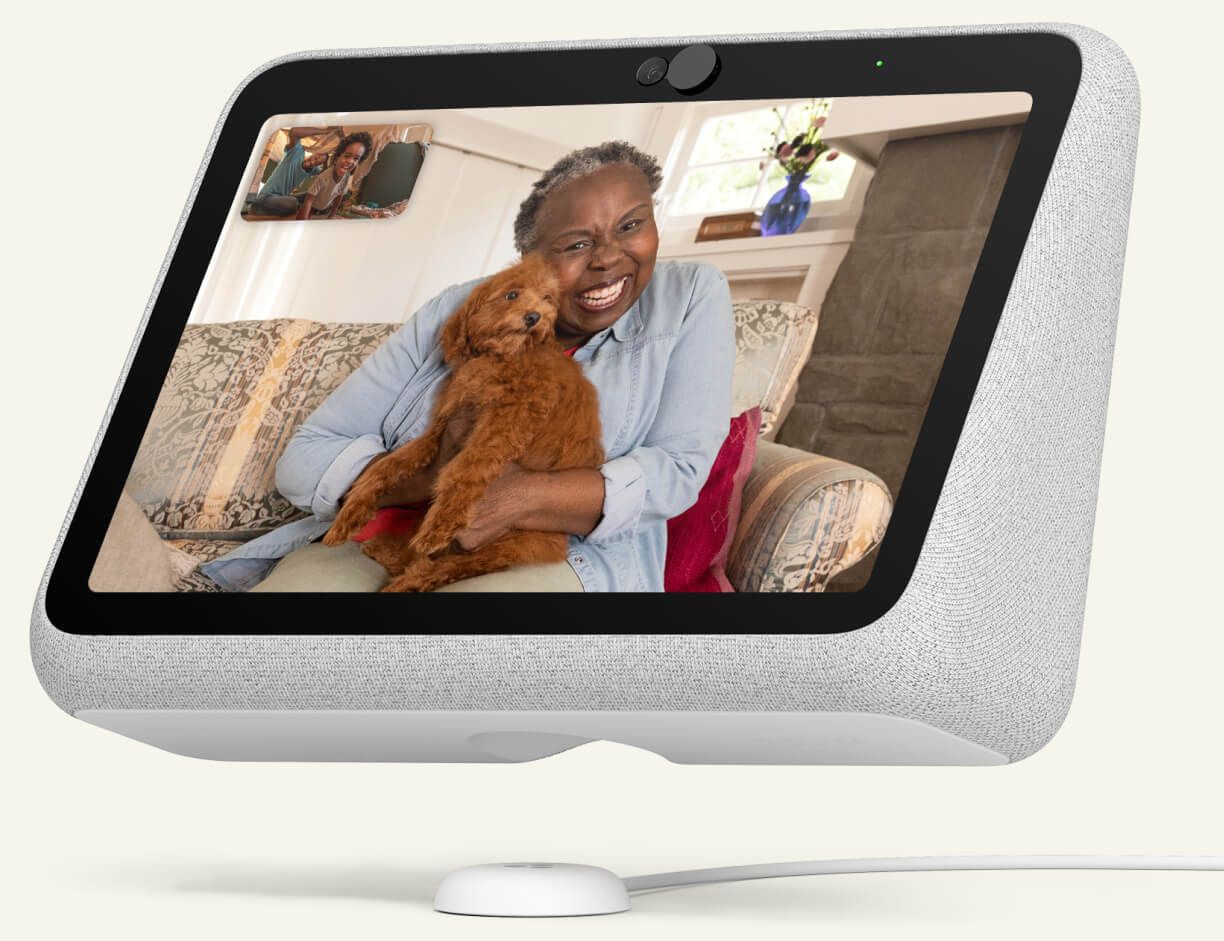
Facebook está llevando su línea Portal en una dirección diferente. El gigante de las redes sociales presentó recientemente el nuevo Portal Go de Facebook.
Echaremos un vistazo al nuevo producto y en qué se diferencia de otros dispositivos de la familia Portal.
Video chat y más sobre la marcha
Portal Go ofrece la experiencia habitual de una cámara inteligente, pero con un toque único. Gracias a una batería incorporada, el dispositivo se puede llevar de una habitación a otra en una casa durante una videollamada de Zoom o cualquier otra cosa.
Incluso hay un asa incorporada para ayudar a que el dispositivo sea más fácil de sostener.
El dispositivo tiene una pantalla de 10 pulgadas y una cámara de 12 megapíxeles con un campo de visión ultra amplio. Eso ayudará a mantener a la persona hablando a la vista en todo momento.
E incluso cuando no está en una videollamada, Portal Go tiene una amplia variedad de otras funciones. Ofrece la Alexa de Amazon construida para que pueda verificar el clima, reproducir una canción y más con un simple comando de voz.
También es compatible con una amplia variedad de otros servicios como Pandora, Spotify y Plex.
Para mayor privacidad, Portal Go ofrece una cubierta de cámara incorporada y un interruptor que puede desactivar el micrófono y la cámara.
Reserva el portal de Facebook Ir ahora
El Facebook Portal Go se vende por $ 199 . Puede reservar el dispositivo ahora directamente desde Facebook. Los pedidos comenzarán a enviarse el 19 de octubre.
Una nueva forma de usar el portal de Facebook
El nuevo Portal Go de Facebook proporciona una forma única de disfrutar del hardware centrado en el chat de video de la red social. La batería incorporada y la capacidad de moverse entre las habitaciones de su casa hacen que se destaque entre un mar de otros altavoces inteligentes con pantalla táctil y cámaras.
Y si Portal Go no despierta su interés, Portal TV le permite convertir cualquier televisor en una plataforma de video chat de pantalla grande.
Ya sea que esté buscando una escuela de posgrado o esté listo para comenzar, la escuela de posgrado puede ser difícil. Pero afortunadamente, hay muchas aplicaciones que pueden facilitarlo un poco.
Hemos compilado una lista de aplicaciones imprescindibles para estudios de posgrado que lo ayudarán a investigar, mantenerse al día con las matemáticas e incluso pagar la escuela. Estas aplicaciones están disponibles tanto en iPhone como en Android.
1. Estudiante de Canvas
Galería de imágenes (2 imágenes)
Expandir
Expandir
La mayoría de las escuelas de posgrado se ejecutan en la plataforma Canvas. Canvas es un panel todo en uno para enviar tareas, ver calificaciones y colaborar con otros estudiantes. Y aunque Canvas es popular, la mayoría de la gente no sabe que Canvas también está disponible como aplicación.
La mayoría de las escuelas le brindan detalles de inicio de sesión en el escritorio, pero pocas mencionan que también puede descargar la aplicación y acceder a sus cursos sobre la marcha. De hecho, muchas revisiones de esta aplicación mencionan que ni siquiera tenían idea de que existía. Con él, puede recibir alertas cuando se envían las calificaciones, recibir notificaciones de las fechas de vencimiento y ver actualizaciones sobre cualquier cambio en el aula al instante en su dispositivo.
Las notificaciones de la aplicación se pueden personalizar para satisfacer sus necesidades. Si su escuela o clase está usando Canvas, ¡esta aplicación es una descarga obligada!
Descargar: Canvas Student para iOS | Android (gratis)
2. Planificador de energía
Galería de imágenes (3 imágenes)
Expandir
Expandir
Expandir
Todo estudiante de posgrado necesita algún tipo de planificador. La mayoría hace malabarismos con el trabajo y la escuela simultáneamente, junto con las posibles obligaciones familiares. Mantenerse organizado le ayuda a evitar perder tareas y a mantener altas sus calificaciones.
Hay docenas de aplicaciones y planificadores de listas de tareas pendientes disponibles tanto para iPhone como para Android, pero la mejor siempre ha sido Power Planner. Ofrece una interfaz increíblemente simple y está disponible en todas las plataformas, por lo que puede usarla en cualquier dispositivo y recuperarla de inmediato.
Power Planner tiene una excelente función de codificación de colores para organizar mejor sus horarios de clase y trabajo, sin ocupar mucho espacio y parecer demasiado ocupado.
También incluye una calculadora de GPA incrustada en el planificador, para que pueda ver qué asignaciones deben tener prioridad. Esta es una de las funciones más útiles disponibles en cualquier aplicación de planificación. Además, no tiene publicidad.
Descargar: Power Planner para iOS | Android (versión premium gratuita disponible)
3. Mos
Galería de imágenes (3 imágenes)
Expandir
Expandir
Expandir
Mos se anuncia como una aplicación bancaria para estudiantes, pero es mucho más que eso. Además de su tarjeta de débito de tarifa cero, también le brinda acceso al grupo de becas privadas más grande de los Estados Unidos.
La mayoría de los sitios web de becas solo enumeran las becas de concurso que son altamente competitivas. Mos enumera las becas reales, que generalmente requieren un ensayo o verificación de transcripción para aplicar. Si bien esto parece un trabajo extra, las probabilidades de obtener estas becas son mucho más altas que al participar en un concurso.
Mos también tiene más oportunidades de becas para estudiantes graduados que cualquier otro sitio de becas. Su base de datos facilita la búsqueda de becas y puede ordenar por su año actual en la escuela, el campo y cualquier habilidad especial.
Para aquellos que consideran las matemáticas como una de sus materias más débiles, esta aplicación es una bendición. Photomath facilita la resolución de ecuaciones matemáticas, lo que obviamente es útil para las clases de estadística o investigación. Simplemente tome una foto de un problema de matemáticas y la aplicación lo guiará paso a paso a través de cómo resolverlo. Admite ecuaciones de álgebra, geometría, cálculo y trigonometría.
Incluso si eres un genio de las matemáticas, aún puedes beneficiarte de esta aplicación, ya que tiene una opción de verificación rápida de tareas, lo que garantiza que obtengas la respuesta correcta.
Descargar: Photomath para iOS | Android (gratis, suscripción disponible)
5. Pila de papel
Galería de imágenes (2 imágenes)
Expandir
Expandir
La mayoría de los programas de posgrado requieren la lectura y redacción de trabajos de investigación eventualmente. Y aunque muchas escuelas de posgrado proporcionan una base de datos de artículos revisados por pares, las bases de datos pueden ser un poco complicadas o llevar mucho tiempo navegar. Por eso recomendamos Paperpile.
Paperpile le brinda acceso a más de 20,000 revistas y le permite guardar archivos PDF directamente en su dispositivo, lo que facilita la organización de todos sus trabajos de investigación. Las funciones de anotación y toma de notas le permiten usar su Apple Pencil, si tiene uno.
También es increíblemente útil tener la búsqueda en su teléfono o tableta, mientras escribe en su computadora, sin tener que ir y venir. Cuando esté listo para citar, puede iniciar sesión en su cuenta de Paperpile en su escritorio y obtener esa información.
Descargar: Paperpile para iOS | Android (gratis, suscripción disponible)
6. Academia.edu
Galería de imágenes (2 imágenes)
Expandir
Expandir
Otra gran aplicación de investigación, Academia.edu, es de gran ayuda para muchos estudiantes graduados, especialmente en los campos de las ciencias sociales y las humanidades.
Si bien Paperpile es excelente para buscar y escribir artículos de investigación, Academia.edu es mejor para generar sus propias ideas de investigación. No tiene tantos artículos de investigación como Paperpile, pero la investigación que contiene es nueva y relevante, y le muestra la investigación actual sobre ideas en su campo.
Puede leer estos artículos de investigación y buscar ideas que necesiten más pruebas o confirmación. Luego, puede optar por contribuir a la investigación existente o proponer sus propias ideas únicas relacionadas con ellas.
Si eres un estudiante de posgrado en una escuela con un departamento de investigación competitivo, es posible que desees consultar Academia.edu.
Descargar: Academia.edu para iOS | Android (gratis, suscripción disponible)
7. Habla
Galería de imágenes (2 imágenes)
Expandir
Expandir
En la escuela de posgrado, una de las actividades con las que te encontrarás más tiempo es la lectura. Es un gran requisito para la escuela de posgrado y, dependiendo de su campo, a menudo tendrá que leer varios libros para cada clase. Dado que la mayoría de los estudiantes de posgrado también tienen un trabajo y obligaciones familiares, es posible que no tenga suficiente tiempo libre para sumergirse en un libro y leerlo detenidamente.
Afortunadamente, Speechify resuelve este problema. Speechify le permite importar un libro, PDF o incluso una imagen y que se le lea. Esto es ideal para viajes en automóvil, ya que puede escuchar sus libros mientras se dirige a la escuela o al trabajo. También es útil para revisar conferencias antes de un examen. Después de todo, puede escuchar más rápido de lo que puede leer, y algunas personas comprenden el audio mejor que las palabras escritas.
Speechify es gratis para probar, pero deberá suscribirse para seguir usándolo. Si decides que vale la pena por tu estilo de aprendizaje, definitivamente marcará la diferencia.
Obtenga un asistente personal de la escuela de posgrado
La escuela de posgrado puede ser difícil, pero definitivamente vale la pena para lograr sus objetivos profesionales. Las aplicaciones mencionadas anteriormente pueden ayudar a que la escuela de posgrado sea un poco más fácil al ayudarlo a administrar su horario, investigación y finanzas.
No es broma que la escuela de posgrado lleve mucho tiempo; muchos estudiantes la consideran el momento más ocupado de su vida. Siempre que tenga un descanso, asegúrese de revisar estas aplicaciones.
Windows 10 ha tenido su parte de vulnerabilidades de seguridad. Desde Spectre y Meltdown hasta el reciente error de cola de impresión, la lista de vulnerabilidades y hacks de Windows 10 es extensa. Por lo tanto, es un alivio ver a Microsoft duplicar la seguridad en Windows 11.
Windows 11 será un sistema operativo más seguro que Windows 10 listo para usar, punto final. El enfoque renovado de Microsoft en la seguridad en Windows 11 se centrará en algunas características clave. Entonces, echemos un vistazo a las características de seguridad cruciales que fortalecen las defensas de Windows 11.
1. El módulo de plataforma segura (TPM)
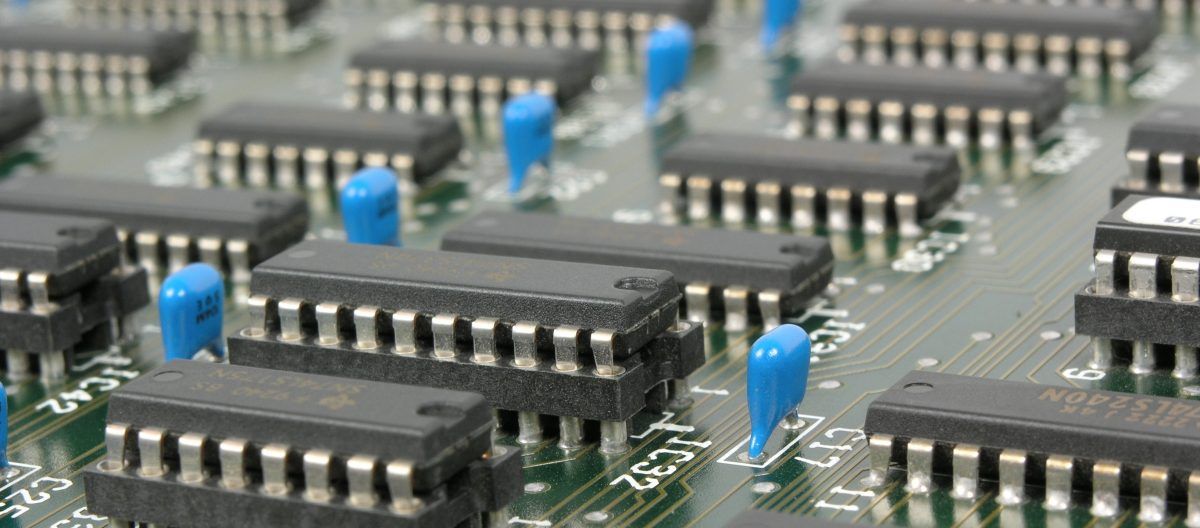
Desde que Microsoft anunció que Windows 11 requiere compatibilidad con Trusted Platform Module (TPM) 2.0, este tema se ha convertido en algo controvertido. Si bien los chips TPM han existido durante más de una década, los fabricantes y usuarios de dispositivos no los han tomado en serio hasta ahora.
Un chip TPM es un almacén criptográfico que almacena claves, contraseñas y certificados de cifrado. El chip TPM utiliza los elementos almacenados para identificar y autenticar dispositivos, software y usuarios.
Por ejemplo, en Windows 11, Windows Hello funciona junto con el chip TPM 2.0 para asegurar el proceso de inicio de sesión. El chip TPM 2.0 almacena un secreto relacionado con Windows Hello y usa ese secreto para autenticar al usuario.
Según Microsoft en Blogs de Windows , la razón para optar por el TPM 2.0 más nuevo en lugar del TPM 1.2 anterior es porque TPM 2.0 admite mejores algoritmos criptográficos.
En otras palabras, el chip TPM 2.0 se asegurará de que las PC con Windows 11 sean auténticas y sin fisuras.
2. Una seguridad basada en virtualización (VBS)
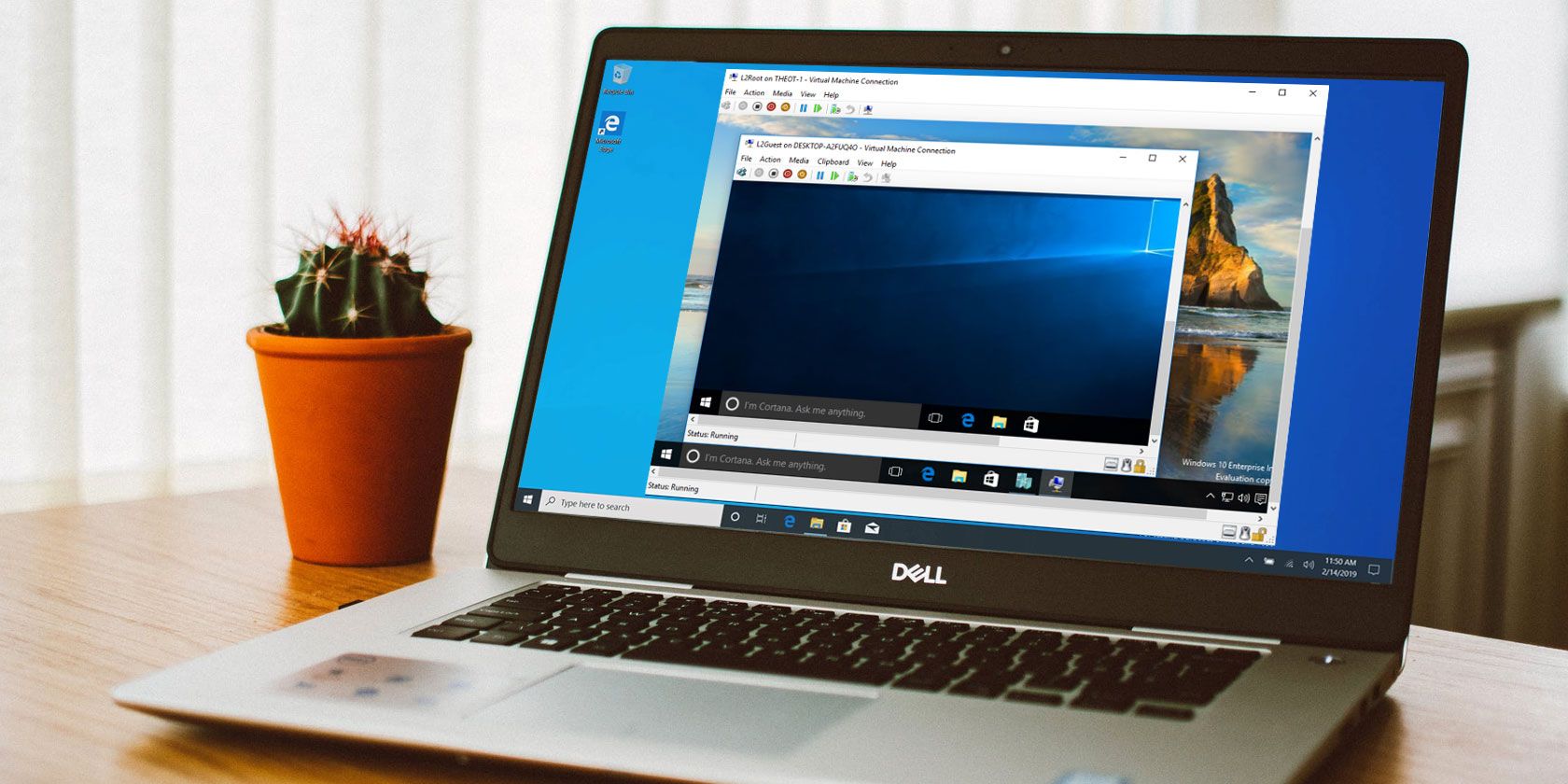
Microsoft ha incluido Seguridad basada en virtualización (VBS) en Windows 11. La función tiene como objetivo proteger las soluciones de seguridad contra vulnerabilidades al alojar estas soluciones dentro de un segmento aislado y seguro de la memoria del sistema.
En términos más simples, VBS toma una parte de la memoria del sistema, la aísla del resto del sistema operativo y usa ese espacio para almacenar soluciones de seguridad. Al hacer esto, Microsoft protege las soluciones de seguridad que son los principales objetivos de la mayoría de los ciberataques.
Si bien la compatibilidad con VBS está disponible en Windows 10, la función no se usa de forma predeterminada. Microsoft está cambiando esto con Windows 11. La compañía ha anunciado que habilitará VBS en la mayoría de Windows 11 de forma predeterminada durante el próximo año.
3. Integridad del código protegido por hipervisor (HVCI)
Debido a que muchos exploits se basan en el uso del modo kernel para obtener acceso al sistema, HVCI hace un trabajo crítico para garantizar que el kernel sea seguro y no se pueda usar para explotar el sistema.
En términos sencillos, HVCI garantiza que el cerebro de Windows (el kernel) no haga algo estúpido que pueda comprometer la seguridad del sistema.
Window 10 se envía con HVCI listo para usar. Pero degrada bastante el rendimiento de las CPU más antiguas. Esta es una de las razones por las que Microsoft requiere CPU Intel de octava generación o superior y CPU AMD Zen 2 o superior, ya que tienen hardware dedicado para HVCI.
En resumen, Windows 11 será considerablemente más seguro que Windows 10 de forma predeterminada mediante el uso de HVCI y VBS.
5. El arranque seguro UEFI
Antes de hablar sobre UEFI Secure Boot, aclaremos una cosa: todas las herramientas y protocolos de seguridad de Windows no pueden hacer nada si su sistema se ve comprometido antes de arrancar.
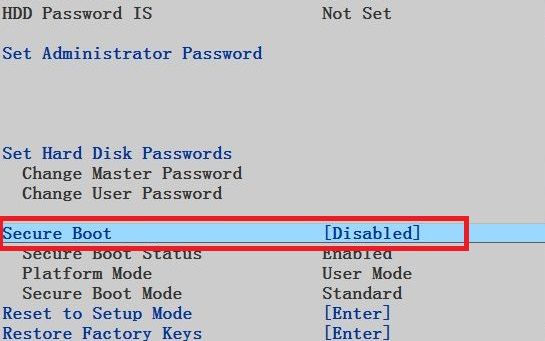
En pocas palabras, si Windows se inicia con un código incorrecto, los exploits pueden eludir todas las medidas de seguridad. UEFI Secure Boot se asegura de que esto no suceda al verificar que su computadora solo se inicia con código que proviene de una fuente confiable. Esta fuente puede ser el fabricante de su PC, el fabricante de chips o Microsoft.
Todas las máquinas con Windows 11 vendrán con UEFI Secure Boot desde el principio. Esto le dará a las máquinas con Windows 11 una ventaja de seguridad significativa sobre los dispositivos con Windows 10.
Windows 11 será más seguro que Windows 10 desde todos los ángulos
Microsoft se asegura de que su nuevo sistema operativo sea seguro desde el principio. El hardware centrado en la seguridad como TPM 2.0 y las CPU más nuevas habilitarán funciones como VBS y UEFI Secure Boot para proteger a los usuarios contra vulnerabilidades.
Dicho esto, la mayoría de los usuarios de Windows todavía utilizan máquinas más antiguas. Entonces, Microsoft tiene que convencer a la gente de que compre nuevas PC. Y eso no será fácil.
Su navegador almacena temporalmente sus datos de navegación en cachés para que las futuras solicitudes de dichos datos se atiendan más rápido. Esto puede mejorar la velocidad de carga de su página y la experiencia de navegación general.
Sin embargo, debido a que se crean constantemente nuevos archivos de caché, pueden ocupar rápidamente una gran cantidad de almacenamiento. Esto, a su vez, puede obstaculizar la velocidad y el rendimiento del navegador. Borrar su caché y los datos de navegación puede ayudarlo a liberar espacio, mejorar la privacidad y mejorar su experiencia de navegación.
En este artículo, veremos cómo borrar el caché y los datos de navegación en Microsoft Edge.
Cuándo borrar su caché y datos de navegación en Edge
En Edge, sus datos de navegación comprenden su historial de navegación, historial de descargas, cookies y otros datos del sitio, imágenes y archivos almacenados en caché y contraseñas, entre otros.
Estos datos se almacenan localmente en su dispositivo o en sus dispositivos sincronizados si la sincronización está activada en Edge. Con el tiempo, estos datos pueden acumularse.
Debe considerar borrar estos cachés y datos de navegación cuando estén comenzando a ocupar mucho espacio de almacenamiento e impidan el rendimiento de su navegador, así como cuando sospeche que pueden estar reteniendo información confidencial que puede verse comprometida.
Cómo borrar manualmente la caché y los datos de navegación en Edge
En Microsoft Edge, puede borrar la caché y los datos de navegación solo para su dispositivo actual, así como entre sus dispositivos sincronizados.
A continuación, le mostramos cómo borrar manualmente la caché y los datos de navegación en Microsoft Edge en su computadora.
Inicie su navegador Microsoft Edge y haga clic en los tres puntos en la esquina superior derecha. Alternativamente, puede presionar Alt + F.
Ahora, desplácese hacia abajo en las opciones del menú y haga clic en Configuración. Esto lo llevará a la página de configuración de Edge.
En el panel del lado izquierdo de Configuración, haga clic en Privacidad, búsqueda y servicios , justo debajo de Perfiles.
Desplácese hasta la sección Borrar datos de navegación y haga clic en el botón Elegir qué borrar .
Aparecerá un cuadro de diálogo Borrar datos de navegación . Haga clic en el menú desplegable Intervalo de tiempo y seleccione su intervalo de tiempo preferido. Las opciones van desde la última hora hasta las últimas 4 semanas.
Antes de hacer clic en Limpiar ahora , tenga en cuenta que se borrará toda la caché y los datos de navegación en sus dispositivos sincronizados si ha iniciado sesión . Si prefiere borrar la caché y los datos de navegación en su dispositivo actual, haga clic en Cerrar sesión primero . Luego, repita los pasos 1-5 anteriores.
Ahora, haga clic en la casilla de verificación para anular la selección de los datos de navegación que no desea borrar, luego haga clic en Borrar ahora .
Esto borrará su caché y los datos de navegación en Edge. Si usa un teléfono con almacenamiento limitado, después de un tiempo, es posible que deba borrar su caché y los datos de navegación nuevamente para liberar almacenamiento y mejorar el rendimiento del navegador.
Cómo borrar automáticamente la caché y los datos de navegación en Edge
Si desea que Edge borre automáticamente la memoria caché y los datos de navegación cada vez que cierra su navegador, esto es lo que debe hacer.
Inicie Edge o abra una nueva pestaña y haga clic en los tres puntos en la esquina superior derecha.
Desplácese hacia abajo en las opciones del menú y haga clic en Configuración .
Haga clic en Privacidad, búsqueda y servicios , luego desplácese hacia abajo hasta la sección Borrar datos de navegación .
Haga clic en Elegir qué borrar cada vez que cierre el navegador o en el botón de flecha hacia adelante a su derecha.
Ahora, haga clic en los botones de alternancia Historial de navegación e Imágenes y archivos en caché para activar el borrado automático del caché y el historial de navegación cada vez que cierre su navegador Edge.
Ya está todo listo. Sus cambios se guardarán y aplicarán automáticamente. Simplemente haga clic en la flecha hacia atrás o cierre la pestaña / navegador para salir.
Cómo borrar la caché y los datos de navegación en Microsoft Edge en dispositivos móviles
También puede pedirle a Edge que borre el caché y los datos de navegación de su teléfono móvil. A continuación, le indicamos cómo hacerlo en la aplicación móvil.
Abra Edge, toque los tres puntos en la parte inferior de su pantalla, luego toque Configuración .
Ahora, toque Privacidad y seguridad , luego toque Borrar datos de navegación .
Marque la casilla de verificación correspondiente para seleccionar Historial de exploración e Imágenes y archivos en caché .
Toque Borrar para borrar su historial de navegación y las imágenes y archivos almacenados en caché.
Galería de imágenes (3 imágenes)
Expandir
Expandir
Expandir
Esto borrará su caché y los datos de navegación manualmente. Para borrar los datos de navegación automáticamente al salir de Edge, simplemente active el botón de alternancia Borrar datos del navegador al salir , que está desactivado de forma predeterminada.
Si está usando un dispositivo Android, también puede borrar su caché usando el siguiente método.
Inicie su navegador Edge.
Toque el botón de tres puntos en su pantalla.
Toque en Configuración .
Desplácese hacia abajo y haga clic en Permisos del sitio.
Toque Ubicación o Micrófono , luego toque Configuración avanzada, luego toque Almacenamiento .
Galería de imágenes (3 imágenes)
Expandir
Expandir
Expandir
Revisa las opciones disponibles y luego toca Borrar datos en la parte inferior de la pantalla.
Seleccione Borrar caché en el cuadro de diálogo Borrar datos, luego toque Aceptar para confirmar.
Considere los pros y los contras de borrar su caché y los datos de navegación
Conservar su caché y los datos de navegación tiene sus pros y sus contras. Por ejemplo, el almacenamiento en caché hace que sus páginas web se carguen mucho más rápido al recuperar y reutilizar los datos de navegación almacenados en archivos temporales de caché en lugar de crear nuevos todo el tiempo.
Una de las desventajas de almacenar en caché información confidencial es que los piratas informáticos pueden utilizarla como arma. De manera similar, si un sitio que visitó recientemente se ha actualizado, su caché puede mostrar los scripts, estilos e imágenes antiguos que almacenó en su última sesión. Esto puede provocar errores, problemas de visualización de la página y una representación incorrecta de la página.
Por otro lado, cada vez que borras tu caché y tus datos de navegación, estás comenzando desde cero. Esto puede proteger sus datos confidenciales y darle a su navegador / dispositivo la oportunidad de almacenar en caché los últimos estilos, scripts e imágenes, es decir, hasta que sus cachés se acumulen nuevamente, y es posible que deba borrarlos nuevamente.
Todos usan blocs de notas adhesivos de diferentes maneras. Para algunos, actúa como un bloc de notas para precisar sus tareas del día. Para otros, es un lugar para escribir sus ideas fugaces.
Sean cuales sean sus necesidades, existen docenas de aplicaciones para tomar notas de Windows que puede usar. Puede ser difícil reducir todas esas aplicaciones a un puñado de ganadores, pero no debe preocuparse; hemos hecho todo el trabajo duro por ti. Aquí están las mejores aplicaciones gratuitas de notas adhesivas para Windows.
Las mejores aplicaciones gratuitas de notas adhesivas para Windows 10
Las diferentes aplicaciones se adaptan a diferentes nichos, por lo que es importante encontrar la que se adapte exactamente a lo que quieres hacer con ella. Nuestra lista no está en un orden específico, así que siéntase libre de elegir la que mejor se adapte a usted, incluso si aparece cerca de la parte inferior.
El objetivo de una aplicación para tomar notas es simplificar y no desordenar. Como tal, una aplicación con un diseño minimalista y limpio encaja perfectamente con el trabajo y te ayudará a mantenerte enfocado en tus tareas.
La aplicación Stickies encaja perfectamente en este proyecto. La aplicación es compacta, no ocupa mucho espacio y organiza cuidadosamente sus tareas o ideas importantes para una reflexión posterior. Lo mejor de todo es que está disponible de forma gratuita en el sitio web del creador.
Los adhesivos mantendrán sus notas intactas incluso después de un reinicio o un apagado abrupto, por lo que no debe preocuparse por perderlo todo. También hay una función de alarma que le notificará sobre las próximas tareas. El único inconveniente, si podemos llamarlo así, es que su diseño es demasiado simple. Una vez más, esto podría ser un ganador para algunos, pero para otros, es un factor decisivo.
Ninguna lista de aplicaciones para tomar notas estará completa sin las notas adhesivas originales. La aplicación ha estado funcionando bien desde su lanzamiento en 2002, con su última actualización el 6 de junio de 2019. Al menos, no tendrá que preocuparse por la estabilidad, eso es seguro.
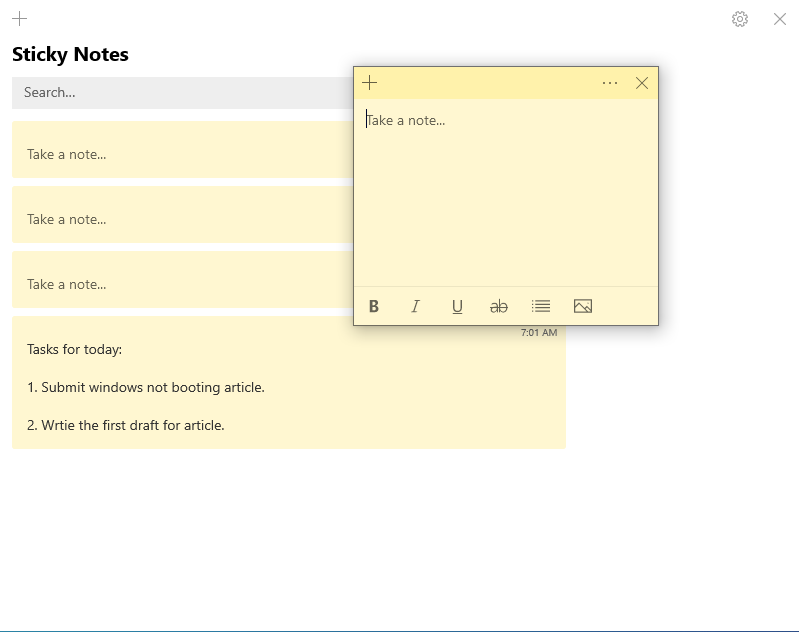
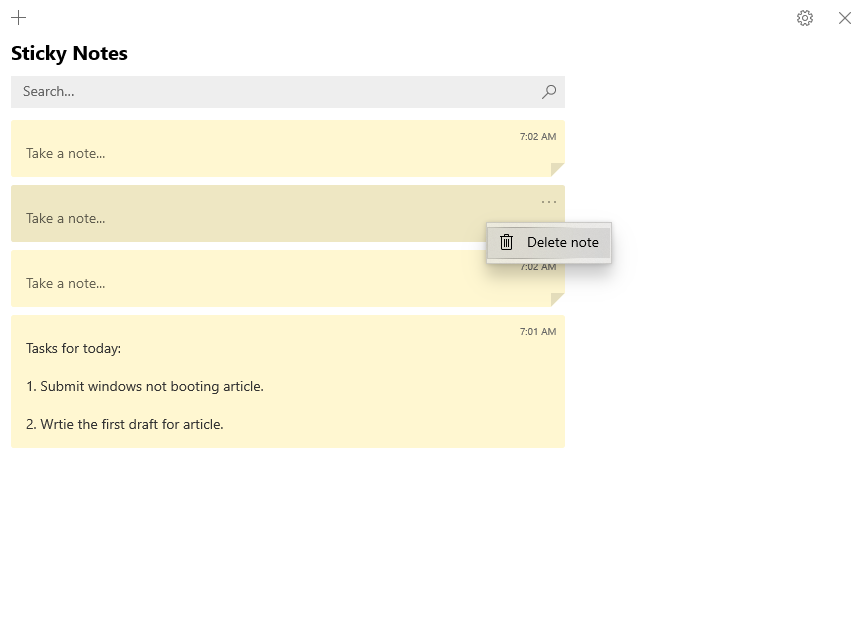
Sticky Notes es tu opción preferida para una aplicación para tomar notas si eres una persona colorida. La aplicación te permite crear varias notas coloridas de una sola vez. Hay opciones de estilo que le permiten editar su fuente en cursiva, negrita o subrayado. También puede agregar listas de viñetas a sus notas. Cuando haya terminado con su tarea, puede tacharla con la ayuda de la fuente tachada.
Finalmente, cuando ya necesite una nota, todo lo que necesita hacer es hacer clic en el menú 'Elipses' en la parte superior y hacer clic en Eliminar para guardar la nota. Para obtener una descripción detallada de las notas adhesivas, consulte nuestra guía de introducción a las notas adhesivas .
Descargar: Windows Sticky Notes para Windows (gratis)
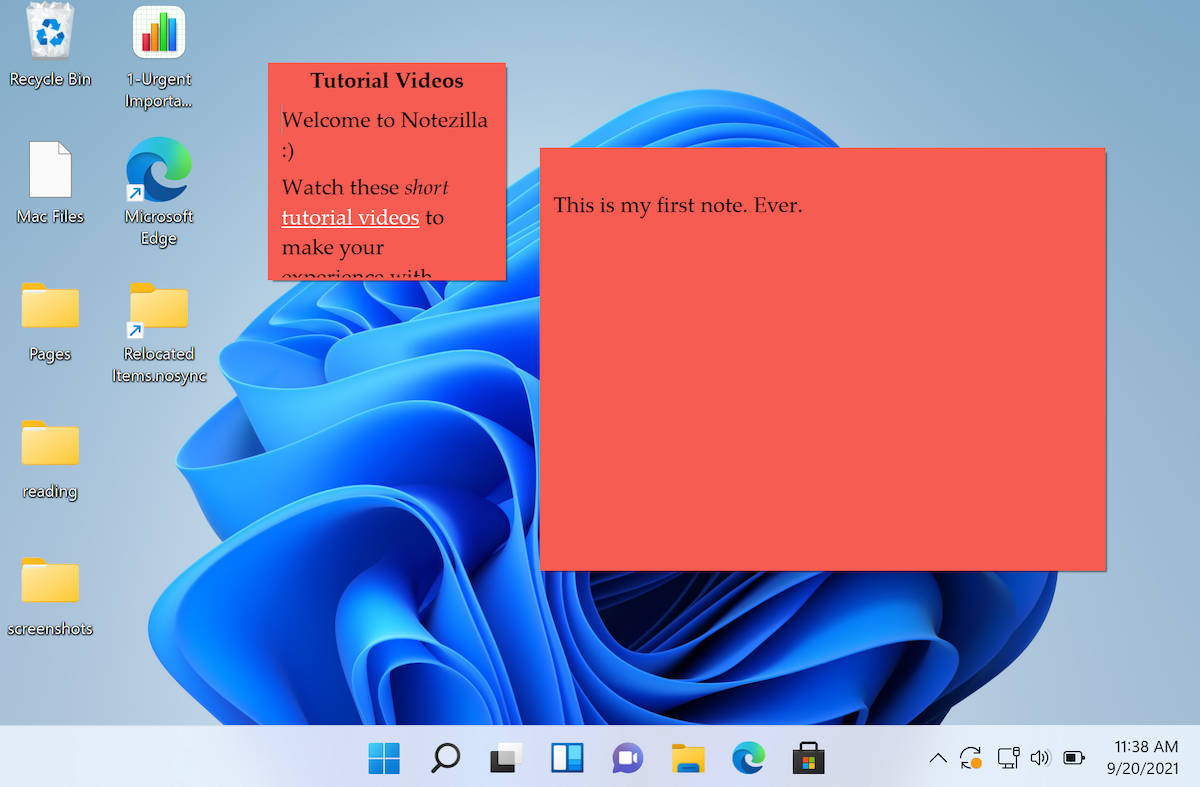
La aplicación Notezilla es similar a Sticky Notes en su diseño. Sin embargo, lo que diferencia a Notezilla de otras aplicaciones en esta lista es su función de conectividad en la nube. A través de esto, accede a sus notas directamente desde su teléfono.
La aplicación ofrece múltiples máscaras de diseño que pueden evitar cualquier monotonía que pueda desarrollar en una aplicación que de otro modo sería minimalista. Incluso puede actuar como un reemplazo de la aplicación Bloc de notas, ya que la aplicación puede volverse tan ancha como la pantalla de Windows. También hay una función para adjuntar sus notas a documentos de Microsoft Word u otros archivos de Windows.
La aplicación está disponible de forma gratuita. Y si continúa desarrollando un gusto por la aplicación, también puede obtener la versión paga con una suscripción de un año a $ 19.95 o una compra única de por vida a $ 29.95.
Descargar: Notezilla paraWindows (versión gratuita y premium disponible)
Esta solución con todas las funciones ofrece muchas opciones para formatear sus notas y el texto que contienen.
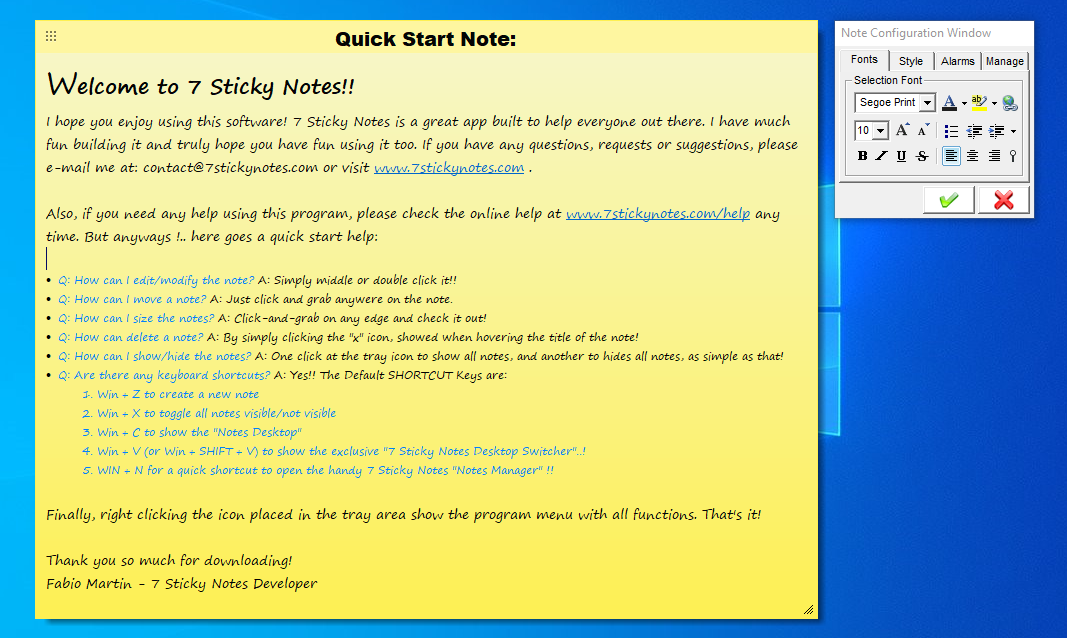
Después de la instalación, aparecerá un icono en su bandeja de notificaciones (el área en la esquina inferior derecha de su escritorio). Al hacer clic con el botón derecho en este icono, tendrá la opción de abrir una nueva nota.
Cada nota tiene un título y un cuerpo de texto, como se muestra arriba. Cuando abra una nota nueva, aparecerá la ventana Configuración de notas a su lado. Esto le permite cambiar el color de la nota, la fuente, el tamaño de la fuente, el color de la fuente, etc.
También hay una opción para configurar alarmas. Puede configurar ciertas notas para que se muevan cuando despierta su computadora, para que reproduzcan un ruido en un momento determinado o para abrir un programa determinado en un momento determinado. Es una buena forma de asegurarse de que sus notas capten su atención.
Cuando haya terminado de configurar todas las opciones para una nota determinada, puede hacer clic en la flecha verde para guardar los cambios o en la X roja para descartarlos. Si alguna vez necesita volver a abrir la ventana de configuración de notas, haga doble clic en el encabezado de la nota.
Hacer clic con el botón derecho en cualquier nota le brinda una gran cantidad de opciones con las que trabajar. Si está haciendo malabarismos con un montón de notas en su escritorio, estas pueden ser extremadamente útiles porque puede ordenarlas alfabéticamente, enrollarlas (para que solo se muestre el encabezado) o elegir qué notas se muestran al frente y al dorso.
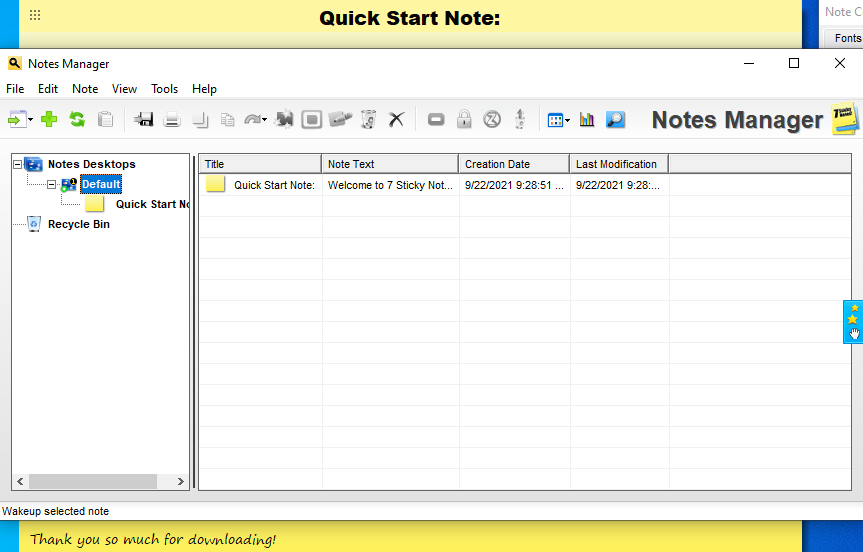
Si hace clic con el botón derecho en el icono de la bandeja de notificaciones, encontrará el Administrador de notas. Esta vista le dará una descripción general organizable de todas sus notas, que es una herramienta muy útil si su escritorio está inundado de ellas.
Descargar: 7 notas adhesivas para Windows (gratis)
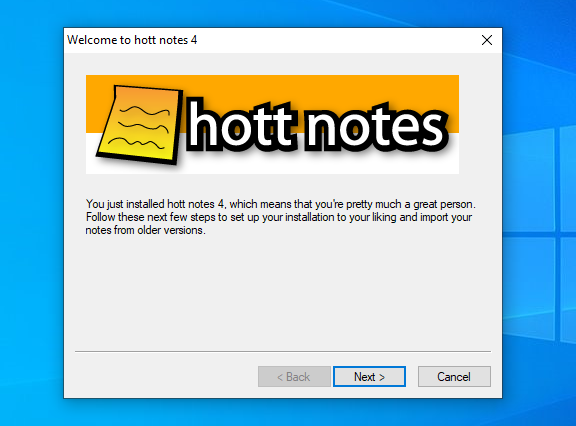
Esta es probablemente la mejor aplicación de notas adhesivas para el escritorio. Es más sencillo de configurar que 7 Sticky Notes y ofrece comentarios divertidos a medida que lo instala.
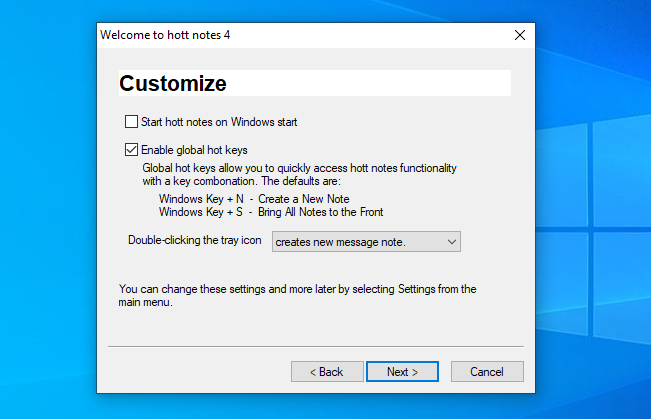
También tiene teclas de acceso rápido globales que le permiten iniciar una nota desde cualquier lugar y le permite personalizar lo que hará al hacer doble clic en el icono en la bandeja de notificaciones. Eso es un pequeño ajuste, pero muy útil.
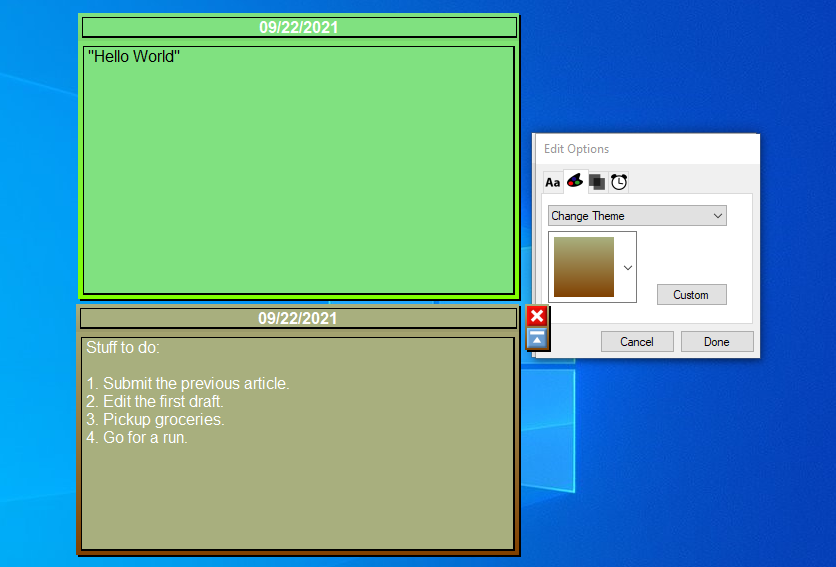
Una vez que está todo configurado, el diseño es similar a 7 notas adhesivas, con un pequeño cuadro de edición que aparece junto a cada nota cuando desea personalizarla. Del mismo modo, puede editar la fuente, el color de la nota y configurar una alarma. No tan completo como 7 Sticky Notes, pero presentado de una manera menos desordenada.
Mi única queja fue con la forma de lista de notas, que requiere que el usuario haga clic en "Crear nuevo elemento" para cada elemento de la lista, en lugar de presionar enter o tabulador después. Si planea usar la función de lista, esto podría resultar molesto.
El botón en la bandeja de notificaciones le permite acceder a todo lo que necesita, y no es tan abrumador como 7 notas adhesivas.
Al final, es posible que no tenga todas las funciones avanzadas de 7 Sticky Notes, pero tiene un aspecto un poco más agradable y es más fácil de usar. Para un equilibrio sólido de características y estilo, Hott Notes es el camino a seguir.
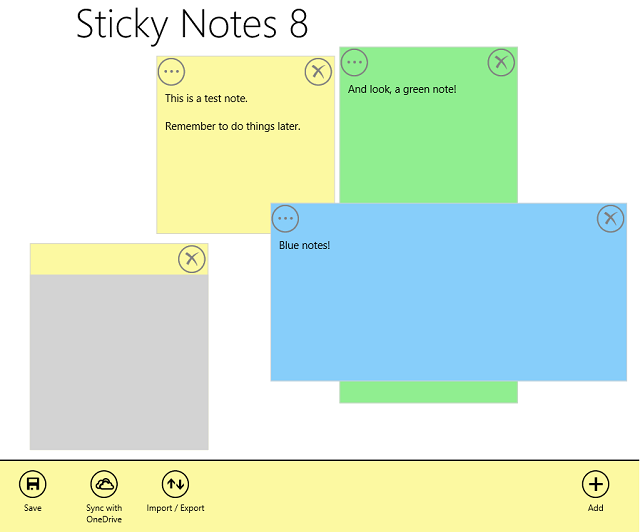
Una de las opciones más populares que existen, Sticky Notes 8 es una visita obligada. Puede elegir entre algunos colores de notas, pero la personalización de algunas de las aplicaciones de escritorio no tiene nada que ver con el tamaño de fuente, el color, etc. Por alguna razón, todas las aplicaciones modernas van a la zaga de las aplicaciones de escritorio en términos de características.
Los anuncios se muestran dentro de esta aplicación gratuita (esa es la nota gris de arriba), pero se pueden eliminar por $ 1,50. Dado que los anuncios se pueden quitar del camino, e incluso puede colocar otras notas encima de ellos, no son tan importantes.
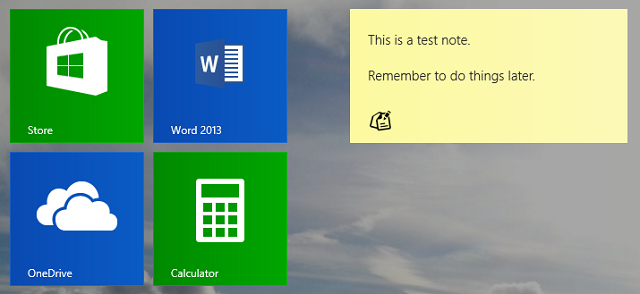
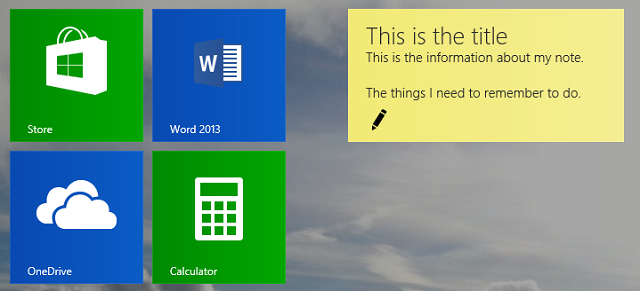
Los Live Tiles que muestran una nota determinada vienen en tres tamaños: pequeño, mediano y ancho. La vista amplia se muestra a continuación, mientras que el medio es aproximadamente la mitad y realmente no puede mostrar mucho texto. La vista pequeña es aún peor, ya que no muestra ningún texto. Definitivamente querrás ir por lo amplio, e incluso entonces, mantén tus notas breves.
La característica más destacada aquí es la sincronización integrada con OneDrive (que es una aplicación fantástica para realizar copias de seguridad de todo en Windows 8). Si desea asegurarse de que sus notas estén respaldadas, esta es la solución para usted.
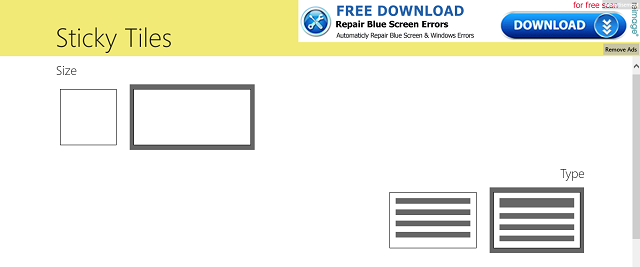
No dejes que el nombre increíblemente similar te engañe; Sticky Tile s (con una "s") es una aplicación mucho mejor que Sticky Tile (sin una "s"), una aplicación básica que solo te dejará frustrado. Sticky Tiles no tiene ninguna interfaz para ver todas sus notas y, en cambio, se centra completamente en Live Tile.
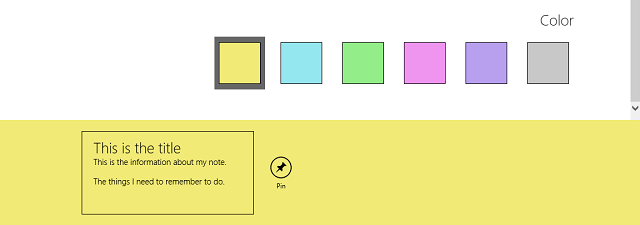
Cuando abre la aplicación, se le solicita inmediatamente que proporcione un título e información para el Live Tile, elija el color, elija el estilo y luego fije. Tiene los mismos tres tamaños que los demás (pequeño, mediano y ancho) y aquí se encontrará con el mismo problema de espacio limitado para el texto.
Al tocar en Live Tile, se abrirá la nota para editarla, sin permitirle crear notas adicionales o ver varias a la vez.
No es genial para aquellos que quieren hacer malabares con docenas de notas, pero para mantener una sola nota pertinente en su pantalla de inicio, probablemente sea su mejor opción.
Las mejores aplicaciones de notas adhesivas para Windows 10
Las notas de escritorio son una forma práctica de organizar sus pensamientos frente a usted. Así como es útil tener escrito el horario de la semana, aunque tenga un bosquejo en su cabeza, necesita sus tareas pendientes y escritas en la pantalla.
Además, tenga cuidado de no dejarse atrapar por la parálisis del análisis. Vivimos en tiempos de abundancia digital, donde las elecciones en sí mismas pueden distraer mucho a alguien que busca hacer un trabajo real. Elija una aplicación y quédese con ella.
Con tanta música por descubrir en los servicios de transmisión, puede parecer intimidante intentar buscar nuevas canciones, álbumes y artistas que te encantarán.
La aplicación Music en iPhone intenta mostrar música nueva y antigua que coincida con sus gustos, pero para los suscriptores de Apple Music, la aplicación suele ser un lío de pestañas, categorías, estaciones y listas de reproducción que cambian constantemente.
Consulta estos consejos sobre cómo encontrar tus nuevas canciones favoritas, profundizar en tus artistas favoritos y descubrir los próximos éxitos primero en Apple Music.
Listas de reproducción de Apple Music frente a estaciones
Para que sea más fácil encontrar música en la aplicación fuera de su biblioteca, es útil dividirla en dos categorías principales: listas de reproducción y estaciones.
Las listas de reproducción son colecciones prefabricadas de canciones basadas en artistas, géneros, estados de ánimo y actividades. Puede ver todas las canciones en una lista de reproducción y reproducirlas en cualquier momento.
Las estaciones se generan automáticamente y se mezclan en curso en función de una canción, artista o tema. Puede omitir canciones a medida que aparecen, pero no puede ver más allá de la siguiente canción en la cola.
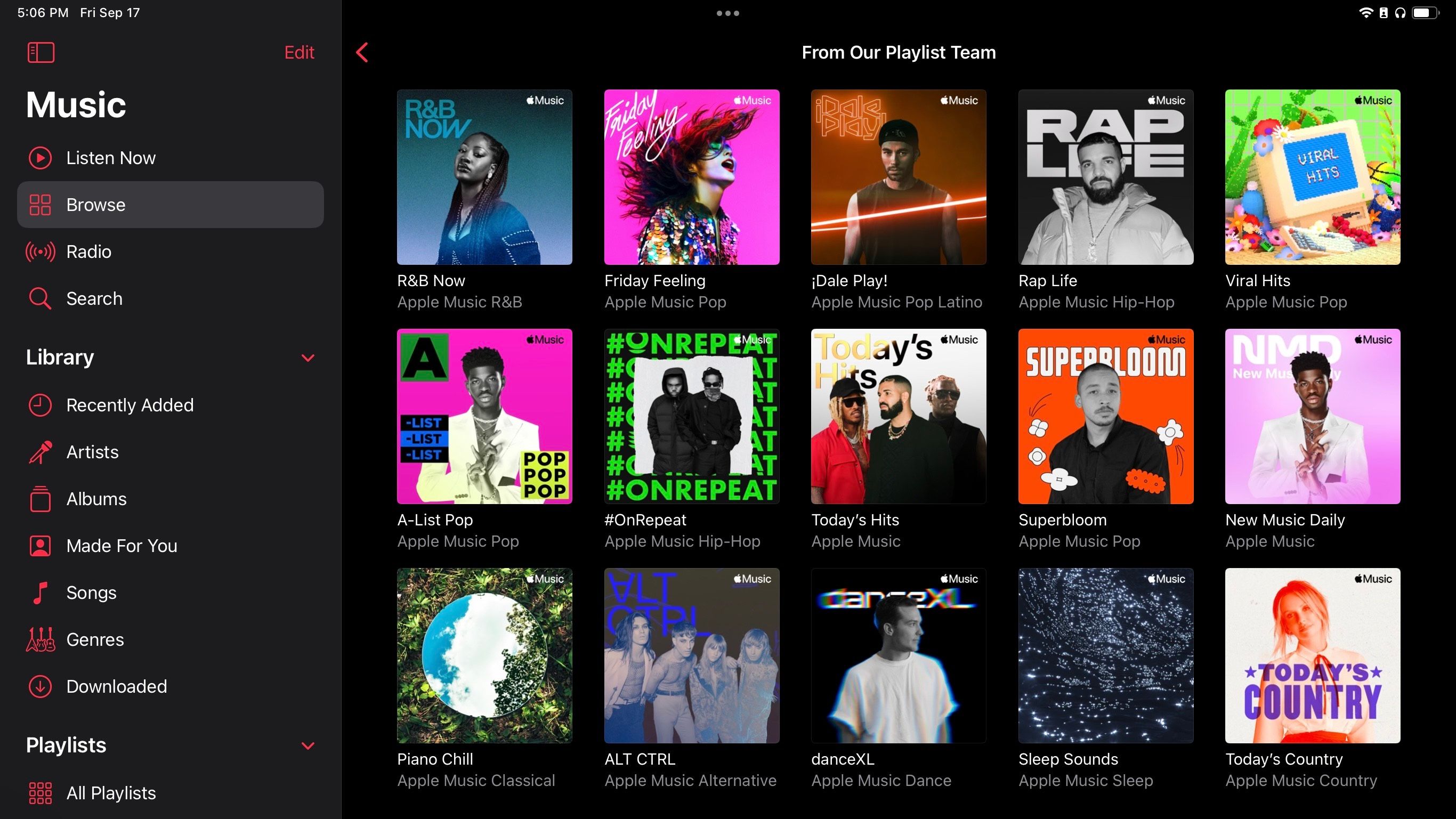
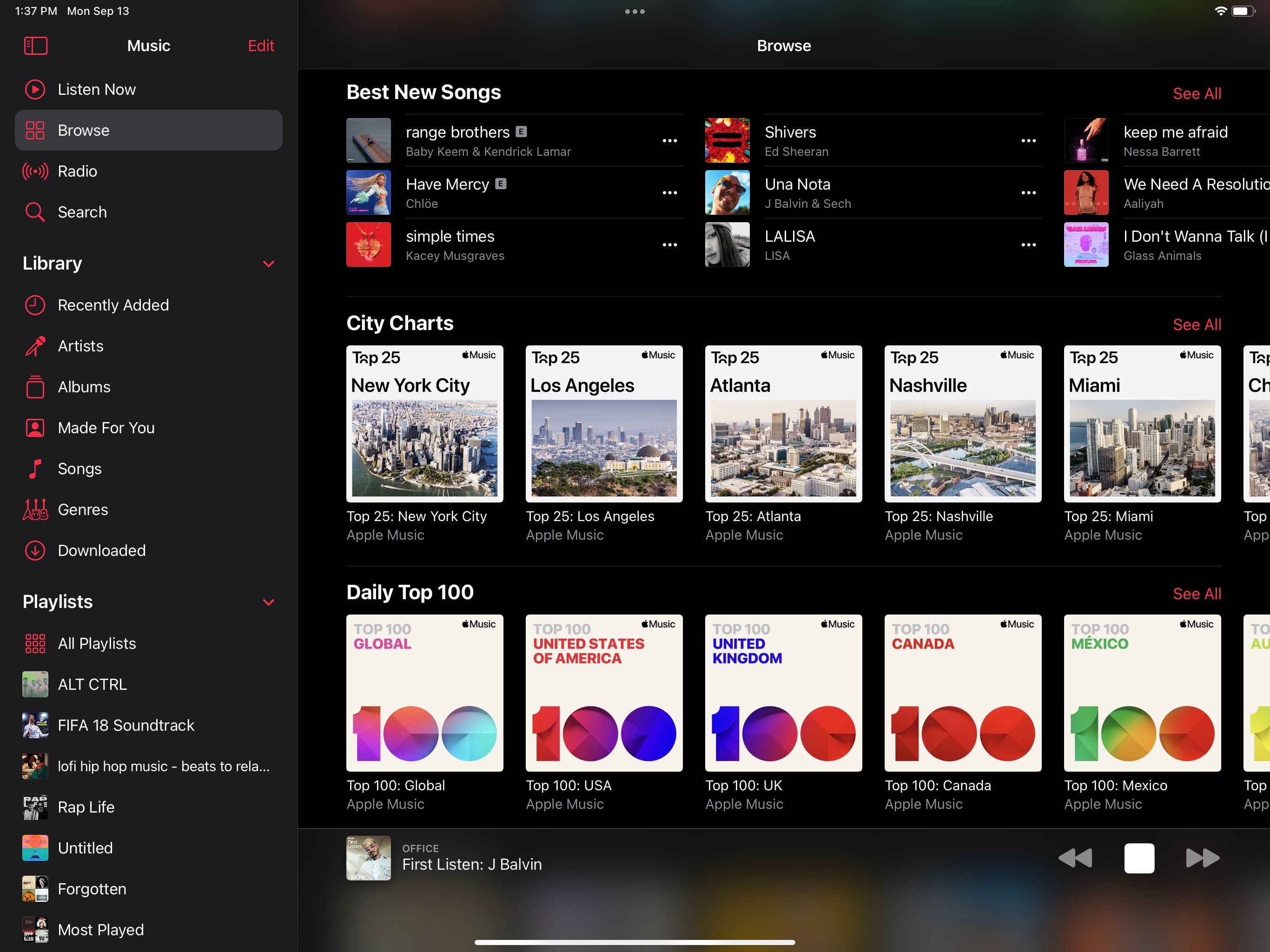
La pestaña Explorar en la aplicación Música es donde encontrará muchas de las listas de reproducción más populares en Apple Music. Mientras tanto, la mayoría de las estaciones viven en la pestaña Radio .
Descubriendo nueva música en las listas de reproducción de Apple Music
Apple Music incluye varios tipos de listas de reproducción que puedes explorar para encontrar nuevas canciones y artistas.
Estas listas de reproducción se dividen en algunas categorías distintas:
1. Listas de reproducción seleccionadas
Algunas de las primeras listas de reproducción que verá en la pestaña Examinar son listas de reproducción seleccionadas de Apple, que sus editores actualizan regularmente con nueva música.
Algunas de estas listas de reproducción muestran pistas nuevas y populares, mientras que otras se basan en estilos y categorías. Por ejemplo, puede consultar la lista de reproducción Today's Hits de Apple para ver algunos de los últimos singles y éxitos de artistas populares.
Si está buscando algo más específico (o quizás, un poco menos convencional), sumérjase en una lista de reproducción para un género específico, como el siguiente:
Otras listas de reproducción seleccionadas provienen directamente de los programas de radio de Apple Music 1 y sus presentadores. Por ejemplo, Zane Lowe's Playlist es una colección de música que presenta el presentador en el Zane Lowe Show.
2. Listas de reproducción personalizadas
Algunas de las listas de reproducción de Apple Music están diseñadas específicamente para sus gustos en función de sus gustos y hábitos de escucha. Los encontrará en la pestaña Escuchar ahora .
Galería de imágenes (3 imágenes)
Expandir
Expandir
Expandir
New Music Mix se actualiza semanalmente con nuevos lanzamientos de artistas que ya ha escuchado y que puede que le gusten según su biblioteca existente. La mezcla de favoritos también se actualiza semanalmente con algunas de sus pistas más reproducidas y canciones similares en su biblioteca.
Cuanto más escuches Apple Music, mejores serán sus recomendaciones.
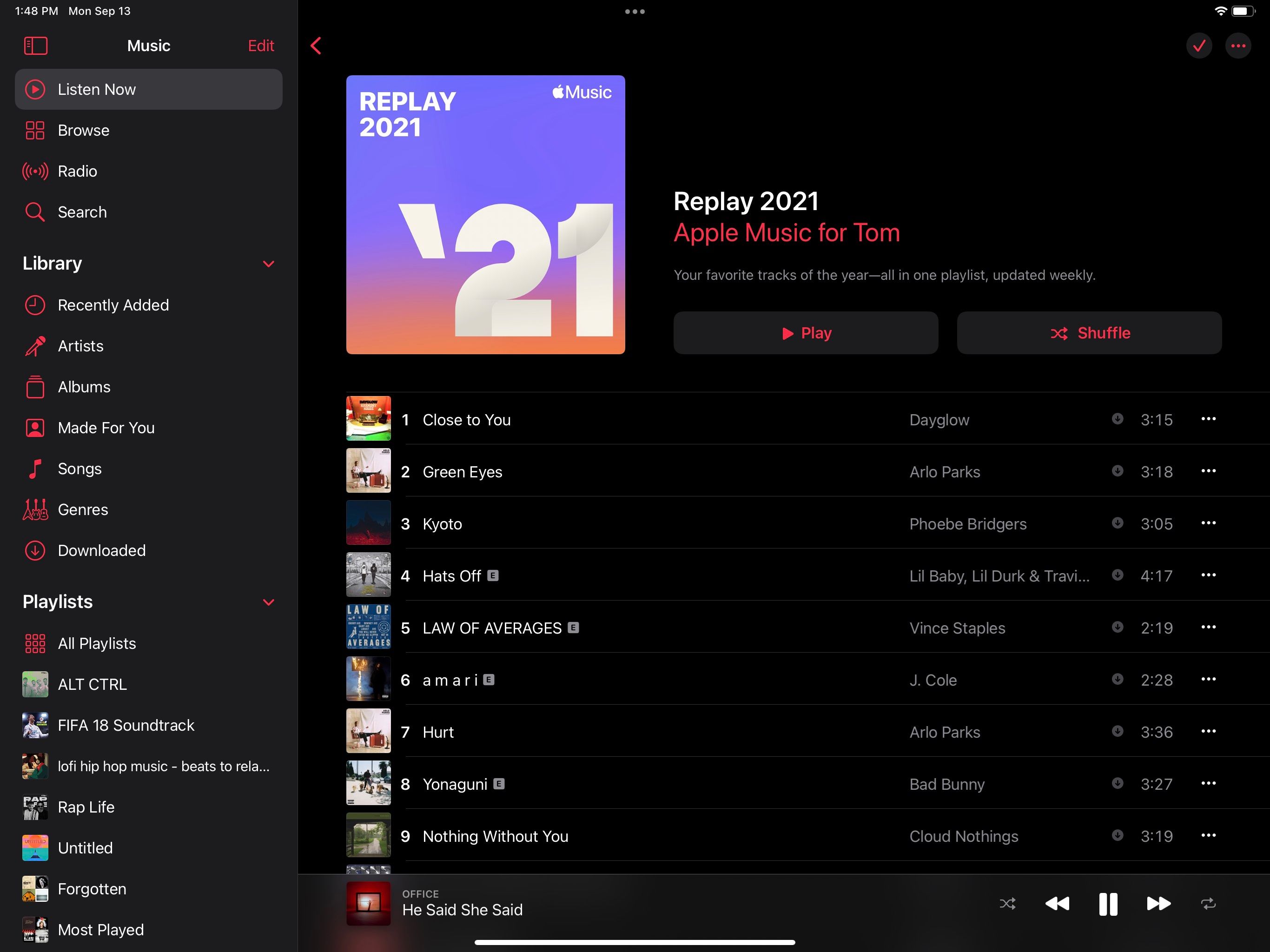
Luego, están sus listas de reproducción Replay, que enumeran las pistas más reproducidas de cada año. Estas listas de reproducción se actualizan semanalmente durante todo el año y se bloquean cuando comienza el nuevo año. Por lo tanto, puede volver atrás y escuchar sus canciones favoritas de hace cinco años, o ver en vivo lo que se ha repetido durante el año en curso.
3. Listas de reproducción locales
Tal vez le gustaría tener una idea de la música que le gusta a la gente de la ciudad de Nueva York, Nashville, San Juan, Bangkok, Copenhague u otra ciudad en este momento.
Las listas de ciudades de Apple Music presentan las 25 pistas más populares actualmente en ciudades de todo el mundo. Aléjese más y podrá explorar las listas de reproducción de los 100 principales diarios de países individuales (o de todo el mundo) para ampliar sus horizontes y ver qué tiene en común la música de todo el mundo.
4. Listas de reproducción de actividad y estado de ánimo
¿Estás haciendo ejercicio, estudiando, leyendo o trabajando? Apple Music tiene listas de reproducción seleccionadas para incluir la banda sonora de una amplia gama de estados de ánimo y actividades, desde Pure Workout para la motivación en el gimnasio hasta Study Beats para disfrutar de ritmos electrónicos relajantes para un trabajo concentrado.
5. Listas de reproducción de artistas
¿Escuchaste acerca de un artista por medio de un amigo y quieres sumergirte en su catálogo? Si ya han sido populares durante algunos años, es muy probable que Apple Music tenga una lista de reproducción Essentials para ellos.
Estas listas de reproducción recopilan los mayores éxitos y las pistas más importantes del artista: una sólida introducción para los nuevos oyentes y una especie de compilación de grandes éxitos para los fans.
Para los artistas más populares con muchos álbumes, Apple crea listas de reproducción Essentials, Next Steps y Deep Cuts que le brindan un punto de entrada y dos niveles de inmersiones más profundas en la carrera de un artista específico.
Galería de imágenes (3 imágenes)
Expandir
Expandir
Expandir
Por ejemplo, si ya conoces los éxitos de Queen de programas de televisión y estadios deportivos, pero quieres escuchar más, echa un vistazo a las listas de reproducción Queen: Next Steps y Queen: Deep Cuts .
También puedes explorar Queen: Influences para escuchar a los artistas que influyeron en el sonido característico de Queen e Inspired by Queen para explorar el impacto de la banda en los actos modernos.
Cuando busque un artista, verá listas de reproducción directamente en los resultados de la búsqueda. También puede tocar la página del artista para ver todas sus listas de reproducción en el encabezado Listas de reproducción del artista .
Uso de estaciones de Apple Music para descubrir nueva música
Las listas de reproducción son una parte importante del catálogo de Apple Music y una excelente manera de encontrar nueva música para amar. Otro aspecto importante del servicio es su colección de estaciones, tanto las alojadas por personas como las generadas automáticamente por la aplicación.
1. Estaciones alojadas
La pestaña Radio de la aplicación Música contiene cientos de estaciones, comenzando con la estación Apple Music 1 en vivo.
Esta es la versión de radio en vivo de Apple: una transmisión en tiempo real de programas presentados por DJ y artistas las 24 horas del día, los 7 días de la semana, algunos basados en música nueva, otros en géneros y regiones del mundo.
Estos programas ocurren en vivo en un horario, pero también puedes ponerte al día con los episodios pasados en el archivo. ¡Ya sea Ma, G! Radio de J Balvin, Rocket Hour de Elton John o una de las docenas de programas presentados por artistas, escuchar las canciones que entusiasman a tus artistas favoritos es una excelente manera de descubrir nueva música.
2. Estaciones generadas automáticamente
La mayoría de las estaciones de Apple Music no son alojadas por personas ni transmitidas en vivo; son generados automáticamente por la aplicación a pedido.
Si eres un fanático alternativo, The Mixtape es una estación dedicada a reproducir música indie y alternativa tanto nueva como antigua. Los fanáticos del jazz deben probar Pure Jazz para los clásicos o una de las otras estaciones dedicadas al género.
Similar a sus listas de reproducción, Apple Music también incluye estaciones basadas en estilos y actividades. Las estaciones incluyen:
Una de las mejores características de Apple Music es la capacidad de crear estaciones personalizadas basadas en canciones y artistas. Estas estaciones inteligentes seguirán reproduciendo música similar a su selección todo el tiempo que desee.
Para crear una estación a partir de un artista o una canción, toque el botón de puntos suspensivos y elija Crear estación . Su nueva estación personalizada comenzará a reproducirse de inmediato y continuará poniendo en cola música similar.
Galería de imágenes (3 imágenes)
Expandir
Expandir
Expandir
Puede buscar y continuar reproduciendo estaciones recientes en la pestaña Radio de la aplicación Música, en Reproducidasrecientemente .
En la pestaña Escuchar ahora , también está la estación Top Picks : una estación creada para usted en función de su escucha.
Encuentra nuevos favoritos y expande tus horizontes con Apple Music
Con colecciones enormes y de gran alcance de listas de reproducción y estaciones disponibles en Apple Music, tienes muchas opciones para encontrar más de la música que te gusta y expandir tus gustos. Una vez que comprenda las diferencias entre las listas de reproducción y las estaciones, será mucho más fácil navegar por la aplicación y mucho más divertido de explorar.
Para obtener aún más música nueva, consulte la sección Up Next de Apple Music para descubrir los artistas más nuevos y emocionantes que están a punto de llegar a las listas de éxitos.
A todos nos ha decepcionado el clima más de una vez en nuestras vidas. ¡Demasiado lluvioso, demasiado ventoso, demasiado frío, a veces incluso demasiado caliente! Entonces, ¿qué pasaría si pudiéramos controlar el clima para que se adapte mejor a nosotros, o se adapte mejor a nuestros cultivos o vida silvestre? Bueno, esta tecnología está más a nuestro alcance de lo que pensaba anteriormente.
Entonces, ¿qué es el control del clima y cómo funciona?
¿Cómo funciona el control del clima?
Una cosa importante para recordar sobre el control del clima, o la modificación del clima, es que en realidad no se parece en nada a lo que ves en las películas. No podemos simplemente subir un poco la temperatura general o simplemente reducir la velocidad del viento. Tampoco podemos simplemente deshacernos de las nubes por capricho para que el sol pueda brillar (por muy agradable que sea esa idea).
Más bien, el control del clima se ocupa actualmente de manipular e influir en los sistemas de nubes en su mayor parte.
Debido a que el control del clima aún no es una tecnología convencional, no hay una sola forma en la que pueda funcionar. Pero hay una forma de control del clima que existe desde hace más de setenta años: la siembra de nubes.
La siembra de nubes se utilizó por primera vez en 1946 cuando el químico estadounidense Vincent Schaefer estaba experimentando con una nube en su laboratorio. Usando dióxido de carbono congelado, Schaefer pudo inducir nevadas desde la nube. Algunos años más tarde, los científicos reemplazaron el hielo seco de dióxido de carbono con partículas de yoduro de plata, lo que podría lograr el mismo efecto.
Sin embargo, cuando esta técnica se probó en la atmósfera, en nubes reales, la tasa de éxito no fue tan alta. Los científicos notaron que la atmósfera natural simplemente no era tan controlable como la creada en un laboratorio, lo que hacía que todo el proceso fuera mucho más difícil. Después de esto, el interés general en esta técnica de control del clima se desvaneció y no se ha desarrollado mucho más desde entonces.
También se han realizado esfuerzos en Rusia para reducir la caída de granizo peligroso. Este también fue un tema de interés en Sudáfrica, dado que la caída de granizo dañino también se estaba convirtiendo en un problema. Esta técnica implicó la introducción de núcleos de hielo en posibles nubes de granizo, lo que permitió a los científicos controlar la caída de granizo. Y, aparentemente, esto tuvo bastante éxito.
Algunos científicos estadounidenses también han estado trabajando en la introducción de núcleos de hielo, o pequeñas partículas de hielo, en los huracanes para reducir su intensidad y, por lo tanto, su poder dañino. Sin embargo, esto todavía no se ha logrado en un entorno del mundo real, y se requiere más investigación y desarrollo para aprovechar esta tecnología.
Si bien todos estos desarrollos parecen interesantes, existe la cuestión de si realmente necesitamos o no control del clima. Entonces, ¿cuáles son los beneficios percibidos de su uso?
¿Necesitamos control del clima?
Hay muchas formas en las que, en teoría, el control del clima podría ayudar tanto a la humanidad como al planeta. Por supuesto, usar el control del clima solo para hacer que el clima sea más agradable es una opción, pero lo más probable es que esto no sea para lo que se usaría dicha tecnología.
Un gran beneficio percibido del control del clima es evitar desastres naturales, como incendios forestales y huracanes. Todos vimos los horribles incendios forestales australianos en enero de 2020 y los incendios forestales anuales de California que matan la vida silvestre y obligan a las personas a abandonar sus hogares. Bueno, si se pudiera usar el control del clima para evitar que esto suceda, se salvarían innumerables vidas animales y humanas, así como los hogares de miles de personas.
Además, el control del clima podría reducir la cantidad de cultivos fallidos en los países dependientes de la agricultura, lo que podría ayudar a las economías de todo el mundo. Esta tecnología también podría usarse para inducir lluvias en países que sufren sequías anuales, salvando nuevamente la vida de innumerables humanos y animales.
Aunque todos estos parecen perspectivas asombrosas, aún no se conoce la viabilidad del control del clima a gran escala. Pero, ¿hay países que utilizan el control meteorológico en este momento?
¿Ya se está utilizando el control del clima?
Aunque el control del clima todavía está en terreno inestable, en realidad se está utilizando en algunos países. China , por ejemplo, ha comenzado a utilizar la siembra de nubes para inducir tanto la lluvia como la nieve sobre el país. Esto comenzó hace sesenta años cuando se utilizaron aviones militares para dejar caer yoduro de plata y nitrógeno líquido en las nubes de abajo para espesar las gotas de agua en el interior, que luego indujeron lluvia y nevadas.
Esta tecnología también se utilizó para inducir la lluvia durante las sequías, incluso antes de los Juegos Olímpicos de 2008 celebrados en Beijing. Dado el éxito relativo de la empresa, el gobierno chino anunció en diciembre de 2020 que ampliaría aún más el proyecto. Esta expansión dará como resultado que el proyecto cubra un espacio de más de 2.1 millones de millas cuadradas.
Para poner esto en perspectiva, el proyecto se está expandiendo en un área 1,5 veces el tamaño de la India. Se prevé que esta gigantesca empresa se completará en 2025. China también ha anunciado sus intenciones de cubrir 224.000 millas cuadradas de terreno con tecnología de supresión de granizo. En la región occidental china de Xinjiang, el granizo es un problema cada vez más acuciante tanto para las personas como para la agricultura. Por lo tanto, esta empresa debería ayudar a aumentar los rendimientos agrícolas de manera significativa, impulsando la economía y mejorando la vida de los agricultores.
Los científicos del estado de Wyoming, en el oeste de EE. UU., También se han adentrado en el mundo del control del clima. El Programa piloto de modificación del clima de Wyoming (o WWMPP para abreviar) fue un experimento realizado en 2018 que también utilizó tecnología de siembra de nubes. La siembra de nubes se utilizó en un intento de inducir la lluvia en dos cadenas montañosas diferentes de Wyoming. El experimento mostró que el 30% de la lluvia sobre las montañas estaba siendo inducida por la siembra de nubes, ¡un resultado bastante exitoso!
Control del clima: tecnología novedosa pero prometedora
Ciertamente, el control del clima se encuentra todavía en sus primeras etapas, y solo un puñado de países continúa experimentando con él. Sin embargo, si esta tecnología continúa desarrollándose, es posible que veamos máquinas de control del clima en nuestras propias ciudades en un futuro no muy lejano, lo que podría beneficiar a la humanidad en numerosas regiones del mundo. ¡Qué pensamiento!
Pero, por ahora, solo tendremos que aceptar el pronóstico del tiempo tal como es. ¡Al menos tenemos calefacción central y aire acondicionado!
Utilizamos cookies para asegurarnos de brindarle la mejor experiencia en nuestro sitio web. Si continúa utilizando este sitio, asumiremos que está satisfecho con él.