Blog

  • Cómo usar bucles en JavaScript

    El bucle le permite iterar a través de cada elemento en una matriz para que pueda personalizar y generar cada uno de ellos como desee. Al igual que con todos los lenguajes de programación, los bucles también son una herramienta crucial para representar matrices en JavaScript.

    Con la ayuda de algunos ejemplos prácticos, profundicemos en las diversas formas en que puede usar bucles en JavaScript.

    El bucle incremental y decremental para en JavaScript

    El bucle for incremental es la base de la iteración en JavaScript.

    Asume un valor inicial asignado a una variable y ejecuta una simple verificación de longitud condicional. Luego incrementa o decrementa ese valor usando los operadores ++ o .

    Así es como se ve su sintaxis general:

     for(var i = initial value; i < array.length; i++) {
    array[i]}

    Ahora iteremos a través de una matriz usando la sintaxis base anterior:

     anArray = [1, 3, 5, 6];
    for(let i = 0; i < anArray.length; i++) {
    console.log(anArray[i])
    }
    Output:
    1
    3
    5
    6

    Ahora operaremos en cada elemento de la matriz anterior usando el bucle for de JavaScript:

     anArray = [1, 3, 5, 6];
    for(let i = 0; i < anArray.length; i++) {
    console.log("5", "x", anArray[i], "=", anArray[i] * 5)
    }
    Output:
    5 x 1 = 5
    5 x 3 = 15
    5 x 5 = 25
    5 x 6 = 30

    El bucle está iterando a través de la matriz de forma incremental con el operador ++ , produciendo una salida ordenada.

    Pero usando el operador negativo ( ), puede invertir la salida.

    Las sintaxis son las mismas, pero la lógica es un poco diferente del ciclo de incremento anterior.

    Así es como funciona el método decremental:

     anArray = [1, 3, 5, 6];
    for(let i = anArray.length-1; i > = 0; i--) {
    console.log("5", "x", anArray[i], "=", anArray[i]*5)
    }
    Output:
    5 x 6 = 30
    5 x 5 = 25
    5 x 3 = 15
    5 x 1 = 5

    La lógica detrás del código anterior no es descabellada. La indexación de matrices comienza desde cero. Entonces, llamar a anArray [i] normalmente itera desde el índice cero a tres, ya que la matriz anterior contiene cuatro elementos.

    Por lo tanto, eliminar uno de la longitud de la matriz y establecer la condición en un valor mayor o igual a cero, como lo hicimos, es bastante útil, especialmente cuando se usa la matriz como base de su iteración.

    Mantiene el índice de la matriz en uno menos que su longitud. La condición i> = 0 obliga a que el conteo se detenga en el último elemento de la matriz.

    Relacionado: Métodos de matriz de JavaScript que debe dominar hoy

    JavaScript para cada uno

    Aunque no puede disminuir usando forEach de JavaScript, a menudo es menos detallado que el bucle for sin formato. Funciona eligiendo un elemento tras otro sin memorizar el anterior.

    Aquí está la sintaxis general de JavaScript para cada uno :

     array.forEach(element => {
    action
    })

    Eche un vistazo a cómo funciona en la práctica:

     let anArray = [1, 3, 5, 6];
    anArray.forEach(x => {
    console.log(x)
    });
    Output:
    1
    3
    5
    6

    Ahora use esto para ejecutar una operación matemática simple en cada elemento como lo hizo en la sección anterior:

     let anArray = [1, 3, 5, 6];
    anArray.forEach(x => {
    console.log("5", "x", x, "=", x * 5)
    });
    Output:
    5 x 1 = 5
    5 x 3 = 15
    5 x 5 = 25
    5 x 6 = 30

    Cómo usar el for … en el bucle de JavaScript

    El bucle for … in en JavaScript itera a través de una matriz y devuelve su índice.

    Le resultará fácil de usar para … si está familiarizado con el bucle for de Python, ya que son similares en lo que respecta a la simplicidad y la lógica.

    Eche un vistazo a su sintaxis general:

     for (let element in array){
    action
    }

    Entonces, el bucle for … in asigna cada elemento de una matriz a la variable (elemento) declarada entre paréntesis.

    Por lo tanto, registrar el elemento directamente dentro del bucle devuelve un índice de matriz y no los elementos en sí:

     let anArray = [1, 3, 5, 6];
    for (let i in anArray){
    console.log(i)
    }
    Output:
    0
    1
    2
    3

    Para generar cada elemento en su lugar:

     let anArray = [1, 3, 5, 6];
    for (let i in anArray){
    console.log(anArray[i])
    }
    Output:
    1
    3
    5
    6

    Como hiciste cuando usaste el bucle decremental, también es fácil revertir la salida usando for … in :

     let anArray = [1, 3, 5, 6];
    // Remove one from the length of the array and assign this to a variable:
    let v = anArray.length - 1;
    // Use the above variable as an index basis while iterating down the array:
    for (let i in anArray){
    console.log(anArray[v])
    v -=1;
    }
    Output:
    6
    5
    3
    1

    El código anterior es lógicamente similar a lo que hizo mientras usaba el bucle decremental. Sin embargo, es más legible y se describe explícitamente.

    JavaScript para … de Loop

    El bucle for … of es similar al bucle for … in .

    Sin embargo, a diferencia de … in , no itera a través del índice de la matriz, sino de los elementos en sí.

    Su sintaxis general se ve así:

     for (let i of array) {
    action
    }

    Usemos este método de bucle para iterar a través de una matriz de forma incremental para ver cómo funciona:

     let anArray = [1, 3, 5, 6];
    for (let i of anArray) {
    console.log(i)
    }
    Output:
    1
    3
    5
    6

    También puede utilizar este método para iterar hacia abajo en la matriz e invertir la salida. Es similar a cómo lo haces usando para … en :

     let anArray = [1, 3, 5, 6];
    let v = anArray.length - 1;
    for (let x of anArray) {
    console.log(anArray[v])
    v -=1;
    }
    Output:
    6
    5
    3
    1

    Para operar dentro del bucle:

     let anArray = [1, 3, 5, 6];
    let v = anArray.length - 1;
    for (let x of anArray) {
    console.log("5", "x", anArray[v], "=", anArray[v] * 5)
    v -=1;
    }
    Output:
    5 x 6 = 30
    5 x 5 = 25
    5 x 3 = 15
    5 x 1 = 5

    El bucle while

    El bucle while se ejecuta continuamente mientras una condición especificada sigue siendo cierto. A menudo se usa como un bucle infinito.

    Por ejemplo, dado que cero es siempre menor que diez, el siguiente código se ejecuta continuamente:

     let i = 0;
    while (i < 10) {
    console.log(4)
    }

    El código anterior registra "4" infinitamente.

    Vamos a iterar a través de una matriz mediante el bucle while:

     let i = 0;
    while (i < anArray.length) {
    console.log(anArray[i])
    i +=1
    }
    Output:
    1
    3
    5
    6

    JavaScript hacer … while Loop

    El bucle do … while acepta y ejecuta un conjunto de acciones explícitamente dentro de una sintaxis do . A continuación, precisa la condición para esta acción dentro del bucle while.

    Así es como se ve:

     do{
    actions
    }
    while (
    consition
    )

    Ahora iteremos a través de una matriz usando este método de bucle:

     do{
    console.log(anArray[i])
    i +=1
    }
    while (
    i < anArray.length
    )
    Output:
    1
    3
    5
    6

    Familiarícese con los bucles de JavaScript

    Aunque hemos destacado los diversos métodos de bucle de JavaScript aquí, dominar los conceptos básicos de la iteración en la programación le permite usarlos de manera flexible y segura en sus programas. Dicho esto, la mayoría de estos bucles de JavaScript funcionan de la misma manera, con solo algunas diferencias en su esquema general y sintaxis.

    Los bucles, sin embargo, son la base de la mayoría de las representaciones de matrices del lado del cliente. Así que siéntete libre de modificar estos métodos de bucle como quieras. Usarlos con matrices más complejas, por ejemplo, le brinda una mejor comprensión de los bucles de JavaScript.

  • 6 formas de arreglar un puntero del mouse que desaparece en Windows

    6 formas de arreglar un puntero del mouse que desaparece en Windows

    ¿Ha desaparecido el puntero del mouse de su dispositivo Windows o desaparece aleatoriamente mientras escribe? Si estás atrapado en esta extraña situación, hay formas de sacar el cursor tímido para que todos lo vean. Y lo divertido es que, a medida que pruebe estas soluciones, le enseñarán algunos trucos sobre cómo usar Windows 10 sin un mouse.

    Entonces, profundicemos y descubramos cómo puede recuperar ese puntero del mouse en su dispositivo.

    1. Soluciones rápidas para un puntero del mouse que no aparece

    Antes de que podamos explorar algunas soluciones detalladas, primero revisemos algunas soluciones rápidas que podrían ayudar a recuperar el puntero del mouse. Sin embargo, tenga en cuenta que estos solo son aplicables si está utilizando un mouse y no un panel táctil:

    Vuelva a conectar el sensor o el cable del mouse

    Dependiendo de si está usando un mouse con cable o inalámbrico, intente quitar y volver a conectar el sensor o el cable del mouse. Una vez reconectado, intente mover el mouse y ver si el cursor regresa.

    Verifique el cable o las baterías

    En el caso de un mouse con cable, verifique el cable del mouse y asegúrese de que no tenga signos de daño. Si es un mouse inalámbrico, intente usar baterías nuevas y vea si esto resuelve el problema.

    Intente usar un puerto USB diferente

    Es posible que el mouse haya desaparecido simplemente porque el puerto USB está defectuoso . Entonces, intente usar un puerto diferente y vea si esto resuelve el problema.

    Pruebe el mouse en otra PC

    Si todas las otras soluciones rápidas no funcionan, intente usar el mouse en otro dispositivo. En caso de que el problema persista, es necesario reparar el mouse. De lo contrario, si el mouse funciona en el otro dispositivo, entonces su sistema tiene problemas y necesita solución de problemas.

    Si su mouse funciona en otro dispositivo, echemos un vistazo a cómo puede solucionar los problemas de su PC para recuperar el puntero del mouse.

    2. Mostrar el puntero del mouse en la configuración del sistema

    Si encuentra este problema solo mientras escribe, entonces esto tiene que ver con la forma en que ha configurado la configuración del mouse. Entonces, echemos un vistazo a cómo puede recuperar el puntero del mouse en este caso:

    1. Presione Win + R para abrir el cuadro de diálogo Ejecutar comando.
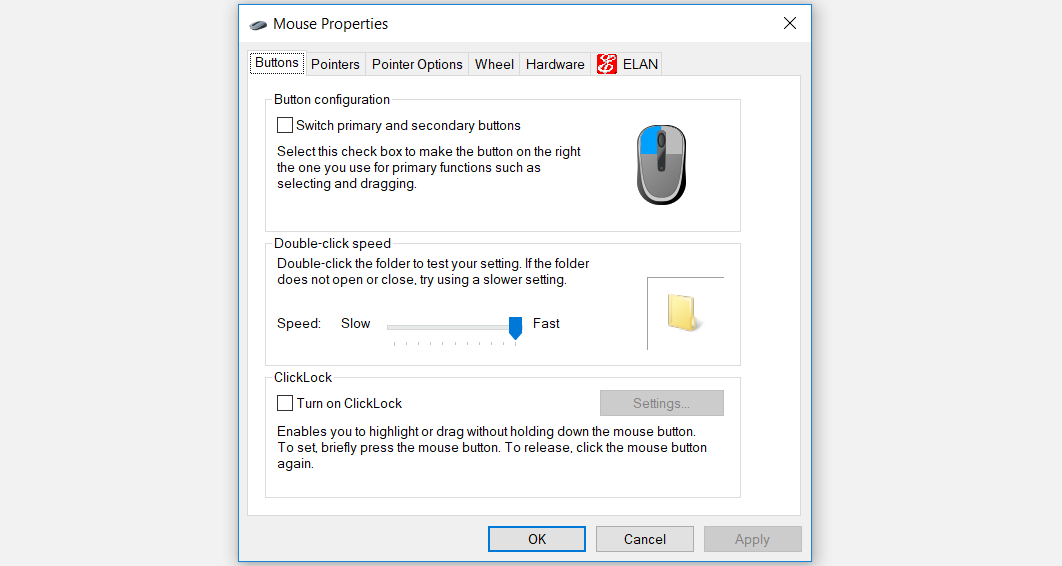
    2. Escriba control mouse y luego presione Enter para abrir la ventana Propiedades del mouse .
    3. A continuación, presione continuamente la tecla Tab hasta que se resalte la pestaña Botones .

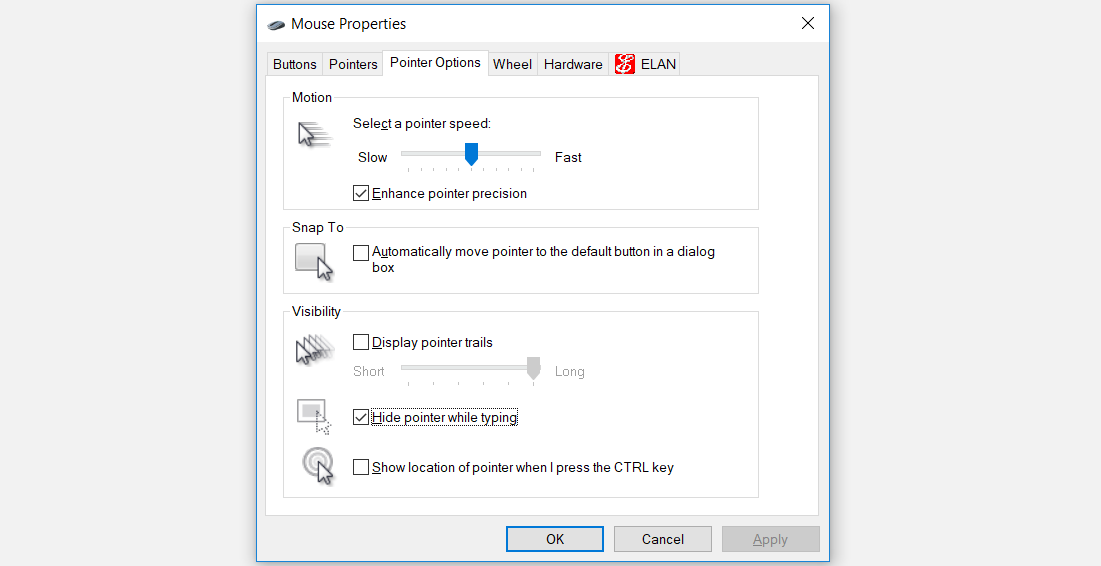
    A continuación, use las teclas de flecha para navegar a la pestaña Opciones de puntero . Cuando llegue allí, presione la tecla Tab continuamente hasta que se resalte el cuadro Ocultar puntero mientras escribe .

    Desde allí, presione la barra espaciadora para desmarcar esta casilla.

    A continuación, navegue hasta la opción Aplicar usando la tecla Tab y presione la barra espaciadora para aplicar esta configuración. Finalmente, navegue hasta Aceptar usando la tecla Tab y luego presione la barra espaciadora para finalizar este proceso.

    3. Habilite el panel táctil

    Si está experimentando este problema mientras usa un panel táctil, lo más probable es que el panel táctil esté desactivado en la configuración del sistema.

    Entonces, así es como puede habilitar su panel táctil para resolver el problema:

    1. Presione Win + R para abrir el cuadro de diálogo Ejecutar comando.
    2. Escriba control mouse y luego presione Enter para abrir la ventana Propiedades del mouse .
    3. Use la tecla Tab para navegar a la pestaña Botones .
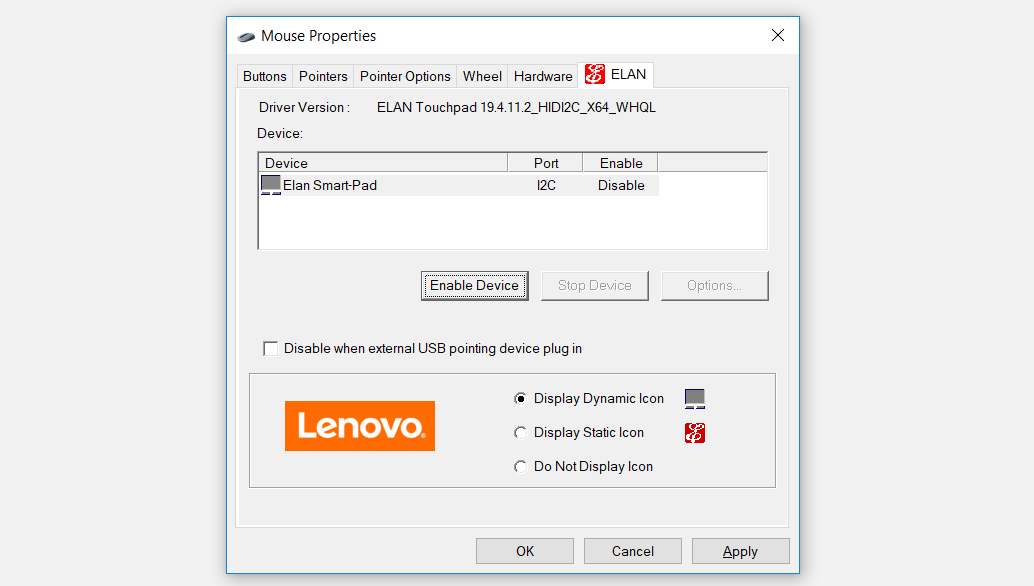
    4. A continuación, use las teclas de flecha para navegar a la pestaña Panel táctil (generalmente etiquetada como ELAN o Configuración del dispositivo ).
    5. Use el botón Tab para seleccionar la opción Habilitar dispositivo y luego presione la barra espaciadora para seleccionar esta opción.

    Navegue a la opción Aplicar usando la tecla Tab y luego presione la barra espaciadora para aplicar estos cambios. Finalmente, navegue a la opción Aceptar usando la tecla Tab y luego presione la barra espaciadora .

    4. Deshabilite el modo tableta en un dispositivo con pantalla táctil

    Si está utilizando un dispositivo con pantalla táctil, también es más probable que utilice la función de modo de tableta de Windows . Sin embargo, cambiar al modo Tableta puede ser la razón por la que el puntero ha desaparecido de la pantalla.

    Por lo tanto, en caso de que la función del modo tableta esté habilitada en su dispositivo, así es como puede deshabilitarla fácilmente:

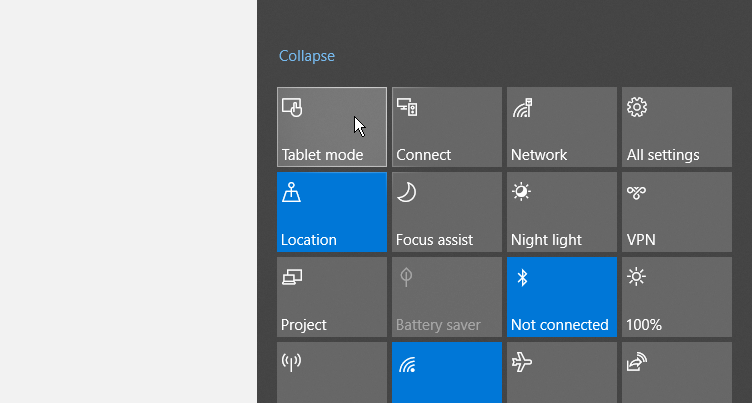
    1. Toque el icono del Centro de notificaciones en la esquina inferior derecha de la pantalla.
    2. Presione la función del modo Tableta para deshabilitarla (su color debe ser gris cuando está deshabilitada).

    5. Ejecute Bluetooth y los solucionadores de problemas de hardware y dispositivos.

    También puede recuperar el puntero del mouse mediante las herramientas de solución de problemas integradas de Windows. Veremos cómo los solucionadores de problemas de Bluetooth y de hardware y dispositivos pueden ayudar a resolver este problema.

    Para comenzar, así es como puede usar el solucionador de problemas de hardware y dispositivos :

    1. Presione la tecla de Windows y escriba Configuración en el cuadro de búsqueda.
    2. Utilice las teclas de flecha para seleccionar la opción Configuración y luego presione Entrar .
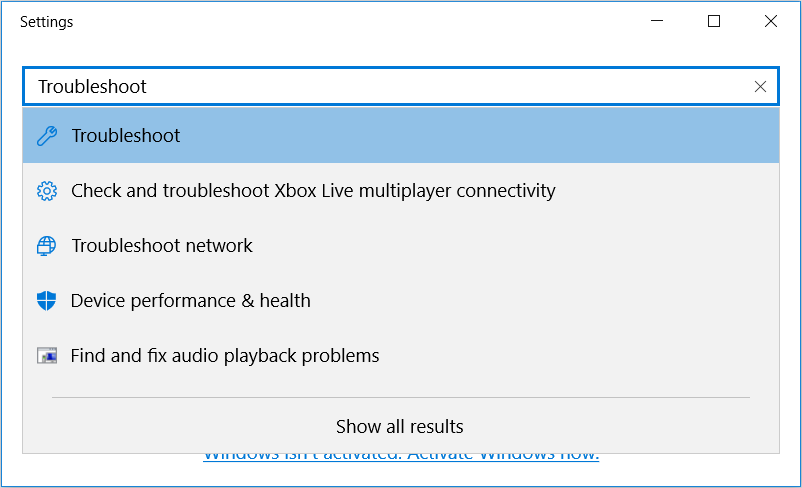
    3. A continuación, escriba Solucionar problemas en el cuadro de búsqueda, use las teclas de flecha para seleccionar la opción Solucionar problemas y luego presione Entrar .

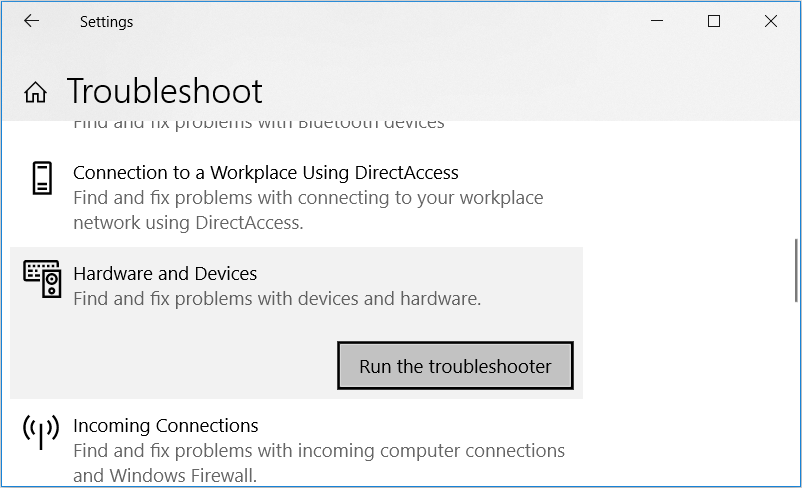
    En la siguiente ventana, use el botón Tab para moverse a las opciones en el panel lateral derecho. Cuando llegue allí, use las teclas de flecha para navegar hasta el solucionador de problemas de hardware y dispositivos .

    Presione Entrar cuando el solucionador de problemas de hardware y dispositivos esté resaltado, presione Tab para resaltar el botón Ejecutar el solucionador de problemas y luego presione Entrar para continuar.

    Cuando termine, ahora puede ejecutar el solucionador de problemas de Bluetooth . Sin embargo, esto solo será útil si está utilizando un mouse inalámbrico.

    1. Para comenzar, abra la ventana Configuración de solución de problemas según los pasos anteriores.
    2. A continuación, busque el solucionador de problemas de Bluetooth y luego ejecute el solucionador de problemas según los pasos anteriores.

    6. Actualice o reinstale los controladores del mouse

    Este problema también es más probable que ocurra si los controladores del mouse están dañados. En este caso, puede recuperar el puntero del mouse actualizando o reinstalando los controladores del mouse.

    A continuación, le indicamos cómo puede actualizar los controladores del mouse:

    1. Presione Win + X , use las teclas de flecha para seleccionar el Administrador de dispositivos y luego presione Entrar .
    2. Presione Tab y luego use la tecla de flecha hacia abajo para navegar a la opción Ratones y otros dispositivos señaladores . Desde allí, presione la flecha hacia la derecha para expandir esta opción.
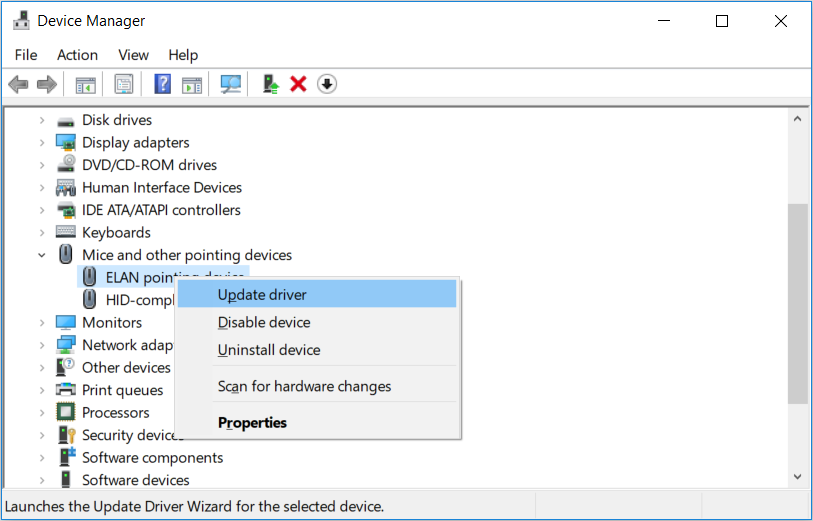
    3. Use la tecla de flecha que apunta hacia abajo para seleccionar uno de los controladores del mouse y luego presione Shift + F10 para hacer clic derecho en el controlador.
    4. Utilice la tecla de flecha que apunta hacia abajo para seleccionar la opción Actualizar controlador y luego presione Entrar .

    En la siguiente ventana, use las teclas de flecha para seleccionar la opción Buscar automáticamente el software del controlador actualizado . Desde allí, siga las instrucciones en pantalla para finalizar el proceso.

    Si el problema persiste, intente reinstalar los controladores del mouse siguiendo estos pasos:

    1. Abra el Administrador de dispositivos y los controladores del mouse según los pasos anteriores.
    2. Presione Shift + F10 para hacer clic con el botón derecho en cada controlador del mouse y seleccione Desinstalar dispositivo .
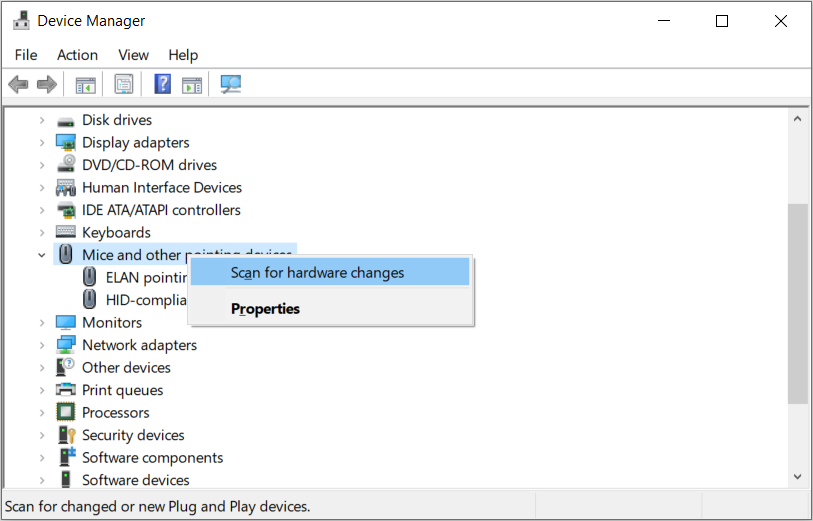
    3. A continuación, navegue hasta la opción Ratones y otros dispositivos señaladores y haga clic con el botón derecho en ella presionando Mayús + F10 . Seleccione Buscar cambios de hardware en las opciones y luego presione Entrar .

    Reinicie su PC cuando termine.

    Traiga fácilmente un puntero del mouse perdido a su pantalla

    Es muy difícil usar tu computadora sin un mouse. Por lo tanto, en caso de que el puntero del mouse desaparezca repentinamente, vuelva a usarlo fácilmente con los consejos que le brindamos. A partir de ahí, ahora puede comenzar a concentrarse en cómo puede personalizar el puntero del mouse a su gusto.

  • ¿Desapareció la aplicación de iPhone? Cómo encontrar aplicaciones que faltan en tu iPhone

    ¿Estás intentando abrir una aplicación en tu iPhone, pero no la encuentras por ningún lado? Puede ser preocupante si se trata de una aplicación importante relacionada con las finanzas, la productividad o el trabajo.

    A veces, sucede que ocultamos una aplicación a propósito y luego no podemos localizarla cuando es necesario. En cualquier caso, si no puede mostrar aplicaciones o si nota que faltan algunas aplicaciones en la pantalla de inicio del iPhone, aquí le mostramos cómo encontrarlas.

    1. Arrastre la aplicación que falta desde la biblioteca de aplicaciones a la pantalla de inicio.

    En iOS 14, Apple presentó la Biblioteca de aplicaciones, que coloca todas sus aplicaciones en las categorías adecuadas . Si está buscando mostrar aplicaciones, deslícese hacia la izquierda en la última pantalla de inicio para acceder a la biblioteca de aplicaciones. Debería encontrar las aplicaciones que faltan aquí.

    O bien, la solución más sencilla es deslizar hacia abajo en la Biblioteca de aplicaciones, que enumerará todas las aplicaciones en orden alfabético. Desde aquí, desplácese hacia abajo o use el cuadro de búsqueda para encontrar la aplicación oculta rápidamente.

    Una vez que encuentre la aplicación que está buscando, puede arrastrarla hacia la izquierda desde la Biblioteca de aplicaciones hasta la pantalla de inicio del iPhone. Alternativamente, mantenga presionado el ícono de una aplicación en la Biblioteca de aplicaciones y, si esta aplicación no está en la pantalla de inicio, verá una opción para Agregar a la pantalla de inicio .

    Galería de imágenes (3 imágenes)

    De ahora en adelante, si desea que todas las aplicaciones nuevas que descargue se muestren en la pantalla de inicio del iPhone, abra Configuración > Pantalla de inicio y seleccione Agregar a la pantalla de inicio .

    2. Utilice Spotlight para encontrar la aplicación que falta

    Desde cualquier pantalla de inicio de iPhone, deslícese hacia abajo para revelar la barra de búsqueda de Spotlight. Ahora, escriba el nombre de la aplicación y toque para abrirla.

    Galería de imágenes (2 imágenes)

    3. Pídale a Siri que abra la aplicación que falta

    Siri puede abrir aplicaciones ocultas si no puede localizarlas por su cuenta. Simplemente llame al asistente de voz y pídale que "abra [nombre de la aplicación]".

    Puedes decir "Hey Siri" o mantener presionado el botón lateral (en iPhone con Face ID) o el botón de inicio (en otros iPhones) para activar Siri.

    Relacionado: Cosas que probablemente no sabías que Siri podía hacer

    4. Busque dentro de las carpetas para encontrar aplicaciones ocultas

    A veces colocamos aplicaciones dentro de carpetas para ocultarlas o mantenerlas fuera de la vista si la aplicación no se usa con frecuencia. Después de un tiempo, es posible olvidarse de ellos.

    En caso de que esta sea la situación en la que se encuentra, abra todas las carpetas de aplicaciones en la pantalla de inicio de su iPhone y busque la aplicación que falta dentro de ellas. Una vez que lo encuentre, es posible que desee arrastrar el icono de la aplicación fuera de la carpeta a la pantalla de inicio.

    5. Verifique el tiempo de pantalla para mostrar las aplicaciones restringidas

    Con Screen Time, usted o su tutor pueden restringir las aplicaciones de iPhone como Safari, Camera, FaceTime, Mail, etc. Del mismo modo, Screen Time también le permite restringir las aplicaciones por límites de edad. Como resultado, no encontrará los íconos de las aplicaciones para estas aplicaciones restringidas en la pantalla de inicio o en la biblioteca de aplicaciones. Ni siquiera aparecerán en los resultados de búsqueda ni serán accesibles a través de Siri.

    Para mostrar estas aplicaciones, abra Configuración > Tiempo de pantalla > Restricciones de contenido y privacidad > Aplicaciones permitidas y asegúrese de que todas las aplicaciones estén permitidas. A continuación, toque Atrás y luego toque Restricciones de contenido > Aplicaciones y seleccione Permitir todas las aplicaciones .

    Galería de imágenes (3 imágenes)

    Después de hacer esto, debería ver los íconos de aplicaciones que faltan en la pantalla de inicio y la biblioteca de aplicaciones del iPhone.

    Relacionado: Cómo desactivar el tiempo de pantalla en iPhone y Mac

    6. Mostrar páginas de la pantalla de inicio para ver todas sus aplicaciones

    iOS le permite ocultar las pantallas de inicio para una apariencia más limpia. Si lo hizo accidentalmente, a veces puede confundirse preguntándose dónde se han ido sus aplicaciones. ¡No te preocupes! Todas sus aplicaciones descargadas están en la biblioteca de aplicaciones. Y para evitar confusiones en el futuro, puede obtener más información sobre cómo ocultar y mostrar las páginas de la pantalla de inicio .

    7. Utilice la App Store para saber si una aplicación está instalada o no

    Cuando haya descargado una aplicación en su iPhone, la página de la aplicación en la página de la App Store dice Abrir (o Actualizar ). Si la aplicación no se descarga, dice Obtener (o muestra el icono de descarga ).

    Con esta información, así es como puede encontrar las aplicaciones que faltan en su iPhone:

    1. Mantenga presionado el ícono de App Store en la pantalla de inicio y toque Buscar .
    2. Escriba el nombre de la aplicación que falta.
    3. En los resultados de la búsqueda, si la aplicación dice Abrir, tócala. Si dice Obtener o muestra un ícono de descarga , eso significa que la aplicación no está instalada en su iPhone. Tendrás que descargarlo.
    Galería de imágenes (2 imágenes)

    8. Mostrar aplicaciones compradas y volver a descargarlas

    Después de ocultar una compra, no aparece en su lista de compras de la App Store ni la de un miembro de su familia. Además, la aplicación oculta no está disponible para descargar para miembros de la familia.

    Tenga en cuenta que esto no oculta la aplicación real si ya está descargada en el dispositivo. Aún así, si usted o una persona agregada a compartir en familia no pueden encontrar y volver a descargar la aplicación oculta, aquí le mostramos cómo mostrar las compras de la App Store en su iPhone:

    1. Abre la App Store y toca tu foto de perfil .
    2. Toca tu nombre y tu ID de Apple .
    3. Desplácese hasta la parte inferior y toque Compras ocultas .
    4. Toca Mostrar junto a una aplicación oculta.
    Galería de imágenes (3 imágenes)

    9. Restablezca el diseño de la pantalla de inicio para ver todas las aplicaciones en orden alfabético

    Finalmente, si cree que ha tenido suficientes problemas y desea que todas las aplicaciones se enumeren alfabéticamente, puede restablecer la pantalla de inicio y el diseño del Dock. Después de esto, las dos primeras pantallas de inicio mostrarán todas las aplicaciones de Apple (como un nuevo iPhone). Y todas las aplicaciones que haya descargado se colocarán alfabéticamente desde la tercera pantalla de inicio en adelante.

    A continuación, se explica cómo restablecer el diseño de la pantalla de inicio del iPhone:

    1. Abra Configuración y toque General .
    2. Toque Transferir o Restablecer iPhone > Restablecer > Restablecer diseño de pantalla de inicio .
    Galería de imágenes (3 imágenes)

    ¡Ojalá hayas encontrado la aplicación de iPhone que falta!

    Estas fueron las formas rápidas de encontrar aplicaciones perdidas u ocultas en el iPhone. A veces, si no puede encontrar una aplicación, es probable que la elimine. En este caso, vuelva a descargarlo de la App Store. Además, también sucede en ocasiones que el desarrollador o Apple eliminan una aplicación de la App Store (como fue el caso de Flappy Bird y Fortnite, respectivamente). En esta situación, tendrá que utilizar una de sus alternativas.

    Si a menudo es difícil encontrar aplicaciones o abrirlas rápidamente, debe aprender algunas formas creativas de organizar el diseño de la pantalla de inicio de su iPhone para ayudar con eso.

  • 6 formas de solucionar problemas de Wake-On-LAN en un dispositivo Windows

    6 formas de solucionar problemas de Wake-On-LAN en un dispositivo Windows

    La herramienta Wake-On-LAN es una característica bastante útil: funciona como un interruptor de encendido basado en Internet para su dispositivo. Una vez configurado, puede usarlo para encender y apagar su PC de forma remota.

    Sin embargo, es realmente frustrante cuando esta herramienta no funciona como se esperaba. Entonces, ¿cómo solucionas los problemas de Wake-On-Lan cuando no enciende y apaga tu dispositivo de forma remota? Vamos a averiguar.

    1. Habilite Wake-On-Lan

    Cuando encuentre este error, primero debe comenzar asegurándose de que Wake-On-Lan esté habilitado. He aquí cómo puede hacer esto:

    1. Presione Win + R para abrir el cuadro de diálogo Ejecutar comando.
    2. Escriba devmgmt.msc y luego haga clic en Aceptar para abrir el Administrador de dispositivos .
    3. Busque la opción Adaptadores de red y haga doble clic en ella para expandirla.
    4. Haga clic con el botón derecho en el adaptador de red Realtek y luego haga clic en Propiedades .
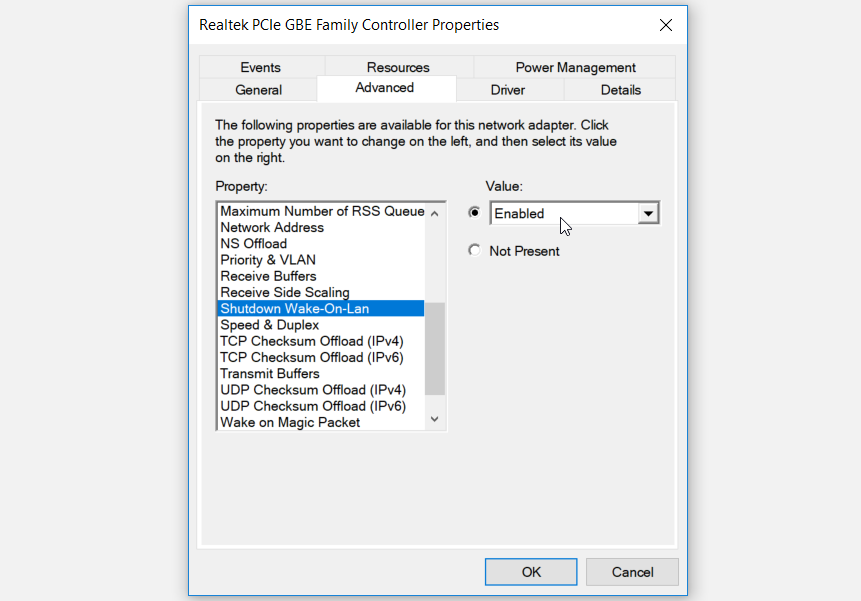
    5. En la siguiente ventana, navegue a la pestaña Avanzado y luego seleccione Apagar Wake-On-Lan en las opciones de Propiedad . Si no puede encontrar esta opción, intente hacer clic en un adaptador de red diferente en el paso anterior.
    6. A continuación, haga clic en el menú desplegable Valor en el panel del lado derecho y luego seleccione Activado .

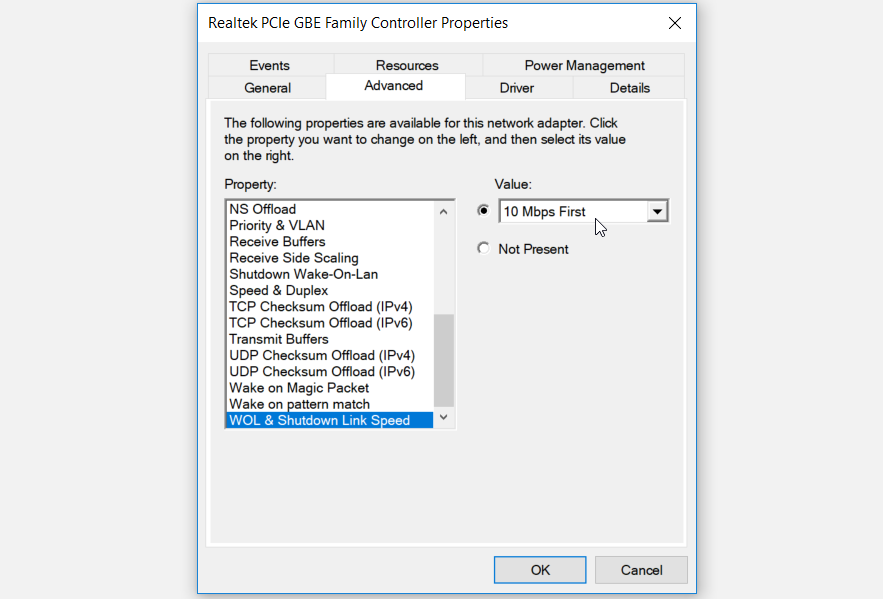
    Cuando termine, busque Wake on Magic Packet y Wake on a pattern match en las opciones de Propiedad . A partir de ahí, habilite estas funciones según los pasos anteriores.

    Finalmente, haga clic en WOL & Shutdown Link Speed debajo de las opciones de Propiedad y luego establezca su Valor en 10 Mbps Primero .

    Presione OK , cierre el Administrador de dispositivos y luego reinicie su PC.

    2. Configure los ajustes de energía

    También puede abordar este problemaconfigurando algunos ajustes de energía en su dispositivo. Echemos un vistazo a la configuración que debe modificar:

    1. Presione Win + X y luego seleccione Administrador de dispositivos de las opciones.
    2. Expanda la opción Adaptadores de red , haga clic con el botón derecho en el adaptador de red de su PC y luego seleccione Propiedades .
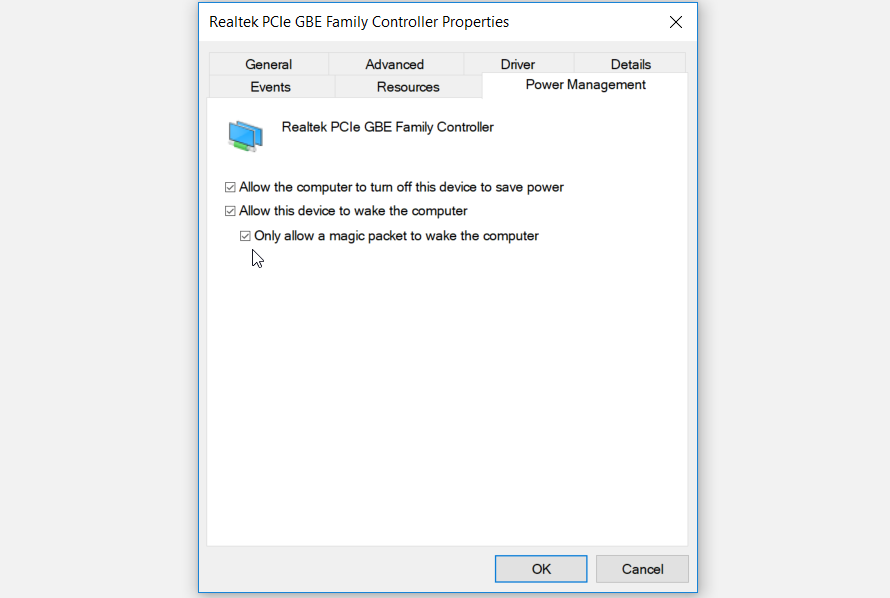
    3. Navegue a la pestaña Administración de energía y luego marque las casillas de estas tres opciones:
      • Permita que la computadora apague este dispositivo para ahorrar energía
      • Permitir que este dispositivo active la computadora
      • Solo permita que un paquete mágico active la computadora

    Cuando termine, haga clic en Aceptar para guardar estos cambios. Finalmente, cierre el Administrador de dispositivos y reinicie su dispositivo.

    También vale la pena deshabilitar la configuración de suspensión normal de su PC para evitar cualquier problema al usar Wake-On-Lan. Entonces, así es como puede desactivar la configuración de suspensión:

    1. Presione Win + R para iniciar el cuadro de diálogo Ejecutar comando.
    2. Escriba powercfg.cpl y presione Entrar para abrir la ventana Opciones de energía .
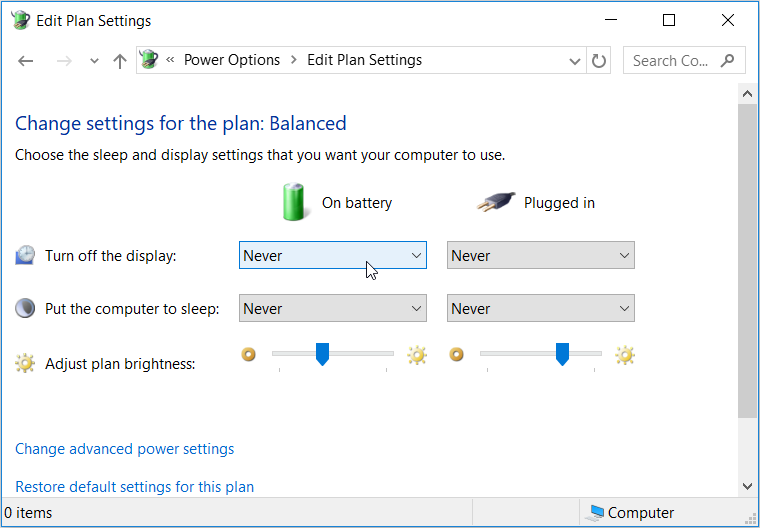
    3. Haz clic en Cambiar opciones de plan .
    4. Establezca la opción Apagar pantalla en Nunca en las opciones Con batería y Conectado .

    Configure la misma configuración para la opción Poner la computadora en suspensión y luego cierre la ventana de configuración cuando termine.

    3. Reinicie o reinstale los controladores de red

    Los controladores de red dañados son una de las razones por las que puede tener problemas con la función Wake-On-Lan. Para resolver este problema, puede reiniciar o reinstalar estos controladores.

    Echemos un vistazo a cómo puede reiniciar los controladores de red:

    1. Presione Win + X y seleccione Administrador de dispositivos de las opciones.
    2. Haga doble clic en la opción Adaptadores de red para expandirla.
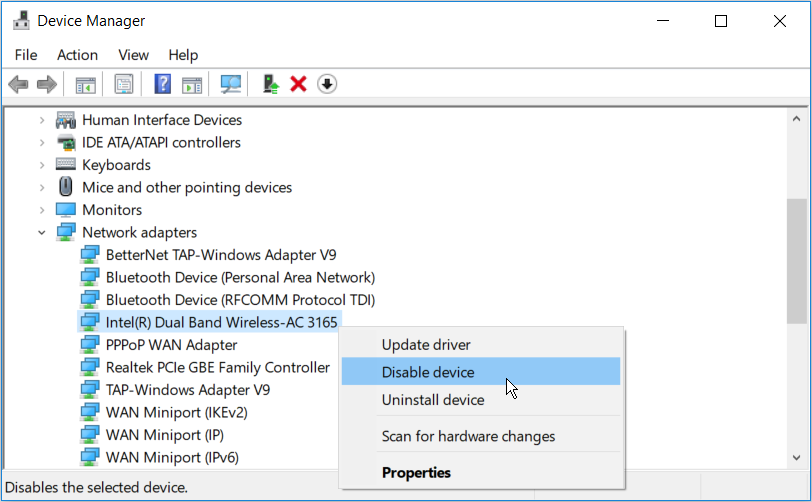
    3. Haga clic con el botón derecho en el adaptador de red de su computadora y seleccione Desactivar dispositivo .
    4. Desde allí, haga clic con el botón derecho en el controlador de red , seleccione Habilitar dispositivo y luego reinicie su PC.

    Si el problema persiste, ahora puede intentar reinstalar los controladores de red. Estos son los pasos para reinstalar estos controladores:

    1. Abra el Administrador de dispositivos y expanda los adaptadores de red según los pasos anteriores.
    2. Haga clic con el botón derecho en el adaptador de red de su computadora y luego seleccione Desinstalar dispositivo .
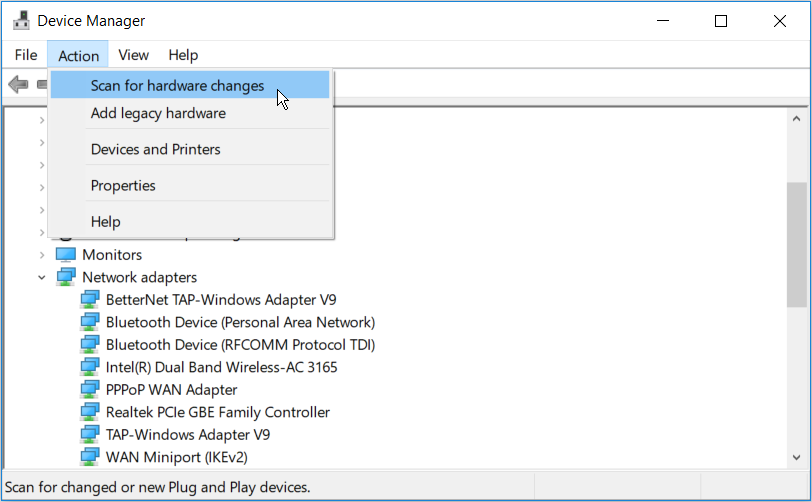
    3. Cuando termine, vaya a la pestaña Acción y seleccione Buscar cambios de hardware . Reinicie su PC cuando se complete el proceso.

    4. Utilice los solucionadores de problemas de Windows

    También puede abordar este problema utilizando algunos solucionadores de problemas integrados en su dispositivo Windows. Por lo tanto, revisaremos algunas de las herramientas que podrían resultar útiles en esta situación.

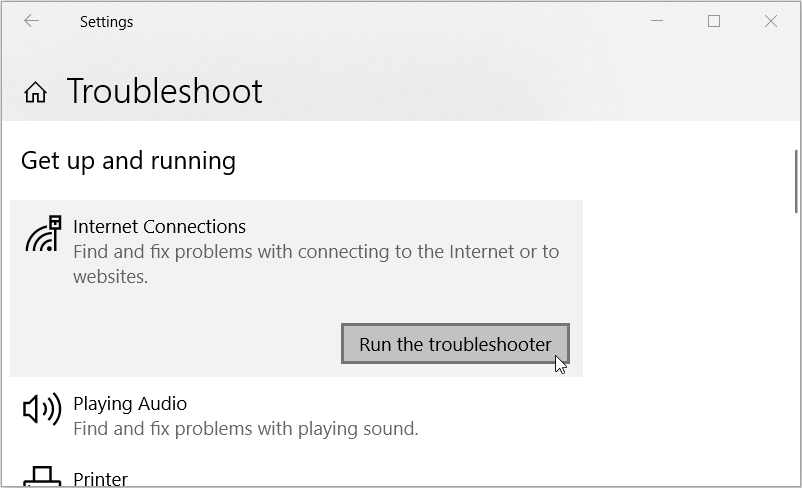
    En primer lugar, dado que este problema puede deberse a problemas de conexión a Internet, el solucionador de problemas de conexiones a Internet podría ayudar. Ahora, así es como puede ejecutar esta herramienta:

    1. Vaya a Configuración de PC del menú Inicio de Win> Actualización y seguridad y luego haga clic en Solucionar problemas en el panel del lado izquierdo.
    2. A continuación, haga clic en el solucionador de problemas de conexiones a Internet en el panel lateral derecho y luego presione el botón Ejecutar el solucionador de problemas .

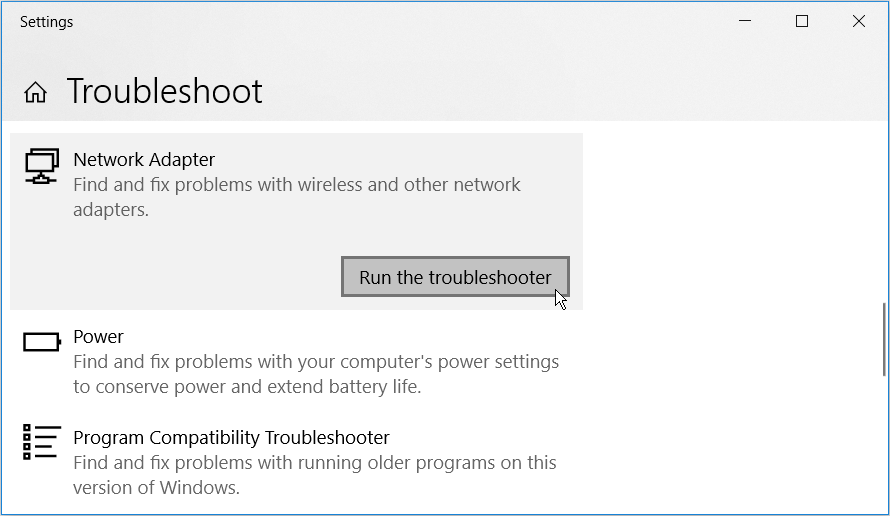
    Cuando termine, puede ejecutar el solucionador de problemas de adaptadores de red . Esto ayudará a encontrar y solucionar problemas con todos los adaptadores de red de su PC. Entonces, estos son los pasos para ejecutar esta herramienta:

    1. Abra la ventana Solución de problemas según los pasos anteriores.
    2. Haga clic en el solucionador de problemas de adaptadores de red y luego presione el botón Ejecutar el solucionador de problemas .

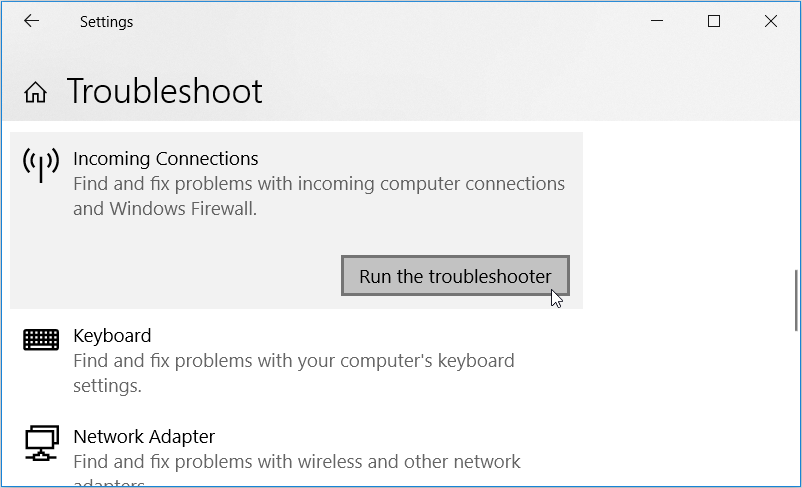
    Por último, intente ejecutar el solucionador de problemas de conexiones entrantes . Esto resulta útil para encontrar y reparar conexiones de computadora entrantes. Para ejecutar esta herramienta, esto es lo que debe hacer:

    1. Abra la ventana Solución de problemas según los pasos anteriores.
    2. Haga clic en el solucionador de problemas de conexiones entrantes y luego presione el botón Ejecutar el solucionador de problemas .

    Cuando termine, reinicie su PC para aplicar todos estos cambios.

    5. Habilite la función Net BIOS sobre TCP / IP

    La función NetBIOS permite que las computadoras de una red de área local se comuniquen con el hardware de la red y transmitan datos a través de la red. Mientras tanto, el protocolo de red NetBIOS sobre TCP / IP permite que las aplicaciones informáticas heredadas que dependen de la API NetBIOS se utilicen en las redes TCP / IP modernas.

    Por lo tanto, si su PC usa la API de NetBIOS, o incluso si no está seguro, podría valer la pena habilitar la función NetBIOS sobre TCP / IP para evitar problemas de red mientras usa Wake-On-Lan.

    Entonces, así es como puede habilitar NetBIOS sobre TCP / IP en su dispositivo:

    1. Presione Win + R para iniciar el cuadro de diálogo Ejecutar comando.
    2. Escriba ncpa.cpl y presione Aceptar para abrir la ventana Conexiones de red .
    3. Haga clic con el botón derecho en su adaptador de red y luego haga clic en Propiedades .
    4. Haga doble clic en la opción Protocolo de Internet versión 4 (TCP / IPv4) .

    En la siguiente ventana, haga clic en el botón Avanzado hacia la parte inferior derecha de la pantalla.

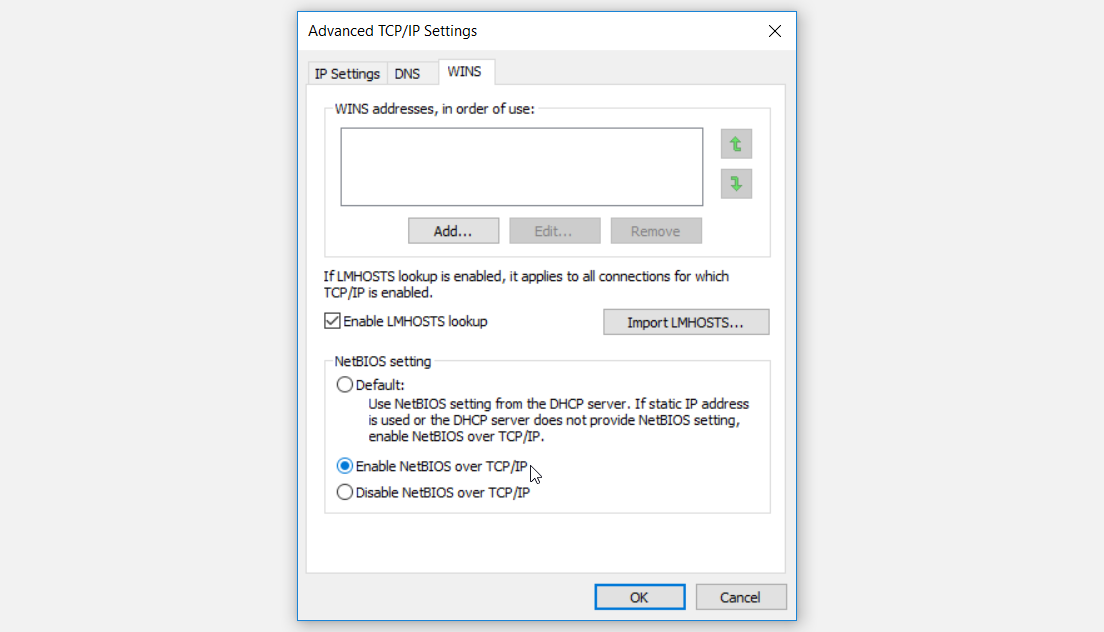
    En la ventana Configuración avanzada de TCP / IP , navegue hasta la pestaña WINS y luego marque la casilla Habilitar NetBIOS sobre TCP / IP .

    Finalmente, haga clic en Aceptar para guardar estos cambios.

    6. Edite el registro de Windows

    También puede solucionar problemas de la función Wake-On-Lan haciendo algunas modificaciones en el Registro de Windows. Averigüemos cómo:

    1. Presione Win + R para iniciar el cuadro de diálogo Ejecutar comando.
    2. Escriba Regedit y presione Entrar para abrir el Editor del Registro .
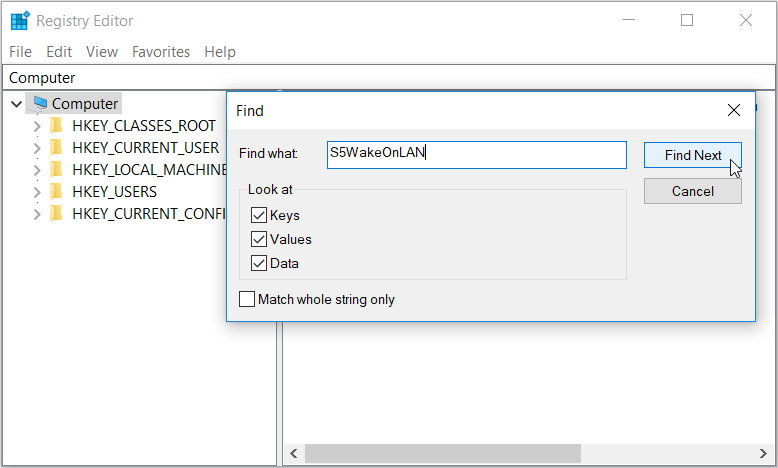
    3. Haga clic en la pestaña Editar en la esquina superior izquierda de la pantalla y seleccione Buscar .
    4. En la siguiente pantalla, escriba S5WakeOnLAN y luego presione el botón Buscar siguiente .

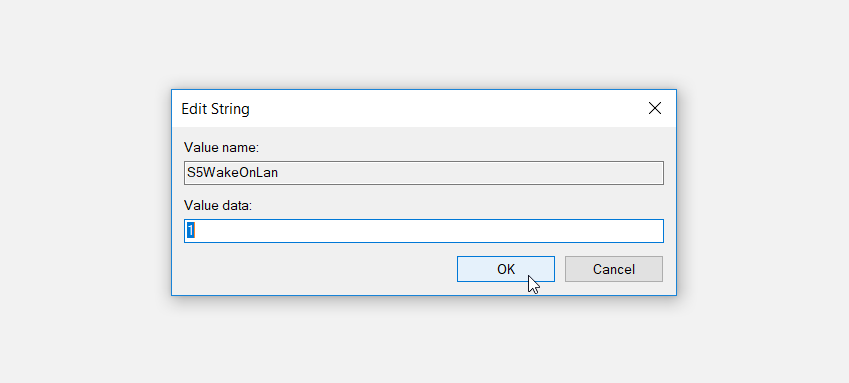
    A continuación, haga doble clic en el valor S5WakeOnLAN , establezca sus datos de valor en 1 y luego haga clic en Aceptar .

    En la misma ventana, ubique los siguientes valores y luego establezca los datos del valor de cada uno en 1 según los pasos anteriores:

    • WakeOnMagicPacket
    • WakeOnPattern
    • PowerDownPll

    Cierre el Editor del Registro y reinicie su PC cuando termine.

    Si el problema persiste, intente agregar un nuevo valor en la misma ubicación y luego establezca sus datos de valor en 1 . Estos son los pasos que debe seguir para esto:

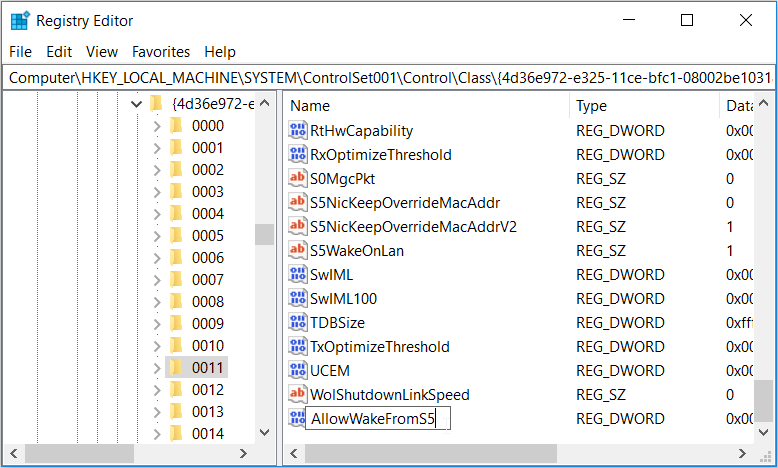
    1. Siguiendo los pasos anteriores, navegue hasta la carpeta / clave que contiene el valor S5WakeOnLAN .
    2. A continuación, haga clic con el botón derecho en cualquier lugar del panel lateral derecho, seleccione Nuevo y luego seleccione Valor DWORD (32 bits) .
    3. Nombra la nueva clave como AllowWakeFromS5 y presiona Enter .

    Haga doble clic en la nueva clave, establezca sus datos de valor en 1 y luego haga clic en Aceptar . Cierre el Editor del Registro y reinicie su PC cuando termine.

    Encienda y apague fácilmente su PC de forma remota con Wake-On-LAN

    La función Wake-On-Lan hace que sea increíblemente fácil encender y apagar su PC de forma remota. Si tiene problemas con esta herramienta, simplemente aplique cualquiera de los métodos que le proporcionamos. Y si encuentra otros problemas de suspensión de la PC, hay toneladas de soluciones que pueden ayudarlo a abordar esos problemas también.

  • Esto es lo que necesita saber sobre el caballo de Troya Dridex

    Esto es lo que necesita saber sobre el caballo de Troya Dridex

    La historia griega antigua del Caballo de Troya describe cómo los soldados griegos se apoderaron de la ciudad de Troya escondiéndose dentro de una estructura de madera gigante, que ofrecieron como regalo.

    Lo más probable es que la historia sea un mito, dicen los historiadores, pero el malware troyano es tan real como parece: es un tipo de software malicioso que oculta su verdadera intención para invadir una computadora o una red. Y uno de los troyanos bancarios más prolíficos de todos los tiempos es Dridex.

    Entonces, ¿cómo funciona Dridex? ¿Sigue siendo una amenaza? ¿Y cómo evitar ser víctima?

    ¿Qué es Dridex y cómo funciona?

    Dridex apareció por primera vez en 2011 con el nombre de Cridex, pero también se le conoce como Bugat. Se cree que ha evolucionado a partir del troyano Zeus, que estaba muy extendido en ese momento.

    Diseñado para robar las credenciales bancarias de los usuarios de máquinas con Windows, Dridex generalmente se implementa por correo electrónico y se instala a través de un archivo de Microsoft Office.

    Así es como suelen tener lugar los ataques de Dridex.

    Primero, los ciberdelincuentes obtienen miles de direcciones de correo electrónico y envían mensajes que contienen archivos maliciosos de Word o Excel. Utilizan una técnica de ingeniería social rudimentaria para engañar al objetivo para que descargue y abra el archivo, suplantando una entidad legítima, como por ejemplo PayPal o UPS.

    Para ver el archivo descargado, la víctima debe habilitar la edición, lo que permite que se ejecuten los virus de macro incrustados en el documento. Una vez que la computadora del objetivo está infectada, el malware comienza a registrar las pulsaciones de teclas y a capturar las credenciales bancarias.

    RELACIONADO: ¿Qué son los macrovirus? ¿Y puede Windows Defender protegerte de ellos?

    Varias versiones de Dridex se han lanzado a la naturaleza desde 2011, y el malware evoluciona continuamente y se vuelve más complejo. Ha pasado de apuntar a individuos a desplegarse contra instituciones bancarias y organizaciones importantes.

    Hasta 2016, Dridex apuntó principalmente a cuentas bancarias en Europa y Asia, pero luego cambió su enfoque a los Estados Unidos.

    A principios de 2021, por ejemplo, mientras los estadounidenses luchaban para llegar a fin de mes debido a la pandemia de coronavirus, surgió una nueva campaña de Dridex: miles recibieron correos electrónicos de lo que parecía ser el Servicio de Impuestos Internos (IRS) pidiéndoles que completaran un formulario para solicite cheques de estímulo del Plan de Rescate Americano.

    Según el gobierno de los EE. UU. , Dridex ha causado un daño importante a cientos de bancos e instituciones financieras en más de 40 países de todo el mundo, provocando más de $ 100 millones en robos.

    En particular, cuando aparece una nueva versión de Dridex, las versiones anteriores dejan de funcionar, lo que muestra que las mismas personas han estado involucradas en su desarrollo e implementación durante casi una década.

    Se cree ampliamente que el notorio grupo ruso de delitos informáticos Evil Corp está detrás de Dridex.

    El grupo parece tener vínculos con la inteligencia rusa. Su presunto líder Maksim Yakubets fue acusado en 2019 por el Departamento de Justicia de Estados Unidos, que ofrece una recompensa de 5 millones de dólares por información que conduzca a su arresto.

    ¿Por qué Dridex sigue siendo una amenaza importante?

    Como una cepa de malware en constante evolución, Dridex sigue siendo una gran amenaza para los bancos, las empresas y las personas por varias razones.

    El malware, especialmente sus últimas versiones, es casi indetectable, puede eludir el software anti-malware y apenas deja huellas en un sistema infectado.

    A diferencia de la mayoría de los troyanos, Dridex tiene la capacidad de hacerse pasar por un proceso legítimo del sistema de Windows y utiliza una técnica sofisticada de lista blanca de aplicaciones para evadir la detección.

    Relacionado: ¿Qué es la lista blanca y cómo se usa?

    En abril de 2021, los investigadores de ciberseguridad de Check Point describieron a Dridex como el malware más frecuente en el mundo.

    La amenaza que representa Dridex se ha duplicado. Aunque es peligroso por sí solo, este malware también se usa en las etapas iniciales de los ataques de ransomware, en los que un ciberdelincuente implementa malware que cifra los datos de una organización y exige un pago de rescate para desbloquearlo.

    Los ataques de ransomware han ido en aumento desde el inicio de la pandemia COVID-19, y la transición al trabajo remoto expone a las organizaciones a un mayor riesgo.

    Según algunas estimaciones , el ransomware le costó a las empresas de todo el mundo aproximadamente $ 20 mil millones en 2020 en comparación con $ 11 mil millones en 2019, lo que hace que los ataques de ransomware sean, con mucho, la ciberamenaza de más rápido crecimiento.

    Cómo protegerse contra Dridex

    Hay prácticamente una sola forma de averiguar si su software antivirus es capaz de detectar Dridex, pero obviamente sería muy imprudente correr ese riesgo.

    No hace falta decir que nunca debe hacer clic en archivos adjuntos o enlaces sospechosos , pero los correos electrónicos fraudulentos que imitan a entidades legítimas a veces son casi perfectos y uno podría cometer el error de descargar un archivo adjunto infectado.

    Es por eso que siempre debe prestar atención a la dirección de correo electrónico del remitente, no solo a su nombre. Un correo electrónico genuino del servicio de pago en línea Payoneer, por ejemplo, siempre vendrá del dominio oficial (por ejemplo, [email protected]).

    Si no está seguro de si un correo electrónico es legítimo o no, siempre puede buscar en Google la dirección del remitente y ver qué surge.

    Si descarga un archivo que parece sospechoso, no lo abra. En su lugar, diríjase a VirusTotal y cargue el archivo allí; esta herramienta escaneará rápidamente el archivo en busca de contenido peligroso.

    VirusTotal también puede escanear direcciones web para determinar si son seguras. Sin embargo, como cualquier otra herramienta, tiene sus limitaciones, por lo que siempre es mejor verificar si una dirección de correo electrónico es genuina.

    Relacionado: 3 formas de verificar si un correo electrónico es real o falso

    En cuanto a las empresas privadas y organizaciones similares, incluso aquellas que utilizan una sólida protección contra malware pueden ser víctimas de un ciberataque; los empleados son, con mucho, la causa más común de infracciones.

    Por esta razón, los empleadores deben educar al personal sobre los diferentes tipos de malware y esforzarse por crear una cultura de lugar de trabajo saludable centrada en prácticas seguras de ciberseguridad.

    Comprar software de monitoreo de empleados es siempre una opción y posiblemente la mejor manera de controlar a un empleado y monitorear su actividad en línea. Tenga en cuenta que algunas herramientas de monitorización son invasivas y deben evitarse.

    Los empleadores que sientan que se necesita una capa adicional de seguridad también deberían considerar invertir en sistemas de detección de intrusiones (IDS) y sistemas de prevención de intrusiones (IPS).

    Una combinación de tecnología IDS e IPS ofrece una protección sólida contra la mayoría de las amenazas, incluido Dridex.

    Practique las medidas de seguridad básicas

    Dridex sigue siendo una gran amenaza para todos, pero puede minimizar los riesgos siguiendo simples procedimientos de seguridad.

    Eso incluye sospechar de cualquier correo electrónico injustificado, no hacer clic en enlaces o archivos adjuntos y escanear regularmente en busca de virus. El riesgo sigue ahí, como siempre es el caso, pero no obstante se reduce.

  • Cómo organizar el diseño de su página web con el modelo de caja

    Cómo organizar el diseño de su página web con el modelo de caja

    Las propiedades de margen , borde y relleno de CSS se utilizan en cualquier elemento HTML dado para crear un efecto único. Trabajan juntos para garantizar que su página web esté organizada y presentable.

    De estas tres propiedades, la propiedad de borde puede parecer más familiar, ya que generalmente se identifica fácilmente en una página web. Sin embargo, el uso de la propiedad de borde no se vería tan presentable como en la mayoría de los sitios web si el desarrollador no editara también las propiedades de relleno y margen .

    En este tutorial, aprenderá sobre el modelo de caja y cómo cada una de sus capas funciona en conjunto para organizar el contenido en un sitio web.

    ¿Qué es el modelo de caja CSS?

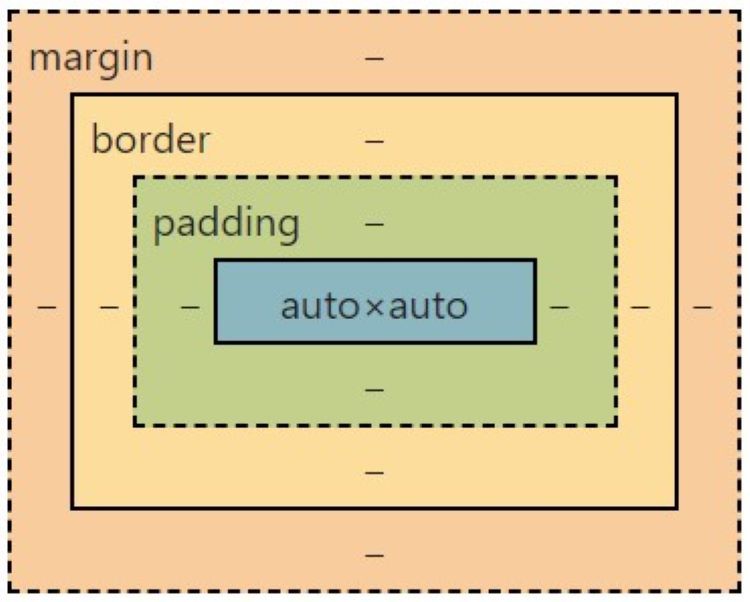
    El modelo de caja CSS es esencialmente una caja que encierra cada elemento HTML. El modelo de caja consta de cuatro capas (como puede ver en la imagen de abajo), y cada capa tiene un propósito único.

    La primera capa se encuentra en el centro del modelo de caja. Esta es la posición dada a cada elemento HTML. En la imagen de arriba, el valor auto x auto se muestra actualmente desde la posición central, pero este valor se reemplazará con el ancho x alto de cada elemento HTML.

    La propiedad de relleno se encuentra entre el elemento HTML y la propiedad de borde , y la propiedad de margen se encuentra en el lado exterior de la propiedad de borde . Las propiedades de relleno y borde no suelen tener valores predeterminados visibles para un elemento CSS determinado. Sin embargo, se encuentra un valor de propiedad de margen predeterminado en algunos elementos HTML, a saber, el elemento p , que tiene un valor predeterminado de 16px tanto en la parte superior como en la inferior.

    Usando la propiedad de margen CSS

    La propiedad margin tiene cuatro subpropiedades, a saber, margin-top , margin-right , margin-bottom y margin-left . Estas propiedades se utilizan individualmente para crear el tamaño de margen deseado en un lado específico de un elemento, o como un grupo simplemente usando la propiedad de margen abreviado.

    Estructura de la propiedad de margen

     Selector {
    margin: margin-top margin-right margin-left margin-bottom;
    }

    El ejemplo anterior representa la estructura básica de la propiedad de margen . El primer valor en la pila de valores asignado a la propiedad de margen apunta a la parte superior, el segundo valor apunta a la derecha, el tercero apunta a la izquierda y el cuarto apunta a la parte inferior de un elemento.

    Relacionado: Cómo orientar los anuncios a parte de una página web mediante selectores CSS

    Ejemplo de uso del margen de propiedad

     p{
    margin: 20px 10px 20px 10px;
    }

    El código anterior asigna efectivamente un margen de 20px en la parte superior, 10px a la derecha, 20px en la parte inferior y 10px a la izquierda de todos los elementos p en una página web específica. Sin embargo, el mismo efecto que produce el código anterior se puede lograr con menos código:

     p{
    margin: 20px 10px;
    }

    El código anterior producirá el mismo resultado que el fragmento de código anterior. El primer valor asignado a la propiedad de margen apuntará a la parte superior e inferior, y el segundo valor apuntará a los lados derecho e izquierdo de todos los elementos p en una página web.

    Si hay un caso en el que el margen que se debe asignar a los cuatro lados de un elemento HTML es el mismo, puede usar el siguiente código para lograrlo:

     p{
    margin: 20px;
    }

    El código anterior asigna un margen de 20px a los cuatro lados de los elementos p en una página web.

    Desembalaje de la propiedad de borde CSS

    En el modelo de caja CSS, la propiedad del borde es la tercera capa. Al igual que el margen , la propiedad de borde tiene varias subpropiedades que puede usar en un valor de pila. Pero, a diferencia de la propiedad de margen , no todas las subpropiedades de borde deben estar presentes para que la propiedad de borde funcione correctamente. Solo hay una propiedad que debe estar presente: la propiedad de estilo de borde .

    Ejemplo de estructura de propiedad de borde básico

     Selector{
    border: border-style;
    }

    La propiedad de estilo de borde en el ejemplo anterior puede tomar la forma de uno de varios valores. Por ejemplo, si desea un borde sólido alrededor de todos los párrafos de su página web, el siguiente código puede ayudar:

     p{
    border: solid;
    }

    La propiedad de borde también permite a un desarrollador apuntar a lados específicos de un elemento HTML con las siguientes cuatro subpropiedades:

    • borde izquierdo
    • borde derecho
    • borde superior
    • borde inferior

    Si alguna vez hay una instancia en la que necesita colocar un borde en un solo lado de un elemento, puede usar la subpropiedad apropiada de la lista anterior.

    Desembalaje de la propiedad de estilo de borde

    Aunque no siempre es visible, todos los elementos HTML están rodeados por la propiedad de borde . Su incapacidad para ver la propiedad de borde en algunos casos se debe a que el valor predeterminado de la propiedad de estilo de borde es ninguno. Puede asignar muchos valores diferentes a la propiedad de estilo de borde , siendo algunos de los más populares:

    • sólido
    • doble
    • punteado
    • pizca

    Usar la propiedad de borde con un valor de pila

    Se pueden asignar tres valores a la propiedad de borde para lograr un resultado específico. Estos valores son las propiedades de ancho de borde, estilo de borde y color de borde . Por lo tanto, si desea crear un borde rojo sólido alrededor de un párrafo con un ancho de 2px, el siguiente código lo logrará:

     p{
    border: 2px solid red;
    }

    También puede usar el valor de la pila en un lado de un elemento reemplazando la propiedad de borde en el ejemplo anterior con la subpropiedad que apunta al lado apropiado. Por ejemplo, si desea apuntar solo al lado izquierdo de todos los párrafos con el mismo valor de pila anterior, simplemente puede reemplazar "borde" en el ejemplo anterior con la propiedad "borde izquierdo".

    Uso de la propiedad de relleno CSS

    La propiedad de relleno CSS es muy similar a la propiedad margin . La propiedad padding tiene cuatro subpropiedades, padding-top , padding-right , padding-bottom y padding-left . Puede usar cada subpropiedad individualmente o alimentarlas como un valor de pila para la propiedad de relleno .

    Al igual que el margen , si solo se asignan dos valores a la propiedad de relleno , el primero apuntará a los lados superior e inferior del elemento, y el segundo apuntará a los lados izquierdo y derecho. Si solo se proporciona un valor, todos los lados tendrán el mismo tamaño de relleno .

    Los siguientes tres conjuntos de código producirán el mismo resultado en todos los elementos p de una página web.

    Usar cuatro valores de relleno

     p{
    padding: 20px 20px 20px 20px;
    }

    Usar dos valores de relleno

     p{
    padding: 20px 20px;
    }

    Usar un valor de relleno

     p{
    padding: 20px 20px;
    }

    Usando el modelo de caja CSS

    El uso de las propiedades de borde , margen y relleno lo ayudará a organizar su página web, sin importar qué tipo de página sea. A continuación, le indicamos cómo usarlos en conjunto:

    Ejemplo de documento HTML básico

     <!DOCTYPE html>
    <html lang="en">
    <head>
    <meta name="viewport" content="width=device-width, initial-scale=1.0">
    <title>The Box Model</title>
    </head>
    <body>
    <div class="box">
    <h1>Heading One</h1>
    <p>
    Lorem ipsum dolor sit amet consectetur adipisicing elit.
    Impedit rem recusandae id est. Rem, quod odio. Doloremque nemo libero,
    fuga suscipit dignissimos soluta iusto ullam ducimus rerum labore necessitatibus facilis.
    Lorem ipsum dolor sit amet consectetur adipisicing elit.
    Impedit rem recusandae id est. Rem, quod odio. Doloremque nemo libero,
    fuga suscipit dignissimos soluta iusto ullam ducimus rerum labore necessitatibus facilis.
    </p>
    </div>
    <div class="box">
    <h1>Heading Two</h1>
    <p>
    Lorem ipsum dolor sit amet consectetur adipisicing elit.
    Impedit rem recusandae id est. Rem, quod odio. Doloremque nemo libero,
    fuga suscipit dignissimos soluta iusto ullam ducimus rerum labore necessitatibus facilis.
    Lorem ipsum dolor sit amet consectetur adipisicing elit.
    Impedit rem recusandae id est. Rem, quod odio. Doloremque nemo libero,
    fuga suscipit dignissimos soluta iusto ullam ducimus rerum labore necessitatibus facilis.
    </p>
    </div>
    </body>
    </html>

    Relacionado: Los mejores sitios para ejemplos de codificación HTML de calidad

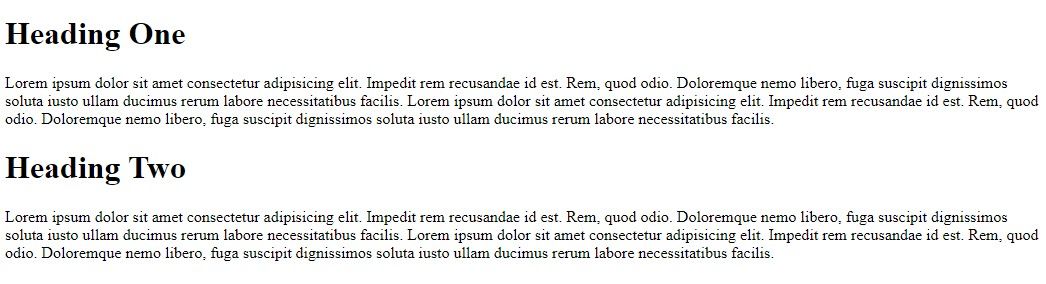
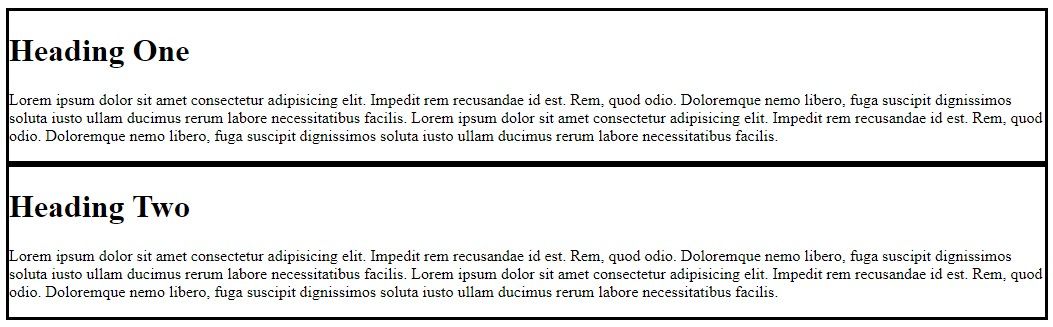
    El código anterior producirá el siguiente resultado en el navegador:

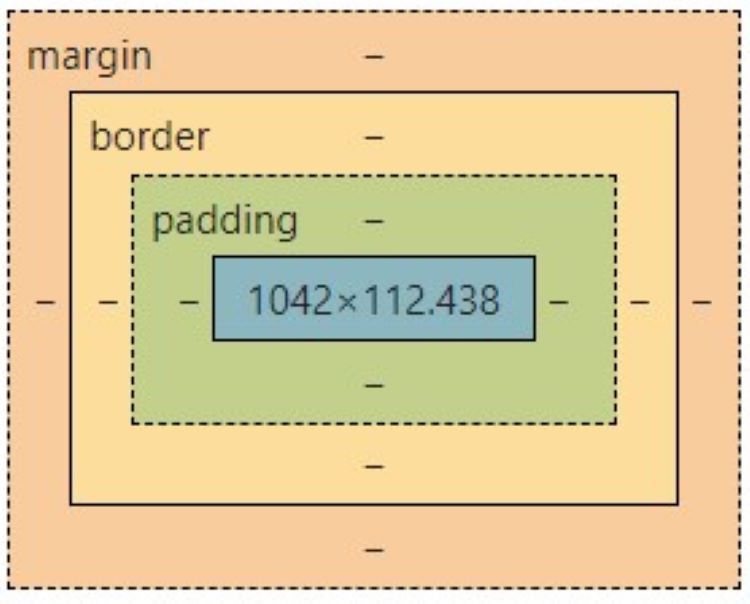
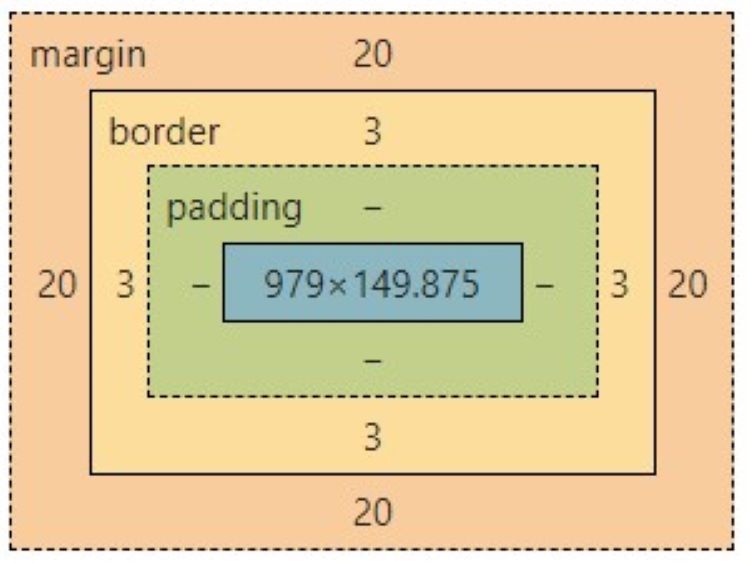
    La imagen de arriba muestra dos elementos div , cada uno de los cuales contiene un encabezado y un párrafo. Cada elemento div tiene un margen , borde y relleno de 0px, un ancho de 1042px y una altura de 112.438px como puede ver en el modelo de cuadro a continuación.

    El uso de la propiedad de borde proporciona una perspectiva más clara de lo que está sucediendo en la página.

    Usando la propiedad de borde

     .box{
    border: solid;
    }

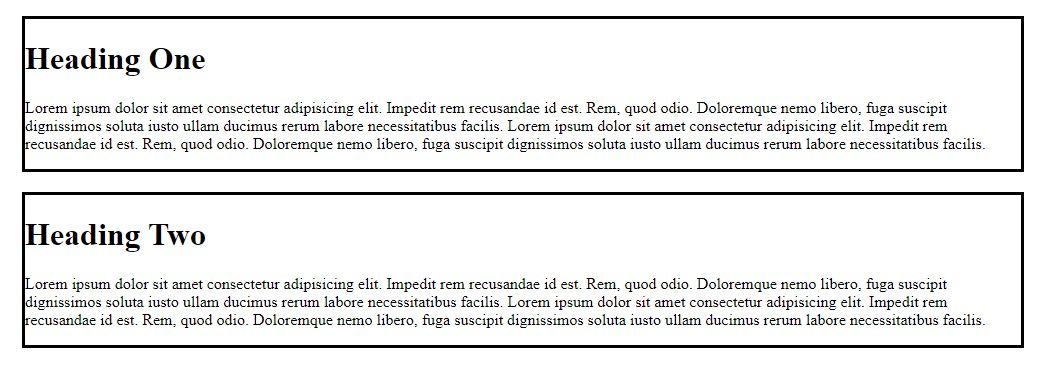
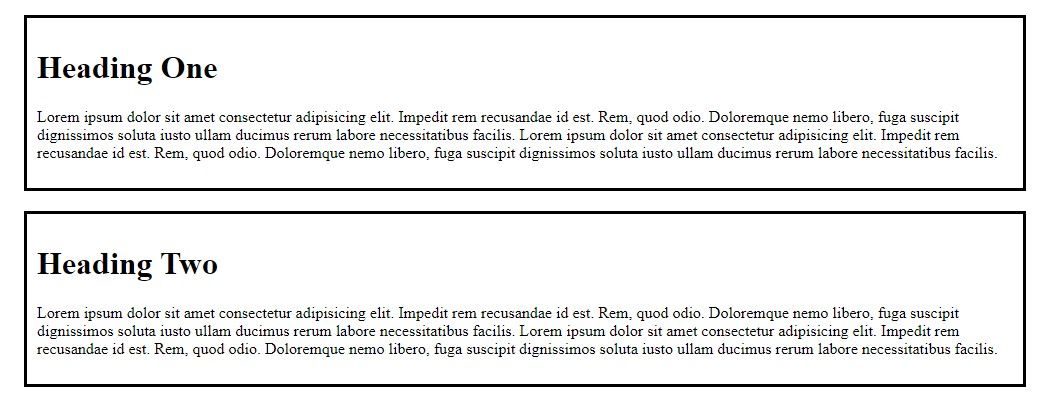
    El uso del código CSS anterior producirá el siguiente resultado en su navegador:

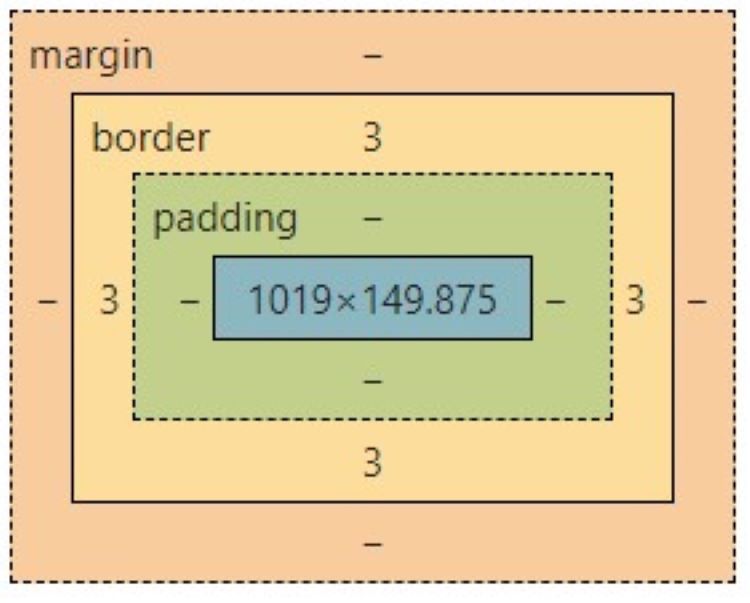
    Ahora que la propiedad del borde está visible, tiene un ancho predeterminado de 3px, como se ve en el modelo de cuadro a continuación.

    Como puede ver en el modelo de caja anterior, la propiedad de margen está en el lado exterior del borde . Por lo tanto, puede usarlo para crear algo de espacio entre los dos elementos div que se tocan.

    Usando la propiedad margin

     .box{
    border: solid;
    margin: 20px;
    }

    Al introducir el margen con el código anterior, se creará el siguiente resultado en su navegador:

    Eso es un poco mejor, ¿no? Hay suficiente espacio entre los elementos div . Todos los lados de cada elemento div ahora tienen un margen de 20px, como puede ver en el modelo de cuadro a continuación.

    Ahora puede enfocarse en el interior del borde, que es donde cae la propiedad de relleno en el modelo de caja.

    Usando la propiedad de relleno

     .box{
    border: solid;
    margin: 20px;
    padding: 10px;
    }

    El código anterior producirá el siguiente resultado en su navegador:

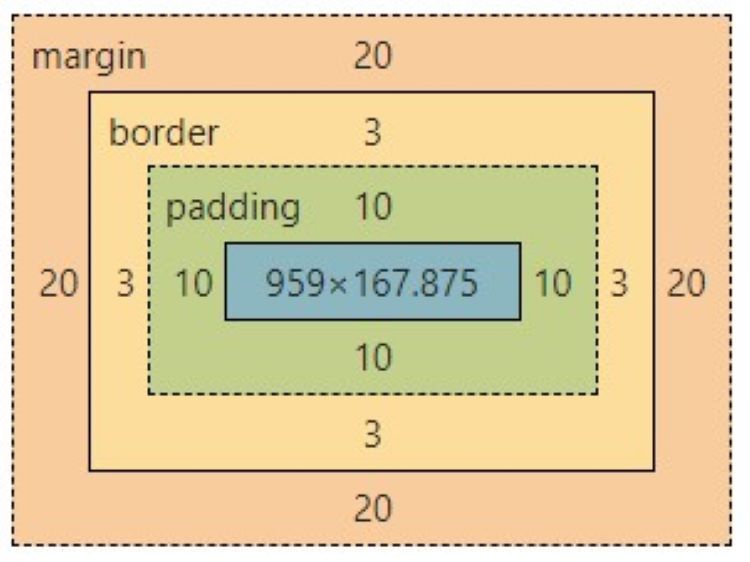
    Como puede ver en la imagen de arriba, el texto dentro del borde ahora se ha alejado de los bordes debido a la propiedad de relleno . El modelo de caja a continuación muestra que todas las capas del modelo de caja están ahora en uso.

    Modelo de caja usando la propiedad padding Experimente con propiedades CSS

    Ahora comprende el modelo de caja y cómo cada elemento dentro de él trabaja en conjunto para lograr un resultado específico. Puede intentar asignar un valor de pila a la propiedad del borde y cambiar el color del borde a rojo, o puede reemplazar la propiedad del borde con su subpropiedad del borde izquierdo y ver qué sucede.

    Hay muchas otras propiedades de CSS para explorar, y con la hoja de trucos de CSS, puede experimentar con cada una de ellas.

  • ¿Son los jugadores los culpables de la cultura Crunch en los videojuegos?

    ¿Son los jugadores los culpables de la cultura Crunch en los videojuegos?

    La cultura Crunch es una práctica espantosa que se ha extendido por toda la industria del juego. Desde estudios de juegos AAA hasta desarrolladores independientes a pequeña escala, la carga de trabajo asombrosa y los plazos cortos crean cantidades poco saludables de estrés y presión que se convierten en su propio estilo de vida y mentalidad.

    Pero, ¿son los jugadores los culpables de la cultura crunch, o la culpa es de las personas que trabajan en la industria del juego? Vamos a averiguar.

    El ciclo que impulsa la cultura Crunch en los videojuegos

    Si no está familiarizado con la cultura crujiente, consulte nuestra explicación rápida sobre la cultura crujiente en los videojuegos . En resumen, los desarrolladores de videojuegos enfrentan una enorme presión a lo largo del ciclo de desarrollo de un juego para entregar grandes cantidades de trabajo en un período de tiempo limitado. Si esto fue solo en los últimos días o semanas del desarrollo de un juego, o incluso si se pagó de manera justa, esto podría estar bien.

    Pero, la cultura crunch se convierte en su propia mentalidad, lo que significa que los desarrolladores están trabajando (es decir, trabajando alrededor de 60-80 horas a la semana, generalmente sin pago adicional) en un videojuego durante meses y posiblemente años.

    Para ver si los jugadores son los culpables de esto, primero debemos observar las tres partes clave que alimentan la cultura crujiente en los videojuegos: los editores e inversores de videojuegos, los estudios de desarrollo de videojuegos y los propios jugadores.

    1. Editores e inversores de videojuegos

    Partiendo, tenemos editores e inversores de videojuegos. Los ejemplos incluyen Take-Two Interactive, Sony Interactive Entertainment (SIE), Electronic Arts y Activision Blizzard.

    Los editores e inversores de videojuegos financian y comercializan un juego; funcionan de manera similar a cómo los estudios cinematográficos financian y comercializan películas. Como está su dinero en juego, estas partes pueden involucrarse en los aspectos creativos de un videojuego, así como establecer fechas límite y características obligatorias en un juego.

    Y, a medida que los juegos son cada vez más caros de hacer, los editores y los inversores quieren obtener el mayor rendimiento posible de su inversión; pueden dar menos libertad a los desarrolladores de videojuegos o correr menos riesgos para lograrlo.

    Entonces, obtienes objetivos como 'lanzar este juego durante la temporada navideña', o 'incluir esta característica popular en tu juego', o 'las microtransacciones son una práctica terrible, pero nos hacen ganar dinero; debes ponerlos en tu juego '. Cosas como esas. Ya puede ver la presión que esto crearía, especialmente cuando los editores e inversores rara vez comprenden las complejidades de hacer videojuegos y solo quieren que se hagan las cosas.

    Estos factores fuera del control de los desarrolladores pueden significar que tengan que apresurar su juego o cambiarlo, trabajando día y noche, para cumplir con la fecha límite, la cuota o la lista de verificación requeridas.

    Relacionado: Videojuegos de $ 70: ¿Es esta la nueva normalidad?

    2. Estudios de desarrollo de videojuegos

    A continuación, llegamos a las personas que hacen juegos: estudios de desarrollo de videojuegos. Los ejemplos incluyen CD Projekt RED (The Witcher Games, Cyberpunk 2077), Naughty Dog (las franquicias Uncharted y The Last of Us) y Arkane Studios (Dishonored, Prey, Deathloop).

    Podrías preguntar, 'espera un segundo, ¿no son los desarrolladores de videojuegos a los que afecta la cultura crunch?'. Bueno, sí. Pero también hay algo más.

    Como la mayoría de las empresas, no todo el mundo hace lo mismo en un estudio de videojuegos. Hay varios departamentos, equipos, directores, gerentes y otros roles diversos. Todos estos deben trabajar juntos de manera integral para crear un videojuego completo y un flujo de trabajo saludable.

    Entonces, cuando una o más de estas áreas encuentra algo que las retrasa, el desarrollo de un juego puede desviarse o ralentizarse.

    La mala gestión se encuentra en el centro de esto, junto con la presión de los superiores de la empresa. Si un gerente o director gestiona mal su equipo, eso provocará desequilibrios en el flujo de trabajo que se extenderán por todo el estudio.

    Esto puede incluir adiciones o eliminaciones de última hora de funciones, ir en una nueva dirección demasiado tarde en el ciclo de desarrollo de un juego, funciones demasiado prometedoras que luego crean una gran cantidad de trabajo y trabajar en un gran juego con un sinfín de errores que resolver. fuera. En resumen, hay muchas formas en las que el ciclo de desarrollo de un juego puede salir mal.

    Lo que hacen estas cosas es crear una enorme carga de trabajo para los desarrolladores de videojuegos que trabajan directamente en el juego. Sí, los gerentes y directores están bajo estrés y aprietos, pero también están al timón; los muchos desarrolladores de juegos en puestos de menor jerarquía obtienen mucho trabajo, tiempo mínimo para completarlo, sin pago de horas extra y poco agradecimiento.

    Relacionado: ¿Qué es "pagar para ganar" en los videojuegos?

    3. Jugadores

    En este momento, el ciclo de la cultura de la crisis parece bastante interno. Pero, un componente crucial de esta fea práctica son los jugadores.

    La comunidad de jugadores puede ser sana, amable, alentadora y positiva. También puede ser abusivo, racista, misógino e imposible de complacer. Los jugadores siempre encontrarán algo de qué quejarse, incluso si es algo que quieren. Si bien podría argumentar que se trata de una minoría de jugadores, es una parte lo suficientemente grande como para encontrar comentarios, fotos y videos de jugadores que son francamente groseros.

    Las personas que soportan esto son los desarrolladores de videojuegos que trabajan horas interminables para crear un gran juego. Y aunque los editores, directores y gerentes pueden recibir críticas, también controlan directamente el flujo de trabajo, mientras que la mayoría de los desarrolladores de juegos tienen que ir con él, con menos ventajas (si las hay) y una seguridad laboral frágil.

    Por ejemplo, cuando un desarrollador de juegos anuncia un retraso, puede ser porque la fecha límite que dio el editor no era razonable y el juego está incompleto, no porque sea vago. Sin embargo, si miras las respuestas a tales anuncios, están llenas de jugadores enojados molestos por tener que esperar unos meses más para jugar el juego (como si no hubiera suficientes juegos para jugar hasta entonces).

    Luego, el estudio del juego se procesará para entregar el juego sin más demora, pero los problemas siempre se escaparán por las grietas. ¿Y qué obtienen por trabajar horas extras? Probablemente muchos abusos y quejas sobre el juego, cómo está roto y por qué lo lanzaron ahora en lugar de esperar hasta que lo terminaron. Y, si los desarrolladores de juegos tienen mucha suerte (sarcasmo), también recibirán amenazas de muerte. Para lanzar un juego con errores o funciones rotas. Que pueden arreglar con parches.

    Por lo tanto, la industria del juego enfrenta un pequeño problema irresoluble al tratar de satisfacer a una comunidad de personas que son increíblemente exigentes y están listas para ser abusivas si algo anda mal, lo que alimenta la cultura de la crisis.

    Entonces, ¿son los jugadores los culpables de la cultura Crunch?

    Ahora que sabemos lo que alimenta la cultura crunch en los videojuegos, abordemos la pregunta en cuestión: ¿son los jugadores los culpables de la cultura crunch?

    Este escritor piensa que, si bien los jugadores no son los culpables directos de la cultura crunch, podrían decirse que son los mayores influenciadores inconscientes y partidarios de ella.

    El factor impulsor más importante de la cultura de la crisis es la codicia, ya que los editores e inversores buscan obtener el mayor provecho de su dinero a costa de los medios de vida de los desarrolladores de juegos. Para hacer esto, estudiarán a los jugadores y verán qué comprarán, o qué pueden convencer a los jugadores de que compren.

    Llegan los lanzamientos anuales con cambios superficiales, juegos hinchados, microtransacciones, pases de temporada, pases de batalla, suscripciones, modelo de juegos como servicio y otras tácticas que priorizan que estas personas ganen la mayor cantidad de dinero posible. Quizás los buenos juegos generan la mayor cantidad de dinero, pero la industria de los videojuegos, como la mayoría de las industrias, lamentablemente, no es una meritocracia.

    Los jugadores influyen y apoyan esto porque somos los que compramos y jugamos juegos. Cada lanzamiento anual que recogemos regularmente, cada microtransacción que compramos, cada publicación mala que twitteamos cuando un juego se lanza el próximo año, cada juego que ignoramos si el ciclo de soporte es demasiado lento (porque los desarrolladores no están trabajando) muestra nuestro apoyo. por este comportamiento.

    Con esto, esencialmente estamos diciendo 'danos tu juego lo antes posible, danos contenido todo el tiempo y haz que todo sea perfecto ahora mismo'. que apoya la práctica de la cultura crunch, lo sepamos o no.

    Crunch Culture es brutal e implacable, así que mantente del lado de los desarrolladores de juegos

    La cultura Crunch es una práctica que debe desaparecer, pero parece estar aumentando a medida que el desarrollo de juegos se vuelve más exigente y costoso. Agregue a esto las interminables quejas y demandas de los jugadores, y los desarrolladores de videojuegos se quemarán después de trabajar interminablemente largas horas durante meses o años.

    Las decisiones que tomamos como jugadores influyen en la cultura crujiente. Por lo tanto, es mejor investigar, apoyar a las empresas que lo merecen, hablar en contra de las prácticas abusivas y, sobre todo, ser amable y paciente con los desarrolladores de videojuegos.