Blog

  • ¿Es el Face ID de Apple más difícil de omitir en iOS 15?

    ¿Es el Face ID de Apple más difícil de omitir en iOS 15?

    Apple ha corregido una falla de seguridad importante relacionada con su tecnología Face ID. El gigante tecnológico anunció un montón de mejoras de seguridad como parte de su actualización de iOS 15, incluidas mejoras en los modelos anti-spoofing de Face ID.

    Si su teléfono tiene capacidades de Face ID, es posible que haya escuchado o no sobre el riesgo de piratería al que ha sido propenso como resultado de que los investigadores hayan encontrado una laguna que permite a las personas desbloquear y acceder a su teléfono. Apple afirma que esta falla de seguridad es ahora cosa del pasado, pero ¿qué ha hecho la compañía para solucionar esta vulnerabilidad?

    Apple actualiza los modelos anti-spoofing de Face ID
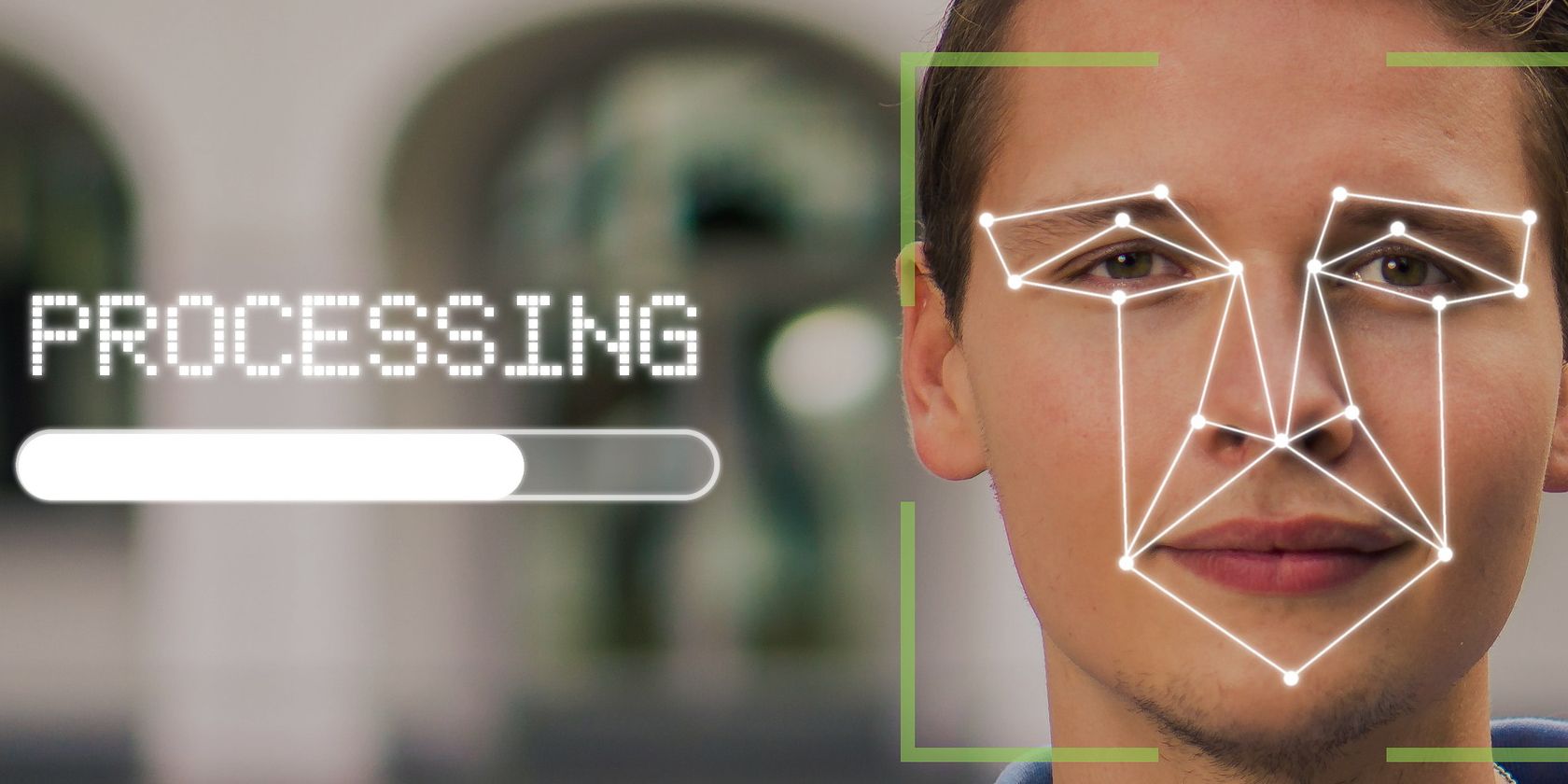
    Apple ha abordado discretamente una preocupación importante que ha preocupado a los usuarios de Apple durante algún tiempo: una vulnerabilidad con su tecnología Face ID.

    Como parte de su lanzamiento de iOS 15, Apple anunció que ha solucionado la falla de seguridad que afectaba a ciertos modelos de iPhone y iPad Pro, esencialmente todos los dispositivos con el sensor TrueDepth, comenzando desde el iPhone X hasta la línea iPhone 12 y el tercero. -generación iPad Pro.

    Así es como Apple informó la solución en su sitio web:

    Disponible para dispositivos con Face ID: iPhone X, iPhone XR, iPhone XS (todos los modelos), iPhone 11 (todos los modelos), iPhone 12 (todos los modelos), iPad Pro (11 pulgadas) y iPad Pro (tercera generación)

    Impacto: un modelo 3D construido para parecerse al usuario inscrito podría autenticarse mediante Face ID

    Descripción: este problema se solucionó mejorando los modelos anti-spoofing de Face ID.

    Apple hizo el anuncio como parte de uno más amplio relacionado con sus actualizaciones de seguridad en torno al lanzamiento de su sistema operativo iPhone, iOS 15, revelando otros problemas de seguridad que está solucionando con la última versión.

    Relacionado: ¿Es legal el reconocimiento facial en su país?

    Cómo sus dispositivos Apple eran anteriormente vulnerables a la piratería

    Puede recordar cuando las personas intentaron eludir la tecnología Face ID de Apple creando máscaras 3D cuando se lanzó por primera vez con el iPhone X, o cuando los usuarios de iPhone se enteraron de que algunos gemelos idénticos pueden desbloquear y obtener acceso a los teléfonos de los demás de manera incluso más efectiva que cualquier otro. Modelo 3D o máscara 3D.

    En 2017, la empresa de seguridad Bkav afirmó haber pasado por alto el sistema Face ID de Apple con una máscara. Y no estaba solo. Para demostrar la autenticidad de las preocupaciones en torno a Face ID de Apple, Wish Wu del Light-Year Security Lab de Ant Financial descubrió que las versiones anteriores de Face ID de Apple podrían engañarse para autenticar un modelo 3D "construido para parecerse al usuario inscrito".

    En 2019, Wu fue noticia por descubrir, según informes, un truco de Face ID que falsificó el sistema de seguridad con una imagen y cinta impresas en blanco y negro.

    Relacionado: Face ID: ¿Pueden los extraños desbloquear su teléfono inteligente y cómo puede evitarlo?

    Aunque inicialmente confió en sus hallazgos, Wu se retiró después de que Ant descubrió inconsistencias con los hallazgos, antes de que pudiera presentar su informe en la conferencia Black Hat Asia en el mismo año. Ant dijo que la investigación no se pudo presentar porque estaba incompleta.

    En cualquier caso, Apple afirma haber rectificado el problema de seguridad al "mejorar los modelos anti-spoofing de Face ID". La vulnerabilidad se encontró en todos los dispositivos con capacidades de Face ID que no ejecutan el último software iOS 15. Estos incluyen los siguientes dispositivos:

    • iPhone X
    • iPhone XR
    • iPhone XS
    • iPhone 11
    • iPhone 12
    • iPad Pro

    ¿Es realmente difícil engañar al Face ID de Apple?

    Si bien Apple afirma haber rectificado la principal falla de seguridad en su tecnología Face ID, es importante tener en cuenta que la tecnología siempre tiene el potencial de fallar. Es por eso que las empresas de tecnología como Apple siempre están actualizando sus sistemas y solucionando errores y lagunas.

    Teniendo esto en cuenta, no se puede decir con certeza si el Face ID de Apple es completamente difícil de eludir. Aún es importante mantener sus dispositivos lo más seguros y protegidos posible.

  • Cómo solucionar el error “Hubo un problema al iniciar logiLDA.dll” en Windows

    Cómo solucionar el error “Hubo un problema al iniciar logiLDA.dll” en Windows

    Los mensajes de error de LogiLDA.dll aparecen cuando utiliza productos Logitech en una PC0 con Windows. El producto puede ser cualquier cosa, desde un mouse, teclado o cámara web. En casi todos los casos, el error aparecerá como "Hubo un problema al iniciar C: Windows System32 LogiLDA.dll No se pudo encontrar el módulo especificado", o alguna variación relacionada cercana.

    Si bien la causa exacta de LogiLDA.dll no está disponible, existen conjeturas calculadas. Las razones más populares son problemas con un programa Logitech, actualizaciones de Windows o pérdida de archivos críticos. Sin embargo, no importa la causa, esta guía cubrirá formas infalibles de deshacerse de este complicado error para siempre.

    1. Reinicie Windows

    Un reinicio rápido de Windows puede librar a su máquina de muchos males. Para la mayoría de los problemas que Windows puede presentarle, reiniciarlo es suficiente para deshacerse del problema para siempre. Por lo tanto, antes de pasar a soluciones más complicadas y que requieren más tiempo, pruebe con el reinicio de Windows.

    Pero, ¿por qué reiniciar Windows resuelve muchos de sus problemas? La razón principal es que un reinicio corrige las pérdidas de memoria y otros problemas de administración de la memoria.

    Probablemente notará que estos errores ocurren después de usar e instalar muchas aplicaciones en su PC sin reiniciarla durante un período prolongado. Estos errores son el resultado inevitable de ejecutar varios programas de software y, desafortunadamente, no se pueden evitar sin reiniciar. Por ahora al menos.

    2. Actualiza tu Windows

    Microsoft lanza regularmente nuevas actualizaciones para sus computadoras con Windows. La razón es doble. La primera razón es que las actualizaciones de Windows actúan como la primera línea de defensa contra el malware furtivo y otras amenazas de ciberseguridad.

    La segunda razón que está directamente relacionada con nuestro problema con el error LogiLDA.dll es que las actualizaciones adecuadas de Windows lo ayudan a corregir los errores aleatorios que de otra manera aparecerían repetidamente en sus computadoras con Windows de vez en cuando.

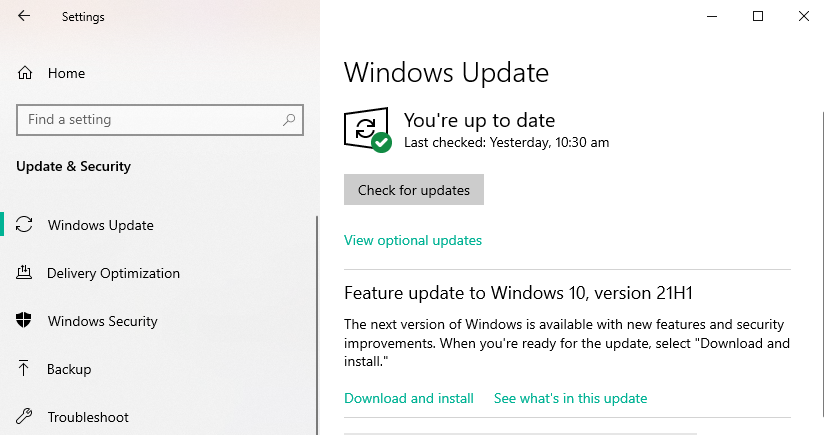
    Como tal, vale la pena darle una oportunidad a las actualizaciones de Windows para ver si soluciona su problema. Para actualizar su computadora, abra la Configuración de Windows ( tecla Win + I ). Luego, vaya a Actualización y seguridad y elija la opción Actualización de Windows .

    Haga clic en Buscar actualizaciones y su computadora verificará si hay nuevas actualizaciones disponibles. A partir de ahí, es sencillo: si su computadora encuentra nuevas actualizaciones, la descarga comenzará automáticamente y solo tendrá que hacer un reinicio rápido.

    Relacionado Cómo averiguar hasta el último detalle sobre la actualización de Windows

    Es necesario reiniciar para asegurarse de que todas sus actualizaciones se instalen correctamente, así que asegúrese de no omitir esto. Si el error LogiLDA.dll persiste, el problema podría ser otra cosa. Salte al siguiente paso si ese es el caso.

    3. Eliminar el Asistente de descarga de Logitech desde el inicio

    Logitech Download Assistant es un pequeño programa de Logitech que le ayuda a detectar nuevas actualizaciones de Logitech. Sin embargo, si se inicia automáticamente en el momento del inicio, a veces puede provocar un error LogiLDA.dll.

    Como las actualizaciones de Microsoft son suficientes en el 99% de los casos, eliminar un actualizador de terceros como Logitech Download Assistant no afectará su PC. Así es como lo haces:

    1. Abra el Administrador de tareas de Windows ( CTRL + Alt + Supr ).
    2. En la pestaña Inicio , haga clic con el botón derecho en Logitech Download Assistant y presione la opción Desactivar .

    Eso es todo. Reinicie su PC para ver si esto le ayudó a corregir el error LogiLDA.dll.

    4. Edite el registro de Windows

    Si la desactivación del Asistente de descarga de Logitech no resuelve el error LogiLDA.dll, esto requiere una pequeña modificación en su Registro de Windows.

    Pero, antes de continuar y tocar cualquier cosa en la aplicación Registro, asegúrese de haber hecho una copia de seguridad de todo. Esta precaución es para evitar cualquier pérdida de datos en caso de que algo salga mal en el proceso de edición del registro. Consulte nuestra guía Archivos y carpetas de Windows que necesita para hacer una copia de seguridad para conocer el procedimiento de copia de seguridad.

    Una vez que haga una copia de seguridad de su registro, siga los pasos a continuación:

    1. Primero, vaya a la barra de búsqueda del menú Inicio , escriba "regedit" y seleccione la mejor coincidencia.
    2. Copie y pegue la siguiente dirección a la dirección en el Editor del registro:
       HKEY_LOCAL_MACHINESoftwareMicrosoftWindowsCurrentVersionRun
    3. Haga clic con el botón derecho en Logitech Download Assistant y seleccione Eliminar .

    Una vez hecho esto, habrá eliminado con éxito el registro LogiLDA.dll de su computadora. Como tal, esto debería ayudarlo a corregir el error LogiLDA.dll en su PC.

    Relacionado: Los mejores ajustes del registro de Windows para desbloquear funciones

    Alternativamente, si prefiere evitar el lío que es el Registro de Windows, un software automatizado como CCleaner podría ser lo que está buscando.

    Lanzado en 2004, CCleaner es un pequeño programa para computadoras con Windows que elimina de manera efectiva archivos inútiles, incluidos, entre otros, archivos temporales, accesos directos rotos y más.

    Aquí, también puede ayudarnos a eliminar el registro de Logitech Download Assistant. Así es como lo haces:

    1. Descargue la aplicación CCleaner del sitio web oficial de CCleaner .
    2. Instale y ejecute la aplicación.
    3. En el menú principal de la aplicación, seleccione Herramientas> Inicio .
    4. Busque Logitech Download Assistant y elimínelo.

    De esta forma, eliminará el registro de Logitech Download Assistant sin correr el riesgo de dañar el registro de Windows. A continuación, reinicie su PC para que los cambios surtan efecto y verifique si todavía enfrenta el error LogiLDA.dll.

    5. Reinstale los controladores de Logitech

    Otra forma de evitar el error "LogiLDA.dll no se encuentra aquí" es reinstalar los controladores asociados con el hardware Logitech que está utilizando.

    Para la reinstalación de cualquier dispositivo, siempre recomendamos el Administrador de dispositivos a nuestros usuarios. Un simple subprograma de Microsoft, Device Manager, se lanzó por primera vez en 1995 y se ha convertido en la herramienta de referencia para administrar todo el hardware conectado a una computadora con Windows.

    Para comenzar, siga los pasos a continuación:

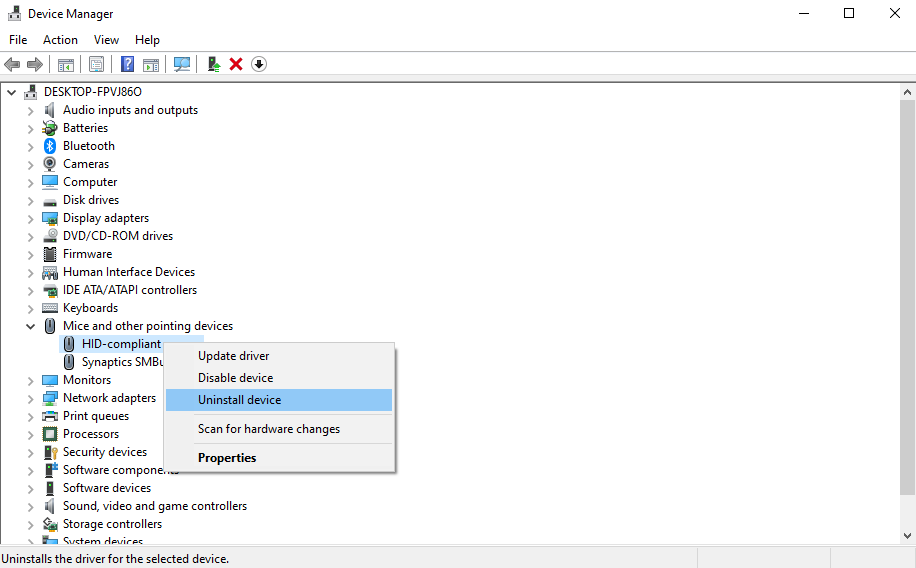
    1. Vaya a la barra de búsqueda del menú Inicio , escriba "administrador de dispositivos" y seleccione la mejor coincidencia.
    2. Busque el controlador Logitech que ha instalado en su PC.
    3. Haga clic con el botón derecho en el dispositivo y seleccione Desinstalar dispositivo.

    Ahora, retire el dispositivo y vuelva a conectarlo para reinstalar los controladores y verifique si el error LogiLDA.dll persiste.

    Relacionado: Cómo aprovechar al máximo el Administrador de dispositivos

    Solucionar el error LogiLDA.dll en Windows

    Y esto nos trae a su fin. Estos fueron algunos de los mejores métodos disponibles actualmente que puede emplear para deshacerse de este complicado error para siempre. Sin embargo, en raras ocasiones, el problema LogiLDA.dll puede persistir incluso después de haber seguido los métodos explicados anteriormente. Como último recurso, puede probar suerte con el restablecimiento de fábrica.

    Sin embargo, si el estancamiento continúa, tal vez sea el momento de visitar el taller de reparación de computadoras de su vecindario.

  • Una nueva cepa de malware está robando cuentas de juegos: así es como

    Una nueva cepa de malware está robando cuentas de juegos: así es como

    Las bibliotecas de juegos en línea son una excelente manera de jugar sin importar dónde se encuentre, pero significa que debe mantener su cuenta segura para evitar el acceso no autorizado. Todo lo que se necesita es que un pirata informático aprenda su nombre de usuario y contraseña, y usted tiene un ticket de atención al cliente urgente en sus manos de la mejor manera.

    Ahora, un virus particularmente desagradable llamado "BloodyStealer" está circulando con el objetivo de robar sus cuentas de videojuegos. Entonces, exploremos qué hace esta amenaza y cómo evitarla.

    ¿Qué es BloodyStealer?

    Kaspersky desglosó cómo funciona BloodyStealer en una publicación de blog, y por el aspecto de su análisis del malware, es un paquete desagradable que todos los jugadores deben tener cuidado de no descargar.

    BloodyStealer es lo que se llama " malware como servicio ". Este servicio es cuando los desarrolladores de malware venden sus productos en el mercado negro para que otros los utilicen con sus nefastos propósitos. Y debido a que tenía un precio bajo de $ 10 / mes o $ 40 de por vida, cualquiera podía descargar y usar la herramienta.

    El malware BloodyStealer utiliza múltiples métodos de ataque, pero los jugadores deben cuidar su capacidad para robar credenciales de inicio de sesión para aplicaciones de biblioteca de juegos en línea, como Steam, Origin y Good Old Games. Lo hace secuestrando una sesión y robando las credenciales a medida que se envían.

    Si el titular de la cuenta no tiene más protección de inicio de sesión, el pirata informático tiene acceso completo a la cuenta de la víctima. Y debido a que sus juegos están vinculados a la cuenta, obtienen acceso instantáneo a todos los juegos que haya comprado en ella.

    Eso no es todo lo que puede hacer BloodyStealer. Kaspersky enumera las contraseñas, los datos del dispositivo y las capturas de pantalla como parte del arsenal del malware, lo que significa que puede robar más que solo sus juegos.

    ¿Por qué los estafadores quieren cuentas de juegos?

    BloodyStealer ya ha tenido efectos devastadores en las cuentas de los jugadores. Un usuario de BloodyStealer informó un total de 100,856 cuentas de Steam, 94,471 cuentas de Epic y 46,244 cuentas de Rockstar Games, por nombrar algunas.

    Pero, ¿por qué un estafador quiere tantas cuentas? Si alguien tuviera una, o 10, o incluso 100 cuentas, tendrían todos los juegos que necesitarían. ¿Pero más de 100.000? ¿Porqué tantos?

    Da la casualidad de que hay una segunda forma en que los piratas informáticos pueden hacer uso de las cuentas de juegos. El mercado negro es un centro para vender las cuentas de otras personas, y las relacionadas con los videojuegos no son diferentes. Como tal, un hacker exitoso puede obtener un beneficio considerable vendiendo las bibliotecas de otras personas a compradores interesados.

    Relacionado: Los impactantes tipos de cuentas en línea que se venden en la Dark Web

    De hecho, el usuario que mencionamos anteriormente estaba listando cuentas porque quería venderlas en el mercado negro. Anunciaron un total de 280,000 cuentas y vendían el lote por $ 4000, un precio bajo dada la gran cantidad de juegos en todas esas cuentas.

    Cómo mantenerse a salvo de BloodyStealer

    BloodyStealer puede robar sus credenciales, pero primero debe acceder a su PC para hacer cualquier cosa. Como tal, continúe practicando buenos hábitos, como descargar solo archivos de fuentes oficiales, no hacer clic en enlaces sospechosos y desconfiar de los correos electrónicos de fuentes externas.

    Sin embargo, hay una manera de crear una defensa férrea contra este tipo de ataque. BloodyStealer roba su nombre de usuario y contraseña, pero no puede robar ninguna autenticación de dos factores (2FA) que haya configurado.

    Si BloodyStealer logra robar una contraseña 2FA, no hará mucho. Esto se debe a que las contraseñas 2FA se usan una sola vez y solo duran unos segundos, por lo que cuando la contraseña llega a las manos del pirata informático, ya está vencida.

    Como tal, asegúrese de configurar 2FA en todas sus cuentas de juego. Algunas plataformas tienen sus propios sistemas integrados, como Steam Guard. Otros aceptan autenticadores 2FA de terceros en los que puede ingresar un código y disfrutar de la protección que brindan.

    Por supuesto, esto significa que debe usar bloqueos 2FA en las cuentas de su biblioteca de juegos para proteger su tesoro. Sin embargo, los juegos que no viven en una biblioteca pueden tener su propio sistema 2FA que puede usar para protegerse. ¡Algunos de estos juegos incluso te ofrecen artículos gratis si agregas un autenticador a tu cuenta!

    Relacionado: Las 5 mejores alternativas al Autenticador de Google

    Mantenerse a salvo de BloodyStealer

    Si bien BloodyStealer puede representar una amenaza de seguridad masiva, hay formas de protegerse de ella. Ahora sabe cómo mantener sus cuentas de juego alejadas de miradas indiscretas.

  • Cómo transferir datos de un teléfono antiguo a un iPhone 13

    Recientemente, Apple presentó su serie iPhone 13. Por emocionante que parezca, parece menor en comparación con la serie iPhone 12. Sin embargo, muchas personas están esperando actualizar desde un teléfono Android o un modelo antiguo de iPhone al nuevo iPhone 13.

    Para ello, deberá transferir sus archivos, contactos, fotos, mensajes y otros datos desde su teléfono antiguo al iPhone 13. Le mostraremos cómo hacerlo.

    Transferir datos de Android a iPhone

    1. Uso de la aplicación Move to iOS

    Puede cambiar de Android a un iPhone usando la aplicación Move to iOS en Android. He aquí cómo hacerlo:

    1. Descargue Move to iOS desde Play Store en Android.
      Mover a la captura de pantalla de la aplicación iOS
    2. Abra Mover a iOS y navegue hasta Continuar> Aceptar> Siguiente .
    3. Toque Continuar en iPhone e ingrese el código visible en Android.
      ingrese el código mover a la aplicación iOS de Android
    4. Elija qué copiar y toque Siguiente en Android.
      seleccionar datos para transferir la aplicación de Android a iOS
    5. Toque Listo y siga las instrucciones en pantalla para finalizarlo.

    Sin embargo, esto tiene ciertas limitaciones. Move to iOS no admite la transferencia de chats, canciones, tonos de llamada, etc. de WhatsApp. Además, las velocidades de datos son lentas y solo funcionará si el iPhone no está completamente configurado. AnyTrans proporciona una solución a todos estos problemas.

    2. Usando AnyTrans

    Pasar a iOS no está exento de problemas. Para resolver todos estos problemas, AnyTrans es la solución de software adecuada. Puede transferir todos sus mensajes, chats de WhatsApp, fotos y videos (con sus correspondientes estructuras de álbumes), tonos de llamada y todo al iPhone. Además, puede transferir datos antes o después de configurar su iPhone .

    AnyTrans es más que una simple herramienta de transferencia de datos. También es un administrador de dispositivos para iPhone, iPad y iPod Touch. Puede usarlo para copias de seguridad, migración de datos, tonos de llamada personalizados, administración de aplicaciones e incluso reflejar la pantalla de su iPhone en su PC.

    Y mientras lo hace, aún puede usar AnyTrans para transferir archivos entre Android y iPhone. He aquí cómo hacerlo.

    1. Descarga y abre AnyTrans en tu PC o Mac.
      página de inicio de la aplicación anytrans
    2. Conecte sus dispositivos iPhone y Android a su computadora.
    3. Haga clic en Phone Switcher y seleccione la opción Phone to iPhone .
      menú del conmutador de teléfono de la aplicación anytrans
    4. Seleccione Fuente como su Android y Destino como iPhone, y haga clic en Siguiente .
      anytrans conecta dos dispositivos
    5. Elija los datos para transferir y presione Siguiente para iniciar la transferencia.
    6. Una vez hecho esto, haga clic en Aceptar .

    Transferir datos de un iPhone antiguo a un iPhone nuevo

    1. Uso de Inicio rápido de Apple

    Con la función de inicio rápido de Apple, puede transferir datos de un iPhone antiguo a un iPhone más nuevo gracias al ecosistema.

    1. Encienda el nuevo iPhone y acérquelo al iPhone anterior.
      acercar-ambos-iphones
    2. Conecte ambos iPhones a la carga.
    3. En su antiguo iPhone, verá Configurar nuevo iPhone y tocar Continuar . Si no es así, encienda Bluetooth .
      configuración-nueva-opción-iphone
    4. Verás una animación en el nuevo iPhone. Escanea la animación con la cámara de tu antiguo iPhone.
      escanear-nuevo-iphone-con-antiguo-iphone
    5. Ingrese el código de acceso del iPhone antiguo en el iPhone más nuevo.
      ingrese-contraseña-antiguo-iphone-en-nuevo-iphone
    6. Siga las instrucciones en pantalla y luego toque Transferir desde iPhone .

    Por muy bueno que parezca, solo le permite transferir contenido seleccionado. Además, una vez que el iPhone está configurado, no puede transferir los datos. Por último, no puede transferir música no comprada.

    Para superar todos estos problemas con el inicio rápido de Apple, puede utilizar la aplicación AnyTrans.

    2. Usando AnyTrans

    AnyTrans es la solución adecuada para transferir datos de iPhone a iPhone. Puede optar por transferir todos los archivos o seleccionar algunos. También es posible transferir datos después de que se haya configurado el iPhone. Además, puede fusionar los chats y los medios de WhatsApp con las respectivas tarjetas de contacto.

    Como se mencionó anteriormente, AnyTrans también funciona como administrador de iPhone, manejando copias de seguridad de datos, migración de datos, descargas de videos en línea e incluso reflejando la pantalla de su iPhone.

    A continuación, se explica cómo utilizar AnyTrans para transferir datos de un iPhone a otro.

    1. Descarga y abre AnyTrans en tu PC o Mac.
      página de inicio de la aplicación anytrans
    2. Haga clic en Phone Switcher y seleccione Migrate Now debajo de la opción Phone to iPhone .
      menú del conmutador de teléfono de la aplicación anytrans
    3. Conecte ambos iPhones a su computadora.
      anytrans conecta dos dispositivos
    4. Elija los datos para transferir y presione Siguiente para iniciar la transferencia.
    5. Seleccione Source como su antiguo iPhone y Target como su nuevo iPhone.
    6. Una vez hecho esto, haga clic en Siguiente .

    Cambie a su nuevo iPhone 13 con facilidad

    Si bien puede transferir datos parcialmente a su nuevo iPhone 13 utilizando el método nativo, existen algunas desventajas. AnyTrans le ofrece una solución simple con un solo clic para transferir todos sus datos.

  • 5 extensiones de Chrome para descargar videos de YouTube

    5 extensiones de Chrome para descargar videos de YouTube

    Aunque la aplicación de YouTube le permite descargar videos para verlos sin conexión, no todos los videos están disponibles para descargar. Además, el video permanece dentro de la aplicación de YouTube, lo que significa que no puede compartirlo ni reproducirlo en ningún otro lugar.

    Pero si está interesado en descargar videos de YouTube, algunas extensiones de navegador pueden ayudarlo. A continuación, discutimos algunos de ellos.

    1. Addoncrop YouTube Video Downloader

    Addoncrop YouTube Video Downloader es una extensión de navegador con muchas funciones que puede usar para descargar videos de YouTube. Tendrá que descargar Addoncrop a través de CrossPilot, una extensión que le permite agregar complementos de Opera a Chrome.

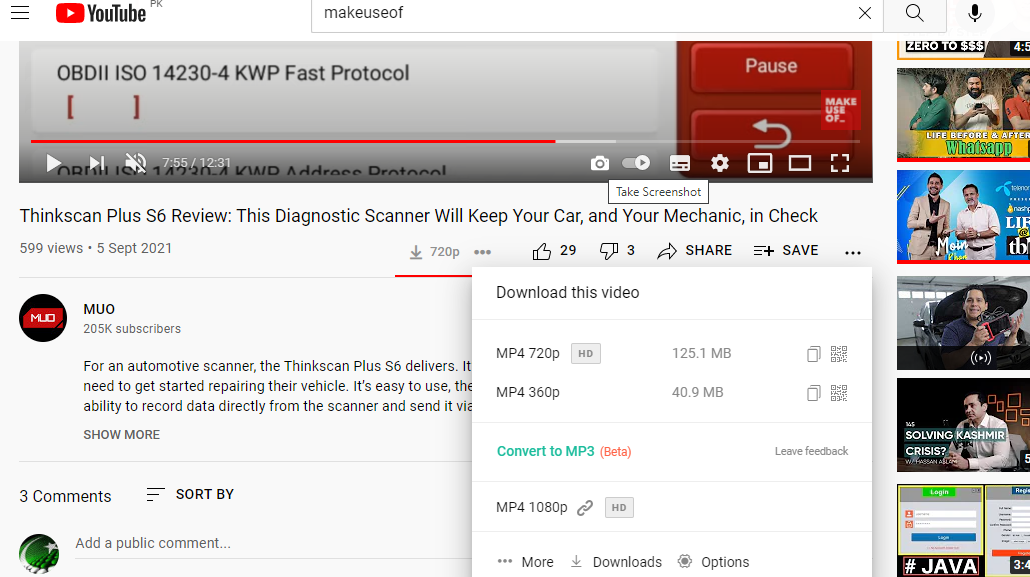
    Después de descargar esta extensión, verá un ícono de Descarga en cualquier video de YouTube al lado del botón Me gusta . Puede descargarlo simplemente haciendo clic en el icono Descargar .

    Para cambiar el formato o la resolución, haga clic en el icono Más . Aquí puede ver los tamaños de video para diferentes resoluciones y las opciones para descargarlos. Luego, haga clic derecho y descárguelo usando el botón Guardar video como.

    Puede cambiar la configuración de esta extensión haciendo clic en Opciones. Desde aquí, puede elegir qué formatos mostrar para la descarga, si incluir elementos de formato DASH y si mostrar la opción para descargar videos HD.

    Esta extensión también viene con un administrador de descargas incorporado que le muestra todos los videos y audio que ha descargado. Para cambiar la carpeta de descarga, puede alternar el cuadro de diálogo Mostrar Guardar como.

    Relacionado: Cómo descargar cualquier video de Internet: métodos gratuitos

    Además de descargar videos, la extensión de Addoncrop ofrece varias funciones útiles. Le permite tomar una captura de pantalla de videos haciendo clic en el ícono de la Cámara (al lado del botón de reproducción automática). También puede ocultar los comentarios de YouTube.

    Si está escuchando música o un podcast, puede activar el modo de audio y evitar que se cargue el video. Quizás la característica más útil es que puede buscar en YouTube mientras mira un video. Los resultados de la búsqueda aparecen en la pestaña Videos relacionados.

    Cómo instalar el descargador de Addoncrop

    Primero, descargue CrossPilot de Chrome Web Store. Luego, visite el sitio web de Addoncrop y vaya a la página de descarga de videos de YouTube.

    Haga clic en el botón Instalar a través de CrossPilot en el lado izquierdo. Otorgue los permisos necesarios y verá la extensión descargada en su navegador.

    Descargar : CrossPilot para Chrome (gratis)

    Descargar : Addoncrop YouTube Video Downloader

    2. Administrador de descargas de Internet

    Internet Download Manager, o IDM, es una herramienta ampliamente utilizada para descargar diferentes tipos de archivos, no solo videos. Aunque puede descargar la extensión IDM desde Chrome Web Store, solo funciona si el software IDM está instalado en su computadora. Por lo tanto, deberá descargar el software junto con la extensión. Una vez que haya hecho ambas cosas, reinicie su navegador.

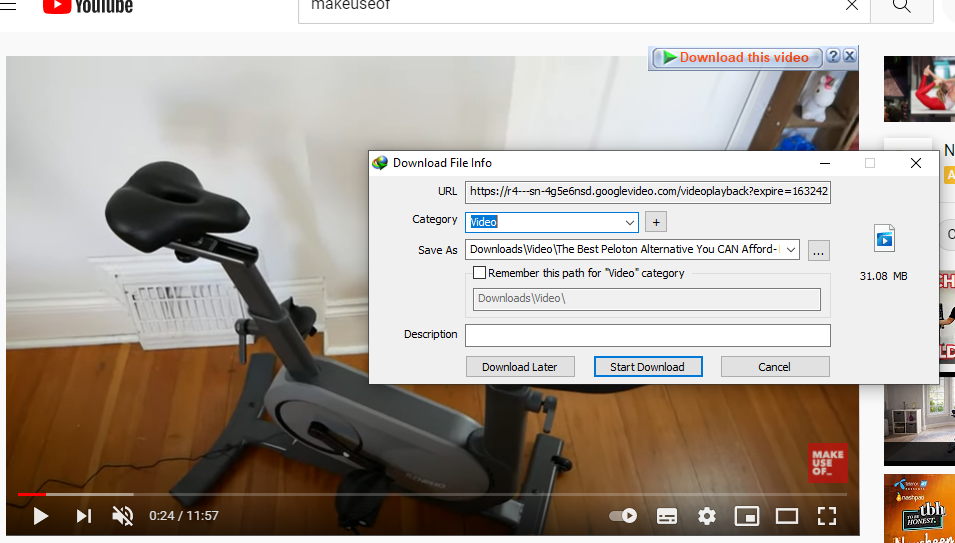
    Para descargar los videos de YouTube, abra cualquier video en YouTube. Verá un botón Descargar este video con el logotipo de IDM en la esquina superior derecha del reproductor de video. Haga clic en él y elija el formato de archivo y la resolución de video.

    A continuación, IDM mostrará un cuadro de diálogo que le pedirá que elija la carpeta para guardar el video y la descripción (opcional). Por último, haga clic en el botón Iniciar descarga e IDM guarda el video en la carpeta especificada.

    Descargar: Software Administrador de descargas de Internet

    Descargar : Módulo de integración IDM para Chrome (gratis)

    Relacionado: Cómo descargar videos de YouTube en el rollo de la cámara de su iPhone

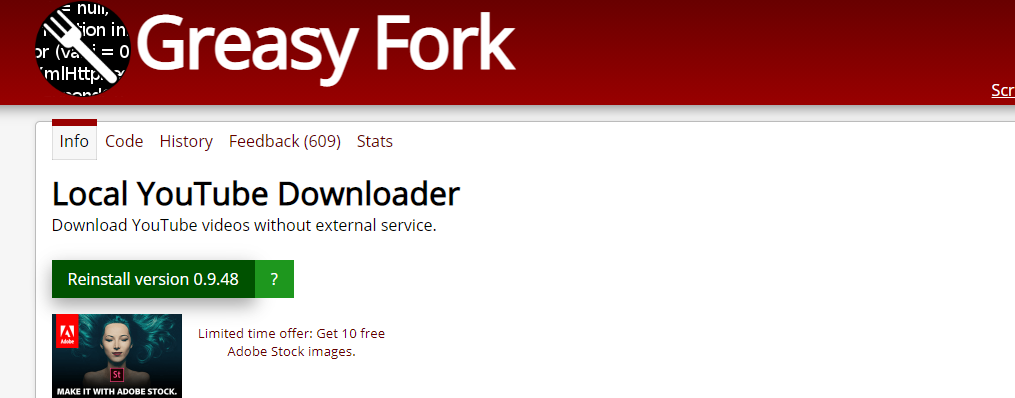
    3. Descargador de YouTube local

    Local YouTube Downloader es una herramienta que hace exactamente lo que dice en la lata, le permite descargar videos de YouTube localmente en su dispositivo. Sin embargo, esta extensión no se puede descargar a través de Chrome Web Store, debe instalarla a través de Tampermonkey.

    Tampermonkey es un administrador de scripts de usuario conocido que está disponible para todos los navegadores populares, incluidos Chrome y Edge. A través de este administrador de scripts de usuario, puede descargar scripts de usuario para descargar videos de YouTube a través de él.

    Después de descargar Tampermonkey y Local YouTube Downloader, solo necesita abrir cualquier video de YouTube que desee descargar. Debajo del reproductor de video, haga clic en Descargar MP4 de alta resolución para descargar el video instantáneamente.

    Relacionado: Cómo guardar o descargar videos de Facebook

    Para más resoluciones y formatos, haga clic en mostrar / ocultar enlaces . Aquí verá varios enlaces en dos columnas diferentes: Stream y Adaptive . Los enlaces de la columna Stream tienen audio y video combinados, mientras que los enlaces de la derecha solo admiten uno de ellos.

    Elija la resolución y el formato de su video y haga clic en su enlace. Serás llevado a una nueva pestaña con el video en reproducción. Aquí, puede hacer clic derecho y hacer clic en Guardar video como para descargar videos.

    Cómo instalar el descargador local de YouTube

    Primero, vaya a Chrome Web Store y descargue Tampermonkey. A continuación, descargue el script de usuario de Local YouTube Downloader de GreasyFork.

    Descargar : Tampermonkey para Chrome

    Descargar : Descargador de YouTube local

    4. Fácil descargador de videos de YouTube

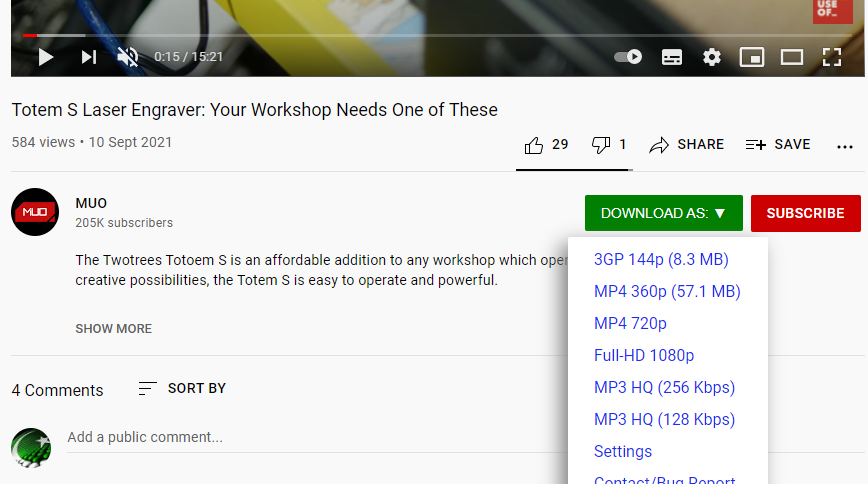
    Easy YouTube Video Downloader es otro complemento de Opera que puede agregar a Chrome a través de la extensión CrossPilot. Como su nombre indica, es un descargador simple de videos de YouTube sin campanas ni silbidos.

    Después de instalar el complemento, abra cualquier video en YouTube. Verá un botón verde Descargar como. Haga clic en él para abrir un menú desplegable. Aquí puede ver los formatos y resoluciones disponibles junto con sus tamaños.

    Elija su formato preferido y aparecerá un cuadro de diálogo que le pedirá que elija una carpeta para descargar el archivo y el nombre del video.

    ¿Cómo instalar Easy YouTube Video Downloader?

    Primero, descargue CrossPilot de Chrome Web Store. Luego, vaya a la página Easy YouTube Downloader y haga clic en Instalar con CrossPilot. Otorgue los permisos para descargar la extensión.

    Descargar : CrossPilot para Chrome

    Descargar : Easy YouTube Video Downloader

    5. YouTube por clic byclickdownloader-captura de pantalla

    YouTube by Clicks es un software independiente y no un complemento del navegador. Pero funciona de la misma manera que cualquier extensión, lo que le permite descargar videos directamente desde el sitio web de YouTube. Puede descargar YouTube By Click desde su sitio web.

    Siempre que vea un video de YouTube después de instalar este software, detectará automáticamente un video que se está reproduciendo y le mostrará una pequeña ventana en la esquina inferior derecha . Aquí, tendrá la opción de descargar el video en formatos MP4 o MP3.

    Al abrir la aplicación, puede cambiar la carpeta de videos descargados, el formato predeterminado y la calidad del video. De forma predeterminada, solo detectará los videos reproducidos en Chrome. Sin embargo, puede activar la opción para otros navegadores. El software está disponible en varios idiomas, incluidos inglés, francés y español.

    Descargar : YouTube By Click para Chrome (gratis)

    Descargar videos para verlos sin conexión

    Estas extensiones de Chrome hacen que descargar videos de YouTube sea simple y sin complicaciones. A través de estos complementos, puede guardar videos para referencia futura o verlos sin conexión.

    Entonces, si planea viajar y desea ver videos sin gastar datos móviles, puede descargar videos de YouTube o incluso listas de reproducción completas.

  • Cómo instalar y usar Dashlane en Windows

    Cómo instalar y usar Dashlane en Windows

    Es difícil realizar un seguimiento de todas las contraseñas que ha establecido para cada sitio web que ha visitado. Algunas personas solucionan este problema utilizando la misma contraseña en todos los sitios web; de esa manera, solo necesita recordar una contraseña para cada sitio web.

    Este enfoque parece atractivo al principio, pero como todas las "soluciones rápidas", sus fallas de seguridad inherentes eventualmente llegan a morder al usuario. Afortunadamente, puede resolver rápidamente este problema de administración de contraseñas con un administrador de contraseñas sólido y seguro. En este artículo, nos centraremos en instalar y usar un administrador de contraseñas llamado Dashlane en su computadora con Windows.

    Cómo instalar Dashlane en Windows

    Lanzado el 23 de mayo de 2012, Dashlane es un administrador de contraseñas que tiene como objetivo hacer que su experiencia en línea sea sencilla. Lo consigue eliminando la necesidad de recordar varias contraseñas. En cambio, almacena sus contraseñas en todos sus dispositivos, respaldado con un fuerte enfoque en la privacidad y seguridad del usuario.

    Para los usuarios de Windows, Dashlane está disponible como aplicación web y como aplicación de Windows. Sin embargo, debido a un cambio constante y silencioso en el mundo de Internet, las empresas ahora brindan una experiencia de primera web. Como tal, Dashlane ha decidido seguir su ejemplo y adoptar también una experiencia en la web.

    Cómo usar Dashlane en la Web

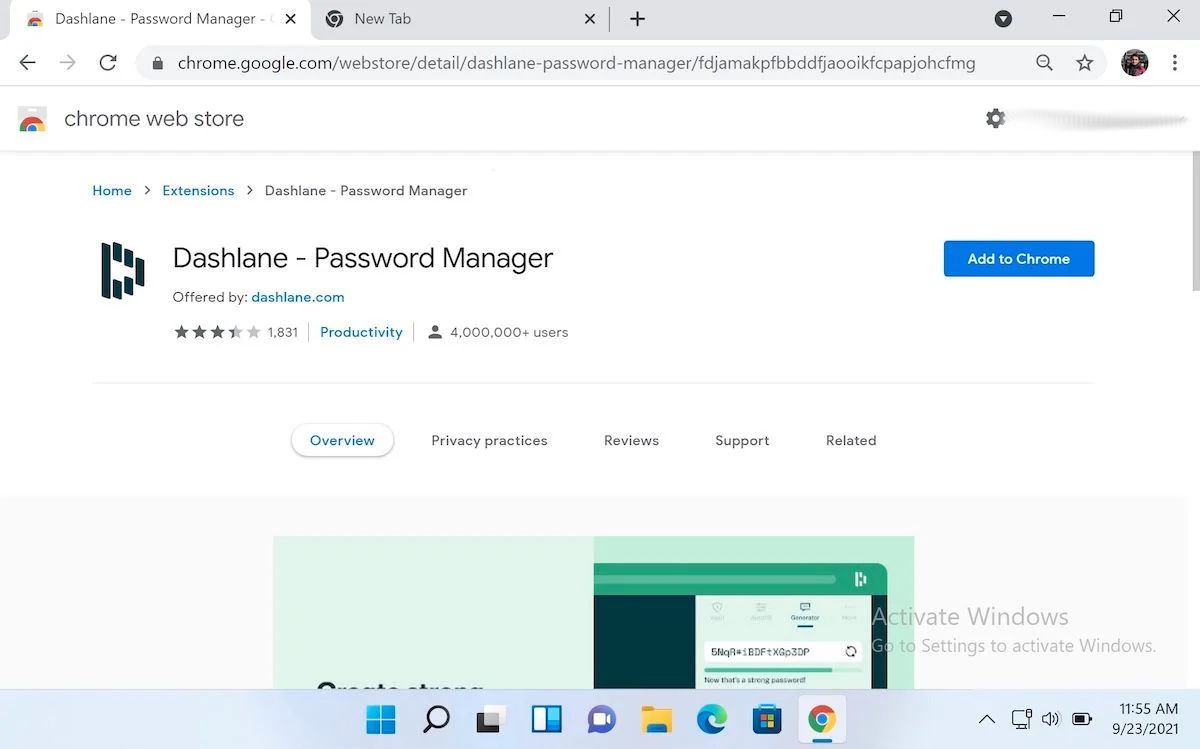
    Para acceder a Dashlane a través de la aplicación web, primero deberá instalar la extensión del navegador. Por lo tanto, vaya al sitio web oficial de Dashlane y lo llevará directamente a la tienda web de su navegador. En nuestro ejemplo, estamos usando Chrome, por lo que el sitio web nos lleva a Chrome Web Store. Es posible que vea algo diferente, según el navegador que elija.

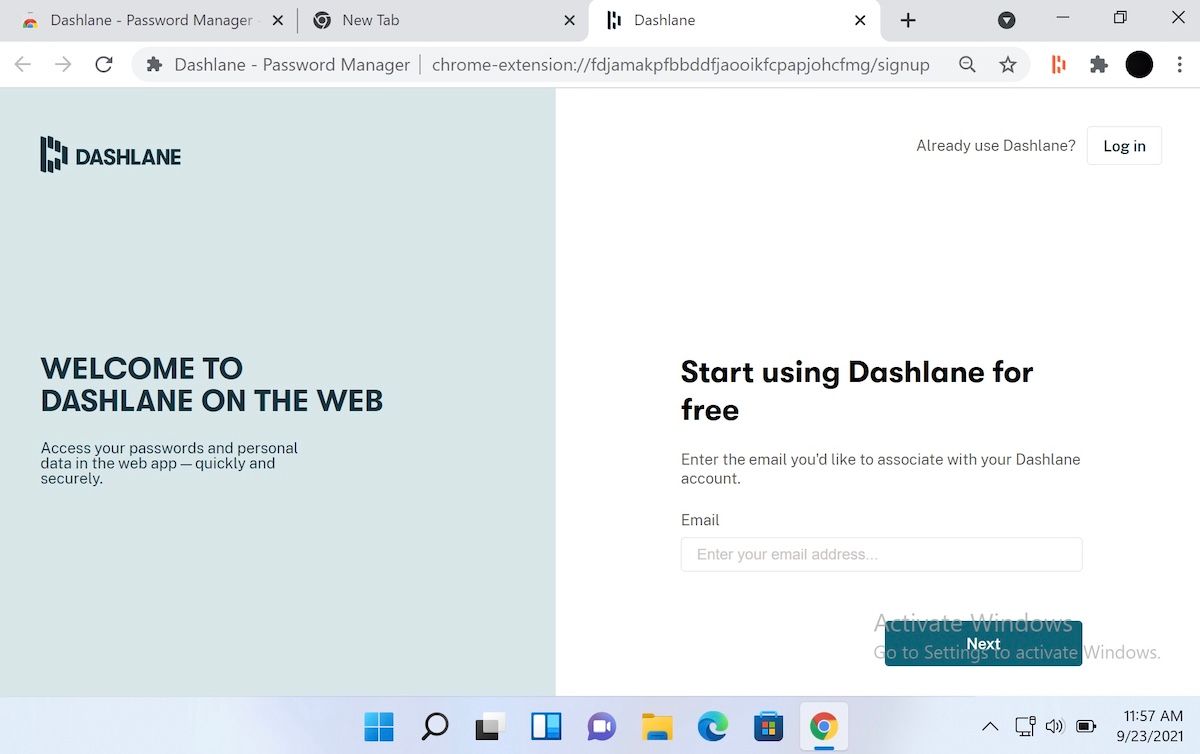
    El procedimiento de descarga de la extensión es casi similar para todos los navegadores. Agregue la extensión a su navegador web y estará listo en unos segundos. Tan pronto como finalice la descarga, la extensión lo llevará a la página de inicio de sesión de Dashlane.

    Ingrese su dirección de correo electrónico y agregue una contraseña segura. Luego, haga clic en Crear mi cuenta para finalizar su cuenta de Dashlane. Desde allí, haga clic en Ir a la aplicación para comenzar a usar Dashlane.

    Relacionado: ¿Qué son las aplicaciones web progresivas?

    Cómo guardar contraseñas en Dashlane

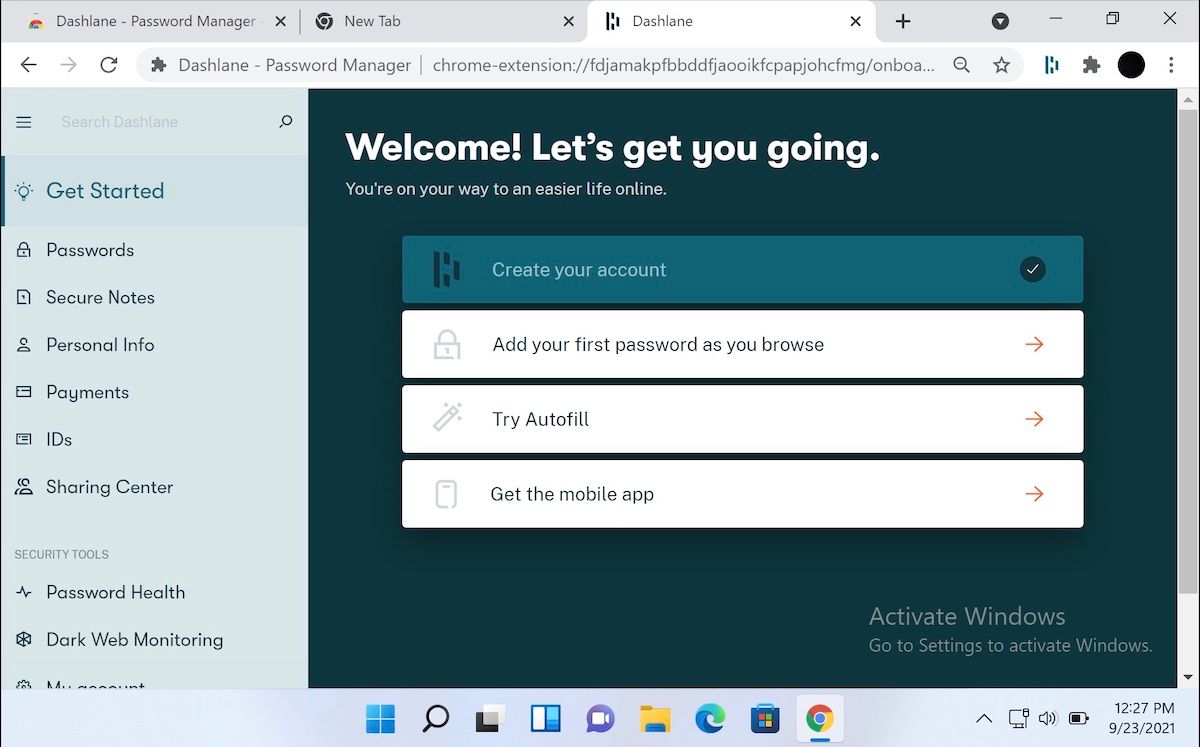
    Ahora que ha instalado la extensión y se ha registrado, comencemos a guardar su primera contraseña. Haga clic en Agregar su primera contraseña mientras navega para comenzar. Elija cualquier sitio web que visite con frecuencia.

    A partir de aquí, la configuración de una contraseña para un sitio web implica un sencillo procedimiento de tres pasos:

    1. Abra el sitio web donde desea cambiar la contraseña.

    2. Inicie sesión con su correo electrónico y contraseña (cierre la sesión primero si ya ha iniciado sesión).

    3. Haga clic en Guardar cuando aparezca una ventana emergente de Dashlane.

    Y eso es. A medida que utiliza Internet, poco a poco irá acumulando una base de datos de todos los detalles de la cuenta que utiliza habitualmente. Eventualmente, Dashlane guardará todas sus diferentes contraseñas en un solo lugar seguro.

    No, no tienes que hacer esto de inmediato. En su lugar, hágalo paso a paso: siga guardando sus contraseñas cada vez que visite un sitio nuevo que no haya guardado en Dashlane, y terminará en poco tiempo.

    Cuando haya guardado correctamente una contraseña, aparecerá una ventana emergente de Dashlane. Haga clic en Ver en Dashlane para ir a la página de contraseñas.

    Además, deberá crear una contraseña maestra. En pocas palabras, es una contraseña única necesaria para acceder a todas sus otras contraseñas almacenadas en un administrador de contraseñas como Dashlane.

    Para crear una contraseña maestra, cierre la aplicación Dashlane y cierre la sesión del navegador. Ahora, inicie sesión nuevamente y haga clic en la extensión de Dashlane ubicada en la parte superior derecha de su navegador. A continuación, ingrese su dirección de correo electrónico registrada y el código de seguridad de seis dígitos enviado a su correo electrónico. Configure su contraseña maestra aquí y haga clic en Iniciar sesión.

    Guarde esta contraseña maestra en un lugar seguro, ya que esta será su única forma de acceder a sus contraseñas de Dashlane a partir de ahora.

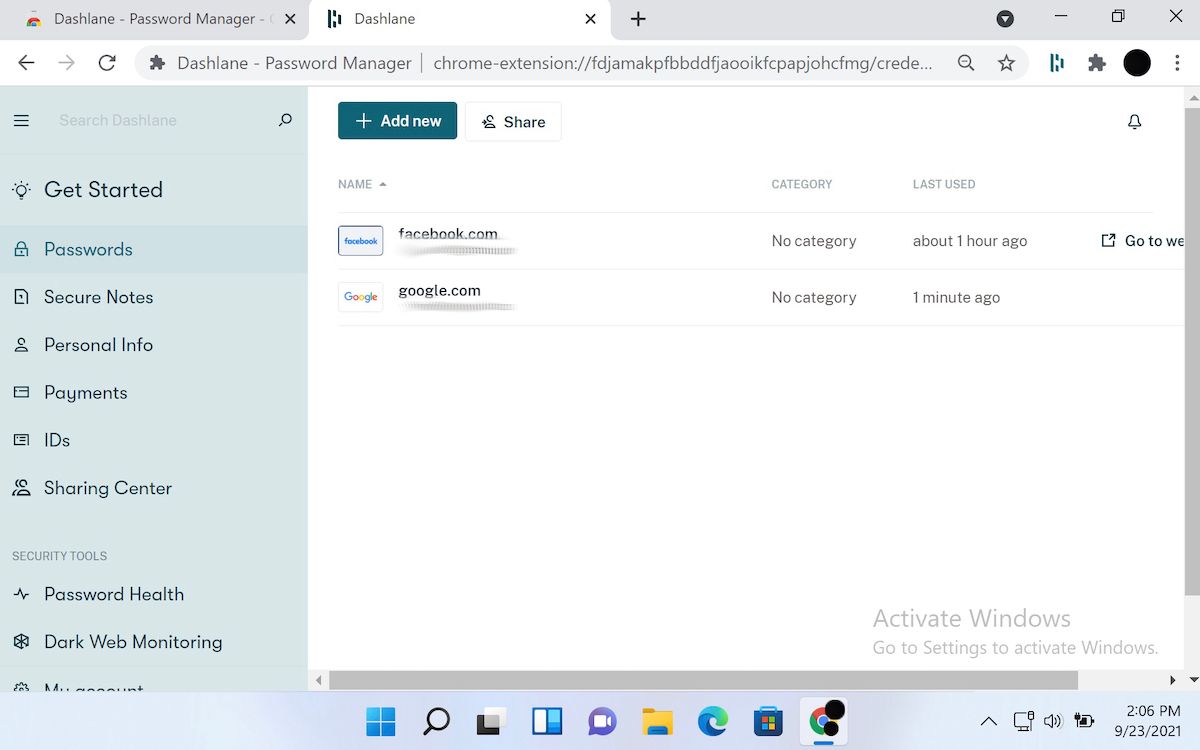
    Desplácese hacia abajo y seleccione la opción Abrir la aplicación web de la extensión para volver a la aplicación web de Dashlane. Navegue a la pestaña Contraseñas y verá su contraseña guardada aquí. Como puede ver, ya hemos agregado una contraseña de cuenta de Facebook y Google. Dashlane seguirá almacenando sus nuevas contraseñas aquí mientras sigue ingresando a los sitios web que frecuenta.

    Cómo generar nuevas contraseñas con Dashlane

    Ahora que ha configurado Dashlane con sus cuentas, es hora de aprender a usarlo para proteger su identidad en Internet. Si usa la misma contraseña en todas sus cuentas, un administrador de contraseñas no lo salvará. Sin embargo, puede facilitar la creación de contraseñas seguras que no necesita recordar.

    Puede usar el generador de contraseñas de Dashlane de dos formas. Primero, puede invocarlo mientras crea una nueva cuenta cuando el proceso de registro le pide que establezca una contraseña. O puede usarlo cuando esté cambiando la contraseña en una cuenta que ya ha configurado.

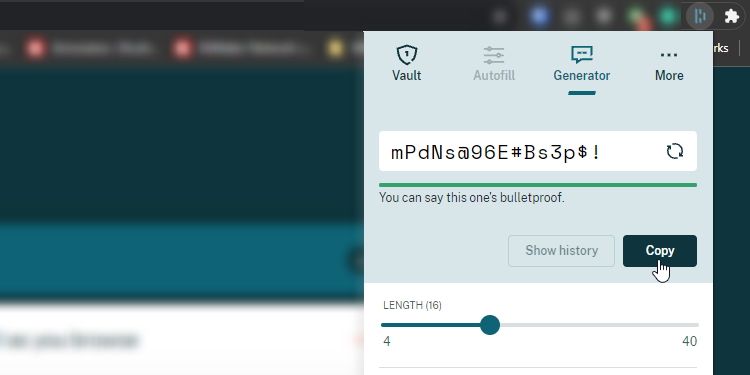
    Para obtener una nueva contraseña, haga clic en el ícono de Dashlane en la barra de extensiones y seleccione Generador . Dashlane ya habrá creado una contraseña segura para que la use, así que haga clic en Copiar y péguela en el campo de contraseña del sitio web.

    La contraseña generada será una mezcla aleatoria de letras y caracteres, por lo que parecerá imposible de memorizar. Sin embargo, ahora que Dashlane recuerda y completa las contraseñas por usted, ya no es necesario que las recuerde. Como tal, todo lo que necesita hacer es decirle a Dashlane que guarde esta nueva contraseña y la recordará por usted. Así que ahora tiene contraseñas superfuertes sin necesidad de recordar ninguna de ellas.

    Y se trata de almacenar sus contraseñas en la aplicación web de Dashlane. Por supuesto, el proceso de configuración de Dashlane también será similar en otros navegadores. Sin embargo, si está buscando instrucciones paso a paso, puede consultar esta excelente guía creada por Dashlane .

    Además de la administración de contraseñas, Dashlane también ofrece otras funciones de menta. La supervisión de la web oscura, el verificador de estado de las contraseñas, el autocompletado, las notas seguras y otras funciones similares hacen de Dashlane una opción práctica todo en uno.

    Relacionado: Razones principales por las que debe usar una contraseña maestra

    Cómo usar Dashlane como una aplicación de Windows 10

    Además de la aplicación web, también puede ejecutar la aplicación Dashlane en su computadora con Windows. Al menos por ahora, ya que Dashlane planea finalizar el soporte de escritorio en algún momento a fines de 2021. Pero hasta entonces, puede acceder de manera segura a Dashlane en su Windows. Así es como puede comenzar:

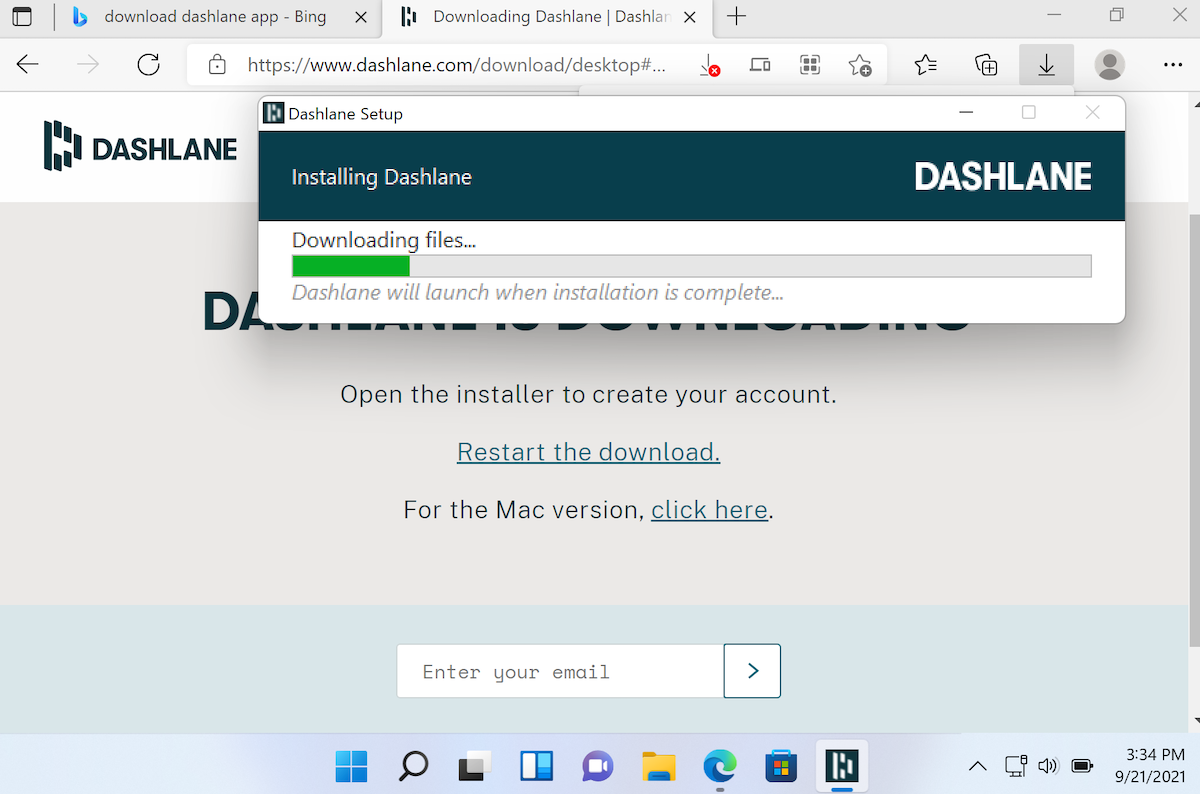
    1. Descargue la aplicación Dashlane del sitio web oficial de Dashlane .
    2. Inicie el instalador. Deja que descargue e instale la aplicación.
    3. Una vez hecho esto, haga clic en Comenzar para configurar una nueva cuenta. Si ya tiene una, seleccione Ya tengo una cuenta.
    4. Ingrese su dirección de correo electrónico y cree la contraseña maestra.

    Ahora agregue la aplicación Dashlane a su navegador. Esta aplicación habilita la función de autocompletar en su navegador a medida que ingresa su correo electrónico y contraseñas.

    Con la instalación de la aplicación, estará listo para ejecutar la aplicación Dashlane en su Windows. Sin embargo, le recomendamos que se mantenga alejado de la aplicación para evitar problemas de seguridad y errores debido a su próximo fin de soporte.

    Aprovechar al máximo Dashlane

    Dashlane es uno de los mejores administradores de contraseñas que existen en el ámbito de la seguridad tecnológica y la productividad. Y, si es un usuario de Windows que busca hacer que la administración de sus contraseñas sea menos estresante, no puede equivocarse con Dashlane. Además, está disponible en todas las plataformas móviles populares como iOS y Android, por lo que también puede conectar sus otros dispositivos con su cuenta.

    Pero sería incorrecto decir que Dashlane es el único juego en la ciudad, especialmente cuando LastPass decidió continuar con el soporte para aplicaciones de escritorio.

  • Cómo crear una red ad hoc segura en macOS

    Cómo crear una red ad hoc segura en macOS

    La capacidad de crear una red ad hoc, o de computadora a computadora, ha sido una característica estándar en macOS durante muchas iteraciones. En los últimos tiempos, sin embargo, Apple ha ocultado el menú correspondiente y ha eliminado la opción de agregar seguridad.

    Asegurar sus redes inalámbricas es importante, por lo que la imposibilidad de agregar una contraseña es problemática. Afortunadamente, con un simple comando de Terminal, puede revivir esta característica perdida y agregar una capa necesaria de protección ad hoc. Echemos un vistazo a las redes de computadora a computadora y los pasos necesarios para proteger la suya.

    Usos de una red de computadora a computadora

    Las redes ad hoc son útiles cuando no tiene acceso a un enrutador u otra forma de conectar varios dispositivos. Pueden surgir situaciones que requieran una conexión directa entre su Mac y otro producto, y una red ad hoc es una solución.

    Relacionado: ¿Cómo funciona un enrutador? Una explicación simple

    Por ejemplo, es posible que deba realizar una gran transferencia de archivos, compartir datos entre dispositivos o conectar computadoras para jugar. Generalmente, realizaría estas tareas a través de una red Wi-Fi generada por un enrutador. Sin embargo, si está viajando, tiene problemas de conectividad o simplemente no tiene acceso a una red viable, es posible que necesite otra solución. Ahí es donde entran las redes ad hoc.

    Cómo crear una red ad hoc insegura

    Si la seguridad no es un problema, aunque debería serlo, aún puede crear una red de computadora a computadora usando las opciones heredadas de macOS. El proceso es el siguiente:

    1. Abra Preferencias del sistema > Red .
    2. Seleccione Wi-Fi en la lista principal.
    3. Asegúrese de que la opción Mostrar estado de Wi-Fi en la barra de menú esté marcada.
    4. Haga clic en el botón Avanzado .
    5. Seleccione la pestaña Wi-Fi dentro de la ventana de preferencias.
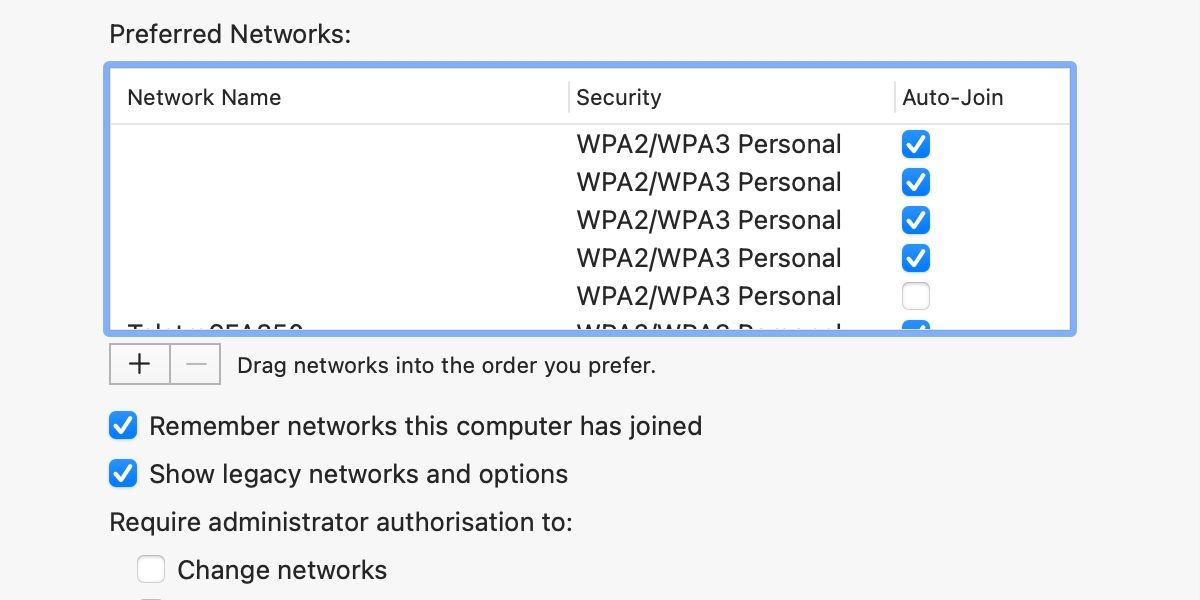
    6. Marque Mostrar redes y opciones heredadas .
    7. Haga clic en Aceptar y luego en Aplicar .
    8. Haga clic en el icono de Wi-Fi en la barra de menú superior.
    9. Elija Crear red .
    10. Ingrese un nombre de red .
    11. Haga clic en Crear .

    Eso es todo. Ahora ha creado una red ad hoc insegura a la que pueden unirse otros dispositivos. Si bien este método puede ser relevante en algunas situaciones, la seguridad es importante y generar una versión protegida con contraseña es un proceso simple.

    Cómo crear una red ad hoc segura

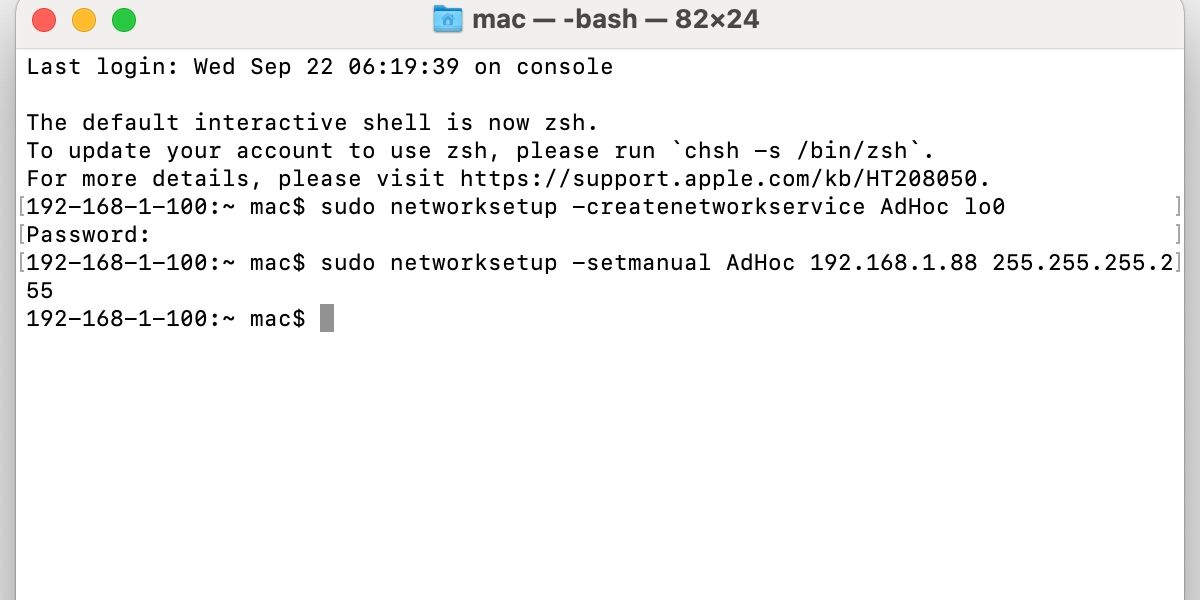
    Es posible que Apple haya eliminado la seguridad de red ad hoc de macOS, pero, con una solución ingeniosa, puede replicar esta característica perdida. Primero, debe tener en cuenta dos comandos de Terminal:

     sudo networksetup -createnetworkservice AdHoc lo0

    y

     sudo networksetup -setmanual AdHoc 192.168.1.88 255.255.255.255 

    A continuación, deberá seguir estos pasos:

    1. Abra Terminal desde Aplicaciones > Utilidades .
    2. Escriba o pegue el primer comando de configuración de red en la Terminal y presione Entrar .
    3. Ingrese su contraseña de administrador cuando se le solicite.
    4. Escriba o pegue el segundo comando de configuración de red en la Terminal y presione Entrar .
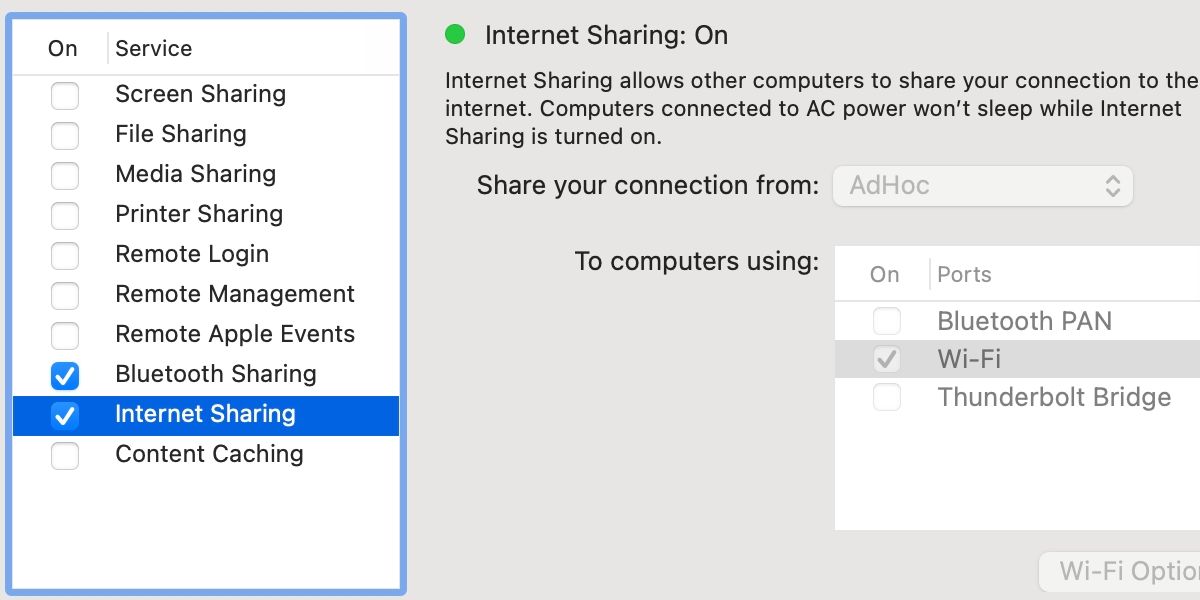
    5. Abra Preferencias del sistema > Compartir .
    6. Seleccione Compartir Internet .
    7. Haga clic en el menú Compartir su conexión y elija AdHoc .
    8. Marque Wi-Fi para permitir compartir.
    9. Haga clic en Opciones de Wi-Fi .
    10. Ingrese un nombre de red y una contraseña .
    11. Haga clic en Aceptar .
    12. Marque Compartir Internet .
    13. Haga clic en Iniciar para confirmar.

    Su Mac ahora generará su propia red Wi-Fi a la que pueden unirse otros dispositivos. Cuando haya terminado, puede desmarcar Compartir Internet y macOS debería volver a su red preferida.

    Asegurar su red ad hoc es importante

    Es posible que se encuentre en una situación que requiera una red Wi-Fi, pero no hay un enrutador a la vista. En macOS, tiene la opción de generar una red de computadora a computadora, pero la función carece de seguridad.

    Para crear una red insegura, puede habilitar la configuración heredada en las preferencias de Red y completar el proceso de configuración. Sin embargo, este método lo deja vulnerable a conexiones no autorizadas.

    Afortunadamente, con una solución rápida, puede crear una red ad hoc que sea segura y esté lista para usar. El proceso implica dos comandos de Terminal simples y algunos cambios en las preferencias de Internet Sharing .

    La configuración es simple y la protección adicional bien vale la pena. En caso de duda, siempre debe elegir la opción más segura.