Blog

  • 9 soluciones para probar cuando su micrófono no funciona en Discord

    Discord ha ganado una popularidad masiva entre la comunidad de jugadores en los últimos años. Con nuevas funciones agregadas cada pocos meses, se está convirtiendo en una herramienta de comunicación confiable incluso para las empresas.

    La aplicación Discord facilita la realización de reuniones virtuales, la transmisión en vivo de su juego, compartir pantallas con sus amigos o realizar videollamadas con sus seres queridos. Sin embargo, ocasionalmente puede tener problemas con Discord.

    Un problema común que frustra a los jugadores de g durante las sesiones de juego o las personas que asisten a una reunión es cuando el micrófono de Discord deja de funcionar.

    Examinemos algunos métodos de uso común para arreglar su micrófono y otros problemas relacionados con la voz en Discord …

    1. Reinicie su dispositivo

    Cuando enfrentamos problemas técnicos con aplicaciones o dispositivos, reiniciar el dispositivo que está utilizando para ejecutar la aplicación es nuestra primera respuesta. La mayoría de las veces, esta solución funciona de maravilla.

    Al reiniciar, todos los controladores de back-end y los archivos de registro se crean de nuevo, junto con la eliminación de los archivos temporales creados durante el tiempo de ejecución anterior. Normalmente, esto solucionará una amplia gama de problemas.

    Por lo tanto, antes de intentar cualquier otra solución, considere reiniciar su dispositivo para verificar si eso resuelve el problema. De lo contrario, continúe con las otras correcciones que se enumeran a continuación.

    2. Pruebe su micrófono

    Si está utilizando un micrófono externo como dispositivo de entrada, asegúrese de que no esté defectuoso. Probarlo en otra aplicación o con otro dispositivo puede ayudarlo a determinar si el hardware en sí está causando el problema.

    Si su micrófono es el culpable, cámbielo. Si no es así, continúe con el resto de las correcciones.

    RELACIONADO: Todo lo que necesita saber sobre las insignias de discordia

    3. Reiniciar o cerrar sesión de Discord

    En lugar de sumergirse en arreglos más complicados, cierre la sesión de Discord y reinicie su aplicación. A primera vista, puede parecer inofensivo, pero en la gran mayoría de los casos, este paso resolverá el problema.

    1. En la esquina inferior izquierda, toque Configuración de usuario (icono de engranaje) .
      Configuración de usuario en la aplicación Discord
    2. Desplácese hacia abajo y toque Cerrar sesión en la barra lateral izquierda.
      Opción de cierre de sesión en la aplicación Discord

    Cierre la sesión, cierre la aplicación y vuelva a iniciar sesión.

    Hacer esto solo puede resolver algunos problemas, pero no siempre funciona. Pase a la siguiente solución si ese es el caso.

    RELACIONADO: Cómo borrar su caché de discordia para liberar espacio desperdiciado

    4. Restablecer la configuración de voz de Discord

    Discord viene con una función útil que le permite restablecer la configuración de voz a los valores predeterminados. Esto generalmente resuelve la mayoría de los problemas relacionados con la voz dentro de Discord. Por lo tanto, intente restablecer la configuración de voz para ver si eso soluciona el problema.

    Así es como puede restablecer la configuración de voz en Discord:

    1. Haga clic en Configuración (icono de engranaje) en Discord.
    2. Navegue a la configuración de voz y video en la configuración de la aplicación.
    3. Toca Restablecer configuración de voz en la parte inferior de la página.
      Restablecer la configuración de voz en la aplicación Discord

    5. Dar acceso a Discord a su micrófono

    En raras ocasiones, los permisos de acceso al micrófono limitan el acceso de las aplicaciones de escritorio al micrófono. Si ha desactivado el permiso automático para usar el micrófono, es posible que Discord no tenga acceso.

    Así es como puede habilitar el acceso al micrófono no solo para Discord sino también para todas las demás aplicaciones:

    1. Utilice el cuadro de búsqueda de Windows para abrir Configuración.
      Búsqueda de la configuración del sistema en el cuadro de búsqueda de Windows
    2. Navega a Privacidad en Configuración.
    3. Toque Micrófono en los permisos de la aplicación en Configuración de privacidad.
    4. Active la palanca para permitir que las aplicaciones accedan a su micrófono .
      Activar el acceso al micrófono para aplicaciones

    Si el acceso al micrófono ya estaba activado, continúe implementando las correcciones restantes.

    6. Cambiar el modo de entrada

    Si su micrófono aún no funciona después de seguir otras correcciones en la lista, intente cambiar el modo de entrada en la configuración de voz a Push to Talk.

    La configuración de Push to Talk requiere que presione una tecla específica del teclado para permitir que el micrófono transmita audio. Esta configuración ayuda a resolver la mayoría de los problemas del micrófono, incluida la entrada de micrófono rota y la grabación de voz agrietada, por lo que también puede funcionar en este caso.

    Así es como puede cambiar el modo de entrada en Discord:

    1. Toque Configuración (icono de engranaje) en la esquina inferior izquierda en Discord.
    2. En la barra lateral izquierda, seleccione Voz y video en Configuración de la aplicación.
    3. Cambie el modo de entrada de Actividad de voz a Pulsar para hablar .
    4. Para activar Push to Talk, configure cualquier tecla del teclado como acceso directo.
      Cambio de modo de entrada de voz en la aplicación Discord

    Aunque esta solución puede resolver el problema, tiene sus peculiaridades de vez en cuando. Por lo tanto, si el problema del micrófono desaparece, puede volver a cambiarlo después de un tiempo.

    7. Deshabilite el modo exclusivo en Windows

    En Windows, hay un modo exclusivo que permite que un solo dispositivo se haga cargo de todo el controlador de sonido.

    Este modo podría causar problemas con su micrófono, evitando que otras aplicaciones lo usen si una aplicación prioritaria tiene el control. Entonces, para descartar esta causa, siga los pasos a continuación para deshabilitar el modo exclusivo.

    1. Busque Configuración de sonido en la barra de búsqueda de Windows en la esquina inferior izquierda y ábrala.
    2. Toque Propiedades del dispositivo después de seleccionar su dispositivo de entrada.
      Cambio de la configuración de entrada de sonido del sistema
    3. En la Configuración relacionada, haga clic en Propiedades adicionales del dispositivo .
      Configuración adicional en las propiedades del dispositivo
    4. Vaya a Propiedades del micrófono y seleccione la pestaña Avanzado .
    5. Desmarque la casilla Permitir que las aplicaciones tomen el control exclusivo de este dispositivo en la configuración del Modo exclusivo.
    6. Para aplicar los cambios, toque Aplicar.
      Desmarcando la casilla para desactivar el acceso exclusivo

    8. Actualice sus controladores de audio

    También puede verificar los controladores de audio del sistema. Enfrentará problemas no solo con Discord sino también con otras aplicaciones si el problema es con los controladores. Los errores de pantalla azul y negra, las voces agrietadas y la grabación de mala calidad son signos de archivos de controladores obsoletos.

    Es probable que su dispositivo tenga un controlador específico para dispositivos de entrada de audio que puede actualizar para que su micrófono vuelva a funcionar. Sin embargo, según el tipo de dispositivo que esté utilizando y los controladores de sonido que tenga, es posible que no encuentre el controlador principal que necesita actualizar. Si este es el caso, actualice todos los controladores de audio independientemente del dispositivo que esté utilizando. En caso de que el problema persista, puede reinstalarlos todos.

    Lo guiaremos a través de la actualización del controlador Inter (R) Audio Display siguiendo los pasos a continuación. También puede seguir el mismo proceso para actualizar otros controladores.

    1. Utilice el cuadro de búsqueda de Windows para buscar el Administrador de dispositivos.
      Searching-For-Device-Manager-in-Windows-Search-Box-1
    2. Vaya a la configuración de los controladores de sonido, video y juegos en el Administrador de dispositivos.
      Configuración de sonido en el Administrador de dispositivos
    3. Abra Intel (R) Display Audio y vaya a la pestaña Controlador en el menú emergente.
      Actualización del controlador desde la configuración de sonido
    4. Haga clic en Actualizar controlador y estará listo para comenzar.
    5. Haga clic en Buscar controladores automáticamente y espere a que se complete el proceso.

    El nombre del dispositivo y los controladores variarán según el hardware que utilice.

    9. Reinstale Discord

    Si ninguna de las correcciones anteriores funciona, puede reinstalar la aplicación Discord después de desinstalarla. A veces, los archivos corruptos ocultos impiden que la aplicación funcione correctamente. A menudo, se pasa por alto como la raíz de muchos problemas.

    RELACIONADO: Cómo descargar e instalar Discord en Linux

    Así es como puede desinstalar la aplicación:

    1. Vaya a Panel de control> Programas y características .
    2. En la lista de aplicaciones, busque Discord .
    3. Toque Desinstalar haciendo clic izquierdo sobre él.
      Desinstalación de la aplicación Discord
    4. Reinstale Discord desde el sitio web oficial de Discord.

    Las correcciones en la lista resolverán no solo los problemas del micrófono sino también otros problemas de voz.

    Discord es una gran aplicación que es difícil dejar una vez que te acostumbras. Pero si te aburres con él, hay muchas alternativas que definitivamente deberías considerar.

  • Cómo quitar un dispositivo de Google Home

    Cómo quitar un dispositivo de Google Home

    La tecnología del hogar inteligente ha avanzado a pasos agigantados en los últimos años. Nunca ha sido más fácil convertir su hogar en el sueño de un tecnófilo hecho realidad, con innumerables herramientas en el mercado que pueden darle a su propiedad características futuristas.

    El software se encuentra en el corazón de la casa inteligente moderna. Herramientas como Google Home permiten centralizar su control sobre la tecnología que posee, pero puede ser muy fácil que herramientas como esta se abarroten a medida que agrega más y más dispositivos inteligentes a la mezcla.

    Echemos un vistazo a algunas de las diferentes formas de eliminar dispositivos de su sistema Google Home.

    ¿Qué es la aplicación Google Home?

    Como su nombre indica, Google Home (para Android e iOS ) es una aplicación que ha sido creada por Google para facilitarle al máximo la gestión de la tecnología en su hogar. Esta aplicación le permite controlar los dispositivos Google Home, Google Nest y Chromecast, junto con innumerables productos de terceros.

    Llevaría demasiado tiempo enumerar todas las funciones de esta aplicación. Configurar y administrar sus dispositivos inteligentes es una de sus funciones principales, y esto es en lo que nos centraremos en este artículo. Google ha trabajado arduamente para hacer de Home una aplicación fácil de usar, brindándole la capacidad de administrar dispositivos con facilidad.

    Relacionado: Cómo unirse al programa de vista previa de Google Home para Chromecast y Google Nest

    Eliminar dispositivos de Google Home en Android

    Como probablemente ya sepa, Android es el sistema operativo de los teléfonos inteligentes de Google, y esto lo convierte en un excelente lugar para comenzar cuando se trata de Google Home. Este proceso solo requiere unos pocos pasos.

    Comience abriendo la aplicación Google Home en su teléfono inteligente.

    Galería de imágenes (5 imágenes)

    1. Busque el dispositivo que desea eliminar y toque el icono para abrir sus opciones. Como puede ver, estamos eliminando "Altavoz de sala de estar" de nuestra sección "Sala de estar". No podemos ver ninguna información sobre el dispositivo porque no estamos en la red correcta, pero esto no importa.
    2. Una vez que tenga su dispositivo abierto, toque el icono de la rueda dentada en la esquina superior derecha de la pantalla para abrir un nuevo menú.
    3. En la parte inferior de la lista, debería ver una opción para Eliminar dispositivo. Toque esta opción y verá un cuadro de diálogo emergente.
    4. Toque Eliminar dentro del cuadro de diálogo y su dispositivo se eliminará de Google Home.
    5. Volviendo a la página principal de Google Home, debería ver que su dispositivo ya no está en la lista.

    Este proceso no lleva mucho tiempo. Si puede ver su dispositivo en la aplicación Google Home una vez que haya pasado por esto, debe intentar reiniciar la aplicación antes de intentar el proceso nuevamente.

    Si se encuentra en una posición en la que no puede eliminar un dispositivo de Google Home, es hora de ponerse en contacto con el fabricante del dispositivo con el que tiene problemas.

    Eliminar dispositivos de Google Home en iOS

    También se puede acceder a Google Home en dispositivos iOS como iPhones y iPads.

    La aplicación para iOS ha sido diseñada para reflejar la de Android. Esto significa que el proceso por el que pasarán los usuarios de iPhone y iPad es idéntico a las instrucciones que ya hemos cubierto.

    Eliminar dispositivos de Google Home en Windows

    No todo el mundo tiene acceso a un teléfono inteligente, y es posible que simplemente desee mantener sus dispositivos personales separados de los sistemas de su hogar. Si bien Google no ofrece una aplicación Home para Windows, aún puede ejecutar la versión de Android si desea llevar a cabo este proceso en su PC.

    Los emuladores de Android se pueden encontrar en muchas formas y tamaños. Bluestacks es un gran ejemplo de esto, ya que proporciona una manera fácil de cargar aplicaciones de Android en su PC. Sin embargo, por supuesto, puede experimentar funciones limitadas cuando usa una opción como esta, por lo que vale la pena usar un teléfono inteligente siempre que sea posible.

    Eliminación de un dispositivo doméstico inteligente con Google Home

    Google Home es una herramienta poderosa, pero puede saturarse fácilmente cuando agrega muchos dispositivos a su hogar.

    Eliminar un dispositivo de Google Home es más fácil de lo que muchas personas esperan, y esto hace que valga la pena tomarse el tiempo para limpiar y eliminar los dispositivos que ya no necesita o usa.

  • Cómo reclamar una cuenta de Instagram inactiva (y qué hacer cuando no puede)

    Cómo reclamar una cuenta de Instagram inactiva (y qué hacer cuando no puede)

    Para 2021, Instagram ha acumulado más de mil millones de usuarios en todo el mundo, lo que la convierte en una de las principales plataformas de redes sociales del mundo. Lanzado en 2010, Instagram ha existido durante más de una década y ha realizado varios cambios de marca, ha cambiado sus algoritmos de suministro de noticias y ha agregado nuevas funciones.

    Sin embargo, si bien sus usuarios han crecido constantemente a lo largo de los años, Instagram también está plagado de sus propios problemas, incluidos los perfiles vacíos que ya no interactúan en la plataforma en absoluto: cuentas inactivas.

    ¿Qué son las cuentas de Instagram inactivas?

    Si bien Instagram no da exactamente un criterio exacto para ello, las cuentas inactivas son cuentas que se han abandonado o no se han utilizado durante períodos prolongados.

    Según un estudio de 2015, el 30 por ciento de los usuarios de Instagram están inactivos. Este número puede haber cambiado a lo largo de los años, pero la realidad es que las cuentas inactivas son más comunes de lo que la mayoría de la gente piensa. Si bien pueden tener publicaciones e imágenes de perfil existentes, las cuentas inactivas realmente no agregan más valor a Instagram en forma de publicaciones, historias, carretes o interacciones con otras cuentas.

    Relacionado: Cómo maximizar su exposición en Instagram

    Hay muchas razones por las que las cuentas de Instagram se vuelven inactivas. A veces, es porque los usuarios pierden el acceso a sus cuentas y no pueden encontrar el camino de regreso. Otras veces, también puede ser porque los usuarios ya no quieren usar las redes sociales, sus negocios han cerrado o han decidido cambiar el nombre de sus redes sociales. identidad en línea.

    Aunque no existe un número exacto, es seguro decir que hay miles (si no millones) de cuentas inactivas en Instagram en la actualidad. Con esto, ¿es posible reclamar uno de ellos como propio?

    ¿Puede reclamar un nombre de cuenta de Instagram inactivo?

    En la mayoría de los casos, no puede reclamar una cuenta de Instagram inactiva. Una de las razones es que no todas las cuentas que parecen inactivas en realidad lo están. A veces, las personas todavía usan mensajes directos para hablar con amigos o desplazarse sin interactuar a través de me gusta o comentarios. Debido a esto, es difícil saber qué cuentas realmente se ajustan a la definición de inactivo a primera vista.

    Sin embargo, Instagram puede otorgar concesiones a personas y empresas públicas reconocibles que posean marcas comerciales cuando reclamen cuentas verdaderamente inactivas. Para que esto suceda, puede intentar presentar un informe que mencione suplantación de identidad o infracción de marca registrada. Deberá proporcionar documentos oficiales y legales, como identificaciones gubernamentales y patentes, para demostrar su identidad o propiedad sobre una marca reconocible.

    Al presentar un informe, no se notificará a la cuenta de suplantación de identidad a menos que haya problemas de propiedad intelectual involucrados. Tenga en cuenta que Instagram solo responde a los informes enviados por la persona suplantada o un tutor legal.

    Cómo presentar un informe de suplantación de identidad en Instagram en línea

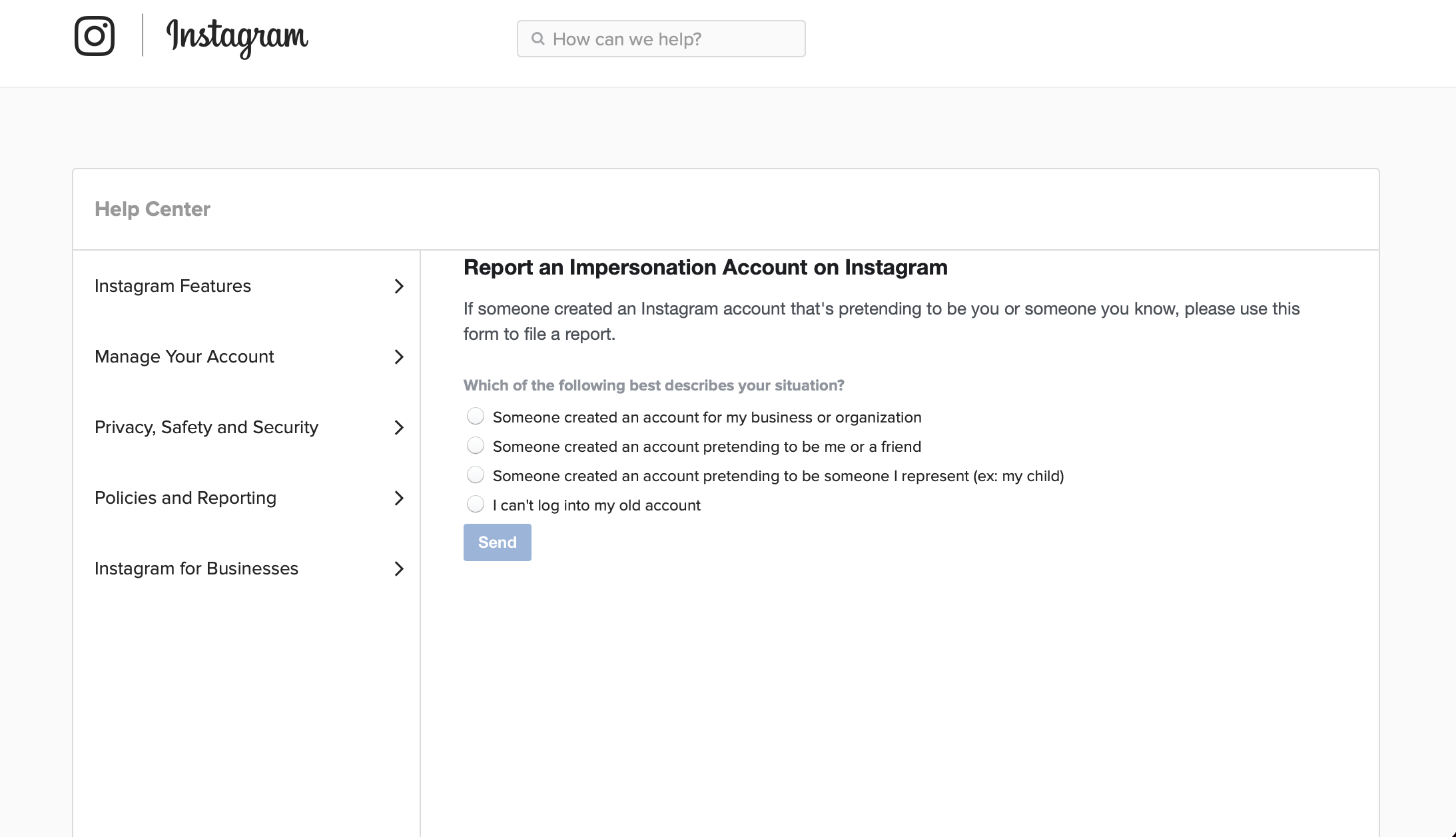
    Es posible solicitar la suplantación de identidad incluso si actualmente no tiene una cuenta de Instagram activa. Para presentar un informe de suplantación de identidad, visite el Centro de ayuda de Instagram .

    Allí, se le pedirá que seleccione lo que mejor describa su situación. Al momento de escribir, hay cuatro opciones principales entre las que puede elegir:

    • Alguien creó una cuenta para mi empresa u organización
    • Alguien creó una cuenta pretendiendo ser yo o un amigo
    • Alguien creó una cuenta haciéndose pasar por alguien a quien represento (por ejemplo, mi hijo)
    • No puedo iniciar sesión en mi cuenta anterior

    Después de la selección, Instagram mostrará los pasos necesarios que debe seguir para cada opción para probar su caso. Una vez que haya proporcionado los documentos de respaldo necesarios, Instagram puede transferirle su nombre de usuario.

    Tenga en cuenta que este proceso aún está pendiente de deliberación. Al final del día, depende de Instagram determinar si se le debe permitir reclamar el nombre de la cuenta inactiva o no.

    Alternativas a reclamar un nombre de cuenta de Instagram inactivo

    Si reclamar una cuenta de Instagram inactiva está fuera de la mesa, aquí hay algunas cosas que puede intentar hacer en su lugar.

    Use variaciones de su nombre con números

    Con más de mil millones de personas en Instagram, es casi imposible asegurar su nombre de usuario ideal. Si bien es desafortunado que no pueda obtener su identificador IG ideal todo el tiempo, aún es posible hacer variaciones que sean lo suficientemente cercanas. En lugar de "janedoe", puede usar números para simular letras, como "janed0e", "j4n3d03" o "janedo3".

    Para los atletas que a menudo se asocian con números en sus camisetas, incluso puede agregarlos sin problemas al final de su nombre. Si estás buscando inspiración, el nombre de usuario de Instagram del jugador de baloncesto Jeremy Lin es jlin7.

    Hacer juegos de palabras

    Si bien no siempre podemos obtener el nombre de usuario de nuestros sueños, podemos hacer que un nombre de usuario funcione con nuestros sueños. Hay muchas formas de hacer nombres similares pero más interesantes y memorables. Por ejemplo, puede optar por hacer un juego de palabras como "janedough" o "janedoughnut" que muestre un poco más de personalidad cuando la gente lo lea.

    Agregar puntos o guiones bajos

    Si por razones de marca, realmente necesitas tener un nombre determinado en tu cuenta de Instagram, puedes agregar puntos o guiones bajos junto a él, como "jane.doe", "janedoe_" o "jane_doe". Cuando use este método, asegúrese de usar solo como máximo un guión bajo. Porque, a menos que desee permanecer algo anónimo, los guiones bajos dificultan que las personas adivinen cuántos se usaron.

    Usar títulos

    Si su Instagram se usa por razones profesionales, puede usar títulos para ayudar a señalar de qué se trata su cuenta. Por ejemplo, si es un médico que publica contenido médico con regularidad, puede hacer que su nombre sea "DocJaneDoe" o "JaneDoeMD".

    Intente la verificación de Instagram

    Si eres una figura pública y descubres que una cuenta inactiva se hace pasar por ti, puedes solicitar que Instagram te verifique . Esto ayudará en su caso al reclamar un nombre de usuario de Instagram inactivo. Además, esto también puede funcionar si posee una marca comercial oficial para su nombre.

    Para calificar para la verificación, su cuenta debe ser pública, tener una biografía, una foto de perfil y al menos una publicación. También debe demostrar que usted o su marca son reales, únicos y dignos de mención. Oficialmente, Instagram tarda hasta 30 días en evaluar su cuenta para su verificación.

    Galería de imágenes (3 imágenes)

    Si desea solicitar la verificación, vaya a Configuración> Cuenta> Solicitar verificación . Una vez que esté verificado, puede ponerse en contacto con Instagram sobre su inquietud. Con suerte, reclamar el nombre de usuario inactivo es más fácil con una marca azul.

    Reclame su prueba social

    A medida que pasa el tiempo, aparecen nuevas plataformas de redes sociales que animan a las personas a utilizarlas. Por esta razón, es posible que su nombre de usuario ideal se vuelva inactivo repentinamente. Con suficiente prueba social, posiblemente podrías llevártelo a casa.

    Sin embargo, siempre es bueno recordar que cuando se trata de Instagram, eres más que un nombre de usuario. Si bien un buen nombre de usuario puede ayudar a las personas a recordarlo, la calidad y la coherencia de su contenido es tan importante para construir su marca personal.

    Ya sea que esté reclamando su identidad o tratando de establecerse como una figura pública, hay muchas razones por las que es posible que desee reclamar una cuenta inactiva. Instagram tiene un historial de ayudar a los usuarios, especialmente cuando una cuenta ha estado realmente inactiva durante mucho, mucho tiempo.

  • Las 7 mejores cajas de suscripción para niños y niños pequeños

    Las 7 mejores cajas de suscripción para niños y niños pequeños

    Los niños son como esponjas. Absorben nueva información rápida y fácilmente. Por eso es una gran idea implementar algunas actividades de aprendizaje durante el tiempo de juego. Se divertirán y aprenderán sin centrarse en ello.

    Hay innumerables cajas de suscripción que prometen ayudar a los niños pequeños a divertirse durante el tiempo de juego mientras mejoran su desarrollo y desarrollan ciertas habilidades, como distinguir colores, conocer números y más.

    Aquí, veremos siete de los mejores cuadros de suscripción entre los que puede elegir.

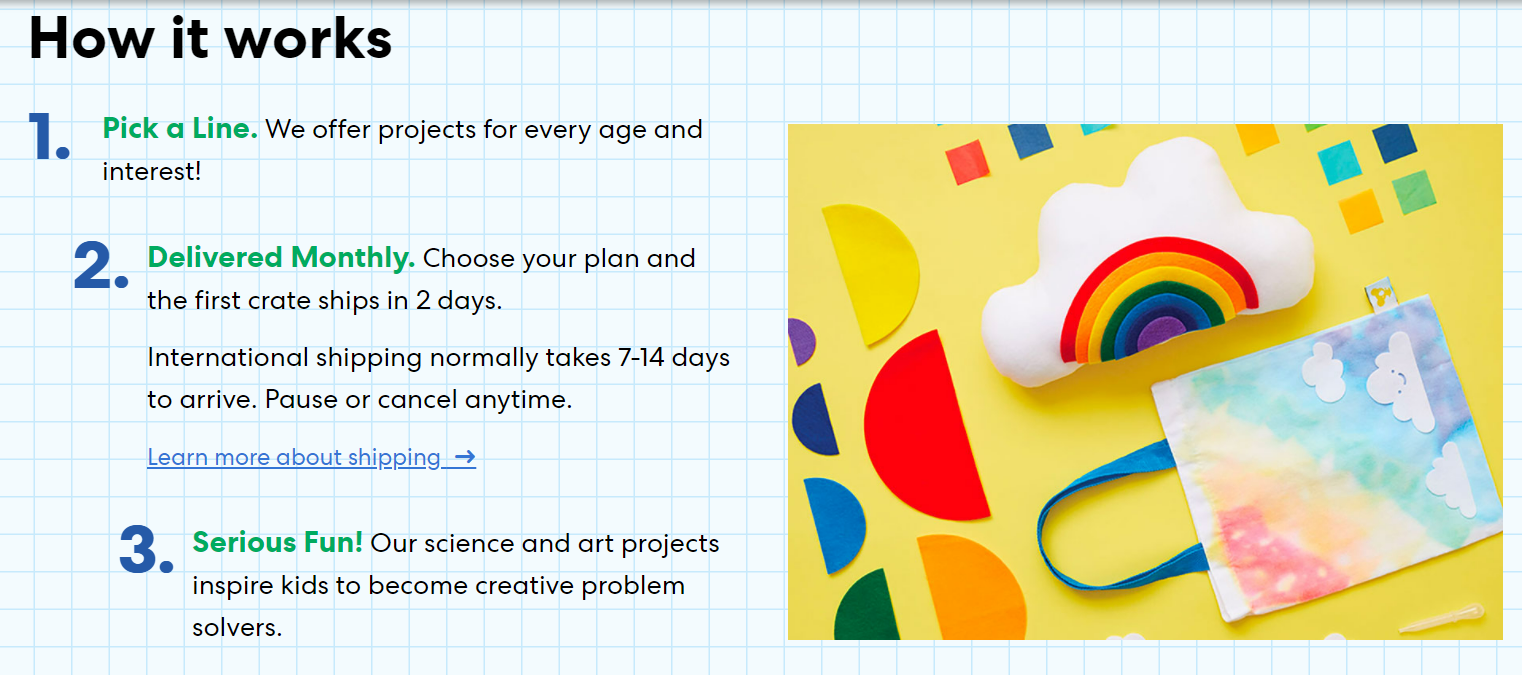
    1. Caja de koalas de KiwiCo

    KiwiCo se enfoca en la creatividad y la diversión con su Koala Crate, que atiende a niños de dos a cuatro años. Si elige obtener una caja, debe poner el nombre y la fecha de nacimiento de su hijo (solo el mes y el año).

    Luego, decides cuántas entregas quieres. Puede suscribirse mensualmente o por tres, seis y doce meses. Las suscripciones le cuestan $ 19.95 por mes, $ 19.95 por mes, $ 18.50 por mes y $ 16.95 por mes, respectivamente.

    Es asequible y le ofrece una caja temática que varía de un mes a otro y contiene varios juegos que ayudan a desarrollar las habilidades de aprendizaje. Junto con los proyectos creativos , hay una guía para padres para asegurarse de que sepa cómo jugar. Si usted no es padre, esta caja es un excelente regalo.

    2. Bluum

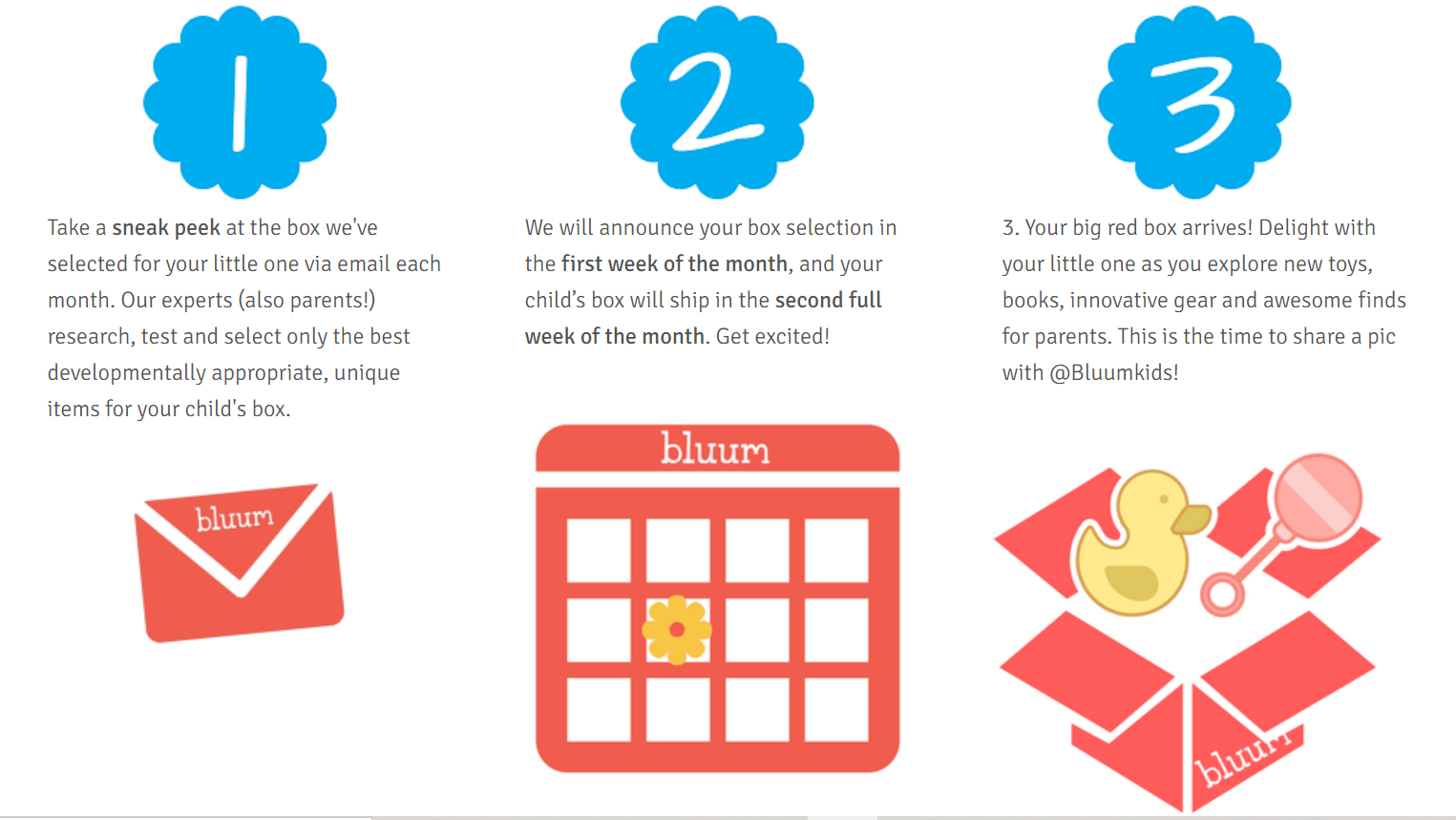
    Bluum ofrece suscripciones "Desde el embarazo hasta el preescolar" y se enorgullece de centrarse en "todo lo relacionado con el embarazo, el bebé y el niño pequeño". Una caja Bluum cuesta $ 34 por mes y le brinda artículos específicos para su edad.

    Lleva cinco o seis productos de tamaño completo que siguen un tema y ayudan a promover el desarrollo del niño. El tema cambia mensualmente.

    Bluum le envía artículos cuidadosamente seleccionados, pero si no está satisfecho con la caja que recibe, puede elegir reemplazos para lo que no le gusta, mientras duren las existencias. También promete que el valor de venta al público supera el precio que paga por la caja.

    3. Caja Hoppi

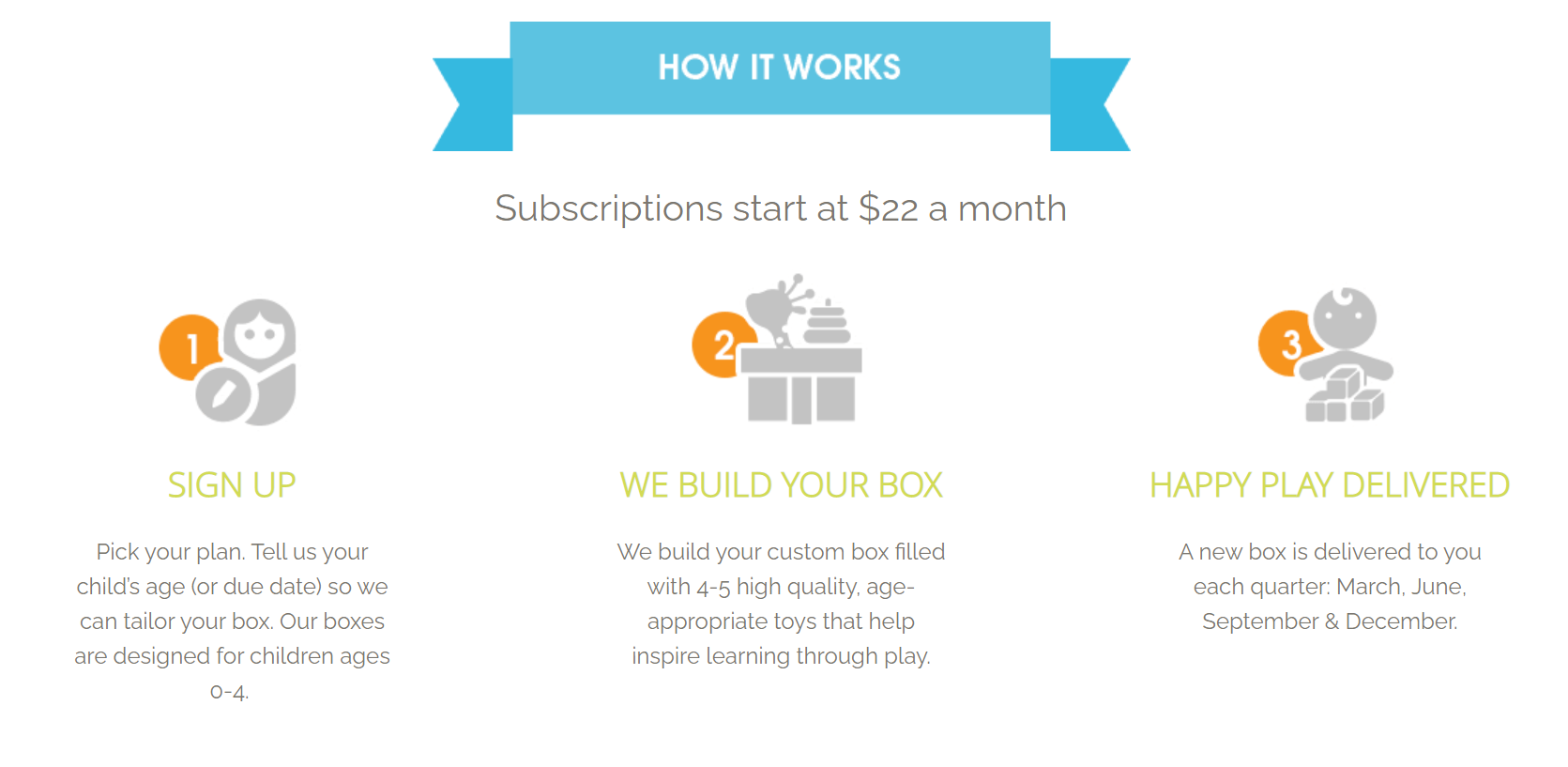
    Hoppi Box ofrece dos planes de suscripción. Hay una trimestral que cuesta $ 75 por trimestre y una anual que cuesta $ 66 por trimestre. Hoppi Box proporciona elementos apropiados para la edad que ayudan a los niños a alcanzar sus hitos de desarrollo.

    Los juguetes de cada caja fomentan la mejora de las habilidades motoras finas, cognitivas y sociales y se inspiran en el método Montessori. Montessori es un método educativo que premia la actividad autodirigida, el juego colaborativo y el aprendizaje.

    Una suscripción a Hoppi Box le brinda cuatro o más juguetes para ayudar a su hijo a aprender durante el tiempo de juego y divertirse haciéndolo. Los artículos que obtienes son orgánicos, sin BPA y ecológicos.

    4. Little Fun Club

    Se ha comprobado que leer a los niños pequeños ayuda con su desarrollo y fortalece sus habilidades cognitivas. Little Fun Club ofrece conseguirle libros apropiados para su edad para leerle a su hijo.

    Ya sea que sean demasiado jóvenes y necesites leerles, o que estén en una edad en la que puedan intentar leer ellos mismos , vale la pena probar la suscripción.

    Puedes elegir entre dos opciones. Uno es conseguir dos libros cuidadosamente seleccionados para su hijo según su edad, y el otro es conseguir tres. Ambas opciones vienen con tres modelos de suscripción para elegir, mes a mes, tres o seis meses.

    Una suscripción de seis meses (o más) cuesta $ 16.95 por caja, una de tres meses cuesta $ 18.95 por caja y una mensual cuesta $ 20.95 por caja. Little Fun Club promete que lo que pague siempre será menor que el valor combinado de lo que obtenga.

    5. Caja de errores de lectura

    Reading Bug Box es otro servicio que proporciona material de lectura junto con algunos otros obsequios. Cada Reading Bug Box sigue un tema y los temas cambian mensualmente.

    Además de leer libros, la caja contiene algunos extras para ayudar a los niños a mejorar sus habilidades cognitivas, e incluso hay una nota para ayudar con el seguimiento del progreso y dar consejos sobre qué actividades puede hacer y títulos de lectura de seguimiento.

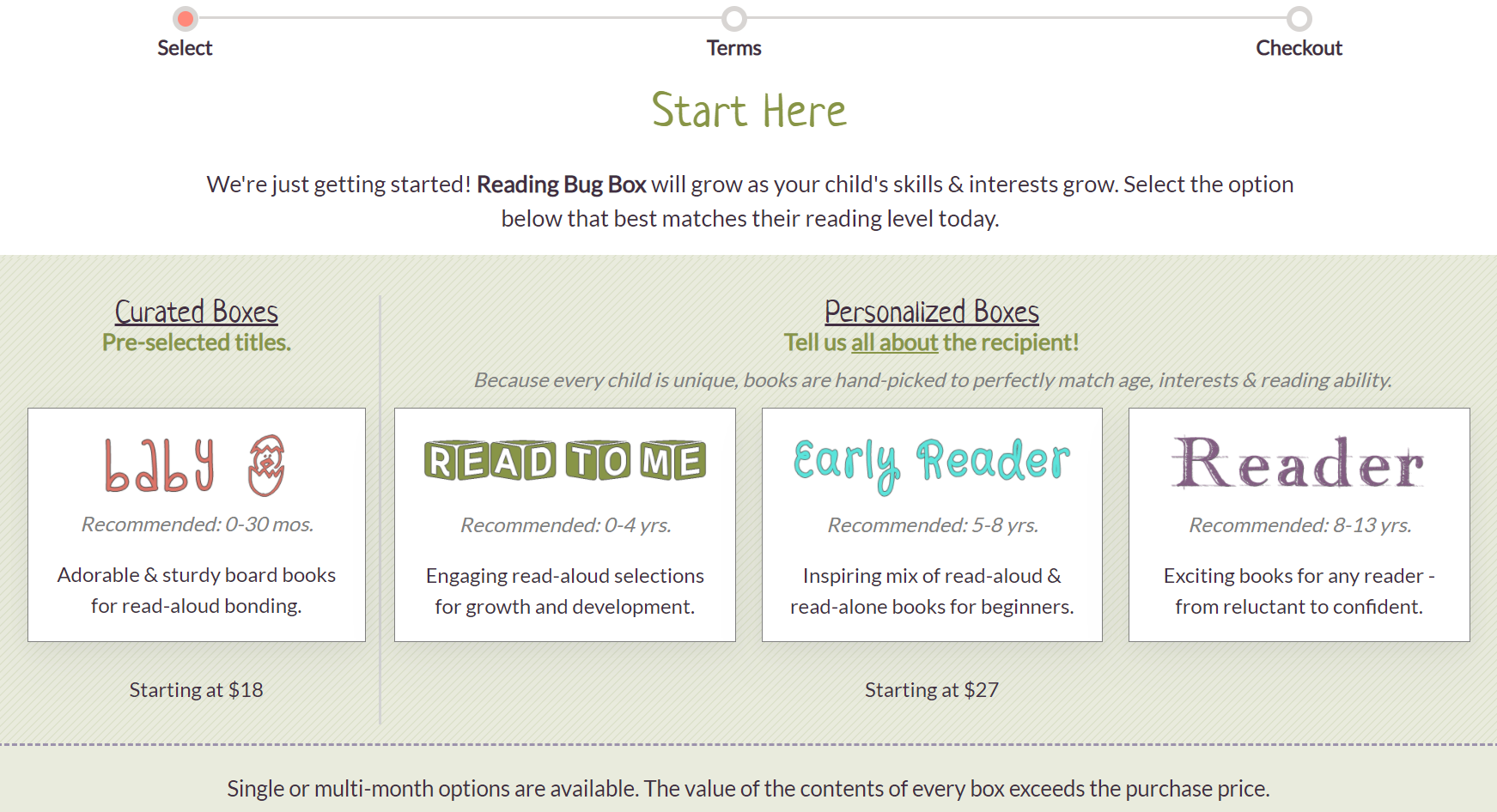
    Reading Bug Box ofrece cuatro cajas para elegir. Bebé, Léame, Lector Temprano y Lector. La opción Baby viene con títulos preseleccionados y comienza en $ 18. Los otros comienzan en $ 27 y tienen espacio para la personalización.

    Dado que los gustos de su hijo cambiarán con el tiempo, puede seleccionar diferentes títulos que coincidan con sus intereses, capacidad de lectura y edad a lo largo de la suscripción.

    6. Club del Libro de Colorear del Mes

    Coloring Book of the Month Club fomenta la expresión creativa de los niños. La suscripción le cuesta $ 59.95 por año, lo que equivale a menos de $ 5 por mes.

    Por ese precio, obtienes un libro para colorear para cada mes, crayones de los cuales puedes elegir entre diez crayones gigantes o 24 normales, y una carta corta. La carta menciona quién está detrás de este regalo artístico. El libro para colorear tiene 96 páginas, o incluso más grande a veces.

    Cuenta con queridos personajes mediáticos del cine y la televisión, por lo que encontrará fácilmente a Mickey Mouse y la lista de princesas de Disney incluidas en las páginas. Pero también descubrirás elementos y temas de la naturaleza, vida silvestre, temas educativos y más.

    Pruebe el Club del Libro de colorear del mes, y tal vez su hijo elija dibujar en las páginas en lugar de en las paredes.

    7. Whiz Pop Bang

    Whiz Pop Bang es una revista de ciencia para niños, cuyo objetivo es encender su pasión por la ciencia y provocar un enamoramiento de por vida por el aprendizaje. Atiende a un público un poco mayor que los niños pequeños: niños de seis a doce años, pero aún así merece un lugar, ya que es bastante impresionante.

    Hay tres suscripciones para elegir: una mensual y otras por seis y doce meses. Si decide renovarlos automáticamente, cuestan $ 9.50, $ 52.00 y $ 99.99, respectivamente. Pero si se decide por una suscripción única, las de seis y doce meses cuestan $ 56.00 y $ 109.00.

    Una suscripción a Whiz Pop Bang le otorga una caja de ciencia. Hay experimentos prácticos que su hijo puede hacer para ayudarlos a descubrir y aprender, junto con acertijos y diversas noticias científicas, creando una maravillosa mezcla de hechos y diversión.

    Empiece temprano y espere lo mejor

    Cuando se trata de niños, solo puede intentar hacer lo correcto y esperar lo mejor. Numerosos estudios demuestran que leerles desde una edad temprana ayuda a mejorar su desarrollo. Hacer rompecabezas y apilar bloques beneficia sus habilidades cognitivas.

    Es fundamental alimentar la curiosidad y la creatividad de su hijo desde una edad muy temprana. Cada una de estas suscripciones puede ayudarlo a hacer eso, ya sea leyendo o enseñándoles a leer, ayudándoles a aprender letras y colores, o buscando introducirlos en la ciencia.

  • Cómo configurar una nueva cuenta de Gmail para usted o para otras personas

    Configurar una nueva cuenta de Gmail es relativamente simple: ya sea que esté creando una para usted o para otra persona. Si está iniciando en Gmail por primera vez, simplemente configurando una nueva dirección de Gmail o creando la cuenta para otra persona, el proceso es similar.

    Aquí encontrará todo lo que necesita saber sobre cómo crear una nueva cuenta de Gmail para otros o para usted.

    Cómo configurar una nueva cuenta de Gmail

    1. Para configurar una nueva cuenta de Gmail, deberá ir al sitio web de Gmail y seleccionar Crear una cuenta .
      sitio web de gmail crear cuenta
    2. Si ya ha iniciado sesión en una cuenta de Gmail, deberá seleccionar el icono de la esquina superior derecha y elegir Agregar otra cuenta en el menú desplegable. Esto lo llevará a una página donde puede comenzar a agregar los detalles de su nueva cuenta.
      crear una nueva cuenta de gmail
    3. Luego, debe agregar los detalles de los campos de nombre, apellido, nombre de usuario y contraseña. Es importante tener en cuenta que el nombre de usuario aparecerá en la nueva dirección de correo electrónico de Gmail como [email protected]. Para el nombre de usuario, puede utilizar letras, números y puntos.
    4. Cuando haya completado los detalles necesarios, haga clic en Siguiente .
      gmail verificar el número de teléfono
    5. En la página siguiente, Google le pedirá que verifique su número de teléfono. Ingrese su número y haga clic en Siguiente . Recibirá un código de verificación que luego deberá ingresar.
    6. Una vez verificado, verá una página que dice "Bienvenido a Google" con su nueva cuenta de Gmail. Aquí puede elegir si desea mantener su número de teléfono vinculado a su cuenta y si desea agregar una dirección de correo electrónico de recuperación.
      nueva dirección de gmail
    7. Deberá ingresar su fecha de nacimiento y el campo de género para continuar. Una vez que haya hecho esto, seleccione Siguiente .
    8. En la página siguiente, se le presentarán los términos y la política de privacidad de Google. Puede personalizar los servicios de suscripción seleccionando Más opciones . Una vez que haya elegido su configuración preferida, seleccione Acepto para continuar.
      nueva bandeja de entrada de la cuenta de gmail

      Esto lo llevará a su nueva bandeja de entrada de Gmail, que puede personalizar y ajustar según sus preferencias.

    Relacionado: Cómo importar y administrar varias cuentas de correo electrónico en Gmail

    Cómo crear una cuenta de Gmail para otra persona

    Si desea crear una nueva cuenta de Gmail para otros, como un familiar, el proceso es el mismo. Sin embargo, hay algunas cosas importantes a tener en cuenta durante el proceso de configuración.

    En primer lugar, asegúrese de no agregar la cuenta como una dirección adicional a su cuenta de Google existente. Cierra sesión en Google o usa tu navegador en modo incógnito para iniciar una cuenta nueva para la otra persona.

    Cuando ingrese los detalles de la cuenta de la otra persona, asegúrese de ingresar los detalles de la persona a la que pertenece la cuenta, en lugar de los suyos. Además, asegúrese de que el nombre de usuario refleje el nombre de usuario deseado por esa persona.

    Leer más: Cómo usar una dirección de correo electrónico personalizada con Gmail para correos electrónicos profesionales

    Al verificar la cuenta por teléfono, asegúrese de que la persona le envíe el código de verificación para que pueda completar la configuración. También puede usar su propio número para el paso de verificación y simplemente eliminarlo de la cuenta después.

    También deberá proporcionarles el nombre de usuario y la contraseña de inicio de sesión de su cuenta para que puedan iniciar sesión.

    Si tienen una cuenta de correo electrónico existente en otra plataforma, configúrelo como el correo electrónico de recuperación para la cuenta de Gmail. Esto les permite restablecer la contraseña después de haber entregado la cuenta, así como recuperar la contraseña si la olvidan.

    Fácil configuración de correo electrónico con Gmail

    Configurar una nueva cuenta de Gmail es realmente simple, y cambiar y administrar varias cuentas también es bastante fácil si vincula las cuentas.

    Conocer estas sencillas pero potentes funciones de su cuenta de Google puede abrirle muchas opciones de productividad.

  • Cómo apagar 120Hz en el iPhone 13 Pro y iPhone 13 Pro Max

    El iPhone 13 Pro y el iPhone 13 Pro Max de Apple son los primeros teléfonos inteligentes de la compañía con pantallas de alta frecuencia de actualización. A 120Hz, todo, desde desplazarse por la interfaz de usuario hasta jugar juegos de ritmo rápido, se siente suave como la mantequilla. Sin embargo, se produce a costa del rendimiento de la batería.

    Si bien toda la línea de iPhone 13 ya ofrece una duración de batería increíble, puede extenderla aún más en los modelos Pro limitando la frecuencia de actualización a 60Hz. Afortunadamente, Apple hace que esto sea fácil de hacer. Aquí, veremos cómo puede desactivar 120Hz en su iPhone 13 Pro y iPhone 13 Pro Max.

    Desactive 120Hz en el iPhone 13 Pro en Configuración de accesibilidad

    Apple ha ocultado la opción de desactivar la frecuencia de actualización alta en la configuración de accesibilidad de iOS. Siga estas sencillas instrucciones para desactivar ProMotion de 120 Hz en su iPhone:

    1. Dirígete a Configuración en tu iPhone.
    2. Desplácese hacia abajo y toque Accesibilidad .
    3. A continuación, seleccione Movimiento, que se encuentra en la categoría Visión.
    4. En este menú, encontrará una opción llamada Limitar velocidad de fotogramas . Use el interruptor para encenderlo.
    Galería de imágenes (3 imágenes)

    Ahora ha desactivado con éxito 120Hz en su iPhone 13 Pro. Si eres de los que le gusta cambiar entre los modos de 60 Hz y 120 Hz en función del nivel de batería, este método puede resultarle inconveniente. En ese caso, puede seguir el método alternativo a continuación.

    Relacionado: 60Hz vs. 120Hz: ¿Realmente se puede notar la diferencia?

    Limite la frecuencia de actualización a 60 Hz con el modo de bajo consumo

    El popular modo de bajo consumo de Apple hace que sea realmente fácil limitar la frecuencia de actualización de la pantalla a 60Hz. Si nunca antes ha usado el modo de bajo consumo, esto es lo que debe hacer:

    1. Ve a Configuración en tu iPhone.
    2. Desplácese hacia abajo y seleccione Batería .
    3. Aquí, encontrará el interruptor para el modo de bajo consumo en la parte superior.
    4. Alternativamente, puede alternar el modo de bajo consumo desde el Centro de control de iOS. Simplemente deslice el dedo hacia abajo desde la esquina superior derecha de la pantalla y toque el botón de batería . Es posible que deba habilitar esto en la configuración del Centro de control si no puede encontrarlo.
    Galería de imágenes (3 imágenes)

    Ya sea que deshabilite 120Hz usando el modo de bajo consumo o la configuración de accesibilidad, el resultado final es el mismo. La pantalla ProMotion de su iPhone seguirá fluctuando entre 10 Hz y 60 Hz, según el contenido que esté viendo.

    Leer más: ¿Qué hace el modo de bajo consumo de tu iPhone?

    Amplíe el rendimiento de la batería de su iPhone 13 Pro con 60Hz

    No dudamos que 120Hz es pura diversión visual, pero si juegas muchos juegos o te desplazas demasiado, puede afectar negativamente la duración de la batería. Por lo tanto, limitar la frecuencia de actualización a 60 Hz puede ser de gran ayuda para aumentar el tiempo de activación de la pantalla de su iPhone. Claro, no es para todos, pero al menos tienes la opción cuando realmente necesitas esa última parte de la duración de la batería.

  • Cómo usar Microsoft Edge en su consola Xbox

    Cómo usar Microsoft Edge en su consola Xbox

    El nuevo Microsoft Edge viene con un montón de mejoras y también está disponible en Xbox. Siga leyendo para descubrir las novedades de Microsoft Edge y cómo usarlo con su consola Xbox.

    Microsoft Edge en Xbox

    Microsoft lanzó Microsoft Edge basado en Chromium en enero de 2020 y, después de la actualización de Xbox de septiembre de 2021, también está disponible en las consolas Xbox. Consideramos que esta es una actualización importante, ya que Edge es el único navegador oficial disponible en Xbox y esta actualización finalmente lo coloca a la par con los navegadores de otros dispositivos.

    Con la seguridad y el rendimiento mejorados de Edge, Xbox ahora tiene un navegador adecuado al que no le falta mucho en comparación con los navegadores de su computadora. Aunque todavía no admite extensiones o una consola de desarrollo, tiene todos los medios necesarios para sustentar a un internauta cotidiano.

    ¿Qué ofrece el nuevo Microsoft Edge en Xbox?

    Navegar por Internet con una consola de juegos siempre ha sido algo que querría evitar y también por una buena razón. Los desarrolladores rara vez equipan los navegadores de edición de consola con las últimas tecnologías y, aparte de eso, navegar por la web con un controlador simplemente no se siente bien.

    Microsoft básicamente ha demolido todas estas barreras con el nuevo Edge y ha hecho que la navegación web en Xbox sea mucho más agradable.

    Aquí hay un punto destacado de lo que Microsoft Edge trae a la mesa:

    Sincronice los datos del navegador en todos sus dispositivos

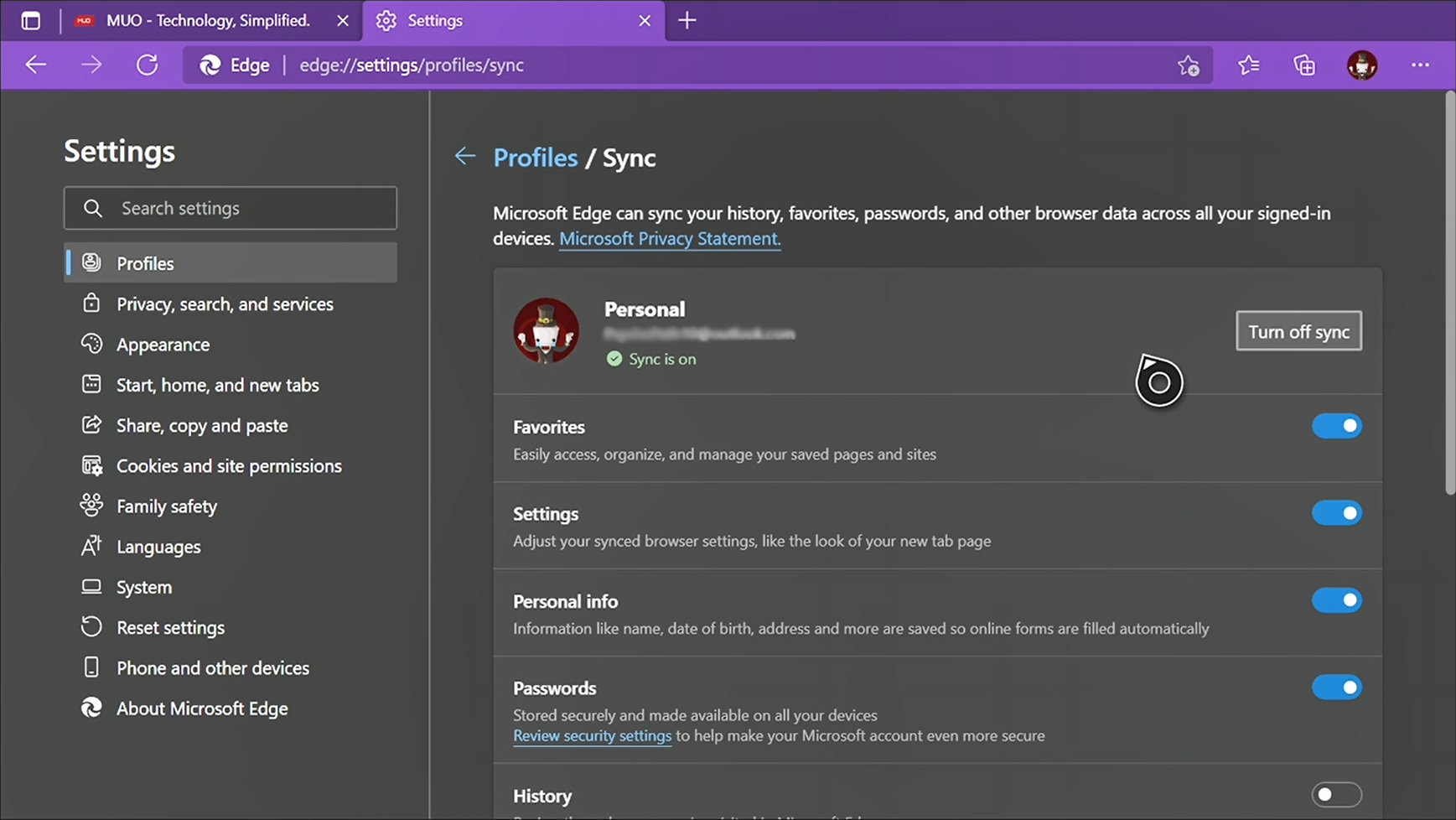
    Con Microsoft Edge en Xbox, todo lo que necesita hacer es habilitar la sincronización y, en un instante, todos sus favoritos, marcadores, contraseñas guardadas y más se sincronizarán con su Xbox para que se sienta más como en casa. A nadie le gusta navegar en un navegador desconocido.

    Enviar pestañas a otros dispositivos

    Si un videojuego al que estás jugando abrió una pestaña en Edge, puedes enviar esa pestaña sin problemas a cualquiera de tus otros dispositivos. Con esta función, puede enviar una página web a Edge en su teléfono inteligente y volver a su juego en Xbox.

    Acceda a aplicaciones web como Discord y Stadia

    Desde que se finalizó HTML 5 en 2014, las aplicaciones web han dado un salto y se han vuelto tan sofisticadas como las aplicaciones de escritorio. Microsoft Edge en Xbox puede ejecutar todas estas aplicaciones web y puede acceder a aplicaciones web como Discord (ya que no hay una aplicación oficial de Discord en Xbox) o al servicio de juegos Stadia en su Xbox.

    Compatibilidad con mouse y teclado

    La experiencia de navegar por la web y desplazarse por las páginas está en su máxima expresión cuando se usa un mouse y un teclado. El nuevo Microsoft Edge es compatible con teclados y ratones. Todo lo que necesita hacer es conectar su teclado o mouse al puerto USB y disfrutar de la navegación web en una pantalla grande.

    Relacionado: ¿Qué es Xbox Cloud Gaming y cómo funciona?

    Cómo abrir y configurar Microsoft Edge en Xbox

    Microsoft Edge ya está preinstalado en su Xbox si tiene una Xbox One, One S, One X, Series S o Series X. Así es como puede abrir Microsoft Edge en su consola Xbox:

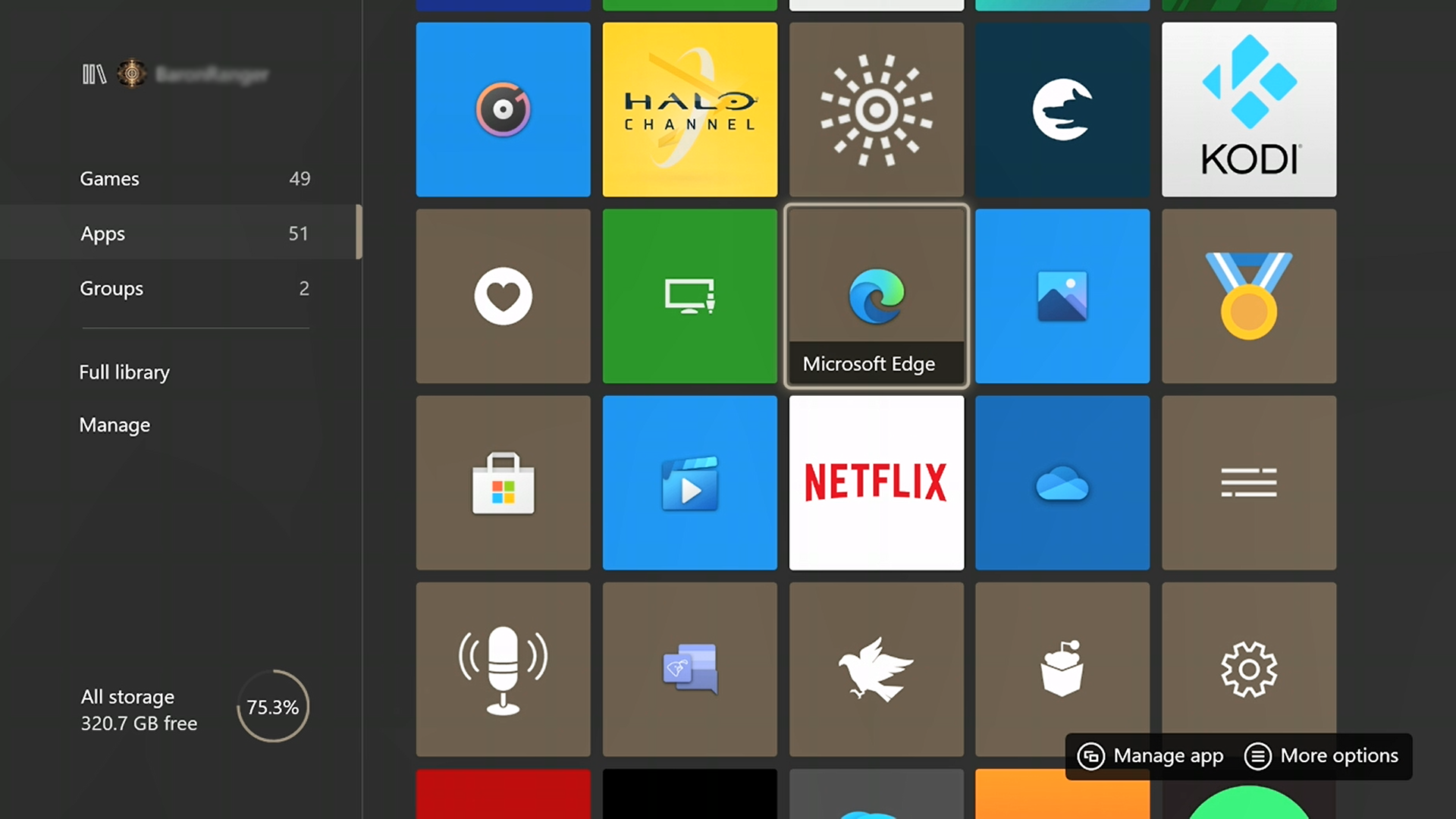
    1. Desde la pantalla de inicio , vaya a Mis juegos y aplicaciones .
    2. Dentro de Mis juegos y aplicaciones, en la barra izquierda, vaya a la pestaña Aplicaciones .
    3. Desplácese hacia abajo por su lista de aplicaciones y abra Microsoft Edge .
    4. Una vez dentro de Microsoft Edge, seleccione su foto de perfil en el lado derecho de la barra de direcciones.
    5. Seleccione Activar sincronización . Esto lo dirigirá a la página de configuración de sincronización.
    6. Seleccione Confirmar y luego ingrese su contraseña para demostrar que es el propietario de la cuenta.
    7. ¡Microsoft Edge ahora está listo en su máximo potencial en tu Xbox!

    Relacionado: Cómo arreglar una Xbox One que no se conecta a Wi-Fi

    Obtenga una ventaja con su Xbox

    La nueva actualización de Microsoft Edge para Xbox hace que el navegador web sea más que suficiente para la navegación web informal. La compatibilidad con el teclado y el mouse le permite disfrutar de las aplicaciones web, y la sincronización en la nube le permite mover pestañas sin problemas entre sus dispositivos.

    Si recientemente compró una Xbox Series X | S, aprender algunos trucos desde el principio puede darle una ventaja para usar su consola en su máximo potencial.