Blog

  • 7 razones por las que Chrome no carga las extensiones y cómo solucionarlas

    7 razones por las que Chrome no carga las extensiones y cómo solucionarlas

    Las extensiones de Chrome juegan un papel vital en la mejora de la productividad en el navegador. Ocasionalmente, pueden convertirse en un dolor de cabeza cuando la extensión no se carga correctamente en Chrome. Puede haber un problema con la extensión en sí, pero muchos otros problemas de Chrome también pueden ser los culpables.

    Para ayudarlo a comprender por qué sucede esto y cómo puede resolverlo, hemos analizado siete razones y soluciones para ayudar a que sus extensiones se carguen correctamente.

    Introducción a la reparación de extensiones de Chrome

    Asegúrese de que su computadora tenga una conexión a Internet activa antes de sumergirse en soluciones más complicadas. Vea si la extensión que no se está cargando correctamente está habilitada y anclada en Chrome si Internet funciona bien.

    Si su extensión no se carga correctamente a pesar de estar en la lista de extensiones ancladas, puede comenzar de nuevo al finalizar su procesamiento en el Administrador de tareas de Chrome.

    Para hacerlo, vaya a Más herramientas> Administrador de tareas. En el administrador de tareas, ubique la extensión y toque Finalizar proceso. Esto deshabilitará la extensión del navegador.
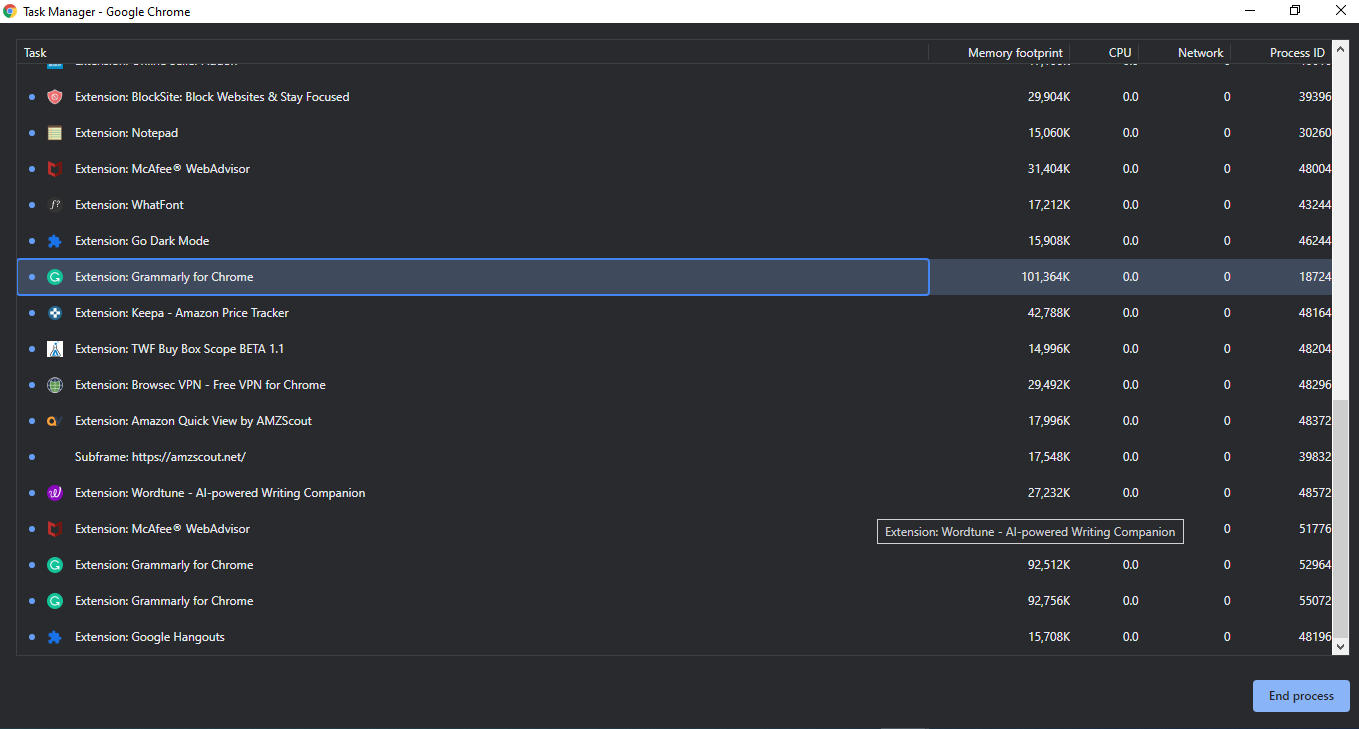
    Ahora, ve a Más herramientas> Extensiones y dale a la extensión un nuevo comienzo tocando Recargar.

    Incluso después de las correcciones anteriores, si la extensión no se carga correctamente, desinstálela y vuelva a instalarla. Esta solución funciona a la perfección en la mayoría de los casos y, si no funciona, continúe con la implementación del resto de las soluciones incluidas en la lista.

    1. Interferencia de extensiones similares

    El uso de más de una extensión con el mismo propósito puede causar interferencias en su procesamiento. La probabilidad de que las extensiones interfieran depende de la naturaleza y el trabajo de la extensión. Cuanto mayor sea la participación de la extensión en el procesamiento de su navegador, mayores serán las posibilidades de tener este problema.

    Si la extensión no funciona correctamente, compruebe si tiene instaladas extensiones similares. Reinicie su navegador después de desactivar esa extensión. Utilice cualquiera de esas extensiones si la extensión se carga correctamente esta vez.

    RELACIONADO: Cómo borrar la caché y las cookies en su Mac

    Si el problema persiste, intente desactivar todas las demás extensiones excepto la que no se carga correctamente. Hacer esto eliminará aún más la posibilidad de que otra extensión interfiera con el proceso de carga de la extensión.

    2. Extensiones desactualizadas

    Compruebe si la extensión, que no se carga correctamente, se ha actualizado. Chrome generalmente actualiza las extensiones automáticamente cada vez que hay una nueva versión disponible. Aún así, puede tomar algún tiempo hasta su siguiente programa para verificar si hay actualizaciones disponibles para las extensiones.

    Si necesita actualizar una extensión en particular de manera urgente, así es como puede hacerlo:

    1. Haga clic en tres puntos verticales en la esquina superior derecha y diríjase a Más herramientas> Extensiones.
    2. Active la palanca para el modo de desarrollador.
    3. Haga clic en Actualizar para actualizar todas las extensiones.
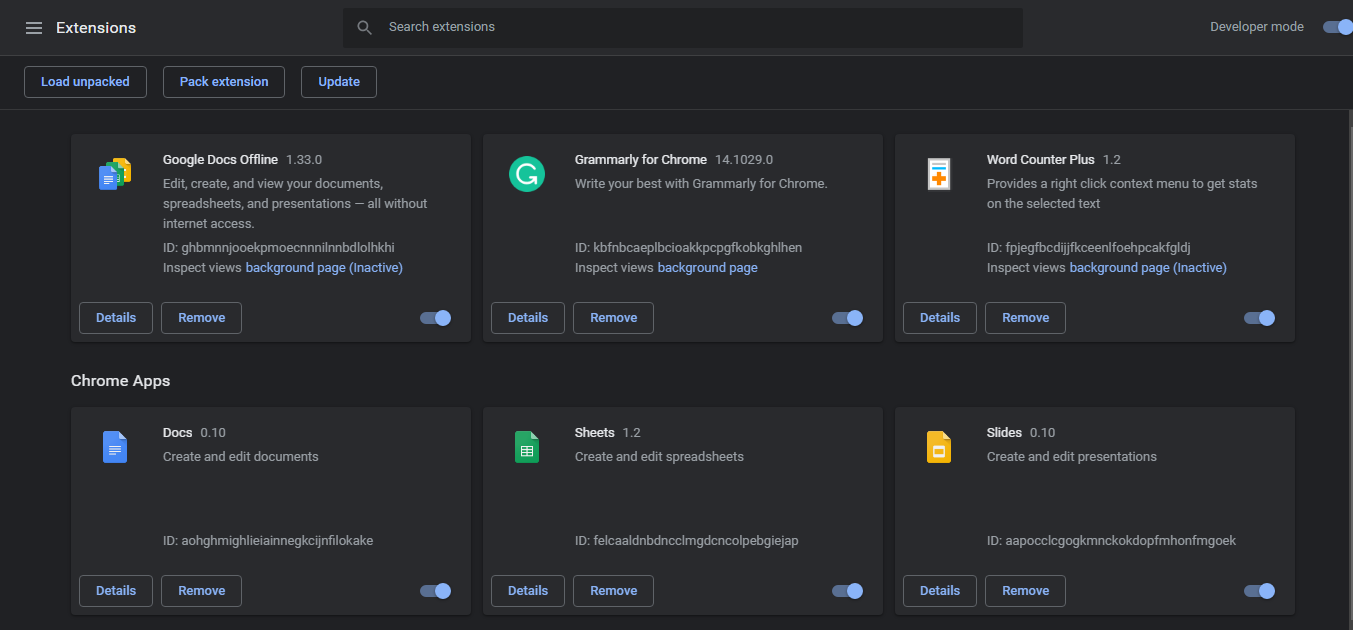
    Si las extensiones comienzan a cargarse correctamente con esta solución, intente actualizar manualmente sus extensiones de vez en cuando para evitar enfrentar el mismo problema nuevamente.

    3. Datos almacenados en caché

    No borrar la memoria caché de su navegador durante mucho tiempo afecta su rendimiento y se vuelve lento. Los montones de datos almacenados en caché también pueden ser la razón por la que su extensión no se carga correctamente. Entonces, para descartar este problema, toque tres puntos verticales y navegue a Más herramientas> Borrar datos de navegación …

    Marque las casillas de Cookies y otros datos del sitio e Imágenes y archivos almacenados en caché . Luego, presione Borrar datos.
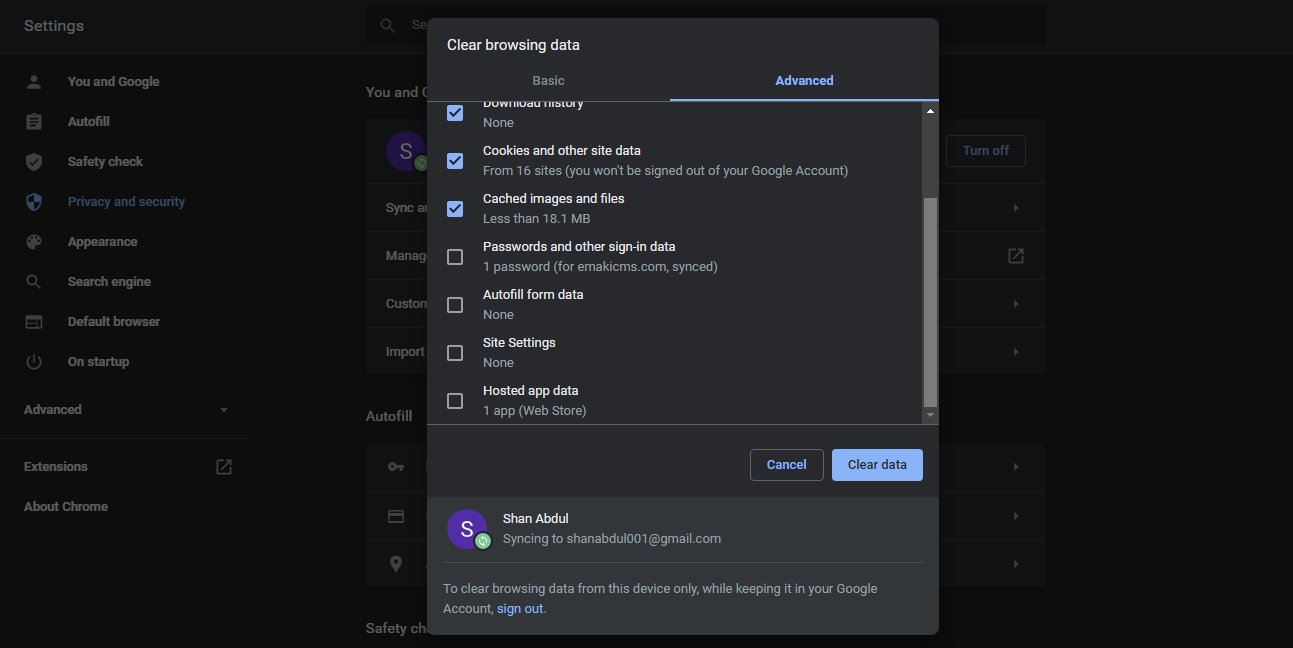
    Asegúrese de desmarcar la casilla de Contraseñas y otros datos de inicio de sesión antes de borrar cualquier dato, ya que borrará sus contraseñas guardadas.

    4. Software malicioso en su sistema y navegador

    Chrome tiene un práctico escáner de malware que quizás no conozcas. No solo ayuda a identificar las amenazas potenciales y a eliminar el malware que interfiere con el rendimiento de su navegador, sino que también señalará las aplicaciones y el software de su sistema que obstaculizan el procesamiento del navegador.

    Así es como puede utilizar el escáner de virus integrado de Chrome para limpiar su navegador y sistema:

    1. Navega a la configuración de Chrome.
    2. Toque Avanzado en la parte inferior de la página de Configuración.
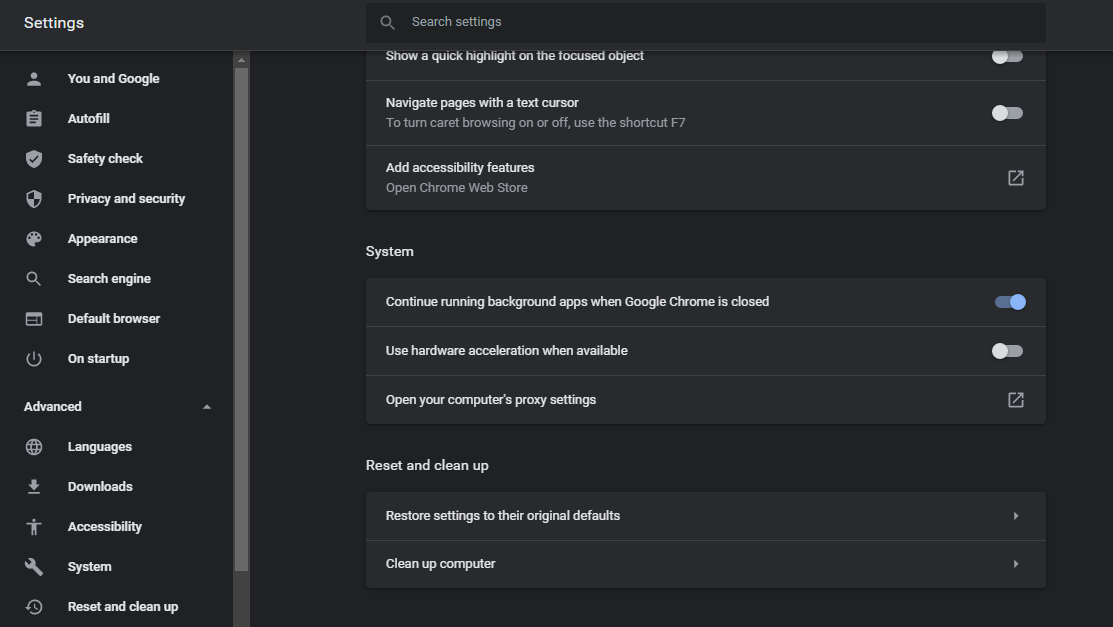
    3. Busque y toque la opción Limpiar computadora en la parte inferior de la página de configuración avanzada de Chrome.
    4. Toque Buscar.

    Si bien es posible que no resuelva el problema de carga de la extensión de su navegador, definitivamente mejorará su rendimiento.

    5. Prueba de funciones experimentales y restablecimiento de Chrome

    Si bien probar funciones experimentales es divertido, también pueden causar problemas con la navegación. Restablezca Chrome una vez para asegurarse de que ni la configuración de su navegador ni las funciones beta interfieran con su extensión.

    Así es como puede restablecer la configuración en Chrome:

    1. Ve a la página de configuración de Chrome.
    2. En la página de configuración, desplácese hasta la parte inferior y seleccione Avanzado.
    3. Toque Restaurar la configuración a sus valores predeterminados originales en la parte inferior.
    4. Haga clic en Restablecer configuración.
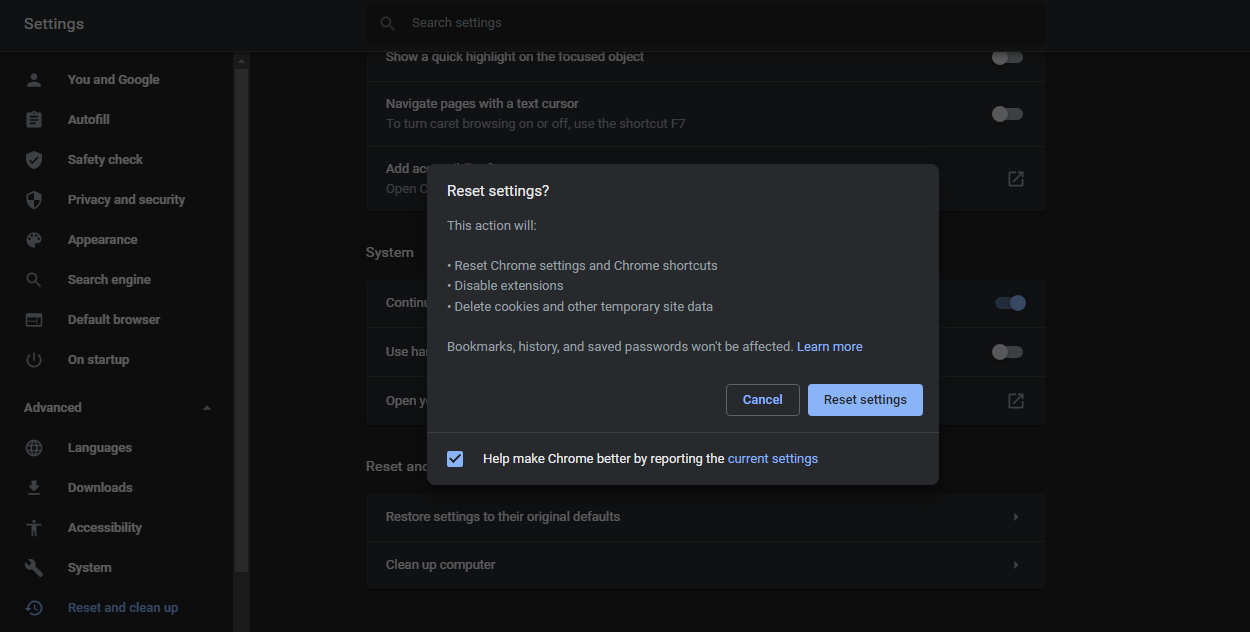
    Es esencial tener en cuenta que restablecer la configuración a los valores predeterminados también puede deshacer todas sus personalizaciones. Por lo tanto, si tiene dudas, puede omitir este paso. Dicho esto, es imperativo.

    6. Problema con su cuenta de Google

    En casos excepcionales, es posible que las extensiones no funcionen en algunas cuentas de Google, pero funcionan perfectamente en otra cuenta del mismo navegador. La mayoría de las veces, esto ocurre cuando la empresa propietaria de la extensión bloquea su cuenta.

    Intente iniciar sesión en una cuenta diferente en su navegador y reinstalar la misma extensión nuevamente si ninguna de las correcciones anteriores ha funcionado hasta ahora. También puede desactivar la sincronización de datos durante unos minutos para ver si no es una sincronización incorrecta lo que está causando el mal funcionamiento de la extensión. Cualquiera de estas soluciones puede resolver el problema.

    RELACIONADO: Ataques de malware notorios de todos los tiempos

    También puede iniciar sesión en su cuenta en otro sistema y probar la extensión allí para confirmar que el problema está en su cuenta de Google.

    7. Uso de una versión obsoleta de Chrome

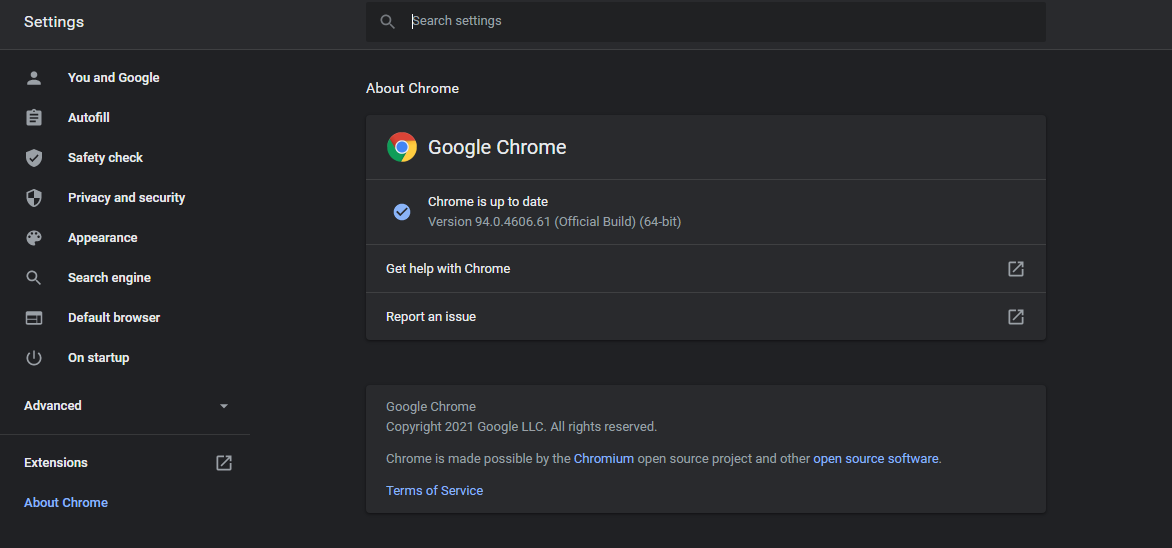
    Es probable que encuentre problemas de rendimiento, algunas funciones del navegador no funcionarán como deberían y puede enfrentar problemas inusuales con las extensiones si usa una versión desactualizada de Chrome. Para descartar esta posibilidad, visite Ayuda> Acerca de Google Chrome .

    Toque Actualizar y reinicie Chrome si no está actualizado. Verás un mensaje que dice "Chrome está actualizado" si se ha actualizado.
    Ayude a que sus extensiones se recarguen correctamente

    Cuando implemente las correcciones en la lista, tenga en cuenta que el problema también podría estar relacionado con la propia extensión si no se carga correctamente. Puede probarlo en otro sistema para confirmarlo. Último recurso, si el problema persiste solo en su sistema, intente cambiar los navegadores que tienen la misma extensión en su biblioteca.

    Además, si bien las extensiones nos hacen productivos, también pueden obstaculizar nuestros esfuerzos. Esté atento a las extensiones sombreadas y quítelas tan pronto como las vea porque causan más daño que bien.

  • Cómo evitar que su interruptor de Nintendo se apague con su televisor

    Cómo evitar que su interruptor de Nintendo se apague con su televisor

    Nintendo Switch hace que sea fácil pasar de jugar en su televisor a disfrutar de juegos en la consola en modo portátil. Pero es posible que haya notado que cuando coloca su Switch en la base, cambia la entrada de su televisor para mostrar su Switch.

    Esto se debe a una función llamada HDMI-CEC que es útil, pero que puede resultar molesta en algunos casos. A continuación, le mostramos cómo evitar que su Switch cambie la entrada de su televisor o se vaya a dormir con su televisor.

    ¿Cómo utiliza el conmutador HDMI-CEC?

    HDMI CEC, o Consumer Electronics Control, permite que los dispositivos modernos conectados a un televisor con HDMI se comuniquen entre sí. En Nintendo Switch, esto significa que sucederá lo siguiente:

    • Cuando coloque su Switch en la base, cambiará automáticamente la entrada de su televisor a la pantalla del Switch.
    • Cuando enciende su Switch mientras está conectado a la base, su televisor también se encenderá.
    • Apagar su televisor pondrá su Switch en suspensión.

    Leer más: Puede conectar Nintendo Switch a un televisor sin la base: así es como

    Estas funciones son útiles y ahorran presionar algunos botones o buscar el control remoto de su televisor. Pero también pueden interrumpirlo: si acopla su Switch para cargar mientras mira algo en su televisor, probablemente no quiera saltar a la entrada de su Switch. Y poner tu Switch en suspensión cuando apagas tu televisor podría provocar que falle la descarga de un juego en curso .

    Afortunadamente, es fácil desactivar esta opción en su Switch.

    Cómo evitar que su interruptor se apague con su televisor

    Seleccione el icono de engranaje de Configuración del sistema en la fila inferior del menú de inicio de su Switch. En la barra lateral izquierda, desplácese hacia abajo hasta Configuración de TV . Luego, en esta página, busque la opción Match TV Power State y desactívela.

    Una vez que haga esto, su Switch ignorará todas las opciones de HDMI-CEC. Tendrá que ponerlo en reposo manualmente, y encenderlo no arrancará su televisor.

    Mantenga su interruptor y su televisor separados

    Así es como controlas si tu Switch coincide con el estado de energía de tu televisor. Es útil en algunos casos, pero no para todos.

    Lo más probable es que sus otras consolas también tengan funciones HDMI-CEC. Puede deshabilitarlos individualmente, pero puede ser más fácil apagarlo desde el lado de su televisor. El nombre y la ubicación del menú difieren según el televisor, así que intente realizar una búsqueda en Google del fabricante de su televisor y HDMI-CEC si no puede encontrarlo.

    Hay muchas opciones y consejos como este para explorar como propietario de Switch, ¡así que asegúrese de no perderse!

  • Cómo usar Google Maps con Google Calendar para obtener una vista previa de la ubicación de un evento

    Si usa alguna de las aplicaciones de Google, probablemente ya sepa lo útil que puede ser la integración entre esas aplicaciones. Un gran ejemplo de esto es la sincronización perfecta entre Google Calendar y Google Maps. Puede utilizar Google Calendar en paralelo con Google Maps para comprobar la ubicación de un evento.

    En este artículo, veremos cómo usar Google Calendar con el "Panel de acceso rápido" de Google Maps, para que pueda aprovechar la función.

    Cómo utilizar Google Maps para obtener una vista previa de la ubicación de un evento de Google Calendar en el escritorio

    La forma más fácil de obtener una vista previa de la ubicación de un evento en Google Calendar es en un dispositivo de escritorio.

    1. Dirígete a Google Calendar en una computadora.
    2. Cree un evento e ingrese su información de ubicación, o haga clic en un evento existente que tenga una ubicación.
    3. Para obtener una vista previa de la ubicación de un evento que está creando, haga clic en el icono Vista previa en el mapa de Maps a la derecha.
      Googlemaps-in-Google-Calendar
    4. Puede ver la información del lugar a la derecha.
    5. Para evitar que Google Maps se abra en Google Calendar, haga clic en Cerrar en la parte superior derecha del panel de Mapas.
      close-Maps-in-Calendar
    6. Cuando termine con todos los detalles de su evento y las funciones en el Panel de acceso rápido , asegúrese de presionar Guardar para agregar el evento a su calendario.

    Relacionado: Aquí se explica cómo guardar lugares en Google Maps

    Cómo usar Google Maps para obtener una vista previa de la ubicación de un evento de Google Calendar en un dispositivo móvil

    Si está utilizando su teléfono inteligente para agregar la ubicación de un evento, así es como puede obtener una vista previa del lugar en Google Maps:

    1. Abra la aplicación Google Calendar.
    2. Cree un evento e ingrese su información de ubicación, o haga clic en un evento existente que tenga una ubicación.
    3. Verifique la ubicación del evento en la pestaña Agregar ubicación .
    4. La aplicación mostrará una vista previa de una foto de la ubicación de Google Maps. Toque la foto para continuar.
    5. En la ventana emergente, seleccione la opción Mostrar en mapas .
    6. Serás redirigido a Google Maps, donde podrás ver más fotos de la ubicación de tu evento.
      Galería de imágenes (4 imágenes)

    Administre su tiempo con Google Calendar

    Aproveche Google Calendar para administrar su tiempo y estar al tanto de su día a día. Hay muchas más formas interesantes y útiles de utilizar Google Maps para su beneficio.

  • 6 aplicaciones para iPhone y Android que todo conductor necesita

    Sentarse detrás del volante no es el lugar favorito de todos. Ya sea que lo ame o lo odie, hay muchas formas de mejorar su experiencia de conducción. Su teléfono inteligente, por ejemplo, está repleto de aplicaciones que pueden ayudarlo a mejorar su experiencia de conducción.

    Aquí están las mejores aplicaciones para iPhone y Android que todo conductor debe usar.

    1. Encuentra mi auto estacionado

    Galería de imágenes (3 imágenes)

    Esta aplicación le permite registrar la ubicación de su automóvil cuando lo deja. Cuando esté listo para regresar a su automóvil, abra la aplicación y lo guiará de regreso a su espacio de estacionamiento.

    También puede configurar una alarma para que le avise cuando su permiso de estacionamiento está a punto de vencer, agregar una nota con el piso del estacionamiento, la información de la zona de estacionamiento o incluso la información de su matrícula. La aplicación para iPhone también es compatible con Apple Watch, por lo que puede ver su navegación paso a paso paso a paso dentro de la aplicación Mapas.

    La versión premium de la aplicación Find My Parked Car muestra su historial de estacionamiento de sus últimos 20 viajes. También ofrece modo oscuro y elimina anuncios. Es una tarifa única, por lo que si los anuncios frecuentes le molestan, es bueno saber que tiene la opción de pagar un par de dólares para desactivarlos.

    Descargar: Encuentra mi coche aparcado en iOS | Android (versión premium gratuita disponible)

    2. PlugShare

    Galería de imágenes (3 imágenes)

    Si ha hecho el cambio a un vehículo eléctrico, es aconsejable planificar con anticipación y programar paradas de carga del automóvil en su viaje. La aplicación PlugShare le permite hacer precisamente eso. Con la aplicación, puede encontrar puntos de recarga de vehículos eléctricos en América del Norte y Europa. Hay más de medio millón de puntos de carga de vehículos eléctricos incluidos en la aplicación, y es completamente gratis.

    Primero, busca la ubicación donde desea cargar su automóvil (puede buscar por ciudad, código postal o ubicaciones conocidas, como aeropuertos). La aplicación PlugShare mostrará todos los puntos de carga conocidos en un mapa grande. Luego, puede tocar en cada ubicación para ver información sobre ese punto. Esto incluye el costo de usar el punto de carga, su ubicación exacta, fotos y reseñas dejadas por otros usuarios de la aplicación PlugShare.

    Relacionado: Preguntas comunes sobre los autos eléctricos que siempre quiso hacer

    Una vez que se haya registrado, puede ingresar los detalles de su vehículo y planificar rutas, lo que determina qué tan lejos puede llegar su automóvil entre las cargas y los puntos de carga disponibles. Entonces, si planea un viaje de Hollywood a San Francisco, la mayoría de los vehículos eléctricos necesitarán al menos dos cargas completas. La aplicación le permite agregarlos a su viaje, para que pueda planificar sus escalas en consecuencia.

    Descargar: PlugShare en iOS | Android (gratis)

    3. Radarbot

    Galería de imágenes (3 imágenes)

    Radarbot utiliza GPS para localizar su ubicación y avisarle de los límites de velocidad. Por supuesto, es importante mantenerse siempre dentro del límite de velocidad al conducir, pero, a veces, es posible que no se dé cuenta del límite en la carretera por la que viaja. Por lo tanto, una alerta de Radarbot puede ayudarlo a evitar costosas multas y puntos en su licencia.

    Puede crear un acceso directo en la aplicación de iPhone para que se conecte automáticamente al Bluetooth o CarPlay de su automóvil, para mantenerlo informado mientras conduce. Radarbot funciona junto con su aplicación de indicaciones habitual.

    La aplicación Rararbot también le dice a qué tipo de cámara se está acercando, por lo que sabrá si se trata de una cámara de velocidad promedio, una cámara de semáforo o una cámara de velocidad normal.

    Al suscribirse a la aplicación Radarbot, se deshace de los anuncios y obtiene acceso a las actualizaciones automáticas de los radares de tráfico. También podrá acceder a alertas de radares de tráfico y navegación fuera de línea en todo el mundo, tráfico en tiempo real, radares de tráfico y alertas de incidentes. La suscripción también le brinda la opción de elegir la ruta con la menor cantidad de radares de tráfico, mapas en 3D sin conexión, alertas de límite de velocidad en la carretera y más.

    Descargar: Radarbot en iOS | Android (gratis, suscripción disponible)

    4. Smart Dash Cam

    Galería de imágenes (3 imágenes)

    La aplicación Smart Dash Cam le permite usar su teléfono inteligente como una cámara para salpicadero. Todo lo que necesita es montarlo en su parabrisas para que la cámara pueda ver la carretera y la aplicación haga el resto.

    Relacionado: ¿Qué es una cámara para salpicadero? ¿Necesita una para su vehículo?

    Puede preconfigurar la aplicación para que grabe continuamente cada vez que esté conduciendo o simplemente en el momento del impacto. La aplicación también cuenta con una función de enfoque automático y la capacidad de superponer la información de la matrícula de su automóvil, así como un mapa para mostrar claramente su ubicación. Tiene la opción de activar o desactivar la grabación de audio, y puede usar todo el almacenamiento disponible de su teléfono o especificar una cantidad establecida para usar y la aplicación grabará sobre el metraje antiguo en un bucle.

    La aplicación le permite configurar la pantalla de su teléfono en negro, para minimizar la distracción o para ver las imágenes en vivo. Vale la pena señalar que la suscripción a Smart Dash Cam simplemente elimina los anuncios, pero debe pagar mensualmente o anualmente; no es una tarifa única.

    Descargar: Smart Dash Cam en iOS | Android (gratis, suscripción disponible)

    5. Parkopedia

    Galería de imágenes (3 imágenes)

    Si se dirige a un lugar nuevo y no está seguro de dónde estacionar, necesita Parkopedia. Parkopedia está en camino de mapear y enumerar cada espacio de estacionamiento en el mundo. Hasta la fecha, Parkopedia ha crecido hasta cubrir 70 millones de plazas de aparcamiento en más de 15.000 ciudades de todo el mundo, gracias a las contribuciones de los conductores.

    Puede usar esta aplicación para encontrar estacionamiento usando su ubicación actual o ingresando una dirección. Además, puede obtener direcciones directamente al espacio y ver la disponibilidad del espacio de estacionamiento en tiempo real, donde esté disponible (se requiere una actualización premium para esto). La aplicación le permite encontrar horarios de apertura, métodos de pago, precios actualizados y más. Le permite reducir rápidamente las opciones de estacionamiento usando filtros que incluyen estacionamiento gratuito, solo en la calle, tarjetas de crédito aceptadas y más.

    La versión premium le brinda la posibilidad de reservar y pagar el estacionamiento a través de la aplicación y ver la disponibilidad de estacionamiento en tiempo real en algunos aparcamientos

    Descargar: Parkopedia en iOS | Android (versión premium gratuita disponible)

    6. what3words

    Galería de imágenes (3 imágenes)

    What3Words ha reemplazado esencialmente los mapas de encuestas de ordenanzas. Los desarrolladores han dividido el mapa mundial en trozos de tres metros cuadrados y han asignado a cada trozo tres palabras al azar. Por ejemplo, cuando busque una ubicación en la aplicación, obtendrá una lista de tres palabras. Por el contrario, si alguien te da tres palabras al azar (usemos "excursionista, perchas, exhalando"), puedes ponerlo en la aplicación para ver su ubicación (Stonehenge en este caso).

    La aplicación está diseñada para ayudar a los servicios de emergencia a saber exactamente dónde encontrarlo si está varado en una ubicación desconocida y no está conectado, por lo que no puede usar la aplicación de mapas de su teléfono inteligente. También puede usar la aplicación para planificar las ubicaciones exactas de las reuniones, informar a los servicios de reparación de automóviles exactamente dónde se encuentra y más.

    Las direcciones de what3words son aceptadas por muchos servicios de emergencia, servicios de averías y empresas de entrega en todo el mundo. Las empresas y los hoteles muestran what3words en sus páginas de contacto y confirmaciones de reserva, en cualquier lugar donde normalmente encuentre información de ubicación.

    Descargar: what3words en iOS | Android (gratis)

    Haga que la conducción sea divertida de nuevo

    Conducir no tiene por qué ser una tarea ardua. La descarga de aplicaciones en su teléfono inteligente definitivamente puede ayudar a que su viaje sea menos doloroso. ¿Por qué no crear una lista de reproducción colaborativa de Spotify con tus amigos para que tus viajes por carretera sean aún más agradables?

  • Cómo encender el flash de la cámara de tu iPhone

    Cómo encender el flash de la cámara de tu iPhone

    A medida que las cámaras del iPhone se llenan más de funciones, los iconos y botones crecientes dentro de la aplicación Cámara pueden resultar confusos para algunos. Es posible que desee utilizar el flash de la cámara en lugar del modo nocturno en entornos con poca luz. Y dado que los íconos ya no tienen etiquetas, es difícil averiguar cómo encender el flash del iPhone.

    Para ayudar, veremos qué significan los diferentes íconos de flash y los pasos que puede seguir para encender el flash del iPhone en un instante.

    ¿Qué significan los iconos de flash de iPhone?

    Verás varios íconos circulares en la aplicación Cámara de tu iPhone. En general, siguen las siguientes reglas:

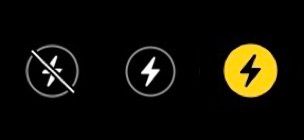
    • Cuando hay una barra a través del icono de flash , significa que el flash está apagado.
    • Cuando no hay una barra y el icono de flash es blanco , significa que el flash de la cámara está configurado en automático. Con buena luz, no parpadeará, y con muy poca luz, lo hará.
    • Cuando el icono de flash de la cámara del iPhone es amarillo , significa que siempre parpadeará cuando tome la foto. Esto puede deberse a que está configurado para estar siempre encendido o, si está en modo automático, es porque su iPhone cree que necesita usar el flash.

    Cómo encender el flash en un iPhone con Face ID

    Las instrucciones para encender el flash de la cámara del iPhone varían según su modelo. A continuación, se explica cómo habilitar el flash para un iPhone 11, 12, 13, etc.

    1. Abra la aplicación Cámara y deslice el dedo hacia afuera del obturador o toque la flecha .
    2. Toque el icono de flash .
    3. Toque Activado para configurar el flash de la cámara del iPhone para que esté siempre encendido.
    Galería de imágenes (3 imágenes)

    Tenga en cuenta que también puede seguir los pasos anteriores para encender el flash de la pantalla frontal mientras toma selfies.

    Cómo encender el flash del iPhone para video

    Cuando esté en el modo Video, Slo-Mo o Cinemático de la aplicación Cámara del iPhone, deslice el dedo hacia afuera del botón de grabación para ver el ícono de flash y toque Activado . Se encenderá instantáneamente, incluso cuando no esté grabando. Cuando esté listo, toque el botón de grabación para iniciar la videografía con el flash de la cámara habilitado.

    Galería de imágenes (3 imágenes)

    No puede usar el flash de la cámara del iPhone en los modos Pano (Panorama) y Time-Lapse.

    Los pasos anteriores le muestran cómo configurar el flash de la cámara del iPhone para que permanezca encendido y no lo controle el modo nocturno. Si cambia de opinión y habilita el modo nocturno, se deshabilitará el flash.

    Relacionado: Formas de tomar fotos de larga exposición con un iPhone

    Cómo habilitar el flash de la cámara en iPhones sin Face ID

    Si tiene un modelo con un botón de Inicio, como un iPhone 6S, iPhone 8 o iPhone SE, abra la aplicación Cámara , toque el icono de flash y elija Activado . Siga estos mismos pasos para encender el flash para los modos Video o Slo-Mo.

    En el iPhone 6S y posteriores, esto también permite que la pantalla parpadee cuando enciende la cámara frontal para tomar selfies.

    Galería de imágenes (2 imágenes)

    ¡Cámara para iPhone con flash, luz y acción!

    A estas alturas, ya sabe cómo configurar el flash de la cámara del iPhone para que esté siempre encendido en lugar de parpadear automáticamente. En entornos bajos, los iPhones más nuevos comienzan a disparar automáticamente en el modo nocturno, durante el cual el flash y las Live Photos están apagados. Pero ahora sabe cómo forzar a la cámara a parpadear en lugar de disparar en modo Noche.

  • 5 consejos para ponerse al día en la escuela cuando se ha quedado atrás

    5 consejos para ponerse al día en la escuela cuando se ha quedado atrás

    A pesar de las mejores intenciones, incluso los estudiantes A se quedan atrás. Es tentador deshacerse de su antiguo sistema y adquirir uno nuevo. Pero si no tienes tiempo para hacer tu trabajo escolar, probablemente tampoco tengas tiempo para empezar de nuevo con un nuevo sistema.

    Afortunadamente, ¡no tienes que hacerlo! Hay otras formas de ponerse al día cuando se queda atrás. Pruebe estos cinco consejos para corregir el rumbo cuando sea demasiado tarde para empezar de cero.

    1. Descubra por qué sucedió

    Si no sabe qué causó que se quedara atrás, corre el riesgo de repetir el error. Una forma común en la que los estudiantes se quedan atrás es asumiendo más de lo que pueden manejar de manera realista. Hacer un balance de todas sus obligaciones puede resultar intimidante, pero es un paso necesario.

    Comience sumando cuántas horas a la semana necesita para mantenerse al día con todos sus cursos. Incluya tiempo para las lecturas obligatorias, asistir a clases y trabajar en las tareas. Luego agregue sus otras obligaciones, como su trabajo a tiempo parcial, incluido el viaje diario. Ahora haga un presupuesto de tiempo para dormir, cocinar y comer de manera saludable.

    Hay 168 horas en total en la semana. Si la cantidad de horas que necesita dedicar es mayor que eso, debe recortar algo. No reduzca las necesidades de supervivencia como el sueño o la alimentación saludable. Hacer eso solo creará nuevos problemas.

    Si es a principios del semestre, es posible que pueda abandonar un curso sin penalización. También puede pedirle a su jefe horas reducidas. Habla con tu escuela sobre las opciones de trabajo y estudio o prácticas. ¡Es posible que pueda obtener créditos y un cheque de pago al mismo tiempo!

    2. Organízate

    Es importante no confundir organización con estética. El objetivo es realizar un seguimiento de todas sus obligaciones y proyectos para programarlos de manera eficiente. No importa si este sistema se ve "limpio" o no, así que no se distraiga haciéndolo bonito.

    Evite distribuir todo lo que necesita para realizar un seguimiento en una gran cantidad de aplicaciones y espacios de almacenamiento. En su lugar, manténgalo simple y almacene todo su material escolar en Microsoft OneDrive .

    Relacionado: ¿Qué es OneDrive? Una guía para el servicio de almacenamiento en la nube de Microsoft

    OneDrive es fácil de aprender y de acceso gratuito. También se integra bien con otros programas de Microsoft, como Word y PowerPoint. Los estudiantes pueden obtener estos programas de Office 365 de forma gratuita , por lo que OneDrive es una opción aún mejor.

    Simplemente arrastre y suelte todos sus archivos relevantes en sus carpetas de OneDrive. Luego, use la aplicación móvil para escanear materiales impresos, como notas escritas a mano, en archivos PDF. Por último, guarde las páginas web, como foros de clase, con el formato de archivo Página web, complete . Ahora todos sus materiales escolares están en un solo lugar.

    Descargar: Microsoft OneDrive para Android | iOS (gratis, suscripciones disponibles)

    3. Priorice su horario

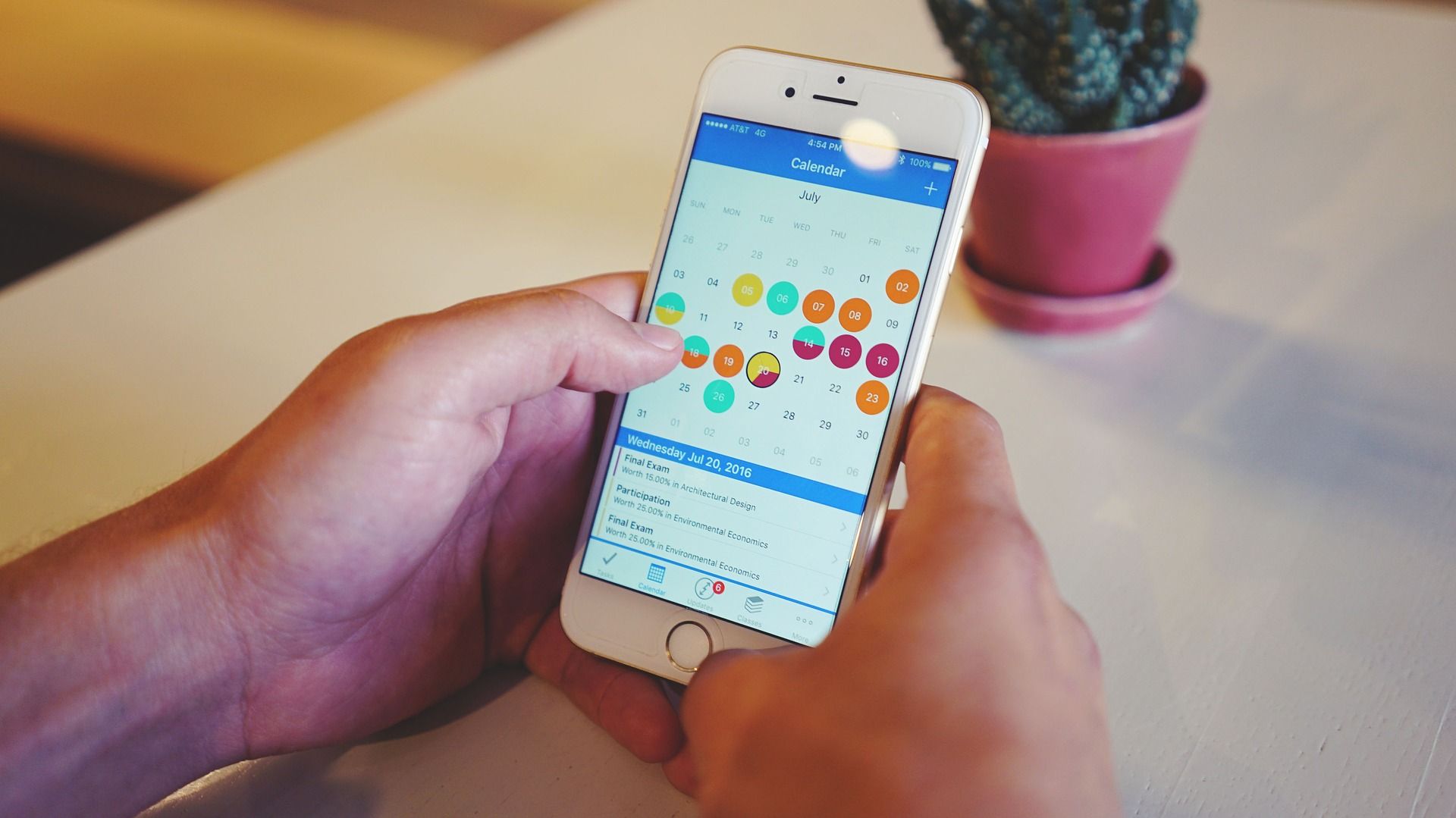
    Un buen planificador es esencial para un estudiante. Le permite organizar sus fechas límite, horarios de clases, reuniones de grupo, trabajo y más. Poner todas tus cosas en una agenda solo te llevará unos minutos y te ayudará a establecer prioridades.

    Cuando agregue su horario, incluya las fechas límite de las asignaciones. Luego, trabaje hacia atrás para determinar las fechas límite para los borradores. Estos plazos adicionales ayudan a evitar que se acumule el trabajo y le brindan una visión más precisa de su horario.

    Le recomendamos que elija una aplicación de planificación , en lugar de un calendario impreso o de borrado en seco. El uso de una aplicación significa que puede verificar y ajustar su horario sobre la marcha. También puede insertar detalles útiles, como direcciones relevantes, más fácilmente.

    Si tu agenda está en tu teléfono, también te ayuda a dejar el hábito de la postergación. Esto se debe a que puede sacar su teléfono y programar compromisos al instante. Este hábito de abordar las cosas de inmediato es crucial para el éxito de los estudiantes.

    4. Gestionar la energía

    Si intenta trabajar mientras está cansado, estresado, hambriento o sediento, no absorberá bien la información. También es más probable que cometa errores, incluso si su cerebro nocturno piensa que se ve bien. Mantenga su energía durmiendo lo suficiente por la noche y comiendo bien durante el día.

    Una excelente manera de ordenar su horario de sueño es evitar el uso de su teléfono a la hora de acostarse. Esto evita que absorba demasiada luz azul, lo que altera su ciclo de sueño. SleepTown es una buena aplicación para esto, ya que te recompensa por dormir bien.

    Mientras duermes, SleepTown construye una adorable ciudad digital, una casa a la vez. Sin embargo, si abandona la aplicación, su edificio se derrumbará sobre los escombros. ¡Es divertido ver crecer tu pequeño pueblo cada mañana! La aplicación también incluye funciones para ayudarlo a mantener su responsabilidad, establecer una hora de acostarse saludable y más.

    Descargar: SleepTown para Android | iOS (versión gratuita y premium disponible)

    5. Ajuste sus expectativas

    Es importante no sujetarse a un estándar imposible. Saber cuántas horas tiene para trabajar debe informar sus objetivos para cada tarea. Trate de hacer lo mejor que pueda con los recursos que tiene, en lugar de intentar obtener un resultado perfecto cada vez.

    También es importante considerar los efectos básicos de estar en la escuela. Este es un momento de tu vida en el que estás aprendiendo mucho no solo sobre las materias de tu clase, sino también sobre el mundo que te rodea, las personas que lo integran y cómo encajas.

    No es justo esperar que sea tan productivo durante este tiempo como lo sería durante un período más estable. Esto es parte de la razón por la que también es tan importante dejar espacio para el descanso y la reflexión en su horario.

    No es demasiado tarde para ponerse al día

    Con los ajustes correctos, es posible ponerse al día. Lo importante es tratarlo como una experiencia de aprendizaje. Tome notas de lo que le funciona y lo que no. Reflexione después de cada semestre, para que pueda comenzar el siguiente con un plan mejor cada vez.

    A medida que avanza, aprenderá más sobre cómo trabaja, cómo mantenerse organizado y cuánto puede manejar a la vez. ¡Eventualmente, administrará su tiempo como un profesional!

  • ¿Qué Amazon Echo Show debería comprar?

    ¿Qué Amazon Echo Show debería comprar?

    Un Amazon Echo Show es un altavoz inteligente con pantalla. Los dispositivos se pueden colocar en el hogar para permitir que las personas interactúen con Amazon Alexa, vean las transmisiones de las cámaras de seguridad, vean pronósticos del tiempo en vivo e incluso transmitan contenido desde aplicaciones como Netflix.

    Amazon ahora ofrece cinco versiones diferentes del Echo Show: el Echo Show 15, el Echo Show 10, el Echo Show 8, el Echo Show 5 y el Echo Show 5 Kids.

    Pero, ¿cuál es la diferencia entre todos los diferentes modelos de Echo Show? Y lo que es más importante, ¿qué dispositivo Echo Show es el adecuado para usted? Continúa leyendo para averiguarlo.

    1. Echo Show 15

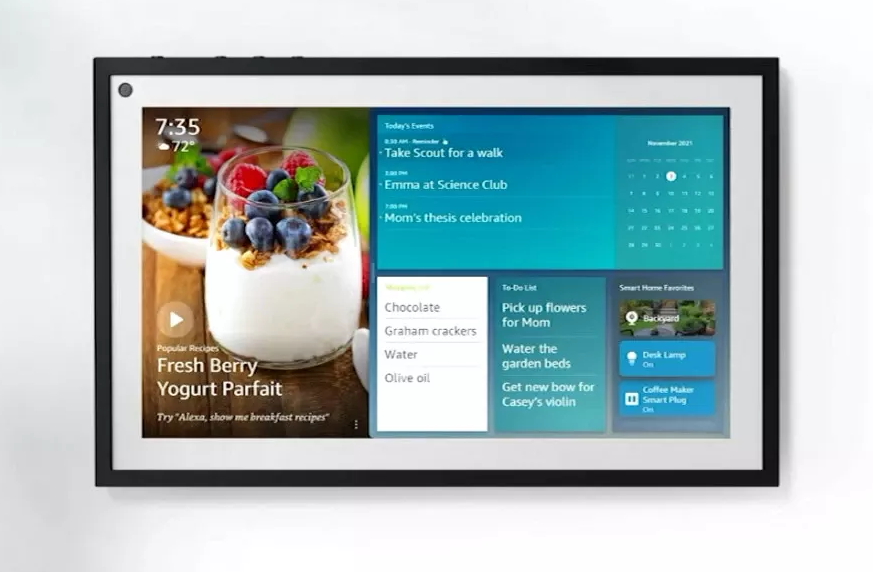
    El Echo Show más nuevo del mercado es el Echo Show 15. Fue lanzado en septiembre de 2021 y es el primer modelo de Echo Show que ha sido diseñado para colgar en la pared en lugar de sentarse en una encimera.

    El hecho de que el Echo Show 15 cuelgue de la pared lo hace más parecido a un televisor que a un dispositivo inteligente. Sin embargo, con una pantalla que mide 15,6 pulgadas, tiene aproximadamente el mismo tamaño que la pantalla de una computadora portátil típica. Eso significa que no es tan intrusivo como podría ser un televisor, especialmente en un lugar como una cocina donde es posible que no desee la tentación de un televisor con todas las funciones en un área familiar.

    Debido a que está montado en la pared, el Echo Show 15 es una excelente opción para usar en la cocina. Estará fuera del camino de los líquidos errantes y el desperdicio de alimentos, pero aún puede usarlo fácilmente como guía de recetas y otras tareas similares.

    Bajo el capó, el Echo Show 15 es un dispositivo poderoso gracias al nuevo procesador AZ2 de Amazon (una actualización del procesador AZ1 que se envió en los altavoces Echo y Echo Dot de 2020). El procesador AZ2 significa que el Echo Show 15 puede admitir Visual ID (un sistema de reconocimiento facial) de Amazon, así como widgets en pantalla.

    Otras características incluyen una cámara frontal (completa con un botón de obturador físico), un botón de silencio fácil de usar para el micrófono y una pantalla que cuenta con una resolución de 1080p.

    El Echo Show 15 cuesta $ 249.99 y solo está disponible en negro.

    2. Echo Show 10

    El Echo Show 10 salió a la venta en febrero de 2021, lo que lo convierte en otro diseño que aún está relativamente nuevo en las salas de diseño de Amazon.

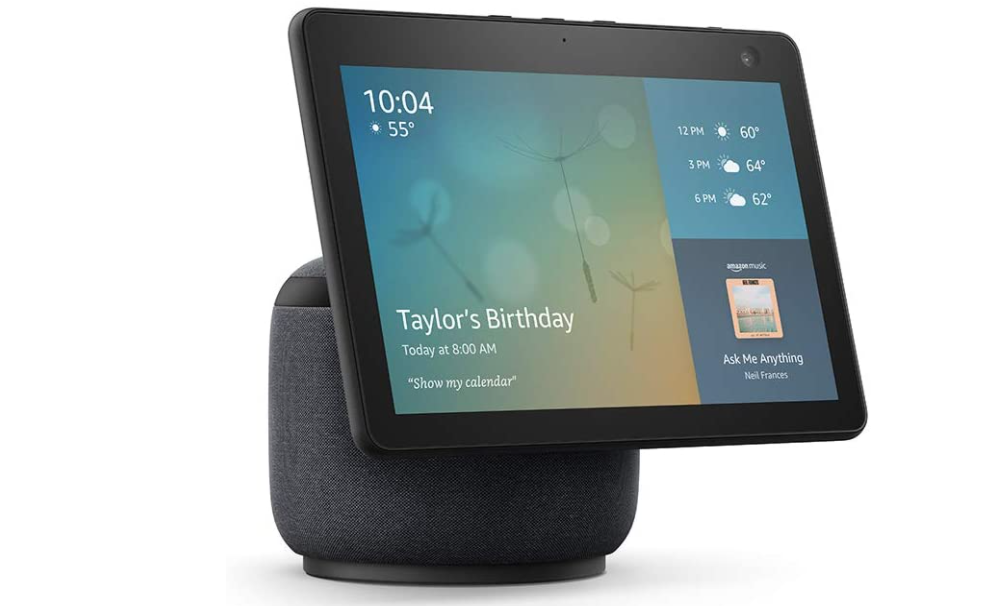
    El dispositivo se coloca en la encimera en lugar de en la pared. Sin embargo, se distingue de otros modelos de encimeras gracias a su exclusiva base motorizada. Girará y rotará en la base mientras usa una cámara incorporada y un algoritmo de seguimiento para asegurarse de que la pantalla esté frente a usted en todo momento.

    El movimiento del Echo Show 10 significa que el dispositivo es una excelente opción para usar en un entorno como una cocina, pero también es una adición sólida para una oficina si desea usarlo para videollamadas o rastrear datos comerciales en tiempo real mientras se mueve. alrededor.

    En cuanto a las especificaciones, obtienes un woofer de tres pulgadas, dos tweeters de una pulgada, una pantalla de 10.1 pulgadas y una cámara de 13 megapíxeles.

    Al igual que el Echo Show 15, se vende por $ 249.99, lo que significa que deberá decidir dónde y cómo planea usar su Amazon Echo antes de presionar el botón de compra.

    3. Echo Show 8

    Mucha gente cree que el Echo Show 8 de tamaño mediano es el mejor dispositivo de pantalla inteligente en toda la línea de Amazon.

    El tamaño ligeramente reducido lo hace más práctico (y menos intrusivo visualmente) que sus hermanos mayores, mientras que el precio más bajo para lo que es esencialmente la misma lista de características significa que es más atractivo para las personas que trabajan con un presupuesto más ajustado.

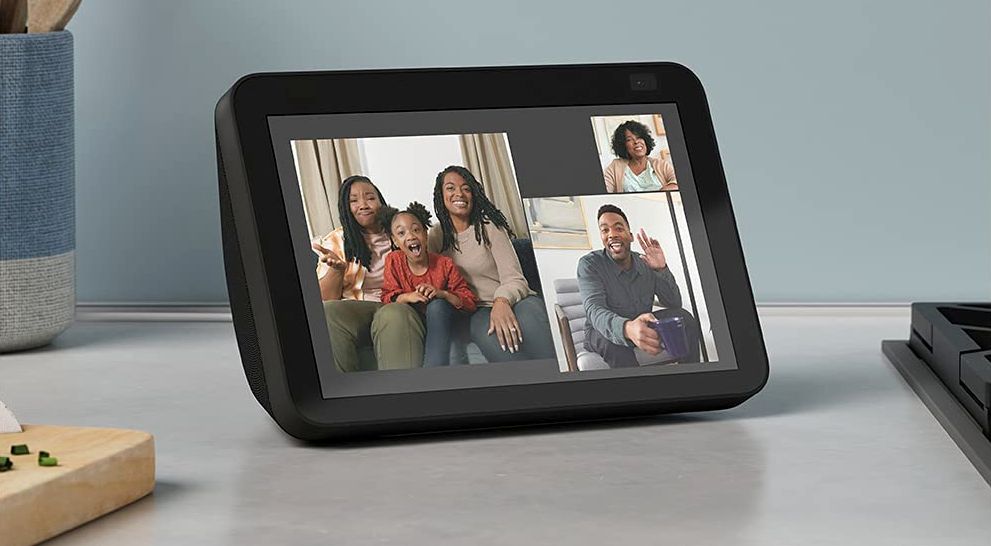
    Al igual que con todos los demás dispositivos Echo Show, el Echo Show 8 admite ver / transmitir videos, escuchar música, obtener informes meteorológicos, interactuar con Alexa, realizar llamadas de videoconferencia y controlar otros dispositivos domésticos inteligentes en su hogar. Sin embargo, el precio es de solo $ 129,99, casi la mitad del precio del Echo Show 10.

    Obtienes una pantalla de 8 pulgadas con una resolución de 1280×800, un micrófono y un botón de encendido / apagado de la cámara,

    Si elige la versión de segunda generación, también obtendrá una cámara de 13 megapíxeles. Esa es una gran mejora en la cámara de 1 megapíxel que se envió en el modelo de primera generación. La cámara mejorada hace que el Echo Show 8 sea un dispositivo de productividad mucho mejor para aquellos que desean usarlo para llamadas de Zoom.

    En otros lugares, tiene un procesador MediaTek MT 8183 y dos altavoces de 10W. No hay woofer.

    En general, creemos que es una de las mejores pantallas inteligentes para su hogar .

    4. Echo Show 5

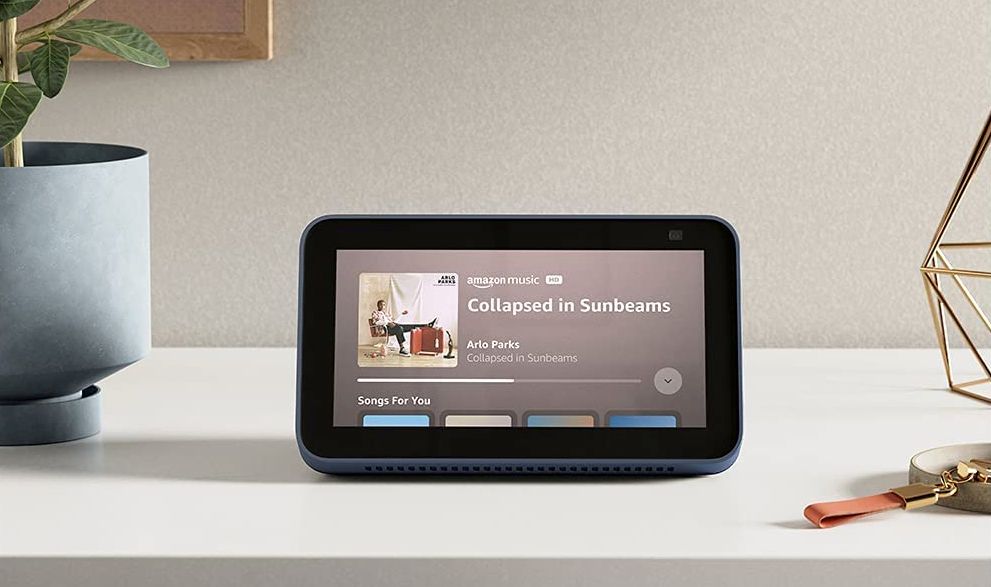
    El dispositivo Echo Show más barato y más pequeño de la gama es el Echo Show 5. Es un dispositivo extremadamente compacto que está diseñado para sentarse en una mesita de noche o una mesa pequeña. Es mejor considerarlo como un Echo Show complementario en lugar de como el Echo Show principal en su hogar.

    El tamaño de la pantalla es de 5,5 pulgadas, hay una cámara de un megapíxel (con un obturador físico) y todas las características habituales de Alexa, como la capacidad de buscar en la web, hacer llamadas telefónicas, transmitir música, acceder a calendarios y agendas, y controla tus otros dispositivos domésticos inteligentes.

    Por supuesto, el punto de venta más importante del Echo Show 5 es el precio. Cuesta solo $ 84.99 por una sola unidad, lo que la hace más barata que la de competidores como Lenovo Smart Clock y Nest Hub.

    Si ya tiene Echo Shows en su casa o está buscando probar el agua antes de comprar un Show más caro, este es el dispositivo perfecto.

    5. Echo Show 5 niños

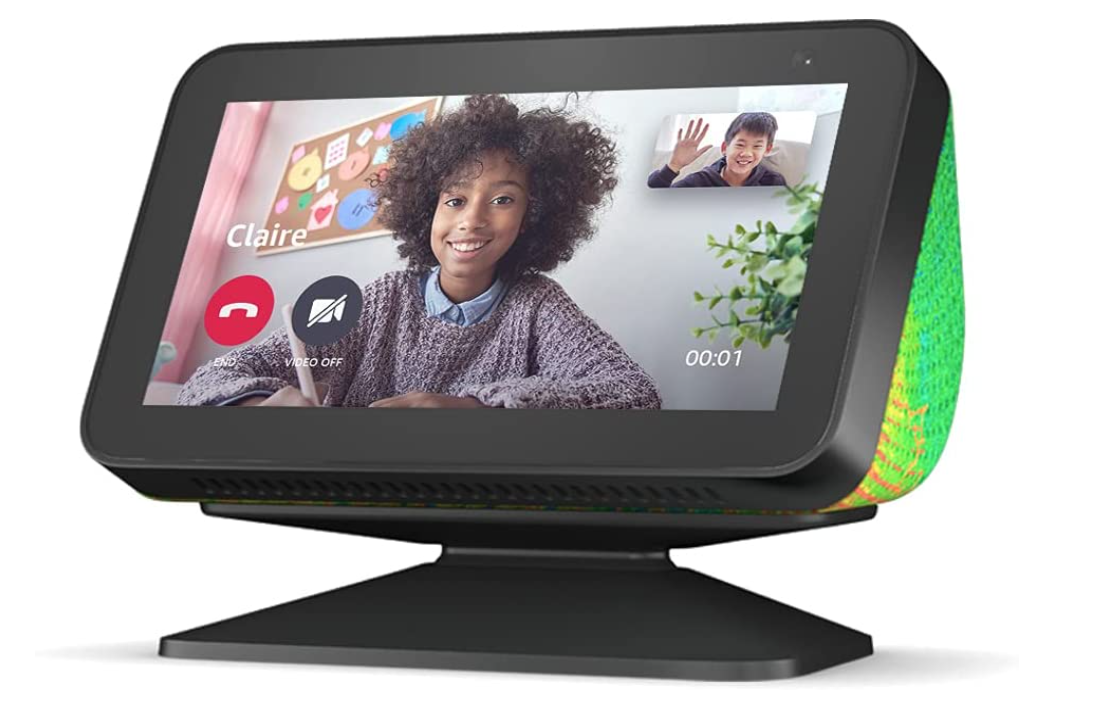
    El último Echo Show disponible es el Echo Show 5 Kids. En muchos sentidos, es casi idéntico al Echo Show 5 normal, pero tiene algunas diferencias clave que lo hacen adecuado para salas de juegos y dormitorios de niños.

    La adición más importante al dispositivo son los controles parentales. Puede usarlo para establecer límites de tiempo de video, filtrar contenido, revisar la actividad y establecer la hora de dormir. El dispositivo también funciona como una versión más madura de un monitor para bebés. Es ideal para los padres que quieren vigilar a los preadolescentes durante la noche sin someterlos a dispositivos "infantiles" degradantes.

    Desde el punto de vista de un niño, el esquema de color del camaleón obviamente atraerá, al igual que la suscripción anual gratuita a Amazon Kids, la compatibilidad con audiolibros Audible y los juegos interactivos integrados. Son $ 94,99.

    ( Nota: si aún no está seguro de qué es un Echo Show o para quién es , lea nuestra guía).

    ¿Qué programa de eco es el mejor?

    Todo depende de cómo planeas usar tu dispositivo. Si necesita un concentrador central para todas sus necesidades de Alexa, opte por el nuevo Echo Show 15. Si no desea un modelo montado en la pared, preferimos el Echo Show 8 menos voluminoso al Echo Show 10. Y para los dormitorios, opte por uno de los dos modelos Echo Show 5.