Dicen que toda persona debe esforzarse por caminar diez mil veces al día. Diez mil pasos pueden parecer mucho, pero cuando se tiene en cuenta cada paso en la ecuación, es un objetivo sorprendentemente alcanzable que debe fijarse.
Usar un teléfono como podómetro le ayuda a hacer precisamente eso. Siempre tenemos nuestros teléfonos con nosotros, lo que los convierte en la manera perfecta de realizar un seguimiento. ¿Cómo funcionan los podómetros telefónicos? Este artículo explica cómo los acelerómetros y otras herramientas determinan inteligentemente sus niveles de actividad con precisión.
¿Cómo rastrea un teléfono inteligente sus pasos?
La mayoría de los teléfonos inteligentes de hoy están equipados con un acelerómetro incorporado, un dispositivo diminuto que mide la entrada a través de una palanca oscilante que golpea contra un contacto metálico. Los acelerómetros miden la aceleración del teléfono mientras se mueve. Estos sensores son los que permiten que su teléfono cambie de orientación en función de cómo lo esté sosteniendo. Este mismo tipo de datos se puede interpretar para seguir el ritmo de sus pasos mientras camina o corre.
Hacer un seguimiento de los pasos con un teléfono inteligente nunca ha sido tan fácil
Bastante simple, ¿verdad? ¿Quién hubiera pensado que el seguimiento de los pasos sería tan sencillo?
Ahora que nos hemos puesto al día, creemos que podría ser el momento de someter estos principios a la prueba de práctica definitiva. ¿Un trote alrededor de la cuadra? ¿Un paseo hasta la tienda? Incluso si solo está en la cinta de correr en casa, el acelerómetro de su teléfono está listo para capturar hasta el último paso.
Dado que Linux es un sistema operativo multiusuario, tarde o temprano sentirá la necesidad de cambiar de usuario. Ya sea para realizar acciones administrativas utilizando la cuenta de superusuario o simplemente para cambiar el usuario actual para acceder a un directorio específico, Linux proporciona varias formas de abordar estos problemas.
Echemos un vistazo a cómo puede cambiar entre varios usuarios en Linux.
Cambiar el usuario actual usando su
De acuerdo con la página de manual de su , el comando su se usa para convertirse en otro usuario durante una sesión de inicio de sesión o para cambiar al superusuario. La sintaxis básica del comando es:
su options username
… donde las opciones son las diversas banderas que puede usar con el comando y el nombre de usuario es el nombre de la cuenta de destino.
Si no menciona el nombre de usuario en el comando, su cambiará al usuario root de forma predeterminada.
su
Simplemente pasando el nombre de usuario como argumento en el comando cambiará la sesión de inicio de sesión actual al usuario especificado.
su username
Es posible que se le solicite que ingrese una contraseña en caso de que el usuario tenga una para su cuenta.
Por ejemplo, para cambiar a un usuario llamado testuser :
su testuser
Emita cualquiera de los siguientes comandos para verificar el cambio:
 whoami
 echo $USERNAME
La salida mostrará el nombre del usuario al que acaba de cambiar. En este caso:
testuser
Si tiene que ejecutar solo un comando como otro usuario, no es necesario que cambie a ese usuario. En su lugar, puede simplemente ejecutar el comando como otro usuario usando la bandera -c .
su -c command username
Por ejemplo:
su -c chmod +w /Downloads testuser
Agregar un guión ( – ) al comando su creará un nuevo entorno al cambiar de usuario.
su - testuser
Use la marca -s con el comando para cambiar el shell mientras cambia a otro usuario. Tenga en cuenta que tendrá que invocar el comando con una ruta de shell de la siguiente manera:
Similar al comando su, también puede cambiar el usuario actual usando sudo. La sintaxis de ambos comandos es más o menos la misma, excepto por las opciones.
Para cambiar la sesión de inicio de sesión actual a otro usuario, use la marca -u :
sudo -u username
Si desea emitir un comando en particular como otro usuario, especifíquelo en el comando:
sudo -u username command
Por ejemplo:
sudo -u testuser chmod 777 /Documents
También puede cambiar el shell mientras cambia de usuario:
Nuevamente, verifique si los cambios se realizaron correctamente utilizando el comando whoami o la variable de entorno NOMBRE DE USUARIO .
Cambio de usuarios mediante el entorno de escritorio
Si usar la línea de comandos no es lo tuyo, puedes optar por el enfoque gráfico. La mayoría de las PC con Linux tienen un entorno de escritorio instalado que proporciona la interfaz gráfica que necesita para interactuar con el sistema operativo. GNOME y KDE son dos de los entornos de escritorio más utilizados , por lo que esta guía solo se centrará en ellos.
Para cambiar entre usuarios en el entorno de escritorio GNOME:
Haga clic en el icono de flecha hacia abajo ubicado en la esquina superior derecha de la pantalla.
Haga clic en Apagar / Cerrar sesión y seleccione la opción Cambiar de usuario en el menú desplegable.
GNOME mostrará una lista de usuarios disponibles. Haga clic en el nombre de usuario con el que desea iniciar sesión.
Para aquellos que están usando KDE, siga los pasos que se indican a continuación para cambiar el usuario actual:
Abra el Lanzador de aplicaciones y haga clic en la opción Salir ubicada en la parte inferior derecha de la ventana.
En el menú desplegable que aparece, seleccione Cambiar de usuario .
Volverá a la pantalla de inicio de sesión. Resalte el usuario al que desea cambiar usando las teclas de cursor derecha e izquierda.
Escriba la contraseña de la cuenta y presione Enter para iniciar sesión.
Tenga en cuenta que otros entornos de escritorio también ofrecen opciones similares para iniciar sesión como otro usuario.
Gestión de varias cuentas de usuario en Linux
Al igual que otros sistemas operativos, también puede cambiar entre varios usuarios en Linux. Aunque otros sistemas operativos como Windows y macOS proporcionan una GUI para llevar a cabo tales acciones, en Linux, puede usar la línea de comandos para iniciar sesión en otras cuentas de usuario de manera eficiente.
Como es obvio, tener un conocimiento avanzado de la línea de comandos de Linux es una poderosa adición al arsenal de cualquier profesional de TI. Ser práctico con los comandos y tener un recurso de aprendizaje dedicado a su disposición es la mejor manera de familiarizarse con el terminal de Linux.
Es molesto mantener presionada la tecla Shift para poner en mayúscula la primera letra de cada palabra del título de un artículo. Es frenético corregir manualmente los textos cuando descubres que has estado escribiendo un párrafo completo con el bloqueo de mayúsculas activado. Además, cuando su cliente encuentra letras mayúsculas dispersas en unas pocas líneas, es desastroso.
En este artículo, le mostraremos cómo puede utilizar las funciones de capitalización automática de los principales procesadores de texto.
1. Oficina de WPS
Este software de procesamiento de textos le permite cambiar el caso de los textos de dos formas. O utiliza su función incorporada o modifica la configuración del software.
1. Ajustar la configuración de WPS Office
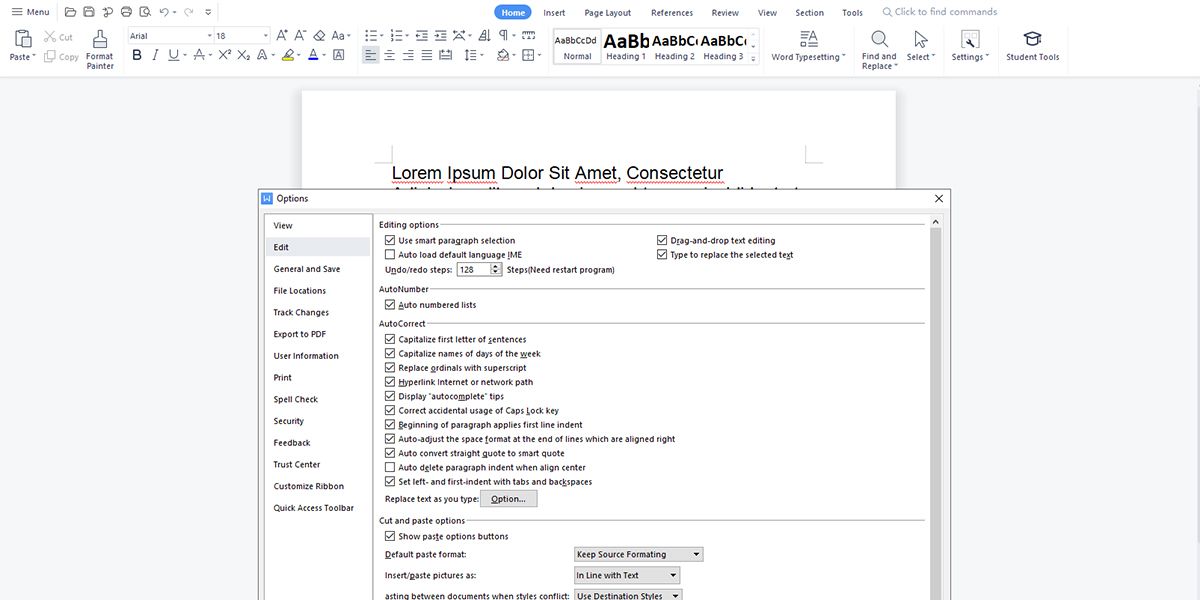
Puede modificar la configuración de edición de WPF Office desde su sección Opciones para configurar la herramienta para configuraciones de casos personalizados. Puede personalizar esta configuración de las siguientes formas:
Corrija automáticamente los casos de texto cuando utilice accidentalmente la tecla Bloq Mayús.
Use mayúsculas para la primera letra de cualquier oración.
Utilice mayúsculas para los nombres de los días de una semana.
WPS Office aplicará automáticamente la configuración de caso preferida durante la escritura cuando desmarque o marque estas opciones.
2. Utilice la función Cambiar mayúsculas y minúsculas
La aplicación incluye un comando Cambiar caso dentro de la pestaña Inicio . Este comando facilita la corrección automática de casos de texto. Pruebe los pasos que se mencionan a continuación para cambiar los casos de texto:
Abra WPS Office y cree un documento con cualquier texto.
Seleccione el texto para el que desea modificar el caso.
Encontrará el comando Cambiar mayúsculas y minúsculas cerca de las opciones de formato de fuente en la pestaña Inicio .
Haga clic en este botón y nuevamente haga clic en el diálogo sucesivo Cambiar caso para acceder a un cuadro de mensaje con cinco opciones de caso de texto.
Estas opciones son mayúsculas y minúsculas, minúsculas, mayúsculas, alternar entre mayúsculas y minúsculas y poner cada palabra en mayúscula.
La imagen de este tutorial muestra cómo los textos de una oración se convierten en mayúsculas y minúsculas cuando hace clic en el comando Poner en mayúscula cada palabra .
2. Documentos de Google
Si se da cuenta de que el uso de mayúsculas en las palabras de un título o línea de un párrafo debe ser diferente, puede corregirlo automáticamente. Estas son las dos opciones que quizás desee probar:
1. Función de formato de texto de Google Docs
La pestaña Formato en la sección de menús de Google Docs viene con varias modificaciones de texto. Uno de ellos es el uso de mayúsculas, que le permite seguir tres tipos de formateo automático de textos:
Minúsculas: puede seleccionar esta opción para cambiar todas las letras a minúsculas.
Mayúsculas: si desea todas las letras mayúsculas, debe elegir esta opción.
Caso de título: es posible que desee seleccionar esta opción para convertir líneas en títulos.
Por ejemplo, convierta una línea de texto en un caso de título siguiendo estos pasos:
Abra Google Docs y escriba un pequeño párrafo.
Seleccione la primera línea y luego haga clic en Formato .
Ahora, coloque el cursor sobre Texto y luego vaya a Mayúsculas para encontrar la opción Título .
Haga clic en Caso de título para convertir una línea de textos en un caso de título.
Es posible que desee probar las otras opciones si necesita todo en mayúsculas o minúsculas.
Puede descargar cualquier complemento de Google Docs que ponga en mayúsculas los textos si está buscando más funciones. Siga estos pasos para obtener complementos:
Verá complementos en la sección de menús de Google Docs. Haz click en eso.
Ahora, haga clic en Obtener complementos .
Escriba Cambiar mayúsculas y minúsculas en el cuadro de búsqueda de aplicaciones y presione Intro.
Verá una lista de complementos. Elige el que más te guste.
Después de la instalación, el complemento aparecerá en la pestaña Complementos .
Si pasa el cursor sobre el complemento, verá las opciones de uso de mayúsculas que ofrece.
3. Microsoft Word
Esta herramienta de procesamiento de texto también le permite cambiar el caso de su texto con un clic de un botón llamado Cambiar caso . Encontrarás la opción en la pestaña Inicio . Puede seguir estos pasos rápidos:
Para cambiar las mayúsculas y minúsculas de cualquier palabra, frase o línea, selecciónela.
Ahora, como se muestra en la imagen de arriba, ubique la opción Cambiar caso en la pestaña Inicio .
Haga clic en eso para encontrar cinco configuraciones de caso distintas y automáticas.
Elija el que mejor se adapte a sus necesidades y el texto seleccionado se convertirá automáticamente a esa configuración de caso.
En este tutorial, verá que al elegir Capitalizar cada palabra, la línea se convierte en un formato de título de artículo.
Otras configuraciones de mayúsculas y minúsculas son mayúsculas, minúsculas y mayúsculas y minúsculas.
También puede cambiar la configuración de la carcasa con una tecla de método abreviado si le encanta usar el teclado. Así es como puede utilizar la tecla de método abreviado:
Seleccione las palabras o frases para las que desee modificar los casos de texto.
Presione Mayús + F3 y cambie la configuración de mayúsculas a mayúsculas, mayúsculas y minúsculas.
Siga presionando la tecla de método abreviado hasta que obtenga el formato de caso deseado.
4. Escritor de LibreOffice
Esta aplicación de procesamiento de texto te ofrece dos opciones cuando buscas cambiar el texto entre mayúsculas y minúsculas.
1. Cambio de mayúsculas y minúsculas de las palabras seleccionadas
Aplique personalizaciones de mayúsculas y minúsculas a una palabra, frase o línea seleccionada siguiendo estos pasos:
Abra LibreOffice Writer y escriba un párrafo en él.
Seleccione la palabra a la que desea aplicar modificaciones de caso.
Haga clic en Formato en la barra de herramientas de la aplicación.
Pase el cursor del mouse sobre la opción Texto y verá la configuración del caso en la barra lateral que aparece.
Verá los siguientes comandos: mayúsculas, minúsculas, mayúsculas y minúsculas, mayúsculas y minúsculas, mayúsculas en todas las palabras, alternar mayúsculas y minúsculas.
Elija el deseo que está buscando y la herramienta aplicará automáticamente los cambios.
2. Cambio de mayúsculas y minúsculas mediante efectos de fuente
Debe utilizar esta función cuando desee aplicar una configuración de caso particular a todo un párrafo. Veamos los pasos a continuación:
Haga clic en Formato en la barra de herramientas.
Ahora, seleccione Personaje .
Vaya a la pestaña Efectos de fuente de la ventana Carácter .
Cambie los efectos de mayúsculas y minúsculas a mayúsculas, minúsculas o capitalizar cada palabra.
Haga clic en Aceptar para aplicar los cambios.
La configuración personalizada del caso entrará en vigor cuando empiece a escribir el nuevo párrafo.
Automatice para liberar su mente
No es productivo empantanar tu mente con las tareas básicas de escritura, que debería estar haciendo una aplicación de procesamiento de texto. Siga los métodos mencionados anteriormente de capitalización automática del texto en las aplicaciones de escritura de tendencias que pueda estar utilizando.
Dicha automatización libera su mente para que pueda concentrarse en la escritura creativa para ofrecer contenido atractivo y sin errores que un cliente espera de un escritor competente.
Crear un sitio web puede parecer una tarea abrumadora considerando los costos asociados con el alojamiento web y los nombres de dominio. Tal vez quieras iniciar tu propio blog personal para expresar ideas y emociones que residen en ti. O tal vez ha comenzado un nuevo negocio y desea un sitio web personalizado que represente bien la marca.
Con WordPress, no tiene que preocuparse por comprar un alojamiento costoso o contratar a un desarrollador web para que cree el sitio web por usted. Incluso puede diseñar fácilmente su propio sitio web con WordPress, de forma gratuita.
A continuación, le indicamos cómo iniciar un sitio web gratuito con WordPress.com.
Paso 1: crea una cuenta gratuita de WordPress
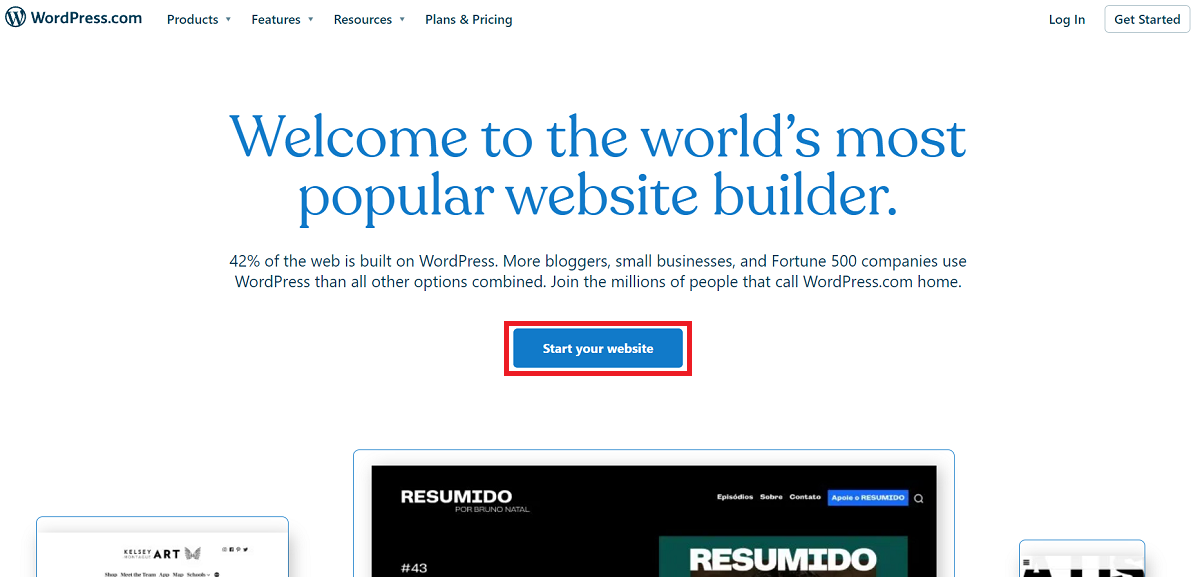
Antes de comenzar a diseñar el sitio web, elegir un nombre y todas esas cosas buenas, tendrá que configurar su cuenta en WordPress. Para comenzar, diríjase a wordpress.com y haga clic en Iniciar su sitio web .
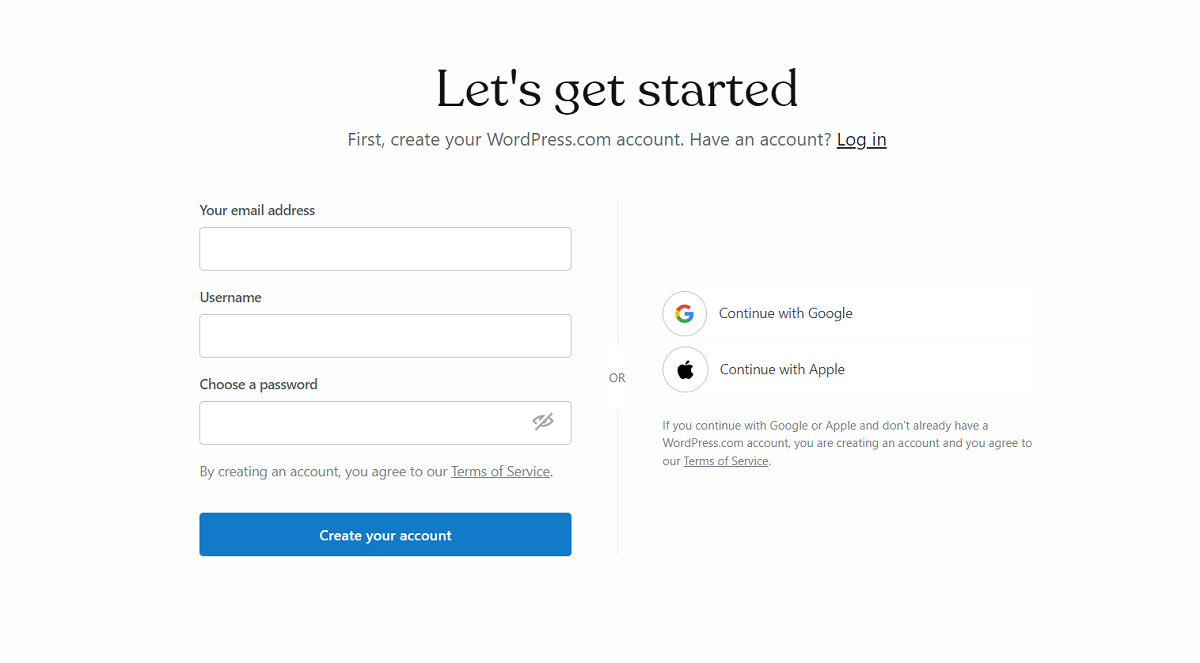
WordPress le pedirá que cree una nueva cuenta si aún no tiene una. Puede ingresar sus datos de registro manualmente o elegir registrarse usando su cuenta de Google o Apple.
Paso 2: elija un nombre de dominio
Después de crear su cuenta, es hora de elegir un nombre de dominio. Un nombre de dominio es un identificador único que dirige a los usuarios a su sitio web. Por ejemplo, en www.google.com , "google.com" es el nombre de dominio.
WordPress recomienda utilizar un dominio "breve y memorable" para su sitio web. Un nombre de dominio corto y atractivo es fácil de recordar y, a su vez, atrae a más público. Por otro lado, es obvio no utilizar nombres de dominio largos como "thisismypersonalwordpresswebsite". Es difícil de recordar y por no mencionar, apenas legible.
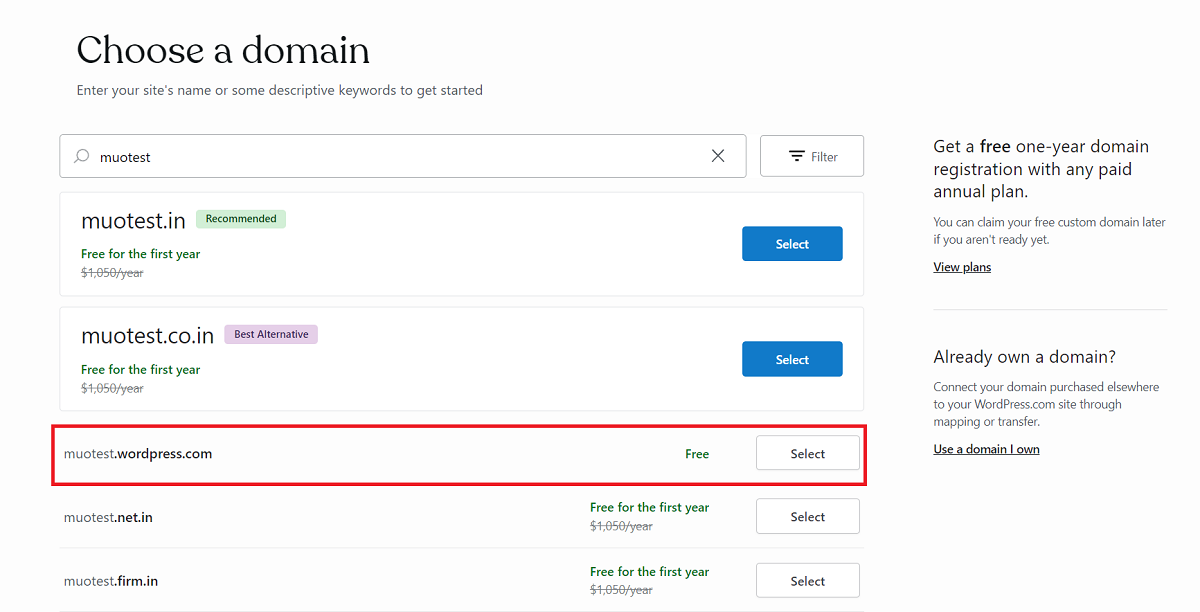
Una vez que haya terminado con el nombre de dominio, ingréselo en el campo de texto correspondiente y verifique si el nombre está disponible.
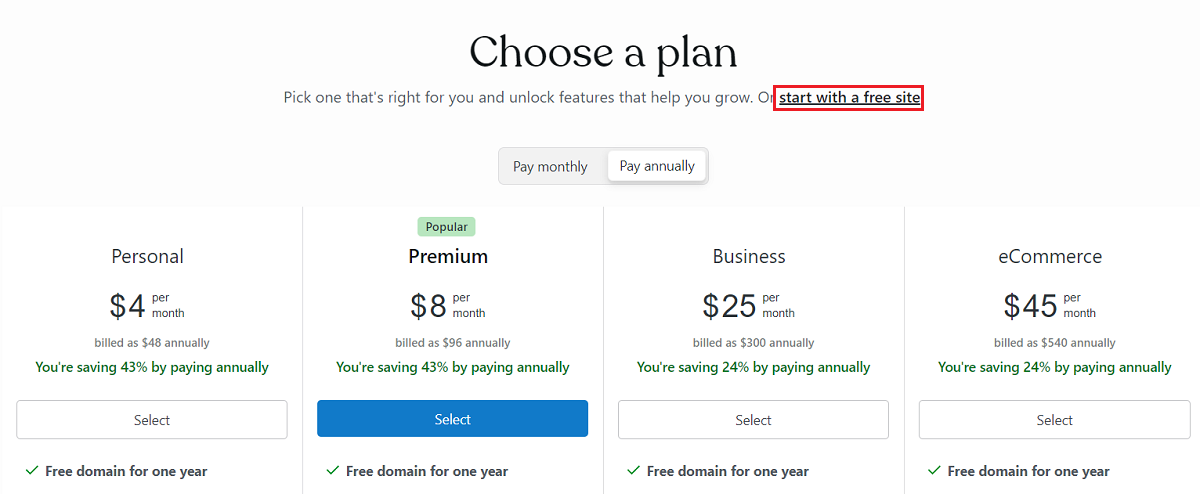
Tenga en cuenta que WordPress ofrece nombres de dominio gratuitos durante el primer año, pero solo puede aprovechar esa oferta si compra la suscripción anual de WordPress. Asegúrese de seleccionar solo el plan de subdominio gratuito * .wordpress.com .
Serás redirigido a la página web de Precios . Haga clic en el inicio con una opción de sitio gratuita ubicada bajo el título " Elija un plan ".
Si se toma en serio la creación de un sitio web con su propio dominio personalizado, no dude en seleccionar un plan que se adapte a sus gustos. Recuerde, WordPress ofrece un nombre de dominio gratuito durante un año con los planes anuales.
Paso 3: diseñar y configurar el sitio web
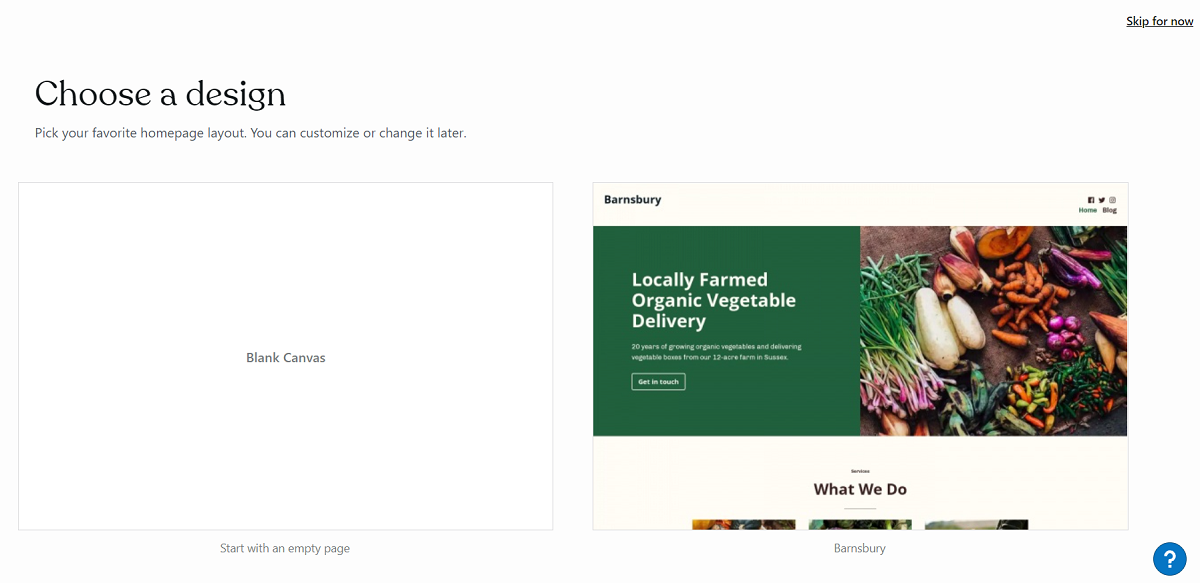
Después de una breve pantalla de carga de "Creación de su sitio web", se le pedirá que seleccione un diseño para su sitio web. Puede comenzar con una página en blanco (seleccionando Lienzo en blanco ) o elegir cualquiera de los temas gratuitos proporcionados . También tiene la opción de omitir el proceso de diseño del sitio si lo desea.
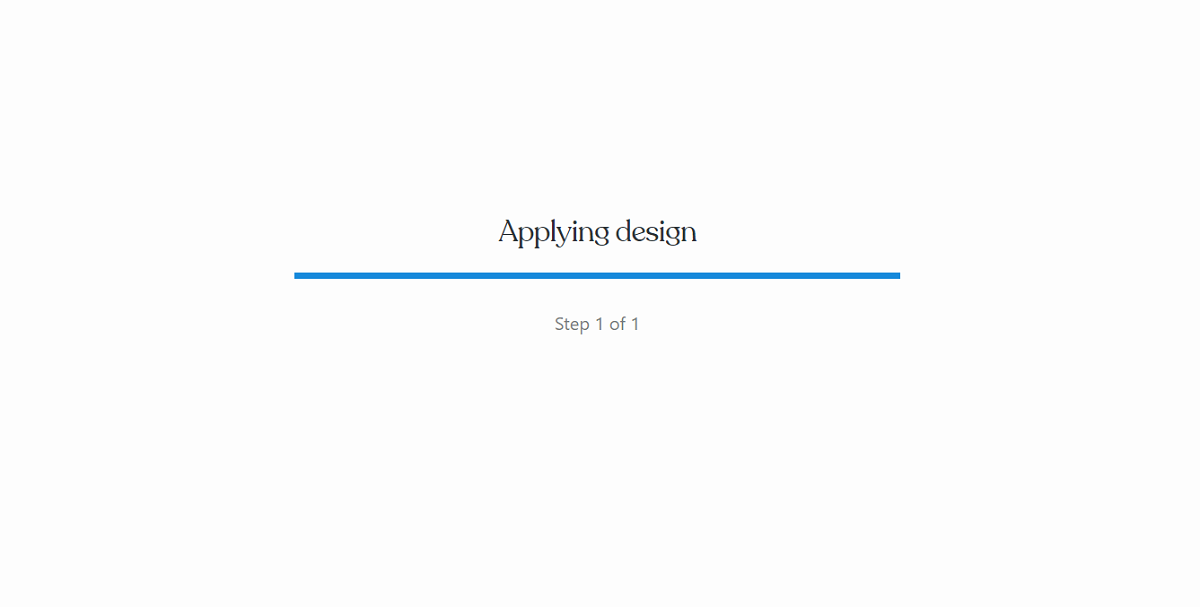
Para el propósito de esta guía, usaremos el tema Alves (disponible de forma gratuita en la página web Choose a Design). Haga clic en el mosaico del tema para seleccionarlo y WordPress comenzará a aplicar el diseño y el diseño a su sitio web.
En este momento, su sitio web no estará disponible para el público. Otras personas verán una página web "Próximamente" si abren su sitio web. Sin embargo, puede ver el sitio web con el tema aplicado en su dispositivo.
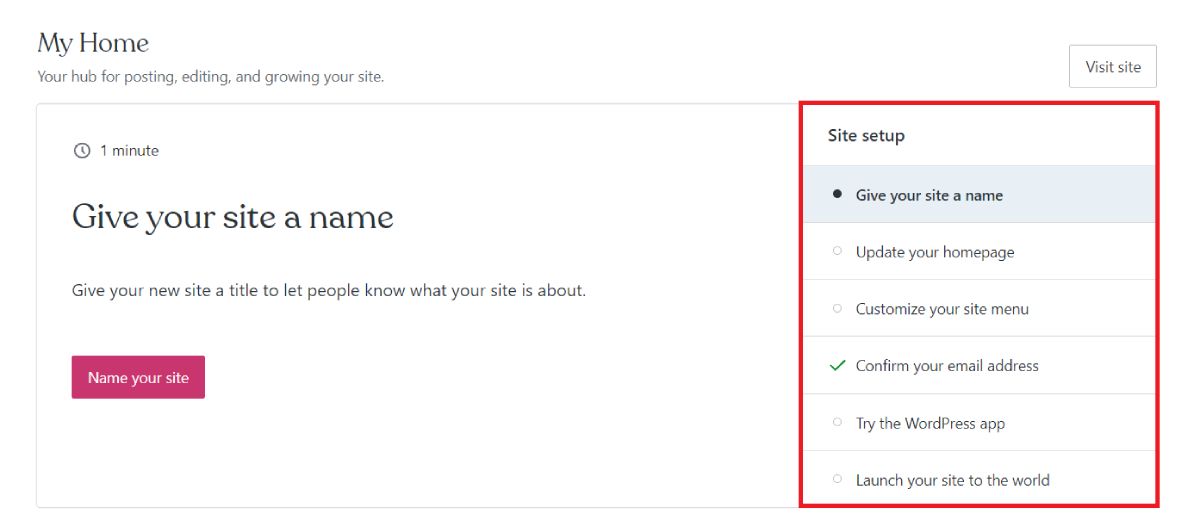
Una vez hecho esto, será redirigido al panel de WordPress, donde ocurrirá la mayor parte de la magia. WordPress proporciona una "lista de verificación" simple que puede seguir para completar la configuración básica.
Configurar la identidad del sitio
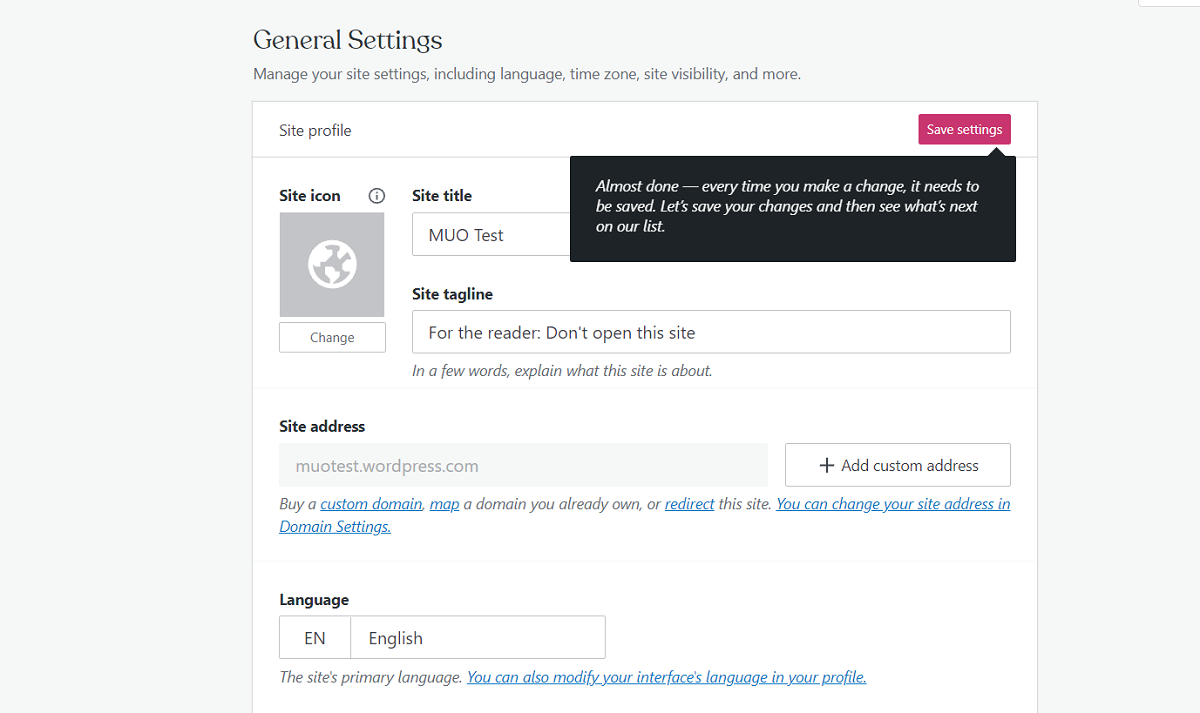
Para comenzar, haga clic en el botón Nombrar su sitio . Aquí, agregue el nombre de su sitio web y el lema del sitio.
También puede cambiar la zona horaria, modificar los créditos del pie de página y lanzar su sitio web para el público. Para guardar los cambios, haga clic en el botón Guardar configuración en la parte superior.
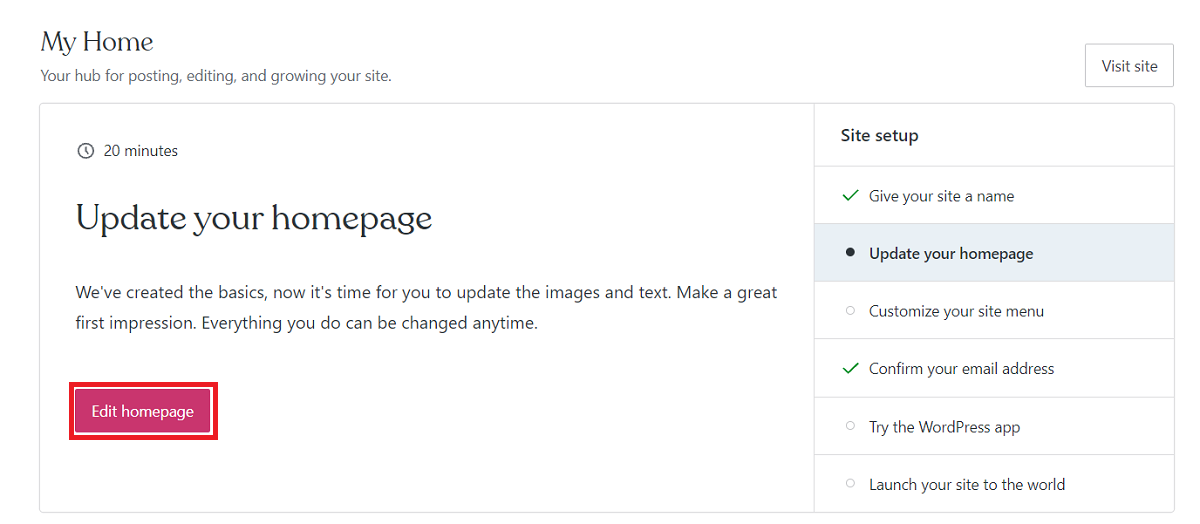
Regrese al tablero y haga clic en el botón Editar página de inicio. WordPress proporciona un recorrido interactivo para familiarizar a los usuarios con la interfaz; sin embargo, es opcional.
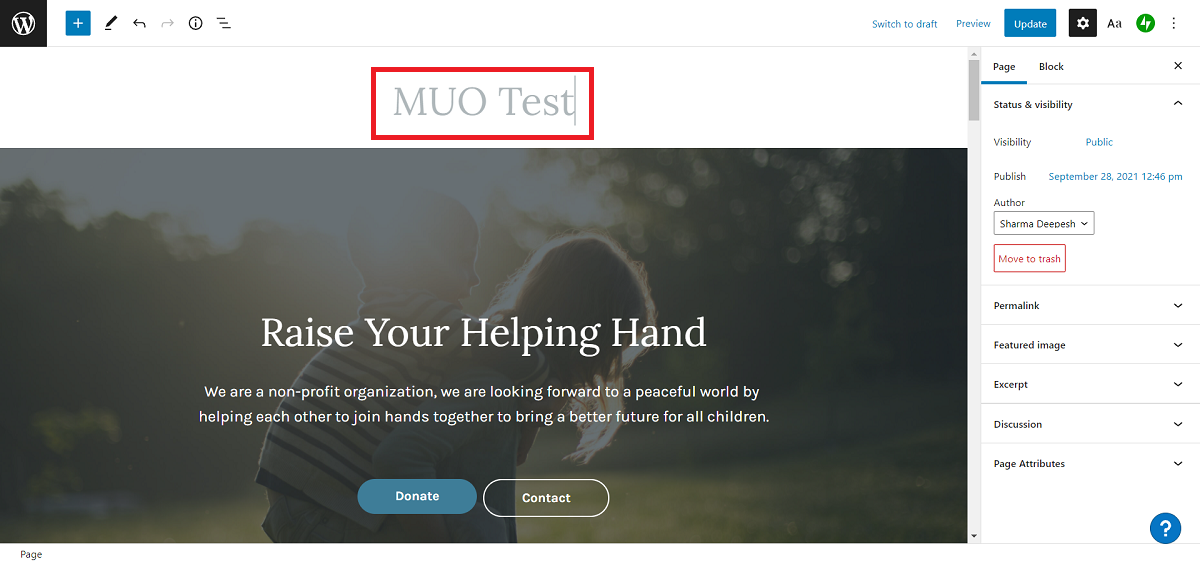
El editor predeterminado en WordPress usa bloques para denotar elementos. Puede agregar y eliminar bloques para cambiar la apariencia de una página web.
Para modificar un bloque existente, simplemente haga clic en él. Por ejemplo, para cambiar el encabezado más grande en la página web, haga clic en él y aparecerá el cursor de edición.
Del mismo modo, puede editar todos los demás bloques para personalizar el sitio web.
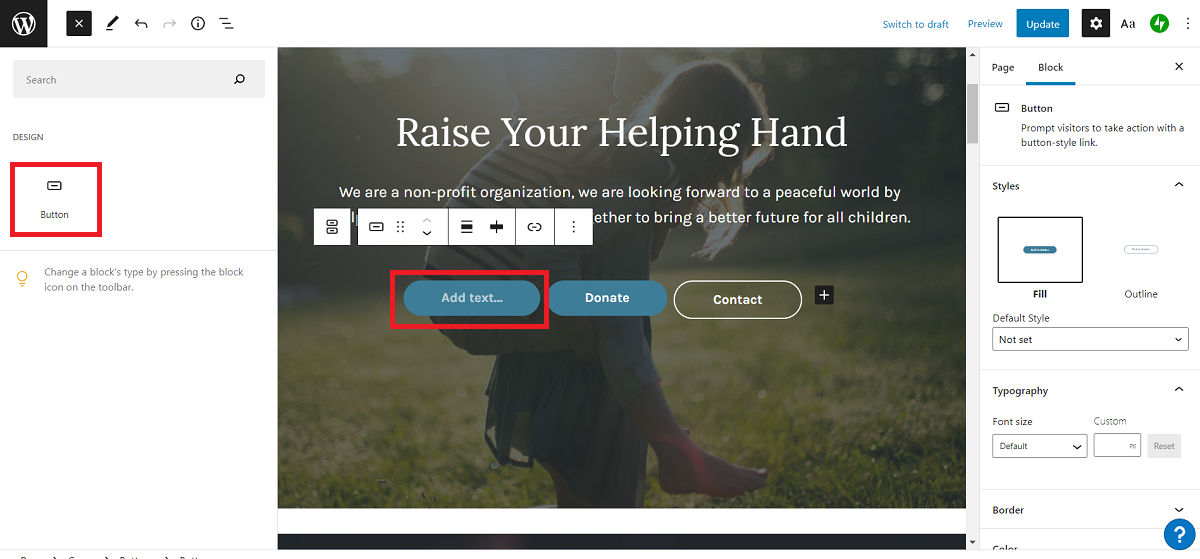
Además, si desea introducir un nuevo elemento en la página web, haga clic en el botón Agregar ubicado en la esquina superior izquierda de la pantalla. Luego, elija el bloque que desea agregar y arrástrelo a una posición adecuada.
Por ejemplo, para agregar un botón adicional: haga clic en la opción Agregar , seleccione Botón de la lista y arrastre y suelte en la ubicación adecuada en la página.
Para personalizar aún más un bloque, haga clic en el elemento y cambie a la pestaña Bloque en la barra lateral derecha. Obtendrá las opciones para ajustar las dimensiones, cambiar la fuente, el color y más. Para modificar la información a nivel de página, cambie a la pestaña Página . Aquí, puede seleccionar la imagen destacada, editar el enlace permanente, agregar un extracto, etc.
Una vez que haya terminado de personalizar la página de inicio, haga clic en el botón Actualizar en la esquina superior derecha y cierre el editor. También puede obtener una vista previa de la página web para comprobar cómo se representará en el sitio web real.
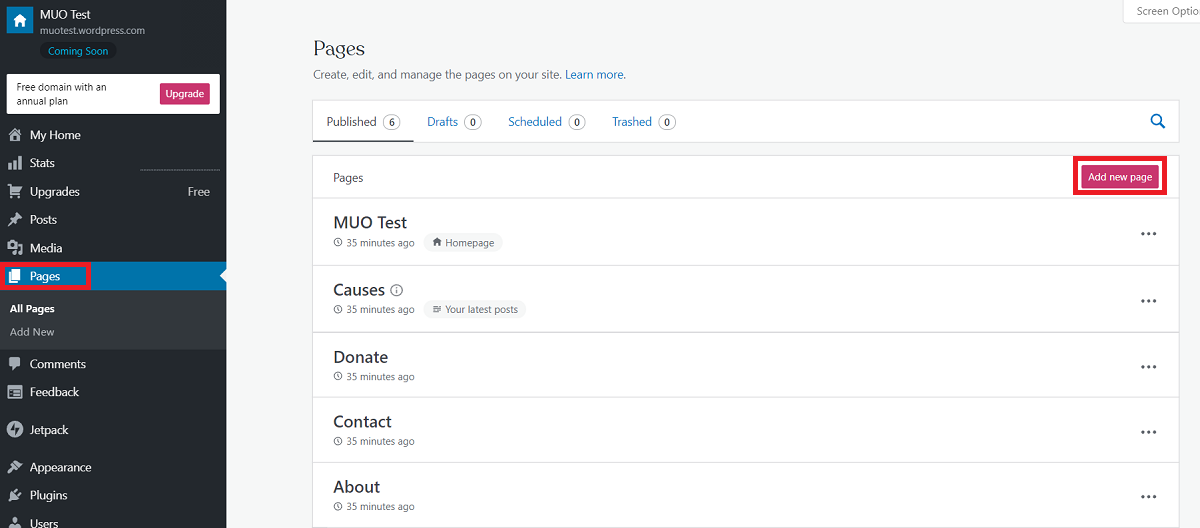
Puede crear páginas adicionales desde el panel. Haga clic en la opción Páginas de la barra lateral izquierda y seleccione Agregar nueva página. Los pasos para personalizar la página web son similares a los de la página de inicio.
Para aquellos que quieran crear un blog, pueden agregar publicaciones a su sitio web y mostrarlas en la página de inicio. También hay varios temas de blog disponibles que facilitarán el proceso de configuración del sitio web.
Paso 4: agregar un menú del sitio
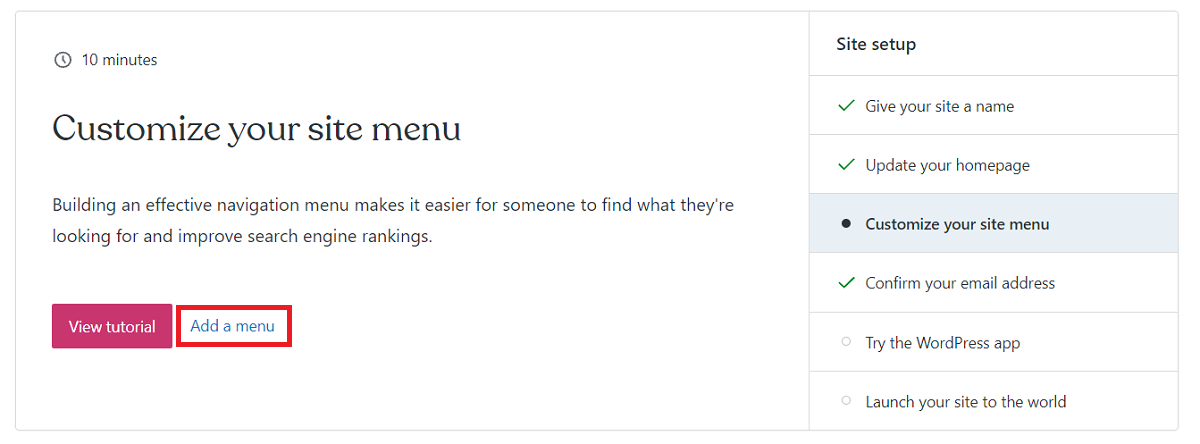
Si desea crear un sitio web con varias páginas, es importante crear un menú de navegación para el mismo. Regrese al tablero y seleccione la opción Agregar un menú .
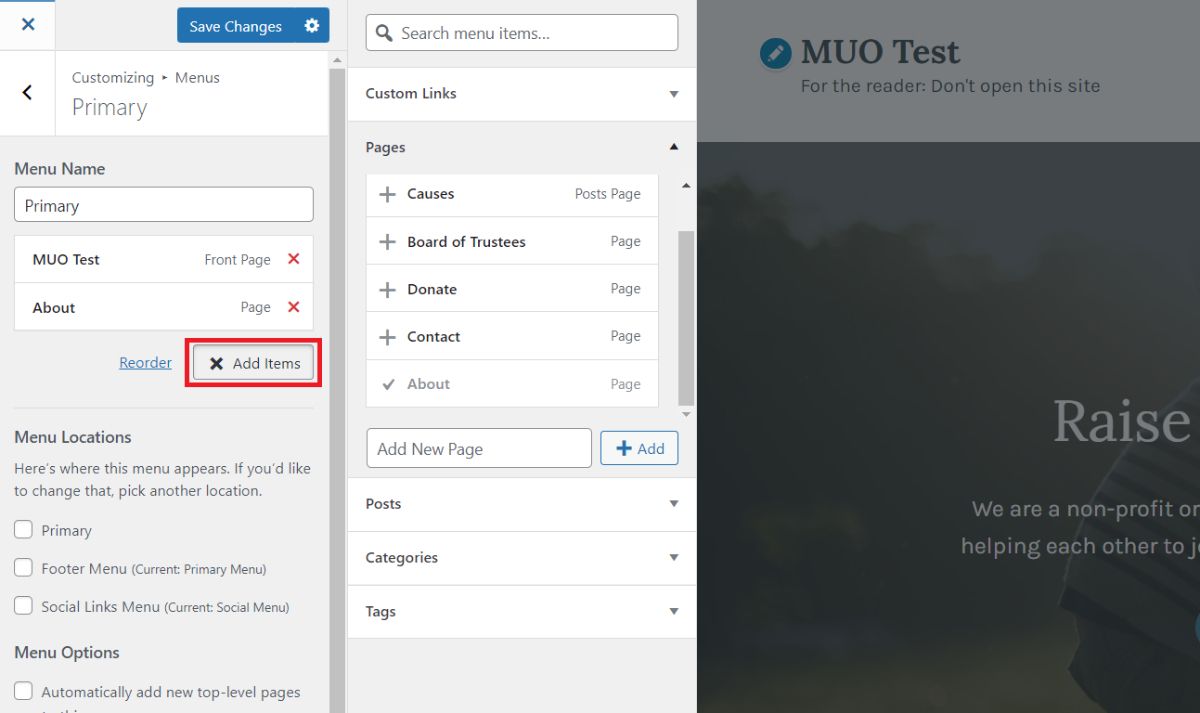
Serás redirigido al Personalizador de WordPress, donde podrás editar varios aspectos del sitio web. En la barra lateral izquierda, seleccione Menús y haga clic en Principal . Puede eliminar las entradas predeterminadas haciendo clic en la entrada y seleccionando Eliminar .
Para agregar nuevos enlaces, haga clic en Agregar elementos y seleccione la página que desea agregar al menú. Asegúrese de haber creado la página web que desea mostrar en el menú de antemano.
Para mostrar el menú en el encabezado de la página, seleccione Principal en la lista de ubicaciones del menú .
Una vez hecho esto, haga clic en Guardar cambios para continuar.
Paso 5: Inicie el sitio web
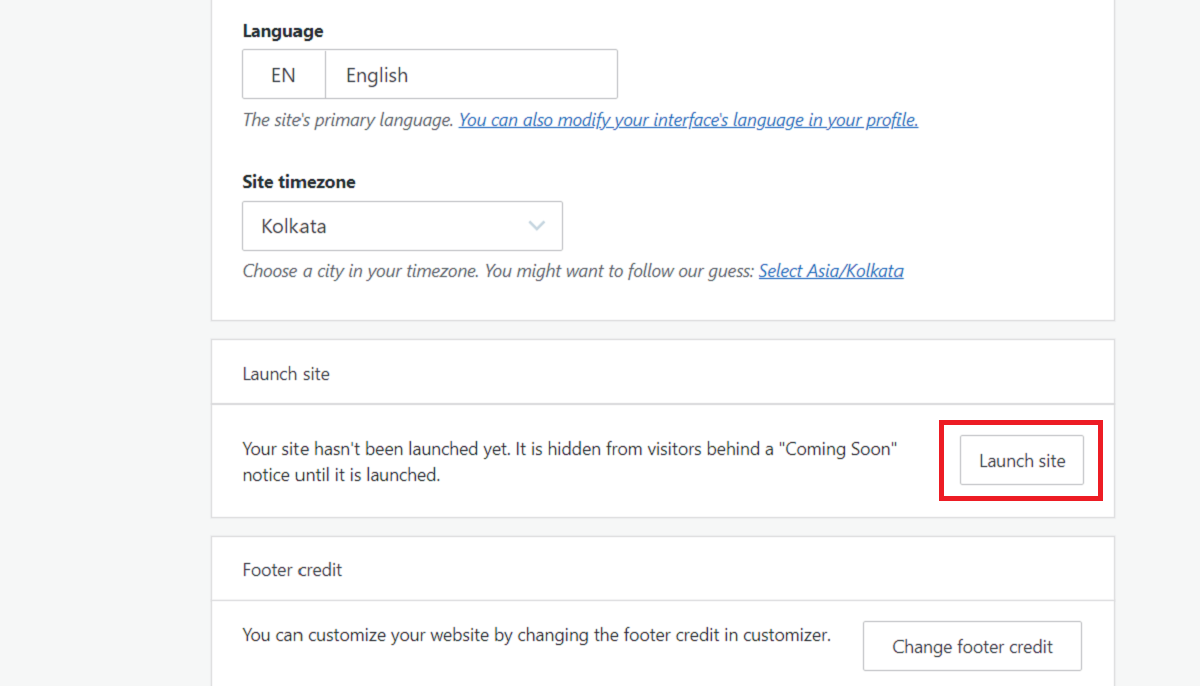
El último paso es lanzar el sitio web y ponerlo a disposición del público. Para hacerlo, haga clic en la opción Configuración de la barra lateral izquierda y seleccione la opción General . Luego, desplácese hacia abajo y haga clic en el botón Iniciar sitio .
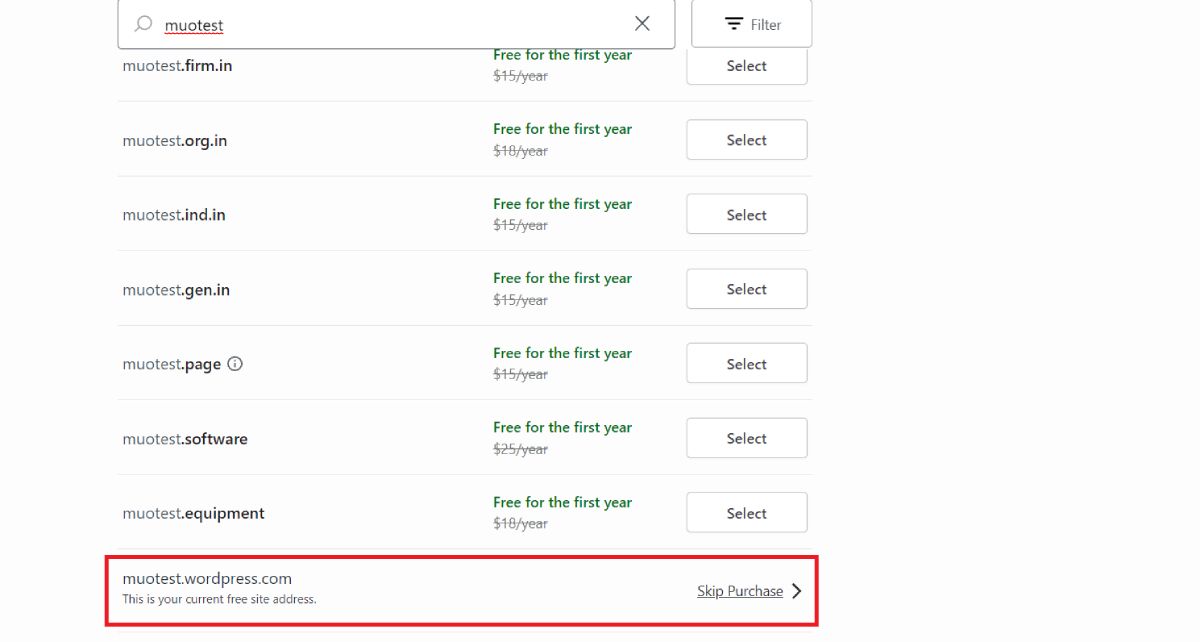
WordPress le pedirá que seleccione un nombre de dominio para su sitio web nuevamente. Desplácese hacia abajo y haga clic en la opción Omitir compra para continuar con la dirección del subdominio gratuito de WordPress. Luego, nuevamente, seleccione la opción de comenzar con un sitio gratuito para continuar.
Escriba la URL de su sitio web en un navegador para acceder a él.
¡Felicidades! Ha configurado con éxito su propio sitio web utilizando WordPress.
¿Debería comprar los planes premium de WordPress?
Aunque puede hacer (casi) todo con la cuenta gratuita, tener una suscripción premium traerá algunas características adicionales a la mesa. Por ejemplo, podrá instalar complementos , configurar un nombre de dominio personalizado, utilizar otros temas (tanto de pago como gratuitos), etc.
En general, si usted es alguien que quiere crear un sitio web básico para sí mismo o su negocio, la versión gratuita de WordPress ofrece todo. Sin embargo, si necesita un sitio web de aspecto profesional con personalizaciones y compatibilidad con complementos, definitivamente debe optar por un plan pago.
El teclado de su teléfono es una pieza esencial que, en su mayor parte, nunca le causa más problemas que su molesto autocorrección. Sin embargo, ningún software es perfecto, y eso también se aplica a nuestros teclados.
Gboard es el teclado predeterminado instalado en la mayoría de los dispositivos Android y es probable que hayas encontrado el siguiente mensaje: "Desafortunadamente, Gboard se ha detenido". Echemos un vistazo a las soluciones para deshacernos de este error.
Forzar detención y reinicio
Las razones más comunes tienden a ser un caché defectuoso o un error en la aplicación. Existe la posibilidad de que se deba a un mal funcionamiento del dispositivo; sin embargo, esto es muy poco probable.
Si su aplicación no funciona correctamente, una solución rápida es forzar la detención de la aplicación. Forzar detención nos permite eliminar la aplicación en ejecución, impidiendo que acceda a cualquiera de sus archivos de caché. Siga los pasos a continuación para forzar la detención de su aplicación.
Vaya a Configuración .
Selecciona Aplicaciones y notificaciones> Ver todas las aplicaciones X.
Seleccione Gboard y luego toque Forzar detención .
Galería de imágenes (2 imágenes)
Expandir
Expandir
Si esto no elimina el error, intente reiniciar su dispositivo antes de pasar a otra solución. Al reiniciar, se apagan todos los procesos en ejecución, por lo que si el error se debe a algún conflicto, se eliminará.
Deshabilitar y volver a habilitar Gboard desde la configuración del teclado
Si usa varios teclados y cambia de uno a otro con frecuencia, ya sea para emojis o ayuda para escribir , esto puede causar errores.
Este es especialmente el caso si su teléfono inteligente es un modelo más antiguo. Para asegurarse de que se eliminen los conflictos, debe deshabilitar y volver a habilitar el teclado Gboard desde la configuración del teclado. Para hacerlo, siga los pasos a continuación.
Vaya a Configuración .
Seleccione Sistema> Idiomas .
Seleccione Teclado virtual .
Seleccione Administrar teclados .
Deshabilite y vuelva a habilitar Gboard .
Galería de imágenes (3 imágenes)
Expandir
Expandir
Expandir
Tenga en cuenta que si no utiliza varios teclados, esta opción no estará disponible para usted.
Una caché defectuosa tiende a ser la causa principal de muchos errores. Esto se debe a que sus aplicaciones dependen de la información dentro de la caché para ejecutarse y, si no pueden acceder a ella, la aplicación presentará un mensaje de error.
Limpiar el caché ayuda a borrarlo y te deja con una pizarra en blanco. A continuación, se explica cómo borrar su caché para la aplicación Gboard:
Vaya a Configuración> Aplicaciones y notificaciones> Ver todas las aplicaciones X.
Seleccione Gboard .
Toque Forzar detención para cerrar la aplicación.
Seleccione Almacenamiento y caché y toque Borrar caché .
Ahora que la caché está vacía, intente escribir y vea si el error ha desaparecido.
Galería de imágenes (3 imágenes)
Expandir
Expandir
Expandir
Si eliminar el caché no ayuda, intente eliminar los archivos de datos de la aplicación Gboard. Una copia de seguridad defectuosa podría haber causado daños en algunos archivos, por lo que borrar los datos ayudará a deshacerse de dichos datos. No tiene que preocuparse por perder ningún dato, ya que sus datos de Gboard se sincronizan con su cuenta de Google, por lo que se restaurarán automáticamente.
Siga la misma lista de pasos que la anterior, pero seleccione Borrar almacenamiento esta vez. Si el error persiste, pase a la siguiente solución.
Actualiza la aplicación Gboard
Si ninguna de las soluciones anteriores ha funcionado hasta ahora, entonces el problema no es de su parte. Lo más probable es que se trate de un error en la aplicación, por lo que debe consultar Play Store para ver si hay actualizaciones. Si bien las actualizaciones se prueban rigurosamente en busca de errores, algunas tienden a escabullirse.
Si no hay ninguna actualización disponible, debe enviar un informe de error e intentar desinstalar la última actualización de su teléfono. Para hacerlo, navegue hasta la aplicación Gboard y toque el menú de tres puntos para acceder a la opción Desinstalar actualizaciones .
Si esto no ayuda, recomendamos usar otra aplicación de teclado hasta que Google lance una nueva actualización. Para obtener ayuda, puede consultar nuestra guía sobre cómo cambiar su teclado .
Escriba lejos del contenido de su corazón
No poder escribir es un inconveniente que la mayoría de la gente nunca imagina que suceda. Con suerte, esta guía ha logrado resolver su error, permitiéndole volver a su estilo de vida de mecanografía sin estrés.
Cuellos de botella. Un término que todo el mundo en el ámbito de las computadoras personalizables parece estar usando, pero que no tiene mucho sentido para el público en general. ¿Qué significa? ¿Cómo me afecta? ¿Cómo puedo solucionarlo si es un problema? Este artículo le dará una buena comprensión de este término y le explicará algunos ejemplos antes de decirle cómo solucionar el problema de los cuellos de botella de su PC.
¿Qué es el cuello de botella?
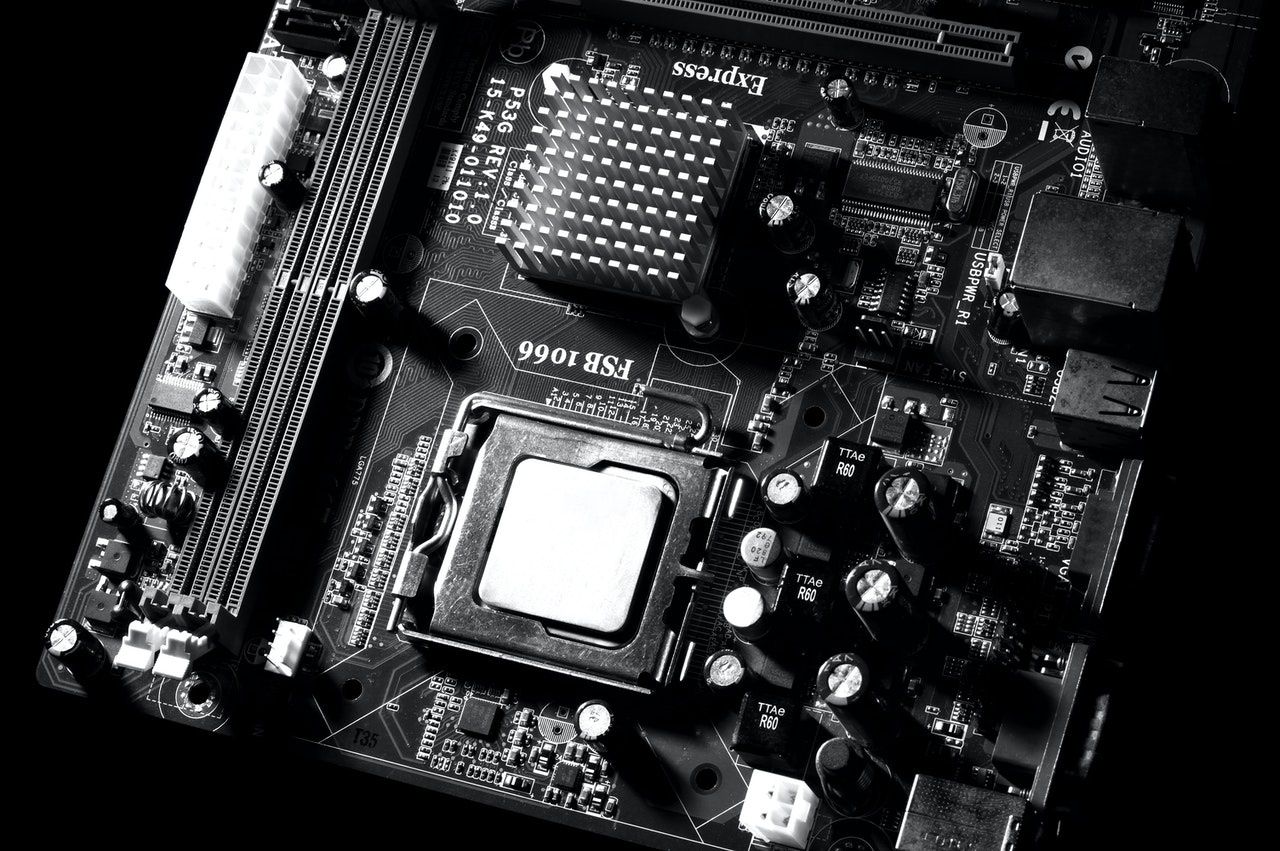
En términos de PC personalizables, los cuellos de botella se refieren a un componente que limita cosas como la potencia de procesamiento o el rendimiento gráfico. Esto se debe a diferencias en las capacidades máximas de dos componentes, donde la capacidad máxima de una parte puede exceder a la otra, provocando un efecto de cuello de botella en el que el rendimiento se ve limitado.
Puedes visualizar esto como si hubiera mucha agua tratando de escapar de una botella. Si el agua no puede escapar de la botella porque el cuello de la botella es demasiado delgado, no cumplirá su propósito. Sin embargo, si el cuello de botella es bastante grueso, el agua podrá escapar rápidamente, que es exactamente lo que busca. Esta metáfora es comparable a las partes en una computadora, donde si una parte no puede "fluir" rápidamente a otra, obtendrá este efecto de cuello de botella.
Un cuello de botella en una PC no es necesariamente causado por la marca, la antigüedad o la calidad de las piezas, sino por su rendimiento en relación con otras piezas. Esto no es solo algo que puede suceder en sistemas de alta gama hechos a medida. Puede suceder en dispositivos de bajo presupuesto si no se lleva a cabo una planificación cuidadosa.
¿Cuáles son algunos ejemplos de cuellos de botella de PC?
Uno de los cuellos de botella más comunes que verá es en los juegos de PC y se refiere a su CPU (unidad central de procesamiento).
La CPU es responsable de una gran cantidad de operaciones de cálculo importantes y envía instrucciones de renderizado a la unidad de procesamiento de gráficos (GPU). A menudo, la CPU es demasiado débil para mantenerse al día con una tarjeta gráfica potente en dispositivos mal planificados, lo que restringe en gran medida la cantidad de cuadros por segundo.
Podría usar el 100% de su GPU si su CPU fuera más potente, pero pasa tiempo inactivo debido a esta situación particular de cuello de botella.
Otro tipo de cuello de botella más deseable funciona a la inversa. Si tienes una CPU superpoderosa pero una GPU menor, básicamente, estarás procesando todo el juego más rápido de lo que tu GPU puede procesarlo. Sin embargo, si bien esto suena mal, en realidad significa que su computadora procesará el 100% de los fotogramas que posiblemente pueda hacer, que es exactamente lo que quiere cuando juega.
Un último ejemplo podría ser el relacionado con el almacenamiento. Si está en un dispositivo más antiguo pero ha actualizado la CPU, GPU o RAM, en términos generales, probablemente tenga una unidad de disco duro (HDD). Como resultado, podría experimentar tiempos de carga más prolongados o apagones cuando su programa intente extraer información de este disco duro. A continuación, sugeriremos un montón de soluciones para este y otros problemas.
¿Cómo puedo solucionar el cuello de botella de mi PC?
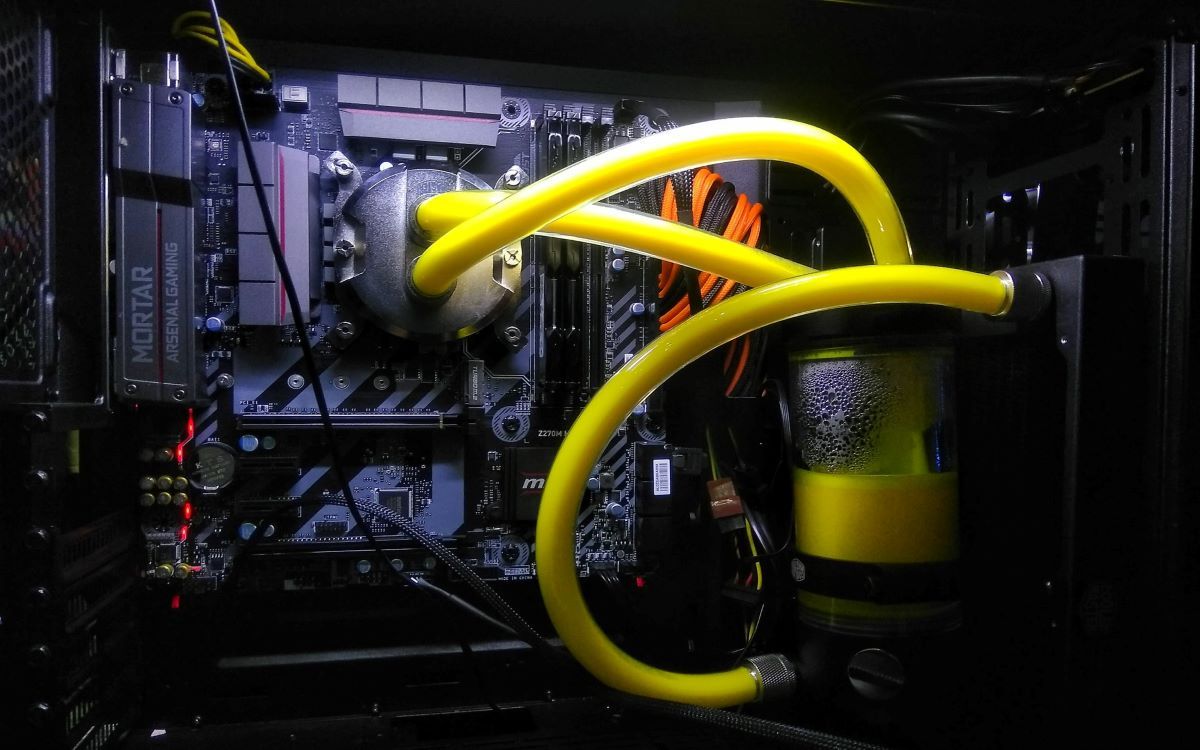
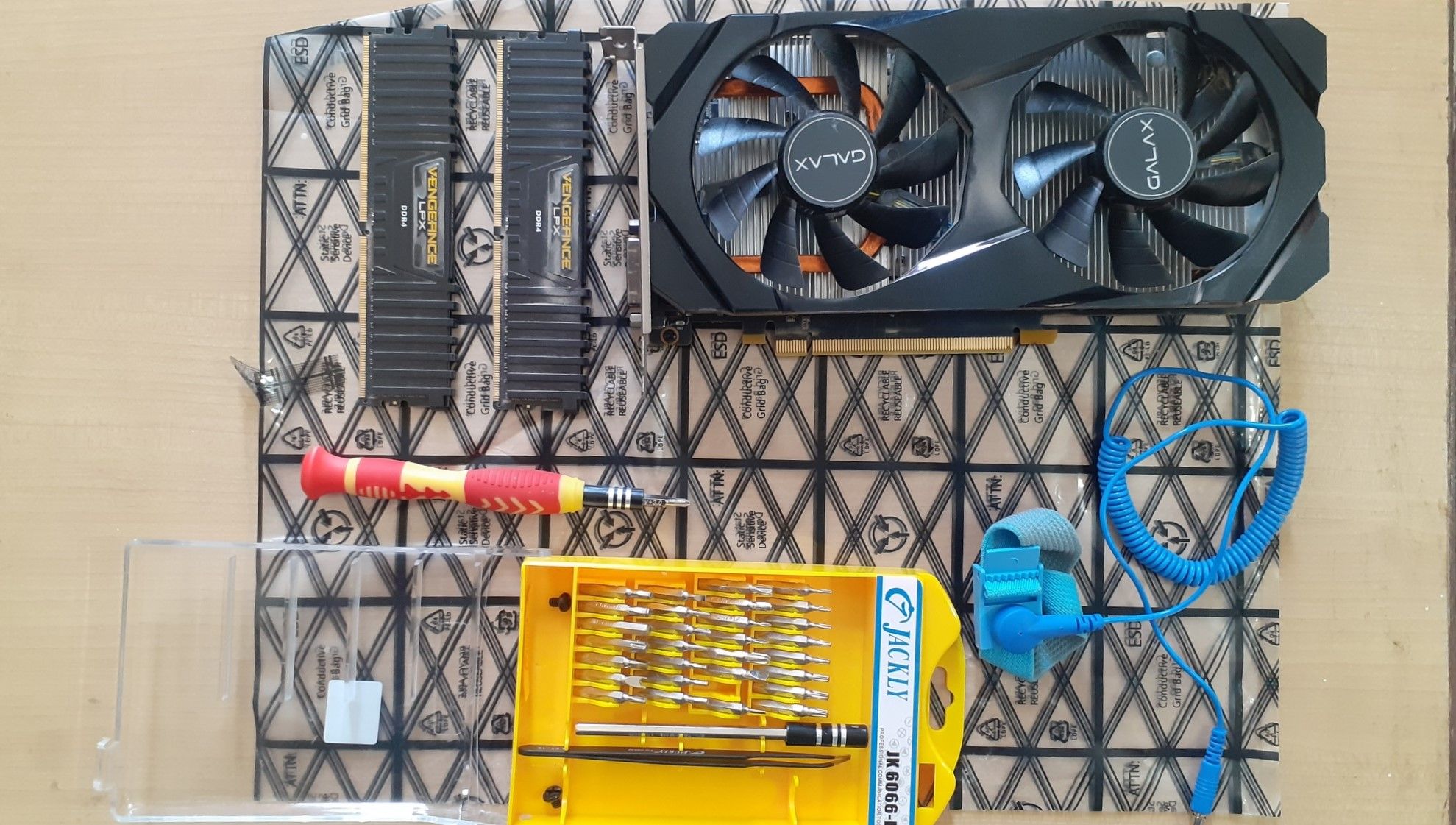
La solución más simple para los cuellos de botella, sea lo que sea que esté buscando en una PC personalizable, es asegurarse de seleccionar un ensamblaje equilibrado de componentes. Independientemente del hardware que elija, planificar todo a fondo evitará los cuellos de botella del hardware y ofrecerá un rendimiento optimizado en todos los ámbitos. En lugar de comprar piezas individuales tremendamente dominadas, será mucho mejor comprar piezas equilibradas de kit que encajen entre sí. De lo contrario, su sistema se retrasará.
Los sitios web como PCPartPicker son increíbles para planificar una compilación, ya que le permiten, hipotéticamente, insertar fragmentos y ver qué funciona en conjunto y qué no. Al usar sitios como este, puede crear un sistema que siempre funcionará, independientemente de los programas que ejecute o los juegos que juegue. También es importante recordar que siempre puede actualizar bits y bobs más tarde y que debe optimizar ahora antes de actualizar las cosas más tarde.
El cuello de botella es un problema grave pero que se puede solucionar
Como hemos explorado, el cuello de botella es algo que puede afectar drásticamente el rendimiento de su computadora, pero que se puede solucionar con algunos sitios web interesantes y una planificación adecuada. Al asegurarse de que todas las partes funcionen juntas al unísono, y que una no supere a la otra, tendrá un dispositivo que puede satisfacer sus necesidades sin importar cuáles sean, desde procesar imágenes y jugar juegos de alta gama hasta simplemente tener una experiencia generalmente agradable al usar su PC.
Después de una revisión, la rama es el concepto más importante en el control de versiones. Git no es una excepción y fomenta el uso de ramas más que la mayoría. Son fáciles y rápidos de trabajar.
La forma en que utilice las ramas depende del proyecto en el que esté trabajando; si no es su propio proyecto, el responsable del mantenimiento normalmente lo decidirá por usted.
Podría tener solo la rama principal predeterminada y una única rama de desarrollo . O puede utilizar una nueva rama para cada función y corrección de errores. De cualquier manera, encontrará muchas ocasiones en las que enumerar las ramas disponibles es una herramienta muy útil.
¿Qué es una rama?
Los sistemas de control de versiones como git usan el término rama como una analogía con los árboles. Cada rama emerge de otra y finalmente termina de nuevo en el tronco. Las sucursales le permiten crear líneas de desarrollo individuales para que pueda trabajar en ellas de forma aislada sin perturbar otras secciones del proyecto.
Cómo enumerar ramas en la línea de comandos
La línea de comando es un medio rápido y eficiente de usar git. Necesitará recordar mucho para dominarlo, pero el programa de línea de comando siempre ofrecerá soporte completo para todas las muchas características de git.
Listar ramas con git
La herramienta de línea de comandos predeterminada es git . El subcomando principal para trabajar con sucursales es branch . De forma predeterminada, este comando enumera las ramas, por lo que:
git branch
generará una lista de nombres de sucursales, por ejemplo:
 * maint
 master
 next
Tenga en cuenta que este comando enumera las ramas en orden alfabético y resalta la rama actual con un asterisco. También debe comprender que las sucursales que se muestran son solo locales.
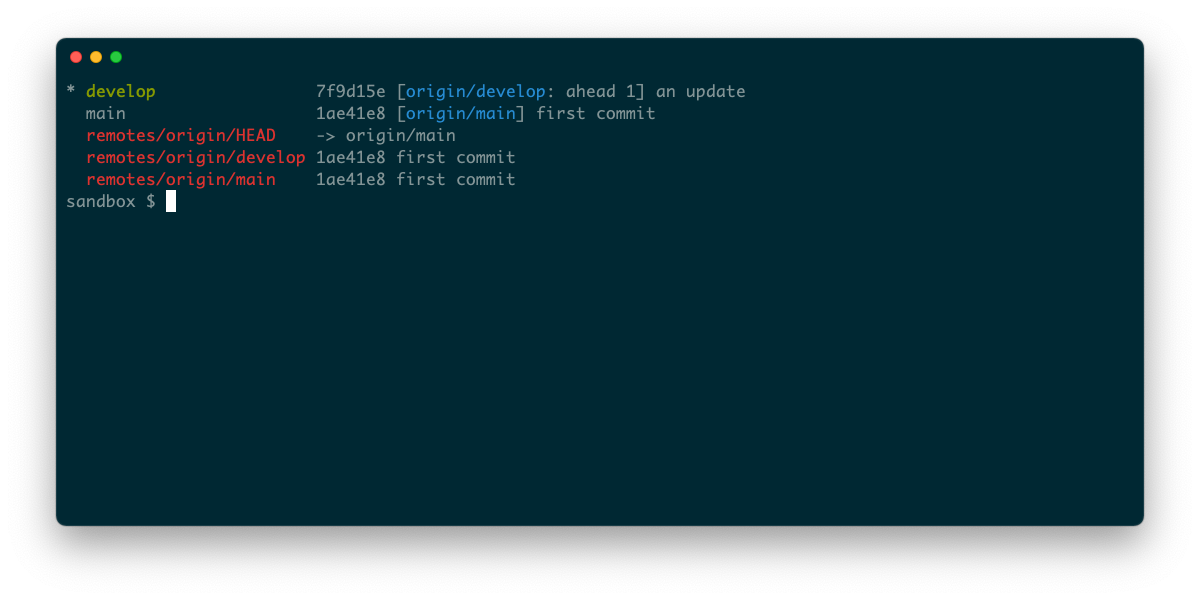
Para ver las ramas remotas, use el indicador -r para mostrar solo las ramas remotas, o el indicador -a para mostrar tanto local como remoto. Puede ver información más detallada con el indicador -v e información aún más detallada con -vv .
git branch -vva
Esto le brindará mucha información útil, incluido resaltar qué sucursales locales / remotas están en uso y qué sucursales rastrean a otras.
Puede usar la opción –list para buscar ramas por un patrón. Esto es muy útil si está tratando con muchas ramas, como cuando un proyecto usa una rama por corrección de error.
git branch --list 'm*'
Examinar sucursales con gh
El programa gh es la herramienta de línea de comandos de GitHub . Si su repositorio tiene un alojamiento remoto en github.com , puede usar gh para administrarlo. La mayoría de los comandos principales son específicos de GitHub, por ejemplo, se ocupan de problemas o solicitudes de extracción. Pero las extensiones ahora están disponibles y esta extensión gh-branch puede ayudar a enumerar las ramas.
Una vez instalado, simplemente ingrese:
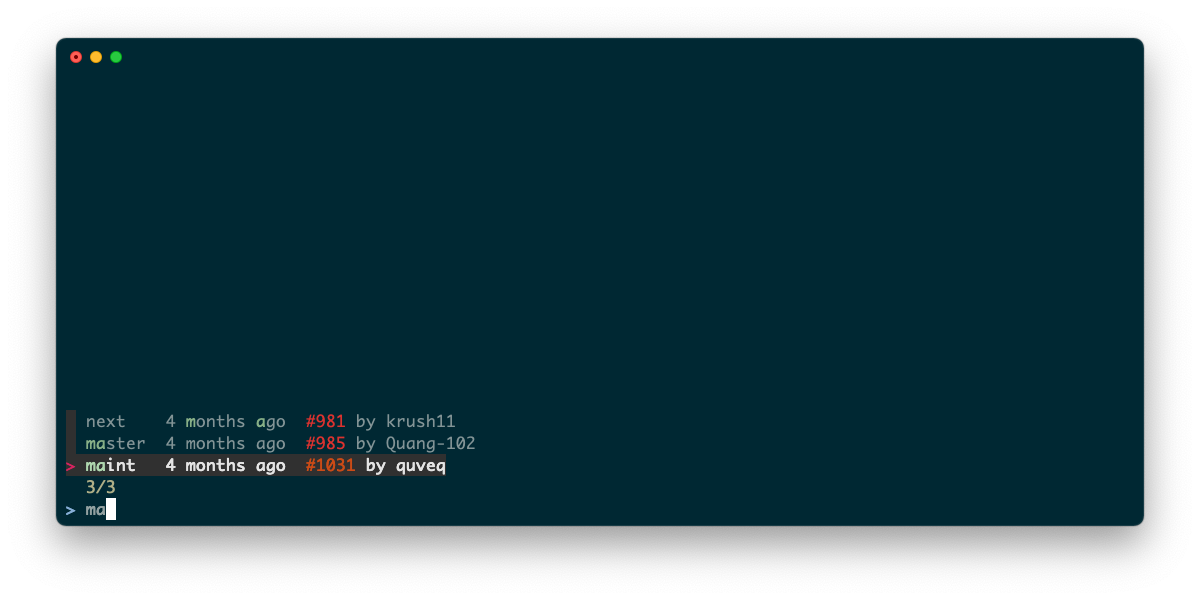
gh branch
En un directorio de repositorio de GitHub, verá una lista de todas las ramas, además de la rama actual. Puede escribir para filtrar por nombre de rama y seleccionar una rama para cambiar a ella.
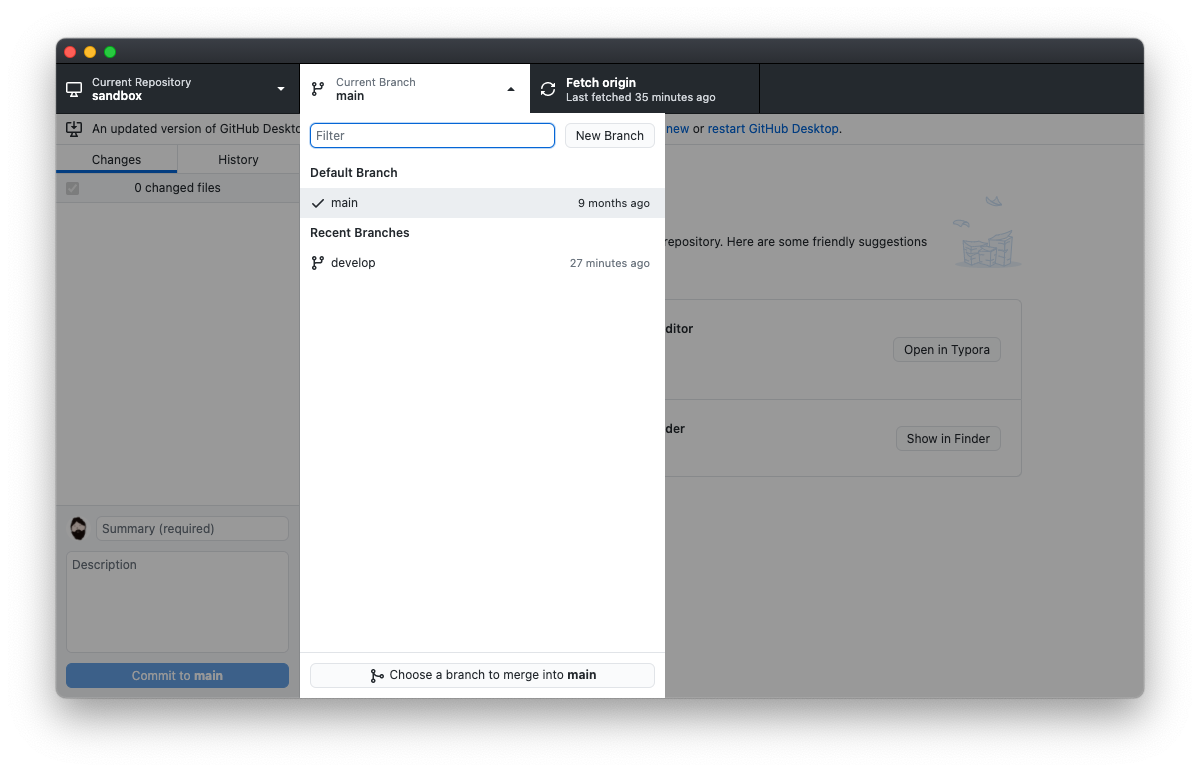
GitHub Desktop muestra las ramas locales en la interfaz de usuario principal. En la parte superior de la ventana, debería ver un botón etiquetado como Rama actual con la rama de trabajo activa que se muestra debajo. Presione esto para mostrar la rama predeterminada y las ramas recientes. También puede escribir en el cuadro marcado Filtro para buscar ramas específicas por nombre.
Cómo enumerar sucursales en el sitio web de GitHub
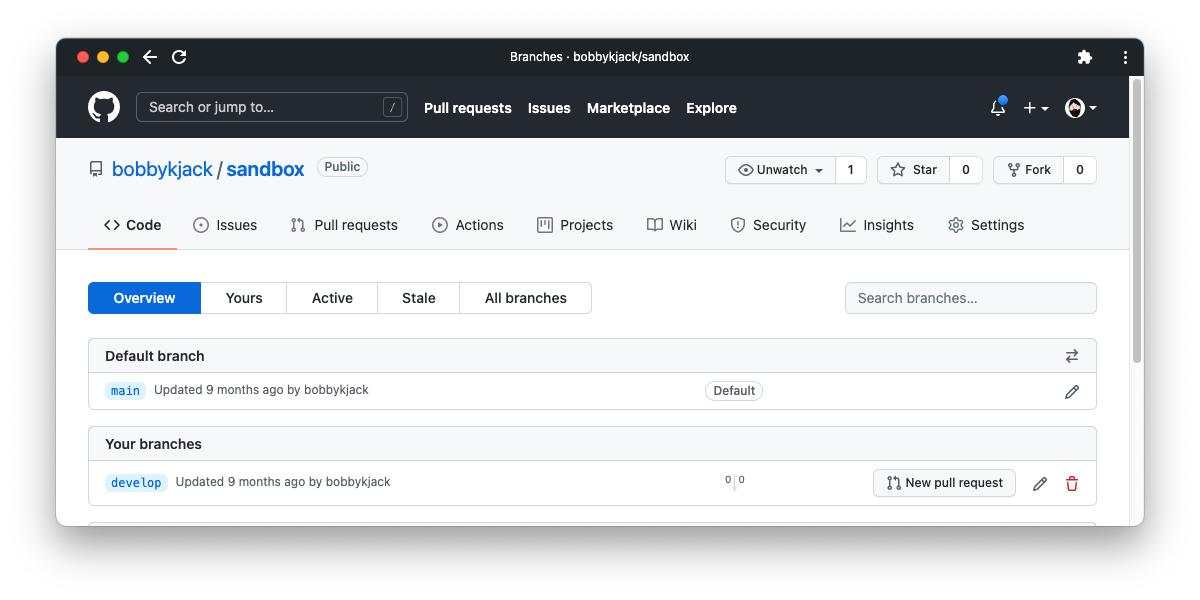
Si aloja su proyecto en GitHub, puede ver todas sus ramas desde su página de proyecto. Comience navegando a la pestaña Código del proyecto, luego haga clic en el enlace que hace referencia al número de sucursales . Verá las ramas agrupadas por estado, incluida la opción Todas las ramas .
Explore un nuevo proyecto a través de sus sucursales
A menudo, puede aprender mucho sobre un proyecto simplemente enumerando sus ramas. Variará, pero es posible que averigüe en qué funciones están trabajando actualmente otros o cuántos errores están activos. También necesitará saber en qué rama se encuentra de vez en cuando.
Otra forma excelente de conocer un proyecto es ver su historial de revisiones. El comando git log es un medio muy poderoso para descubrir qué cambios se han producido.
Utilizamos cookies para asegurarnos de brindarle la mejor experiencia en nuestro sitio web. Si continúa utilizando este sitio, asumiremos que está satisfecho con él.