Blog

  • Principios de diseño web receptivo

    Principios de diseño web receptivo

    Hoy en día, es una práctica común crear un sitio web o una aplicación que ajuste su interfaz de usuario según el navegador o el dispositivo. Hay dos enfoques para lograr este objetivo. La primera implica la creación de diferentes versiones de su sitio web o aplicación para diferentes dispositivos. Pero es ineficiente y puede provocar errores impredecibles.

    En la búsqueda de un enfoque confiable y preparado para el futuro, se acuñó el diseño receptivo o adaptativo. Se centra en crear una única versión de su diseño que se adapte automáticamente a diferentes navegadores o dispositivos.

    En este artículo, aprenderemos sobre el diseño web receptivo y los principios fundamentales que lo ayudarán a crear un sitio web increíble.

    Ingredientes de diseño web receptivo

    El diseño web adaptable no es tan complicado como parece. Es un conjunto de prácticas que puede usar al escribir CSS, no una tecnología separada que tendrá que aprender desde cero. Es posible que ya esté siguiendo varios de estos principios sin darse cuenta. Puede comprender el diseño web receptivo explorando sus cuatro ingredientes: diseños fluidos, unidades receptivas, imágenes flexibles y consultas de medios.

    Diseños fluidos

    Con un diseño fluido, puede crear páginas web que se adapten al ancho y alto de la ventana gráfica actual. La práctica común incluye el uso de la propiedad max-width en lugar de dar un ancho fijo a un elemento. Además, el uso de porcentaje ( % ), altura de la ventana gráfica ( vh ) o ancho de la ventana gráfica ( vw ) ayuda a mejorar la adaptabilidad que no es posible con píxeles ( px ). Por lo tanto, la próxima vez que cree un diseño, asegúrese de introducir estos pequeños cambios y comience a beneficiarse de las técnicas de diseño receptivo.

    Unidades receptivas

    A medida que pasa a un CSS más avanzado, a menudo verá el uso de unidades rem y em para la longitud en lugar de unidades px . Esto se debe a que la unidad rem hace que sea muy fácil escalar todo el diseño. De forma predeterminada, 1rem equivale a 16 píxeles porque es proporcional al tamaño de fuente del elemento <html> , normalmente 16 píxeles. Sin embargo, puede establecer 1rem igual a 10px (o cualquier otro valor) para facilitar los cálculos, ajustando el tamaño de fuente de nivel superior.

    Imágenes flexibles

    Las imágenes son una preocupación primordial al diseñar incluso el diseño más básico. Siempre hay que tener cuidado de dimensionarlos correctamente para que se ajusten al diseño. Además, de forma predeterminada, no se escalan con los cambios en la ventana gráfica. Por lo tanto, debe usar % para las dimensiones de sus imágenes, junto con la propiedad de ancho máximo .

    Preguntas de los medios

    Puede dar vida a los sitios receptivos mediante consultas de medios. Las cuadrículas fluidas son buenas para empezar, pero encontrará que hay algunos puntos en los que el diseño comienza a fallar. Agregar puntos de interrupción para estos anchos de vista ajusta el diseño para diferentes dispositivos. Las consultas de medios le ayudan a aplicar CSS de forma selectiva en función de los resultados de las pruebas de funciones de medios. Puede explorar nuevas funciones de CSS para crear un sitio web receptivo en menos tiempo.

    Principios de diseño web receptivo
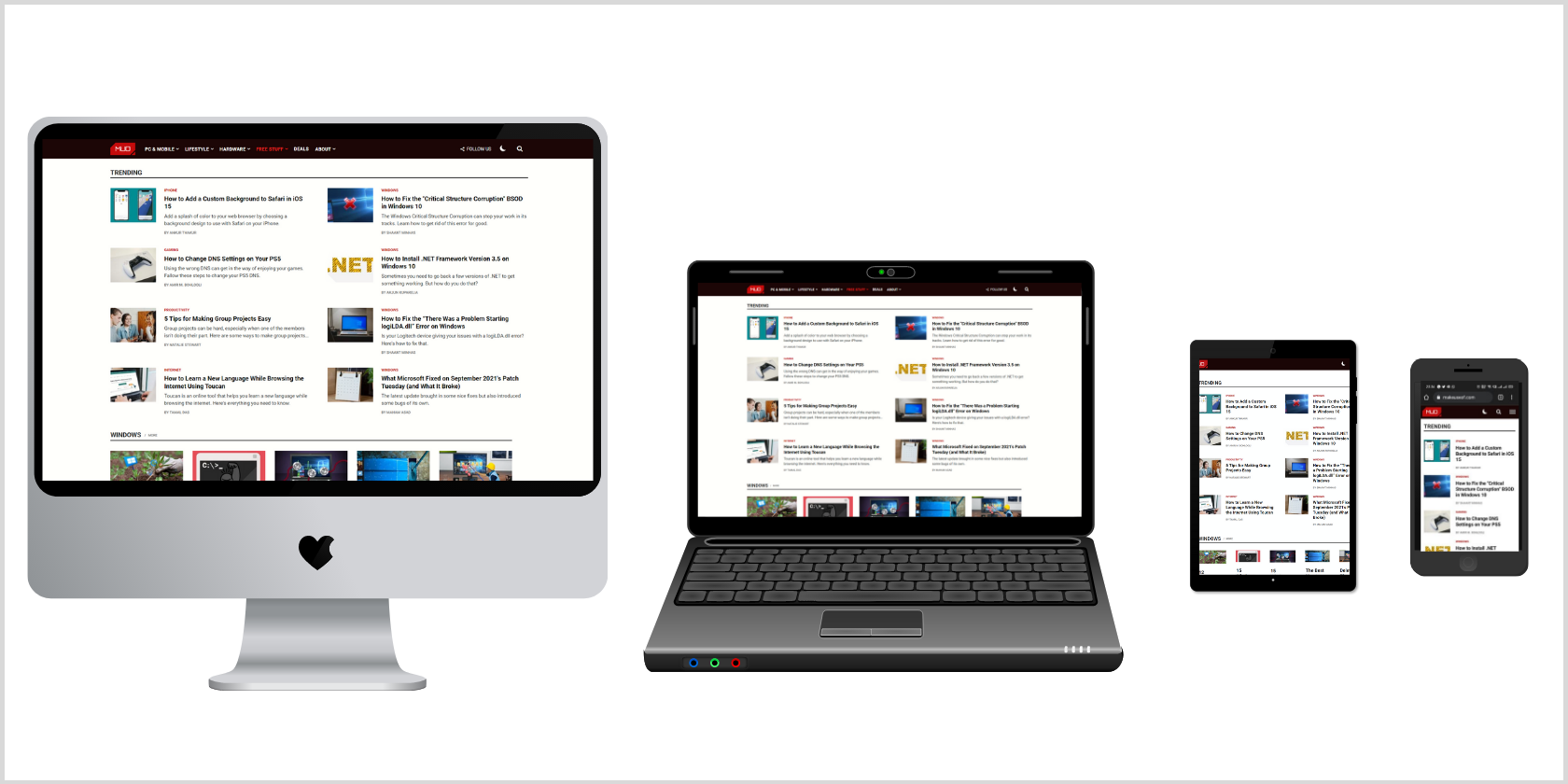
    Aunque el diseño web receptivo es un salvador cuando se trata de problemas de múltiples pantallas, es posible que no tenga una restricción física fija a la que hacer referencia. Por lo tanto, hay seis principios básicos de diseño web receptivo con los que empezar al diseñar un diseño receptivo.

    Utilice puntos de interrupción basados ​​en contenido

    Uno de los principios de diseño fundamentales establece que el diseño de su sitio web debe respaldar el contenido, no al revés. El contenido multimedia, como videos, fotografías y contenido de texto, como una copia web larga y breve, debe procesarse de manera óptima en todas las pantallas. La clave para el diseño web receptivo es utilizar puntos de interrupción basados ​​en contenido en lugar de basados ​​en dispositivos.

    Elija las fuentes web y las fuentes del sistema con prudencia

    ¡Las fuentes web se ven impresionantes! Tiene numerosas opciones para modificar su diseño con fuentes web de aspecto atractivo. Pero debe saber que los navegadores necesitarán descargar cada fuente web. Más fuentes web, más tiempo de descarga. Por el contrario, las fuentes del sistema son ultrarrápidas. Si el usuario no tiene una fuente del sistema con nombre en su dispositivo local, volverá a la siguiente fuente en la pila de la familia de fuentes . Por lo tanto, asegúrese de considerar el tiempo de carga y la demanda de diseño al elegir las fuentes.

    Optimización de imágenes y vectores de mapa de bits

    ¿Tiene diferentes iconos en su sitio web que respalden el contenido? A menudo, es una buena práctica utilizar un formato de mapa de bits si los iconos tienen muchos detalles. Por otro lado, los formatos vectoriales son el camino a seguir para los íconos que se escalan hacia arriba y hacia abajo muy bien. Los vectores suelen ser pequeños, pero la desventaja es que es posible que algunos navegadores antiguos no los admitan. Además, hay casos en los que los vectores son más pesados ​​que los mapas de bits, como cuando la imagen es muy detallada. Por lo tanto, asegúrese siempre de optimizar sus imágenes y vectores de mapa de bits antes de que se conecten.

    Realización de pruebas para el primer pliegue receptivo

    El primer pliegue de un sitio web es la vista que ven los visitantes cuando se carga por primera vez, antes de cualquier desplazamiento. A menudo incluye una sección de héroe con una barra de navegación receptiva , texto y medios introductorios y una llamada a la acción. La capacidad de respuesta no se limita simplemente a los dispositivos móviles. También debe considerar tabletas, consolas de juegos y otras pantallas. Por lo tanto, la clave es realizar pruebas frecuentes al menos para la primera vista del sitio web. Puede utilizar Chrome DevTools ( Lighthouse ) para probar la calidad de la página web.

    No oculte contenido en pantallas más pequeñas

    Muchas personas solían asumir que los usuarios de dispositivos móviles siempre tienen prisa, buscando información breve, mientras que los usuarios de computadoras de escritorio están más interesados ​​en el contenido de formato largo. Ahora reconocemos que esto no es cierto en el mundo actual. La gente usa dispositivos móviles en todas partes, buscando contenido completo y acceso completo a todos los servicios. Debe asegurarse de que, en lugar de ocultar el contenido, esté administrando el diseño y los puntos de interrupción para presentarlo de la manera más fácil y sin esfuerzo posible.

    Administrar el diseño con objetos anidados

    Crear un diseño de sitio y posicionar los elementos correctamente requiere una cantidad considerable de esfuerzo. También puede haber tenido dificultades para administrar muchos elementos que dependen unos de otros. Por lo tanto, debería considerar envolver los elementos relacionados en un contenedor o <sección> . Esto ayuda a reducir la tarea de diseñar varios elementos a uno en el que está diseñando un solo elemento.

    Diseño receptivo: ¿Debería optar por el escritorio primero o el dispositivo móvil primero?

    El primer enfoque de escritorio significa que escribirá CSS para pantallas grandes y luego aplicará consultas de medios para reducir el diseño de pantallas más pequeñas. En contraste, el primer enfoque móvil implica escribir CSS para dispositivos móviles, con pantallas más pequeñas, y luego aplicar consultas de medios para expandir el diseño para pantallas más grandes. El objetivo principal es reducir el sitio web y las aplicaciones a lo esencial.

    Si recién está comenzando con el desarrollo web receptivo, entonces debe optar por el enfoque de escritorio primero, ya que al final del día, tendrá que apilar el contenedor uno sobre otro en dispositivos móviles. Aunque es una decisión completamente personal, el enfoque móvil primero le ayuda a estructurar el HTML de una mejor manera, mientras que el enfoque del escritorio primero le ayudará con las técnicas de diseño y espaciado.


  • ¿Desplazamiento de gelatina temblorosa en la pantalla de su iPad mini 6? Apple dice que es normal

    ¿Desplazamiento de gelatina temblorosa en la pantalla de su iPad mini 6? Apple dice que es normal

    Los usuarios de Apple iPad mini 6 han informado "desplazamiento de gelatina inestable" en sus tabletas. Si bien esto es apenas perceptible para los usuarios normales, puede distraer un poco al usar su dispositivo en modo vertical. Entonces, ¿qué es exactamente el "desplazamiento de gelatina" en el iPad mini 6 y qué lo causa?

    ¿Qué es Jelly Scrolling?

    El desplazamiento de gelatina es un fenómeno común en las pantallas LCD, en las que un lado de la pantalla parece estar un poco atrás del otro en movimiento. Esto parece como si un lado de la pantalla se desplazara a un ritmo diferente al del otro, lo que hace que parezca que la pantalla se tambalea. Por lo tanto, el término "desplazamiento de gelatina".

    ¿Qué causa el desplazamiento de gelatina?

    El desplazamiento de gelatina es un comportamiento normal de la pantalla LCD, que se produce como resultado de la forma en que se actualizan estos tipos de pantallas. Los LCD se actualizan línea por línea, por lo que es normal que las líneas en la parte superior de la pantalla se actualicen a un ritmo diferente al de las líneas en la parte inferior. Este pequeño retraso entre la frecuencia de actualización de línea puede causar problemas de desplazamiento desigual, como los observados en el iPad mini 6.

    ¿Por qué el desplazamiento de gelatina afecta al iPad mini 6?

    El iPad mini 6 usa una pantalla LCD, similar a su hermano mayor, el iPad Air 4. Sin embargo, ha habido más informes sobre el efecto de pantalla de gelatina en el iPad mini 6 en comparación con cualquier otro iPad. La mayoría de estos informes están relacionados con el uso del dispositivo en modo vertical, mientras que algunos usuarios también lo han notado en modo horizontal.

    El problema es sutil, pero se nota más cuando se desplaza relativamente lentamente hacia arriba y hacia abajo por una página web o un documento: el lado izquierdo de la pantalla sigue al lado derecho solo una fracción de segundo, lo que puede hacer que los párrafos de texto parezcan inestables para el ojo atento. .

    Relacionado: iPad mini 6 (2021) vs.Ipad mini 5 (2019): ¿Qué hay de nuevo?

    Personalmente, encontré que el desplazamiento de gelatina es mucho menos perceptible en mi iPad Air 4 en comparación con mi iPad mini 6. Otros usuarios también están de acuerdo, y la opinión general es que el efecto es mucho más notable en el iPad mini 6 que en cualquier otro iPad. . Esto puede deberse a dos motivos:

    El controlador de pantalla

    La forma en que se implementa una pantalla en un dispositivo puede intensificar o reducir el efecto de desplazamiento de gelatina o oscilación de la pantalla. Si el controlador de pantalla de la pantalla está ubicado en la parte superior de la pantalla, generalmente elimina el desplazamiento de gelatina casi por completo. Sin embargo, en el caso del iPad mini 6, el controlador de pantalla se monta a lo largo del eje horizontal del panel. Esto intensifica el efecto gelatina al usar el dispositivo, especialmente en modo retrato.

    La frecuencia de actualización de la pantalla

    Una frecuencia de actualización de pantalla más alta también puede ayudar a reducir el efecto de desplazamiento de gelatina. Por ejemplo, el iPad Pro de 11 pulgadas tiene su controlador de pantalla ubicado en la misma posición, pero su pantalla ProMotion se actualiza a 120Hz, en comparación con la frecuencia de actualización de 60Hz del mini 6, lo que hace que el desplazamiento de gelatina sea mucho más difícil de detectar.

    ¿Apple solucionará el problema?

    Para aquellos que esperan que Apple solucione el problema, no tienen suerte. En una respuesta enviada a Ars Technica , Apple dice que este es un comportamiento "normal" como con cualquier LCD y que la compañía no solucionará el problema bajo garantía. Por lo tanto, desafortunadamente está atascado con el dispositivo y el efecto de pantalla inestable mientras se desplaza.

    ¿Cuáles son sus opciones?

    El efecto de desplazamiento de gelatina no se nota mucho con el uso normal. Pero puede resultar molesto y molesto para algunos usuarios, hasta el punto de que no pueden usar su dispositivo sin darse cuenta. Si este es su caso, le recomendamos que cambie su iPad mini y lo cambie por otro iPad o, siempre que aún se encuentre dentro del período de 14 días, lo devuelva para obtener un reembolso.

    El desplazamiento de gelatina es mucho menos perceptible en otros modelos de iPad y es posible que ni siquiera sea visible para usted. La compensación será que tendrá que lidiar con una pantalla más grande y un dispositivo más pesado.

    Relacionado: ¿Por qué el iPad Pro M1 es una actualización increíble?

    ¿Debería seguir comprando el iPad mini?

    Este es un problema muy pequeño que apenas se nota para muchos usuarios. En general, el iPad mini 6 es un excelente dispositivo todo terreno para aquellos que buscan una máquina potente en un tamaño más pequeño. No dejes que este problema te desanime de comprar uno.

  • ¿Se reproduce audio molesto en Safari? Aquí se explica cómo encontrar y silenciar pestañas de Safari ruidosas

    ¿Se reproduce audio molesto en Safari? Aquí se explica cómo encontrar y silenciar pestañas de Safari ruidosas

    Abrir varias pestañas es una función útil en navegadores como Safari, que le permite ver varias páginas web en una sola ventana. Esto proporciona una experiencia de navegación web más fluida y ayuda a reducir el desorden del escritorio. Sin embargo, el audio no deseado puede comenzar a reproducirse repentinamente desde una de las pestañas, interrumpiendo su flujo de trabajo con la pestaña actual en la que se encuentra.

    Esto puede hacer que verifique manualmente cada pestaña para buscar al culpable. Pero hay varias formas de administrar el audio de manera eficiente en las pestañas de Safari sin la necesidad de verificarlas una por una.

    Cómo saber si la pestaña de Safari está reproduciendo audio

    Puede ser muy frustrante ir a cada pestaña una por una solo para encontrar esa sola pestaña reproduciendo audio. En el pasado, incluso necesitaba desplazarse hacia abajo por la página web para encontrar el anuncio o video aleatorio que se reproducía automáticamente. Sin embargo, los navegadores ahora le facilitan saber si la pestaña actual que está viendo está reproduciendo audio o no.

    Relacionado Cómo acceder rápidamente a sitios en Safari en una Mac usando la pestaña anclada

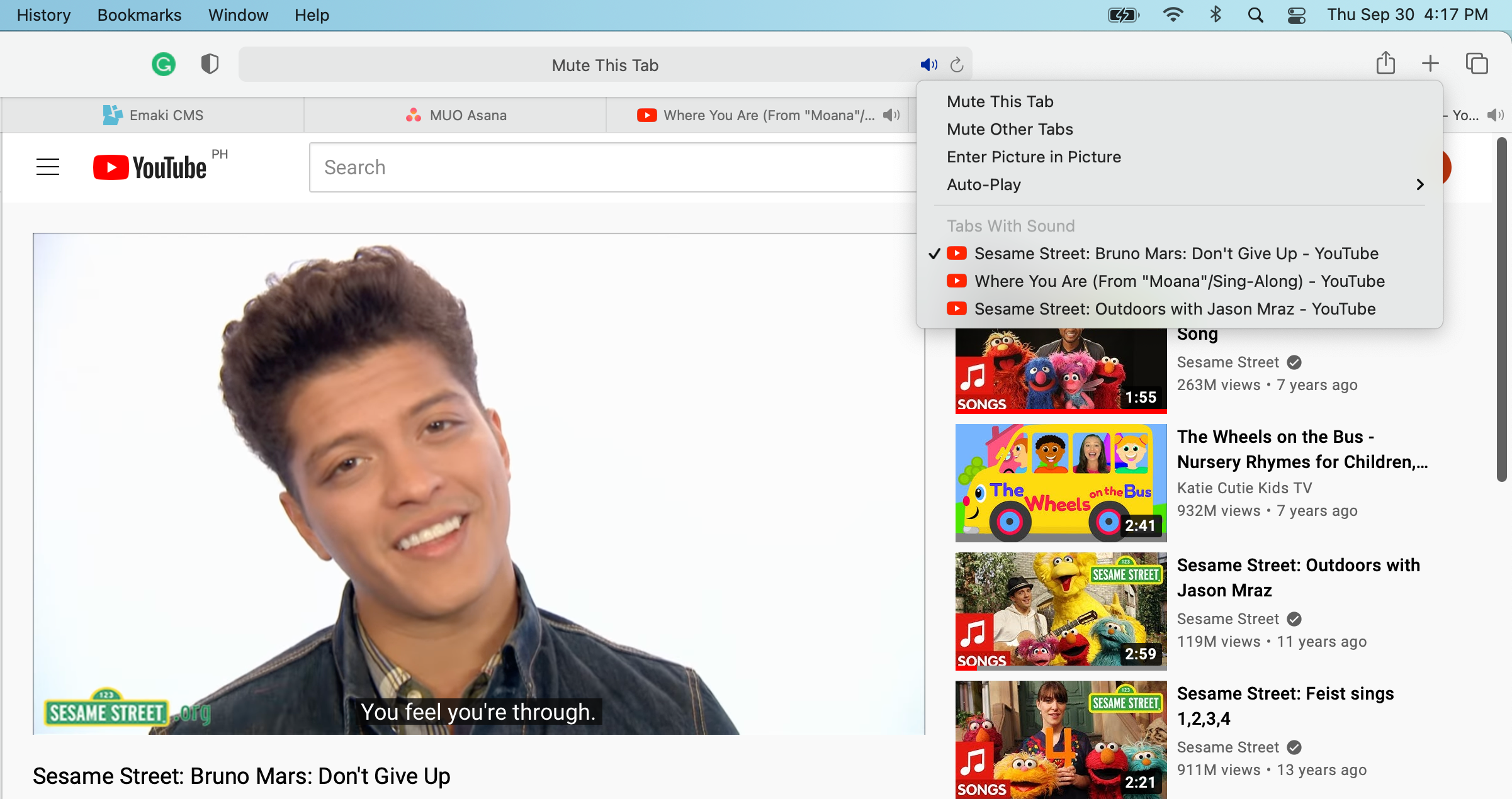
    En Safari, simplemente busque el botón Audio en el campo de búsqueda inteligente. Si el ícono está en azul sólido con ondas de sonido, entonces la pestaña actual está reproduciendo audio. De lo contrario, el botón de audio aparecerá en gris sin ondas de sonido.

    Para comprobar otras pestañas, busque un icono de audio en la barra de pestañas para ver cuáles están reproduciendo audio.

    Cómo silenciar el audio de la pestaña

    Hay varias formas de silenciar las pestañas que reproducen audio en Safari.

    Silenciar audio desde la pestaña actual

    Si el audio está en la pestaña que está viendo actualmente, simplemente haga clic en el botón Audio . Debería ver Silenciar esta pestaña en el campo de búsqueda inteligente mientras pasa el mouse sobre el botón Audio . Simplemente haga clic en el botón nuevamente para reactivarlo.

    Silenciar audio de otras pestañas

    Si el audio se reproduce simultáneamente desde diferentes pestañas y desea silenciar el resto del audio excepto el audio de la pestaña que está viendo actualmente, simplemente haga Opción + clic en el botón Audio en el campo de búsqueda inteligente de su pestaña actual. Debería aparecer un mensaje Silenciar otras pestañas en el campo de búsqueda inteligente. Alternativamente, puede presionar Control y hacer clic en el botón Audio y luego hacer clic en Silenciar otras pestañas .

    Por otro lado, si se encuentra en una pestaña que no reproduce audio y desea silenciar el audio de otras pestañas, simplemente haga clic en el botón Audio para silenciar automáticamente el audio de todas las demás pestañas.

    Silenciar manualmente el audio de las pestañas

    También tiene la opción de silenciar manualmente el audio de cada pestaña. Si una pestaña está reproduciendo audio, debería aparecer un botón Audio en el lado derecho de esa pestaña. Simplemente haga clic en este botón para silenciar la pestaña manualmente. También puede presionar Control y hacer clic en el botón Audio y seleccionar Silenciar esta pestaña .

    Cómo ver los sitios web que actualmente reproducen audio

    Si tiene varias pestañas abiertas y desea ver las pestañas que actualmente están reproduciendo audio, vaya al campo de búsqueda inteligente, luego haga clic y mantenga presionado el botón Audio . Aparecerá un menú emergente con una lista de los sitios web que están reproduciendo audio. Haga clic en uno de estos sitios web para ir a la pestaña donde se está reproduciendo el audio.

    Además de la lista, el menú emergente también le dará otras opciones, como Silenciar otras pestañas y Silenciar esta pestaña , si la pestaña en la que se encuentra está reproduciendo audio. También puede elegir Ingresar imagen en imagen si la reproducción de audio es de un video.

    Silenciar rápidamente el sonido no deseado

    Abrir varias pestañas es una excelente manera de administrar mejor nuestros flujos de trabajo en línea, reducir el desorden del escritorio y mantener los sitios web importantes al alcance. Sin embargo, una causa común de molestia por tener varias pestañas abiertas es cuando el audio se reproduce automáticamente desde una pestaña en particular.

    Con Safari, puede encontrar, administrar y silenciar fácilmente el audio de sus pestañas. Incluso puede silenciarlos manualmente o silenciarlos a todos con un solo clic.

  • Por qué los entusiastas de la impresión 3D deberían tomar nota del nuevo Hot End de E3D Revo

    Por qué los entusiastas de la impresión 3D deberían tomar nota del nuevo Hot End de E3D Revo

    El espacio de la impresión 3D existe en dos universos paralelos: el profesional encerrado detrás de las patentes, donde las impresoras hacen magia pero cuestan unos cientos de miles de dólares cada una, y el que habitamos nosotros, los consumidores, que debemos esperar décadas para que expiren patentes ridículas solo para imprimir. cualquier cosa menos el más simple de los plásticos.

    Esto no sucede con demasiada frecuencia, pero el espacio de impresión 3D del consumidor tiene una razón para estar emocionado gracias al nuevo hot end Revo de la empresa de impresión 3D con sede en Reino Unido E3D. Profundicemos en los sistemas de extrusión de impresión 3D para comprender de qué se trata todo este alboroto.

    ¿Qué es un Hot End?

    Es más fácil entender el concepto de impresión 3D si lo considera como un panadero colocando glaseado en un pastel. Al igual que un panadero maniobra una manga pastelera para imprimir nombres en pasteles de cumpleaños, una impresora 3D mueve las boquillas para colocar plástico en la superficie de construcción.

    De hecho, el sistema de extrusión de la impresora 3D es bastante similar a la manga pastelera de un panadero.

    Usar la mano para exprimir el glaseado sobre un pastel no es diferente de una extrusora que empuja el filamento hacia afuera a través de la boquilla. La impresora 3D, sin embargo, es un poco más complicada. Debido a que el plástico no fluye como el glaseado a temperatura ambiente, cada impresora 3D debe estar equipada con una boquilla calentada.

    Se trata esencialmente de una manga pastelera de alta tecnología que consta de una extrusora que empuja el filamento a través de un conjunto de boquilla calentado, mientras controla la temperatura y la presión de la boquilla para dirigir el flujo de filamento.

    El problema con los extremos calientes existentes

    Debido a que la industria de la impresión 3D para el consumidor se apoyó en el trabajo pionero realizado por el proyecto RepRap de código abierto, las impresoras 3D para el consumidor adoptan el mismo enfoque de bricolaje al usar piezas listas para usar.

    El moderno diseño de extremo caliente es un gran ejemplo de este fenómeno.

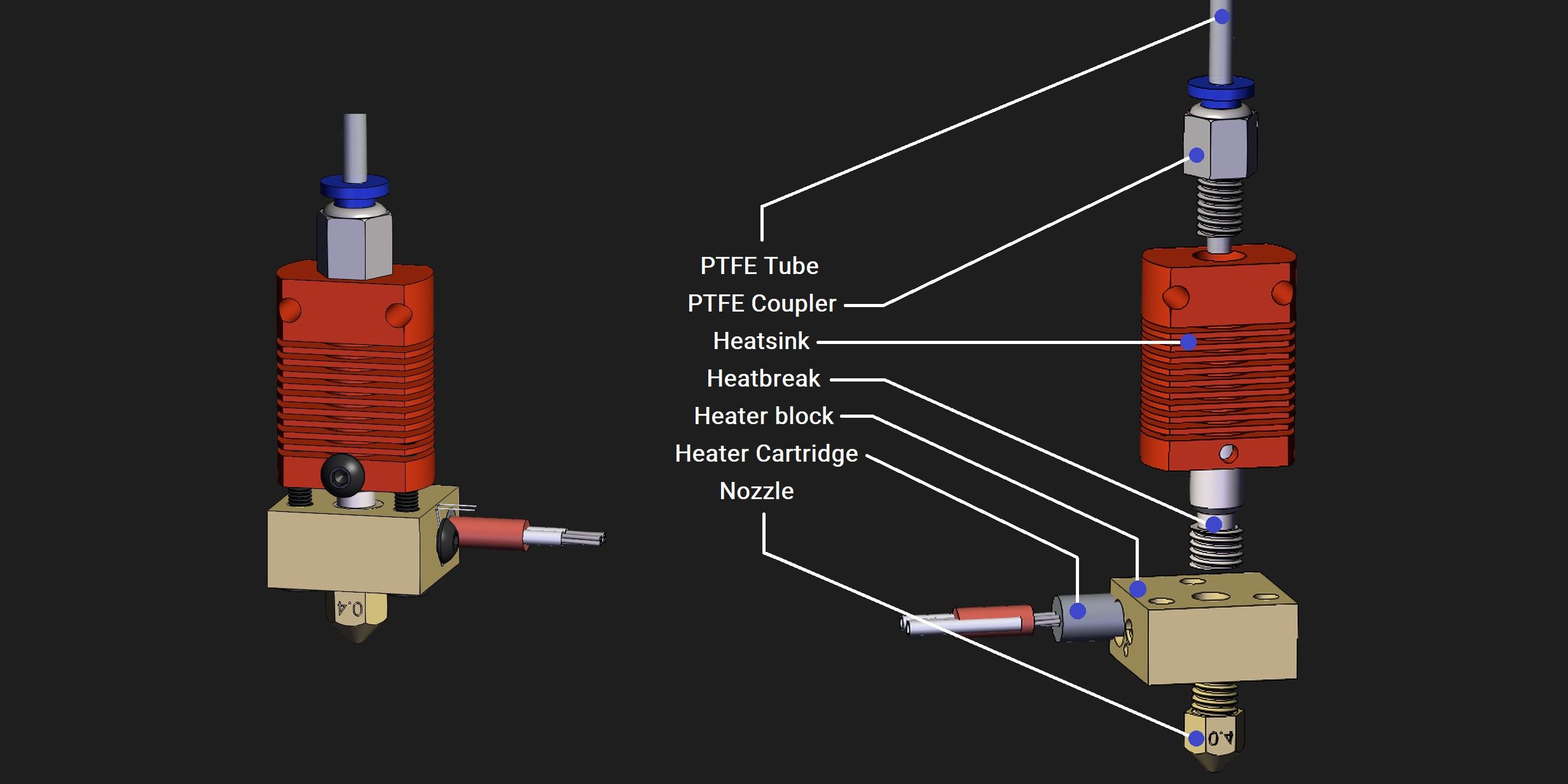
    Un extremo caliente tradicional comprende una boquilla que se enrosca en el bloque calefactor, que a su vez se calienta mediante un cartucho calefactor cilíndrico independiente. El bloque también alberga un termistor extraíble para medir la temperatura. Finalmente, una rotura de calor separada aísla térmicamente el extremo caliente de la ruta de alimentación del filamento, evitando así que se derrita en el camino hacia el extremo caliente.

    Desafortunadamente, este es un sistema muy ineficiente.

    La presencia de un espacio de aire entre el bloque calefactor y el termistor, así como los cartuchos calefactores, hace imposible una transferencia de calor eficiente y un control preciso de la temperatura. La mayor distancia entre estos elementos y la boquilla tampoco ayuda.

    Esto da como resultado sistemas de extrusión que son incapaces de controlar la temperatura de la boquilla con una velocidad o precisión apreciables.

    Esa es una desventaja importante porque la impresión 3D a diferentes velocidades y volúmenes de extrusión no es posible sin cambios rápidos en la temperatura de la boquilla requerida para mantenerse al día con la tasa de flujo de filamento fluctuante.

    Esto, a su vez, se manifiesta como un gremlin de impresión 3D exhibido por todas las impresoras 3D de consumo y sigue sin resolverse hasta el día de hoy.

    Inspirado en los soldadores modernos

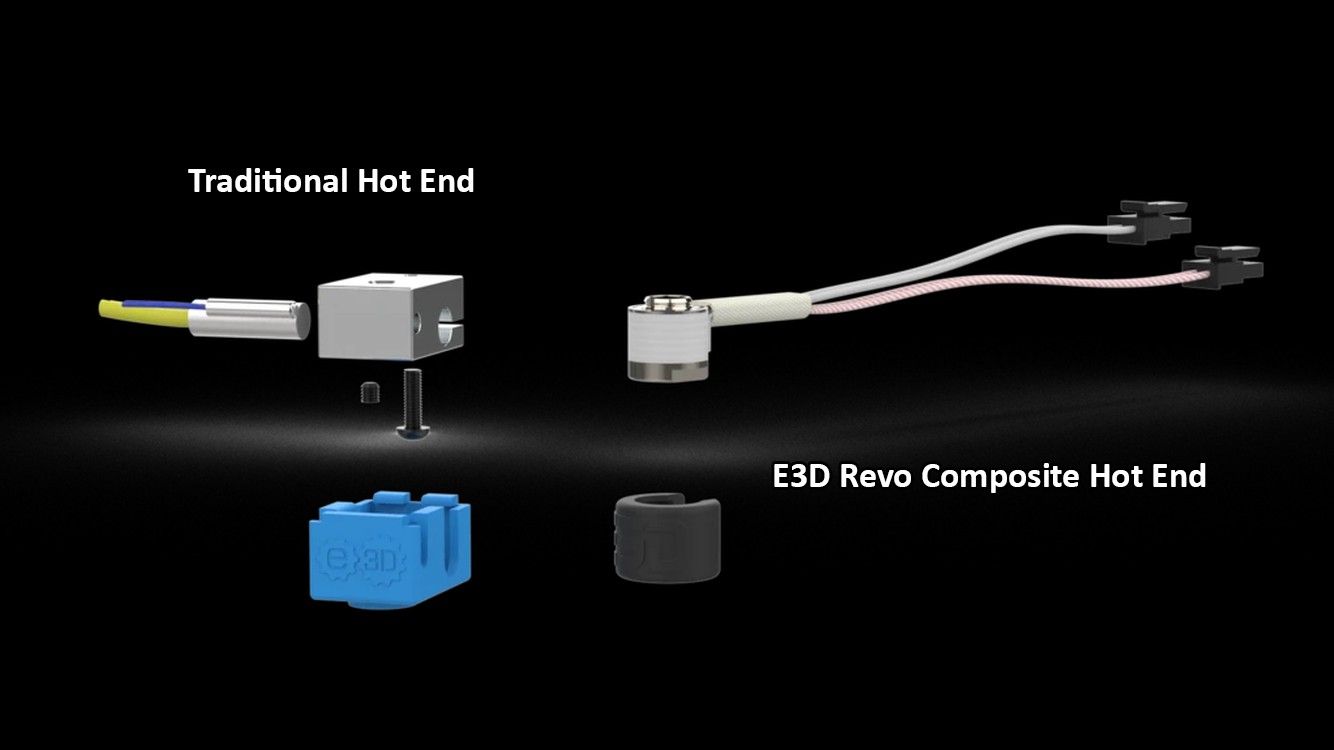
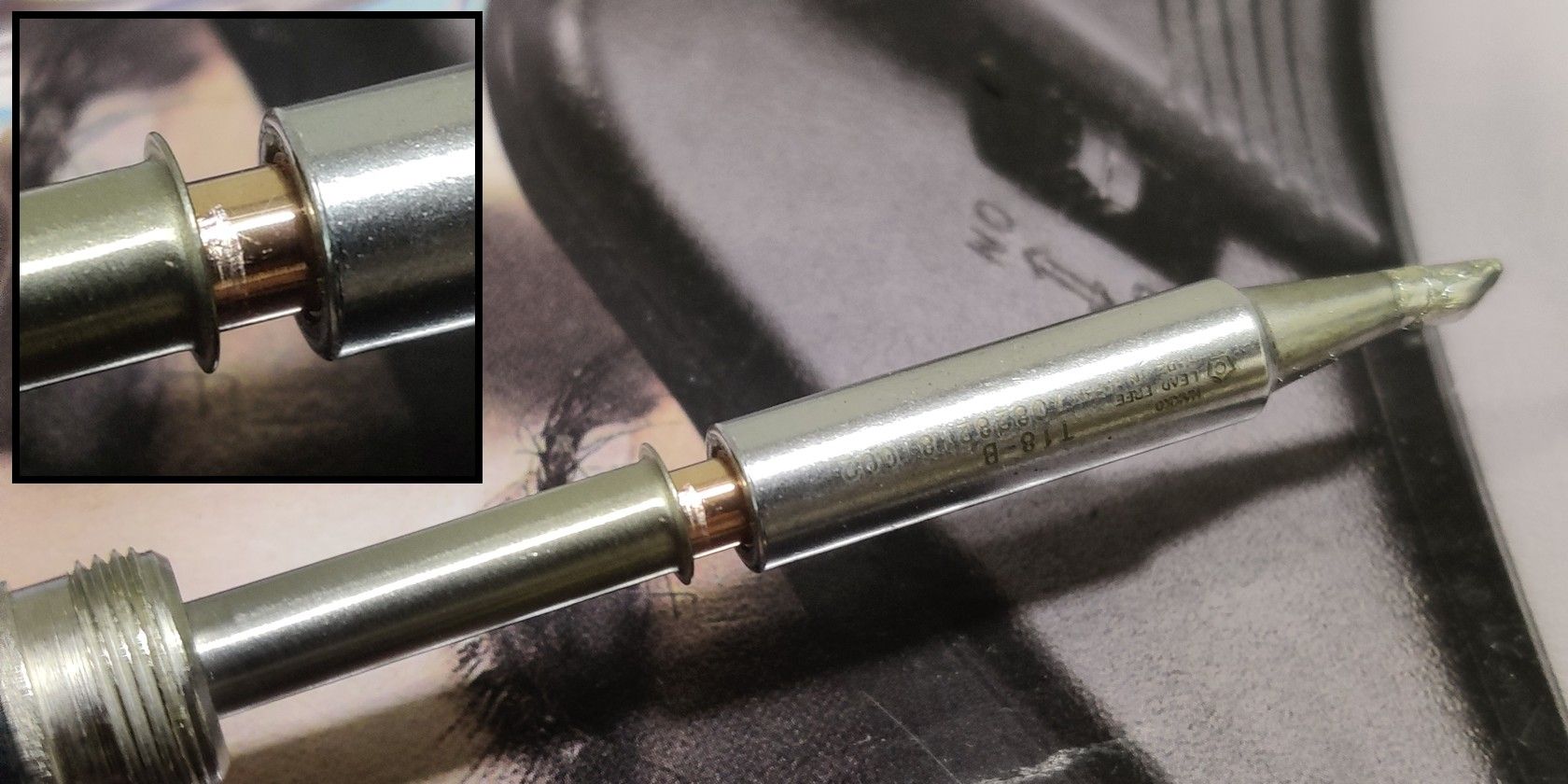
    La industria de la soldadura resolvió este problema hace muchas décadas al eliminar el espacio de aire entre la punta, el elemento calefactor y el sensor de temperatura al combinar esos tres elementos en una sola pieza compuesta. Tales soldadores podrían calentarse más rápido y soldar juntas de alta masa térmica con suma facilidad.

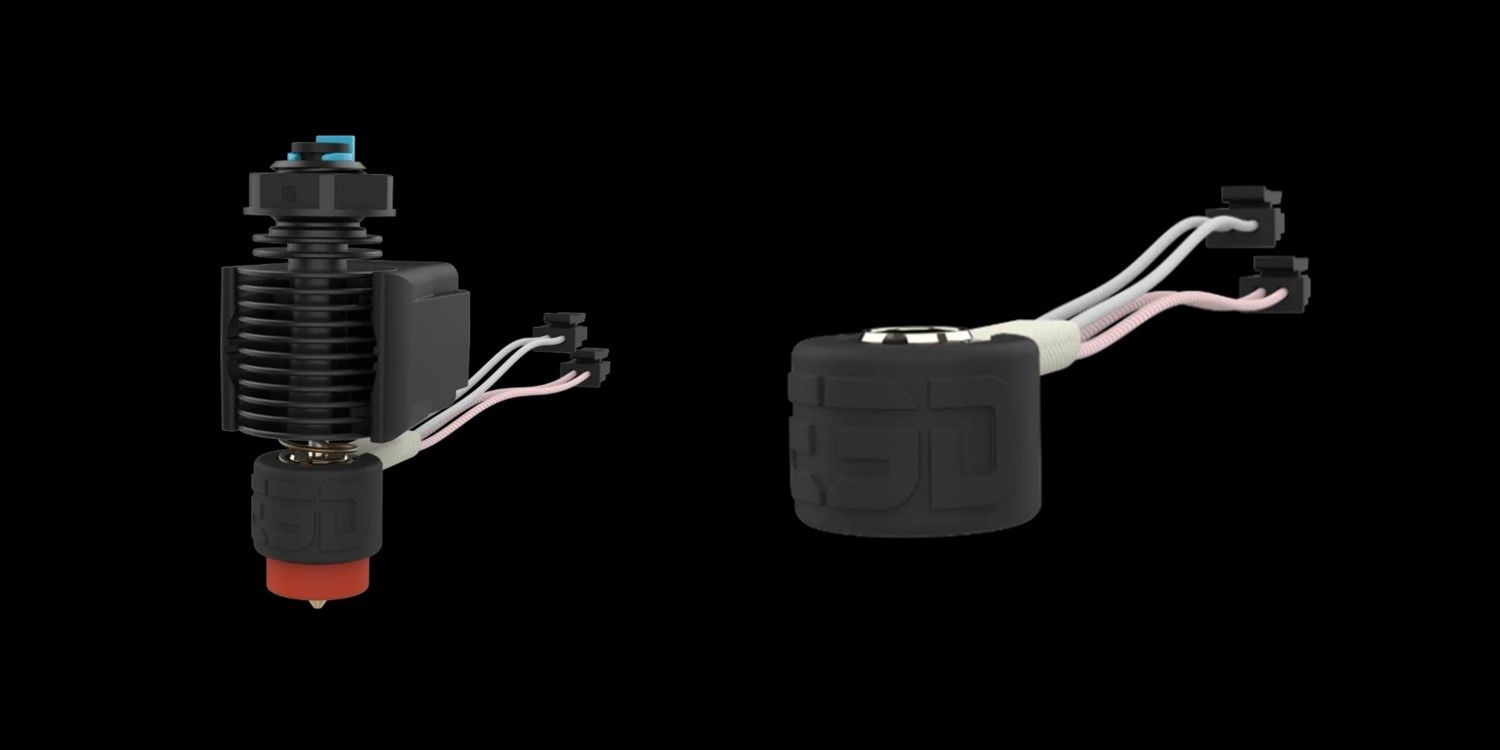
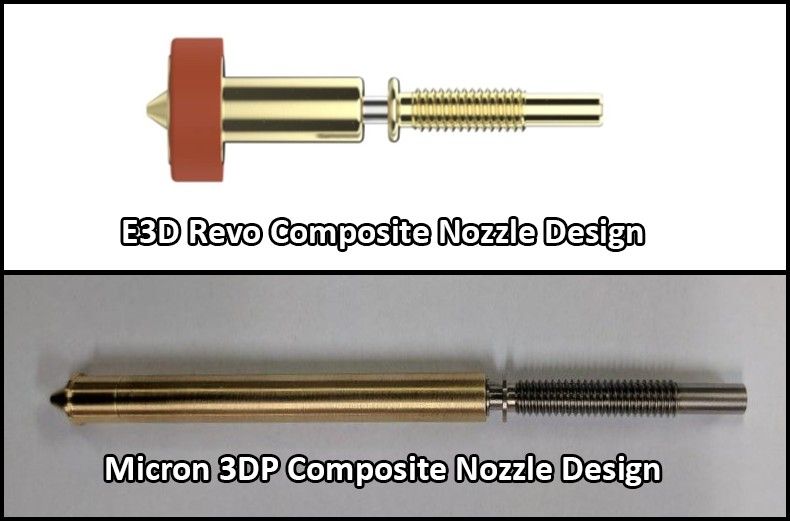
    El extremo caliente de Revo adopta el mismo enfoque al integrar el calentador y el termistor en un núcleo de calentador compuesto más pequeño. Esto resuelve una serie de problemas con los extremos calientes existentes.

    Relacionado: Comprensión de los conceptos básicos para tener éxito en la soldadura

    Y arreglar el calentamiento lento de la boquilla es solo el comienzo, como lo demuestra un prototipo de E3D Revo que alcanza temperaturas de funcionamiento en una fracción del tiempo que toma un extremo caliente de mayor potencia de la competencia.

    La mayor eficiencia térmica del núcleo del calentador Revo ha permitido a E3D diseñar un hot-end significativamente más pequeño. Su pequeña huella reduce la obstrucción al flujo de aire del ventilador de enfriamiento de la pieza. En consecuencia, esto mejora la calidad de impresión de piezas complicadas que requieren puentes y voladizos pronunciados.

    Aunque algunos podrían argumentar que la menor masa térmica del pequeño núcleo del calentador del extremo caliente de Revo dificultaría la regulación de la temperatura, los soldadores modernos que emplean el mismo enfoque también optan por diseños con masa térmica reducida.

    E3D podría tener algo aquí.

    Un conjunto de calentador de alta eficiencia no necesita almacenar una gran cantidad de calor. De hecho, la masa térmica más baja del extremo caliente Revo también permite que se enfríe más rápido.

    Cambios de boquillas rápidos y sin herramientas

    Hay una buena razón por la que querría que este hot end se enfríe más rápido. La razón es la capacidad de intercambio de boquillas sin herramientas de E3D Revo. Esta es una bendición para un espacio donde la frecuencia de las obstrucciones de las boquillas solo es superada por la interrupción resultante que desencadenan.

    Hasta ahora, cambiar una boquilla era un esfuerzo hercúleo que implicaba numerosos ciclos de calentamiento y enfriamiento interrumpidos por la boquilla que requería un ajuste en caliente a la temperatura máxima permitida. De no hacerlo, se producirían más obstrucciones.

    Enjabonar, enjuagar, repetir.

    Relacionado: Cómo actualizar su impresora 3D Ender-3 y solucionar problemas de seguridad

    Las boquillas E3D Revo, por otro lado, simplemente se pueden atornillar y quitar con los dedos desnudos. Una vez que el hot end se enfríe, por supuesto. Debido a que la boquilla y el cortafuegos son una sola unidad, no tiene que preocuparse por el apriete en caliente y el riesgo asociado de obstrucciones o fugas de plástico.

    Y tampoco se trata solo de prevenir las obstrucciones de las boquillas.

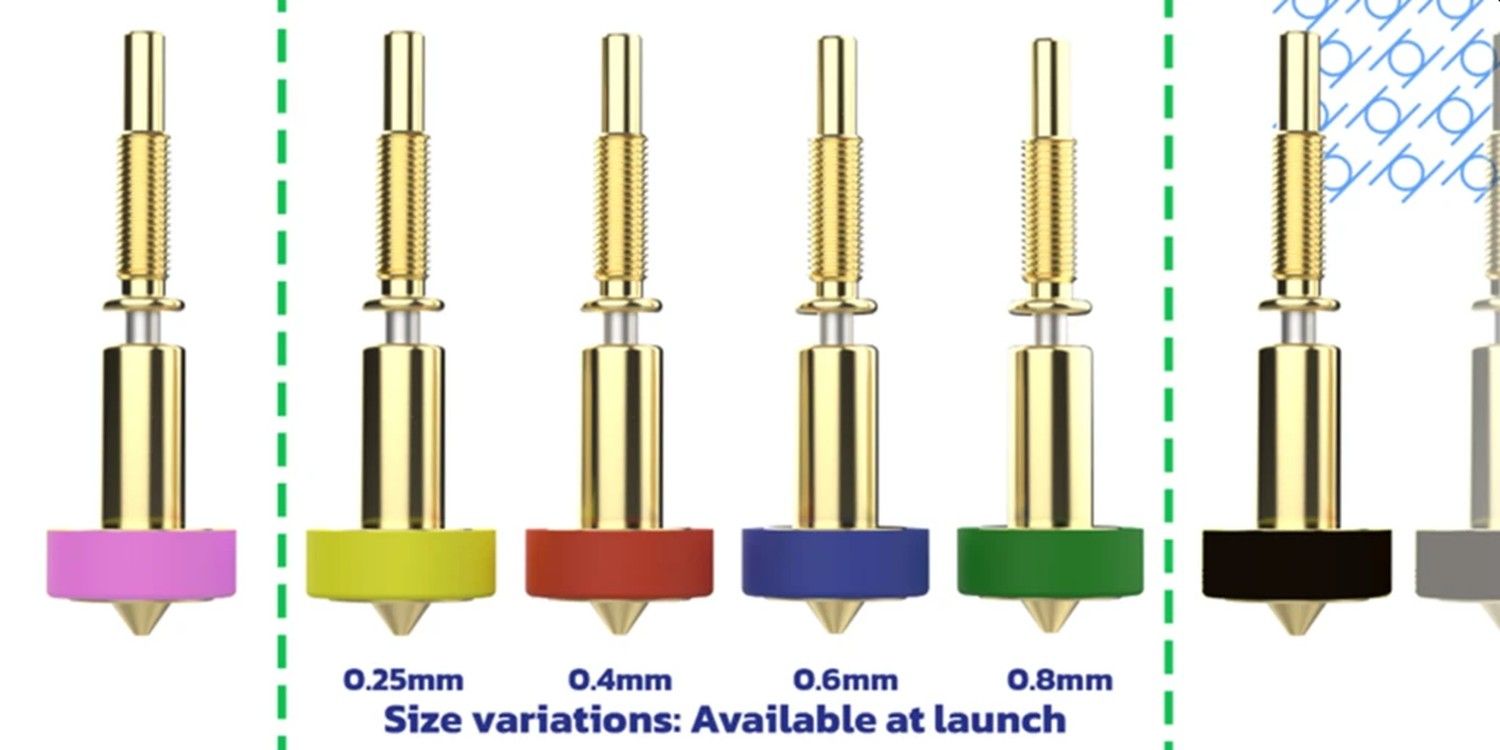
    Los distintos tamaños de boquillas también le permiten lograr un equilibrio preciso entre la velocidad y la calidad de impresión. ¿Quiere imprimir un objeto pequeño con tolerancias más estrictas? Romper la boquilla de 0,2 mm. ¿Necesita colocar mucho plástico en poco tiempo? En su lugar, utilice la boquilla de 0,8 mm.

    Si las boquillas de cambio rápido del ecosistema Revo realmente funcionan como se anuncia, esto finalmente pondrá los cambios de herramientas en el espacio de impresión 3D casi a la par con los de sus contrapartes de fabricación CNC sustractivas de alta gama.

    Seguridad integrada y aceleración rápida

    Los peligros de incendio son una preocupación real con las impresoras 3D cuando las fallas en la regulación de la temperatura conducen a una pista térmica, lo que posteriormente hace que el elemento calefactor se derrita a través del bloque calefactor y provoque incendios.

    El extremo caliente de Revo incorpora un elemento calefactor de coeficiente de temperatura positivo (PTC) que aumenta su resistencia interna a medida que se calienta. Esto reduce automáticamente la potencia suministrada (potencia del calentador) a medida que la boquilla se calienta progresivamente. Sobre el papel, esto debería reducir significativamente las posibilidades de que su impresora 3D queme la casa.

    Un diseño de extremo caliente con masa térmica reducida tiene el agradable efecto secundario de ser notablemente ligero. El extremo caliente de Revo pesa solo 30 gramos, lo que hace posible marcar los valores de aceleración del motor paso a paso sin preocuparse por la vibración.

    Esto debería permitir que las impresoras alcancen sus velocidades máximas durante más tiempo de los movimientos de impresión reales, al tiempo que reduce el timbre y otros artefactos de impresión 3D que merman la calidad asociados con el lanzamiento alrededor de extremos calientes más pesados ​​a altas velocidades.

    En el frente de durabilidad, los cables del calentador y del termistor están reforzados con un protector contra tirones con armadura de acero. Esto debería ser útil cuando se enfrenta a fallas de impresión masivas que requieren que el plástico fundido sea extraído del extremo caliente. Solo que esta vez es menos probable que rompa inadvertidamente los cables.

    Patentes E3D: Buenas noticias …

    La compañía con sede en el Reino Unido se ha comprometido con la filosofía de código abierto y ha estado liberando los recursos de ingeniería necesarios para que la comunidad de impresión 3D modifique e integre sus ofertas en otros proyectos de bricolaje y de código abierto.

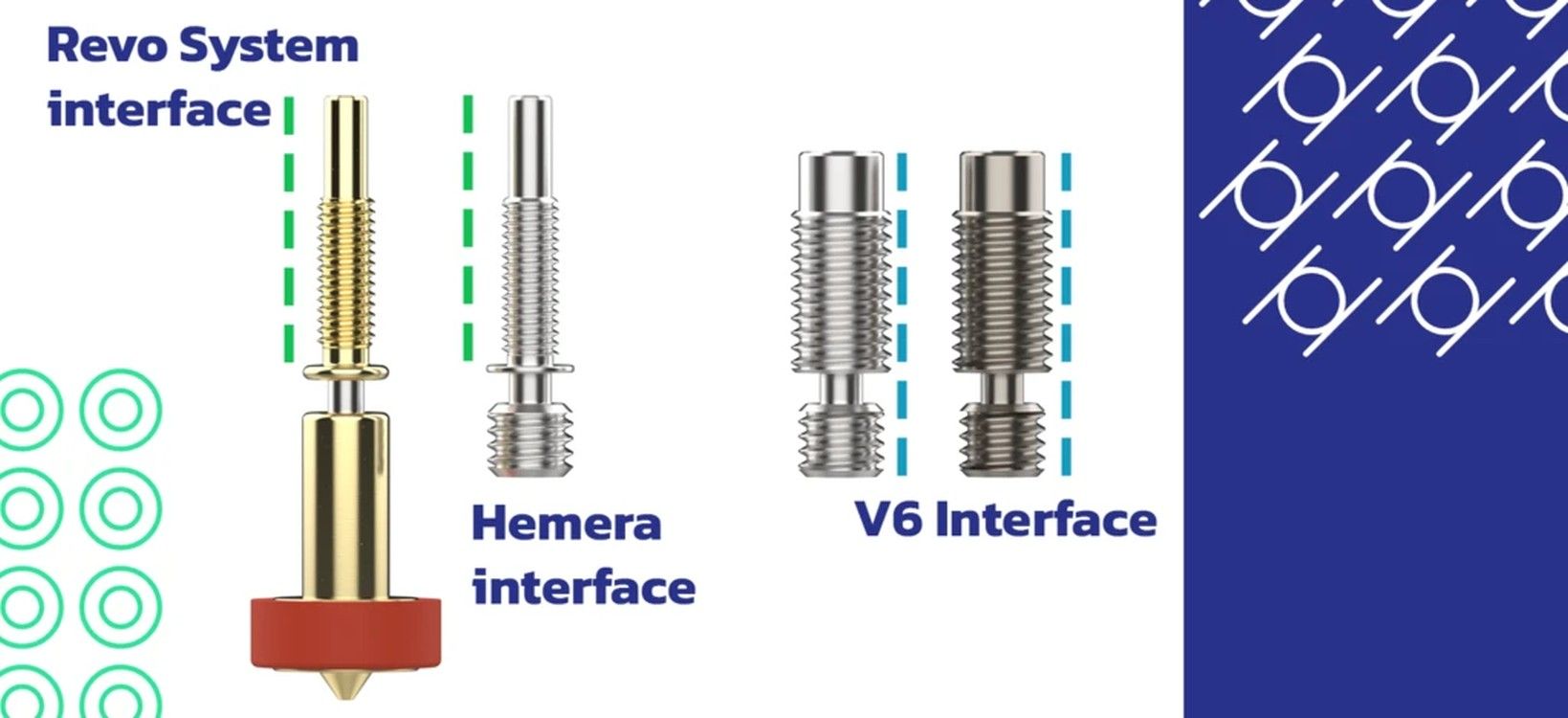
    Mientras que Revo Micro es el nuevo diseño de extremo caliente, Revo Six es un reemplazo directo de los omnipresentes extremos calientes E3D V6 que se encuentran en una gran cantidad de impresoras 3D de consumo y de bricolaje. Eso significa que prácticamente todos los que ejecutan hardware E3D tienen una ruta de actualización al nuevo ecosistema de extrusión Revo.

    Relacionado: Una guía para principiantes sobre las impresoras 3D Voron de bricolaje

    Esta tradición continuará con el Revo, porque E3D ha optado por hacer que la interfaz del lado frío sea de código abierto. Eso debería ayudar a los entusiastas de la impresión 3D a diseñar sus propios disipadores de calor y soportes para las boquillas Revo y los núcleos del calentador.

    En otras palabras, las impresoras 3D de código abierto como Rat Rig, HevORT, HyperCube, la línea Voron y otras se pueden actualizar fácilmente para integrar estos extremos calientes que potencialmente cambiarán el juego en un futuro cercano.

    … Y las malas noticias

    Por otro lado, E3D argumenta que el robo desenfrenado de propiedad intelectual lo ha obligado a solicitar y (en el futuro) hacer cumplir las patentes sobre aspectos no especificados del sistema de extrusión Revo. Sin embargo, también promete desistir de litigar contra individuos, investigadores, académicos y organizaciones sin fines de lucro que utilicen sus diseños para promover la tecnología de impresión 3D.

    Dado que las patentes de E3D no se han publicado en el momento de escribir este artículo, solo se puede adivinar si pertenecerá al núcleo del calentador unificado o al diseño de boquilla de rosca compuesta con un corte de calor integrado.

    Desafortunadamente, ambas patentes hipotéticas violarían la promesa de la compañía de evitar presentar “las patentes más amplias y amplias que impiden que las personas también contribuyan al progreso técnico”.

    El núcleo del calentador unificado que combina el calentador y el sensor de temperatura en una sola unidad se ha utilizado en la industria de la soldadura durante varias décadas. Mientras tanto, ya existe una patente de impresión en 3D para un diseño de boquilla de rosca bastante similar que luce un heatbreak integrado.

    Nos hemos puesto en contacto con E3D para obtener una aclaración sobre el tema y actualizaremos este artículo cuando tengamos noticias de ellos. En cualquier caso, un sistema de extrusión potencialmente revolucionario repleto de cuatro tamaños de boquillas por $ 120 definitivamente merece la exageración previa a su lanzamiento.

  • 7 formas de evitar que Google Chrome se abra al iniciar en Windows

    7 formas de evitar que Google Chrome se abra al iniciar en Windows

    La mayoría de las personas en todo el mundo utilizan Chrome como su navegador principal. A pesar de ser el navegador más avanzado que existe, es posible que se encuentre con algún problema ocasional. Por ejemplo, Chrome puede abrirse automáticamente al inicio, consumiendo cantidades significativas de recursos del sistema y ralentizando el inicio de su computadora.

    Como tal, veamos algunas correcciones que puede intentar para evitar que Chrome se abra al inicio.

    1. Deshabilite el inicio de Chrome a través del Administrador de tareas

    Una forma fácil de ver todos los programas que se abren al inicio es en el administrador de tareas. Es posible deshabilitar un programa directamente desde el administrador de tareas sin tener que ir a la carpeta de inicio de Windows. Para hacer eso, siga estos pasos:

    1. Presione Win + X juntos y seleccione Administrador de tareas de la lista de opciones.
    2. A continuación, navegue hasta la pestaña Inicio en el Administrador de tareas.
    3. En la lista de programas, busque Google Chrome.
    4. Toque Desactivar después de hacer clic con el botón izquierdo en él.
      Desactivar Chrome para que no se abra al inicio
    5. Reinicie su sistema y vea si Chrome se abre esta vez.

    Hay ocasiones en las que una sola pestaña de Chrome está configurada para abrirse en el menú de inicio, así que asegúrese de que ese no sea el caso aquí. Busque otros archivos de Chrome en la pestaña de inicio del Administrador de tareas además del programa principal de Chrome que deshabilitó anteriormente.

    2. Eliminar Chrome con el Editor del registro

    En caso de que Chrome aparezca nuevamente en la lista de programas de inicio a pesar de que una vez estuvo deshabilitado en el Administrador de tareas, existe una alta probabilidad de que Google Chrome AutoLaunch esté interfiriendo al agregar Chrome a la carpeta de inicio por sí solo.

    Esto suele ocurrir en presencia de programas no deseados que llegan a su computadora al instalar un programa inseguro o al navegar por el sitio web que proporciona una conexión insegura.

    A continuación, le indicamos cómo eliminarlo del Editor del registro:

    1. Abra la ventana Ejecutar presionando Win + R juntos.
    2. Escribe "Regedit" y presiona Aceptar .
    3. Otorgue permiso al comando para realizar cambios tocando .
    4. Navegue a la siguiente ruta:
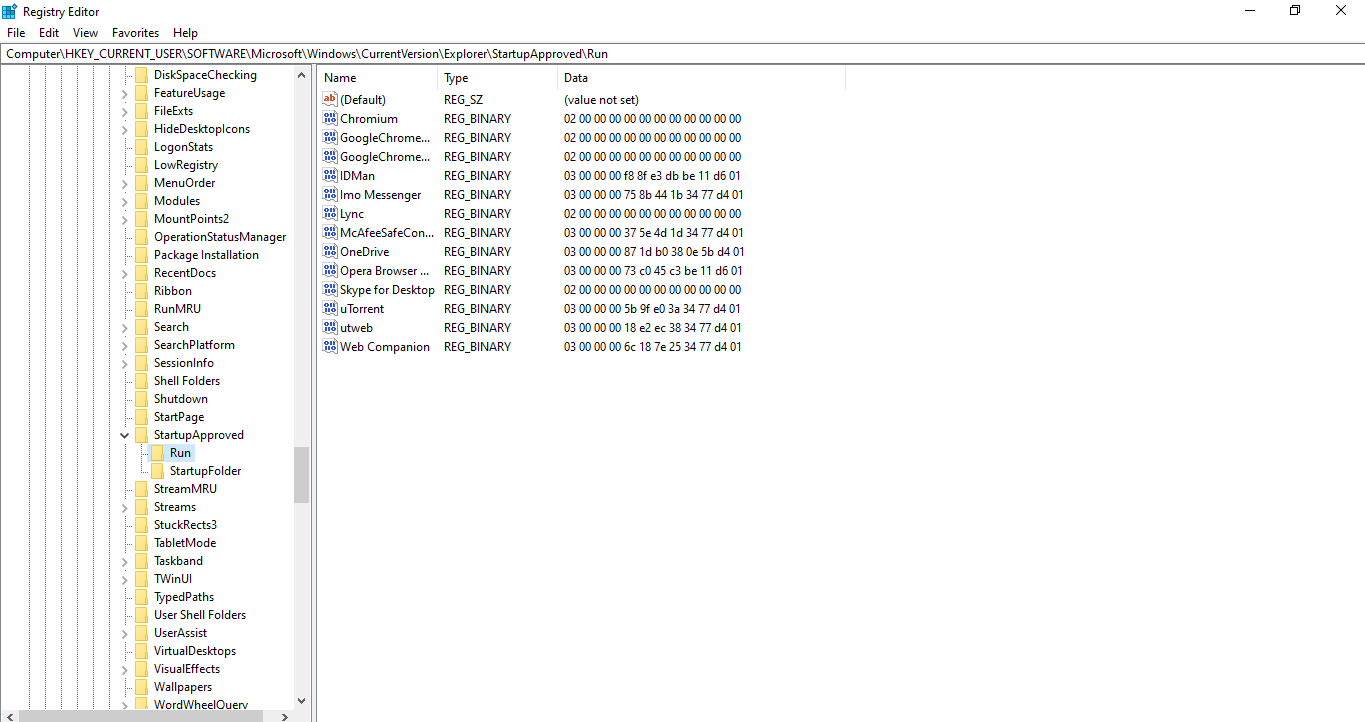
       ComputerHKEY_CURRENT_USERSoftwareMicrosoftWindowsCurrentVersionRun
    5. Borre cualquier archivo que haga referencia a Google Chrome en esta carpeta.
    6. Continúe con la siguiente ruta y elimine los archivos de Chrome que se encuentran allí:
     ComputerHKEY_CURRENT_USERSOFTWAREMicrosoftWindowsCurrentVersionExplorerStartupApprovedRun>

    Una vez hecho esto, reinicia tu computadora. Si Chrome AutoLaunch fuera la causa, Chrome no se iniciaría al inicio esta vez. Sin embargo, si el problema persiste, confirma que el inicio automático no estaba causando el problema. Ahora, debe comenzar a implementar el resto de las correcciones que se detallan a continuación.

    3. Deshabilite las aplicaciones en segundo plano de Chrome

    Las aplicaciones de fondos de Chrome a menudo continúan ejecutándose incluso después de que se cierra Google Chrome. Como resultado, Chrome se convierte en un acaparador de recursos cada vez que se lanza. El desperdicio de recursos sin saberlo pone a prueba su procesador. Además, estas aplicaciones en segundo plano pueden hacer que su navegador web se abra en cada arranque.

    A continuación, le mostramos cómo puede deshabilitar las aplicaciones en segundo plano para evitar que Chrome se abra al inicio y ahorrar recursos:

    1. Abra Chrome y toque tres puntos verticales en la esquina superior derecha.
    2. Ve a la configuración de Chrome.
    3. Toque Avanzado en la barra lateral izquierda y navegue hasta Sistema .
    4. Desactive la palanca para continuar ejecutando aplicaciones en segundo plano cuando Google Chrome esté cerrado .
      Desactivar aplicaciones en segundo plano en la configuración de Chrome

    4. Restablecer / reinstalar Chrome

    Una solución relativamente fácil que puede probar es restablecer Chrome a su configuración predeterminada. De esta manera, eliminará la posibilidad de que su navegador se inicie por sí solo al inicio debido a una configuración incorrecta. Para restablecer Chrome a su configuración predeterminada, siga estos pasos:

    1. Ve a la configuración de Chrome.
    2. Toque Avanzado en la barra lateral derecha y navegue hasta Sistema .
    3. Haga clic en Restaurar la configuración a sus valores predeterminados originales .
    4. Presiona Restablecer configuración .
      Restablecimiento de la configuración de Chrome

    Reinstalar Chrome también es un paso excelente para deshacerse de este problema, pero antes de hacerlo, sincronice sus contraseñas, marcadores y el resto de la configuración. A continuación, le mostramos cómo desinstalar Chrome por completo de su computadora.

    1. Abra el panel de control y navegue hasta la opción Programas y características .
    2. Busque Google Chrome en la lista de programas.
    3. Haga clic izquierdo en él y toque Desinstalar .
      Desinstalar Google Chrome

    La desinstalación de Chrome elimina el programa, mientras que algunos archivos del sistema permanecen ocultos en su computadora. Para eliminar completamente Chrome, vaya a la siguiente dirección:

     C:Program Files (x86)Google

    Elimina la carpeta de Google junto con sus subcarpetas. Una vez eliminado, puede reinstalar Chrome para comenzar de nuevo.

    5.Haga un archivo por lotes

    Otra forma fácil de evitar que Chrome se abra al inicio es agregar manualmente un archivo por lotes a la carpeta de inicio. Los archivos por lotes son scripts que constan de una serie de comandos que el intérprete de línea de comandos ejecuta para ejecutar una operación específica. Aquí, usaremos comandos de texto sin formato para eliminar el procesamiento de Chrome al inicio.

    RELACIONADO: Cómo usar los comandos de archivos por lotes de Windows para automatizar tareas repetitivas

    Siga los pasos a continuación para crear un archivo por lotes:

    1. Abra el comando Ejecutar presionando Win + R.
    2. Escriba Bloc de notas y haga clic en Aceptar .
    3. Ingrese el siguiente comando.
       Taskkill /IM chrome.exe /F
    4. Guarde el archivo del bloc de notas con la extensión .bat.
      Guardar archivo por lotes en Chrome

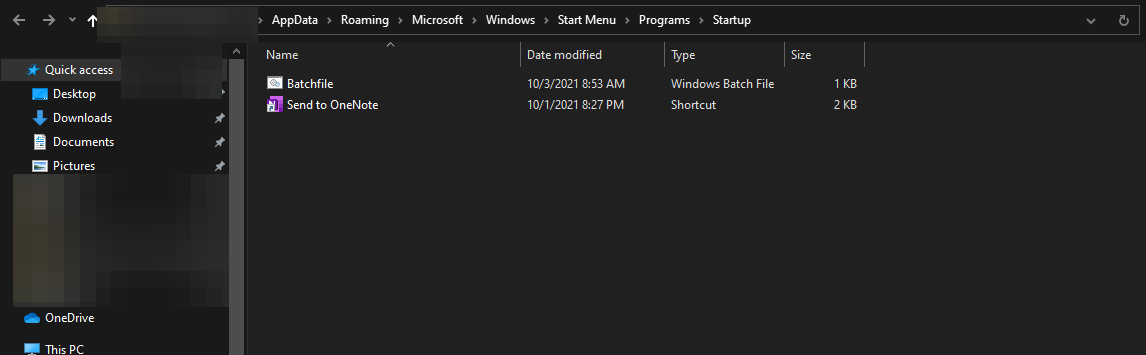
    El siguiente paso es agregar el archivo por lotes a la carpeta de inicio. Abra el comando Ejecutar y escriba Shell: Inicio . Este comando lo llevará a la carpeta de inicio para guardar el archivo por lotes creado anteriormente.

    Hacer esto generalmente resuelve el problema, pero el archivo puede comenzar a interferir con la funcionalidad del navegador, por lo que puede eliminarlo si es necesario. También puede omitir este paso si lo desea.

    6. Inhabilita la extensión de Hangout.

    La extensión Google Hangout se usa ampliamente para compartir fotos, hacer llamadas de audio / video y enviar mensajes. Es raro, pero puede obligar a Chrome a iniciarse en el inicio si lo usa en su navegador. Puede intentar deshabilitar o eliminar la extensión Google Hangout para ver si hace una diferencia.

    7. Limpiar la caché de Chrome

    Si Chrome aún se abre después de implementar las correcciones anteriores, intente borrar el caché. Una caché dañada puede impedir el rendimiento del navegador, por lo que limpiarlos puede evitar que Chrome se inicie durante el inicio. Así es como puede borrar la caché de Chrome:

    1. Toque tres puntos verticales en la esquina superior derecha.
    2. Vaya a Más herramientas> Borrar datos de navegación.
    3. Marque todas las casillas excepto Contraseñas y otros datos de inicio de sesión .
    4. Toque Borrar datos .
      Borrar datos de navegación

    RELACIONADO: Programas de inicio que puede deshabilitar de forma segura para acelerar Windows

    Evitar que Chrome se abra en el inicio

    Si sigue las correcciones enumeradas anteriormente, podrá evitar que Chrome se abra automáticamente al inicio. En caso de que ninguna de las correcciones anteriores le haya funcionado, ejecute un escaneo de malware en su computadora para asegurarse de que no se hayan instalado secuestradores de navegador que hayan infectado su computadora.

    Chrome es una opción popular para los usuarios de Internet debido a su velocidad, eficiencia y rendimiento. Sin embargo, es posible que deba hacer un esfuerzo adicional para que sea más seguro de lo que es con su configuración predeterminada.

  • Cómo configurar y usar el recurso compartido cercano en Android

    Durante mucho tiempo, Google no tuvo respuesta a la excelente función AirDrop de Apple que le permite transferir archivos sin problemas entre Mac, iPhone y iPad. Con Near Share, Google puede cerrar esa brecha con su propia solución similar.

    Lo bueno es que si tienes un dispositivo Android reciente, Near Share ya está disponible para él. A continuación, le mostramos cómo puede configurar y usar Near Share para transferir archivos entre dispositivos Android rápidamente.

    ¿Qué es Compartir Cercano?

    Near Share es la versión de Google de AirDrop para Android. La función le permitirá transferir archivos, documentos, enlaces y más sin problemas con otros dispositivos Android cercanos con solo unos pocos toques. Además de los archivos y las fotos, también puede usar Near Share para transferir aplicaciones instaladas entre dispositivos Android.

    Near Share también se puede utilizar para transferir archivos rápidamente hacia y desde Chromebooks.

    Near Share elimina todos los puntos débiles de la transferencia directa de archivos por Bluetooth o Wi-Fi al simplificar el proceso de emparejamiento y transferir archivos grandes en un santiamén. Lo logra mediante el uso de una combinación de Bluetooth, Bluetooth Low Energy, WebRTC y Wi-Fi Direct. Si bien Near Share funciona sin conexión, es posible que utilice datos móviles para transferir archivos entre dispositivos en algunos casos.

    Near Share no está disponible para iOS o Linux. En tales casos, puede usar Snapdrop para transferir archivos entre Linux, Android e iOS .

    Near Share está disponible en casi todos los dispositivos Android 6.0 o más nuevos. Recuerde que la ubicación de su dispositivo Android, Wi-Fi y Bluetooth deben estar activados para que Near Share funcione.

    Cómo configurar el recurso compartido cercano

    1. En su dispositivo Android, vaya a Configuración> Google> Dispositivos y uso compartido> Compartir cercano .
    2. Habilite la opción Compartir con personas cercanas en la parte superior.
    3. Puede cambiar el nombre de su dispositivo para hacerlo más reconocible usando la opción Nombre del dispositivo .
    4. Para Visibilidad del dispositivo, puede seleccionar Todos los contactos , Todos u Oculto , según sus preferencias. Contactos asegurará que su dispositivo sea visible solo para las personas en su lista de contactos. Alternativamente, puede habilitar la visibilidad solo para los contactos seleccionados. En el modo Todos , cualquier dispositivo Android puede detectarte y enviarte archivos. Existe la opción de usar este modo temporalmente o mantenerlo siempre habilitado.
    5. Si no desea que Near Share use datos móviles o Internet para transferir incluso archivos pequeños, desactive esta opción en el menú Datos .
    6. También puede vincular y verificar su número de teléfono con Near Share para facilitar el proceso de uso compartido.
    Galería de imágenes (2 imágenes)

    Cómo compartir archivos usando el recurso compartido cercano

    Una vez que lo haya configurado, estará listo para comenzar a enviar y recibir archivos.

    1. Proceda a seleccionar el archivo o documento que desea enviar a alguien y toque el botón Compartir. En el menú para compartir que aparece, seleccione la opción Compartir cercano .
    2. Su dispositivo Android procederá a buscar otros dispositivos cercanos con la función Compartir cercano habilitado.
    3. Seleccione el dispositivo al que desea transferir el archivo.
    4. El otro dispositivo recibirá un mensaje de notificación de que se está compartiendo un archivo mediante el uso compartido cercano. Toque el mensaje y luego toque Aceptar para iniciar el proceso de transferencia.
    Galería de imágenes (2 imágenes)

    Dependiendo del tamaño del archivo, la transferencia puede realizarse sin conexión a través de Wi-Fi o utilizando datos móviles. Este último solo se utiliza para transferir archivos pequeños. Puede verificar que el PIN de transferencia de archivos que se muestra en ambos dispositivos sea el mismo para mayor seguridad. También puede utilizar Near Share para transferir varios archivos a la vez.

    El recurso compartido cercano facilita el intercambio de archivos

    Near Share hace que la transferencia de archivos grandes a través de dispositivos Android sea muy sencilla. El único inconveniente de la función es que Google no la ha publicitado mucho, por lo que la mayoría de los usuarios simplemente desconocen su existencia.

    Una vez que aprendas a usar Near Share, simplemente no hay vuelta atrás. Ofrece una experiencia notablemente mejor para el intercambio de archivos local que Bluetooth y Wi-Fi.

  • 8 brechas de datos históricas que sacudieron al mundo

    8 brechas de datos históricas que sacudieron al mundo

    Si bien todas las organizaciones se esfuerzan por reparar todas las posibles lagunas en su software, los piratas informáticos no dejarán de explotar las vulnerabilidades para exponer otras nuevas. Y con la reciente avalancha de informes de filtraciones de datos, parece que la amenaza no se detendrá pronto.

    Estas son algunas de las violaciones de datos más impactantes de la historia que son inolvidables, incluidas las relacionadas con el gobierno.

    1. Violación de datos en serie del gobierno federal de EE. UU. (2020)

    En diciembre de 2020, el gobierno de EE. UU. Descubrió una violación de datos importante e impactante que inicialmente se pensó que había afectado a algunas organizaciones.

    No mucho después del descubrimiento, quedó claro que hasta 200 organizaciones prominentes, incluso fuera de la jurisdicción de los EE. UU., Incluida la OTAN y el Parlamento Europeo, habían sido perforadas en un ataque a la cadena de suministro que funciona ocultando códigos maliciosos en software actualizado.

    Mientras meditaba sobre la causa y el origen de este hack de datos sin precedentes, pronto ocurrió que los atacantes hablaban en serio y habían coordinado el ataque sin ser detectados durante más de ocho meses en lo que se llama una amenaza persistente avanzada (APT).

    Los atacantes aprovecharon las lagunas en la infraestructura en la nube de Microsoft, el software de VMware y una actualización de software de monitoreo militar y gubernamental lanzada por SolarWind Corps. Las fuentes afirmaron que la violación fue un ataque dirigido patrocinado por un país destinado a filtrar información confidencial perteneciente a varias paraestatales dentro de los EE. UU., Incluidas las fuerzas armadas.

    Hasta la fecha, sigue siendo uno de los ciberataques más seriamente coordinados contra Estados Unidos y algunas de las principales multinacionales del mundo.

    2. MyFitnessPal (2018)

    Los piratas informáticos no se detendrán ante nada para poner de rodillas aplicaciones populares. En 2018, los atacantes obtuvieron acceso no autorizado a la base de datos de MyFitnessPal y obtuvieron millones de información de usuarios en el proceso.

    Según Under Amour, la violación sin precedentes afectó a aproximadamente 150 millones de cuentas. Como medida de precaución, los expertos en seguridad de la empresa notificaron a los usuarios sobre la violación y les pidieron que cambiaran sus contraseñas.

    Aunque la compañía restableció instantáneamente las contraseñas de todos los usuarios afectados, desafortunadamente, los correos electrónicos de los usuarios también se filtraron. Así que esto los expone a posibles ataques de phishing y robo de identidad.

    La consecuencia de esta violación de datos se volvería más preocupante después de un año cuando la información obtenida, incluidos correos electrónicos, nombres de usuario y contraseñas cifradas, apareció en la web oscura . Y esta vez, se pusieron a la venta por un precio estimado de 20.000 dólares.

    3. Violación de datos de la agencia de transporte sueca (2017)

    Aunque la mayoría de las violaciones de datos implican la piratería deliberada del software de la víctima, este no fue el caso en la violación de datos de la agencia de transporte sueca. Como resultado del manejo descuidado de los datos, la agencia de transporte del país se vio muy afectada en 2017 por la filtración de datos después de subcontratar su infraestructura de TI y la gestión de bases de datos a IBM.

    La gravedad habría sido mínima si se hubiera limitado a los miles de información de licencias de conducir que quedaron expuestas. Pero el gobierno afirmó que además de filtrar información sobre carreteras y puentes nacionales, se descubrió la identidad de los agentes encubiertos que trabajan con la unidad de inteligencia y el ejército.

    Este evento, sin embargo, resultó en el despido de Maria Ågren, la Directora General de la agencia en ese momento. En última instancia, los asuntos de seguridad lo describieron como la filtración de datos gubernamentales más conocida que jamás haya afectado al gobierno sueco.

    4. Yahoo! (2013 y 2014)

    El anuncio de Yahoo! En 2016 de que los piratas informáticos obtuvieron acceso no autorizado a su base de datos y robaron la información personal de más de 500 millones de usuarios en su plataforma en 2014 fue una sorpresa.

    Más tarde ese año, el espacio de Internet recibió la bomba cuando la compañía reveló que había habido una violación separada anterior de su base de datos en 2013, que afectó a más de mil millones de usuarios.

    Se hizo evidente que el muro de seguridad de Yahoo! Estaba muy comprometido cuando la compañía confirmó más tarde en 2017 que la violación de datos de 2013 afectó a sus tres mil millones de usuarios.

    En ambos casos, los piratas informáticos habían falsificado y utilizado cookies de navegador maliciosas, que engañaban al sistema de seguridad de Yahoo !, para obtener acceso no autorizado a la cuenta de cualquier usuario en cualquier momento sin utilizar una contraseña.

    Por lo tanto, se filtraron preguntas de seguridad, números de teléfono y correos electrónicos no cifrados durante esta redada, que hasta la fecha se considera la peor brecha de seguridad jamás experimentada en Internet.

    En consecuencia, más tarde, a principios de 2017, Verizon, que anteriormente se había ofrecido a comprar Yahoo! a razón de 4.800 millones de dólares, con un precio de la plataforma de 350 millones de dólares menos que el precio acordado. Yahoo! se vio obligado a vender a este nuevo precio, y Mayer dejó el cargo de director ejecutivo.

    5. Facebook (2019)

    Facebook ha enfrentado muchas críticas por ser inseguro, y los críticos han pedido a sus usuarios que eliminen la aplicación. Además, la plataforma ha estado involucrada en una gran cantidad de violaciones de datos.

    En 2019, la plataforma de redes sociales sufrió una importante brecha de seguridad que resultó en la exposición de información personal de más de 500 millones de usuarios. Más tarde ese año, apareció en línea otra base de datos que contenía la información personal de 267 millones de usuarios. Se especuló que la base de datos estuvo disponible gratuitamente en la Dark Web durante casi dos semanas.

    Estas violaciones ocurrieron solo un año después de que Facebook sufriera una violación de datos separada que afectó a aproximadamente 50 millones de usuarios.

    Relacionado: Razones legítimas para no eliminar Facebook

    La información robada en ambos casos fueron ID de Facebook, nombres de usuario y números de teléfono. Según Facebook, las violaciones resultaron de una laguna de seguridad que había reparado ese año.

    6. Adult FriendFinder (2016)

    AdultFriendFinder, uno de los sitios de citas más grandes del mundo, poco después de una violación de seguridad en 2015, chocó contra otro en 2016. Y esta vez, los expertos lo describieron como el peor pirateo de bases de datos en la historia de 2016.

    Durante la violación de seguridad de 2015, más de 3,5 millones de información de usuarios fue robada y publicada en la Dark Web en varios archivos CSV. Pero la brecha de seguridad de 2016 afectó a más de 400 millones de usuarios, incluidos los usuarios anteriores. A todos les robaron su información, incluidos nombres de usuario, contraseñas y correos electrónicos de una sola vez.

    La vulnerabilidad en AdultFriendFinder fue sorprendente, ya que las contraseñas encontradas en los datos filtrados estaban en texto plano o mal cifradas. Más tarde ese año, un pirata informático de sombrero blanco expuso otra laguna de inclusión de archivos locales en el sitio web.

    7. Violación masiva de datos de Sony PlayStation (2011)

    La saga 2011 de Sony PlayStation Network es quizás la peor filtración de datos en la historia de la industria del juego. Los piratas informáticos accedieron a su base de datos, obteniendo diversa información perteneciente a 77 millones de usuarios.

    Aunque Sony no reveló este desafortunado evento de inmediato, cerró su red instantáneamente, evitando que las personas accedan a la plataforma de juegos en línea. Los datos obtenidos incluyeron nombres, fechas de nacimiento, nombres de usuario y contraseñas, entre otros.

    No estaba claro cómo los piratas informáticos accedieron al servidor de la empresa, pero se especula que obtuvieron acceso mediante el phishing de uno de los administradores del sistema de Sony. Como resultado del inevitable cierre de su red, Sony luego perdería hasta $ 171 millones por la violación.

    8. Incumplimiento de la Administración Nacional de Archivos y Registros (NARA) (2009)

    Si le gusta deshacerse de sus discos duros sin antes formatearlos, entonces el dramático evento que resultó en la violación de los datos de los Archivos Nacionales le hará volver sobre sus acciones.

    La agencia, en 2009, sufrió una filtración de datos que afectó a millones de información sobre el personal militar estadounidense y el personal de la Casa Blanca.

    Una violación de datos podría no haber sido dolorosa si fuera repentina e inevitable. Pero la filtración de información de los Archivos Nacionales se debió a un disco duro defectuoso enviado a su socio de reparación.

    Después de solucionar el problema y ver que el disco duro estaba estropeado, la empresa de reparación lo envió a reciclar sin ponerse en contacto con NARA. Pensaron que la información del disco había sido respaldada y formateada anteriormente por NARA antes de enviarla para su reparación.

    Así que fue más una pérdida de datos que una violación. Y se volvió más confuso cuando NARA presentó un informe sobre un disco duro perdido que contenía información de varios oficiales militares veteranos. Por error, no habían formateado el disco dañado y no habían hecho una copia de seguridad en uno nuevo antes de enviarlo a reparar. Desafortunadamente, la responsabilidad de proteger sus datos no recaía en la empresa de reparación.

    Aunque la agencia no estaba segura de si había habido un uso malintencionado de los datos, los interesados ​​tuvieron que comenzar a estar atentos al inminente robo de identidad. De hecho, fue uno de los peores contratiempos de seguridad de datos de la historia, como resultado del descuido de una agencia pública estadounidense.

    Siempre hay una escapatoria

    Aunque muchas canalizaciones de desarrollo de software siguen los estándares de seguridad proporcionados para mantener la seguridad de Internet, siguen apareciendo nuevas vulnerabilidades.

    Como ha visto, los gigantes de Internet han sufrido una violación de datos u otra, e incluso las instalaciones propiedad del gobierno han tenido su parte. Por lo tanto, ningún producto tecnológico es inmune a las infracciones, siempre que sea accesible a través de Internet.