Blog

  • Firefox 93 ya está disponible: esto es lo nuevo

    Firefox 93 ya está disponible: esto es lo nuevo

    Mozilla ha lanzado Firefox 93 con algunas mejoras y funciones nuevas importantes para ofrecer una mejor experiencia de navegación. También hay nuevas mejoras de privacidad y parches de seguridad para garantizar que permanezca seguro mientras navega por Internet.

    Si ya está utilizando Firefox, instalará automáticamente la actualización en segundo plano y le pedirá que reinicie el navegador para que los cambios surtan efecto. Sin embargo, si no puede esperar hasta entonces, simplemente diríjase a la configuración de Firefox, busque "actualizar" y luego haga clic en el botón Buscar actualizaciones . Alternativamente, puede descargar la última versión de Firefox y actualizarla manualmente.

    Una vez que haya instalado Firefox 93 en su PC, revise todo lo nuevo con el navegador a continuación para ver cómo mejoraría aún más su experiencia de navegación.

    1. Soporte para formato de imagen AVIF

    Firefox 93 agrega soporte para el formato de imagen AVIF, que admite colores de hasta 12 bits y puede ofrecer imágenes hasta 10 veces más pequeñas que otros formatos similares. También admite imágenes animadas, transparentes y sin pérdida.

    Relacionado: ¿Qué es el formato de imagen AVIF de Netflix?

    AVIF se basa en el códec de video AV1 y eventualmente podría reemplazar a WebP, PNG y otros formatos de imagen en la web debido al ahorro significativo de espacio y ancho de banda que trae a la mesa.

    2. Rendimiento mejorado en Windows

    Firefox descargará automáticamente las pestañas de menor acceso con un alto consumo de memoria para mejorar el rendimiento del sistema cuando su PC con Windows se quede sin memoria. Cuando cambie a una pestaña descargada, se volverán a cargar automáticamente. Esto ayudará a evitar que el navegador se bloquee cuando su PC se quede sin memoria del sistema.

    En Mac, Firefox pedirá a los usuarios que instalen primero el navegador si lo ejecutan desde un archivo DMG montado para asegurarse de que su sesión de navegación no se pierda.

    3. Bloquea las descargas maliciosas

    Firefox 93 bloqueará todas las descargas que se originen a partir de conexiones HTTP inseguras en una página HTTPS segura para protegerlo contra archivos maliciosos. Además, todas las descargas de iframes de espacio aislado se bloquearán, a menos que se indique explícitamente.
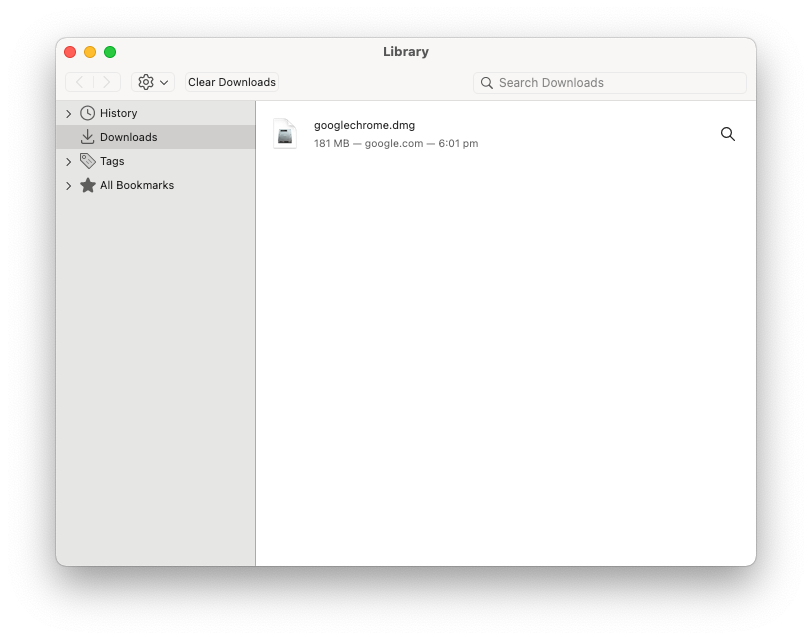
    El panel de descarga en el navegador también se ha actualizado para que se adhiera mejor al diseño de Firefox.

    4. Privacidad mejorada

    Firefox 93 viene con Smart Block 3.0 que es lo suficientemente inteligente como para cargar automáticamente alternativas locales que preservan la privacidad a los recursos bloqueados para garantizar que las páginas web no se rompan. Ahora también puede bloquear scripts de Google Analytics, Optimizely y otros servicios publicitarios de Google.
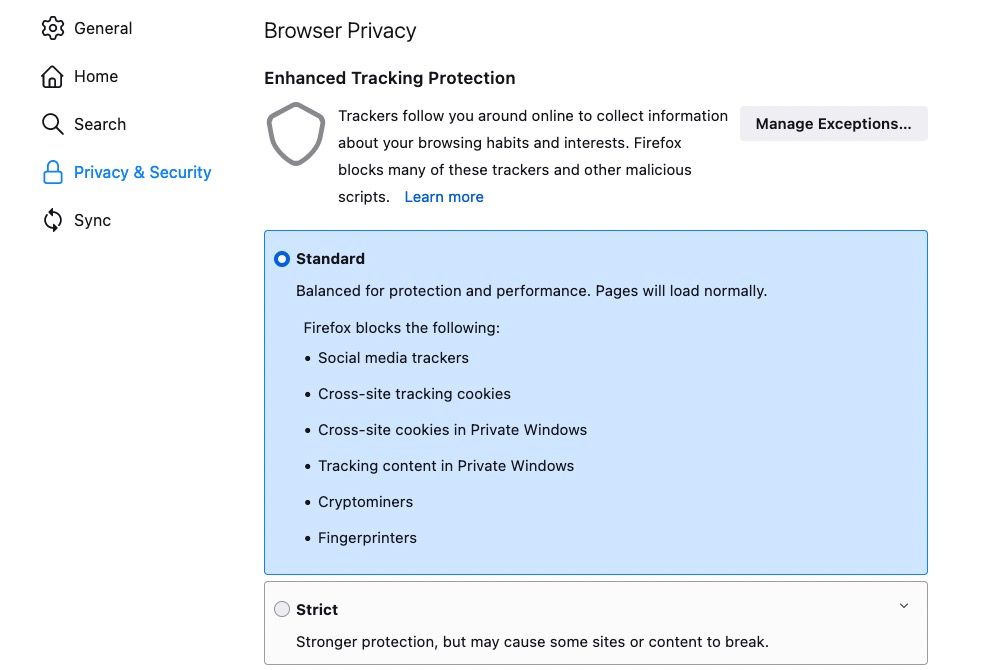
    La protección de seguimiento estricto y la función de navegación privada también se están mejorando, y el navegador ahora ignora las solicitudes entre sitios de políticas menos restrictivas. Firefox 93 siempre recortará la referencia HTTP para solicitudes entre sitios para proteger su privacidad. Estas nuevas funciones de privacidad están habilitadas de forma predeterminada, por lo que no tendrá que habilitarlas manualmente después de actualizar a la última versión de Firefox.

    5. Editor de PDF mejorado

    Firefox 93 viene con un editor de PDF mejorado que admite el llenado de formularios y archivos PDF basados ​​en XFA, que los bancos y los gobiernos suelen utilizar.

    Relacionado: ¿Son suficientemente buenos los editores de PDF gratuitos? Adobe Acrobat Pro DC frente a PDFescape

    6. Parches de seguridad y corrección de errores

    Aparte de todas las funciones nuevas, Firefox 93 viene con varias correcciones de errores. Esto incluye VoiceOver en Mac que ahora puede leer correctamente el estado marcado o no marcado de los elementos en los controles de árbol accesibles. También se ha mejorado la compatibilidad con el lector de pantalla Orca, y ya no es necesario cambiar a otra aplicación después de iniciar Firefox para que Orca funcione.

    Además, Firefox 93 corrige cinco vulnerabilidades de seguridad de alto impacto, incluida una relacionada con la corrupción de la memoria. También hay parches de seguridad para tres exploits de impacto moderado.

    Actualice Firefox para una experiencia de navegación más segura

    Casi todas las nuevas funciones y mejoras de Firefox 93 están habilitadas de forma predeterminada. Solo necesita actualizar el navegador para disfrutar de los cambios.

    Es posible que Firefox no sea tan popular como antes, pero aún tiene muchas funciones útiles y ofrece el equilibrio adecuado entre rendimiento y duración de la batería. Además, se centra fuertemente en la privacidad, lo que le da una ventaja sobre Chrome.


  • Cómo obtener una insignia de verificación de YouTube para su canal

    Cómo obtener una insignia de verificación de YouTube para su canal

    Si ha estado en YouTube durante algún tiempo, es probable que haya visto la marca de verificación gris junto a algunos canales de YouTube: es una insignia de verificación de YouTube.

    Una insignia de verificación de YouTube les permite a los espectadores saber que este es el canal oficial de una persona o marca. Puede ayudarlo a generar confianza, credibilidad y compromiso con su audiencia, además de destacarlo entre la multitud.

    En este artículo, lo guiaremos a través de los pasos necesarios y responderemos cualquier pregunta que pueda tener sobre cómo obtener una insignia de verificación de YouTube.

    ¿Qué es una insignia de verificación de YouTube?

    Según YouTube, cuando ve una marca de verificación junto al nombre de un canal, significa que YouTube ha verificado ese canal. También significa que el canal es el canal oficial de un creador, artista, empresa, figura pública o entidad verificada.

    Una insignia de verificación ayuda a distinguir un canal de otros canales de YouTube con nombres similares, así como de imitadores, impostores, spammers y sitios de fans. Muestra que los videos provienen de una fuente legítima y se puede confiar en ellos. Entre los creadores, también es un símbolo de estatus.

    Sin embargo, recuerde que una insignia de verificación de YouTube no es de ninguna manera un premio, un hito o un respaldo de YouTube. De hecho, según YouTube, los canales verificados no tienen funciones adicionales.

    Para ser claros, obtener una insignia de verificación de YouTube no es lo mismo que verificar su cuenta de YouTube . Cuando finalmente obtienes una insignia de verificación, todo lo que obtienes de YouTube es una insignia. Aunque se utilice correctamente, esta insignia puede hacer maravillas por su marca.

    ¿Quién puede obtener una insignia de verificación de YouTube?

    Cualquiera puede obtener una insignia de verificación de YouTube, siempre que tenga un canal público de YouTube con hasta 100 mil suscriptores y cumpla con los demás requisitos para ser verificado en YouTube.

    Relacionado: Cómo ver a sus suscriptores en YouTube

    Sin embargo, en realidad puede obtener una insignia de verificación de YouTube con menos de 100 mil suscriptores, como el canal RakimVEVO. En tales casos, YouTube puede verificar proactivamente su canal si su marca es conocida fuera de YouTube, incluso si aún no ha alcanzado los 100.000 suscriptores.

    Del mismo modo, algunos canales de YouTube tienen millones de suscriptores, pero aún no tienen una marca de verificación. Hay tres posibles explicaciones para esto. Uno, esos canales no han solicitado verificación. Dos, su solicitud fue rechazada. O tres, es posible que hayan perdido recientemente su estado de verificación.

    Básicamente, existen dos tipos de credenciales de verificación de YouTube; una marca de verificación y una nota musical. Este último está reservado principalmente para músicos y bandas musicales.

    Para obtener una insignia de verificación de YouTube, primero deberá solicitarla y luego YouTube revisará su solicitud. Estos son los requisitos para solicitar una insignia de verificación de YouTube.

    • Una cuenta de YouTube activa que existe desde hace un tiempo. YouTube no especifica la cantidad exacta de tiempo.
    • Un canal de YouTube con más de 100k suscriptores como mínimo. Se aplican excepciones para marcas sólidas con menos suscriptores pero conocidas fuera de YouTube.
    • Tu canal debe ser auténtico al representar al creador, la marca o la entidad real que afirmas que es. Es posible que se requiera información adicional, como documentación, para verificar su identidad.
    • Tu canal debe tener un perfil completo. Esto significa que debe ser activo, público, tener un banner, una descripción, una imagen de perfil y contenido.

    Relacionado: Cómo obtener la verificación en TikTok: 10 consejos

    Cómo solicitar una insignia de verificación de YouTube

    A continuación, le indicamos cómo solicitar una insignia de verificación de YouTube para su canal.

    1. Asegúrese de haber iniciado sesión en su cuenta de Google o YouTube.
    2. Ahora, vaya a la página de soporte de Google-YouTube .
    3. Si tu canal no está calificado para una insignia de verificación, verás el siguiente mensaje:
      La insignia de verificación de YouTube no se puede aplicar
    4. Por otro lado, si califica, verá la opción para postularse. Haga clic en Aplicar ahora .
      Haga clic en Aplicar ahora para comenzar el proceso de verificación
    5. Ahora, complete el formulario de Solicitud de verificación de canal con el nombre de su canal y la ID del canal y haga clic en Enviar . Para ver su ID de canal, haga clic en el enlace designado o vaya a Configuración> Configuración avanzada.
      Formulario de solicitud de verificación de YouTube, haga clic en Enviar
    6. Una vez enviado, recibirá un mensaje de éxito y un correo electrónico de confirmación a tal efecto.
      Éxito de la solicitud de verificación de YouTube
    7. Esté atento a su bandeja de entrada y a su canal de YouTube para conocer el estado de su solicitud. Una vez aprobado, debería recibir un mensaje como el que se muestra a continuación.
      Solicitud de insignia de verificación de YouTube aprobada

    Los comentarios sobre su solicitud para una insignia de verificación de YouTube pueden demorar desde unas pocas horas hasta una semana en algunos casos. Por el contrario, verificar su cuenta de YouTube es instantáneo.

    ¿Por qué no obtuve una insignia de verificación de YouTube?

    Incluso después de llegar a los 100.000 suscriptores, es posible que se rechace tu solicitud de verificación de YouTube. Estas son algunas de las razones por las que su solicitud puede ser rechazada.

    1. Tu canal ha estado inactivo por un tiempo.
    2. Tu canal no es auténtico. No representa al verdadero creador, marca o entidad que dice ser.
    3. Inconsistencias en la información contenida en la documentación que presentó.
    4. Perfil incompleto. Su perfil carece de banner, descripción e imagen de perfil, entre otros.
    5. Tu canal infringe los términos de servicio de YouTube y los Lineamientos de la comunidad, entre otros.

    Al abordar estos problemas, aumentará sus posibilidades de ser verificado. Tenga en cuenta que pueden pasar algunos días hasta que se muestre su insignia de verificación de YouTube después de la aprobación.

    ¿Puedo perder mi insignia de verificación de YouTube?

    Sí, puedes perder tu insignia de verificación si YouTube considera que has infringido sus condiciones de servicio o las Normas de la comunidad. También puede perder su insignia de verificación si cambia el nombre de su canal, en cuyo caso deberá volver a solicitarlo.

    Relacionado: Cómo obtener la verificación en Twitter y finalmente obtener esa marca de verificación azul

    Para evitar perder su estado de verificación de YouTube, debe familiarizarse con los Términos de servicio de YouTube y los Lineamientos de la comunidad para evitar recibir una advertencia. También debes asegurarte de mantener tu canal activo, fresco y auténtico.

    ¿Importa la insignia de verificación de YouTube?

    Mientras espera alcanzar los 100.000 suscriptores, concéntrese en completar su perfil, verificar su cuenta, crear contenido de alta calidad y hacer crecer su canal de YouTube. Esto puede enviar una señal positiva a YouTube de que estás haciendo algo bien.

    Además, más allá de la insignia, considérelos como inversiones a largo plazo para hacer crecer su marca personal. Por lo tanto, ya sea que obtenga o no una insignia de verificación, no se verá afectado de todos modos.

    Es posible que también desee considerar los servicios y plataformas alternativos que su público objetivo o clientes están utilizando y obtener sus respectivas insignias de verificación.

  • Cómo cambiar el número de teléfono de confianza para su ID de Apple

    Si se cambia a un proveedor diferente, es posible que desee cambiar el número de teléfono de confianza que está vinculado a su ID de Apple. Es útil para fines de autenticación de dos factores y garantiza que no se bloquee completamente su cuenta.

    También puede agregar varios números de teléfono confiables a su cuenta, siempre que use más de un teléfono. Apple hace que sea fácil de hacer directamente desde su iPhone, iPad e incluso su Mac. Aquí, veremos cómo puede actualizar el número de teléfono de confianza en iOS y macOS.

    ¿Qué es un número de teléfono confiable?

    Un número de teléfono de confianza es simplemente un número de teléfono que Apple usa para verificar su identidad cuando inicia sesión en un nuevo dispositivo con su cuenta de Apple. Actúa como una segunda capa de seguridad para el sistema de autenticación de dos factores (2FA) de Apple.

    Por lo general, cuando inicie sesión en su cuenta de ID de Apple desde un dispositivo nuevo, recibirá el mensaje 2FA en sus dispositivos de confianza. Pero si eso no funciona, o no tiene acceso a su dispositivo de confianza, puede solicitar a Apple que envíe un código de verificación a su número de teléfono de confianza como un SMS.

    Relacionado: Cómo proteger su cuenta de Apple con autenticación de dos factores

    Cómo agregar o eliminar números de teléfono confiables en un iPhone y iPad

    Cuando habilita 2FA por primera vez en su cuenta de Apple, el número de teléfono que usa con su iPhone se registra automáticamente como un número de confianza. Sin embargo, puede seguir estas sencillas instrucciones para agregar, eliminar o actualizar un número de teléfono de confianza en sus dispositivos iOS o iPadOS:

    1. Ve a Configuración en tu iPhone o iPad.
    2. En Configuración, toque el nombre de su ID de Apple , ubicado en la parte superior.
    3. A continuación, seleccione Contraseña y seguridad en la configuración de su ID de Apple.
    4. Aquí verá su número de confianza actual. Toque Editar junto al número de teléfono de confianza.
      Galería de imágenes (3 imágenes)

    5. Ahora, toque Agregar un número de teléfono confiable para comenzar.
    6. Deberá ingresar la contraseña de su dispositivo para autenticar el proceso.
    7. A continuación, seleccione el código de país y escriba el número. Puede optar por verificar su número mediante un mensaje de texto o una llamada telefónica. Cuando esté listo, toque Enviar .
      Galería de imágenes (3 imágenes)

    En este punto, todo lo que necesita hacer es ingresar el código de verificación que recibe para registrar este nuevo número de teléfono como un número de teléfono de confianza. Y cuando termine, debe estar configurado para usar esta forma alternativa de iniciar sesión en su cuenta de Apple con 2FA.

    Cómo agregar o eliminar un número de teléfono de confianza en una Mac

    Si está leyendo esto en su Mac, también puede actualizar su número de teléfono de confianza en macOS de una manera algo similar. Suponiendo que tiene una cuenta de Apple habilitada para 2FA, esto es lo que debe hacer:

    1. Dirígete a Preferencias del sistema en tu Mac.
    2. Haga clic en ID de Apple en la esquina superior derecha de la ventana.
    3. Esto debería mostrar la configuración de su ID de Apple. Seleccione Contraseña y seguridad en el panel izquierdo.
    4. Aquí, encontrará la sección Números de teléfono de confianza a la derecha. Haga clic en Editar junto a él.
      actualizar el número de teléfono de confianza en una Mac
    5. Ahora, verá su número de teléfono actual junto con la opción de agregar uno nuevo. Toque el icono más (+) para comenzar.
    6. A continuación, debe ingresar la contraseña de usuario de su Mac antes de ingresar el nuevo número de teléfono y el código de país.
      Actualizar el número de teléfono de confianza en una Mac

    Obtendrá un código de verificación en su nuevo número de teléfono para confirmación, después de lo cual podrá usarlo como método de respaldo para iniciar sesión en su cuenta de Apple desde nuevos dispositivos.

    Relacionado: Los pros y los contras de los tipos y métodos de autenticación de dos factores

    Un número de teléfono confiable lo ayuda a iniciar sesión sin un dispositivo confiable

    Usar un número de teléfono confiable será su única opción cuando no tenga acceso a un dispositivo confiable, como su iPhone, iPad o Mac. Además de eso, las ventanas emergentes 2FA de Apple pueden fallar a veces y demorar mucho en aparecer. En tales casos, un simple mensaje de texto con el código de verificación sería una forma más rápida de iniciar sesión en su cuenta de Apple.

    Y si eres alguien que usa varios teléfonos, puedes agregar varios números de confianza para asegurarte de que nunca te bloqueen tu cuenta.

  • 8 ideas de regalo perfectas para las personas que aman la tecnología y los dispositivos retro

    8 ideas de regalo perfectas para las personas que aman la tecnología y los dispositivos retro

    No se puede discutir el hecho de que la tecnología retro es genial y popular. Quizás sea por la nostalgia que evoca en las personas mayores, la novedad que ofrece a los jóvenes curiosos o la rústica sencillez de la tecnología. Quizás el mundo de hoy es tan desalentador que el pasado parece un buen lugar para ir.

    Cualquiera sea la razón, es probable que un regalo de tecnología retro sea bien recibido y alegrará el día de alguien, incluido el tuyo. Estos son algunos de los mejores regalos para los amantes de la tecnología retro.

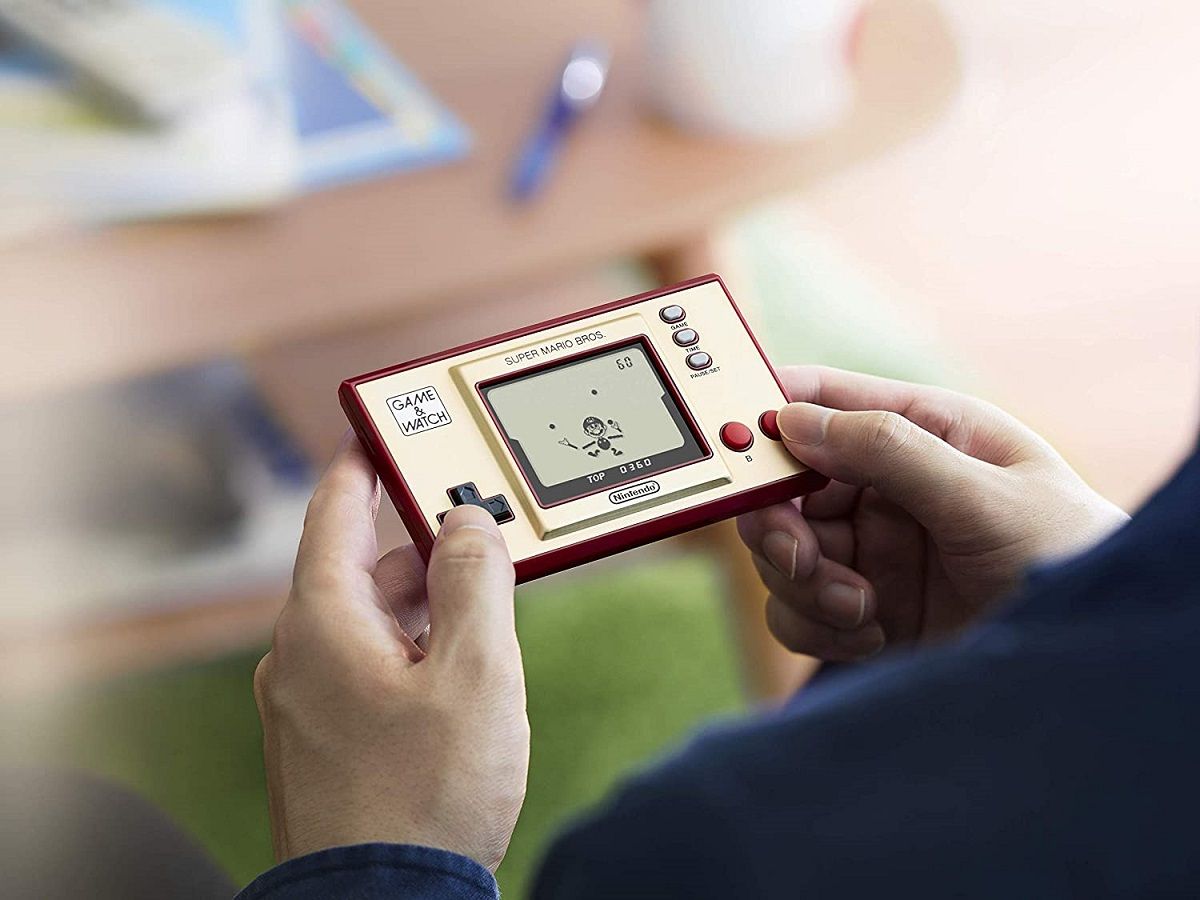
    1. Juego y reloj: Super Mario Bros (Nintendo)

    Este pequeño e ingenioso Game and Watch (edición Super Mario Bros) viene en colores rojo y dorado, como el original, y tiene tres juegos preinstalados: Super Mario, Super Mario 2 y Mario Ball.

    Hay algunas diferencias con la versión original. Viene con un puerto de carga de batería USB-A o USB-C. Aunque tiene un reloj digital, carece de soporte. Sin embargo, el pequeño altavoz es poderoso y la pantalla es absolutamente vibrante.

    Es más pequeño que su teléfono móvil, por lo que, como adulto, tendrá dificultades para adaptar sus dedos al espacio táctico más pequeño. Sin embargo, los controles vienen con botones de goma que brindan respuestas nítidas. Los niños también lo disfrutarán.

    Dado que es una edición limitada, es probable que sea un artículo de colección en el futuro, así que asegúrese de que los niños no lo arruinen.

    Relacionado: Cómo jugar juegos clásicos de Super Mario en tu dispositivo Android

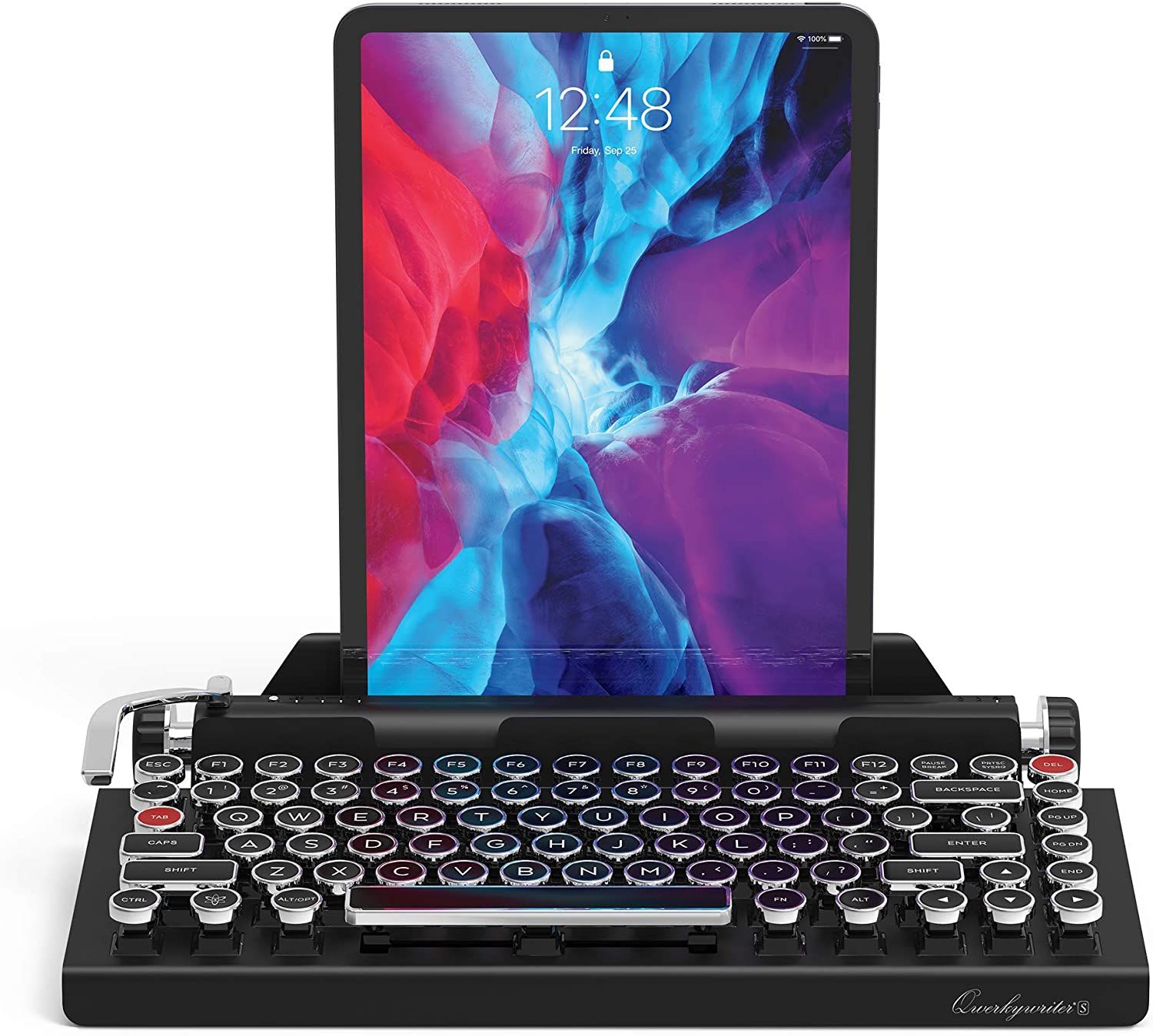
    2. Teclado mecánico retro con cable e inalámbrico Qwerkywriter

    Este elegante teclado retro Qwerkywriter está fabricado con una aleación de aluminio resistente a los arañazos. Tiene teclas inspiradas en la máquina de escribir que le brindan la experiencia de escribir en una máquina de escribir antigua. La experiencia táctil y los ruidos son los mismos.

    La tecla Retorno tiene por defecto la tecla Intro , pero puede programarla para generar firmas e incluso copiar , cortar y pegar comandos. Se conecta de forma inalámbrica a un teléfono móvil, una tableta y una computadora portátil, lo que le permite trabajar en tres dispositivos al mismo tiempo. Su soporte para tableta incorporado soportará fácilmente todos los tamaños de pantalla de hasta 12 pulgadas.

    El teclado retro Qwerkywriter no es una mala elección para un tecnófilo ocupado que tiene necesidades modernas pero gustos vintage.

    3. Altavoz Bluetooth retro Konex de 40 W

    Si tiene muebles de madera o está en el bosque, el altavoz Bluetooth retro Konex de 40 W combinará perfectamente con la estética de su entorno. Su diseño minimalista evoca la nostalgia de los años 70.

    Está equipado con altavoces de 50 W mejorados con tweeters y woofers de alta calidad, por lo que puede esperar un audio decente sin distorsión en todos los niveles de volumen. Aunque tiene una perilla retro para ajustar el volumen, necesitará usar su dispositivo para subir el volumen al máximo.

    Puede conectarse con su dispositivo a una distancia de hasta 10 metros y tiene un conector de 3,5 mm para una opción de conexión adicional. Con una duración de batería de 20 horas con una sola carga, la fiesta al aire libre puede durar todo el día y la noche.

    4. Teléfono fijo antiguo

    Este teléfono fijo antiguo es el regalo perfecto para una pareja o una familia que se muda a una nueva casa. Puede parecer anticuado, pero es un teléfono que realmente funciona con botones e identificador de llamadas. También puede conectarlo a la Internet de su hogar por cable y hacer llamadas de voz.

    Dicho esto, es una hermosa obra de arte que agrega glamour y carácter a cualquier habitación.

    Relacionado: 15 dispositivos y dispositivos de tecnología antigua que confunden a la generación más joven

    5. Cámara instantánea e impresora fotográfica retro Kodak Mini Shot 3

    ¿Recuerda los buenos tiempos en los que podía sostener una fotografía real en la mano y oler la tinta en lugar de desplazarse por una pantalla austera? Bueno, este pequeño paquete impresionante de nostalgia trae todos los mismos sentimientos al permitirle tomar e imprimir instantáneamente fotos de alta calidad.

    Debido a que la cámara instantánea e impresora fotográfica retro Kodak Mini Shot 3 también es compatible con todos los dispositivos móviles, puede conectar su teléfono a través de Bluetooth e imprimir instantáneamente sus fotos directamente desde la galería. Imprime fotos HD de 3 x 3 pulgadas en capas de cinta con un acabado laminado, que protege las fotos de daños por agua o mal manejo.

    Es bastante fácil de usar. Un niño de tan solo siete años podría tomar e imprimir fotos con él, lo que será genial para la carrera de ese pequeño fotógrafo en ciernes.

    6. Horno tostador retro multifuncional de convección Nostalgia

    Este horno tostador de convección retro multifuncional Nostalgia le dará a su cocina el estilo de un restaurante estadounidense de los años 50 como se ve en tantas películas antiguas de Hollywood. Es un horno altamente funcional, por lo que si necesita tostar pan, asar pollo, asar filetes de lomo, hacer pasteles caseros, lo tiene ordenado.

    ¿Te apetece una pizza? La parte trasera se curva para acomodar una pizza de tamaño normal.

    Además, si te apetece ver cómo se cocina la comida en lugar de pasar el tiempo en YouTube, la ventana de vidrio transparente en la puerta del horno te complacerá.

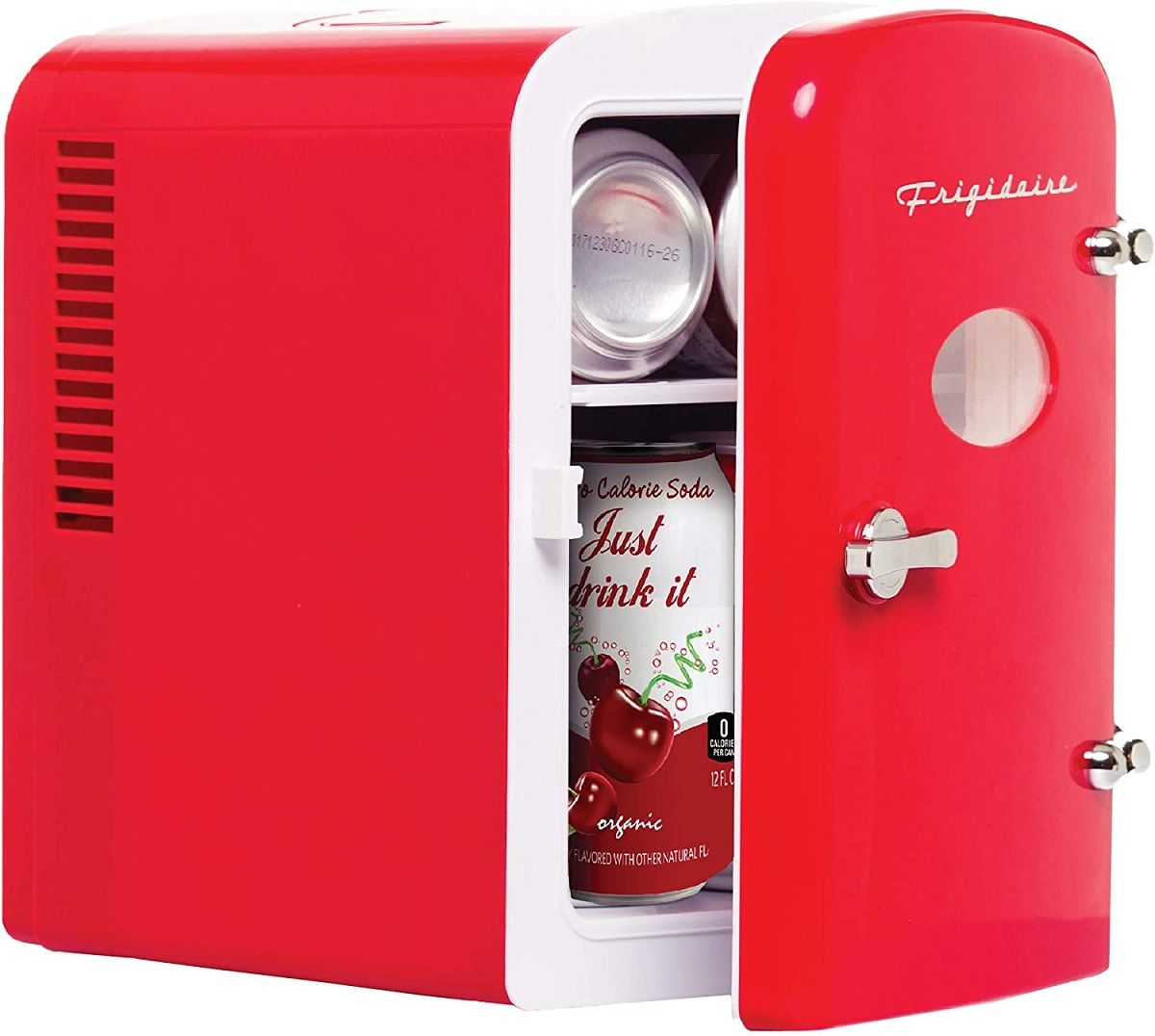
    7. Frigidaire Retro Mini Frigorífico compacto para bebidas

    Este elegante refrigerador de bebidas Frigidaire Retro Mini Compact tiene capacidad para seis latas de su bebida favorita y un pequeño refrigerio en un estante interior aislado por separado. También es portátil y tiene una zona de estacionamiento, por lo que podrá llevarlo a cualquier lugar al que vaya y mantener sus bocadillos fríos y sus bebidas frías de manera confiable.

    Es perfecto para aventuras al aire libre o para el mini bar en casa o en la oficina.

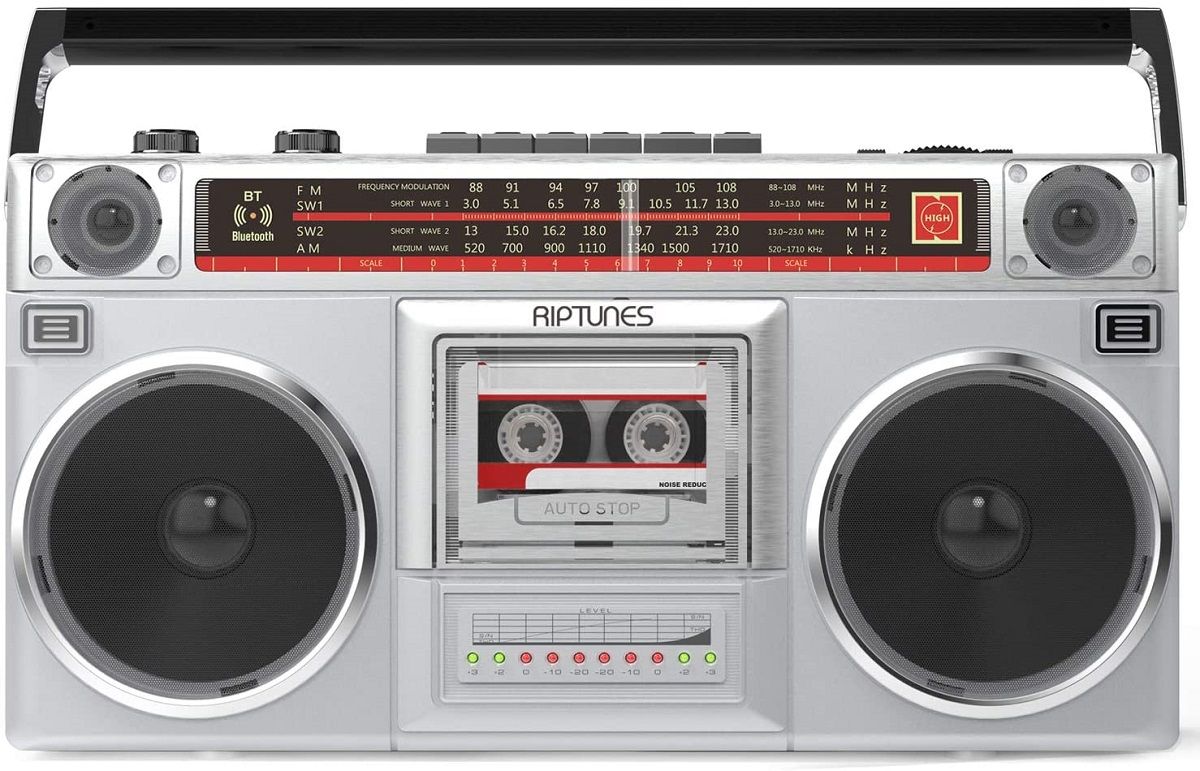
    8. Riptunes Boombox Radio Cassette Player Recorder

    Si conoces a alguien que todavía tiene su colección de casetes de radio por ahí, este es un buen regalo para sorprenderlo. También puede reproducir radio AM / FM / SW1 / SW2.

    Sin embargo, no se deje engañar. El Riptunes Boombox Radio Cassette Player Recorder es un dispositivo completamente moderno que puede conectarse a todos sus dispositivos a través de Bluetooth. También es compatible con microSD, USB y tiene un conector para auriculares. También convierte contenido analógico de radio o de casetes antiguos directamente a MP3.

    Este boombox no solo evoca grandes recuerdos del pasado, también es un puente hacia el presente.

    Los gadgets retro ofrecen lo mejor de ambos mundos

    Muchos gadgets geniales se han diseñado con un aspecto retro, pero en realidad también están repletos de nuevas funciones útiles. En ese sentido, los dispositivos de tecnología retro son superiores, ya que pueden hacer cosas que algunos de los dispositivos modernos no pueden hacer, como reproducir tu viejo mixtape de la escuela secundaria.

    Los artilugios de tecnología retro son un regalo maravilloso porque, además de ser completamente funcionales, tiran de nuestras fibras del corazón mientras nos llevan de regreso a una época más inocente.

  • Cómo y por qué Telegram se benefició cuando Facebook se desconectó durante seis horas

    Cómo y por qué Telegram se benefició cuando Facebook se desconectó durante seis horas

    Casi todos los que usan Internet se vieron afectados por la interrupción de seis horas que Facebook, Instagram y WhatsApp experimentaron el lunes 4 de octubre.

    Sin embargo, aunque Facebook perdió dinero y reputación, uno de los mayores ganadores fue Telegram, que sumó más de 70 millones de usuarios en un solo día.

    Pero, ¿cómo y por qué cosechó las recompensas de manera tan espectacular? Vamos a ver.

    ¿Cómo consiguió Telegram tantos usuarios en un día?

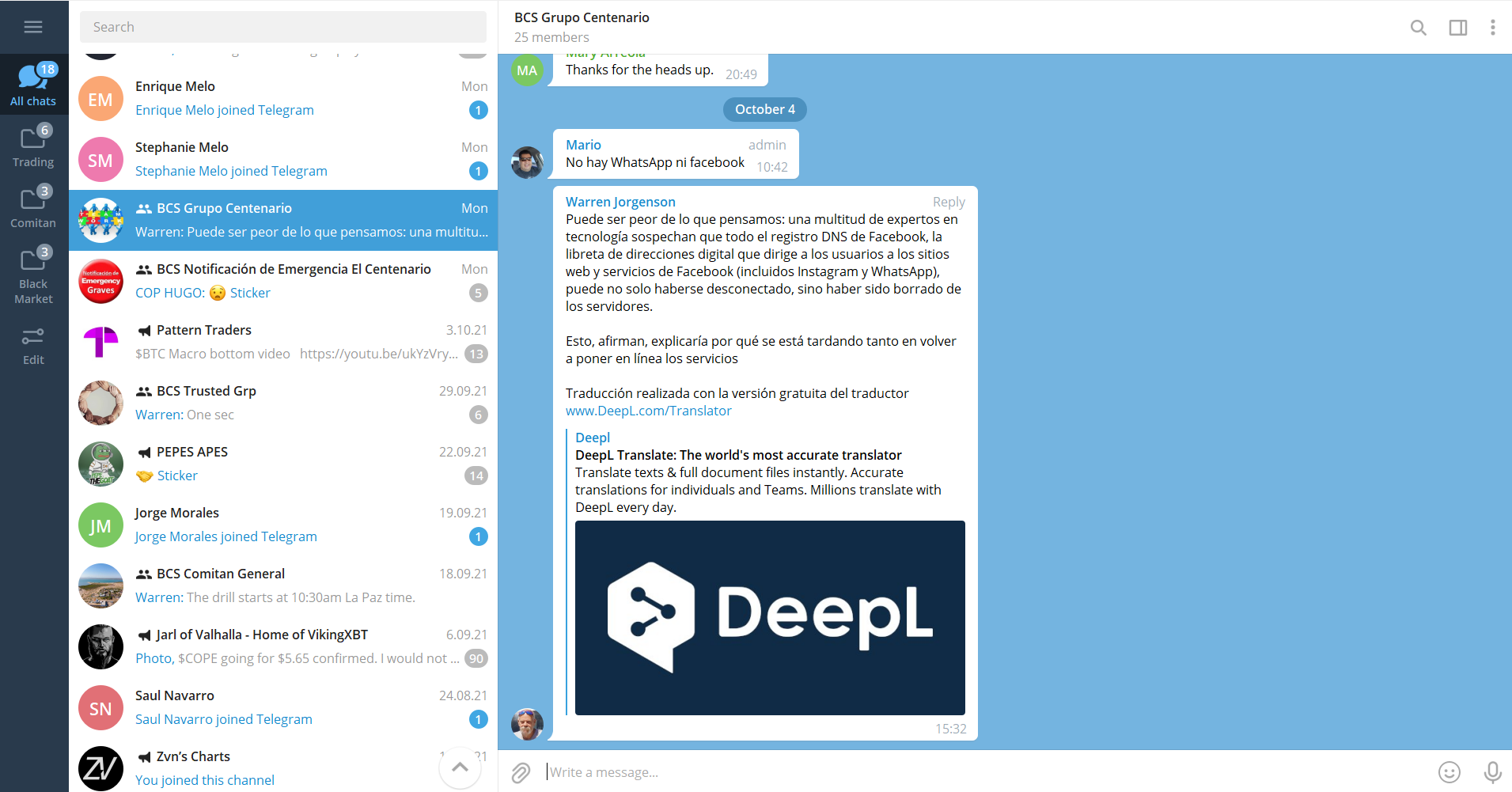
    El lunes 4 de octubre, el triunvirato de aplicaciones propiedad de Facebook —Facebook, Instagram y WhatsApp— se desconectaron simultáneamente .

    Entre ellos, manejan miles de millones de mensajes todos los días, por lo que una vez que quedó claro que el tiempo de inactividad iba a durar muchas horas en lugar de meros minutos, los usuarios rápidamente buscaron alternativas.

    Telegram fue claramente la primera opción de muchas personas, ya que logró agregar más del 15 por ciento de sus usuarios activos mensuales típicos en solo unas pocas horas.

    Pero, ¿por qué Telegram se benefició tanto más que cualquiera de sus rivales?

    ¿Por qué la gente eligió Telegram cuando falló WhatsApp?

    Telegram ha ido creciendo constantemente en popularidad durante los últimos años. De hecho, hemos defendido las virtudes de Telegram varias veces en este mismo sitio.

    Características tales como chats secretos, mensajes autodestructivos, almacenamiento ilimitado, chats grupales más grandes, soporte multiplataforma, soporte para múltiples sesiones, canales, una forma de guardar mensajes, bots personalizables, programación de mensajes y muchas más funciones , todas lo han visto. reducir la base de usuarios de WhatsApp en los últimos años.

    Todas estas características lo han ayudado a convertirse en el número dos de facto detrás de WhatsApp en la mente de muchas personas, por lo que instalarlo durante un momento de crisis fue una obviedad.

    ¿Qué importancia tiene esto para Telegram?

    Más significativamente para Telegram, el tiempo de inactividad de Facebook y la avalancha de refugiados que siguió marcan otro cambio importante en la forma en que las personas ven la aplicación como un servicio.

    Un problema persistente al que se enfrentan todos los competidores de WhatsApp es lograr que las personas se cambien al servicio en masa. Después de todo, ¿de qué sirve una aplicación de mensajería instantánea si ninguno de tus amigos la tiene instalada?

    Ya habíamos visto una migración masiva a Telegram en enero de 2021 después de la debacle que rodeó la nueva política de privacidad de WhatsApp .

    Esta última migración marcó otro movimiento a gran escala por parte de los usuarios. Telegram ahora está comenzando a alcanzar una masa crítica por la cual podría perderse conversaciones al no tener la aplicación instalada.

    Podría decirse que es la primera vez que un competidor de WhatsApp ha podido hacer esa afirmación, y de repente hace que la hegemonía de la aplicación propiedad de Facebook parezca mucho menos segura.

    No todo fue perfecto para Telegram

    Si bien el 4 de octubre fue claramente un muy buen día para Telegram, no todo fue fácil. En una publicación de Telegram , el CEO Pavel Durov señaló que algunos usuarios habían experimentado velocidades más lentas debido a la afluencia masiva de nuevos usuarios.

    "Los usuarios de las Américas pueden haber experimentado una velocidad más lenta de lo habitual, ya que millones de usuarios de estos continentes se apresuraron a registrarse en Telegram al mismo tiempo".

    Por supuesto, esto fue algo así como un evento de cisne negro. Sin embargo, es la segunda vez en dos años que Facebook ha experimentado un tiempo de inactividad grave (también estuvo fuera de línea durante 24 horas en marzo de 2019).

    En ese tiempo, la reputación de Telegram como alternativa ha seguido creciendo, al igual que la cantidad de personas que usan WhatsApp todos los días. Cuando WhatsApp no ​​está disponible, Telegram ahora es la copia de seguridad principal para la mayoría de las personas.

    Romper el dominio de WhatsApp ya es una tarea hercúlea. Si la aplicación de Telegram no funciona cuando la gente la necesita, el progreso que ha estado disfrutando recientemente podría verse irremediablemente dañado.

    ¿Puede Telegram continuar su auge momentáneo?

    Si bien 70 millones de nuevos usuarios en un día es impresionante, sería una locura creer que todos continuarán usando el servicio ahora que WhatsApp y Messenger están nuevamente en línea.

    Lo fundamental desde la perspectiva de Telegram es que la aplicación ahora está instalada en los teléfonos de más personas que nunca. La empresa ahora enfrenta el desafío de retenerlos como usuarios activos. Solo el tiempo dirá si eso sucede realmente.

  • Cómo usar Slack Clips para comunicarse rápida y fácilmente con compañeros de trabajo

    Cómo usar Slack Clips para comunicarse rápida y fácilmente con compañeros de trabajo

    Slack está mejorando la forma en que nos comunicamos a través de las zonas horarias. Esto significa ayudarnos a reducir la cantidad de correos electrónicos y reuniones de equipo que parecen obstruir nuestro tiempo de trabajo. Ahí es donde los “Clips” de Slack resultan útiles.

    Con Slack, ahora puede grabar clips de audio y video directamente dentro de sus canales, mensajes directos e hilos. Es una forma sencilla y rápida de compartir pensamientos, ideas y actualizaciones con otros.

    ¿Cómo funciona la función Slack Clips?

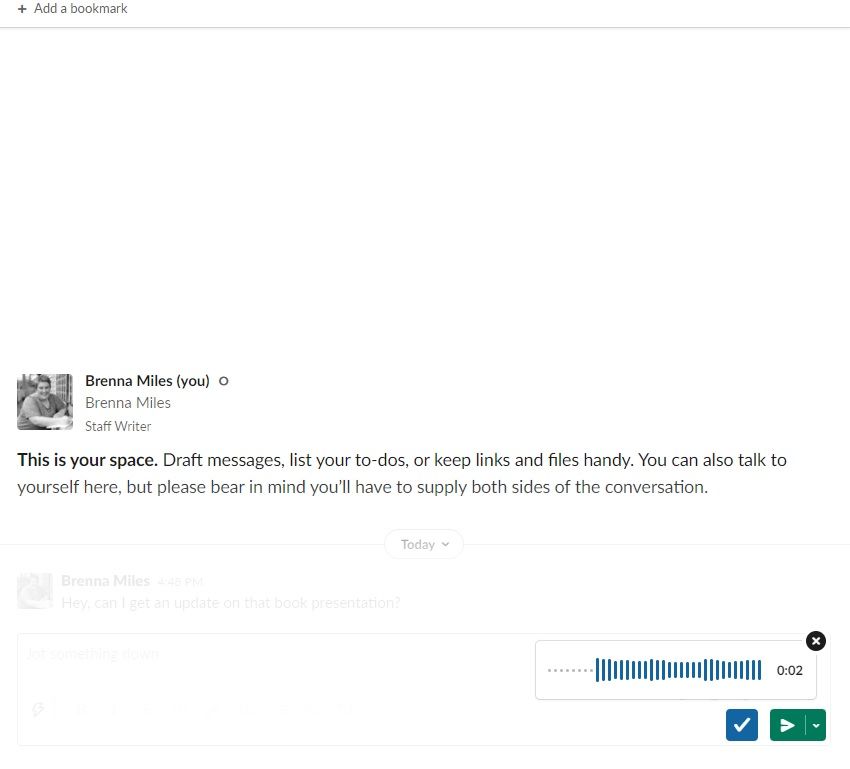
    Si abre su aplicación Slack en su dispositivo móvil o computadora de escritorio, debería ver dos nuevos íconos cerca del campo del mensaje: una pequeña cámara y un micrófono.

    Estas son las herramientas que le permiten grabar un video de 3 minutos o un mensaje de voz directamente desde su dispositivo. También puede compartir su pantalla para mostrar documentos, presentaciones y más.

    Después de grabar un videoclip, Slack transcribe automáticamente sus palabras para habilitar subtítulos. Esta es una gran característica para garantizar que los mensajes sean accesibles para todos los miembros de su equipo.

    Además, los subtítulos le permiten ver respuestas en video sin sonido, una función útil cuando trabaja en un espacio silencioso.

    ¿Quién puede usar Slack Clips?

    Esta función de Slack es para clientes de Slack que utilizan un plan pago como Pro, Business + o Enterprise Grid. Si no ve la función y tiene un plan pago, asegúrese de estar usando la última versión de Slack.

    ¿Cómo se guardan los clips en Slack?

    De forma predeterminada, Slack trata los mensajes de audio y video de la misma manera que lo hace con otros mensajes. Esto significa que se conservan durante toda la vida útil de su espacio de trabajo.

    Si desea eliminar los mensajes de audio y video después de un período de tiempo determinado, deberá ajustar la configuración de retención .

    Puede usar la función de clips de audio y video en el escritorio, dentro de su navegador, en iOS y en Android. Aunque los pasos son similares para cada método, los discutiremos en detalle aquí.

    Cómo grabar clips de audio y video en Slack en el escritorio

    La buena noticia es que, ya sea que use la aplicación de escritorio o su navegador para acceder a Slack , los pasos para usar clips de audio y video son los mismos. Vamos a sumergirnos.

    Cómo grabar un clip de audio

    Para grabar un clip de audio:

    1. Seleccione el icono de micrófono en la parte inferior del campo del mensaje.
    2. Seleccione Grabar y grabe su audio.
    3. Cuando haya terminado de grabar, seleccione el icono de marca de verificación para detener.
    4. Seleccione el icono del avión de papel para enviar su mensaje de audio.

    Cómo grabar un videoclip

    Para grabar un videoclip:

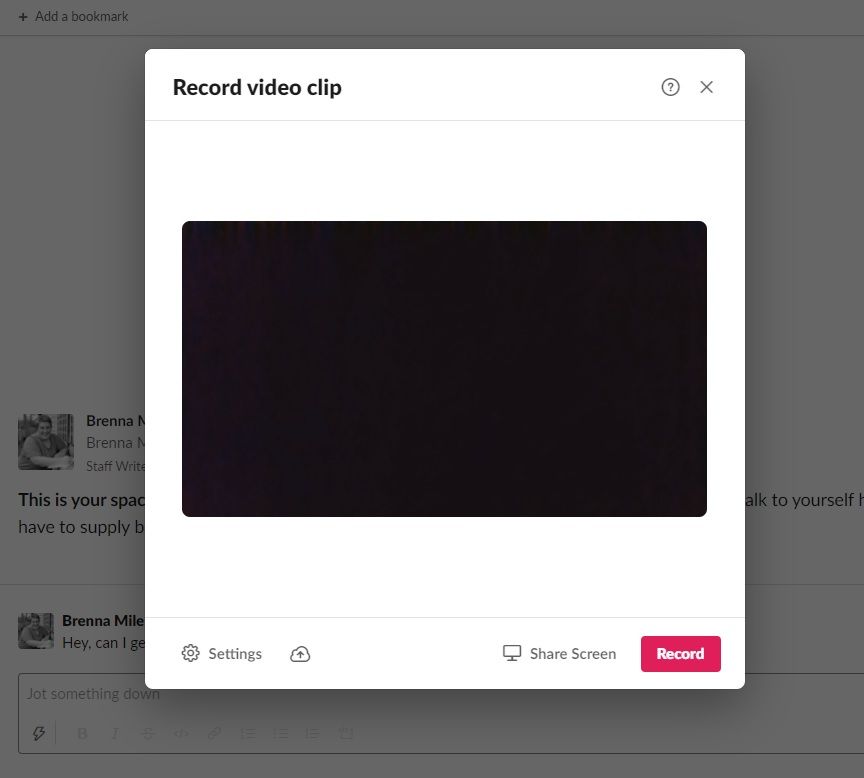
    1. Seleccione el icono de la cámara en la parte inferior del campo del mensaje.
    2. Seleccione Grabar para comenzar a grabar su mensaje.
    3. Cuando haya terminado, seleccione Detener grabación . Y si desea volver a grabar, seleccione Reintentar .
    4. Seleccione Siguiente y luego el icono del avión de papel para enviar su mensaje de video.

    Si desea grabar su pantalla, asegúrese de seleccionar Compartir pantalla en la parte inferior de la ventana.

    Cómo reproducir un clip

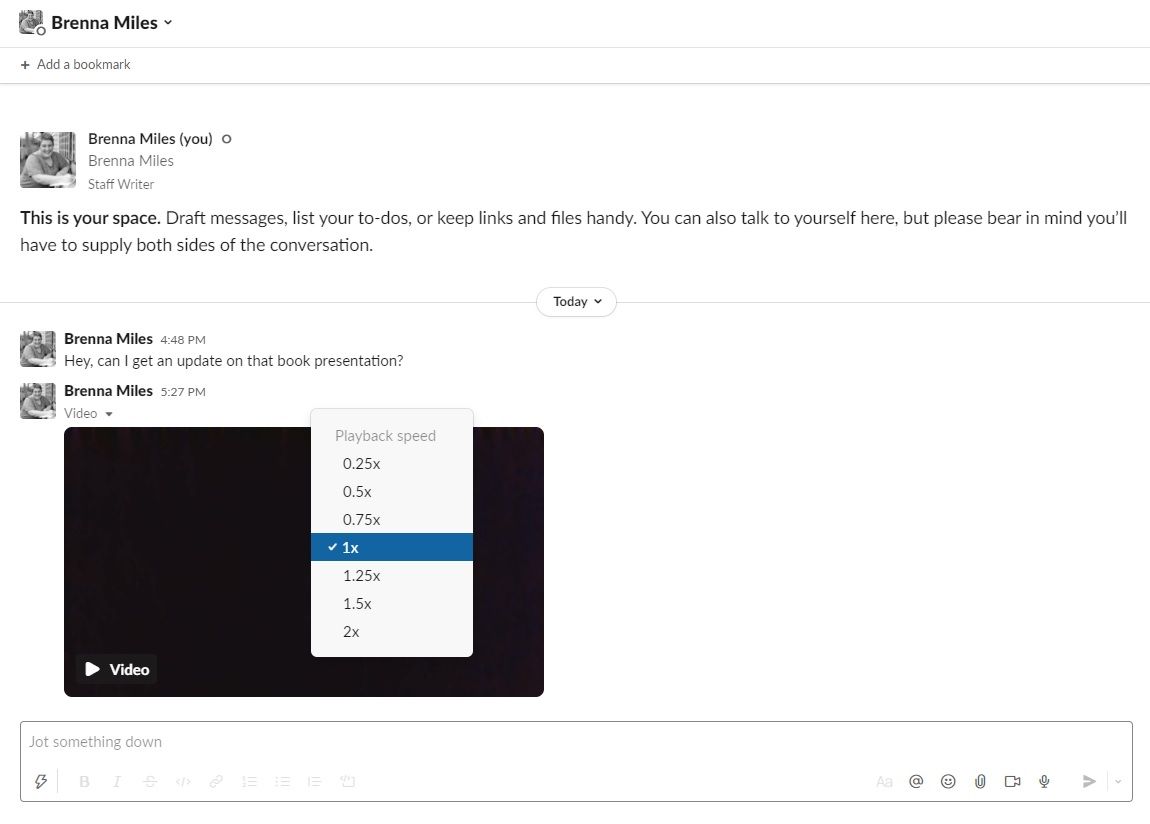
    Reproducir un clip en el escritorio es sencillo. Simplemente haga clic en el ícono de reproducción en el clip de audio o video. También puede cambiar la velocidad de reproducción haciendo clic en el icono 1X en la parte inferior del clip. O, si está viendo un clip de audio, haga clic en el ícono CC para ver los subtítulos del video.

    Cómo eliminar un clip

    Para eliminar un clip, coloque el cursor sobre el mensaje y haga clic en el ícono de tres puntos , luego en Eliminar clip . Luego, haga clic en Sí, elimine este clip . ¡Es tan fácil como eso!

    Cómo grabar clips de audio y video en Slack en dispositivos móviles

    Tanto si eres un fanático de Apple como si eres leal a tu dispositivo Android, la función de clips de Slack está disponible para ambos. Aunque los pasos son básicamente los mismos, existen algunas diferencias en la forma de grabar los clips.

    Cómo grabar un clip de audio

    Para grabar un clip de audio en iOS o Android:

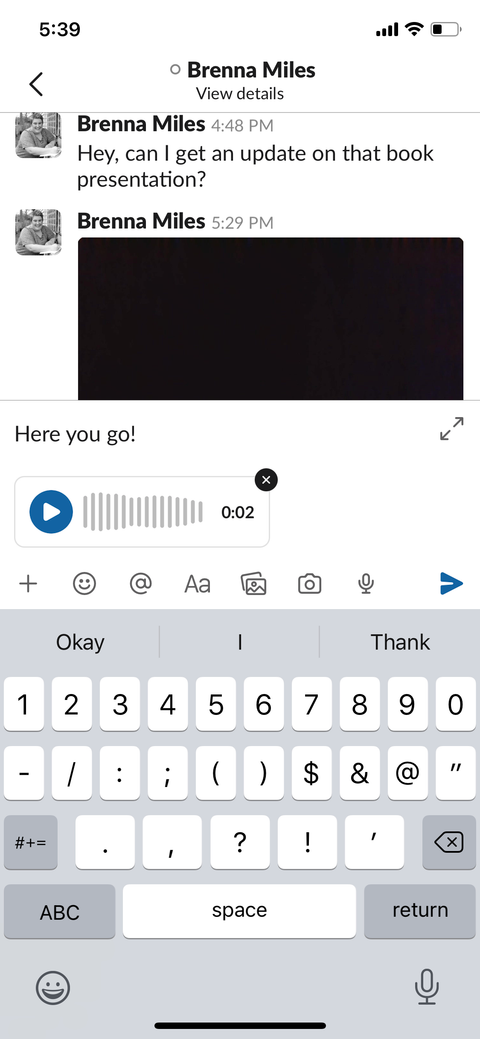
    1. Mantenga pulsado el icono del micrófono para grabar.
    2. Una vez que haya terminado de grabar, suelte el dedo, agregue un mensaje si es necesario y luego seleccione el icono del avión de papel para enviar su mensaje.
    Galería de imágenes (3 imágenes)

    Cómo grabar un videoclip

    Para grabar un videoclip en iOS:

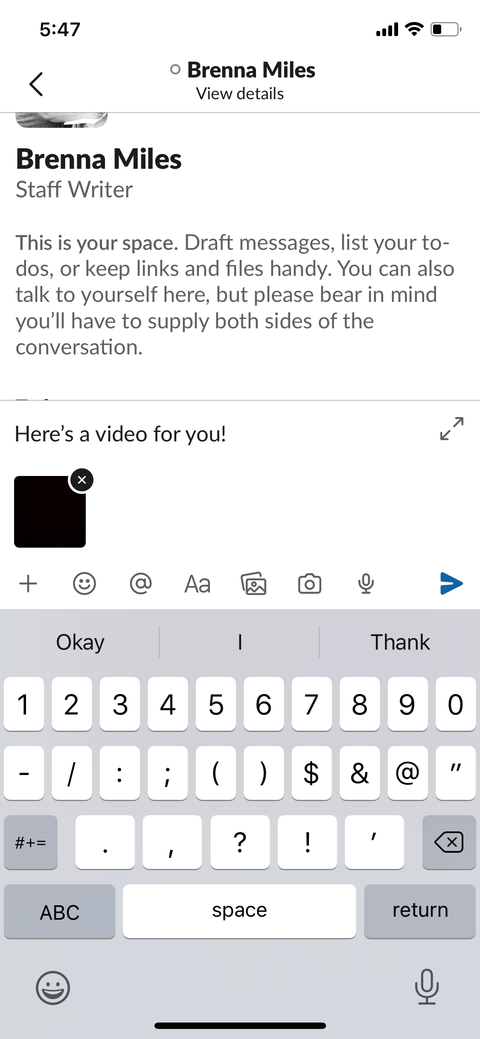
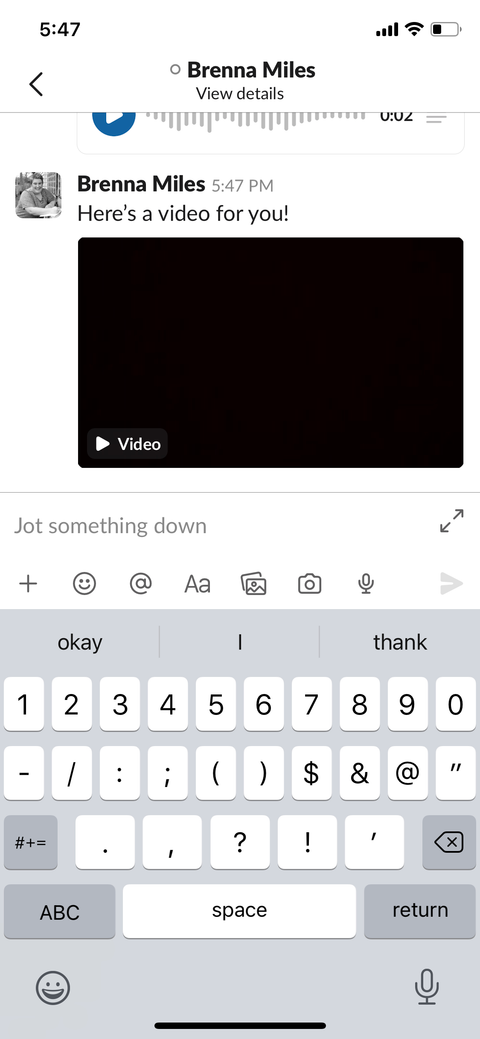
    1. Toque el ícono de la cámara y seleccione Video .
    2. Toque el botón Grabar . Cuando haya terminado, toque Usar video .
    3. Agregue un mensaje al campo del mensaje si es necesario, y luego toque el icono de avión de papel para enviar su mensaje y clip.
    Galería de imágenes (3 imágenes)

    Para grabar un videoclip en Android:

    1. Presiona el ícono de la cámara , luego presiona el ícono de la cámara de video .
    2. Toque el botón Grabar . Cuando haya terminado de grabar, toque el botón Grabar nuevamente y luego toque Adjuntar .
    3. Agregue un mensaje y luego toque el icono del avión de papel para enviar su clip.

    Cómo reproducir clips

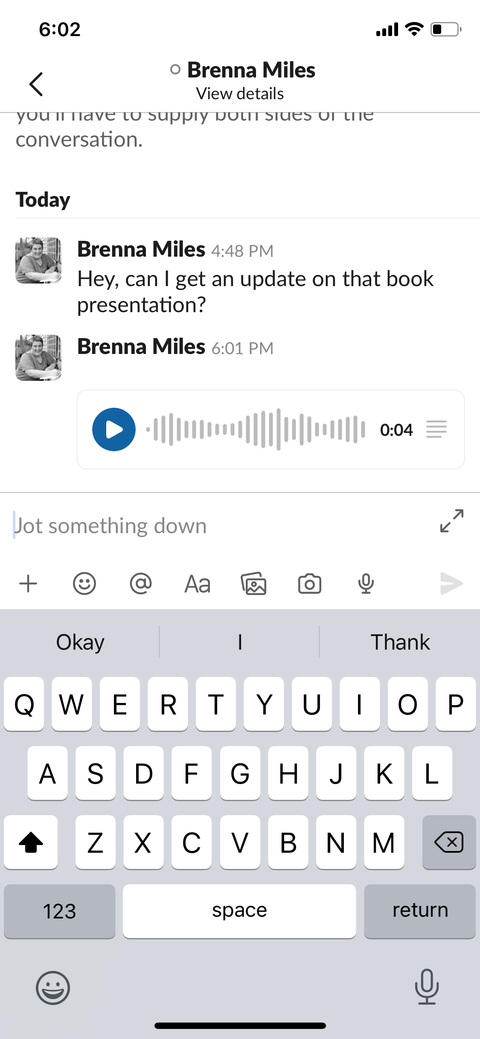
    Los pasos para reproducir un clip en iOS y Android son los mismos. Para un videoclip, simplemente toque el video. Y para un clip de audio, toque el ícono de reproducción .

    También puede ajustar la velocidad de reproducción tocando el icono 1X . Para clips de video, toque el ícono CC para activar o desactivar los subtítulos.

    Relacionado: Funciones útiles de Slack para trabajadores remotos

    Cómo eliminar clips

    Para eliminar un clip de audio en iOS:

    1. Simplemente toque y mantenga presionado el clip.
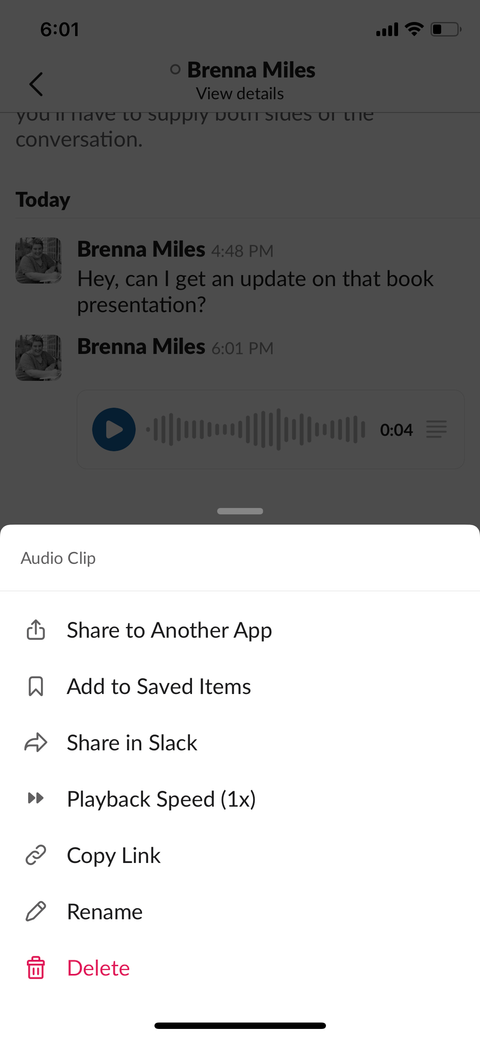
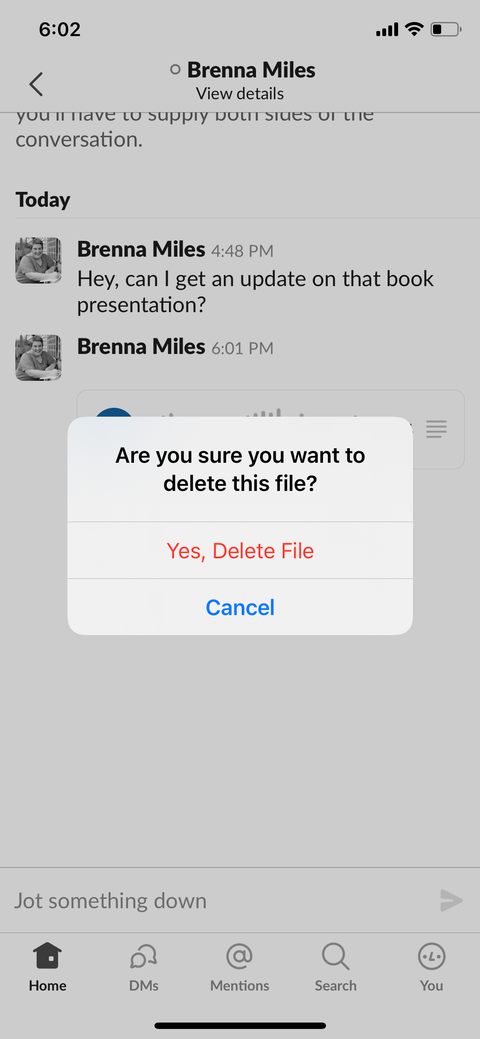
    2. Toque Eliminar y luego Sí, Eliminar clip . También podría decir Eliminar archivo .

    Para eliminar un videoclip en iOS:

    1. Toque el clip y luego toque el icono de tres puntos .
    2. Toque Eliminar y luego toque Sí, Eliminar clip . También podría decir Eliminar archivo .
    Galería de imágenes (3 imágenes)

    Para eliminar un clip de audio en Android:

    1. Mantenga pulsado el clip de audio.
    2. Toque Eliminar y luego Eliminar nuevamente.

    Para eliminar un videoclip en Android:

    1. Toque el videoclip y luego toque el icono de tres puntos .
    2. Toque Eliminar y luego Eliminar nuevamente.

    Los Slack Clips mejoran la colaboración y la comunicación dentro de su equipo

    La función de clips de Slack te permite intercambiar las reuniones y las llamadas telefónicas que agotan tu cerebro durante la jornada laboral por mensajes de audio y video sencillos.

    Es solo una de las muchas características que Slack ha agregado a la plataforma para facilitar la colaboración y mejorar la productividad. Esperamos ver lo que Slack tiene reservado para nosotros a continuación.

  • Cómo eliminar juegos de su SSD PS5 M.2 usando la aplicación PlayStation

    Cómo eliminar juegos de su SSD PS5 M.2 usando la aplicación PlayStation

    Ahora que podemos expandir nuestro almacenamiento de PS5 usando un SSD M.2, es posible que se pregunte cómo eliminar juegos de la nueva unidad.

    Puedes hacerlo de dos formas; con la propia consola (obviamente) o con la aplicación PlayStation en su teléfono inteligente o tableta.

    Aquí, veremos cómo eliminar juegos de su PS5 M.2 SSD, usando la aplicación PlayStation.

    ¿Por qué necesitarías usar la aplicación PlayStation para eliminar juegos?

    A primera vista, esto puede parecer una pequeña característica. Sin embargo, es increíblemente útil, especialmente si eres del tipo al que le gusta jugar nuevas compras tan pronto como sea posible.

    Imagina que has maximizado la capacidad de almacenamiento de tu SSD M.2. Revisas tu aplicación de PlayStation en el trabajo y te das cuenta de que un juego que agregaste a tu lista de deseos de PlayStation está a mitad de precio. Compras el título con la intención de reproducirlo cuando llegues a casa. Pero cuando revisa su almacenamiento, está lleno, por lo que actualmente no puede descargar el juego de forma remota a través de la aplicación PlayStation.

    No se preocupe, simplemente elimine un juego antiguo, o uno que no juegue mucho, y cree algo de espacio. Estos son los pasos que debe seguir.

    Relacionado: Cómo listar juegos de lista de deseos con la aplicación PlayStation

    Elimina juegos de tu PS5 M.2 con la aplicación PlayStation

    Eliminar juegos con la aplicación para teléfonos inteligentes es fácil. Obviamente, primero necesitará la aplicación PlayStation en su teléfono inteligente, así que tómela si aún no la tiene, luego siga estos pasos.

    1. Asegúrese de que su PS5 esté en modo de reposo. Este es un paso muy importante. Tu PS5 debe estar en modo de reposo antes de que puedas eliminar cualquier archivo de juego del M.2. No realizará la operación hasta que lo ponga en modo de reposo.
      Galería de imágenes (3 imágenes)

    2. Inicie su aplicación PlayStation en su teléfono o tableta.
    3. Toque Configuración (el símbolo de engranaje cerca de la parte superior derecha de la pantalla)
    4. Toque Almacenamiento para ver las opciones de almacenamiento de su PS5.
    5. Su aplicación mostrará de forma predeterminada la página de almacenamiento de la consola. Toque SSD M.2 .
      Galería de imágenes (3 imágenes)

    6. Seleccione el juego o los juegos que le gustaría eliminar marcando la casilla de verificación circular a la derecha del título. De manera útil, muestra el tamaño del archivo junto a cada juego, para que sepa cuántos juegos necesita eliminar para dejar espacio para uno nuevo.
    7. Aparecerá un mensaje en la parte inferior de la pantalla que indica Eliminar [X] Juego [s] . Toca eso.
    8. La aplicación le preguntará "¿Está seguro de que desea eliminar?" Toque Eliminar .
    9. Los juegos que seleccionó ahora desaparecerán de su SSD M.2.

    Con el espacio adicional en su SSD M.2, ahora puede descargar ese juego en su lista de deseos.

    Relacionado Cómo agregar un SSD M.2 a su PS5: una guía paso a paso

    ¿Qué pasa si eliminas un juego por error?

    Si eliminó accidentalmente un juego por error (tal vez tocó la casilla de verificación incorrecta o algo así), no se preocupe, puede recuperarlo fácilmente. También puede hacer esto desde la aplicación, por lo que no tiene que pasar el resto del día en el trabajo presa del pánico porque eliminó su juego favorito.

    Todo lo que necesita hacer es dirigirse a la Biblioteca de juegos en la parte inferior de la página de inicio en la aplicación PlayStation. Encuentra el juego que borraste accidentalmente y toca la miniatura. Abrirá la lista en la PlayStation Store basada en la aplicación y solo necesita tocar Descargar a la consola , asegurándose de que su PS5 sea la consola vinculada debajo.

    Tu juego volverá a tu consola en unos momentos. Tus datos guardados permanecerán intactos incluso si eliminas un juego (deberías eliminar los datos guardados manualmente), por lo que eliminar el juego en sí no afectará tu progreso. Podrás saltar directamente hacia atrás.

    Ahora puede eliminar juegos SSD M.2 de PS5 con la aplicación PlayStation

    Como puede ver, no es un proceso arduo, y eliminar juegos de esta manera puede ser conveniente si se dirige a la PS5 en el momento en que cruza la puerta. Tener almacenamiento extensible es una característica importante de la PS5, y debes conocer todos los beneficios de usar este aspecto de tu consola.