Blog

  • 7 maneras en las que un criminal puede usar un skimmer de tarjetas de crédito en su contra

    7 maneras en las que un criminal puede usar un skimmer de tarjetas de crédito en su contra

    ¿Inserta a menudo sus tarjetas de crédito en cajeros automáticos o estaciones de servicio sin pensarlo dos veces? Si bien la mayoría de los números de tarjetas de crédito se roban a través de violaciones de datos, un número significativo se pasa por una práctica maliciosa conocida como "skimming", que se lleva a cabo mediante el uso de un dispositivo conocido como skimmer de tarjetas de crédito.

    Siga leyendo para descubrir qué es un skimmer de tarjetas de crédito y las formas en que los delincuentes pueden usar estos skimmers en su contra. También cubriremos cómo detectar un dispositivo de rastreo para que pueda evitar que los datos de su tarjeta de crédito se vean comprometidos.

    ¿Qué es un skimmer de tarjetas de crédito?
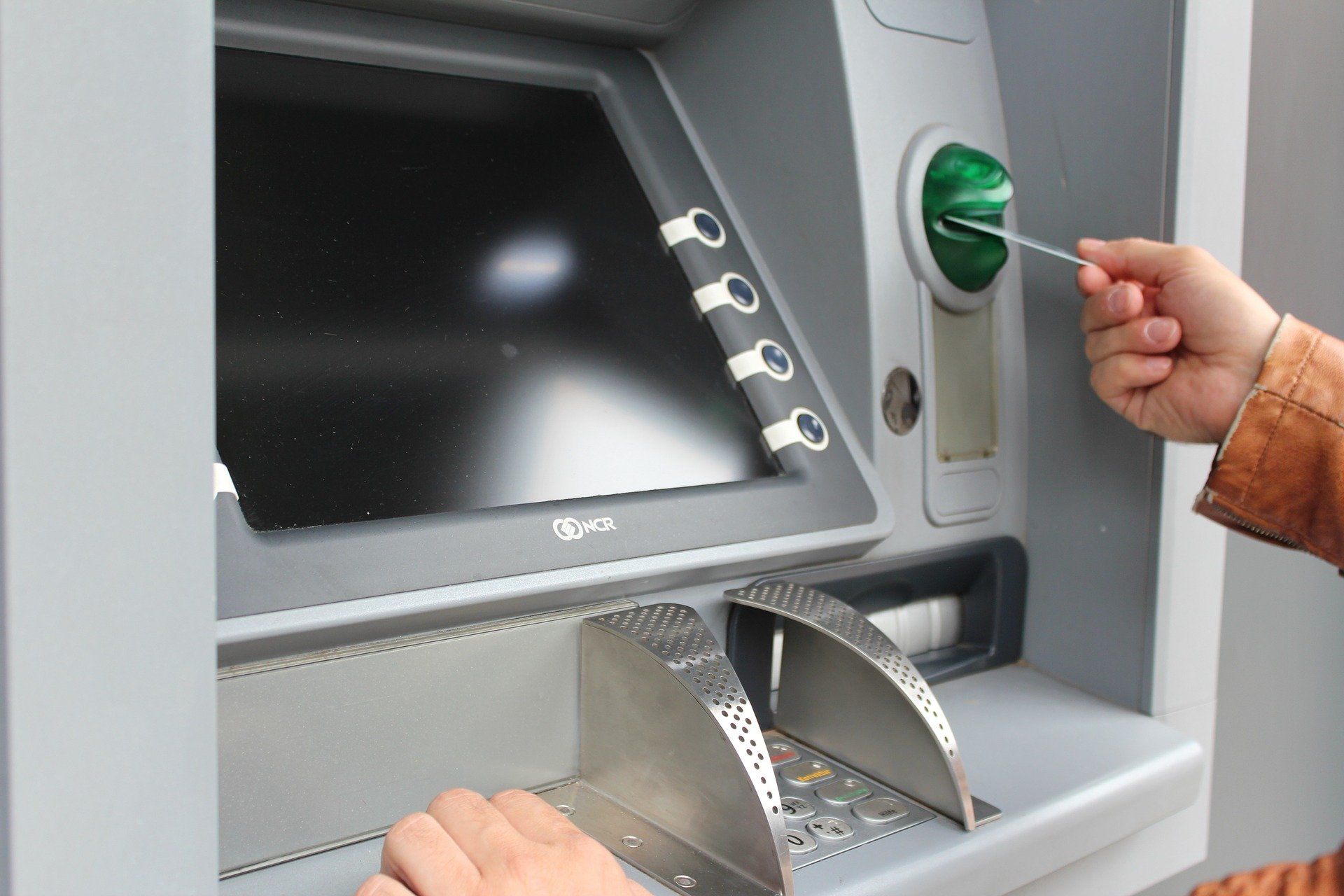
    Los skimmers de tarjetas de crédito son dispositivos diminutos que los piratas informáticos agregan a los lectores de tarjetas. Los encontrará con mayor frecuencia en cajeros automáticos o surtidores de gasolina.

    Vienen en todas las formas, tamaños y diversos grados de complejidad; sin embargo, su propósito principal es "hojear" o capturar la información de su tarjeta de crédito para que pueda usarse para transacciones fraudulentas.

    7 formas en que los delincuentes usan los skimmers de tarjetas

    El skimmer se produce cuando un delincuente o un ladrón de datos instala un skimmer en un lector de tarjetas. El objetivo de un skimmer es secuestrar el proceso de lectura de la tarjeta y enviar los datos capturados al pirata informático, quien luego puede usar los detalles para su propio uso. Dado que los dispositivos de rastreo son pequeños, las víctimas rara vez los notan.

    Aquí hay siete formas en que los delincuentes pueden usar skimmers de tarjetas de crédito en su contra:

    1. Ampliación de la ranura para tarjetas

    Un ataque de skimming que funciona extendiendo la ranura de la tarjeta es un método frecuente utilizado por los delincuentes.

    Al conectar físicamente los skimmers a un cajero automático, terminal de punto de venta, quiosco de venta de boletos públicos o máquina bomba de gasolinera, extiende la ranura para tarjetas y hace que parezca parte del diseño original. Luego, cuando una víctima desliza sus tarjetas en el lector, la parte extendida que agregó el pirata informático escanea los detalles.

    2. Instalación de cámaras invisibles

    Las cámaras furtivas van de la mano con los skimmers de tarjetas. Los ladrones de datos instalan estas cámaras diminutas e imperceptibles alrededor de los cajeros automáticos y las bombas de gasolina para capturar los PIN que acompañan a los números de tarjetas de crédito robados que se recuperan a través del dispositivo de lectura.

    3. Uso de teclados impresos en 3D

    Algunos delincuentes expertos en tecnología están utilizando el poder de la impresión 3D para crear skimmers de tarjetas de crédito personalizados.

    Lo logran mediante la creación y el uso de teclados impresos en 3D superponiéndolos en los teclados reales en cajeros automáticos o quioscos para registrar los PIN.

    4. Inyección de software malintencionado en puntos de venta

    El raspado de puntos de venta (POS) o RAM es un tipo de malware que los delincuentes instalan en lectores de tarjetas o surtidores de gasolina. Esta cepa especial de malware se dirige al software que opera el terminal, como el sistema operativo.

    Este tipo de malware fue responsable de los robos de datos más importantes de la historia, que afectaron a las tiendas Target y Home Depot donde se robaron decenas de millones de tarjetas.

    Relacionado: ¿Qué es el malware y cómo funciona?

    5. Instalación de Shimmers

    El inicio de las tarjetas de débito seguras con chip les dio a los usuarios de tarjetas de crédito un suspiro de alivio frente a los ladrones de datos. Pero, lamentablemente, los delincuentes también han encontrado formas de atacar estos chips mediante el uso de un método conocido como "shimming".

    Un brillo actúa como una cuña, colocándose entre el dispositivo de lectura y el chip de su tarjeta de crédito. Los shimmers son aún más difíciles de detectar que los skimmers porque son dispositivos delgados como el papel que se colocan dentro del lector y permanecen completamente fuera de la vista.

    6. Escáner de identificación por radiofrecuencia (RFID)

    Las tarjetas de pago sin contacto tienen etiquetas de identificación por radiofrecuencia que los piratas informáticos pueden escanear a distancia. Si bien esta tecnología se utiliza principalmente para crear códigos de acceso y tarjetas de transporte, también se está abriendo camino en las tarjetas de crédito y débito en todas partes.

    Un delincuente puede usar fácilmente un escáner RFID caminando cerca de la víctima y escaneando los detalles de la tarjeta mientras está dentro de su bolsillo.

    7. Ataques de comercio electrónico de Magecart

    Muchos proveedores de POS han comenzado a implementar cifrado punto a punto (P2PE) para asegurar la conexión entre el lector de tarjetas y el procesador de pagos. Desafortunadamente, esto ha provocado que muchos ladrones de datos implementen skimmers de tarjetas basados ​​en la web que apuntan al proceso de pago en sitios web de comercio electrónico.

    Estos ataques se conocen comúnmente como ataques Magecart o Formjacking . Al inyectar JavaScript malicioso en sitios de compras en línea, los delincuentes intentan capturar la información de la tarjeta cuando los usuarios intentan ingresarla durante el proceso de pago.

    El script malicioso se inyecta al principio del proceso de transacción antes de que los datos tengan la oportunidad de llegar al procesador de pagos a través de un canal cifrado. Esta falla de seguridad permite al pirata informático robar los detalles de la tarjeta de crédito antes de almacenarlos de forma segura en la base de datos del sitio.

    Hasta la fecha, los ataques de Magecart han afectado a miles de sitios web , incluidas marcas populares como British Airways, Macy's, NewEgg y Ticketmaster.

    Cómo detectar un skimmer de tarjetas de crédito

    Lo peor de los skimmers de tarjetas es que son difíciles de detectar, ya que generalmente se mezclan con el hardware original de las máquinas a las que están conectados.

    Si bien detectar un skimmer de tarjetas de crédito sigiloso no es tarea fácil, tampoco es imposible. Los siguientes signos pueden ayudarlo a identificar la presencia de un skimmer de tarjetas:

    • El lector de tarjetas tiene un aspecto diferente al de los cajeros automáticos o las bombas de gasolina cercanas.
    • El lector de tarjetas parece grande o voluminoso; esto significa que un skimmer se encuentra encima del dispositivo de lectura de tarjetas estándar.
    • Si el lector de tarjetas se siente suelto o inseguro, existe una gran posibilidad de que tenga instalado un skimmer.
    • Los colores de la impresora de recibos y el lector de tarjetas no coinciden.
    • La mayoría de las estaciones de servicio colocan calcomanías de seguridad con números de serie en las puertas del surtidor de combustible. Si nota que el sello de seguridad está roto, es posible que un delincuente haya intentado romper el sello para instalar un skimmer interno.
    • Es posible que observe un teclado de PIN más grueso de lo habitual. Esto se debe a que algunos delincuentes colocan teclados falsos impresos en 3D encima de los reales para capturar los PIN. Como tal, si tiene dificultades para presionar las teclas, podría ser un skimmer de teclado falso.
    • Observe bien el interior de la boca del lector de tarjetas. Si ve algo en el interior, es una señal de que alguien instaló un skimmer.

    Además de los cajeros automáticos y las bombas de gasolina, también debe mantenerse alerta cuando use sus tarjetas de crédito para los parquímetros, los quioscos de boletos y el punto de venta de la tienda de comestibles.

    La primera línea de defensa contra el skimming

    La precaución es la primera línea de defensa contra el robo de tarjetas de crédito. Se debe tener especial cuidado siempre que insertemos, deslicemos o toquemos nuestras tarjetas de crédito en lectores de tarjetas de crédito rápidos y convenientes.

    Afortunadamente, tener más precaución al pasar tarjetas de crédito, usar solo bombas de gasolina muy visibles, revisar los extractos de su tarjeta de crédito con regularidad, configurar alertas de transacciones e informar rápidamente a las autoridades sobre cualquier actividad sospechosa puede salvarlo del robo de tarjetas de crédito a largo plazo.

    Cuando se trata de protegerse contra los skimmers de tarjetas de crédito, una pizca de precaución ciertamente vale una libra de cura.

  • Cómo eliminar palabras aprendidas de su teclado de Android

    Un dato curioso que quizás no conozca es que su teclado aprende a adaptarse a su estilo y patrones de escritura. Aprende y guarda palabras desconocidas para que escribir sea más conveniente para usted. Sin embargo, también tiende a salvar las palabras mal escritas. Para eliminar estas palabras, deberá eliminarlas de su teclado.

    Su teclado también tiende a guardar cualquier palabra desconocida que pueda haber escrito en un espolón. Si sus amigos o familiares usan su teléfono, existe la posibilidad de que cuando escriban, su teléfono muestre esas palabras como sugerencias. Querrá deshacerse de ellos antes de que eso pueda suceder.

    Nuestra guía le mostrará cómo eliminar palabras aprendidas de Gboard, la aplicación de teclado de Android más popular.

    Cómo eliminar palabras aprendidas de Gboard

    Para eliminar las palabras aprendidas de su dispositivo Android, siga los pasos que se enumeran a continuación.

    1. Acceda a su configuración desde la barra de navegación superior o el ícono de ajustes. Desplácese hacia abajo y seleccione Sistema .
    2. Vaya a Idiomas y entrada> Teclado virtual> Gboard .
    3. Seleccione Diccionario> Diccionario personal .
    Galería de imágenes (3 imágenes)

    Ahora tendrá la opción de seleccionar el idioma del que desea eliminar palabras. Seleccione Todos los idiomas para ver todas sus palabras o para un idioma específico para los resultados de ese idioma. Ahora podrá ver una lista de palabras guardadas.

    Seleccione la palabra que desea eliminar y haga clic en el icono de la papelera que se presenta en la esquina superior derecha de la pantalla. Repita para cada palabra que desee eliminar de su diccionario.

    Galería de imágenes (3 imágenes)

    Otra forma rápida de eliminar palabras aprendidas es cuando estás escribiendo y ves que la palabra aparece en las sugerencias, tócala y mantenla presionada hasta que aparezca la opción Eliminar sugerencia . Esto ayudará a cortar el problema de raíz antes de haber acumulado una biblioteca de palabras extrañas y mal escritas.

    Relacionado: Cómo evitar que la función Speech-to-Text de Android bloquee las malas palabras

    Envía mensajes de texto cómodamente

    La autocorrección y el autocompletado se han convertido en una parte tan esencial de nosotros cuando escribimos que empezamos a olvidar que no son tan capaces como pensamos. Es importante prestar atención a lo que escribimos.

  • 6 correcciones para Adobe Acrobat Reader que no abre archivos PDF en Windows

    6 correcciones para Adobe Acrobat Reader que no abre archivos PDF en Windows

    Para la mayoría de los usuarios de Windows, Adobe Acrobat es el visor de PDF de referencia. Es fácil de usar, una gran herramienta para crear archivos PDF, y puede editar, imprimir y permitir que otros accedan a su colección.

    Sin embargo, el software a veces actúa como cualquier otra aplicación, por lo que puede experimentar una variedad de problemas al usarlo. Un problema común es cuando Adobe Acrobat Reader DC no abre archivos PDF. Como tal, aquí hay seis correcciones que puede intentar para corregir que Adobe Acrobat Reader DC no pueda abrir archivos PDF.

    Empezando

    Antes de implementar cualquiera de las correcciones, asegúrese de que el problema no se produzca solo con un PDF. Verifique cualquier otro archivo en el software. Si todos los demás archivos funcionan bien, vuelva a descargar el PDF o recupérelo de la fuente de donde lo obtuvo anteriormente.

    Cuando no pueda abrir ninguno de los archivos PDF, puede continuar con las siguientes correcciones.

    1. Ejecute Adobe Acrobat como administrador.

    Siempre que ejecute una aplicación como administrador, tendrá acceso completo a todos los archivos de su sistema operativo que de otro modo estarían restringidos. Como tal, la primera solución que debe intentar es ejecutar Adobe Acrobat Reader como administrador. Si Windows impide que Adobe abra archivos PDF debido a permisos dañados o faltantes, ejecutarlo como administrador solucionará el problema.

    Puede ejecutar Adobe Acrobat como administrador simplemente haciendo clic con el botón izquierdo en el icono y tocando Ejecutar como administrador.

    Si el software funciona bien ahora y abre archivos PDF con normalidad, considere la posibilidad de establecer esta configuración como predeterminada para Adobe Acrobat. Siga estos pasos para configurar Adobe para que se ejecute como administrador de forma predeterminada:

    1. Haga clic con el botón derecho en el acceso directo de Adobe y vaya a Propiedades.
    2. Vaya a la pestaña Acceso directo en la ventana Propiedades.
    3. Toque Avanzado.
    4. Marque la casilla Ejecutar como administrador y presione Aceptar.
      Establecer valores predeterminados

    Nota: Otorgar privilegios de administrador a programas que no están respaldados por fuentes confiables puede ser peligroso. Siempre tenga cuidado con los programas a los que otorga derechos administrativos.

    2. Ejecute Adobe Acrobat en modo de compatibilidad

    Con el modo de compatibilidad de Windows, las versiones anteriores de Windows se pueden utilizar como sistemas operativos. Es posible que algunos programas funcionen mejor con una versión anterior de Windows que con una actualizada.

    Si está utilizando una versión de Adobe que no es compatible con la versión actual de Windows, ejecútela en modo de compatibilidad. Para hacerlo, siga estos pasos:

    1. Haga clic con el botón derecho en el acceso directo de Adobe Acrobat y vaya a Propiedades.
    2. Vaya a la pestaña Compatibilidad en la ventana Propiedades.
    3. Marque la casilla para el modo de compatibilidad.
    4. Elija cualquier versión anterior de Windows de las opciones disponibles.
    5. Toque Aplicar y presione Aceptar.
      Habilitación del modo de compatibilidad

    Si la compatibilidad fuera el problema, Adobe comenzaría a abrir PDF como de costumbre. De lo contrario, asegúrese de desactivar el modo de compatibilidad antes de implementar el resto de las correcciones de esta lista.

    3. Deshabilitar el modo protegido

    El modo protegido es una función de seguridad introducida en Reader 10.0 que protege a los usuarios de virus y ataques. Esto es bueno para su seguridad, pero a veces malinterpreta los archivos como maliciosos y no los abre correctamente.

    RELACIONADO: PDF maestros con estos accesos directos de Adobe Acrobat para Windows y Mac

    Como tal, puede intentar desactivar temporalmente este modo para ver si impide que el software abra archivos PDF. He aquí cómo hacerlo:

    1. Presione Win + R para abrir el comando Ejecutar.
    2. Escriba Regedit y toque Enter para abrir el Editor del Registro.
    3. Pegue la siguiente dirección en el Editor del registro.
       ComputerHKEY_LOCAL_MACHINESOFTWAREPoliciesAdobeAdobe AcrobatDCFeatureLockDown
    4. Haga clic con el botón derecho y navegue hasta Nuevo> Valor DWORD.
      Creación de un valor DWPRD
    5. Cambie el nombre del archivo a "bProtectedMode".
    6. Haga clic derecho en el archivo y toque Modificar.
    7. Cambie el valor de los datos a 0 para deshabilitar el modo protegido.
      Desactivar-modo-protegido-con-valor-de-datos-establecido-en-0-cultivo

    Ejecute el archivo PDF nuevamente con el modo protegido desactivado. Mantenga el modo protegido desactivado si todo funciona bien esta vez en lugar de tener que activarlo o desactivarlo muchas veces durante el día. Por supuesto, esto comprometerá su seguridad, por lo que depende de usted decidir si vale la pena mantenerse alejado.

    4. Reparar / actualizar Adobe Acrobat Reader DC

    En presencia de programas potencialmente no deseados, algunos de los archivos de software y aplicaciones pueden corromperse. Los archivos dañados hacen que Adobe Acrobat no funcione correctamente. Los problemas comunes son el almacenamiento incorrecto de archivos, problemas de bloqueo y el software no carga correctamente todos los archivos PDF.

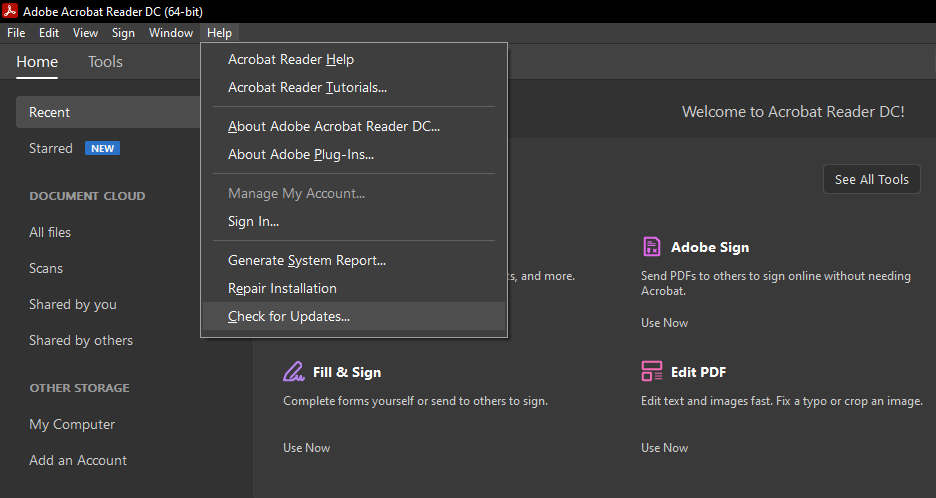
    Para asegurarse de que esto no sea un problema, repare Adobe Acrobat una vez. Esto reparará los archivos corruptos y reinstalará los archivos faltantes. Para reparar Adobe Acrobat, siga estos pasos:

    1. Abra Adobe Acrobat Reader DC.
    2. Vaya a la pestaña Ayuda.
    3. Toque en Reparar instalación.
      Reparación de la instalación de Adobe Reader DC

    Si el problema persiste después de reparar el software, busque actualizaciones disponibles. Una versión obsoleta de Adobe Acrobat también puede provocar este problema.

    Para hacerlo, abra Adobe Acrobat y vaya a Ayuda> Buscar actualizaciones. Adobe se tomará un tiempo para buscar actualizaciones y puede actualizar a la última versión si está disponible.

    En caso de que ninguna de las correcciones funcione, puede reinstalar el software.

    5. Reinstale el software

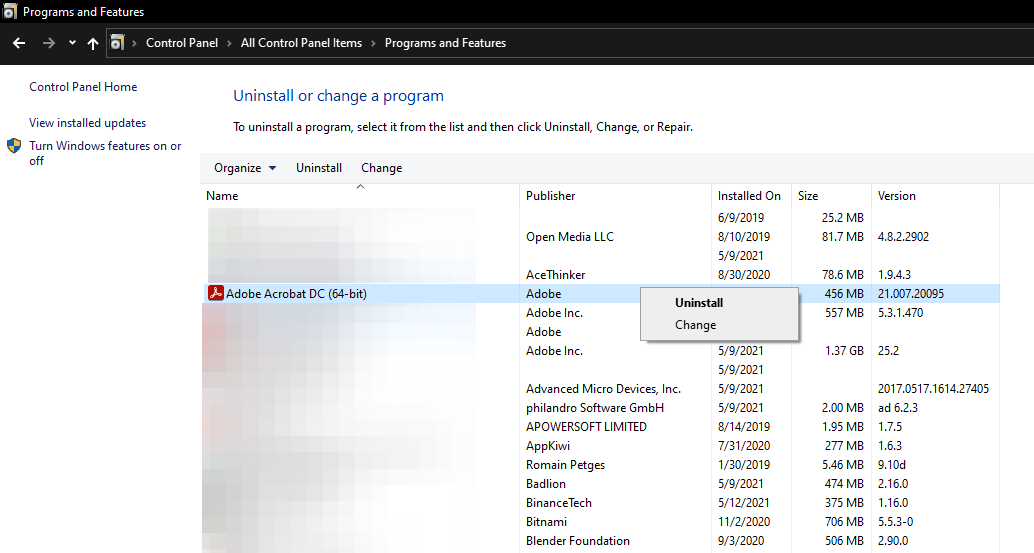
    Antes de reinstalar el software, desinstálelo y elimine cualquiera de los archivos del sistema asociados que aún puedan estar al acecho dentro de su computadora.

    Para hacer esto, vaya a Panel de control> Programas y características. Una vez que haya localizado Adobe Acrobat DC, haga clic derecho sobre él y seleccione Desinstalar.

    Elimine los archivos del sistema asociados yendo a la siguiente dirección en su computadora y eliminando cada archivo.

     C:Users<add your username here>AppDataLocalAdobeAcrobat

    A continuación, deberá reinstalar la última versión de Adobe desde el sitio web de Adobe.

    Considere volver a la versión anterior de Adobe Acrobat si sigue teniendo problemas incluso después de la reinstalación.

    6. Revertir a una versión anterior de Adobe Acrobat

    Cuando sale una nueva versión de software, a menudo trae toneladas de problemas inesperados. Siempre puede volver a una versión anterior de Adobe que no funciona correctamente después de una actualización. Pero antes de hacer eso, asegúrese de desinstalarlo correctamente.

    RELACIONADO: Cómo habilitar el modo oscuro de Adobe Reader y leer archivos PDF en un tema oscuro

    Una vez que haya terminado de desinstalar Acrobat, es hora de descargar una versión anterior para ver si soluciona su problema. Adobe le permite revertir su copia de Acrobat y puede utilizar sitios web de terceros que alojan algunos archivos más antiguos; sin embargo, asegúrese de que la fuente sea legítima antes de descargar.

    Abrir PDF con facilidad en Adobe Acrobat

    Si nada ha funcionado, puede deshabilitar todo el procesamiento en segundo plano, actualizar Windows o revertirlo a una versión anterior y ejecutar un análisis de seguridad para asegurarse de que no haya virus interfiriendo. Incluso si estas opciones no funcionan, puede probar con otro lector de archivos PDF.

    Si bien hay muchas otras alternativas de Adobe Acrobat, PDFescape es una de las más modernas que definitivamente deberías revisar.

  • ¿Qué es el teñido de sitios web en Safari y cómo se desactiva?

    ¿Qué es el teñido de sitios web en Safari y cómo se desactiva?

    Safari recibió varios cambios visuales en iOS 15, uno de ellos fue el Tinte de sitios web. Como sugiere su nombre, esta función agrega un tono de color a la parte superior de la aplicación Safari en su iPhone. Este tinte cambia de acuerdo con el esquema de color de la página web que tiene abierta en este momento.

    Si se pregunta cómo se ve Safari con el Tinte de sitios web habilitado o deshabilitado, se lo mostraremos a continuación. También le daremos pasos rápidos para desactivar el Tinte de sitios web si no le gusta esta función.

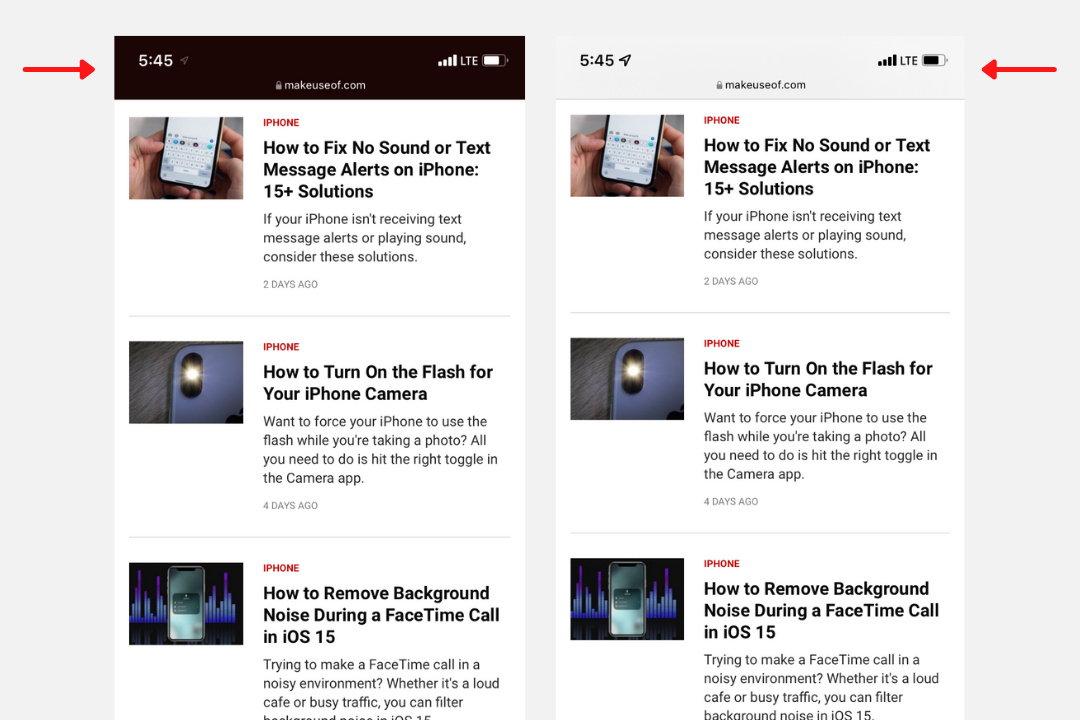
    Así es como se ve Safari con el entintado de sitios web activado y desactivado

    Suponga que está en un sitio que tiene una barra superior de color marrón muy oscuro. Cuando el Tinte de sitios web de Safari está activado, la barra de estado de tu iPhone, donde ves la hora y el estado de la batería, adopta el mismo color que el sitio web, marrón oscuro en este caso.

    Cuando el Tinte de sitios web está desactivado, la parte superior de la pantalla de su iPhone será el blanco y gris o negro y gris oscuro habituales (cuando esté usando el modo oscuro ).

    Cómo habilitar o deshabilitar el tinte de sitios web de Safari en iOS 15

    A continuación, le indicamos cómo desactivar el Tinte de sitios web en su iPhone o iPad:

    1. Abra la aplicación Configuración .
    2. Toca Safari .
    3. Apague el interruptor para Permitir tintado de sitios web .
    4. Si alguna vez cambia de opinión, siga los mismos pasos para volver a encenderlo.
    Galería de imágenes (2 imágenes)

    Tenga en cuenta que no notará esto en todos los sitios web, especialmente si tienen un esquema de color blanco. En sitios web con esquemas de colores oscuros, también da la impresión de ocultar la muesca de Face ID.

    Safari rediseñado para iOS 15

    El teñido de sitios web es solo uno de los varios cambios que Apple introdujo en Safari con iOS 15. Es poco probable que la mayoría de la gente lo note, pero si no te gusta, ahora sabes cómo apagarlo. Independientemente de cómo se sienta sobre el Tinte de sitios web, definitivamente es un cambio menos polarizador que mover la barra de direcciones en Safari.

  • Cómo guardar y descargar texto, imágenes y páginas web completas en Safari en una Mac

    Cómo guardar y descargar texto, imágenes y páginas web completas en Safari en una Mac

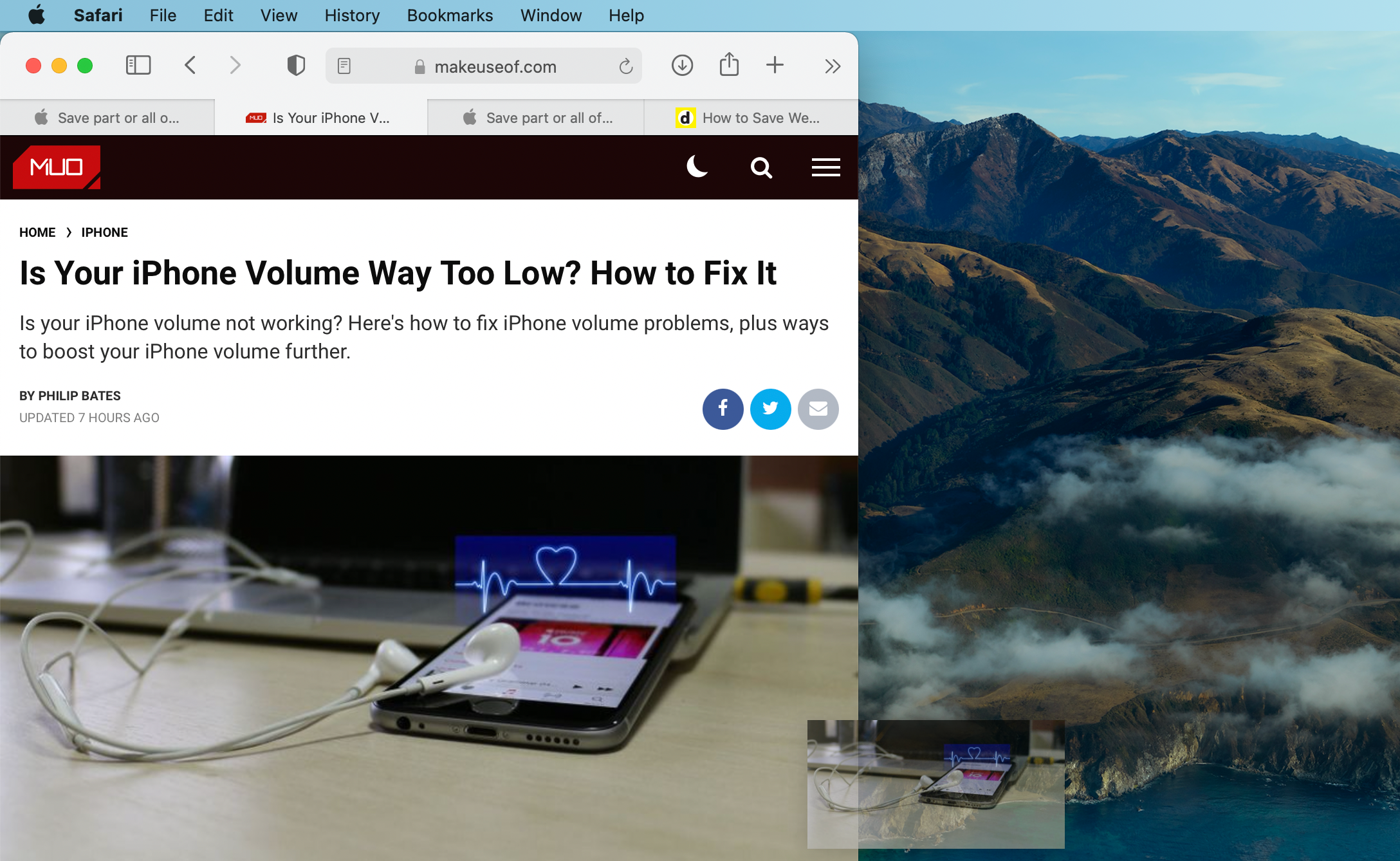
    Si está utilizando la web para investigar temas interesantes, es posible que necesite guardar textos, imágenes o incluso páginas web completas para su investigación en línea. Con Safari, tiene varias opciones para guardar contenido relevante en línea. Lea cómo hacerlo a continuación.

    Cómo guardar texto de Safari

    Ahórrese unos pocos clics del truco habitual de copiar y pegar. Simplemente resalte el texto que desea copiar y arrástrelo directamente a un campo de texto. Debería ver que el texto se reduce y un icono verde más (+) que aparece al pasar el puntero sobre el campo de texto.

    Relacionado: Las mejores aplicaciones de Mac para planificar y redactar su próximo trabajo de investigación

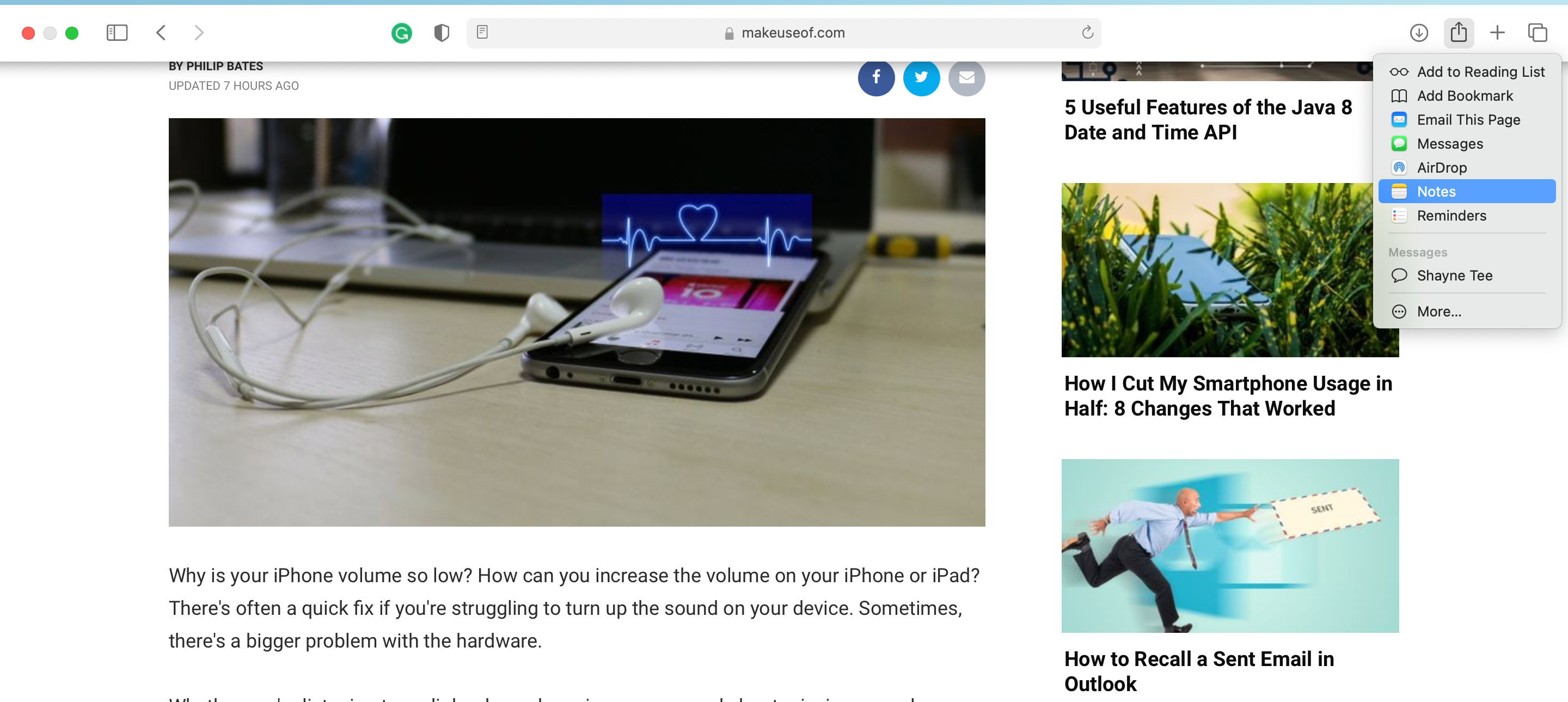
    Alternativamente, también puede guardar un fragmento de texto en una nota existente. Para hacer esto, resalte el texto en Safari, luego presione Control y haga clic o tóquelo con dos dedos. Elija Compartir > Notas . Seleccione una nota existente o agregue una nueva eligiendo Nueva nota .

    Cómo guardar imágenes de Safari

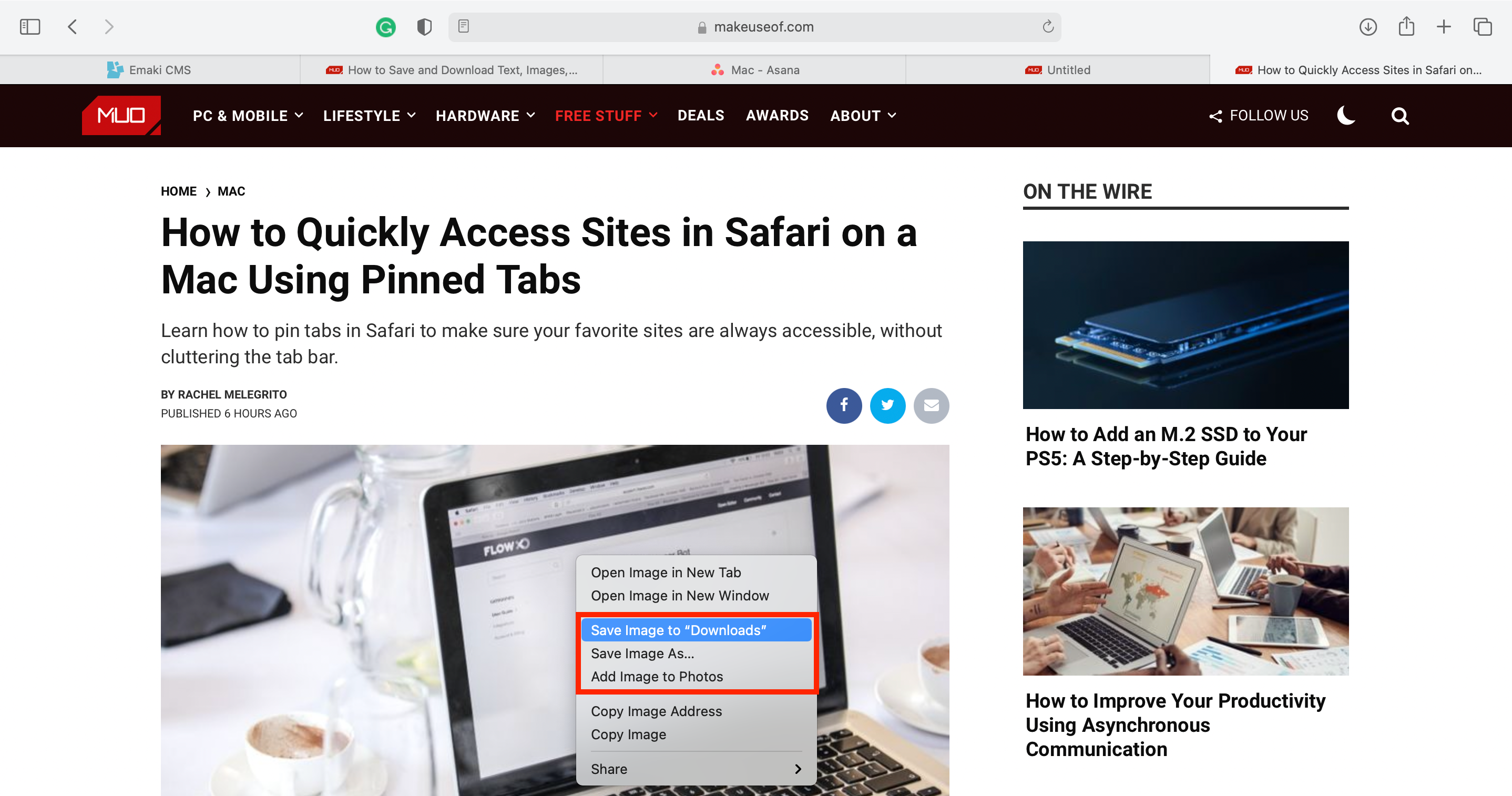
    Safari te ofrece varias opciones a la hora de guardar imágenes dependiendo de dónde quieras que se guarden. Para guardar una imagen, coloque el puntero sobre la imagen, luego presione Control y haga clic o toque la imagen con dos dedos.

    Elija una de las opciones del menú emergente:

    • Guardar imagen en "Descargas": elija esta opción para guardar la imagen en la carpeta Descargas de su Mac. Esta opción guarda inmediatamente la imagen sin permitirle cambiar su nombre de archivo. Si tiene toneladas de imágenes con nombres de archivo confusos en su carpeta de Descargas, no poder cambiar el nombre de un archivo de imagen puede dificultar su búsqueda más adelante.
    • Guardar imagen como: elegir esta opción le permite seleccionar el destino donde se guardará su imagen y le permite cambiar el nombre del archivo antes de guardarlo. Esto le permitirá guardarlo en una carpeta específica, lo que le permitirá organizar los archivos a medida que los guarda.
    • Agregar imagen a fotos: si selecciona esta opción, la imagen se guardará en la aplicación Fotos de su Mac, en Importaciones . Esto puede ser útil si sus fotos están sincronizadas a través de iCloud y desea acceder a ellas usando sus otros dispositivos.

    Relacionado: Trucos y consejos esenciales de Safari para usuarios de Mac

    Tenga en cuenta que algunas imágenes, como las de fondo, no se pueden guardar. Al igual que el texto, algunas imágenes se pueden arrastrar directamente a un campo de texto o incluso a su escritorio. También puede agregar la imagen a la aplicación Notas. Simplemente haga Control-clic o toque con dos dedos la imagen, luego seleccione Compartir > Notas .

    Guardar enlaces de páginas web le permite acceder rápidamente a páginas web importantes para su uso posterior, lo que es especialmente útil si se trata de un sitio web que necesita visitar con regularidad. Además de copiar el enlace del campo de búsqueda inteligente de Safari, puede seleccionar y arrastrar directamente el enlace a un campo de texto o su escritorio.

    También puede crear un depósito de enlaces en su aplicación Notes para guardar todos los enlaces de su página web. Para hacer esto:

    1. Haga clic en el botón Compartir , el icono con un cuadro con una flecha que apunta hacia arriba, luego elija Notas .
    2. Seleccione el menú desplegable junto a Elegir nota para seleccionar la nota específica donde desea guardar su enlace. También puede agregar texto para acompañar el enlace guardado.

    Consejo profesional: también puede agregar un enlace a una página web como una tarea en Recordatorios . Guardarlo en Recordatorios le permite personalizar el encabezado y agregar una nota al enlace.

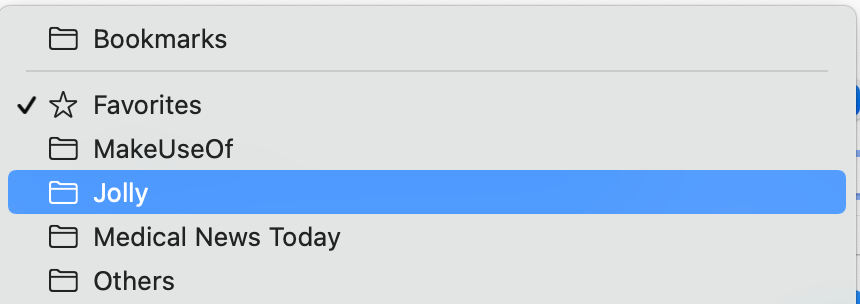
    Alternativamente, puede marcar un enlace como favorito o agregarlo a su Lista de lectura . Para hacer esto, abra una página web, haga clic en el botón Compartir , luego haga clic en Agregar marcador . Seleccione la carpeta de destino de las opciones en el menú desplegable si tiene carpetas de marcadores existentes. De lo contrario, seleccione la carpeta Marcadores . También puede cambiar el nombre de su página web y agregar una descripción. Siga el mismo proceso si desea agregar el marcador a su Lista de lectura .

    Cómo guardar páginas web completas

    Puede guardar una página web completa para leerla sin conexión en Safari. Para hacer esto:

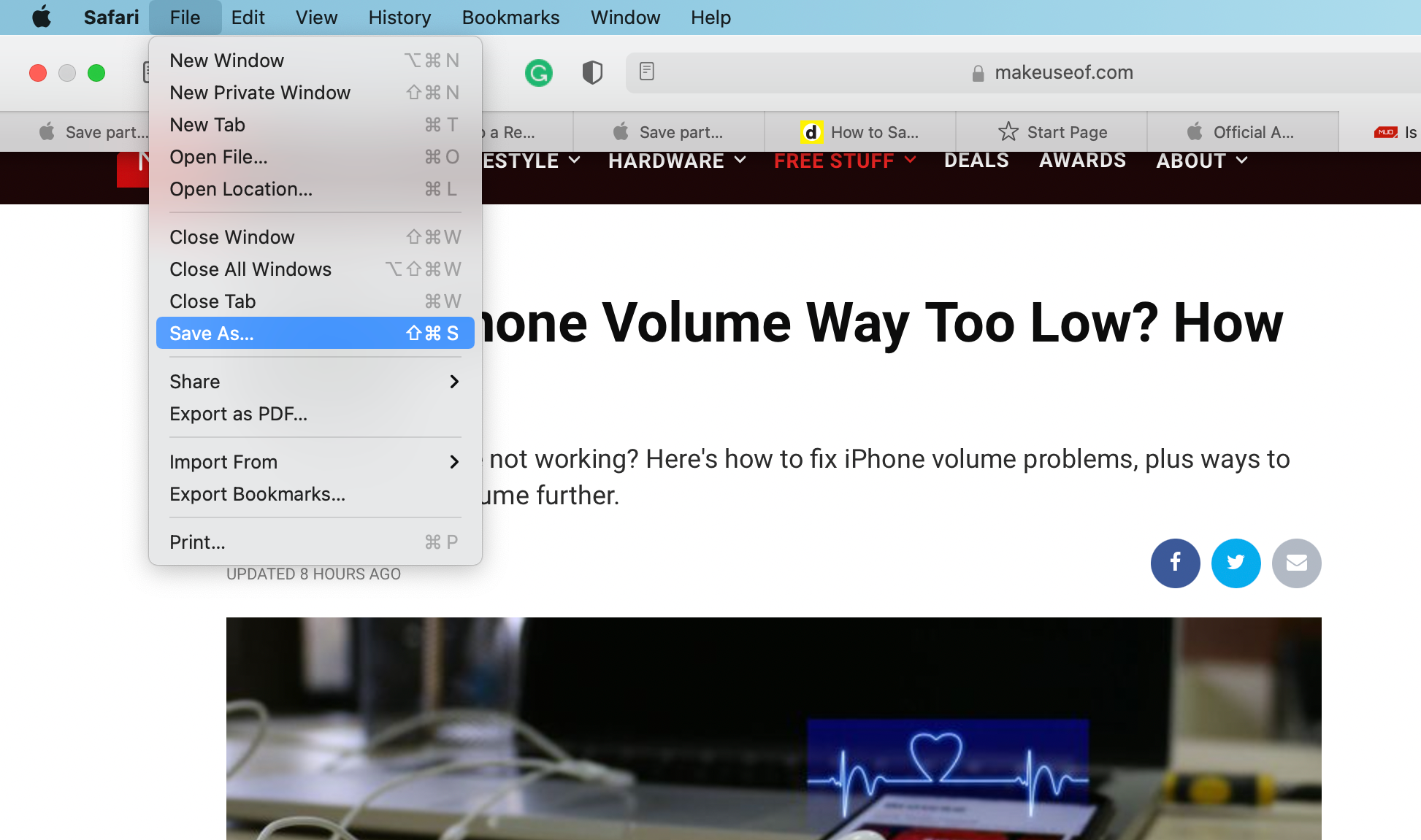
    1. Dirígete a la barra de menú, luego haz clic en Archivo > Guardar como .
    2. Cambie el nombre de la página web y elija el destino del archivo.
    3. En Formato , elija Archivo web si desea guardar el texto, las imágenes y otro contenido que se encuentra en la página. Seleccione Fuente de la página si solo desea guardar el código fuente HTML de la página. Esto es útil si desea ver elementos de una página que desea incorporar en su propio sitio.

    Tenga en cuenta que es posible que algunas páginas web no le permitan guardar elementos que aparecen en la página.

    También puede optar por guardar la página web en formato PDF para su posterior lectura. Tiene la opción de guardarlo exactamente como está, en una Vista de lector sin anuncios ni botones, o personalizarlo a su gusto.

    Guardar contenido en línea es fácil

    Si está utilizando la web para buscar contenido relevante, tener algunos trucos además del antiguo y confiable método de copiar y pegar no solo le ahorra tiempo sino que también permite una mejor organización del contenido. Con Safari, puede elegir entre varias formas de recortar contenido que satisfaga sus necesidades.

  • ¿No usas iMessage? Aquí se explica cómo desactivar iMessage en su iPhone, iPad o Mac

    ¿No usas iMessage? Aquí se explica cómo desactivar iMessage en su iPhone, iPad o Mac

    iMessage es un útil servicio de mensajería exclusivo de los dispositivos Apple. Está repleto de excelentes funciones que le permiten hacer mucho más allá de la mensajería. No solo eso, sino que sincronizar tus mensajes en todos tus dispositivos Apple te facilita la vida, evitando que te pierdas mensajes importantes.

    Sin embargo, desactivar iMessages puede ser ideal si está compartiendo su dispositivo con otra persona y desea mantener sus mensajes privados. Lo mismo es cierto si los pings constantes obstaculizan su productividad, o si no es fanático de iMessage y los mensajes de texto regulares o los servicios de terceros funcionan mejor para usted.

    Si ese es el caso, aquí se explica cómo deshabilitar iMessage en una Mac, iPad o iPhone.

    Cómo desactivar iMessage en una Mac

    Recibir constantemente notificaciones de iMessage en tu Mac puede ser molesto. Sin embargo, en lugar de apagar su iMessage, es posible que desee desactivar las notificaciones de iMessage en su Mac para que pueda revisar sus mensajes cuando lo desee.

    Si silenciar las notificaciones no es una opción para ti, puedes desactivar iMessage en tu Mac. Hacer esto desconecta los mensajes de su Mac, lo que le impide enviar y recibir iMessage en su Mac. Para hacer esto:

    1. Abre Mensajes en tu Mac.
    2. Vaya a la barra de menú. Haga clic en Mensajes > Preferencias .
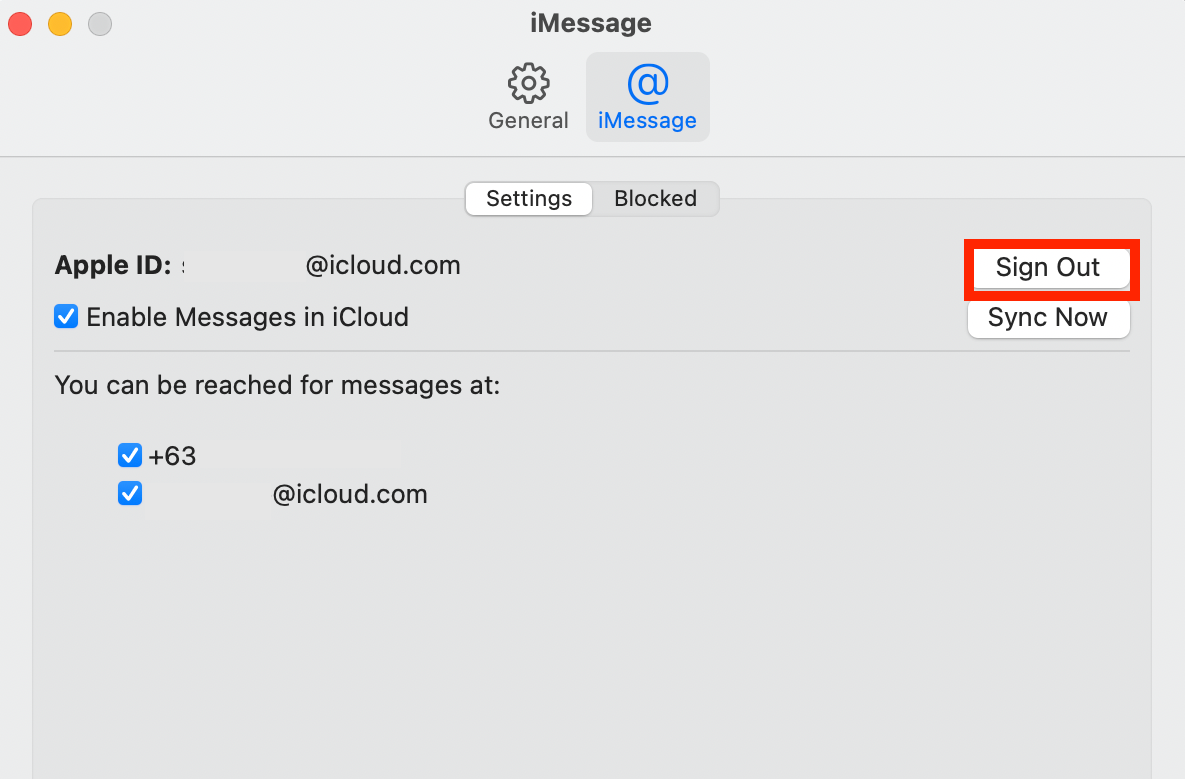
    3. Seleccione la pestaña iMessage . Para Mac con macOS Catalina o anterior, elija Cuentas.
    4. Haga clic en Cerrar sesión junto a la ID de Apple asociada con su iMessage.

    Hacer esto cierra la sesión de iMessage y evita que reciba y envíe mensajes desde su Mac.

    Cómo desactivar iMessage en un iPhone o iPad

    Si se pregunta si es posible desactivar iMessage en iPhone o iPad, ¡sí, lo es totalmente! Para hacer esto, siga estos pasos en su iPhone o iPad:

    1. Vaya a Configuración .
    2. Dirígete a Mensajes .
    3. Desactiva iMessage .
    Galería de imágenes (2 imágenes)

    Si lo hace, aún le permitirá recibir SMS de personas enviadas a través de la aplicación Mensajes. También puede seguir recibiendo otros medios como grabaciones, enlaces, imágenes y videos, solo que aparecerán como un MMS en lugar de un iMessage.

    Cuando iMessage no es una necesidad

    Para la mayoría de los usuarios de Apple, iMessage es una característica necesaria. Sin embargo, si no es un fanático y sus confiables SMS u otras aplicaciones de mensajería de terceros funcionan mejor para usted, deshacerse de iMessage es relativamente fácil de hacer.

  • ¿Qué está obstaculizando mi PC y cómo lo soluciono?

    ¿Qué está obstaculizando mi PC y cómo lo soluciono?

    Cuellos de botella. Un término que todo el mundo en el ámbito de las computadoras personalizables parece estar usando, pero que no tiene mucho sentido para el público en general. ¿Qué significa? ¿Cómo me afecta? ¿Cómo puedo solucionarlo si es un problema? Este artículo le dará una buena comprensión de este término y le explicará algunos ejemplos antes de decirle cómo solucionar el problema de los cuellos de botella de su PC.

    ¿Qué es el cuello de botella?

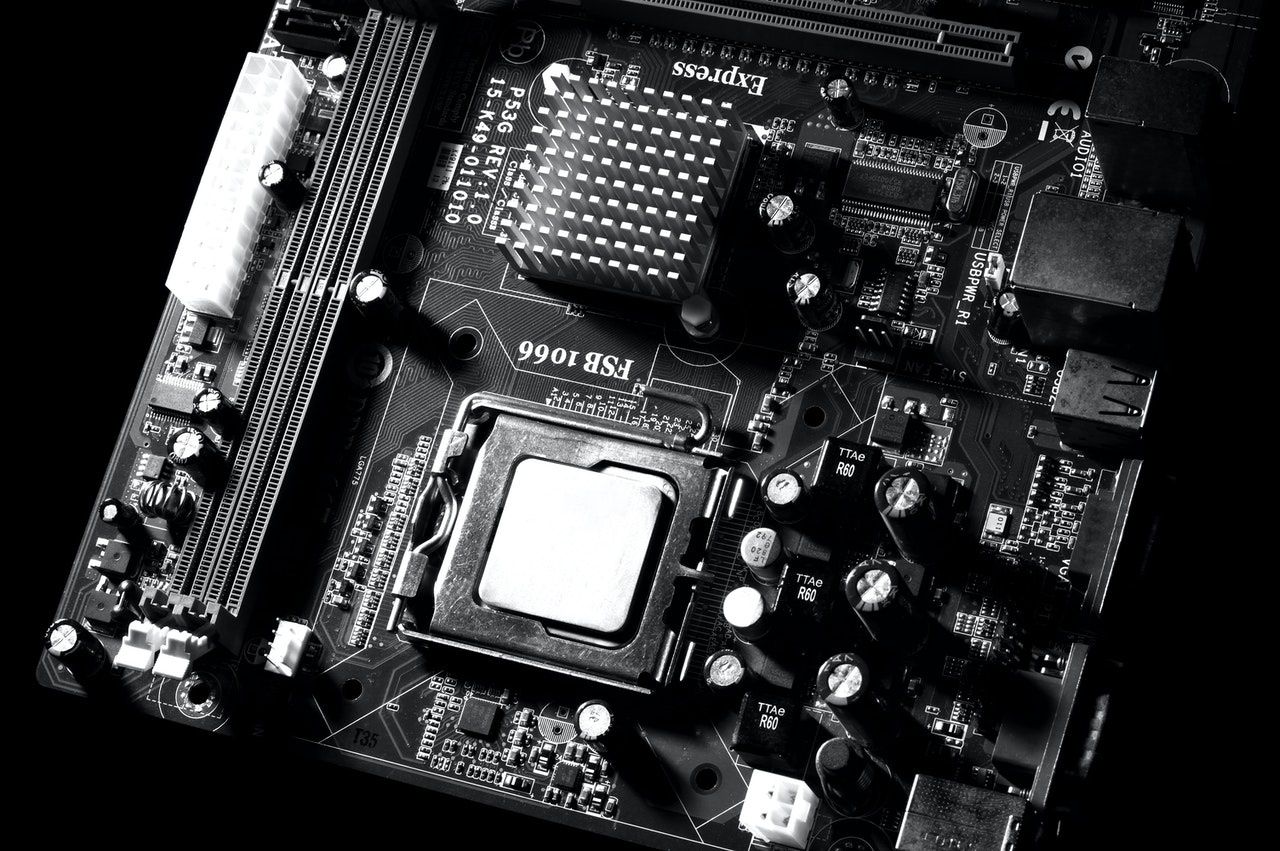
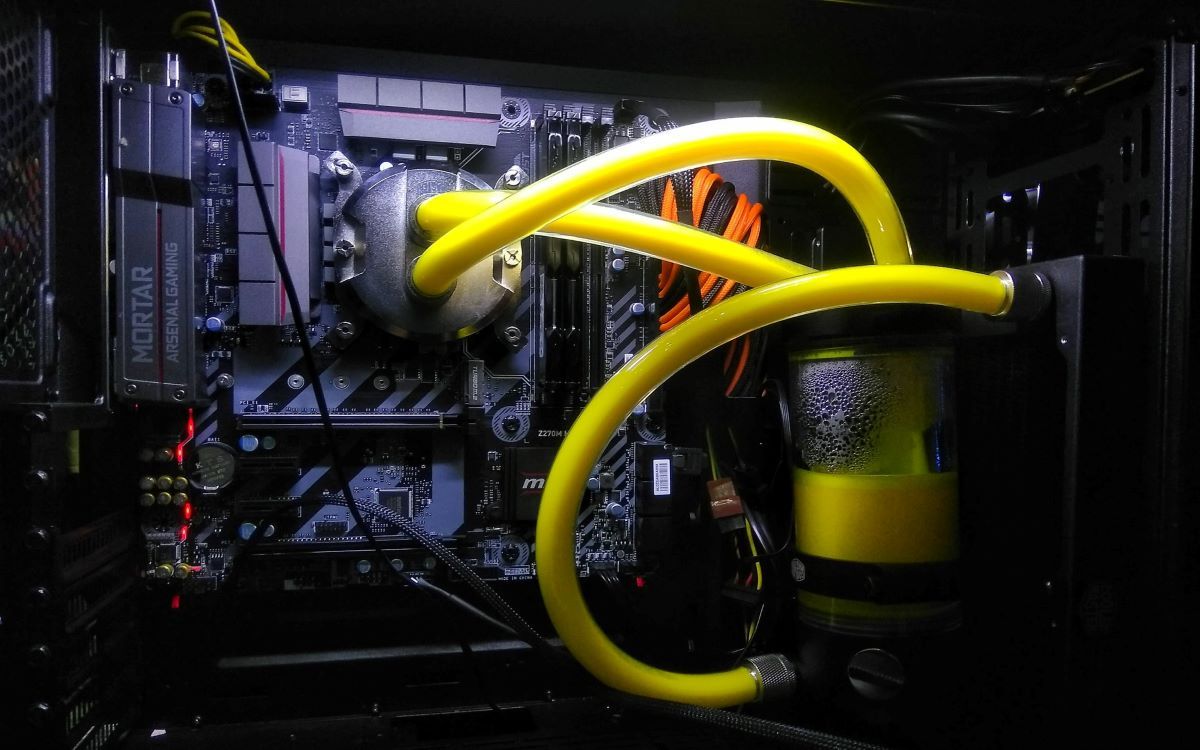
    En términos de PC personalizables, los cuellos de botella se refieren a un componente que limita cosas como la potencia de procesamiento o el rendimiento gráfico. Esto se debe a diferencias en las capacidades máximas de dos componentes, donde la capacidad máxima de una parte puede exceder a la otra, provocando un efecto de cuello de botella en el que el rendimiento se ve limitado.

    Puedes visualizar esto como si hubiera mucha agua tratando de escapar de una botella. Si el agua no puede escapar de la botella porque el cuello de la botella es demasiado delgado, no cumplirá su propósito. Sin embargo, si el cuello de botella es bastante grueso, el agua podrá escapar rápidamente, que es exactamente lo que busca. Esta metáfora es comparable a las partes en una computadora, donde si una parte no puede "fluir" rápidamente a otra, obtendrá este efecto de cuello de botella.

    Relacionado: Las mejores herramientas para ajustar y personalizar Windows 10

    Un cuello de botella en una PC no es necesariamente causado por la marca, la antigüedad o la calidad de las piezas, sino por su rendimiento en relación con otras piezas. Esto no es solo algo que puede suceder en sistemas de alta gama hechos a medida. Puede suceder en dispositivos de bajo presupuesto si no se lleva a cabo una planificación cuidadosa.

    ¿Cuáles son algunos ejemplos de cuellos de botella de PC?

    Uno de los cuellos de botella más comunes que verá es en los juegos de PC y se refiere a su CPU (unidad central de procesamiento).

    La CPU es responsable de una gran cantidad de operaciones de cálculo importantes y envía instrucciones de renderizado a la unidad de procesamiento de gráficos (GPU). A menudo, la CPU es demasiado débil para mantenerse al día con una tarjeta gráfica potente en dispositivos mal planificados, lo que restringe en gran medida la cantidad de cuadros por segundo.

    Podría usar el 100% de su GPU si su CPU fuera más potente, pero pasa tiempo inactivo debido a esta situación particular de cuello de botella.

    Relacionado: Cómo construir una PC para juegos que reproduzca los últimos juegos

    Otro tipo de cuello de botella más deseable funciona a la inversa. Si tienes una CPU superpotente pero una GPU menor, básicamente, estarás procesando todo el juego más rápido de lo que tu GPU puede procesarlo. Sin embargo, si bien esto suena mal, en realidad significa que su computadora procesará el 100% de los fotogramas que posiblemente pueda hacer, que es exactamente lo que quiere cuando juega.

    Un último ejemplo podría ser el relacionado con el almacenamiento. Si está en un dispositivo más antiguo pero ha actualizado la CPU, GPU o RAM, en términos generales, probablemente tenga una unidad de disco duro (HDD). Como resultado, podría experimentar tiempos de carga más prolongados o apagones cuando su programa intente extraer información de este disco duro. A continuación, sugeriremos un montón de soluciones para este y otros problemas.

    ¿Cómo puedo solucionar el cuello de botella de mi PC?

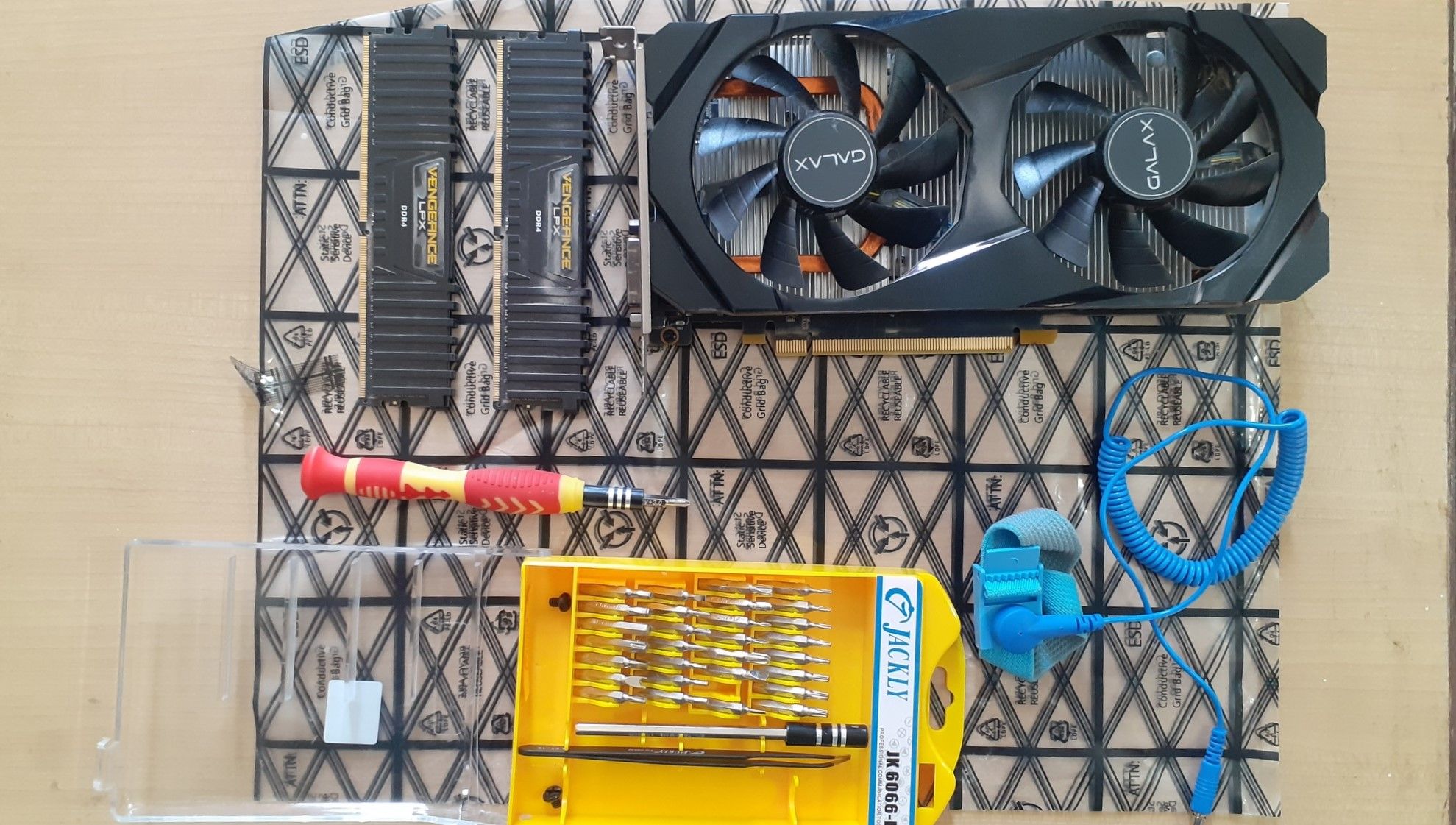
    La solución más simple para los cuellos de botella, sea lo que sea que esté buscando en una PC personalizable, es asegurarse de seleccionar un ensamblaje equilibrado de componentes. Independientemente del hardware que elija, planificar todo a fondo evitará los cuellos de botella del hardware y ofrecerá un rendimiento optimizado en todos los ámbitos. En lugar de comprar piezas individuales tremendamente dominadas, será mucho mejor comprar piezas equilibradas de kit que encajen entre sí. De lo contrario, su sistema se retrasará.

    Los sitios web como PCPartPicker son increíbles para planificar una compilación, ya que le permiten, hipotéticamente, insertar fragmentos y ver qué funciona en conjunto y qué no. Al usar sitios como este, puede crear un sistema que siempre funcionará, independientemente de los programas que ejecute o los juegos que juegue. También es importante recordar que siempre puede actualizar bits y bobs más tarde y que debe optimizar ahora antes de actualizar las cosas más tarde.

    El cuello de botella es un problema grave pero que se puede solucionar

    Como hemos explorado, el cuello de botella es algo que puede afectar drásticamente el rendimiento de su computadora, pero que se puede solucionar con algunos sitios web interesantes y una planificación adecuada. Al asegurarse de que todas las partes funcionen juntas al unísono, y que una no supere a la otra, tendrá un dispositivo que puede satisfacer sus necesidades sin importar cuáles sean, desde procesar imágenes y jugar juegos de alta gama hasta simplemente tener una experiencia generalmente agradable al usar su PC.