Blog

  • 10 tipos de páginas de destino y cuándo usarlas

    10 tipos de páginas de destino y cuándo usarlas

    Las páginas de destino pueden atraer más visitantes a su sitio web y ayudar a convertirlos en clientes leales.

    Comúnmente conocida como la herramienta de generación de oportunidades de venta, las páginas de destino ayudan a su sitio web a aumentar su tráfico. De hecho, el rendimiento de las campañas depende en gran medida de la implementación precisa de estas páginas.

    Este artículo le enseñará sobre 10 tipos populares de páginas de destino y cuál de ellas es ideal para su proyecto actual.

    1. Página de destino del producto
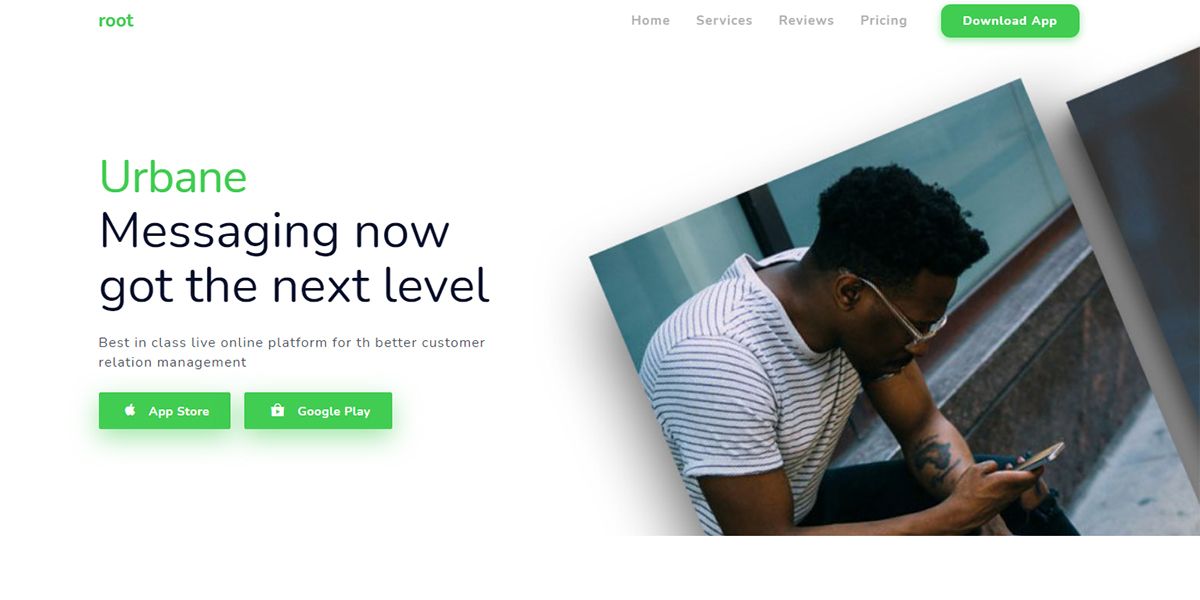
    Si bien la mayoría de las páginas de inicio llevan a los visitantes a navegar a través de varios productos y servicios, debe crear una página de producto si le gusta vender productos minoristas y tecnológicos. Al usarlos como página de destino, puede mostrar productos estratégicamente a su audiencia.

    Imagine que ofrece una herramienta de recuperación de datos en su sitio. Actualmente, está publicando anuncios en los servicios de recuperación de fotos u otras funciones de la herramienta.

    Debe crear una página de producto para esa aplicación en particular y asegurarse de que las personas que hacen clic en los anuncios lleguen a esta página. Una página de producto debe contener las características e imágenes del producto, junto con una guía práctica.

    2. Apriete la página

    La página de compresión le ayuda a recopilar las direcciones de correo electrónico del tráfico entrante. Una vez que recopile las direcciones de correo electrónico, será más fácil persuadir a los visitantes con promociones y contenido atractivo. Estas páginas deben tener un botón de llamada a la acción (CTA) tentador junto con un diseño de página simple.

    Relacionado: Los mejores creadores de plantillas de correo electrónico gratuitos para autónomos

    A través de estas páginas, puede ofrecer boletines, libros electrónicos, documentos técnicos y pruebas gratuitas de su producto a cambio de sus correos electrónicos. Es más probable que las personas compartan sus direcciones de correo electrónico si obtienen algo a cambio. Además, ayuda a construir una relación duradera con el cliente basada en el valor y la confianza.

    3. Página de generación de clientes potenciales

    Como sugiere el nombre, esta página está aquí para generar clientes potenciales para su negocio o promoción de marca. Puede parecer una página comprimida, pero tiene un propósito más amplio de recopilar datos detallados sobre un visitante.

    Los nombres de los usuarios, las direcciones de correo electrónico, las designaciones, las industrias, los nombres de las empresas y los tamaños de las empresas son algunos datos que suelen recopilar estas páginas. Sin embargo, puede variar según el objetivo de la campaña y la demografía del cliente.

    Debe incluir titulares convincentes que demuestren los beneficios de sus productos y un botón de llamada a la acción llamativo para tener un impulso exitoso en la generación de oportunidades de venta. Además, mencione que cumple con las políticas de privacidad de datos de los visitantes, como el Reglamento general de protección de datos (GDPR) .

    4. Página de inicio de bienvenida

    Esta página de destino tiene la intención de captar la atención inmediata de los visitantes, como un chorro de agua. Esta página aparece en la pantalla antes de que alguien llegue a su página esperada.

    En lugar de conversión, esta página intermediaria se enfoca en cumplir un objetivo como anunciar promociones, novedades o seminarios web.

    También puede usarlos para establecer preferencias de idioma o tomar declaraciones de edad. Estas páginas suelen tener un contenido mínimo o una copia y solo solicitan los datos previstos.

    5. Página de destino de clic

    Un clic ofrece información detallada sobre una oferta, lo que invita a los visitantes a acceder a una página de conversión. Esta página de destino debería ayudar al usuario a tomar decisiones de compra informadas en lugar de obligarlo a pagar.

    Una página de presentación debe contener ventajas y características del producto o servicio que desea vender. La información debe ser relevante y atractiva para el público objetivo. Recuerde agregar un botón de llamada a la acción para convencer al visitante de que continúe.

    6. Página de destino de ventas de formato largo

    En pocas palabras, una página de destino de ventas de formato largo es la versión en línea de un infomercial. Estas páginas de destino tienen contenido extenso escrito con una redacción convincente y persuasiva que lleva al cliente a comprar bienes o suscribirse a servicios. Puede incluir testimonios, videos y CTA en esta página.

    También puede incluir una descripción de sus productos o servicios junto con un código de descuento. No se preocupe por la longitud de la página. Puede responder a todas las preguntas que los usuarios puedan tener para tener una mejor oportunidad de cerrar una venta.

    7. Página de destino 404

    No importa cuánto le disguste encontrar un error 404 mientras visita una página web, sus visitantes seguramente lo recibirán de vez en cuando. Pero, no solo tienen que abandonar su sitio web para siempre cuando suceda. Aproveche esta oportunidad para generar algunos clientes potenciales para su sitio web.

    Un toque de humor es la mejor forma de afrontar esta desagradable situación. Sea creativo al crear la página de destino 404. Puede despertar el interés de los visitantes para hacer un recorrido por su página de inicio (o cualquier otra sección de su sitio web).

    También puede agregar un botón de CTA en la página de destino 404. Le ayuda a motivar a sus usuarios a suscribirse a boletines, correos electrónicos promocionales, etc.

    8. Próximamente página de destino

    Los visitantes ven próximas páginas de destino en lugar de páginas inexistentes. Debe crear esta página de destino si su sitio web aún no está activo o si aún está desarrollando algunas secciones. También puede aprovechar la oportunidad para mostrar un adelanto de los próximos lanzamientos de productos o servicios a los usuarios potenciales.

    Reúna algunos clientes potenciales solicitándoles que ingresen sus correos electrónicos para que pueda notificarles sobre el lanzamiento. Este método también lo ayudará a desarrollar el grupo demográfico objetivo en el que quizás desee enfocarse más adelante. Agregar un reloj de cuenta regresiva es otra forma creativa de diseñar esta página de destino.

    9. Página de destino de agradecimiento

    En la mayoría de los casos, una página de destino de agradecimiento no tiene ningún propósito fructífero. Su uso tampoco está muy extendido. Los visitantes ven esta página cuando descargan o compran una herramienta, o se suscriben a un servicio. Sin embargo, puede hacer que esta página de destino sea más útil si incluye ofertas y obsequios adicionales.

    Utilice esta oportunidad para motivar al visitante que ya está interesado en su producto y marca. No les haga ver un mensaje de agradecimiento en esa página. También puede agregar un enlace a su blog, canal de redes sociales, otros servicios relacionados, etc.

    10. Página de inicio de la tabla de precios

    La página de precios de su sitio web es una página de destino crucial, ya que determina la conversión. Esta página de destino debe contener los tipos de paquetes disponibles para un servicio o producto junto con sus costos.

    No olvide incluir funciones de valor agregado como soporte 24/7 y una garantía de devolución de dinero de 30 días si las ofrece. Agregar una sección de preguntas frecuentes debajo de los paneles de precios ayudará a abordar las consultas comunes que los usuarios pueden tener en mente.

    Maximice la conversión para un crecimiento estable

    Antes de crear cualquier página de destino, aclare sus estrategias y conozca a su audiencia. Ahora, elija el tipo correcto de páginas de destino de esta lista de acuerdo con sus objetivos y póngase manos a la obra. Además de una buena página de destino, debe investigar más el diseño web para crear un sitio web perfecto para su marca.

  • 7 aplicaciones de Android que le permiten personalizar el teclado y las fuentes de su teléfono

    A veces, el teclado predeterminado de su teléfono puede resultar un poco aburrido. Botones grises, fuente básica, no es para todos. Sin embargo, existen aplicaciones que le permiten reemplazar y personalizar tanto el teclado como la fuente de su teléfono a su gusto.

    Entonces, aquí están las mejores siete aplicaciones de Android que lo ayudarán a personalizar su teclado, así como a encontrar algunas fuentes originales y únicas.

    1. Gboard

    Galería de imágenes (3 imágenes)

    Gboard, con tecnología de Google, es una excelente opción si está buscando encontrar algunos temas de teclado divertidos y únicos para su teléfono inteligente.

    Con Gboard, puede encontrar algunos teclados de colores simples o ser un poco creativo con su gama de tableros con temas de la naturaleza. También puedes encontrar algunos teclados de degradado funky. El soporte de tema integrado de Gboard también le permite usar sus propias imágenes como fondos de teclado.

    Hay una serie de otras funciones que ofrece Gboard que van más allá de los teclados, incluida la escritura por voz y deslizamiento. Además, hay una función de búsqueda de Google incorporada incluida en Gboard, lo que facilita el acceso a la web rápidamente.

    Descargar: Gboard (gratis)

    2. Microsoft SwiftKey

    Galería de imágenes (3 imágenes)

    La aplicación SwiftKey de Microsoft funciona de manera similar a Gboard, ya que ofrece una variedad de temas de teclado de colores simples y degradados para que elijas.

    También puede crear su propio tema de teclado personalizado, lo que le brinda la posibilidad de agregar su propia imagen al fondo del teclado y seleccionar sus propias preferencias de teclado.

    Todos estos temas son gratuitos y fáciles de descargar.

    También puede personalizar su teclado aún más agregando sus propias fotos para crear un teclado exclusivo para usted. SwiftKey también admite GIF y emojis, por lo que podrá usar los medios de la misma manera que lo haría con el teclado predeterminado de su teléfono.

    Descargar: Microsoft SwiftKey (gratis)

    3. Temas de teclado para Android

    Galería de imágenes (2 imágenes)

    Keyboard Themes para Android es una aplicación de teclado de reemplazo que ofrece una variedad de temas diferentes, desde lindo, futurista e independiente.

    Hay muchas categorías diferentes entre las que puede elegir para especificar su búsqueda, incluidos temas de tendencia y un registro de sus temas favoritos.

    Relacionado: Las mejores aplicaciones de Android para encontrar fondos de pantalla únicos

    Sin embargo, a menudo necesitará ver un anuncio para cada tema que desee descargar, así que téngalo en cuenta. Esta aplicación también es más adecuada para aquellos que quieren temas atrevidos, en lugar de aquellos que son más discretos.

    Descargar: Temas de teclado para Android (compras gratuitas disponibles desde la aplicación)

    4. Teclado LED

    Galería de imágenes (2 imágenes)

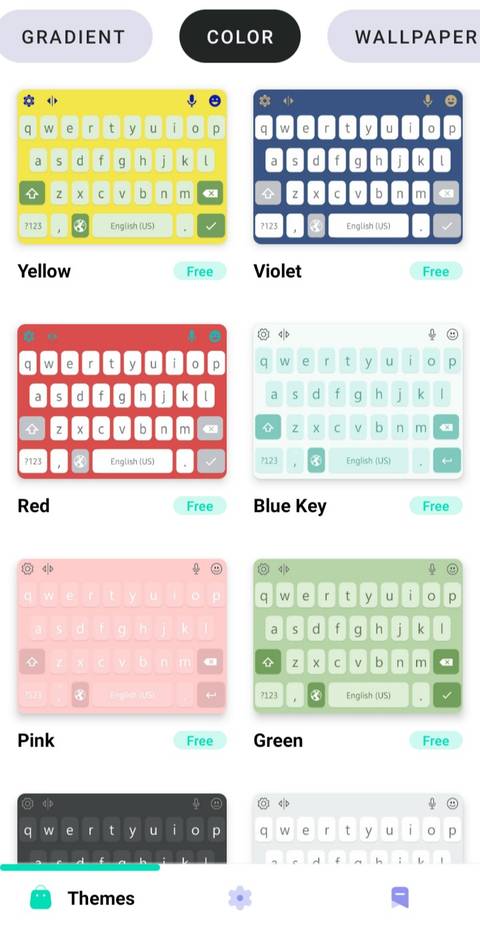
    La aplicación LED Keyboard tiene una amplia gama de diferentes teclados, temas y fondos de pantalla, de diferentes estéticas y estilos. Estos van desde atrevidos a discretos y se ajustan a todas las preferencias.

    Puede usar las categorías de la aplicación para especificar su búsqueda, lo que le permite buscar por color, degradado, fondo de pantalla y más. Puede guardar sus temas favoritos para poder volver a ellos cuando lo desee.

    Relacionado: Los 7 mejores sitios para descargar fondos de pantalla HD de alta resolución

    También puede consultar las opciones de fuente si desea cambiar el estilo de fuente de su teclado, así como el tema. La aplicación ofrece alrededor de treinta fuentes diferentes para elegir.

    Descargar: Teclado LED (compras gratuitas disponibles desde la aplicación)

    5. Diseño de teclado

    Galería de imágenes (2 imágenes)

    Design Keyboard es una aplicación de teclado con cientos de temas diferentes para todas las preferencias de estilo.

    La aplicación tiene una amplia gama de categorías, desde verano hasta simple y dibujada a mano. También puede elegir un teclado a través de colores, en lugar de temas. Al igual que con las otras aplicaciones mencionadas aquí, puede guardar ciertos temas a los que puede volver cuando lo desee.

    La aplicación también ofrece temas GIF para su teléfono, incluidos los de playas, amaneceres, comida, animación y más. Y también puede elegir entre una variedad de diferentes temas de fotos fijas si los que se mueven no son lo suyo.

    Descargar: Design Keyboard (compras gratuitas desde la aplicación disponibles)

    6. Fuentes

    Galería de imágenes (3 imágenes)

    La aplicación Fuentes le permite acceder a muchas fuentes y símbolos diferentes. En lugar de centrarse en los temas del teclado, esta aplicación le brinda acceso a fuentes más interesantes y símbolos lindos o inusuales para usar mientras envía mensajes de texto o en sus páginas de redes sociales.

    Con esta aplicación, encontrará algunas de las fuentes más conocidas, como Serif, Typewriter y Script, al mismo tiempo que podrá acceder a algunos símbolos divertidos e interesantes de animales, emojis y más. Incluso puede acceder a fuentes más artísticas, como Gothic, Clouds y Manga.

    Descargar: Fuentes (Gratis)

    7. Pizarra

    Galería de imágenes (2 imágenes)

    La aplicación Fontboard es similar a la aplicación Fonts mencionada anteriormente, ya que le permite escribir en línea en diferentes fuentes, incluso en aplicaciones de redes sociales como Instagram o Twitter que generalmente no permiten cambios de fuente.

    Puede elegir entre varias fuentes diferentes, incluidos espacios, arcos, glifos y más. Sin embargo, algunas fuentes de la aplicación están limitadas a su versión premium, que le costará alrededor de $ 6 al mes.

    Pero solo alrededor de la mitad de las 99 fuentes que se ofrecen están bloqueadas, por lo que no estará demasiado limitado con la versión básica gratuita de la aplicación.

    Descargar: Fontboard ( compras gratuitas desde la aplicación disponibles)

    Una cosa importante a tener en cuenta

    Algo muy importante a tener en cuenta es que los teclados de reemplazo pueden ver lo que escribes. Por lo tanto, si esto le preocupa, es mejor evitar estas aplicaciones y encontrar otras formas de personalizar su teléfono.

    Sin embargo, si este factor no le molesta, puede encontrar algunos temas de teclado geniales en estas aplicaciones, lo que le permite personalizar su teléfono al contenido de su corazón.

  • Cómo los piratas informáticos piratean las carteras criptográficas y cómo protegerse

    Cómo los piratas informáticos piratean las carteras criptográficas y cómo protegerse

    El mundo de las criptomonedas ha abierto numerosas vías de inversión innovadoras para inversores minoristas de todo el mundo. Pero con las nuevas oportunidades surgen peligros potenciales.

    Los hacks de billeteras de criptomonedas se encuentran entre ellos. Y aunque la amenaza que representan estos ataques es significativa, puede protegerse de varias formas.

    Veamos cómo los piratas informáticos ingresan a su billetera y qué puede hacer para detenerlos.

    Técnicas de piratas informáticos utilizadas para acceder a carteras criptográficas

    Antes de que veamos cómo protegerse de la piratería de billeteras de criptomonedas, es una buena idea ver cómo los piratas informáticos ingresan en ellas. A continuación, encontrará una selección de tácticas que utilizan.

    1. Ataques de phishing

    Los ataques de phishing son una técnica común de robo de información utilizada por los piratas informáticos. Los atacantes utilizan sitios web clonados que se parecen sorprendentemente a las plataformas legítimas de criptomonedas para defraudar a los objetivos. Los nombres de dominio engañosos también se eligen deliberadamente para los esquemas. Por ejemplo: Binance.co en lugar de Binance.com.

    Debido a que los sitios web son en muchos casos indistinguibles, los objetivos se engañan fácilmente para que inicien sesión en los sitios web clonados y utilicen sus credenciales de cuenta criptográfica para iniciar sesión. Al ingresar esta información, los datos se transfieren a los piratas informáticos. Una vez que obtienen esta información, la utilizan para acceder a la cuenta real de la víctima en el sitio web legítimo de cifrado.

    2. Carteras de hardware falsas

    Las carteras de hardware falsas son otra forma de piratería que debe conocer. Por lo general, los piratas informáticos se dirigen a personas que ya tienen una billetera de hardware y luego los engañan para que usen un reemplazo modificado diseñado para robar claves criptográficas.

    En la primera parte de la artimaña, el objetivo recibe un paquete con la billetera de hardware modificada. El paquete generalmente incluye una nota que advierte al objetivo que su dispositivo actual es vulnerable y debe ser reemplazado por la billetera entregada.

    El reemplazo enviado generalmente contiene instrucciones que le piden al usuario que conecte el dispositivo a una computadora e ingrese su clave de recuperación de billetera criptográfica. Una vez que se ingresan las claves, se registran y se transmiten a los piratas informáticos, quienes luego pueden desbloquear la billetera en la cadena de bloques. Acceder a la billetera les permite desviar fondos.

    Es importante tener en cuenta que los proveedores de carteras de hardware nunca piden a los clientes sus claves de recuperación. Además, nunca envían reemplazos a menos que usted solicite uno explícitamente.

    3. Explotaciones de verificación de SMS 2FA

    La autenticación de dos factores (2FA) a través de SMS es una de las tecnologías de verificación más utilizadas en la actualidad . Sin embargo, es susceptible a exploits de endpoints y ataques de ingeniería social.

    En algunos casos, los actores malintencionados pueden interceptar los mensajes de verificación de SMS mediante el intercambio de SIM. Las tácticas de intercambio de SIM implican la suplantación de un objetivo y engañar a los empleados de telecomunicaciones para que transfieran el control de un número de tarjeta SIM del propietario. La transferencia de propiedad permite a los piratas informáticos interceptar mensajes 2FA conectados a las cuentas criptográficas de un usuario.

    Los trucos de interceptación 2FA más avanzados implican explotar las características del Sistema de señalización 7 (SS7). SS7 es un protocolo de telecomunicaciones que se utiliza para manejar la comunicación entre diferentes redes telefónicas. También es fundamental para el proceso de 2FA SMS.

    4. Software malicioso

    Los piratas informáticos están utilizando numerosas versiones de malware para atacar sistemas operativos populares como Windows y macOS. Algunos de los virus están programados para detectar direcciones de criptomonedas copiadas y cambiarlas por direcciones de billetera que pertenecen a piratas informáticos. Los intercambios exitosos generalmente conducen a que las criptomonedas se envíen a direcciones no deseadas controladas por piratas informáticos.

    Las versiones anteriores del malware infectaban principalmente los sistemas al engañar a las víctimas para que descargaran software malicioso. Hoy, sin embargo, los objetivos son en algunos casos redirigidos a sitios web cargados de malware. Al acceder al sitio web, los gusanos buscan inmediatamente exploits de dispositivos e infectan módulos vitales del portapapeles.

    En otros casos, se apunta a los empleados de intercambio de criptomonedas. El acceso a sus computadoras generalmente ayuda a comprometer la infraestructura de intercambio vital.

    Protección de su billetera criptográfica

    Dado que ahora tiene una mejor idea de cómo los piratas informáticos ingresan a las billeteras de criptomonedas, podemos pasar a buscar formas de protegerse. A continuación, encontrará cuatro formas de hacer esto.

    1. Use una billetera sin custodia

    Si tiene importantes tenencias de criptomonedas y cree que sus fondos corren el riesgo de ser pirateados, se recomienda una billetera sin custodia. Las billeteras sin custodia le brindan un control total de las claves de su billetera criptográfica y son preferibles si no desea acceso de terceros.

    Sin embargo, el uso de una billetera sin custodia también exige una mayor responsabilidad en la forma en que almacena sus llaves. Podría perder sus tenencias de criptomonedas si se pierden.

    Es importante tener una estrategia de respaldo sensata. Algunos usuarios simplemente escriben sus claves en una hoja de papel, pero la mejor opción es usar una billetera de hardware. Proporcionan una capa adicional de protección contra sitios de phishing, ciberataques y malware y solo requieren un pin para acceder a las claves privadas.

    Algunas carteras de hardware tienen una función multi-sig para una protección adicional y utilizan varias claves. Las claves se pueden distribuir entre personas interesadas en las explotaciones.

    Coldcard , Trezor y Ledger proporcionan carteras de hardware con una opción de firma múltiple (multi-sig). También hay carteras de cifrado confiables sin custodia basadas en la web. Las carteras MetaMask son un buen ejemplo.

    2. Evite los intercambios no regulados

    Es irresponsable mantener las tenencias de criptomonedas en un intercambio no regulado. Esto se debe a que sus medidas de seguridad a menudo no cumplen los mismos estándares que las reguladas. En muchos casos, la dirección detrás de ellos no suele tener rostro. Esto significa que en caso de pérdida de fondos, las repercusiones son escasas.

    La mayoría de los intercambios regulados tienen su sede en EE. UU. Incluyen Coinbase y Gemini.

    3. Utilice la autenticación de dos factores basada en aplicaciones

    Si mantiene su cripto en un intercambio regulado, es mejor usar la autenticación de dos factores basada en la aplicación para proteger su cuenta además de la verificación por SMS. Esto se debe a que la 2FA basada en SMS se puede socavar más fácilmente.

    Otra opción favorable de 2FA es YubiKey. Desarrollado por Yubico, el dispositivo de autenticación de hardware USB utiliza una clave hash criptográficamente para verificar las cuentas en línea sincronizadas una vez conectadas a una computadora.

    4. Evite la reutilización de contraseñas de cuentas criptográficas y de correo electrónico

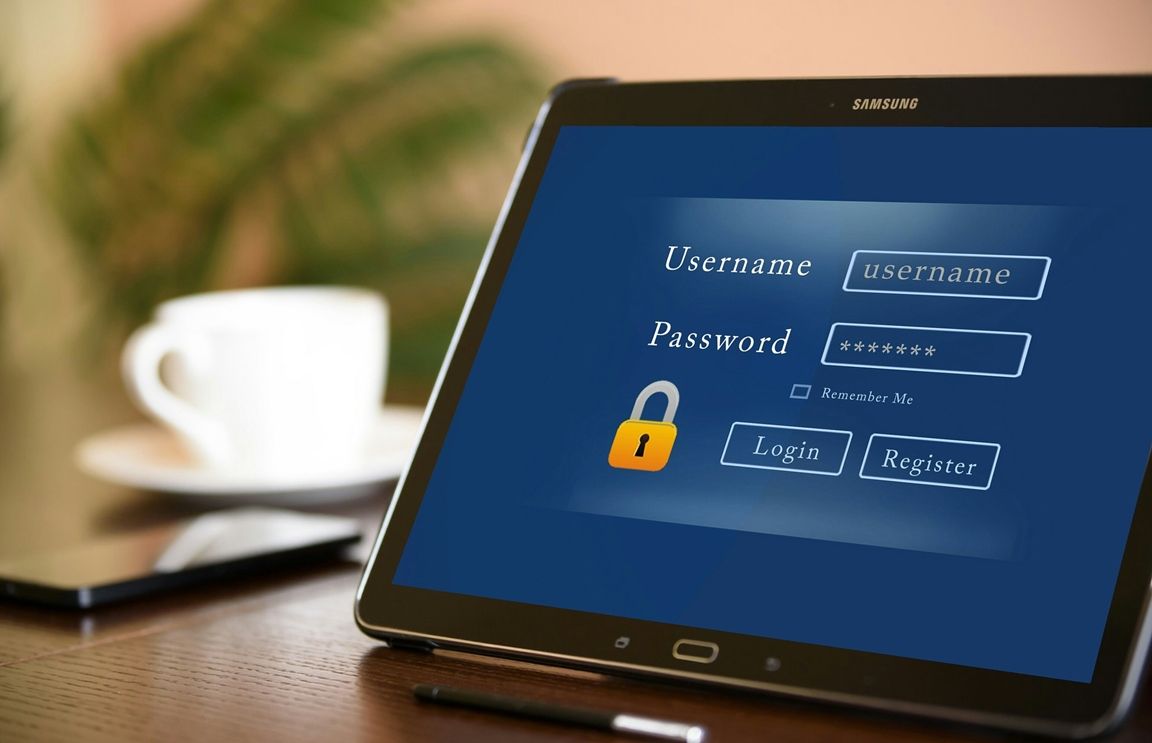
    La reutilización de contraseñas en varias plataformas aumenta el riesgo de que los piratas informáticos utilicen las mismas contraseñas para comprometer las cuentas conectadas.

    Una de las mejores formas de evitar este hábito es utilizar contraseñas únicas que sean difíciles de memorizar y luego almacenarlas en un servicio de gestión de contraseñas que las mantenga cifradas.

    Los mejores administradores de contraseñas también ayudan con el proceso al generar contraseñas únicas que también se pueden cambiar automáticamente.

    Protéjase de los piratas informáticos de billetera de criptomonedas

    La seguridad de la billetera criptográfica se está convirtiendo en una prioridad importante a medida que más inversores minoristas ponen su dinero en el sector naciente pero de rápida maduración.

    A medida que evolucionan las tácticas de los piratas informáticos, es mejor tomar todas las medidas estándar de protección de la billetera cuando se trata de criptomonedas. Después de leer este artículo, debería tener una mejor idea de qué buscar y cómo proteger su dinero.

  • ¿Qué es la prueba interna y cómo ayuda a los desarrolladores?

    Es difícil imaginar un lugar donde los desarrolladores de software y la comida para perros se combinen, pero el "dogfooding" es una parte esencial para hacer que un programa sea bueno. Si bien no implica abrir una lata de carne de vacuno, sí implica que los desarrolladores prueben su propia creación antes de dársela a otras personas.

    Como tal, exploremos qué significa "dogfooding" en tecnología y cómo ayuda.

    ¿Qué significa la alimentación interna en tecnología?

    La "prueba interna" es cuando un desarrollador prueba el software que desarrolló como si fuera un usuario habitual. Proviene del término "comer su propia comida para perros", que describe a alguien que prueba algo que inventó o desarrolló desde el punto de vista de su público objetivo.

    La prueba interna es un poco diferente a las pruebas alfa y beta. Si bien tanto la prueba interna como las pruebas implican el uso del software para ver cómo funciona, las pruebas alfa y beta se centran en encontrar errores y errores. Y mientras que la prueba interna técnicamente puede descubrir errores que requieren corrección, el objetivo principal del proceso es "palpar" el software para ver cómo el desarrollador puede mejorarlo.

    Relacionado: Los mejores sitios web de Crowdtesting para que pruebes sitios web

    Por ejemplo, supongamos que ha desarrollado un cliente de correo electrónico que está casi listo para su lanzamiento. Durante las fases de prueba alfa y beta, es probable que realice verificaciones específicas, como la forma en que el cliente maneja los correos electrónicos entrantes, cómo maneja una conexión a Internet inestable y si puede enviar correos electrónicos correctamente. Se trata de comprobaciones específicas que se realizan para eliminar errores que impedirán que el programa funcione correctamente.

    Por otro lado, la prueba interna es si usa su cliente de correo electrónico durante días, semanas o meses. De hecho, usarías tu programa de correo electrónico como si fueras uno de tus usuarios, quienes dependerán de tu herramienta a diario.

    Si bien es probable que encuentre errores durante un período de tiempo tan largo, el enfoque principal es ver qué tan fácil y agradable es usar su programa en la vida cotidiana. Si encuentra su programa simple y fácil de usar, increíble. Sin embargo, si tiene ganas de usar un programa diferente mientras usa el suyo, es muy probable que los clientes potenciales también sientan lo mismo. Después de todo, si prefieres usar los productos de la competencia en lugar de los tuyos, ¿por qué alguien más debería usar los tuyos?

    ¿Cómo ayuda la alimentación interna?

    La prueba interna ayuda a los desarrolladores a descubrir todos los defectos de su diseño original. Cuando los programadores crean una función o herramienta específica, generalmente lo hacen con un plan que funciona bien en papel. Sin embargo, las características propuestas en los documentos de diseño a veces no se traducen al mundo real tan bien como le gusta al programador.

    Relacionado: Principios básicos de programación que todo programador debe conocer

    Ahí es donde entra la prueba interna. Al usar el software a diario y como parte de su rutina, el programador encuentra todas las partes molestas y faltantes de su software. Por ejemplo, en nuestro ejemplo de correo electrónico, quizás los cuadros de diálogo de advertencia que configura como precaución se vuelven realmente molestos cuando usa el programa a diario. O tal vez presione CTRL + B para escribir texto en negrita en un correo electrónico, solo para descubrir que olvidó codificar en esa tecla de acceso rápido.

    Por eso es importante hacer una prueba de manejo de su programa, incluso si está bastante seguro de que está libre de errores. Úselo como si fuera alguien que confiara exclusivamente en su cliente, vea qué problemas surgen y corríjalos para que los usuarios reales no tengan que pasar por lo mismo.

    No hagas la cena de un perro fuera de tu programa

    La prueba interna puede sonar extraña, pero es una forma valiosa para que los desarrolladores eliminen todas las oportunidades perdidas y las molestas características de diseño de su software. Como tal, si recién está comenzando con la programación, asegúrese de probar su programa y anotar todo lo que crea que debe agregarse o cambiarse.

  • Apple aborda las estafas de la App Store con el nuevo & quot; Informar un problema & quot; Botón

    Apple aborda las estafas de la App Store con el nuevo & quot; Informar un problema & quot; Botón

    ¿Cuántas veces has descargado una aplicación de la App Store y luego te arrepientes? Desde software publicitario malicioso hasta exigir dinero por servicios que no ofrecen, las aplicaciones fraudulentas han estado atormentando a los usuarios de Apple desde hace un tiempo.

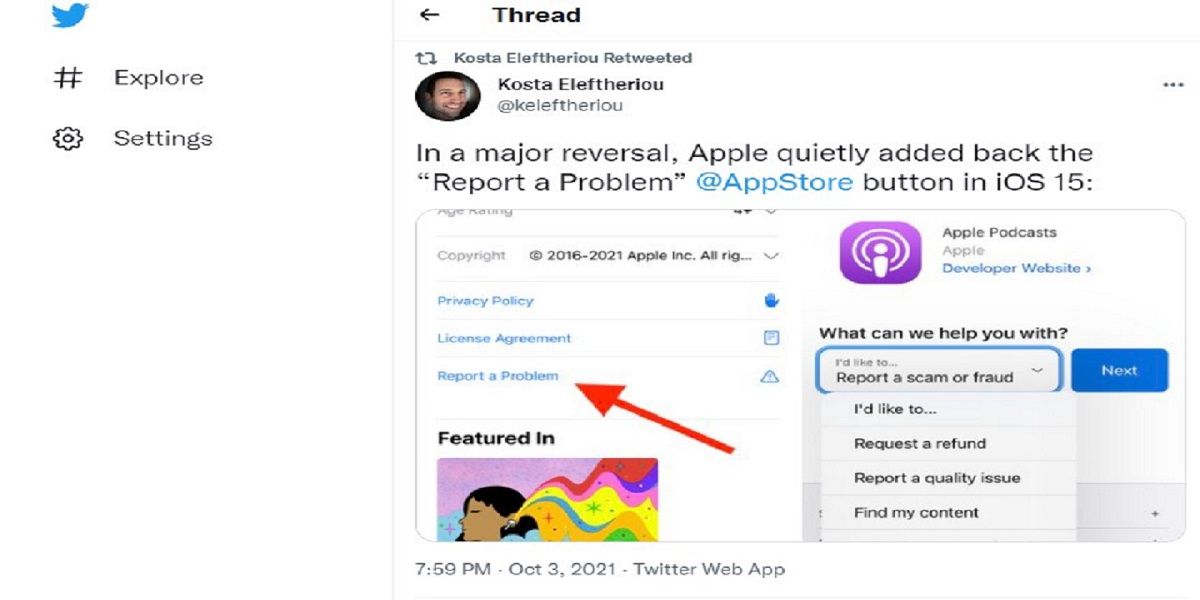
    Anteriormente, la App Store contaba con un botón "Informar un problema" para informar sobre aplicaciones fraudulentas que se eliminó hace años. Afortunadamente, como parte de la nueva actualización de iOS 15, Apple ha vuelto a dar la bienvenida repentinamente al botón "Informar de un problema" tan necesario y renovado en la App Store.

    Pero, ¿qué empujó a Apple a reintroducir este botón y qué ha cambiado con respecto al anterior? Averigüemos dónde puede encontrar este nuevo botón y qué puede lograr un usuario habitual de Apple al usar esta función.

    ¿El nuevo botón "Informar de un problema" es diferente?

    Después de estar perdido en acción durante muchos años, el botón Informar un problema ha reaparecido repentinamente, como lo notó un desarrollador y cazador de estafas, Kosta Eleftheriou, así como muchos otros en Twitter.

    Pero anteriormente, este botón no estaba disponible en listas de aplicaciones individuales, sino que estaba escondido en la parte inferior de la página general de la App Store.

    No hace falta decir que la configuración anterior era bastante engorrosa, ya que los usuarios tenían que desplazarse hasta la parte inferior de la pestaña Aplicaciones o Juegos solo para buscar en varios menús y finalmente informar un problema, o ser redirigidos al Soporte de Apple.

    Además, ahora ofrece una opción dedicada "Informar una estafa o fraude" en el menú desplegable, lo que hace que sea más fácil informar problemas que nunca.

    El menú desplegable también incluye otras opciones útiles como "Informar actividad sospechosa", "Informar un problema de calidad", "Solicitar un reembolso" o "Buscar mi contenido". Estos no estaban disponibles anteriormente.

    ¿Por qué vuelve a aparecer el botón "Informar de un problema"?

    Entonces, ¿cuál es la razón detrás de la curiosa reaparición de este botón? Parece que hay más de una razón detrás de esta mejora.

    Un artículo reciente del Washington Post puso a Apple en el centro de atención cuando notó las fallas y las estafas que han estado inundando la App Store.

    Además de los numerosos informes de estafas, Apple también comenzó a notar un aumento en las calificaciones y reseñas deficientes después de que comenzó a aceptar reseñas de App Store para sus propias aplicaciones iOS integradas .

    Además, la compañía resolvió recientemente una demanda colectiva presentada por desarrolladores que incluyó varios cambios en sus políticas de la App Store.

    Por ahora, parece que Apple finalmente ha prestado atención a las crecientes críticas y ha reintroducido la opción tan necesaria. Si bien no está claro qué tan eficiente será Apple para responder a las estafas reportadas usando este botón, al menos es un paso en la dirección correcta para eliminar los servicios riesgosos de la App Store.

    ¿Por qué debería utilizar este botón?

    Si bien es más accesible, este botón ahora incluye un menú desplegable para obtener ayuda más específica y dirigida.

    Al tocar el botón, los usuarios son transportados a un sitio dedicado donde pueden optar por solicitar un reembolso, encontrar su contenido, informar un problema de calidad, informar contenido ofensivo, denunciar una estafa o fraude, y mucho más.

    En el momento de escribir este artículo, parece que el botón Informar un problema solo está disponible en los Estados Unidos en algunas aplicaciones gratuitas con compras dentro de la aplicación . Sin embargo, según las especulaciones, este botón podría llegar a todas las aplicaciones y todas las tiendas de aplicaciones en un futuro próximo.

    Un suspiro de alivio en medio de las estafas de aplicaciones

    Apple siempre está bajo escrutinio por no tomar las medidas adecuadas para evitar que las aplicaciones problemáticas y fraudulentas ingresen a la App Store. Sin embargo, al traer de vuelta el botón Reestructurar Informar un problema, Apple ha ganado algo de credibilidad y ha hecho que su sistema sea más seguro.

    Uno solo puede esperar ahora que este botón esté aquí a largo plazo y pueda resolver y eliminar aplicaciones problemáticas de manera rápida y más eficiente de lo que era posible anteriormente.

  • Cuatro formas de corregir el error & quot; Ocurrió un error inesperado & quot; Error al abrir las propiedades de Ethernet

    Cuatro formas de corregir el error & quot; Ocurrió un error inesperado & quot; Error al abrir las propiedades de Ethernet

    Estás bebiendo tu té Chai un domingo listo para leer memes sobre el vestido negro de la Gala del Met de Kim, pero notas que tu Internet no funciona. Vas a verificar tu conexión y aparece una ventana de error que dice "Ocurrió un error inesperado".

    Puede ser increíblemente exasperante recibir un error mientras se intenta resolver un error, especialmente uno que es tan vago. Afortunadamente, puede utilizar esta guía para navegar por el error inesperado y volver a conectarse.

    ¿Qué causa el problema de Ethernet "Ocurrió un error inesperado" en Windows?

    Las causas más comunes de "Ocurrió un error inesperado" al abrir la configuración de Ethernet se deben a una actualización de compilación de Windows o un cambio en la configuración del adaptador de red. Una actualización de compilación de Windows puede presentar algunos problemas para los controladores de red que pueden mantener su sistema Sin embargo, si el problema se debe a que cambió la configuración del adaptador de red, es bastante fácil restablecerlo.

    Cómo solucionar el problema "Ocurrió un error inesperado" en Windows

    Cualquiera que sea el problema, una de las siguientes soluciones debería permitirle volver a conectarse y ayudarle a recuperar el acceso a las Propiedades de Ethernet para que no se encuentre con el error "Ocurrió un error inesperado".

    1. Reinstale el controlador de Ethernet

    Si la configuración de su controlador está mejorada, puede desinstalar y reinstalar el controlador para que todo vuelva a sus valores predeterminados. Esto probablemente solucionará el error "Ocurrió un error inesperado".

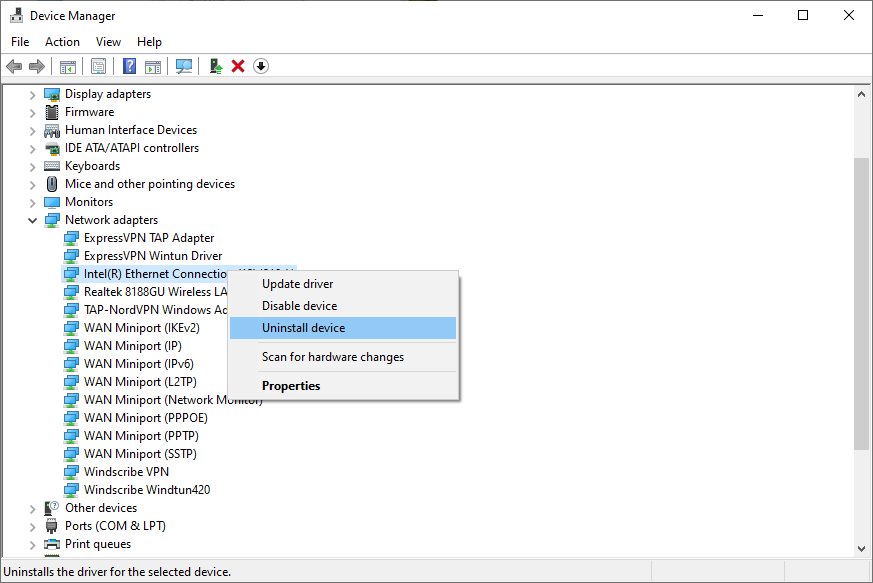
    Presione Win + R y escriba devmgmt.msc para iniciar el Administrador de dispositivos. Expanda la lista de adaptadores de red y busque su adaptador ethernet. En la mayoría de los casos, tendrá la palabra ethernet en su nombre. Haga clic derecho en el controlador y seleccione Desinstalar dispositivo .

    Seleccione Desinstalar cuando se le solicite confirmación.

    Relacionado Cómo quitar un adaptador de red en Windows 10 y Windows 11

    Una vez que su dispositivo desaparezca de la lista, haga clic en Acción en la cinta superior y seleccione Buscar cambios de hardware . Windows reinstalará el dispositivo cuando escanee. También puede reiniciar su PC y el controlador se reinstalará automáticamente.

    Vuelva a visitar la ventana Conexiones de red y vea si puede acceder ahora a las propiedades del adaptador Ethernet. Si no puede, pero la ventana del Administrador de dispositivos está abierta, no la cierre todavía.

    2. Actualice el controlador de Ethernet

    Mientras lo hace, intente actualizar también el controlador. Incluso sin el problema, es una buena práctica mantener actualizados los controladores . Si su controlador tiene un problema de compatibilidad con Windows, es posible que una actualización pueda solucionarlo.

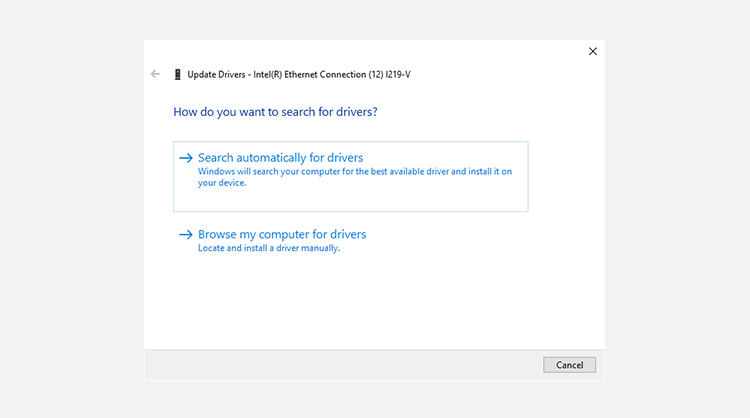
    Haga clic con el botón derecho en el adaptador Ethernet y seleccione Actualizar controlador . El asistente de actualización le preguntará si desea que Windows busque un controlador automáticamente o busque archivos de controlador en su computadora.

    Windows no es tan bueno para encontrar automáticamente un controlador actualizado, por lo que puede ir al sitio web del fabricante y descargar los controladores para la instalación manual. Por lo general, la búsqueda de "Descarga del controlador XYZ" o algo similar lo llevará a la página de descarga.

    Si ha decidido darle una oportunidad a la opción automática, seleccione Buscar controladores automáticamente y vea si Windows encuentra el controlador. Si es así, el asistente lo guiará a través del proceso de instalación.

    Seleccione Buscar conductores automáticamente si desea ir por la ruta manual o si la opción automática no encontró al conductor. En el siguiente paso, navegue hasta la carpeta donde ha almacenado los archivos de instalación del controlador. Continúe con el asistente y deje que finalice la instalación.

    Cuando haya terminado, reinicie la PC para ver si el error "Ocurrió un error inesperado" desapareció para siempre.

    3. Utilice el solucionador de problemas integrado

    Windows tiene una flota de solucionadores de problemas que pueden ayudarlo a resolver muchos problemas con un solo clic. Si los métodos anteriores no le funcionaron, es hora de llamar a uno de estos solucionadores de problemas para ver si pueden ayudarlo.

    Presione Win + I para iniciar la aplicación Configuración. Vaya a Actualización y seguridad > Solucionar problemas . Seleccione Solucionadores de problemas adicionales en el panel derecho y esto lo llevará a una lista de solucionadores de problemas. Busque el solucionador de problemas del adaptador de red , haga clic en él y seleccione Ejecutar el solucionador de problemas .

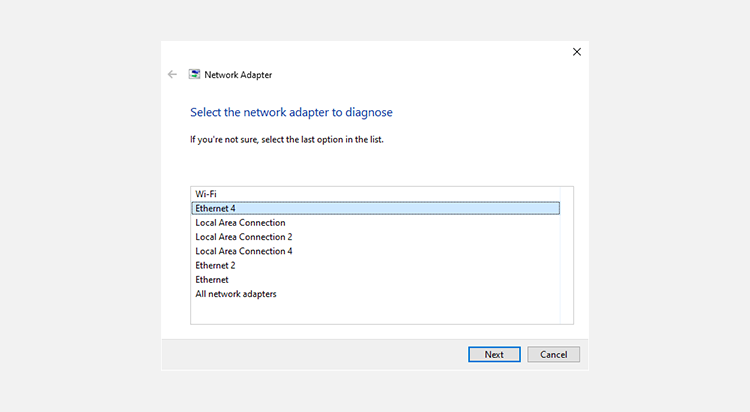
    Una vez que inicie el solucionador de problemas, deberá seleccionar el adaptador que desea solucionar.

    Haga clic en Siguiente una vez que haya elegido y deje que el solucionador de problemas detecte los problemas. si encuentra un problema, intentará solucionarlo automáticamente. Si no se puede solucionar automáticamente, al menos averiguará cuál es el problema.

    Sin embargo, si no puede detectar ningún problema, intente la siguiente solución.

    4. Deshabilite IPv6

    La ruta convencional para deshabilitar IPv6 puede no ser una opción aquí, ya que no puede acceder a las propiedades del adaptador de red. Afortunadamente, Windows tiene una alternativa que puede utilizar para manipular la configuración de varios componentes del sistema.

    PowerShell le permite configurar su adaptador de red a través de cmdlets. Puede usar PowerShell para deshabilitar IPv6 para un adaptador de red en particular sin tener que abrir las propiedades del adaptador de red.

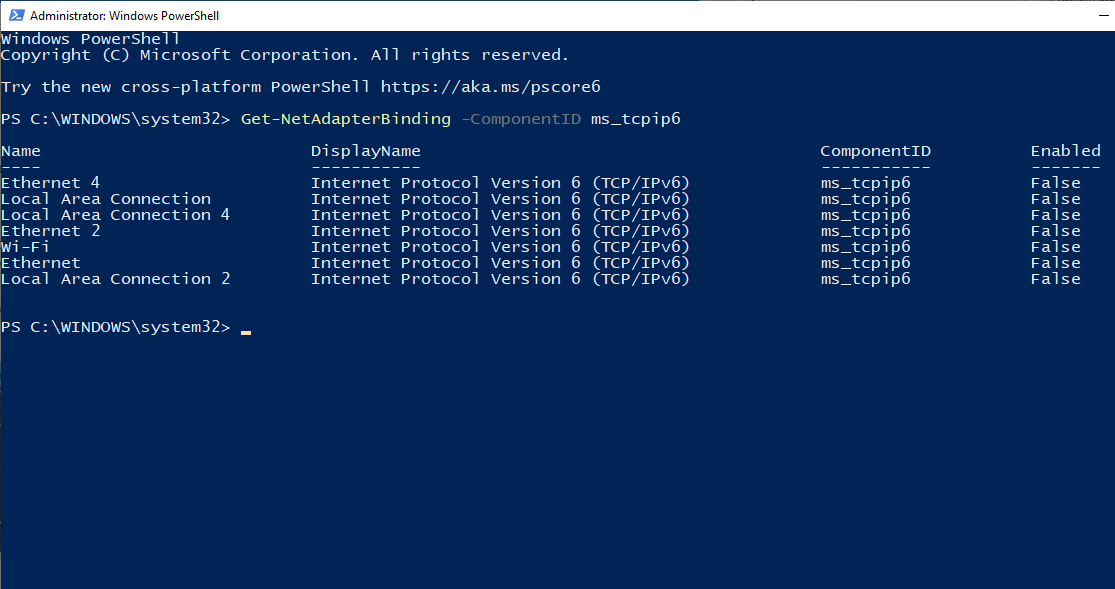
    Presione Win + R , escriba powershell y presione Ctrl + Shift + Enter para iniciar un símbolo del sistema elevado. Ejecute el siguiente comando para verificar que IPv6 esté realmente habilitado para un adaptador de red específico:

     Get-NetAdapterBinding -ComponentID ms_tcpip6

    Cuando compruebe si IPv6 está habilitado, también anote el nombre exacto del adaptador tal como aparece en esta lista para el que desea deshabilitar IPv6.

    Para deshabilitar IPv6, ejecute el siguiente comando:

     Disable-NetAdapterBinding -Name "Adapter Name" -ComponentID ms_tcpip6

    Por supuesto, cambie el "Nombre del adaptador" por el nombre real que acaba de anotar para el adaptador.

    Cuando haya terminado, salga de PowerShell y reinicie la PC para ver si todavía encuentra el mensaje "Ocurrió un error inesperado" al abrir las propiedades de Ethernet.

    Golpeando el error inesperado

    Es difícil controlar su red sin poder acceder a las propiedades del adaptador de red. Con suerte, una de estas correcciones funcionó para usted y ahora puede reconfigurar las propiedades de su adaptador como de costumbre.

    Si estaba intentando acceder a las propiedades de la red Ethernet porque tiene problemas con su red doméstica, hay formas de arreglar una red dudosa y volver a conectarse una vez más.

  • Las 7 mejores VPN gratuitas para tu Chromebook

    Las 7 mejores VPN gratuitas para tu Chromebook

    Ya sea que esté buscando navegar por Internet de forma privada y segura u obtener acceso a contenido restringido geográficamente en Netflix y YouTube, el uso de una VPN es imprescindible.

    Si bien es una opción, el uso de una VPN no tiene por qué ser una inversión financiera de su parte. Incluso si está utilizando un dispositivo menos común como el Chromebook, aún puede tener acceso a VPN gratuitas que son seguras y privadas. Aquí están las mejores siete VPN gratuitas y navegadores seguros para su Chromebook.

    1. ZenMate

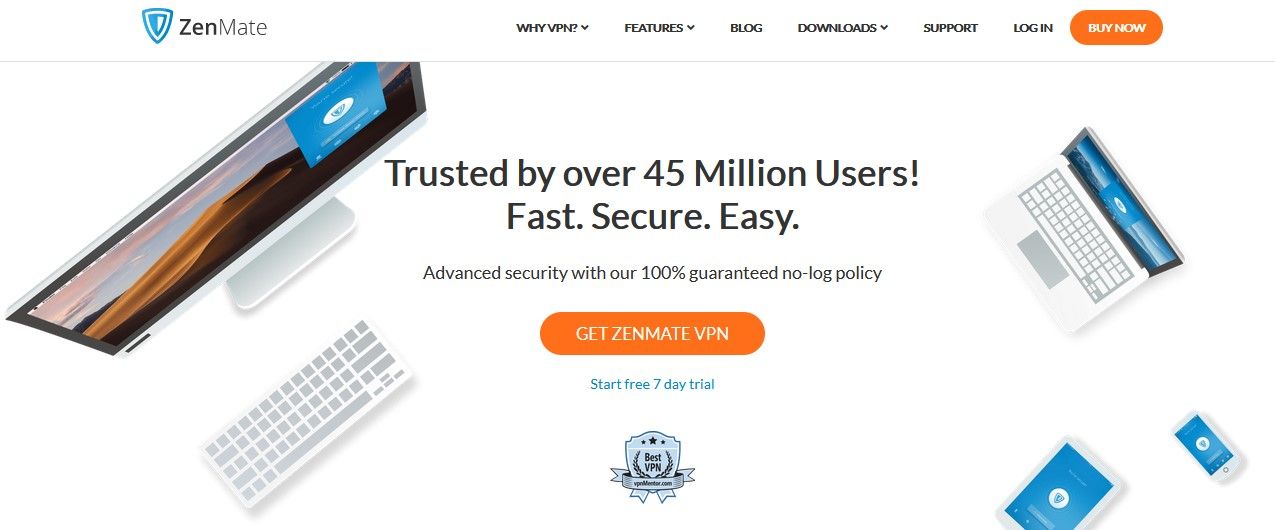
    ZenMate es una VPN alemana que está disponible en Chromebooks y una variedad de navegadores web como Chrome, Firefox y Opera. Ofrece un servicio VPN totalmente gratuito e ilimitado con algunas limitaciones en comparación con la versión de pago. Tienen una política de no registro y utilizan OpenVPN como protocolo principal de tunelización.

    Puede usarlo para acceder a contenido extranjero en Netflix, Hulu, YouTube, Spotify y Amazon Prime. También tiene acceso a cuatro ubicaciones de servidores en Alemania, Rumania, Hong Kong y los EE. UU.

    Desventajas

    Alemania es miembro de la alianza de seguridad y vigilancia de 14 ojos, que no es ideal para la privacidad. Además, su velocidad de Internet alcanza un máximo de 2 Mbps, lo que dificulta la transmisión de contenido en HD sin un búfer significativo.

    Descargar: ZenMate paraChromebook

    2. Escudo de HotSpot

    HotSpot Shield fue desarrollado por una empresa con oficinas en Ucrania y Rusia. La aplicación VPN está disponible en Chromebook, pero puede encontrar extensiones de navegador oficiales en Firefox, Chrome y Opera.

    La versión gratuita no es ilimitada y viene con 500 MB de datos que se renuevan cada 24 horas. Ofrecen cifrado de grado militar y utilizan Catapult Hydra como protocolo principal de tunelización. La versión gratuita le permite evitar la restricción geográfica de Netflix, Hulu, Amazon Prime, BBC iPlayer y YouTube.

    Desventajas

    HotSpot Shield mantiene registros de la información básica del usuario, como su dirección IP, correo electrónico, correo electrónico, nombre de usuario y cierta información del dispositivo. Con 500 MB, puede ser difícil ver videos en servicios de transmisión.

    Descargar: HotSpot Shield para Chrome

    3. TunnelBear

    TunnelBear es una VPN canadiense semi-libre que está disponible en Chromebooks y varios navegadores web. Ofrece 500 MB de datos gratuitos al mes que puede usar en hasta cinco dispositivos simultáneamente.

    No guardan ningún registro y usan cifrado AES de 256 bits, además de un interruptor de apagado opcional. La conexión apenas afecta las velocidades de Internet que no caen por debajo de los 20 Mbps. También puede eludir la restricción geográfica de YouTube, HBO Go y Kodi.

    Desventajas

    Si bien es increíblemente seguro y rápido, TunnelBear gratuito no es ideal para la transmisión debido a la baja asignación de datos y la falta de soporte para Netflix, Amazon Prime y Hulu. Además, Canadá es miembro de la alianza de vigilancia de cinco, nueve y 14 ojos, lo que afecta la calificación de privacidad de TunnelBear.

    Descargar: TunnelBear para Chrome

    4. Opera VPN

    Una opción ligeramente diferente es Opera VPN. Opera VPN , con sede en Noruega, es una función integrada en el navegador web Opera, que se puede instalar de forma gratuita en dispositivos Chromebook.

    Es completamente gratuito e ilimitado, sin planes de suscripción ni necesidad de iniciar sesión. Tampoco guardan ningún registro y utilizan cifrado AES de 256 bits para proteger sus datos.

    Desventajas

    Noruega es miembro de la alianza de nueve y 14 ojos, lo que significa que tendrías que confiar plenamente en las afirmaciones de Opera sin registros. Además, la VPN solo está disponible en cuatro ubicaciones: Alemania, Canadá, Países Bajos y Singapur.

    Su velocidad de Internet promedio es de 2.8Mbps, que es apenas suficiente para cargar videos HD. Además, debe usar el navegador Opera para acceder a la VPN, y no protege otras aplicaciones en su Chromebook.

    Descargar: Opera VPN para Chromebook

    5. Windscribe VPN

    Windscribe es una VPN canadiense que es compatible con Chromebooks y un puñado de navegadores web. La versión gratuita viene con 10 GB de datos que se renuevan cada 30 días con la capacidad de obtener 5 GB adicionales al mes etiquetando Windscribe en Twitter.

    Utilizan cifrado de grado militar y tienen una política estricta de no guardar registros. Desbloquea contenido restringido geográficamente en YouTube y Kodi, pero le brinda acceso solo a Netflix en EE. UU. Y el Reino Unido, aunque tendrá acceso a 10 ubicaciones de servidor diferentes.

    Desventajas

    Tendrá que actualizar a la versión paga para acceder a las colecciones completas de películas y programas de televisión de Hulu y Netflix. Las velocidades de conexión de Windscribe son medias para un servicio gratuito.

    Descargar: Windscribe VPN para Chrome

    6. Betternet VPN

    Betternet es una VPN con sede en EE. UU. Que ofrece una versión gratuita además de sus ofertas de pago. Es fácil de usar e instalar en dispositivos Chromebook además de una extensión del navegador Chrome. Tendrá 500 MB de datos por día para navegar por Internet.

    Betternet no almacena ni registra su dirección IP, y tampoco almacena otras formas en las que podría ser identificado en línea. El servicio también utiliza cifrado AES de 256 bits con protocolos de tunelización OpenVPN e IPSec.

    Esta solución puede ayudarlo a superar la censura y la restricción geográfica en Netflix, YouTube y Hulu, incluso con una suscripción gratuita. Sin mencionar que una sola cuenta funciona en hasta cinco dispositivos a la vez.

    Desventajas

    Con la versión gratuita, solo tiene acceso a servidores de EE. UU., Lo cual es excelente si está buscando mayor privacidad y seguridad, pero no sería de mucha utilidad la transmisión si ya se encuentra en los EE. UU.

    Descargar : Betternet para Chrome

    7. ProtonVPN

    ProtonVPN es un servicio de VPN suizo que está disponible tanto para planes de suscripción gratuitos como recurrentes. Es totalmente compatible con dispositivos Chromebook con su aplicación de Android con todas las funciones.

    Con una cuenta ProtonVPN gratuita , tendrá datos ilimitados para usar y desbloquear contenido restringido geográficamente en YouTube y Kodi. Proton es una empresa orientada a la privacidad y la seguridad que utiliza el cifrado AES de 256 bits junto con el protocolo de túnel OpenVPN y WireGuard y no guarda ningún registro.

    Desventajas

    Las velocidades de conexión a Internet son bajas y no son compatibles con la transmisión. Además, solo tiene acceso a tres ubicaciones de servidor en los EE. UU., Japón y los Países Bajos.

    Descargar: ProtonVPN para Chromebook

    Encontrar la VPN adecuada para su Chromebook

    Con todas las opciones disponibles, puede ser difícil decidirse con certeza. Afortunadamente, todas son VPN gratuitas y de instalación rápida, sin necesidad de limitarse ni comprometerse con un plan de suscripción prolongado.

    Revise diferentes VPN y pruébelas para obtener la mejor combinación.