Blog

  • 7 formas de optimizar y administrar aplicaciones en un teléfono Samsung Galaxy

    Si bien es una de las mejores cosas de los dispositivos móviles, la gran cantidad de aplicaciones disponibles para la instalación puede volverse abrumadora. La sobrecarga de aplicaciones también puede paralizar el rendimiento de su teléfono. Si bien algunas de estas aplicaciones pueden ser útiles, otras podrían representar una amenaza para su dispositivo y los datos del usuario.

    Aquí hay siete configuraciones de optimización rápida para ayudarlo a mantener sus aplicaciones bajo control y hacer que su dispositivo Samsung Galaxy funcione sin problemas.

    1. Fijar aplicaciones a un panel de borde

    Puede abordar el problema de la sobrecarga de aplicaciones con unos sencillos pasos. Una de las mejores formas de hacer esto es fijando sus aplicaciones más utilizadas en un panel lateral en la pantalla de inicio, que muestra sus aplicaciones en una interfaz similar a una barra de tareas. A continuación, le indicamos cómo puede habilitar esta función:

    1. En su dispositivo Samsung Galaxy, vaya a Configuración .
    2. Desplácese hacia abajo y seleccione Pantalla . Para algunos dispositivos, esto puede aparecer como Funciones avanzadas> Labs .
    3. Activa los paneles de Edge o fija tus aplicaciones favoritas .
    4. Desplácese hacia abajo y toque Paneles> Aplicaciones .
    5. Toque Editar y elija su selección de aplicaciones para agregarlas a la barra de tareas.

    Desliza el dedo desde el borde derecho de la pantalla para abrir el panel del borde.

    Galería de imágenes (4 imágenes)

    2. Deshabilitar actualizaciones y notificaciones con aplicaciones comprimidas

    Las funciones avanzadas del teléfono inteligente, incluidas las actualizaciones frecuentes del sistema y las notificaciones, pueden afectar el hardware y la duración de la batería de su teléfono. Para aliviar estos problemas, debe desactivar ciertas funciones o al menos limitar su uso.

    Los dispositivos Samsung ofrecen una solución práctica como parte de una funcionalidad de refuerzo de almacenamiento, conocida como "aplicaciones comprimidas". Esta función le permite mantener las aplicaciones que se utilizan con poca frecuencia en una carpeta ordenada y fuera de la vista.

    Siga los pasos a continuación para habilitarlo:

    1. Abra la Configuración de su dispositivo, luego desplácese hacia abajo y toque Cuidado de la batería y el dispositivo .
    2. Toque el icono de tres puntos en la esquina superior derecha.
    3. Toque Amplificador de almacenamiento .
    4. Desplácese hacia abajo y seleccione Zip aplicaciones que rara vez se utilizan .
    Galería de imágenes (4 imágenes)

    3. Habilite la configuración de optimización automática

    Incluso si solo está usando su teléfono para tareas simples como revisar el correo electrónico, varias aplicaciones podrían estar ejecutándose en segundo plano que pueden ralentizar las cosas. La función de optimización automática le permite mejorar el rendimiento general de su teléfono cerrando las aplicaciones que están usando demasiados recursos o agotando la batería.

    Así es como puede activarlo:

    1. En la pantalla de inicio, navegue hasta Configuración .
    2. Seleccione Cuidado de la batería y el dispositivo .
    3. Toque el icono de tres puntos y seleccione Automatización .
    4. Habilite la optimización automática diaria para optimizar su dispositivo una vez al día.
    Galería de imágenes (3 imágenes)

    4. Establecer límites de uso de la aplicación

    ¿Alguna vez te has encontrado pasando demasiado tiempo en una aplicación en particular?

    Los dispositivos Samsung ofrecen una función de temporizador de aplicaciones que le permite establecer límites de tiempo e incluso bloquear el acceso a ciertas aplicaciones durante períodos de tiempo específicos. Esto le ayuda a mantenerse concentrado. Los pasos para habilitar los temporizadores de aplicaciones en su dispositivo se describen a continuación:

    1. Vaya a Configuración y toque Bienestar digital y controles parentales .
    2. Desplácese hacia abajo y seleccione Temporizadores de aplicaciones .
    3. Toque el icono de reloj de arena junto a la aplicación deseada.
    4. Establezca cuánto tiempo desea poder usar la aplicación en un día y toque Listo .
    Galería de imágenes (3 imágenes)

    5. Habilitar notificaciones de aplicaciones flotantes

    Los teléfonos Samsung Galaxy ofrecen una variedad de configuraciones avanzadas que están diseñadas para optimizar el dispositivo para sus patrones de uso personal.

    Estas configuraciones le permiten habilitar funciones como ventanas de aplicaciones flotantes (también conocidas como vista emergente inteligente), que flotan sobre otras aplicaciones en su pantalla de inicio y brindan acceso rápido a una aplicación para que no tenga que abrirla cada vez. .

    La función está disponible en dispositivos Samsung con versiones de Android 9.0 o superiores. En algunos casos, deberá configurar su dispositivo antes de comenzar a recibir notificaciones emergentes.

    Puede configurar la configuración de Smart Pop-up con unos sencillos pasos:

    1. Vaya a Configuración> Notificaciones> Configuración avanzada> Notificaciones flotantes .
    2. Seleccione Vista emergente inteligente .
    3. En Vista emergente inteligente, toque Aplicaciones incluidas . Debería poder ver una lista de aplicaciones que admiten esta función.
    4. Para activar notificaciones para aplicaciones individuales, habilite los botones deslizantes que aparecen al lado de cada aplicación.
    Galería de imágenes (3 imágenes)

    Una vez configurada la función, podrá ver e interactuar con las notificaciones a través de las burbujas emergentes que aparecen en la pantalla de su dispositivo.

    6. Identificar y desinstalar aplicaciones de alto riesgo

    Android te permite descargar aplicaciones , pero si no estás seguro de dónde vienen, pueden conllevar cierto riesgo.

    Utilice la opción Google Play Protect para identificar y eliminar aplicaciones basura; incluso funciona con las que no se descargaron de Play Store.

    A continuación, le indicamos cómo puede detectar y desinstalar aplicaciones y juegos dañinos de su dispositivo Samsung Galaxy:

    1. En Google Play Store , toque el icono de perfil de su cuenta de Google y seleccione Play Protect .
    2. Toque Escanear para identificar posibles vulnerabilidades de seguridad para las aplicaciones instaladas.
    3. Toca el ícono de ajustes en la esquina superior derecha.
    4. Active Escanear aplicaciones con Play Protect y Mejore la detección de aplicaciones dañinas para asegurarse de que se ejecute automáticamente en el futuro.
    Galería de imágenes (3 imágenes)

    7. Instale Samsung Max y use Ultra Apps

    La aplicación Samsung Max proporciona acceso VPN junto con una función llamada Ultra Apps, que son versiones ligeras de aplicaciones nativas como Facebook y Wikipedia.

    La idea detrás de la aplicación Max es brindar privacidad a los propietarios de Samsung Galaxy, al mismo tiempo que reduce el uso de datos en una cantidad significativa. Si tiene una asignación de datos estricta, podría ser una buena manera de evitar tener que racionar cuánto usa sus aplicaciones favoritas.

    Galería de imágenes (3 imágenes)

    Existe una versión gratuita de Samsung Max, aunque debe ver un anuncio para obtener cuatro horas de acceso VPN. También puede actualizar a su elección de los planes Deluxe o Deluxe + para acceso ilimitado y funciones adicionales, incluidas esas Ultra Apps.

    Descargar: Samsung Max (gratuito, suscripción disponible)

    Supervise, administre y optimice sus aplicaciones

    Las aplicaciones pueden ser una gran adición a su dispositivo, haciéndole la vida más sencilla y fácil. Sin embargo, un cajón de aplicaciones desordenado puede agotar los recursos del dispositivo y afectar el rendimiento. Es importante monitorear el uso de las aplicaciones para administrarlas de manera efectiva.

    Optimizar su dispositivo Samsung Galaxy es fundamental, ya que puede ayudarlo a aprovechar al máximo sus aplicaciones y también a mantener su teléfono funcionando de manera eficiente.

  • ¿Es Linux una pérdida de tiempo y debería ceñirse a Windows?

    ¿Es Linux una pérdida de tiempo y debería ceñirse a Windows?

    Algunas personas descubren Linux, se sumergen y luego se marchan sintiendo que Linux es una pérdida de tiempo. Es un pincel bastante amplio para pintar todo el sistema operativo, pero hay algunos casos de uso en los que Linux es excelente y otros en los que puede encontrarse con algunos desafíos.

    Aquí hay algunas frustraciones que la gente ha expresado sobre Linux y lo que puede hacer al respecto si decide que Linux todavía es para usted.

    1. No hay aplicaciones

    ¿Linux tiene todas las aplicaciones a las que te has acostumbrado en Windows y macOS? No. ¿Eso significa que no tiene ninguna aplicación? Para nada. Hay muchas aplicaciones disponibles para Linux, y aparecen más todo el tiempo. Si bien no encontrará el mismo volumen de opciones, según sus necesidades o expectativas, puede encontrar más que suficientes para enamorarse.

    La naturaleza del desarrollo de software libre es diferente a la del mundo del software propietario. Hay menos oportunidades financieras para que las personas dediquen sus días a crear aplicaciones de escritorio, pero los programas que se crean tienden a durar mucho tiempo, lo que atrae contribuciones de muchas manos diferentes. Por lo tanto, incluso si las aplicaciones pueden no aparecer con la misma frecuencia que espera, gran parte del software que aparece tiende a quedarse.

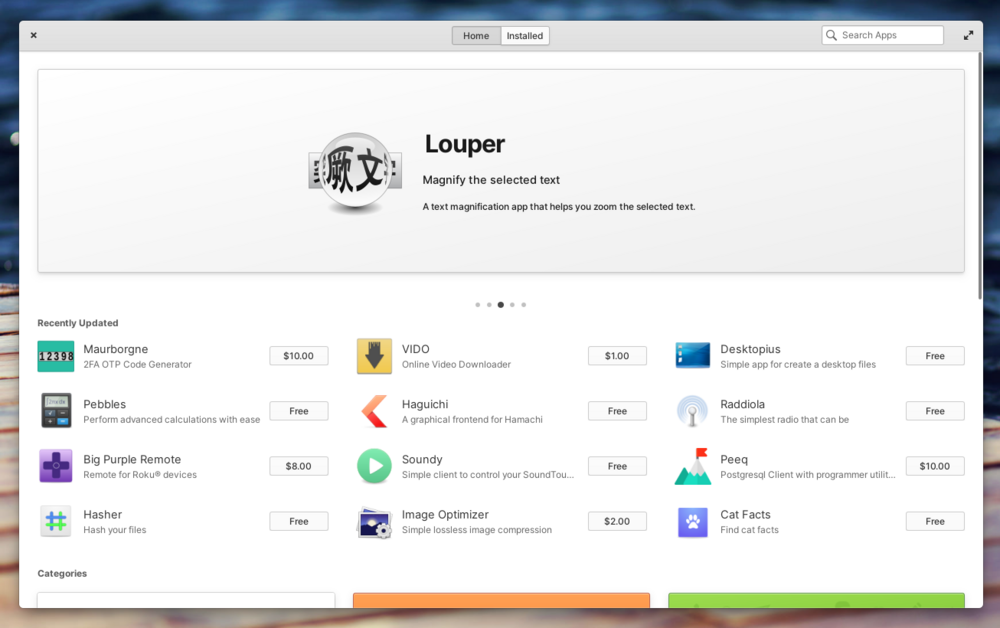
    Afortunadamente, encontrar e instalar aplicaciones de Linux se ha vuelto más fácil que nunca. Puede navegar a través de gran parte de lo que está disponible buscando Flathub, Snap Store o AppCenter.

    2. No puede ejecutar un programa específico

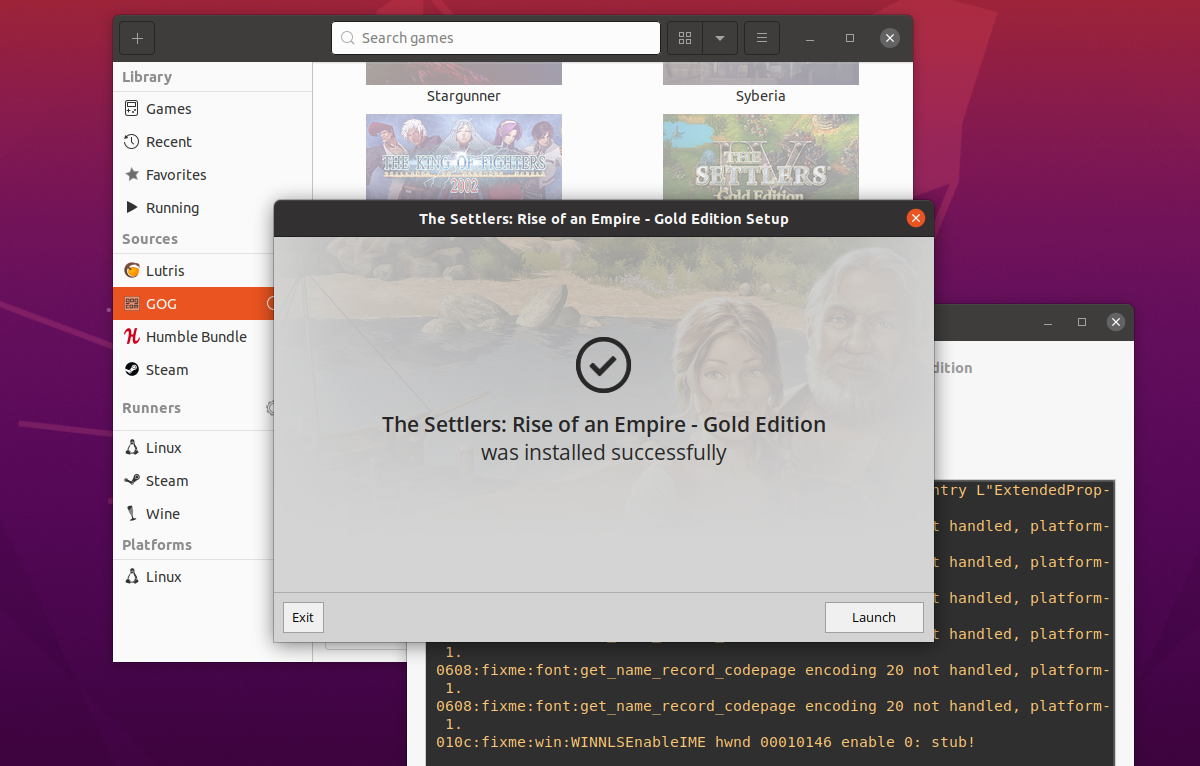
    Incluso si necesita una aplicación específica que no está oficialmente disponible para Linux, existe una gran posibilidad de que aún pueda ejecutarla. Existen programas dedicados a emular software de Windows, como Wine. Puede ejecutar muchos programas de Windows usando Wine , en lugar de esperar un puerto.

    No todas las aplicaciones funcionan, e incluso con las que sí lo hacen, algunas funciones pueden funcionar mientras que otras no. Por lo tanto, vale la pena consultar el sitio web de Wine para ver si el programa que necesita es compatible.

    El vino puede ser complicado de preparar. Afortunadamente, han surgido alternativas. Bottles es una aplicación más simple que elimina parte de la complejidad. También hay software de pago de CodeWeavers , una empresa dedicada a ayudarle a ejecutar aplicaciones de Windows en otros sistemas operativos.

    Si todo lo demás falla, tiene la opción de ejecutar Windows en un emulador. Esto puede no ser ideal para un programa con el que necesita interactuar todos los días, pero no es un gran problema para el software que solo necesita en ocasiones. Dependiendo de cómo use su computadora, puede ser más seguro mantener Windows aislado en una máquina virtual que instalarlo directamente en un disco duro de todos modos.

    3. Linux no tiene juegos

    Windows ha sido durante mucho tiempo el sistema operativo dominante para jugar. Muchas personas que sienten curiosidad por probar Linux citan esta razón en particular como lo único que los detiene. Pero resulta que esta es un área donde Linux está experimentando un tremendo crecimiento, gracias en gran parte a la inversión continua de Valve, la compañía detrás de Steam.

    Valve ha utilizado Linux como base para varios dispositivos, como Steam Machines. Pero es solo el Steam Deck lo que realmente ha llamado la atención.

    Para poner a disposición una amplia gama de títulos para estas plataformas, Valve ha tenido que hacer el trabajo de hacer que los títulos se ejecuten en Linux. Si bien algunos desarrolladores de juegos se han dirigido a Linux, la mayoría todavía crea sus juegos únicamente para Windows. Pero con Proton, miles de juegos de Windows ahora funcionan de manera excelente en Linux. Entonces, si quieres saber dónde están los juegos, echa un vistazo a Steam.

    Eso no quiere decir que Valve esté solo. Humble Bundle hizo mucho para elevar el perfil de los juegos de Linux, y GOG continúa ofreciendo títulos sin DRM. Luego hay una amplia gama de títulos independientes. Entonces, ¿Linux tiene el 100% de los juegos? No, pero hay muchas cosas para mantener entretenidos a los jugadores dedicados.

    4. La comunidad es cruel y derrotada

    Nadie lo sabe todo cuando comienza a usar Linux por primera vez. En otros sistemas operativos, por lo general, conoce a alguien a quien puede pedir ayuda, como un familiar amante de la tecnología o la persona de TI en el trabajo. Con Linux, muchas personas recurren a foros de ayuda en línea o foros de preguntas y respuestas. Esta experiencia puede ser impredecible.

    A menudo, alguien con conocimientos vendrá y ayudará. Otras veces, alguien vendrá y le dirá que está haciendo la pregunta incorrecta y debería intentar hacer otra cosa por completo, o sugerir que está equivocado por siquiera querer hacer lo que está pidiendo hacer en primer lugar.

    Dado que el escritorio de Linux tiene tanto que ver con la ética y los ideales como con la tecnología, no es de extrañar que muchas personas tengan diferentes éticas e ideales y sean muy apasionados por ellos. Una pregunta sobre cómo reproducir DVD en su PC podría llevarle a una conferencia sobre cómo no desea utilizar las tecnologías obstaculizadas por DRM.

    Pero esto no es representativo de toda la comunidad de Linux. Hay muchos espacios excelentes en línea para pasar el rato con personas que aman Linux y que están felices de responder preguntas. Puede encontrar dichos grupos en Discord, Reddit y Telegram.

    También hay grupos que utilizan redes más abiertas como IRC, XMPP y Matrix. En lugar de ser la razón por la que abandonas Linux, la comunidad puede ser no solo lo que te hace quedarte, sino también una fuente de futuros amigos.

    5. Todo se reinventa constantemente

    Este es un problema que resulta más frustrante para los usuarios de Linux desde hace mucho tiempo que para los recién llegados. Si usa Linux durante el tiempo suficiente, probablemente llegará a un punto en el que, justo cuando un escritorio o una tecnología en particular se sienten maduros, los desarrolladores deciden recrearlo o rediseñarlo.

    Este no es un problema exclusivo del mundo Linux, pero puede resultar frustrante cuando depende del trabajo de los voluntarios y los recursos son escasos.

    Aunque el ciclo parece repetirse, puede enmascarar la realidad de que se ha logrado un progreso real. Configurar Linux es más fácil que nunca. La mayoría de las interfaces de escritorio son confiables. La mayoría de los periféricos simplemente funcionan cuando los conecta, especialmente si tienen al menos uno o dos años.

    La experiencia de Linux se ha vuelto confiable y, bueno, lo suficientemente fácil como para que la gente se sorprenda cuando hacer algo es difícil. Esto está muy lejos de los primeros días en los que recopilaba usted mismo la mayoría de las cosas.

    Entonces, ¿las cosas se reinventan con bastante frecuencia? Si. A muchos desarrolladores les resulta más emocionante crear algo nuevo que mantener o arreglar un proyecto antiguo en el que quizás no hayan participado.

    Pero aún sería un error creer que nada se arregla nunca. Linux hoy es mucho mejor que Linux hace una década e incluso más allá de lo que Linux era una década antes.

    ¿Debería seguir con Windows?

    Si es un usuario experimentado de Windows y está satisfecho con su funcionamiento, entonces debe preguntarse por qué está interesado en Linux. Es un sistema operativo diferente y no se comportará exactamente de la misma manera. Si no está interesado en el cambio, es posible que se sienta más feliz si se apega a lo que sabe.

    Pero Linux no es malo solo porque es diferente. Lejos de ser una pérdida de tiempo, Linux puede ser uno de los sistemas operativos más gratificantes para aprender, porque una vez que se adquiere conocimiento sobre cómo funciona, ese conocimiento dura mucho tiempo.

    Ninguna empresa tiene la autoridad para cambiar sustancialmente el funcionamiento de Linux de una versión a la siguiente. Entonces, si desea una computadora con la que pueda aprender y seguir usando durante mucho tiempo, Linux puede valer más que la inversión de su tiempo.
  • Limpie su audio en GPU NVIDIA más antiguas con RTX Voice

    Limpie su audio en GPU NVIDIA más antiguas con RTX Voice

    ¿No es molesto tratar de entender lo que la otra persona está diciendo durante una videoconferencia mientras sus hijos están saltando y golpeando cosas de fondo? Ese fue uno de los escenarios que usó un YouTuber de alto perfil cuando revisó RTX Voice de NVIDIA para demostrar que funcionaba.

    Él fue uno de los muchos que quedaron impresionados por cómo los usuarios podían usar la "inteligencia" de las últimas GPU RTX de NVIDIA para más que gráficos de juegos. Características como esta, combinadas con DLSS y trazado de rayos, fueron motivo suficiente para una actualización.

    Poco después, apareció una RTX Voice "pirateada", compatible con las GPU más antiguas, asequibles y de mayor disponibilidad de NVIDIA. GPU que no incluían funciones de IA.

    Ahora, NVIDIA ha agregado oficialmente soporte para muchas de sus GPU más antiguas a RTX Voice. Entonces, veamos cómo puede usarlo para chats de audio nítidos, incluso si está usando una GPU NVIDIA relativamente más antigua.

    Audio nítido de NVIDIA: ¿es para todos?

    Hasta hace poco, tenía que pasar por algunos obstáculos para usar RTX Voice en su GPU NVIDIA que no es RTX. Sin embargo, sus versiones más recientes admiten GPU NVIDIA más antiguas, incluida la GTX 970 que usaremos para este artículo.

    Aunque muchos usuarios han informado resultados mixtos, teóricamente puede usar cualquiera de las GPU de NVIDIA compatibles con sus controladores 410.18 anteriores y posteriores. Esto incluye GPU de la serie 600 en adelante.

    Vale la pena señalar que algunos usuarios afirman que incluso han logrado ejecutar RTX Voice con GPU AMD con éxito, pero nos mantendremos en el camino oficial para este artículo.

    Cómo instalar NVIDIA RTX Voice

    Incluso si está usando sus auriculares correctamente, sus conversaciones de voz con amigos y colegas aún pueden ser insatisfactorias. Los ruidos molestos pueden interferir, tapar voces e introducir hipo. Afortunadamente, RTX Voice de NVIDIA puede solucionar estos problemas.

    Relacionado: ¿Está usando sus auriculares de manera incorrecta? Para instalarlo, comience visitando la página de la Guía de configuración de voz RTX en el sitio de NVIDIA . Si tiene una de las GPU RTX de NVIDIA o más reciente, puede usar NVIDIA Broadcast, que incluye una versión actualizada de RTX Voice. Sin embargo, para este tutorial, para cubrir más GPU, nos quedaremos con la aplicación RTX Voice independiente. Desplácese un poco hacia abajo para encontrar el enlace de descarga en la página, debajo del primer paso, Descargar la aplicación .

    La aplicación utiliza el propio instalador de NVIDIA, con el que probablemente estará familiarizado con las instalaciones de controladores anteriores. Después de iniciar la instalación de RTX Voice, haga clic en el amigable botón verde Aceptar y continuar en la parte inferior de la ventana, y siga para instalar la aplicación.

    El instalador agrega dos componentes nuevos a su PC: la aplicación RTX Voice y un nuevo controlador. Este controlador es responsable de los dos nuevos dispositivos de entrada y salida de audio virtual de la marca NVIDIA que verá en su PC. Su propósito es "sentarse entre" sus entradas / salidas de audio reales y el software de comunicación que está utilizando, limpiando cualquier audio transmitido.

    La aplicación RTX Voice funciona como una interfaz simple, accesible desde la bandeja de Windows. Localice su icono allí y haga doble clic en él para acceder a su interfaz. Alternativamente, haga clic derecho sobre él y elija Mostrar NVIDIA RTX Voice .

    A través de la sencilla interfaz de RTX Voice, puede elegir su dispositivo de entrada principal (audio), su dispositivo de salida principal y sus niveles de supresión de ruido. Debe seleccionar los mismos dispositivos que ha estado usando hasta ahora para su audio.

    En cuanto a los niveles de supresión de ruido , dependen de usted. Es una cuestión de preferencia personal. Tendrá que modificarlos de acuerdo con los niveles de ruido no deseado en su entorno.

    Cuanto más alto establezca la Supresión de ruido, más posibilidades tendrá de que el audio "útil" (como su voz) suene distorsionado o recortado. Menos supresión de ruido significa un audio "más rico" pero una mayor probabilidad de que se escuchen ruidos molestos.

    Tenga en cuenta que también puede habilitar la supresión de ruido (también conocido como: si RTX Voice afectará) ninguna, ninguna o ambas, entrada y salida de audio.

    Después de elegir los dispositivos de audio correctos, puede minimizar la ventana de RTX Voice. Permanecerá activo en segundo plano, limpiando las transmisiones de audio en los dispositivos que eligió y habilitó en él. Para obtener una calidad de sonido aún mejor, consulte también nuestra guía sobre cómo ajustar correctamente la sensibilidad de su micrófono .

    Comunicación a través de RTX Voice

    Hay una razón por la que hemos mencionado cómo RTX Voice instala dispositivos de audio virtuales: debe usarlos para que limpie su audio. Piense en ellos como una capa adicional sobre sus dispositivos de audio.

    Digamos que estás usando las funciones de chat de voz de Discord. Hasta ahora, lo tendría configurado para usar su micrófono principal y un par de auriculares o algunos parlantes. Puedes seguir usando Discord así, pero no aprovecharás RTX Voice. Su instalación no afecta la entrada y salida de audio de sus dispositivos de audio reales.

    Para usar RTX Voice en cualquier software, debe seleccionar los dispositivos de audio virtuales de NVIDIA. Para seguir usando Discord como nuestro ejemplo, visite su configuración. Luego, elija Voz y video y cambie su DISPOSITIVO DE ENTRADA de su micrófono predeterminado a Micrófono (NVIDIA RTX Voice) . Este es el dispositivo de entrada virtual de RTX Voice que "toma" el sonido del dispositivo de entrada real que eligió (en la configuración de la aplicación RTX Voice) y lo limpia de elementos no deseados.

    RTX Voice funciona detectando y eliminando frecuencias de audio que no coinciden con las de la voz humana. Por eso es mejor habilitarlo solo en aplicaciones relacionadas con la comunicación y no "globalmente". Al menos, en lo que respecta a la salida de audio.

    El uso de RTX Voice en transmisiones de música o audio de juegos podría tener el efecto contrario al esperado. Podría reducir la calidad del audio, detectando incorrectamente partes de la música o los efectos de sonido de un juego como "audio molesto" y tratando de eliminarlos.

    Sin embargo, para la entrada de audio, es más fácil hacer lo contrario si usa su micrófono principalmente para chatear. Configure el micrófono (NVIDIA RTX Voice) como su dispositivo de entrada predeterminado en Windows "globalmente". Esto lo convertirá en la opción predeterminada para la mayoría de las aplicaciones que utilizan una entrada de audio sin afectar su salida de audio.

    Para hacer eso, haga clic derecho en el icono con el altavoz en la bandeja de Windows. Elija Abrir configuración de sonido . Desde la ventana de configuración de sonido que aparecerá, use el menú desplegable debajo de Entrada al micrófono (NVIDIA RTX Voice) . Cierre la ventana y, en teoría, todas las aplicaciones utilizarán RTX Voice como entrada de audio.

    Voz, la forma en que debe ser escuchada

    Hemos probado RTX Voice ampliamente en muchos escenarios y podemos dar fe de ello. Eliminó con éxito los molestos ruidos de fondo y mantuvo solo nuestra voz en la mayoría de los escenarios de chat de audio y video. O, al menos, eso es lo que nos dijo la gente "del otro lado".

    Sin embargo, también lo hemos probado de una manera que no hemos visto a otros probarlo: software de reconocimiento de voz y dictado. En ambos casos, ayudó enormemente, con un aumento significativo de la precisión de detección de voz. Eso es con tres entradas de audio diferentes: el micrófono de una vieja cámara web, un micrófono de escritorio y un micrófono de diadema profesional.

    Por lo tanto, estamos bastante seguros de que también puede funcionar para usted. Al menos, siempre que tenga una GPU NVIDIA fabricada durante la última década.

    Como dice el mismo nombre de RTX Voice, solo puede ayudar con el audio de voz entrante y saliente. Si lo que le interesa es mejorar la calidad de su música, consulte nuestra guía sobre los 7 mejores ecualizadores de sonido de Windows 10 para un mejor audio . Y si nada ayuda, tal vez sea hora de una solución más radical, como una actualización de hardware. ¡Tal vez un par de parlantes nuevos y brillantes (incluso más grandes) sea justo lo que recetó el médico!

  • Cómo rastrear un dispositivo robado a través de Dropbox

    Cómo rastrear un dispositivo robado a través de Dropbox

    No hay nada más pánico que perder un dispositivo. Incluso con la mayoría de nuestros datos que residen en la nube hoy en día, es posible que nos preocupe más que nuestros datos lleguen a las manos equivocadas más que el dispositivo robado.

    Si bien puede ser bastante engorroso rastrearlo, podría tener suerte si tiene Dropbox instalado en su dispositivo robado.

    Pero, ¿cómo puede ayudar Dropbox a localizar un dispositivo perdido o robado?

    ¿Cómo puede ayudarte Dropbox a rastrear un dispositivo robado?

    Una gran característica de Dropbox es que registra su dirección IP cada vez que inicia sesión.

    Además, su última dirección IP utilizada también se muestra en su cuenta de Dropbox, lo que puede ser la pista más importante para tratar de localizar su dispositivo.

    Lo que esto significa es que cada vez que quien tenga el dispositivo intente iniciar sesión en Dropbox a través de su dispositivo robado, puede rastrear su dirección IP iniciando sesión en su cuenta de Dropbox desde otra máquina y buscar la última dirección IP utilizada.

    Esa última dirección IP utilizada puede desentrañar la ubicación de inicio de sesión del ladrón y también su proveedor de servicios de Internet.

    Relacionado: ¿Qué es una dirección IP y puede mostrar dónde vive?

    Cómo localizar su dispositivo robado a través de Dropbox

    La próxima vez que pierda una computadora portátil o un teléfono inteligente, siga estos pasos y podría terminar ubicando su dispositivo en poco tiempo.

    1. Ve a dropbox.com e inicia sesión en tu cuenta.
    2. Haga clic en su avatar.
    3. Haz clic en Configuración .
    4. Haz clic en Seguridad .
    5. Desplácese sobre el icono del signo de interrogación junto al dispositivo para ver la última dirección IP registrada. La dirección IP se actualiza cada vez que un dispositivo en el que ha iniciado sesión se conecta a Internet.

    Nota: La información de ubicación no siempre es precisa, ya que algunas direcciones IP pueden estar vinculadas al país incorrecto. Si hay una discrepancia de país, puede confirmar la dirección IP utilizando cualquier herramienta de búsqueda de direcciones IP en línea.

    Tome precauciones más pronto que tarde

    Si bien rastrear su dispositivo perdido a través de Dropbox puede ser útil, es más importante asegurarse de que su dispositivo no se pierda o sea robado en primer lugar.

    Su mejor defensa contra el robo de dispositivos es tomar medidas proactivas. Puede instalar software anti-sigilo como Prey, o activar Find My iPhone , mantener siempre sus dispositivos a la vista y mantener las puertas cerradas para que nadie pueda agarrar nada de su casa o vehículo. Todas estas son precauciones que puede tomar con anticipación para evitar que sus dispositivos se pierdan.

    Sin embargo, si su dispositivo es robado incluso después de tomar esos pasos, sepa que rastrear la dirección IP a través de Dropbox solo puede llevarlo hasta cierto punto. Aún tendría que presentar un informe policial, enviar una citación al proveedor de Internet de esa dirección IP y averiguar dónde se encuentran, lo que podría llevar mucho tiempo y esfuerzo.

  • Nombre de perfil de Facebook vs.nombre de usuario: las diferencias y lo que debe saber

    Nombre de perfil de Facebook vs.nombre de usuario: las diferencias y lo que debe saber

    Quizás se pregunte cuál es la diferencia entre un nombre de perfil de Facebook y un nombre de usuario. Hay bastantes diferencias que debes conocer, especialmente si estás pensando en cambiar tu nombre en Facebook.

    Cuando termine de leer este artículo, sabrá la diferencia entre un nombre de perfil de Facebook y un nombre de usuario. También aprenderá a cambiar cualquiera de ellos.

    Nombre de perfil de Facebook frente a nombre de usuario: comprensión de la diferencia

    A diferencia de la mayoría de las redes sociales, Facebook no le pide que elija un nombre de usuario al registrarse. Solo le pide que ingrese su nombre, que sirve como su nombre de perfil, y luego le asigna automáticamente un nombre de usuario basado en su nombre.

    Varios usuarios pueden compartir el mismo nombre de perfil, pero cuando se trata de nombre de usuario, a cada usuario se le asigna uno único.

    Relacionado: Cómo verificar si alguien más está accediendo a su cuenta de Facebook

    Su nombre de usuario asignado suele ser una combinación de su nombre de perfil, puntos y números. La cantidad de caracteres adicionales que se agregan a su nombre de usuario depende de la cantidad de personas con un nombre similar en Facebook.

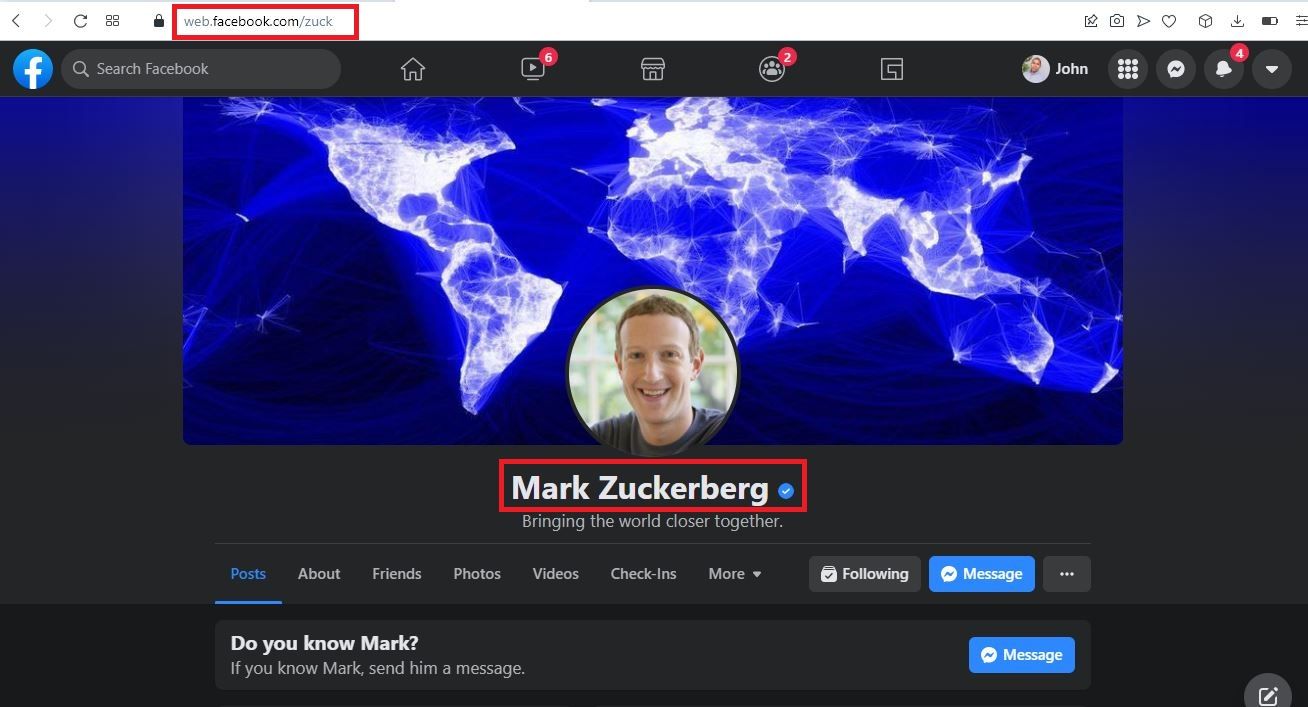
    Dicho esto, su nombre de perfil es el nombre que usan sus amigos y otros usuarios de Facebook para identificarlo, mientras que su nombre de usuario es su identificador de Facebook. Es el nombre que se usa para personalizar la URL de su perfil. Por ejemplo, "facebook.com/zuck" conduce al perfil de Facebook de Mark Zuckerberg.

    Facebook no asigna automáticamente nombres de usuario geniales como "Zuck" a los usuarios. El nombre de usuario de Mark Zuckerberg se vería como "mark.zuckerberg", si se hubiera asignado automáticamente. Sin embargo, Facebook le permite cambiar su nombre de usuario.

    Puede editar su nombre de usuario para eliminar los números y puntos en él o incluso actualizarlo a otro por completo, siempre que no se haya tomado ya. Y ni siquiera necesita cambiar el nombre de su perfil para cambiarlo.

    Cómo cambiar el nombre de usuario o la URL de su perfil de Facebook

    Si desea personalizar su nombre de usuario, siga estos pasos:

    1. Vaya a Facebook.com en su navegador e inicie sesión.
    2. Haga clic en el ícono desplegable en la parte superior de la página.
    3. Haga clic en Configuración y privacidad .
      captura de pantalla del perfil de facebook
    4. Seleccione en Configuración .
    5. Haga clic en Editar junto a su nombre de usuario.
    6. Edite el campo Nombre de usuario con su nombre de usuario preferido.
      cambiar la página de nombre de usuario de facebook

    Su nombre de perfil de Facebook es diferente de su nombre de usuario

    Ahora sabes la diferencia entre el nombre de tu perfil de Facebook y tu nombre de usuario. La mejor manera de pensarlo es que el nombre de su perfil es lo que otras personas ven cuando miran su línea de tiempo, mientras que su nombre de usuario es lo que se usa para personalizar la URL de su perfil.

    Su única similitud es que ambos pueden cambiarse.

  • Cómo cambiar el color del texto de su sitio web con CSS

    Cómo cambiar el color del texto de su sitio web con CSS

    Tener control sobre su sitio web es un elemento importante del diseño web. En un mundo ideal, debería poder cambiar todos los aspectos del diseño de su sitio sin tener que comprometer el producto terminado.

    Sin embargo, por supuesto, los sitios web a menudo pueden ser tercos. No siempre es posible lograr los resultados que desea sin profundizar en el mundo de CSS. Echemos un vistazo a cómo puede cambiar el color del texto con CSS en su sitio web para darle una idea de cómo puede lograr más con el poder de CSS.

    Cambiar el color del texto del sitio web con CSS

    CSS se ha diseñado cuidadosamente para garantizar que los diseñadores tengan poder sobre los proyectos de su sitio web. Es increíblemente fácil cambiar el color del texto con CSS en su sitio web; solo necesitas una regla para hacerlo.

     color: blue;

    Sin embargo, por supuesto, las reglas de CSS no funcionan muy bien por sí solas. Debe emparejarlos con clases de elementos, ID e identificadores para asegurarse de que los navegadores web sepan a qué se aplica el estilo. Puede ver ejemplos del uso de esta regla con un encabezado H1, un párrafo P y un botón a continuación.

     h1 { color: blue; }
    p { color: red; }
    button { color: red; }

    Esto debería darle una comprensión básica de lo que se debe hacer para cambiar el color del texto de su sitio web con CSS. Por lo general, se necesita más que esto, especialmente si desea dar diferentes colores a los diferentes textos de su sitio web.

    Relacionado: El modelo de caja CSS explicado con ejemplos

    Encontrar la clase CSS adecuada

    Antes de que pueda cambiar el texto específico en su sitio web, necesita saber cómo identificarlo dentro de su CSS. La mayoría de los navegadores web tienen un conjunto de herramientas diseñadas para ayudar a los desarrolladores, y es probable que el que usa tenga algo llamado Inspector . Esto se puede usar para echar un vistazo al código HTML y otros códigos que construyen un sitio web.

    Abriendo el Inspector

    Abrir el inspector es diferente en cada uno de los navegadores del mercado. Hemos cubierto algunos de los navegadores más populares a continuación para darle una ventaja:

    • Google Chrome : CTRL + Mayús + C o Puntos de menú > Más herramientas > Herramientas para desarrolladores
    • Microsoft Edge : CTRL + Mayús + C o Puntos de menú > Más herramientas > Herramientas para desarrolladores
    • Mozilla Firefox : CTRL + Mayús + C o Puntos de menú > Más herramientas > Herramientas de desarrollo web
    • Apple Safari : Preferencias > Avanzado > Mostrar menú Desarrollar en la barra de menú y luego Desarrollar > Mostrar Inspector web

    Encontrar el estilo de texto CSS adecuado

    Puede resultar confuso cuando abre el Inspector por primera vez en su navegador. Habrá muchas cosas que quizás no comprenda, pero no necesita preocuparse por esto por ahora. Solo necesita encontrar el nombre de estilo del texto que está intentando cambiar.

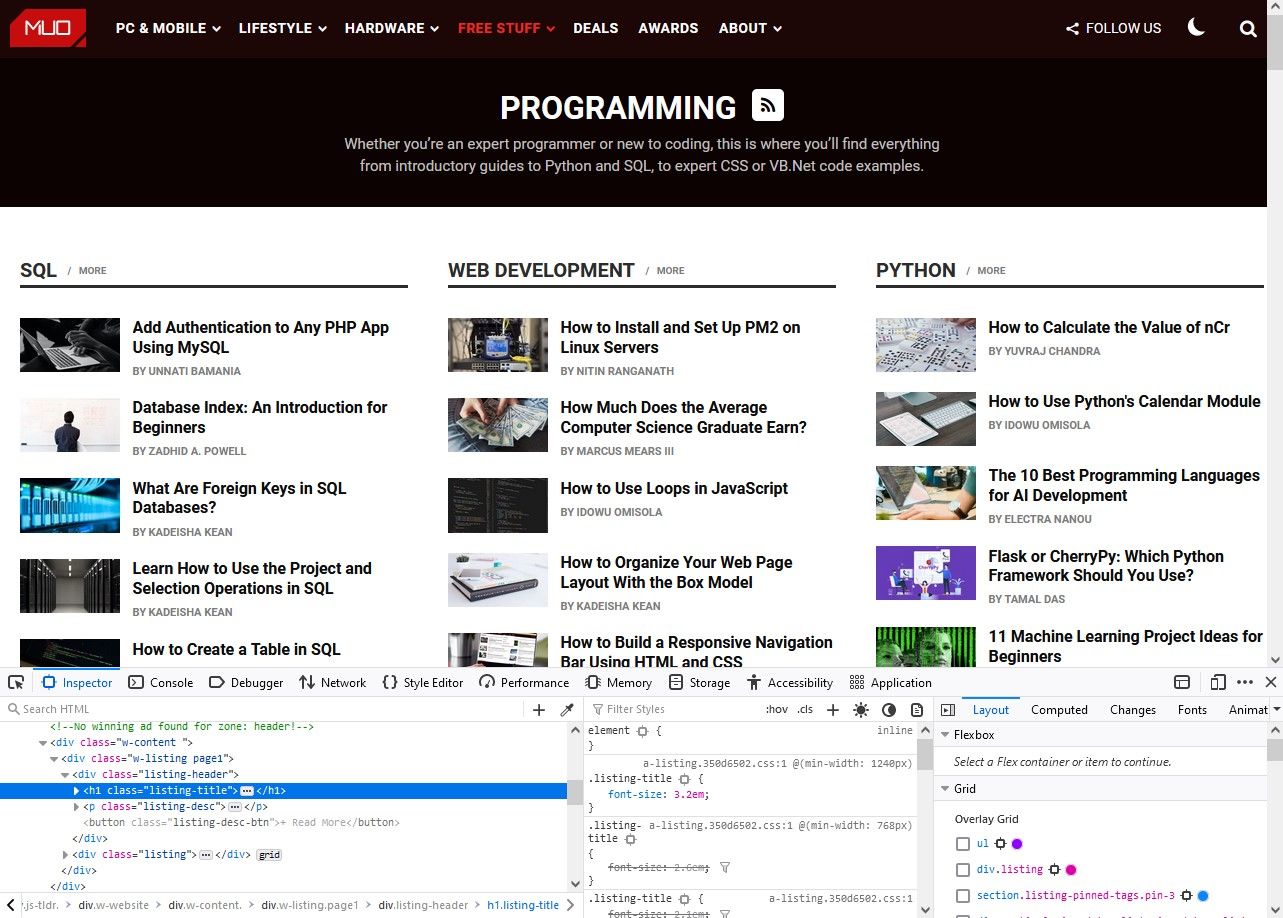
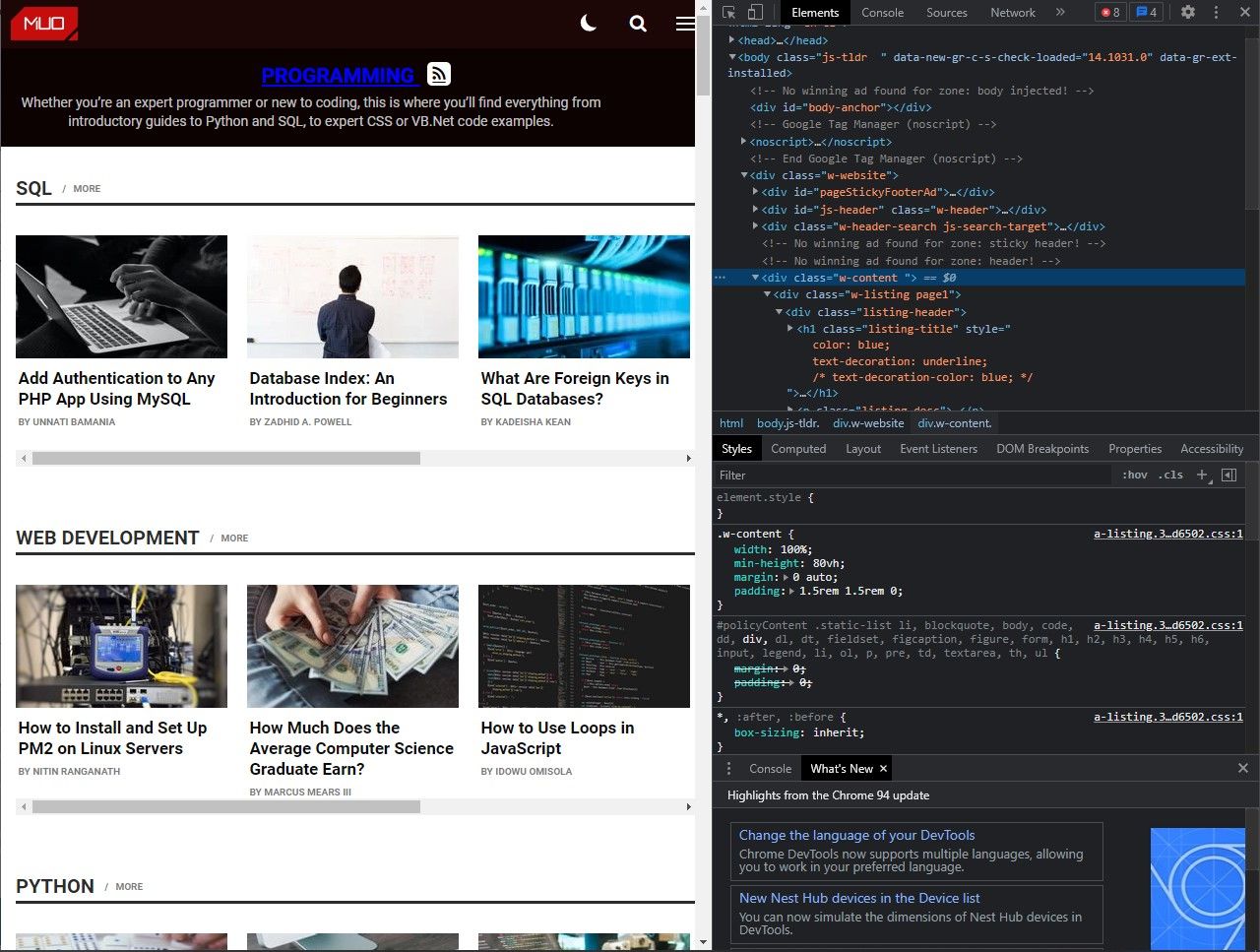
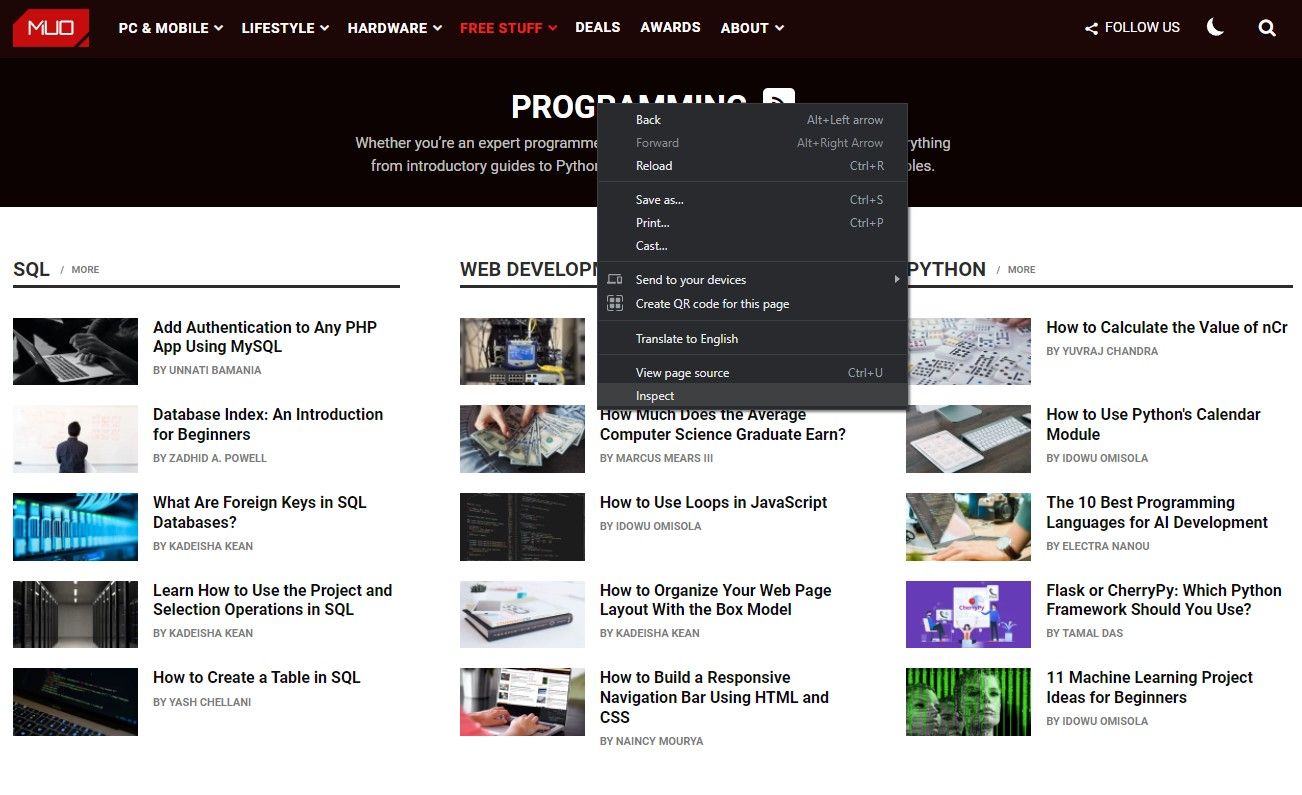
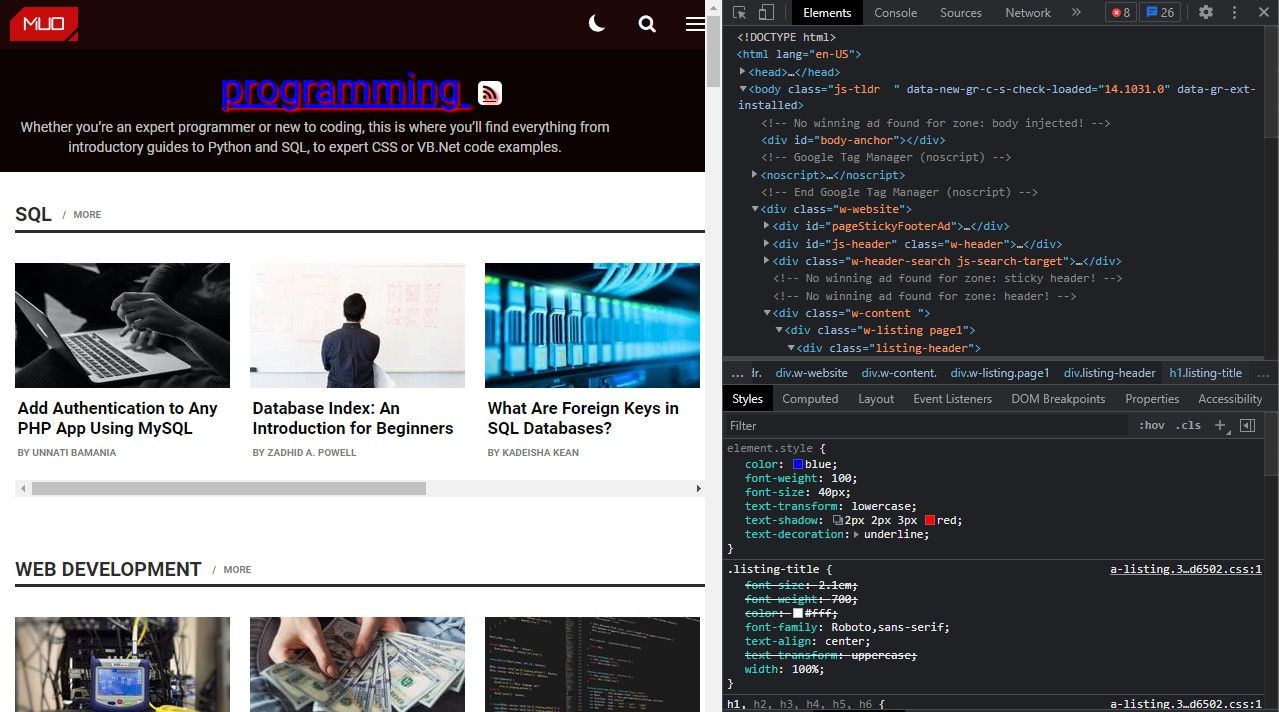
    Como ejemplo, vamos a buscar y cambiar el estilo de texto CSS que se usa para el encabezado principal en la sección Programación MakeUseOf. Puede iniciar este proceso inspeccionando el elemento que debe cambiarse.

    • Google Chrome : clic derecho > Inspeccionar
    • Microsoft Edge : clic derecho > Inspeccionar
    • Mozilla Firefox : clic derecho > Inspeccionar o Q
    • Apple Safari : clic derecho > Inspeccionar elemento

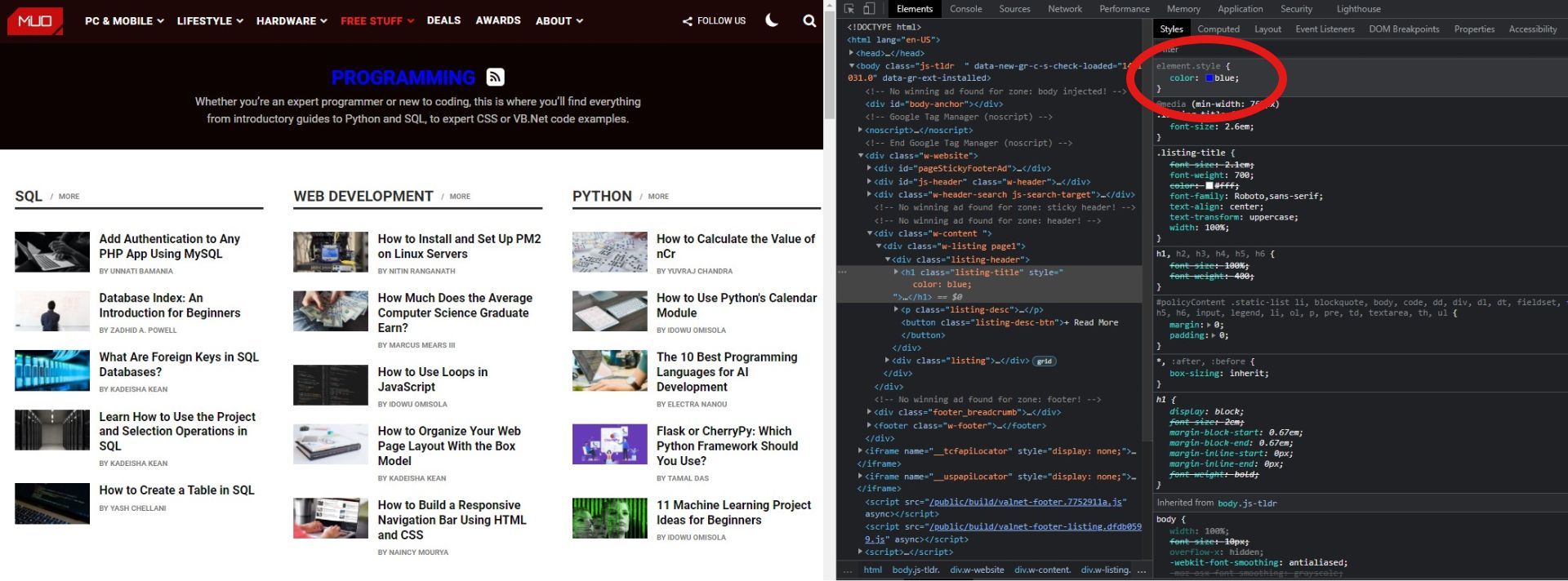
    Hacer esto hará que la consola / ventana del inspector de su sitio web se enfoque en el elemento que está tratando de cambiar. En Chrome, Safari, Edge y Firefox, debería ver una sección etiquetada Estilos que contiene todo el código CSS del elemento que está inspeccionando.

    También debería ver su elemento HTML resaltado en un panel junto a este. Esto se puede usar para averiguar la clase o ID del elemento que está cambiando. En nuestro caso, estamos viendo el encabezado principal H1 en nuestra página, y este pertenece a una clase llamada .listing-title.

    En este punto, puede probar el estilo de texto CSS que agregará a su sitio web. La parte superior de la sección de estilo CSS en la consola del sitio web se puede utilizar para aplicar reglas al elemento específico al que se ha dirigido. Sin embargo, por supuesto, esto no es permanente.

    Relacionado: Cómo construir una barra de navegación receptiva usando HTML y CSS

    Agregar su nuevo CSS

    Ahora es el momento de agregar su nuevo CSS a su sitio web. La forma en que lo haga dependerá del tipo de plataforma de sitio web que esté utilizando, con opciones como Shopify que requieren extensiones para permitirle agregar CSS sin cambiar sus archivos.

    Independientemente de cómo agregue su código CSS, debe asegurarse de que sea correcto. Usar reglas CSS de estilo de texto no es demasiado difícil, pero puede ser frustrante cuando no puede averiguar cómo cambiar el color del texto. Para nuestro ejemplo, este es el código que deberíamos agregar a nuestro sitio web.

     .listing-title {
    color: blue;
    }

    ¿Qué pasa si el color de su texto no cambia?

    Una vez que haya editado su archivo CSS, debería poder ver el cambio que ha realizado tan pronto como actualice su página. Sin embargo, no siempre es tan simple como esto. CSS puede ser más complejo de lo que la gente espera y es posible que deba hacer más en esta etapa.

    • Vaciado de la caché : los sitios web suelen utilizar el almacenamiento en caché para reducir los tiempos de carga. Su caché podría estar impidiendo que vea cambios en el sitio web y debe vaciarlo cuando realice cambios en CSS.
    • Más arriba en la hoja de estilo : CSS carga los estilos secuencialmente, y esto significa que las primeras reglas en su hoja de estilo serán las que se muestren en su sitio web. Mover estilos puede ser una buena forma de darles prioridad sobre otros estilos.
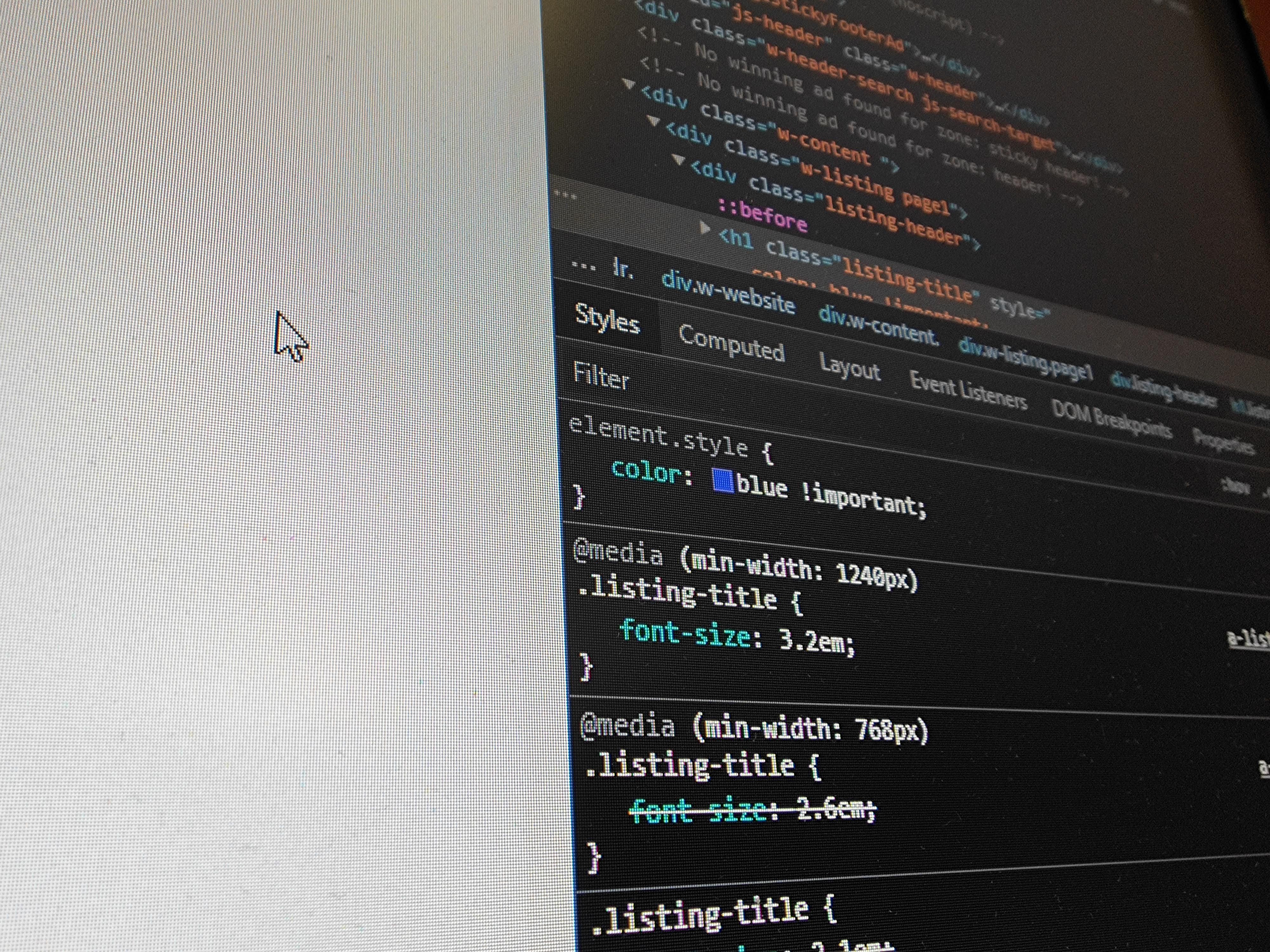
    • Uso de etiquetas importantes : esta siguiente opción no se considera una práctica recomendada y es mejor reservarla para cuando no tenga otra opción. Puede agregar una etiqueta importante a sus estilos de texto CSS para darles prioridad sobre todos los demás estilos, y esto se puede ver a continuación:
     .listing-title {
    color: blue !important;
    }

    Otro estilo de texto CSS divertido

    CSS es una herramienta increíblemente poderosa que le brinda acceso a una gran cantidad de opciones diferentes cuando trabaja con texto y otros elementos en su sitio web. Esto no solo se detiene con el color del texto CSS, y puede hacer mucho con su texto cuando elige aprender un poco de CSS. Puede encontrar algunas reglas de estilo de texto CSS más básicas a continuación:

    • Tamaño de fuente : esto cambia el tamaño del texto en su sitio web, por ejemplo, tamaño de fuente: 12px;
    • Peso de fuente : El peso se refiere al grosor de una fuente, en el que la negrita es de alto peso y el texto delgado es bajo, por ejemplo, el peso de fuente: 400;
    • Text-align : Esto cambia la alineación del texto con el que está trabajando, por ejemplo, text-align: right;
    • Text-shadow : Esto le permite agregar una sombra a su texto con un rango de atributos, por ejemplo, text-shadow: 2px 2px 3px black;
    • Text-transform : Esto cambia el caso del texto con el que está trabajando, por ejemplo, text-transform: mayúsculas;
    • Decoración de texto : esto le permite agregar subrayados, guiones y otras decoraciones al texto, por ejemplo, decoración de texto: subrayado;

    Esto es simplemente una muestra de lo que puede hacer con los estilos de texto en CSS. Hay muchas guías en la web que pueden ayudarlo con este proceso, y siempre es una buena idea investigar un poco al comenzar.

    Relacionado: Cómo cambiar el texto de su sitio web con la propiedad de familia de fuentes CSS

    Más información que el color del texto CSS

    La práctica, la experimentación y el ensayo y error son las mejores formas de aprender una herramienta como CSS. Las hojas de estilo pueden parecer abrumadoras cuando empiezas a trabajar con ellas, pero es increíblemente fácil trabajar con ellas una vez que has pasado algún tiempo con ellas.

  • Cómo usar el Administrador de tareas de Windows

    Cómo usar el Administrador de tareas de Windows

    Es posible que solo abra el Administrador de tareas de Windows para cerrar programas que se congelan, pero es útil para mucho más que eso. El Administrador de tareas le proporciona mucha información sobre su sistema, así como opciones de administración.

    Hagamos un recorrido por el Administrador de tareas en Windows para que sepa cómo usar esta importante utilidad.

    ¿Qué es el Administrador de tareas?

    El Administrador de tareas de Windows es una utilidad de monitorización del sistema, lo que significa que le permite administrar todos los procesos que se ejecutan en su computadora y ver otra información clave. Puede ordenar estos procesos por uso para ver qué está consumiendo los recursos de su computadora.

    El Administrador de tareas también tiene muchos otros datos, lo que lo convierte en un lugar útil para visitar cuando necesite verificar algo sobre su PC. No es la única utilidad que necesitará, pero es una buena primera parada para la administración general.

    Cómo abrir el Administrador de tareas

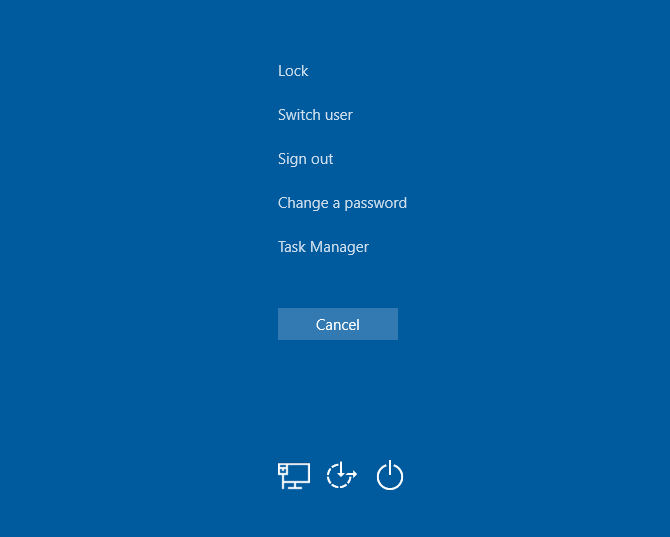
    Es posible que esté acostumbrado a abrir el Administrador de tareas con Ctrl + Alt + Suprimir . Sin embargo, esta no es la forma más eficiente de abrirlo en las versiones modernas de Windows.

    Este comando de tres botones es un acceso directo especial de Windows que abre la página de seguridad de Windows, que contiene accesos directos para bloquear su PC, cerrar sesión, abrir el Administrador de tareas y más. También se utiliza para iniciar sesión de forma segura , ya que solo Windows puede responder a este acceso directo en particular.

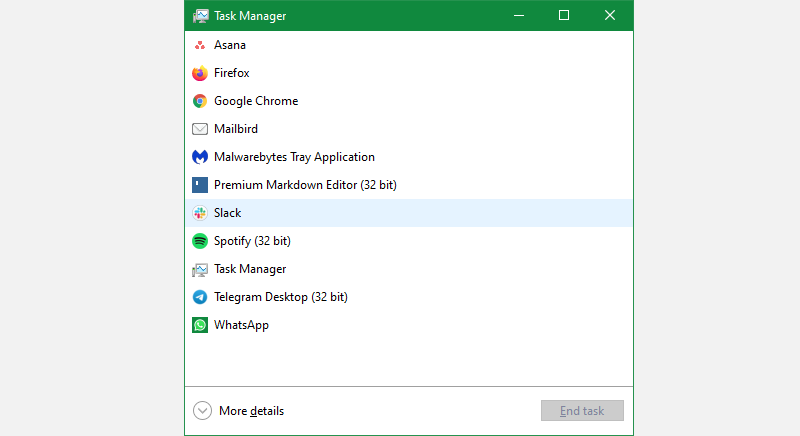
    En cambio, cuando desee abrir el Administrador de tareas, el método más rápido es presionar Ctrl + Shift + Escape en su teclado. En caso de que no le gusten los atajos de teclado, haga clic con el botón derecho en un lugar vacío en la barra de tareas y elija Administrador de tareas para abrirlo. Si planea usar el Administrador de tareas con frecuencia, haga clic con el botón derecho en su ícono y elija Anclar a la barra de tareas para acceder fácilmente.

    Hay muchas otras formas de abrir el Administrador de tareas , si es necesario. Una vez que lo tenga abierto, es posible que vea la interfaz simplificada, que solo tiene una lista de aplicaciones en ejecución. Con esto, puede seleccionar una aplicación y presionar Finalizar tarea para eliminarla, pero deberá hacer clic en Más detalles para acceder a la interfaz completa del Administrador de tareas.

    Cómo usar el Administrador de tareas de Windows

    Repasemos el Administrador de tareas, pestaña por pestaña. Veremos qué ofrece cada pestaña y cómo utilizar la información que proporciona.

    La pestaña Procesos

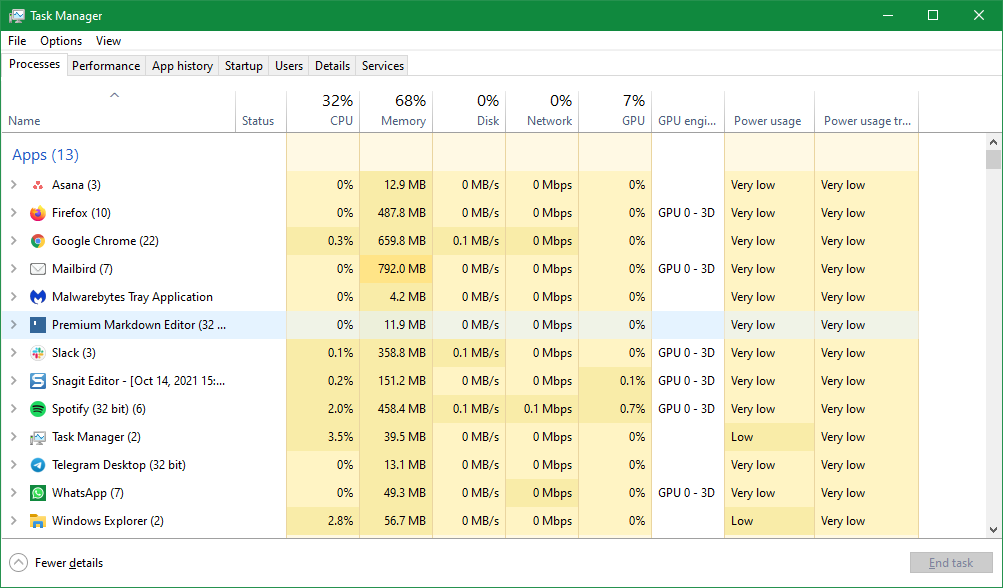
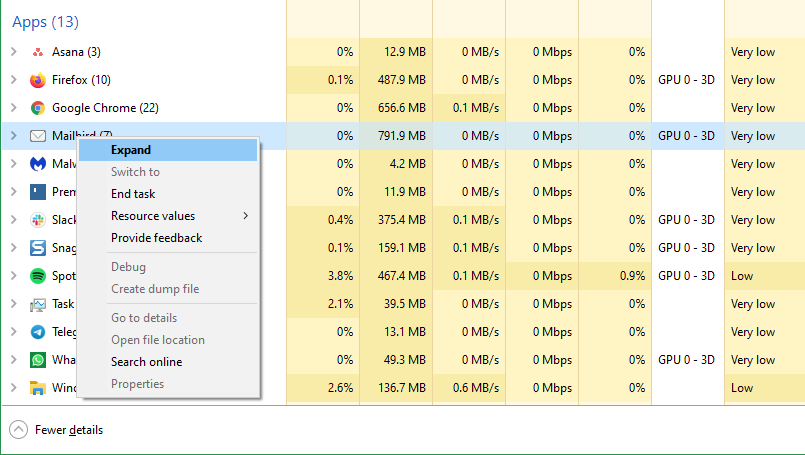
    En Procesos , verá una lista de todo lo que se ejecuta en su computadora. Estos procesos se dividen en tres secciones cuando se ordenan por nombre :

    • Las aplicaciones son cualquier programa que haya abierto y esté ejecutando actualmente.
    • Los procesos en segundo plano representan todo lo que funciona pero no se abre explícitamente como una aplicación. Es posible que vea servicios de almacenamiento en la nube o aplicaciones en segundo plano como administradores de portapapeles aquí, por ejemplo.
    • Los procesos de Windows contienen servicios del sistema que el sistema operativo necesita para funcionar correctamente.

    Haga clic en cualquiera de los campos de encabezado en la parte superior, como Nombre o CPU , para ordenar usando esa información. Cada encabezado muestra la cantidad total de ese recurso en uso, junto con un desglose por proceso.

    Arrastre para reorganizar estos encabezados como mejor le parezca. Para agregar más u ocultar algunos, haga clic con el botón derecho en cualquier lugar de los títulos y marque los que le gustaría ver.

    Haga clic con el botón derecho en cualquier proceso para ver sus opciones. Dado que el Administrador de tareas agrupa todos los procesos de una aplicación en una lista, deberá hacer clic en la flecha pequeña para mostrarlos y administrarlos individualmente.

    Los elementos útiles de este menú incluyen Finalizar tarea para eliminar una aplicación que no responde, Abrir ubicación de archivo para ver dónde se encuentra el proceso en su computadora y Buscar en línea para obtener más información sobre procesos desconocidos.

    Si bien este menú es útil para cerrar aplicaciones congeladas, tenga en cuenta los procesos del Administrador de tareas que nunca debe eliminar .

    La pestaña de rendimiento

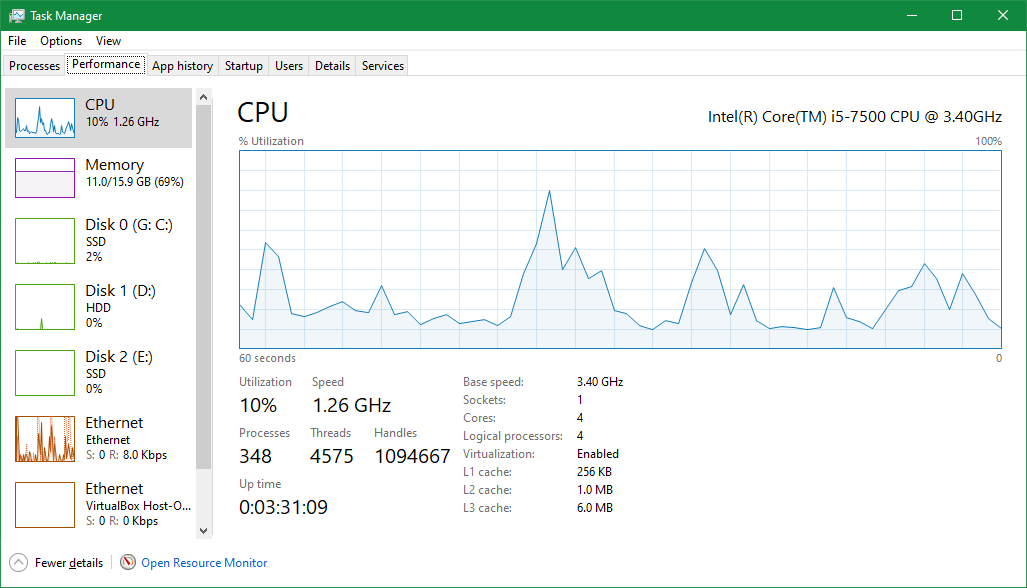
    A continuación, en Rendimiento , verá gráficos que representan los distintos grupos de recursos de su PC. Estos incluyen la CPU , la memoria y la GPU . Haga clic en un campo para ver un gráfico en vivo de su uso.

    Cada campo aquí también contiene información sobre el componente que representa, lo cual es útil para verificar las especificaciones de su PC. Por ejemplo, en la página de la CPU , verá el modelo de su procesador en la parte superior, además de un campo de tiempo de actividad que muestra cuánto tiempo desde la última vez que se reinició su PC.

    Si desea vigilarlos mientras hace otra cosa, haga clic con el botón derecho en la lista de elementos de la izquierda y elija Vista de resumen . Luego, puede mantenerlo abierto mientras juega, trabaja en una aplicación con mucha CPU o similar.

    Para obtener detalles adicionales, haga clic en Abrir Monitor de recursos en la parte inferior de esta página para abrir una utilidad más avanzada.

    La pestaña Historial de la aplicación

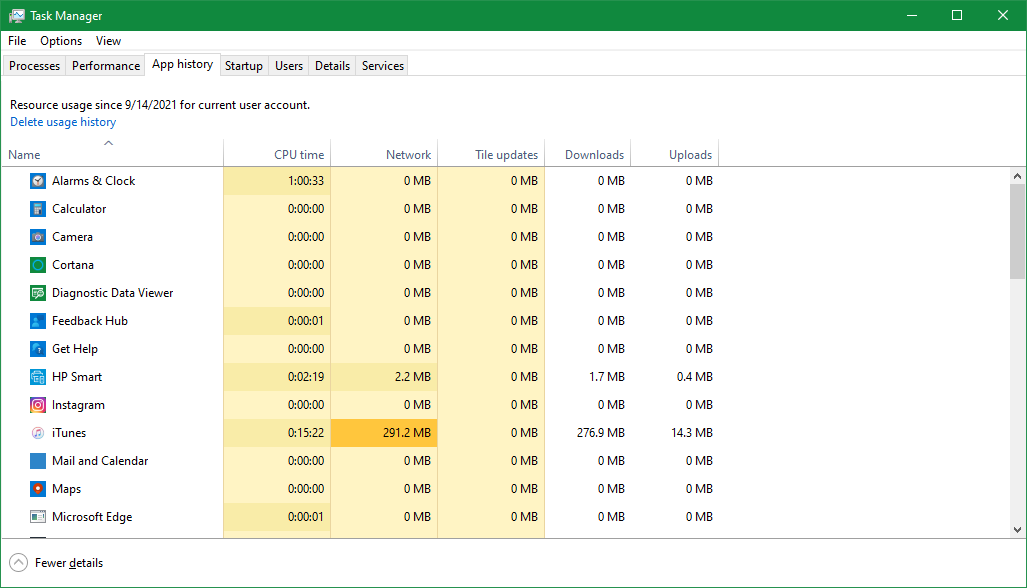
    El historial de aplicaciones hace exactamente lo que dice: proporciona datos históricos sobre los recursos que han utilizado las aplicaciones. Verá el tiempo total que la aplicación estuvo usando la CPU, junto con el uso de la red. Los datos cubren los últimos 30 días.

    Desafortunadamente, este panel está limitado a las aplicaciones de la Tienda Windows 10, por lo que no incluye datos sobre el software de escritorio estándar. Sin embargo, aún puede darle pistas sobre las aplicaciones que funcionan demasiado en segundo plano .

    La pestaña de inicio

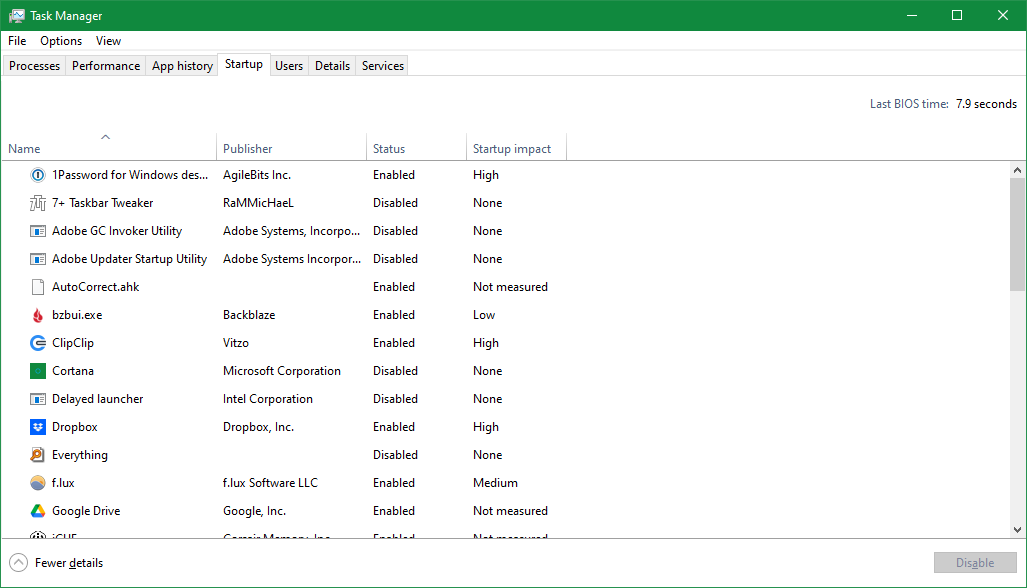
    El inicio es uno de los paneles más útiles del Administrador de tareas. Enumera todas las aplicaciones configuradas para ejecutarse cuando inicia sesión en Windows.

    Las aplicaciones a menudo se configuran para ejecutarse al inicio, incluso si no se lo solicitó explícitamente. Si bien esto es conveniente para los programas que usa todo el tiempo, tener aplicaciones que no necesita ejecutar de inmediato ralentiza el arranque y desperdicia recursos en segundo plano.

    Eche un vistazo a la lista para encontrar aplicaciones que no necesita ejecutar al inicio . Para cada uno, haga clic en él y presione Desactivar en la esquina inferior derecha.

    Es inteligente mantener la seguridad, la copia de seguridad, el almacenamiento en la nube y aplicaciones similares ejecutándose al inicio. Pero probablemente no necesite que Skype o iTunes se inicien tan pronto como inicie sesión.

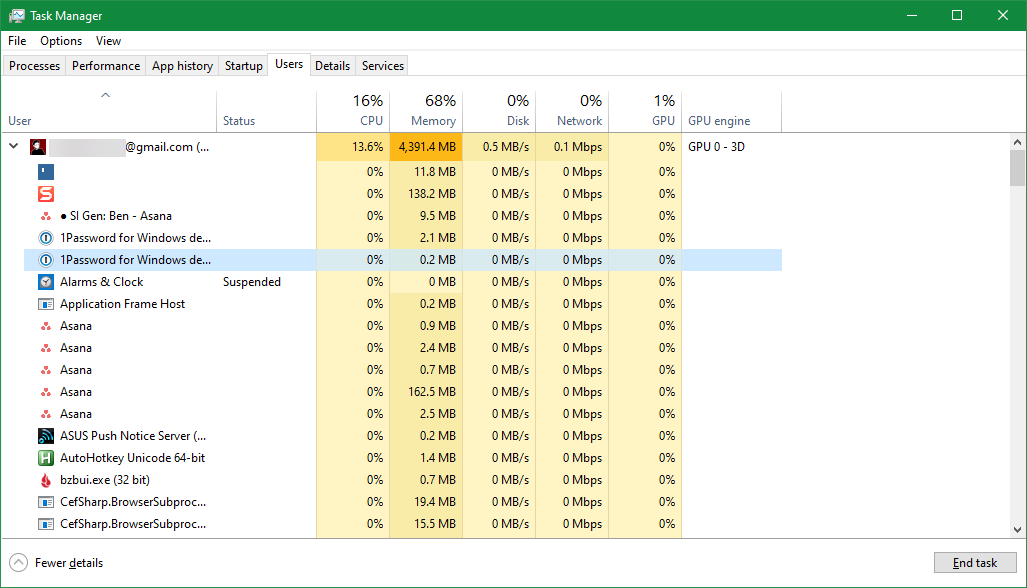
    La pestaña de usuarios

    El panel Usuarios solo es útil si tiene más de una cuenta actualmente registrada en su PC. Cuando lo haga, verá el uso de recursos para cada uno de ellos, similar a la pestaña Procesos . Haga clic en la flecha al lado de un usuario para expandir todos sus procesos, donde puede obtener más información o finalizarlos, como se discutió anteriormente.

    Aparte de esto, puede hacer clic con el botón derecho en otro usuario para obligarlo a cerrar sesión.

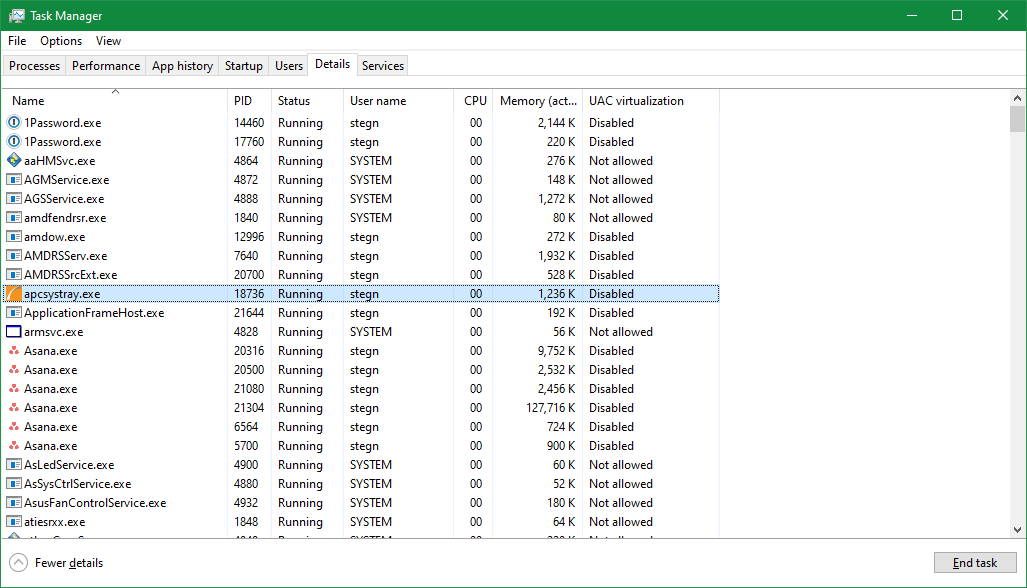
    La pestaña Detalles

    Los usuarios avanzados apreciarán la pestaña Detalles ; amplía la información presentada en Procesos . De forma predeterminada, puede ver el ID del proceso (PID), el usuario iniciador y el nombre del proceso para cada elemento. Haga clic con el botón derecho en los títulos y elija Seleccionar columnas para elegir entre muchas más opciones.

    Cuando hace clic con el botón derecho en un proceso, verá más opciones, como establecer su prioridad o finalizar todo el árbol de procesos. Pero la mayoría de los usuarios normales no deberían tener que preocuparse por esto. Si necesita mucha más información de la que puede proporcionar la pestaña Procesos , consulte esta página. De lo contrario, no dude en omitirlo.

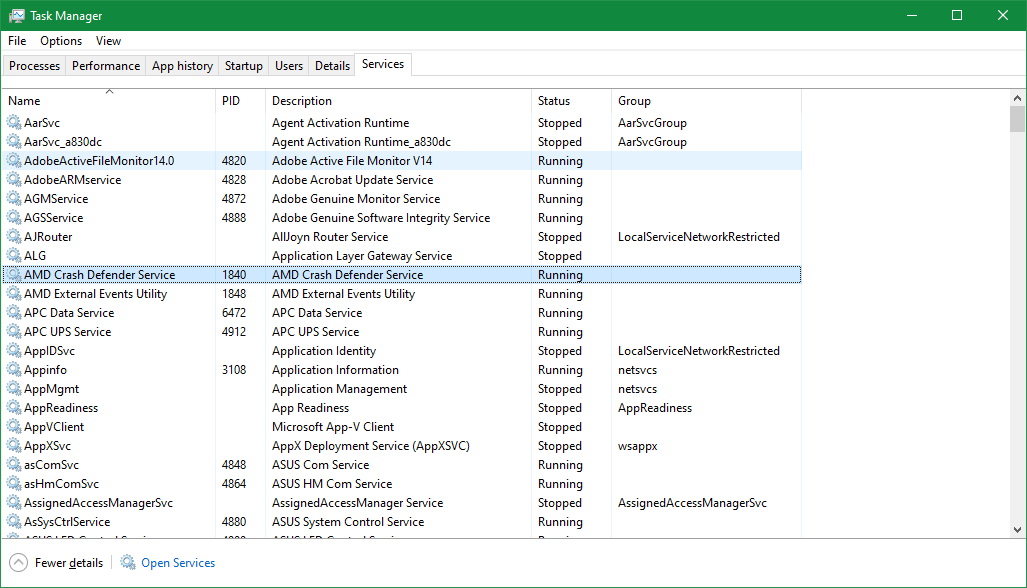
    La pestaña Servicios

    La sección Servicios del Administrador de tareas es una versión reducida de la utilidad Servicios, que puede abrir escribiendo "servicios" en el menú Inicio. Los servicios son procesos en segundo plano que Windows u otras utilidades del sistema ejecutan para manejar diversas tareas. Por ejemplo, wuauserv está relacionado con Windows Update.

    No debería necesitar jugar con los elementos aquí en la mayoría de los casos; jugar con los servicios sin saber lo que está haciendo podría causar problemas. Si está realmente interesado, hemos analizado los servicios de Windows que son seguros para deshabilitar .

    Archivo, opciones y vista del Administrador de tareas

    Algunas opciones en la barra de menú del Administrador de tareas completan sus ofertas.

    Leer más: Trucos del Administrador de tareas de Windows que probablemente no sabía

    Al elegir Archivo> Ejecutar nueva tarea , puede iniciar un proceso en su PC (similar al cuadro de diálogo Ejecutar). Esto es útil cuando, por ejemplo, necesita cerrar y volver a abrir la tarea del Explorador de Windows. Simplemente escriba "explorer.exe" en este menú para iniciar Explorer de nuevo.

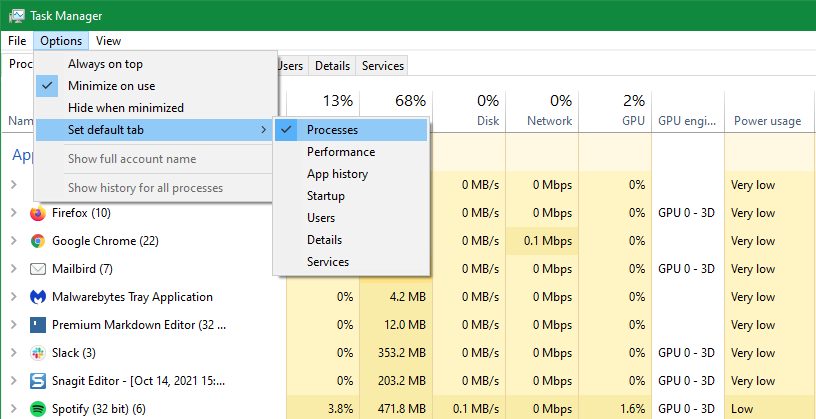
    En Opciones , puede cambiar algunos comportamientos pequeños de la herramienta. Siempre en la parte superior mantendrá el Administrador de tareas por encima de todas las demás ventanas, lo cual es útil si necesita verlo para solucionar problemas. Use Establecer pestaña predeterminada para elegir qué menú se abre cuando inicia el Administrador de tareas.

    Finalmente, en Ver , puede forzar una actualización de los datos con Actualizar ahora y elegir la frecuencia con la que las actualizaciones se realizan automáticamente con la Velocidad de actualización . Desactive Agrupar por tipo si no desea que la pestaña Procesos use las secciones discutidas anteriormente. Expandir todo y Contraer todo cambiará todos los grupos de procesos a la vez.

    Domina el administrador de tareas

    El Administrador de tareas no es la parte más emocionante de Windows, pero saber cómo usar sus herramientas es parte de ser un usuario experto de Windows. Ahora sabe a dónde ir cuando quiera ver el uso de recursos de su PC, cambiar los programas de inicio o sumergirse en los procesos activos.

    Si le gusta el Administrador de tareas pero quiere más, existen muchas alternativas más poderosas al Administrador de tareas.