Blog

  • 5 sitios de ahorro de dinero para una fiesta de Halloween, un disfraz o una casa encantada espeluznantes

    5 sitios de ahorro de dinero para una fiesta de Halloween, un disfraz o una casa encantada espeluznantes

    Es esa época espeluznante del año, y eso significa decoraciones espeluznantes y disfraces creativos. Estos sitios ofrecen diferentes formas de tener un Halloween perfecto sin gastar mucho dinero en ello.

    Las celebraciones de Halloween pueden acumular rápidamente una gran factura. Puede que vayas a una fiesta de Halloween y conozcas el disfraz perfecto, pero ¿cuánto deberías gastar realmente en usarlo una sola vez? O quizás estés organizando una fiesta o una casa embrujada y necesites descubrir cómo hacer las decoraciones dentro de un presupuesto. Con un poco de bricolaje y la orientación de los sitios web y expertos adecuados, puede tener un Halloween espeluznante sin gastar mucho dinero.

    1. Los mejores disfraces caseros (web): disfraces de bricolaje de personas reales

    Esto es lo más cerca que estará de una Wikipedia de ideas de disfraces de bricolaje para Halloween. Coolest Homemade Costumes (CHC) está repleto de presentaciones de personas reales, que muestran tres imágenes del disfraz junto con un breve artículo sobre cómo lo hicieron.

    El sitio web divide cuidadosamente todos los disfraces en categorías como animales, celebridades, terror, videojuegos, cuentos de hadas, etc. También puede filtrar la colección por edad, así como ocasiones especiales como disfraces para parejas, embarazo, grupos y atrevidos. Navegue y encontrará lo que necesita.

    Si está atascado, use la lluvia de ideas de ideas de disfraces para encontrar una creación que se adapte a sus necesidades. En esto, elegirás la cantidad de tiempo que tienes para hacer el disfraz, el dinero que deseas gastar ($ 0, $ 20, $ 50, $ 100 o más), el grupo de edad para el que lo estás haciendo y el tema. y mira. Según sus selecciones, obtendrá una lista de las mejores publicaciones enviadas a CHC.

    El bricolaje es fácilmente la forma más barata de obtener un disfraz elegante para Halloween, pero no tiene la delicadeza de los disfraces comprados en la tienda. Pero si está de acuerdo con gastar algo de dinero, visite las mejores tiendas de Halloween en línea para obtener atuendos hechos por profesionales.

    2. Sonidos de Halloween (Web) y audiolibros de Lovecraft (Spotify): sonidos de miedo y música de terror gratuitos

    Para crear el ambiente de una casa embrujada o una fiesta de Halloween, necesita la puntuación de fondo adecuada. Halloween Sounds es una colección de melodías de terror creadas para enviarte escalofríos por la columna, desde gritos y ruidos de cadenas hasta lobos que gruñen y truenos.

    La colección completa está disponible como un álbum en servicios de transmisión como Apple Music, Spotify y YouTube Music, por lo que puede agregarla a su biblioteca y descargarla. Si no está suscrito, use su lista de reproducción preparada en el canal oficial de YouTube. En total, es más de una hora de efectos de sonido mixtos con temas como una casa embrujada, un ataque de zombies, una guarida de brujas, etc.

    Para un efecto diferente de pavor, puede escuchar los libros del maestro del terror HP Lovecraft que se leen como audiolibros de manera experta. Desde Call of Cthulhu hasta Dunwich Horror, estos clásicos están disponibles para transmisión gratuita en Spotify .

    3. Proyectos de bricolaje para Halloween (Web): decoraciones, disfraces y comida baratos de Halloween

    La forma más sencilla de ahorrar dinero en las celebraciones de Halloween es optar por opciones de bricolaje en lugar de comprar productos. Internet tiene varias guías y opciones para ayudar.

    Instructables Halloween es una sección dedicada a proyectos espeluznantes en el sitio de bricolaje favorito de la web. Cubre todo tipo de artículo de bricolaje, incluidas decoraciones, disfraces, recetas de comida, bromas y más. Ordene por categoría o marque la etiqueta Destacados para ver los mejores proyectos primero.

    r / HalloweenDIY es una comunidad de Reddit para mostrar y compartir proyectos de bricolaje relacionados con temas de Halloween. El sub-reddit está más activo en esta época, por lo que puede preguntar a otros cómo hicieron ciertos proyectos. Pero es posible que desee filtrar por los proyectos más populares de todos los tiempos para obtener mejores ideas.

    Prudent Penny Pincher recopiló algunos de los consejos e ideas mejor compartidos en la web sobre decoraciones de Halloween de bricolaje fáciles y baratas para que no tenga que ir a cazar en Google. Todos estos son sorprendentemente simples pero se ven geniales.

    Y finalmente, si está listo para arremangarse, consulte nuestras propias recomendaciones para los mejores proyectos de bricolaje de Halloween que no necesitan soldadura . Son ideales para los entusiastas del bricolaje principiantes que buscan algo desafiante.

    4. Halloween Flix y Kings of Horror (Web): Transmisión gratuita de películas de terror y series de televisión de miedo

    ¿Hay una mejor excusa que Halloween para ver películas de terror cursi? La buena noticia es que no necesita una cuenta de Netflix o Disney + para transmitir películas de terror en línea de forma gratuita.

    Halloween Flix es un servicio gratuito de transmisión de películas para películas y series de televisión escalofriantes. No esperes nada de la calidad de Paranormal Activity aquí. Estas son películas decididamente de grado B que mezclan sobresaltos y maquillaje grotesco para crear una divertida experiencia de Halloween.

    Kings of Horror es uno de los canales de YouTube más antiguos y populares que ofrece películas completas en YouTube. El canal ya tiene una colección bastante grande de películas de terror en todos los géneros, que puede comenzar como una lista de reproducción y mantenerla encendida en un televisor durante su casa o fiesta embrujada.

    Si está de acuerdo con registrar una cuenta sin entregar los detalles de la tarjeta de crédito, visite algunos de estos otros sitios para ver películas de terror en línea de forma gratuita .

    5. Truco o trato (Web): Encuentra casas para pedir dulces y recursos gratuitos para Halloween
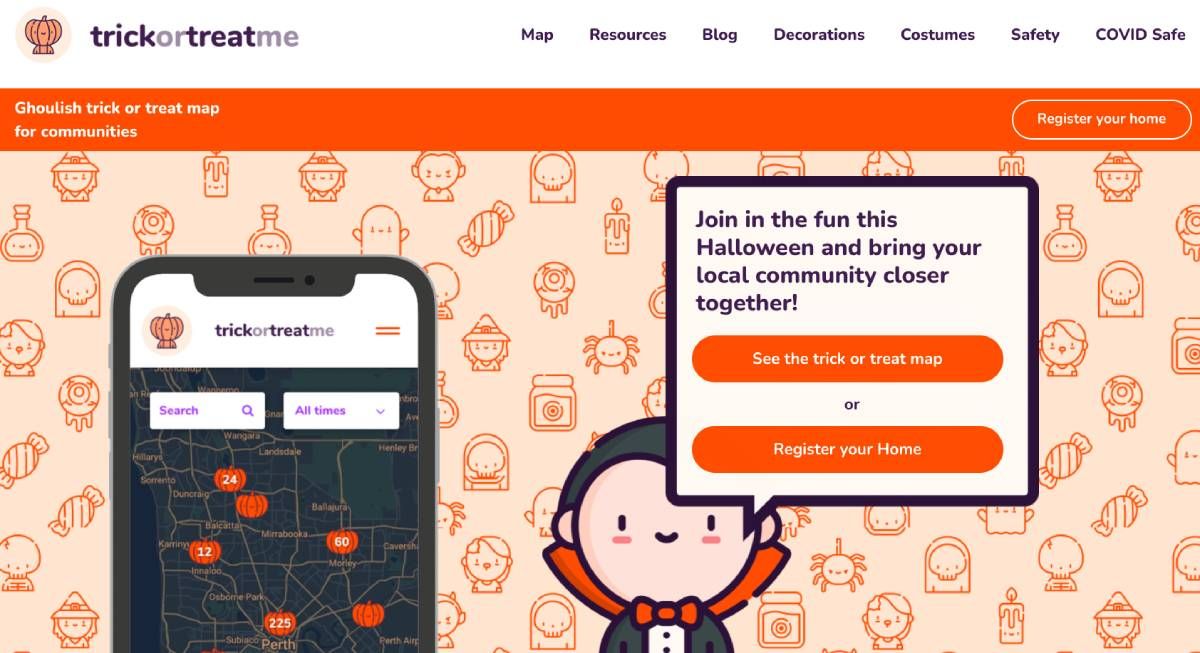
    Algunas personas se involucran en el espíritu de Halloween, mientras que otras no quieren tener nada que ver con él. Trick Or Treat Me (TOTM) hace que sea más fácil para los padres encontrar casas aptas para Halloween para llevar a sus hijos.

    Es un directorio donde cualquiera puede registrarse, agregar su dirección y el pin de Google Maps, y establecer horas dentro de las cuales están felices de aceptar visitas de trucos o golosinas. Armados con ese mapa, es más fácil para los tutores llevar a los niños a lugares más lejanos de lo normal porque sabes que habrá una sonrisa al final del viaje.

    TOTM también ofrece una serie de recursos gratuitos para anfitriones y celebraciones de Halloween. Puede descargar e imprimir volantes, carteles y folletos gratuitos para que las personas de su vecindario sepan que es apto para Halloween. El sitio web también almacena varios consejos de bricolaje para decoraciones y disfraces, presentados por personas reales.

    Antes de ir, lea las pautas de seguridad de TOTM para saber cómo tener un feliz Halloween que lo mantenga a usted y a los niños a salvo. Al mismo tiempo, lea los protocolos de seguridad de COVID recomendados por los expertos.

    Esté atento a los obsequios de Halloween

    Si bien estos sitios lo ayudan a prepararse para un Halloween económico, no se detenga allí. A medida que nos acercamos a la víspera de Todos los Santos, las empresas y las personas comienzan a ofrecer descuentos y ofertas para celebrar. Neil Gaiman lanzó una famosa historia gratuita de Halloween una vez, y hay muchos obsequios de Halloween que debes tener en cuenta.
  • Omita la nube y sincronice sus archivos en cualquier lugar con SyncThing

    Omita la nube y sincronice sus archivos en cualquier lugar con SyncThing

    Innumerables servicios en la nube modernos permiten el acceso a sus archivos en cualquier lugar. Sin embargo, comparten un problema: le está dando acceso a sus archivos a un tercero. Afortunadamente, hay otras formas de lograr el mismo objetivo. Uno de los mejores es SyncThing.

    Con SyncThing, usted mantiene el control de sus datos. Puede ser la única persona con acceso a sus archivos o compartirlos con otras personas. Puede compartir una sola carpeta entre su PC y su teléfono inteligente o crear una configuración de uso compartido compleja en una red de múltiples dispositivos. ¿Y mencionamos que es de código abierto y gratuito?

    Entonces, veamos cómo puede usarlo para compartir sus datos entre sus propios dispositivos, sin que terceros miren por encima de su hombro.

    Cómo omitir la nube con SyncThing

    Si eres fanático de los dispositivos de Apple, vimos en el pasado cómo puedes usar AirDrop para transferir archivos de un iPhone a una Mac . Si se encuentra en un hogar con varios dispositivos y necesita acceder a los mismos datos desde Windows, Mac, dispositivos iOS o incluso consolas de juegos, puede configurar una carpeta compartida de red en Ubuntu con Samba .

    Sin embargo, aunque estas soluciones le permiten acceder a archivos en un dispositivo desde otro, no los sincronizan . Para eso, debes usar algo como Dropbox o Google Drive.

    Sin embargo, el problema con estos servicios en la nube es que dependen de servidores de terceros. Eso es más lento y menos confiable que una conexión directa entre sus dispositivos, y también significa que está dando acceso a sus datos a un tercero. SyncThing puede ser la solución a esos problemas.

    SyncThing está disponible en la mayoría de los sistemas operativos, desde Windows y Linux hasta FreeBSD. También puede encontrar versiones oficiales y no oficiales en Android e iOS. Por lo tanto, probablemente pueda compartir datos entre todos sus dispositivos.

    Sin embargo, el mayor espacio en la pantalla significa que es mejor configurar inicialmente SyncThing en su computadora en lugar de en su teléfono inteligente. De esta manera, tendrá un acceso más rápido y fácil a sus opciones, pero también es posible ir al revés. Para esta guía, usaremos SyncThing en una PC con Windows 10 y un teléfono inteligente Android.

    SyncThing ofrece una versión nativa de Windows, pero solo viene con una interfaz web. Para una "experiencia de aplicación de escritorio" más familiar, se sugiere que elija una versión bifurcada con una GUI incorporada, como SyncTrayzor. Aunque no es la aplicación oficial, también puede descargarla desde el sitio de SyncThing .

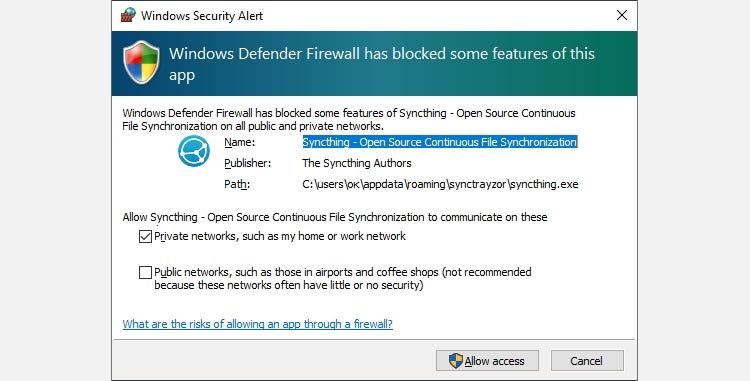
    Ejecute el ejecutable descargado e instale SyncThing en su PC. Si se le solicita, recuerde otorgarle acceso al firewall o no podrá conectarse al resto de sus dispositivos.

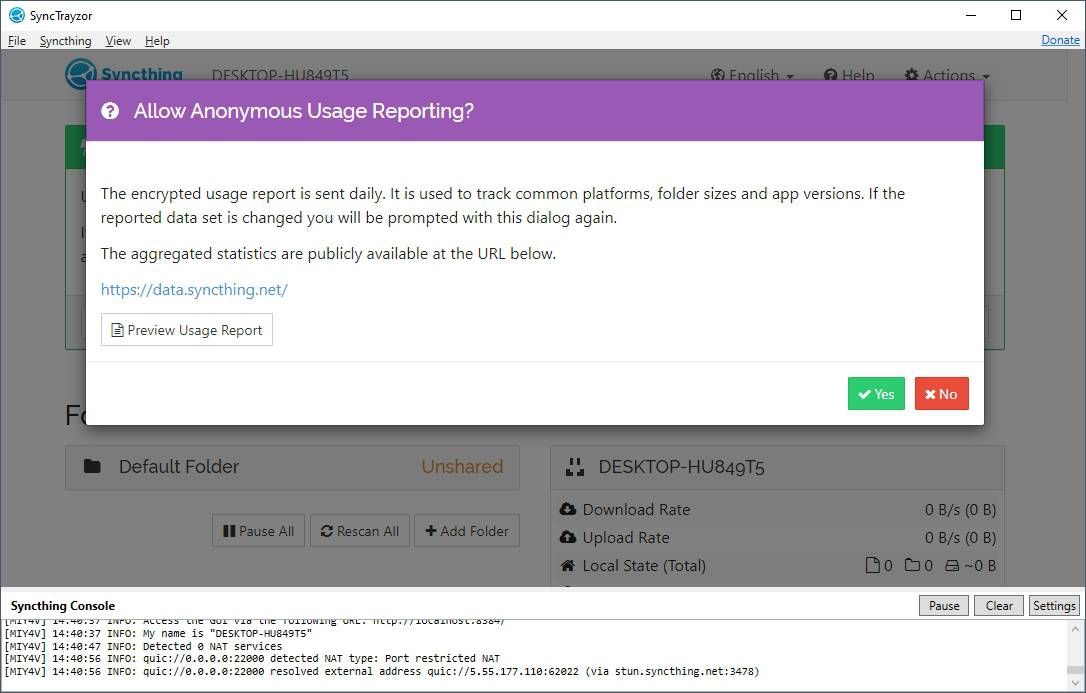
    Durante la primera ejecución de SyncTrayzor, es posible que los usuarios preocupados por la seguridad deseen negarse a enviar informes de uso anónimos.

    Con el "motor de intercambio" central en su lugar, el siguiente paso es definir qué se debe compartir.

    Compartir carpetas en la PC

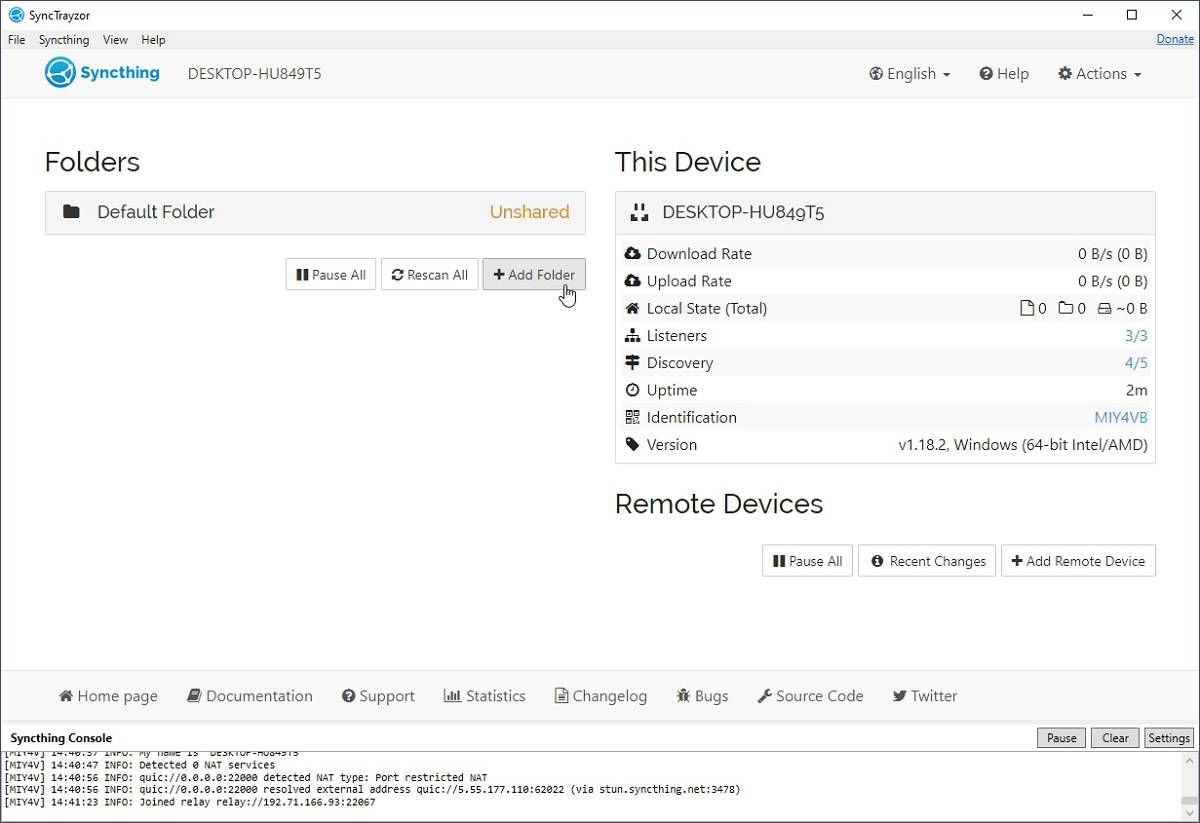
    SyncTrayzor ya tendrá una carpeta predeterminada configurada, pero no se compartirá en este momento. Lo omitiremos para ver cómo puede configurar y compartir cualquier carpeta desde cero.

    Con la interfaz de SyncTrayzor activa, haga clic en el botón Agregar carpeta debajo de la carpeta predeterminada en la sección Carpetas, a la izquierda.

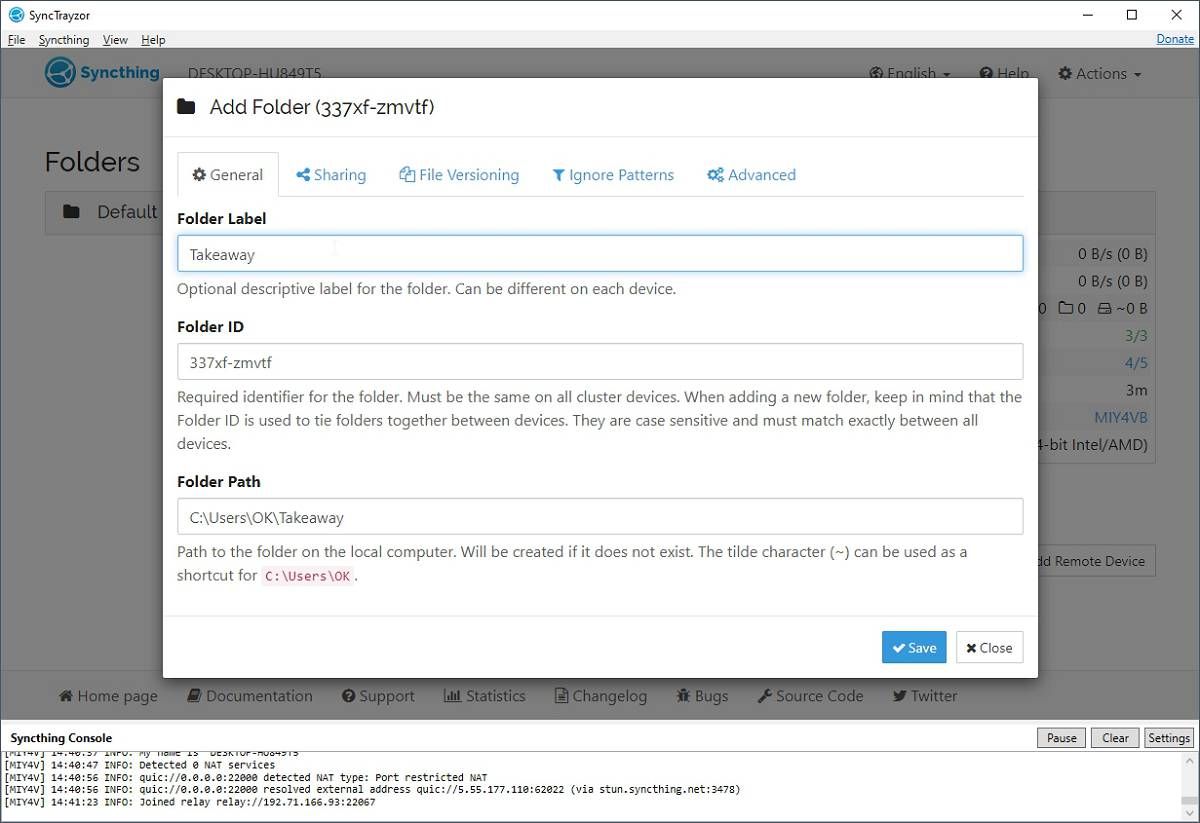
    En la pestaña General del nuevo cuadro de diálogo que aparece, ingrese un nombre para su carpeta compartida en el campo Etiqueta de carpeta . Luego, ingrese la ruta completa a la carpeta en Ruta de la carpeta .

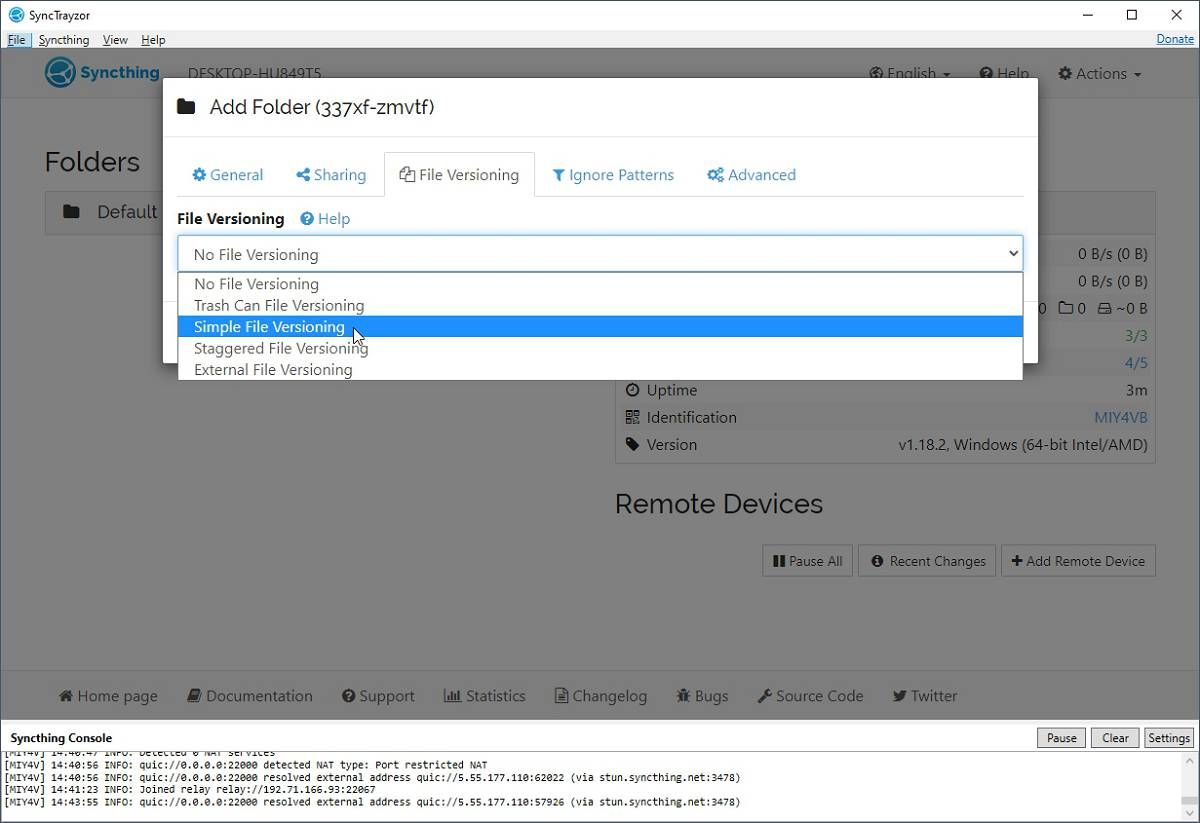
    Vaya a la pestaña Control de versiones de archivos y cambie Sin control de versiones de archivos a Control de versiones de archivos simple , equivalente a la funcionalidad de copia de seguridad simple. No cubriremos cómo funciona, pero la esencia es que le permite revertir cualquier archivo a sus encarnaciones pasadas.

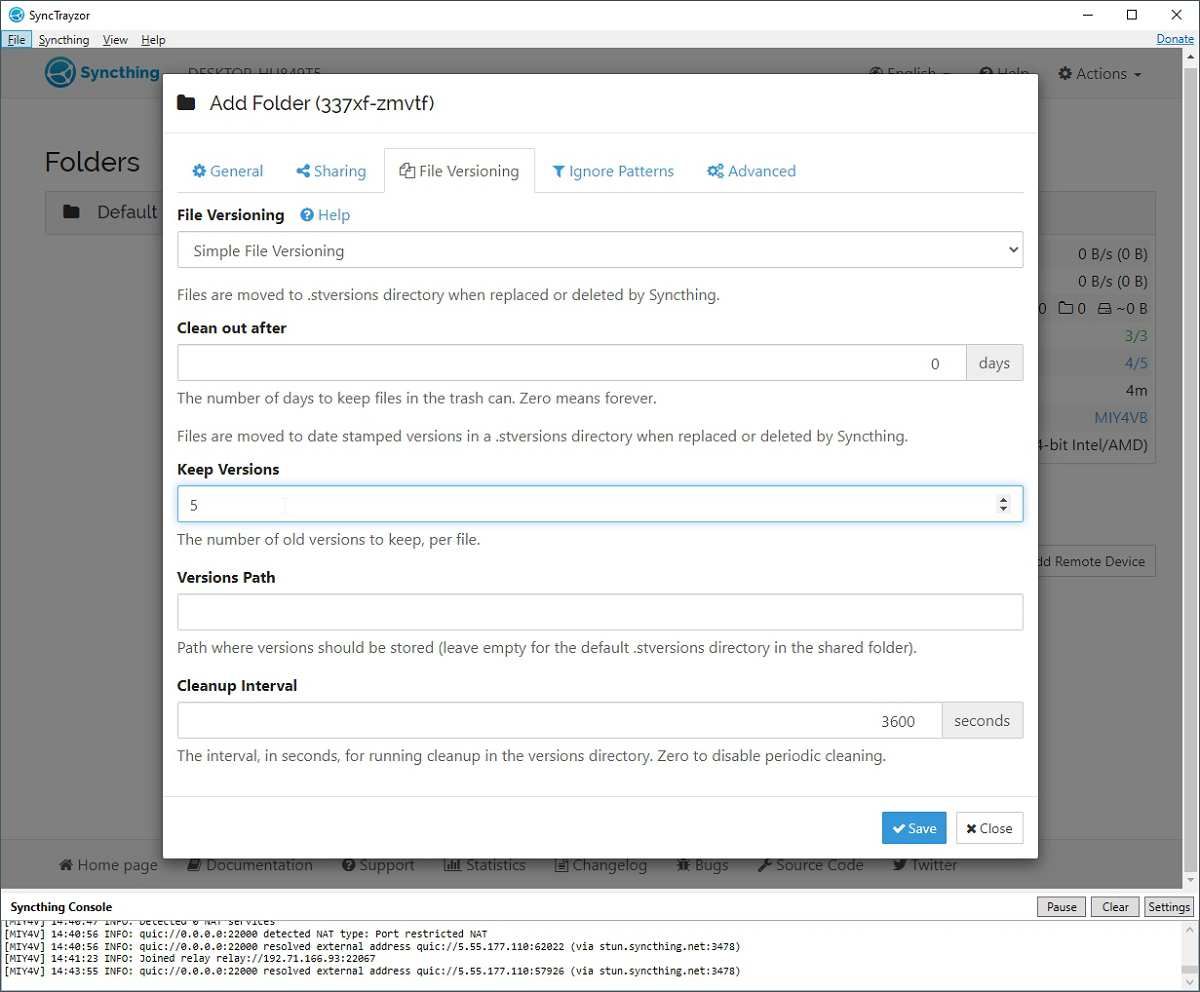
    Después de habilitar un enfoque de control de versiones de archivos, la sección se expande con opciones relacionadas. Los valores predeterminados están bien para el control de versiones simple de archivos . Aún así, es posible que desee cambiar la cantidad de versiones anteriores de archivos que le gustaría tener disponibles en Conservar versiones .

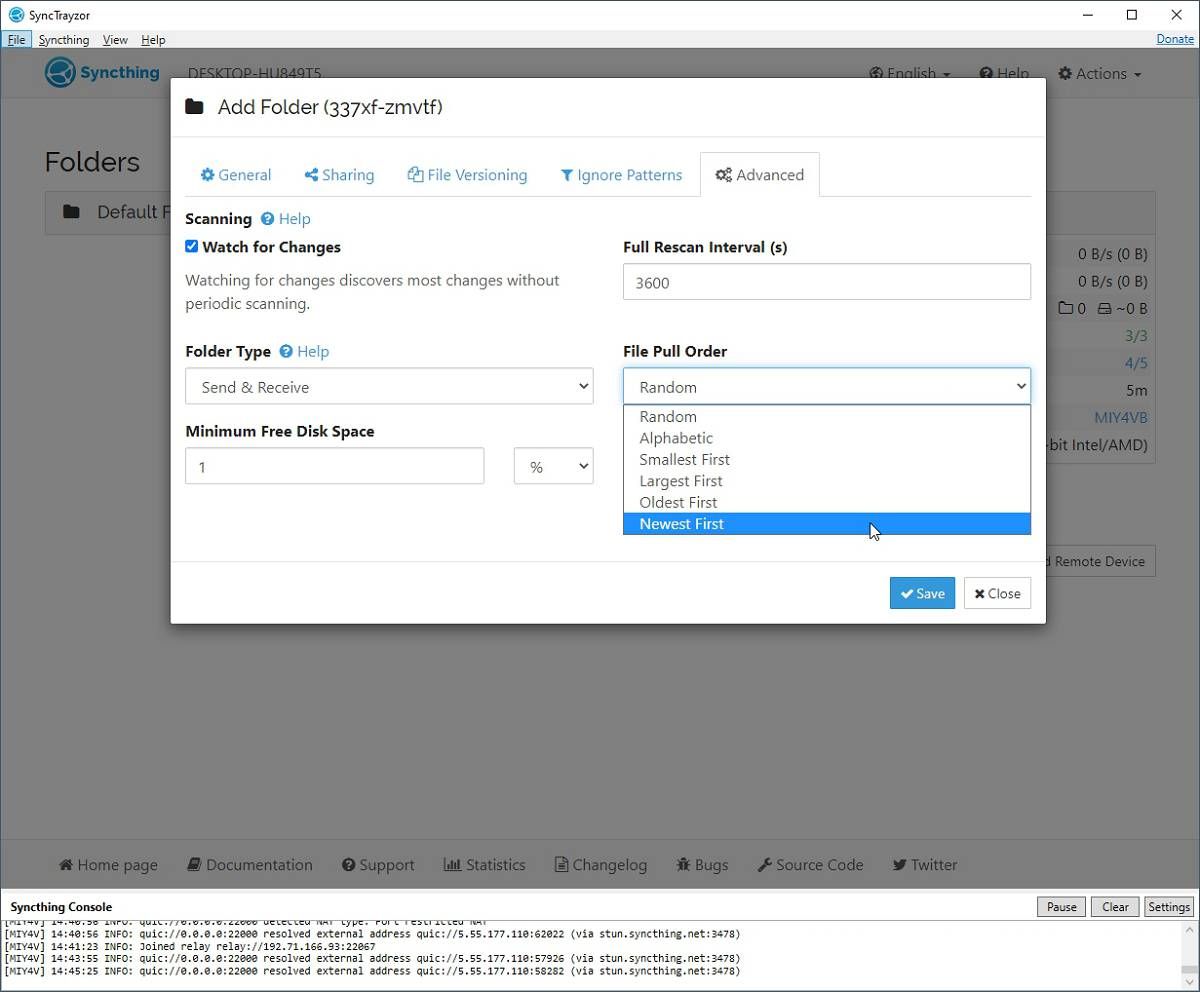
    Visite la pestaña Avanzado y asegúrese de que Ver cambios esté habilitado. Configure el Tipo de carpeta en Enviar y recibir para el intercambio bidireccional de datos. También puede cambiar desde el menú File Pull Order cómo la aplicación prioriza qué archivos transferir primero. Por ejemplo, si lo configura como Lo más nuevo primero , tendrá acceso a sus archivos más recientes antes de que la carpeta en la que se encuentran esté completamente sincronizada.

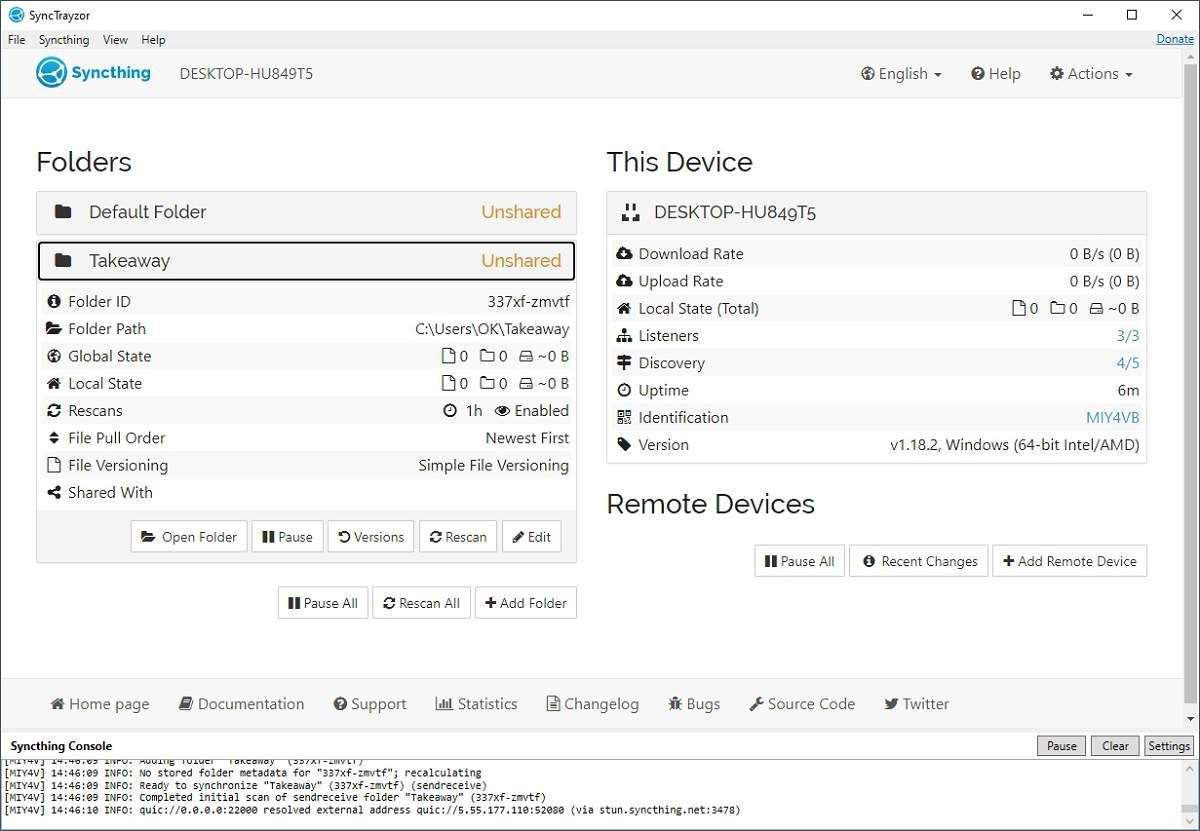
    Finalmente, haga clic en el botón Guardar en la parte inferior derecha del cuadro de diálogo para crear su carpeta compartida.

    SyncThing en su teléfono inteligente

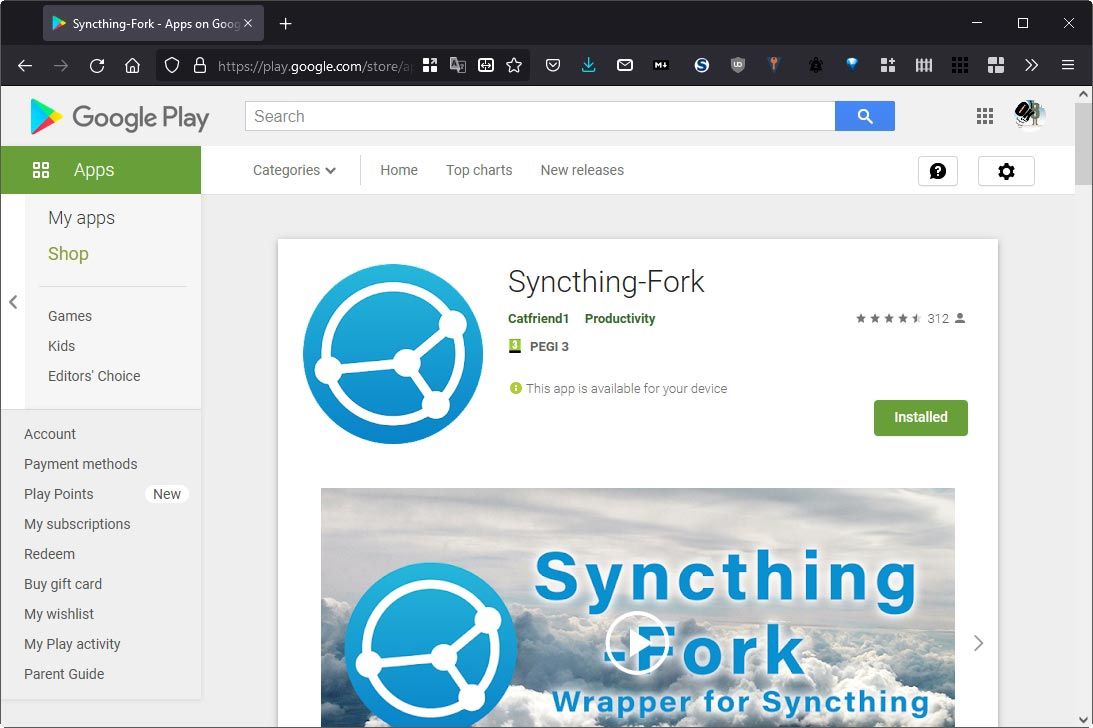
    Para Windows y la mayoría de los usuarios ocasionales, es mejor usar la bifurcación SyncTrayzor de SyncThing. Es una historia similar en Android, donde Syncthing-Fork ofrece más funciones y es algo más fácil de usar que la versión oficial. Por lo tanto, lo usaremos para esta guía.

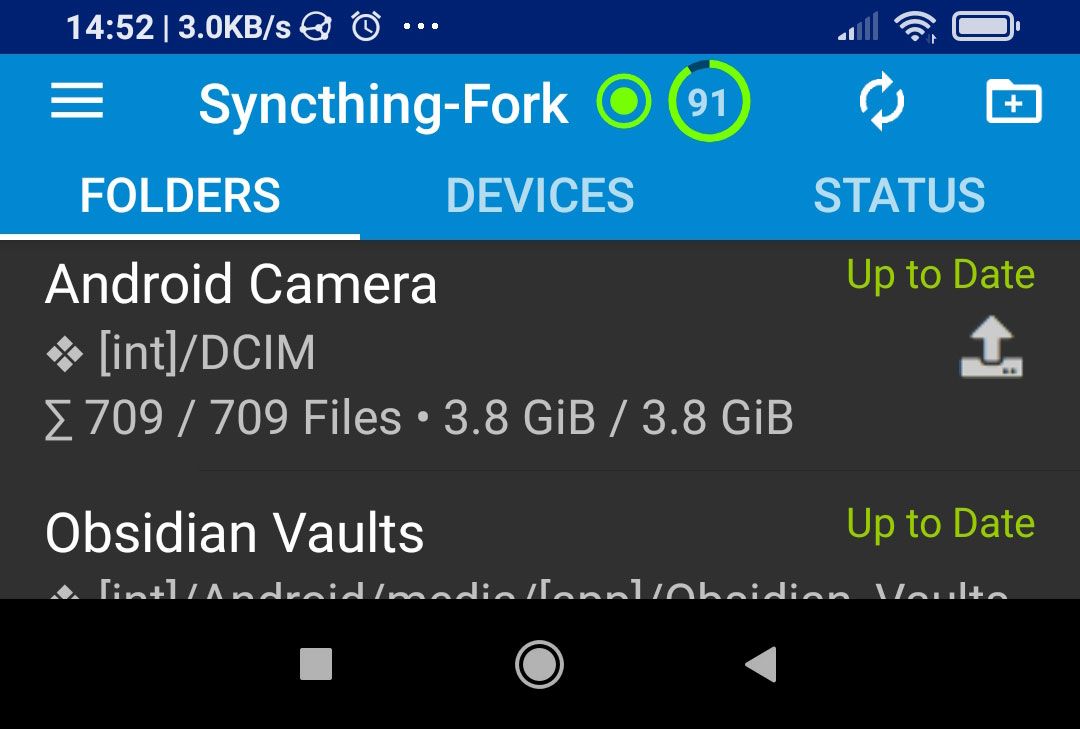
    Instale Syncthing-Fork en su dispositivo Android y ejecútelo. Ya habrá registrado la carpeta de fotos predeterminada de su teléfono inteligente como una que potencialmente puede compartir. También verá una carpeta adicional "Bóvedas de obsidiana" en nuestras capturas de pantalla, donde puede guardar notas; no dude en ignorarla.

    Vaya a la pestaña DISPOSITIVOS y toque el botón en la parte superior derecha de la pantalla para agregar un nuevo dispositivo.

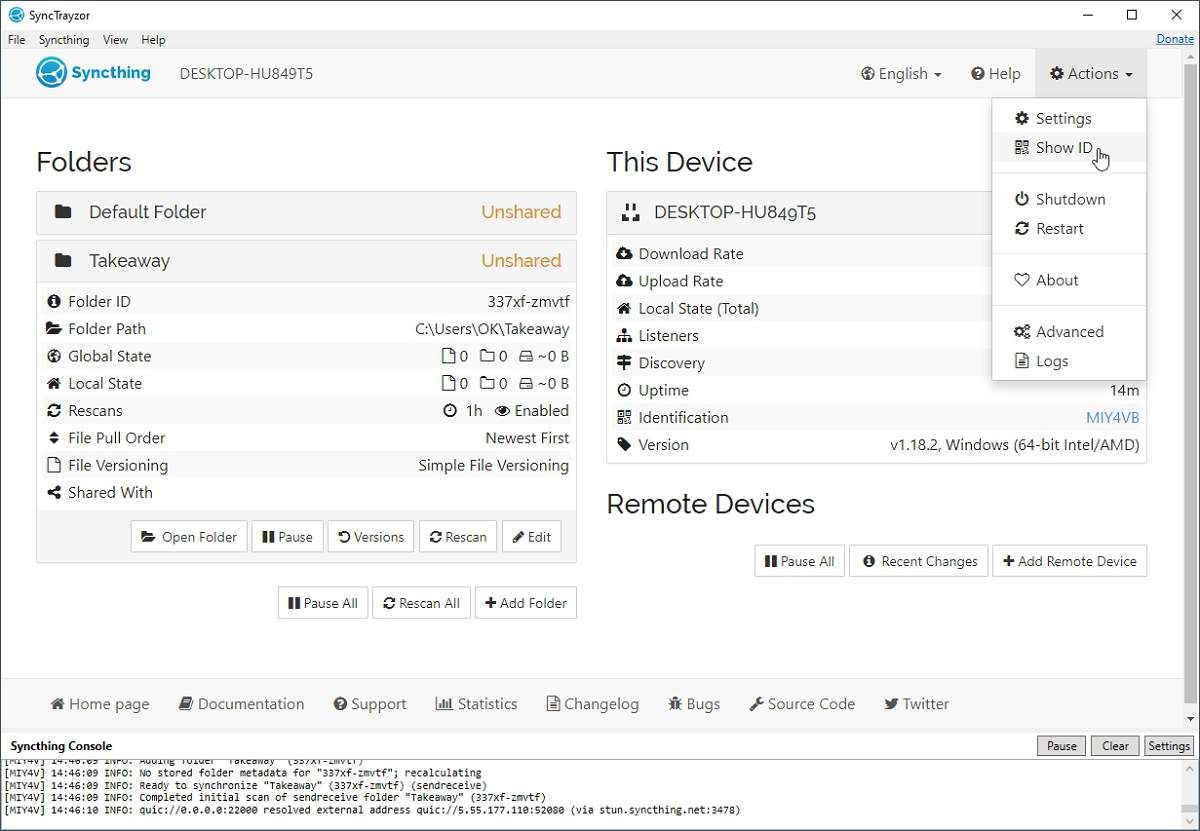
    Regrese a su PC y elija Mostrar ID en el menú Acciones en la parte superior derecha de la interfaz de SyncTrayzor.

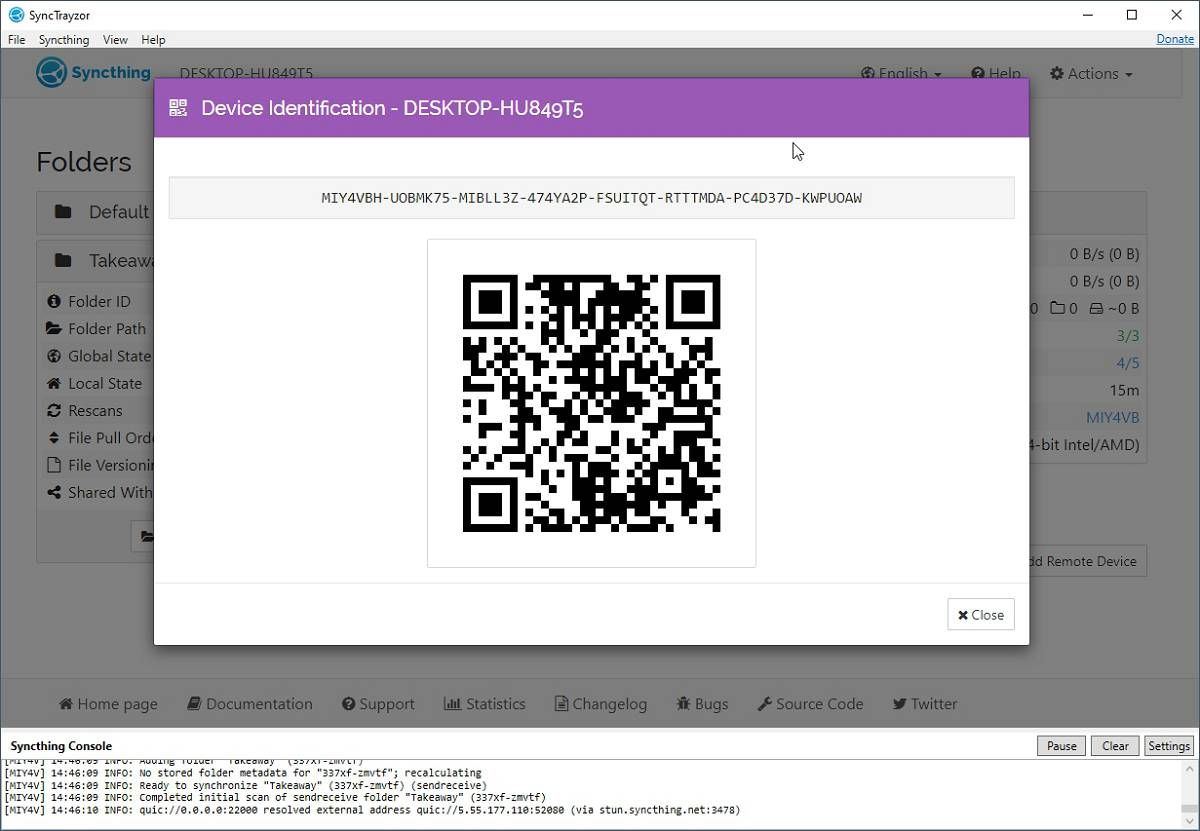
    Aparecerá un código QR con la identificación de su PC en su pantalla.

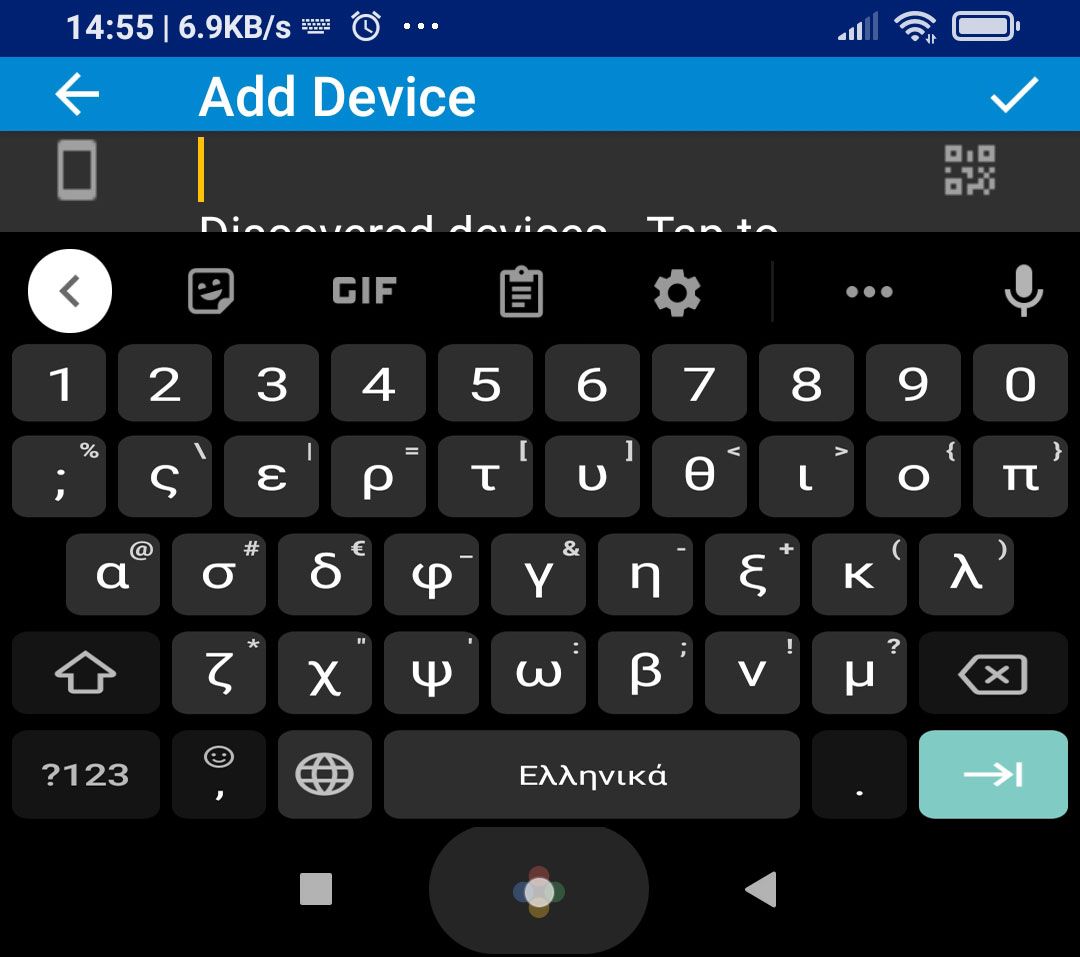
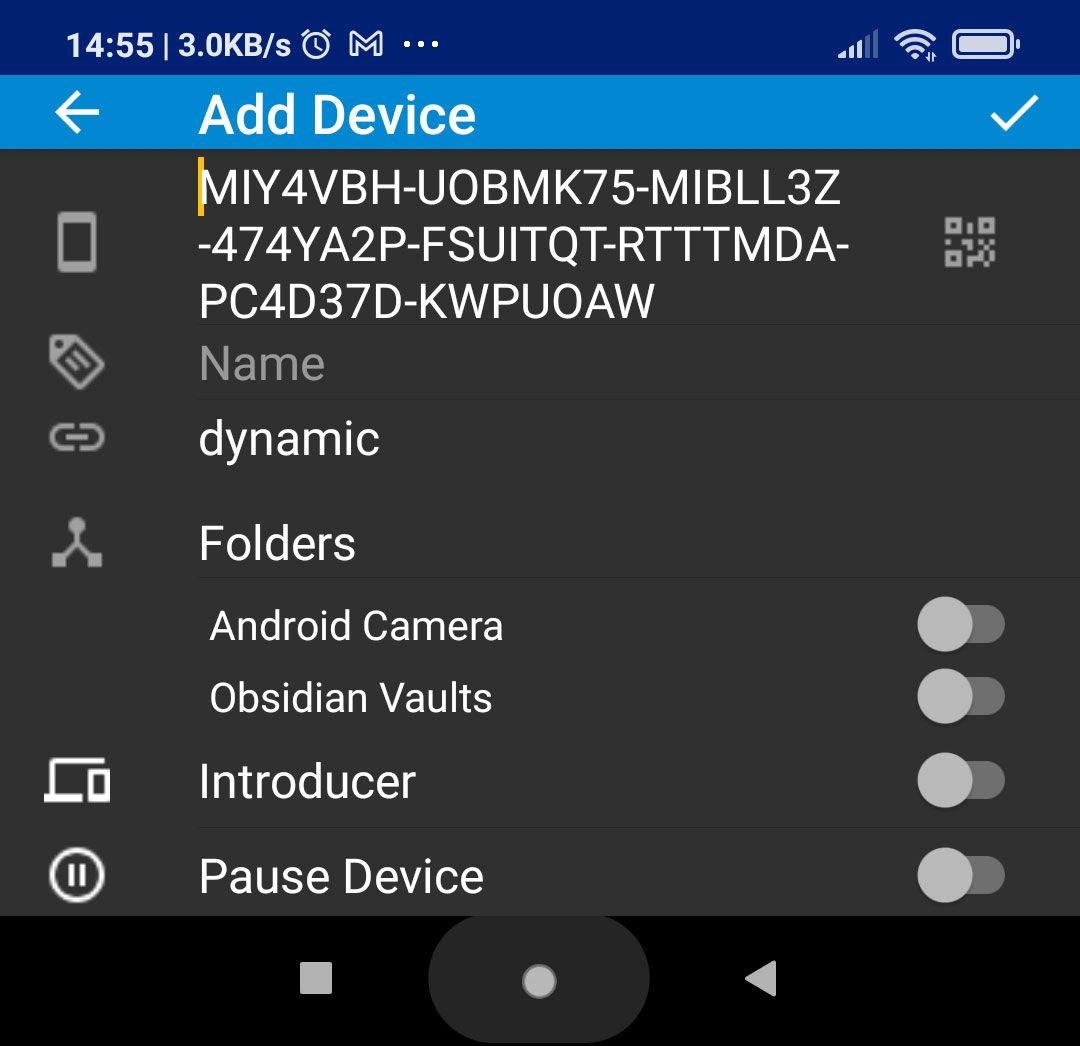
    Dirija su atención a su teléfono inteligente y observe cómo el primer campo en la página Agregar dispositivo está vacío y tiene un pequeño ícono con un código QR al lado. Toque ese icono y apunte la cámara de su teléfono inteligente al código QR en la pantalla de su PC para leer su ID. Cuando haya terminado, toque la marca de verificación en la parte superior derecha de la pantalla de su teléfono inteligente Android. Esto vinculará su PC y su teléfono inteligente y permitirá compartir carpetas entre ellos.

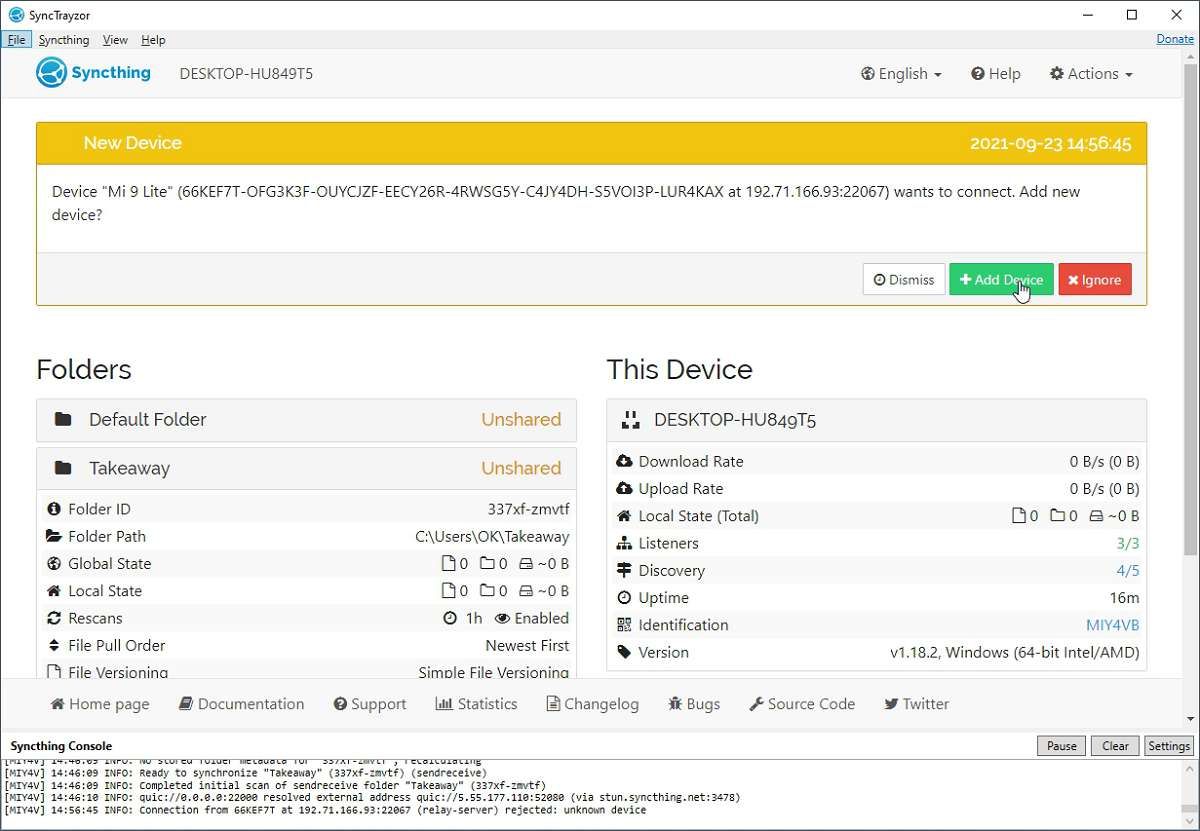
    SyncTrayzor le preguntará si desea permitir que el dispositivo "haga ping" se conecte. Haga clic en Agregar dispositivo para crear una conexión SyncThing entre este y su PC.

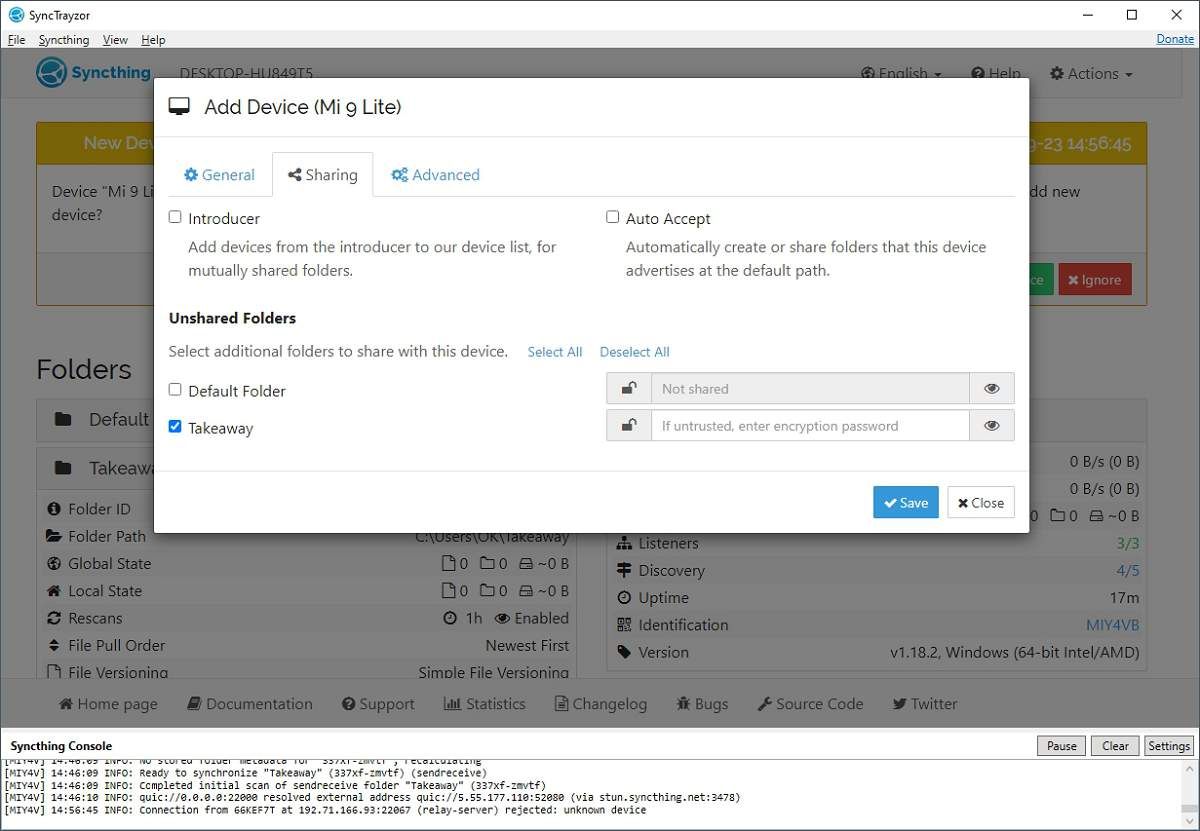
    Puede omitir la configuración manual de sus carpetas si, mientras agrega su teléfono inteligente a SyncThing, se mueve a la pestaña Compartir . Verá una lista de las carpetas que ha "registrado" en SyncThing que aún no se han compartido con este dispositivo en particular. Coloque una marca de verificación junto a las que le gustaría compartir. En nuestro caso, era una sola carpeta llamada "Takeaway".

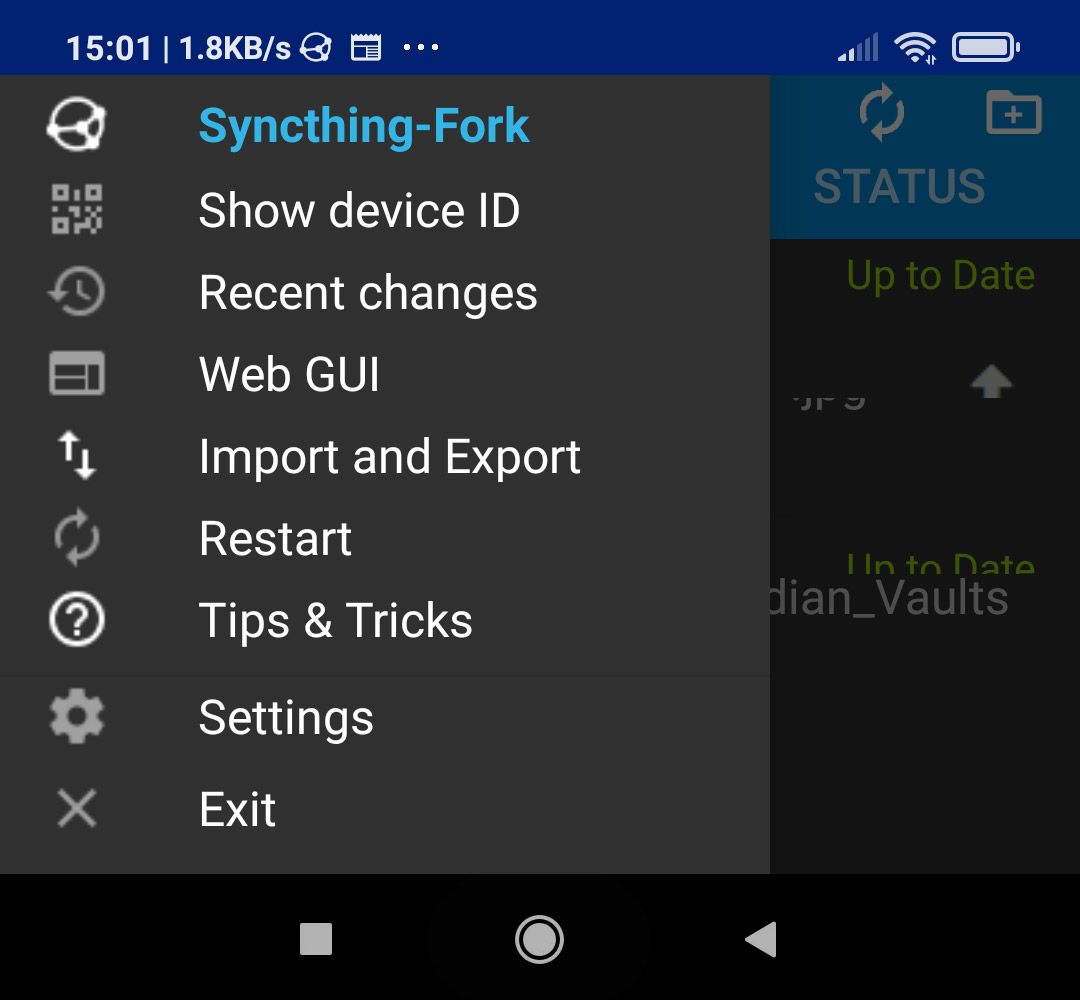
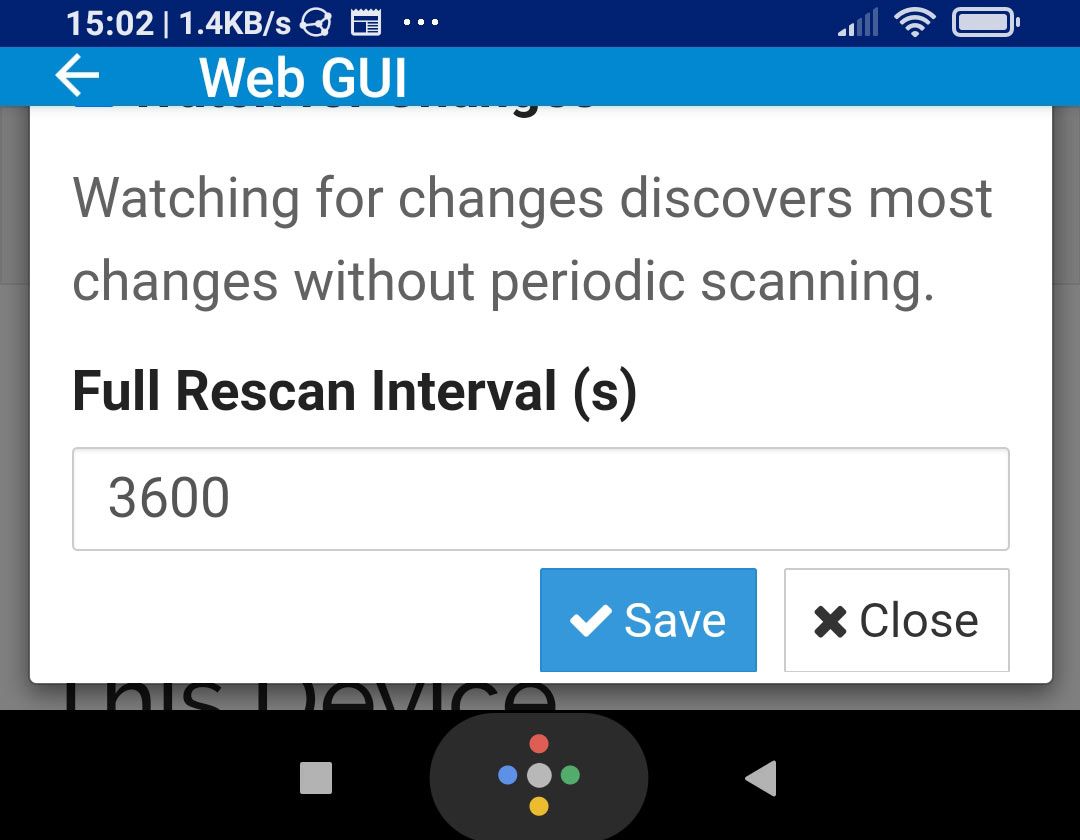
    De vuelta en el lado de Android, es posible que Syncthing-Fork no detecte o muestre inmediatamente su carpeta recién compartida. Toque su botón de menú en la parte superior izquierda de la pantalla y elija Web GUI . Esto abrirá la interfaz web de SyncThing real en el navegador predeterminado de su teléfono inteligente.

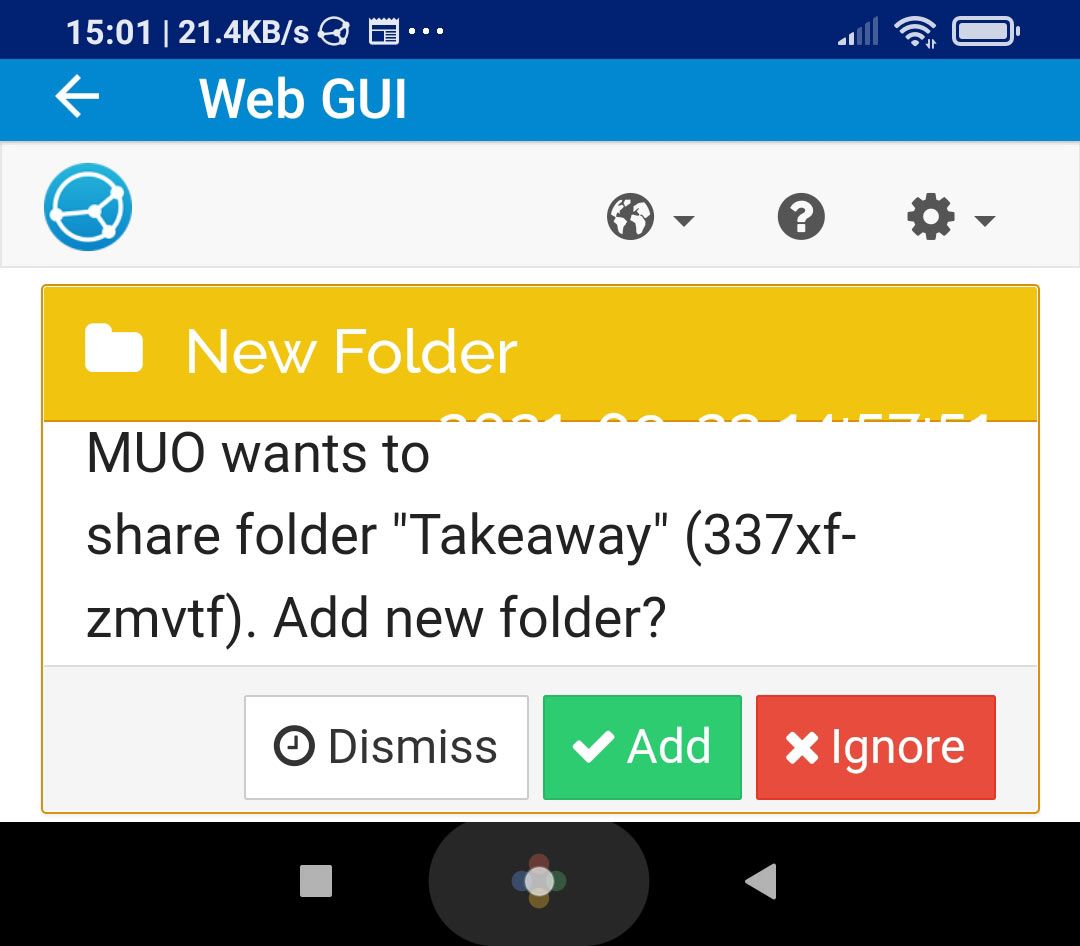
    Lo primero que verá es un mensaje en la parte superior sobre una nueva carpeta. Toque Agregar para hacerlo.

    Revise las opciones disponibles y asegúrese de que coincidan con la configuración de la carpeta en su PC.

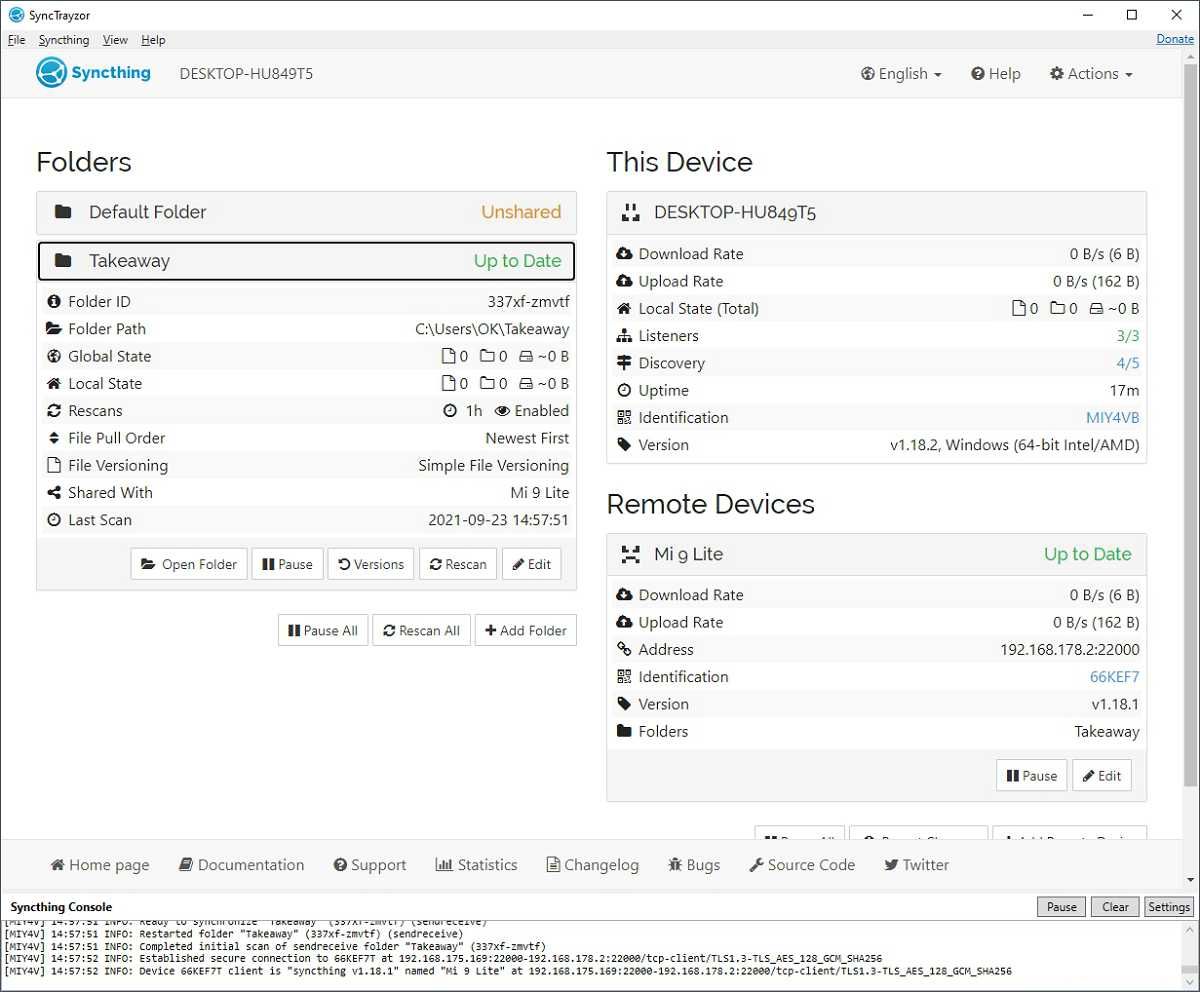
    Sus dispositivos comenzarán a sincronizarse casi inmediatamente después de vincularlos y compartir una carpeta entre ellos. Puede hacer clic o tocar en su carpeta compartida para "desplegarla" y ver sus detalles y el estado de sincronización.

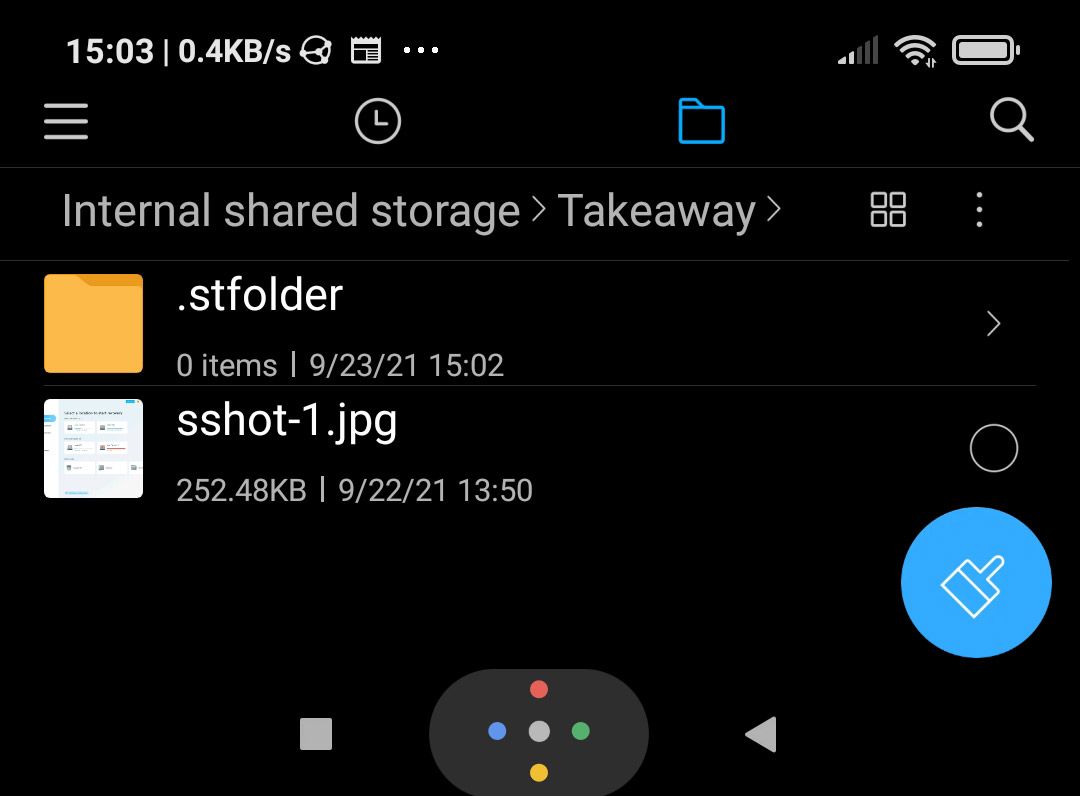
    En su teléfono inteligente Android, las carpetas recién compartidas se almacenan de forma predeterminada en la carpeta raíz del almacenamiento interno de su dispositivo. Puede acceder a ellos con cualquier administrador de archivos.

    Como siguiente paso, para una experiencia aún más unificada, quizás también valga la pena consultar nuestra guía sobre cómo sincronizar el portapapeles en Android y PC .

    Archivos en todas partes, sin la nube

    Puede agregar aún más dispositivos a la mezcla, por ejemplo, compartir una carpeta entre su computadora portátil y PC, y también sincronizar una segunda con su teléfono inteligente. O, tal vez, le gustaría tener una conexión bidireccional entre dos teléfonos inteligentes, compartir todas las fotos entre ellos, pero solo "enviar" esas fotos a una computadora portátil. SyncThing le permite controlar dónde y cómo comparte sus datos.

    El precio a pagar es que al saltarse los servidores en la nube, sus dispositivos tienen que conectarse ocasionalmente directamente, teniendo acceso a la misma red local para facilitar el intercambio de datos. Sin embargo, eso no es un problema importante: enciéndalos con SyncThing activo durante al menos 5 minutos en casa, y debería estar listo.

    Es mucho mejor que tener un proveedor de alojamiento de archivos que le pida que cambie su contraseña porque alguien obtuvo acceso a sus servidores (y sus datos). De nuevo.

    Aún así, debes tener en cuenta que la sincronización no es la respuesta a todo. Si pierde su teléfono inteligente antes de sincronizar sus archivos con su PC, también perderá algunos de sus valiosos archivos. Incluso si la sincronización funciona correctamente entre sus dispositivos, también debe mantener siempre copias de seguridad de todos sus datos importantes. Nunca se sabe cuándo los necesitará.

  • ¿Qué es V-Sync? ¿Y debería usarlo?

    ¿Qué es V-Sync? ¿Y debería usarlo?

    Si eres nuevo en los juegos de PC o simplemente quieres enchufar y jugar como lo harías en una consola, no hay muchas cosas técnicas que aprender. Pero hay una cosa que puede haber visto mucho pero no sabe qué es: VSync.

    Puede encontrar la opción VSync en casi todos los menús de opciones de los juegos de PC, pero jugar con ella sin saber lo que está haciendo podría generar frustración.

    Entonces, ¿qué es exactamente VSync? ¿Necesitas encenderlo? ¿VSync perjudica tu velocidad de fotogramas? Hemos preparado esta guía de VSync para que responda a todas sus preguntas.

    ¿Qué es VSync o Vertical Sync?

    Si conoce las velocidades de fotogramas, puede comprender fácilmente el concepto de sincronización vertical. VSync o Vertical Sync es una tecnología que sincroniza la velocidad de fotogramas de su juego con la frecuencia de actualización de su monitor. Además, incluso puede encontrar la opción VSync en aplicaciones 3D.

    Echemos un vistazo a un ejemplo para entender qué es. Si tiene un monitor que se actualiza a 75Hz y un juego que puede jugar a 100FPS, VSync sincroniza la velocidad de fotogramas de su juego para que coincida con la de su monitor. La salida de su juego tendrá un límite de 75FPS, que es la misma que la frecuencia de actualización de su monitor.

    ¿Por qué necesita VSync?

    VSync fue creado por fabricantes de tarjetas gráficas. Esta tecnología se desarrolló para reducir el desgarro de la pantalla que se produce al jugar o al realizar tareas gráficas intensivas.

    El desgarro de la pantalla ocurre cuando la pantalla muestra varios fotogramas a la vez. También puede resultar en algo parecido a esto.

    En el ejemplo anterior, puede ver que la pantalla divide el marco al cambiar a otra estructura. Esto da como resultado una línea extraña que va entre las pantallas. Como tal, el desgarro de la pantalla ocurre cuando la frecuencia de actualización de su monitor no coincide con la frecuencia de fotogramas de su juego.

    A menudo, se puede producir un desgarro de la pantalla si ve un movimiento rápido en la pantalla, especialmente si el monitor no puede manejar un juego que se ejecuta a velocidades de cuadro más altas. Por lo general, no notará la diferencia a menos que esté jugando un juego de ritmo rápido con mucho movimiento.

    Relacionado: Problemas comunes de juegos de PC (y cómo solucionarlos)

    Cuando la escena contiene árboles, edificios y gráficos complejos, los cuadrados / marcos no se alinean. Como resultado, verías tartamudeos aquí y allá, lo que rompe tu experiencia.

    ¿Qué hace VSync?

    Para problemas como el desgarro de la pantalla, VSync bloquea la frecuencia de fotogramas de su juego en la frecuencia de actualización de su monitor. Si su monitor tiene una frecuencia de actualización estándar de 60Hz, entonces su frecuencia de cuadros se bloquea en 60FPS.

    Esto hace que tu juego sea más fluido debido a un menor desgarro de la pantalla y velocidades de cuadro constantes.

    De forma predeterminada, VSync evita que su GPU muestre memoria hasta que su monitor haya finalizado el ciclo de actualización actual, lo que significa que su monitor no recibirá más información hasta que se complete el ciclo de actualización.

    Vertical Sync utiliza una combinación de dos procesos: doble búfer y volteo de página. Los procesos sincronizan los marcos hasta que su monitor se actualiza. Cuando tenga VSync habilitado, no verá ninguna otra pantalla desgarrada en su monitor.

    ¿VSync hace alguna diferencia?

    El uso de VSync limitará la frecuencia de cuadros del juego si su monitor no puede manejar una frecuencia de actualización más alta. Notará una gran diferencia si este es el caso.

    Sin embargo, VSync no mejora la calibración, el brillo, el contraste, los colores o la capacidad HDR de su pantalla. Puede haber un ligero aumento en el brillo, pero aún puede reducirlo.

    En ocasiones, VSync tiende a degradar el rendimiento en lugar de mejorarlo. Depende del juego y de la tarjeta gráfica. Un FPS limitado puede hacer que tu juego sufra en el peor de los casos.

    Sin embargo, la velocidad de fotogramas será constante en lugar de inestable. En algunos juegos, un FPS más alto puede reducir los retrasos de entrada, que es necesario para el juego competitivo. Por lo tanto, debe hacer un poco de prueba y error antes de afectar su rendimiento competitivo en los juegos.

    Relacionado: Frecuencia de fotogramas frente a frecuencia de actualización: ¿Cuál es la diferencia?

    ¿VSync tiene algún problema?

    Cualquier tecnología no es perfecta, incluido VSync. El uso de VSync a menudo puede afectar negativamente su experiencia de juego si su monitor tiene problemas para sincronizarse con su juego.

    Como resultado, VSync puede reducir la velocidad de fotogramas y encontrará un punto en el que se sincronice por debajo de su FPS actual. Su juego también puede experimentar retrasos en la entrada y tartamudeo como resultado.

    El desgarro de la pantalla es más notable en los juegos de ritmo rápido como los juegos de disparos y de lucha. Independientemente, aún puedes verlo en diferentes juegos. Debes evitar VSync si te tomas en serio los juegos a un nivel competitivo.

    VSync vs. G-Sync vs. FreeSync: ¿Cuál es mejor?

    Con el paso del tiempo, empresas como AMD y NVIDIA desarrollaron sus propias opciones de sincronización vertical. Con el lanzamiento de FreeSync, AMD ha realizado algunas mejoras en sus GPU, mientras que NVIDIA ha lanzado G-Sync. Estas dos tecnologías tienen como objetivo solucionar los problemas que tiene VSync.

    En pocas palabras, FreeSync y G-Sync son versiones mejoradas de VSync que funcionan mejor con sus respectivas GPU. Si posee una GPU NVIDIA, opte por G-Sync o pruebe FreeSync si posee una GPU AMD. El problema con estas soluciones es que dependen de que su GPU y su pantalla sean compatibles. Puede probarlos si los tiene instalados en su PC.

    Si bien existen algunas diferencias clave entre las tecnologías de los dos VSyncs, ambos esencialmente logran lo mismo. Si comprende VSync, G-Sync o FreeSync, puede elegir cuidadosamente sus productos antes de construir una PC desde cero o reemplazar sus componentes.

    Relacionado: Cómo construir tu propia PC

    Comprender VSync es fácil

    Con suerte, ahora tienes el significado de VSync, también conocido como sincronización vertical. Si va a encenderlo o apagarlo, asegúrese de que su monitor sea compatible con él. También puede experimentar un rendimiento de juego deficiente si tiene un VSync malo.

    Si su monitor y GPU son compatibles con estas tecnologías, también puede probar G-Sync de NVIDIA y FreeSync de AMD. Considere usarlos en lugar de la función VSync estándar, ya que son mucho más eficientes.

  • 7 formas de arreglar los iconos del escritorio que desaparecen en Windows 10

    7 formas de arreglar los iconos del escritorio que desaparecen en Windows 10

    A pesar de las mejoras en la GUI y las actualizaciones periódicas, es posible que aún se encuentre con varios problemas en Windows. Y uno de los problemas más frustrantes que puede encontrar es cuando no ve íconos en su escritorio como si hubieran desaparecido por completo.

    Puede acceder fácilmente a diferentes aplicaciones y programas manteniendo los accesos directos en su escritorio. Entonces, traerlos de vuelta es esencial. Aquí hay algunas formas de arreglar los íconos del escritorio que desaparecen en Windows.

    Cómo arreglar los iconos del escritorio que desaparecen en Windows 10

    En caso de que se enfrente a este problema por primera vez, reiniciar la computadora puede resolverlo. Sin embargo, si nota que esto ocurre continuamente, debe implementar las correcciones a continuación para asegurarse de que el problema desaparezca para siempre.

    1. Habilitación de los iconos del escritorio en el menú Ver

    Windows 10 presenta una opción que oculta todos los íconos de su escritorio de una sola vez. Puede alternar esta opción a través de un menú contextual en el escritorio, por lo que es posible que haya desactivado esta configuración sin saberlo. O es posible que un programa o cachorro recientemente instalado lo haya desactivado.

    RELACIONADO: Cómo ocultar los iconos del escritorio en Windows

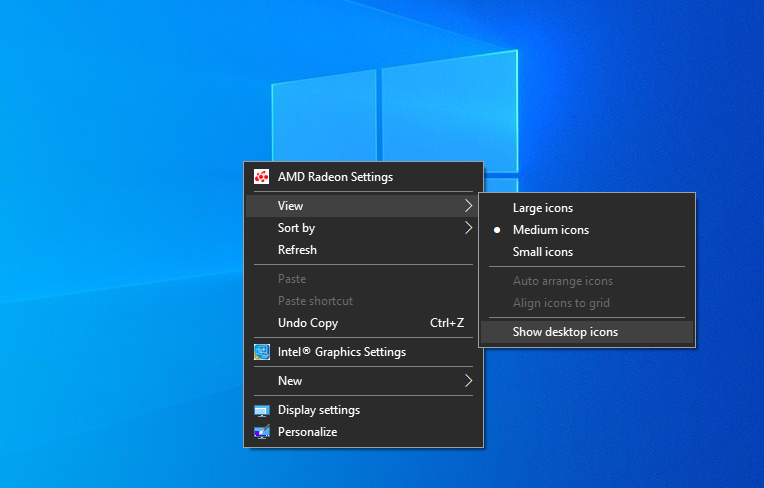
    Para volver a habilitar esta configuración, haga clic con el botón derecho en cualquier lugar del escritorio de Windows y coloque el cursor sobre Ver . En el menú que aparece, busque una marca de verificación junto a Mostrar iconos del escritorio . Si ve uno, eso significa que Windows está intentando mostrar iconos como de costumbre, lo que significa que el problema está en otra parte.

    Sin embargo, si no ve ninguna marca de verificación, haga clic en Mostrar iconos del escritorio y sus iconos deberían volver a aparecer. Es posible que les lleve un poco de tiempo hacerlo en PC lentas.

    2. Desactive el modo tableta en Windows 10

    Microsoft Windows 10 tiene un modo de tableta que permite a los usuarios con dispositivos táctiles usar su computadora portátil como una tableta. Puede cambiar entre dos interfaces diferentes instantáneamente con un solo toque. Es útil, pero puede causar problemas en muchos casos. Por ejemplo, los íconos pueden desaparecer de su escritorio en modo tableta.

    A continuación, le indicamos cómo puede desactivar el modo tableta para asegurarse de que no esté causando el problema.

    1. Vaya a Configuración de Windows y navegue hasta Sistema .
    2. Para acceder a la configuración de la tableta, toque en Tableta en la barra lateral izquierda.
    3. Haga clic en Cambiar la configuración adicional de la tableta .
      Acceder a la configuración de la tableta
    4. Si el modo Tableta ya está activado, apáguelo.
      Desactivar el modo tableta

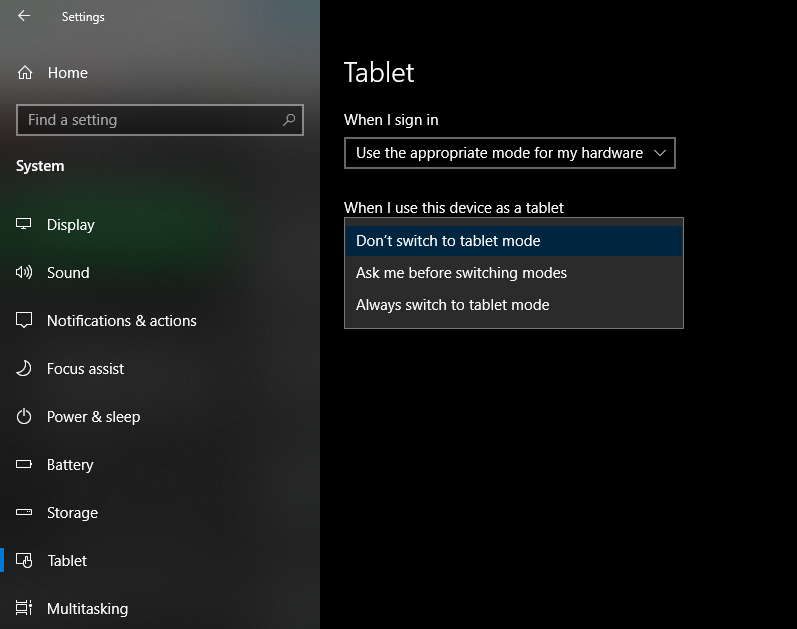
    Puede evitar que este modo se inicie automáticamente cuando comience a usar su dispositivo como tableta cambiando la configuración de Cuando uso este dispositivo como tableta a Preguntarme antes de cambiar de modo. También puede configurar No cambiar al modo tableta aquí, pero deberá habilitarlo manualmente mientras usa la tableta.

    3. Ejecute un escaneo SFC

    El escaneo SFC, también conocido como escaneo del verificador de archivos del sistema, es un escaneo popular en Windows que elimina los archivos corruptos de su sistema operativo antes de reemplazarlos con sus versiones en caché. En pocas palabras, el escaneo lo ayuda a reparar todos los archivos corruptos que obstaculizan el rendimiento de su sistema.

    RELACIONADO: Cómo restablecer la configuración de red en Windows 11

    Así es como puede ejecutarlo:

    1. Presione Win + X para abrir el menú.
    2. A continuación, navegue hasta Windows PowerShell (Admin) y tóquelo.
    3. Para otorgar acceso exclusivo, haga clic en "Sí" en el mensaje.
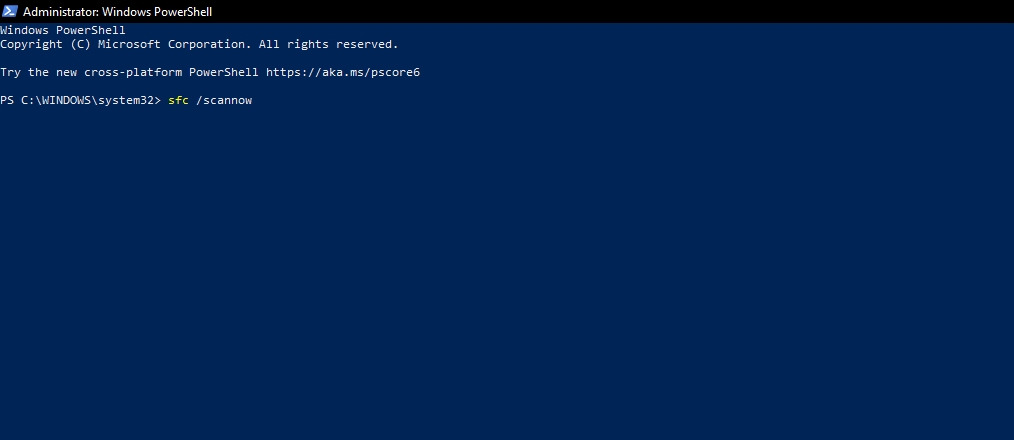
    4. Ahora escriba sfc / scannow y presione Enter (recuerde, hay un espacio entre sfc y / scannow )

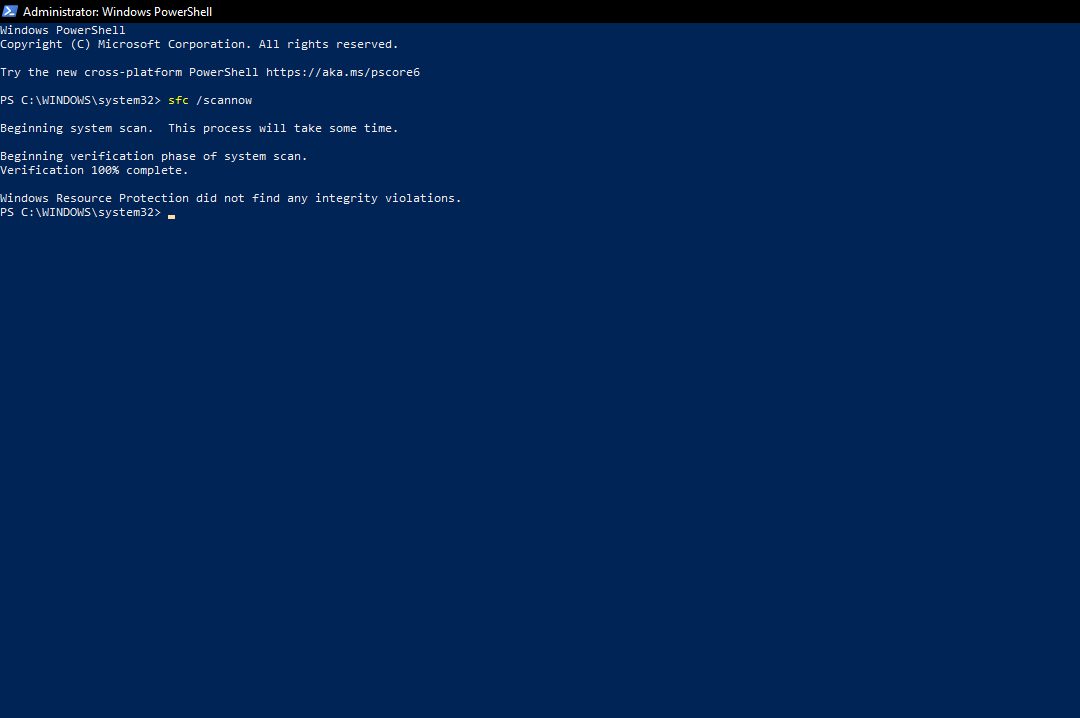
    Windows tardará algún tiempo antes de iniciar el análisis y puede tardar varios minutos, según la cantidad de datos de su sistema. Si el escaneo vuelve limpio, su computadora informará "La protección de recursos de Windows no encontró ninguna violación de integridad".

    Sin embargo, si ve un mensaje, "La Protección de recursos de Windows encontró archivos corruptos y los reparó con éxito", significa que hay algo mal que se ha solucionado ahora.

    Explore si este escaneo ayudó a recuperar los íconos de su escritorio. Siempre que sea posible, ejecute este análisis cada pocas semanas para asegurarse de que ninguno de los archivos corruptos de su sistema permanezca oculto.

    4. Reinicie el Explorador de Windows.

    Windows Explorer es una herramienta de navegación que nos permite acceder fácilmente a archivos y carpetas. Hay ocasiones en las que esta herramienta no funciona según lo previsto o se ralentiza y se bloquea. Esto también puede hacer que desaparezcan los iconos de su escritorio. Por lo tanto, no estaría de más darle un nuevo comienzo. He aquí cómo hacerlo.

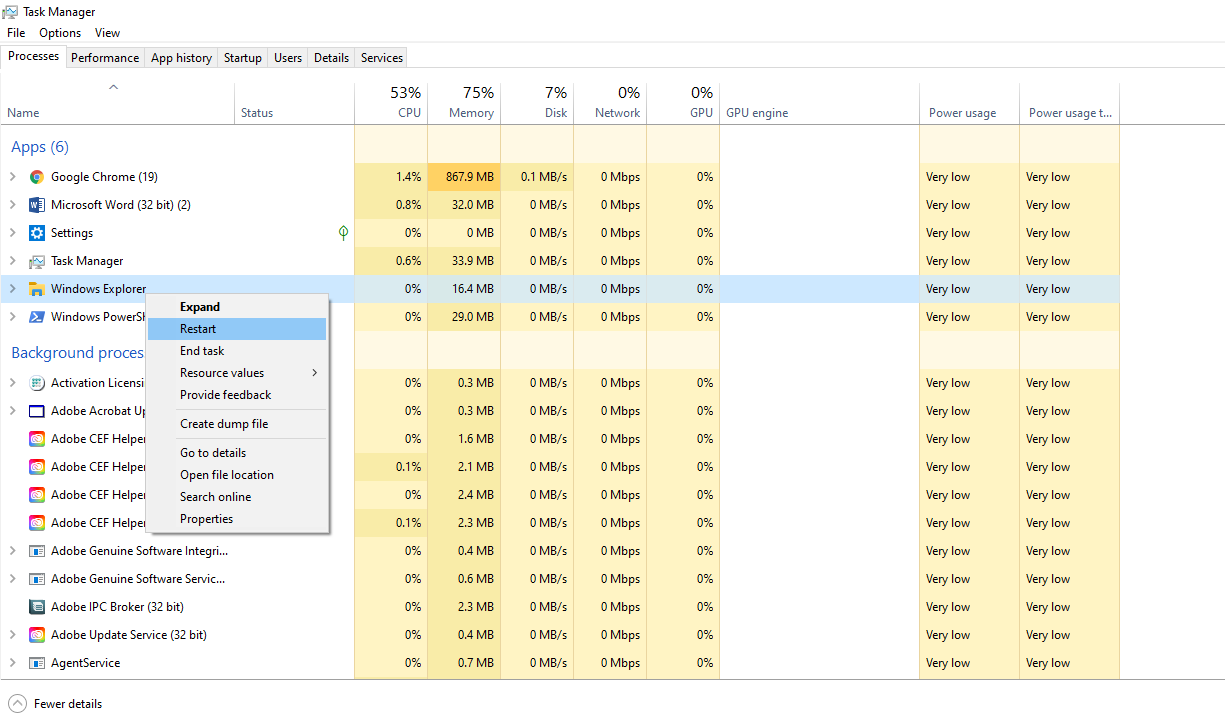
    Haga clic con el botón izquierdo en la barra de tareas y navegue hasta Administrador de tareas. Busque el Explorador de Windows en la lista de programas en ejecución, luego haga clic en él y presione Reiniciar .

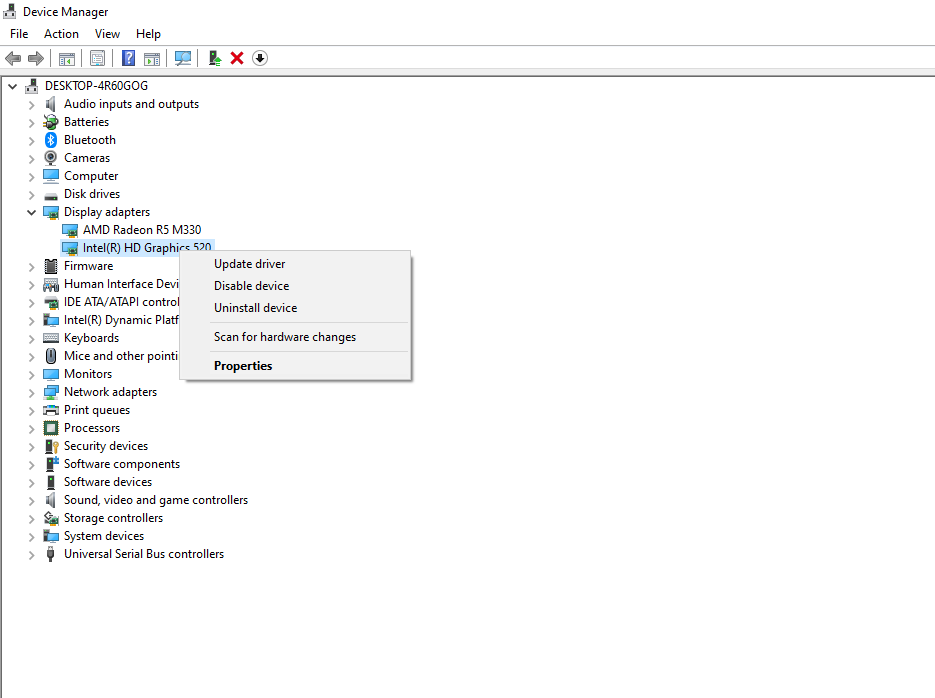
    Si reiniciar Explorer no funcionó, es hora de actualizar los controladores de su sistema.

    5. Actualice los controladores obsoletos o antiguos

    Puede omitir este paso si tiene habilitada la actualización automática de Windows porque los controladores se actualizarán automáticamente con cada actualización. Sin embargo, puede actualizar manualmente controladores específicos en el administrador de dispositivos si desea mantener esta configuración desactivada.

    RELACIONADO: Cómo evitar que Google Chrome se abra al iniciar en Windows

    Vaya al cuadro de búsqueda de la barra de tareas y escriba Administrador de dispositivos para actualizar los controladores de Windows. Seleccione los controladores que desea actualizar y haga clic izquierdo sobre ellos. Haga clic en Actualizar controlador y Windows actualizará sus controladores.

    Un controlador de gráficos desactualizado puede hacer que los iconos del escritorio desaparezcan directamente en Windows. Antes de actualizar cualquier otro controlador, actualice este primero. Los controladores de gráficos pueden tener un nombre diferente según el dispositivo que esté utilizando.

    6. Actualice su Windows 10

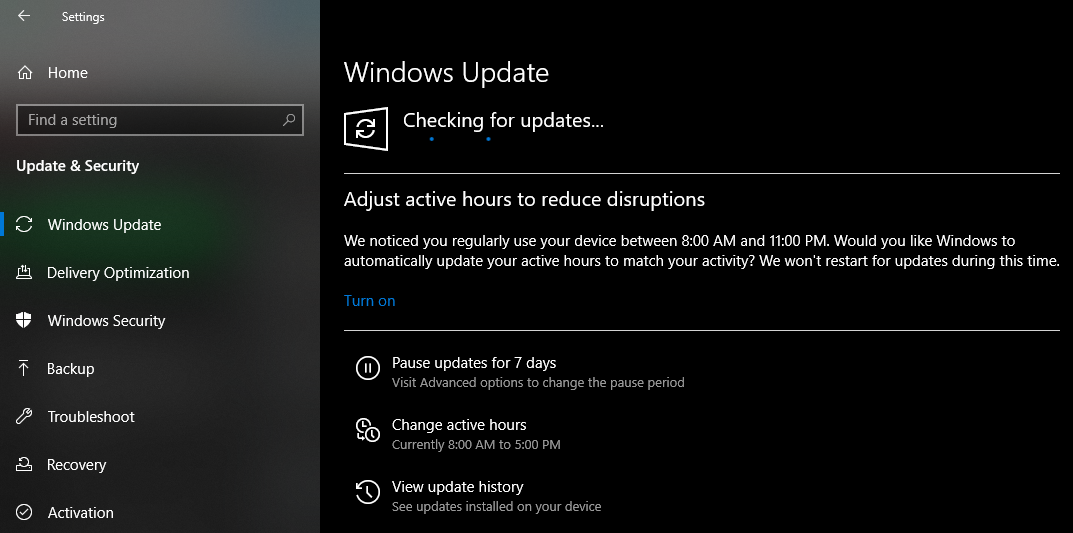
    Una versión obsoleta de Windows también podría ser responsable de la desaparición de los iconos del escritorio. Aunque es posible que no desee actualizar Windows para evitar errores, hacerlo puede resolver este problema. Por lo tanto, valdría la pena actualizar el sistema.

    Vaya a Configuración de Windows y luego haga clic en Actualización y seguridad. A continuación, navegue hasta Windows Update en la barra lateral izquierda y toque Buscar actualizaciones. Windows buscará y descargará las últimas actualizaciones para su computadora. Finalmente, reinicie su computadora para aplicar la actualización instalada.

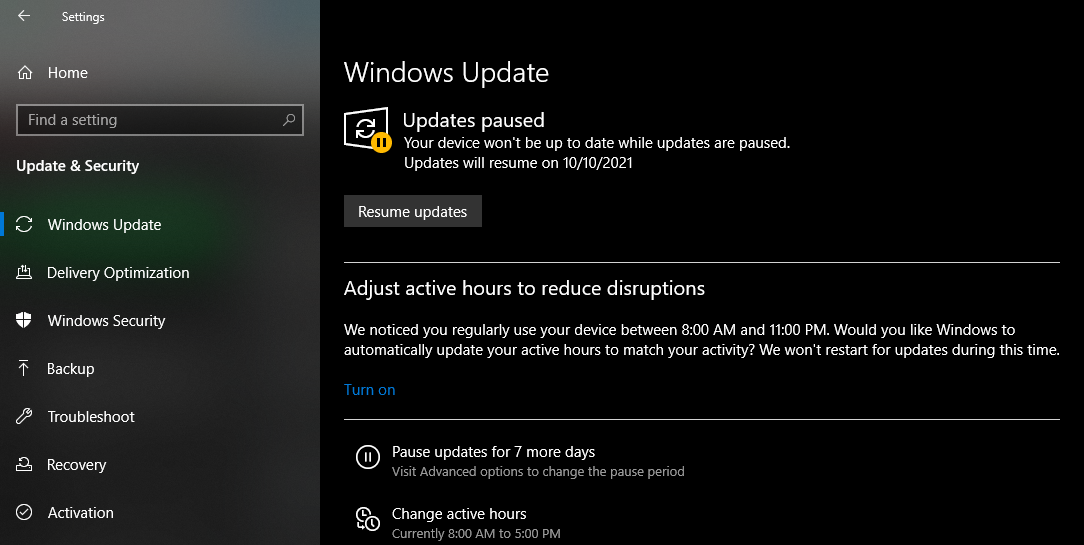
    Esto solo sucede si mantiene desactivada la configuración de actualización automática. Manténgalos siempre puestos para evitar el mismo problema. Puede reanudar las actualizaciones que ha pausado recientemente navegando a Configuración> Actualización y seguridad> Actualización de Windows y tocando Reanudar actualizaciones.

    7. Realice un restablecimiento de fábrica en su sistema

    Si ninguna de las correcciones anteriores funciona, puede optar por la opción menos deseable para restaurar y restablecer la configuración de fábrica de su computadora. Un reinicio de la computadora elimina todos sus datos, desinstala todas sus aplicaciones y revierte su configuración a versiones anteriores.

    Por otro lado, restaurarlo es más seguro ya que está devolviendo su computadora a su copia de seguridad más reciente, resolviendo así todos los problemas que está experimentando.

    Relacionado Cómo restablecer de fábrica su computadora con Windows

    Recupere los iconos de su escritorio

    Si los íconos de su escritorio han desaparecido, es muy fácil recuperarlos nuevamente. Ya sea que solo necesite hacer clic en una opción o realizar un escaneo, hay muchas formas de darle vida a su escritorio. Y si está actualizando a Windows 11 pronto, es una buena idea aprender cómo agregar íconos al escritorio para que pueda continuar esculpiendo su sistema perfecto.

  • 7 características de la aplicación Headway para ayudarlo a crecer a través del autoaprendizaje

    7 características de la aplicación Headway para ayudarlo a crecer a través del autoaprendizaje

    Leer libros es la forma más confiable de lograr el crecimiento personal y profesional. A través de la lectura, puede adquirir nuevas habilidades que pueden obtener un ascenso en su trabajo actual o ubicarlo en una mejor empresa. También mejora sus habilidades lingüísticas, su proceso de pensamiento, sus capacidades de intercambio de ideas y su creatividad.

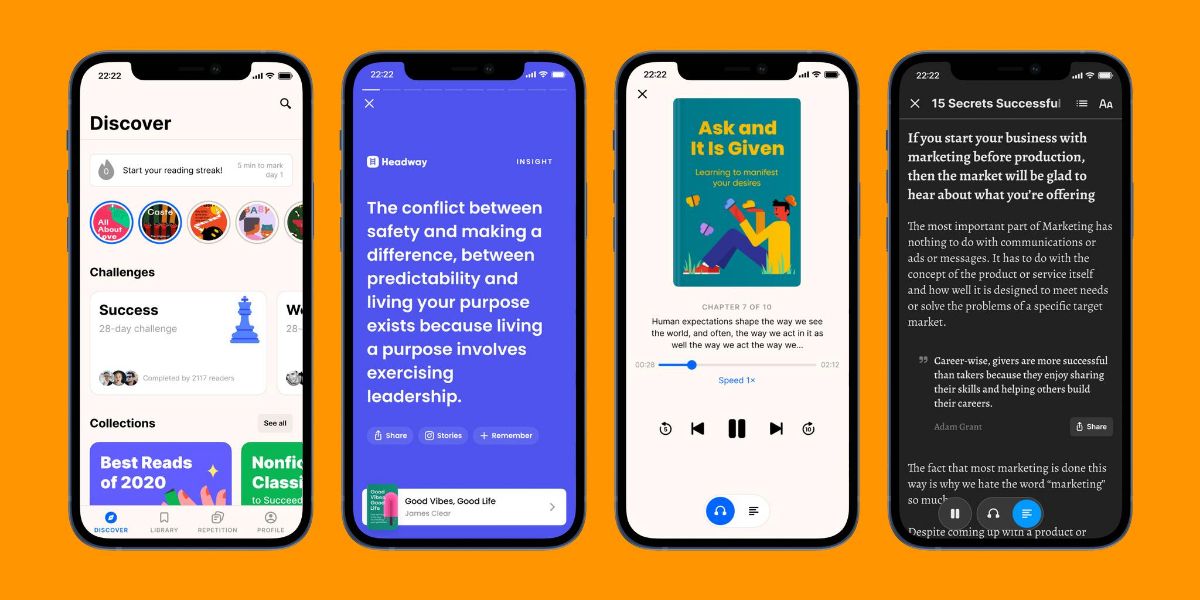
    La aplicación Headway te ayuda a consumir ideas de libros más rápido y filtra el contenido irrelevante. Estas son algunas de las funciones de la aplicación Headway que puede utilizar.

    ¿Qué es Headway?

    Headway es una aplicación EdTech. Le ayuda a desarrollar científicamente su personalidad, negociación, liderazgo y habilidades tecnológicas. Le ofrece reseñas de libros del tamaño de un bocado que se ajustan perfectamente a sus rutinas diarias de trabajo, incluso cuando su calendario está lleno. La aplicación te motiva a practicar el autodesarrollo como un pasatiempo de las siguientes maneras:

    1. Ofrece resúmenes de libros de 15 minutos sobre los mejores libros de no ficción del mundo.
    2. Proporciona contenido educativo e informativo de formas interesantes. Hay juegos en forma de audio, texto, desafíos interactivos y tarjetas didácticas.
    3. Para un aprendizaje y un recuerdo efectivos, la aplicación utiliza la reconocida función de repetición espaciada.

    Obtendrá una prueba gratuita de 7 días con acceso completo en el primer registro. Luego, si permanece en el plan gratuito, obtendrá un resumen de libro gratuito todos los días y de 10 a 20 ideas como tarjetas en formato de texto / audio.

    Sin embargo, también puede obtener una suscripción anual por $ 89.99. También hay suscripciones mensuales y trimestrales. Vale la pena señalar que la aplicación está disponible en inglés y español.

    Descargar: Headway para Android |iOS (gratis)

    1. Resúmenes de libros

    Puede llamar a los resúmenes de libros una versión de CliffsNotes del libro completo. Esta sinopsis concisa de un libro contiene solo las ideas principales y algunas citas. Entonces, en lugar de invertir horas en leer un libro y descifrar sus aprendizajes, solo necesita invertir 15 minutos.

    Dentro de este período de tiempo, aprenderá todo lo que el libro tiene para ofrecer. Además, hay resúmenes de libros audibles en la aplicación Headway. Por lo tanto, también puede aprender sobre la marcha. Tampoco necesita Internet para consumir resúmenes de libros, ya que puede descargar el contenido.

    Un equipo de expertos formado por editores, escritores, actores de voz y moderadores crea resúmenes de libros de alta calidad para la aplicación Headway. Solo conserva los pensamientos y las piezas que lo ayudan a crecer y filtra todas las secciones no esenciales del libro. En su mayoría, los resúmenes de libros contienen cinco capítulos.

    El equipo editorial crea el resumen del libro para que la lectura o la escucha sean divertidas, interactivas y educativas.

    2. Recomendaciones personalizadas

    La programación inteligente de Headway sugiere las lecturas de resumen de libros perfectas que le ayudarán a crecer. En la etapa de configuración, debe completar un cuestionario sobre sus objetivos. También puede elegir qué áreas mejorar.

    Los objetivos incluyen opciones como ganar en el trabajo , tener más dinero , ser productivo , etc. Hay muchas áreas en las que puede concentrarse. Puede comenzar con Liderazgo , Gestión , Planificación , Gestión del tiempo y Comunicación .

    De las opciones disponibles de objetivos y áreas, puede elegir varios en función de su objetivo. Verá una lista seleccionada de sugerencias de lectura en la sección Hoy para usted de la pantalla de inicio de la aplicación.

    3. Categoría de aprendizaje inteligente

    Galería de imágenes (3 imágenes)

    La sección Categorías de la aplicación le permite encontrar resúmenes de libros basados ​​en 16 nichos. Las siguientes son las tendencias que le ayudarán a avanzar en su carrera profesional:

    1. Productividad

    Este nicho se centra en la mejora de la productividad en cualquier etapa y función de la vida. Ya sea que sea un profesional independiente o a tiempo completo, encontrará contenido de aprendizaje que se adapte a sus necesidades. Esta sección le ayuda a dejar de procrastinar y ser más productivo en sus días laborales.

    2. Negocios y carrera

    Esta sección se enfoca en educarlo sobre las habilidades relevantes para el negocio. Es posible que desee visitar esta sección si espera dominar las siguientes habilidades:

    • Toma de decisiones efectiva
    • Emprendimiento
    • Escrito de negocios
    • Leyes de marketing
    • Estrategia competitiva

    3. Sociedad y tecnología

    Es posible que desee visitar esta sección para encontrar resúmenes de libros, ideas, cuestionarios y tarjetas didácticas sobre interacciones sociales y avances tecnológicos. Puede comenzar con Porque Internet o 21 lecciones para el siglo XXI.

    4. Liderazgo y negociación

    Si necesita avanzar en su carrera actual a un puesto de nivel gerencial, es posible que desee prestar atención al contenido de las secciones de Liderazgo y Negociación. Estas son dos secciones separadas que le ayudarán a desarrollar las siguientes habilidades:

    • Convertirse en gerente
    • Entrenamiento
    • Liderazgo
    • Conversaciones difíciles
    • Confianza

    4. Repetición espaciada

    Es una técnica probada para memorizar ideas o conocimientos. La sección Repetición de la aplicación Headway almacena tarjetas. Esta sección también le enseña a practicar la técnica de memorización con alegría. Puede intentar estos pasos:

    1. Abra cualquier resumen de libro.
    2. En la esquina superior derecha, encontrará un menú de hamburguesas. Tócalo.
    3. Ahora, toque la sección Insights .
    4. Toque el icono Recordar junto a cualquier información que desee recordar.
    5. Ahora ve a la pestaña Repetición de la aplicación.
    6. Toque el botón Repetir tarjetas para iniciar la prueba de repetición espaciada.

    5. Leer y escuchar en cualquier lugar

    Galería de imágenes (3 imágenes)

    La aplicación le brinda acceso ilimitado al conocimiento en forma de texto y audio de resúmenes de libros. Cuando abra cualquier contenido, verá un icono de descarga en la esquina superior derecha. Toque en eso para descargar el resumen del libro cuando tenga Internet.

    Cuando esté viajando o tomando un descanso para comer, puede escuchar el resumen del libro. Cuando ya no necesite el contenido, puede volver a tocar el icono de descarga para eliminarlo. Liberará el almacenamiento interno del teléfono inteligente.

    6. Desafíos

    La sección Colecciones de la aplicación Headway contiene resúmenes de libros basados ​​en desafíos. Por ejemplo, puede comenzar un desafío de 28 o 15 días para perseguir el crecimiento personal o las relaciones saludables.

    Esta sección es vital para quienes desean una mayor constancia en el aprendizaje. También puede desafiar a un amigo o colega a realizar el módulo de aprendizaje basado en objetivos. Te dará la sensación de emoción de la competencia.

    Relacionado: Aplicaciones de aprendizaje multimodal para impulsar las aulas virtuales

    7. Realice un seguimiento de su progreso

    Galería de imágenes (3 imágenes)

    No tendrá la sensación de logro si no puede mirar un tablero de progreso. Headway entiende eso y, por lo tanto, tiene una sección elaborada de seguimiento del progreso. Para realizar un seguimiento de los datos de su viaje de aprendizaje:

    1. Toque la sección Perfil de la aplicación.
    2. Verá dos paneles, a saber, el objetivo diario y Mi calificación .
    3. La tarjeta de objetivo diario le permite ajustar su objetivo o compartir datos en las redes sociales.
    4. La tarjeta de calificación My muestra su desempeño en lectura y aprendizaje en comparación con la comunidad de lectores de Headway.

    Ponga en marcha su crecimiento personal

    Las características mencionadas anteriormente de la aplicación Headway la convierten en una herramienta valiosa para usted si está demasiado ocupado en su horario diario y no puede asignar tiempo para la superación personal.

    Ya sea que esté tomando un descanso de 15 minutos, yendo y viniendo del lugar de trabajo o atrapado en el tráfico, puede usar la aplicación para aprender trucos de productividad o liderazgo. Además, hay otras aplicaciones de resumen de libros que puede probar y elegir la que se adapte a su estilo.

  • ¿Por qué no hay Internet cuando mi VPN está encendida?

    ¿Por qué no hay Internet cuando mi VPN está encendida?

    Una red privada virtual (VPN) nos ayuda a navegar por Internet de forma anónima mientras encripta nuestros datos. Ya sea que se conecte a una red Wi-Fi no segura en una cafetería o intente iniciar sesión en una red corporativa segura, una VPN es vital para proteger su privacidad.

    Pero por importantes que sean las VPN, a veces no funcionan según lo planeado. De hecho, la mayoría de los usuarios de VPN ocasionalmente enfrentan el dilema de no poder conectarse a Internet mientras su VPN está encendida.

    Entonces, ¿de qué sirve conectarse a una VPN si no puede navegar por Internet? ¡Descubramos las diversas razones detrás de este problema para que pueda volver a conectarse lo antes posible!

    ¿Cómo enruta el tráfico una VPN?

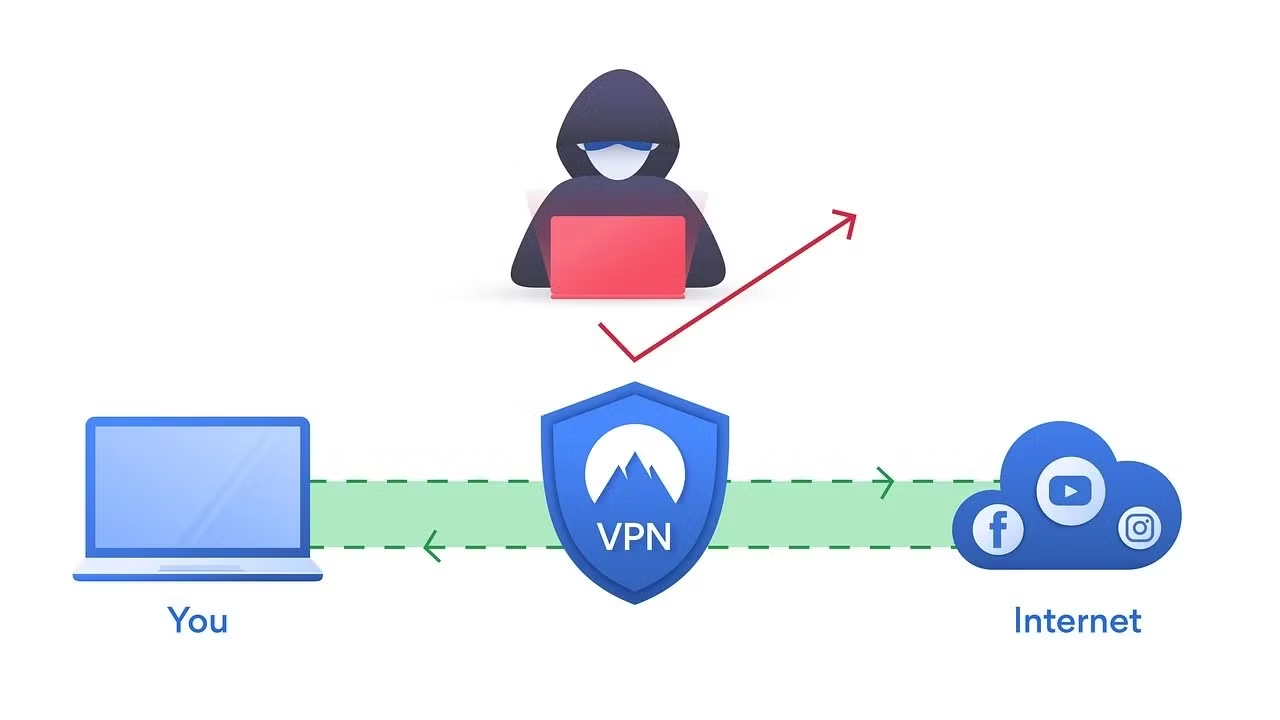
    Una VPN crea un túnel seguro de comunicación entre su conexión a Internet y la red remota sin comprometer la seguridad o la velocidad.

    Una VPN logra esto protegiendo su dirección IP y enrutando el tráfico de Internet a través de un túnel encriptado que se crea entre su tráfico de origen y el destino. De esta manera, el servidor VPN se convierte en la fuente de sus datos cada vez que navega por Internet, separándolo del resto de la Internet pública no segura.

    Esto también ayuda a mantener el anonimato de sus actividades en línea para que nadie, incluido su proveedor de servicios de Internet (ISP), pueda ver qué sitios web visita o qué descarga.

    La VPN también funciona como un filtro que hace que sus datos sean indescifrables mientras viajan a través del túnel encriptado. Por lo tanto, incluso si los ciberdelincuentes tienen en sus manos sus datos, no tendrán mucha suerte decodificándolos.

    Relacionado: ¿Qué es una VPN? Cómo protege la privacidad la construcción de túneles

    ¿Por qué no hay Internet cuando mi VPN está encendida?

    Si bien una VPN es un gran activo cuando desea extender una red privada a una pública, las cosas no siempre salen según lo planeado. No poder conectarse a Internet mientras su VPN está encendida es un hecho frustrante, pero muy común.

    A continuación, se enumeran algunas posibles razones detrás de este problema.

    Mala conexión de Internet

    Una mala conexión a Internet puede evitar que se conecte a Internet con o sin una VPN.

    Para confirmar la fuente del problema, desconecte su conexión VPN y luego intente acceder a Internet. Si aún no puede, entonces el problema está en su conexión a Internet y no en la VPN.

    Generalmente, reiniciar su dispositivo y verificar el estado de su red puede aliviar este problema.

    Problemas de configuración de DNS

    La razón más común por la que no puede navegar por Internet cuando está conectado a la VPN es un problema de configuración de DNS .

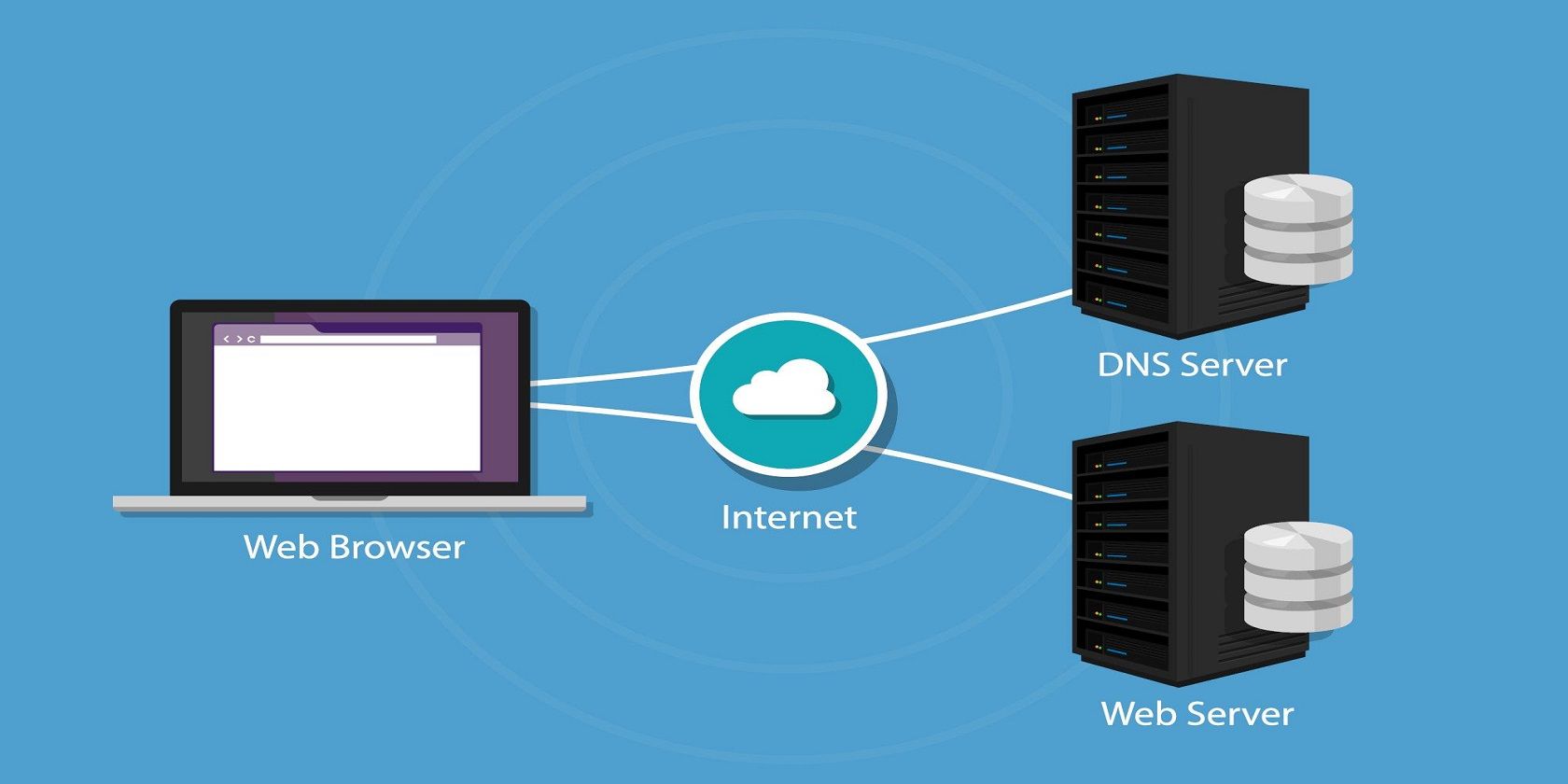
    Cada sitio web o nombre de dominio, como google.com, tiene una dirección IP asociada. Pero los seres humanos no son buenos para memorizar direcciones IP, por lo que el DNS (Sistema de nombres de dominio) convierte y traduce esos nombres de dominio en direcciones IP, para que podamos navegar por Internet con facilidad.

    Sin embargo, una configuración de DNS defectuosa puede causar problemas y evitar que se conecte a Internet una vez que esté conectado a un servidor VPN. Para solucionar este problema, deberá cambiar la configuración de DNS manualmente .

    Mala elección de servidor

    Si está conectado a un servidor VPN que está inactivo, bloqueado (algunos países bloquean las conexiones VPN) o tiene otros problemas, es posible que no pueda conectarse.

    En general, los proveedores de VPN ofrecen cientos de servidores diferentes, por lo que intentar volver a conectarse a uno diferente podría solucionar este problema.

    Si puede acceder a Internet después de cambiar la ubicación del servidor VPN, lo más probable es que haya un problema temporal con la ubicación del servidor que seleccionó originalmente.

    Protocolo VPN incorrecto

    Un protocolo de enrutamiento es un conjunto de reglas que determinan cómo viajan sus datos desde el origen al destino; Las VPN admiten diferentes tipos de protocolos de enrutamiento.

    Sin embargo, si su VPN utiliza el protocolo UDP de forma predeterminada, es posible que esté bloqueada en algunos países.

    Para garantizar el mejor resultado, abra las opciones o configuraciones de su VPN y seleccione Protocolo de la lista. Luego, elija los protocolos a continuación en el siguiente orden de preferencia:

    • OpenVPN TCP.
    • L2TP.
    • PPTP.

    Nota: PPTP ofrece una seguridad mínima, así que utilícelo solo cuando sea absolutamente necesario.

    Puerto VPN incorrecto

    El flujo de tráfico hacia y desde un servidor VPN se gestiona mediante puertos VPN. Al igual que los protocolos VPN, algunos puertos también pueden bloquearse. Es importante encontrar y cambiar al puerto correcto.

    Cuando se trata de puertos VPN, lo mejor es ponerse en contacto con su proveedor de VPN para que puedan sugerir el puerto adecuado para sus necesidades.

    Configuración de puerta de enlace predeterminada

    La configuración de la puerta de enlace predeterminada debe dejarse sin marcar si tiene problemas para conectarse a Internet mientras su VPN está encendida. Esto se debe a que si ha configurado su conexión VPN para usar la puerta de enlace predeterminada en la red remota, esta configuración anula la configuración de la puerta de enlace predeterminada que especificó en la configuración de TCP / IP.

    Para desmarcar la opción de puerta de enlace predeterminada, estos son los pasos a seguir si es un usuario de Windows:

    1. Vaya a Inicio> Panel de control> Redes e Internet> Centro de redes y recursos compartidos> Cambiar la configuración del adaptador .
    2. Haga clic con el botón derecho en el adaptador de conexión VPN y luego haga clic en Propiedades .
    3. Haga clic en la pestaña Redes .
    4. Haga doble clic en la opción Protocolo de Internet versión 4 (TCP / IPv4) .
    5. Haga clic en el botón Avanzado y vaya a la pestaña Configuración de IP .
    6. Desmarque la opción Usar puerta de enlace predeterminada en la red remota .
    7. Haga clic en Aceptar tres veces.

    Configuración del servidor proxy

    Un servidor proxy actúa como intermediario entre su computadora e Internet. A menudo se usa para ocultar su ubicación real para que pueda acceder a sitios web que de otro modo estarían bloqueados en función de su ubicación geográfica.

    A veces, la configuración de proxy de un navegador web puede bloquear el acceso cuando se encuentra una conexión VPN. Deshabilitar o cambiar la configuración del proxy puede resolver este problema. Afortunadamente, puede cambiar la configuración de su proxy en Google Chrome .

    Interruptor de desactivación de VPN encendido

    Un interruptor de interrupción de VPN es una función especial de VPN que desconecta automáticamente su dispositivo de Internet cuando su conexión VPN se cae. Esto se hace para evitar la posibilidad de exponer accidentalmente su dirección IP mientras la VPN está inactiva.

    Es posible que tenga problemas de conexión a Internet si su VPN vuelve a estar en línea, pero el interruptor de desconexión aún está habilitado. Para solucionar el problema, verifique manualmente si el interruptor de apagado está habilitado y luego deshabilítelo para volver a conectarse.

    Relacionado: ¿Qué es un Kill Switch de VPN? He aquí por qué necesita uno

    Usar una versión de VPN más antigua

    Tener una versión actualizada de su software VPN es importante para evitar problemas de conexión. Si está ejecutando una versión desactualizada, actualícela a la última versión o simplemente vuelva a instalar el software del cliente VPN nuevamente.

    Estos son los pasos a seguir:

    1. Vaya a Inicio> Panel de control> Programas y características .
    2. Haga clic con el botón derecho en su cliente VPN instalado y luego seleccione Desinstalar .
    3. Visite el sitio web de su proveedor de VPN después de haberlo desinstalado para descargar la versión más reciente del software.
    4. Reinicia tu computadora.

    Configuración incorrecta de fecha y hora

    En algunos casos, la configuración incorrecta de fecha y hora puede hacer que su VPN bloquee la conexión.

    Para comprobar si hay ajustes de fecha y hora mal configurados, siga estos pasos:

    1. Vaya a Inicio> Configuración> Hora e idioma> Fecha y hora .
    2. Seleccione Cambiar en Cambiar fecha y hora y actualícelo con la fecha y hora actuales.
    3. Haga clic en el cuadro de diálogo debajo de Zona horaria para verificar si está configurado correctamente.

    Tenga cuidado con los proveedores de VPN gratuitos

    Las mejores cosas de la vida no vienen sin una etiqueta de precio. Por lo tanto, siempre debe tener cuidado con los proveedores de VPN gratuitos.

    Además de tener servidores que pueden sobrecargarse rápidamente debido a una gran afluencia de tráfico, no necesariamente se puede confiar en los proveedores de VPN gratuitos con sus datos privados. No solo sufre de una conexión a Internet irregular, sino que también está poniendo en riesgo sus valiosos datos, ya que es más probable que los proveedores de VPN gratuitos rastreen sus datos para cubrir sus costos operativos.

    Por lo tanto, si todavía se encuentra en la encrucijada entre obtener un proveedor de VPN gratuito o un servicio pago, siempre opte por este último si puede pagarlo. Si bien las VPN pagas también pueden tener algunos fallos, brindan servicios de cifrado más fuertes y pueden ser mucho más confiables cuando se trata de proteger sus datos.

  • Cómo construir una calculadora en Tkinter

    Cómo construir una calculadora en Tkinter

    Python proporciona muchas herramientas para el desarrollo de ciencia de datos, web y Android. Pero una de las mejores herramientas cuando se trata del lenguaje de programación Python es Tkinter para la interfaz gráfica de usuario. La biblioteca Tkinter en Python proporciona widgets GUI que ayudan a crear aplicaciones fáciles de usar. Tkinter es fácil de usar, ligero y rápido. No tiene que instalar Tkinter explícitamente, ya que viene preinstalado con Python.

    Debe conocer los conceptos básicos del paquete Tkinter en Python antes de continuar con este tutorial.

    Configuración básica de la aplicación

    1. Importación del módulo

    El primer paso para crear la aplicación es importar el módulo. Al importar el módulo Tkinter, deberá crear una instancia del objeto ttk .

     import tkinter as ttk

    2. Creación de la variable de ventana

    Para crear una ventana, necesita crear un objeto de ventana usando ttk . Después de crear un objeto de ventana, puede asignar un título y una geometría a la ventana. La geometría establecerá la altura y el ancho de la ventana.

     win = ttk.Tk()
    win.title('Simple Calculator')
    win.geometry('500x500')

    3. MainLoop

    El método mainloop () ejecuta la ventana en un bucle infinito. Se ejecuta de forma continua a menos que el usuario cierre la ventana manualmente.

     win.mainloop()

    Relacionado: Comience a crear aplicaciones de escritorio en Python con la biblioteca GUI de Tkinter

    Construyendo la IU

    El paquete Tkinter en Python tiene muchos widgets que ayudan a crear diseños fáciles de usar. Los widgets utilizados en este proyecto son botones y campos de texto . Para este proyecto, necesita los siguientes botones: 0-9 números, sumar , restar , multiplicar , dividir , borrar , eliminar , calcular .

     oneButton = ttk.Button(win, text="1", pady=10, padx=20, font = "Serif 15",bg = "black", fg = "white", command=lambda: addToEq(1))
    oneButton.grid(row=2, column=0,padx=2, pady=3)
    twoButton = ttk.Button(win, text="2", pady=10, padx=20, font = "Serif 15",bg = "black", fg = "white", command=lambda: addToEq(2))
    twoButton.grid(row=2, column=1, padx=2, pady=3)
    threeButton = ttk.Button(win, text="3", pady=10, padx=20, font = "Serif 15",bg = "black", fg = "white", command=lambda: addToEq(3))
    threeButton.grid(row=2, column=2, padx=2, pady=3)
    plusButton = ttk.Button(win, text="+", pady=10, padx=20, font = "Serif 15",bg = "black", fg = "white", command=lambda: addToEq("+"))
    plusButton.grid(row=2, column=3, padx=2, pady=3)
    # div 2
    fourButton = ttk.Button(win, text="4", pady=10, padx=20, font = "Serif 15",bg = "black", fg = "white", command=lambda: addToEq(4))
    fourButton.grid(row=3, column=0, padx=2, pady=3)
    fiveButton = ttk.Button(win, text="5", pady=10, padx=20, font = "Serif 15",bg = "black", fg = "white", command=lambda: addToEq(5))
    fiveButton.grid(row=3, column=1, padx=2, pady=3)
    sixButton = ttk.Button(win, text="6", pady=10, padx=20, font = "Serif 15",bg = "black", fg = "white", command=lambda: addToEq(6))
    sixButton.grid(row=3, column=2, padx=2, pady=3)
    minusButton = ttk.Button(win, text="-", pady=10, padx=20, font = "Serif 15",bg = "black", fg = "white", command=lambda: addToEq("-"))
    minusButton.grid(row=3, column=3, padx=2, pady=3)
    # div 3
    sevenButton = ttk.Button(win, text="7", pady=10, padx=20, font = "Serif 15",bg = "black", fg = "white", command=lambda: addToEq(7))
    sevenButton.grid(row=4, column=0, padx=2, pady=3)
    eightButton = ttk.Button(win, text="8", pady=10, padx=20, font = "Serif 15",bg = "black", fg = "white", command=lambda: addToEq(8))
    eightButton.grid(row=4, column=1, padx=2, pady=3)
    nineButton = ttk.Button(win, text="9", pady=10, padx=20, font = "Serif 15",bg = "black", fg = "white", command=lambda: addToEq(9))
    nineButton.grid(row=4, column=2, padx=2, pady=3)
    muxButton = ttk.Button(win, text="x", pady=10, padx=20, font = "Serif 15",bg = "black", fg = "white", command=lambda: addToEq("*"))
    muxButton.grid(row=4, column=3, padx=2, pady=3)
    #div 4
    zeroButton = ttk.Button(win, text="0", pady=10, padx=20, font = "Serif 15",bg = "black", fg = "white", command=lambda: addToEq(0))
    zeroButton.grid(row=5, column=0, padx=2, pady=3)
    clearButton = ttk.Button(win, text="clr", pady=10, padx=20, font = "Serif 15",bg = "black", fg = "white", command=clearInput)
    clearButton.grid(row=5, column=1, padx=2, pady=3)
    calculateButton = ttk.Button(win, text="cal", pady=10, padx=20, font = "Serif 15",bg = "black", fg = "white", command=calculateEq)
    calculateButton.grid(row=5, column=2, padx=2, pady=3)
    divideButton = ttk.Button(win, text="/", pady=10, padx=20, font = "Serif 15",bg = "black", fg = "white", command=lambda: addToEq("/"))
    divideButton.grid(row=5, column=3, padx=2, pady=3)

    El widget de botón acepta muchos argumentos: el objeto de la ventana, el texto que se muestra en el botón, el estilo de fuente, etc. También acepta un argumento de comando que ejecuta una función o método al hacer clic en el botón.

    Para alinear botones en filas y columnas para una interfaz de usuario fácil de usar, utilice el atributo de cuadrícula . El atributo de cuadrícula acepta el número de fila y el número de columna como argumentos para alinear los botones en consecuencia.

     numericEq = ttk.StringVar()
    dataField = ttk.Entry(win, textvariable=numericEq, font="Serif 15")
    dataField.grid(row=0,columnspan=3, ipadx=80, ipady=15)

    El widget de entrada es el cuadro de texto del paquete Python Tkinter. Por lo general, el campo Entrada acepta muchos argumentos, pero uno de los argumentos más cruciales y obligatorios es la variable de texto . El usuario puede escribir en el campo Entrada debido a este argumento. En el código anterior, a una variable llamada numericEq se le asigna un atributo ttk.StringVar () para administrar el widget de entrada .

    Relacionado: ¿ Aprender Python? Aquí se explica cómo manipular cadenas

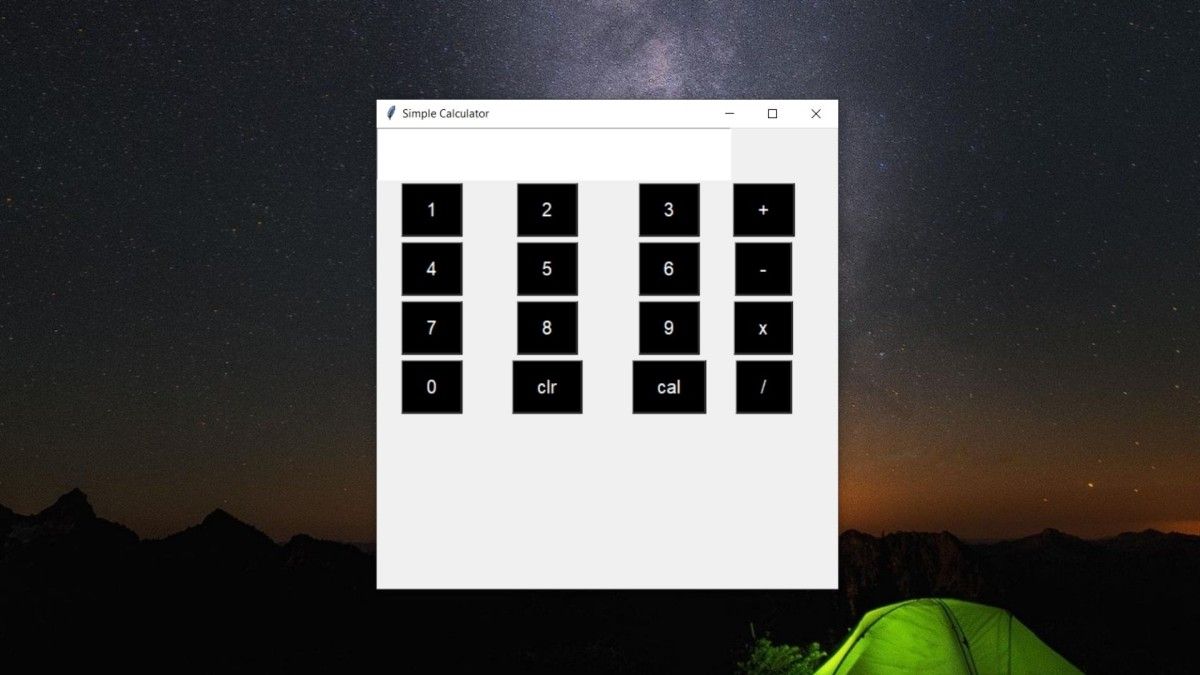
    Puede ejecutar el archivo Python usando el comando python file_name.py . La aplicación tiene este aspecto:

    Añadiendo funcionalidad a los botones:

    Como mencionamos anteriormente, el widget Button tiene un atributo de comando que acepta una función o método para ser llamado. Los métodos que se pasan cuando se hace clic en los botones utilizan la función lambda .

    1. Botones numéricos y aritméticos

    Los botones numéricos constan de valores del 0 al 9 y los botones aritméticos son +, -, x, / para fines de cálculo.

    El método addToEq () se llama al hacer clic en el botón. Este método pasa números u operadores aritméticos según el botón en el que haga clic. Después de pasar el valor, los números u operadores se almacenan en la variable calcValue . Antes de almacenar el valor o el operador en la variable calcValue , debe convertirlo al tipo de cadena usando el método str () .

     def addToEq(x):
    calcValue = calcValue + str(x)
    numericEq.set(calcValue)

    2. Calcular botones

    El botón con la etiqueta cal calcula la cadena completa almacenada en la variable calcValue . La función eval () ayuda a realizar operaciones aritméticas en la variable calcValue y devuelve el total. Después de recuperar el valor, establezca el valor total en la variable numericEq . La variable numericEq muestra este valor en el cuadro Entrada .

     def calculateEq():
    total = str(eval(calcValue))
    numericEq.set(total)

    3. Botón Borrar

    El botón de borrar borra el cuadro de Entrada . Al hacer clic en el botón borrar , se llama al método clearInput () . La variable calcValue se establece en una cadena vacía y se almacena en el cuadro Entrada .

     def clearInput():
    calcValue = ""
    numericEq.set("")

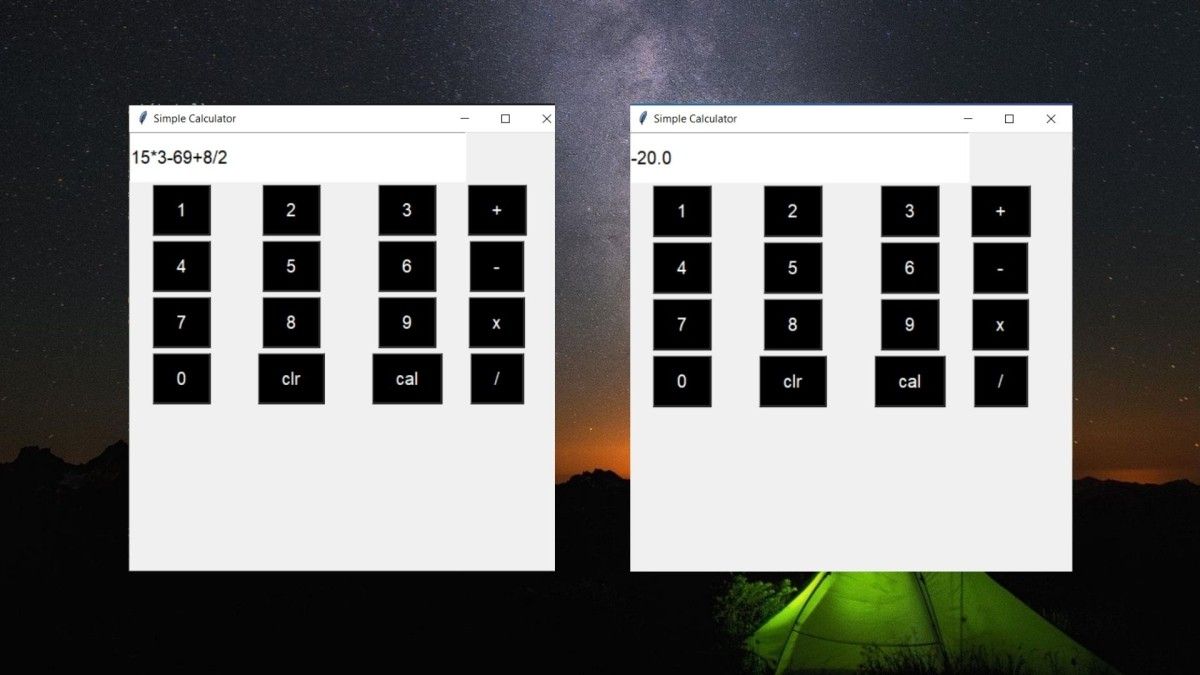
    Una vez que implemente todos estos métodos, la salida del código se verá así:

    Los proyectos son la mejor manera de mejorar sus habilidades de codificación

    Ahora que ha aprendido a construir una calculadora simple usando GUI en Python Tkinter, es hora de que explore otros paquetes de Python. Python tiene una variedad de paquetes que lo ayudan a construir cualquier aplicación que pueda soñar.

    Como probablemente ya sepa, los proyectos son la mejor manera de mostrar sus habilidades. Los proyectos de construcción lo ayudarán a comprender bien el idioma y a construir su currículum.