Blog

  • ColorOS 12: las 12 mejores funciones de los teléfonos Android de Oppo

    ColorOS 12: las 12 mejores funciones de los teléfonos Android de Oppo

    La piel ColorOS de Oppo ha recorrido un largo camino desde sus inicios. En los últimos años, la compañía ha hecho todo lo posible para optimizar su piel de acuerdo con el gusto de los consumidores occidentales. Con el lanzamiento de Android 12, Oppo ha renovado nuevamente ColorOS a lo grande para mejorar su experiencia de usuario y rendimiento.

    A continuación se muestran algunas de las mejores características nuevas de ColorOS 12 basadas en Android 12 que vale la pena consultar en los teléfonos Oppo.

    1. Una nueva interfaz de usuario
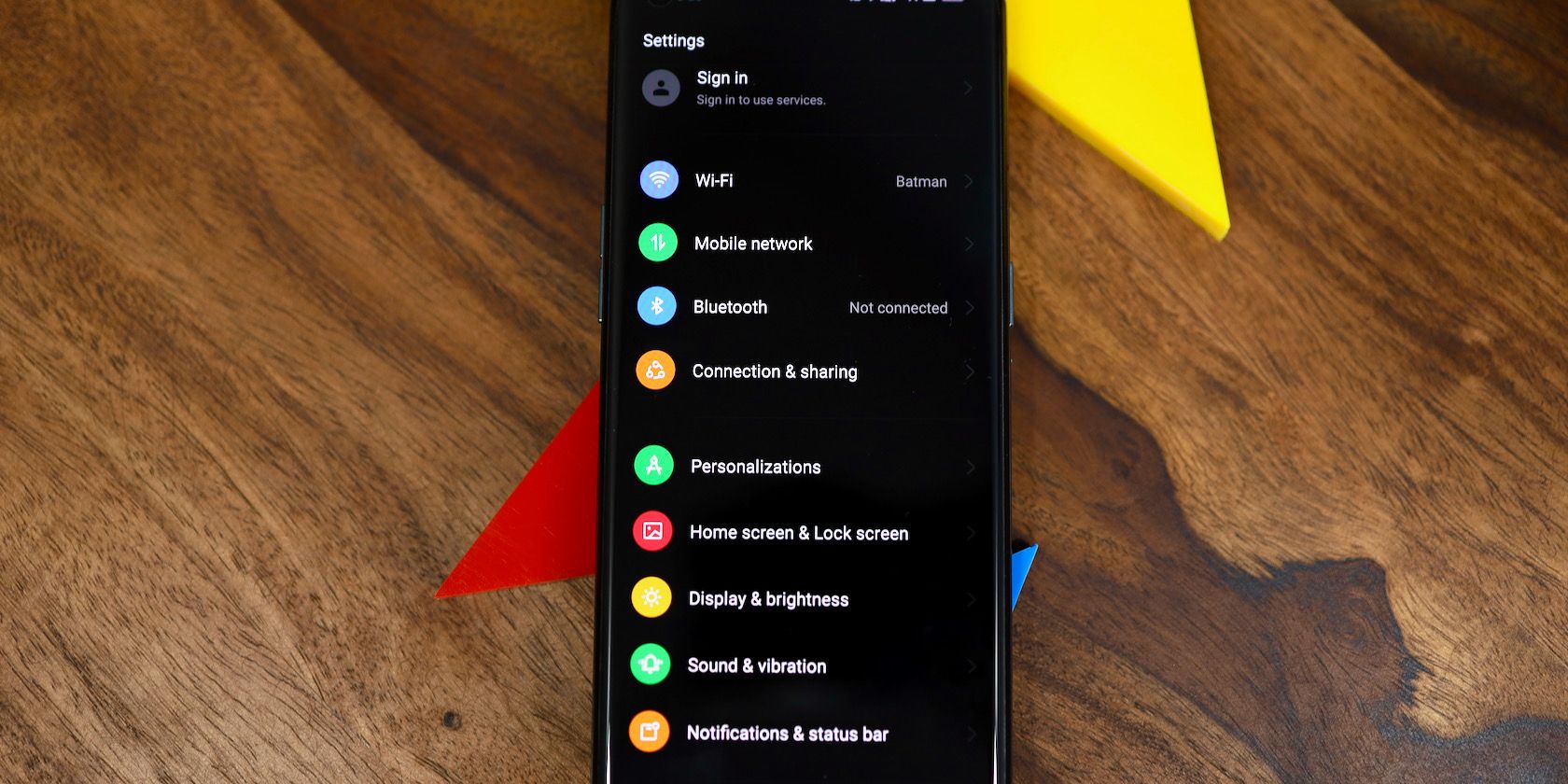
    Con ColorOS 12 y Android 12, Oppo ha renovado su interfaz de usuario para satisfacer las necesidades de los clientes europeos. La interfaz de ColorOS se ha actualizado con un nuevo diseño inclusivo, iconos 3D y nuevas animaciones teniendo en cuenta la alta frecuencia de actualización de los teléfonos insignia de la actualidad.

    El resultado es que ColorOS 12 ofrece una experiencia de usuario notablemente mejor que las versiones anteriores del skin.

    2. Motor de temática basado en papel tapiz

    Galería de imágenes (3 imágenes)

    Siguiendo el ejemplo de Material You en Android 12 , Oppo ha agregado un motor de temas basado en fondos de pantalla a ColorOS 12. La función permite que la máscara extraiga los colores del fondo de pantalla que está usando actualmente y los use en toda la interfaz de usuario.

    Sin embargo, no es así, si lo desea, también puede configurar acentos de color personalizados para la interfaz de usuario del sistema.

    3. Integración de Google Lens

    Oppo ha integrado Google Lens en su función Smart Sidebar, lo que facilita la traducción de documentos. Siempre que desee traducir un documento o una página web, simplemente abra la barra lateral inteligente deslizando el dedo desde el borde derecho de la pantalla y toque el botón de traducción de pantalla .

    Galería de imágenes (2 imágenes)

    Esto activará Google Lens que superpondrá el texto traducido en la parte superior del documento o página web.

    También puede usar la barra lateral inteligente para ejecutar aplicaciones en modo de ventana, iniciar rápidamente sus aplicaciones favoritas y más.

    4. Transmitir video en segundo plano

    La función Background Stream en ColorOS 12 le permite continuar reproduciendo música y videos desde cualquier aplicación compatible en segundo plano.

    La función le permite transmitir música desde YouTube en segundo plano en su dispositivo Oppo sin tener que pagar una suscripción premium. Simplemente abra cualquier aplicación de video compatible, abra la barra lateral inteligente y seleccione la opción Transmisión en segundo plano .

    Galería de imágenes (2 imágenes)

    5. Mejor integración de recursos compartidos cercanos

    En ColorOS 12, Oppo ha mejorado su integración de Near Share y lo ha puesto al frente y al centro del menú Share. Cuando comparte fotos, videos y otros documentos, ColorOS 12 muestra un botón dedicado para Compartir cercano en la parte superior del menú Compartir.

    Near Share hace que compartir archivos grandes entre dispositivos Android sea muy sencillo, y se recomienda encarecidamente que otros métodos de transferencia de archivos locales como Bluetooth.

    6. Indicadores de cámara y micrófono
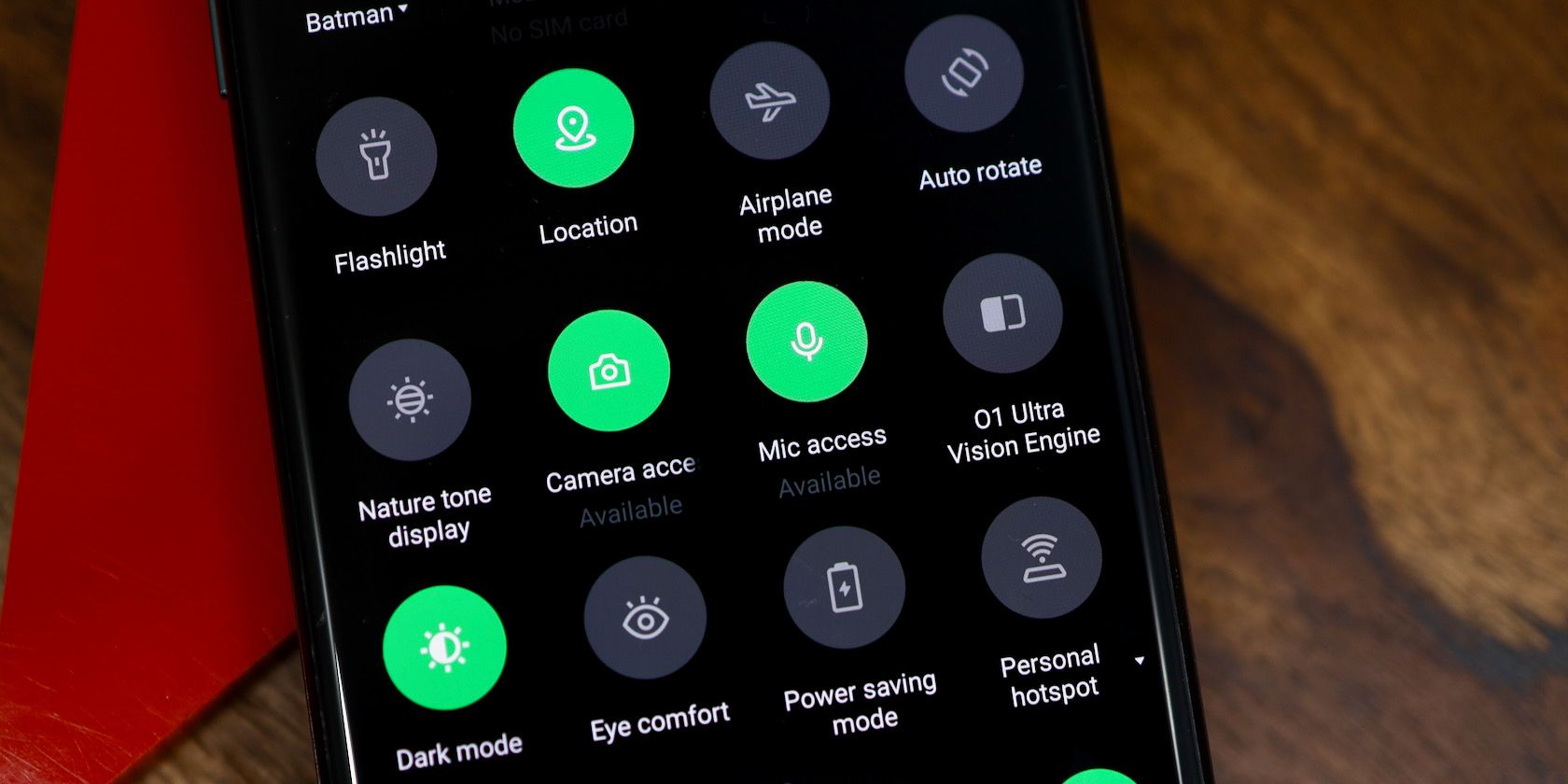
    Oppo ha integrado todas las nuevas funciones clave de privacidad de Android 12 en ColorOS 12. Siempre que abra una aplicación que use la cámara o el micrófono, aparecerá un indicador en la barra de estado en la esquina superior derecha que indica que están en uso. : verde para la cámara y amarillo para el micrófono.

    De esta manera, siempre sabrá cuándo una aplicación está usando su micrófono o cámara. Además, hay mosaicos de Configuración rápida para deshabilitar el acceso al micrófono y la cámara para todas las aplicaciones de su dispositivo.

    7. Uso compartido aproximado de la ubicación

    Esta es otra característica de Android 12 que está presente en ColorOS 12 y tiene como objetivo mejorar aún más su privacidad. La próxima vez que una aplicación solicite su permiso de ubicación, no es necesario que comparta su ubicación exacta con ellos. En su lugar, puede compartir una ubicación aproximada.

    Esta opción puede ser útil para aplicaciones basadas en el clima, por ejemplo, donde no es necesario que puedan rastrear su ubicación precisa.

    8. Notificación que mira a escondidas

    El desbloqueo facial en ColorOS 12 se ha mejorado aún más para que sea más respetuoso con la privacidad. El sistema operativo solo expande las notificaciones cuando la cámara frontal detecta que estás frente al teléfono. De lo contrario, el contenido de la notificación permanecerá oculto para proteger su privacidad.

    9. Panel de privacidad
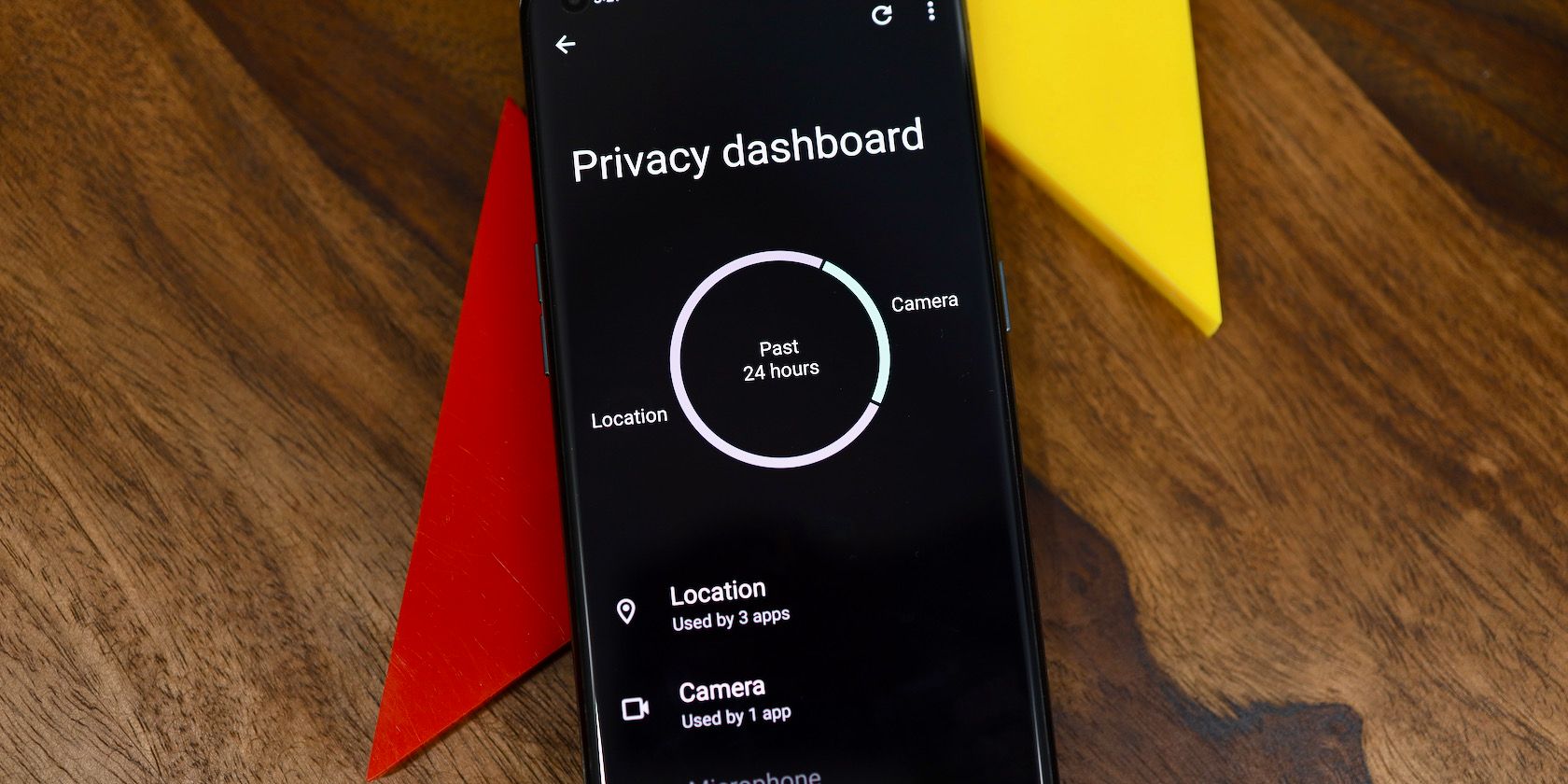
    Privacy Dashboard es otra nueva característica de privacidad en Android 12 que Oppo ha integrado en ColorOS 12. Como su nombre indica, es un tablero que muestra una línea de tiempo de cómo sus aplicaciones instaladas han usado varios permisos en su teléfono.

    Por ejemplo, puede ver la cantidad de veces que se ha utilizado el permiso de ubicación durante las últimas 24 horas y qué aplicaciones lo han estado haciendo.

    10. Burbuja de retorno rápido
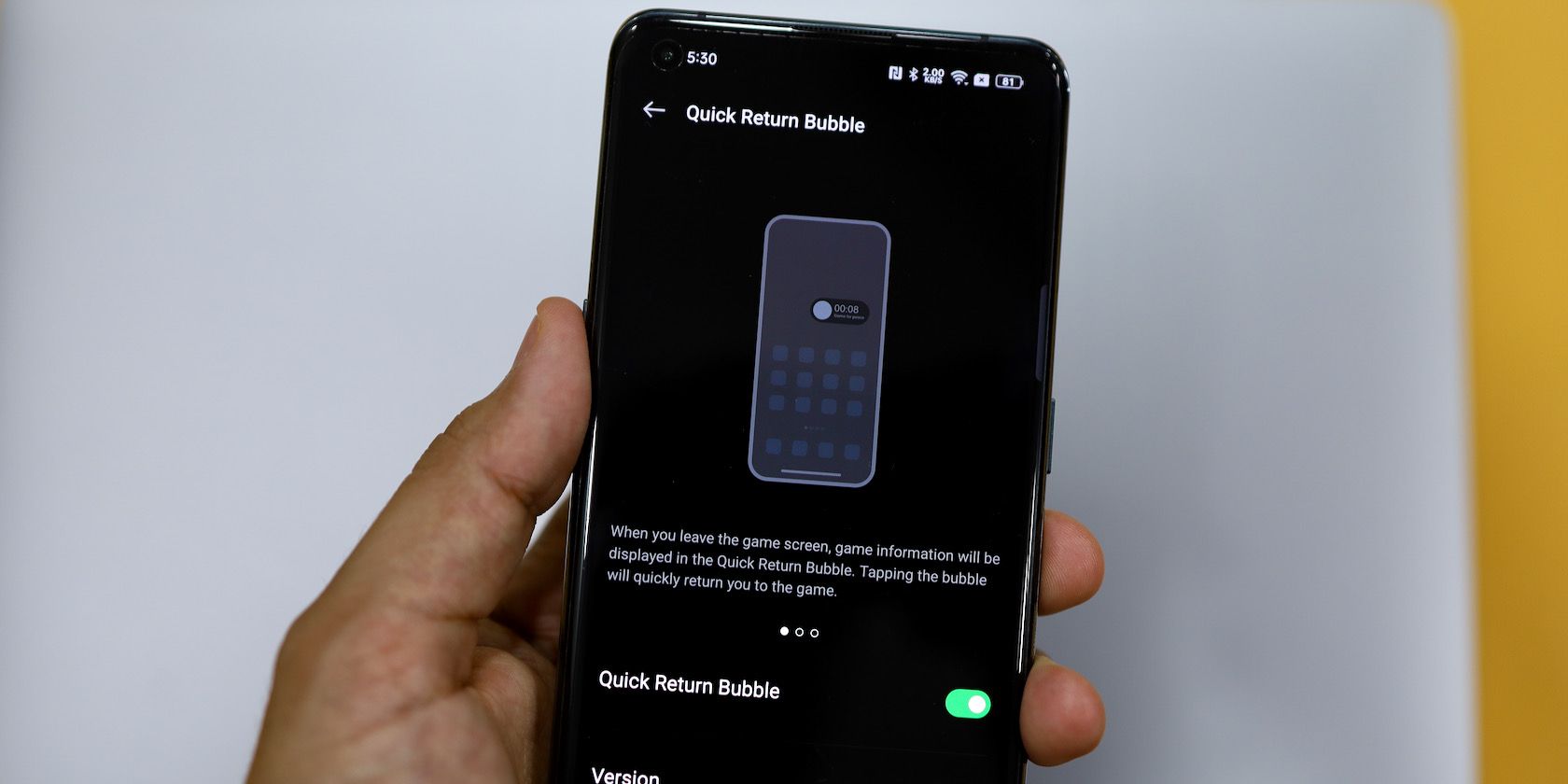
    La burbuja de retorno rápido es otra característica de ColorOS que Oppo ha mejorado aún más en la última versión de su máscara. La función hace que sea fácil volver a entrar en un juego si su sesión se interrumpió con algo más importante.

    La burbuja de retorno rápido aparece cada vez que regresa a la pantalla de inicio mientras juega a cualquier juego compatible. La burbuja muestra métricas importantes relacionadas con el juego, que puede tocar para volver a su sesión de juego.

    11. Rendimiento y duración de la batería mejorados

    Con ColorOS 12, Oppo ha optimizado muchas cosas bajo el capó para mejorar el rendimiento. La compañía afirma haber reducido el consumo de energía en segundo plano y el uso de la memoria en un 20% y un 30% respectivamente, lo que lleva a un aumento del 12% en la duración de la batería.

    Oppo también ha mejorado el modo de ahorro de energía de un toque al agregarle más opciones de personalización. Ahora puede apagar el punto de acceso móvil, reducir la frecuencia de actualización de la pantalla, activar el modo nocturno y más para extender aún más la duración de la batería de su dispositivo Oppo.

    12. Stock de Google Apps

    Para ofrecer una experiencia de usuario consistente, Oppo está utilizando las aplicaciones Google Messages y Phone como valores predeterminados en ColorOS 12 en todos sus dispositivos. Además, el feed de Google Discover en el Asistente de Google también será fácilmente accesible desde el panel de la pantalla de inicio más a la izquierda.

    ColorOS 12 es una máscara de Android repleta de funciones

    El ColorOS 12 de Oppo no parece un Android estándar, pero eso es realmente algo bueno. La máscara ofrece muchas opciones de personalización y funciones útiles que no encontrará en un Google Pixel o en ningún otro dispositivo Android con Android estándar.

    Hay algunas rarezas en la interfaz de usuario, especialmente con el tono de notificación, pero la experiencia de ColorOS puede ser muy gratificante una vez que te acostumbras.

  • Cómo transformar una foto en un retrato abstracto usando Photoshop

    Cómo transformar una foto en un retrato abstracto usando Photoshop

    Hay muchas cosas que Photoshop aún puede hacer mejor que un teléfono inteligente. Transformar una foto en arte abstracto es uno de ellos.

    En este tutorial, le mostraremos cómo combinar dos fotos en Photoshop para crear una impresionante obra de arte.

    Si quieres seguirnos, puedes descargar la imagen de la mujer de Pexels y el fondo de Pexels . O siéntase libre de usar dos de sus propias imágenes. Empecemos.

    Paso 1: recorta el tema

    El primer paso es quitar el sujeto del fondo para que podamos colocarlo sobre la capa de fondo.

    1. Cargue la primera imagen en Photoshop, luego vaya a Seleccionar > Asunto .
      Seleccionar Asunto
    2. Haga clic en Seleccionar y enmascarar en la barra de menú superior.
      Seleccionar y enmascarar
    3. Seleccione la herramienta Pincel en la parte superior izquierda de la pantalla.
      Seleccionar herramienta Pincel
    4. Haga clic en el icono Agregar a la selección ( + ) en la parte superior de la pantalla.
    5. Utilice las teclas de corchete del teclado ( [ y ] ) para aumentar y disminuir el tamaño del pincel.
    6. Inspeccione la imagen. Acercar ( Ctrl + + ) y alejar ( Ctrl + ) y usar la herramienta Mano ( barra espaciadora ) para encontrar las piezas que faltan en la selección. Utilice su ratón para completar las piezas que faltan. Tenga en cuenta que la selección no tiene que ser perfecta porque el retrato se alterará drásticamente y los detalles finos se distorsionarán.
      Fijar selección
    7. Cambie la salida a a Nueva capa con máscara de capa y haga clic en Aceptar .
      Salida a

    Ahora tendrá una selección no destructiva del retrato que se puede mover sobre el documento de la capa de fondo. Consulte nuestra guía para principiantes sobre el uso de la herramienta Pincel si necesita ayuda para pintar la selección.

    Es posible que haya notado que hay varias herramientas que no usamos para este recorte, una de ellas es la herramienta Refinar borde. Esta herramienta le permite trabajar con todo lujo de detalles para realizar la selección perfecta.

    Paso 2: voltea la textura de fondo

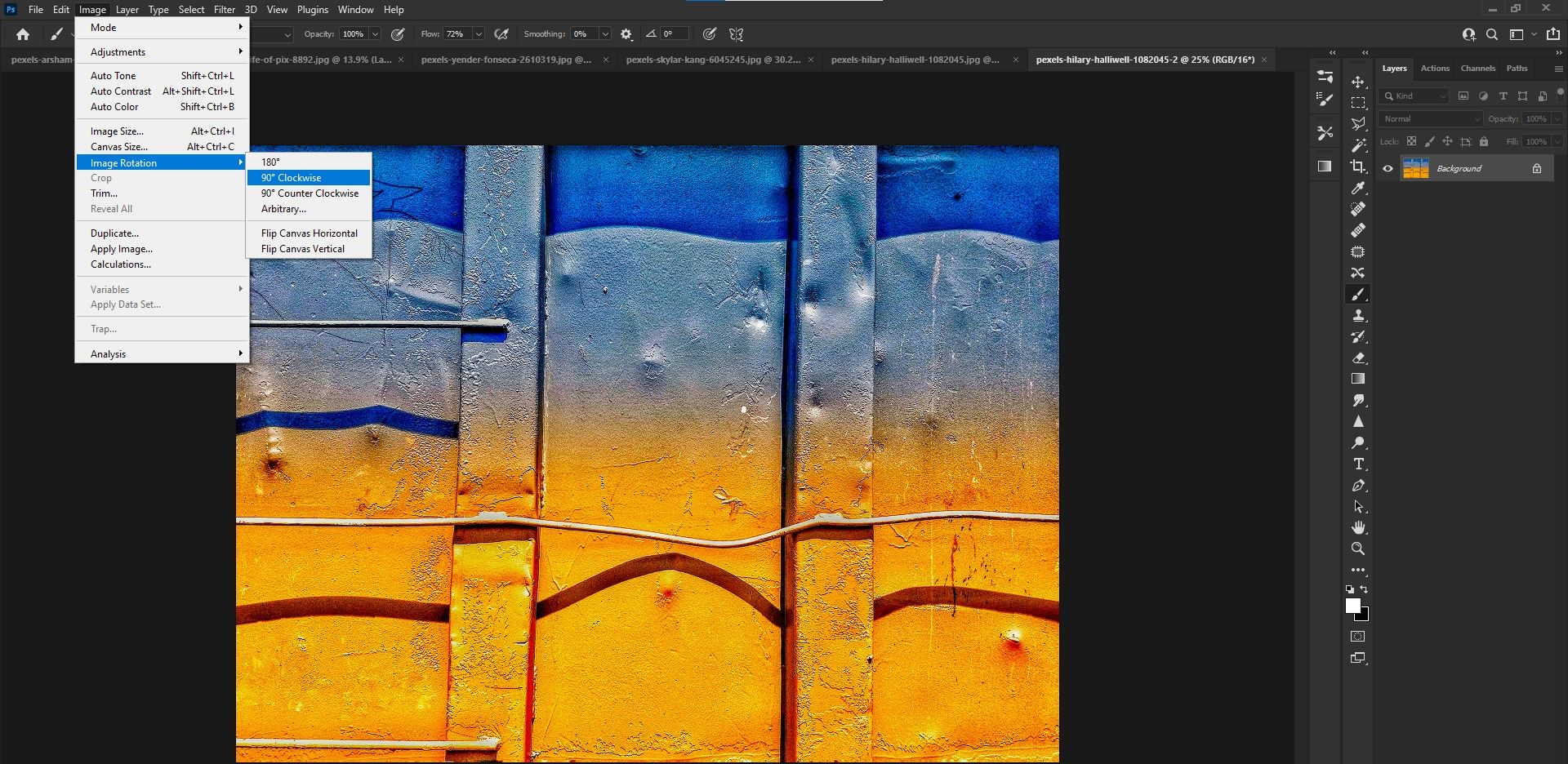
    Después de cargar la textura de fondo en Photoshop, es posible que deba voltearla para que quede vertical y se alinee mejor con el retrato. Vaya a Imagen > Rotación de imagen > 90 grados en el sentido de las agujas del reloj .

    Paso 3: mueva la selección vertical sobre el documento de textura de fondo

    El siguiente paso es mover la imagen vertical sobre el archivo de textura de fondo. Hay algunas formas de hacer esto .

    Para este ejemplo, haga clic y arrastre la Copia de fondo de la mujer sobre el documento de textura de fondo y suelte. El retrato de la mujer aparecerá frente a la textura de fondo en la pila de capas.

    Paso 4: crea el retrato abstracto

    Ahora que ambas capas están listas, vamos a transformar todo en un retrato abstracto. Sigue estos pasos:

    1. Empiece por convertir la capa de retrato en un objeto inteligente para asegurarse de que el proceso de edición no sea destructivo. Haga clic con el botón derecho en la capa vertical y seleccione Convertir en objeto inteligente .
      Convertir en objeto inteligente
    2. Presione Ctrl + T para abrir la herramienta de transformación , luego presione Ctrl + 0 para ver los controladores de transformación.
      Transformar herramienta
    3. Mueva las asas con el mouse para colocar a la mujer en el centro del marco, como se muestra a continuación. Haga clic en la marca de verificación o presione Intro para aceptar los cambios realizados.
      Mover manijas
    4. Duplica la capa presionando Ctrl + J.
    5. Haga clic en el icono del ojo en la capa Copia de fondo 2 (o la capa superior) para que sea transparente.
      Desmarque la visibilidad de la capa
    6. Haga clic en la capa Copia de fondo y cambie el modo de fusión a Color Burn .
      Color quemado
    7. Con la capa Copia de fondo aún activa, presione Ctrl + L para crear una capa de ajuste de Niveles . Ingrese los valores numéricos como se muestra a continuación en el menú Niveles y haga clic en Aceptar .
      Niveles
    8. Haga clic en el icono de ajustes (círculo) en la parte inferior derecha de la pantalla. Seleccione Intensidad , luego cambie Intensidad a +100 y Saturación a +10 .
      Vibrance
    9. Haga clic en la capa Copia de fondo para activarla. Vaya a Filtro > Distorsionar > Cortar .
      Cortar
    10. Mueva los puntos en el cuadrado blanco para que la imagen se vea similar al ejemplo de abajo. Marque la opción Wrap Around y haga clic en Aceptar .
      Mover puntos de corte
    11. Haga visible la capa Copia de fondo 2 y actívela. Cambie el modo de fusión a Multiplicar .
    12. Vaya a Filtro > Distorsionar > Onda . Cambie la configuración del menú Wave a los valores que se muestran a continuación y haga clic en Aceptar .
      Valores de onda
    13. Haga clic en el icono de configuración a la derecha de Wave in Background Copy 2 . Cambie el control deslizante de Opacidad a 30 y haga clic en Aceptar .
      Opacidad de onda 30
    14. Con la Copia de fondo 2 aún activa, presione Mayús + Ctrl + Alt + E para crear una capa visible de sello.
      Sello de capa visible
    15. Convierta la Capa 1 en un objeto inteligente como hicimos en el primer paso.
    16. Vaya a Filtro > Filtro RAW de cámara .
      Filtro RAW de cámara
    17. Presione J para el filtro radial y arrastre el mouse sobre el retrato. Aumente el control deslizante Exposición a +1,45 y haga clic en Aceptar .
      Filtro radial

    La mayor parte del trabajo para nuestro retrato abstracto está completo. Podríamos detenernos aquí, pero hay algunos toques finales que pueden mejorar aún más el retrato.

    Paso 5: los toques finales

    Puede omitir este paso, pero es una excelente manera de iluminar la imagen. Agreguemos algunos efectos de iluminación rápidos con el modo de fusión de superposición .

    1. Haga clic en el icono más ( + ) en la parte inferior derecha de la pantalla para crear una nueva capa sobre la pila de capas. Alternativamente, presione Mayús + Ctrl + N y haga clic en Aceptar .
      Capa en blanco
    2. Cambie el modo de fusión a Superposición .
      Modo de fusión de superposición
    3. Presione B para la herramienta Pincel. Mueva la tecla X hasta que el color de primer plano sea blanco.
      Color de primer plano blanco
    4. Cambie el flujo a 30 .
    5. Con la herramienta Pincel , pinte el efecto de brillo a su gusto. También puede reducir la opacidad si es necesario.
      Pintura sobre efecto de iluminación

    Si posee complementos de terceros para Photoshop, puede experimentar con ellos para obtener mejoras adicionales. Por ejemplo, Luminar AI es una excelente opción para hacer que sus imágenes se destaquen.

    Crea un retrato abstracto en Photoshop

    Photoshop no es solo para realizar ediciones técnicas, también es un espacio donde puede explorar su creatividad y hacer realidad el arte. Como puede ver, crear retratos abstractos es un proceso largo, pero prometemos que los resultados finales lo valen.

    Prueba este tutorial y convierte tus fotografías favoritas en retratos abstractos.

  • Configuración de la impresora FDM 3D y lo que hacen

    Configuración de la impresora FDM 3D y lo que hacen

    La impresión 3D nunca ha sido más accesible, con máquinas disponibles que alcanzan todos los precios y niveles de habilidad. Esto ha provocado que muchas personas se adentren en este pasatiempo relativamente nuevo y se pongan de cabeza sin comprender la frustración y las penas que puede traer.

    Por supuesto, si bien la impresión 3D puede ser difícil, siempre vale la pena el esfuerzo que le dedicas. El aprendizaje es una gran parte de asumir algo como esto, pero no tienes que hacerlo solo. Para comenzar con los fundamentos del uso de una cortadora de impresoras 3D, este artículo explorará las diferentes configuraciones que vienen con los programas de cortadora populares para impresoras FDM.

    ¿Qué es una impresora 3D FDM?

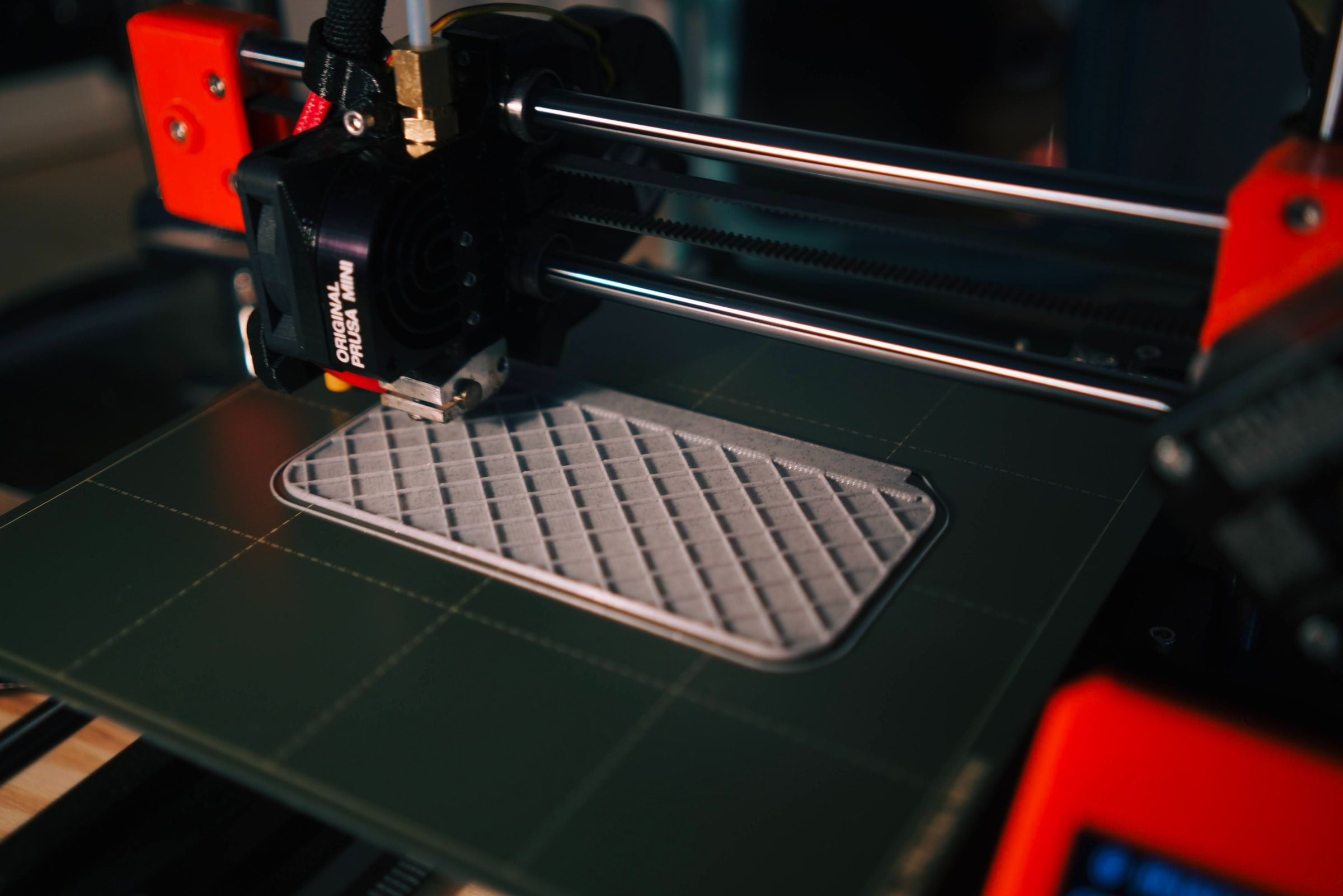
    FDM significa modelado por deposición fundida, y esta es la tecnología más utilizada para la impresión 3D en el hogar. Si su impresora 3D utiliza bobinas de filamento, en lugar de resina, lo más probable es que sea una impresora FDM. Impresoras como esta colocan plástico derretido con extrema precisión, generalmente con una placa de construcción, un pórtico y una extrusora / hotend. Este es el tipo de impresora 3D al que se aplica este artículo.

    Todas las configuraciones a continuación se muestran asumiendo que ha cargado un archivo en su cortadora y está en la pantalla principal.

    Relacionado: Cómo imprimir en 3D para principiantes y principiantes

    Temperatura de la boquilla y la cama

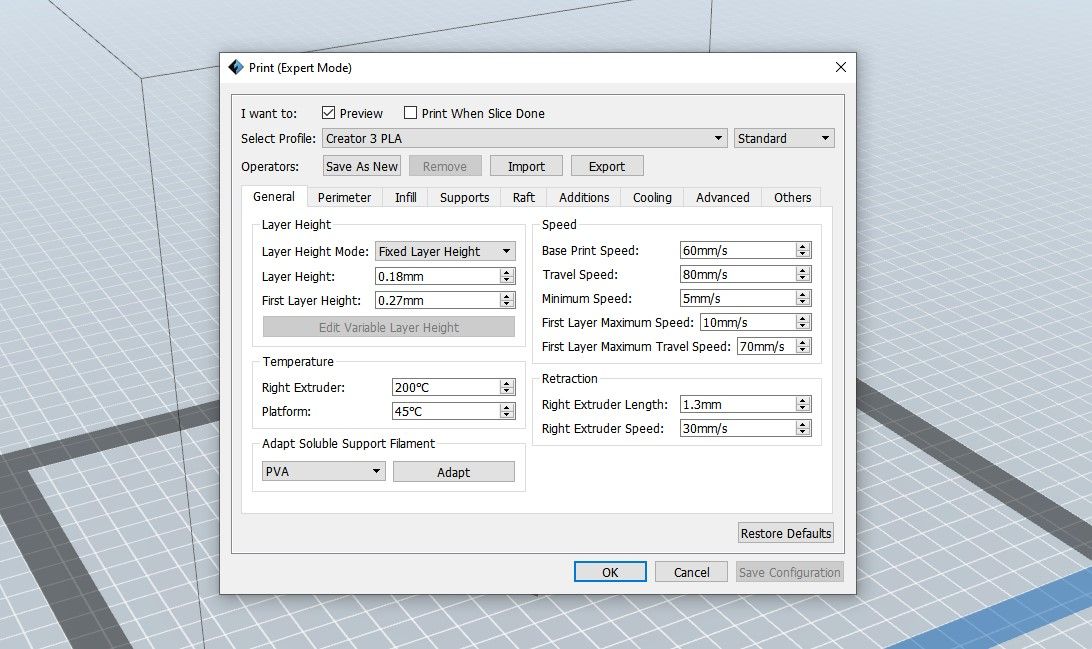
    Las impresoras 3D FDM utilizan materiales llamados termoplásticos para crear objetos. PLA, ABS y PETG son solo algunos ejemplos de estos plásticos y todos tienen diferentes puntos de fusión. La temperatura de la boquilla debe ajustarse a la temperatura que coincida conel material con el que está imprimiendo , y solo unos pocos grados de diferencia pueden brindarle resultados muy variados.

    El PLA, por ejemplo, generalmente imprime bien entre 180 y 200 ° C, mientras que el ABS es bueno entre 230 y 250 ° C. Es posible que deba experimentar con diferentes temperaturas para obtener los mejores resultados.

    La temperatura de la cama no es tan importante como la temperatura de la boquilla, pero aún puede marcar la diferencia. Tener una cama a la temperatura adecuada ayudará a que los materiales se adhieran a su placa de construcción, al mismo tiempo que ayuda a prevenir problemas como deformaciones y patas de elefante. Los materiales como el PLA pueden funcionar sin una placa calentada, pero el ABS puede beneficiarse de temperaturas del lecho superiores a 80 ° C.

    • Cura : Configuración de impresión > Personalizado > Material
    • Slic3r : Configuración > Configuración de filamento > Temperatura
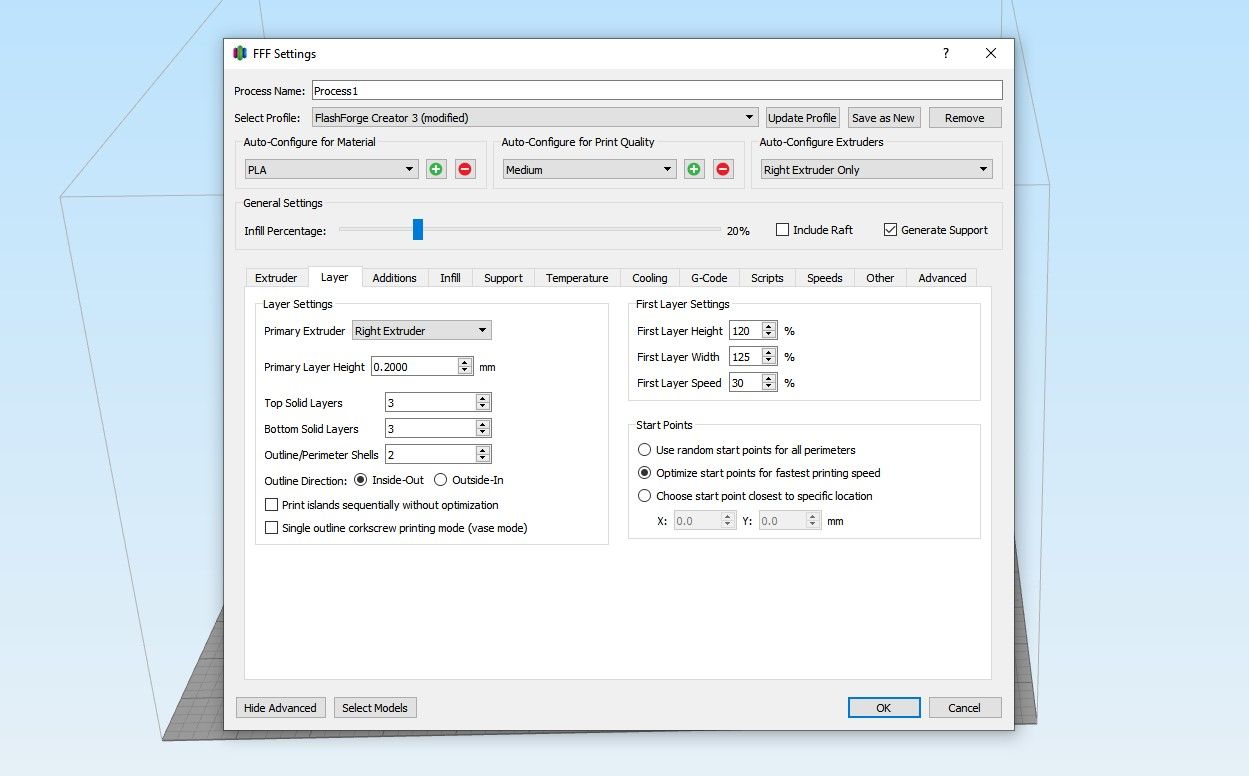
    • Simplify3D : Editar configuración de proceso > Mostrar avanzado > Temperatura
    • FlashPrint : Imprimir > General > Temperatura

    Altura de la capa

    La altura de la capa es el grosor de cada capa de plástico que se coloca sobre la cama durante la impresión. Las alturas de capa más bajas dan como resultado modelos de mayor resolución y tiempos de impresión más lentos, mientras que las alturas de capa más altas reducirán tanto la calidad como el tiempo. Debe asegurarse de que la altura de su capa funcione con la boquilla que está utilizando, aunque la mayoría de las cortadoras le advertirán si va demasiado grande o pequeño.

    La primera capa de cualquier impresión es la más importante, y es por eso que la mayoría de las cortadoras ofrecen la opción de establecer una altura separada para ella. Tener una capa inicial más gruesa puede ayudar con la adherencia al lecho y, al mismo tiempo, fortalecer la base del modelo.

    • Cura : Configuración de impresión > Personalizado > Calidad
    • Slic3r : Configuración > Configuración de impresión > Capas y perímetros
    • Simplify3D : Editar configuración de proceso > Mostrar avanzado > Capa
    • FlashPrint : Imprimir > General > Capa

    Relacionado: Cómo solucionar problemas de nivelación automática en Anycubic Vyper

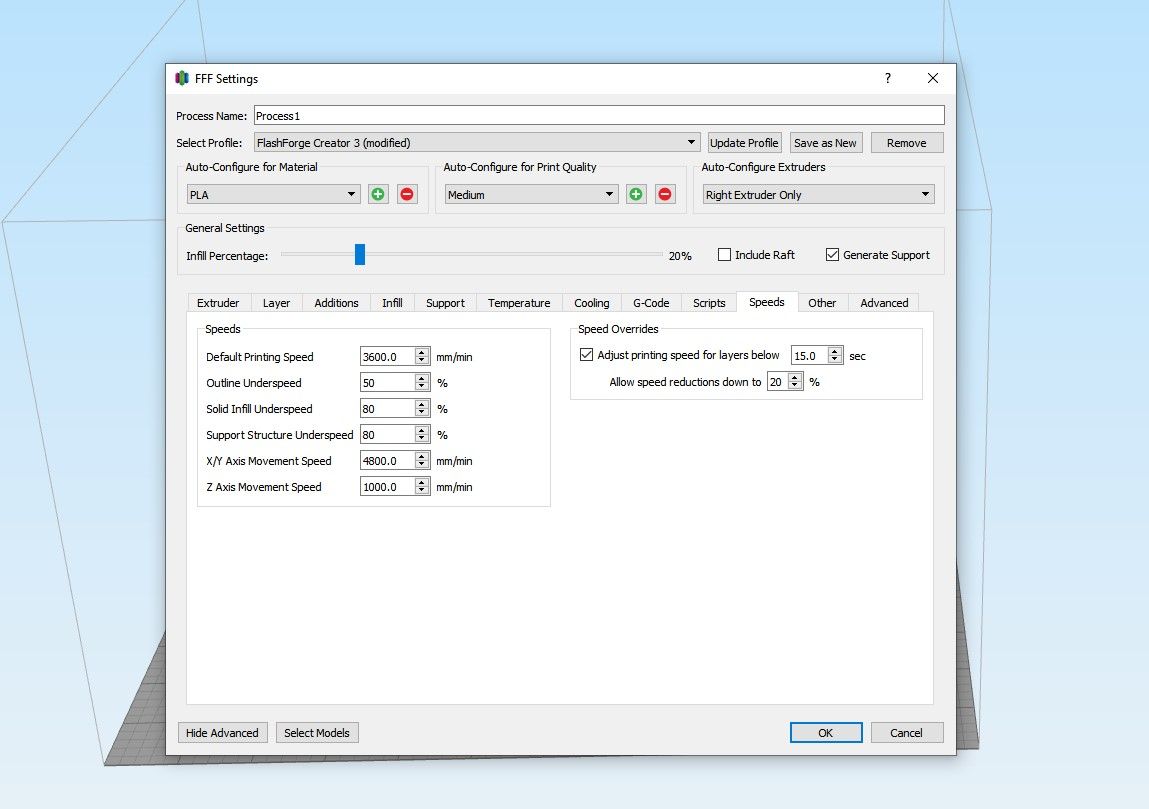
    La velocidad de impresión es la velocidad a la que se mueve el cabezal de impresión durante la impresión. Aumentar la velocidad de impresión hará que la impresión sea más rápida, aunque también puede afectar la calidad de la impresión. Sin embargo, junto con esto, ciertos materiales requieren velocidades de impresión más lentas debido a sus cualidades.

    PETG, por ejemplo, generalmente se imprime con una velocidad máxima de 30 mm / s para tener en cuenta la supuración y la elasticidad. PLA y ABS pueden funcionar a 60 mm / so más, pero puede modificar configuraciones como Velocidad exterior para mejorar la calidad de su impresión terminada sin comprometer la velocidad de impresión.

    • Cura : Configuración de impresión > Personalizado > Velocidad
    • Slic3r : Configuración > Configuración de impresión > Velocidad
    • Simplify3D : Editar la configuración del proceso > Mostrar avanzado > Velocidades
    • FlashPrint : Imprimir > General > Velocidad

    Retracción

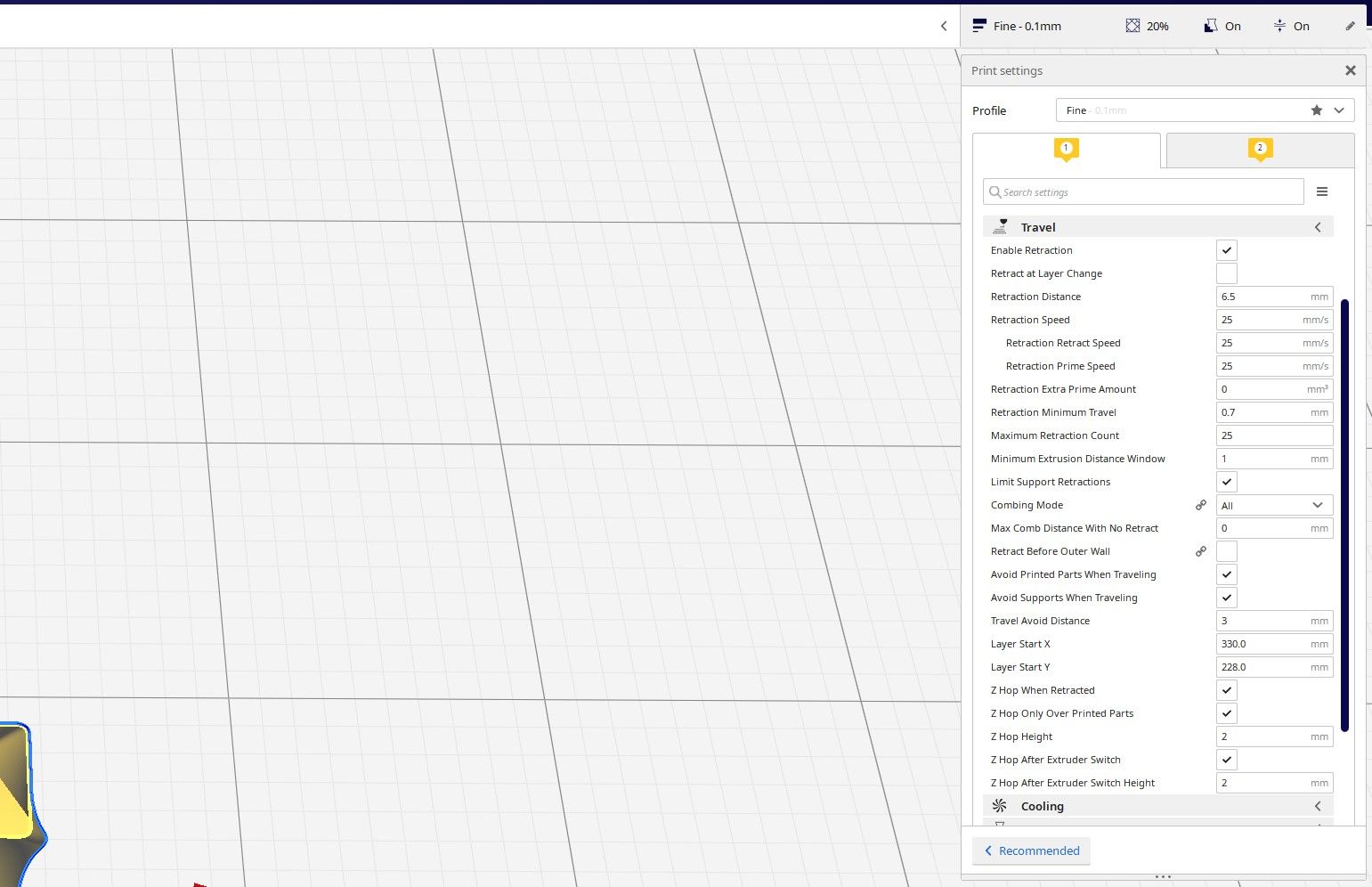
    La mayoría de las impresoras 3D FDM modernas utilizan extrusoras motorizadas para retraer el filamento en ciertos puntos durante la impresión. Esto ayuda a evitar que se derrame mientras el cabezal de impresión se mueve de un lugar a otro, además de darle a la impresora control sobre el flujo de material que sale del hotend.

    Al igual que la velocidad de impresión, la configuración de retracción generalmente se basa en el material con el que está imprimiendo. Los materiales elásticos como PETG y TPU requieren velocidades de retracción de entre 30 y 80 mm / s, junto con distancias de retracción de 2 a 5 mm. Por el contrario, el PLA es bueno con una velocidad de 50 mm y una distancia de 0,5 a 1 mm.

    • Cura : Configuración de impresión > Personalizado > Viajes
    • Slic3r : Configuración > Configuración de impresora > Extrusora
    • Simplify3D : Editar configuración de proceso > Mostrar avanzado > Extrusor > Control de exudado
    • FlashPrint : Imprimir > General > Retracción

    Relleno y paredes

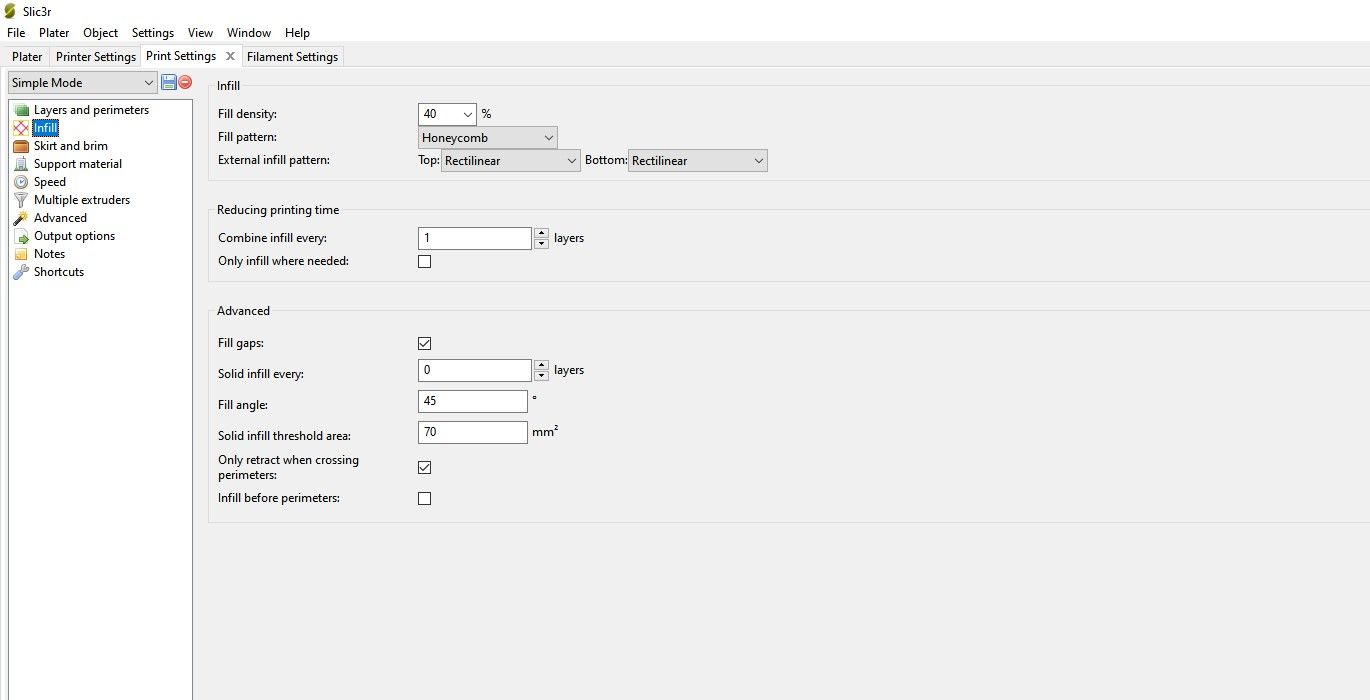
    Es raro encontrar un archivo imprimible en 3D que deba estar hecho de plástico sólido. En cambio, la mayoría de las impresiones están hechas con paredes exteriores sólidas y un relleno que hace que la pieza sea agradable y fuerte sin que se tarde toda una vida en imprimir. Un relleno del 10 al 20% es suficiente para la gran mayoría de las impresiones, aunque es posible que desee más si desea que una pieza se sienta particularmente sólida. Vale la pena señalar que el relleno sólido no necesariamente hace que una pieza sea más fuerte.

    Además del relleno, también puede cambiar el grosor de las capas exteriores de su impresión. Entre tres y cinco capas suele ser suficiente para hacer una impresión fuerte, pero esto es algo que se puede modificar para reducir el tiempo que lleva completar la impresión. Paredes demasiado delgadas pueden hacer que se vea el patrón de relleno.

    • Cura : Configuración de impresión > Personalizado > Relleno / Carcasa
    • Slic3r : Configuración > Configuración de impresión > Relleno
    • Simplify3D : Editar configuración de proceso > Mostrar avanzado > Relleno
    • FlashPrint : Imprimir > Relleno

    Apoyos

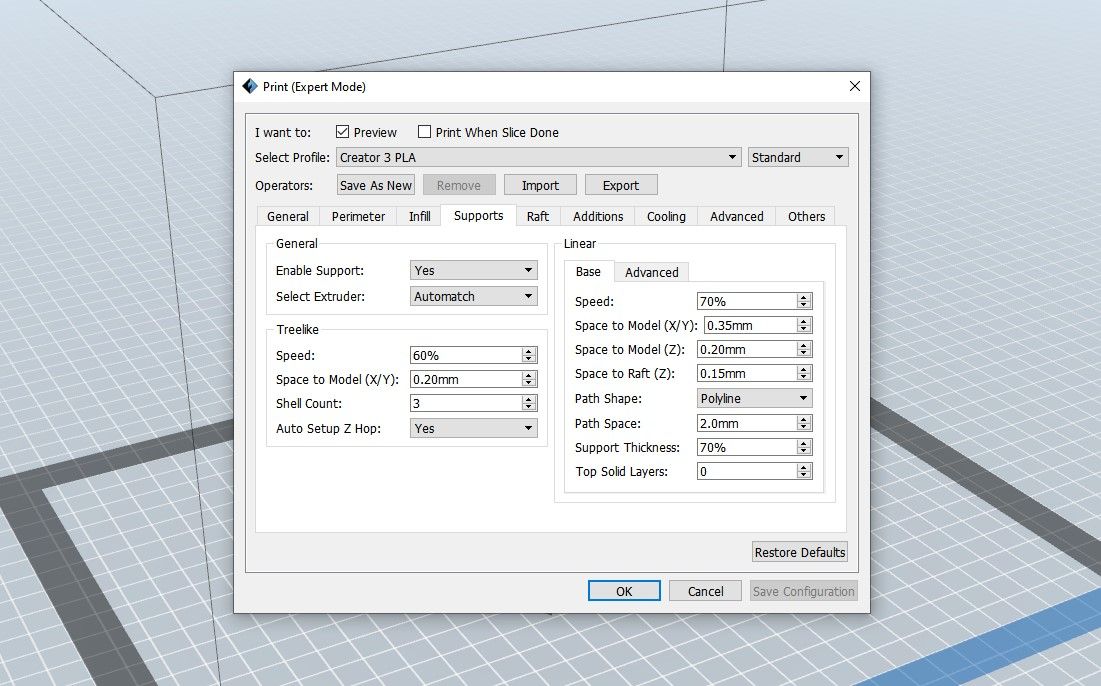
    Los soportes se utilizan para evitar que los modelos se caigan cuando se imprimen con voladizos. La mayoría de las cortadoras pueden generar soportes automáticamente, pero puede modificar la configuración para asegurarse de obtener los mejores resultados para su impresión. Vale la pena leer sobre las diferentes opciones de soporte que tiene antes de continuar y cambiarlas demasiado.

    • Cura : Configuración de impresión > Personalizado > Soportes
    • Slic3r : Configuración > Configuración de impresión > Material de soporte
    • Simplify3D : Editar la configuración del proceso > Mostrar avanzado > Soporte
    • FlashPrint : Imprimir > Soportes y pantalla principal > Soportes

    Adiciones

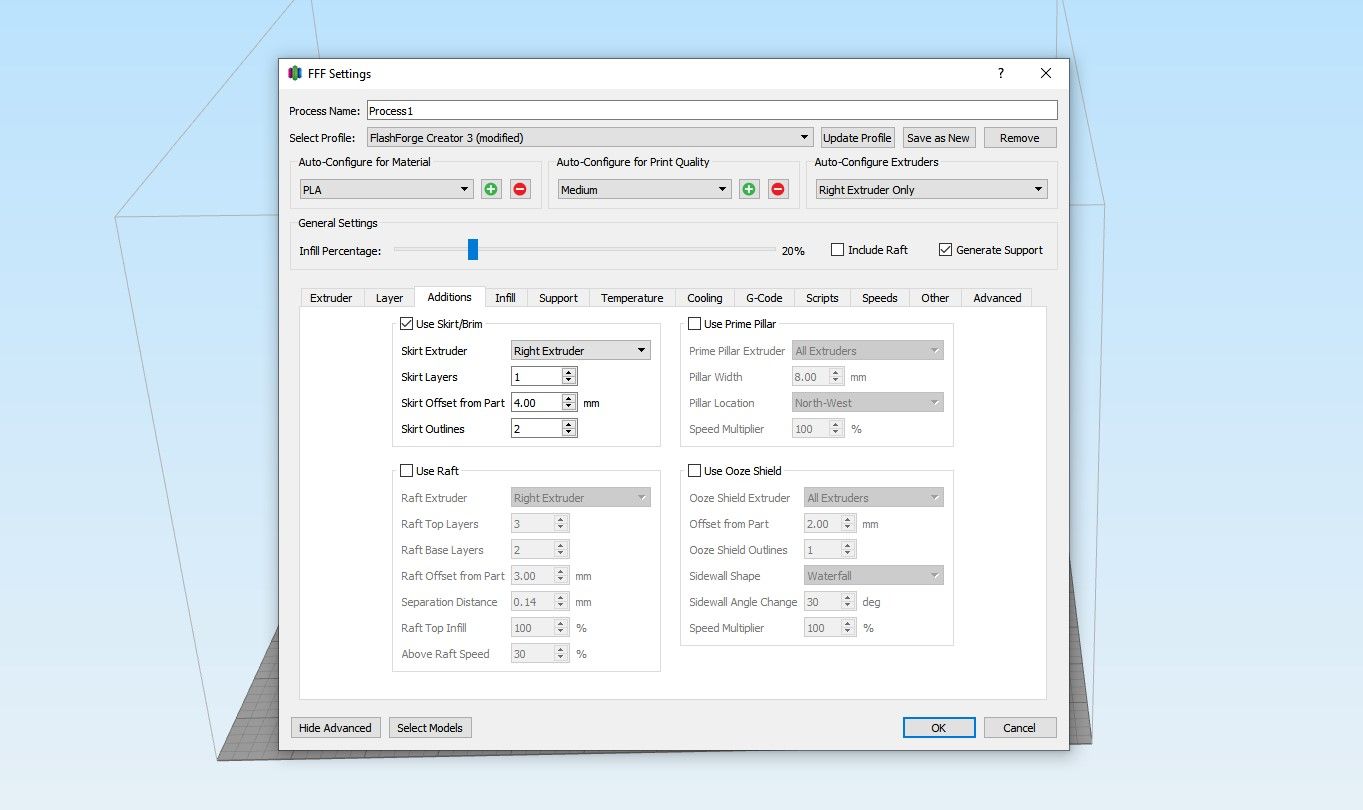
    La mayoría de las cortadoras pueden agregar piezas adicionales a su impresión que están diseñadas para ayudar con la adhesión y deformación de la cama. Esta puede ser una excelente manera de mejorar sus impresiones con facilidad, pero hay algunos tipos disponibles.

    • Balsas : toda su impresión se asienta en una cama cuando usa una balsa, lo que ayuda con la adhesión de la cama.
    • Bordes : los bordes se envuelven alrededor del borde de su impresión, evitando que los bordes y las esquinas se levanten.
    • Orejas de ratón : las orejas de ratón son círculos que se colocan en cada esquina de su impresión, lo que ayuda a mantener las esquinas hacia abajo.
    • Limpie las torres : Limpie las torres que se forman alrededor de su impresión y permita que su impresora elimine el exceso de filamento.

    Aquí es donde encontrar la configuración relevante:

    • Cura : Configuración de impresión > Personalizado > Adhesión de placa de construcción
    • Slic3r : Configuración > Configuración de impresión > Falda y ala / Material de soporte
    • Simplify3D : Editar la configuración del proceso > Mostrar avanzado > Adiciones
    • FlashPrint : Imprimir > Adiciones

    Enfriamiento

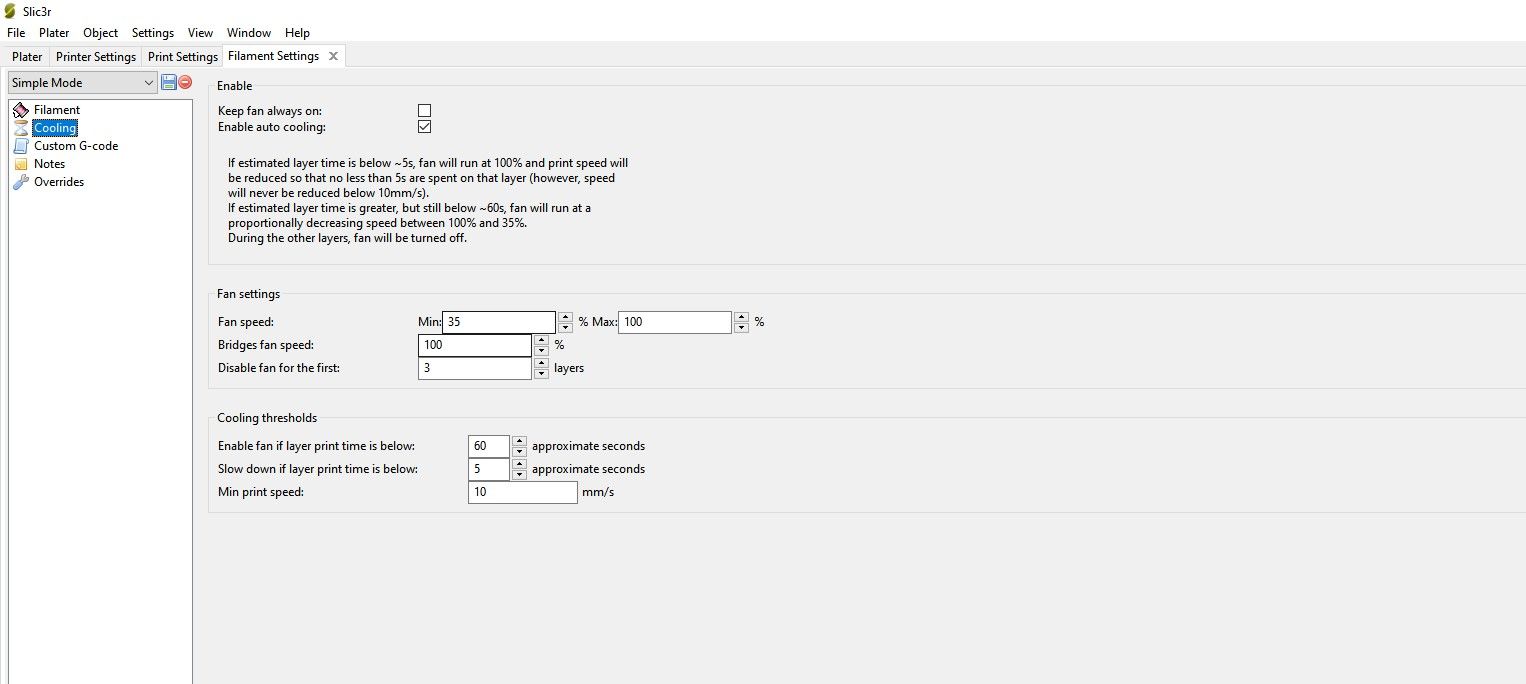
    Los ventiladores de refrigeración son una parte vital de su impresora 3D. Muchas impresoras FDM modernas tienen ventiladores que se utilizan para enfriar la pieza mientras se imprime. Esto es excelente para materiales como PLA y PETG, pero puede ser malo para materiales como ABS que se deformarán gracias a los cambios de temperatura. Casi siempre debe dejar encendida la refrigeración general de la impresora.

    • Cura : Configuración de impresión > Personalizado > Enfriamiento
    • Slic3r : Configuración > Configuración de filamento > Enfriamiento
    • Simplify3D : Editar la configuración del proceso > Mostrar avanzado > Enfriamiento
    • FlashPrint : Imprimir > Enfriamiento

    Z-Hop

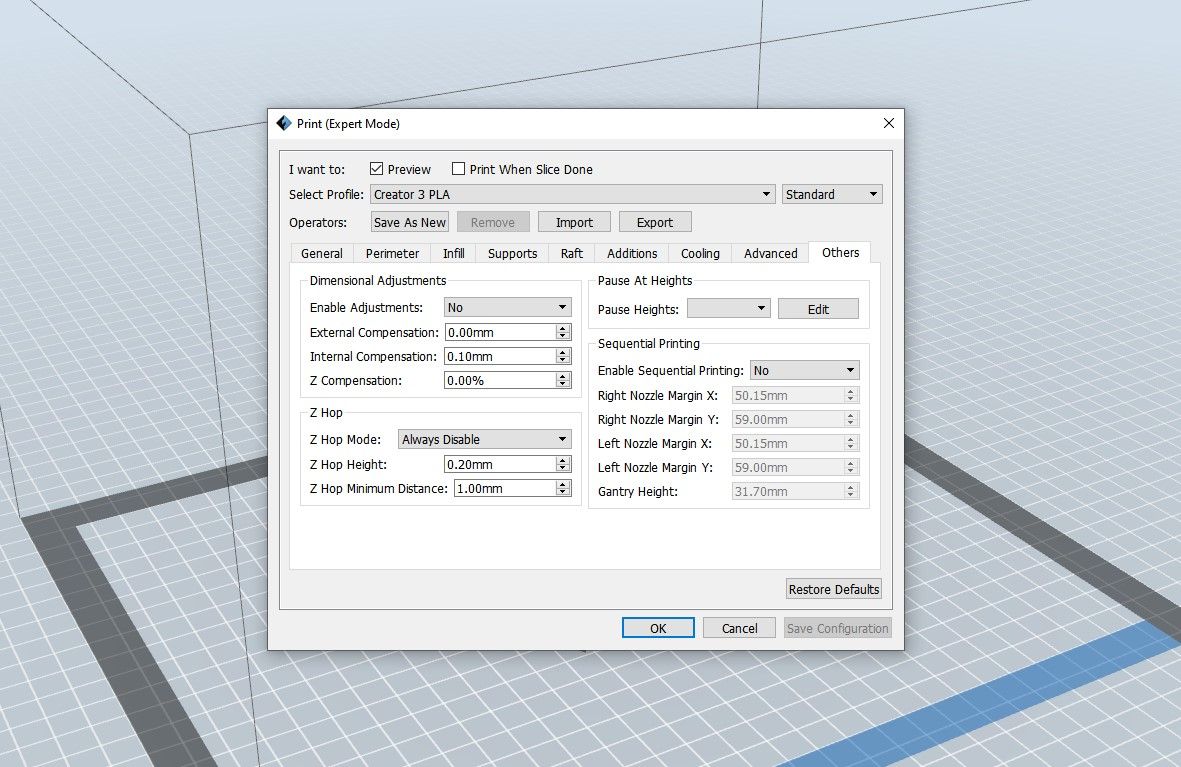
    Como último ajuste a considerar, z-hop le permite decirle a la impresora que baje la cama o que suba el cabezal de impresión cuando se mueva. Esto puede evitar que los modelos se caigan de la placa de impresión antes de que finalice la impresión.

    • Cura : Configuración de impresión > Personalizado > Viajes
    • Slic3r : Configuración > Configuración de impresora > Retracción
    • Simplify3D : Editar configuración de proceso > Mostrar avanzado > Extrusor > Control de exudado
    • FlashPrint : Imprimir > Otros > Z-Hop

    Aprendiendo a usar su rebanadora

    Las rebanadoras son herramientas increíblemente poderosas que le brindan muchas opciones diferentes para sus impresiones. Sin embargo, esto no significa que sean fáciles de usar, y aún tienes más que aprender después de este artículo para dominar realmente la cortadora que usas.

    Siempre vale la pena tener en cuenta que las impresoras 3D FDM también deben calibrarse y mantenerse para que funcionen correctamente. Esto no requiere mucho trabajo, pero el tiempo que le dedique puede valer la pena.

  • 7 mitos de reparación de teléfonos inteligentes desacreditados

    7 mitos de reparación de teléfonos inteligentes desacreditados

    Los teléfonos inteligentes se han convertido en una parte inseparable de la vida moderna. Los usamos todos los días y para todo tipo de propósitos como comunicación, entretenimiento, navegación, negocios y más. Es un dispositivo del que simplemente no podemos prescindir.

    Cuando deja caer su teléfono y daña la pantalla, o su teléfono sigue muriendo, su primer instinto es buscar en Google una solución o hacer algo que su compañero de trabajo o vecino dijo que funcionaría.

    Si bien es posible que seguir consejos y seguir hacks virales no siempre dañen su dispositivo, hay algunos de los que debe mantenerse alejado. En este artículo, desacreditamos algunos de los mitos populares sobre la reparación de teléfonos inteligentes.

    7 mitos sobre la reparación de teléfonos inteligentes

    1. Sus datos serán borrados

    Contrariamente a la creencia popular, la mayoría de las reparaciones de teléfonos no necesitan un borrado de datos. Algunos de los daños más comunes en el teléfono son pantallas rotas y astilladas, baterías y botones que no funcionan y fallas relacionadas con el agua. En su mayor parte, estos daños relacionados con el hardware no afectan sus datos.

    Por lo tanto, puede reparar su teléfono sin temor a perder datos. Si aún no está seguro de esto, puede consultarlo con su técnico antes de entregar su dispositivo para una reparación para evitar problemas de comunicación. Sin embargo, si su teléfono sufre un problema relacionado con el software, sus datos podrían estar en riesgo.

    Relacionado Cómo usar un teléfono con una pantalla rota y recuperar sus datos

    2. Tienes que ir al fabricante

    No, no siempre tienes que ir al centro de servicio autorizado de la compañía para reparar tu teléfono. Cuando su teléfono está dañado, tiene la opción de elegir entre tiendas de reparación de terceros y centros de servicio autorizados.

    Si bien ir a un centro de servicio puede hacer que se sienta como si hubiera entregado su dispositivo a un técnico experimentado, su tienda de reparación local podría ofrecer el mismo nivel de experiencia por un precio significativamente más económico.

    Además, sus técnicos locales se ocupan de problemas simples como botones que no funcionan o reemplazo de pantalla a diario. Por lo que pueden tener un mejor manejo de tales reparaciones.

    Sin embargo, si su garantía cubre un tipo de daño en particular, debe acudir al fabricante para reclamarlo. Dicho esto, la mayoría de las empresas ofrecen una garantía solo por defectos de fabricación. En tales casos, es mejor elegir sus tiendas de reparación locales que brinden la misma calidad y experiencia para obtener un mejor trato.

    3. Su teléfono no se puede recuperar de los daños causados ​​por el agua

    El agua es un enemigo fatal de los teléfonos, pero afortunadamente, puede guardar su teléfono después de una caída accidental en la piscina o en la playa. Una vez que lo saques del agua, lo primero que debes hacer es apagarlo.

    Si no apaga el teléfono, el agua, que es un conductor, podría provocar un cortocircuito y freír los componentes internos. Apagarlo detendrá todos los procesos, lo que ayuda a evitar que esto suceda.

    A continuación, retire la tarjeta SIM y la tarjeta SD, y seque las ranuras y todo el teléfono con un paño o una toalla de papel. Luego, llévelo a una tienda de reparaciones para que lo revisen, ya que la mayoría de los proveedores de servicios pueden repararlo fácilmente. Afortunadamente, la mayoría de los teléfonos insignia de hoy vienen con una clasificación IP68 , por lo que es poco probable que esto sea un problema para usted.

    4. Cualquier cosa absorbente salvará su teléfono mojado

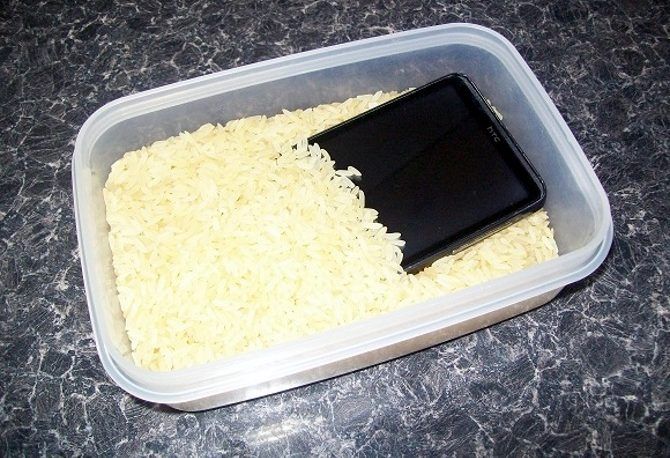
    Una tendencia común que vemos es que la gente pone sus teléfonos mojados en agua en arroz, avena, semillas de chía, alcohol y sílice para secar sus teléfonos. Si bien estos tienen propiedades de absorción de agua, requieren mucho tiempo para funcionar. Sin mencionar que su efectividad es cuestionable.

    Cuando comienzan a funcionar, el agua ya llega a las partes delicadas del interior del teléfono. Además, las partículas más pequeñas, como las semillas de chía y el arroz, pueden atascarse en el altavoz u otras grietas de su teléfono y afectar varias funciones a largo plazo.

    La tendencia de usar alcohol para secar los teléfonos mojados ha surgido del hecho de que los expertos utilizan alcohol isopropílico, con un 70 por ciento de alcohol, para reparar teléfonos dañados por el agua.

    Pero, simplemente sumergir todo el teléfono en alcohol o incluso alcohol isopropílico puede dañar la cubierta protectora de su teléfono. Por lo tanto, en este caso, lo mejor es dejar la tarea a un experto.

    5. Puede arreglar el teléfono por su cuenta

    Antes de tomar la tarea de arreglar su teléfono por su cuenta, recuerde que un técnico telefónico tiene años de experiencia en tiempo real en el campo. Incluso cuando haya visto muchos tutoriales, puede ser un desafío y existe un alto riesgo de causar más daños al dispositivo.

    Sin embargo, si tiene bastante conocimiento y está seguro de que puede solucionarlo, hay otro problema. Empresas como Apple utilizan tornillos patentados que requieren herramientas especiales para evitar que las personas abran los dispositivos. Por lo tanto, es mejor que un experto repare su teléfono dañado que intentar replicar lo que ha visto en videos de bricolaje.

    Relacionado: ¿Qué es la obsolescencia planificada? Cómo las marcas lo mantienen comprando

    6. Las reparaciones son caras

    La mayoría de las veces, las reparaciones son más económicas que la compra de un dispositivo nuevo. Si bien las empresas pueden hacerle creer lo contrario con sus costosos cargos de servicio, no es del todo cierto. Si se le cae el teléfono y la pantalla deja de funcionar, puede suponer inmediatamente que su teléfono no responde.

    Pero antes de decidirse por comprar un teléfono nuevo, debe dejar que un experto examine el grado de daño. Si el daño es menor, puede evitar gastar en un teléfono nuevo y aprovechar al máximo su teléfono antiguo. Para reducir los costos, es posible que desee considerar los servicios de reparación locales o en línea.

    Sin embargo, los costos de reparación dependen del tipo de daño. Es posible que un simple reemplazo de pantalla, batería o botón no le cueste una fortuna, pero si su teléfono está dañado de manera irreparable, es posible que deba comprar uno nuevo.

    7. Una pantalla rota no es un gran problema

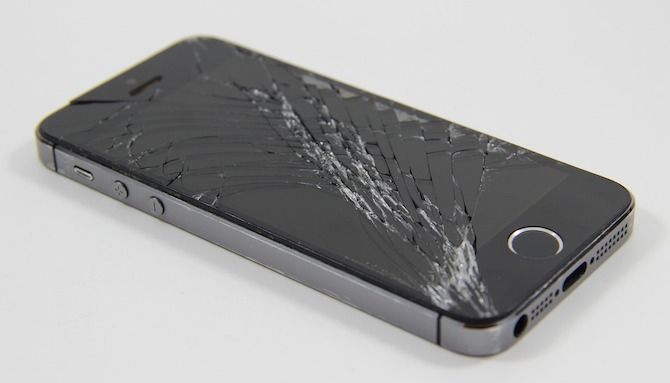
    Es probable que muchos de nosotros lo hayamos hecho; Seguimos usando un teléfono con vidrios rotos o bordes astillados. Si las grietas son pequeñas y no profundas, entonces no hay nada de qué preocuparse.

    Sin embargo, si las grietas son profundas y afectan la forma en que usa la pantalla o si los fragmentos se caen, debe reemplazar la pantalla. Dejar abierta una pantalla rota puede causar problemas a largo plazo como decoloración, puntos muertos y puntos oscuros en la pantalla.

    Relacionado: ¿Se rompió la pantalla? Cosas que hacer con la pantalla rota de un teléfono

    No se deje engañar por los mitos de reparación

    Si bien es comprensible por qué es posible que desee tomar el trabajo de reparar su teléfono para ahorrar algunos costos, arriesgarse con su teléfono dañado a menudo puede causar más daño que bien. En algunos casos, incluso puede provocar que dañe aún más su teléfono hasta el punto de no retorno.

    Los mencionados anteriormente son algunos de los mitos populares sobre la reparación de teléfonos inteligentes que encontrarás en Internet. Asegúrese de no caer en estos conceptos erróneos cuando su teléfono deje de funcionar la próxima vez.

  • 6 tipos de controladores de auriculares y en qué se diferencian

    6 tipos de controladores de auriculares y en qué se diferencian

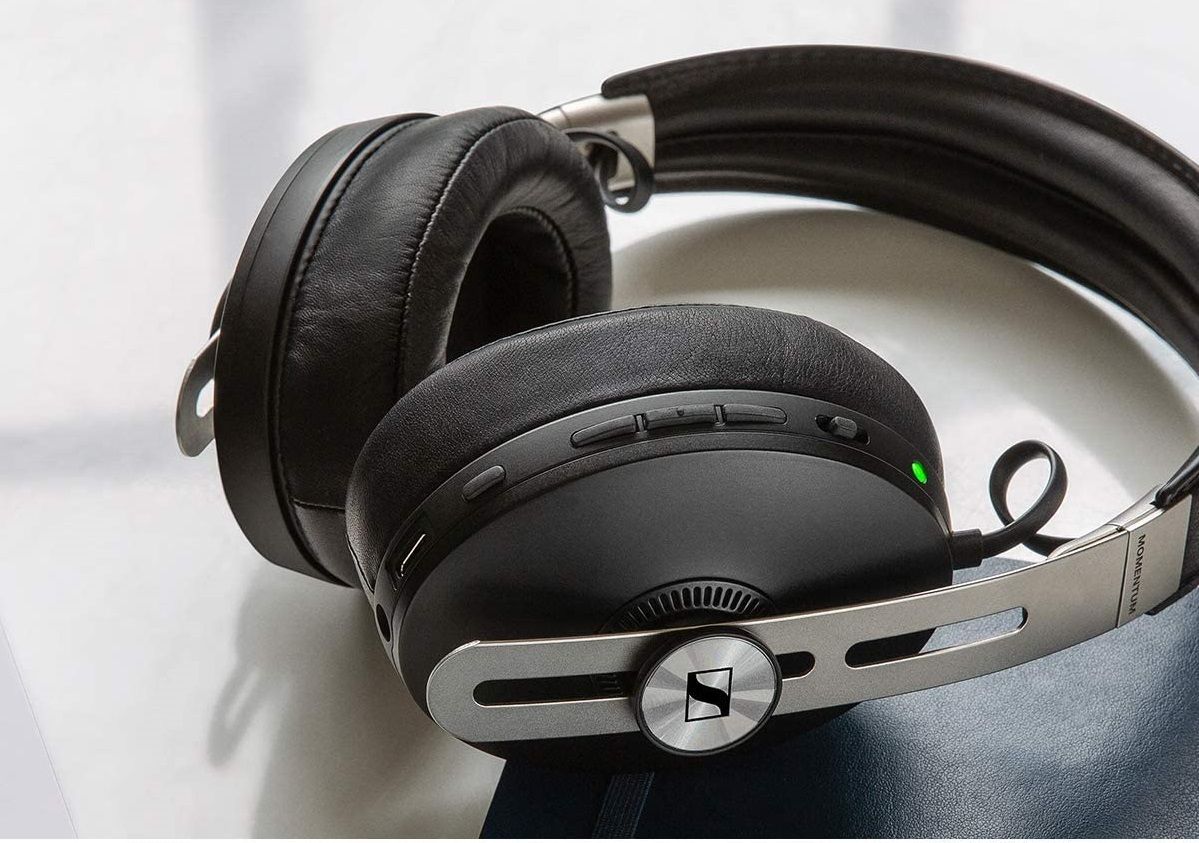
    Comprar un buen par de auriculares en un mar de opciones puede ser bastante abrumador. Hay tantas cosas a considerar, desde el ajuste y el acabado hasta el tamaño y el estilo. Pero lo que más importa al final del día es cómo suenan realmente y si valen su precio.

    Pero, ¿cómo saber qué auricular suena mejor sin usarlo realmente? Ahí es donde entran los controladores de los auriculares: los componentes responsables del sonido que escuchas. Si bien es imposible juzgar completamente el sonido de un auricular sin escucharlo, saber qué tipo de controlador contiene puede proporcionar información útil.

    ¿Qué es un controlador de auriculares?

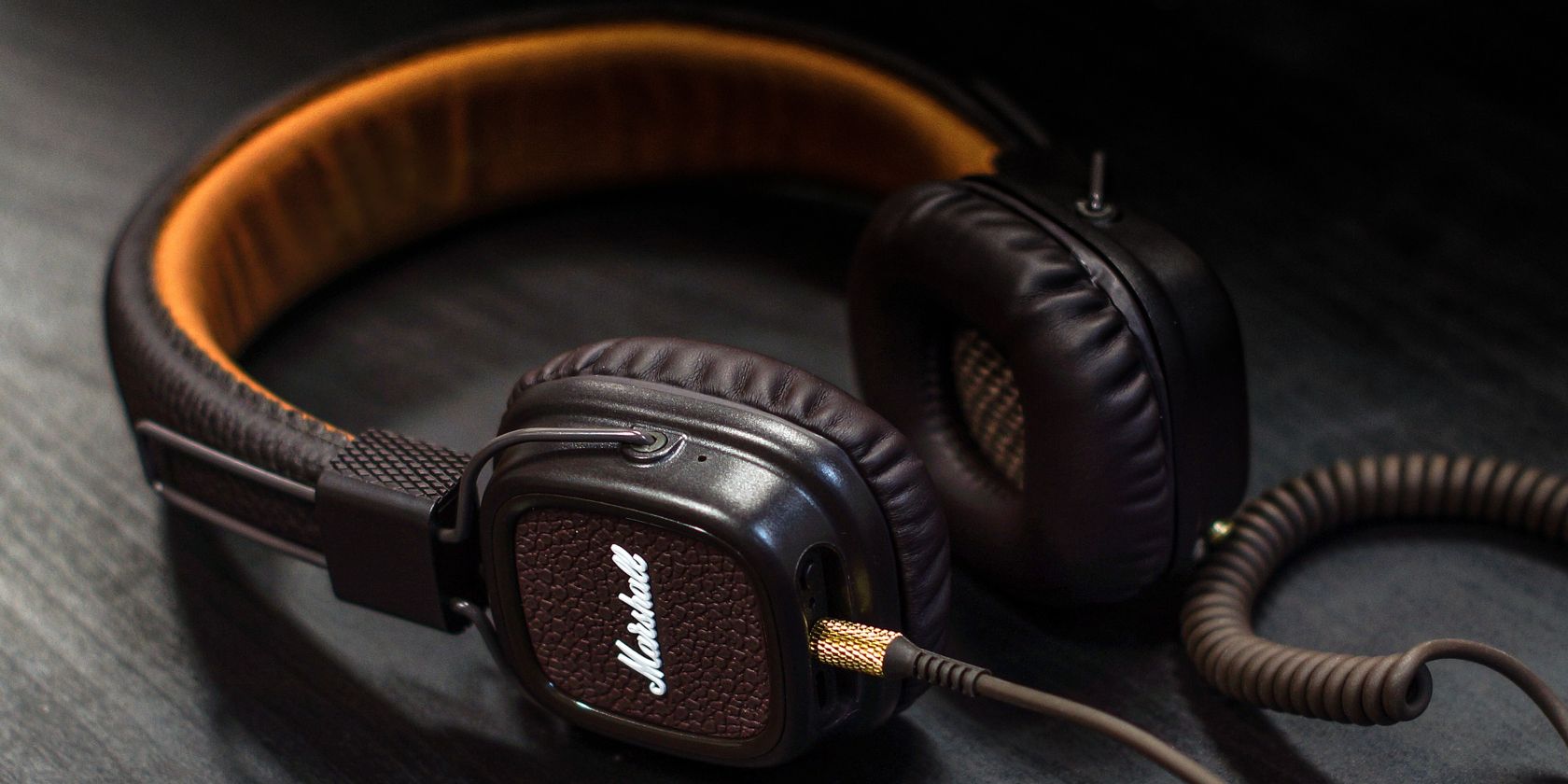
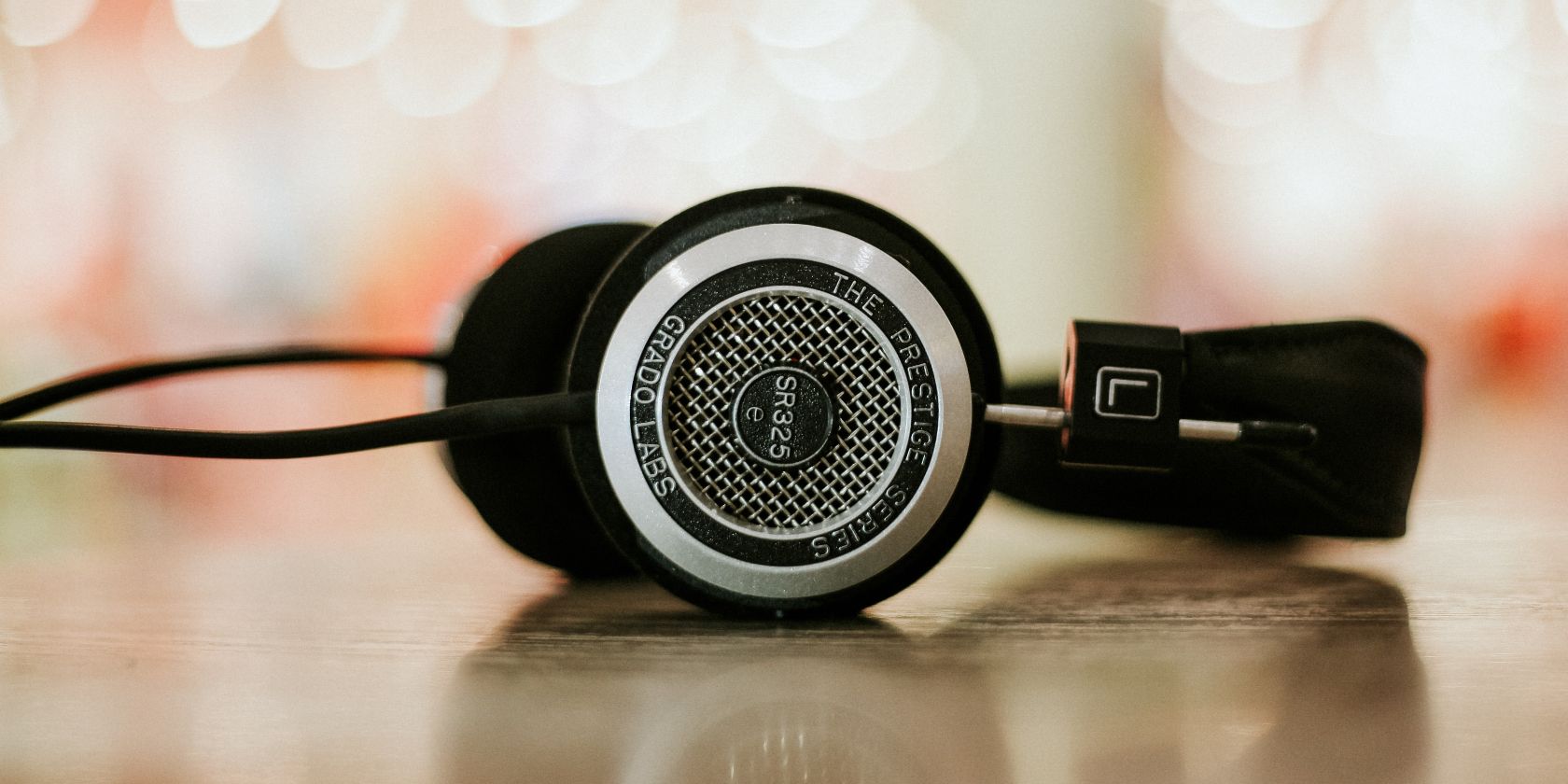
    Antes de pasar a los tipos de controladores de auriculares, primero echemos un vistazo a cómo funcionan. Un controlador de auriculares es el componente eléctrico físico que crea el sonido que escuchas. Es como un pequeño altavoz presente en las dos carcasas de sus auriculares.

    Digamos que conecta sus auriculares y reproduce una canción en Spotify. Primero, su dispositivo convierte la pista digital en señales eléctricas analógicas. Luego, sus auriculares transducen estas señales eléctricas en ondas de sonido audibles al hacer vibrar una película delgada dentro de los controladores llamada diafragma.

    En el caso de los auriculares inalámbricos, la salida de audio convierte las señales eléctricas en ondas de radio. Luego, sus auriculares captan estas ondas de radio y las transducen nuevamente en señales eléctricas. Los controladores de los auriculares lo toman a partir de ahí, como se mencionó anteriormente.

    Dependiendo de cómo se realice esta conversión, los controladores de los auriculares varían.

    Relacionado: Audio 101: ¿Cómo funcionan los auriculares?

    Tipos de controladores de auriculares y cómo funcionan

    Hay seis tipos de controladores de auriculares en total. Cada uno de ellos utiliza diferentes mecanismos para convertir señales eléctricas en ondas sonoras. La calidad del sonido producido y el costo dependen del material y el mecanismo que utilizan estos controladores.

    1. Bobina dinámica o móvil

    Los controladores dinámicos tienen tres componentes principales: un imán, una bobina móvil y un diafragma. Una bobina de voz es una bobina de cobre que conduce señales eléctricas. La bobina cargada eléctricamente interactúa con el campo magnético del imán para producir un campo electromagnético.
    Dependiendo del audio reproducido, la bobina móvil vibra y, junto con ella, el diafragma. Este movimiento rápido provoca el desplazamiento del aire, que produce ondas sonoras: cuanto mayor es el aire desplazado, más fuerte es el sonido generado.

    Los controladores dinámicos son el tipo más común de controladores de auriculares y se pueden encontrar en los audífonos In-Ear Monitor (IEM), auriculares y audífonos. Necesitan menos energía y amplificación para funcionar, lo que los hace rentables. Los controladores dinámicos son mejores para producir graves fuertes con una firma de sonido oscura o cálida.
    Relacionado: ¿Qué es la firma de sonido de los auriculares y cómo elegir su favorito?

    Si le gusta el EDM o el hip-hop, los auriculares con controladores dinámicos le servirán bien. Pero la desventaja es que tienden a sonar distorsionados a volúmenes más altos y no representan bien las frecuencias más altas. Dicho esto, un controlador dinámico de alta calidad y bien diseñado puede sonar impresionante sin importar lo que esté tocando.

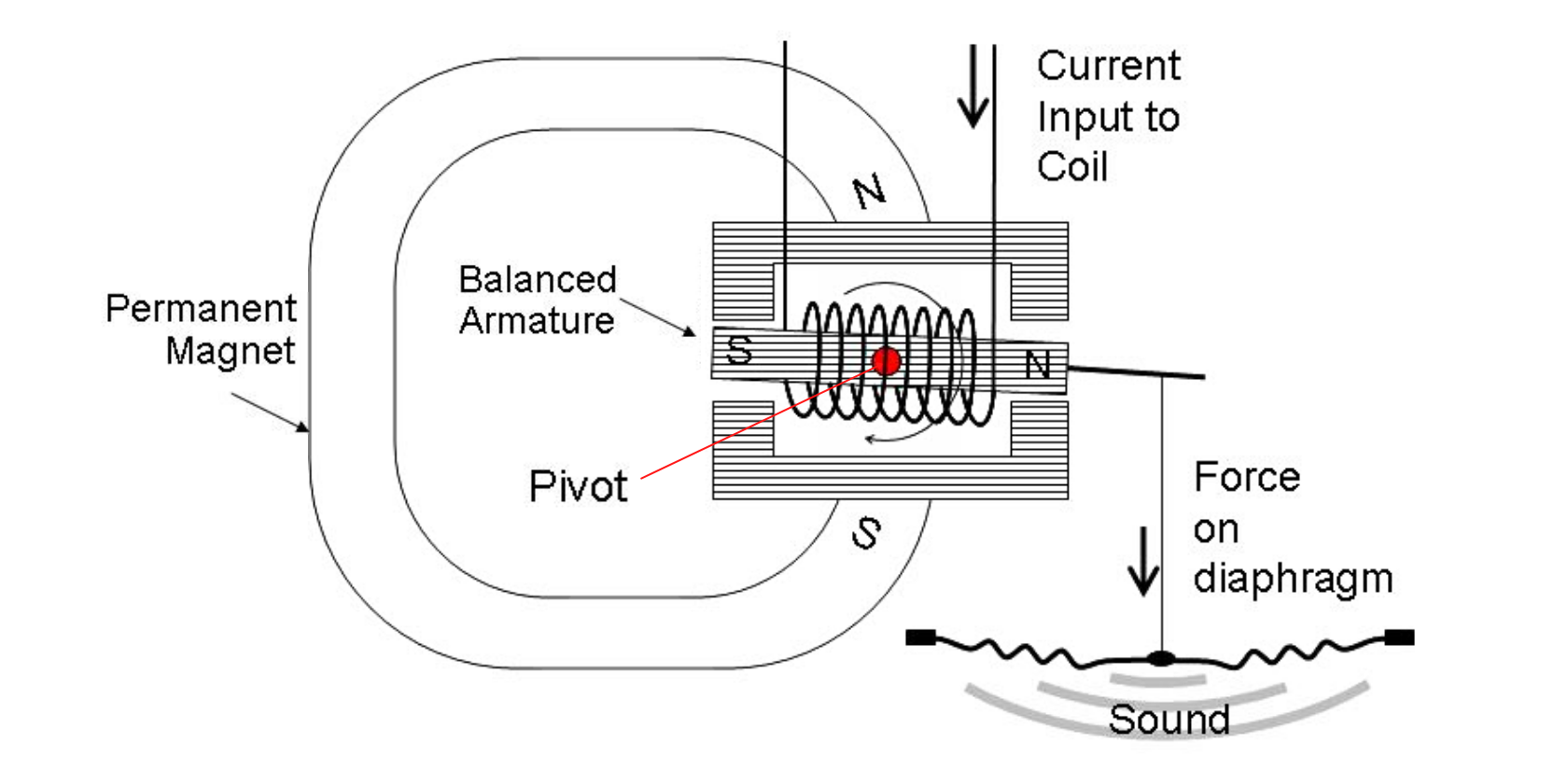
    2. Armadura equilibrada

    Los controladores de armadura equilibrada utilizan un mecanismo que suspende un "brazo" de metal dentro de una bobina. Este dúo está perfectamente equilibrado entre dos imanes y el diafragma está unido al brazo. Cuando las señales eléctricas fluyen a través de la bobina, el brazo actúa como un electroimán y se repele y atrae contra los dos imanes.

    Este movimiento en el brazo hace que el diafragma vibre y produzca ondas sonoras. Sin embargo, es importante tener en cuenta que estos controladores no desplazan el aire, por lo que no tienen graves fuertes.

    En comparación con los controladores dinámicos, los controladores de armadura equilibrada son pequeños y pueden manejar mejor las frecuencias altas. De hecho, fueron diseñados originalmente para audífonos, pero pronto se hicieron un lugar en la industria del audio, dados sus obvios puntos a favor. Ahora se utilizan principalmente en IEM.

    Debido a su complicado mecanismo, cuestan más que los controladores dinámicos. Pero si eres alguien que escucha música con atención y exige toneladas de claridad y detalle, te encantará.

    Relacionado: ¿Qué es la respuesta de frecuencia de los auriculares?

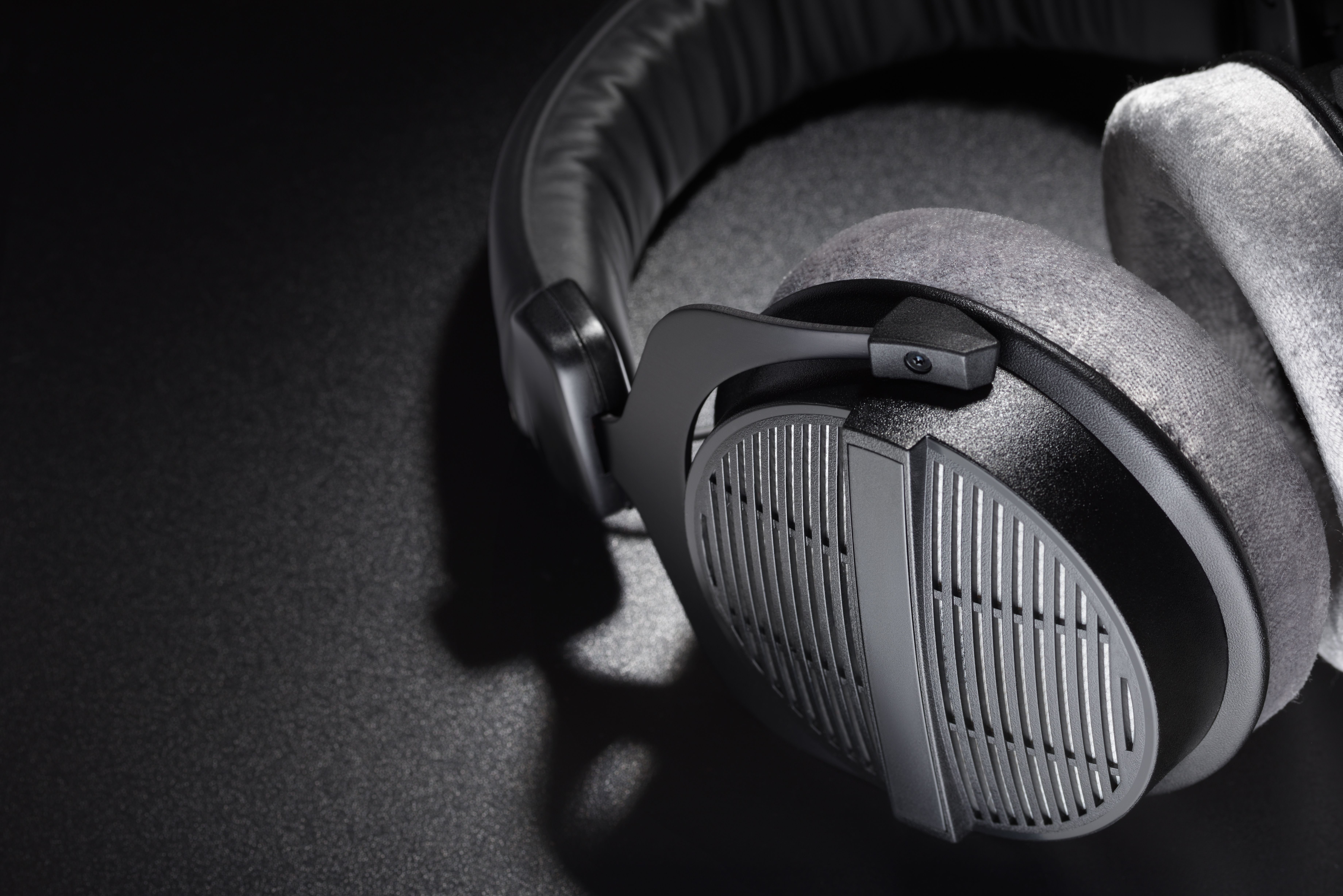
    3. Magnético plano

    Los controladores magnéticos planos utilizan un mecanismo similar a los controladores dinámicos, pero en lugar de magnetizar la bobina móvil, se magnetiza un diafragma en forma de disco unido a una bobina. El diafragma en forma de disco se coloca entre imanes y, cuando las señales eléctricas pasan a través de él, el diafragma comienza a moverse dentro de los campos magnéticos.

    Esta atracción y repulsión del diafragma provocan el desplazamiento del aire, produciendo ondas sonoras. Estos controladores necesitan más imanes o imanes fuertes para magnetizar uniformemente el diafragma, lo que hace que los auriculares magnéticos planos sean voluminosos, costosos y mejores para el uso doméstico.

    Los controladores planos utilizan imanes grandes y desplazan más aire, produciendo unos graves potentes y precisos en comparación con los controladores dinámicos. Debido al diafragma plano, hay menos distorsión y también funcionan mejor a altas frecuencias, lo que los convierte en una mejor elección que los controladores dinámicos si está dispuesto a pagar un poco más.

    4. Electrostático

    Los controladores electrostáticos utilizan un mecanismo diferente a los que hemos visto hasta ahora. Un controlador electrostático tiene dos placas de metal con pequeños espacios para el aire y un diafragma o membrana. El diafragma se coloca entre estas placas de metal.

    Cuando las señales eléctricas pasan a través de las placas de metal, su carga sigue alternando entre positiva y negativa. Según esto, el diafragma se mueve de un lado a otro entre las placas de metal. Esto provoca el desplazamiento del aire, que produce sonido. Como no hay movimiento de superficies metálicas, hay menos distorsión.

    Los controladores electrostáticos producen sonidos más naturales y realistas que cualquier otro controlador, lo que los convierte en los favoritos de los puristas del audio. Sin embargo, estos controladores requieren una gran amplificación, lo que los hace bastante costosos.

    5. Magnetostricción o conducción ósea

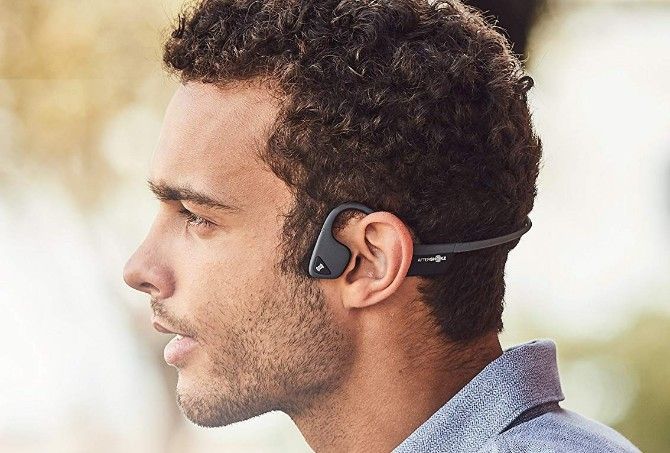
    Todos los controladores que hemos visto hasta ahora hacen vibrar un diafragma para producir ondas sonoras que viajan a través de sus tímpanos. Pero los impulsores de conducción ósea hacen vibrar sus huesos temporales (los huesos justo encima de sus oídos) para enviar la vibración a su oído interno, eliminando por completo los tímpanos de la ecuación.

    Los impulsores de conducción ósea utilizan la propiedad piezoeléctrica de los huesos, que permite que las vibraciones pasen a través de ellos. Una de las principales ventajas de estos controladores es que pueden ser utilizados por personas que tienen dificultades auditivas en el oído medio; por eso también se utilizan en audífonos.

    Como los auriculares de conducción ósea no bloquean sus oídos, aún podrá escuchar lo que le rodea. Esto los hace convenientes de usar en situaciones en las que es posible que desee estar atento a los alrededores. Por ejemplo, no necesita pausar o quitarse los auriculares cuando está en el tráfico, ya que aún puede escuchar todo lo que le rodea.

    Estos también se utilizan en comunicaciones militares para recibir comandos sin perder el conocimiento de la situación. Sin embargo, no tienen ninguna posibilidad frente a los controladores convencionales en términos de calidad de sonido.

    6. Híbrido

    Dado que algunos controladores no manejan bien frecuencias específicas, es posible que usar solo un tipo de controlador no sea suficiente. Aquí es donde entran en juego los controladores híbridos. Se dice que los auriculares con dos o más tipos de controladores tienen una configuración de controlador híbrido; son más capaces de producir un sonido claro ya que rectifican las deficiencias de un tipo de controlador con otro.

    ¿Qué controladores de auriculares debería elegir?

    Al elegir un par de auriculares, la calidad del sonido debería ser el factor decisivo ideal. Sin embargo, hay otras cosas a considerar, como el costo y la disponibilidad. Los controladores dinámicos son una opción asequible si necesita un par de auriculares con un sonido decente.

    Y si eres un audiófilo y admiras los sonidos realistas y el presupuesto no es un problema, entonces los auriculares electrostáticos son los mejores de todos. Pero si desea disfrutar de mejores sonidos sin gastar mucho, entonces los auriculares híbridos, de armadura equilibrada y magnéticos planos son su mejor opción.

  • Cómo detener el salto de distribución y encontrar la distribución de Linux perfecta para usted

    Cómo detener el salto de distribución y encontrar la distribución de Linux perfecta para usted

    ¿Alguna vez te has quedado atrapado en el ciclo interminable de cambiar entre varias distribuciones de Linux durante meses? Quizás quieras explorar todas las opciones disponibles en busca de las mejores, pero con tantas distribuciones para probar, parece una tarea imposible.

    Aunque es divertido instalar y probar nuevos sistemas operativos, conformarse con una distribución de Linux rica en funciones que se adapte a sus necesidades es mucho mejor que emprender una búsqueda inútil.

    Profundicemos en el salto de distribución y aprendamos cómo ponerle fin al encontrar una distribución de Linux perfecta para usted.

    ¿Qué es el Distro-Hopping?

    El salto de distribución es la actividad en la que los usuarios de Linux cambian con frecuencia entre varias distribuciones, principalmente en la búsqueda de encontrar la mejor distribución para ellos. Pero el salto de distribución también puede ser un pasatiempo para los usuarios a quienes les gusta probar diferentes sistemas, probar sus funciones y explorar el mundo casi infinito de los sistemas operativos Linux.

    La razón principal detrás del salto de distribución es la innumerable cantidad de distribuciones disponibles en Internet, de forma gratuita. Aunque el kernel detrás de estos sistemas operativos es el mismo (Linux), cada distribución es un poco diferente a la otra en algunos aspectos. Puede encontrar distribuciones de Linux para desarrolladores, productores de música, artistas y más.

    En pocas palabras, las distribuciones de Linux son como caramelos en un frasco, no sabes cuál sabe mejor hasta que los pruebes todos.

    Cómo detener el salto de distribución

    Aunque el salto de distribución no es una mala práctica y no perjudica a nadie, puede convertirse rápidamente en una rutina si no se atiende. Puede pasar fácilmente meses y años instalando las últimas distribuciones en su computadora y aún así terminar en ninguna parte.

    Por eso es importante elegir una distribución de Linux ideal para usted, una a la que pueda recurrir cuando desee estabilidad y comodidad.

    1. Introspección de por qué está cambiando de distribución

    El consejo número uno que lo ayudará a establecerse con una distribución de Linux es pensar profundamente en por qué distro-hop en primer lugar. Tal vez desee un sistema estable que no se rinda cuando más lo necesita. O tal vez esté buscando una distribución que siga un modelo de distribución de lanzamiento continuo para que siempre obtenga las últimas actualizaciones.

    Incluso las razones menores para cambiar de distribución son aceptables. Tal vez no te guste la apariencia de una distribución en particular, o el nombre no te entusiasme, está bien. Pero no se quede atascado prestando atención a los detalles minuciosos con los que puede comprometerse. También piense en los principales problemas que tiene con las distribuciones que instala, como el administrador de paquetes, la complejidad técnica, la documentación deficiente, etc.

    La introspección a veces puede ayudarlo a reducir sus opciones. Por ejemplo, si desea que su escritorio sea mínimo, puede probar Arch Linux. Pero Arch no es para los débiles de corazón y tendrás problemas para instalarlo y configurarlo si eres un principiante.

    Incluso entonces, si desea una distribución basada en Arch, puede optar por Manjaro Linux, que es un sistema operativo fácil de usar.

    2. Enumere sus necesidades y preferencias

    Hacer una lista de sus expectativas de un sistema operativo "ideal" le ayudará a acercarse a su objetivo final, es decir, encontrar la mejor distribución de Linux para usted. También puede enumerar los problemas que experimentó con las distribuciones que ya ha probado.

    Aquí hay algunas entradas que puede agregar a su lista:

    1. Falta de aplicaciones
    2. No me gusta el administrador de paquetes predeterminado
    3. Demasiado técnico para mí O necesito un sistema fácil de usar
    4. El entorno de escritorio no es cómodo
    5. Quiere un sistema mínimo sin bloatware
    6. Necesita una distribución de Linux similar a Windows

    Cuando haya terminado de hacer la lista, intente buscar la mejor distribución para cada uno de los puntos que ha mencionado. Digamos, si pacman (el administrador de paquetes predeterminado en las distribuciones basadas en Arch) no está a su gusto, tendrá que cambiar a una distribución de Linux basada en Debian o RHEL. Esto descarta Arch Linux y sus derivados y reduce aún más el catálogo de distribuciones, lo que facilita la elección.

    Al final, consulte las distribuciones en su lista, y la que aparece más es probablemente la mejor distribución para usted.

    3. Elección de la familia de distribución principal

    Aunque hay miles de sistemas operativos basados ​​en Linux para probar, la mayoría de ellos derivan de tres distribuciones de Linux "primarias", a saber, Debian, Arch Linux y Fedora. Al echar un vistazo a la línea de tiempo de distribución de GNU de Wikipedia, notará que la mayoría de las distribuciones se derivan de algunos sistemas operativos base (Slackware, Debian y Arch, por ejemplo).

    La división de distribución de GNU se produjo porque cada distribución principal era diferente a la otra en algunos aspectos. Por mencionar algunos:

    1. Empaquetar los administradores: APT Debian usa como el gestor de paquetes, mientras que Arch y Fedora uso Pacman y DNF para gestionar paquetes.
    2. Distribución de software : Arch Linux sigue un modelo de lanzamiento continuo , lo que significa que obtendrá la actualización tan pronto como el desarrollador lance una. Por otro lado, Fedora y Debian brindan soporte a largo plazo para sus versiones estables.

    Al final, cualquier distribución de Linux que instale se basará en Debian, Arch o Fedora. Por lo tanto, es beneficioso elegir un equipo antes de profundizar aún más. También puede terminar con Gentoo o openSUSE, pero eso es poco probable.

    4. Encontrar un entorno de escritorio cómodo

    Al final, una vez que sepa con qué distribución desea quedarse, es hora de elegir un entorno de escritorio que pueda personalizar. Los más populares son KDE Plasma, GNOME, Xfce, etc. También puede optar por algún otro entorno de escritorio si tiene uno en mente.

    1. KDE Plasma : es un entorno de escritorio altamente personalizable que le brinda la opción de personalizar casi todos los aspectos del escritorio.
    2. GNOME : viene preinstalado en Ubuntu y es conocido por su estabilidad y flujo de trabajo libre de errores.
    3. Xfce : si tiene una computadora con menos memoria, necesita una computadora de escritorio liviana para su sistema, y ​​Xfce satisface esta necesidad por usted.

    Elegir la distribución de Linux adecuada para usted

    Cuando alguien ingresa a la comunidad de software de código abierto, el primer sistema operativo del que escuchan es Linux. Pero poco saben, no es fácil encontrar una distribución de Linux que marque todas las casillas.

    Pero con las expectativas correctas en mente, puede hacer rápidamente una lista y elegir un sistema operativo al que pueda ceñirse durante varios años, si no décadas. Lo mejor de Linux es que puedes encontrar una distribución para casi todo el mundo, incluidos desarrolladores y artistas.

  • Cómo aumentar las velocidades de descarga de Torrent: 10 consejos y trucos

    Cómo aumentar las velocidades de descarga de Torrent: 10 consejos y trucos

    ¿Las descargas de BitTorrent no son tan rápidas como le gustaría? Ya sea que esté descargando películas de dominio público, sistemas operativos Linux o cualquier otra cosa distribuida legalmente en la red torrent, la implicación de usar software peer-to-peer es que debería ser rápido.

    A menudo, este no es el caso. Entonces, ¿cómo puedes aumentar la velocidad de tu torrente? A continuación se muestran 10 consejos y trucos que le mostrarán cómo aumentar la velocidad de descarga de torrents.

    Nota: MakeUseOf no aprueba el uso ilegal de torrents. El uso de torrents con fines ilegales se realiza bajo su propio riesgo. No asumimos ninguna responsabilidad por cualquier problema legal que pueda encontrar.

    1. Acelere su Torrent: obtenga un nuevo ISP

    Su proveedor de servicios de Internet (ISP) determina la velocidad de su conexión a Internet.

    La mayoría de los ISP tienen anchos de banda específicos para cargas y descargas, con límites máximos establecidos para permitir una red sólida. Como tal, su velocidad de descarga de torrent no excederá el límite.

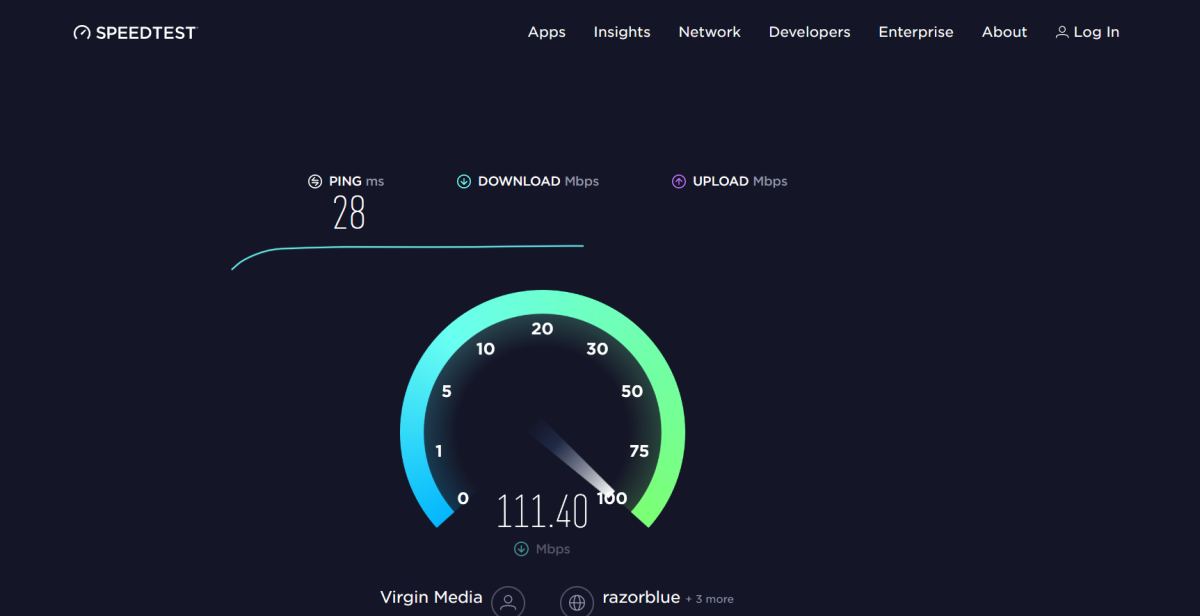
    Para averiguar qué es el límite, use un servicio de prueba de velocidad de banda ancha (como www.speedtest.net ) para medir las velocidades de carga y descarga. Si cree que estos no son lo suficientemente rápidos para sus propósitos, podría ser el momento de cambiar a un ISP que ofrezca velocidades más rápidas.

    2. Cómo obtener velocidades de torrents más rápidas con una VPN

    Los ISP utilizan una técnica llamada "modelado del tráfico" para priorizar el tráfico en su red. Esto significa que el ISP puede detectar qué datos se están enviando y enrutarlos a su destino en función de la importancia que considere que tienen los datos.

    Normalmente, los datos de archivos torrent tienen una prioridad muy baja.

    Por lo general, los clientes de BitTorrent tienen herramientas para administrar si los datos están encriptados o no. Sin embargo, esto es inadecuado frente a la detección de paquetes del ISP. En este caso, se recomienda el software VPN. Con una VPN compatible con BitTorrent, puede asegurarse de que la configuración del tráfico no limite la velocidad.

    Incluso puede ver un aumento general de la velocidad del torrente. Sin embargo, tenga en cuenta que no todas las VPN admiten la función de torrents.

    Leer más: Las mejores VPN para torrents

    3. Elegir el cliente BitTorrent adecuado

    Hay varios clientes BitTorrent disponibles, para Windows, macOS, Linux, Android e incluso iOS.

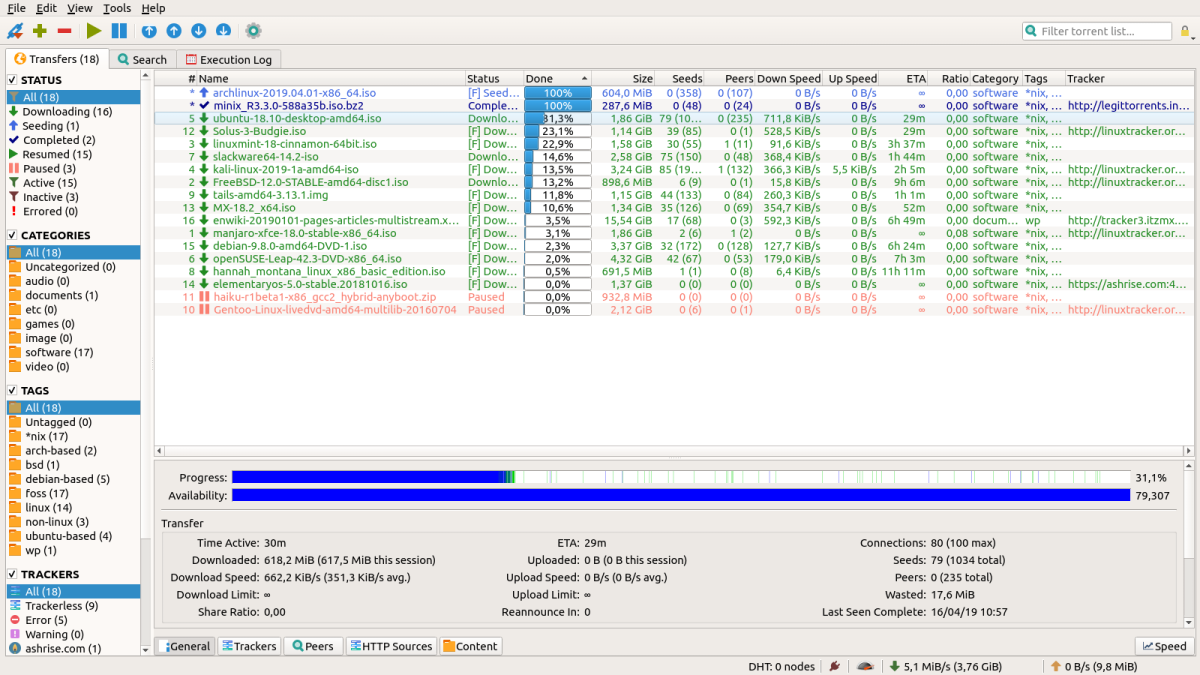
    Es recomendable utilizar uno de los mejores clientes, como qBittorrent o Transmission. Wikipedia enumera unos 25 clientes BitTorrent. Cualquiera que elija, debe incluir configuraciones configurables para ayudarlo a aprovechar al máximo sus descargas y recursos compartidos de torrent.

    Relacionado: Los mejores clientes de BitTorrent

    4. Mantenga actualizado su cliente BitTorrent

    Con su cliente BitTorrent instalado, es aconsejable asegurarse de que se mantenga actualizado. Los problemas de rendimiento en el software pueden provocar descargas más lentas. Mantener el software actualizado puede aumentar la velocidad de descarga de torrents y superar los problemas de seguridad en el cliente de torrents.

    Por lo tanto, siempre que su cliente BitTorrent le indique que hay una actualización lista, asegúrese de descargarla e instalarla de inmediato.

    5. Cómo las semillas y los pares saludables pueden acelerar los torrents

    Un par es cualquier computadora que participa en la descarga y carga de un archivo torrent. Una semilla (o sembrador) es cualquier persona que tenga una copia completa del archivo que se comparte en la red de torrents.

    Mientras tanto, una sanguijuela (o un leecher) es el descargador. Es una persona que aún no tiene el archivo completo pero que se ha unido a la red para descargarlo. Un leecher se convierte en sembrador una vez que se completa la descarga y se puede compartir todo el archivo a través de la red.

    Para altas velocidades de torrents, los torrents populares son la mejor opción. Cuanto mayor sea el número de sembradoras, más saludable será el torrente y mayores serán las posibilidades de velocidades más altas. Una ración de gran cantidad de sembradoras a baja lectura resultará en un intercambio y descarga de archivos más rápido.

    6. Configure su firewall correctamente

    El software de firewall moderno debería permitir las conexiones BitTorrent. Esto ocurre en silencio o alertándote con una ventana emergente a la que debes reaccionar.

    Si esto no funciona, puede configurar el cliente BitTorrent como una excepción en su software de firewall. Consulte la documentación del firewall sobre cómo hacer esto.

    También es posible que necesite configurar el router de Internet para permitir el acceso de BitTorrent. Esto generalmente se configura a través de una función llamada Reenvío de puertos . La documentación del enrutador debe tener información específica sobre esto.

    7. Actualice a una computadora más rápida

    Si bien la velocidad de Internet es importante para descargar archivos BitTorrent, la velocidad y el rendimiento de su PC son la clave del éxito. Una computadora más vieja y más lenta con menos RAM y almacenamiento, y un procesador ineficiente, no se descargará tan rápido como un modelo más nuevo.

    Más RAM y una CPU más rápida son particularmente importantes. Un almacenamiento SSD más rápido también puede ayudarlo a aumentar la velocidad del torrent.

    Leer más: ¿Qué actualizaciones mejorarán el rendimiento de la PC?

    8. Cómo acelerar los torrents limitando la tasa de carga

    Una red de igual a igual se trata de compartir.

    Pero una tasa de carga ilimitada afecta la velocidad de descarga. Sin embargo, puede modificar la velocidad de descarga para obtener una carga más rápida.

    1. Utilice una herramienta de prueba de velocidad para encontrar la velocidad máxima de carga
    2. En su cliente de torrent, establezca la tasa de carga al 80% de esta velocidad

    Variar las velocidades de carga también es inteligente, comenzar alto y luego reducir gradualmente alrededor de la mitad de la descarga.

    Tenga en cuenta que las unidades de velocidad pueden expresarse en kilobits por segundo (kb / seg) o kilobytes por segundo (kB / seg) – 1 kilobyte = 8 kilobytes.

    Mientras tanto, si está descargando varios archivos, es una buena idea detener o pausar los que se han completado a favor de cualquier cosa que todavía se esté descargando.

    9. Cómo ajustar el ancho de banda y las conexiones de Torrent

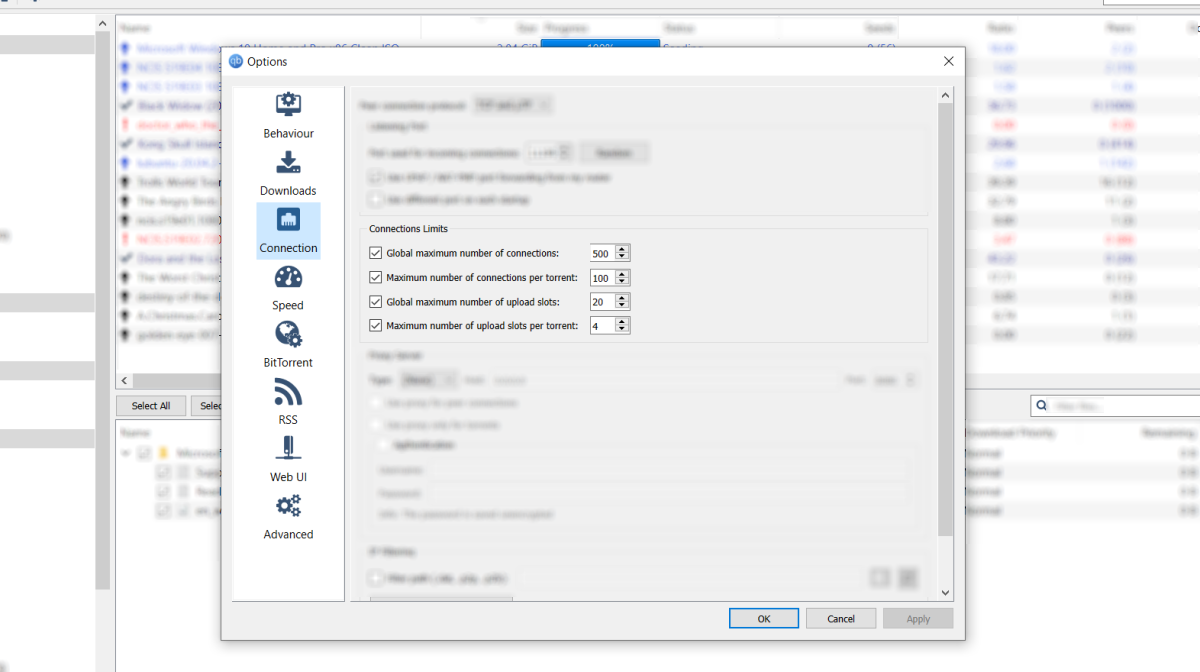
    Las opciones de configuración de su cliente BitTorrent le permitirán especificar cifras para conexiones y ranuras máximas. Aquí se pueden establecer varias configuraciones para acelerar las descargas de torrents. Estos se etiquetan de forma ligeramente diferente según el cliente. Por ejemplo, en qBittorrent:

    • Número máximo global de conexiones: da el número máximo de conexiones que un cliente BitTorrent puede realizar para cualquier intercambio P2P. Establecer esto demasiado alto NO significa velocidades más altas. Establecerlo demasiado alto consumiría un ancho de banda inútil y una cifra demasiado baja perdería sus pares.
    • Número máximo de conexiones por torrent: proporciona el número máximo de pares a los que un cliente BitTorrent puede conectarse para cualquier intercambio P2P. Experimente estableciendo este número cerca de los pares disponibles para un torrent en particular.
    • Número máximo global de ranuras de carga: controla el número máximo de pares a los que se puede cargar un solo torrent. Los clientes suelen dar prioridad a los compañeros que comparten contigo.
    • Número de ranuras de carga por torrent: esto establece el número máximo de pares a los que un cliente BitTorrent cargará para cualquier intercambio P2P. Una configuración baja puede afectar la velocidad de descarga.

    Estas son probablemente las cuatro configuraciones más poderosas en cualquier cliente BitTorrent, así que asegúrese de saber dónde encontrarlas.

    10. Olvídese del Wi-Fi, use Ethernet para acelerar los torrents

    Si está utilizando una red inalámbrica para compartir archivos de igual a igual, puede disfrutar de considerables aumentos de velocidad al cambiar a una red cableada.

    Todos los enrutadores cuentan con un puerto Ethernet, que garantizará una conexión más rápida que la inalámbrica.

    Comparar:

    • Inalámbrico: hasta 6933 Mb / s para 802.11ac (Wi-Fi 5), 9608 Mb / s para 802.11ax (Wi-Fi 6)
    • Ethernet: hasta 100 Gb / s, 10 Gb / s más probable

    Ethernet también tiene mucha menos latencia que la inalámbrica. Además, un cable Ethernet es menos susceptible a las interferencias, lo que ofrece una conexión más confiable, estable y "siempre activa". La mayoría de las PC tienen un puerto Ethernet. Algunas computadoras portátiles no lo hacen, pero por confiabilidad vale la pena usar un adaptador USB a Ethernet.

    Acelere la velocidad de descarga de Torrent con estos consejos

    A estas alturas, debería haber logrado encontrar una manera de disfrutar de descargas de torrents más rápidas. Los mejores métodos son:

    1. Cambie a un ISP más rápido
    2. Use una VPN con soporte para torrents
    3. Elija el mejor cliente BitTorrent
    4. Mantener al cliente actualizado
    5. Cíñete a semillas y pares saludables
    6. Configure su firewall correctamente
    7. Actualiza tu PC
    8. Limite las velocidades de descarga para ayudar a las velocidades de carga
    9. Ajustar el ancho de banda de torrent
    10. Confíe en Ethernet en lugar de Wi-Fi

    Uno, más o incluso todos estos consejos se pueden utilizar para ofrecer aumentos notables en la velocidad de sus descargas de torrents.