Blog

  • Jack Dorsey dimite como director ejecutivo de Twitter y le entrega las riendas al director de tecnología Parag Agrawal

    Jack Dorsey dimite como director ejecutivo de Twitter y le entrega las riendas al director de tecnología Parag Agrawal

    Parece que el fundador de Twitter, Jack Dorsey, dejará la oficina del director ejecutivo una vez más, pero esta vez, es por elección.

    Fuentes dentro de Twitter compartieron por primera vez la noticia con CNBC a principios de esta mañana, y ahora ha sido confirmada por el propio Dorsey, de manera bastante apropiada a través de un Tweet en su plataforma de redes sociales. 

    No estoy seguro de que alguien lo haya escuchado, pero

    Renuncié a Twitter pic.twitter.com/G5tUkSSxkl

    & mdash; jack⚡️ (@jack) 29 de noviembre de 2021

    Si bien los informes originales no tenían mucho que decir sobre por qué Dorsey dejaría el cargo, o cuándo sucedería, el antiguo CEO no tardó mucho en compartir la noticia él mismo. En su tweet, Dorsey incluye una captura de pantalla del correo electrónico que envió internamente a los empleados de Twitter, y lo describe como parte de su deseo de que Twitter “sea la empresa más transparente de la historia”. 

    Dorsey explica que aunque continuará formando parte del directorio hasta el final de su mandato la próxima primavera, a partir de hoy, está entregando oficialmente las riendas de CEO al director de tecnología Parag Agrawal, según lo confirmado por el directorio de la compañía. La junta también nombró a Bret Taylor como el nuevo presidente de la junta. Él sucederá a Patrick Pichette en ese cargo. 

    En su correo electrónico interno, Dorsey también compartió que no tiene planes de permanecer en la junta después de que expire su mandato, ya que siente que "es realmente importante darle a Parag el espacio que necesita para liderar". 

    Dorsey dice que se va porque cree que es mejor separar una empresa de sus fundadores, y que ahora es el momento adecuado para hacerlo. "Creo que es fundamental que una empresa pueda mantenerse por sí misma, libre de la influencia o dirección de su fundador", dijo Dorsey en el mensaje a los empleados de Twitter. 

    Según el mensaje, parece que Dorsey ha estado planeando esto por un tiempo. Señaló que ha estado trabajando duro "para garantizar que esta empresa pueda separarse de sus fundadores". Solo ha sido una cuestión de encontrar a la persona adecuada para que se haga cargo del timón, y Dorsey había estado preparando a Agrawal durante algún tiempo, debido a "lo profundamente que comprende la empresa y sus necesidades".

    “Parag ha estado detrás de todas las decisiones críticas que ayudaron a cambiar esta empresa. Es curioso, inquisitivo, relativo a la lógica, exigente, consciente de sí mismo y humilde. Él lidera con corazón y alma, y ​​es algo de lo que aprendo a diario. Mi confianza en él como nuestro CEO es profunda ”, dijo Dorsey a los empleados en el correo electrónico interno.

    El pasado de Dorsey con Twitter se ha visto empañado por controversias

    A lo largo de los años, Dorsey ha tenido una relación algo tumultuosa con la empresa que ayudó a crear en 2006. Inicialmente se desempeñó como CEO hasta 2008, pero fue expulsado del cargo después de que su cofundador Evan Williams y la junta sintieron que él no era apto para liderar la creciente empresa de redes sociales. 

    Mientras Dorsey permaneció en Twitter como presidente de la junta, volvió a centrar la mayor parte de su atención en otra parte, formando la popular compañía de pagos móviles Square. Una vez que estuvo en funcionamiento, Dorsey se reincorporó a Twitter a principios de 2011 para centrarse en el desarrollo de productos, dividiendo su tiempo entre eso y su trabajo continuo en Square. 

    Después de cuatro años más de luchar para llegar a una visión a largo plazo, la junta de Twitter devolvió a Dorsey al puesto de CEO permanente de Twitter en el otoño de 2015, reemplazando a Dick Costolo, quien había reemplazado a Williams en 2010.

    Durante el segundo mandato de Dorsey, presidió una red social que se enfrentó a algunos desafíos significativamente nuevos y diferentes . 

    Trump con la imagen estilizada del CEO de Twitter, Jack Dorsey
    Getty Images / Gráfico de tendencias digitales

    Para empezar, Twitter se ha convertido en un semillero de discursos políticos a menudo acalorados, lo que obliga a la empresa a tomar medidas para combatir el discurso de odio e incluso prohibir la publicidad política . 

    Dorsey también ha presidido al menos dos desafíos importantes para su liderazgo, primero en una disputa con la junta en 2016 sobre sus planes de vender la compañía de redes sociales a una compañía más grande como Google, Salesforce o Disney . 

    Si bien la visión de Dorsey para Twitter finalmente ganó, sus lealtades aparentemente divididas causaron otro furor a principios de 2020 cuando el inversionista multimillonario Paul Singer y su firma, Elliott Managemen, buscaron reemplazar a Dorsey por el hecho de que estaba dividiendo su tiempo con Square y su deseo. para mudarse también a África durante seis meses de cada año. Dorsey es la única persona que se desempeña como CEO de dos empresas públicas multimillonarias que cotizan en bolsa al mismo tiempo. 

    No obstante, hasta ahora, Dorsey se ha mostrado inflexible sobre seguir siendo el CEO de ambas empresas . En general, también se ha mantenido bastante popular dentro de las filas de Twitter, debido a movimientos altruistas como recibir un salario simbólico de $ 1.40 al año y donar cientos de millones de dólares en acciones a los empleados . 

    Agrawal asume el papel con efecto inmediato. Agrawal ha estado en Twitter desde 2011, donde comenzó en el modesto papel de ingeniero de software. En 2017, asumió el cargo de CTO, donde fue responsable de la estrategia técnica general, con un enfoque en avanzar en el estado del aprendizaje automático dentro de la empresa. Tiene un doctorado. en ciencias de la computación de la Universidad de Stanford y una licenciatura en ciencias de la computación e ingeniería del Instituto Indio de Tecnología de Bombay.
  • Cómo agregar un reloj al segundo monitor en Windows 11

    Cómo agregar un reloj al segundo monitor en Windows 11

    Microsoft ha hecho que varios monitores sean más fáciles de usar en Windows 11 . Las aplicaciones en Windows 11 ahora recuerdan en qué pantalla estaban abiertas. Cuando se desconecta un segundo monitor y luego se vuelve a conectar a un sistema Windows 11, todas las aplicaciones regresan al monitor en el que se abrieron originalmente. Dicho esto, Microsoft también ha tomado malas decisiones con respecto a múltiples monitores.

    Reloj en el segundo monitor en Windows 11

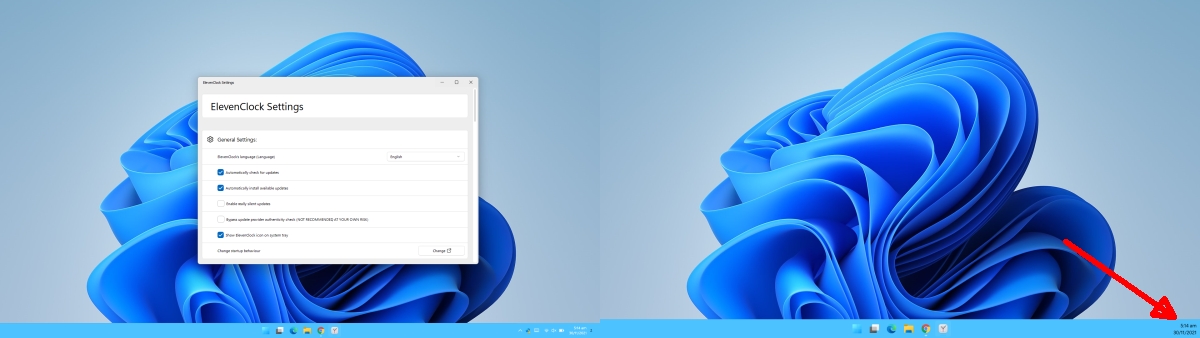
    En Windows 10, el reloj solía aparecer en los segundos monitores del sistema, pero en Windows 11 no hay reloj en el segundo monitor. Para contrarrestar esto, puede instalar una aplicación llamada ElevenClock.

    Agregar reloj en el segundo monitor en Windows 11

    Para obtener un reloj en el segundo monitor, siga estos pasos.

    1. Visite la página de ElevenClock Github y descargue la aplicación.
    2. Ejecute el instalador y se instalará ElevenClock.
    3. Aparecerá un reloj en su segunda pantalla.

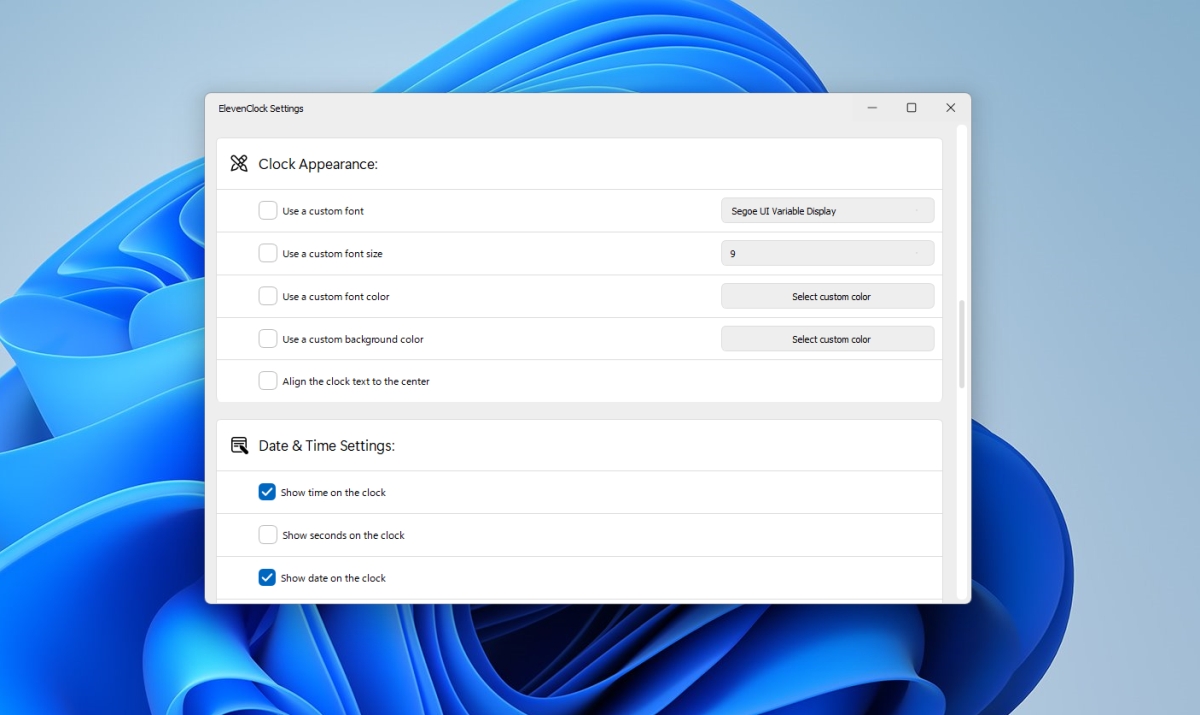
    ElevenClock agrega un reloj personalizable; puede cambiar la fuente que se usa, la información que se muestra y el color en el que se muestra el reloj. Si le gusta el reloj que agrega ElevenClock, también puede agregarlo al monitor principal. Todo esto se puede habilitar desde la configuración de la aplicación.

    1. Abra la configuración de la aplicación.
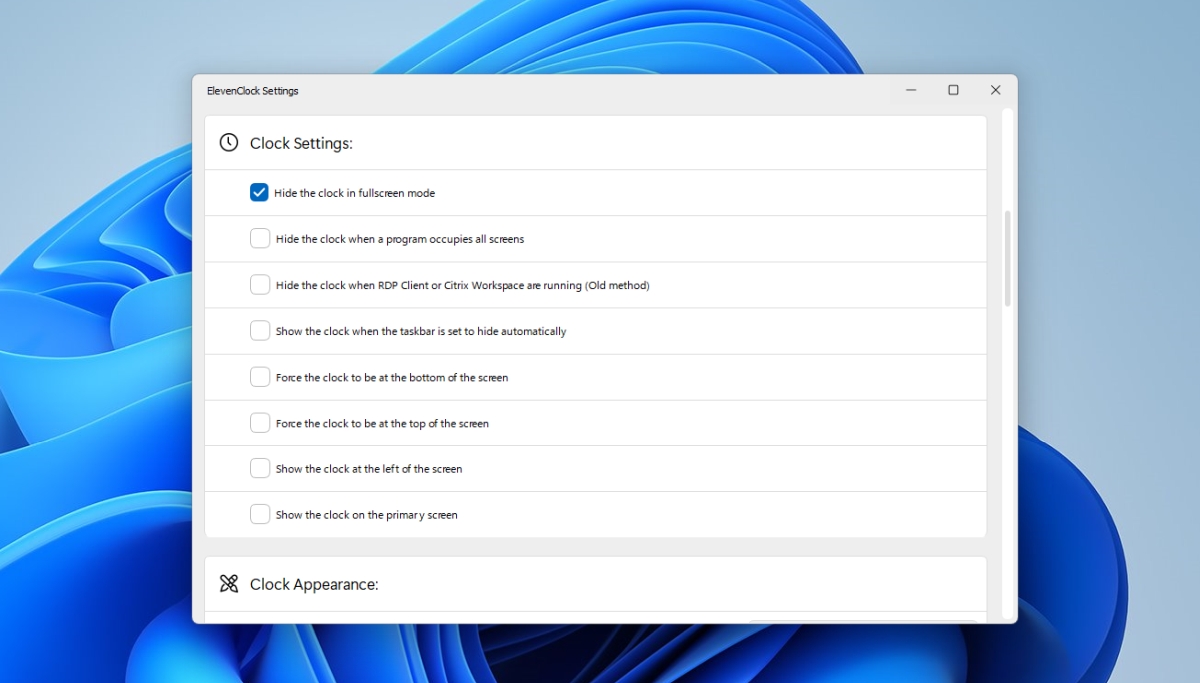
    2. Desplácese hacia abajo hasta la sección Configuración del reloj.
    3. Habilite la opción 'Mostrar el reloj en la pantalla principal' para que aparezca en el monitor principal.

    Para personalizar la apariencia del reloj, abra la configuración de ElevenClock.

    1. Desplácese hacia abajo hasta la sección Apariencia del reloj.
    2. Habilite la opción 'Usar una fuente personalizada' y luego seleccione una fuente para usar.
    3. Habilite la opción 'Usar un tamaño de fuente personalizado' y seleccione qué tan grande desea que aparezca el reloj en la bandeja del sistema.
    4. Habilite la opción 'Usar un color de fuente personalizado' y seleccione un color diferente para el reloj.
    5. Habilite la opción 'Usar un color de fondo personalizado' y seleccione un color sólido para que aparezca detrás del reloj para que sea más fácil de leer.

    Para ocultar el reloj estándar / predeterminado de Windows 11 del monitor principal,

    1. Abra la aplicación Configuración con el atajo de teclado Win + I.
    2. Vaya a Personalización> Configuración de la barra de tareas.
    3. Seleccione las opciones de personalizar los iconos del sistema.
    4. Apague el interruptor del reloj.

    Conclusión

    Los usuarios de Windows generalmente prefieren que todos los monitores tengan una barra de tareas completamente funcional, pero es algo que Microsoft no ha podido agregar constantemente en Windows 8 / 8.1, Windows 10 y ahora en Windows 11. Tal como están las cosas ahora, los usuarios tendrán que seguir confiando en terceros. -Aplicaciones de fiesta para darles una configuración de múltiples monitores completamente funcional. Microsoft ha dado un paso adelante y luego varios pasos atrás.

    La publicación Cómo agregar un reloj al segundo monitor en Windows 11 apareció primero en AddictiveTips .

  • La próxima actualización de Super Smash Bros.Ultimate incluye los ajustes finales del luchador

    Tres años después de su lanzamiento inicial, Super Smash Bros.Ultimate recibirá sus ajustes finales de personajes en su próxima actualización. Si bien no está claro cuándo se lanzará la versión 13.0.1 del juego, los jugadores finalmente tendrán una versión sólida e inmutable del juego, lo que marca una gran diferencia para sus jugadores competitivos.

    La última actualización del juego, la Versión 13, incluyó ajustes de personajes y agregó su personaje DLC final, Sora , a su lista.

    Ver. ¡13.0.1 de Super #SmashBrosUltimate llegará pronto! Esta actualización incluye los ajustes finales del luchador, lo que significa que los datos de reproducción de versiones anteriores serán incompatibles. Convierte tus repeticiones yendo a Vault – & gt; Repeticiones – & gt; Reproducir datos – & gt; Convierta a video, antes de actualizar. pic.twitter.com/XokoArQa7N

    & mdash; Nintendo Versus (@NintendoVS) 29 de noviembre de 2021

    Los parches de Super Smash Bros.Ultimate siempre han sido un gran problema para los jugadores competitivos y la base de fanáticos del juego. Con una serie de nerfs y mejoras distribuidas de forma semirregular, la lista de niveles de personajes del juego estaba en un estado de cambio constante. Un personaje podría ser increíblemente fuerte después de recibir un beneficio, luego debilitarse en otra actualización, eliminándolo del meta del juego. Las opiniones sobre qué personajes de Ultimate son los más fuertes difieren entre cada persona, pero el jugador profesional Esam actualmente enumera a Pikachu, Joker y Palutena como algunos de los mejores.

    Sin embargo, no está claro cómo cambiará esa lista cuando llegue la próxima actualización del juego. Un tweet de la cuenta Nintendo Versus, que es administrada por Nintendo of America, solo afirma que el juego incluirá "ajustes finales de combate" sin proporcionar detalles sobre esos ajustes. Los jugadores tendrán que esperar hasta que se active la actualización, que debería ser pronto, según el tweet, para ver cómo les va a sus personajes principales.

    Independientemente de cómo se desarrolle la actualización, ya sea que mejore o mejore a los personajes, finalmente ofrecerá a los jugadores una versión estable e inmutable del juego para desarrollar a sus personajes . Para Super Smash Bros.Ultimate , este podría ser el comienzo de un renacimiento en el que los jugadores competitivos pueden desarrollar personajes al máximo sin temor a que se produzcan cambios en otra actualización.

  • Pokémon Unite encabeza la lista de los mejores juegos de Google Play de 2021

    Pokémon Unite encabeza la lista de los mejores juegos de Google Play de 2021

    En su habitual retrospectiva de fin de año, Google ha anunciado los ganadores de Best of Play para 2021, destacando aplicaciones y juegos clave que Google considera que hicieron las contribuciones más positivas al mundo de los dispositivos móviles durante el año pasado. 

    Por primera vez, Google también ha ampliado estos premios más allá de la plataforma de teléfonos inteligentes Android este año para incluir aplicaciones y juegos en tabletas, Wear OS y Google TV. Los premios reconocen la innovación en el desarrollo de aplicaciones y juegos, y al hacer sus selecciones, Google busca aplicaciones que desafían las normas al "presentar características de juego únicas y brindar a los usuarios experiencias nunca antes vistas". 

    Pantalla de inicio de Pokemon Unite.
    La Compañía Pokémon

    Pokémon Unite se llevó el premio al Mejor Juego del Año para 2021, superando a las mejores selecciones de años anteriores como Genshin Impact (2020), Call of Duty: Mobile (2019) y PUBG Mobile (2018). Google citó el juego dinámico y la experiencia multiplataforma de Pokémon Unite como sus méritos clave, al mismo tiempo que otorgó menciones honoríficas a los desarrolladores independientes que, según dice, están "creando experiencias de juego imaginativas y personales". Los subcampeones de este año fueron los dos desarrolladores independientes: George Batchelor para Bird Alone y Annapurna Interactive para Donut County .

    Masaaki Hoshino, productor de Pokémon Unite, agradeció a Google por el reconocimiento y agregó: "Todos los que trabajamos en el juego estamos muy honrados de recibir este premio", especialmente porque este es el primer juego de batalla de equipo estratégico de Pokémon. "Intentamos extraer las mejores partes del género MOBA para crear un nuevo tipo de juego", agregó Hoshino, al tiempo que admitió con franqueza que no estaba "seguro de si sería bien recibido por los jugadores de todo el mundo". El productor de Pokémon Unite dice que está encantado de tener la afirmación de que su equipo está en el camino correcto y planea continuar mejorando el juego y hacerlo aún más emocionante. 

    Google Play también reconoció a los ganadores en cinco categorías más específicas, que incluyen Mejor Competitivo, Mejores Cambiadores de Juego, Mejores Indies, Mejor Recoger y Jugar y, por primera vez, Mejor para Tablets. 

    Una vez más, Google también organizó sus premios Users 'Choice para darles a los usuarios de Play Store la oportunidad de opinar votando sus elecciones más populares. Este año, la votación al Mejor Juego fue para Garena Free Fire MAX . Los ganadores anteriores de los premios Users 'Choice incluyen SpongeBob: Krusty Cook-Off (2020), Call of Duty: Mobile (2019) y PUBG Mobile (2018). Aunque la elección de los usuarios de 2018 y 2019 coincidió con la selección de Google para el juego del año, este es ahora el segundo año en el que el voto de los usuarios ha ido en una dirección diferente. 

    En cuanto a las aplicaciones, Google señaló que las aplicaciones centradas en el crecimiento personal continuaron teniendo una gran demanda a lo largo de 2021, y sus mejores opciones reflejan eso. 

    Capturas de pantalla de la aplicación Balance de Elevate Labs.
    Laboratorios de elevación

    La aplicación de meditación personalizada Balance de Elevate Labs recibió el visto bueno como Mejor aplicación de juego para 2021, mientras que las finalistas también fueron aplicaciones de bienestar personal. Moonly ofrece consejos y orientación basados ​​en el calendario lunar, y Laughscape utiliza la risa para ayudar a las personas a mejorar su meditación. 

    Jesse Pickard, fundador y director ejecutivo de Elevate Labs, dijo que su equipo estaba "profundamente honrado" por la elección de Google y agregó: "Creamos Balance pensando en el individuo. No hay dos personas iguales, y queríamos crear un programa de bienestar mental personalizado que pudiera reflejar y apoyar esas diferencias especiales ".

    El equipo editorial de Google Play también nombró a otras 21 aplicaciones ganadoras en ocho categorías, que incluían Mejores aplicaciones para el bien, Mejores elementos esenciales para el día a día, Lo mejor para divertirse, Mejores gemas ocultas y Lo mejor para el crecimiento personal, junto con tres nuevas categorías: Lo mejor para tabletas, Lo mejor para Wear y popular en Google TV. La elección de los usuarios para la mejor aplicación para 2021 fue para la aplicación de transmisión Paramount + .

    Para obtener la lista completa de los ganadores de este año, desde grandes desarrolladores hasta indies emergentes, consulte la sección Lo mejor de 2021 de Play Store .

  • La NASA comparte nuevas fotos de la ISS tomadas por SpaceX Crew Dragon

    La NASA comparte nuevas fotos de la ISS tomadas por SpaceX Crew Dragon

    La NASA ha compartido un nuevo conjunto de fotos que muestran a la Estación Espacial Internacional (ISS) en órbita.

    Las imágenes fueron tomadas por el astronauta Thomas Pesquet a bordo de una nave espacial SpaceX Crew Dragon mientras realizaba un sobrevuelo del puesto de avanzada en órbita a principios de este mes.

    La estación espacial internacional.
    Thomas Pesquet / ESA

    El vuelo tuvo lugar al comienzo del viaje a casa de Pesquet y tres compañeros astronautas de Crew-2 luego de una estadía de seis meses a bordo de la estación espacial.

    La estación espacial internacional.
    Thomas Pesquet / ESA

    Las fotografías fueron tomadas con una cámara Nikon D5 DSLR, la misma cámara que usó Pesquet para capturar muchas de sus increíbles imágenes de la Tierra durante su tiempo a bordo de la ISS.

    La estación espacial internacional.
    Thomas Pesquet / ESA

    Las imágenes de la ISS de Pesquet muestran el satélite desde múltiples ángulos, con la oscuridad del espacio y la Tierra 250 millas por debajo como telón de fondo.

    La estación espacial internacional.
    Thomas Pesquet / ESA

    En la mayoría de las fotos destacan los grandes paneles solares de la estación espacial que ayudan a alimentar la instalación.

    La ISS entró en funcionamiento hace dos décadas y funciona como un laboratorio espacial que permite a los astronautas de varios países realizar experimentos científicos en condiciones de microgravedad.

    La estación espacial internacional.
    Thomas Pesquet / ESA

    La estación espacial viaja a aproximadamente 27.000 km / h, orbitando la Tierra una vez cada 90 minutos aproximadamente.

    La estación espacial internacional.
    Thomas Pesquet / ESA

    La estación tiene 109 metros (356 pies) de un extremo a otro, "a un metro de la longitud total de un campo de fútbol americano, incluidas las zonas de anotación", dice la NASA.

    La estación espacial internacional.
    Thomas Pesquet / ESA

    La agencia espacial describe el espacio de vida y de trabajo de la instalación como "más grande que una casa de seis habitaciones (y tiene seis dormitorios, dos baños, un gimnasio y una ventana panorámica de 360 ​​grados)".

    La estación espacial internacional.
    Thomas Pesquet / ESA

    Para obtener más información sobre cómo los astronautas pasan su tiempo a bordo de la estación espacial, consulte estos fascinantes videos realizados a bordo de la ISS durante los últimos 20 años.

  • Cómo unirse a una llamada FaceTime en Windows 10

    Cómo unirse a una llamada FaceTime en Windows 10

    Obtener FaceTime en Windows 10 es casi imposible. Apple ha hecho que el servicio sea exclusivo para sus propios dispositivos; sin embargo, a partir de su actualización más reciente de macOS, macOS Monterey, los usuarios de un sistema Windows 10 pueden unirse a una llamada FaceTime tan fácilmente como a una llamada de Google Meet , Zoom o Microsoft Teams. .

    Únase a la llamada FaceTime en Windows 10

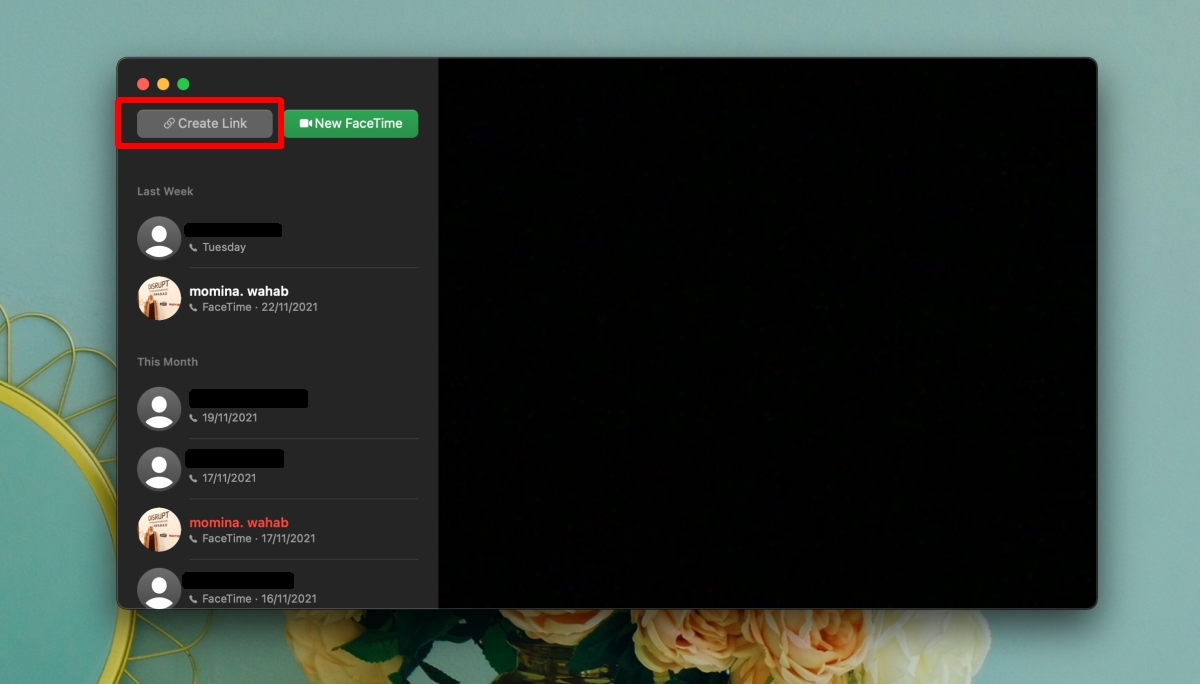
    No se puede iniciar una llamada FaceTime en un sistema Windows 10. Debe iniciarse en una Mac o un iPhone. Al igual que Google Meet y Zoom, FaceTime en macOS 12 e iOS 15 pueden crear un enlace a una llamada. Este enlace se puede compartir con cualquier persona y pueden unirse a la llamada desde un navegador moderno.

    Crear llamada FaceTime

    El enlace a una llamada FaceTime se puede crear tanto en macOS como en iOS.

    En iOS;

    1. Abre la aplicación FaceTime.
    2. Toque el botón Crear vínculo.
    3. Copia el enlace y compártelo con todas las personas a las que quieras invitar a la llamada.
    4. Toque el enlace en la aplicación FaceTime para iniciar la llamada.

    En macOS;

    1. Abre FaceTime en tu Mac.
    2. Haga clic en el botón Crear vínculo.
    3. Comparta el enlace con todas las personas a las que desee invitar a la llamada.
    4. Haga clic en el enlace para iniciar la llamada.

    Únase a la llamada FaceTime en Windows 10

    Debe tener un enlace a la llamada FaceTime a la que desea unirse.

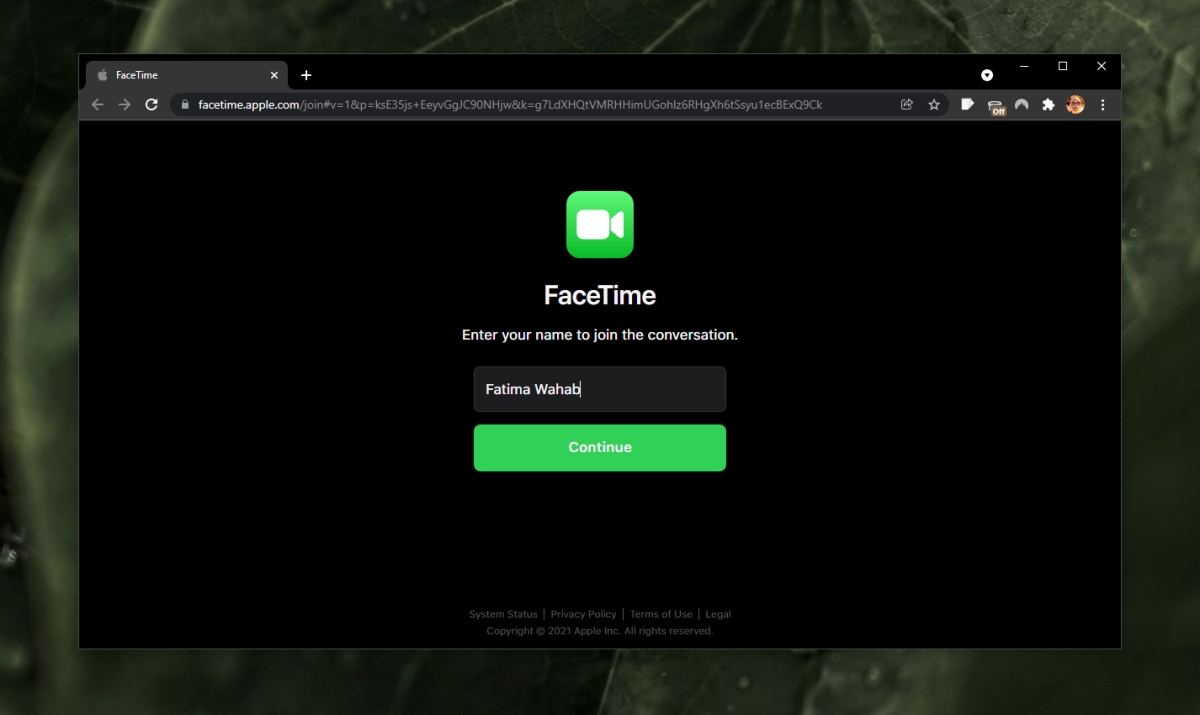
    1. Haga clic en el enlace de la llamada FaceTime.
    2. Ingrese su nombre y haga clic en Continuar.
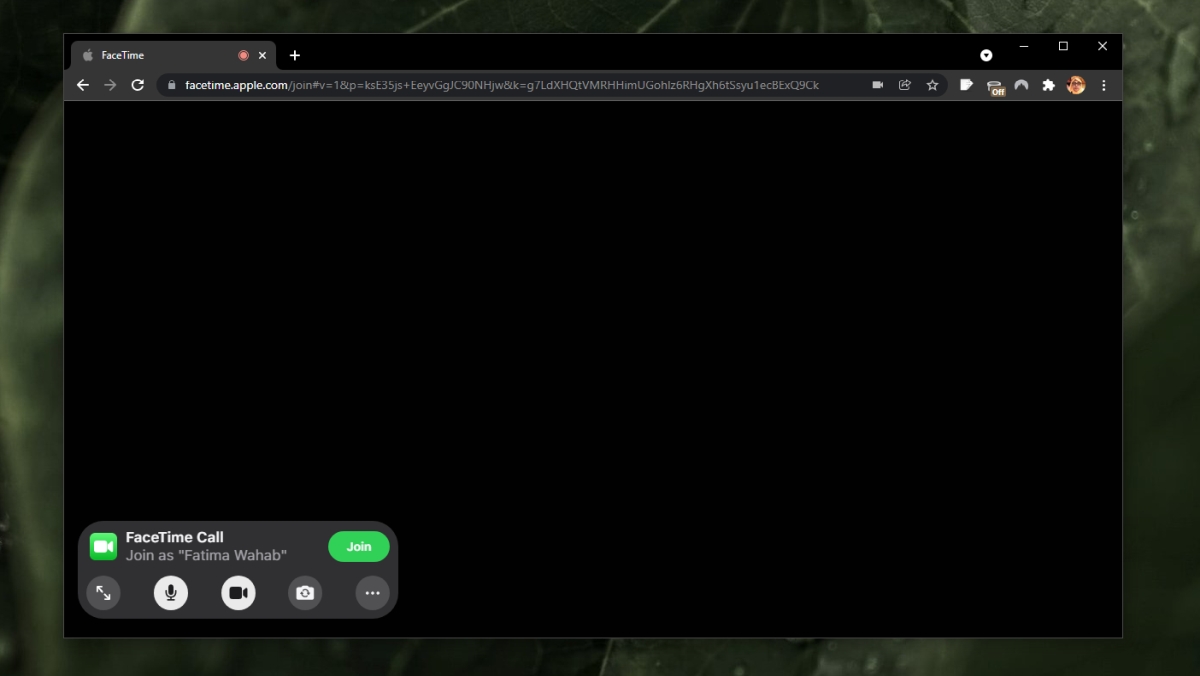
    3. Su navegador le pedirá permiso para usar el micrófono y la cámara en su computadora.
    4. Haga clic en el botón Unirse.
    5. La persona que inició la llamada deberá permitirle ingresar a la llamada.

    Un enlace de llamada FaceTime permanecerá activo hasta que se elimine y debe eliminarse en el dispositivo en el que se creó. Toque el botón i junto a un enlace y seleccione la opción Eliminar. Siempre que el enlace esté activo, cualquier persona que tenga el enlace puede solicitar unirse a la llamada.

    Conclusión

    FaceTime es una de las mejores herramientas de videollamadas, pero debido a que está restringida a dispositivos Apple, su utilidad es limitada. Dado lo populares que se han vuelto las herramientas de videoconferencia durante la pandemia, Apple tiene una buena razón para abrir el servicio. Todavía no ha permitido que se inicie una llamada FaceTime desde un dispositivo que no sea de Apple, pero esto sigue siendo un gran paso adelante. Dicho esto, es muy poco probable que FaceTime funcione como un servicio completo en dispositivos que no sean de Apple. Es uno de los puntos de venta más sólidos de Apple para sus dispositivos y es más seguro que otros servicios como este, que es difícil de aplicar en hardware que Apple no controla.

    La publicación Cómo unirse a una llamada FaceTime en Windows 10 apareció primero en AddictiveTips .

  • Cómo configurar monitores de alta frecuencia de actualización en Linux

    Cómo configurar monitores de alta frecuencia de actualización en Linux

    ¿Tiene un monitor de frecuencia de actualización alta? ¿Está ejecutando Linux? ¿No sabes cómo cambiar la frecuencia de actualización? ¡Podemos ayudar! ¡Siga esta guía mientras repasamos cómo cambiar la frecuencia de actualización en entornos de escritorio Linux populares!

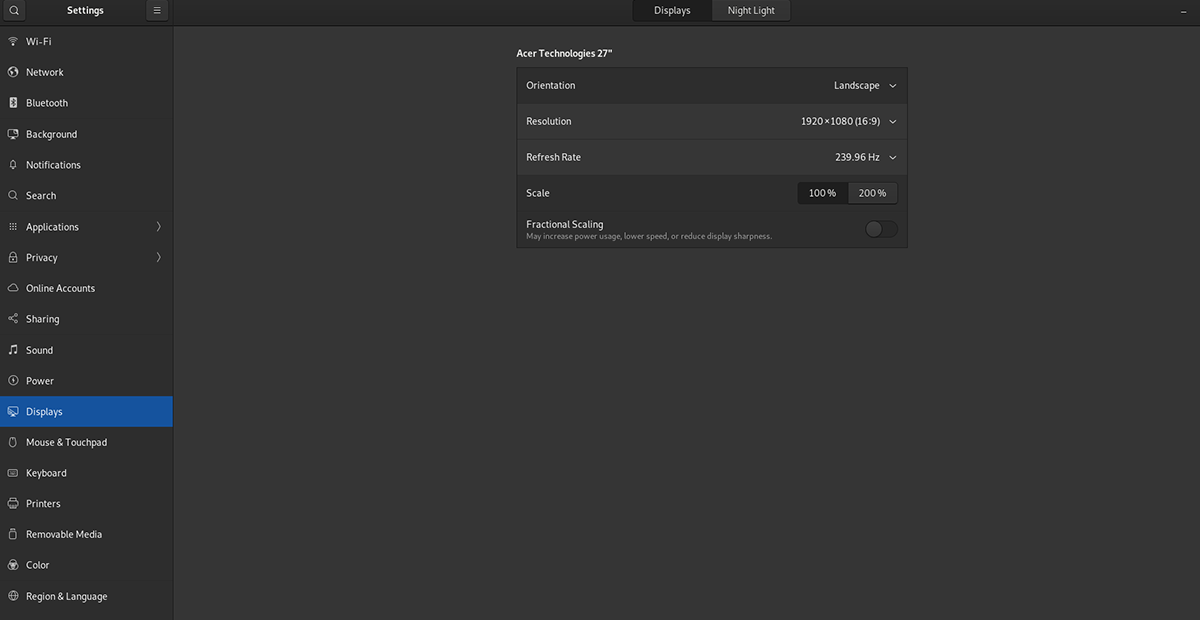
    Concha de gnomo

    Si usa Gnome Shell o un escritorio que usa una versión modificada de Gnome Shell (Ubuntu), podrá cambiar la frecuencia de actualización en el monitor de su computadora a través de la configuración de "Pantalla".

    Para acceder a la configuración de pantalla, presione la tecla Win en su teclado. Luego, escriba "Pantalla" en el cuadro de búsqueda. A continuación, mire los resultados de la búsqueda y seleccione la opción "Pantalla" para cargar la configuración de pantalla de Gnome.

    Una vez dentro de la configuración de pantalla de Gnome Shell, busque la sección "Frecuencia de actualización" de la configuración, busque el menú desplegable y haga clic en él con el mouse. Desde aquí, puede configurar la frecuencia de actualización correcta para su monitor en Linux.

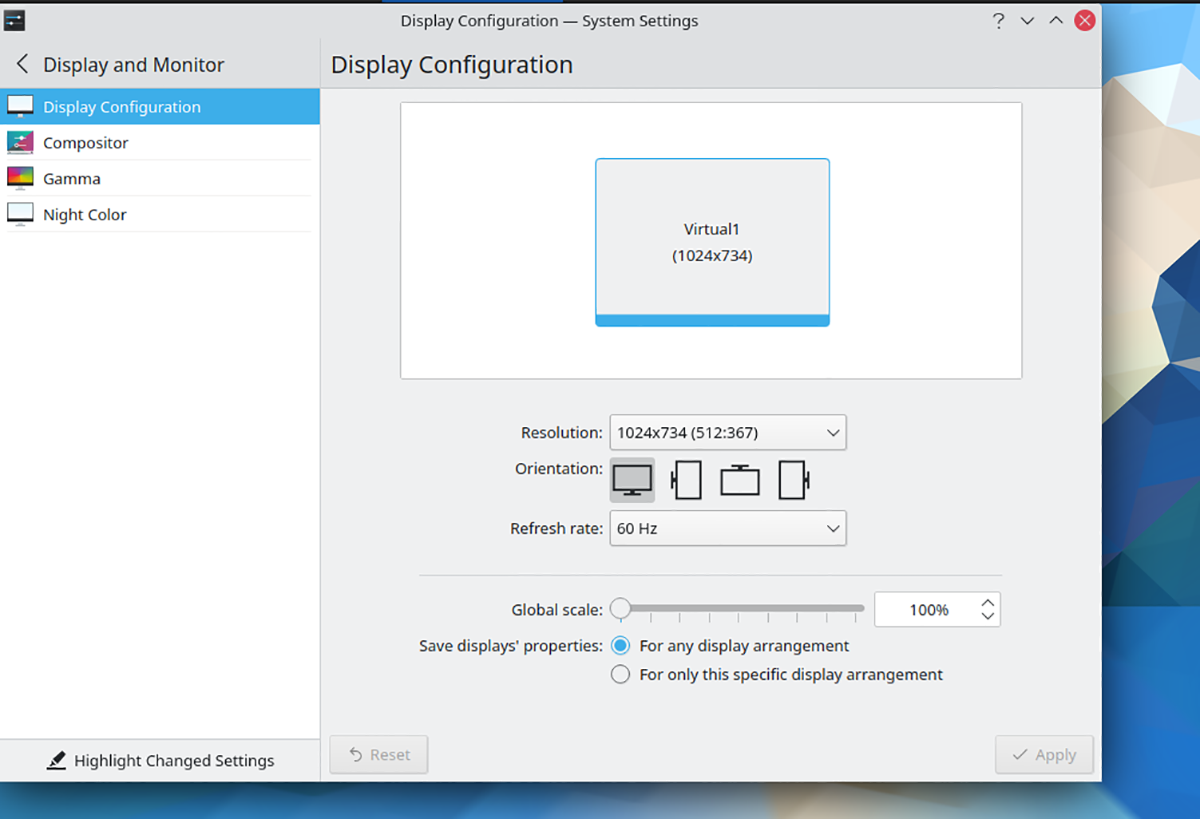
    KDE Plasma 5

    Si está utilizando KDE Plasma 5 y necesita configurar su monitor de gama alta, haga lo siguiente. Primero, presione la tecla Win en el teclado para abrir el menú de la aplicación KDE Plasma 5.

    Dentro del menú de la aplicación, escriba "Configuración de pantalla". Una vez que lo haga, aparecerá "Configuración de pantalla" en los resultados de la búsqueda. Selecciónelo con el mouse para acceder a la configuración de actualización de Plasma.

    Busque el menú "Frecuencia de actualización" cerca de la parte inferior de la página. Una vez que lo haya encontrado, seleccione el menú desplegable y cambie su frecuencia de actualización a la compatible con su monitor.

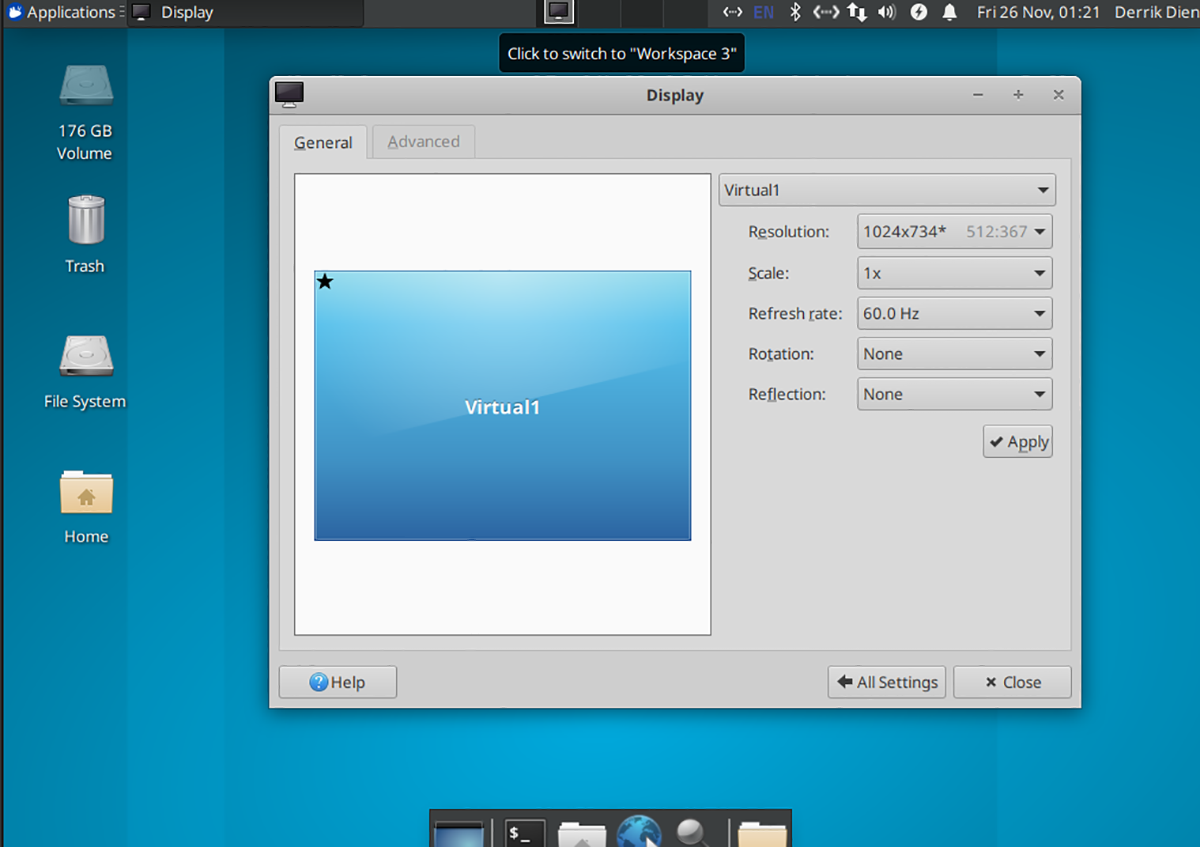
    XFCE

    Aquellos en XFCE estarán felices de saber que el escritorio admite cambios de frecuencia de actualización. He aquí cómo hacerlo. Primero, presione Alt + F2 para abrir la aplicación de inicio rápido.

    Una vez que la aplicación de inicio rápido esté abierta y lista para usar, escriba el siguiente comando en el cuadro de texto.

     xfce4-settings-manager

    Presione la tecla Enter para iniciar el programa. Cuando la aplicación esté abierta y lista para usar, desplácese hacia abajo hasta la sección "Hardware" de la ventana de configuración. Luego, seleccione el botón "Pantalla" para abrir la configuración de pantalla XFCE.

    Dentro de la configuración de la pantalla XFCE, busque el menú desplegable y haga clic en él con el mouse. Luego, cambie la frecuencia de actualización a la frecuencia correcta para su monitor.

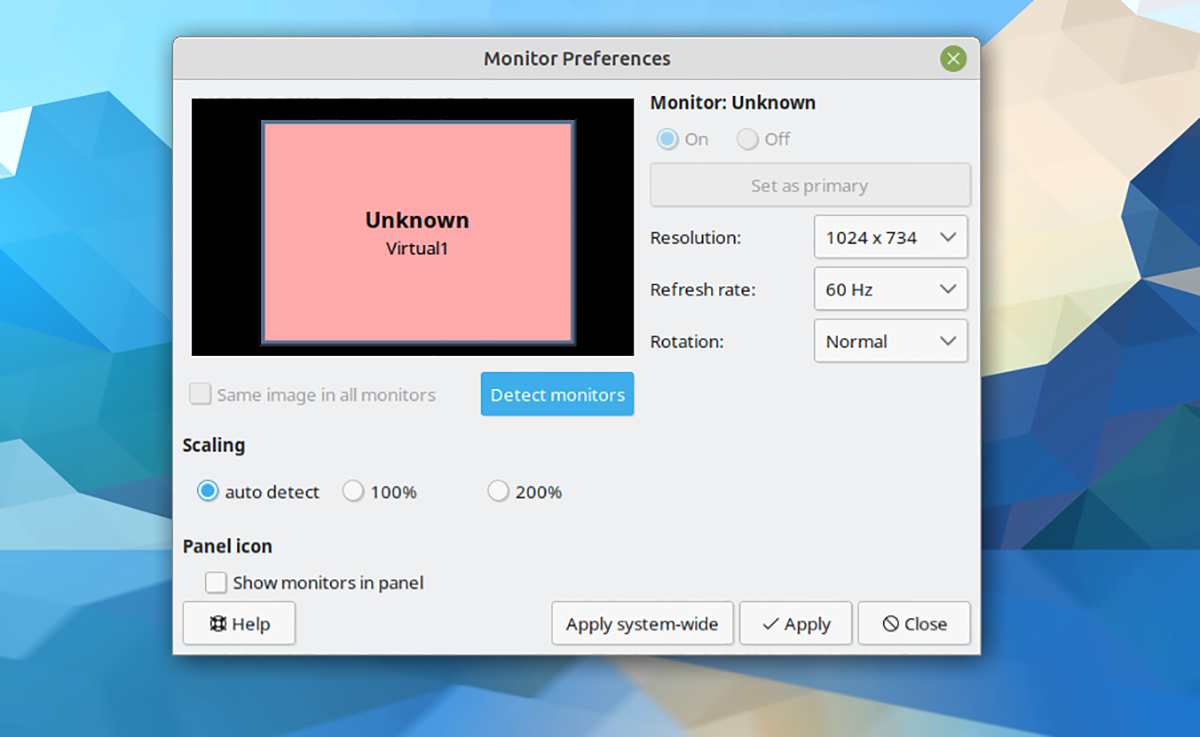
    Compañero

    ¿Está utilizando el entorno de escritorio Mate? Así es cómo. Primero, abra el lanzador rápido presionando Alt + F2 en el teclado. Luego, escriba el comando a continuación para abrir el Centro de control de Mate.

     centro de control de mate

    Una vez dentro del Mate Control Center, ubique la sección "Hardware". Desde aquí, busque el icono "Pantallas" y haga clic en él con el mouse. Al seleccionar esta opción, se abrirá el área de configuración "Pantallas" para el escritorio de Mate.

    Dentro del área "Pantallas" en Mate, busque el menú desplegable "Frecuencia de actualización". Luego, corrige tu frecuencia de actualización. Finalmente, haga clic en "Aplicar en todo el sistema" para confirmar los cambios.

    LxQT

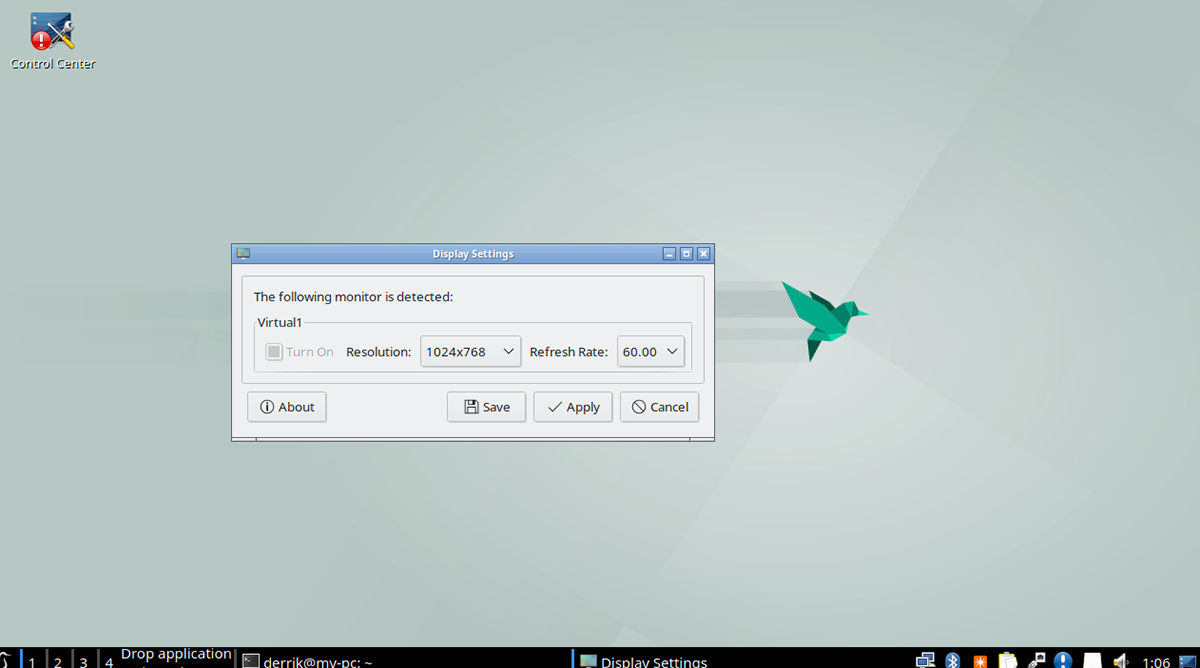
    Desafortunadamente, el entorno de escritorio LXQt no tiene una excelente herramienta de configuración de pantalla. Afortunadamente, puede instalar la aplicación Lxrandr. Este programa es una herramienta GUI que le permitirá administrar la configuración de pantalla en el escritorio.

    Para configurar la aplicación Lxrandr en LXQt, abra una ventana de terminal. Podrá abrir el terminal en el escritorio presionando Ctrl + Alt + T en el teclado. O buscando "Terminal" en el menú de la aplicación y ejecutándolo de esa manera.

    Con la ventana del terminal abierta, siga las instrucciones de instalación de Lxrandr que correspondan con el sistema operativo Linux que está utilizando actualmente.

    Ubuntu

     sudo apt install lxrandr

    Debian

     sudo apt-get install lxrandr

    Arch Linux

     sudo pacman -S lxrandr

    Fedora

     sudo dnf instalar lxrandr

    OpenSUSE

     sudo zypper instalar lxrandr


    Inicie la aplicación lxrandr en el escritorio. Una vez que Lxrandr esté abierto y listo para usar, busque el menú desplegable junto a "frecuencia de actualización" y cámbielo. Después de cambiar la configuración, haga clic en el botón "Aplicar" para aplicar su configuración de frecuencia de actualización.

    Periquito

    Para cambiar su frecuencia de actualización en el entorno de escritorio Budgie, haga lo siguiente. Primero, abra el menú de la aplicación Budgie haciendo clic en él. Luego, seleccione el cuadro de búsqueda y escriba "Configuración".

    Mire los resultados de la búsqueda y haga clic en el resultado "Configuración". Luego, desplácese hacia abajo hasta "Pantallas". En el área "Pantallas", ubique el área de frecuencia de actualización y cámbiela. Debería actualizarse automáticamente a la nueva tarifa.

    Habilitando Gsync

    Si tiene un monitor de gama alta que solo admite G-sync, deberá habilitar esta función para aprovechar al máximo la pantalla. Para habilitar G-sync, primero deberá instalar los controladores de gráficos de Nvidia.

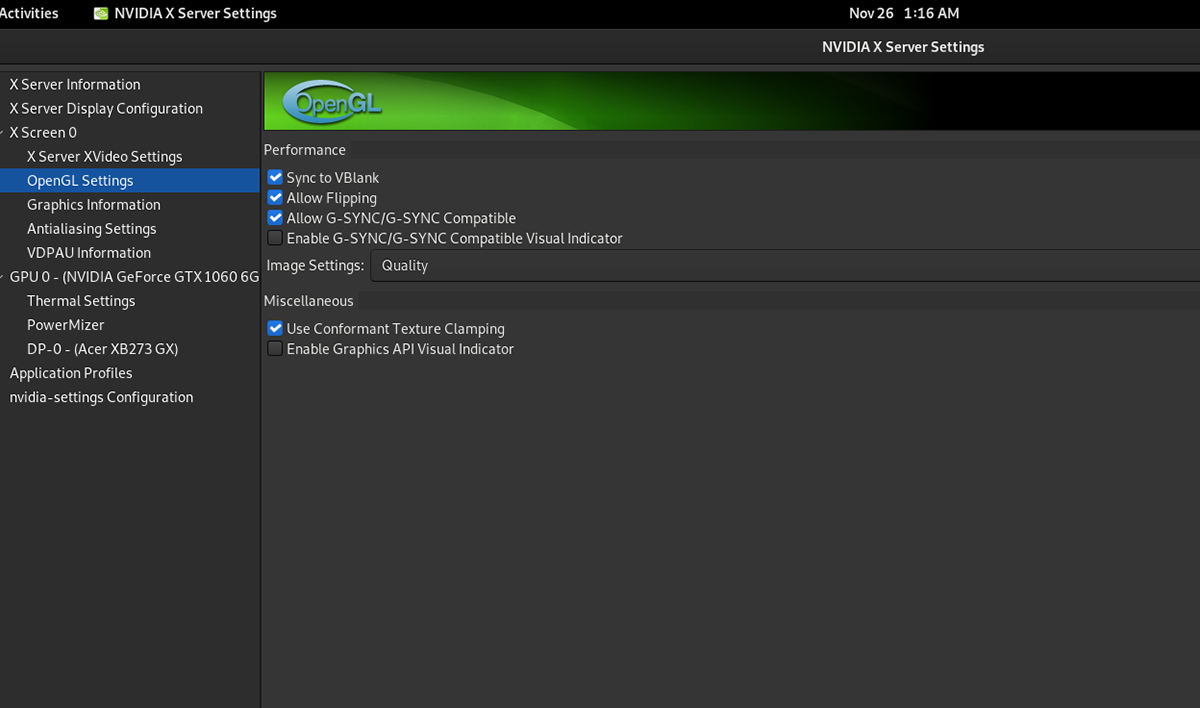
    Después de configurar los controladores de gráficos de Nvidia en su PC con Linux, abra la aplicación "Configuración de Nvidia". Dentro de la aplicación de configuración de Nvidia, busque la opción "Configuración de OpenGL" y haga clic en ella.

    Dentro del área “Configuración de OpenGL”, seleccione “Permitir compatible con G-SYNC / G-SYNC para habilitar la configuración en Linux.

    La publicación Cómo configurar monitores de alta frecuencia de actualización en Linux apareció primero en AddictiveTips .