¿Recuerdas cuando Windows Media Player dominaba la tierra? Antes de que el mundo se inundara con herramientas de reproducción versátiles como VLC y muchas otras plataformas, la mayoría de los usuarios acudían en masa a los reproductores multimedia integrados en el sistema operativo proporcionados por Windows y Apple (siendo este último las mentes detrás de QuickTime). De hecho, probablemente te hayas encontrado con un puñado de archivos WMA en tu vida de uso de computadoras .
Dificultad
Fácil
Duración
10 minutos
WMA significa Windows Media Audio. Este es un contenedor de archivos de audio que estaba destinado a competir con formatos populares como MP3 y RealAudio. Si bien no se usa mucho hoy en día, si te encuentras con una pista WMA antigua que te gustaría volver a escuchar, te sugerimos convertirla primero a MP3. Afortunadamente, el proceso es bastante sencillo y hemos elaborado esta guía para ayudarle en el camino.
Convierta WMA a MP3 con Cloud Convert
Paso 1: La forma más rápida y sencilla de convertir un archivo WMA a un archivo MP3 es utilizar un convertidor en línea. Hay varios excelentes, pero nuestro favorito para esta tarea en particular es CloudConvert. Prepare sus archivos WMA y luego diríjase a su página de inicio .
captura de pantalla / Tendencias digitales
Paso 2: Para enviar sus archivos a CloudConvert e iniciar el proceso de conversión, haga clic en Seleccionar archivo . Alternativamente, seleccione el ícono de flecha hacia abajo dentro de ese botón para obtener una mayor variedad de opciones de carga. Usando el menú emergente resultante, elija si desea agregar archivos desde su computadora, enviarlos desde su servicio de almacenamiento en la nube o simplemente vincularlos desde una URL.
Dependiendo de su elección, se le pedirá que seleccione los archivos en cuestión desde su ubicación respectiva. Siga las instrucciones que aparecen en pantalla.
captura de pantalla / Tendencias digitales
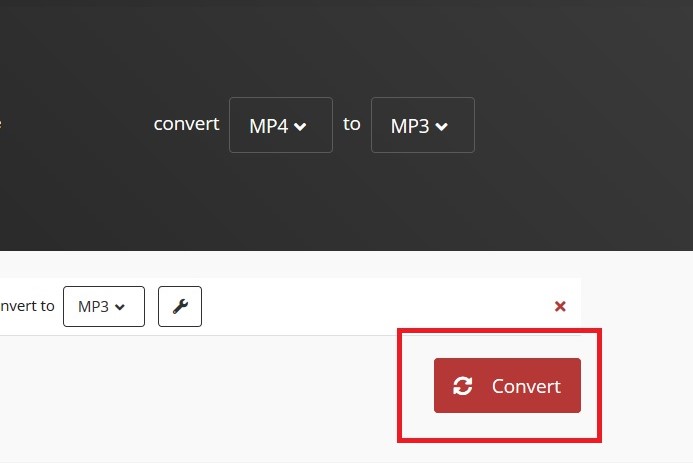
Paso 3: Ahora que has subido el archivo que deseas convertir, debes seleccionar el formato de salida. En nuestro caso, eso es MP3. Seleccione el ícono de flecha del menú desplegable, que está al lado de la frase Convertir a . En el menú que aparece, seleccione MP3 .
Para opciones más avanzadas, también puede seleccionar el ícono de llave inglesa. Le permite ajustar la tasa de bits de su archivo de salida, los puntos de inicio y finalización de su conversión y algunas otras opciones.
captura de pantalla / Tendencias digitales
Paso 4: Cuando creas que has configurado todas las opciones correctamente, selecciona el gran botón rojo Convertir . Verás la pantalla actualizada con una escala de tiempo y una barra de carga para tu conversión.
Una vez finalizada la conversión, es posible que se reproduzca automáticamente una vista previa de su pista para permitirle escuchar la pista recién convertida antes de decidir descargarla. Si le gusta lo que escucha en la vista previa, seleccione el botón verde Descargar para comenzar la descarga.
captura de pantalla / Tendencias digitalescaptura de pantalla / Tendencias digitales
Método alternativo: MediaHuman (Windows/macOS)
Si tiene muchos archivos para convertir, puede que sea más fácil descargar un programa de conversión en lugar de utilizar un sitio web como CloudConvert. El conversor gratuito de MediaHuman puede convertir todos sus archivos WMA a MP3 con facilidad.
Cuando haya completado con éxito la descarga del software, puede agregar archivos al convertidor seleccionándolos y arrastrándolos desde su escritorio u otra carpeta al convertidor. También puede agregar archivos después de hacer clic en el signo más (+) y luego buscar los archivos en su computadora.
Al hacer clic en el botón Formato , podrá elegir MP3 como formato de salida. En la parte superior de la pantalla hay un botón que se parece a las flechas de reciclaje; al hacer clic en eso, el archivo se convertirá. El tiempo que lleva convertir un archivo depende de su tamaño o de si está intentando convertir varios archivos al mismo tiempo.
Puede acceder a los archivos que acaba de convertir usando MediaHuman haciendo clic en el ícono de la lupa, que lo llevará a la carpeta donde se guardaron los archivos. Desde allí, puede colocar los archivos en una unidad externa para usarlos con otros dispositivos o importarlos a su mejor biblioteca de reproductores multimedia.
Nota: MediaHuman parece instalar un poquito de bloatware en forma de un enlace de ícono en el escritorio que conduce a un sitio web de MediaHuman. Por lo que sabemos, este icono y el enlace parecen inofensivos.
¿La conversión de WMA a MP3 pierde calidad?
Sí, aunque será difícil notar la diferencia. Tanto el formato WMA como el MP3 son tipos de archivos con pérdida, lo que significa que ambos formatos descartarán ciertos detalles sonoros para que el tamaño de la pista final sea lo más pequeño posible. Este es un proceso llamado compresión.
Una al lado de la otra, las canciones WMA y MP3 pueden sonar exactamente igual, pero si tienes un par de auriculares increíbles o unos parlantes excelentes, podrás notar que tus pistas WMA suenan ligeramente mejor que las MP3.
Dicho esto, si tienes que convertir una pista WMA al formato MP3, a menos que conozcas a uno o dos oyentes muy exigentes, la mayoría de la gente no podrá notar la diferencia.
¿WAV es mejor que WMA?
Sí. De hecho, el formato WAV es uno de los mejores formatos de archivos de audio que existen. Si bien los archivos WAV pueden ser bastante grandes, esto tiene algunas ventajas definitivas. Dos de los más importantes son el hecho de que los medios WAV no están comprimidos ni tienen pérdidas.
Debido a su naturaleza con pérdidas, el formato WMA puede crear archivos más pequeños, pero faltarán varias firmas sonoras en la mezcla final. Eso es a menos que esté trabajando con un archivo WMA Lossless .
Apple HomeKit, Amazon Alexa y Google Home constituyen las tres plataformas de hogares inteligentes más grandes del planeta. Google Home es popular gracias a su línea de productos Nest, que incluye Nest Hub Max , Nest Doorbell y Nest Cam , junto con muchos otros dispositivos. Lo mejor de todo es que Google Home admite una amplia gama de productos de terceros, lo que brinda a los usuarios una manera fácil de vincular todos sus dispositivos y controlarlos desde una aplicación optimizada.
Pero, como era de esperar, hacer que todos estos dispositivos funcionen a la perfección no siempre es tan fácil como parece. La plataforma Google Home también es susceptible a los mismos problemas que otras plataformas domésticas inteligentes, que incluyen varios problemas de conectividad y problemas con los comandos de voz. Resolver estos problemas suele ser bastante fácil, es decir, una vez que sabes dónde buscar.
Desde la congelación de Google Play Music y la ubicación incorrecta de Google hasta problemas de Wi-Fi y aplicaciones de teléfonos inteligentes congeladas, aquí presentamos los problemas más comunes de Google Home y cómo solucionarlos. Mientras modifica su configuración, asegúrese de consultar nuestros consejos y trucos favoritos de Google Home para aprovechar al máximo su hogar inteligente.
¿Se está eliminando Google Home?
Los dispositivos Google Home han pasado a llamarse Nest y el altavoz original de Google Home ya está muy desactualizado. Sin embargo, la aplicación Google Home sigue viva y coleando, y hay una variedad de altavoces y pantallas inteligentes Nest que ahora sirven como centro central para Google Home. Estas correcciones deberían funcionar para la mayoría de los productos de la línea Nest, incluido el dispositivo Google Home original.
No puedo mantener Google Home conectado a mi red Wi-Fi
Julian Chokkattu/Tendencias digitales
Un problema conocido con algunos dispositivos Google Home que ocurre incluso si un usuario lo coloca directamente al lado de un enrutador o antena. Es posible que la Casa no se conecte correctamente a la red o que no mantenga una conexión confiable.
Solución:
Intente reiniciar el dispositivo. Para hacerlo, inicie la aplicación Google Home en un dispositivo conectado y seleccione Dispositivos en la esquina superior derecha. Seleccione el dispositivo Inicio, toque los tres puntos en la esquina superior derecha y luego seleccione Configuración . A continuación, seleccione Más antes de tocar Reiniciar . Si esto le parece mucho trabajo, desconecte el dispositivo doméstico y déjelo desconectado durante aproximadamente un minuto antes de volver a enchufarlo y volver a conectarlo.
Si al reiniciar Home varias veces aún se interrumpe la conexión, le sugerimos que se comunique con el Soporte de Google y pregunte si hay algún problema con la conexión o el enrutador. Google ofrece excelentes opciones de soporte para Home y es posible que pueda ayudar.
Google Home me ignora y no responde a mi voz
Solución:
Verifique y asegúrese de que el micrófono de Home esté encendido; después de todo, podría haberse apagado accidentalmente. También ayuda comprobar la luz indicadora ubicada en el altavoz; cuatro luces significan que el micrófono está apagado. Para volver a encender el micrófono se utiliza el botón en la parte posterior del altavoz.
Si el altavoz está encendido, pero todavía parece no responder, verifique la ubicación física del dispositivo. ¿Existe alguna posibilidad de interferencia de ruido? Los lavavajillas, las rejillas de ventilación y una serie de otros ruidos pueden impedir que la Casa escuche correctamente a los usuarios. Si es así, intenta trasladarlo a una zona más tranquila y comprueba si funciona mejor.
Google Home ahora puede reconocer a varios usuarios . Para aprovecharlo, abra la aplicación Google Home, seleccione la tarjeta que dice Multiusuario disponible . (Si no lo ve, toque el ícono en la esquina superior derecha para ver todos sus servicios conectados). Presione Vincular su cuenta y luego repita frases cortas como "OK Google" y "Hey, Google" para enseñar. que reconozca tu voz. Repita tantas veces como sea necesario para hasta seis cuentas diferentes.
¿El problema solo ocurre en ciertos dispositivos, como Google Home que se niega a encender las luces? Dirígete a la aplicación Inicio y asegúrate de que el dispositivo inteligente todavía esté presente en la aplicación y funcionando. Si es así, intente apagar completamente el dispositivo inteligente y luego vincúlelo nuevamente con Google Home. Ahora debería responder a tus comandos de voz.
Imagen utilizada con permiso del titular de los derechos de autor.
Mis comandos de voz también encienden mi teléfono, computadora portátil y otros dispositivos de Google
Solución:
Ciertamente es molesto comenzar a controlar un teléfono en lugar del dispositivo de casa, o ambos al mismo tiempo. No hay mucho que puedas hacer para evitar esto. Sin embargo, sugerimos cambiar la frase de activación o "palabra clave" para cualquiera de los dispositivos. La frase predeterminada "OK, Google" solicita que Home y otros dispositivos de Google escuchen. Si bien puede cambiar la frase de su teléfono o navegador, "OK, Google" es el único mensaje para Inicio.
Para cambiar la "palabra clave", vaya al dispositivo e instale la extensión Open Mic+ , que agrega la posibilidad de cambiar la frase de "OK Google". Ahora puedes configurarlo en algo como "OK, Jarvis" o "Hola, Jeeves".
Google Play Music comenzará a reproducir música y de repente se congelará
Solución:
Este es un problema conocido no sólo con el servicio propietario de Google sino también con plataformas de streaming como Spotify.
Después de asegurarse de que Home esté actualizado, lo mejor que puede hacer es reiniciar el dispositivo y ver si la música se reproduce como debería. En la aplicación, seleccione el dispositivo Inicio , toque los tres puntos en la esquina superior derecha y luego elija Configuración . En la página Configuración , seleccione Más y toque Reiniciar . Si esto le parece mucho trabajo, simplemente desconecte el Home y déjelo desconectado durante aproximadamente un minuto antes de volver a enchufarlo y volver a conectarlo. Sin embargo, esta opción no es una solución garantizada y es posible que no funcione para siempre. Google parece estar abordando activamente este problema y es probable que futuras actualizaciones lo solucionen.
Imagen utilizada con permiso del titular de los derechos de autor.
Hago preguntas a mi Hogar, pero rara vez sabe algo.
Solución:
Intente desconectar el Home, espere un minuto y vuelva a enchufarlo. También puede ser necesario reiniciarlo para ponerlo en marcha.
Si esto no funciona, vuelva a verificar para asegurarse de que la Inicio se vincule a una cuenta de Google con su ubicación activada. Además, verifique que la cuenta de Google pueda responder preguntas sobre calendarios, vuelos y otros elementos elegidos durante el proceso de configuración inicial .
Intente configurar la coincidencia de voz, ya que esto ayuda a Google a comprender mejor sus comandos de voz. Además, intente reformular su pregunta, ya que Google Home tiende a comprender mejor las preguntas directas que las consultas largas o interminables.
Google no reconoce la ubicación correcta de mi casa
Solución
Esto plantea un problema al solicitar servicios cercanos, informes meteorológicos y otros elementos que dependen de la ubicación. Especificar la dirección de una casa puede marcar la diferencia, ya que le indica a la aplicación su ubicación exacta.
Para agregar este detalle, abra la aplicación Inicio . Luego, seleccione el botón superior izquierdo para acceder a configuraciones adicionales. Seleccione Más configuraciones , vaya a Configuración de la cuenta de Google y elija Información personal . Luego, seleccione Ubicaciones de casa y trabajo . Aquí, simplemente ingrese una dirección postal para ver si puede ubicar la casa.
My Home responde aleatoriamente, aunque nadie le habló
Solución:
Intente alejarlo de televisores, radios y otras fuentes de vibración. Colóquelo sobre una superficie más resistente y vea si ayuda. Se sabe que los dispositivos domésticos hablan al azar, incluso si alguien no los ha activado. No temáis; el Hogar no está embrujado, simplemente está un poco demasiado ansioso.
Imagen utilizada con permiso del titular de los derechos de autor.
Mi dispositivo Google solo dice que algo anda mal y que “inténtelo de nuevo en unos minutos”
Solución:
Este problema probablemente se deba al nivel de conectividad de red de un lugar. La casa está intentando conectarse a Internet, pero no responde o tarda mucho tiempo (lo cual no es normal). Si descubre que tiene otros dispositivos inteligentes en su hogar que no funcionan correctamente, verifique si Internet está funcionando antes de reiniciar completamente su enrutador.
Si descubre que Internet funciona correctamente en otros dispositivos, le sugerimos que intente reiniciar el dispositivo doméstico. Recomendamos un reinicio completo, lo que requerirá que desconecte el dispositivo y espere aproximadamente un minuto antes de volver a enchufarlo. Si aún tiene problemas por algún motivo,comuníquese con el Soporte de Googley describa su dilema en detalle. Reconocer que esto puede justificar una inmersión en datos de IP específicos, siempre es una buena idea solicitar ayuda en este punto.
La casa no reproduce música o deja de reproducir música de repente
Solución:
Verifique que el volumen esté alto. Puedes subir el volumen en cualquier momento diciendo: "OK, Google, súbelo". Algunos dispositivos Home y Nest también tienen controles integrados que puedes usar para cambiar el volumen (y que pueden haberse usado accidentalmente para bajarlo).
Reinicie el altavoz y vea si reproduce música correctamente después.
A veces, los dispositivos domésticos experimentan errores que les impiden reproducir música correctamente, especialmente de ciertos canales. Dirígete a la aplicación Home y asegúrate de que se hayan aplicado todas las actualizaciones al dispositivo Home para ver si esto soluciona el problema.
Si tienes un nuevo dispositivo Nest, debes vincular servicios de terceros como Spotify antes de que se reproduzcan. Vincular es relativamente fácil y puedes hacerlo en la configuración de la cuenta en tu aplicación Home.
La aplicación Google Home no puede encontrar un nuevo dispositivo Nest
Solución:
Comprueba que hayas actualizado la aplicación Google Home en tu dispositivo. Las aplicaciones no siempre se actualizan automáticamente y es importante tener la última versión.
Asegúrese de que su dispositivo esté en modo de configuración, lo cual se indica mediante luces LED blancas parpadeantes.
Manténgase cerca de su nuevo dispositivo, al menos a varios pies, mientras se conecta.
Verifique si los servicios de ubicación están habilitados para la aplicación Home en su dispositivo. A veces, la aplicación Inicio necesita esto durante la configuración (normalmente puedes desactivarla después si lo prefieres).
Intenta mover tu dispositivo Nest a otra ubicación. Podría haber interferencias u otros problemas con la posición actual.
En su dispositivo móvil, apague el Wi-Fi y realice un apagado completo. Vuelve a encender tu dispositivo y vuelve a habilitar Wi-Fi, luego inténtalo nuevamente.
La aplicación Google Home está congelada
Solución:
Reinicie el dispositivo en el que se encuentra la aplicación Home. Esto a menudo solucionará los problemas de congelación de la aplicación.
Si la aplicación continúa bloqueándose, elimínela y luego descárguela nuevamente desde su tienda de aplicaciones.
Si está en un dispositivo Android, puede ir a la configuración de la aplicación y seleccionar Google Home para encontrar la posibilidad de borrar el caché de la aplicación. Esta acción puede ayudar a prevenir bloqueos o bloqueos frecuentes de la aplicación.
El formato de archivo FLAC es una excelente manera de capturar la amplitud sonora y el poder de su extensa colección de CD. Si desea que sus canciones digitales suenen tan inmersivas como en el álbum, FLAC permite transcodificar las pistas en un formato sin pérdidas . Pero no todos los dispositivos son compatibles con el formato FLAC. Afortunadamente, podrás convertir la mayoría de los archivos FLAC a otros formatos de audio, incluido MP3.
Dificultad
Fácil
Duración
10 minutos
Que necesitas
Una PC con Windows o Mac
Una conexión a internet
La herramienta de conversión de audio en línea
Fre:ac, To MP3 Converter Free o Cloud Converter (alternativas)
Tenga en cuenta que los archivos FLAC contienen mucha más información digital que los MP3, por lo que experimentará cierto nivel de pérdida de calidad. Si eso no te molesta, aquí tienes una guía sobre cómo dividir tu archivo FLAC en una biblioteca de pistas MP3.
Convierta FLAC a MP3 con Online Audio Converter
Paso 1:Online Audio Converter es la forma más rápida y sencilla de convertir sus archivos FLAC a MP3. Es un conversor gratuito basado en web, por lo que no es necesario adquirir una suscripción ni descargar e instalar nada. Todo lo que necesita para convertir sus archivos FLAC se encuentra en la página principal de este sitio web.
El único problema es que las conversiones por lotes toman un poco más de tiempo con Online Audio Converter que con algunas de nuestras otras opciones. El sitio fue diseñado claramente teniendo en cuenta las conversiones más pequeñas.
captura de pantalla / Tendencias digitales
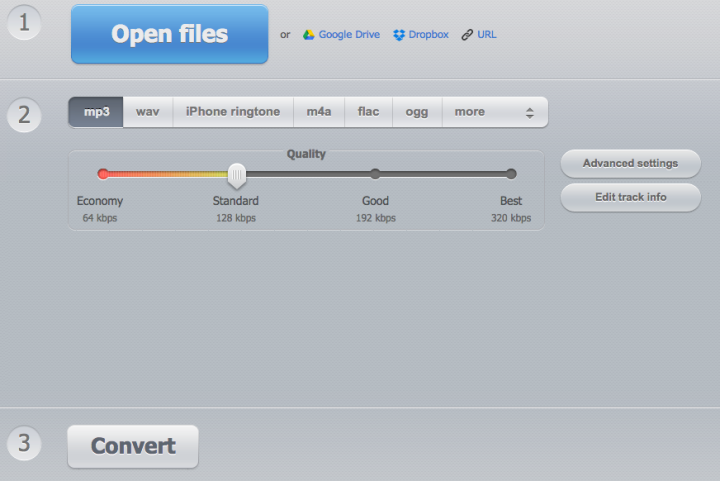
Paso 2: seleccione el botón azul grande Abrir archivos , si desea seleccionar sus archivos del almacenamiento local, o simplemente haga clic en una de estas tres opciones de carga para seleccionar sus archivos: Google Drive , Dropbox o URL .
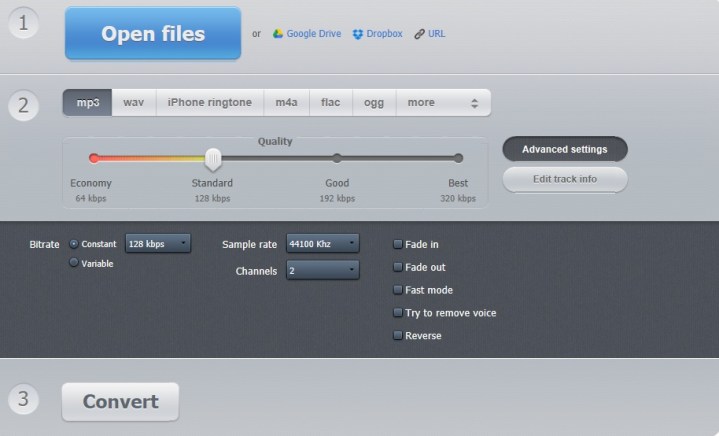
Paso 3: En la segunda sección de Online Audio Converter, seleccione el formato y el nivel de calidad que desee. El convertidor establece automáticamente el nivel Estándar (128 kbps) al convertir archivos a MP3 . Si toca el botón Configuración avanzada , puede ajustar cosas como la tasa de bits, la frecuencia de muestreo, los canales y otras funciones. Esta sección también ofrece la opción de editar la información de la pista de su archivo con el botón Editar información de la pista .
captura de pantalla / Tendencias digitales
Paso 4: En la última sección del convertidor, marcada con el número 3 , seleccione el botón Convertir para terminar de convertir su archivo. Una vez que se completa la conversión, Online Audio Converter ofrece tres formas de guardar su nuevo archivo: Descargar (para guardar su archivo en su almacenamiento local), Guardar en Google Drive o Dropbox .
Fre:ac no tiene la interfaz más bonita ni la más fácil de usar. Pero es un conversor de audio gratuito para PC con Windows que puede agilizar la conversión de archivos FLAC a MP3 porque está diseñado para utilizar CPU de múltiples núcleos para optimizar las velocidades de conversión. Además, puedes descargarlo fácilmente desde Microsoft Store y comenzar a convertirlo tan pronto como esté instalado. Además de un conversor de audio, Fre:ac también incluye características como un extractor de CD integrado, una interfaz de usuario que se puede mostrar en 43 idiomas y soporte Unicode para etiquetas y nombres de archivos, solo por nombrar algunos.
Uno de los convertidores de audio más populares en Mac Store es To MP3 Converter Free, una utilidad fácil de usar para convertir desde uno de los más de 200 formatos de audio y video a MP3. El software admite archivos FLAC y el proceso para realizar la conversión no podría ser más sencillo. El software también le permite cambiar la salida de una tasa de bits constante a una tasa de bits variable y transferir etiquetas desde el archivo fuente.
Una suscripción anual por $7 le ayudará a convertir carpetas y archivos por lotes. También podrá modificar el sonido mediante aparición y desaparición gradual, y cortar el silencio antes y después de las canciones.
Cloud Converter (extensión de Google Chrome/opción en línea)
CloudConvert es una aplicación basada en web que sólo necesita una conexión a Internet para funcionar, por lo que puedes reservar más espacio de memoria para otras aplicaciones o un mejor rendimiento. Para aquellos que usan Google Chrome o un Chromebook, pueden trabajar con él como un complemento de Chrome.
CloudConvert puede convertir una amplia variedad de archivos, por lo que no estás limitado al audio. Su lista de servicios incluye documentos, videos, imágenes y libros electrónicos. Además, puede manejar archivos FLAC y MP3 sin problemas. Le resultará especialmente beneficioso si utiliza opciones de almacenamiento en línea como Chromebook o Google Drive, ya que la aplicación está basada en la web.
En comparación con otras opciones de nuestra lista, CloudConvert tiene menos funciones avanzadas debido a que es un servicio basado en web. Puede manipular algunos controles básicos como la tasa de bits, pero en su mayoría no existen controles más profundos. Lo bueno es que encontrará menos complicaciones con un sistema más simple y, por lo tanto, experimentará una operación más ágil para la conversión de archivos.
El iPad de Apple se ha clasificado constantemente entre las mejores tabletas y se considera una especie de pionero en el campo por derecho propio. Como resultado lógico, sus primeros encuentros con fallos comunes de las tabletas probablemente sean fallos del iPad. Si no está seguro de qué hacer para reparar su dispositivo, está bien, ya que debe comenzar por algún lado. Aquí hay algunos problemas algo comunes que hemos encontrado que afectan a los iPads una y otra vez, así como algunos consejos relacionados para la solución de problemas del iPad. Tenga cuidado y lea los problemas relacionados con su problema para comenzar a solucionar los problemas de su iPad.
Dificultad
Moderado
Duración
30 minutos
Que necesitas
IPad de Apple
Si bien los siguientes problemas se centran en el iPad básico de Apple, también pueden aplicarse a otras versiones de la tableta de Apple. También tenemos guías disponibles para problemas del iPad Pro y del iPad Air , en caso de que busque más consejos específicos para cada dispositivo.
También debería ser evidente que el antiguo consejo de apagarlo y luego volver a encenderlo también se aplica a su iPad. Nuestra guía intensiva sobre cómo restablecer un iPad , que incluye restablecimientos parciales y restablecimientos de fábrica, también puede ser una guía adicional para usted.
Andy Boxall/Tendencias digitales/.
Píxeles muertos
Puede resultar frustrante si un píxel no funciona en tu iPad. Primero notarás esto como un punto que no responde en la pantalla y que no cambia o permanece negro pase lo que pase. A veces puede haber más de un píxel como este.
Soluciones posibles
Si el píxel aún se ilumina pero simplemente está atascado o nunca alcanza el color correcto, puedes intentar arreglarlo tú mismo manualmente. Envuelva su pulgar en un paño limpio y aplique una presión suave y firme en el área de la pantalla con el píxel, moviendo lentamente su pulgar mientras lo hace. A veces, esto puede ayudar a solucionar cualquier problema que esté experimentando el panel.
Los colores brillantes y cambiantes también pueden ayudar a restablecer un píxel. Puedes ejecutar muchos videos de Pixel Fix en YouTube en pantalla completa para ayudar con esto, o incluso encontrar una aplicación que haga lo mismo.
Si el píxel está permanentemente oscuro sin importar lo que hagas, está muerto. No se puede arreglar un píxel muerto. Si es un problema menor y no te distrae, puedes dejarlo. Pero es una buena idea llevar tu iPad a una Apple Store y preguntar sobre el reemplazo de la pantalla.
Nuestra guía más intensiva para reparar píxeles muertos se centra principalmente en los monitores, pero los consejos y algunos de los programas recomendados también funcionarán en su iPad.
Las actualizaciones de iPadOS no se instalan
¿Estás ansioso por recibir las últimas actualizaciones de iOS/iPadOS y todas las nuevas funciones que se ofrecen? Es posible que descubra que su iPad se niega obstinadamente a descargar la actualización, incluso si dice que lo hará o si estaba programada para actualizarse en un momento específico. Afortunadamente, esto generalmente se debe a que no se cumplen los requisitos específicos necesarios para la actualización, no a una falla permanente en su iPad.
¿Sigue sin funcionar? Aquí hay algunos problemas comunes que impiden las actualizaciones: * Asegúrese de que la batería de su iPad tenga al menos un 50% de carga. Para estar seguro, es una buena idea simplemente conectar su iPad antes de iniciar una actualización importante. * Asegúrese de no estar utilizando una conexión de datos móviles para Internet. El iPad no iniciará una descarga tan grande cuando esté conectado a una conexión de datos para evitar consumir datos móviles. * Verifique que el modo de bajo consumo esté desactivado. Si se habilita accidentalmente, la actualización probablemente no funcionará. * Desactive su VPN si está utilizando una. Si bien puedes incluir sitios en la lista blanca en muchas VPN, eso realmente no funciona para descargar una actualización de software directamente desde Apple, así que desactívala para este cambio y vuelve a activarla después.
El fallo de la pantalla congelada
Es posible que de vez en cuando descubras que la pantalla de tu iPad se congela y no responde al tacto. No está solo, ya que esta es una queja común. La fuente más probable del problema es una aplicación, pero no siempre es fácil identificar cuál. Si sucede repetidamente, tome nota de lo que está ejecutando e intente desinstalarlo para ver si eso resuelve el problema de forma permanente. Cualquiera sea la causa, sus soluciones inmediatas para solucionar rápidamente los problemas de una pantalla de iPad congelada son las mismas.
Soluciones posibles
Intente reiniciar su dispositivo primero presionando y manteniendo presionado el botón de Encendido hasta que vea "deslizar para apagar" en la pantalla y luego deslice para apagar. Mantenga presionado el mismo botón para volver a encenderlo. Sabrás que funcionó cuando veas el logotipo de Apple.
Si la pantalla no responde, es posible que tengas que forzar el reinicio del dispositivo, en cuyo caso deberás mantener presionados el botón de Encendido y el botón de Inicio al mismo tiempo durante unos 10 segundos. Sabrás que funcionó cuando aparezca el logotipo de Apple. Para iPads más nuevos sin el botón Inicio, presione y suelte rápidamente el botón Subir volumen , presione y suelte rápidamente el botón Bajar volumen y luego presione y mantenga presionado el botón Encendido hasta que el dispositivo se reinicie.
Si se niega obstinadamente a reaccionar ante un reinicio o reinicio, deberá intentar una restauración. Conéctelo a su computadora usando el cable provisto. Cargue iTunes en la computadora, seleccione su iPad, elija la pestaña Resumen y presione el botón Restaurar iPad . Esto borrará su contenido, por lo que es posible que prefiera elegir Restaurar copia de seguridad en la pestaña Resumen . Tenga en cuenta que perderá todo lo que no haya respaldado.
iPad no se enciende
Es una pesadilla con cualquier dispositivo electrónico cuando se niega a encenderse. Sin embargo, no asuma lo peor: puede resultar fácil revivirlo.
Soluciones posibles
Intente mantener presionados el botón de Encendido y el botón de Inicio juntos hasta que vea el logotipo de Apple. Para iPads más nuevos sin el botón de Inicio, presione y suelte rápidamente el botón para subir el volumen , presione y suelte rápidamente el botón para bajar el volumen y luego presione y mantenga presionado el botón de Encendido hasta que el dispositivo se reinicie.
Quizás la batería simplemente esté vacía. Conecte el iPad al cargador de pared usando el cable y el cargador originales que vienen en la caja y espere una hora antes de volver a intentar el primer paso.
Si su iPad se enciende pero se atasca durante el inicio, conéctelo a su computadora con iTunes ejecutándose y repita el paso uno, excepto que esta vez no suelte los botones cuando vea el logotipo de Apple, continúe manteniéndolos presionados hasta que vea la pantalla del modo de recuperación. Debería tener la opción de Restaurar o Actualizar . Elija Actualizar e intentará reinstalar iOS sin borrar sus datos.
Si nada de esto funciona, entonces es hora de ponerse en contacto con Apple o visitar una Apple Store si puede.
Imagen utilizada con permiso del titular de los derechos de autor.
iTunes o Finder no reconocen el iPad
iTunes o Finder a veces pueden fallar y no reconocer su iPad. Obviamente, esto puede causar problemas importantes al usar su iPad según lo previsto. Si iTunes o Finder no reconocen tu iPad, puedes probar algunas cosas para resolver el problema.
Soluciones posibles
Verifique el ícono de la batería en el iPad cuando lo conecte a su computadora. Si tiene un rayo para indicar que se está cargando o dice No cargando al lado, entonces sabrá que el puerto y el cable están funcionando y puede pasar a la siguiente solución. Si no es así, pruebe con otro puerto. Si eso no funciona, pruebe con otro cable.
(Si está ejecutando MacOS Catalina, puede omitir esto ya que usará Finder para interactuar con su iPad). Asegúrese de tener la última versión de iTunes. Si está en una PC, vaya a Ayuda y luego seleccione Buscar actualizaciones . Si está en una Mac, presione la pestaña iTunes y seleccione Buscar actualizaciones . Si tiene la última versión o la actualización no hace ninguna diferencia, pruebe la siguiente solución.
Apague el iPad. Apague la computadora. Vuelva a encenderlos y vuelva a enchufar el iPad. Si ve una alerta de Confiar en esta computadora , desbloquee su dispositivo y toque Confiar .
iPad no se carga
Si descubre que su iPad no se carga cuando lo conecta a un adaptador de corriente, existen un par de posibles razones. Si no se carga cuando lo conectas a la computadora, puede ser simplemente el puerto que estás usando, prueba con el adaptador de corriente. Puedes ver si el puerto USB de tu computadora lo está cargando o no mirando el ícono de la batería en el iPad. Si se está cargando, verás el símbolo del rayo; de lo contrario, dirá No cargando al lado. Algunos puertos de computadora no pueden proporcionar suficiente energía para cargar el iPad, y siempre se cargará más lentamente a través de la computadora, incluso si funciona. Continúe leyendo para conocer más formas de solucionar problemas y iPad que simplemente no se carga.
Soluciones posibles
Desea verificar si es el cable o el adaptador de corriente en sí, así que, si es posible, pruebe el cable y el adaptador de corriente con otro dispositivo compatible, o pruebe con un adaptador de corriente y un cable diferentes.
Algunas personas informan que tuvieron éxito después de activar el modo Avión, por lo que vale la pena intentarlo.
Si el cable o el adaptador de corriente no es el problema y nada más ha funcionado, entonces podría haber una falla en el iPad y deberá comunicarse con Apple, comunicarse con el minorista donde lo compró, ir a una Apple Store o llevar Llévelo a un taller de reparación externo, ya que el culpable podría ser una batería dañada o un puerto de carga dañado, los cuales son reparables.
iPad no se conecta a Wi-Fi
Muy pocos usuarios querrán un iPad que no esté conectado a Internet, pero conectarse no siempre es fácil. Antes de comenzar a solucionar problemas serios, debe verificar Configuración > Wi-Fi en el iPad y asegurarse de que esté encendido. También vale la pena asegurarse de que se pueda acceder a Wi-Fi en otro dispositivo.
Soluciones posibles
Hay una razón por la que los departamentos de TI de todo el mundo les dicen a todos que apaguen y vuelvan a encender un dispositivo como primer paso para la solución de problemas: porque a menudo funciona. Intente apagar su iPad y su enrutador y luego vuelva a encenderlos y espere unos segundos antes de intentar volver a conectarse.
Intente decirle al iPad que olvide la red en Configuración tocando el nombre de la red y seleccionando olvidar. Apague y encienda nuevamente el iPad y luego vuelva a conectarse a la red y vuelva a ingresar los detalles según sea necesario. También puedes probar Configuración > General > Restablecer > Restablecer configuración de red .
Asegúrate de tener el software iOS más reciente yendo a Configuración > General > Actualización de software . Debes conectar tu iPad al adaptador de corriente antes de actualizar. Los iPads más antiguos se pueden actualizar a través de iTunes en la pestaña Resumen mediante la opción Buscar actualizaciones .
Si su iPad aún no se conecta, vale la pena consultar con su ISP para obtener ayuda o consejo. El problema podría estar relacionado con su enrutador específico. Es posible que desee actualizar el firmware o cambiar el canal.
Si nada ha funcionado hasta ahora, entonces puedes considerar intentar conectarte a una red Wi-Fi diferente con tu iPad sólo para probar si funciona. De lo contrario, es hora de ponerse en contacto con Apple para obtener más ayuda.
iPad funcionando lento o retrasado
Si descubre que su iPad no es el habitual y experimenta retrasos al navegar, puede probar un par de soluciones. Es posible que tengas demasiadas cosas en ejecución.
Soluciones posibles
Toca dos veces el botón Inicio y desliza hacia arriba en cada aplicación o juego abierto para cerrarlo. Si tiene un iPad más nuevo sin el botón Inicio, deslice el dedo hacia arriba desde la parte inferior de la pantalla de inicio y haga una pequeña pausa en el medio de la pantalla para abrir la lista de aplicaciones utilizadas recientemente.
También puedes simplemente restablecer el iPad manteniendo presionados el botón de Encendido y el botón de Inicio simultáneamente durante 10 segundos. Para iPads más nuevos sin el botón de Inicio, presione y suelte rápidamente el botón para subir el volumen , presione y suelte rápidamente el botón para bajar el volumen y luego presione y mantenga presionado el botón de Encendido hasta que el dispositivo se reinicie.
Realmente necesitas al menos 2 GB de espacio libre para un funcionamiento fluido, así que echa un vistazo a Configuración > General > Almacenamiento del iPad y compruébalo. Es posible que necesites eliminar algunos archivos o desinstalar algunas aplicaciones. Algunas aplicaciones ocupan cada vez más espacio con el tiempo, por lo que incluso puede valer la pena desinstalarlas y luego reinstalarlas para borrarlas. También puedes considerar ir a Configuración > Safari y tocar Borrar historial y datos del sitio web , luego Borrar historial y datos para borrar tu caché, pero esto también cerrará tu sesión en los sitios web en los que hayas iniciado sesión.
Como último recurso, puedes probar con un restablecimiento de fábrica . Sin embargo, esto borrará todo, así que asegúrese de hacer una copia de seguridad primero. Si realiza un restablecimiento de fábrica, pruebe el iPad sin restaurar una copia de seguridad solo para ver si funciona mejor. Si posteriormente restaura una copia de seguridad y vuelve a ralentizarse, entonces sabrá que el problema está en algo en la copia de seguridad.
Caída de la conexión de datos móviles
La caída de las conexiones de datos móviles puede causar graves molestias mientras te desplazas. Obviamente, esto dependerá seriamente de qué tan buena sea la cobertura en su área. Si tienes buena cobertura en la misma red que tu teléfono, pero el iPad tiene problemas, puedes probar un par de cosas. Primero, revisa Configuración > General > Celular y asegúrate de que esté activado. También puedes intentar reiniciar. Si continúa siendo un problema, siga los pasos a continuación.
Soluciones posibles
Asegúrate de tener la configuración del operador actualizada en Configuración > General > Acerca de .
Verifique que tenga el software iOS más reciente yendo a Configuración > General > Actualización de software .
Retire la tarjeta SIM y vuelva a colocarla.
También puedes probar Configuración > General > Restablecer > Restablecer configuración de red .
Algunas personas han tenido éxito al desactivar LTE en Configuración > Datos móviles > Activar LTE .
Si nada de eso funciona, puede que valga la pena intentar un restablecimiento de fábrica , solo asegúrese de hacer una copia de seguridad primero.
Si aún tiene problemas, es hora de comunicarse con el soporte de su operador o visitar una Apple Store para obtener más ayuda.
Adam Doud / Tendencias digitales
El iPad se bloquea y falla aleatoriamente
A veces, su iPad se apaga, se reinicia o la aplicación falla aleatoriamente. Es posible que descubra que este es un problema mayor en iPads más antiguos. Puede probar algunas cosas diferentes para aliviar el problema. Es muy probable que esté relacionado con aplicaciones específicas, así que toma nota de lo que estabas haciendo cuando falla y observa si surge un patrón con el tiempo.
Soluciones posibles
Mantenga presionado el botón de Encendido y luego deslícelo para apagar. Mantenga presionado el botón para encenderlo nuevamente. También puedes restablecer presionando y manteniendo presionados el botón de Encendido y el botón de Inicio al mismo tiempo durante 10 segundos. Para iPads más nuevos sin botones de Inicio, presione y suelte rápidamente el botón para subir el volumen , presione y suelte rápidamente el botón para bajar el volumen y luego presione y mantenga presionado el botón de Encendido hasta que el dispositivo se reinicie. Ninguna de estas soluciones puede afectar una solución permanente, pero puede ofrecer cierto alivio.
Conéctese a Wi-Fi y vaya a Configuración > General > Actualización de software para asegurarse de que su iPad tenga el software más reciente. Si hay una actualización disponible, descárguela e instálela.
Abra la App Store y seleccione Actualizaciones y luego actualice todas sus aplicaciones.
Si sus fallas ocurren específicamente en Safari, intente ir a Configuración > Safari y toque Borrar historial y datos del sitio web , luego Borrar historial y datos . Tenga en cuenta que esto cerrará su sesión en los sitios web en los que haya iniciado sesión.
Si nada de lo anterior le ha funcionado, intente ponerse en contacto con Apple. Si puede reproducir el fallo y puede llevarlo a una Apple Store para mostrárselo, podrá obtener ayuda.
Recargas lentas de la batería
Cuando todo esté funcionando como debería, su iPad debería tardar unas tres horas en recargarse. Si posee un modelo más antiguo, solo le tomará unas cuatro horas, como máximo. Dicho esto, muchos usuarios informan que su iPad tarda mucho más en recargarse por completo. Tenemos un par de consejos para intentar acelerar el proceso de carga.
Soluciones posibles
Asegúrese de que su iPad esté actualizado. Es infame que iPadOS 13 causó este tipo de problemas de carga de batería a muchos usuarios. Si se trata de un problema con iPadOS, no puedes hacer mucho excepto vivir con él hasta que Apple mejore el software y lance una nueva versión.
Verifique sus puertos y conectores. Busque signos de daño, suciedad que esté bloqueando los puertos o cualquier otra cosa que pueda estar interrumpiendo la conexión. Si no está seguro, intente encontrar otro cable de carga compatible y cámbielo para ver si esto marca la diferencia. ¡No utilices un cable o cargador de otra marca para cargar tu iPad! Si está utilizando uno, deténgase de inmediato y cambie a una versión directamente de Apple.
Asegúrate de que tu iPad no esté intentando hacer mucho cuando lo estás cargando. Desconéctelo de Wi-Fi y Bluetooth o póngalo en modo Avión primero. No uses tu iPad mientras se está cargando y comprueba cuánto te ayuda.
Recuerde siempre asegurarse de que su iPad no esté colocado en un lugar particularmente cálido o frío. Esto puede dañar la batería y causar problemas a largo plazo que realmente no se pueden solucionar sin un reemplazo completo.
El lápiz Apple no funciona
Entendemos completamente lo frustrante que puede ser este problema, principalmente porque probablemente compraste el Pencil para emparejarlo específicamente con tu iPad. Tenemos varias soluciones para probar para que los dos vuelvan a funcionar juntos.
Soluciones posibles
Asegúrate de tener el Apple Pencil y el iPad correctos. Existen problemas de compatibilidad. Tenemos una guía completa de compatibilidad con Apple Pencil y ciertas combinaciones de Apple Pencil y iPad simplemente no funcionarán. Además, si tiene un iPad Air 2 o un modelo anterior, el lápiz no podrá funcionar con su pantalla en absoluto, aunque algunos modelos de lápiz óptico de terceros podrían funcionar para usted. Lo sabemos, es confuso. Pero es importante averiguar qué modelo de Pencil y iPad tienes para ver si pueden funcionar juntos.
Reinicia tu iPad y vuelve a intentarlo. Cuando reinicies, echa un vistazo a Configuración y Bluetooth para asegurarte de que tu Bluetooth esté encendido. Si ya ve el Pencil como un dispositivo reconocido en la configuración de Bluetooth, seleccione el ícono de información y elija Olvidar este dispositivo . Luego intente volver a conectarse.
Asegúrese de que el lápiz esté cargado. Es obvio, pero este problema realmente ocurre con mucha frecuencia.
iPad atascado en bootloops
Un bootloop es un problema técnico en el que su dispositivo se atasca en un ciclo de apagado y encendido nuevamente; El iPad continúa repitiéndolo una y otra vez en un bucle aparentemente interminable. Descubrimos que estos ciclos frustrantes tienden a ser el resultado de un error en cualquier aplicación que intentaste usar por última vez. Dicho esto, también podría haber un par de otros factores que causen el bucle de arranque. Tenemos varias recomendaciones que puedes probar para detener el bucle antes de llevar tu iPad a la Apple Store en busca de ayuda.
Posibles soluciones * Espere una actualización. Desafortunadamente, los bootloops suelen ser causados por errores en aplicaciones específicas o en el sistema operativo actual del iPad. En esa situación, solo necesita esperar a que se publique una aplicación o una actualización del sistema operativo. Un ejemplo reciente de esto ocurrió en junio de 2020, cuando una versión de iPad iOS provocó que los iPad se iniciaran inesperadamente mientras estaban en funcionamiento, generalmente alrededor de un minuto después del inicio. Apple no pierde ni un segundo a la hora de lanzar parches para estos problemas. Solo mantente atento a las nuevas actualizaciones. * Fuerce un reinicio manual o un “reinicio parcial” y vea si resuelve el problema. Un reinicio manual es una poderosa herramienta de resolución de problemas. Para iniciar el reinicio, mantenga presionados los botones de Encendido e Inicio durante unos 10 segundos simultáneamente. No es necesario contarlo; Verás cuando haya comenzado el reinicio porque aparecerá el logo de Apple en la pantalla. Algunos iPads más nuevos no tienen botón de Inicio. Para esos dispositivos, presione y suelte rápidamente el botón para subir el volumen , presione y suelte rápidamente el botón para bajar el volumen y luego presione y mantenga presionado el botón de Encendido hasta que el dispositivo se reinicie. Si esto no funciona, es posible que tengas que forzar un restablecimiento de fábrica, lamentablemente. Sin embargo, antes de restablecer algo, asegúrese de hacer una copia de seguridad de todos sus datos importantes. *Entra en modo de recuperación. Esta característica evita los bucles de arranque y abre la puerta para que su iPad se actualice completamente si su dispositivo está atrapado en un bucle de arranque infinito. Apple tiene una guía completa , pero para explicarla brevemente: conecta tu iPad a una computadora; luego presione y suelte el botón para subir el volumen , el botón para bajar el volumen , el botón superior y luego mantenga presionado el botón superior mientras su iPad se reinicia. Si esto se completa correctamente, su iPad se reiniciará en modo de recuperación. Si su dispositivo tiene un botón de Inicio, mantenga presionados los botones Inicio y Superior simultáneamente. Continúe manteniéndolos hasta que vea la pantalla de recuperación.
Más allá del brillante mundo de Hollywood, innumerables películas extranjeras han tenido un impacto significativo en la industria cinematográfica. Muchas películas internacionales han inspirado al público de todo el mundo y su influencia se puede encontrar en muchos de los grandes éxitos de Hollywood.
Puede que no atraigan a los cinéfilos típicos de Estados Unidos, pero los cinéfilos siguen sintiéndose atraídos por los clásicos filmados en el extranjero. Hay muchas películas extranjeras que conviene ver al menos una vez. Pero por ahora, el público debería comenzar con estas siete obras maestras, que incluyen una de las mejores películas ganadoras del Oscar a la Mejor Película de todos los tiempos .
Los 400 golpes (1959)
Cocinar / Cocinar
Un clásico del director de la Nueva Ola francesa François Truffaut, Los 400 golpes sigue la vida de un joven rebelde incomprendido por su familia y sus profesores y enviado a un centro de detención juvenil. Es comprensible que varios directores famosos la hayan incluido entre sus películas favoritas, ya que es una descripción realista y desgarradora de la adolescencia en una sociedad que decepciona a sus niños con problemas.
La escena final de Antoine en la playa es sin duda uno de los momentos más bellos de la historia del cine, y se vuelve más conmovedora a medida que el público envejece y se vuelve más nostálgico.
Creada por el legendario Fritz Lang, esta película muestra a los berlineses en su búsqueda de un asesino de niños en serie (Peter Lorre). Emocionante y llena de suspenso, M ha sido un modelo para muchas películas de asesinos en serie que le siguieron.
Sin embargo, no es sólo una advertencia sobre el peligro de los extraños y sobre no vigilar a sus hijos. Esta película plantea preguntas sobre la moralidad mientras explora el mal y sus múltiples formas dentro de la sociedad, desde un impulsivo y patético asesino de niños hasta los "honorables" miembros del crimen organizado.
Oldboy sigue al empresario Choi Min-sik, quien es encarcelado durante 15 años por un captor desconocido, que luego se revela como Lee Woo-jin. Después de ser liberado, busca vengarse del hombre que le hizo daño. Esta película es famosa por presentar una de las mejores secuencias de acción de un solo disparo de la historia del cine, una brutal pelea en el pasillo que involucra a mucha gente y un martillo duradero.
Sin embargo, Oldboy es una obra maestra no sólo como película de acción, sino también como thriller psicológico. Da un vuelco a la clásica película de acción y venganza cuando el protagonista se encuentra en una trama inquietante y alucinante sacada directamente de una tragedia griega, que hace que el público vea hasta dónde llegarán algunos por amor y venganza.
Cinema Paradiso se centra en la relación de por vida entre un niño y el proyeccionista del cine titular. Explorando el amor y la juventud a través de una lente nostálgica pero realista, la obra maestra del escritor y director Giuseppe Tornatore es una historia sincera sobre la mayoría de edad que celebra el poder universal del cine.
Al igual que Los 400 golpes , esta película también presenta una de las conclusiones más bellas y conmovedoras de la historia, así como la inolvidable música de Ennio Morricone.
Ambientada justo después de las Cruzadas medievales, El séptimo sello se centra en un caballero (Max von Sydow) que juega con la Muerte (Bengt Ekerot) en una partida de ajedrez para salvar su vida. Visualmente impresionante y oscuramente satírico, El séptimo sello cuestiona el significado de la vida frente a la muerte y la desesperación generalizadas mientras la plaga asola Europa.
A pesar del tono aterrador de la historia, la obra maestra de la directora Ingrid Bergman presenta un mensaje esperanzador y reconfortante sobre la muerte y el significado que las personas pueden encontrar ante lo inevitable. Por lo tanto, El séptimo sello sigue siendo un clásico atemporal que atrae al público incluso hoy en día.
Dirigida por Akira Kurosawa, esta epopeya japonesa, una de las mejores de la historia del país , muestra a un grupo de aldeanos que buscan la ayuda de siete ronin para defender su hogar de los bandidos que planean robar su cosecha. Incluso si nunca antes has visto Los siete samuráis , es probable que lo hayas visto manifestado a través de una película o serie de televisión que inspiró.
Numerosos cineastas han utilizado esta historia para crear películas en equipo similares en diferentes géneros, creando algunas de las películas y programas más populares de la historia. La realización cinematográfica y la narración de la película pueden no parecer gran cosa hoy en día, pero es una visita obligada para los aspirantes a escritores y cineastas.
Del escritor y director surcoreano Bong Joon-Ho, Parasite sigue a una familia empobrecida mientras mienten y estafan para conseguir trabajo para una familia adinerada con un secreto impactante. Esta comedia negra desafía hábilmente las expectativas y subvierte los géneros con su narrativa, que se descarrila varias veces para ofrecer una historia sorprendente y sugerente sobre la codicia y la división de clases sociales.
La película ya se ha dado a conocer fuera de Corea del Sur, batiendo récords de taquilla y ganando la Palma de Oro y el Oscar a la Mejor Película. Parasite muestra cómo el cine puede llegar a un público masivo venga de donde venga.
Si ha estado comprando las mejores ofertas de teléfonos o está buscando ahorrar en un teléfono nuevo, nos gustaría dirigir su atención a Motorola. En Motorola ahora puedes conseguir el teléfono Android Moto G por sólo $100. Este es esencialmente un teléfono básico como los teléfonos inteligentes de hoy en día, pero este ahorro de $70 de su precio normal de $170 lo convierte en una buena consideración y una de las mejores ofertas de teléfonos Motorola que encontrará. No todos los días puedes comprar un teléfono nuevo por solo $100 y puedes ahorrar aún más si tienes un dispositivo elegible para canjear.
Por qué deberías comprar el smartphone Motorola Moto G
No encontrarás el Motorola Moto G clasificado entre los mejores teléfonos o entre los mejores teléfonos Android , pero eso no significa que sea un teléfono que debas evitar. Y aunque no estamos particularmente entusiasmados con el dispositivo en nuestra revisión del Motorola Moto G , el precio al que llega con esta oferta lo hace algo que vale la pena considerar si está buscando un teléfono nuevo. Viene en azul marino con 32 GB de almacenamiento interno, que no es mucho como lo hacen los teléfonos inteligentes modernos, pero el Moto G lo compensa con algunas de sus otras especificaciones y características.
Una de esas características es una gran pantalla de 6,5 pulgadas. Se registra en resolución HD+ y tiene una frecuencia de actualización súper suave de 90Hz. Esto hace que cosas como jugar y cambiar entre aplicaciones sean más ágiles que en teléfonos con una frecuencia de actualización más estándar de 60 Hz. El Moto G también tiene una cámara de 16 megapíxeles que produce imágenes nítidas y tiene un enfoque rápido. Este sistema de enfoque cuenta con asistencia de IA para garantizar que obtengas resultados nítidos y sorprendentes, incluso cuando la iluminación no es muy buena. Pero la característica más atractiva del Motorola Moto G es probablemente su batería de larga duración, que es capaz de alcanzar tres días de duración con una sola carga.
Ya sea que simplemente necesite un teléfono económico o algo que pueda poner en manos de sus hijos sin preocuparse por una inversión importante, esta oferta en el Motorola Moto G puede brindarle importantes ahorros. Actualmente está rebajado a solo $100 desde su precio normal de $170, y puedes ahorrar aún más si tienes un dispositivo elegible para canje.
Si es agente de bienes raíces, tratar de encontrar una buena computadora portátil puede ser tan difícil como encontrar la casa perfecta para sus clientes. No sólo necesita algo que tenga un aspecto profesional y que pueda soportar las exigencias diarias del entorno de trabajo moderno, sino que también debe ser portátil y duradero. Después de todo, es muy probable que lo lleve consigo a sus presentaciones, por lo que una computadora portátil tosca simplemente no será suficiente.
Eso significa que necesitará una computadora portátil que sea portátil, confiable, receptiva y que tenga un diseño profesional que impresione a sus clientes. Esa es toda una lista de verificación, pero afortunadamente, hay muchas computadoras portátiles excelentes para agentes inmobiliarios que cumplen con todos estos criterios.
Ya sea que desee una computadora portátil económica, una MacBook premium o algo intermedio, aquí le presentamos las mejores computadoras portátiles para agentes inmobiliarios. Este resumen incluye una variedad de productos para todos los presupuestos, junto con una combinación de computadoras portátiles tradicionales, 2 en 1 e incluso una tableta si desea algo ultraportátil.
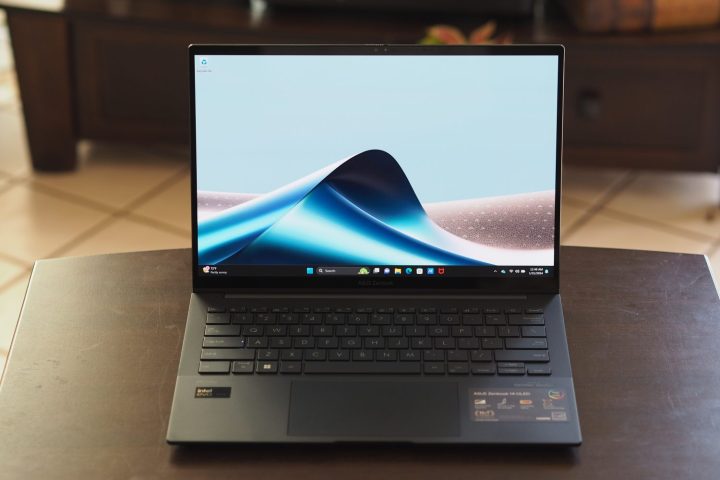
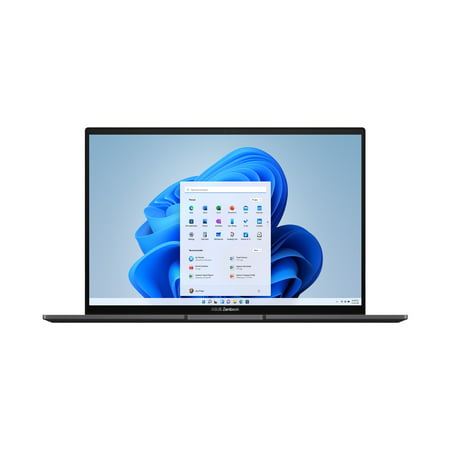
La computadora portátil ASUS Zenbook de 14 pulgadas es la combinación ideal de precio y rendimiento. Junto con una brillante pantalla táctil de 14 pulgadas, obtienes un factor de forma compacto que pesa menos de tres libras y luce impresionante desde todos los ángulos.
Al utilizar esta computadora portátil con clientes, el factor más importante es su pantalla. Su tamaño de 14 pulgadas es el buen término medio entre portabilidad y usabilidad, mientras que su resolución de 2,8K hace que todo parezca sorprendentemente vibrante para una computadora portátil de menos de $600. Agregue el hecho de que es una pantalla OLED y obtendrá una pantalla premium a un precio de rango medio.
ASUS incluyó muchas otras funciones interesantes en el Zenbook, como un sensor de huellas dactilares para un acceso rápido, compatibilidad con Dolby Atmos para un sonido potente y una duración de la batería que durará hasta 22 horas. El hardware tampoco está mal, ya que la computadora portátil cuenta con un Ryzen 5 7530U, 8 GB de RAM y 256 SSD.
Los 8 GB de RAM son un poco mediocres, pero si solo los usas para enviar mensajes a los clientes, mostrar varios listados y realizar videollamadas ocasionales, está más que a la altura del desafío. En lo que respecta a un portátil para agentes inmobiliarios, éste es difícil de superar.
ASUS ZenBook 14 OLED
La mejor computadora portátil en general para agentes inmobiliarios
microsoft
Computadora portátil Microsoft Surface 5
La mejor computadora portátil premium para agentes inmobiliarios
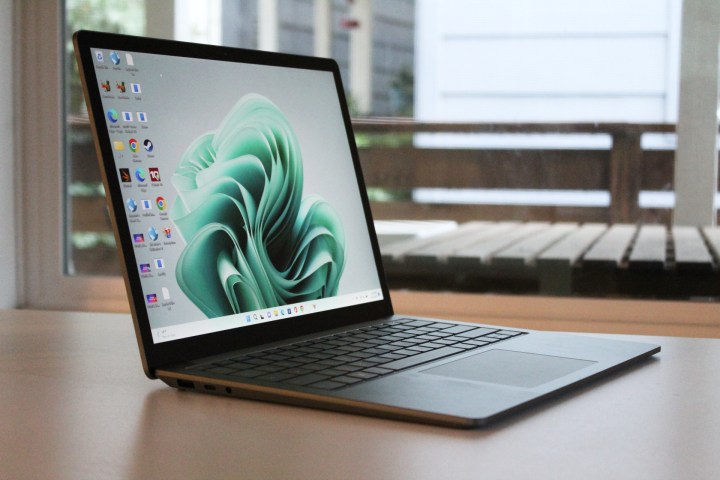
Parte de lo que hace que Microsoft Surface Laptop 5 sea una excelente opción para los agentes inmobiliarios es su flexibilidad. Disponible con una pantalla de 13 o 15 pulgadas y con múltiples formas de personalizar su rendimiento, es fácil convertir el Surface Laptop 5 en el compañero de trabajo perfecto.
Si va a mostrar imágenes y listados de propiedades a los clientes, le recomendamos elegir el modelo más grande de 15 pulgadas. Cambia la portabilidad por su pantalla más grande, pero la mayoría encontrará que todavía es bastante pequeño y fácil de transportar. Y como ofrece una asombrosa resolución de 2496 x 1664, usted y sus clientes disfrutarán de imágenes ultra vibrantes.
Este modelo le permite elegir el procesador Intel Core i7-1255U de 12.ª generación, que es más que suficiente para todas sus tareas laborales, así como hasta 1 TB de SSD, por lo que si constantemente se está quedando sin almacenamiento con su computadora portátil actual, eso debería ser un problema del pasado.
Otras características notables incluyen Dolby Vision para una calidad de imagen mejorada, una pantalla táctil multitáctil de 10 puntos, Gorilla Glass 5 para mayor durabilidad y hasta 17 horas de duración de la batería. A pesar de todas estas especificaciones, el modelo de 15 pulgadas todavía pesa poco más de tres libras. Surface Laptop 5 puede resultar un poco costosa si opta por costosas opciones de personalización, pero sigue siendo una opción sólida para los agentes inmobiliarios con buen ojo.
Computadora portátil Microsoft Surface 5
La mejor computadora portátil premium para agentes inmobiliarios
lenovo
Lenovo Ideapad 3
La mejor computadora portátil económica para agentes inmobiliarios
Ventajas
Buen precio
Toneladas de opciones de personalización
Pantalla grande
Contras
Duración mediocre de la batería
Especificaciones
Mostrar
15,6 pulgadas
Pantalla táctil
Sí
Almacenamiento
256GB
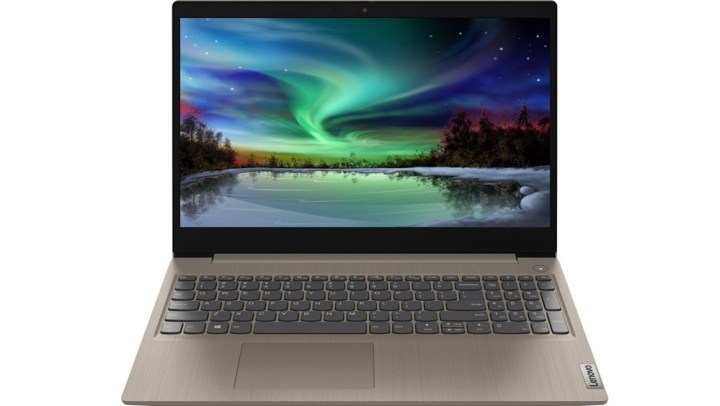
¿Quién dijo que es necesario gastar mucho dinero en una buena computadora portátil? El Lenovo Ideapad 3 demuestra que puedes conseguir un gran equipo por menos de $400 que luce impresionante y viene con suficientes especificaciones para ayudarte incluso en el día laboral más duro.
Hay muchas formas de modificar su Ideapad 3, pero este modelo que cuesta poco más de $300 es una buena opción para compradores frugales. Junto con una cámara web, 8 GB de RAM y un procesador Intel Core i3-1115G4, cuenta con una gran pantalla táctil de 15,6 pulgadas. Eso lo convierte en uno de los productos más grandes de esta lista, aunque todavía pesa alrededor de cuatro libras, por lo que no debería parecer un ejercicio cuando lo guardas en tu bolso.
La pantalla táctil tiene una resolución de 1366 x 768, que es un poco menos vívida que la Zenbook y la Surface Laptop anteriores, pero cuando se tiene en cuenta su bajo precio, en realidad se obtiene mucho por su inversión. Lenovo también se aseguró de que tenga muchos puertos para todos sus accesorios, con varios puertos USB, un puerto HDMI, un conector de audio y un lector de tarjetas SD, todos disponibles en el costado de la computadora portátil.
Uno de los mayores inconvenientes del Lenovo Ideapad 3 es la duración de la batería, ya que solo dura siete horas antes de necesitar una recarga. Sigue siendo una cantidad decente de energía, y si normalmente te detienes en algún lugar para almorzar o solo sales de la oficina durante la mitad del día, puedes enchufarlo fácilmente antes de que la batería llegue a cero.
Lenovo Ideapad 3
La mejor computadora portátil económica para agentes inmobiliarios
Mark Coppock / Tendencias digitales
HP espectro x360
La mejor computadora portátil 2 en 1 para agentes inmobiliarios
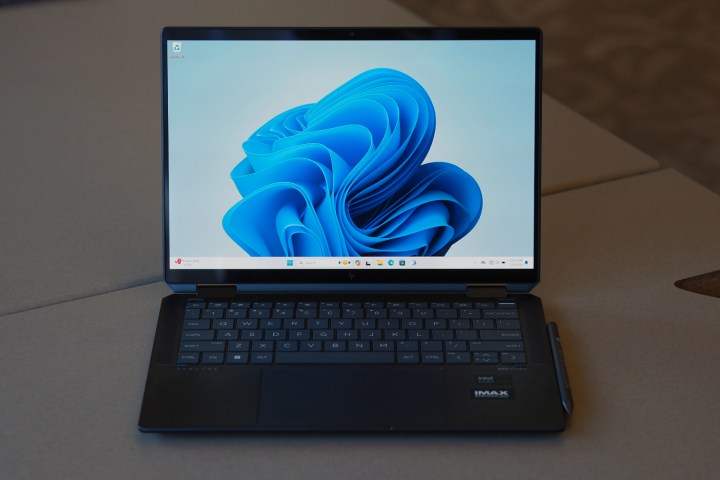
Una de las grandes ventajas de una computadora portátil 2 en 1 es que es esencialmente una tableta y una computadora portátil. Para los agentes inmobiliarios, esto les brinda la versatilidad de pasar rápidamente la computadora portátil a los clientes en forma de tableta, permitiéndoles desplazarse por los listados de propiedades como si estuvieran usando un teléfono inteligente grande.
Ese tipo de flexibilidad es excelente, pero no es la única razón por la que el HP Spectre x360 resulta atractivo para los agentes inmobiliarios. Además de su diseño 2 en 1, HP construyó el Spectre x360 con una pantalla OLED que admite una resolución de 2880 x 1800, un Intel Core Ultra 5 125H y un SSD de 512 GB. Si ninguna de esas especificaciones es de su agrado, la mayoría de ellas se pueden modificar antes de la compra.
Hay algunas otras ventajas premium del Spectre x360, como compatibilidad con Wi-Fi 6E, garantía de un año, cámara web integrada y varios colores disponibles (plateado, negro y azul). Eso convierte a la HP Spectre x360 en una de las computadoras portátiles más flexibles del mercado, tanto cuando se trata de configurar su equipo como cuando la usa para trabajar. Es un poco caro y sólo se vuelve más caro a medida que agrega componentes más potentes, pero si puede ajustarlo a su presupuesto, definitivamente le será de gran utilidad.
HP espectro x360
La mejor computadora portátil 2 en 1 para agentes inmobiliarios
La MacBook Air (chip M3) podría servir como alternativa a nuestra mejor computadora portátil premium para agentes inmobiliarios. Ciertamente cuesta lo mismo, y si prefiere macOS a Windows, la MacBook Air funciona bien como compañera de viaje.
Disponible en modelos de 13 y 15 pulgadas, la computadora portátil más grande es probablemente una mejor opción para los agentes inmobiliarios, ya que no agrega mucho peso (pesa poco más de tres libras) y al mismo tiempo gana dos pulgadas de espacio adicional en la pantalla. Eso debería facilitar que los clientes se reúnan y vean los detalles del listado sin tener que entrecerrar los ojos. La pantalla del MacBook Air es posiblemente la pantalla más bonita de esta lista, ya que es una pantalla Liquid Retina XDR que admite una resolución de 2880 x 1864. También obtiene un brillo de hasta 500 nits y admite mil millones de colores, para que las imágenes y los videos se vean nítidos.
Todo lo demás en la MacBook Air es tan premium como cabría esperar de un producto Apple. Junto con un chasis delgado, obtendrá Touch ID para un acceso rápido, un Magic Keyboard retroiluminado en el que es un placer escribir y la capacidad de conectar el dispositivo con hasta dos pantallas externas.
Las MacBooks no serán para todos, y si el resto de su lugar de trabajo usa Windows, es posible que deba preocuparse por convertir archivos o instalar el software Microsoft Office en su computadora portátil. Pero a pesar de toda la potencia que ofrece la MacBook Air, esa podría ser una concesión que vale la pena.
El diseño y la calidad de construcción son de primera categoría.
SQ3 es una alternativa sólida
El teclado Type Cover es excelente
Cámara web de alta resolución
Contras
Sin conector para auriculares
Las actualizaciones siguen siendo demasiado caras
Mejoras de rendimiento limitadas
Especificaciones
Mostrar
13 pulgadas
Pantalla táctil
Sí
Almacenamiento
256GB
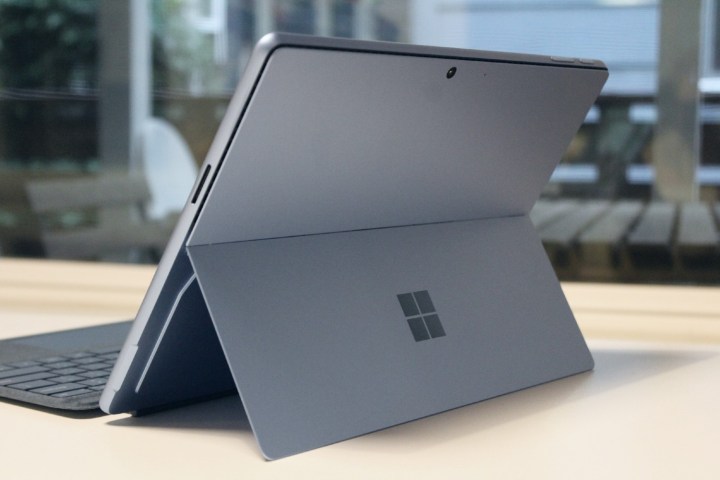
Deberá comprar el teclado Surface Pro Signature si desea tratarlo como una computadora portátil real, pero si la portabilidad está en la parte superior de su lista, Microsoft Surface Pro 9 merece una mirada más cercana. No solo está tan bien equipada como otras computadoras portátiles premium de esta lista, sino que también pesa menos de dos libras y es lo suficientemente pequeña como para caber incluso en la mochila más repleta.
Esta versión de Surface Pro 9 está construida con 8 GB de RAM y 256 GB de SSD. Esto es bastante impresionante si se considera su diminuta huella. Y aunque la pantalla táctil es pequeña, de 13 pulgadas, ofrece una resolución de 2880 x 1920 para que tus imágenes y vídeos cobren vida. Ese tamaño de pantalla pequeño también significa que es fácil pasar la tableta, lo que permite a los clientes ver fácilmente listados potenciales o leer un contrato.
Desafortunadamente, el Surface Pro 9 es bastante caro. Y dado que necesitarás agregar el Surface Pro Signature Keyboard (que cuesta $180) para usarlo como una computadora portátil tradicional, estarás cerca de $1,000 con esta compra. Aún así, esa portabilidad es difícil de superar. Agregue una batería que le brinde más de 15 horas de uso antes de necesitar una recarga y será fácil ver cómo esta tableta puede reemplazar su computadora portátil actual.
Microsoft Surface Pro 9
Cómo elegimos las mejores computadoras portátiles para agentes inmobiliarios
Los agentes inmobiliarios básicamente buscan una computadora portátil empresarial que sea portátil y duradera. Si bien necesitan muchas de las mismas características que las computadoras portátiles empresariales tradicionales, como un teclado cómodo y hardware que no se ralentice durante las tareas diarias, también necesitan algo portátil para llevar a todas sus presentaciones. Además, la computadora portátil deberá ser lo suficientemente resistente como para soportar los rigores de los viajes constantes. Con eso en mente, así es como elaboramos la lista anterior.
Portabilidad
La portabilidad es uno de los factores más importantes a la hora de elegir una computadora portátil para los agentes inmobiliarios. La mayoría de los agentes inmobiliarios estarán constantemente subiéndose a su automóvil para reunirse con clientes o visitar varias propiedades. Y si no es fácil desconectar una computadora portátil y guardarla en una mochila, entonces no es el producto ideal para un agente inmobiliario ocupado.
Duración de la batería
Tan importante como la portabilidad es la duración de la batería. Los agentes inmobiliarios con varios clientes con los que reunirse en un solo día no podrán darse el lujo de enchufarse a un tomacorriente para recargar su batería. Y si llevan un solo cliente a varias propiedades, lo último que querrán hacer es pedirle un descanso para recargar su computadora portátil. Todos los productos de esta lista durarán un día laboral completo sin ningún problema. Muchos también son capaces de cargarse rápidamente, lo que le permite recargar sus baterías durante la pausa del almuerzo o una parada en la cafetería local.
Fiable y duradero
Dado que la computadora portátil de un agente inmobiliario probablemente será arrojada de la bolsa a la computadora de escritorio varias veces al día, deberá estar bien construida y ser capaz de soportar un cronograma de viaje exigente. Debido a esto, al compilar esta lista nos atenemos a marcas confiables como Microsoft, Apple, ASUS y Lenovo. Estas empresas son conocidas por producir dispositivos confiables y con buenas críticas. Mejor aún, la mayoría de los diseños son elegantes y con estilo, además de duraderos y confiables, lo que los hace perfectos tanto para el lugar de trabajo como para salir con los clientes.
Pantalla vibrante
Si está utilizando su computadora portátil para mostrar propiedades a los clientes, querrá que la pantalla haga justicia a las imágenes. Una pantalla pequeña y con poca luz no te ayudará a vender. Por el contrario, una pantalla grande con una resolución impresionante hará que sea más fácil para los clientes ver la propiedad como se esperaba, dejando una impresión más fuerte que si todos estuvieran encorvados sobre una pantalla pequeña y confusa. Algunos incluso cuentan con pantallas táctiles, lo que le permite navegar rápidamente por las páginas sin tener que jugar con un trackpad.
Rendimiento rápido
Lo único peor que sentarse esperando a que se cargue su computadora portátil son sus clientes sentados esperando a que se cargue su computadora portátil. Si bien los productos anteriores probablemente no ejecutarán software o videojuegos elaborados, son lo suficientemente potentes como para iniciar múltiples programas a la vez o abrir una gran cantidad de pestañas en su navegador para mostrar varias propiedades.
Este artículo se gestiona y crea por separado del equipo editorial de Digital Trends.
Utilizamos cookies para asegurarnos de brindarle la mejor experiencia en nuestro sitio web. Si continúa utilizando este sitio, asumiremos que está satisfecho con él.