¿No sería agradable vivir en un mundo donde sólo hay un formato de archivo por cada byte de contenido de audio y vídeo? Sin embargo, volviendo a la realidad, estamos atrapados con numerosos códecs, y uno de estos muchos formatos es el audio MPEG-4 de Apple (aquí denominado M4A). Podcasts , audiolibros y canciones son algunos de los tipos de archivos M4A más comunes.
Dificultad
Fácil
Duración
10 minutos
Que necesitas
Una PC Mac o Windows
Una conexión a internet
La plataforma en línea Cloud Converter
Música de Apple (opcional)
Teniendo en cuenta que son escritos por Apple, compartirlos con PC y dispositivos móviles que no sean Apple puede resultar frustrante. Afortunadamente, podrás convertir archivos M4A a un formato mucho más común: MP3. A continuación se explica cómo completar esta transformación del tamaño de un byte en Windows y macOS, o con un navegador web.
captura de pantalla / Tendencias digitales
Seleccione su archivo M4A
Hay varios sitios de conversión en la nube, pero nuestro favorito para esta tarea en particular es CloudConvert . Dirígete a su página de inicio y haz clic en el botón rojo Seleccionar archivo , y luego selecciona el archivo M4A que deseas convertir.
Al hacer clic directamente en el botón Seleccionar archivo , se abrirá una vista del Explorador de archivos de su sistema, desde la cual puede seleccionar su archivo. Si hace clic en el botón de flecha hacia abajo , puede seleccionar entre otras fuentes, como Dropbox, Google Drive , OneDrive o una URL.
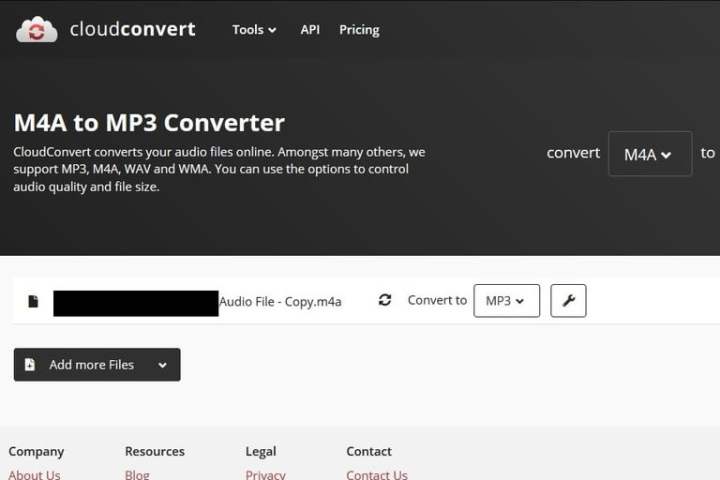
Una vez que haya seleccionado su archivo, se le presentará la pantalla de opciones de conversión. Haga clic en la flecha Formato de archivo y seleccione la opción MP3 de la lista de formatos de audio.
Puede hacer clic en el ícono de llave inglesa al lado del menú desplegable para ajustar la configuración de salida del archivo. Desde allí, puedes cambiar la tasa de bits, recortar tu archivo de audio y más. Una vez que esté satisfecho con su configuración, haga clic en el botón rojo Aceptar en la esquina inferior derecha.
captura de pantalla / Tendencias digitales
Convertir el archivo
Haga clic en el botón rojo Convertir en el lado derecho. Cuando finalice el proceso de conversión, su archivo estará disponible para descargar.
captura de pantalla / Tendencias digitales
Descarga tu nuevo MP3
Es posible que se reproduzca automáticamente una vista previa de su nuevo archivo MP3 una vez que el archivo termine de convertirse. De cualquier manera, aparecerá un botón verde Descargar para indicar que su archivo MP3 está disponible. Al hacer clic en el botón, su archivo se descarga y guarda automáticamente en su carpeta de descargas predeterminada.
Alternativa: aplicación Apple Music para macOS
Como alternativa a los métodos anteriores, los usuarios de macOS también pueden utilizar la aplicación Apple Music para convertir sus archivos M4A a pistas MP3.
Puede seleccionar los archivos que necesita convertir desde su biblioteca de música. Haga clic en Archivo > Convertir y seleccione la opción Crear versión MP3 . Tendrás un nuevo archivo MP3 en poco tiempo con la eficiente herramienta de Apple Music.
¿Es M4A lo mismo que MP4?
Un archivo M4A es un formato de archivo de audio específico de Apple. MPEG-4 Parte 14, o MP4, se puede utilizar en Windows, macOS y la mayoría de las plataformas de dispositivos móviles. También es un contenedor multimedia, más comúnmente utilizado para almacenar audio y vídeo. Las imágenes fijas, los subtítulos y otra información digital también están cubiertas por el tipo de archivo MP4.
Tener un archivo M4A puede hacer que la conversión requiera más tiempo, pero aún así puedes hacerlo. Los sistemas operativos Mac tienen un proceso de conversión más ágil y fácil de usar, pero otros sistemas operativos ofrecen las mismas capacidades con un conjunto de pasos algo más complicado. Con un poco de esfuerzo extra, puedes manejar la conversión de M4A a MP3 independientemente de tu sistema.
Consulte nuestra lista de los mejores reproductores MP3 modernos para probar sus nuevos archivos MP3 una vez que complete el proceso de conversión. Una vez que tengas tus archivos MP3 mejorados, podrás escuchar tu música en cualquier lugar sin perder calidad de sonido.
Dado que Windows 10 perderá oficialmente el soporte el próximo año , Windows 11 está listo para convertirse en el sistema operativo dominante. Muchos usuarios ya han cambiado al último sistema operativo de Microsoft y, aunque no es perfecto, la mayoría considera que es un buen paso adelante con respecto a Windows 10. Por supuesto, hay algunas peculiaridades a las que la gente tendrá que acostumbrarse, pero la mayoría Muchos de los errores y problemas técnicos ya se han solucionado.
Eso no quiere decir que Windows 11 sea perfecto. De hecho, todavía hay algunos problemas comunes de Windows 11 que las personas enfrentan, incluidos aquellos que provocan que no se reproduzca ningún sonido, que las conexiones de red sean lentas y que los juegos se ejecuten a velocidades inferiores a las óptimas. Afortunadamente, muchos de estos problemas son fáciles de resolver sin una extensa solución de problemas ni la necesidad de contactar al servicio de atención al cliente.
Si tiene problemas de crecimiento, aquí le presentamos los problemas más comunes de Windows 11 y cómo solucionarlos. Una vez que haya resuelto su problema, asegúrese de consultar nuestros consejos y trucos favoritos de Windows 11 para aprovechar al máximo el sistema operativo.
Sin sonido en Windows 11
Imagen utilizada con permiso del titular de los derechos de autor.
Windows 11 tiene sonido. Debería tener sonido. Pero si su versión de Windows 11 se niega obstinadamente a emitir ningún sonido, es posible que deba solucionarlo. Hay algunas razones por las que es posible que no tenga sonido en Windows 11, así que pruebe algunas de estas posibles soluciones:
Verifique sus niveles de volumen: haga clic derecho en el ícono del altavoz en la parte inferior derecha (al lado de la fecha y la hora) y seleccione Abrir mezclador de volumen . Asegúrese de que el volumen esté lo suficientemente alto como para poder escucharlo.
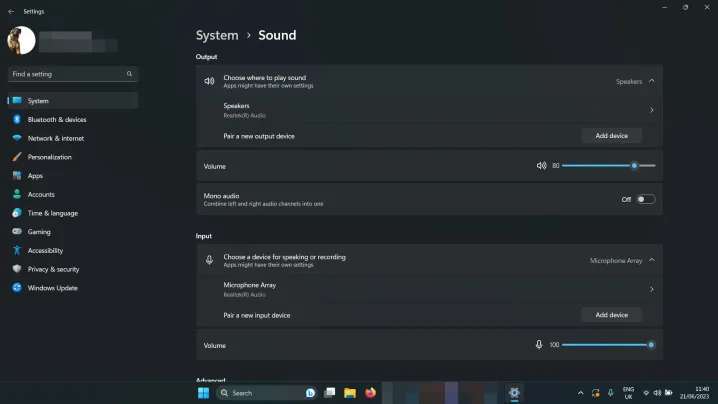
Verifique la configuración de sonido: haga clic derecho en el ícono del altavoz en la parte inferior derecha y seleccione Abrir configuración de sonido . Verifique que junto a Elija dónde reproducir sonido, sus parlantes o auriculares estén seleccionados.
Verifique las conexiones: si está utilizando parlantes externos, asegúrese de que estén conectados correctamente. Vuelva a verificar cualquier conexión de cable y, si está utilizando parlantes o auriculares inalámbricos, desconéctelos y vuelva a conectarlos.
Ejecute el solucionador de problemas de audio de Windows 11: haga clic derecho en el icono del altavoz en la parte inferior derecha y seleccione Solucionar problemas de sonido . Luego siga las instrucciones que aparecen en pantalla.
Problemas de red de Windows 11
Imagen utilizada con permiso del titular de los derechos de autor.
¿No puedes conectarte a Internet? ¿Conexión más lenta de lo esperado? Los problemas de red de Windows 11 pueden surgir de vez en cuando. Pruebe estas posibles soluciones:
Reinicie su enrutador: puede que no sea culpa de Windows. Intente restablecer su módem y/o enrutador para ver si eso soluciona el problema.
Reinicie su PC: a veces, simplemente reiniciar puede solucionar problemas de red. Darle una oportunidad.
Restablecer la configuración de red de Windows 11: presione la tecla Windows + I para abrir el menú Configuración . Seleccione Red e Internet > Configuración de red avanzada . Desplácese hacia abajo y seleccione Restablecer red. Seleccione Restablecer ahora >Sí para confirmar.
Cambie el método de conexión: si puede, cambie de Ethernet a Wi-Fi, o viceversa, para ver si eso ayuda.
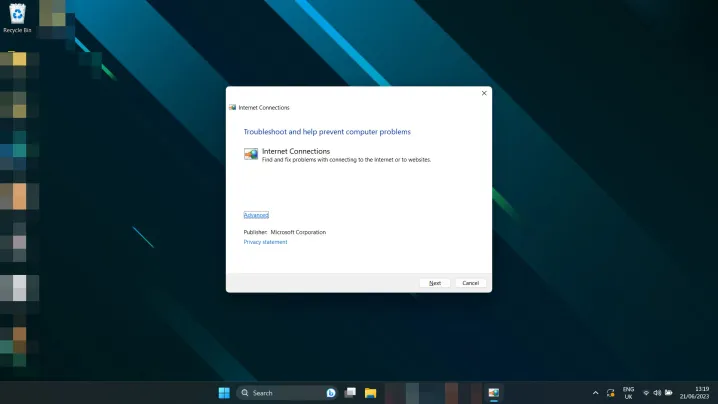
Ejecute el solucionador de problemas de red de Windows 11: busque el solucionador de problemas de red en el cuadro de búsqueda de Windows. Seleccione Buscar y solucionar problemas de red. Seleccione Siguiente >Solucionar problemas de mi conexión a Internet .
Su pantalla de Windows 11 parpadea, está borrosa o es negra
¿Tu pantalla no se comporta correctamente en Windows 11? Si no se ve bien, aquí hay algunas soluciones que puede probar:
Apágalo y vuelve a encenderlo: Reinicia tu PC y apaga y enciende tu monitor.
Verifique las conexiones: Confirme que los cables estén conectados correctamente a su PC y monitor. En caso de duda, desconéctelos y vuelva a enchufarlos.
Actualice sus controladores: si tiene una tarjeta gráfica o un chip dedicado, intente actualizar los controladores de su GPU. Descargue los últimos de AMD , Intel o Nvidia desde sus respectivos sitios web. Necesitas más ayuda? Aquí está nuestra guía sobre cómo actualizar los controladores de gráficos de Windows 11 .
Actualice Windows: intente actualizar a la última versión de Windows 11. Ciertos parches y correcciones pueden solucionar este problema por usted. Aquí se explica cómo descargar la última gran actualización .
Los juegos funcionan lentos en Windows 11
El rendimiento de los juegos en Windows 11 ha sido heterogéneo desde su debut y algunas personas han enfrentado graves problemas de rendimiento.
Verifique que su sistema no se esté sobrecalentando: verifique la temperatura de su CPU (y su GPU mientras lo hace ) para asegurarse de que no se estén sobrecalentando. Si es así, esa podría ser la razón por la que el rendimiento de los juegos ha disminuido.
Actualice sus controladores de gráficos: descargue los controladores de gráficos más recientes de AMD , Intel o Nvidia desde sus respectivos sitios web.
Instale las últimas actualizaciones de Windows: intente actualizar a la última versión de Windows 11; Algunos de los lanzamientos recientes tienen parches relacionados con los juegos. Aquí se explica cómo descargar la última gran actualización .
Si el rendimiento de tu juego sigue siendo deficiente, es posible que tengas que ajustar la configuración del juego para obtener un mejor rendimiento. Consulta nuestra guía de configuración del juego para que puedas maximizar tus fotogramas por segundo.
La búsqueda de Windows 11 no puede encontrar sus archivos
Imagen utilizada con permiso del titular de los derechos de autor.
La herramienta de búsqueda de Windows 11 es inteligente, pero a veces actúa de forma realmente tonta. Sin embargo, es posible que necesite indexar sus archivos nuevamente. Prueba esto:
Utilice la búsqueda de Windows para buscar Índice y seleccione Opciones de indexación. Seleccione Avanzado >Reconstruir.
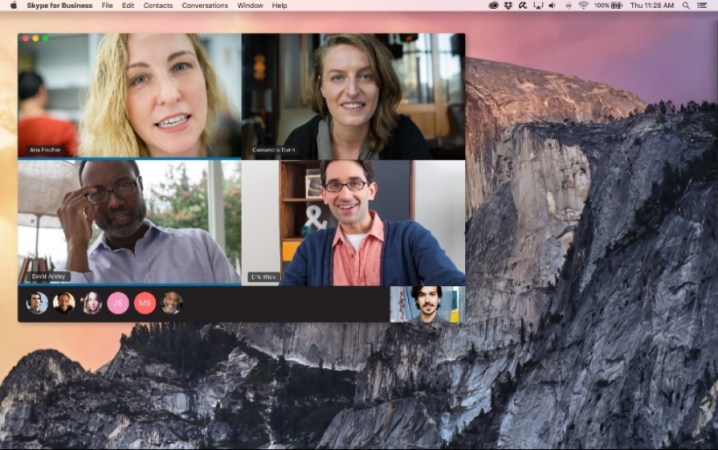
Skype es una excelente opción para realizar videoconferencias con tus amigos y familiares o realizar una videoconferencia con tus compañeros. Sin embargo, Skype no está exento de errores, contratiempos y problemas que pueden hacer que encontrarse cara a cara con alguien parezca una prueba. Para facilitar las cosas a todos, hemos recopilado una selección de los problemas más comunes de Skype y cómo solucionarlos.
El vídeo no funciona
Si no puede hacer que su cámara funcione o tiene problemas para ver las conexiones de otras personas, también podría utilizar un teléfono real en lugar de Skype. Afortunadamente, estos problemas generalmente se pueden resolver con algunos retoques por tu parte, o pueden ser simplemente interrupciones del servicio por parte de Skype.
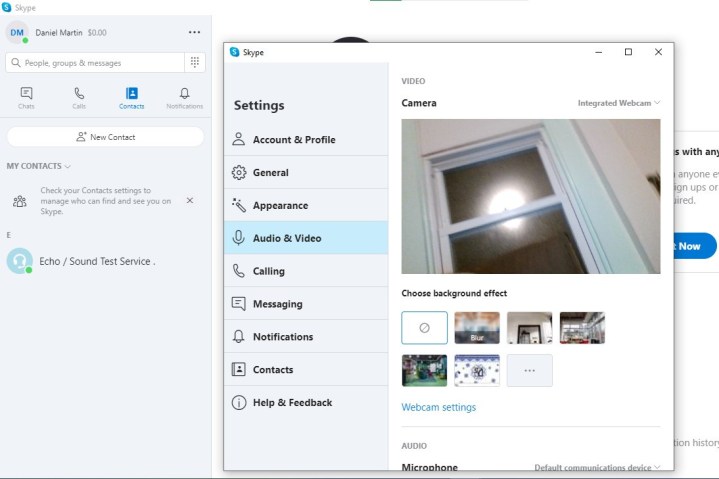
Uno de los problemas más comunes que surgen son los problemas visuales debido a que Skype no tiene acceso a su PC o a la cámara de su teléfono. Para usuarios de escritorio, abra la aplicación Skype y seleccione los tres puntos horizontales cerca del ícono de la campana de notificación para acceder al menú de Skype. Seleccione Configuración > Audio y vídeo. Si su imagen no aparece en la ventana de vista previa de la cámara de Skype, sabrá que hay un problema de conexión.
Daniel Martín/Captura de pantalla
Para usuarios de Skype en dispositivos móviles y teléfonos inteligentes, ubique la aplicación Cámara en su dispositivo, habilite el modo selfie y asegúrese de que su transmisión esté funcionando correctamente. Los usuarios de iOS deben dirigirse a Configuración > Skype y asegurarse de que el acceso a la cámara esté habilitado. Los propietarios de Android deben seleccionar Configuración > Aplicaciones > Skype > Permisos > Cámara y verificar que la aplicación tenga acceso a la cámara.
Para aquellos con cámaras web físicas, verifique que las conexiones de los cables sean sólidas, que el sistema operativo reconozca su cámara, que el obturador (si lo hay) esté levantado y que nada bloquee el campo de visión de su cámara. También puedes intentar usar la cámara en otra aplicación para ver si el problema está en la propia cámara o en Skype.
El audio no funciona
Skype tiene una función de prueba de audio incorporada a la que puede acceder yendo a Contactos y seleccionando Servicio de prueba de eco/sonido. Luego deberás seleccionar el ícono de Teléfono azul y blanco en la esquina superior derecha. Luego debe seguir las instrucciones que escuche para diagnosticar el problema. Otra posible causa de problemas audiovisuales es la intensidad y la calidad de su conexión, ya sea Wi-Fi o celular. Aquellos que se conectan a Skype a través de Wi-Fi deberían intentar reubicar su PC más cerca de su enrutador (o viceversa) y considerar realizar diagnósticos de audio en su sistema.
Por el contrario, los usuarios de dispositivos móviles y teléfonos inteligentes deberían intentar alternar entre redes Wi-Fi y celulares para ver si su conexión mejora. Si puedes cargar otros sitios web y servicios sin problemas, pero no Skype, podría ser un problema de ancho de banda: varios usuarios en la misma red pueden terminar ahogando los datos que necesitas para una aplicación como Skype. Por supuesto, siempre debe consultar con otras personas en la llamada para ver si hay algún problema por su parte.
Si todo lo demás falla, apagar y encender la cámara, reiniciar o reinstalar Skype y restablecer su PC son métodos probados y verdaderos para solucionar estos problemas.
No puedo iniciar sesión
Si no puede iniciar sesión en Skype o logra ingresar solo para que la aplicación se bloquee repetidamente, existe una excelente posibilidad de que algo esté mal con Skype; la única pregunta es si el problema está relacionado con su información de acceso, una red problema o una interrupción del servicio. Si bien analizamos anteriormente las soluciones para lidiar con los problemas de red, una de las soluciones más simples es restablecer su nombre de usuario y contraseña y ver si eso funciona. Si usted y todos sus colegas no pueden acceder a Skype, deben consultar Downdetector o la página de estado de Skype para ver si hay una interrupción generalizada.
Olvidó su nombre de usuario
Abra la página de inicio de sesión de Skype y luego seleccione Opciones de inicio de sesión > Olvidé mi nombre de usuario . Ingrese un número de teléfono o una dirección de correo electrónico alternativa asociada con su cuenta de Microsoft, que enviará un código de seguridad al número de teléfono o correo electrónico que utilizó. Ingrese el código y seleccione Siguiente para ver las cuentas asociadas con los detalles que proporcionó, aunque el nombre de usuario estará oculto por razones de seguridad. Seleccione Iniciar sesión una vez que haya encontrado la cuenta adecuada para obtener acceso.
Daniel Martín/Captura de pantalla
Si no recuerda su contraseña y no puede acceder al teléfono o correo electrónico con el que creó la cuenta, envíe el formulario de recuperación de cuenta . Ingrese su correo electrónico, número de teléfono o nombre de Skype, junto con un correo electrónico adicional al que le puedan contactar. Tenga en cuenta que una vez que envíe el formulario, es posible que transcurran hasta 24 horas para verificar su información. La aprobación o denegación de su solicitud se enviará a la dirección de correo electrónico adicional que proporcionó.
Has olvidado tu contraseña
La contraseña de su cuenta de Skype y la contraseña de su cuenta de Microsoft son la misma. Desafortunadamente, no puedes recuperarlo simplemente: tendrás que restablecerlo. Para hacerlo, inicie sesión en su cuenta de Microsoft y siga el proceso de recuperación hasta su finalización.
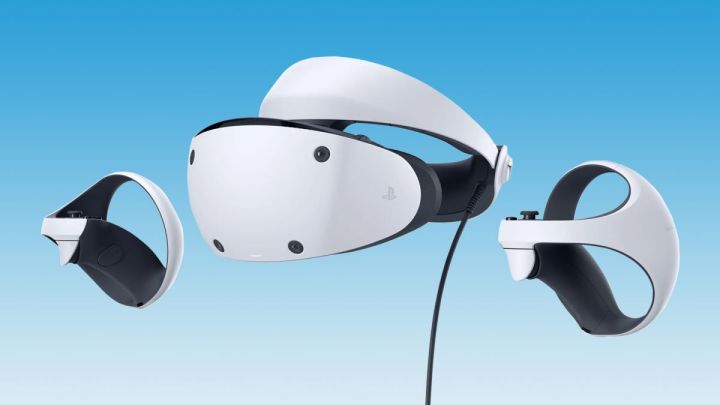
El revuelo en torno al PSVR 2 se ha extinguido en gran medida apenas un año después de su lanzamiento, aunque no se puede negar que es una tecnología genial. A grandes pasos del PSVR original, los últimos auriculares de Sony ofrecen mejores gráficos, capacidades de seguimiento mejoradas y presentaron al mundo los nuevos y elegantes controladores Sense, que hacen que sea más fácil que nunca interactuar con su mundo virtual.
Pero, como todas las nuevas tecnologías, PSVR 2 no está exento de problemas. Desde controladores Sense defectuosos hasta imágenes borrosas, aquí presentamos los problemas más comunes de PSVR 2 y cómo solucionarlos. Muchos de estos pasos también funcionarán con PSVR, aunque tenga en cuenta que la navegación del menú puede ser ligeramente diferente.
Su controlador Sense no funciona correctamente
sony
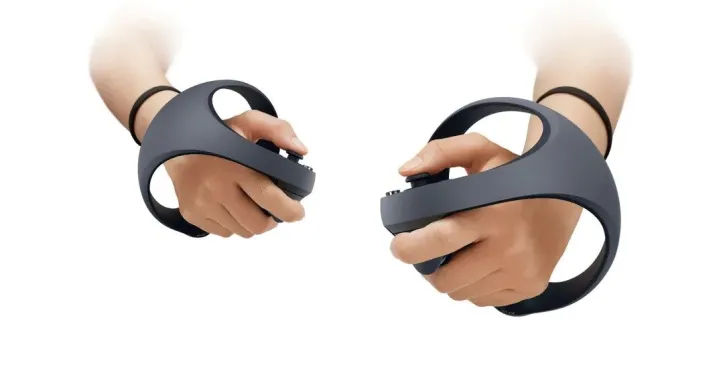
Si su controlador Sense actúa de manera extraña y no registra los movimientos correctos (o no rastrea ninguna entrada), no tendrá mucho éxito al intentar jugar.
Soluciones:
La mejor opción aquí es realizar un reinicio. Se puede realizar un reinicio siguiendo estos pasos.
Apaga tu consola PS5.
Busque el pequeño botón de reinicio en su controlador Sense. Está ubicado en la parte trasera de la unidad.
Con un alfiler pequeño, presione el botón de reinicio y manténgalo presionado durante unos segundos.
Conecte su controlador Sense a su PS5 con el cable USB incluido.
Presione el botón PS para sincronizarlos.
Tus auriculares tienen problemas de seguimiento
sony
Si tus auriculares PlayStation VR no siguen tu movimiento correctamente, es posible que veas que tu avatar en el juego se mueve sin tu intervención directa.
Soluciones:
El problema podría estar relacionado con la iluminación, así que asegúrate de tener todas las luces encendidas en la habitación en la que estás jugando. Sin embargo, los problemas de seguimiento pueden ocurrir por una variedad de razones, así que no pierdas la esperanza si las primeras Las soluciones no funcionan para usted.
Asegúrate de que ninguna otra fuente de luz interfiera con los auriculares o la cámara de PlayStation VR. Sony ha notado que el problema de seguimiento puede deberse a que la luz se refleja en una ventana o espejo, así que, si es posible, cúbrelos.
Si las luces no parecen ser el problema, asegúrese de estar dentro del área de juego designada.
Si los pasos antes mencionados no funcionan, limpie los auriculares con un paño para intentar eliminar los restos de sus cámaras. El problema podría deberse a una lente sucia.
Una variedad de dispositivos Bluetooth pueden interferir con la señal de sus auriculares. Asegúrate de que todos los controladores, incluidos los controladores de PlayStation Move, estén vinculados a la misma cuenta de usuario que tus auriculares y controladores.
Si ninguno de estos pasos resuelve su problema, entonces sus problemas de seguimiento probablemente se deban a un problema de hardware.
Los auriculares no se encienden o se apagan
sony
Quizás uno de los problemas con los que te encuentras tenga que ver con encender o apagar los auriculares. Hay varios cables que deben conectarse a sus auriculares para que el sistema funcione correctamente. Asegúrese de que estén conectados correctamente antes de comenzar a solucionar problemas con sus auriculares.
Soluciones:
Si sus auriculares están conectados correctamente y no se encienden, el problema podría deberse al software del sistema PSVR o a una pieza de hardware.
Actualice el software del sistema PSVR 2 antes de intentar cualquier otro paso. Por lo general, esto se maneja automáticamente, aunque puede sumergirse en el menú Configuración para verificar su versión actual.
Asegúrese de que todos los cables estén conectados correctamente. Luego, pruebe con todos los demás cables adicionales para asegurarse de que no estén causando el problema.
Si estos pasos no funcionan, es probable que sea necesario reparar el auricular. Para programar una reparación, comuníquese con Sony al siguiente número: 1-800-345-7669.
La imagen en pantalla está borrosa
Tendencias digitales
PSVR 2 es capaz de producir imágenes nítidas, pero si ve imágenes un poco borrosas y no tan vívidas como cabría esperar, es probable que deba ajustar una configuración.
Soluciones:
Debería poder erradicar cualquier imagen borrosa en solo unos minutos verificando algunas configuraciones y ajustando adecuadamente el PSVR para que se ajuste a su cabeza. Es probable que tengas que volver a hacer esto si otro jugador usa los auriculares.
Presione el botón PS para cargar la tarjeta de actividad PSVR 2. A continuación, seleccione Ajustar visibilidad. Luego se le guiará por el proceso para aclarar las imágenes borrosas.
Alternativamente, intente reposicionar el auricular en su cara, ya que es posible que el auricular no esté alineado correctamente con sus ojos y haga que sus pantallas se vean borrosas.
PlayStation VR2 te está enfermando
Tendencias digitales
El mareo por realidad virtual es una ocurrencia muy común, particularmente entre las personas que experimentan mareos mientras están en montañas rusas y en vehículos de alta velocidad. La advertencia de la realidad virtual inmersiva es que puede afectar su equilibrio y equilibrio, provocando que se sienta mareado cuando, de hecho, está completamente inmóvil.
Soluciones:
Ninguna solución única aliviará las náuseas inducidas por la realidad virtual en todos, pero hay algunos pasos que querrás probarpara que tu experiencia de PSVR 2 sea lo más placentera y libre de vómitos posible.
No juegues de pie. Muchos juegos de PSVR 2 están pensados para jugarse sentado. Si siente náuseas y su sentido del equilibrio ya está alterado, corre el riesgo no sólo de exacerbar la enfermedad sino también de lesionarse.
Si comienza a sentirse mal, le recomendamos encarecidamente que no ignore esos sentimientos.Intente cerrar los ojos y respire profundamente unas cuantas veces para ver si puede calmar las náuseas.
Pruebe un par de remedios naturales.La menta y el jengibre tienenunareputación fantásticapor ayudar a aliviar los síntomas de las náuseas, y puedes mezclar estas especias con tés u otros alimentos con bastante facilidad.
Dramaminees un medicamento de venta libre eficaz y popular para ayudar a aliviar las náuseas y los mareos.Si sus remedios naturales no ayudan y el problema no desaparece por sí solo, este medicamento podría resultar útil. Los fabricantes crearon por primera vez el producto para protegerse del mareo en el coche, en el mar o en el aire, pero también es útil en la realidad virtual. Este medicamento a menudo causa somnolencia bastante significativa, así que no lo tome si tiene que conducir o manejar maquinaria pesada. Los niños menores de 12 años no deben tomar la dosis completa para adultos; Para estar seguros, pueden probar lafórmula infantil.
Considere comenzar con experiencias o juegos de realidad virtual menos intensos.Los juegos que te permiten sentarte y no requieren movimiento constante probablemente sean la mejor opción. Mientras tanto, los juegos que te hacen correr constantemente, requieren que mires de lado a lado o de arriba a abajo, o que te colocan en entornos que provocan vértigo, no son ideales para los recién llegados a la realidad virtual.
Debes saber esto, pero tu coche necesita una batería para funcionar correctamente. Una batería agotada significa que un automóvil no arranca, pero varios componentes electrónicos del automóvil tampoco funcionarán correctamente, incluidas las luces del techo, la radio e incluso algunas funciones de seguridad, como cerraduras de puertas o alertas. Por lo tanto, lo mejor para usted es asegurarse de que la batería de su vehículo esté en óptimas condiciones en todo momento. Es especialmente importante si su automóvil o vehículo no se utiliza durante períodos prolongados. Un cargador lento puede ayudar a mantener la batería alimentada en esas situaciones o, en el peor de los casos, un arrancador portátil puede ayudarle a ponerla en funcionamiento. Pero eventualmente, necesitará reemplazar su batería, y será útil conocer las mejores marcas de baterías de automóvil que existen para saber exactamente con qué reemplazar la anterior. Vamos a discutir.
AC DELCO
En funcionamiento durante más de un siglo, AC Delco ha sido recomendada como “la única batería” para vehículos GM. Los encontrará en minoristas como AutoZone, O'Reilly Auto Parts, Amazon e incluso en algunos Walmart. Son confiables, tienen un precio razonable y vienen con una buena garantía, de 18 meses o más, dependiendo de dónde los compre. Una excelente batería de AC Delco para destacar es la serie Advantage.
Bosco
Bosch es un proveedor sólido de baterías de grado medio tanto en calidad como en precio. Tienen algunas opciones asequibles, pero sus líneas premium siguen teniendo un precio razonable, con varios niveles disponibles para una amplia variedad de vehículos. La desventaja es que no todos los minoristas venden baterías Bosch como algunas de las otras opciones de nuestra lista, pero puede encontrarlas en línea. También puede visitar un centro de servicio Bosch si hay uno cerca de usted. Las leyendas son las series S4 a S6 y las series T4 a T6. Diremos que la garantía de reemplazo gratuita de cuatro años de la marca es incomparable.
Dakota solo ofrece baterías de litio pero vienen con una garantía increíble, de hasta 11 años para algunos de sus productos. También son más caros, pero la confiabilidad nunca está en duda cuando tienes un Dakota. Desafortunadamente, es posible que le resulte difícil encontrarlos en tiendas y minoristas locales, pero están disponibles en línea a través de Amazon.
No debe confundirse con la serie de Bruce Willis, que adoramos, la marca DieHard colaboró con John McClane en una popular campaña de marketing. De todos modos, el punto es que las baterías DieHard duran mucho tiempo y, como era de esperar, eso es bastante realista. La marca es confiable, con una gran selección de niveles de rendimiento y compatibilidad con una amplia gama de vehículos. Es posible que pague un poco más por las baterías de plomo-ácido y AGM de DieHard, pero vale la pena el costo. La mayoría de las garantías ofrecen cobertura de hasta dos a cuatro años después de la compra.
EverStart
Es posible que reconozca EverStart como las baterías de la marca de la tienda Walmart, que están relativamente bien revisadas, son asequibles y versátiles: son compatibles con muchos tipos de vehículos. La garantía de varios años también es excelente, especialmente si vives cerca de un Walmart. Si está en apuros y necesita una batería rápidamente, EverStart es sin duda una opción viable. Sin embargo, si tiene acceso a algunas de las otras marcas de esta lista, primero podría considerar una alternativa. Algunas referencias son las series Maxx y Platinum AGM.
Las baterías interestatales han estado disponibles a través de Costco y varios otros minoristas desde principios de la década de 1950. La marca es conocida, con unas garantías decentes, de 18 a 48 meses, para sus productos más caros. Si están disponibles localmente, no los rehuya, pero sepa que generalmente no los produce un solo fabricante. En cambio, provienen de varias instalaciones, a diferencia de las baterías fabricadas por Exide o Delphi. Las leyendas incluyen las series MTX y MTZ AGM.
moto
Producido por Clarios, Ford Motorcraft es nada menos que un legendario fabricante de baterías para automóviles. Si posee un Ford y desea utilizar una batería OEM, Motorcraft es el camino a seguir. Los encontrará en muchos minoristas, como O'Reilly Auto Parts o Walmart. Tienen un buen precio, si no un poco más caro que las opciones más económicas, son compatibles con una variedad de camionetas y automóviles Ford y vienen con una garantía de reemplazo gratuita de 36 meses (tres años). Las baterías Motorcraft notables son las variantes BAGM y VMAX.
Es una pena que Odyssey no sea tan popular en el mundo de las baterías como algunas de las otras marcas de esta lista, al menos no tan conocida como debería ser. Sus baterías, como la serie Extreme, son confiables y tienen una larga vida útil, y la compañía ofrece una garantía de reemplazo total de cuatro años. Los encontrará en NAPA, Advance, Walmart, Amazon y más.
Óptima
Durante más de 40 años, Optima ha ofrecido una gama de productos de baterías para automóviles, camiones, vehículos recreativos y embarcaciones marinas. También ofrece algunos cargadores de batería si desea probar a recargar su batería existente. No son baratos, pero son súper confiables y vienen con una excelente garantía. Los artículos destacados incluyen Optima REDTOP y POWERSPORTS.
Poder XS
Bastante nueva en comparación con otras marcas de baterías de la lista, XS Power ha dejado su huella en la industria al proporcionar baterías potentes para una variedad de aplicaciones, incluido el uso comercial y militar. Los encontrará en minoristas externos y en línea, como Amazon, Walmart y, curiosamente, Crutchfield . Se especializan en variantes de AGM y litio, sin plomo-ácido, centrándose en el uso de alto rendimiento. La mayoría de las baterías tienen una garantía de uno a tres años con una garantía de 60 días sin riesgos de la marca.
Estos son algunos de los factores que consideramos al elegir marcas de baterías para nuestra lista:
Calidad
Una batería debería durar años seguidos, y las mejores y más confiables duran más de cinco años de uso. La calidad de la batería es tan importante como los materiales y el diseño. Todas las marcas de nuestra lista ofrecen baterías de calidad decente, generalmente con la opción de comprar productos de nivel premium por un precio más alto.
Fiabilidad
Se sabe que todas las marcas de baterías de nuestra lista son confiables y cuentan con críticas positivas en varios mercados. Sin embargo, no podemos controlar todo lo malo que sucede y siempre habrá algunas excepciones. En su mayor parte, estas baterías deberían poder soportar un uso prolongado y en diferentes temperaturas o climas.
Garantía
Cada batería de nuestra lista tiene algún tipo de garantía poscompra, y lo mejor de lo mejor ofrece cobertura extendida durante años.
Compatibilidad
Las baterías no son compatibles con todas las marcas o modelos de vehículos, sin mencionar que vienen en una variedad de tamaños; deberá buscar el tamaño correcto para su vehículo antes de comprar algo. Todas las baterías de nuestra lista tienen una buena selección de opciones de compatibilidad, por lo que siempre podrás encontrar algo para tu coche.
¿Cómo saber cuándo es el momento de reemplazar la batería de su automóvil?
Si la batería de su automóvil está vieja, los terminales están fallando o su automóvil no arranca, estas son algunas señales claras de que necesita una batería nueva. También podría considerar adquirir una batería de automóvil nueva si experimenta lo siguiente:
Tienes que arrancar tu coche con frecuencia.
La batería huele raro o tiene un olor fuerte.
Nota que su batería o su carcasa están abultadas o deformadas.
Tu auto tiene dificultades para arrancar.
La batería de tu coche tiene más de cinco años.
Especialmente si experimenta varios de estos problemas a la vez, necesita una batería nueva.
¿Cuál es el mejor lugar para comprar una batería de coche nueva?
La mayoría de los minoristas, en línea o tradicionales, ofrecen una selección limitada de baterías de automóvil. Si su automóvil tiene más de diez años, es posible que deba realizar el pedido y esperar. De lo contrario, la mayoría de las tiendas deberían tener lo que necesita.
En cuanto a dónde compras la batería, depende totalmente de ti. Si desea pagarle a un profesional para que lo instale, asegúrese de elegir una ubicación que ofrezca el servicio, como el departamento de automóviles de Walmart, Advance Auto Parts, AutoZone o ubicaciones similares. Si no le importa instalar la batería usted mismo, puede comprarla en línea y recogerla en la tienda o recibirla en su casa a través de algún lugar como Amazon.
¿Qué hago con mi batería vieja?
Los minoristas le cobrarán entre $ 10 y $ 20 adicionales cuando compre una batería nueva, que puede reembolsar cuando devuelva la anterior. Le dirán exactamente dónde acudir para reciclar su batería vieja, lo que generalmente implica simplemente llevarla al mostrador o al lugar donde compró la nueva. Nunca tires la batería vieja de tu auto a la basura. Hay que tratarlo adecuadamente.
Su Samsung Galaxy S22 tiene ahora al menos dos años. ¿Estás pensando en actualizar tu teléfono inteligente al Galaxy S24 ? El procesador más nuevo, la introducción de Galaxy AI, colores nuevos y otras actualizaciones pueden convertirla en una oferta tentadora.
Sin embargo, ¿ realmente vale la pena el precio de $800 si ya tienes un Galaxy S22? Esto es lo que necesita saber antes de tomar una decisión.
Samsung Galaxy S24 frente a Galaxy S22: especificaciones
Galaxia S24
Galaxia S22
Peso
5,93 onzas (168,0 gramos)
5,9 onzas (167,3 g)
Dimensiones
5,79 x 2,78 x 0,30 pulgadas (147 x 70,6 x 7,6 mm)
5,7 x 2,8 x 0,3 pulgadas (144,78 x 70,61 x 7,62 mm)
Tamaño de pantalla, especificaciones
Pantalla AMOLED dinámica de 6,2 pulgadas 2x
Vidrio resistente a rayones (Corning Gorilla Glass Victus 2)
Pantalla AMOLED dinámica de 6,1 pulgadas 2x
Vidrio resistente a rayones (Corning Gorilla Glass Victus)
Resolución de la pantalla
2340 x 1080 píxeles, relación 19,5:9, 416 ppp
Frecuencia de actualización de 120 Hz
Brillo máximo de 2600 nits
2340 x 1080 píxeles, relación 19,5, 422 PPI
Frecuencia de actualización de 120 Hz
Brillo máximo de 1500 nits
Sistema operativo
Androide 14
androide 13
Almacenamiento
128 GB o 256 GB
128 GB o 256 GB
Procesador
Qualcomm Snapdragon 8 Generación 3
Qualcomm Snapdragon 8 Generación 1
RAM
8GB
8GB
Cámara
Principal de 50 MP, ƒ/1,8 Ultra gran angular de 12 MP, ƒ/2,2 Teleobjetivo de 10 MP, ƒ/2,4 , zoom óptico de 3x 12MP frontal ƒ/2.2
50MP de ancho, f/1.8 12MP ultra gran angular, f/2.2 Teleobjetivo de 10MP, f/2.4 , con zoom óptico de 3x Frontal de 10MP, f/2.2
Negro fantasma, Blanco fantasma, Verde, Oro rosa, Púrpura Bora
Precio
Desde $800
Desde $800 (originalmente)
Samsung Galaxy S24 vs.Galaxy S22: diseño y pantalla
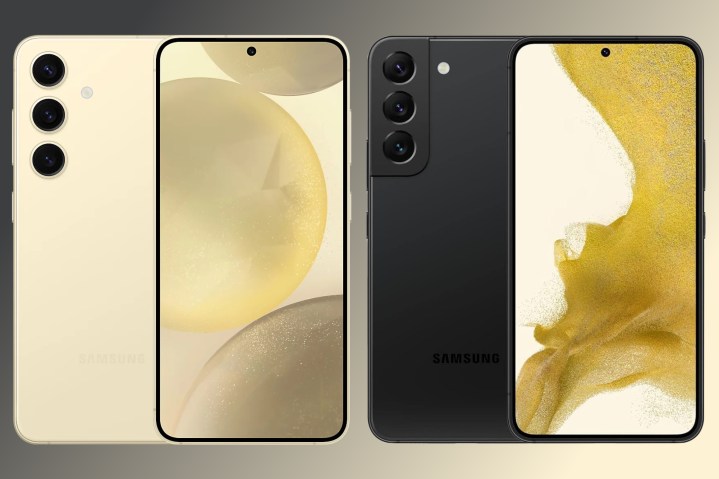
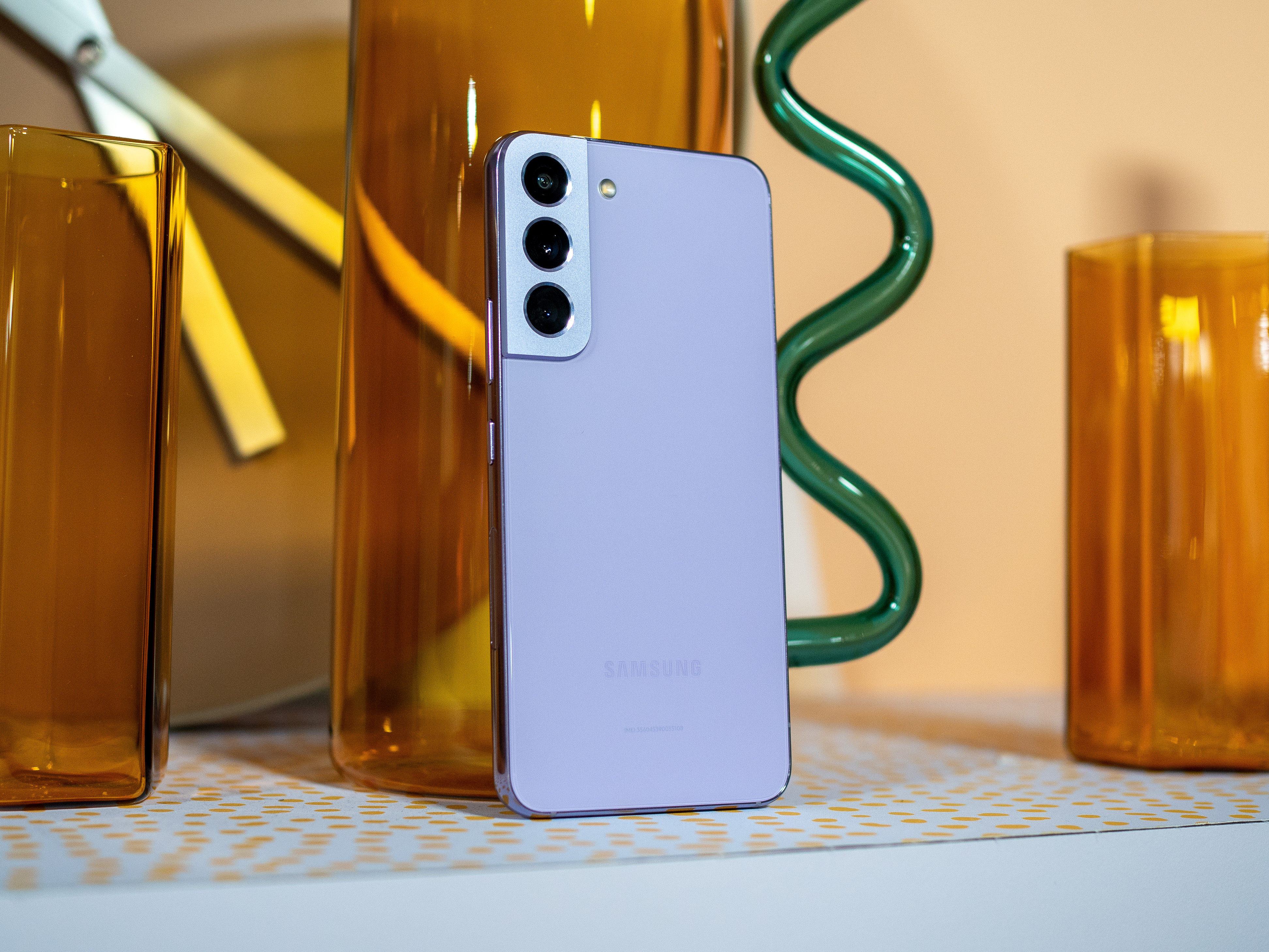
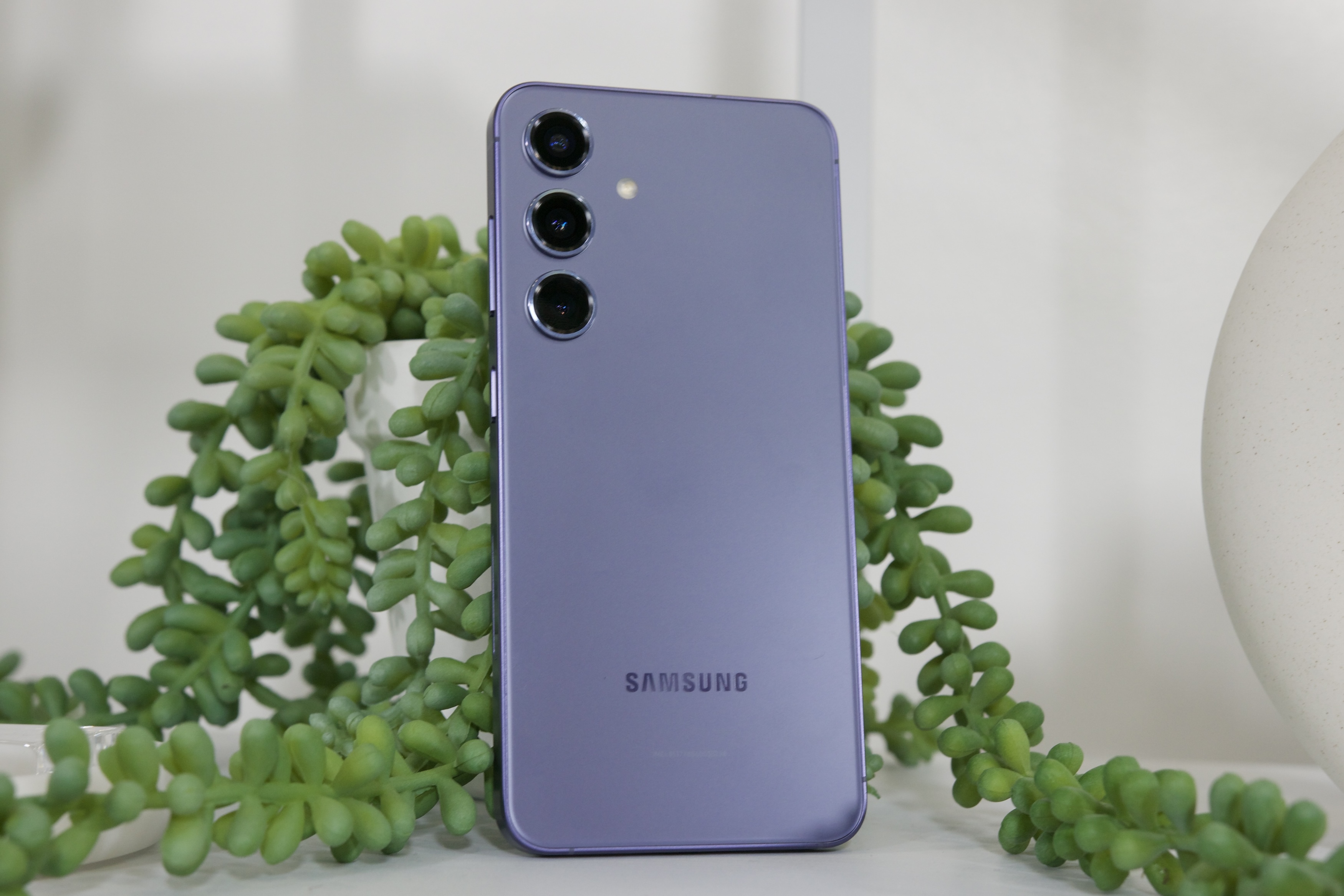
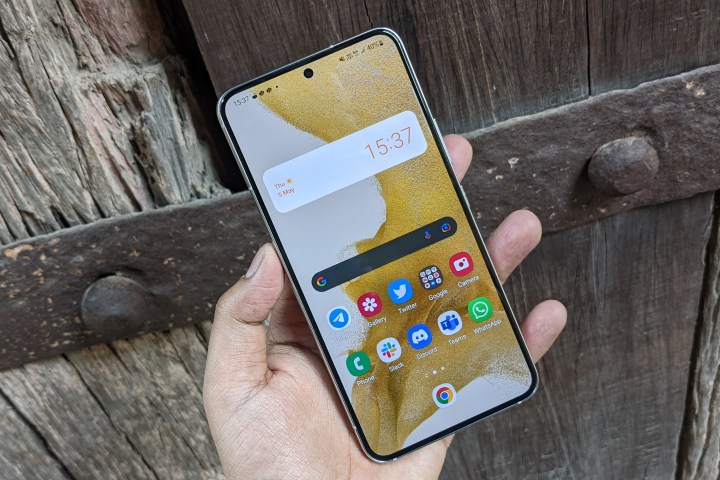
Existen algunas diferencias de diseño entre el Galaxy S22 2022 y el Galaxy S24 2024. El tamaño de la pantalla ha aumentado de 6,1 a 6,2 pulgadas, pero ambos modelos cuentan con pantallas Dynamic AMOLED 2X con una frecuencia de actualización de 120 Hz. El Galaxy S24 tiene una pantalla más brillante con un brillo máximo de 2600 nits en comparación con los 1500 nits del Galaxy S22. Además, el Galaxy S24 cuenta con Corning Gorilla Glass Victus 2, mientras que el Galaxy S22 cuenta con Corning Gorilla Glass Victus. Una pantalla más brillante y duradera no es motivo suficiente para realizar la actualización, pero ciertamente es bueno tenerla.
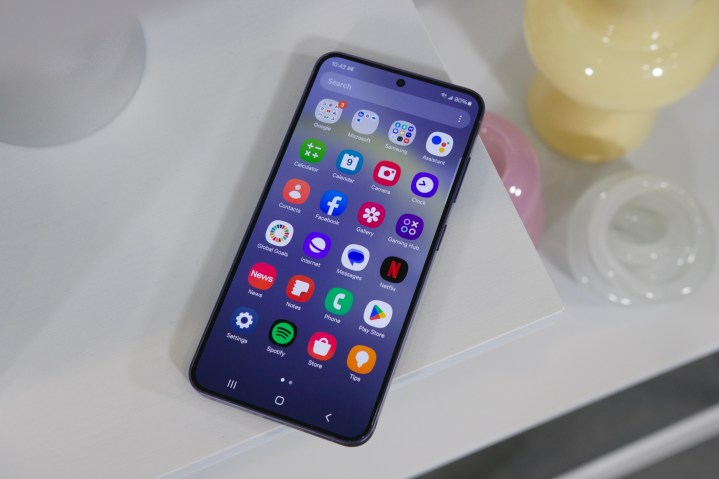
En términos de diseño de bisel, el Galaxy S24 tiene una apariencia más estilizada con biseles más delgados que brindan una experiencia de visualización casi sin bordes. Por el contrario, el Galaxy S22 tiene biseles un poco más gruesos.
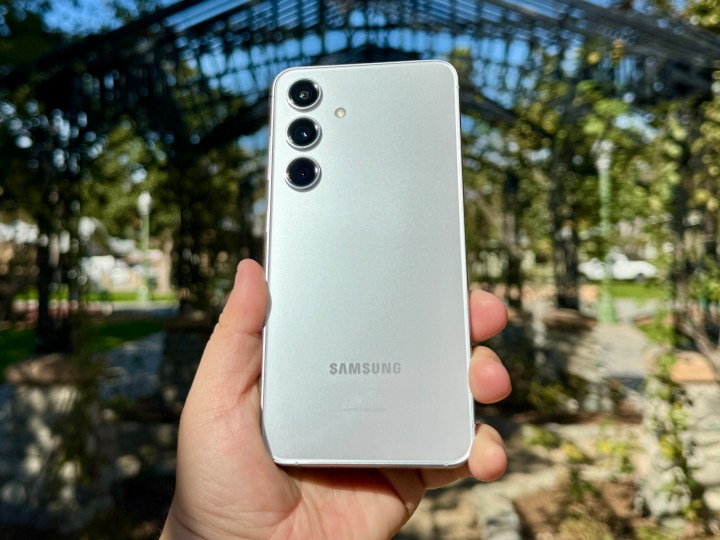
En cuanto al resto del diseño, se trata de dos smartphones de aspecto muy similar. El S22 tiene un marco más redondeado y brillante en comparación con el marco plano mate del S24, pero por lo demás, es muy evidente que los dos teléfonos son hermanos cercanos.
Samsung Galaxy S24 vs. Galaxy S22: rendimiento y batería
Joe Maring / Tendencias digitales
El chipset del teléfono inteligente es la unidad de procesamiento de un teléfono y alimenta todas sus funciones y características. El Galaxy S24 cuenta con el chip Qualcomm Snapdragon 8 Gen 3 actualizado. Por el contrario, el Galaxy S22 cuenta con el chip Qualcomm Snapdragon 8 Gen 1. Esto trae mejoras de rendimiento, con puntos de referencia que indican que el chip Gen 3 ofrece un rendimiento de CPU un 30% mejor y un rendimiento de GPU aproximadamente un 25% mejor en comparación con su predecesor. El chip Gen 3 también es más eficiente energéticamente, lo que resulta en una mayor duración de la batería para los usuarios.
En última instancia, esta es una de las mayores diferencias entre los dos teléfonos. Aunque el Snapdragon 8 Gen 1 no es un mal chip en 2024, el Snapdragon 8 Gen 3 debería resultar notablemente mejor, ya sea por su potencia o por una mejor eficiencia de la batería. Si descubre que su S22 es más lento de lo que le gustaría y/o no dura todo el día como lo necesita, es posible que desee considerar la actualización del S24.
Samsung Galaxy S24 vs.Galaxy S22: cámaras
Andy Boxall / Tendencias digitales
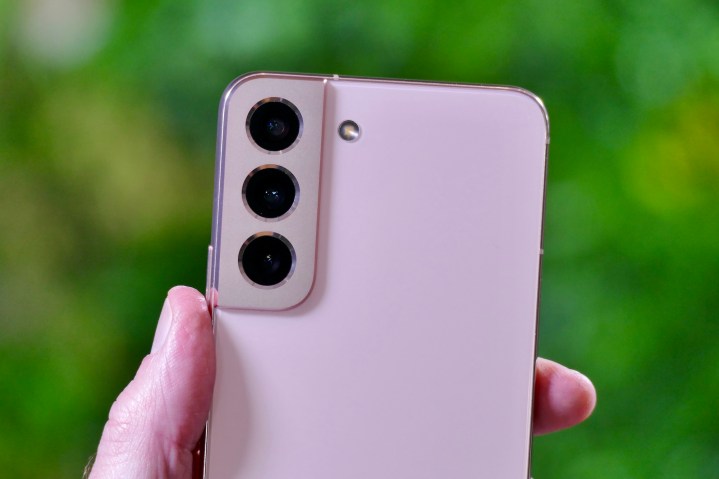
Los modelos básicos Galaxy S22 y Galaxy S24 se han mantenido prácticamente iguales en términos de configuración de cámara. El Galaxy S24 tiene una cámara principal de 50 megapíxeles, una ultra lente de 12 MP y una cámara teleobjetivo de 10 MP con zoom óptico de 3x. Su cámara frontal cuenta con una resolución de 12MP.
El Galaxy S22 más antiguo también cuenta con una cámara principal de 50 MP, una lente ultra gran angular de 12 MP y una cámara teleobjetivo de 10 MP con capacidades de zoom óptico similares. La resolución de su cámara frontal es de 10MP.
Dado que las especificaciones técnicas de las cámaras son similares entre estos modelos, cualquier diferencia en la calidad de la imagen es bastante mínima. Sin embargo, los avances en la tecnología de sensores han llevado a mejoras en el rendimiento con poca luz. Y el software de procesamiento de imágenes más nuevo del Galaxy S24 ofrece precisión de color mejorada, capacidades de reducción de ruido y procesamiento HDR en comparación con su predecesor.
No hay duda de que podrá tomar mejores fotografías con el Galaxy S24 en comparación con lo que es capaz de hacer su Galaxy S22, pero no espere una actualización revolucionaria.
Samsung Galaxy S24 frente a Galaxy S22: Galaxy AI
Andy Boxall / Tendencias digitales
La última línea Galaxy S24, que también incluye el Galaxy S24 Plus y el Galaxy S24 Ultra, presenta capacidades de inteligencia artificial que la distinguen. Una característica destacada es Circle to Search , que le permite buscar imágenes rodeándolas con un círculo en la pantalla. Además, Live Translate ofrece traducciones y transcripciones en tiempo real durante llamadas con personas que hablan diferentes idiomas.
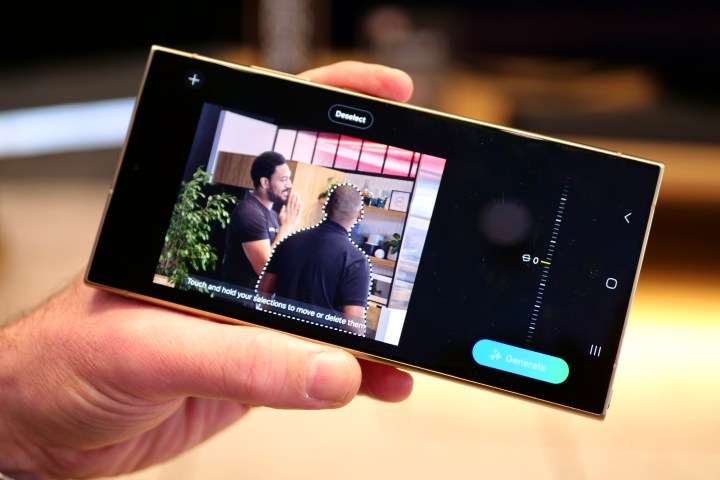
Notes Assist es una función del S24 que ayuda a resumir el texto. Y la función de edición generativa permite técnicas de edición de fotografías, como mover objetos en las fotografías y eliminar elementos no deseados.
Samsung ha confirmado que sus funciones Galaxy AI llegarán al Galaxy S22 en mayo, aunque no se ha proporcionado una fecha de lanzamiento exacta.
Samsung Galaxy S24 vs Galaxy S22: actualizaciones de software
Nadeem Sarwar / Tendencias digitales
Empresas como Samsung y Google se están volviendo mucho más generosas con respecto a las actualizaciones generales de software y Android prometidas. El Galaxy S24, por ejemplo, viene con Android 14, pero ofrece siete años de actualizaciones de Android y parches de seguridad. Esto significa que un Galaxy S24 debe mantenerse actualizado con las últimas funciones y correcciones de seguridad hasta al menos 2031.
Por el contrario, el Galaxy S22 se envió con Android 13 y prometió cuatro años de actualizaciones importantes de Android. Eso significa que todavía le quedan un par de años de soporte por delante, pero el Galaxy S24 claramente durará más en este departamento.
Samsung Galaxy S24 vs. Galaxy S22: precio y disponibilidad
Christine Romero-Chan / Tendencias digitales
Entre el lanzamiento del Samsung Galaxy S22 y S24, Samsung no aumentó los precios de sus smartphones. Por lo tanto, el S24 tiene un precio de 800 dólares, el mismo precio de lanzamiento del S22.
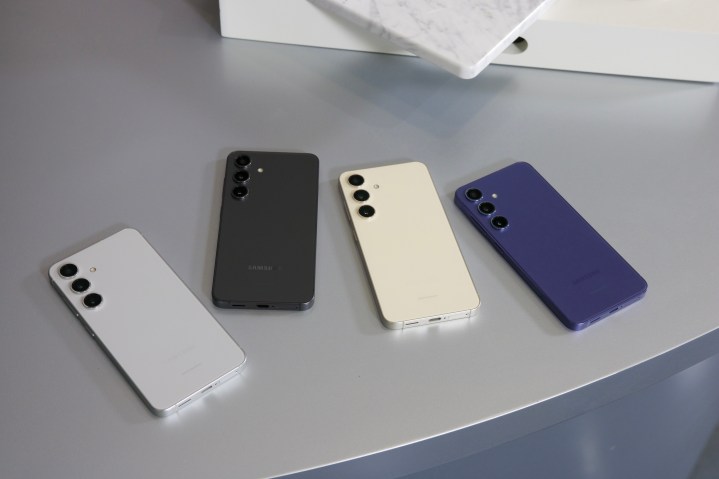
El Galaxy S24 está disponible en cuatro colores: negro ónix, gris mármol, violeta cobalto y amarillo ámbar. El sitio web de Samsung ofrece tres colores exclusivos: Jade Green, Sapphire Blue y Sandstone Orange. Viene con 128 GB o 256 GB de almacenamiento y se puede comprar ahora.
Cuando se lanzó el Galaxy S22, podía comprarlo en negro ónix, gris mármol, violeta cobalto, amarillo ámbar, verde jade, naranja arenisca y azul zafiro.
Samsung Galaxy S24 vs. Galaxy S22: ¿debería actualizar?
Joe Maring / Tendencias digitales
Si eres un feliz propietario de un Galaxy S22 y no has estado ansioso por una actualización, no hay mucho que te obligue a hacerlo. Los teléfonos son esencialmente del mismo tamaño e incluyen un sistema de cámara similar. Si tu S22 no te da ningún problema, sigue usándolo y disfrutándolo.
Pero si tiene algo de dinero extra para gastar, o su Galaxy S22 le está dando problemas, el Galaxy S24 es una recomendación fácil. Funciona más rápido, la batería dura más, las cámaras son un poco mejores y la pantalla es más fácil de ver a la luz del sol. Esos no son asombrososactualizaciones, pero son actualizaciones de todos modos.
Y eso es realmente a lo que se reduce este. ¿Aún te gusta tu Galaxy S22? Si es así, no se sienta presionado a apresurarse y reemplazarlo con el S24. Pero si quieres un teléfono que sea similar a tu S22 actual, pero que sea un poco mejor en algunos aspectos diferentes, el S24 no te decepcionará.
Si eliges la tableta adecuada, es muy probable que te dure los cuatro años de universidad, posiblemente incluso hasta tu posgrado o tu primer trabajo. Sin embargo, reducir todas las opciones puede ser un desafío. No sólo necesita algo confiable y portátil, sino que también querrá que sea compatible con todos los programas que utilizará a diario. Y a menos que quieras mirar una pantalla confusa, también debería venir con una pantalla vibrante y una resolución de alta calidad.
Antes de comenzar a buscar una tableta para la universidad, querrás saber cómo quieres usar el dispositivo. ¿Tomarás notas al respecto? ¿Asistir a clases de forma remota? ¿Y qué tipo de software necesitas para ejecutar? Una vez que haya respondido esas preguntas, tendrá que establecer un presupuesto, ya que las tabletas abarcan desde asequibles hasta ultra caras.
Para ayudarte en tu búsqueda, hemos reunido las seis mejores tabletas para la universidad. Ya sea que quieras un iPad, Surface Pro o algo para notas escritas a mano como el ReMarkable 2, seguramente habrá algo que te ayudará en tus clases. También hemos incluido productos que se ajustan a una variedad de presupuestos, por lo que no tendrá que recurrir a comer ramen todo el mes para conseguir una excelente tableta.
Para obtener más ideas geniales, asegúrese de consultar las mejores tabletas de 2024 , que incluyen 11 excelentes productos de Apple, OnePlus, Amazon y más.
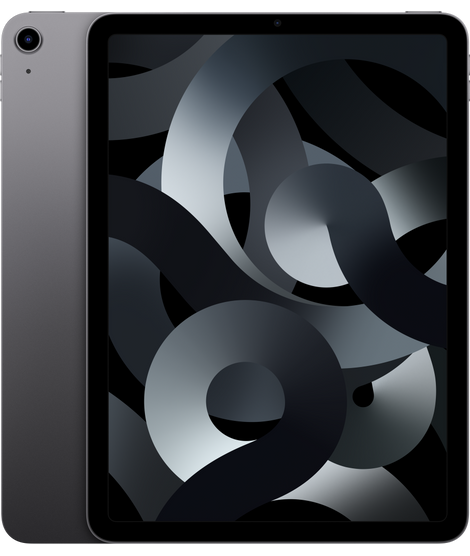
El iPad Air es potente, portátil y está diseñado según los altos estándares de Apple. Si a esto le sumamos compatibilidad con todas las aplicaciones más comunes requeridas por los estudiantes universitarios y un precio razonable, es difícil superar al iPad Air.
Como la mayoría de los productos Apple modernos, el iPad Air está diseñado con una pantalla Liquid Retina con una impresionante resolución de 2360 x 1640. Esto facilita ver cada detalle durante las conferencias remotas y es perfecto si estás trabajando en proyectos o presentaciones creativas. Es un poco pequeño con 10,9 pulgadas, pero eso también lo hace ultraportátil.
La tableta está alimentada por el chip M1. Finalmente está empezando a mostrar su edad, pero sigue siendo muy potente para procesar textos, tomar notas y colaborar con compañeros de clase. Y si está interesado en los juegos, le alegrará saber que es fantástico para los juegos móviles. También encontrarás un montón de accesorios adicionales disponibles, incluidos el Apple Pencil y el Magic Keyboard.
Algunos componentes del iPad Air son personalizables, lo que le permite agregar una conexión celular para mejorar las capacidades en línea o adquirir un SSD más grande de 256 GB. Pero si utiliza almacenamiento en la nube o trabajará principalmente en el campus, en su dormitorio o en cafeterías con buena recepción Wi-Fi, no es necesario adquirir estos costosos complementos.
El diseño y la calidad de construcción son de primera categoría.
SQ3 es una alternativa sólida
El teclado Type Cover es excelente
Cámara web de alta resolución
Contras
Sin conector para auriculares
Las actualizaciones siguen siendo demasiado caras
Mejoras de rendimiento limitadas
Especificaciones
Mostrar
13 pulgadas
Sistema operativo
ventanas 11
Cámara web
Sí
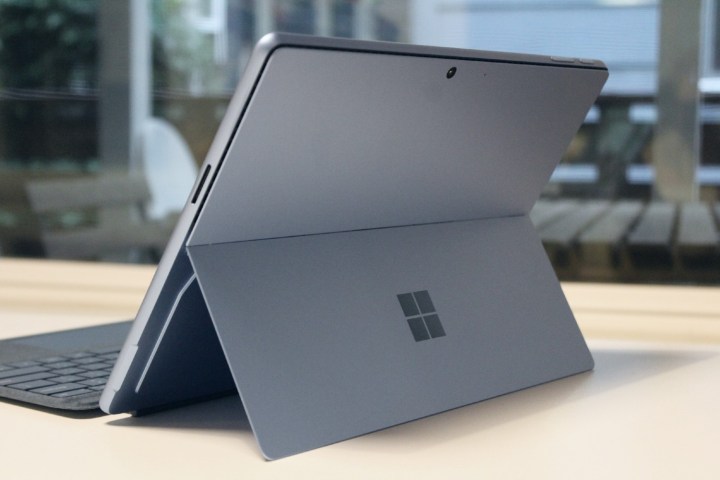
¿Busca una tableta que reproduzca fielmente una computadora portátil? Luego, eche un vistazo más de cerca a Microsoft Surface Pro 9. No solo incluye hardware premium, sino que también se ejecuta en Windows 11, lo que le brinda una experiencia de computadora portátil completa en un tamaño compacto.
Dentro de esta versión de Microsoft Surface Pro 9 hay un procesador Intel i7 de 12.a generación, 16 GB de RAM y 256 GB de SSD. Su pantalla de 13 pulgadas admite una resolución de 2880 x 1920 y también cuenta con una cámara web de 10 MP para facilitar las videoconferencias. Junto con una batería que tiene más de 15 horas de funcionamiento antes de necesitar una recarga, es fácil ver por qué Surface Pro 9 es tan popular.
A pesar de todo ese hardware, todo pesa menos de dos libras.
Surface Pro 9 es ideal para todo tipo de personas que toman notas. Ya sea que desee utilizar Surface Slim Pen para notas escritas a mano o Surface Pro Signature Keyboard para una experiencia de escritura más tradicional, existe un accesorio opcional que se adaptará a sus preferencias. Una de las características más interesantes es un pie de apoyo incorporado, que le permite sostener la tableta como un caballete para una mejor posición para dibujar o escribir. También es una tableta de apariencia bastante elegante y, cuando se combina con el teclado Signature, obtendrás una manera fácil de proteger su pantalla.
Uno de los mayores inconvenientes del Surface Pro 9 es su precio. Este modelo cuesta más de $ 1,000 y si opta por más almacenamiento o RAM, ese precio solo aumenta. Aún así, Microsoft es conocido por producir hardware confiable y duradero, por lo que si desea una tableta que lo ayude a completar todas sus clases, podría ser una inversión inteligente.
Microsoft Surface Pro 9
La mejor tableta premium para la universidad
Samsung
Samsung Galaxy Tab A9+
La mejor tableta económica para la universidad
Ventajas
Buen precio
Pantalla vibrante con frecuencia de actualización de 90 Hz
Sistema operativo Android flexible
Contras
Rendimiento mediocre
Especificaciones
Mostrar
11 pulgadas
Sistema operativo
androide 13
Cámara web
Sí
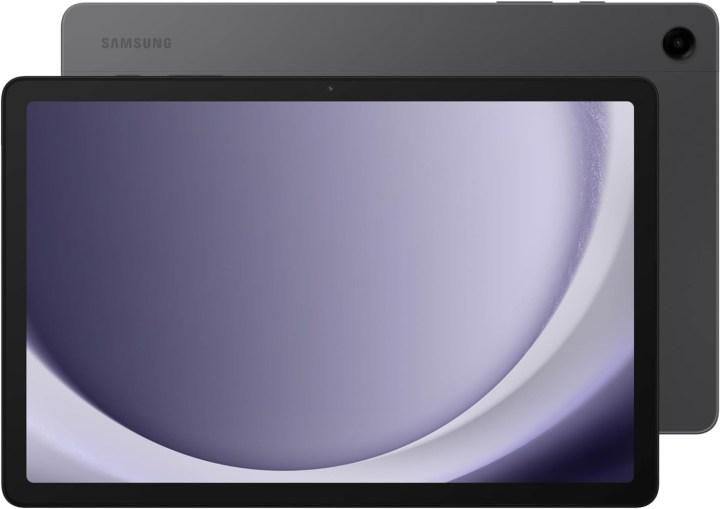
Si bien no recomendamos comprar una tableta ultrabarata, no es necesario gastar mucho dinero para conseguir una buena compañera para la universidad. La Samsung Galaxy Tab A9+ demuestra precisamente eso, ya que es una gran tableta que cuesta poco más de $200.
Para ser claros, esto no le brindará el mismo rendimiento que Surface Pro 9 o iPad Air. Su Qualcomm Snapdragon 695 es bueno, pero no rival para el chip M1. Sin embargo, es una inclusión impresionante a este precio. Y aunque su SSD de 64 GB es un poco pequeño, puedes ampliar su almacenamiento hasta 1 TB con la ranura para tarjeta microSD incluida.
A los estudiantes que buscan una tableta portátil les encantará su pantalla compacta de 11 pulgadas, ya que ofrece una resolución de 1920 x 1200 y una frecuencia de actualización de 90 Hz, lo que les permite ver películas o jugar juegos sin interrupciones ni retrasos una vez que hayan terminado con su trabajo. .
El sistema operativo Android puede ser una ventaja o un inconveniente, según sus preferencias. Básicamente, hace que se sienta más parecido a un teléfono inteligente que a una computadora portátil, aunque aún tendrá acceso a miles de aplicaciones y software populares. Incluso hay una característica interesante llamada Windows multiactivo, que le permite colocar varias aplicaciones en diferentes partes de la pantalla, lo que le brinda una forma simplificada de realizar múltiples tareas.
Samsung Galaxy Tab A9+
La mejor tableta económica para la universidad
Mark Coppock/Tendencias digitales / Tendencias digitales
Rendimiento sorprendentemente bueno en el mundo real
Contras
Puede resultar caro
Duración mediocre de la batería
El teclado y el panel táctil son estrechos
Especificaciones
Mostrar
10,5 pulgadas
Sistema operativo
ventanas 11
Cámara web
Sí
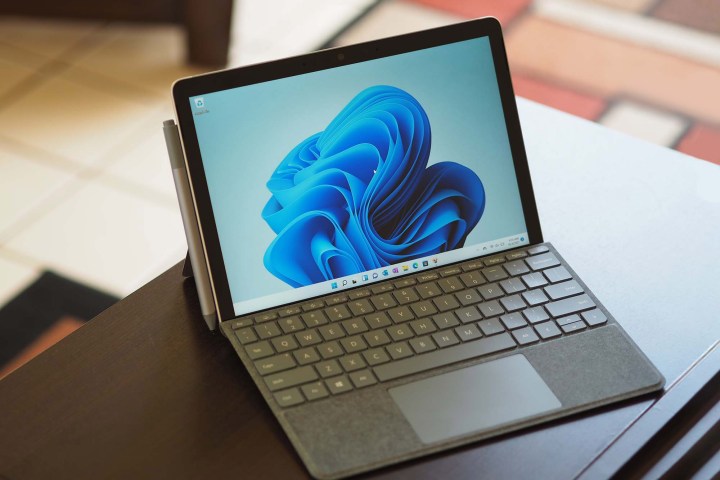
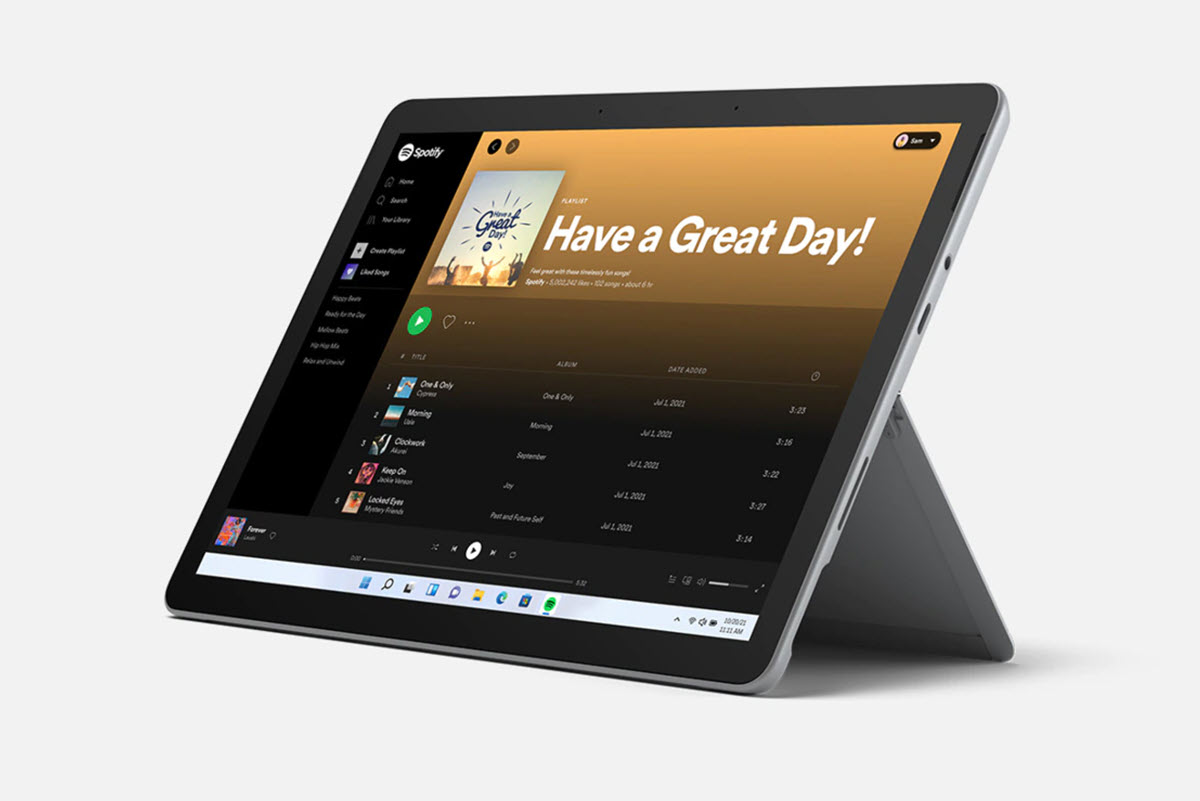
Surface Go 3 es un buen término medio entre el Samsung Galaxy Tab A9+ y Surface Pro 9. Con un precio de $ 350, es mucho más asequible que el Surface Pro 9 y, al mismo tiempo, ofrece un factor de forma compacto que es perfecto para la universidad.
A pesar de su excelente precio, esta tableta aún funciona con Windows 11. Eso debería facilitar el paso de trabajar en su tableta a trabajar en el laboratorio de computación de su campus. También significa que tendrás acceso a software como Microsoft Word y Excel sin ningún problema. Todas sus aplicaciones deberían ejecutarse sin ningún problema, ya que puede equipar Surface Go 3 con hasta 8 GB de RAM e Intel Core i3 de décima generación.
La pequeña pantalla de 10,5 pulgadas cuenta con una resolución de 1920 x 1280 y está construida con Gorilla Glass 3 para mayor durabilidad. Viene con un soporte incorporado como el Surface Pro 9 premium y funciona con accesorios como Surface Pen y Surface Go Type Cover.
La pequeña pantalla puede ser demasiado compacta para algunos compradores, pero si te encanta su portabilidad y quieres una tableta confiable que no cueste mucho dinero, Surface Go 3 es una excelente opción.
La pantalla tiene la relación de aspecto 16:9 de la vieja escuela.
Limitado a Wi-Fi 5
El complemento Kickstand es inconveniente
Especificaciones
Mostrar
13,3 pulgadas
Sistema operativo
ChromeOS
Cámara web
Sí
¿Prefieres ChromeOS a Windows 11 o iPadOS? Entonces eche un vistazo al Lenovo Ideapad Duet 5. No solo tiene un excelente precio de menos de $500, sino que viene con excelentes especificaciones e incluso cuenta con un teclado incluido (desmontable).
El teclado incluido es un gran punto de venta, ya que la mayoría de los demás productos de esta lista requieren la compra de uno, lo que aumenta aún más su precio. Pero con Duet 5, está listo para funcionar como computadora portátil o tableta 2 en 1. Está impulsado por Qualcomm Snapdragon 7c Gen 2, que es excelente para el trabajo en clase y las tareas diarias, pero se queda un poco corto cuando se usa para algo exigente, como juegos o edición de video. Todo esto está empaquetado en un chasis delgado que pesa cuatro libras y tiene menos de media pulgada de grosor.
Otras características notables incluyen una pantalla OLED de 13,3 pulgadas con resolución de 1920 x 1080, cámaras frontal y trasera y hasta 15 horas de duración de la batería. ChromeOS es conocido por ser un sistema operativo intuitivo y optimizado, y si ya estás usando Google Docs, Gmail y Drive, hay mucho que decir a favor de adquirir un Chromebook.
Lenovo IdeaPad Dúo 5
La mejor tableta Chrome para la universidad
Notable
Notable 2
La mejor tableta para tomar notas escritas a mano en la universidad
Ventajas
Diseño delgado y portátil
Experiencia de escritura agradable
Sistema operativo libre de distracciones
Contras
Sin aplicaciones adicionales
Especificaciones
Mostrar
10,3 pulgadas
Sistema operativo
linux
Cámara web
No
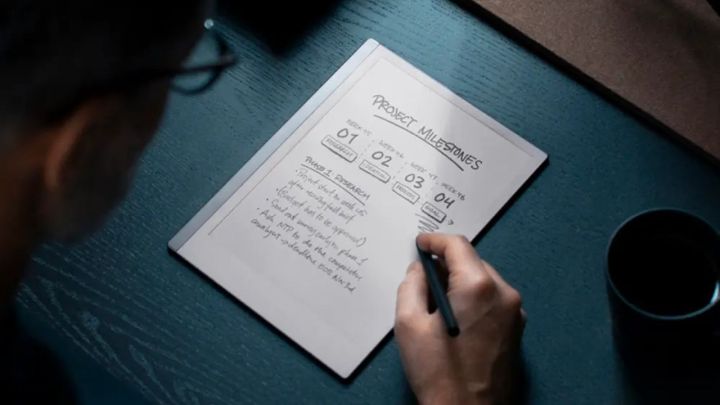
El ReMarkable 2 es tremendamente diferente de cualquier otra cosa en esta lista. En lugar de brindarle acceso a cientos de aplicaciones, ReMarkable 2 tiene como objetivo hacer que el proceso de tomar notas digitales sea mejor que nunca. Entonces, si está buscando una manera de reemplazar todos sus cuadernos de espiral, vale la pena considerar esta tableta.
Junto con la tableta de 10,3 pulgadas, obtendrás el Marker Plus, un lápiz con un borrador incorporado diseñado específicamente para el ReMarkable 2. Usar el lápiz es lo más parecido a escribir en papel que puedes conseguir, como el ReMarkable. 2 presenta una superficie texturizada para ayudar a simular el papel tradicional.
Además de simular una experiencia de escritura "normal", ofrece interesantes trucos digitales como la opción de convertir sus notas escritas a mano en notas mecanografiadas, tomar notas directamente en archivos PDF y la capacidad de importar rápidamente archivos desde Microsoft Office. Mejor aún, puede deshacer rápidamente su última acción, copiar y pegar contenido, cambiar el tamaño y mover contenido y configurar capas para mejorar la toma de notas.
El mayor inconveniente de ReMarkable 2 es que no tiene un mercado donde puedas descargar otras aplicaciones o software. Eso significa que no reemplazará una computadora portátil dedicada, pero servirá como un reemplazo sin distracciones para sus cuadernos y lápices.
Notable 2
La mejor tableta para tomar notas escritas a mano en la universidad
Cómo elegimos las mejores tabletas para la universidad
Hay muchas tabletas excelentes disponibles en 2024, pero no todas son excelentes para estudiantes universitarios. Desde portabilidad y precios hasta accesorios disponibles y software compatible, aquí le mostramos cómo reducimos todas las opciones a solo las seis mejores.
Portátil y duradero
Dado que probablemente llevarás tu tableta a todas tus conferencias, reuniones de grupo y sesiones de estudio, debe ser portátil. La mayoría de las tabletas son portátiles por diseño, pero buscamos específicamente aquellas que sean duraderas y de compañías acreditadas, lo que garantiza que no tenga que preocuparse de que se dañen durante su viaje. E incluso si estás tomando clases en línea, querrás ir a la biblioteca o a la cafetería para interrumpir el día, lo que lo hace importante para todo tipo de estudiantes.
Pantalla premium
Ya sea que estés leyendo notas, viendo una conferencia o dando los toques finales a una presentación, estarás mirando mucho la pantalla. Por esta razón, no querrás algo con mala resolución. Las pantallas defectuosas no sólo son frustrantes, sino que también pueden provocar dolores de cabeza y fatiga visual durante el uso prolongado. Afortunadamente, no faltan tabletas con pantallas brillantes. También buscamos una variedad de tamaños, por lo que si desea una pantalla grande o algo ultraportátil, encontrará una tableta para usted en esta lista.
Muchos accesorios opcionales
La gente usa tabletas de muchas maneras. A algunos les gusta usar un lápiz óptico para tomar notas directamente en la pantalla, a otros les gusta usar un teclado para escribir sus notas, mientras que muchos prefieren una combinación de ambos. Pero para hacer todo eso, necesitarás accesorios. La mayoría de las tabletas mencionadas anteriormente pueden equiparse con un lápiz óptico o un teclado para mejorar su experiencia, aunque tenga en cuenta que estos normalmente no vienen incluidos con la tableta y suponen un gasto adicional. Aún así, tener la opción de personalizar tu tableta nunca es malo y, cuando se trata de accesorios, es mejor tener más opciones que pocas.
Acceso a software importante
No todas las clases utilizan el mismo software. Si eres estudiante de contabilidad o ciencias, es posible que estés sumergiéndote en Excel. Pero si eres un estudiante de arte, es posible que necesites acceso a una variedad de software creativo con requisitos de hardware exigentes. Cualquiera que sea el caso, querrás asegurarte de que el sistema operativo de tu tableta sea compatible con el software que utilizarás para tus clases. Windows, iPadOS y ChromeOS son buenas opciones, y la mayoría del software popular está disponible en las tres plataformas. Si le preocupa una determinada aplicación o programa, asegúrese de buscar soporte antes de realizar una compra.
Equipo confiable
Probablemente no necesite el hardware más premium del mercado, pero siempre es una buena idea tener suficiente potencia de procesamiento para pasar el día sin ninguna desaceleración. Esperar a que se carguen los programas o experimentar retrasos en medio del trabajo es increíblemente frustrante, por lo que tener un procesador decente, una buena cantidad de RAM y mucho espacio de almacenamiento es beneficioso. Y si asistirás a clases virtualmente o te reunirás con compañeros de clase de forma remota, una cámara web es una necesidad.
Precios
La universidad es un gasto y cada vez es más cara a medida que pasan los años. Con eso en mente, intentamos encontrar productos que se ajusten a una variedad de presupuestos. Algunos cuestan sólo unos pocos cientos de dólares, mientras que otros superan los 1.000 dólares. Por lo general, puedes encontrar una excelente tableta para la universidad por alrededor de $400, pero si quieres algo más sofisticado (o puedes renunciar a algunas sutilezas), hay mucho margen de maniobra con los precios.
Este artículo se gestiona y crea por separado del equipo editorial de Digital Trends.
Utilizamos cookies para asegurarnos de brindarle la mejor experiencia en nuestro sitio web. Si continúa utilizando este sitio, asumiremos que está satisfecho con él.