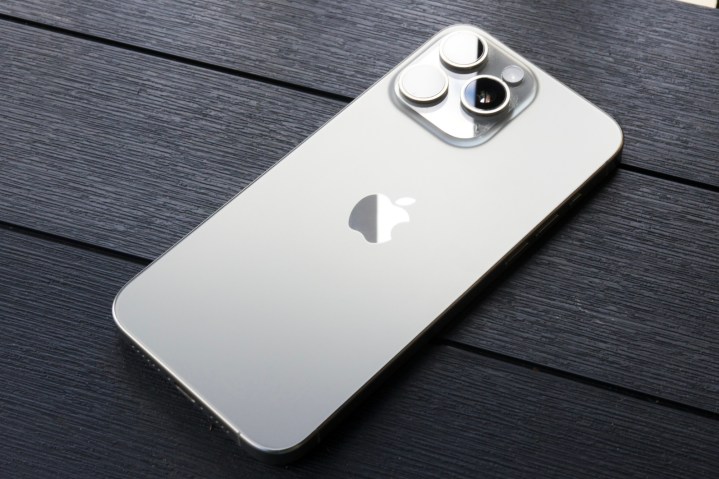
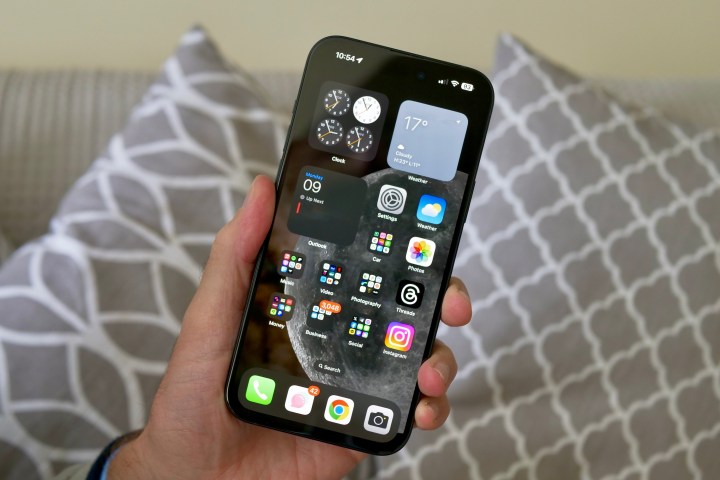
A medida que se acerca la Conferencia Mundial de Desarrolladores de Apple (WWDC) , los rumores sobre el trabajo de IA de la compañía han dado un giro febril. En un año en el que las marcas de teléfonos inteligentes y computadoras se han centrado únicamente en las sutilezas de la IA, Apple ha guardado un silencio inusual en torno a la exageración de la IA, generando preocupación de que la marca pierda el tren.
Sin embargo, un nuevo informe nos ha brindado una mirada más cercana a cómo los sueños de IA de Apple pueden hacerse realidad con su actualización de iOS 18 a finales de este año.
Nuevos detalles sobre los planes de IA de Apple
Andy Boxall / Tendencias digitales
Parece que Apple está muy metida en el juego, pero con un enfoque ligeramente diferente al de sus rivales. “Apple ha estado desarrollando un gran modelo de lenguaje (el algoritmo que sustenta las funciones generativas de IA) y todos los indicios sugieren que estará completamente en el dispositivo. Eso significa que la tecnología funciona con el procesador dentro del iPhone, en lugar de en la nube”, informa Bloomberg .
Los rumores sobre una herramienta interna con el nombre en código "AppleGPT" han estado circulando desde hace un tiempo. Pero parece que Apple no ha alcanzado el nivel de delicadeza que empresas como Google y Microsoft (con OpenAI) han logrado con herramientas como ChatGPT, Copilot y Gemini . Esto también explica informes recientes que afirman que Apple podría licenciar Gemini AI de Google , al igual que Samsung y OnePlus, para iPhones en lugar de ofrecer un producto que no destaca del todo.
O, para decirlo con mayor precisión, no está a la altura de los estándares de Apple. Las herramientas de IA generativa, incluso aquellas construidas sobre los conjuntos de datos más grandes que existen, continúan fallando de manera bastante espectacular, al menos en sus inicios. Recientemente, Google tuvo que disculparse por un error condenatorio con el sistema de conversión de texto a imagen de Gemini AI. La IA de Meta no se queda atrás. Luego está toda la tormenta que se avecina sobre las leyes de derechos de autor, la divulgación justa y la transparencia en la capacitación, que es algo que Apple querría evitar.
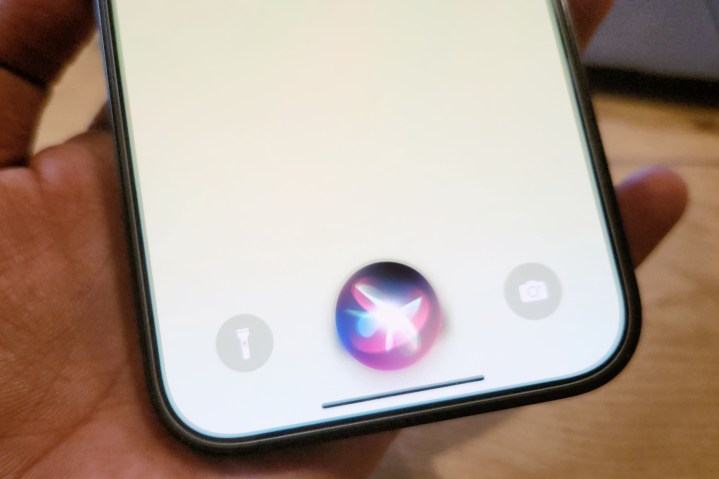
¿Se acerca la revolución de la IA para Siri? Todas las señales apuntan hacia una revelación de la WWDC.Nadeem Sarwar / Tendencias digitales
Pero parece que en lugar de vender el proverbial engaño de la IA, Apple quiere adoptar un enfoque más cauteloso. "En lugar de promocionar el poder de los chatbots y otras herramientas de inteligencia artificial generativa, Apple planea mostrar cómo la tecnología puede ayudar a las personas en su vida diaria", agrega el informe de Bloomberg.
Desde que ChatGPT llegó a escena e inició una revolución de la IA, hemos sido testigos de una avalancha de herramientas de IA capaces de todo, desde generar imágenes realistas y clonar voces hasta hacer videos fotorrealistas a partir de texto y participar en chats pervertidos como socio virtual. Sin embargo, la pregunta más importante es cuán gratificantes en la práctica son estos trucos llamativos para un consumidor promedio en el día a día.
Pero eso no significa que Apple no esté intentando destacar en la carrera de la IA. En realidad, todo lo contrario. En los últimos meses, Apple ha publicado varios artículos de investigación que documentan una herramienta de inteligencia artificial llamada MGIE que es capaz de realizar trucos como la edición de medios con comandos de voz. Otro detalla MM1 , un modelo de lenguaje multimodal de gran tamaño que abre las puertas a un "aprendizaje mejorado en contexto y razonamiento de múltiples imágenes".
¿Qué tan lejos está Apple en la carrera de la IA?
Joe Maring / Tendencias digitales
Recientemente analizamos otra investigación de Apple que se centra en que la IA dé sentido al contenido en pantalla y ayude a los usuarios en consecuencia. El siguiente hilo escrito por un ingeniero de Apple en X, anteriormente conocido como Twitter, detalla el progreso que Apple ha logrado en comparación con rivales como el modelo Gemini AI de Google:
Este es solo el comienzo. El equipo ya está trabajando arduamente en la próxima generación de modelos. ¡Muchísimas gracias a todos los que contribuyeron a este proyecto!
Otros artículos han discutido la IA dentro del ámbito de la privacidad y la seguridad, lo cual no sorprende a Apple. El enfoque en el dispositivo mencionado anteriormente es fundamental para todo este enfoque de privacidad. La ejecución de modelos de IA en el dispositivo garantizaría que ningún dato salga del iPhone. Esto contrasta con enviar solicitudes de usuarios a un servidor en la nube, una estrategia que también ralentiza toda la cadena de interacción entre humanos y IA.
Además, Apple ya tiene listo el hardware central . La compañía ha estado enviando una unidad de procesamiento neuronal (NPU) en iPhones desde 2017. Es un hardware acelerador de IA dedicado, que funciona en la misma línea que la Unidad de Procesamiento Tensor (TPU) dentro de los teléfonos inteligentes Pixel de Google que ahora son capaces de ejecutar Gemini. modelo en el dispositivo. Curiosamente, Apple también empezó a sentar las bases hace un tiempo.
En la WWDC 2022, la compañía lanzó lo que llama "una implementación PyTorch de referencia de código abierto de la arquitectura Transformer". Los transformadores son la herramienta fundamental detrás de toda la tecnología de IA generativa. Este artículo del Financial Times es una explicación excelente (y aceptable) de la tecnología de transformadores que se originó a partir de un artículo de investigación de Google en 2017, el mismo año en que obtuvimos una NPU dentro del iPhone X.
El último informe de Bloomberg señala que Apple ofrecerá un vistazo de su enfoque de IA en la WWDC 2024, que comienza en junio. ¿Un enfoque de IA generativa en el dispositivo finalmente hará que Siri sea más inteligente, de la misma manera que Google ha estado tratando de potenciar al Asistente de Google últimamente? Sólo el tiempo dirá.
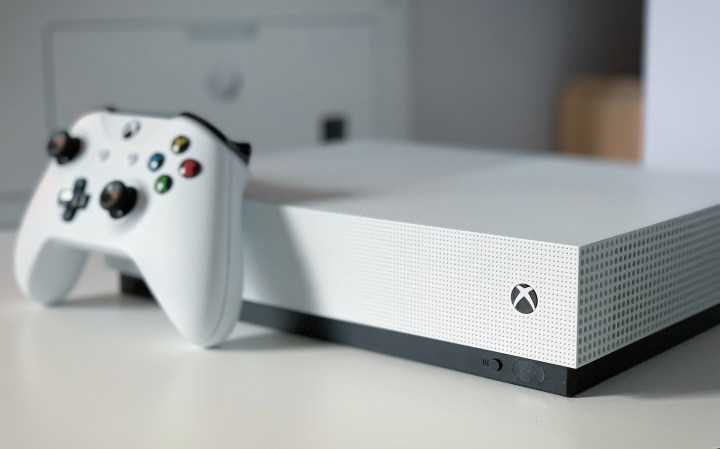
No ha habido muchas quejas sobre Xbox Series S desde su lanzamiento en 2020. Al ser el hermano más asequible de la Xbox Series X premium, juega los mismos juegos pero funciona a una resolución más baja, lo que le permite tener un buen precio. etiqueta de $250. Sin embargo, los usuarios han informado algunos problemas comunes con Xbox Series S a lo largo de los años, que abarcan desde el bloqueo de Quick Resume hasta HDMI-CEC que no registra una conexión.
¿Tienes problemas con tu Xbox Series S? A continuación, se muestran los ocho problemas más comunes de Xbox Series S y cómo solucionarlos. Si no puede solucionar el problema por su cuenta, es posible que las cosas sean más graves de lo esperado. En ese caso, asegúrese de comunicarse con Microsoft para solucionar problemas avanzados o reemplazar su consola.
Póngase en contacto con Microsoft
Microsoft ofrece varias rutas de soporte, por lo que si no encuentra una solución en esta guía, asegúrese de comunicarse con ella. Si encuentra un problema de Xbox Series S que necesita nuestra atención, asegúrese de etiquetarnos en X @DigitalTrends (también en @XboxSupport). De lo contrario, puede ponerse en contacto con Microsoft utilizando las siguientes opciones.
Error: los juegos de Quick Resume fallan o se congelan
Yakuza: Like a Dragon fue uno de los muchos juegos de Quick Resume que tuvieron problemas en el lanzamiento.microsoft
La función Quick Resume le permite cambiar rápidamente entre títulos compatibles sin perder el progreso. Esta característica ha sido una de las más problemáticas para Xbox Series S desde su lanzamiento, y muchos títulos de Quick Resume fallan inmediatamente o se congelan (a veces bloquean todo el sistema).
Solucion potencial
Microsoft deshabilitó Quick Resume en los títulos que estaban causando problemas, solo para volver a habilitarlo poco después. La mayoría de los juegos deberían funcionar con Quick Resume ahora, pero es posible que aún encuentres un juego que se comporte mal. Si es así, comuníquese con Microsoft con el juego con el que tiene problemas. Eso no solucionará su problema de inmediato, pero ayudará a Microsoft a identificar todos los juegos que causan problemas.
Si el juego falla, abre el menú presionando el botón Xbox y desplázate hacia abajo hasta el juego bloqueado. Presione el botón Menú , luego desplácese hacia abajo y seleccione Salir. Si el problema continúa, te recomendamos cerrar completamente el juego siguiendo este proceso cada vez que salgas.
En el lanzamiento, algunos juegos bloquearían completamente la consola. La mayoría de esos problemas se han solucionado, pero es posible que aún encuentres un problema problemático. Puede desbloquear su sistema con un reinicio completo siguiendo estos pasos:
Mantenga presionado el botón de Encendido en su consola durante varios segundos hasta que se apague la luz.
Desenchufe el cable de alimentación durante 10 segundos y vuelva a enchufarlo.
Presione el botón de Encendido nuevamente.
Tenga en cuenta que perderá cualquier progreso no guardado con ambas correcciones. Si realizó un restablecimiento completo, debería ver una pantalla de inicio antes de ir a la pantalla de inicio. Si su consola se inicia inmediatamente en la pantalla de inicio, intente nuevamente el restablecimiento completo.
Error: los juegos de Xbox 360 fallan
La Xbox Series S es compatible con una larga lista de títulos de Xbox 360 , pero algunos de ellos pueden causar problemas. Cuando inicias un juego de Xbox 360, es posible que el juego te regrese inmediatamente a la pantalla de inicio sin un código de error ni una notificación de falla.
Solucion potencial
Debes borrar el almacenamiento local de tu Xbox 360 para resolver este problema. Tus partidas guardadas de Xbox 360 se almacenan automáticamente en Xbox Live, por lo que puedes borrar tu almacenamiento local sin perder ningún progreso. Si está preocupado, puede descargar sus archivos guardados en un almacenamiento externo. Una vez que tus partidas guardadas estén aseguradas, sal por completo del juego de Xbox 360 que causa problemas y sigue estos pasos:
Abra el menú y seleccione Configuración.
Seleccione Sistema, luego Almacenamiento.
Seleccione Borrar almacenamiento local de Xbox 360.
Error: HDMI-CEC no funciona
Imagen utilizada con permiso del titular de los derechos de autor.
HDMI-CEC permite que tu Xbox Series S controle otros dispositivos HDMI. Para la mayoría, eso significa que su Xbox Series S encenderá automáticamente su televisor. Después de una actualización del sistema, es posible que descubra que HDMI-CEC no funciona, incluso si tiene la función activada en la configuración.
Solucion potencial
Un error puede desactivar HDMI-CEC después de una actualización del sistema, incluso si la configuración muestra que está activado. Para resolver este problema, sólo necesita desactivar y volver a activar HDMI-CEC. Siga estos pasos para acceder a la configuración:
Abra el menú y seleccione Configuración.
Vaya a General y seleccione Modo de energía e inicio.
Seleccione Opciones de energía de TV y AV.
Cambie HDMI-CEC a Desactivado y luego cámbielo a Activado nuevamente.
Error: No puedo conectarme a Wi-Fi
Sin una unidad de disco, la Xbox Series S necesita una conexión a Internet para ser útil. Hay varios problemas relacionados con Wi-Fi, pero nuestras soluciones se aplican a cualquiera de ellos con los siguientes mensajes de error:
"No puedo conectarme a tu red inalámbrica"
“Tu protocolo de seguridad no funcionará”
"Hay un problema con la calidad de la red"
Solucion potencial
Ante cualquier error de Wi-Fi, verifique su conexión a Internet con otros dispositivos para asegurarse de que no esté experimentando una interrupción. Después de eso, verifique que esté conectado a la red correcta abriendo el menú y siguiendo Perfil y sistema > Configuración > General > Configuración de red. Finalmente, realice un reinicio completo en su Xbox Series S y en su enrutador inalámbrico.
Si aún tiene problemas, hay algunos pasos adicionales que puede seguir. Ciertos auriculares inalámbricos de terceros pueden causar interferencias con la red Wi-Fi, así que desconéctelos para ver si eso resuelve su problema. Otros dispositivos también pueden causar interferencias. Acerque la consola y el enrutador para ver si eso ayuda. También puedes conectar tu Xbox Series S directamente al enrutador en lugar de depender de Wi-Fi.
Los diversos pasos anteriores resolverán la gran mayoría de los problemas de Wi-Fi en Xbox Series S. Si aún tiene problemas, siga la guía detallada de solución de problemas de Microsoft.
Mal funcionamiento: No se puede ajustar el volumen de audio/chat del juego con auriculares
Imagen utilizada con permiso del titular de los derechos de autor.
Algunos adaptadores de auriculares no funcionan con el controlador Xbox Series S. Si tienes un adaptador que se conecta a tu controlador y que te permite ajustar el audio del juego y el chat de voz, pero no puedes cambiar esas configuraciones, este problema se aplica a ti. Si tiene problemas con unos auriculares inalámbricos, le recomendamos que se comunique con el fabricante de los auriculares para obtener ayuda.
Solucion potencial
Microsoft aún no tiene una solución oficial para este problema. Sin embargo, puedes controlar tu chat de voz y el volumen del juego a través de Xbox. Abra la guía presionando el botón Xbox y busque la pestaña Audio . Después de seleccionarlo, verá algunos controles deslizantes para ajustar el audio del juego, el chat de voz y el volumen general de los auriculares.
Si desea utilizar el adaptador, Microsoft recomienda utilizar un controlador Xbox One. La Xbox Series S es compatible con todos los controladores de Xbox One, por lo que puedes usar un gamepad más antiguo con tu adaptador de auriculares.
Mal funcionamiento: Xbox Media Remote controla varias consolas
El Xbox Media Remote funciona con Xbox One y Xbox Series S e intentará controlar automáticamente todas las consolas dentro del alcance. Eso incluye opciones de energía, por lo que su Xbox Media Remote puede activar su configuración de audio cuando apaga su consola. Este es el problema más común, pero es posible que experimentes problemas similares con otros dispositivos que la Xbox Series S puede controlar.
Solucion potencial
Independientemente de su problema específico, debe desactivar el control del dispositivo en su consola. Sigue estos pasos:
Abra la guía y seleccione Configuración.
Vaya a General y seleccione Modo de energía e inicio.
Seleccione Opciones de energía de TV y AV.
Deshabilite todos los comandos que su consola envía a otros dispositivos.
Si no tienes una segunda consola y aún experimentas este problema, es posible que tu consola y otros dispositivos no estén sincronizados. Siga los pasos anteriores, luego vuelva a habilitar todo para ver si eso resuelve su problema. De lo contrario, comuníquese con Microsoft para obtener asistencia adicional.
Problema: poco espacio de almacenamiento
Imagen utilizada con permiso del titular de los derechos de autor.
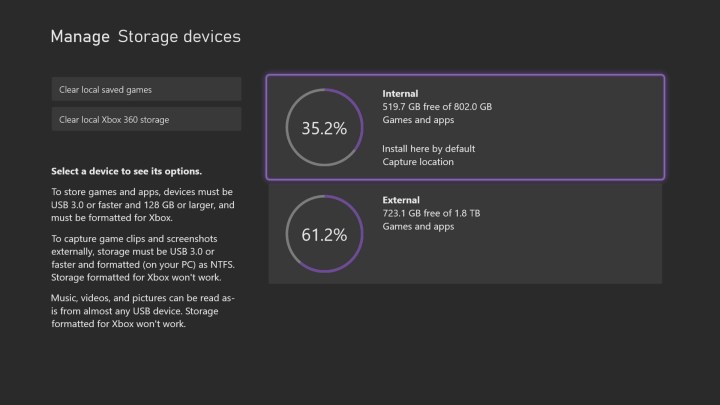
La Xbox Series S viene con un disco duro de 512 GB, pero después del sistema operativo y otro software del sistema, a los jugadores solo les quedan 364 GB de espacio utilizable. Eso es notablemente poco para una consola totalmente digital. Los jugadores se quedarán sin espacio de almacenamiento con solo unos pocos títulos AAA, sin mencionar los básicos multijugador como Call of Duty: Warzone y Apex Legends.
Solucion potencial
La solución al poco almacenamiento es más almacenamiento, y tienes un par de opciones con la Xbox Series S. Puedes conectar cualquier disco duro externo USB 3.1 a uno de los puertos USB para expandir inmediatamente tu almacenamiento. Puedes jugar juegos de Xbox One, Xbox 360 y Xbox originales desde un disco duro externo. No puedes jugar juegos de Xbox Series S desde un disco duro externo, pero puedes almacenarlos allí. Si quieres volver a un juego pero no quieres desinstalarlo, transfiérelo a un almacenamiento externo.
Para los juegos de Xbox Series S, necesita la tarjeta de expansión de almacenamiento Seagate. Le brindará 1 TB de almacenamiento adicional, utilizando el mismo diseño ultrarrápido del disco duro interno.
Problema: no puedo conectarme a la red Xbox
La red Xbox, anteriormente Xbox Live, no es perfecta. Es posible que tengas problemas para conectarte a salas de juegos multijugador, jugar juegos que requieran una conexión a Internet o usar aplicaciones como Netflix.
Solucion potencial
Existen varias soluciones potenciales para los problemas de la red de Xbox, así que asegúrese de leer nuestra guía completa sobre los problemas de Xbox Live y cómo resolverlos . Primero, asegúrese de que la red Xbox no esté inactiva yendo a lapágina de estado del servidor Xbox . También puede consultar el Twitter de soporte técnico de Xbox para detectar interrupciones importantes. Xbox también suele retuitear información del servidor para juegos multijugador populares.
Consulta otros juegos o aplicaciones multijugador y comprueba si funcionan. Si es así, es probable que el problema esté en el juego, no en la red Xbox. De manera similar, verifique otros dispositivos en su red para ver si pueden conectarse a Internet. Si no pueden, realice un reinicio completo en su consola y enrutador e inténtelo nuevamente.
De lo contrario, consulte la guía vinculada anteriormente para obtener una lista completa de soluciones.
John Velasco / Tendencias Digitales / Tendencias Digitales
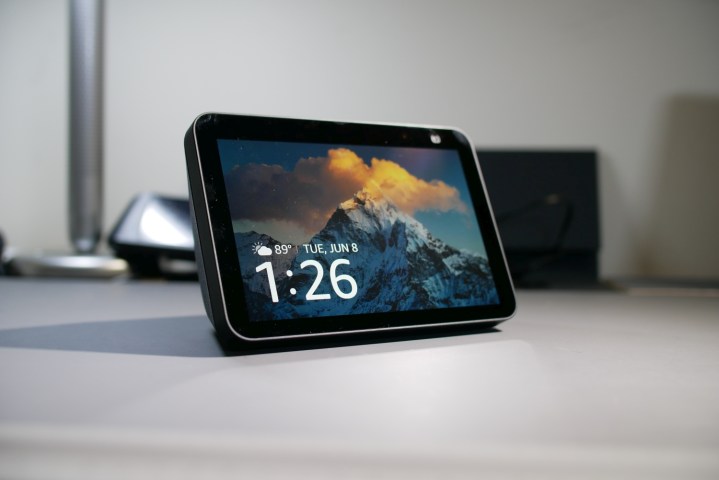
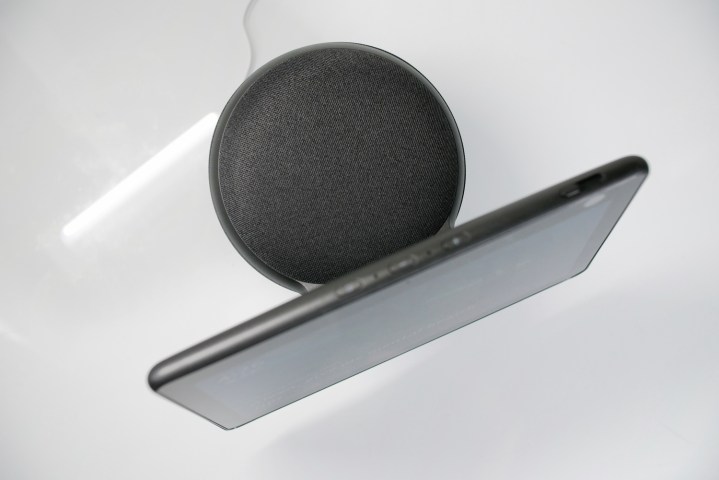
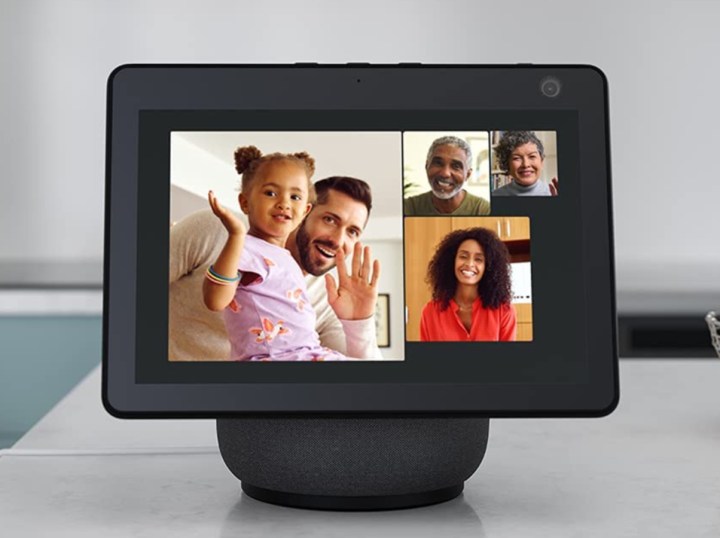
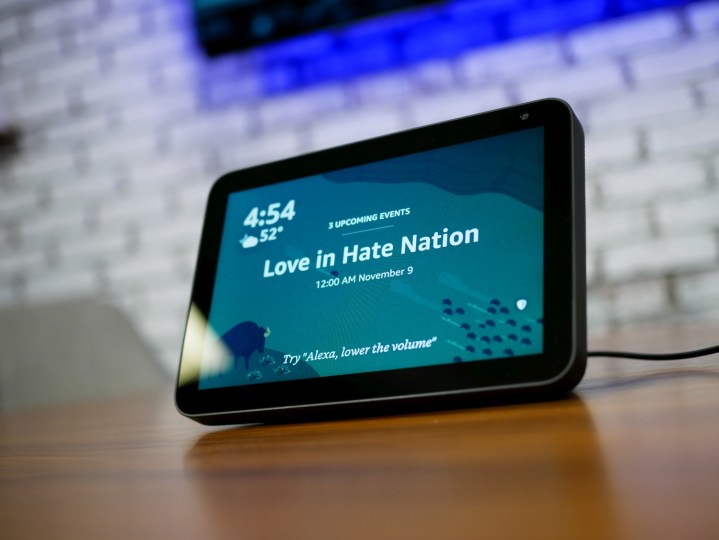
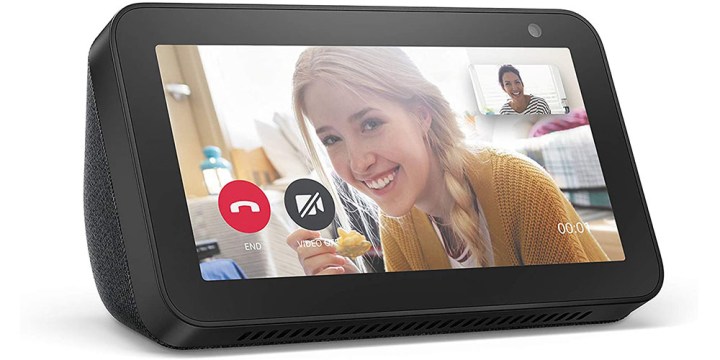
Si está buscando agregar una pantalla inteligente a su hogar, Amazon Echo Show es una excelente opción. Al llevar lo mejor de Alexa al ámbito visual, Echo Show te permite acceder a video en tiempo real desde el sistema de seguridad inteligente de tu hogar , realizar videollamadas con amigos y familiares usando la función Drop In de Alexa , transmitir desde Hulu y Prime Video, ejecutar presentaciones de fotos y mucho más.
Pero ocurren problemas técnicos, y el Echo Show no está exento de pequeños problemas. Afortunadamente, muchos de estos problemas tienen soluciones sencillas. En este análisis profundo, veremos los problemas más comunes del Echo Show y cómo solucionarlos.
La pantalla de Echo Show parpadea
Este problema ha estado presente en el Echo Show desde el modelo de primera generación. De lo que estamos hablando son de líneas horizontales pulsantes que se extienden por la pantalla. A veces, el mal funcionamiento aparece más cerca de la parte inferior de la pantalla, donde está el indicador de Alexa, o en toda la pantalla. Algunos propietarios de Echo Show experimentan esto con poca frecuencia, otros todo el tiempo. Si tu propio Show parpadea, hay algunas cosas que puedes probar.
Para empezar, vea si un restablecimiento completo ayuda . Desenchufe su Echo Show del tomacorriente de pared, espere unos 15 segundos y luego vuelva a enchufarlo. Si el parpadeo persiste, no se preocupe. Hay otras dos causas posibles (y dos soluciones más).
Uno podría ser el brillo de tu pantalla. Se sabe que el parpadeo se presenta en Echo Shows donde el brillo de la pantalla está aumentado al máximo , o con unidades que tienen el brillo adaptativo habilitado. Primero, intenta reducir el brillo. Para hacerlo, deslízate hacia abajo en tu Show y selecciona Configuración . Desplácese hacia abajo y toque Pantalla, luego desplácese hacia abajo hasta el ajustador de brillo. Si está completamente subido, bájelo. Si todavía parpadea, justo debajo de la barra de brillo hay una opción para Brillo Adaptativo con opción de activar/desactivar. De forma predeterminada, esta función está activada. Desactive y vea si el parpadeo desaparece. Si no, hay una causa potencial más, pero es la menos probable de las tres.
A veces, el Echo Show puede detectar interferencias de dispositivos que consumen mucha energía, como computadoras, impresoras, aspiradoras y hardware similar. Esa misma interferencia podría estar arruinando la pantalla de su Show. Para reprender, intente mover el Show (o su equipo pesado) a otra ubicación y vea si el parpadeo desaparece.
Echo Show tiene sonido distorsionado
Estás escuchando tu lista de reproducción favorita o tu hora de radio preferida de la mañana cuando, de repente, el audio de tu Echo Show se distorsiona. Desafortunadamente, no hay mucha razón para este error, pero parece menos un problema de hardware (relacionado con cosas como los parlantes del dispositivo) y más una extraña falla de software. Pero todavía hay algunas cosas que puedes hacer para mitigarlo.
Para empezar, querrás asegurarte de que tu altavoz inteligente reciba una buena señal de Wi-Fi. Una mala conexión a Internet puede causar todo tipo de problemas en los dispositivos inteligentes, desde sonido comprimido hasta vídeo de baja resolución. Si su señal es sólida, algunos propietarios informan que simplemente ajustar el volumen del dispositivo puede hacer que la distorsión desaparezca, al menos por un tiempo. Puedes hacerlo a través de la aplicación Alexa, con comandos de voz o con los botones/cambio de volumen de tu Show.
¿Aún escuchas ese zumbido? Probemos un reinicio completo . Desenchufe, espere y luego vuelva a enchufar. Inicie su fuente de sonido preferida y vea si todavía tiene algún rumor o ruptura. Si la perturbación persiste, puedes intentar ajustar algunas configuraciones de EQ en tu Show. Deslízate hacia abajo y toca Configuración >Sonido > Ecualizador . De forma predeterminada, los agudos, los medios y los graves deberían estar en el medio del camino. Intente ajustar los agudos y los graves para ver si ese zumbido desaparece.
La pantalla táctil del Echo Show no responde
John Velasco / Tendencias Digitales
¿Has notado que la pantalla táctil de tu Show no responde tan bien como solía ser? ¿Quizás hay partes de la pantalla que responden mejor que otras? Podría haber algunas razones por las que su programa esté siendo una plaga. Para empezar, asegurémonos de que su pantalla no esté demasiado dañada. Después de todo, el Echo Show es un dispositivo con pantalla táctil y, si bien los concentradores de pantalla están diseñados para resistir nuestro abuso, solo pueden tomar una parte limitada de nuestra piel grasa y nuestras huellas dactilares. Limpia la pantalla de tu Show con un limpiador de LCD adecuado, especialmente alrededor de los bordes de la pantalla, ya que aquí es donde se encuentran los principales sensores infrarrojos del Show.
Mientras lo hace, asegúrese de que los bordes de su Show estén libres de obstrucciones, ya que el rendimiento puede verse afectado si los sensores están bloqueados. Quite las cosas del camino o simplemente reubique su Echo Show en un lugar con más espacio.
Echo Show no se conecta a Wi-Fi
A veces, el Echo Show puede tener problemas de Wi-Fi, ya sea una conexión intermitente o problemas de emparejamiento con una red. Para comenzar, pregúntale a Alexa: "¿Estás conectada a Internet?" Luego, el asistente leerá los diagnósticos de red de cualquier hardware habilitado para Alexa que esté en su red.
Los problemas intermitentes de Wi-Fi a menudo se pueden resolver simplemente reiniciando su Echo Show. Desenchufe, vuelva a enchufar y luego vea si el dispositivo Amazon vuelve a estar en línea. De lo contrario, hay otras soluciones que puede intentar. Como se mencionó anteriormente, ciertos electrodomésticos y otros dispositivos pueden causar interferencias tanto en el Show como en su Wi-Fi. Intente reubicar su Echo Show más cerca de su enrutador o de una habitación sin tantos dispositivos y verifique si el Show funciona mejor aquí.
Si recientemente cambió su contraseña de Wi-Fi, también querrá asegurarse de que Echo Show tenga registrada la última contraseña. Para hacerlo, deslícese hacia abajo desde la parte superior de la pantalla, toque Configuración >Red, luego ingrese su última contraseña.
Las llamadas de Echo Show no funcionan
Imagen utilizada con permiso del titular de los derechos de autor.
Puede utilizar Echo Show para realizar llamadas telefónicas y videollamadas a amigos y familiares. Puede hacer esto con otros dispositivos habilitados para Alexa con una función llamada Drop In, así como con contactos que no son Drop In (solo teléfono). Si descubre que no puede realizar llamadas cuando antes podía hacerlo, existen algunas formas de solucionar el problema.
Para Drop In y otras funciones de llamadas, el dispositivo doméstico inteligente requiere una conexión Wi-Fi sólida. Si tiene problemas de red, siga los pasos de la sección de Wi-Fi anterior para solucionarlos. Si intentas iniciar llamadas con comandos de voz, es posible que Alexa no reconozca el nombre del contacto que estás pronunciando. Para saber qué cree Alexa que estás diciendo, puedes preguntar: "Alexa, ¿qué escuchaste?". para que el asistente le repita las últimas palabras pronunciadas.
También querrás asegurarte de que tu información de contacto sea correcta. Si tiene un número o correo electrónico antiguo vinculado a su Echo Show, pero su contacto tiene nuevas credenciales, deberá ingresar a la aplicación Alexa para actualizar estos detalles. Para hacerlo, inicie la aplicación, elija Comunicar , toque el ícono Contactos , luego busque el contacto con el que tiene problemas para conectarse y asegúrese de que su número y otros elementos esenciales estén actualizados.
La cámara del Echo Show no funciona
La cámara Drop In de tu Echo Show es una herramienta de comunicación increíble, pero puede tener algunos fallos. Esto es lo que debe hacer para que funcione mejor:
Para empezar, asegúrese de que la persiana de privacidad no esté activada. El obturador se controla mediante un interruptor de palanca al lado de la cámara. Si aún no tienes vídeo, probablemente estemos hablando de un error de software.
A continuación, intente realizar un restablecimiento completo. Desenchufe, espere y luego vuelva a enchufar. Luego, intenta iniciar la cámara. ¿Aún nada? Muchos propietarios de Show han necesitado restablecer los valores de fábrica de su dispositivo para "activar" su cámara. Te enseñaremos cómo hacer lo mismo. Para restablecer su programa de fábrica, simplemente presione y mantenga presionados los botones Bajar volumen + Silenciar al mismo tiempo. Mantenga presionado durante unos 15 segundos hasta que vea la pantalla de inicio de Amazon.
Si aún no tienes el video, es posible que desees comunicarte con Amazon para obtener un reemplazo (si tu Echo Show aún está en garantía).
Echo Show no se empareja con otros dispositivos
John Velasco / Tendencias Digitales
Quizás su Echo Show no esté vinculado a su seguridad inteligente. Quizás tengas problemas para emparejarlo con un altavoz Bluetooth. Ocasionalmente se producirán problemas de emparejamiento de dispositivos, incluso con otros productos Amazon Echo . Sin embargo, las soluciones suelen ser bastante sencillas. Para empezar, si el dispositivo que desea emparejar usa Wi-Fi, querrá asegurarse de que tanto su Echo Show como el dispositivo estén en la misma red. Si no, ahí está el problema. Obtenga su equipo en la misma red y debería estar dorado.
¿No? Entonces intentemos algo más. Si el dispositivo con el que estás intentando emparejar utiliza una habilidad de Alexa, puedes intentar eliminar y volver a agregar la habilidad a tu cuenta de Alexa. Para hacerlo, abra la aplicación Alexa, toque Habilidades y juegos , ubique la habilidad de su dispositivo, selecciónela y luego toque Eliminar . Luego, vuelve a agregar la habilidad e intenta emparejar el dispositivo con tu Echo Show. También puedes decirle a Alexa que vuelva a agregar la habilidad con comandos de voz. Sólo asegúrate de enunciar.
Alexa no responde
¿Alexa no responde a su palabra de activación? Con Echo Show, la llamada de "Alexa" (u otro nombre de activación) genera una barra horizontal de luz azul en la parte inferior de la pantalla. Si no hay luz significa que Alexa no está escuchando. Entonces, ¿cómo podemos solucionar eso? Hay algunas causas para revisar. Trabajemos desde lo más simple hasta lo más complejo.
Nuestra primera causa es que Alexa simplemente no puede oírte. Primero descarte a los culpables obvios. ¿Apagaste accidentalmente el micrófono de tu Echo Show? Si se presiona por error el botón de micrófono/cámara, se desactivarán tanto el micrófono como Mostrar cámara. Sabrás que ambos están apagados si el botón se ilumina en rojo. Para volver a habilitarlo, simplemente toque el botón para activarlo.
Si Alexa todavía no está escuchando, puede ser el entorno en el que se encuentra. Los micrófonos del programa hacen un trabajo sólido al escuchar sus órdenes, pero una cocina con mucho tráfico o una sala de televisión ruidosa ciertamente pueden interferir. Intente reubicar su Show en un lugar más tranquilo.
Si sigues teniendo problemas, es posible que estemos hablando de una mala conexión Wi-Fi. Si su altavoz Amazon Echo no recibe una señal de red estable, el dispositivo puede funcionar con lentitud o no funcionar en absoluto (excepto cuando está encendido). Recomendamos un reinicio completo de todo. Comience con su equipo de red (enrutador/módem), luego reinicie su Echo Show. Una vez que todo vuelva a estar en línea, dale a Alexa un comando de voz. Si aún no responde, intente acercar su Echo Show a su enrutador, si es posible. En los casos en los que su Show necesite permanecer en un lugar no ideal, puede que valga la pena actualizar los componentes de su red.
Alexa reproduce música en el dispositivo equivocado
¿Alguna vez has intentado reproducir música en el Echo Show de tu cocina, solo para que las melodías comiencen a reproducirse en un dispositivo Echo completamente diferente? Menos un error y más un problema de preferencias del dispositivo, una de las principales razones por las que esto ocurre es que su Echo Show puede ser parte de un grupo doméstico inteligente de Alexa más grande. Si tienes más de un dispositivo habilitado para Alexa en el mismo grupo, cuando le pides a Alexa que reproduzca música (incluso si le estás pidiendo a un Echo Show específico u otro dispositivo), Alexa reproduce música de manera predeterminada en el último dispositivo usado en ese grupo. habitación.
Hay un par de formas de solucionar esto. Para empezar, siempre puedes designar en qué dispositivo quieres que Alexa reproduzca música diciendo el nombre del dispositivo al final de tu comando. Esto funcionará incluso si su Echo Show es parte de un grupo doméstico inteligente más grande.
Si solo quieres que Alexa reproduzca música en tu Echo Show, siempre puedes elegir un altavoz preferido en la aplicación Alexa. Para hacer esto, deberá navegar a la página Grupos (en Dispositivos ). Elija el grupo para el que desea designar un orador predeterminado y luego toque Orador preferido .
Alexa no encuentra un dispositivo específico
Imagen utilizada con permiso del titular de los derechos de autor.
Puede ser frustrante intentar agregar un nuevo dispositivo al panteón de controles domésticos inteligentes de su Echo Show, solo para encontrarse con lo que parecen ser problemas de compatibilidad. Afortunadamente, existen varias soluciones que puede probar para que el dispositivo A funcione con el dispositivo B.
Puede parecer obvio, pero querrás comenzar asegurándote de que ambas marcas realmente funcionen juntas. Si bien hay miles de dispositivos de terceros que son compatibles con Alexa, hay un puñado de marcas que simplemente no pueden conectarse con un ecosistema de Alexa. Busque el marketing de Alexa en algún lugar de la caja de su hardware doméstico inteligente o busque en línea.
Si el dispositivo A funciona con el dispositivo B, querrás asegurarte de que tu producto para el hogar inteligente esté en la misma red Wi-Fi que tu Echo Show. A menudo, nuestros enrutadores domésticos transmiten bandas de 2,4 GHz y 5 GHz para conectar nuestros equipos. Para que los dispositivos interactúen con el Echo Show, deben estar exactamente en la misma red Wi-Fi que el Show.
Si todo funciona pero aún así no tienes suerte, intenta eliminar la habilidad de tu dispositivo de tu Echo Show y luego vuelve a agregarla. O, si todo lo demás falla, realice un restablecimiento completo del Show y de su dispositivo de terceros.
Alexa tiene problemas con Bluetooth
Si tiene problemas para emparejar su Echo Show con parlantes Bluetooth y hardware similar, podría haber algunos problemas. Uno es el alcance . Bluetooth hace algunas maravillas inalámbricas, pero funciona mejor cuando los dispositivos están cerca. Las interferencias de otro hardware pueden interponerse fácilmente, especialmente en distancias largas. Intente acercar su altavoz externo al Show. Si ambos dispositivos aún no se emparejan, es probable que se trate de un problema de compatibilidad.
Para los perfiles Bluetooth, Alexa admite tanto el perfil de distribución de audio avanzado (A2DP SNK) comoel perfil de control remoto de audio/vídeo. Si su dispositivo Bluetooth no usa ninguna de las clases, no podrá vincularlo con su Echo Show.
También querrás asegurarte de que tu dispositivo Bluetooth esté ejecutando el software más reciente y que esté completamente cargado. A veces, si su hardware funciona con el último tercio (o menos) de la capacidad de la batería, es posible que ciertas funciones principales no funcionen. Cuando recargas tu componente, puedes descubrir que funciona perfectamente con tu Echo Show.
Imagen utilizada con permiso del titular de los derechos de autor.
Microsoft Edge, es el sucesor de su desaparecido navegador Internet Explorer. Está diseñado para reemplazar completamente el navegador más antiguo de Microsoft (¡sí!), pero enfrenta a los usuarios con una interfaz diferente en el proceso (¡no sí!).
A pesar de que existe desde hace algunos años, Microsoft Edge sigue siendo el nuevo chico de la cuadra , especialmente considerando su remodelación de Chromium, lo que significa que hay errores que eliminar, controles desconocidos que aprender y problemas que solucionar. Si se siente frustrado con el último navegador de Microsoft o tiene problemas graves, no tema. Nuestra guía enumera problemas comunes y las soluciones que pueden ayudarlo a retomar el rumbo en un instante.
Nota : esta guía se centra en la versión de Microsoft Edge que utiliza Chromium como base. Si todavía estás usando la versión heredada de Edge, te recomendamos que la actualices inmediatamente. El soporte para Edge heredado finalizó oficialmente en marzo de 2021 y ya no es seguro ni confiable para navegar por Internet.
Problema: Edge funciona lentamente y tiene problemas para cargar
Posibles soluciones:
Para empezar, cierre todas las pestañas y reinicie el navegador. Un elemento en una de las páginas puede estar consumiendo cantidades excesivas de memoria del sistema, lo que ralentiza su experiencia de navegación. Hemos visto a Microsoft Edge dispararse mucho más allá del punto de 3 GB, lo que puede resultar agotador en sistemas con solo 8 GB de memoria instalada.
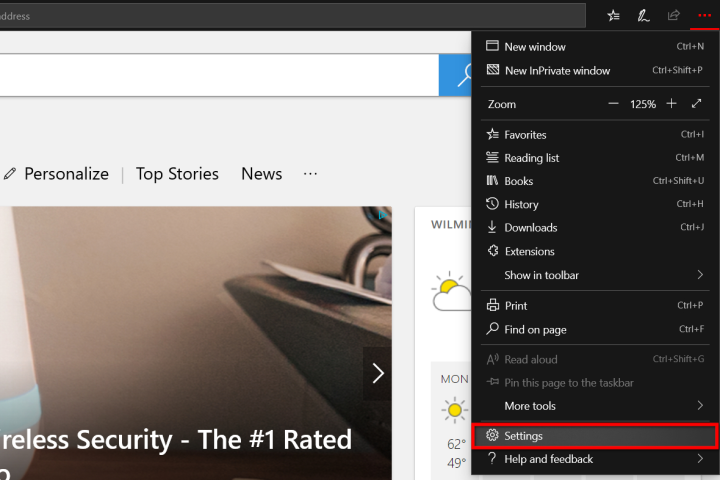
También puede intentar seleccionar " … " para obtener más opciones y elegir una nueva ventana de navegación de InPrivate . Si esto resuelve su problema, podría haber rastreadores u otros problemas con una página normal.
Intente borrar los datos de Edge seleccionando " … " y eligiendo Configuración . Después de eso, seleccione Privacidad, búsqueda y servicios en el menú lateral, luego seleccione Elegir qué borrar en Borrar datos del navegador ahora para eliminar sus archivos en caché (y su historial si es necesario). Reinicie Edge y vea si hacer borrón y cuenta nueva resuelve sus problemas.
¿Cuándo fue la última vez que desfragmentaste tu PC? Los navegadores leen y escriben en su disco duro o SSD local, y el almacenamiento no optimizado puede ralentizarlo. Vaya al Explorador de archivos , haga clic derecho en su unidad principal, elija Propiedades , haga clic en la pestaña Herramientas y seleccione el botón Optimizar . Asegúrese de que su unidad "C" esté cerca del "0%" fragmentada en la siguiente ventana.
Puede buscar errores de unidad con el Comprobador de archivos del sistema de Windows. Busque "símbolo del sistema" a través de la barra de búsqueda del escritorio. En la lista de aplicaciones en los resultados de búsqueda, seleccione Ejecutar como administrador . Elija Sí . En el símbolo del sistema, escriba "DISM.exe /Online /Cleanup-image /Restorehealth" (omita las comillas, pero asegúrese de incluir los espacios que vea). Presiona Enter en tu teclado. Una vez que el símbolo del sistema termine de ejecutar este primer comando, debería ver aparecer "La operación se completó correctamente". Cuando veas eso, escribe “sfc /scannow” (nuevamente, omite las comillas, pero incluye el espacio que ves). Presiona Enter nuevamente. Una vez que termine de verificar, puede salir del símbolo del sistema escribiendo la palabra "salir" y luego presionando Enter .
Problema: Internet de Edge se corta con frecuencia o no puede conectarse
Posibles soluciones:
Asegúrese de que su dispositivo esté conectado a la red local. Un icono ubicado al lado del reloj del sistema indica su estado actual. Si su dispositivo no está conectado a Internet, asegúrese de que su enrutador esté funcionando correctamente (si hay uno instalado). Además, mire el módem: ¿están las luces de envío y recepción completamente encendidas? Si no, tu conexión está teniendo problemas.
La ubicación es clave. Si accede a Internet desde el otro lado de la casa u oficina, su conexión puede ser extremadamente lenta. Imagínese sintonizar una emisora de radio FM: la música se vuelve borrosa cuanto más se aleja de la torre de la emisora. Para una mejor “recepción”, intente acercarse al punto central de su red local.
Si actualizó a Windows 10 con un software VPN no compatible, no podrá acceder a Edge; es posible que deba actualizar su software o reemplazar su VPN. Aquí hay algunas opciones .
Problema: Todas las páginas web 'tienen un problema' y no se cargan
Posibles soluciones:
Si cada sitio web que visita muestra un mensaje de error, pero aún tiene una conexión a Internet que funciona, entonces algo anda mal con Edge. Intente limpiar las tuberías seleccionando " … " y eligiendo Configuración . Luego seleccione Elija qué borrar en Borrar datos del navegador ahora (que se encuentra en la sección Privacidad, búsqueda y servicios ). Seleccione opciones para limpiar sus archivos en caché (y su historial si es necesario). Reinicie Edge y vea si funciona correctamente.
Asegúrese de que la compatibilidad con proxy no esté activada. Seleccione " … " para acceder a Configuración y elija Sistema y rendimiento. A continuación, haga clic en el botón Abra la configuración de proxy de su computadora en Sistema y rendimiento y asegúrese de que todos los conmutadores de proxy estén en la posición Apagado . Esta información reside en la aplicación Configuración para Windows 10 y 11.
Problema: Algún sitio web ocasional 'tiene algún problema' o 'necesita Internet Explorer'
Posibles soluciones:
Si muchas páginas web que abre funcionan correctamente, pero algunas muestran mensajes de error o dicen "necesita Internet Explorer", entonces es probable que Edge no pueda leer correctamente estas páginas. ActiveX, Silverlight, Java y tecnologías similares más antiguas con frecuencia tendrán este problema, lo que le obligará a abrir la página con el navegador más antiguo de Microsoft. El mensaje de error debería tener una opción para abrir Internet Explorer o continuar con Edge y enfrentar posibles problemas de carga. Puede encontrar la opción Abrir con Internet Explorer en cualquier momento en el menú desplegable de Edge. En Windows 11, deberá ir a Configuración , Navegador predeterminado y luego seleccionar Permitir junto a Permitir que los sitios se vuelvan a cargar en el modo Internet Explorer . Elija Reiniciar para reiniciar Edge. Luego, podrás acceder a Recargar en modo Internet Explorer .
Si sospecha que esto puede ser un problema con el sitio web en sí, puede utilizar un sitio web llamado Is It Down For Everyone para verificar el estado actual del sitio.
Problema: no puedo encontrar mis favoritos ni mis descargas
Posibles soluciones:
Con Edge, Microsoft cambió a un navegador que utiliza un Hub para almacenar gran parte de su información web. Navegue hasta la barra de tareas y haga clic en el botón Hub que tiene una parte de una estrella y tres líneas. Haga clic en él y elija el botón Favoritos en forma de estrella en el panel desplegable para ver sus favoritos actuales. También puede optar por descargar sus antiguos favoritos desde otro navegador haciendo clic en el botón Configuración en el panel Favoritos y luego haciendo clic en Importar favoritos . En la pestaña Importar datos del navegador que aparece, seleccione desde qué navegador importar y qué información importar.
Puede ver su historial de descargas seleccionando el ícono de configuración de tres puntos . Luego elija Descargas en el menú que aparece. Aquí puede abrir la carpeta donde se almacenan todas las descargas en su PC. Revise esta carpeta de vez en cuando para eliminar descargas antiguas y liberar un valioso espacio de almacenamiento.
Problema: Mis contraseñas no funcionan en Edge
Posibles soluciones:
Si está intentando iniciar sesión en sitios que requieren contraseñas y Edge lo devuelve, el problema podría estar en sus cookies o caché. Dirígete al botón " … ", elige Configuración en la parte inferior de la lista, selecciona Privacidad, búsqueda y servicios, y luego elige Elige qué borrar en Borrar datos de navegación ahora . Borre la memoria caché y las cookies de su navegador (también el historial si es necesario) y vuelva a cargar Edge.
Una aplicación o programa reciente que descargaste podría estar causando problemas. Ejecute el solucionador de problemas de aplicaciones de Windows o intente desinstalar las últimas aplicaciones que descargó.
Problema: Edge está atrapado en un bucle infinito
Posibles soluciones:
Si recibe un bucle infinito de ventanas emergentes, sitios web con fallas u otras rarezas que le impiden usar el navegador Edge, es posible que se haya infiltrado un error. Puede buscar estos errores con la herramienta Comprobador de archivos del sistema de Windows. Puede encontrar instrucciones sobre cómo usarlo en la sección "Edge funciona lentamente" de este artículo. Si la herramienta encuentra un error que no se puede solucionar, búsquelo para ver cómo proceder.
Si ha instalado recientemente algún programa o aplicación, es posible que esté interfiriendo con Edge. Intente desinstalarlos y vea si Edge comienza a comportarse nuevamente.
Busque Restaurar sistema en el cuadro de búsqueda de su escritorio. Es posible que puedas restaurar Windows a una versión anterior y eliminar el problema que afecta a Edge si no tienes ningún trabajo valioso que puedas perder.
Si no puede escapar de un bucle infinito de ventanas emergentes o aparecen ventanas del navegador que se niegan a cerrarse, deberá forzar el cierre de Microsoft Edge. Para hacer esto, escriba Ctrl + Alt + Supr para que aparezca una pantalla con una opción para iniciar el Administrador de tareas de Windows ; alternativamente, puede simplemente escribir "administrador de tareas" en el campo de búsqueda de la barra de tareas para acceder al mismo programa. De cualquier manera, elija la pestaña Procesos , resalte Microsoft Edge en la lista y seleccione el botón Finalizar tarea . Adiós, molestia.
Problema: Las ventanas emergentes al pasar el mouse y otras funciones no funcionan en Edge
Posibles soluciones:
Si no ve la información automática habitual cuando pasa el mouse sobre algo, es posible que deba borrar Edge. Dirígete al botón " … " y elige Configuración . Luego seleccione Privacidad, búsqueda y servicios >Elija qué borrar en Borrar datos de navegación . Borre la memoria caché de su navegador (y el historial si es necesario), luego reinicie Edge y vea si el problema está solucionado.
Problema: el texto en Edge es demasiado pequeño
Posibles soluciones:
Puede cambiar el tamaño del texto de una página web abierta usando los atajos Ctrl+ o Ctrl- , o abriendo el menú " … " y aumentando o disminuyendo la configuración de Zoom .
Si desea cambiar el tamaño de fuente en Immersive Reader , seleccione el botón Preferencias de texto para cambiar el tamaño de fuente y hacer otras cosas como cambiar la fuente, ajustar el espaciado e incluso cambiar el tema de color.
Problema: no puedo guardar páginas web con Edge
Posibles soluciones:
Intente hacer clic derecho en la página web y vea si hay una opción para guardar la página web directamente. También puedes agregar la página web a tus favoritos.
Una extensión para OneNote le permite recortar páginas y artículos para más adelante. Haga clic en " … " y luego haga clic en Extensiones para explorar la colección de extensiones de Edge en la Tienda Windows, suponiendo que haya instalado la Actualización de aniversario de Windows 10. Allí encontrará OneNote.
Problema: Arrastrar y soltar y otras funciones no funcionan para SharePoint Online
Posibles soluciones:
Si no puede arrastrar y soltar en SharePoint Online cuando usa Edge, no está solo: Microsoft aún tiene que implementar esta característica en Edge.
Para habilitar otras funciones como Editar biblioteca o Nuevo paso rápido , asegúrese de haber instalado SharePoint Designer.
Problema: Skype Empresarial Online, Access o Project no funcionan
Posibles soluciones:
Debido a que algunas funciones de SharePoint y OneDrive usan ActiveX, que no es compatible con Edge, es posible que no tenga acceso a estas funciones cuando utilice el navegador Edge. Cambie a un navegador diferente cuando trabaje en proyectos de SharePoint o OneDrive.
Problema: Flash Player no funciona y no puedo instalarlo
Posibles soluciones:
Encuentra algo más. El soporte para Adobe Flash Player finalizó oficialmente en diciembre de 2020 para ambas versiones de Microsoft Edge. Microsoft ofrece una solución alternativa mediante complemento en el modo Internet Explorer 11 , pero a menos que su empresa necesite absolutamente Flash por un motivo específico, es hora de encontrar una solución diferente utilizando HTML5 o una opción similar.
Imagen utilizada con permiso del titular de los derechos de autor.
Problema: no puedo obtener sonido en Edge
Posibles soluciones:
Si está utilizando Windows 10 Build 17035 o posterior, es posible que la pestaña esté silenciada. Haga clic derecho en la pestaña del navegador para ver si la opción de la pestaña Silenciar está activa.
Problema: YouTube y otros sitios de vídeos no funcionan en Edge
Posibles soluciones:
Intente borrar varios datos de Edge haciendo clic en el botón " … " y eligiendo Configuración . Luego, elija Privacidad, búsqueda y servicios > Elija qué borrar en Borrar datos de navegación y elimine sus archivos en caché (también el historial si es necesario). Reinicie Edge y vea si eso resuelve el problema.
Instale los controladores más recientes para su tarjeta gráfica o gráficos integrados y asegúrese de que Windows esté actualizado.
Si eso no funciona, escriba Panel de control en el cuadro de búsqueda ubicado al lado del botón Inicio y seleccione el resultado de la lista para abrir el programa de escritorio. Una vez que aparezca la ventana, haga clic en Ver estado de la red y tareas enumeradas en la sección Red e Internet . En la esquina inferior izquierda, deberá hacer clic en el enlace Opciones de Internet y luego en la pestaña Avanzado en la ventana emergente Propiedades de Internet . En la parte superior de la lista resultante, verá Usar renderizado por software en lugar de renderizado por GPU . Por lo general, esto no está marcado, pero haga clic en la casilla para activar esta función, reinicie la PC y vea si esto soluciona el problema.
Siempre puedes descargar e instalar MyTube , un administrador de descarga de videos. Es una aplicación gratuita de código abierto que te permite ver vídeos sin la tecnología web asociada, como Flash y HTML5.
Problema: las notificaciones push no funcionan
Posibles soluciones:
Primero, verifique si las notificaciones están activadas. Haga clic en el botón Inicio de Windows 10 y seleccione el ícono de ajustes para cargar la aplicación Configuración . Una vez cargado, haga clic en Notificaciones y acciones en la lista de la izquierda y luego desplácese hacia abajo hasta la sección Notificaciones para asegurarse de que estén activadas. En Windows 11, vaya a Sistema > Notificaciones. Después de eso, desplácese hacia abajo hasta la sección Notificaciones de aplicaciones y otros remitentes para ver si Microsoft Edge está activado.
Si un sitio específico no envía una notificación, es posible que esté bloqueado dentro del propio navegador. Haga clic en el botón “…” para acceder al menú Configuración y más , haga clic en Configuración y luego en Cookies y permisos del sitio . Desde allí, navegue hasta la sección Permisos del sitio , desplácese hacia abajo hasta Todos los permisos y luego Notificaciones . Seleccione el sitio web en cuestión si aparece en la lista. Haga clic en el botón “…” para permitir o editar notificaciones del sitio.
Problema: Autocompletar no funciona correctamente
Posibles soluciones:
Si tiene problemas con su información de autocompletar que no aparece en los formularios, diríjase al botón " … ", elija Configuración en la parte inferior del menú desplegable, haga clic en Perfiles y luego seleccione Información personal en Su perfil. Asegúrese de que las opciones Guardar y completar información básica y Guardar y completar información personalizada estén activadas. Mientras esté aquí, puede administrar contraseñas, entradas de formularios y tarjetas si es necesario.
Otra posible solución es borrar el caché del navegador. Haga clic en el botón “ … ” nuevamente, seleccione Configuración y luego elija Privacidad, búsqueda y servicios. Al seleccionar el botón Elegir qué borrar , puede borrar datos de formularios, contraseñas, etc. Hacerlo significa que tendrá que empezar de nuevo con respecto a la información que llena automáticamente los campos de texto.
Es posible que deba verificar las extensiones instaladas para ver si están causando problemas con los datos de autocompletar. Acceda a sus extensiones haciendo clic en el botón “ … ” del navegador.
Problema: el navegador falla aleatoriamente
Posibles soluciones:
La primera solución obvia es asegurarse de estar ejecutando la última versión de Windows 10 o Windows 11 y Microsoft Edge. Es posible que Microsoft ya haya resuelto el problema que tiene con el navegador en una actualización o parche de funciones. Para averiguarlo, acceda a la aplicación Configuración , navegue hasta la sección Actualización y seguridad o Actualización de Windows y haga clic en el botón Buscar actualizaciones .
Puede comprobar si hay errores con la herramienta Comprobador de archivos del sistema de Windows. Esto buscará errores en los archivos del sistema que puedan estar causándole problemas e intentará solucionarlos.
Si está actualizado, es posible que deba verificar las extensiones instaladas para ver si están causando problemas. Esto puede requerir deshabilitar una extensión a la vez. Acceda a sus extensiones haciendo clic en el botón “ … ” del navegador.
Los fallos del navegador pueden ser o no un problema de caché, pero vale la pena investigarlos. Haga clic en el botón “ … ”, seleccione Configuración y luego seleccione Privacidad, búsqueda y servicios . Seleccione el botón Elegir qué borrar para borrar el historial de navegación, las cookies, los datos guardados del sitio web, los datos almacenados en caché y más.
Imagen utilizada con permiso del titular de los derechos de autor.
Problema: ¡Demasiadas ventanas emergentes!
Posibles soluciones:
Esto puede estar relacionado con malware. Ejecute un escaneo de su sistema usando su solución antivirus instalada o use el cliente de seguridad de Windows integrado de Microsoft. En cualquier caso, asegúrese de que las definiciones estén actualizadas antes de ejecutar un análisis.
Instale una extensión de bloqueador de anuncios. Si no cree que las locas ventanas emergentes estén relacionadas con malware, entonces es posible que esté accediendo a sitios con desagradables ventanas emergentes.
Borrar el caché puede ayudar. Haga clic en el botón “ … ”, seleccione Configuración y luego elija Privacidad, búsqueda y servicios . Seleccione el botón Elegir qué borrar .
Problema: la página de inicio sigue cambiando
Posibles soluciones:
Al igual que el problema de las ventanas emergentes, esto puede estar relacionado con malware. Ejecute un escaneo de su sistema usando su solución antivirus instalada o use el cliente de seguridad de Windows integrado de Microsoft. En cualquier caso, asegúrese de que las definiciones estén actualizadas antes de ejecutar un análisis.
Este problema también puede estar relacionado con las extensiones instaladas. Haga clic en el botón " … " para acceder al menú Extensiones y deshabilite un solo sospechoso a la vez para ver si uno de ellos está cambiando su página de inicio.
Problema: Mi bloqueador de anuncios dejó de funcionar en Edge
Posibles soluciones:
Vea si su bloqueador de anuncios necesita actualizarse o desinstalarse y reinstalarse manualmente en Edge. Microsoft ha confirmado la actualización Manifest V3 a la versión Chromium de Edge, lo que significa que la API webRequest está experimentando algunos cambios importantes. Pero debido a que muchos bloqueadores de publicidad populares dependen de la API webRequest para hacer su trabajo, es posible que algunos no puedan corregir los errores resultantes o las herramientas rotas. Si no se siente seguro dejando su computadora expuesta mientras espera que se actualicen los bloqueadores de anuncios, puede buscar uno que sea compatible con las actualizaciones más recientes de Chromium Edge.
Problema: las pestañas importantes se siguen quedando dormidas
Posibles soluciones:
Edge se actualizó a pestañas inactivas para ayudar a ahorrar memoria y mejorar la velocidad, por lo que las pestañas no utilizadas eventualmente entrarán en una especie de modo de hibernación. En teoría, es una buena idea, pero en la práctica, hay pestañas que desea mantener activas en segundo plano, como una sesión de SharePoint o una pestaña de Microsoft Teams. La clave es cambiar la forma en que las pestañas quedan inactivas: vaya a Configuración , luego vaya a Sistema y rendimiento y mire la sección Optimizar rendimiento . Aquí, puede desactivar completamente las pestañas de suspensión, pero para obtener el mejor rendimiento, es una mejor idea crear una lista blanca yendo a Nunca poner estos sitios en suspensión y seleccionando Agregar . Ingrese las URL que necesita para mantenerse activo.
Problema: Edge no se sincroniza entre dispositivos
Posibles soluciones:
A veces, Edge se niega a sincronizar información entre dispositivos después de crear un perfil, lo que anula en gran medida el propósito del perfil en sí. Comience primero con lo básico. Busque actualizaciones para Edge y reinicie el navegador para ver si eso soluciona su problema.
Si el problema no se resuelve o empeora, es muy probable que su perfil esté dañado, lo que significa que tendrá que reemplazarlo. Vaya a Configuración y seleccione Perfiles . Busque su perfil, seleccione el ícono de tres puntos y luego elija Eliminarlo . Cree un nuevo perfil para ver si esto soluciona su problema.
Problema: he probado todo y nada funciona.
Posibles soluciones:
Asegúrese de que Windows 10 o Windows 11 esté completamente actualizado. Las actualizaciones disponibles suelen incluir parches para errores que los desarrolladores han descubierto desde la última actualización.
Si ya comprobó y confirmó que está completamente actualizado, es posible que deba tener paciencia y esperar la próxima actualización de Microsoft. Cada vez que los desarrolladores actualizan Edge, normalmente solucionan cualquier problema técnico que haya surgido para que puedas navegar sin ningún problema.
Preguntas frecuentes
¿Bing y Microsoft Edge son lo mismo?
No. Microsoft Edge es un navegador web, que es una aplicación que le permite ver y acceder a sitios web. Bing es un motor de búsqueda, que es un software que te ayuda a buscar y localizar la información que buscas en Internet. Por lo general, utilizará un navegador web (como Edge) para acceder a un motor de búsqueda (como Bing) y un motor de búsqueda proporcionará resultados de búsqueda basados en las palabras clave/términos de búsqueda que ingrese.
¿Cómo sé si tengo la última versión de Microsoft Edge?
Puedes verificar si Microsoft Edge está actualizado a través de su configuración: selecciona el ícono de tres puntos > Configuración . Luego elija Acerca de Microsoft Edge en el menú del lado izquierdo. Edge buscará actualizaciones automáticamente y le informará si está actualizado o no.
¿Windows 11 es lo mismo que Microsoft Edge?
No. Windows 11 es el último sistema operativo para PC con Windows. Microsoft Edge es solo una aplicación de navegador web que se incluye con las PC con Windows.
Es probable que su CPU se caliente más de lo que cree. En el pasado, los 70 grados podrían haber activado algunas señales de advertencia en su mente y dentro de los límites de su PC. Pero los procesadores modernos están diseñados para funcionar mucho más cerca de sus máximos térmicos cuando trabajan en tareas exigentes, y pueden permanecer allí cómodamente durante largos períodos de tiempo sin que esto cause ningún problema.
Eso no quiere decir que quieras modificar tu CPU todo el día todos los días, y definitivamente hay algunas ventajas al hacer funcionar tu CPU a una temperatura más fría de lo que técnicamente puede alcanzar. Pero para hacer eso, necesita saber qué tan caliente puede funcionar su CPU y, en última instancia, qué tan caliente es demasiado para su CPU.
¿A qué temperatura puede funcionar tu CPU?
Si bien no podemos proporcionar una lista exhaustiva de cada procesador y sus temperaturas máximas, la buena noticia es que no es necesario. Tanto AMD como Intel publican temperaturas máximas seguras para sus procesadores en sus respectivos sitios web, por lo que podemos ver algunos ejemplos y, si su CPU no está cubierta, puede buscarla usted mismo fácilmente.
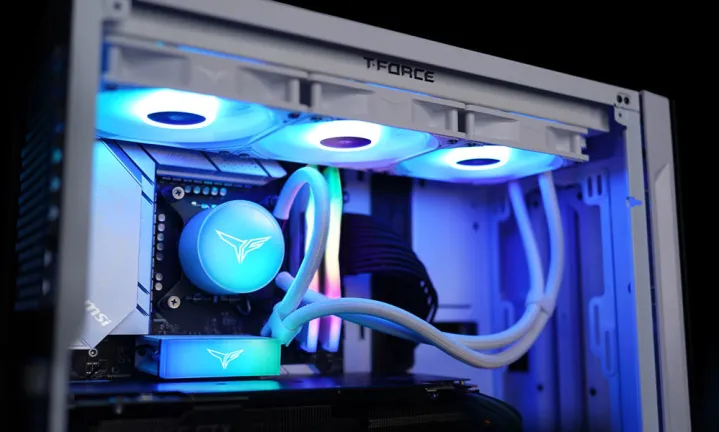
La refrigeración líquida de alta gama puede ser una buena manera de mantener bajo control la temperatura de la CPU.grupo de equipo
El Core i9-14900K de Intel es su procesador insignia actual y está diseñado para funcionar en caliente, con un consumo máximo de energía superior a 250 vatios a carga completa. Al mirar la página oficial del producto , podemos ver que su "temperatura máxima de funcionamiento" figura en 100 grados Celsius. Señala que esto se basa en las lecturas del sensor de temperatura y que es posible que durante períodos de tiempo muy cortos se alcance un umbral más alto, pero en general 100 grados es el máximo para esta CPU.
De hecho, es el máximo para la mayoría de los procesadores Intel modernos. Si echamos un vistazo a un procesador mucho más modesto, el Core i3-12100 , que tiene un TDP de sólo 60 W, también tiene una temperatura de funcionamiento máxima de 100 grados, aunque incluso con un refrigerador básico, sería difícil conseguirlo en cualquier parte. cerca de eso.
En cuanto a AMD, las temperaturas máximas seguras son prácticamente las mismas. El buque insignia Ryzen 9 7950X de 16 núcleos tiene una temperatura máxima segura de 95 grados. El Core i5 7600X más modesto también tiene una temperatura máxima de funcionamiento de 95 grados.
Sin embargo, es de destacar que los exclusivos procesadores X3D de AMD no pueden soportar tanto calor. El 7800X3D , la mejor CPU para juegos del mundo en el momento de escribir este artículo, tiene una temperatura máxima de sólo 89 grados.
Entonces, ya sea que esté usando uno de los mejores refrigeradores o simplemente el que viene con la CPU, debería estar absolutamente bien, incluso si su CPU alcanza cerca de 100 grados cuando realmente la presiona.
¿A qué temperatura debe funcionar tu CPU?
Sólo porque su CPU Intel puede funcionar a 100 grados, o su CPU AMD puede funcionar a 95 grados, ¿es una buena idea? La respuesta es, depende. Si sus temperaturas se controlan cuidadosamente y no le importa que su procesador alcance su línea roja absoluta, entonces no es un problema en sí mismo. Si su CPU alguna vez se calienta demasiado, simplemente reducirá su rendimiento para garantizar que no la dañe ni a ella ni a ningún otro componente.
Sin embargo, si desea maximizar el rendimiento, mantener bajos los niveles de ruido, extender la vida útil de su hardware y reducir su factura de energía, debe evitar por completo que su CPU funcione a sus temperaturas máximas de manera constante. También deberías ver este tipo de altas temperaturas solo cuando realmente estás forzando mucho tu CPU. Si observa altas temperaturas de inactividad, es posible que deba limpiar su PC o reemplazar el refrigerador.
Bill Roberson / Tendencias digitales
Si su procesador alcanza regularmente sus límites térmicos, también verá una degradación del rendimiento. A altas temperaturas, es probable que el refrigerador y los ventiladores del sistema giren a sus estados más rápidos, lo que genera mucho ruido innecesario. Los componentes de la computadora también tienden a tener vidas más cortas si se calientan todo el tiempo, en lugar de a temperaturas más manejables.
Con todo eso en mente, puede valer la pena mantener la CPU lo suficientemente fría como para no alcanzar sus umbrales de temperatura máxima con demasiada frecuencia. No existe un número mágico al que debas hacer funcionar tu CPU, pero si tienes un refrigerador lo suficientemente bueno, la mayoría de los procesadores modernos no deberían superar los 80 grados durante tareas promedio de carga pesada.
Hay ciertas CPU, como la 13900K y la 14900K, que son difíciles de enfriar, sin importar qué refrigerador tengas, pero ahí es donde el subvoltaje y el subclocking pueden entrar en juego.
No fue hasta el final de Eiyuden Chronicle: Hundred Heroes que comencé a acostumbrarme a su diseño retro. A lo largo del juego de rol, aprendí que debía empacar tantos elementos de curación y reactivación como pudiera antes de una pelea con un jefe, pero aún así no me preparó para lo que estaba a punto de experimentar.
Suspiré aliviado cuando finalmente derroté a un jefe del final del juego con el que estaba luchando, solo para verlo retirarse de una segunda fase. Eso era normal para un juego de rol , pero ciertamente no esperaba quedar atrapado en un pseudo bucle temporal. El jefe lanzó un enorme ataque cinematográfico que mi grupo herido y maltrecho no tuvo ninguna posibilidad de resistir, lo que me llevó a una pantalla de fin del juego con la opción de una revancha. Intentando revertir mi destino, me enfrenté al jefe nuevamente, solo para que comenzara con el mismo ataque devastador una vez más. No importa cuántas veces repetí este ciclo, el resultado fue el mismo, hasta que simplemente me di por vencido y decidí cargar mi juego desde el punto de guardado anterior.
Ese pequeño momento ejemplifica cada pequeña frustración que arrastra a Eiyuden Chronicle: Hundred Heroes , un RPG retro que actúa como sucesor espiritual de la serie Suikoden. A pesar de una historia atractiva, personajes coloridos y batallas sólidas por turnos, su falta de consideración de la calidad de vida y el bajo rendimiento en Nintendo Switch arrastran este prometedor retroceso.
1 contra 100
Eiyuden Chronicle: Hundred Heroes sigue a Nowa, el líder de la resistencia de la Alianza, mientras reúne héroes de todo el continente de Allraan para luchar contra el tiránico Dux Aldric y su Imperio. Lo que hace que esa historia sea tan fascinante son sus constantes cambios de lealtad entre múltiples partidos. Algunos ven la luz y se pasan del lado de Nowa, mientras que otros traicionan a la Alianza por sus propios motivos egoístas. Hay un tira y afloja constante entre ambos bandos que me mantuvo en vilo hasta el final.
Dux Aldric es un villano convincente. Si bien en su mayoría se presenta como un dictador brutal, sus motivaciones parecen agradables. Está buscando más lentes rúnicos, que otorgan a las personas habilidades especiales. Sin embargo, muchos de ellos están en manos de unos pocos privilegiados y el Dux Aldric quiere democratizarlos. Es noble, pero teñido de violencia; para él, el fin justifica los medios. Agrega bastante profundidad a Dux Aldric como villano, y con el gran ritmo de Hundred Heroes , mantuvo mi atención durante todo el juego.
Hundred Heroes es similar al Unicorn Overlord de este año en términos de configuración de la historia y lista de personajes. Al igual que el protagonista de este último, Alain, Nowa puede reclutar nuevos personajes en todo Allraan. Tienen personalidades coloridas que los hacen sentir distintos, a pesar de que hay tantos. Algunos de mis favoritos incluyen a Francesca, una enfermera con un temperamento irónicamente corto y violento, así como Goldsmid, un híbrido de cabra y gigante que recuerda al satánico Baphomet (pero en realidad es el tipo más amable al que le gusta recoger cosas para ti). ).
No todos son aptos para la batalla, pero pueden usarse como personajes de apoyo con habilidades especiales. La criada Yulin duplica la experiencia obtenida en el grupo, mientras que el mayordomo Janquis duplica el dinero ganado al final de la batalla. Dado que los jugadores solo pueden llevar un personaje de apoyo a la vez, deben considerar cuidadosamente qué quieren priorizar en la configuración de su grupo.
Se pueden reclutar otros personajes que no sean de batalla para ayudar con el cuartel general de Nowa, como el cultivo. La gran variedad de tipos de personajes se refleja mientras todos se encuentran alrededor del cuartel general, contribuyendo lentamente a la fuerza de resistencia y agrega una capa de camaradería e inmersión a la experiencia.
Estudios de conejos y osos
Hundred Heroes tiene muchos minijuegos, incluida la reconstrucción del propio cuartel general. Utilizando diversos recursos como piedra y madera y reclutando a los personajes adecuados, el área se transforma en una pequeña ciudad en expansión. También hay un minijuego de guerra similar al de Risk, donde los jugadores pueden reunir tropas para luchar contra los invasores. Cuantos más personajes se recluten, más fuertes serán las fuerzas. (Los NPC sin rostro que luchan bajo comandantes son en realidad nombres de patrocinadores de Kickstarter, lo cual es una referencia inteligente a los orígenes del desarrollo del juego).
No todos esos minijuegos se destacan. Hay una carrera de botes de arena con controles terribles, y con el rendimiento deficiente de la versión Switch, fue difícil incluso completarlo. Un personaje reclutable solo se desbloquea al obtener una ubicación en un tiempo determinado. Después de muchos intentos fallidos, tiré la toalla y seguí adelante sin ella.
Un trabajo en equipo hace que el sueño funcione
Nowa viaja por todo Allraan para reclutar aliados para su causa mientras evita que los secuaces de Aldric invadan varias ciudades y mazmorras. A veces, no hay urgencia en la trama; Esa es la señal para que Nowa salga y reclute a más personas para poder avanzar. Esto da mucho espacio para respirar en la narrativa del juego entre toda la tensión política.
Los personajes reclutables tampoco están marcados de ninguna manera en el mapa o en el campo. Los jugadores tienen que buscar en todos los rincones de Allraan; sin embargo, sus duendes son visiblemente distintos. ¿Ves a un tipo deambulando con una corona y una túnica roja entre una multitud de gente del pueblo de aspecto genérico? Probablemente sea reclutable. Cuando encontré un nuevo personaje para reclutar, fue gratificante, como si acabara de descubrir una joya entre un montón de rocas.
El juego por turnos de Hundred Heroes , que pone a seis personajes en batalla a la vez, vale la pena todo ese trabajo. Me encanta el desafío estratégico de seleccionar diferentes ataques y tener en cuenta el cronograma de cuándo atacarán mis aliados y enemigos. Tengo que planificar cuidadosamente mi enfoque, especialmente en las batallas contra jefes, ya que un movimiento en falso podría alterar mi ritmo. No hay nada más estresante que luchar para proteger a un compañero de equipo que recibió un gran golpe.
Estudios de conejos y osos
Para aquellos que no quieren ejercitar tanto su cerebro, la batalla automática es una opción útil. Permite a los personajes actuar por su cuenta para eliminar enemigos. Es una excelente manera de desconectar tu cerebro si solo quieres arrasar en las batallas. El comportamiento de la IA también se puede modificar en el modo de batalla automática. Puedo decirle a mi equipo que use ciertos hechizos poderosos cuando hay más de cuatro enemigos en la pantalla. Esto realmente ayuda a que tu usuario de magia no decida simplemente usar su hechizo que consume más MP si solo queda un enemigo en el campo.
Otros giros de batalla hacen que el sistema de combate central sea aún más atractivo. Hay un sistema llamado Hero Combos, donde ciertos pares de personajes lanzarán ataques cinematográficos de trabajo en equipo que causan un daño tremendo a los monstruos si ambos están en el grupo. La excelente combinación de arte de personajes y entornos 3D de Hundred Heroes hace que momentos como ese sean una vista deslumbrante para la vista.
Retro hasta el extremo
Si bien tengo mucho que elogiar sobre el combate, características como Hero Combos son donde la naturaleza retro de Hundred Heroes lo arrastra hacia abajo. No hay una opción para saltarse las animaciones de batalla , lo que obliga a los jugadores a ver las mismas una y otra vez. Hundred Heroes también presenta encuentros aleatorios de la vieja escuela, y es increíblemente molesto tener que pasar por sus constantes batallas, especialmente cuando huir no siempre es una opción.
Las características de calidad de vida son muy deficientes en todos los ámbitos. La omisión más flagrante es que los puntos de guardado no restauran HP y MP al interactuar con ellos. Esto presenta un gran problema cuando llego al final de una larga mazmorra en el punto de guardado justo antes de la pelea con el jefe, y mi grupo no está en condiciones de enfrentarlo. En todas estas situaciones, tuve que retroceder todo el camino de regreso a una ciudad, dormir en la posada para restaurar mi grupo y luego arrastrar mi trasero de regreso al punto de guardado mientras intentaba minimizar la cantidad de encuentros aleatorios que desencadeno. . Así funcionan muchos juegos de rol antiguos, por lo que decisiones como esa pueden hacer las delicias de algunos. Para mí, es sólo un buen recordatorio de por qué la evolución es algo bueno.
En los juegos de Suikoden, normalmente hay miembros del grupo reclutables que ofrecen este tipo de funciones. En Hundred Heroes , conoces a alguien que tiene poderes de teletransportación. Así es como la fiesta desbloquea los viajes rápidos. También hay una mujer que se une si la colocas como tu personaje de apoyo, lo que te permite reorganizar tu grupo en los puntos de guardado. Si hay un personaje de apoyo que restaura HP y MP en los puntos de guardado, todavía tengo que encontrar fácilmente ese poder necesario. Si bien este tipo de construcción e implementación del mundo es admirable, simplemente desearía que algunas de estas habilidades fueran solo características estándar en lugar de condicionales.
Esa molestia se ve agravada por varios casos en los que Hundred Heroes lanzará un desafío de batallas, a menudo haciéndome luchar contra hasta cuatro oleadas de enemigos seguidas sin la oportunidad de curarme, guardar o usar elementos en el medio. Una vez, no tenía suficientes elementos curativos para una pelea con el jefe, así que tuve que recargar una partida guardada anterior para comprarlos y luego repetir todo el minijuego de guerra antes de esa batalla con el jefe. Esos frecuentes puntos débiles agotaron mi entusiasmo.
505 juegos
Hundred Heroes tampoco funciona bien en Switch. Afortunadamente, se lanzaron algunos parches durante el período de revisión que aliviaron algunos de los primeros problemas. El retraso de cinco segundos desde que se presiona el botón de menú hasta que aparece el menú emergente se ha reducido a un segundo. Sin embargo, todavía existen algunas quejas, como la tartamudez de la velocidad de fotogramas mientras se navega por el mundo abierto y algunos problemas atroces con las ventanas emergentes. Los árboles y arbustos aparecen de la nada y persisten los largos tiempos de carga entre el paso por diferentes zonas.
Como sucesor de Suikoden, Eiyuden Chronicle: Hundred Heroes es quizás fiel hasta el extremo. Su historia de guerra es mejor que la que se encuentra en la mayoría de los juegos de Fire Emblem, y su vibrante elenco de personajes es lo más destacado. El sistema de batalla por turnos también es uno de los mejores que he experimentado en este tipo en los últimos años. Es una lástima que el diseño frustrantemente retro del juego de rol y la falta de características de calidad de vida pongan un freno a todo el viaje. Con algunos ajustes, la historia de Nowa podría haber sido una historia mejor para traer a casa desde el frente.
Hay muchas formas de ver las mejores películas nuevas para transmitir en Netflix, Hulu, Prime Video, Max y más , y una de las formas más satisfactorias de hacerlo es con algunos ahorros. Entre las mejores ofertas de TV del fin de semana también se encuentra una de las mejores ofertas de Vizio TV que encontrará, ya que Walmart ha descontado el modelo de 65 pulgadas del televisor inteligente Vizio V-Series 4K por $ 180. Esto reduce su precio a sólo $348, y normalmente le costaría $528. Walmart también incluye envío gratuito con una compra, un buen obsequio para un televisor tan grande.
Por qué deberías comprar el televisor inteligente Vizio V-Series 4K de 65 pulgadas
Vizio es una gran marca a la que recurrir si la asequibilidad es una de las principales cosas en su lista de verificación al comprar un televisor nuevo. No lo encontrarás frecuentemente entre las mejores marcas de televisores , pero eso no significa que no tenga nada que ofrecer. De hecho, Vizio V-Series ofrece una imagen 4K de calidad y varias funciones que hacen que este televisor sea fácil de ver. Entre ellos se encuentra Dolby Vision Bright Mode, que produce precisión de color, saturación de color y detalles en negro realistas. El televisor también es compatible con HDR10 y un procesador activo IQ, el último de los cuales es capaz de escalar contenido de menor resolución al estándar moderno 4K.
Y como se trata de un televisor inteligente , tiene acceso a muchos de sus servicios de transmisión favoritos integrados directamente en su software operativo. Encontrarás fácil acceso a servicios de streaming como Netflix, Disney+, YouTube, Max y muchos más. Es el televisor perfecto para irrumpir con las novedades de Netflix o las mejores películas en Max ahora mismo . El televisor Vizio V-Series 4K de 65 pulgadas también es un televisor que los jugadores deben considerar, ya que su V-Gaming Engine automáticamente hace que el juego de consola más reciente tenga mayor capacidad de respuesta con el modo de juego automático y el retardo de entrada más bajo de la serie V.
Pero el precio por sí solo del televisor inteligente Vizio V-Series 4K de 65 pulgadas lo convierte en algo que todos los que buscan un televisor deberían considerar, especialmente con esta oferta en Walmart. Actualmente puedes conseguir el televisor 4K V-Series de 65 pulgadas por sólo $348, lo que supone un ahorro de $180 respecto de su precio normal de $528. El envío gratuito también está incluido.
Utilizamos cookies para asegurarnos de brindarle la mejor experiencia en nuestro sitio web. Si continúa utilizando este sitio, asumiremos que está satisfecho con él.