El software de procesamiento de textos no es el tipo de herramienta que la mayoría de los usuarios considerarían interesante, por lo que nos alegra ver que empresas como Google añaden un poco de estilo a sus propios productos. Estamos hablando de Google Docs , un procesador de textos de uso gratuito que forma parte del ecosistema más amplio de cuentas de Google. Las opciones de formato básicas y otras funciones familiares de procesamiento de textos están al frente y al centro de Google Docs, pero la capacidad de agregar garabatos, bocetos y otros medios entretenidos a su próximo archivo de Docs requiere un conocimiento especial.
Dificultad
Fácil
Duración
5 minutos
Que necesitas
PC, portátil, tableta o teléfono inteligente
cuenta Google
Afortunadamente, cuando se trata de Google Docs, contamos con años de experiencia que nos respaldan. Aquí hay una guía para enseñarle cómo acceder a estos divertidos y emocionantes complementos de Google Docs.
Utilice la herramienta de dibujo integrada de Google Docs
Si planea utilizar el dibujo sólo para el documento de Google actual, puede crearlo directamente a través de la aplicación. El boceto no se guardará en Google Drive para uso externo, pero seguirá siendo editable.
Paso 1: visite Google Docs , inicie sesión con su cuenta de Google y abra su documento o cree uno nuevo.
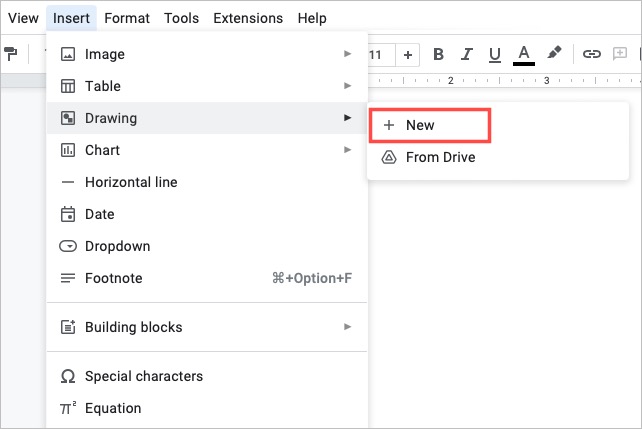
Paso 2: Coloque el cursor en el documento donde desea realizar el dibujo. Vaya a Insertar > Dibujo en el menú y seleccione Nuevo .
captura de pantalla / Tendencias digitales
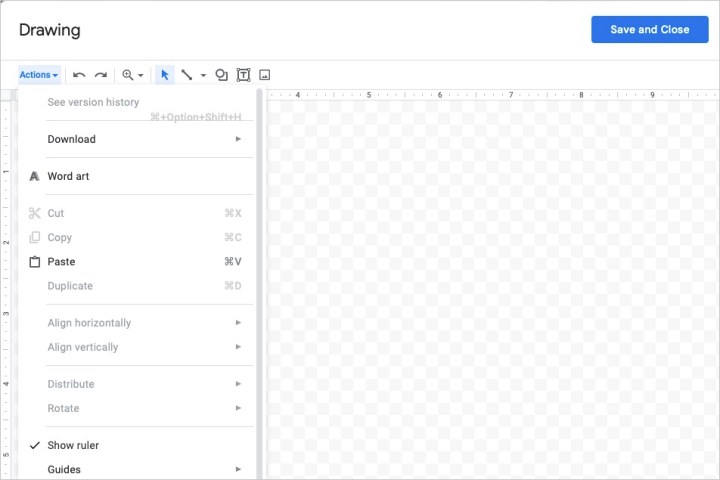
Paso 3: Cuando la herramienta de dibujo se abra en la ventana emergente, use las opciones en la barra de herramientas para crear su dibujo.
Con el menú Acciones , puede utilizar herramientas como arte de palabras para texto elegante y guías para alinear elementos. Con la barra de herramientas, puedes seleccionar líneas, formas, texto e imágenes.
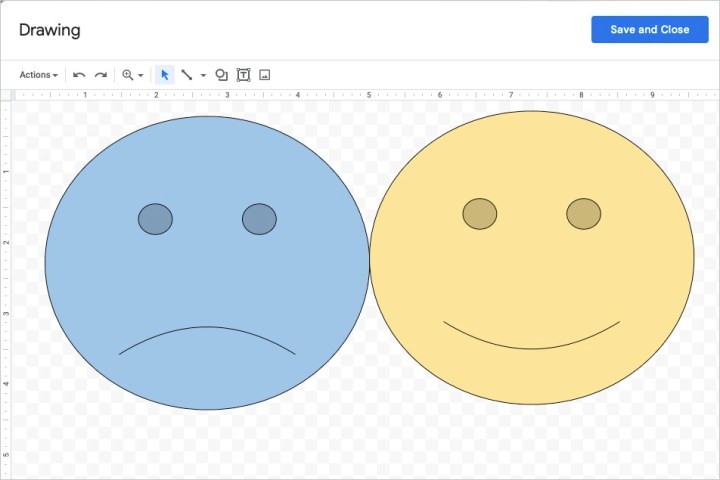
Para dibujar a mano alzada, use la flecha desplegable Línea en la barra de herramientas para elegir Garabato .
captura de pantalla / Tendencias digitales
Paso 4: Cuando termines, selecciona Guardar y cerrar .
captura de pantalla / Tendencias digitales
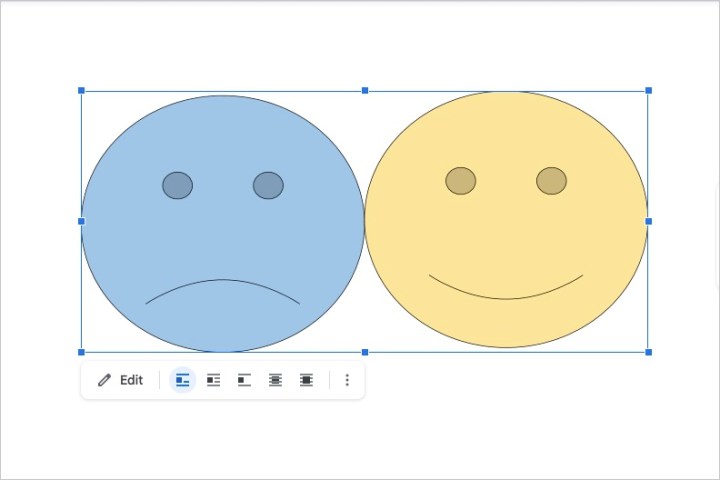
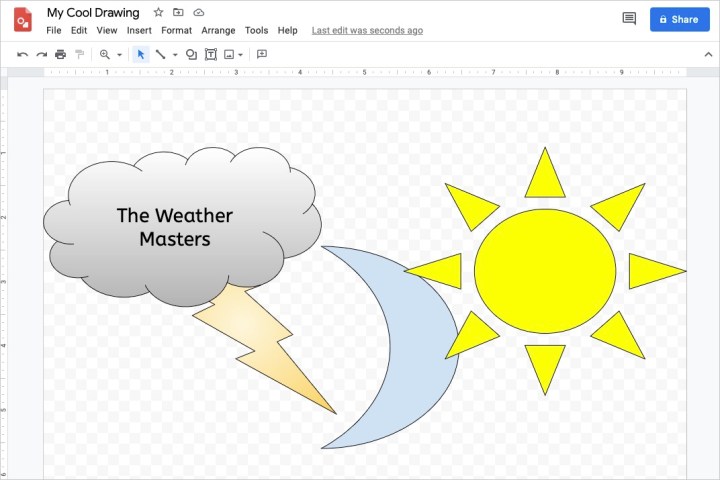
Paso 5: Verás aparecer el dibujo en tu documento.
Si desea realizar cambios más adelante, seleccione el dibujo y seleccione Editar en la barra de herramientas flotante debajo de él o haga doble clic para volver a abrir la ventana de dibujo.
captura de pantalla / Tendencias digitales
Usa Google Drawings e inserta tu boceto
Si desea dedicar más tiempo al dibujo o guardarlo fácilmente en Google Drive para usarlo fuera de su documento, puede utilizar Dibujos de Google. Si bien funciona de manera similar a la herramienta de dibujo de Google anterior, puedes ir directamente a Dibujos de Google.
Paso 1: visita Google Drawings e inicia sesión con tu cuenta de Google para comenzar a dibujar.
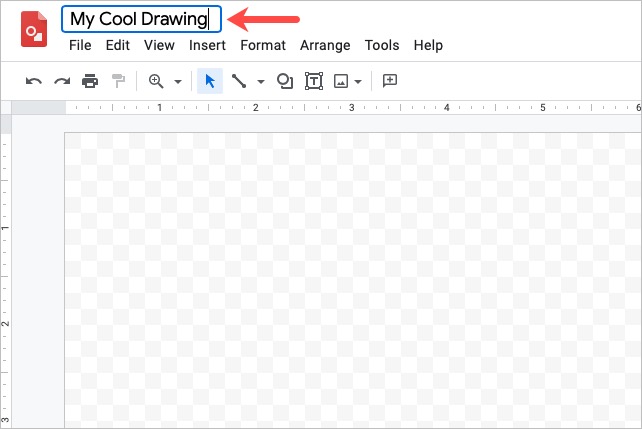
Paso 2: Comience dándole un título a su dibujo en la parte superior izquierda. De forma predeterminada, el nombre es "Dibujo sin título".
captura de pantalla / Tendencias digitales
Paso 3: utilice las opciones del menú y la barra de herramientas para crear su boceto o ilustración. Puede incluir formas, imágenes, texto y líneas como la herramienta anterior.
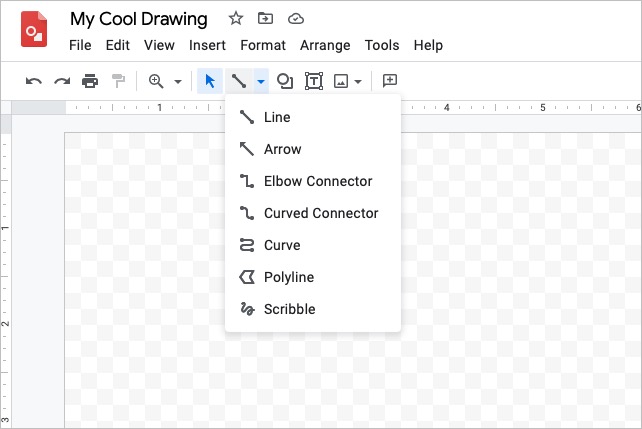
Para dibujar a mano alzada, seleccione Insertar > Línea y elija Garabatear o use la flecha desplegable Línea en la barra de herramientas para elegir Garabatear .
captura de pantalla / Tendencias digitales
Paso 4: Mientras trabaja en su dibujo, el archivo se guarda automáticamente. Luego aparece en su Google Drive como Google Docs, Sheets y Slides.
Cuando termines, regresa a Google Docs.
captura de pantalla / Tendencias digitales
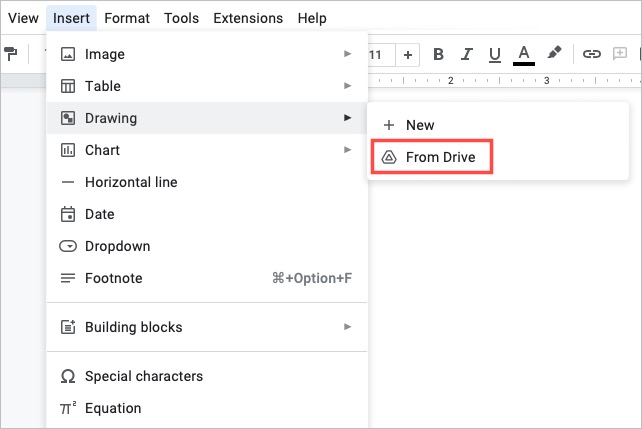
Paso 5: Coloque el cursor en el documento donde desea realizar el dibujo. Seleccione Insertar > Dibujo y, esta vez, seleccione Desde unidad .
captura de pantalla / Tendencias digitales
Paso 6: Ubique su dibujo y elija Seleccionar .
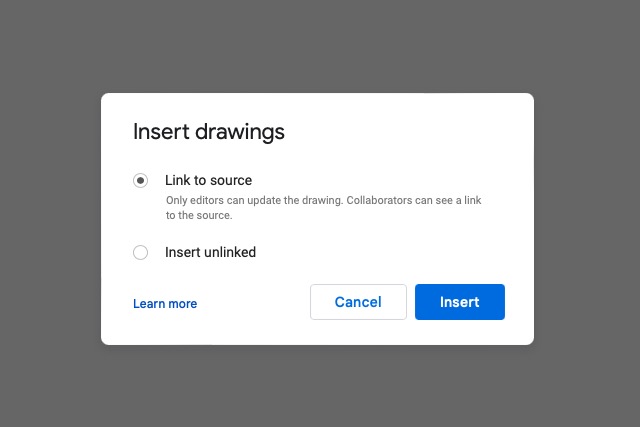
Paso 7: Verá un mensaje para vincular a la fuente o insertar la imagen sin vincular.
Enlace a la fuente : si desea poder editar fácilmente el dibujo, elija esta opción. Luego puede seleccionar Código abierto en la parte superior derecha de la imagen en Google Docs para realizar cambios en Google Drawings en cualquier momento.
Insertar sin vincular : si no planea realizar cambios, puede elegir esta opción. Si cambia de opinión más tarde, puede realizar modificaciones en Google Drawings y luego volver a insertar la imagen actualizada en Google Docs.
captura de pantalla / Tendencias digitales
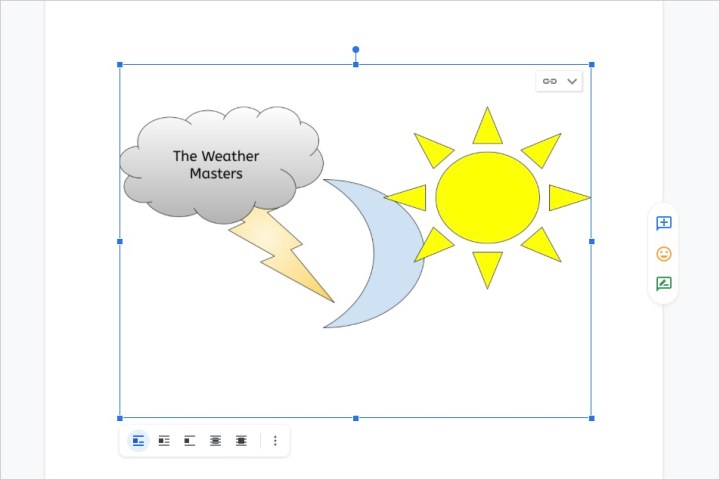
Paso 8: Después de elegir una opción de enlace, seleccione Insertar y su imagen aparecerá en Google Docs en el lugar que eligió.
captura de pantalla / Tendencias digitales
Si te has estado preguntando cómo dibujar en Google Docs, ahora tienes dos opciones sólidas para tu boceto o dibujo.
Nunca he visto nada parecido al nuevo ecosistema Nexus Link de Hyte. Corsair tiene su sistema iCue Link y Lian Li tiene su sistema magnético Uni, y las tres compañías ahora ofrecen formas de unir la refrigeración y la iluminación de su PC sin cables extraños. Pero la combinación de hardware, software y accesorios de Hyte es única y transformó por completo la estructura de mi PC.
He estado usando algunos de los componentes fundamentales del ecosistema durante aproximadamente una semana, almacenando una compilación dentro de la carcasa de PC Y40 de Hyte para ver cómo funciona el sistema. Al principio no parece demasiado emocionante: Hyte lanzó un refrigerador líquido todo en uno (AIO), algunos ventiladores y algunas tiras RGB, ¿a quién le importa? Pero a medida que me involucré más con el ecosistema Nexus Link, quedé cada vez más impresionado.
Todo comienza con la hielera
Jacob Roach / Tendencias digitales
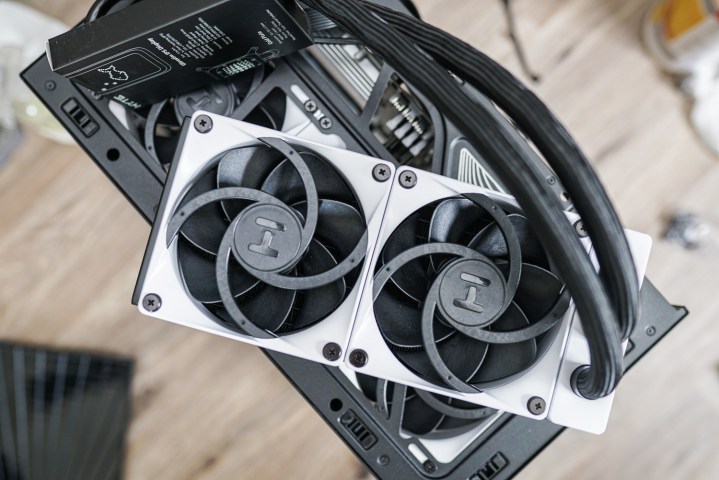
Necesitamos comenzar con el AIO, que Hyte llama Thicc Q60. Incluso antes de entrar en las capacidades de esta AIO, ya había dejado una gran impresión. Hyte tiene los ventiladores preinstalados de fábrica y están orientados para introducir aire en su PC. Lian Li también tiene sus ventiladores preinstalados en sus AIO, pero lo que destaca es la orientación de Hyte. Ya está configurado para ser montado lateralmente en un estuche Hyte.
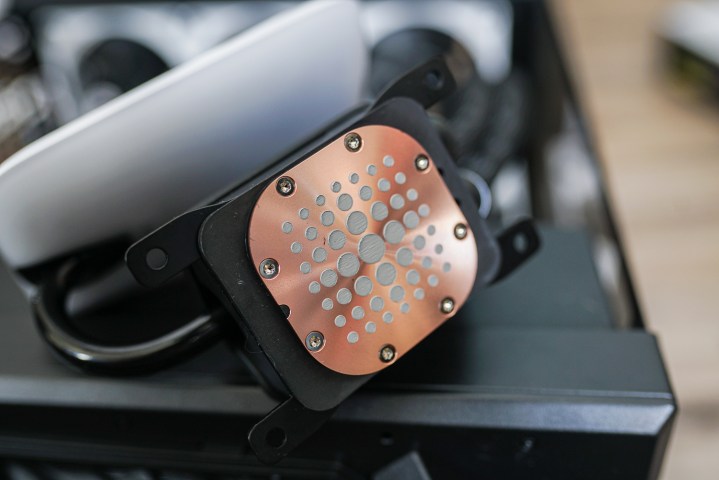
Además, los pesados tubos vienen envueltos en una carcasa resistente si desea mantenerlos agrupados, y hay una cubierta de plástico gruesa para la placa de enfriamiento que viene con pasta térmica ya aplicada. No puedo decirte la cantidad de veces que unté pasta térmica por toda mi mesa debido a que una cubierta AIO se soltó.
En términos prácticos, nada de esto hace que el Q60 sea un mejor enfriador de CPU , pero habla de la calidad y la atención al detalle que se siente desde el primer momento. Hyte incluso usa este patrón de manchas para la pasta térmica (abajo). Todo se siente premium.
Jacob Roach / Tendencias digitales
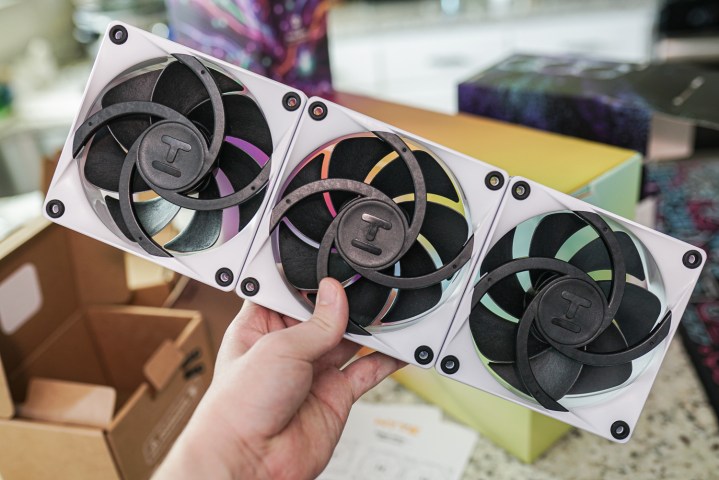
No es sólo la sensación. Fiel al nombre, el Thicc Q60 es grueso. El radiador en sí tiene un grosor de 52 mm (cerca del doble de lo que encontrarás en la mayoría de los AIO ) y los ventiladores tienen un grosor de 32 mm. Eso limita la compatibilidad de este AIO con algunos casos, pero Hyte dice que debería funcionar en cualquier caso que normalmente admita una configuración push-pull con un AIO normal de 240 mm. Si puedes moverlo, el grosor adicional hace maravillas con tu CPU.
Con el Ryzen 7 7800X3D , mis temperaturas estarían en reposo entre 35 y 40 grados Celsius, que es lo que se esperaría de la mayoría de los AIO de 240 mm. Bajo una carga completa de Cinebench R24, las temperaturas nunca superaron los 70 grados, lo que nuevamente es de esperar. Lo sorprendente es que no importa cuánta presión le puse a la CPU, nunca escuché a los fanáticos del Thicc Q60. Incluso ahora, mientras escribo esto, el zumbido de mi refrigerador a una habitación de distancia es más fuerte que el de mi PC.
Los ventiladores pueden hacer mucho ruido (en breve cubriré las locas opciones disponibles para personalizar la curva), pero no es necesario. Esto puede mantener fría una CPU moderna de alta gama con una temperatura razonable sin apenas emitir un susurro.
Jacob Roach / Tendencias digitales
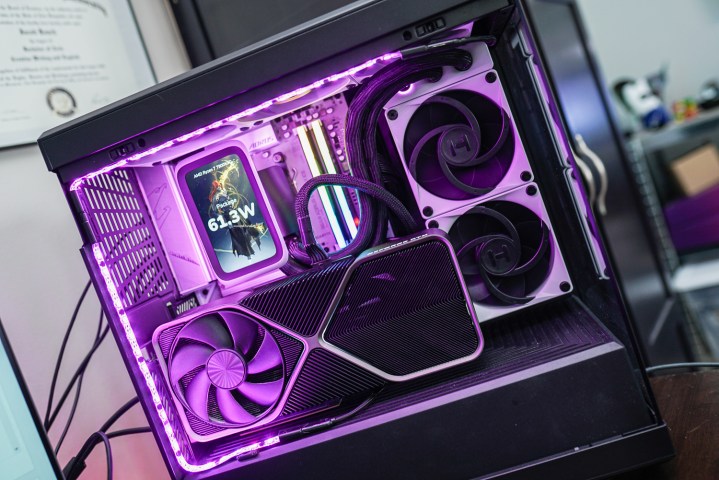
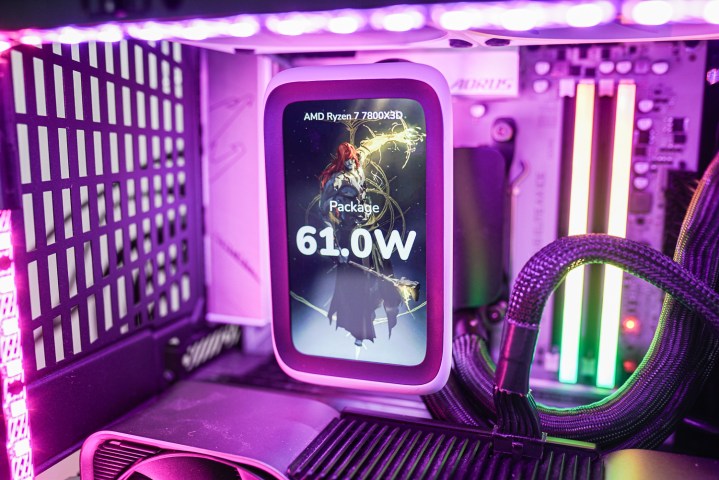
Son alrededor de 400 palabras dedicadas a un AIO y ni siquiera hemos hablado de su pantalla. Si no pudiste verlo por mis fotos, el Thicc Q60 viene con una pantalla IPS de 5 pulgadas que cubre el bloque de montaje. Flota sobre tu placa base y puedes mostrar casi todo lo que quieras. Hablaré de todas las opciones más adelante, pero si el fantástico potencial de enfriamiento no fue suficiente para diferenciar al Thicc Q60, la pantalla ciertamente lo es.
Hyte también oculta todos los cables en la parte posterior, por lo que no queda nada colgando del bloque de la CPU e incluye una garantía de seis años. Esto tiene un costo considerable de $ 300, pero incluso eso no está demasiado lejos de lo que obtienes aquí. El NZXT Kraken Z73 y el Corsair H100i, ambos con pantallas LCD, cuestan $ 250 y $ 290, respectivamente, y no tienen ni de lejos el potencial de enfriamiento del Thicc Q60.
Más importante aún, el Thicc Q60 no es sólo un enfriador de CPU. Es un centro para el resto de la iluminación y la refrigeración dentro de su PC.
Iniciando el ecosistema
Jacob Roach / Tendencias digitales
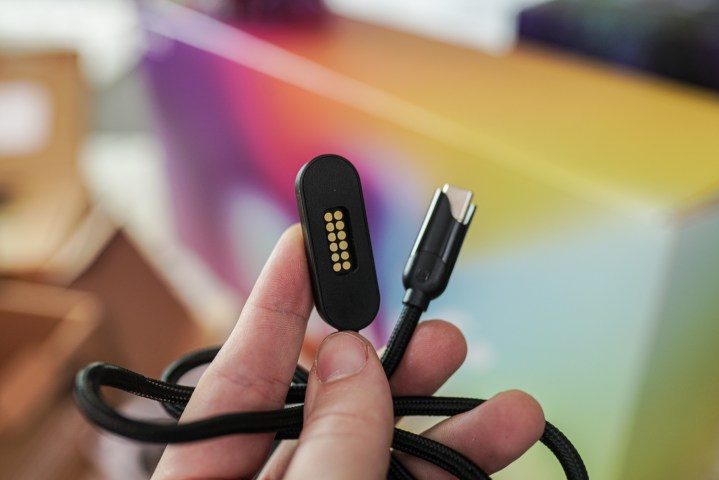
Hay dos puertos en el Thicc Q60. Uno es un puerto USB-C dual que alimenta el disipador. Esto se divide en un conector USB interno, un conector de ventilador de 4 pines y un conector PCIe de 6 pines para alimentar suficiente energía para todo lo que sucede aquí. El segundo puerto es un único puerto USB-C que inicia una cadena para alimentar a los otros ventiladores y tiras RGB dentro de su PC.
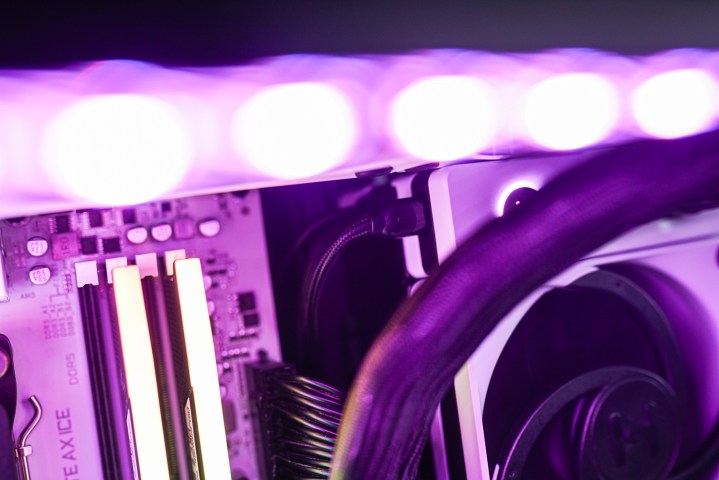
En el ecosistema Nexus Link de Hyte, el Thicc Q60 es un "nodo principal". Permite la comunicación bidireccional entre la aplicación Nexus Link y su hardware. Con este único cable, puede conectar hasta 18 dispositivos en una cadena, ninguno de los cuales requiere cables separados. Los ventiladores FP12 de Hyte se conectan entre sí magnéticamente, y sus tiras de luz RGB LS10 y LS30 tienen conexiones USB-C en ambos extremos, lo que le permite alimentarlos dentro o fuera de la cadena. Incluso los ventiladores preinstalados en el Thicc Q60 no tienen cables: están conectados magnéticamente a su cadena a través del refrigerador.
Jacob Roach / Tendencias digitales
El refrigerador en sí es un centro, y eso es un gran problema. Con los ecosistemas Corsair iCue Link y Uni de Lian Li, necesita un centro independiente para conectar todo. Ambos también admiten menos dispositivos. Con Corsair, solo puedes alimentar siete dispositivos en un solo canal, y eso se reduce a cuatro con Lian Li. Aquí tienes 18 dispositivos en un solo canal y sin necesidad de comprar nada extra. Hyte incluye todos los cables que necesitas en la caja, así como conectores para una configuración más tradicional usando un cabezal de ventilador.
Jacob Roach / Tendencias digitales
Solo necesitas el refrigerador, pero Hyte también vende un centro si quieres hacerlo más grande. Puede adquirir el Nexus Portal NP50 junto con los ventiladores o las tiras RGB, y eso desbloquea tres canales adicionales para hasta 54 dispositivos. Si tienes el NP50 y el Thicc Q60, verás hasta 72 dispositivos en total. Estos tampoco tienen que estar en su PC. Si puede colocar uno de los cables USB-C de Hyte fuera de su estuche, puede colocar tiras de luz RGB donde quiera.
En este momento, los ventiladores, las tiras RGB y el refrigerador son todo lo que tiene Hyte, pero puedo ver que Nexus Link irá mucho más allá. Una gran parte de eso, y una diferencia clave entre Hyte y sus competidores, es que aquí todo se basa en estándares establecidos. Hyte también mantiene una biblioteca de sus diagramas de cableado y documentación de firmware, lo que permite a los desarrolladores modificar o ampliar este ecosistema.
Vinculando Nexus
Lo que reúne todo es la aplicación Nexus Link, que es mucho más profunda de lo que parece a primera vista. Tuve la oportunidad de probar la aplicación anteriormente cuando miré el Hyte Y70 Touch y, aunque fue impresionante en ese momento, no tuve la oportunidad de explorar completamente lo que tenía para ofrecer.
Jacob Roach / Tendencias digitales
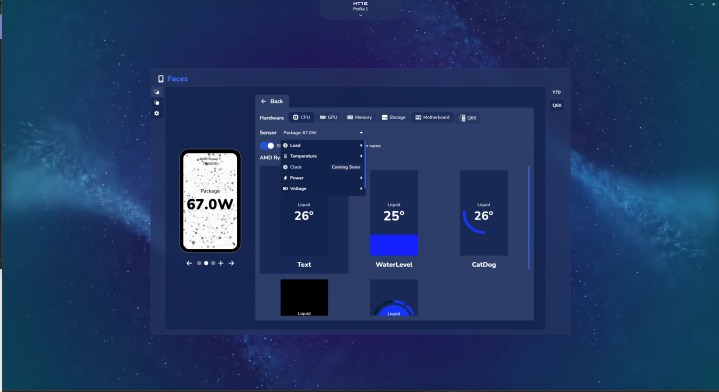
Comencemos con la pantalla IPS del Thicc Q60. Tienes un puñado de utilidades que no son diferentes a las que encontrarás con el Y70 Touch. Puede mostrar métricas de rendimiento, el clima, un reloj o incluso un reproductor multimedia. Esto se coloca sobre un fondo, que puedes personalizar con un puñado de videos integrados en Nexus Link o con tu propio video o foto. Puede almacenar hasta cinco de estas configuraciones y Nexus Link puede incluso cambiar entre ellas automáticamente según la aplicación que esté ejecutando.
Jacob Roach / Tendencias digitales
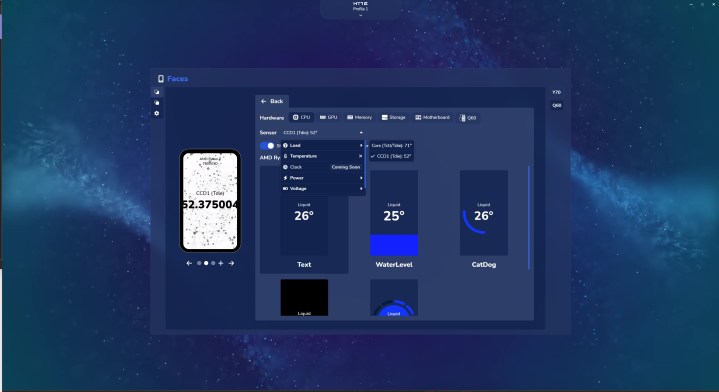
Funciona, pero definitivamente hay algunas peculiaridades en este momento. Por ejemplo, algunas métricas de rendimiento solo se muestran como un decimal enorme, que a veces se sale de los bordes de la pantalla, mientras que otras métricas se muestran solo en números enteros. Además, no puede tener varias cosas en la pantalla a la vez; por ejemplo, no puede mostrar la utilización de la GPU y la temperatura de la CPU al mismo tiempo. Tienes que elegir uno u otro.
También encontré algunos errores con el Thicc Q60. La pantalla no se apagaba con mi PC y tenía que volver a abrir la aplicación Nexus Link cada vez que reiniciaba para que mi fondo volviera a aparecer. Ambos son problemas conocidos y Hyte dice que está trabajando en ellos. Al menos por el momento, está claro que el soporte de software para el Thicc Q60 no ha alcanzado su forma final.
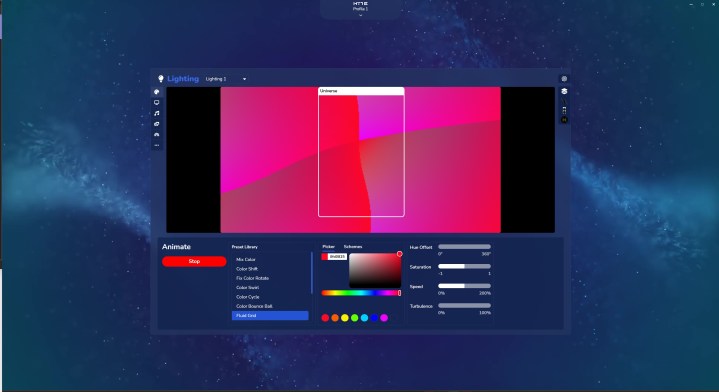
Afortunadamente, ese no es el caso en otros lugares. La personalización de la iluminación tiene un montón de opciones, con múltiples capas, animaciones preestablecidas, visualización de audio e incluso coincidencia de pantalla. Sin embargo, el enfoque de Hyte para la personalización de la iluminación es único. Verás el efecto como un rectángulo en tu pantalla y dentro de él tendrás una ventana de "Universo" de tamaño variable. Esto selecciona el área que desea mover a través de su iluminación, creando una apariencia cohesiva. También puedes cambiar al modo Planeta, lo que te permite arrastrar cada zona a su propia área.
Jacob Roach / Tendencias digitales
Esto abre muchas posibilidades. Por ejemplo, puede agregar su propio archivo multimedia y aplicar automáticamente una apariencia a su iluminación según lo que hay en la ventana. Por otro lado, hay algunos aspectos que aquí son limitados. No puedes controlar individualmente cada tira de LED, por ejemplo, lo que obstaculiza la configuración de toda tu estación de batalla con las tiras RGB de Hyte.
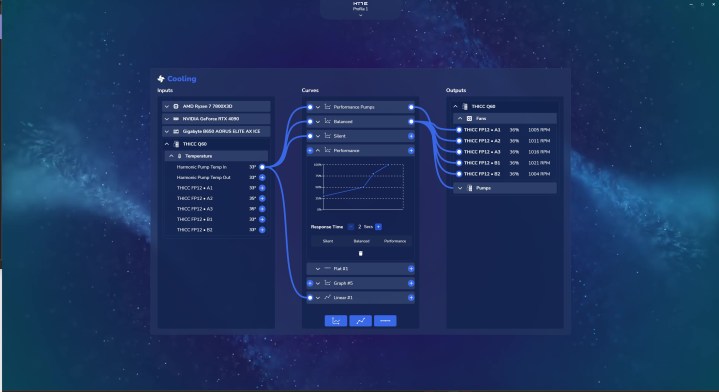
Donde realmente brilla Nexus Link es en la refrigeración. Como puedes sospechar, puedes personalizar la curva de tu ventilador dentro de Nexus Link, pero Hyte va mucho más allá. Para cada curva, puede alimentarla con una entrada diferente y colocarla en una salida diferente. Hyte le brinda acceso a prácticamente cualquier sensor de su PC que desee, y cada uno de los ventiladores también viene con sus propios sensores integrados.
Jacob Roach / Tendencias digitales
Con esta configuración, puede basar la velocidad de la bomba en la temperatura del líquido, los ventiladores AIO en el uso de energía de la CPU y los ventiladores de su carcasa en un sensor de su placa base. Ese es sólo un ejemplo. Cada una de estas configuraciones también tiene su propia curva, lo que le permite ajustar el equilibrio de ruido y refrigeración para cada elemento de su equipo.
También puedes volverte mucho más granular. Tal vez quieras que los extractores tengan una curva más agresiva que las de entrada, o tal vez quieras modificar cada canal de ventiladores si los tienes instalados en cada rincón de tu PC. El sistema aquí no sólo es sumamente poderoso, sino que también es muy sencillo de usar.
Una valiosa adición
Jacob Roach / Tendencias digitales
Hyte no tiene muchos productos. Antes de Nexus Link, tenía cuatro estuches, una alfombrilla para mouse y un teclado . Y al utilizar el ecosistema Nexus Link, queda claro por qué Hyte no arrasa el mercado con todos los accesorios de PC imaginables. La calidad aquí es incomparable, lo que eleva el listón del creciente ecosistema de opciones de iluminación y refrigeración que hemos visto en media docena de marcas.
La estrella del espectáculo es definitivamente el Thicc Q60. Su capacidad de refrigeración no tiene comparación con otras AIO y logra resolver los problemas asociados con una configuración de refrigeración elaborada, como los cables extraños. Sorprendentemente, la pantalla es la parte menos impresionante del Thicc Q60, y eso es mucho decir.
Invertir en este ecosistema es caro, pero está a la par de algo como iCue Link de Corsair y también con algunas ventajas claras. El Thicc Q60, y los ventiladores y las tiras RGB, por extensión, no son para todas las versiones de PC. Pero para aquellos que buscan combinar su PC con iluminación y refrigeración, Hyte está firmemente a la cabeza.
Desde el primer juego de Fallout , pilotar la Power Armor ha sido el sueño de todo habitante del páramo. Esta enorme armadura puede hacer que tu normalmente blando habitante de la bóveda sea casi imposible de matar en Fallout 4. Pero hay más de un tipo de servoarmadura, y cada una tiene diferentes estadísticas y requisitos para usar. No solo eso, sino que es posible que encuentres algunos pieza por pieza y necesites construirlos tú mismo , mientras que otros los puedes encontrar como un conjunto completo. Si quieres que incluso un Deathclaw lo piense dos veces antes de atacarte, solo la mejor servoarmadura será suficiente. Aquí están los mejores trajes de Fallout 4 y dónde encontrarlos.
Servoarmadura de asaltante
Bethesda
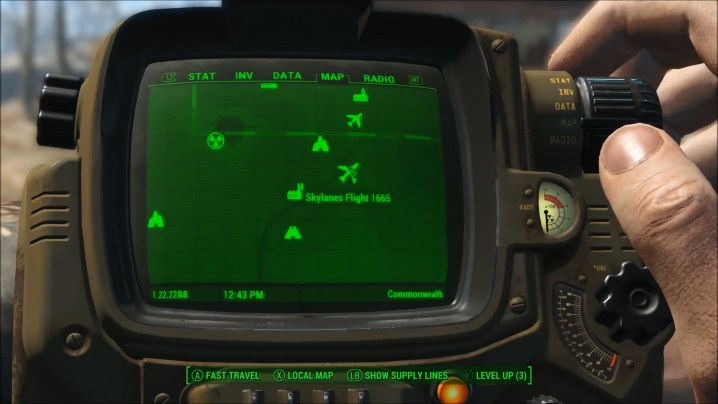
Esta es la única servoarmadura en Fallout 4 que incluso un jugador de nivel básico puede usar desde el principio. Si bien eso es genial, significa que es la opción más débil que existe. Las mejores estadísticas que puede obtener con él son 500 de resistencia al daño, 250 de resistencia a la energía y 1050 de resistencia a la radiación para una calificación total de 1800. Es genial para el juego inicial si puedes conseguir uno, pero rápidamente es superado por todo lo demás en esta lista. Un lugar garantizado para esta armadura se encuentra en la cueva justo al lado del vuelo 1665 de Skylanes en tu mapa.
Armadura de poder T-45
Bethesda
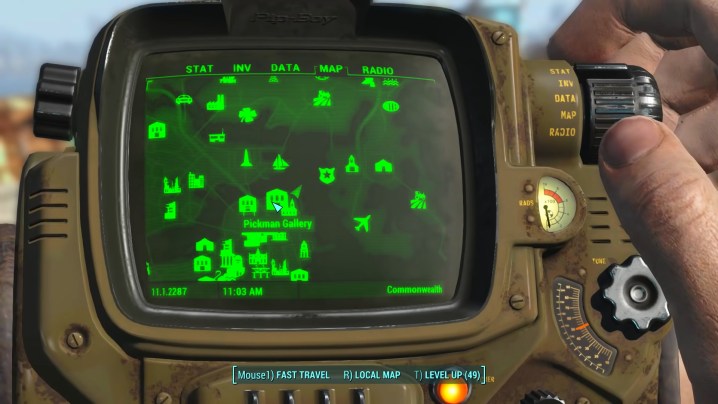
Si tienes la opción, deberías pasar directamente a la servoarmadura T-45 lo antes posible. Esta armadura se puede usar si estás entre los niveles 1 y 10, lo que la convierte en una opción inicial superior. Las mejores estadísticas son 500 de resistencia al daño, 310 de resistencia a la energía y 1050 de resistencia a la radiación para una calificación total de 1860. No es una mejora masiva del conjunto Raider, pero es suficiente para marcar la diferencia. Puede obtener un juego completo en un contenedor de envío ubicado un poco al noreste de Pickman Gallery.
Armadura de poder T-51
Cuando estás entre los niveles 10 y 18, la siguiente actualización de Power Armor es el T-51. Con este traje, comenzamos a ver saltos de resistencia más dramáticos. Esta unidad tiene 740 de resistencia al daño, 490 de resistencia a la energía y 1050 de radiación, para un total de 2280 de resistencia. La mejor parte es que puedes encontrar este conjunto en el mismo lugar que el T-45, solo que en un contenedor de envío diferente.
Servoarmadura T-60
Bethesda
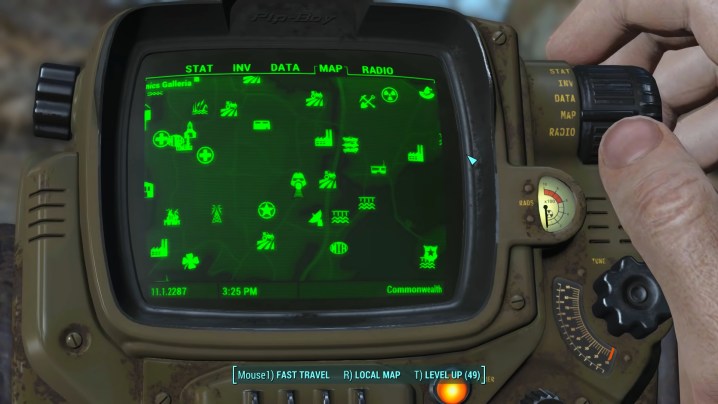
Para superar el último obstáculo de dificultad al final del juego, la servoarmadura T-60 está aquí para salvar el día. Necesitas estar entre los niveles 18 y 27 para este, y tiene las estadísticas para que valga la pena. Estamos hablando de 980 de resistencia al daño, 645 de resistencia a la energía y 1050 de resistencia a la radiación. Eso le da una resistencia total de 2.675. Casi tienes que hacer todo lo posible para morir en esta cosa. Puede encontrarlo en la ubicación marcada en el mapa de arriba.
Armadura de poder X-01
Bethesda
Finalmente, la mejor servoarmadura indiscutible de Fallout 4 es la X-01. Siempre que tengas nivel 28 o superior, eres digno de pilotar este enorme monstruo. Como conjunto de armadura de nivel final, las estadísticas no decepcionan. Tendrás 1220 de resistencia al daño, 790 de resistencia a la energía y 1050 de resistencia a la radiación para una resistencia total de 3060. Para entrar en esta máquina de la muerte, dirígete a la Torre de la Aduana y encuentra el edificio de la Corte 35 al otro lado de la calle. Entra y sube al techo, destruye los dos robots que están allí y presiona el botón de la consola para abrir las puertas de tu nueva Power Armor.
Si bien la realidad virtual puede no ser tan grande como se predijo a principios de la década de 2000, cuando se lanzó el Oculus Go original, todavía hay un mercado considerable en estos días y algunos juegos de realidad virtual geniales como Half-Life: Alyx con los que puedes divertirte. Por supuesto, los cascos de realidad virtual siguen siendo costosos y, si bien opciones como Meta Quest no necesariamente requieren una PC para juegos de alta gama , aún pueden ser un poco costosos para aquellos que solo quieren poner un pie en el pasatiempo. Afortunadamente, existen algunas buenas ofertas que puede aprovechar, incluso en algunos de los mejores cascos de realidad virtual , así que asegúrese de consultar todas las opciones a continuación.
Meta Quest 2: $199, antes $200
Meta
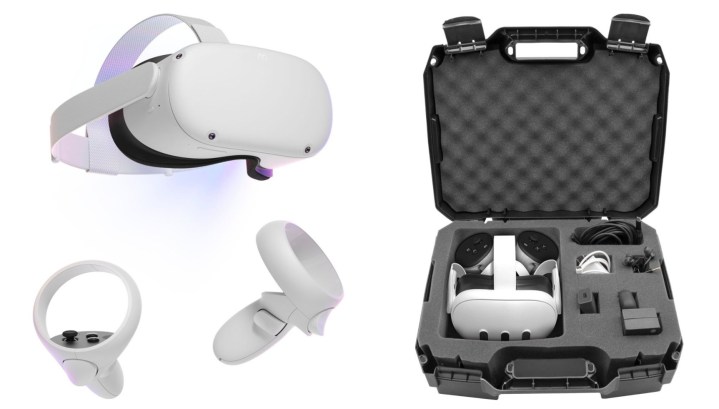
Aunque Meta Quest 3 salió recientemente, Meta Quest 2 sigue siendo un contendiente bastante poderoso, especialmente porque tiene una biblioteca y soporte de aplicaciones más amplio que el Quest 3 actualmente. Aún más, el Quest 2 es mucho más barato que el Quest 3, y con el último descuento permanente de solo $ 200, eso es una diferencia total de $ 300 aproximadamente con respecto al Quest 3. Por supuesto, el Quest 3 tiene AR más avanzado. y un rendimiento ligeramente mejor con software y Wi-Fi, pero para algunos puede que no valga la pena el costo adicional. De cualquier manera, asegúrese de consultar el desglose entre Quest 2 y Quest 3 para tener una mejor idea de lo que debe elegir.
Paquete de estuche de viaje personalizado Meta Quest 2 y Hard Shell: $ 260, antes $ 310
Meta/CASEMATIX/Tendencias Digitales
Si eres el tipo de persona que se mueve mucho y le gusta compartir sus juegos y equipos de juego con amigos, entonces este paquete que incluye este estuche de viaje personalizado rígido es el camino a seguir. Tiene un lugar para todo el equipo, incluidos los auriculares y los cables, y protegerá bastante bien su Quest 2. No solo eso, sino que si terminas decidiendo actualizar a Quest 3 en algún momento, este estuche también se adapta a eso, por lo que no tendrás que tirarlo una vez que actualices.
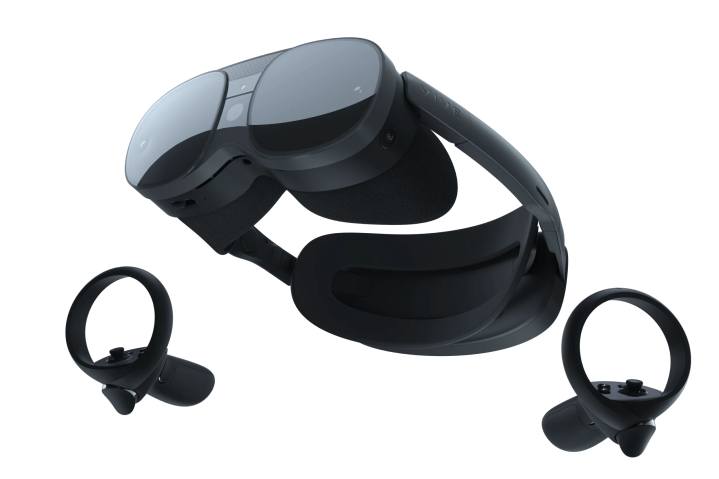
HTC VIVE XR Elite: 1.022 dólares, antes 1.100 dólares
HTC
Si no está interesado en seguir la ruta Meta Quest, el HTC VIVE XR Elite es una alternativa viable, aunque es mucho más cara que las otras dos opciones. Es más cómodo, por supuesto, dado el costo, y tiene excelentes capacidades de AR. También tiene una resolución de 1920 x 1920 por ojo, que es muy alta, mientras que la frecuencia de actualización de 90 Hz también es bastante buena. Sin embargo, probablemente una de las mejores cosas del Vive XR Elite son los joysticks, que son un poco más avanzados que los del Quest, lo que lo convierte en una experiencia mucho mejor al interactuar con un mundo virtual.
Hace apenas unos años, los nombres más importantes en el mercado de los cascos de realidad virtual eran HTC y Oculus; sin embargo, en el mercado actual contamos con numerosos monitores de cabeza de varias marcas, incluidas HP, Dell, Lenovo y Samsung. Incluso Sony se ha lanzado al ring con los auriculares PlayStation VR. Con la mayor competencia en el mercado de hardware de realidad virtual, la calidad general de los auriculares se ha vuelto más pulida y el creciente número de opciones de auriculares es una excelente noticia tanto para los jugadores como para los buscadores de ofertas.
Por lo general, algunas de las mejores ofertas se encuentran en minoristas externos, incluidos Amazon y Walmart; sin embargo, los nombres más importantes del mercado, HTC y Oculus, tienen promociones especiales disponibles en sus sitios web. En particular, ambas compañías están ofreciendo drásticos recortes de precios en sus productos más nuevos, HTC Vive Cosmos y Oculus Quest, y en cada caso incluyen un artículo adicional junto con los auriculares.
Spotify es el hogar de una gran cantidad de música. Con más de 615 millones de usuarios conectados a la plataforma, no es de extrañar que sea una de las plataformas de transmisión de música más grandes de la ciudad. Aun así, a veces necesitamos ahorrar un poco más de calderilla cada mes. Y una de las primeras cosas que desaparecen son las suscripciones mensuales. Sabemos que apesta, pero esto no significa que tu cuenta de Spotify deba desaparecer para siempre.
Dificultad
Fácil
Duración
10 minutos
Que necesitas
Una PC, Mac o dispositivo inteligente con un navegador web
captura de pantalla / Tendencias digitales
Cómo eliminar tu cuenta de Spotify usando soporte
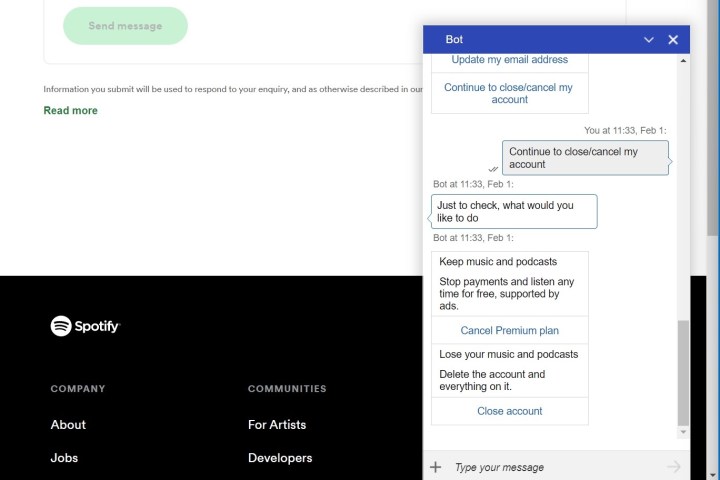
Una vez que se cancela Spotify Premium, puedes eliminar oficialmente tu cuenta de Spotify. Nuevamente, para hacer esto, visita la página de soporte de Spotify . Debido al gran volumen de cancelaciones, en esta página es posible que se le solicite que envíe un mensaje al equipo de atención al cliente. Ignóralo y haz clic en el botón enviar mensaje . Aparecerá un robot de soporte en la parte inferior de la pantalla para ayudarte.
Paso 1: en el cuadro del bot de soporte, escriba cerrar mi cuenta. Una vez hecho esto, haga clic en la opción Continuar para cerrar/cancelar mi cuenta presentada por el bot.
Paso 2: A continuación, haga clic en el enlace de cerrar cuenta que le envía el bot. Responda por qué desea cancelar y luego confirme que efectivamente puede acceder al correo electrónico registrado. Finalmente, elija Entiendo y se le enviará por correo electrónico una solicitud para cerrar su cuenta.
Paso 3: busque un correo electrónico de Spotify y haga clic en el enlace Cerrar mi cuenta . Al hacer clic en este enlace, se cerrará Spotify para siempre. El enlace es válido durante 24 horas. Si no haces clic en el enlace, después de 24 horas tendrás que volver a realizar el proceso.
Tenga en cuenta que también obtendrá un período de gracia de siete días. Si desea reactivar su Spotify, esto aparecerá como un enlace en un correo electrónico separado después de que termine de cancelar.
Si se pregunta cuánto tiempo pasará hasta que Spotify elimine su cuenta, tenga en cuenta que es instantáneo tan pronto como hace clic en el enlace. Es por eso que siempre puedes eliminar tu cuenta de Spotify y crear una nueva.
captura de pantalla / Tendencias digitales
Elimina tu cuenta de Spotify manualmente
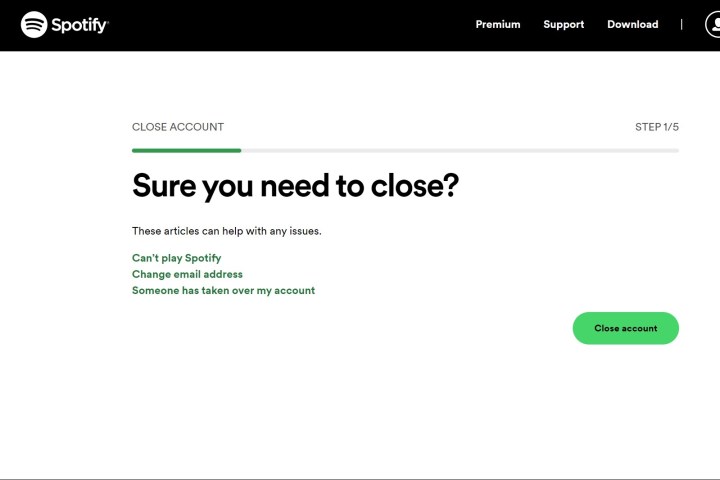
Si creó su cuenta recientemente y no es suscriptor de Spotify desde hace mucho tiempo, entonces es probable que no se le comunique con un robot de soporte para cancelar su Spotify. En su lugar, se le dirigirá directamente a la página de cancelación de cuenta . Aún deberás cancelar tu prima de Spotify primero, pero una vez que lo hagas, puedes seguir los pasos a continuación.
Paso 1: en la página Cerrar cuenta de Spotify , haga clic en el botón Cerrar cuenta . Será un proceso de cinco pasos. Para comenzar, confirme su información y haga clic en Continuar.
Paso 2: A continuación, marque la casilla Entiendo . Esto te advierte que perderás toda tu música, podcasts, listas de reproducción, seguidores y nombre de usuario. Se enviará un correo electrónico a su dirección de correo electrónico asociada con Spotify.
Paso 3: revisa tu correo electrónico en busca de algo de Spotify. Haga clic en el enlace Cerrar mi cuenta en el correo electrónico para cerrar su cuenta de Spotify para siempre. Recibirá un correo electrónico de confirmación y, si desea volver a abrir su cuenta, puede hacerlo dentro de los siete días con el enlace en la confirmación.
El fabricante de World of Warcraft, Diablo y Overwatch, Blizzard Entertainment, confirmó que la BlizzCon 2024 no se llevará a cabo.
BlizzCon fue una convención que Blizzard Entertainment celebró casi todos los años entre 2005 y 2019 para celebrar sus juegos y realizar nuevos anuncios. La pandemia y las acusaciones hostiles en el lugar de trabajo contra Blizzard significaron que no se realizaron espectáculos en 2020 o 2022 (2021 fue solo digital), pero la BlizzCon hizo su gran regreso en 2023. Asistimos a ella en noviembre pasado y tuvimos la oportunidad de hablar con desarrolladores y aprender. Más información sobre la primera visita del CEO de Microsoft Gaming, Phil Spencer, a Blizzard , los próximos planes para franquicias como Diablo y Warcraft , y más. Aunque Blizzard nunca confirmó rotundamente que celebraría la BlizzCon en 2024, se esperaba que el evento continuara después de su regreso el año pasado.
Una publicación de blog de Blizzard confirmó hoy que ese no es el caso, pero admitió que la BlizzCon aún podría regresar en el futuro. "Esta decisión no se tomó a la ligera, ya que la BlizzCon sigue siendo un evento muy especial para todos nosotros y sabemos que muchos de ustedes lo esperan con ansias", explicó Blizzard. "Aunque abordamos este año de manera diferente y hemos explorado diferentes formatos de eventos en el pasado, tened por seguro que estamos tan emocionados como siempre de traer de vuelta la BlizzCon en años futuros".
En lugar de una BlizzCon 2024, el estudio dice que compartirá actualizaciones sobre sus juegos y expansiones, incluidos World of Warcraft: The War Within y Diablo IV: Vessel of Hatred , en "otras ferias y convenciones comerciales de la industria como Gamescom", a través de Apariciones de la Overwatch Championship Series en DreamHack Dallas y DreamHack Stockholm, y en “múltiples eventos globales en persona para conmemorar el 30 aniversario de Warcraft”.
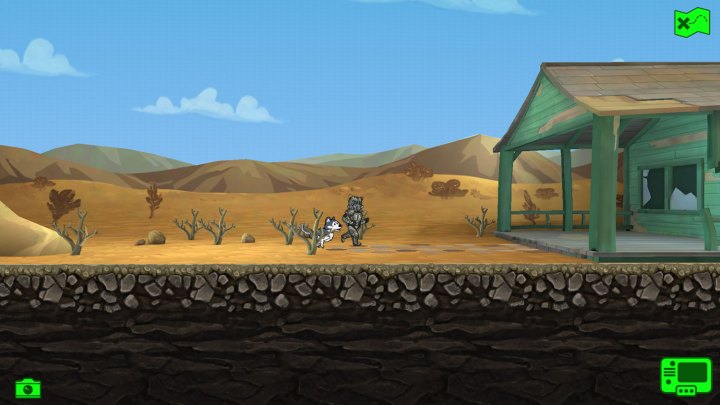
La guerra nunca cambia. El mundo apocalíptico retrofuturista de Fallout ha agraciado a los fanáticos con lanzamientos bastante regulares desde 1997, permitiéndonos explorar el páramo de América del Norte después de una guerra nuclear en una variedad de regiones.
Puede ser un poco difícil realizar un seguimiento de la línea de tiempo de la serie si no escuchas cada holocinta de cada juego y no llevas tu propio registro de eventos. Además de los mejores juegos de Fallout , ahora tenemos que considerar dónde encaja el nuevo programa de televisión Fallout en la línea de tiempo. No vamos a entrar en todos los detalles de la línea de tiempo aquí (la historia de la serie es sorprendentemente profunda y detallada), pero te haremos saber exactamente en qué año se desarrollan cada título principal y cómo puedes jugarlos en orden.
Juegos de Fallout por fecha de lanzamiento
Bethesda
La serie Fallout se acerca a su 30 aniversario y hay algunas entradas más de las que la mayoría de la gente cree. Si bien los juegos principales reciben mucha atención, también hay un puñado de derivados extraños.
La serie Fallout tiene lugar después de lo que se conoce como la Gran Guerra, una guerra termonuclear global que tuvo lugar el sábado 23 de octubre de 2077. Explosiones nucleares en todo el mundo acabaron con la civilización en cuestión de dos horas.
Los juegos no se lanzaron en una línea de tiempo completamente lineal, por lo que para jugarlos en orden cronológico, tendrás que saltar un poco. Aquí están todos los títulos principales y su lugar en la línea de tiempo de Fallout:
Utilizamos cookies para asegurarnos de brindarle la mejor experiencia en nuestro sitio web. Si continúa utilizando este sitio, asumiremos que está satisfecho con él.