Blog

  • Wordle Today: respuesta de Wordle y sugerencias para el 26 de abril

    Wordle Today: respuesta de Wordle y sugerencias para el 26 de abril

    Tenemos la solución para Wordle el 26 de abril, así como algunos consejos útiles para ayudarle a encontrar la respuesta usted mismo, aquí mismo. Hemos colocado la respuesta al final de la página, para no arruinar la sorpresa antes de que hayas tenido la oportunidad de resolver las pistas. Así que profundicemos, comenzando con un recordatorio de la respuesta de ayer.

    La respuesta de Wordle de ayer

    Comencemos recordando la respuesta de Wordle de ayer para aquellos nuevos en el juego o que no lo juegan a diario, que fue " INTRO ". Entonces podemos decir que la respuesta de Wordle hoy definitivamente no es esa. Ahora, con eso en mente, quizás vuelvas a intentarlo usando una de estas palabras iniciales de Wordle y retrocedas si no tienes suerte.

    Consejos para el Wordle de hoy

    ¿Aún no puedes entenderlo? Tenemos la respuesta de Wordle de hoy aquí, a continuación. Pero primero, una cosa más: echemos un vistazo a tres consejos que podrían ayudarle a encontrar la solución, sin revelarla, por lo que no hay necesidad de sentirse culpable por mantener viva su racha: ¡después de todo, se esforzó un poco! O simplemente sigue desplazándote para encontrar la respuesta.

    • El Wordle de hoy comienza con la letra V.
    • El Wordle de hoy usa dos vocales.
    • El Wordle de hoy se refiere a algo que carece de vivacidad, espíritu o interés.
    Alguien jugando Wordle en un teléfono inteligente.
    Adobe Stock

    La respuesta de Wordle de hoy

    ¿Sin suerte? No te preocupes, ¡no puedes conseguirlos todos! Si solo desea ver la respuesta de Wordle de hoy para continuar su racha, puede encontrarla a continuación.

    La respuesta al Wordle de hoy es…

    INSÍPIDO

    Definición de Wordle de hoy

    Y esto es lo que significa, según nuestro buen amigo ChatGPT :

    “Insulso” se refiere a algo que carece de vivacidad, espíritu o interés; aburrido, insípido o poco interesante. A menudo se utiliza para describir algo superficial, sin sustancia o demasiado simplista en su contenido o expresión. Por ejemplo, una conversación insípida puede ser superficial y carece de profundidad o de un intercambio significativo.

    Consejos para el Wordle del mañana

    Puede parecer que Wordle es todo suerte, pero hay algunas buenas prácticas que puedes utilizar para ayudarte a obtener tantas pistas como sea posible con solo unas pocas conjeturas, lo que hace que sea mucho más probable que puedas descubrir la palabra final antes de que se te acabe. de intentos. La suposición más importante es la primera, y el truco consiste en llenarse de vocales (A, E, I, O y U).

    Algunas palabras iniciales populares con las que la gente ha tenido buena suerte son "adieu", "media", "arise" y "radio". Sólo asegúrate de no elegir una palabra con letras dobles, o estarás desperdiciando valiosas conjeturas. El objetivo aquí es tratar de descubrir qué vocales contiene la palabra misteriosa, luego agregar capas de consonantes comunes y cerrar desde allí.

    Su segunda palabra, asumiendo que la primera le dio un buen punto de partida, debería comenzar a apoyarse más en consonantes comunes como R, S y T. Las más buenas que hemos visto aquí son “severa”, “iracuña”. ”y “expiar”. Nunca querrás reutilizar ninguna letra de una ronda anterior que apareció en gris; sabes que no están en la palabra.

    Ahora que todo está resuelto y la definición está resuelta, y estás armado con algunos consejos para aplastar el Wordle del mañana, aquí tienes algunos juegos como Wordle que puedes probar hoy.

  • DJI está a punto de lanzar un nuevo dron

    DJI está a punto de lanzar un nuevo dron

    El dron Mini 4K de DJI.
    El dron Mini 4K de DJI, cuyo lanzamiento está previsto para el lunes. dji

    DJI está a punto de lanzar un nuevo dron. La empresa describe el quadcopter Mini 4K como “el mini dron con cámara 4K ideal para principiantes”. Según una imagen en la página de DJI en Amazon en EE. UU. , saldrá a la venta a las 9 am, hora del este, el lunes 29 de abril. La misma información también se puede ver en el sitio de DJI en Amazon en el Reino Unido .

    No se ofrece más información sobre el nuevo dron, por lo que tendremos que esperar hasta la próxima semana para conocer los precios y las especificaciones. Sin embargo, se parece notablemente al Mini 2 SE , que alcanza hasta 2,7K y recientemente vio caer su precio a 280 dólares.

    Parece probable que al Mini 2 SE simplemente se le haya equipado una cámara 4K para crear el Mini 4K. El precio de la nueva máquina probablemente rondará los 340 dólares, que es lo que costaba el Mini 2 SE a principios de este año. El siguiente modelo, el Mini 3, comienza en $419 y tiene especificaciones ligeramente mejores.

    Las características esperadas en el nuevo dron probablemente serán las mismas que las que se encuentran en el Mini 2 SE, incluida una cámara principal de 12 megapíxeles, un cardán de 3 ejes, transmisión de video de 6,2 millas, modos de vuelo inteligentes, tiempo de vuelo de poco más de 30 minutos y resistencia al viento de hasta aproximadamente 24 mph. Un peso de sólo 249 gramos y brazos plegables hacen que este dispositivo compacto sea ideal para llevarlo de viaje.

    El nuevo dron Mini 4K parece destinado a convertirse en el cuadricóptero más asequible de DJI cuando esté disponible el lunes, y la oferta básica seguramente será una opción atractiva para aquellos nuevos en el mundo de los drones, así como para aquellos que buscan una máquina que no arruinará el banco y se puede llevar prácticamente a cualquier lugar.

  • Mini crucigrama del NYT hoy: respuestas del acertijo del viernes 26 de abril

    Mini crucigrama del NYT hoy: respuestas del acertijo del viernes 26 de abril

    ¿Te encantan los crucigramas pero no tienes todo el día para sentarte y resolver un rompecabezas de tamaño completo en tu periódico? ¡Para eso está el Mini!

    The Mini, una versión reducida del conocido crucigrama del New York Times, es una forma rápida y sencilla de poner a prueba tus habilidades con los crucigramas a diario en mucho menos tiempo (el rompecabezas promedio tarda a la mayoría de los jugadores poco más de un minuto en resolverse). . Si bien The Mini es más pequeño y simple que un crucigrama normal, no siempre es fácil. Tropezar con una pista puede marcar la diferencia entre un mejor tiempo de finalización personal y un intento de resolución vergonzoso.

    Al igual que nuestras sugerencias de Wordle y de Conexiones , estamos aquí para ayudarte con The Mini hoy si estás atascado y necesitas un poco de ayuda.

    A continuación se encuentran las respuestas al crucigrama del NYT Mini de hoy.

    El mini crucigrama del NYT responde hoy

    NYT El logotipo del Mini Crucigrama.
    New York Times

    Al otro lado de

    • Imperfección en un diamante – DEFECTO
    • Un poco de maquillaje para las mejillas – BLUSH
    • Alto y delgado – LANKY
    • Compulsiones – URGE
    • Algo que comparten los humedales y los instrumentos de viento -REED

    Abajo

    • Marcador de emergencia en la carretera – FLARE
    • Ejercicio de fortalecimiento de glúteos – LUNGE
    • La “A” de las preguntas frecuentes – PREGUNTA
    • Razones fundamentales – POR QUÉ
    • Efecto de llamada de zoom para un fondo que distraiga: DESENFOQUE
  • Cómo alfabetizar datos en una hoja de cálculo de Excel

    Cómo alfabetizar datos en una hoja de cálculo de Excel

    Organizar datos manualmente en Microsoft Excel es una verdadera molestia. Por eso no recomendamos hacerlo. Una tarea sencilla, aprender a alfabetizar en Excel, no es necesariamente tan intuitiva como nos gustaría. Aquí se explica cómo ordenar las cosas en un orden alfabético lógico.

    Dificultad

    Fácil

    Duración

    5 minutos

    Que necesitas

    • Microsoft Excel

    Usando los botones de alfabetizar

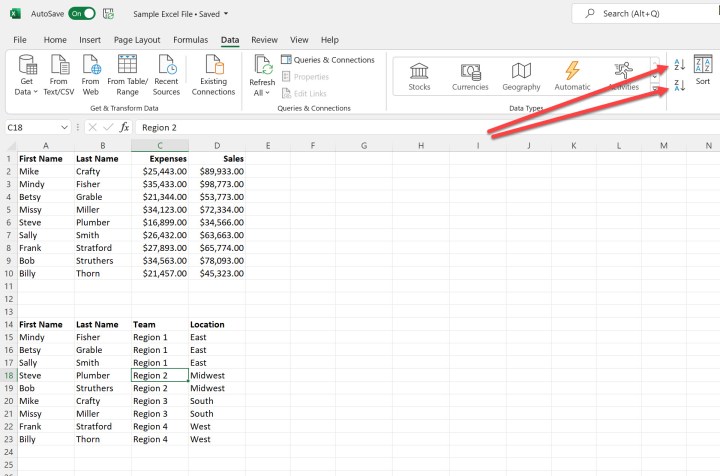
    La forma más sencilla de ordenar alfabéticamente en Excel es utilizar uno de los botones de clasificación simplificados ubicados en la pestaña Datos en el menú en la parte superior de la hoja de cálculo. Es más útil cuando desea organizar columnas en orden alfabético. Continúe leyendo sobre el comando Ordenar para tener una mejor idea de cómo organizar filas en Excel en orden alfabético.

    Paso 1: Estos botones tienen de forma predeterminada un orden de clasificación AZ o ZA y pueden ordenar una sola columna o varias columnas en una tabla. En el último caso, la herramienta ordena de forma predeterminada por la columna más a la izquierda.

    Botones de clasificación simplificados en Microsoft Excel.
    Imagen utilizada con permiso del titular de los derechos de autor.

    Paso 2: Para ordenar usando uno de los botones, seleccione su columna o tabla. En este caso, usamos la segunda tabla de la hoja de cálculo de muestra.

    Seleccionar una tableta en Microsoft Excel.
    Imagen utilizada con permiso del titular de los derechos de autor.

    Paso 3: haga clic en el botón AZ . Esto ordenará alfabéticamente la tabla según el contenido de la columna Nombre . También puedes ordenar en orden inverso usando el botón ZA .

    Datos ordenados alfabéticamente por primera columna en Microsoft Excel.
    Imagen utilizada con permiso del titular de los derechos de autor.

    Alfabetizar usando el comando Ordenar

    Si desea tener más control sobre cómo se ordenan alfabéticamente sus datos, use el comando Ordenar . Esto incluso le permitirá ordenar alfabéticamente las filas en Excel.

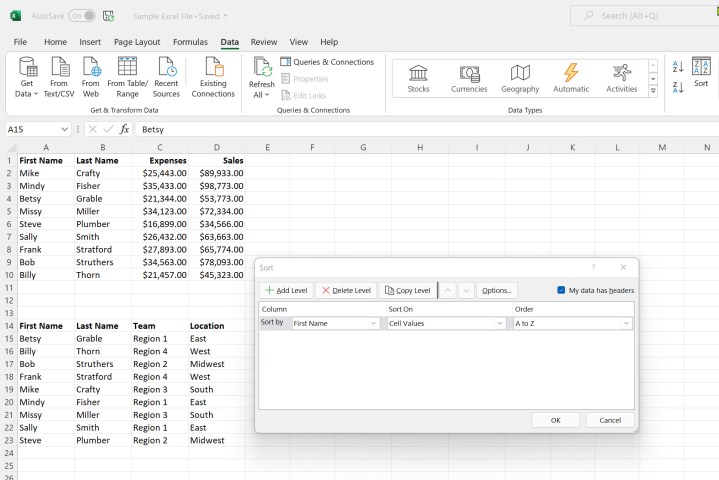
    Paso 1: seleccione su tabla y luego haga clic en el botón Ordenar . Esto abrirá el cuadro de diálogo Ordenar . De forma predeterminada, la herramienta ordenará por la columna más a la izquierda en orden de la A a la Z y asumirá que tiene encabezados de datos que deben usarse en el proceso de clasificación. Si no tiene encabezados, anule la selección de Mis datos tienen encabezados .

    Seleccionar una tabla y usar el botón Ordenar en Microsoft Excel.
    Imagen utilizada con permiso del titular de los derechos de autor.

    Paso 2: haga clic en el botón Opciones . Aquí, puede elegir si sus datos distinguen entre mayúsculas y minúsculas y si desea ordenarlos de arriba a abajo o de izquierda a derecha.

    Opciones de orden en Microsoft Excel.
    Imagen utilizada con permiso del titular de los derechos de autor.

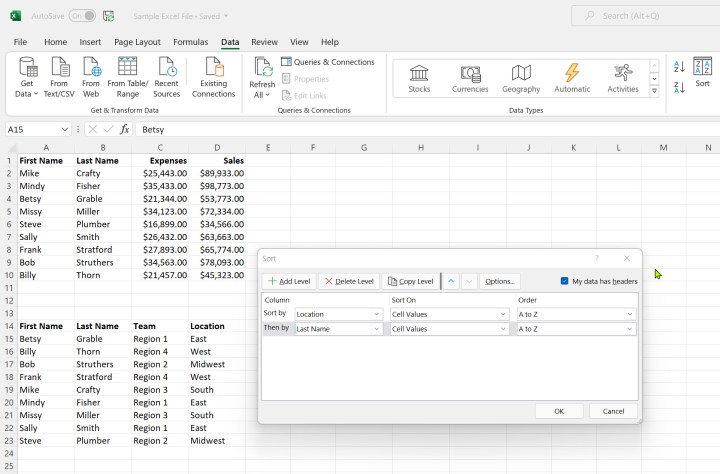
    Paso 3: En nuestro ejemplo, ordenaremos por Ubicación y luego por Apellido . Para hacerlo, seleccionaremos Ubicación en el primer cuadro desplegable Ordenar por . Luego, haremos clic en Agregar nivel para seleccionar Apellido en el cuadro desplegable. También puede utilizar las opciones Eliminar nivel y Copiar nivel según sea necesario.

    Opciones de clasificación seleccionadas en Microsoft Excel.
    Imagen utilizada con permiso del titular de los derechos de autor.

    Paso 4: Haga clic en Aceptar cuando haya terminado de realizar sus selecciones. Sus datos ahora se ordenarán primero por Ubicación y luego por Apellido .

    Tabla ordenada por opciones en Microsoft Excel.
    Imagen utilizada con permiso del titular de los derechos de autor.

    Para obtener más información sobre cómo usar Excel, consulte nuestra guía sobre cómo proteger con contraseña un archivo de Excel .

  • Cómo crear una tabla de contenido en Microsoft Word

    Cómo crear una tabla de contenido en Microsoft Word

    Navegar por un documento de Microsoft Word puede resultar una tarea tediosa para algunos. Las asignaciones y contratos pueden conducir a muchas páginas de las que puede resultar difícil realizar un seguimiento. Una solución que ofrece Microsoft para esto es una tabla de contenido. Además de proporcionar un resumen y una descripción general del contenido, la función le da al documento un aspecto más profesional.

    Aquí hay una guía sobre cómo crear una tabla de contenido en Microsoft Word.

    Dificultad

    Fácil

    Duración

    5 minutos

    Que necesitas

    • ordenador personal

    • Microsoft Word

    Hacer una tabla de contenido en Microsoft Word es bastante simple, pero resulta que la forma rápida no siempre le dará los resultados que desea. Aún así, vale la pena intentarlo.

    Para crear rápidamente una tabla de contenido en Microsoft Word, elija el menú "Referencias" en la parte superior de la ventana y seleccione "Tabla de contenido" en el menú desplegable. Luego, elige un estilo. Aparecerá una tabla de contenido para su información existente.

    ¿No estás completamente satisfecho o ves que falta algo? Nuestra guía más detallada a continuación manejará todas las situaciones más complejas que pueda enfrentar.

    Preparando encabezados

    Antes de insertar la tabla de contenido, deberá aplicar estilos de encabezado a las páginas de su documento, que luego serán utilizados por Word para formular la tabla en sí.

    Paso 1: vaya a cada página de su documento e implemente un estilo de encabezado en el título a través de Inicio > Estilos . También puede optar por aplicar subtítulos que proporcionen más contexto a una página determinada. Título 1 , Título 2 y Título 3 son las opciones que puede utilizar para dar formato a los títulos y completar la Tabla automática , que es la forma más sencilla de crear una tabla de contenido.

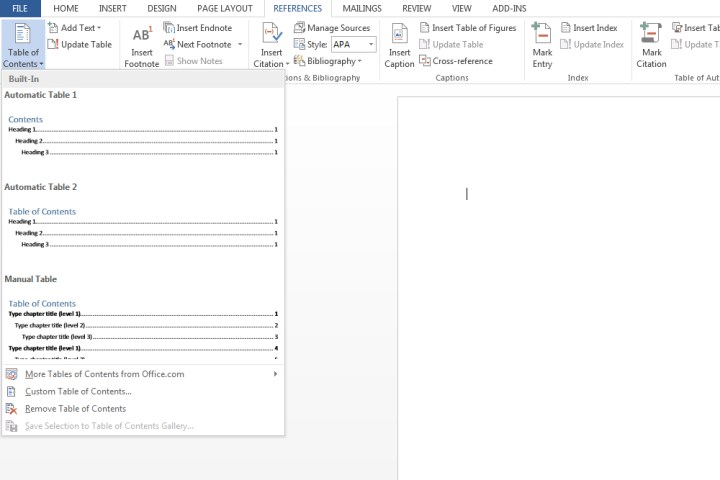
    Paso 2: Ahora use el cursor y haga clic en el área donde desea insertar la tabla de contenido. La primera página suele ser un lugar adecuado para ello. Haga clic en la pestaña Referencias y seleccione el botón Tabla de contenido .

    El botón Tabla de contenido en Microsoft Word que le permite elegir entre una plantilla existente.
    Imagen utilizada con permiso del titular de los derechos de autor.

    Paso 3: Elija la Tabla automática 1 (Contenido) o la Tabla automática 2 (Tabla de contenido), que solo se diferencia por los títulos que aplicará cada configuración.

    Microsoft Word ahora se basará en los títulos aplicados en el paso 1 para formar la tabla de contenido, que incluye cualquier texto al que se aplicó el Título 1 , Título 2 o Título 3 , así como el número de página asociado.

    Como referencia, apliqué Título 1 , Título 2 y Título 3 para los primeros tres títulos de encabezado que se muestran a continuación, lo que le da una apariencia escalonada a la tabla de contenido.

    Una tabla de contenido en Microsoft Word creada a través de una plantilla automática existente.
    Imagen utilizada con permiso del titular de los derechos de autor.

    Actualizar una tabla de contenidos

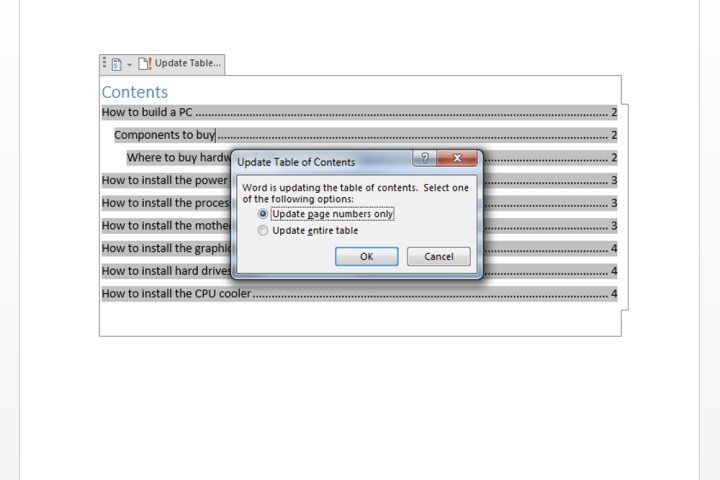
    Paso 1: seleccione la tabla de contenido. Haga clic en la pestaña Referencias y luego seleccione Actualizar tabla .

    Paso 2: elija entre:

    Actualizar solo los números de página: esta opción no actualizará ningún cambio realizado en los encabezados, sino solo los números de página.

    Actualizar toda la tabla: esto actualizará la tabla con cualquier texto basado en encabezados que haya sido modificado, además de los cambios en el número de página.

    Las opciones de actualización para una tabla de contenido en Microsoft Word.
    Imagen utilizada con permiso del titular de los derechos de autor.

    Personalización de la tabla de contenidos

    ¿No estás satisfecho con el aspecto del índice a través de las plantillas existentes? Convenientemente, existe una manera de modificar el aspecto de su mesa.

    Paso 1: haz clic en tu mesa. Seleccione la pestaña Referencias , elija Tabla de contenido y haga clic en Tabla de contenido personalizada .

    El botón Personalizar tabla de contenido en Microsoft Word se utiliza para personalizar una tabla.
    Imagen utilizada con permiso del titular de los derechos de autor.

    Paso 2: Dentro de la ventana que apareció, puede realizar varios ajustes en la tabla, incluido cuántos niveles mostrar, eliminar números de página y cambios de alineación. También puede abrir el botón Opciones para una mayor personalización. Haga clic en Aceptar cuando haya terminado.

    La ventana Tabla de contenido personalizada en Microsoft Word se utiliza para personalizar una tabla.
    Imagen utilizada con permiso del titular de los derechos de autor.

    Paso 3: Si desea aplicar formato adicional, como cambiar la apariencia del texto dentro de la tabla, simplemente resalte lo que desea cambiar dentro de la tabla y modifique el tamaño, color, estilo, etc. Estas opciones se encuentran dentro del Pestaña Inicio .

    Hacer manualmente una tabla de contenidos

    Es posible que su documento esté configurado de una manera que dificulte completar una tabla de contenido automática . Como tal, puedes optar por insertar una tabla manual en su lugar.

    Paso 1: haga clic en Referencias , seleccione Tabla de contenido y elija Tabla manual .

    Como sugiere su nombre, se le pedirá que realice todas las ediciones necesarias, como los números de página. No se puede actualizar automáticamente. Deberá ingresar todos los detalles relevantes usted mismo.

    Paso 2: Para personalizar aún más la tabla del manual, haga clic en la tabla de contenido que creó. Haga clic en el campo Tabla de contenido personalizada dentro del menú Tabla de contenido .

    La opción Eliminar tabla de contenido en Microsoft Word.
    Imagen utilizada con permiso del titular de los derechos de autor.

    Eliminar una tabla de contenido

    Haga clic en la tabla, luego seleccione el menú Tabla de contenido y elija la opción Eliminar tabla de contenido .

    Para conocer más funciones útiles que puede usar en Microsoft Word, consulte 6 cosas que no sabía que podía hacer en Microsoft Word.

  • La NASA da luz verde al primer lanzamiento tripulado de Starliner

    La NASA da luz verde al primer lanzamiento tripulado de Starliner

    La NASA ha completado su revisión de preparación del Boeing Starliner, una nueva nave espacial diseñada para transportar astronautas desde la Tierra a la Estación Espacial Internacional (ISS) y viceversa. A menos de dos semanas del primer vuelo de prueba tripulado del Starliner, la NASA ha dado el visto bueno al lanzamiento. Si tiene éxito, el Starliner se unirá al Crew Dragon de SpaceX como la primera nave espacial estadounidense en transportar astronautas desde el transbordador espacial.

    Los astronautas Butch Wilmore y Suni Williams llegaron al Centro Espacial Kennedy de la NASA en Florida hoy, jueves 25 de abril, a tiempo para prepararse para el primer lanzamiento del Starliner en aproximadamente una semana y media. Al llegar en un avión T-38, Wilmore y Williams dijeron que estaban emocionados de estar en Florida y de que llegara la fecha de lanzamiento.

    "Aquí es donde las ruedas encuentran el camino. Vamos a dejar este planeta, y eso es genial”, dijo Williams.

    Los astronautas de prueba de vuelo de la tripulación Boeing de la NASA, Butch Wilmore y Suni Williams, se preparan para su misión en el simulador de nave espacial Starliner de la compañía en el Centro Espacial Johnson de la agencia en Houston.
    Los astronautas de prueba de vuelo de la tripulación Boeing de la NASA, Butch Wilmore y Suni Williams, se preparan para su misión en el simulador de nave espacial Starliner de la compañía en el Centro Espacial Johnson de la agencia en Houston. NASA/Robert Markowitz

    El Starliner ha tenido un desarrollo problemático, con múltiples retrasos y un primer vuelo de prueba sin tripulación fallido en 2019 . Se suponía que la nave espacial llegaría a la Estación Espacial Internacional, pero no pudo hacerlo, y las pruebas posteriores mostraron una serie de problemas con el Starliner.

    Sin embargo, la NASA dijo que después de su Revisión de preparación para las pruebas de vuelo, confiaba en que el Starliner estaba seguro y listo para volar.

    “El primer vuelo espacial tripulado de una nueva nave espacial es un hito absolutamente decisivo. Las vidas de los miembros de nuestra tripulación Suni Williams y Butch Wilmore están en juego. No lo tomamos a la ligera en absoluto”, dijo Jim Free, administrador asociado de la NASA, durante una teleconferencia de prensa. Reiteró el compromiso de la NASA con la seguridad, particularmente durante las revisiones de preparación, y dijo: "Puedo decir con absoluta confianza que los equipos han hecho su debida diligencia".

    Una vez completada la revisión, el siguiente gran paso antes del lanzamiento es el ensayo general de la misión. Mañana, viernes 26 de abril, los astronautas y la tripulación de tierra ensayarán las operaciones, incluido el momento en que los astronautas se pondrán sus trajes espaciales y viajarán a la nave espacial, mientras los equipos trabajan en escenarios de cuenta regresiva, preparan el módulo de tripulación Starliner y cierran la escotilla.

    Si todo va según lo planeado, el lanzamiento real está programado para el lunes 6 de mayo a las 10:34 pm ET, cuando el Starliner llevará a Williams y Wilmore a la Estación Espacial Internacional en una misión de 10 días.

  • NYT Connections: sugerencias y respuestas para el viernes 26 de abril

    NYT Connections: sugerencias y respuestas para el viernes 26 de abril

    Connections es el último juego de rompecabezas del New York Times. El juego te asigna la tarea de categorizar un grupo de 16 palabras en cuatro grupos secretos (por ahora) averiguando cómo se relacionan las palabras entre sí. El rompecabezas se reinicia todas las noches a medianoche y cada nuevo rompecabezas tiene un grado variable de dificultad. Al igual que Wordle , puedes realizar un seguimiento de tu racha ganadora y comparar tus puntuaciones con las de tus amigos.

    Algunos días son más complicados que otros. Si tiene problemas para resolver el acertijo de Conexiones de hoy, consulte nuestros consejos y sugerencias a continuación. Y si aún no puedes entenderlo, te contamos las respuestas de hoy al final.

    Cómo jugar Conexiones

    En Conexiones , se le mostrará una cuadrícula que contiene 16 palabras; su objetivo es organizar estas palabras en cuatro conjuntos de cuatro identificando las conexiones que las vinculan. Estos conjuntos podrían abarcar conceptos como títulos de franquicias de videojuegos, secuelas de series de libros, tonos de rojo, nombres de cadenas de restaurantes, etc.

    Generalmente hay palabras que parecen encajar en varios temas, pero solo hay una respuesta 100% correcta. Puede mezclar la cuadrícula de palabras y reorganizarlas para ayudar a ver mejor las conexiones potenciales.

    Cada grupo está codificado por colores. El grupo amarillo es el más fácil de descubrir, seguido de los grupos verde, azul y morado.

    Elija cuatro palabras y presione Enviar . Si estás en lo correcto, las cuatro palabras se eliminarán de la cuadrícula y se revelará el tema que las conecta. Adivina incorrectamente y contará como un error. Sólo tienes cuatro errores disponibles hasta que finalice el juego.

    Consejos para las conexiones de hoy

    Podemos ayudarte a resolver la Conexión de hoy contándote los cuatro temas. Si necesita más ayuda, también le daremos una palabra de cada grupo a continuación.

    temas de hoy

    • SENSIBILIDAD REFINADA
    • COGER ALGUNOS RAYOS
    • OSCILACIÓN EMOCIONAL
    • NÚMEROS CON LAS PRIMERAS LETRAS SUSTITUIDAS POR “S”

    Una respuesta revela

    • SENSIBILIDAD REFINADA – ELEGANCIA
    • COGER ALGUNOS RAYOS – HORNEAR
    • OSCILACIÓN EMOCIONAL – AFECTO
    • NÚMEROS CON PRIMERAS LETRAS SUSTITUIDAS POR “S” – SEN
    Logotipo del juego New York Times Connection.
    New York Times

    Las respuestas de Conexiones de hoy

    ¿Aún no has tenido suerte? Está bien. Este rompecabezas está diseñado para ser difícil. Si solo desea ver la respuesta de Connections de hoy, lo tenemos cubierto a continuación:

    • SENSIBILIDAD REFINADA – ELEGANCIA, GRACIA, ESTILO, GUSTO
    • TOMA ALGUNOS RAYOS: HORNEAR, TOMAR EL SOL, BRONCEAR
    • OSCILACIÓN EMOCIONAL – AFECTAR, IMPACTAR, MOVER, TOCAR
    • NÚMEROS CON LAS PRIMERAS LETRAS SUSTITUIDAS POR “S” – SEN, VISTA, SINE, SOUR

    Las redes de conexiones varían mucho y cambian todos los días. Si no pudiste resolver el acertijo de hoy, asegúrate de volver a consultarlo mañana.