Google está regalando Google Stadia de forma gratuita para ayudar a mantener a las personas entretenidas a través de la pandemia de coronavirus. La compañía ofrece acceso gratuito a Stadia Pro durante dos meses, y una vez que se haya registrado, obtendrá acceso instantáneo a nueve juegos.
¿Qué es Google Stadia?
Para los no iniciados, Google Stadia es un servicio de juegos en la nube que le permite transmitir videojuegos en una variedad de dispositivos. Y debido a que los centros de datos de Google están haciendo el trabajo duro detrás de escena, no necesita un hardware potente para jugar el título triple AAA.
En marzo de 2019, Google presentó Stadia , y en noviembre de 2019, Google lanzó Stadia. En nuestra revisión de Google Stadia , lo describimos como una "experiencia prometedora de juego en la nube obstaculizada por una configuración poco confiable, una biblioteca de inicio limitada y funciones faltantes".
Cómo obtener Google Stadia gratis
En una publicación en The Keyword , Google explica que si bien el distanciamiento social es importante, "quedarse en casa durante largos períodos puede ser difícil y sentirse aislado". Sin embargo, "los videojuegos pueden ser una forma valiosa de socializar con amigos y familiares cuando estás atrapado en casa".
Entonces, con eso en mente, Google está "dando a los jugadores de 14 países acceso gratuito a Stadia Pro durante dos meses". Los juegos disponibles de forma gratuita incluyen GRID, Destiny 2: The Collection y SteamWorld Dig 2. También puedes comprar juegos adicionales para jugar en Stadia.
Para ayudar a las personas a conectarse con amigos en línea y divertirse durante estos tiempos difíciles, estamos abriendo Stadia para todos. ¡También tendrás 2 meses de acceso gratuito a Stadia Pro con algunos juegos gratis para jugar!
Para acceder a Stadia Pro gratis, vaya a Stadia.com y regístrese. Descargue la aplicación Stadia en Android o iOS. Luego, juegue uno de los nueve juegos disponibles de forma gratuita en cualquiera de los dispositivos compatibles. Nota: necesitará un teclado y un mouse o un controlador USB.
Esto se implementa gradualmente, por lo que es posible que la versión gratuita aún no esté disponible en su región. Si ese es el caso, revise el sitio web de Stadia nuevamente en 24 horas. Y si ya está suscrito a Stadia Pro, no se le cobrará durante los próximos dos meses.
Los mejores servicios de juegos en la nube
Google Stadia ha obtenido críticas mixtas hasta este punto. Sin embargo, como ahora es gratis durante dos meses, este es el momento perfecto para probarlo usted mismo. E incluso si no le gusta Google Stadia, estos son los mejores servicios de juegos en la nube para transmitir videojuegos.
Cuando se conecta a una llamada de Skype, carga su micrófono y cámara y comienza a conversar. La configuración funciona bien en su mayor parte y le permite mantener una conversación cara a cara.
Pero, ¿qué pasa con esos momentos en los que desea usar varias cámaras a la vez? ¿Puedes usar más de una cámara con Skype en la misma conversación?
Afortunadamente, hay tres aplicaciones que puedes usar para transmitir múltiples cámaras con Skype, ¡así es como lo haces!
¿Se puede usar más de una cámara en Skype?
Es una pregunta que surge con frecuencia. ¿Cómo se usa más de una cámara en Skype, todas desde la misma computadora?
La aplicación oficial de Skype no le permite usar más de una cámara a la vez. Hay dos enfoques que puede tomar para solucionar este problema; uno es definitivamente más fácil que el otro.
Use una aplicación de cámara web para crear múltiples entradas de cámara web, luego use la aplicación de cámara web como entrada de video de Skype, o
Conéctese a la llamada de Skype usando varios dispositivos diferentes, cada uno con una cuenta diferente.
Como puede ver, la última opción es lenta, poco elegante y usará más ancho de banda y potencia. No es la mejor opción. Pero es una opción si eso es lo que funciona para su situación. Sin embargo, si tiene una computadora con varias cámaras web, o una cámara web integrada en su computadora portátil y una cámara web independiente, usar una aplicación de cámara web de terceros es la mejor opción.
3 aplicaciones de cámara web para múltiples entradas de cámara de Skype
Comencemos usando una aplicación de cámara web para crear una entrada de cámara web adicional para Skype.
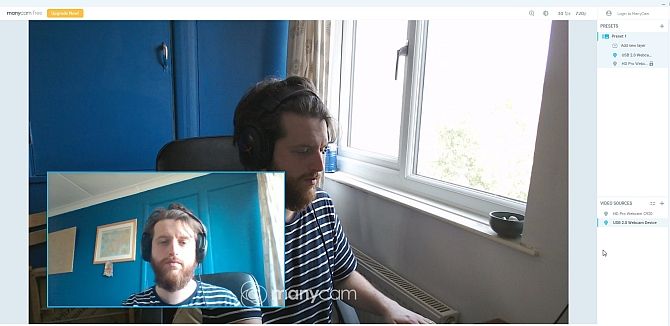
La versión gratuita de ManyCam le permite crear una cámara en su cámara. Es decir, anide una transmisión de cámara web dentro de otra, lo que le permite transmitir desde dos cámaras web simultáneamente. La versión gratuita de ManyCam limita las entradas adicionales de la cámara web a una adicional, pero puede usar la versión completa para crear entradas adicionales de la cámara, diferentes fondos, máscaras 3D y otros efectos visuales, y más.
Una vez instalado, debe abrir ManyCam y comenzar a agregar las entradas de su cámara web. Presione el ícono “ + ” debajo de Fuentes de video y agregue las dos cámaras web desde las que desea transmitir. Es posible que ManyCam ya haya agregado su cámara web integrada si está utilizando una computadora portátil.
Ahora, en Predeterminados , seleccione Agregar nueva capa , luego agregue las cámaras web. Las cámaras web aparecerán una dentro de la otra, lo que le permite obtener una vista previa de su apariencia. Debido a que esta es la versión gratuita de ManyCam, no puede editar el diseño o el punto de vista de las cámaras web, ni desactivar la marca de agua, pero la vista predeterminada es lo suficientemente decente.
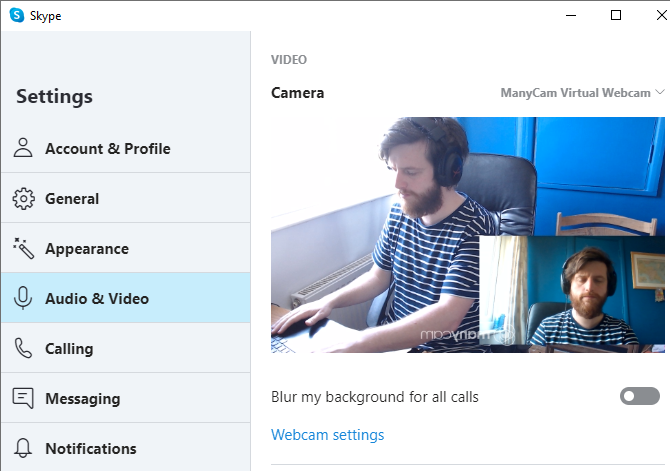
Después de agregar sus cámaras web a ManyCam y están en la posición que desea, es hora de abrir Skype. Dirígete a Configuración> Audio y video . Ahora, use el cuadro desplegable debajo de la configuración de la cámara para seleccionar la cámara web virtual ManyCam .
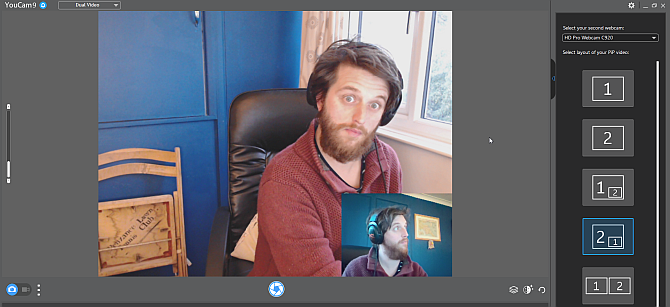
CyberLink YouCam 9 es una aplicación de cámara web repleta de funciones que puede usar para crear una vista dual de cámara web en Skype. Al igual que ManyCam, existe una versión gratuita y premium de YouCam 9. La versión gratuita le permite seleccionar dos entradas de cámara web y organizarlas de diferentes maneras. Particularmente útil es la capacidad de colocar sus cámaras web en paralelo, dando a cada cámara el mismo espacio de pantalla.
Para probarlo, primero descargue e instale YouCam 9.
Descargar: CyberLink YouCam 9 para Windows 10 (gratis)
Después de la instalación, abra YouCam 9. En el menú desplegable en la esquina superior izquierda, seleccione Presentaciones> Video dual . Cuando se abren las opciones de Video dual, seleccione sus cámaras web usando el menú desplegable, luego seleccione el diseño de las transmisiones de su cámara web.
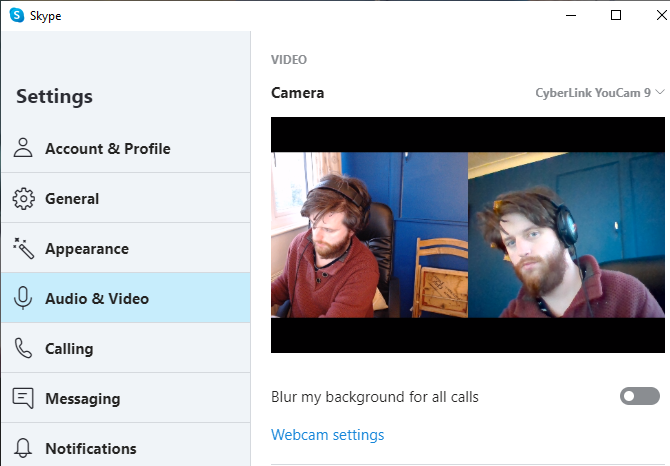
Cuando tenga ambas cámaras web configuradas, diríjase a Skype. Dirígete a Configuración> Audio y video . Ahora, use el cuadro desplegable debajo de la configuración de la Cámara para seleccionar CyberLink YouCam 9 .
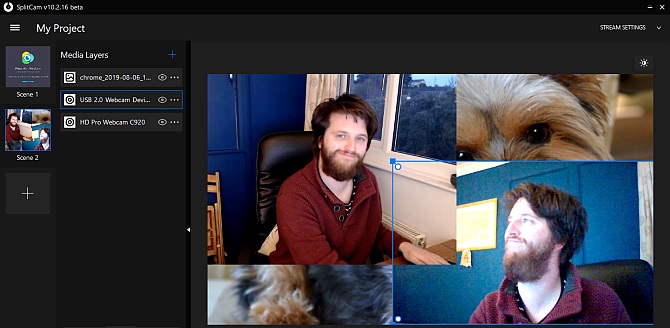
SplitCam es una aplicación de transmisión y transmisión que puede usar para crear múltiples entradas de cámara para una conversación de Skype. Como es una plataforma de transmisión y creación de video, SplitCam ofrece la más amplia gama de opciones para usar más de una cámara con Skype.
Puede colocar varias capas de medios en su pantalla, cambiando el tamaño de cada entrada al tamaño que desee. En esto, podría tener cuatro cámaras web compartiendo la pantalla en cuartos iguales, o dividirlo como mejor le parezca. Además, también puede agregar transmisiones multimedia a su pantalla desde otras entradas, como un navegador web o un video pregrabado.
Después de la instalación, abra SplitCam. Presione el botón grande de la nueva escena para agregar una nueva escena, luego seleccione de las capas de medios. Dirígete a Media Layers> Webcam , luego selecciona tu webcam cuando aparezca la opción. También puede seleccionar la resolución de la cámara web en este momento, pero también puede cambiar esta opción más adelante.
Seleccione las otras cámaras web que desea usar, luego organice las cámaras como desee usando la lista de entradas de medios. Selecciona una cámara web. Luego puede cambiar el tamaño y colocar la entrada en el visor.
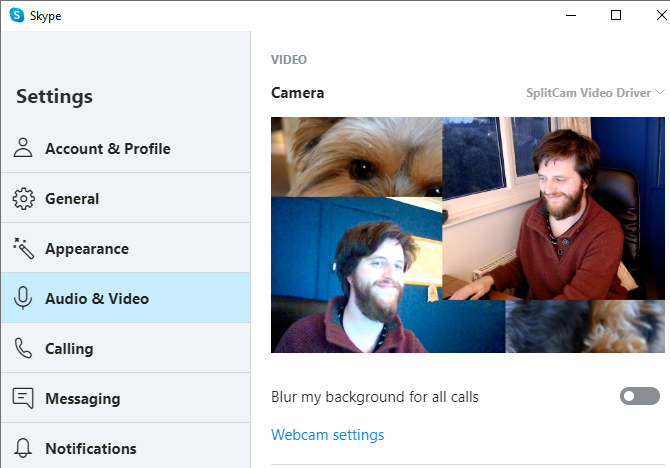
Cuando tenga ambas cámaras web configuradas, diríjase a Skype. Dirígete a Configuración> Audio y video . Ahora, use el cuadro desplegable debajo de la configuración de la Cámara para seleccionar SplitCam Video Driver .
Use múltiples dispositivos para crear múltiples cámaras web de Skype
Si no puede familiarizarse con las aplicaciones de cámara web multicámara, o si desea configurar las vistas de su cámara web con una configuración muy específica, puede considerar crear cuentas de Skype para usar con diferentes partes de hardware.
Por ejemplo, si tiene una computadora portátil, un teléfono inteligente y una tableta, puede crear una cuenta de Skype para cada dispositivo y luego conectarse a la llamada de Skype con cada dispositivo.
Si opta por este método, hay un par de cosas a considerar.
Primero, es tu tiempo. Configurar y conectarse a una llamada de Skype con múltiples dispositivos es un poco lento. Sin embargo, una vez que haya configurado cada cuenta de Skype, su próxima cámara web con varios dispositivos Skype es mucho más fácil, ya que está listo para conectarse.
La segunda es la velocidad de tu conexión a internet. Una videollamada HD Skype usa alrededor de 1.2 a 1.5Mbps para una conversación uno a uno. Una vez que comience a agregar transmisiones de video adicionales desde su red doméstica, necesitará una capacidad de red adicional.
Ahora tiene tres aplicaciones que puede usar para crear una vista de cámara adicional en Skype. Mejor aún, una de estas opciones, SplitCam, le permite crear múltiples entradas de cámara web y organizarlas en el visor como mejor le parezca.
¿Desearía poder cambiar algunas de las formas en que se comporta Windows 10? Tal vez desee tener más control sobre ciertas funciones o desee realizar ajustes que no estén disponibles en el panel Configuración.
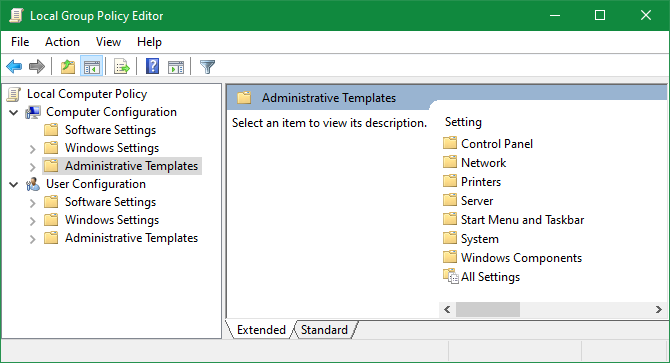
Una excelente manera de obtener más control sobre su computadora es usar la Política de grupo. Hay toneladas de configuraciones útiles de directiva de grupo que los usuarios domésticos pueden emplear para ajustar cómo funciona Windows 10. Veamos algunas de las mejores configuraciones de directiva de grupo para mejorar su sistema.
¿Qué es la política de grupo de Windows?
La directiva de grupo proporciona una forma centralizada de configurar y aplicar todo tipo de configuraciones en las computadoras en una red de Active Directory. Un controlador de dominio mantiene estas configuraciones y las computadoras individuales no pueden anularlas.
Por lo tanto, la Política de grupo es más común en los dominios de Windows en la configuración empresarial . Sin embargo, las computadoras que no están en una red de Active Directory (es decir, la mayoría de las máquinas domésticas) aún pueden modificar su configuración localmente utilizando el Editor de directivas de grupo local.
Piense en esto como el Panel de control, excepto que es mucho más poderoso. Con la Política de grupo, puede restringir el acceso a partes del sistema, forzar una determinada página de inicio para todos los usuarios e incluso ejecutar ciertos scripts cada vez que una computadora se enciende o se apaga.
Detrás de escena, la mayoría de las opciones en el Editor de directivas de grupo simplemente hacen ajustes en el Registro de Windows. Sin embargo, el Editor de directivas de grupo proporciona una interfaz mucho más amigable para administrar estas opciones sin tener que buscar manualmente el Registro.
El único inconveniente es que, de forma predeterminada, la directiva de grupo solo está disponible para equipos que ejecutan ediciones Professional o superior de Windows. Si está en Windows Home, esta omisión puede convencerlo de actualizar a Windows 10 Pro, aunque hay una solución alternativa que mencionamos a continuación.
Accediendo al Editor de Políticas de Grupo
Acceder al Editor de directivas de grupo es más fácil de lo que piensa, especialmente en Windows 10. Al igual que con la mayoría de las utilidades en Windows, existen múltiples formas de acceder a él.
Aquí hay un método confiable:
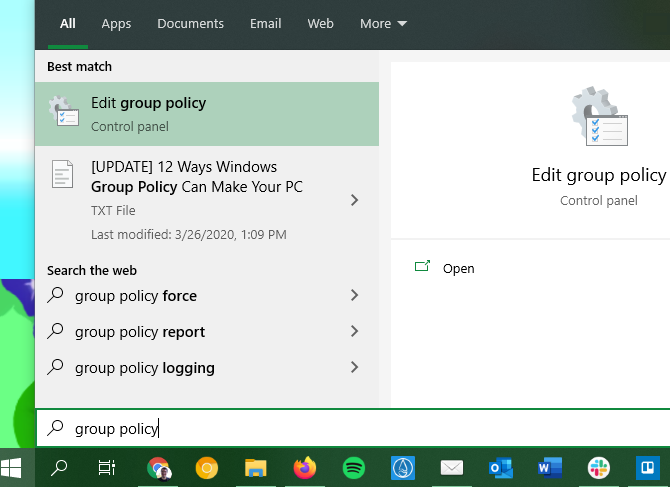
Abre el menú de inicio.
Buscar política de grupo .
Inicie la entrada Editar directiva de grupo que aparece.
Para otra forma, presione Win + R para abrir el cuadro de diálogo Ejecutar. Allí, ingrese gpedit.msc para iniciar el Editor de directivas de grupo.
Si bien mencionamos que la Política de grupo normalmente no está disponible en las ediciones Home de Windows, hay una solución alternativa que puede probar. Implica algunos ajustes básicos del sistema y la instalación de un editor de políticas de grupo de terceros.
Aplicación de actualizaciones de directiva de grupo
Para algunas configuraciones de directiva de grupo, tendrá que reiniciar su computadora antes de que surtan efecto. De lo contrario, una vez que haya terminado de hacer cambios, inicie un símbolo del sistema elevado y ejecute el siguiente comando:
gpupdate /force
Esto obliga a que cualquier actualización que realice a la Política de grupo surta efecto de inmediato.
Cosas interesantes que hacer con la política de grupo
El Editor de directivas de grupo le permite cambiar cientos de opciones, preferencias y configuraciones diferentes, por lo que es imposible cubrir todo aquí.
Puede sentirse libre de mirar a su alrededor, pero si no está seguro, es probable que evite experimentar con políticas aleatorias. Un mal ajuste podría causar problemas o comportamientos no deseados. Consulte nuestra introducción a la Política de grupo para familiarizarse primero.
Ahora, veremos algunas configuraciones de directiva de grupo recomendadas para comenzar.
1. Restrinja el acceso al panel de control y la configuración
Las restricciones del Panel de control son vitales para las redes empresariales y los entornos escolares. Sin embargo, también pueden ser útiles en el hogar para computadoras compartidas entre múltiples usuarios. Si desea evitar que los niños cambien la configuración, este es un buen paso a seguir.
Para bloquear completamente el Panel de control, habilite este objeto:
User Configuration > Administrative Templates > Control Panel > Prohibit access to Control Panel and PC Settings
Si, en cambio, desea proporcionar acceso solo a ciertas partes del Panel de control, puede configurarlo utilizando uno de los dos elementos siguientes:
User Configuration > Administrative Templates > Control Panel > Hide specified Control Panel items
User Configuration > Administrative Templates > Control Panel > Show only specified Control Panel Item
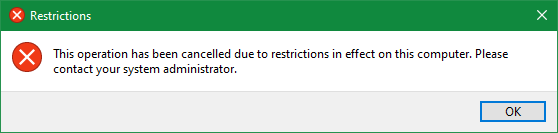
A pesar de lo útil que puede ser el símbolo del sistema, puede convertirse en una molestia en las manos equivocadas. Permitir que los usuarios ejecuten comandos no deseados y eludir otras restricciones que pueda tener no es una buena idea. Como tal, puede deshabilitarlo.
Para deshabilitar el símbolo del sistema, busque este valor:
User Configuration > Administrative Templates > System > Prevent access to the command prompt
Tenga en cuenta que habilitar esta restricción significa que cmd.exe no puede ejecutarse en absoluto. Por lo tanto, también evita la ejecución de archivos por lotes en formatos CMD o BAT.
3. Prevenir las instalaciones de software
Tiene muchas formas de impedir que los u
suarios instalen un nuevo software. Hacerlo puede ayudar a reducir la cantidad de mantenimiento que necesita hacer cuando la gente instala descuidadamente basura. También reduce las posibilidades de que el malware ingrese a su sistema.
Para evitar instalaciones de software utilizando la Política de grupo, visite:
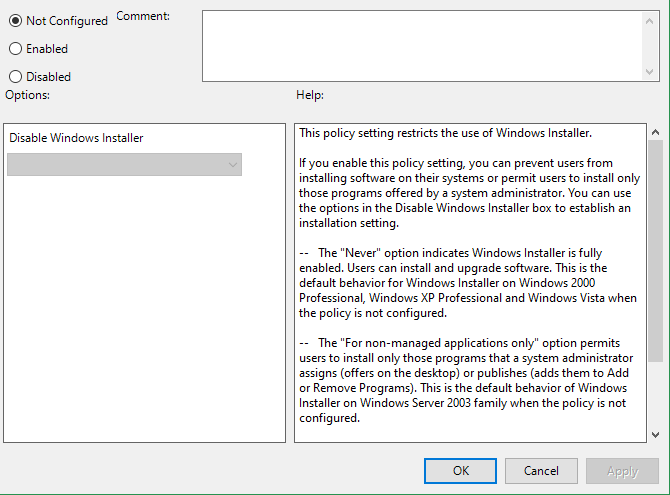
Computer Configuration > Administrative Templates > Windows Components > Windows Installer > Turn off Windows Installer
Tenga en cuenta que esto solo bloquea el instalador de Windows, por lo que las personas aún pueden instalar aplicaciones utilizando la Tienda Windows.
4. Deshabilitar reinicios forzados
Si bien puede habilitar algunas opciones para posponerlo, Windows 10 eventualmente reiniciará su computadora por sí solo si tiene actualizaciones pendientes. Puede recuperar el control habilitando un elemento de directiva de grupo. Una vez que lo haga, Windows solo aplicará las actualizaciones pendientes cuando reinicie por su cuenta.
Lo encontrarás aquí:
Computer Configuration > Administrator Templates > Windows Components > Windows Update > No auto-restart with logged on users for scheduled automatic update installations
5. Deshabilite las actualizaciones automáticas de controladores
¿Sabía que Windows 10 también actualiza los controladores de dispositivo sin su permiso explícito? En muchos casos, esto es útil, ya que tiene como objetivo mantener su sistema lo más actualizado posible.
¿Pero qué pasa si está ejecutando un controlador personalizado? O quizás el último controlador para un determinado componente de hardware tiene un error que hace que su sistema se bloquee. Estos son momentos en los que las actualizaciones automáticas de controladores son más dañinas que útiles.
Habilite esto para deshabilitar las actualizaciones automáticas de controladores:
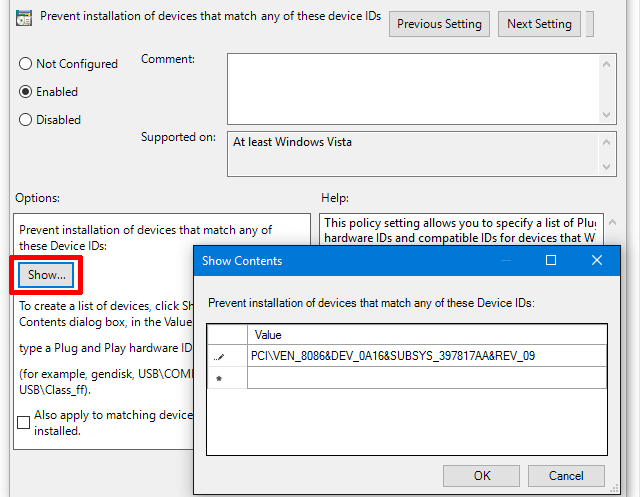
Computer Configuration > Administrative Templates > System > Device Installation > Device Installation Restrictions > Prevent installation of devices that match any of these device IDs
Una vez habilitado, deberá proporcionar ID de hardware para los dispositivos para los que no desea actualizaciones automáticas de controladores. Deberá obtenerlos a través del Administrador de dispositivos, que toma algunos pasos. Siga nuestra guía para controlar las actualizaciones de controladores en Windows 10 para obtener instrucciones completas.
6. Deshabilitar unidades de medios extraíbles
Los medios extraíbles, como las unidades flash USB, pueden ser útiles. Pero los dispositivos USB desconocidos también pueden suponer un riesgo. Alguien con acceso a su computadora podría cargar malware en una unidad flash e intentar ejecutarlo.
Si bien no es necesario en la mayoría de los casos, puede evitar que Windows lea unidades extraíbles por completo para proteger su sistema. Esto es especialmente importante en entornos empresariales.
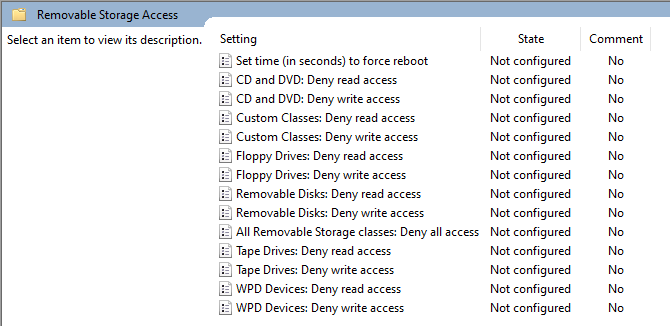
Para deshabilitar unidades de medios extraíbles, habilite este valor:
User Configuration > Administrative Templates > System > Removable Storage Access > Removable Disks: Deny read access
En esta carpeta, también verá opciones para otros tipos de medios, como CD y DVD. Siéntase libre de deshabilitar todo esto también, pero las unidades USB son la principal preocupación.
7. Ocultar notificaciones de globos y tostadas
Las notificaciones de escritorio pueden ser útiles, pero solo cuando tienen algo útil que decir. La mayoría de las notificaciones que ves no valen la pena, lo que a menudo te distrae y rompe tu concentración.
Habilite este valor para deshabilitar las notificaciones de globo en Windows:
User Configuration > Administrative Templates > Start Menu and Taskbar > Turn off all balloon notifications
A partir de Windows 8, la mayoría de las notificaciones del sistema cambiaron a notificaciones de brindis. Por lo tanto, también debe deshabilitarlos:
User Configuration > Administrative Templates > Start Menu and Taskbar > Notifications > Turn off toast notifications
Esta es una manera fácil de bloquear muchas distracciones emergentes.
8. Eliminar OneDrive
OneDrive está integrado en Windows 10. Si bien puede desinstalarlo como cualquier otra aplicación, también es posible evitar que se ejecute utilizando un elemento de Política de grupo.
Deshabilite OneDrive habilitando esto:
Computer Configuration > Administrative Templates > Windows Components > OneDrive > Prevent the usage of OneDrive for file storage
Esto eliminará la capacidad de acceder a OneDrive desde cualquier parte del sistema. También borra el acceso directo de OneDrive en la barra lateral del Explorador de archivos.
9. Desactiva Windows Defender
Windows Defender se administra solo, por lo que dejará de ejecutarse si instala una aplicación antivirus de terceros. Si por alguna razón esto no funciona correctamente o si desea deshabilitarlo por completo, puede habilitar este elemento de Política de grupo:
Computer Configuration > Administrative Templates > Windows Components > Windows Defender > Turn off Windows Defender
Si bien es fácil de deshabilitar, Windows Defender es una solución de seguridad suficientemente buena para la mayoría de las personas. Asegúrese de reemplazarlo con otro programa antivirus de Windows de confianza si lo elimina.
10. Ejecute scripts al iniciar sesión / iniciar / apagar
Nuestro último consejo es un poco más avanzado, por lo que probablemente no te sea útil a menos que te sientas cómodo con los archivos por lotes y / o escribiendo scripts de PowerShell. Pero si es así, puede ejecutar dichos scripts automáticamente con la Política de grupo.
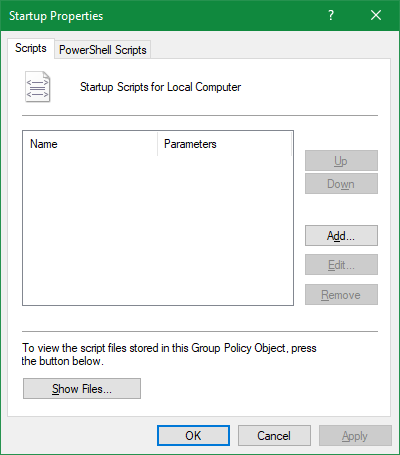
Para configurar un script de inicio / apagado, visite:
Computer Configuration > Windows Settings > Scripts (Startup/Shutdown)
Para configurar un script de inicio de sesión o cierre de sesión, diríjase aquí:
User Configuration > Windows Settings > Scripts (Logon/Logoff)
Hacer esto le permite seleccionar los archivos de script reales y proporcionar parámetros para esos scripts, por lo que es bastante flexible. También puede asignar múltiples scripts a cada evento desencadenante.
La configuración de directiva de grupo más útil para usted
La directiva de grupo le proporciona un gran control sobre cómo funciona Windows 10. Solo hemos visto algunas instancias aquí; hay mucha más funcionalidad para e
ncontrar si sabe dónde buscar. Sin embargo, como puede ver, la mayoría de las opciones giran en torno a eliminar o bloquear la funcionalidad, no a agregar nuevas herramientas.
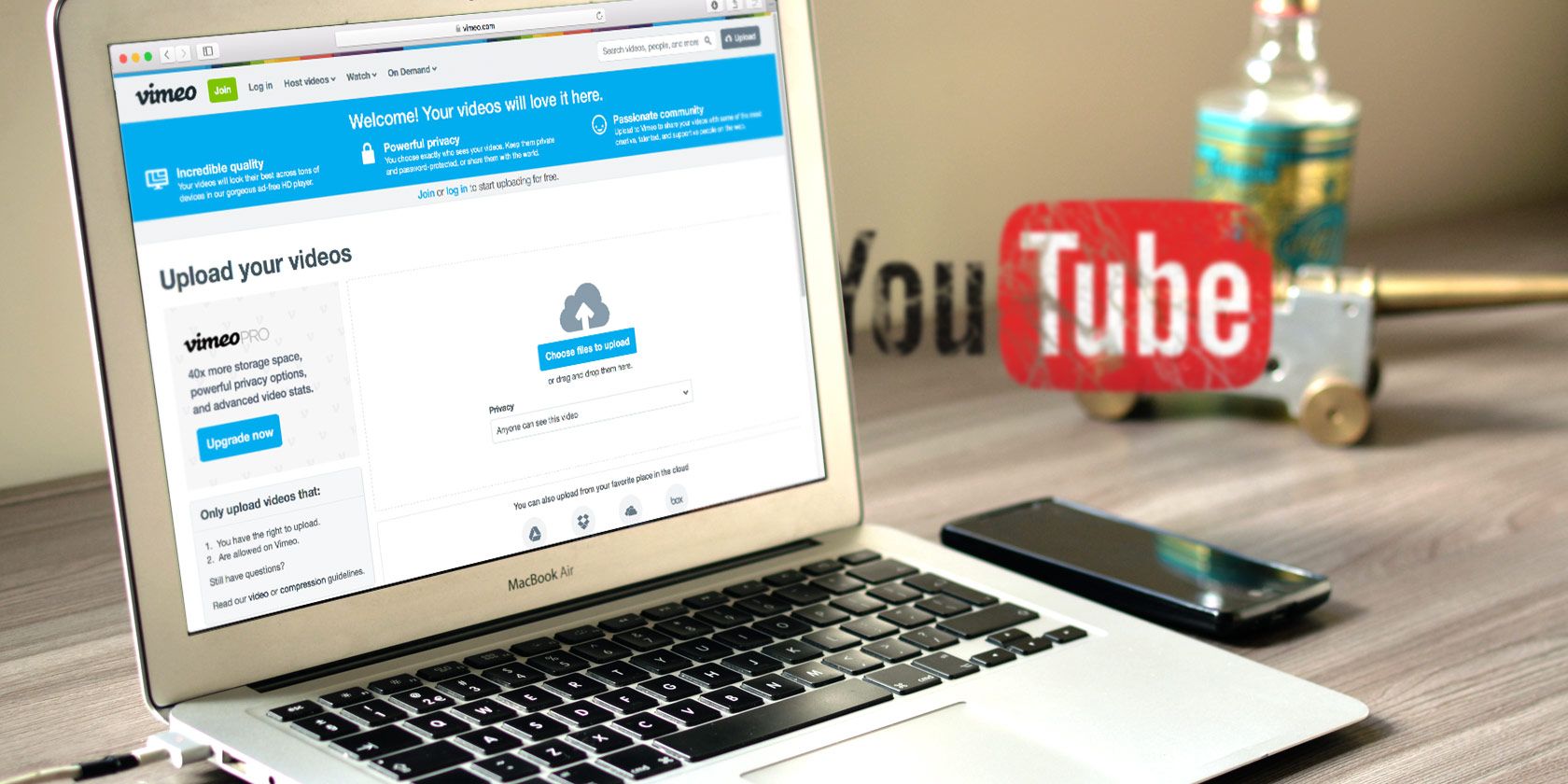
YouTube es el rey del video en línea. La marca es tan conocida que la mayoría de las personas ni siquiera saben que existen alternativas. Sin embargo, otros sitios de video son en realidad mejores que YouTube en algunos aspectos. Como Vimeo, por ejemplo.
Vimeo ha crecido enormemente en la última década y se ha convertido en el competidor más cercano de YouTube. Vimeo puede tener una base de usuarios más pequeña que YouTube, pero cuando se compara Vimeo vs. YouTube, se puede argumentar que Vimeo es mejor que YouTube en algunos aspectos.
En este artículo, describimos las razones para alojar videos en Vimeo a través de YouTube.
1. Vimeo ofrece una mejor codificación y calidad de video
El mantra de YouTube es cantidad sobre calidad. Los usuarios cargan más de 500 horas de metraje en YouTube cada minuto. Y YouTube necesita procesar todos estos videos antes de que se puedan publicar. Para manejar ese tipo de carga, YouTube debe equilibrar la velocidad de compresión con la calidad de compresión.
Por otro lado, el mantra de Vimeo es calidad sobre cantidad. Debido a que Vimeo tiene pautas más estrictas para videos aceptables, su carga de procesamiento es mucho más ligera que la de YouTube. Y eso significa que puede centrarse más en maximizar la calidad de cada video utilizando mejores técnicas de codificación.
Si sube el mismo video a YouTube y Vimeo con la misma resolución, la versión de Vimeo se verá mucho mejor porque tendrá una tasa de bits mucho mayor.
2. Vimeo ofrece mayor prestigio
Tómese un segundo para preguntarse qué le viene a la mente cuando alguien dice "video de YouTube". Luego considere lo que le viene a la mente cuando alguien dice "Vimeo video". Si tiene experiencia con ambos sitios, su percepción de cada marca será radicalmente diferente.
YouTube es básicamente un volcado de video. Puedes subir lo que quieras siempre que no sea sexualmente explícito, sangriento, excesivamente violento, etc. Nadie te detendrá si quieres subir contenido de baja calidad que no tiene sentido o es spam, mientras que Vimeo es muy estricto sobre lo que hace. permite.
Esta es una espada de doble filo. Por un lado, esto limita los tipos de canales que puede ejecutar en Vimeo (por ejemplo, no encontrará ningún contenido relacionado con los juegos más allá de los documentales). Sin embargo, la mayoría de las personas perciben los videos de Vimeo como más profesionales que los videos de YouTube. En otras palabras, si su salida se ajusta a uno de los nichos de video de Vimeo, estar en Vimeo significa algo. Ciertamente es más prestigioso que estar en YouTube.
Es por eso que Vimeo es el hogar de algunos de los mejores cortometrajes que puedes ver en línea. Mientras que YouTube se inclina hacia los canales que producen mucho contenido, Vimeo se inclina hacia los creadores que ponen mucho trabajo en cada video. Calidad no cantidad.
Y no te olvides de las elecciones del personal. A Vimeo le encanta seleccionar contenido de alta calidad, y ser seleccionado como Selección de personal es una insignia de honor respetada: muchas carreras se iniciaron después de ser descubiertas por los curadores en Vimeo.
3. Vimeo tiene una audiencia más sofisticada
Debido a que Vimeo limita el tipo de videos que se pueden cargar, y es visto como un sitio más prestigioso que YouTube, atrae a un tipo diferente de audiencia.
Entonces, aunque YouTube tiene más alcance que Vimeo, es más probable que cada uno de sus espectadores de Vimeo se involucre más profundamente con su contenido. La audiencia de YouTube es de poca atención, muchas distracciones y una inclinación por la visualización rápida, mientras que los espectadores de Vimeo son más receptivos a contenido más lento y reflexivo. Las expectativas de los espectadores son diferentes.
Esto se hace más evidente cuando compara las secciones de comentarios de ambos sitios. YouTube es infame por su terrible ambiente de comentarios: es difícil encontrar un comentario que no sea de un fanático acérrimo, un odiador acérrimo o alguien que está tratando demasiado de ser gracioso.
Es una historia completamente diferente en Vimeo, donde los comentaristas tienden a ser más constructivos, maduros y perspicaces. Como creador, esto puede ser bastante refrescante.
4. Vimeo ofrece mayor libertad artística
Hay dos aspectos de YouTube que pueden resultar frustrantes para quienes desean crear ciertos tipos de contenido artístico. Lo que lleva a que los videos desaparezcan sin motivo .
Las reglas para el contenido sexual son inconsistentes en YouTube. Puede encontrar videos explícitos en YouTube que han estado en funcionamiento durante muchos años, pero los videos que son meramente sugerentes pueden eliminarse por ser demasiado sexuales. ¿Qué pasa si has hecho un video musical maduro? YouTube puede eliminarlo, pero Vimeo lo agradece siempre que tenga valor artístico.
La música es otro gran problema en YouTube. En particular, el sistema de identificación de contenido que escanea automáticamente cada carga en busca de pistas con derechos de autor y silencia cualquier cosa que considere una violación. El sistema es demasiado agresivo y funciona de acuerdo con una política de "silencio primero, arreglo después". Incluso si está autorizado a usar una determinada pista, tendrá que saltar a través de aros para restaurar el audio. No es así con Vimeo.
5. Vimeo cuenta con características únicas y personalizaciones
Si no le importa nada de lo anterior, aquí hay algunas ventajas prácticas para usar Vimeo en YouTube. En términos de características y flexibilidad, Vimeo supera a YouTube de varias maneras.
Reemplazar video pero mantener URL: esta es una de las mejores características de Vimeo. Puede reemplazar cualquiera de sus videos existentes con una nueva carga sin perder su URL, manteniendo así todos los me gusta, comentarios, estadísticas y sin romper ninguna inserción que pueda existir en sitios de terceros.
Protección con contraseña: puede establecer una contraseña en cualquier video para que solo aquellos con la contraseña puedan verla. YouTube no tiene esta función, solo permite que los videos sean públicos, privados o no listados.
Incrustaciones restringidas de dominio: Vimeo le permite establecer qué dominios pueden incrustar sus videos, y puede hacerlo por video. De esta manera, puede ocultar sus videos en el sitio de Vimeo y solo hacerlos visibles en su sitio.
Marca del reproductor web: Vimeo le permite alterar la apariencia de su reproductor web HTML5 insertando su propio logotipo y marca, lo cual es excelente cuando incrusta videos en su sitio, mientras que los videos incrustados de YouTube siempre se ven iguales y terminan con esa desagradable página de sugerencias.
Análisis avanzado: Dependiendo de su nivel de suscripción, puede obtener varios niveles de análisis, comenzando con un tablero de tráfico e informes personalizados, hasta gráficos de compromiso e integración de Google Analytics.
Gane dinero con el pago por visión: Vimeo On Demand le permite crear páginas dedicadas de VOD donde los espectadores pueden pagar pa
ra ver videos. Puede vender en todo el mundo o solo en ciertos países, y conserva el 90 por ciento de los ingresos. Esta es una manera conveniente de ganar dinero con su trabajo sin emplear anuncios.
Además, planes Pro, Business, Premium: a diferencia de YouTube, Vimeo es financiado por su comunidad en lugar de anunciantes. PUEDE usar Vimeo de forma gratuita, pero las cuentas gratuitas están limitadas a 500 MB de cargas por semana. Vimeo Plus cuesta $ 7 / mes, Pro cuesta $ 20 / mes, Business cuesta $ 50 / mes y el Vimeo Premium de primer nivel es $ 75 / mes.
¿Vas a comenzar a alojar videos en Vimeo?
Para ser claros, Vimeo no siempre es la opción correcta al comparar Vimeo vs. YouTube. Si necesita maximizar el alcance total, crear contenido que no esté en línea con el nicho de Vimeo, o evitar pagar para levantar las restricciones, YouTube podría ser mejor para usted que Vimeo.
Sin embargo, si vas a enfocarte en cortometrajes, documentales, videos musicales, entrevistas, periodismo o viajes, entonces Vimeo te servirá mucho mejor. Es posible que obtenga menos visitas que si hubiera usado YouTube, pero obtendrá una participación significativamente mayor de cada una de esas vistas.
Como probablemente sepa, el escritorio de Windows puede ser una bestia difícil de domesticar. Tal vez desee un escritorio organizado y limpio, pero no importa cuántas veces lo purgue, y no importa cuánto intente mantenerlo en orden, de alguna manera se vuelve desordenado.
Un escritorio limpio no solo hace que las cosas sean más fáciles de encontrar, lo que reduce la ineficiencia, sino que es más agradable de ver y no causa tanto estrés cognitivo.
Sigue leyendo para descubrir cómo limpiar tu escritorio de Windows 10 de una vez por todas.
Cómo limpiar tu escritorio
El acto real de limpiar un escritorio es fácil: todo lo que tiene que hacer es seleccionar todos los iconos y presionar Eliminar . Lo difícil es mantenerlo limpio. Para entender cómo prevenir el desorden en el escritorio, debemos entender por qué nuestros escritorios tienden a acumular desorden en primer lugar.
Simplemente queremos un acceso rápido a nuestras aplicaciones, archivos y carpetas más utilizados. ¿Y cuál es la mejor manera de hacer eso? Atajos! Desafortunadamente, es demasiado fácil crear un acceso directo, colocarlo en el escritorio y llamarlo un día; hágalo unas cuantas veces y auge, desorden. Después de todo, ¿hay una ubicación que sea más convenientemente accesible que el escritorio? No puedo pensar en uno.
Entonces, el truco es encontrar métodos alternativos para acceder a nuestras aplicaciones, archivos y carpetas más utilizados.
Un escritorio desordenado es solo un síntoma de un problema más profundo: confiar en atajos. Si puede cortar eso, entonces ya no necesitará atajos y, de repente, su escritorio nunca volverá a estar abarrotado.
Esto es lo que aprenderá al final de este artículo.
Anímate sabiendo que el éxito es posible. Mi propio escritorio ha estado completamente vacío durante más de cuatro años gracias a los siguientes consejos y trucos.
Y a pesar de cómo podría sentirse acerca de Windows 10, esta es un área en la que sobresale. Mantener un escritorio limpio nunca ha sido tan fácil.
Mover accesos directos de aplicaciones al menú Inicio
El menú de inicio rediseñado es perfecto como un vertedero para accesos directos a aplicaciones. Introducido por primera vez en Windows 8 y refinado en gran medida en Windows 10, el menú Inicio debería ser su método de elección para iniciar aplicaciones.
Es accesible desde cualquier lugar (todo lo que necesita hacer es presionar la tecla de Windows) y es lo suficientemente grande como para fijar cómodamente docenas de aplicaciones.
Para anclar una aplicación al menú Inicio:
Haga clic derecho en el acceso directo de la aplicación en su escritorio.
Seleccione Pin para comenzar .
Una vez anclados, las aplicaciones se pueden cambiar de tamaño (las aplicaciones más importantes podrían ser más grandes, por ejemplo) y puede marcarlas si se deben iniciar con permisos de administrador.
Organice el menú de inicio usando grupos
Tenga en cuenta que no solo cambia el problema del desorden desde su escritorio al menú Inicio.
Para obtener la máxima productividad y cordura, debe organizar aún más los mosaicos del menú Inicio en grupos. Esto no solo mantiene todo ordenado, sino que te facilita encontrar las aplicaciones cuando las necesitas.
A medida que arrastra los mosaicos de la aplicación, notará que se "agrupan" en grupos separados. Si pasa el mouse sobre cada grupo, verá un campo llamado Grupo de nombres en el que puede hacer clic para cambiar el nombre de ese grupo como lo desee.
También verá un marcador con dos líneas horizontales: arrástrelo para reorganizar sus grupos de aplicaciones según sus necesidades.
Mover accesos directos de aplicaciones a la barra de tareas
Si cree que el menú Inicio requiere demasiados clics, puede optar por anclar aplicaciones directamente a la barra de tareas. Solo recomiendo esto para las aplicaciones que usa a diario: los tipos de aplicaciones que siempre están abiertas, como navegadores web, reproductores de música, editores de texto, etc.
Para anclar una aplicación a la barra de tareas:
Haga clic derecho en el acceso directo de la aplicación en su escritorio.
Seleccione Anclar a la barra de tareas .
Una vez fijadas, las aplicaciones se pueden arrastrar para que pueda reorganizarlas según sus necesidades. Tenga cuidado al fijar demasiadas aplicaciones aquí: el desorden de la barra de tareas puede ser peor que el desorden de escritorio.
Si agrega demasiadas aplicaciones, la barra de tareas se dividirá en varias filas entre las que tendrá que desplazarse haciendo clic en las flechas haciaarriba y hacia abajo . Me parece que esto mata la productividad, así que evítalo.
Personaliza la barra de tareas para obtener más espacio
Si desea maximizar la cantidad de aplicaciones que puede agregar sin expandirse en varias filas, puede personalizar la configuración de la barra de tareas . Para acceder a la configuración, haga clic con el botón derecho en la barra de tareas y seleccione Configuración de labarra de tareas .
Use botones pequeños de la barra de tareas : esto hace exactamente lo que suena y funciona bien. Los dos únicos inconvenientes son que el reloj de la barra de tareas ya no mostrará la fecha y los iconos de la barra de tareas pueden ser más difíciles de ver en pantallas de mayor resolución (es decir, 1920 x 1080 o superior).
Ubicación de la barra de tareas en la pantalla : la mayoría de los usuarios mantienen la barra de tareas en el borde inferior de la pantalla porque esa es la configuración predeterminada en Windows, pero una barra de tareas vertical puede permitirle localizar aplicaciones más rápido.
Combinar botones de la barra de tareas : si prefiere una barra de tareas horizontal, asegúrese de establecerla en Siempre, ocultar etiquetas . O, al menos, configúrelo cuando la barra de tareas esté llena . Ambos maximizarán la cantidad que puede caber antes de pasar a otra fila.
Mover atajos de carpeta a acceso rápido
La función de acceso rápido es una de las mejores mejoras en el Explorador de archivos de Windows 10 (anteriormente llamado Explorador de Windows). Mientras que el menú Inicio y la barra de tareas son excelentes para consolidar los accesos directos a aplicaciones, el acceso rápido es donde debe colocar todos los accesos directos a carpetas.
Si nunca has oído hablar de eso antes, no te preocupes. Abra el Explorador de archivos (usando el atajo de teclado Windows + E ) y mire en la barra lateral izquierda para ver una sección llamada Acceso rápido .
Piense en ello como marcadores de carpetas: puede anclar carpetas aquí y acceder instantáneamente a ellas desde cualquier lugar en el Explorador de archivos.
Para anclar una carpeta a Acceso rápido:
Navegue a la carpeta que desea anclar.
Haga clic derecho en la carpeta.
Seleccione Anclar a acceso rápido .
Anclar el Explorador de archivos a la barra de tareas
Aún no hemos terminado. Aunque algunas personas optan por las alternativas del Explorador de archivos, el Explorador de archivos en realidad tiene una serie de características útiles menos conocidas que pueden ser útiles.
Por ejemplo, puede acceder a sus carpetas de acceso rápido directamente desde la barra de tareas fijando el Explorador de archivos como lo haría con cualquier otra aplicación. Inicie cualquier carpeta, haga clic con el botón derecho en el Explorador de archivos en la barra de tareas y seleccione Anclar a la barra de tareas .
Una vez fijado, simplemente haga clic derecho en el icono del Explorador de archivos y verá una lista de todas las carpetas de acceso rápido. Esta es la forma preferida de "saltar rápidamente" a las carpetas que usa una y otra vez, y en realidad es más rápido que mantener accesos directos a carpetas en el escritorio.
Evita la necesidad de atajos con un lanzador
Si realmente desea limpiar el desorden en todo su sistema, entonces puede renunciar a las alternativas anteriores y utilizar un iniciador bajo demanda en su lugar. Tienes dos opciones para esto.
La primera opción es usar Talk to Cortana en la barra de tareas. La búsqueda mejorada en Windows 10 significa que puede abrir el menú Inicio (con la tecla de Windows), comenzar a escribir una aplicación o archivo e inmediatamente abrirlo con la tecla Intro .
Si bien no necesita Cortana para nada de esto, algunas personas consideran que el aspecto del control por voz es mucho más conveniente.
Para comenzar a hablar con Cortana, haga clic en el círculo blanco (el botón Hablar con Cortana ) en la barra de tareas. Cortana en Windows 10 tiene mucho que ofrecer, así que no lo descarte.
La segunda opción es instalar Wox.Wox es una aplicación de terceros que replica la función Spotlight de macOS. En cualquier momento, puede presionar Alt + Espacio para abrir Wox, luego escribir cualquier aplicación, archivo o carpeta para iniciarlo instantáneamente. También puede actuar como una herramienta de búsqueda web.
Con cualquiera de estas opciones, no tendrá que anclar aplicaciones en ningún otro lugar. Y con Wox, ya ni siquiera tendrá que anclar carpetas. Todo está a solo una consulta de distancia.
Último recurso: atajos de escritorio de forma inteligente
Digamos que no le gusta ninguna de las sugerencias anteriores. Realmente te gusta usar accesos directos de escritorio y quieres seguir usándolos, solo quieres mantenerlos organizados. En ese caso, siempre puede recurrir al uso de vallas .
Con Cercas, puede crear secciones en su escritorio para organizar sus accesos directos, con cada sección llamada cerca .
Las cercas se pueden minimizar, lo que significa que las abre bajo demanda, inicia el acceso directo que necesita y luego las vuelve a cerrar. Los atajos pueden clasificarse automáticamente en cercas según las reglas, o puede configurarlos manualmente.
¿La baja? No es gratis Hay una prueba gratuita de 30 días, pero costará $ 10 después de que termine.
Lograr un escritorio limpio
Ahora que su escritorio está ordenado, probablemente sienta que le han quitado un peso de encima. Finalmente puede acceder a sus aplicaciones y archivos sin buscar en un escritorio desordenado.
WhatsApp ha introducido nuevos límites en el reenvío de mensajes en un intento por detener la propagación de información errónea en torno al brote de coronavirus. Esto significa que ahora solo puede reenviar un mensaje que ha recibido en un chat a la vez.
WhatsApp intenta detener la propagación de información errónea
En enero de 2019, WhatsApp introdujo límites sobre cómo reenviar los mensajes. Este fue un intento de combatir las noticias falsas y evitar la difusión de información errónea . Originalmente, los mensajes podían reenviarse a 20 personas, pero esto se redujo a cinco.
Este límite se instituyó inicialmente en India después de que la información errónea difundida a través de WhatsApp provocara linchamientos. WhatsApp luego implementó las limitaciones en todo el mundo para ayudar a combatir las noticias falsas en general. Sin embargo, la pandemia de COVID-19 ha llevado a una nueva ola de desinformación.
Ayuda para detener la propagación de la desinformación de COVID-19
En una publicación en el Blog de WhatsApp , WhatsApp explicó que debido a los bloqueos en varios países, las personas dependen más de las aplicaciones de mensajería para mantenerse en contacto con sus familiares y amigos que nunca antes. Desafortunadamente, eso también está ayudando a difundir la información errónea.
Para combatir esa propagación, WhatsApp está identificando mensajes que se han reenviado muchas veces (que están etiquetados con flechas dobles). Es entonces "introducir un límite para que estos mensajes solo se puedan reenviar a un chat a la vez".
En cuestión de minutos, las noticias falsas compartidas en WhatsApp pueden llegar a millones
Deténgase y piense dos veces antes de enviar el consejo de coronavirus
La idea es evitar que las personas reenvíen mensajes a múltiples chats a la vez, lo que hacen sin verificar la veracidad de dicho mensaje. WhatsApp deja en claro que no todo el reenvío es malo, pero claramente no quiere contribuir a la difusión de información errónea.
Sitios en los que puede confiar para obtener información sobre el coronavirus
En cierto modo, esto refleja la forma en que todos intentamos detener la propagación de COVID-19. Al solo permitirle reenviar un mensaje a una persona a la vez, WhatsApp espera reducir la propagación de la información errónea que rodea la enfermedad para evitar que todos la vean.
Habrá algunas personas leyendo esto que piensan que saben la verdad sobre COVID-19. El problema es a menudo de dónde las personas obtienen su información. Con eso en mente, compilamos una lista de sitios web en los que puede confiar para obtener información confiable sobre el coronavirus .
Los podcasts y los audiolibros son dos de las formas más populares de entretenimiento de audio. Ambos están disponibles en su teléfono inteligente o computadora, pero es posible que no esté familiarizado con las diferencias entre ellos.
En este artículo, le mostraremos las diferencias entre podcasts y audiolibros. Analizaremos el formato, los precios, la disponibilidad y cómo elegir entre los dos formatos.
Podcasts versus audiolibros: una definición general
Primero, definamos estos dos medios antes de pasar a comparaciones detalladas. En esencia, los podcasts y los audiolibros son archivos de audio digital destinados a la escucha, pero eso es demasiado simple.
Un podcast es una serie episódica de contenido de audio ejecutado por uno o más hosts. Puede tomar una variedad de formatos, desde resúmenes rápidos de noticias hasta mesas redondas y mucho más. Por lo general, el podcast muestra el lanzamiento en un horario regular y permite a los suscriptores obtener nuevos episodios de inmediato.
Un audiolibro es una grabación de audio profesional de un texto existente, generalmente un libro. El contenido de los audiolibros casi siempre existe en otro formato que no es de audio, lo que significa que proporcionan una forma alternativa de consumir el mismo contenido. A diferencia de los podcasts, los audiolibros se lanzan como un solo producto y no son episódicos.
Puede haber una ligera superposición con estos en forma de podcasts narrativos, donde el anfitrión cuenta una historia en segmentos o lee varias historias cortas en un episodio. Sin embargo, veremos otras diferencias entre podcasts y audiolibros que aclaran la distinción.
Precios de audiolibros y podcasts
Si no desea gastar dinero en entretenimiento auditivo, los podcasts son el camino a seguir. La mayoría de los podcasts están disponibles sin cargo, y con tantos disponibles, nunca se quedará sin contenido gratuito para disfrutar.
Por supuesto, los creadores de podcasts tienen que ganar dinero de alguna manera, muchos incluyen anuncios de patrocinio esparcidos aquí y allá. Estos son un pequeño precio a pagar por contenido gratuito, además, son fáciles de omitir si no desea escucharlos.
Algunos podcasters también cobran una tarifa por contenido adicional o episodios de bonificación, ya sea como una única vez o mediante una suscripción mensual en algo como Patreon.
Los audiolibros son una historia diferente en términos de costo. Grabar el contenido de un libro completo no es una tarea barata, por lo que los editores generalmente cobran más por un audiolibro que la edición Kindle o la copia física.
Por ejemplo, tome un título popular como Harry Potter y la piedra filosofal. Al momento de escribir, los precios de sus diversos formatos en Amazon eran:
Kindle: $ 8.99
Tapa dura: $ 11.99
Pasta blanda: $ 6.89
Audiolibro: $ 29.99
Esta es una diferencia drástica, lo que significa que si escuchas mucho, los audiolibros pueden ser caros.
Guardar en audiolibros
Si está interesado en audiolibros, lo más probable es que primero vea el servicio Audible de Amazon (más sobre eso más adelante). La suscripción Gold básica cuesta $ 14.95 / mes y le otorga un crédito cada mes, que se puede canjear por cualquier audiolibro en el servicio.
Aquellos que escuchen más pueden mirar el plan Platinum, que proporciona dos créditos por mes por un precio de $ 22.95. Si bien los miembros de Audible también obtienen Audible Originals gratis cada mes y un descuento en los créditos de audiolibros, también debe conocer otras formas de encontrar audiolibros a bajo precio . Puede encontrar opciones gratuitas en su biblioteca local o incluso en Spotify.
Si bien estos probablemente no sean tan pulidos como los audiolibros pagados, pueden retenerlo hasta su próximo crédito.
Podcasts vs. Audiolibros: usabilidad
¿Intenta decidir entre meterse en podcasts y audiolibros? Es posible que pueda hacer una llamada dependiendo de lo prácticos que sean para su flujo de trabajo.
Los podcasts generalmente tienen menos compromiso de tiempo involucrado. Si bien su duración puede variar bastante, muchos podcasts caen en algún lugar en el rango de 30 a 60 minutos. Esto los hace fácilmente consumibles durante una sesión de viaje o entrenamiento.
Los audiolibros son una historia diferente. El primer libro de Harry Potter, que mencionamos anteriormente, dura aproximadamente ocho horas en forma de audiolibro. Los trabajos más largos pueden ser varias veces más largos que esto, lo que requiere 20 o más horas para escuchar en su totalidad.
Si esto es un profesional o en contra depende de sus hábitos de escucha. Escuchar un libro de 20 horas en fragmentos de 15 minutos llevará mucho tiempo y probablemente será insatisfactorio mientras lucha por seguir la historia. Los capítulos crean puntos de parada naturales, pero no siempre puedes dejar de escuchar exactamente dónde comienza un nuevo capítulo.
Sin embargo, cuando tiene mucho tiempo, cavar en un audiolibro es probablemente más atractivo que escuchar una tonelada de episodios de podcasts consecutivos.
Los audiolibros le permiten experimentar trabajos que de otro modo no habría leído mientras cocina, conduce o realiza otras tareas. Pero los podcasts son más fáciles de colarse cuando tiene unos minutos sin comprometerse con un libro completo.
Podcast o audiolibro? Considerar disponibilidad
En general, los podcasts son más fáciles de acceder que los audiolibros por algunas razones.
Primero, muchos audiolibros están protegidos por DRM o gestión de derechos digitales. Esto significa que cuando compra un libro en Audible, debe usar la aplicación Audible para escucharlo. No puede exportar el archivo de audio y escucharlo en otra aplicación de su elección.
Si bien existen audiolibros sin DRM, los minoristas más populares (que venden los libros que probablemente quiera escuchar) imponen cierto nivel de DRM. Esto no es un gran problema si solo compra en un minorista, pero se convierte en una molestia para administrar audiolibros protegidos con DRM de múltiples fuentes.
Los audiolibros también pueden sufrir restricciones regionales. Probablemente esté familiarizado con esto si vive fuera de los EE. UU., Ya que muchas formas de medios en línea para los mercados de EE. UU. No están disponibles en otras regiones. Por lo tanto, es posible que no pueda acceder a un libro determinado simplemente porque el editor no lo pone a disposición en su área.
Compare estas limitaciones con los podcasts, que tienen pocas barreras de entrada. Con una aplicación de podcast en su teléfono, computadora o incluso una aplicación web, puede suscribirse y administrar podcasts de múltiples fuentes.
La mayoría de los podcasts tampoco sufren restricciones regionales. Dado que muchos programas se crean de forma independiente, quieren llegar a la audiencia más amplia posible. Lo más probable es que pueda acceder fácilmente a cualquier podcast que le interese, incluso si tiene que verificar algunos servicios.
Cómo comenzar con audiolibros o podcasts
¿Decidió que desea probar uno o ambos tipos de entretenimiento? Es fácil comenzar a escuchar a ambos y decidir si te gustan.
Para los audiolibros, una excelente manera de comenzar es registrándose en una prueba gratuita de Audible . Esto le permite probar el servicio durante 30 días con un audiolibro gratuito que puede conservar. Eche un vistazo a nuestras recomendaciones para obtener audiolibros durante su prueba gratuita de Audible para obtener algunas ideas.
Si no le gusta la experiencia Audible o la encuentra demasiado cara, es fácil cancelar su suscripción Audible antes de que se renueve sin pagar nada.
Para comenzar con los podcasts, necesitará un administrador de podcast y algunos programas para probar. Si usa Spotify, le complacerá saber que es el hogar de una gran cantidad de podcasts además de música. Mira los mejores podcasts en Spotify para un buen punto de partida.
Nos hemos sumergido en lo que hace que los podcasts y audiolibros sean diferentes. No importa hacia qué gravites, es fácil ver que los dos no están en desacuerdo entre sí.
Ya sea que prefiera el formato fácil de digerir de podcasts o el valor de formato largo de "leer" audiolibros, puede disfrutar de una tonelada de excelente contenido de audio en cualquier lugar. Hablando de eso, hemos reunido los mejores audiolibros gratuitos que necesita escuchar .
Utilizamos cookies para asegurarnos de brindarle la mejor experiencia en nuestro sitio web. Si continúa utilizando este sitio, asumiremos que está satisfecho con él.