Netflix ha subido algunos de sus mejores documentales a YouTube. Esto significa que están disponibles para que cualquiera los vea de forma gratuita, con o sin una suscripción a Netflix. Los documentales que se ofrecen incluyen Our Planet, narrado por David Attenborough.
Durante varios años, Netflix ha permitido que los maestros proyecten sus documentales en sus aulas. Sin embargo, con las escuelas de todo el mundo cerradas debido a COVID-19, Netflix ha subido una selección de documentales para que los niños (y adultos) los vean en casa.
Cómo ver documentales de Netflix en YouTube
Los documentales están disponibles en el canal de YouTube de Netflix . El gigante de los medios de transmisión incluso los ha puesto a todos en una lista de reproducción para garantizar que sean fácilmente accesibles. Todos están disponibles en inglés, y se agregarán subtítulos en otros idiomas más adelante esta semana.
Para ver algunos de los mejores documentales de Netflix en YouTube, solo abra la lista de reproducción y desplácese hacia abajo hasta encontrar uno que desee ver. Algunos de los documentales gratuitos son largometrajes, mientras que los otros son episódicos. En total, hay 34 videos para ver.
Narrado por Sir David Attenborough, esta serie documental es un recurso educativo brillante para cualquier persona en casa que quiera aprender sobre nuestro mundo. #LearnToLoveNaturepic.twitter.com/bAnvtFij9o
Lo más destacado es probablemente el mencionado Nuestro Planeta, según lo narrado por el reconocido naturalista, David Attenborough. Nuestro planeta ofrece algunas ideas fascinantes sobre el mundo natural, como se revela en una serie de ocho partes bellamente filmada.
También están disponibles Explicado, una serie de formato corto que explica varios temas, 13, una película sobre la 13 Enmienda a la Constitución, Resumen, que analiza el arte del diseño y Periodo. Fin de la oración., Que detalla la lucha contra el estigma de la menstruación.
Dónde ver aún más documentales gratuitos
Netflix no solo hizo que estos documentales estén disponibles de forma gratuita en YouTube, sino que la compañía también proporcionó recursos educativos para cada uno . Estos proporcionan puntos de conversación adicionales y recursos adicionales para cualquier persona que eduque en casa a sus hijos.
La mayoría de los usuarios de Windows solo abren el Administrador de tareas cuando un programa está congelado y necesitan matarlo. Si bien está perfectamente bien usar el Administrador de tareas de esta manera, también está pasando por alto algunas funciones útiles si nunca mira más profundamente.
El Administrador de tareas ha visto algunas mejoras serias desde los días de Windows 7. Veamos los mejores trucos del Administrador de tareas para Windows 10 que debe conocer.
1. Cómo abrir rápidamente el Administrador de tareas
Incluso si sabe cómo llegar al Administrador de tareas, es posible que no conozca los diferentes métodos para hacerlo. Si bien puede presionar Ctrl + Alt + Supr para abrir la pantalla de seguridad e iniciar el Administrador de tareas de esa manera, este es un método lento.
Aquí le mostramos cómo abrir rápidamente el Administrador de tareas: use el atajo Ctrl + Shift + Esc . Esto iniciará instantáneamente la aplicación sin necesidad de clics adicionales. Así es también como lleva el Administrador de tareas al frente cuando está minimizado.
Si desea utilizar el mouse, puede hacer clic con el botón derecho en un lugar vacío de su Barra de tareas y elegir Administrador de tareas .
Finalmente, encontrará un acceso directo al Administrador de tareas en el menú Usuario avanzado. Haga clic derecho en el botón Inicio o presione Win + X para abrir esto. Es un práctico acceso directo del Administrador de tareas de Windows porque funciona bien si sus manos están en el mouse o el teclado.
Una vez que haya abierto el Administrador de tareas, asegúrese de hacer clic en Más detalles para mostrar la interfaz completa, si aún no está activa.
2. Descubra por qué las aplicaciones están congeladas
Como se mencionó anteriormente, la razón más común para abrir el Administrador de tareas es matar un programa congelado (aunque puede forzar el cierre de aplicaciones sin el Administrador de tareas ). Pero la próxima vez que se encuentre en esa situación, puede hacer más análisis primero. Es posible que el programa no esté congelado, sino que solo tome un tiempo procesar una tarea.
La eliminación prematura de una aplicación activa podría provocar la pérdida de datos, por lo que tiene sentido esperar y ver si un proceso congelado se resuelve solo. Aquí es donde resulta útil la función Analizar cadena de espera en el Administrador de tareas. Puede decirle cuándo un proceso está atascado esperando otro proceso, lo que puede ayudarlo a identificar por qué una aplicación no responde.
Para ver qué proceso es el verdadero culpable, cambie a la pestaña Detalles y busque el proceso que desea analizar. Haga clic derecho sobre él y elija Analizar cadena de espera para ver los detalles. Si esa aplicación está esperando otros procesos, los verá en la ventana resultante.
3. Reinicie el Explorador de Windows
El proceso del Explorador de Windows es responsable de muchos de los elementos de la interfaz de usuario de Windows, como la Barra de tareas, el Explorador de archivos, el menú Inicio y similares. Si tiene un problema con estos elementos, lo primero que puede pensar es reiniciar su PC. Si bien esto resolverá el problema, es más conveniente reiniciar Windows Explorer.
Para hacer esto, busque el Explorador de Windows en la pestaña Procesos del Administrador de tareas. Haga clic con el botón derecho y elija Reiniciar para finalizar la tarea y ejecutarla nuevamente. Verás que tu Barra de tareas y otros elementos desaparecen por un momento, lo cual es normal. Después de que regresen, todo debería volver a la normalidad.
4. Supervisar el rendimiento y los recursos
Si bien el Administrador de tareas proporciona una descripción general de todos los procesos y aplicaciones en ejecución, también tiene varias herramientas para monitorear de manera efectiva el rendimiento de su sistema y la asignación de recursos.
Vaya a la pestaña Rendimiento para verlos. Una vez que esté allí, eche un vistazo a los siguientes consejos.
Visualización de gráficos
A lo largo de la barra lateral izquierda, verá campos para CPU , Memoria , Disco y otros recursos en su computadora. Haga clic en uno para ver un gráfico en tiempo real de su uso.
Si desea vigilar esta información sin mantener abierto el Administrador de tareas completo, haga clic con el botón derecho en cualquier lugar de la barra lateral izquierda y seleccione Vista de resumen para mostrar solo esa barra lateral. En su lugar, puede hacer clic con el botón derecho en cualquier parte del panel derecho y seleccionar Vista de resumen del gráfico para mostrar solo el gráfico actual.
Copiar información de diagnóstico
Con cualquier tipo de recurso seleccionado a la izquierda, haga clic derecho en cualquier lugar y seleccione Copiar para colocar una instantánea de diagnóstico en su portapapeles. Luego puede pegar esto en el Bloc de notas para guardarlo como línea de base o compartirlo en un foro en línea para obtener ayuda para la solución de problemas.
Acceda a detalles útiles
Cada tipo de recurso tiene algunos detalles interesantes que pueden ser útiles. En CPU , encontrará el tiempo de actividad , que muestra cuánto tiempo ha pasado desde que se reinició la computadora.
En la memoria , puede verificar la cantidad de ranuras utilizadas para determinar si tiene espacio para agregar más. La velocidad de lectura y la velocidad deescritura en el disco también le dan una idea de la rapidez con la que funcionan sus medios de almacenamiento.
Monitor de recursos abiertos
Si desea aún más detalles que el Administrador de tareas no le muestra, haga clic en Abrir Monitor de recursos en la parte inferior de la ventana. Esta utilidad es una forma avanzada de ver datos en tiempo real sobre su sistema, incluidos los subprocesos utilizados, los tiempos de respuesta del disco, las averías exactas de RAM utilizadas por los procesos y más.
5. Busque en línea procesos sospechosos
A veces, puede encontrar nombres de
procesos sospechosos en el Administrador de tareas. La mayoría de las veces son legítimas, pero siempre es aconsejable verificar dos veces que nunca has visto o escuchado antes.
Windows puede ayudar con esto: simplemente haga clic derecho en cualquier proceso y seleccione la acción Buscar en línea . Esto iniciará una búsqueda de Bing en su navegador con el proceso y los nombres de las aplicaciones. Los resultados deberían ayudarlo a determinar si es seguro o no. Para obtener más ayuda, consulte nuestra lista de procesos importantes que nunca debe matar .
6. Agregue columnas adicionales para más detalles
De manera predeterminada, el Administrador de tareas solo muestra algunas columnas en la pestaña Procesos . Si bien estos cubren los detalles más importantes, en realidad puede agregar varias columnas más simplemente haciendo clic con el botón derecho en el área del encabezado.
Éstos incluyen:
Escriba , que le indica si el proceso es una aplicación , un proceso en segundo plano o un proceso de Windows .
Editor , que muestra el desarrollador del programa.
Nombre del proceso , que a menudo es el archivo ejecutable. Esto le resultará familiar si ha utilizado el Administrador de tareas en Windows 7 o anterior.
Si bien puede encontrar algunas o todas ellas útiles a veces, el Nombre del proceso es particularmente útil. Es más fácil detectar aplicaciones sospechosas por su nombre de proceso que por su nombre de aplicación, y a menudo también son más fáciles de investigar.
Tenga en cuenta que también puede agregar columnas adicionales en la pestaña Inicio . Úselos para solucionar problemas (como CPU en el inicio para medir el impacto) o simplemente para ver qué procesos de inicio siguen ejecutándose (con la columna Ejecutando ahora ).
7. Alternar entre valores y porcentajes
Al examinar la lista de Procesos , la columna CPU solo se muestra en porcentajes. Sin embargo, puede cambiar las otras tres columnas predeterminadas entre valores absolutos y porcentajes.
Los porcentajes son mejores cuando necesita una idea de cómo se compara el uso de recursos con la cantidad total disponible. Es bueno saber que una aplicación está utilizando 50 MB de RAM, pero ver esto es solo el dos por ciento de toda la RAM de su sistema lo pone en perspectiva.
Para alternar entre estos, simplemente haga clic con el botón derecho en cualquier proceso, navegue hasta el submenú Valores de recursos , seleccione el tipo de recurso que desea cambiar y seleccione Valores o Porcentajes .
8. Administrar la aplicación de Windows
El Administrador de tareas está lejos de ser la mejor herramienta de administración de ventanas disponible, pero tiene algunas acciones que pueden resultarle útiles. Para acceder a ellos, debe hacer clic en la flecha al lado de un elemento que desea administrar para mostrar todos sus procesos. Esto solo funciona para los elementos enumerados en la sección Aplicaciones de la pestaña Procesos , y no funcionó para todas las aplicaciones en nuestras pruebas.
Una vez que haya expandido un elemento para mostrar todos los procesos, haga clic con el botón derecho en la entrada sangrada y verá estas acciones de ventana para esa aplicación:
Cambiar a: enfoca la aplicación y minimiza el Administrador de tareas.
Traer al frente: pone la aplicación en foco, pero no minimiza el Administrador de tareas.
Minimizar: minimiza el programa.
Maximizar: maximiza la aplicación.
Finalizar tarea: mata el proceso.
9. Abrir ubicaciones de archivos de aplicaciones
¿A menudo necesita navegar a la ubicación instalada de un determinado programa? Tal vez desee modificar algunos archivos de configuración, o necesite copiar su ruta de archivo por alguna razón.
Rastrear a través del Explorador de archivos es una forma de hacerlo, pero requiere muchos clics. Si el programa ya se está ejecutando, el Administrador de tareas puede ayudarlo a llegar mucho más rápido.
Simplemente haga clic derecho en cualquier proceso y seleccione Abrir ubicación de archivo . Esto lo llevará directamente a la carpeta que contiene el archivo ejecutable del proceso. Es bastante conveniente, especialmente porque el software puede vivir en todo el sistema de archivos.
Esto funciona para aplicaciones , procesos en segundo plano y procesos de Windows , lo que le permite acceder rápidamente a casi todo lo que aparece en la pestaña Procesos .
10. Ajuste las opciones del Administrador de tareas
El Administrador de tareas tiene algunas preferencias que puede ajustar para que la experiencia sea más fluida. En Opciones , puede habilitar Siempre en la parte superior para mantener el Administrador de tareas por encima de otras ventanas a menos que lo minimice manualmente. También en este menú, seleccione Establecer pestaña predeterminada para elegir lo que debe mostrar el Administrador de tareas cuando lo abra.
Mire debajo del menú Ver para hacer que la velocidad de actualización sea más rápida o más lenta. Incluso puede pausarlo si necesita examinar una instantánea a tiempo.
El administrador de tareas es un recurso valioso
Para el usuario promedio, el Administrador de tareas es más que suficiente para proporcionarle la información del sistema que necesita para mantener todo bajo control. Ya sea que desee controlar el uso de los recursos o rastrear fácilmente las ubicaciones de los procesos, el Administrador de tareas lo tiene cubierto.
¿Alguna vez has tenido la experiencia de escuchar una nueva canción en la radio, solo para descubrir que el locutor de radio nunca dice el nombre de la canción? Si bien esto se ha convertido en un problema menor gracias a los servicios de transmisión de música, sigue siendo un problema para aquellos de nosotros que todavía nos gusta sintonizar la radio de vez en cuando.
Cuando escuchas una canción no identificada en la radio o en una tienda, la única forma de encontrar el nombre de la canción es memorizar un fragmento de la letra y buscarla en línea. Estos son algunos de los principales sitios web de letras que pueden ayudarte a encontrar finalmente las canciones que has estado buscando.
Si está buscando un sitio de letras confiable, Letras es una buena opción. La página de inicio muestra artistas y letras populares en la barra lateral izquierda, mientras que una práctica barra de búsqueda reside en la parte superior de la página, lo que le permite buscar por letra, canción o artista.
A medida que escribe su búsqueda, aparecen resultados relevantes debajo de la barra, lo que facilita el salto directo a una canción o página de artista. Cuando encuentre la canción que está buscando, Letras le presentará la letra de la canción, un video musical, así como algunas breves preguntas sobre la canción y el artista.
Al visitar MetroLyrics, verá las últimas noticias en el mundo de la música, y eso incluye las últimas canciones y videos musicales. En la barra de menú superior, puede navegar por las 100 letras principales, ver una variedad de videos, encontrar más noticias de música en Funciones y ver artistas populares.
La barra de búsqueda en MetroLyrics no funciona tan bien: escribir el nombre de una canción o artista en la barra arrojará resultados irrelevantes de Google. Sin embargo, puede evitarlo utilizando la función de búsqueda alfabética incorporada en la barra de búsqueda, que no es muy conveniente.
En la página de inicio de LyricsMode, encontrará una fuente de las letras más populares y los significados de las canciones recientemente agregadas. Incluso puedes ver las letras más populares en diferentes idiomas.
Mejor aún, la función de búsqueda de LyricsMode es muy precisa y no inundará la página con resultados no relacionados: puede optar por escribir un artista, canción o álbum en la barra de búsqueda, o simplemente buscar por letra.
LyricsMode le permite a su comunidad corregir letras, así como también atribuir significados a ciertas letras. Al hacer clic en una letra resaltada, se mostrará la interpretación de la comunidad de esa línea. Estos significados no siempre son los más precisos, pero algunos son bastante perspicaces.
De todos los sitios de letras en esta lista, AZLyrics es el más simple, pero eso no es necesariamente algo malo. Ha sido uno de los mejores sitios web para letras de canciones desde 2000, y aún se mantiene actualizado.
La página de inicio te saluda con una barra de búsqueda, así como enlaces a las letras de las canciones más populares. Desplácese hacia abajo en la página y verá una lista de álbumes recién lanzados.
Cuando realiza una búsqueda, el sitio muestra automáticamente cualquier artista, canción o álbum relacionado con su búsqueda. No hay anuncios que distraigan en AZLyrics. En lugar de pegar anuncios en toda la pantalla, se limitan a los banners superiores e inferiores de cada página.
Genius ofrece un sitio moderno y limpio lleno de letras. Al abrir la página de inicio, verá noticias de música, canciones de tendencia y videos de la propia serie de Genius.
Afortunadamente, Genius hace que la búsqueda de un término específico sea muy fácil: escriba su consulta y Genius mostrará los resultados clasificados por artista, álbum, canción y letra. Incluso puede encontrar artículos y videos relacionados en los resultados de búsqueda también.
Genius realmente brilla cuando se trata de sus páginas de letras, y eso es lo que lo convierte en uno de los mejores sitios web de letras. Aunque el sitio te permite escuchar la canción mientras lees, tendrás que iniciar sesión en Apple Music para escuchar la canción completa. Si tiene una cuenta de Apple Music, debe aprender cómo comenzar con las listas de reproducción de Apple Music . Genius te presentará muchas canciones increíbles.
Además, Genius le proporciona un análisis exhaustivo del significado o referencia de una letra. Simplemente haciendo clic en un fragmento de texto resaltado puede proporcionarle un conocimiento nuevo sobre el significado de la canción.
LetsSingIt te ayuda a mantenerte al día con las últimas tendencias mientras encuentras letras de canciones específicas. Puede descubrir nueva música y artistas en la página de inicio, ya que muestra una variedad de canciones, artistas y álbumes de moda. Cuando busca una canción o artista, puede ordenar los resultados por canción, álbum o artista, lo que facilita la búsqueda de lo que está buscando.
Las páginas de canciones no solo tienen letras precisas, sino que algunas tienen videos incrustados. En la parte inferior de la página, puede encontrar aún más canciones bajo el título "Canciones que también le pueden gustar".
Letras Mania está repleta de letras. El sitio recibe actualizaciones constantemente, que puede ver en la lista de artistas populares y las letras recién agregadas en la página de inicio. En cuanto a las letras de las canciones, verás que están bien presentadas en la página, sin anuncios intrusivos en tu camino.
La búsqueda de canciones también es bastante fácil en Lyrics Mania, ya sea que busque por letra o por artista, encontrará resultados organizados y relevantes. Si todavía está perplejo con una canción, puede intentar encontrar una canción tarareando su canción .
¿Necesitas una traducción de una canción? Musixmatch te respalda. Cada canción en el sitio tiene al menos una traducción, y eso incluye traducciones al inglés, español, italiano, francés, alemán, coreano y mucho más.
Esto hace posible entender y escuchar la misma música que tus amigos lejanos en diferentes países. Tenga en cuenta que el número de traducciones varía según la canción: cuanto más popular es la canción, más traducciones tiene.
Además de la útil función de traducción, Musixmatch tiene una biblioteca sólida de letras. Al igual que la mayoría de los otros sitios web de letras, la página de inicio tiene listas de las letras más populares, las canciones más recientes y las letras agregadas recientemente. También puedes encontrar canciones nuevas y modernas que se hayan traducido al inglés.
Los sitios web de letras mejoran su experiencia auditiva
Estos sitios de letras son útiles cuando no puedes descifrar el nombre de una canción. También son útiles para descifrar las palabras que escuchas dentro de una canción. Leer letras escritas puede ayudarte a cantar canciones con confianza sin murmurar torpemente cualquier letra que no conozcas.
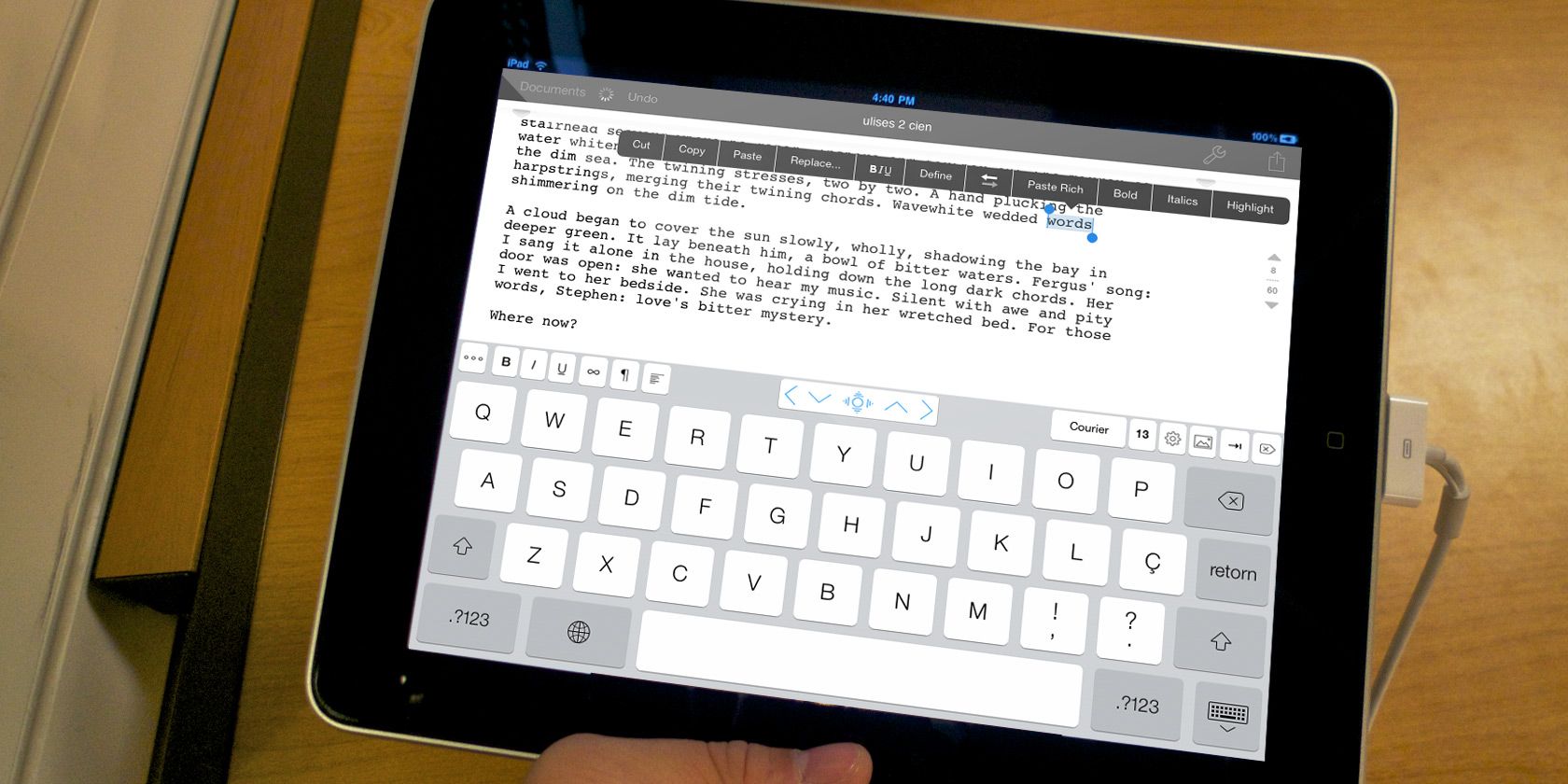
Si planea usar su iPad para reemplazar una computadora, querrá usar la mejor aplicación de procesamiento de texto en él. Hay muchas opciones disponibles, incluidas las aplicaciones gratuitas y premium. Hemos comparado todas las opciones dignas a continuación.
Puede usar cualquiera de estos procesadores de texto iPad para editar documentos, compilar notas o incluso descifrar una novela. Muchos de ellos ofrecen una amplia compatibilidad de archivos para que pueda seguir trabajando con otras personas sin importar qué dispositivo o aplicación usen.
1. Páginas
Disponible de forma gratuita en la App Store, Pages es el procesador de textos de Apple para iPhone, Mac y iPad. En caso de que no lo supiera, también puede descargar Numbers y Keynote de forma gratuita y usar todo el conjunto de Apple iWork .
Con soporte completo de iCloud, Pages sincroniza documentos en todos sus dispositivos Apple. Incluso puede iniciar sesión en iCloud.com para trabajar en documentos a través de un navegador web.
Pages facilita la creación de hermosos documentos. Le da control total sobre el diseño de cuadros de texto, imágenes y formas. Incluso puede usar plantillas gratuitas para crear libros digitales, boletines informativos, informes y más.
La gama de herramientas de procesamiento de texto que puede usar desde su iPad es poderosa: notas al pie, listas, recuento de palabras, gráficos, imágenes y otras herramientas de formato. También es compatible con la colaboración. Para que pueda trabajar con otras personas en el mismo documento, realizar un seguimiento de los cambios que realicen.
Las páginas pueden ser el mejor procesador de texto gratuito para usar en su iPad, pero se ve decepcionado por la falta de soporte de almacenamiento en la nube de terceros para el trabajo colaborativo. Solo puede colaborar a través de iCloud desde su iPad, pero no en Dropbox, Google Drive u otros servicios de almacenamiento en la nube.
Microsoft Word es el procesador de texto predeterminado para muchas personas, y no hay nada que te impida usarlo con tu iPad. Es gratis para usar en cualquier iPad con una pantalla de 10.1 pulgadas o más pequeña. Desafortunadamente, para iPads más grandes necesita una suscripción a Office 365.
Como era de esperar, Microsoft Word para iPad es una versión móvil de la aplicación de escritorio. Admite imágenes, tablas, gráficos, notas al pie, ecuaciones y más.
También puede acceder a documentos a través de OneDrive, iCloud Drive, Google Drive, Dropbox y otros servicios de almacenamiento en la nube.
También puede colaborar con otros y realizar un seguimiento de los cambios que realizan, tal como Pages le permite hacer. Una gran diferencia es que es probable que más colegas utilicen Microsoft Word que Pages. Entonces tiene un grupo más grande de personas con las que colaborar.
Si tiene un iPad más pequeño o ya tiene una suscripción a Office 365, Microsoft Word es una de las mejores aplicaciones de procesamiento de texto para usar. Como es la aplicación preferida para muchas personas, Microsoft Word es la mejor opción para compartir el trabajo con otros.
Descargar: Microsoft Word para iPadOS (suscripción gratuita y premium disponible)
3. Google Docs
Google Docs hace que sea fácil escribir, editar, compartir y colaborar en documentos importantes. Úselo donde quiera que esté, en cualquier dispositivo. Al igual que otros productos de Google, es completamente gratuito, si no le importa compartir sus datos.
Descargue Google Docs en su iPad, iPhone, Mac, PC o dispositivo Android para que pueda usar este procesador de textos donde quiera que esté.
Trabaje con imágenes en línea y una variedad de opciones de formato para crear su currículum, informe, carta u otros documentos importantes. Incluso puede aprovechar la gama de elegantes plantillas de Google para acelerar el proceso.
La colaboración está en el corazón de Google Docs. A medida que sus colaboradores realizan cambios en un documento compartido, sus nombres aparecen en la pantalla. Elija hacer que los documentos sean públicos para todos o privados para un grupo selecto, e incluso elija privilegios de edición para los miembros de su equipo.
Google Docs es compatible con archivos DOC y DOCX, por lo que puede abrir archivos de Word o exportar archivos de Word para que otras personas los usen. Esto hace que Google Docs sea uno de los mejores procesadores de texto gratuitos para su iPad cuando no todos usan Word.
WPS Office incluye un conjunto de aplicaciones gratuitas orientadas a los negocios para iPhone o iPad. Según la descripción de la aplicación, millones de usuarios votaron a WPS Office como la "mejor aplicación de oficina para dispositivos móviles" y el "procesador de textos más fácil para iPhone".
El paquete le permite crear documentos, presentaciones, hojas de cálculo, notas y archivos PDF. Puede compartir documentos en una variedad de formatos, incluidos DOC y DOCX, para que otras personas puedan abrir sus informes en cualquier aplicación que elijan usar.
WPS Office valora la simplicidad en todo, desde el diseño hasta la interfaz de usuario. Esto lo convierte en un procesador de texto ágil que es muy fácil de usar en su iPad.
Una suscripción premium está disponible por $ 3.99 por mes. Esto elimina los anuncios y desbloquea la capacidad de convertir archivos PDF, agregar firmas a las imágenes, fusionar archivos y más.
Descargar: WPS Office para iPadOS (suscripción gratuita y premium disponible)
5. Escritor de notas
Como habrás adivinado por el nombre, Notes Writer está dirigido principalmente a tomar notas, en lugar de producir documentos pulidos. Es perfecto para capturar sus pensamientos durante una conferencia, reunión o sesión de lluvia de ideas. Puede escribir sus ideas o utilizar un Apple Pencil para escribirlas a mano.
Notes Writer le brinda la capacidad de dibujar imágenes
, anotar archivos PDF, completar formularios, firmar documentos, insertar imágenes prediseñadas y más. Una vez que complete sus notas, puede compartirlas en una variedad de servicios de almacenamiento en la nube.
Hay muchas otras campanas y silbatos también. Estos incluyen el modo libre de distracciones, contadores en vivo para rastrear la longitud del documento, buscar y reemplazar, y el modo oscuro.
Puede descargar y usar Notes Writer de forma gratuita, pero también está disponible una aplicación de procesamiento de texto Pro para iPad, que elimina los anuncios, le brinda un número ilimitado de cuadernos y agrega protección con contraseña.
A pesar de estar diseñado para notas, esta aplicación aún le permite formatear texto y exportar una variedad de archivos. Sin embargo, no hay soporte para archivos DOC o DOCX. Pero al menos puede sincronizar con una amplia gama de servicios de almacenamiento en la nube.
Descargar: Notes Writer para iPadOS (Gratis) Descargar: Notes Writer Pro para iPadOS ($ 8.99)
6. oso
Al igual que Notes Writer, Bear está diseñado para mantener notas organizadas. Pero su diseño simplista y su fácil organización lo convierten en uno de los mejores procesadores de texto para usar también en su iPad.
Bear es ideal para todo, desde notas cortas hasta ensayos largos. Ofrece una variedad de herramientas de formato, soporte de imágenes en línea, enlaces, listas de verificación y más. Mantenga su escritura organizada usando las carpetas en la barra lateral, que puede personalizar con diferentes iconos para una navegación rápida.
Lo mejor de todo es que Bear es completamente gratuito en su iPhone, iPad y Mac. Sin embargo, para sincronizar sus notas en otros dispositivos, debe registrarse en Bear Pro por $ 1.49 por mes. Esta suscripción premium también desbloquea hermosos temas y potentes opciones de exportación.
Si está buscando el procesador de texto más atractivo para usar para tomar notas en su iPad , Bear probablemente lo sea.
Descargar: Bear para iPadOS (suscripción gratuita y premium disponible)
7. Werdsmith
Para ajustarse a su descripción como un "estudio de escritura portátil", Werdsmith es una aplicación de procesamiento de texto para su iPad, iPhone e incluso su Apple Watch. La aplicación es casi gratuita, pero hay un límite en la cantidad de documentos en los que puede trabajar al mismo tiempo. Para evitar esta restricción, debe pagar $ 4.99 por mes.
Dirigido a escritores de ficción, Werdsmith viene con plantillas para escribir historias, blogs, poemas y guiones. Es un gran lugar para guardar notas, organizar ideas o trabajar para el borrador final de un gran proyecto.
Werdsmith carece de las ricas funciones de edición de otras aplicaciones en esta lista, como la compatibilidad con imágenes o tablas. En cambio, opta por características basadas en la motivación, como escribir rituales y objetivos de palabras para ayudarlo a seguir trabajando en sus historias todos los días.
Si quieres un procesador de texto personalizable que se centre en el contenido por encima de todo, dale una oportunidad a Werdsmith. Incluso puede usar el servicio en la nube dedicado para hacer una copia de seguridad de su trabajo y proteger todo con Face o Touch ID.
Descargar: Werdsmith para iPadOS (suscripción gratuita y premium disponible)
8. iA Writer
Apple presentó a iA Writer como una de las mejores aplicaciones en la App Store durante cuatro años consecutivos, y es fácil ver por qué. Detrás de la modesta tarifa de entrada hay un potente procesador de textos con un entorno elegante en el que realizar un trabajo serio.
Esta aplicación utiliza lenguaje de descuento para formatear texto , que vale la pena aprender para cualquier escritor serio. También coloca su biblioteca de documentos deslizando el dedo hacia la derecha, con una vista previa del documento oculta a la izquierda.
Reorganice el teclado para personalizar su experiencia de escritura, luego use el Modo de enfoque para mantener su concentración en las palabras. Cuando haya terminado, haga una copia de seguridad de todo en Dropbox o iCloud para su custodia. Incluso puedes publicar directamente en WordPress.
iA Writer es un procesador de textos para iPad que se centra en las palabras por encima de todo. Pero aún ofrece una gran cantidad de características con soporte completo de rebajas.
Ulysses es otro pilar del mundo del procesamiento de textos y puede integrarse fácilmente en su flujo de trabajo con aplicaciones para iPad, Mac y iPhone. Esta aplicación es para estudiantes, novelistas, bloggers y cualquier otro fanático de la escritura. No es barato, pero está repleto de características.
En el corazón de Ulises hay un editor de texto simple, pero potente, basado en marcas con un amplio conjunto de herramientas. Habilite el modo sin distracciones y la interfaz de usuario se desvanece, lo que le permite concentrarse solo en las palabras.
Almacene toda su escritura dentro de la biblioteca, que se sincroniza a través de iCloud con sus otros dispositivos Apple.
Ingrese al modo de máquina de escribir para enfocarse en una línea a la vez. Agregue archivos adjuntos para notas de investigación, imágenes, palabras clave y archivos PDF. Puede exportar a PDF, WEB, EPUB, DOC, RTF y archivos de texto sin formato. Incluso puede publicar su trabajo directamente en WordPress y Medium.
Pruebe Ulysses gratis con una prueba gratuita de 14 días u obtenga una suscripción premium por $ 4.99 por mes. Puede ser una de las aplicaciones de procesamiento de texto para iPad más caras disponibles, pero también es una de las mejores.
Scrivener es una herramienta de escritura para proyectos de escritura más grandes. Si está trabajando en un guión, película o producción teatra
l, entonces Scrivener es uno de los mejores procesadores de texto para iPad para el trabajo.
Scrivener pone énfasis en la organización, permitiéndole agrupar documentos, almacenar imágenes y archivos PDF como material de investigación, reorganizar su contenido con facilidad y buscar en todo el proyecto. Todo esto lo convierte en una aplicación imprescindible para quienes emprenden proyectos de escritura más grandes.
Se ofrece una amplia gama de características con esta aplicación premium. Exporte una variedad de formatos para Word, PDF, Final Draft o aplicaciones de texto sin formato. Convierte tu trabajo en rebajas. Comprime tu proyecto en una carpeta comprimida.
Tome instantáneas para guardar versiones anteriores de su borrador. Y escriba en cualquier lugar con aplicaciones iOS, macOS y Windows.
Scrivener no es barato, pero es el mejor procesador de textos para iPad para cualquier novelista en ciernes.
Elija la aplicación de escritura adecuada para el trabajo
Estas son todas las mejores aplicaciones de procesador de textos para usar en tu iPad. Todos ofrecen algo diferente, lo que hace que sea importante elegir la herramienta adecuada para usted. Ya sea que esté buscando un bloc de notas potente como iA Writer o un editor capaz como Ulysses, debe encontrar lo que necesita arriba.
Por supuesto, no siempre tendrá su iPad cuando necesite trabajar en nuevos documentos. Si desea prepararse para esa situación, busque también los mejores procesadores de texto en línea para comenzar a usar.
Lo primero que hace cuando escucha esa notificación por correo electrónico es verificar al remitente, ¿verdad? Es la forma más rápida de averiguar de quién es el correo electrónico, así como el contenido probable.
Pero, ¿sabía que cada correo electrónico viene con mucha más información que la que aparece en la mayoría de los clientes de correo electrónico? Hay una gran cantidad de información sobre el remitente incluida en el encabezado del correo electrónico, información que puede usar para rastrear el correo electrónico hasta la fuente.
Aquí le mostramos cómo rastrear ese correo electrónico hasta su origen y por qué es posible que desee hacerlo.
¿Por qué rastrear una dirección de correo electrónico?
Antes de aprender cómo rastrear una dirección de correo electrónico, consideremos por qué lo haría en primer lugar.
En la actualidad, los correos electrónicos maliciosos son muy frecuentes. Las estafas, el spam, el malware y los correos electrónicos de phishing son una vista común de la bandeja de entrada. Si rastrea un correo electrónico hasta su origen, tiene una pequeña posibilidad de descubrir de quién (o de dónde) proviene el correo electrónico.
En otros casos, puede rastrear el origen de un correo electrónico para bloquear una fuente persistente de spam o contenido abusivo , eliminándolo permanentemente de su bandeja de entrada; Los administradores del servidor rastrean correos electrónicos por el mismo motivo.
Puede rastrear una dirección de correo electrónico a su remitente mirando el encabezadocompleto del correo electrónico . El encabezado del correo electrónico contiene información de enrutamiento y metadatos de correo electrónico, información que normalmente no le interesa. Pero esa información es vital para rastrear la fuente del correo electrónico.
La mayoría de los clientes de correo electrónico no muestran el encabezado completo como estándar porque está lleno de datos técnicos y es algo inútil para un ojo inexperto. Sin embargo, la mayoría de los clientes de correo electrónico ofrecen una forma de verificar el encabezado completo del correo electrónico. Solo necesita saber dónde mirar, así como lo que está viendo.
Encabezado de correo electrónico completo de Gmail : abra su cuenta de Gmail, luego abra el correo electrónico que desea rastrear. Seleccione el menú desplegable en la esquina superior derecha, luego Mostrar original del menú.
Encabezado completo del correo electrónico de Outlook : haga doble clic en el correo electrónico que desea rastrear, vaya a Archivo> Propiedades . La información aparece en los encabezados de internet
Encabezado de correo electrónico completo de Apple Mail: abra el correo electrónico que desea rastrear, luego diríjase a Ver> Mensaje> Origen sin formato .
Por supuesto, hay innumerables clientes de correo electrónico. Una búsqueda rápida en Internet revelará cómo encontrar el encabezado de correo electrónico completo en el cliente que elija. Una vez que tenga abierto el encabezado completo del correo electrónico, comprenderá lo que quise decir con "lleno de datos técnicos".
Comprender los datos en un encabezado de correo electrónico completo
Parece mucha información. Sin embargo, considere lo siguiente: lee el encabezado del correo electrónico cronológicamente, de abajo hacia arriba (es decir, la información más antigua en la parte inferior), y que cada nuevo servidor por el que viaja el correo electrónico agrega Recibido al encabezado.
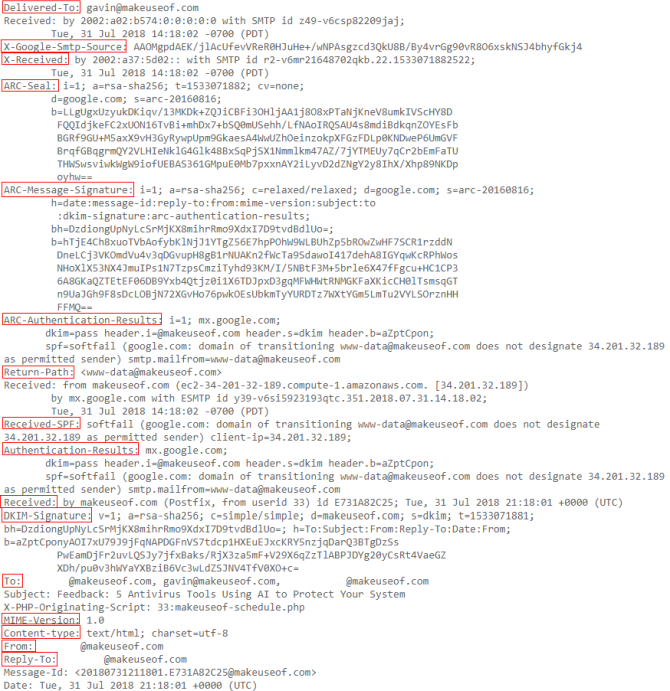
Consulte este encabezado de correo electrónico de muestra tomado de mi cuenta MakeUseOf Gmail:
Líneas de encabezado de correo electrónico de Gmail
Hay mucha información Vamos a desglosarlo. Primero, entienda lo que significa cada línea (lectura de abajo hacia arriba ).
Responder a: la dirección de correo electrónico a la que envía su respuesta también.
De: muestra el remitente del mensaje; Es fácil de falsificar.
Tipo de contenido: le dice a su navegador o cliente de correo electrónico cómo interpretar el contenido del correo electrónico. Los juegos de caracteres más comunes son UTF-8 (visto en el ejemplo) e ISO-8859-1.
Versión MIME: declara el formato de correo electrónico estándar en uso. La versión MIME es típicamente "1.0".
Asunto: El asunto del contenido del correo electrónico.
Para: los destinatarios del correo electrónico; Puede mostrar otras direcciones.
DKIM-Signature:D omain K eys I dentified M ail autentica el dominio desde el que se envió el correo electrónico y debe protegerlo contra la suplantación de identidad y el fraude del remitente.
Recibido: la línea "Recibido" enumera cada servidor por el que viaja el correo electrónico antes de llegar a su bandeja de entrada. Usted lee las líneas "Recibidas" de abajo hacia arriba; la línea más inferior es el creador.
Resultados de autenticación: contiene un registro de las comprobaciones de autenticación realizadas; puede contener más de un método de autenticación.
Recibido-SPF: El S Ender P olítica M ARCO (SPF) forma parte del proceso de autenticación de correo electrónico que se detiene la falsificación dirección del remitente.
Ruta de retorno: la ubicación donde terminan los mensajes que no se envían o devuelven.
ARC-Autenticación-Resultados: El Un estándar R rec e pto C hain es otra autenticación uthenticated; ARC verifica las identidades de los intermediarios y servidores de correo electrónico que reenvían su mensaje a su destino final.
ARC-Message-Signature: la firma toma una instantánea de la información del encabezado del mensaje para su validación; similar a DKIM.
Sello ARC: “Sella” los resultados de autenticación ARC y la firma del mensaje, verificando su contenido; similar a DKIM.
X-recibido: difiere de "recibido" en que se considera no estándar; es decir, podría no ser una dirección permanente, como un agente de transferencia de correo o un servidor SMTP de Gmail. (Vea abajo.)
X-Google-Smtp-Source: muestra la transferencia de correo electrónico utilizando un servidor SMTP de Gmail.
Entregado a: el destinatario final del correo electrónico en este encabezado.
No tiene que comprender qué significan todas estas cosas para rastrear un correo elect
rónico. Pero si aprende a mirar a través del encabezado del correo electrónico, puede comenzar a rastrear rápidamente al remitente del correo electrónico.
Rastreo del remitente original de un correo electrónico
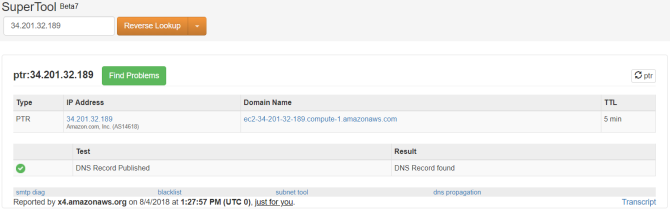
Para rastrear la dirección IP del remitente del correo electrónico original , diríjase al primer Recibido en el encabezado completo del correo electrónico. Junto a la primera línea Recibida está la dirección IP del servidor que envió el correo electrónico. A veces, esto aparece como X-Originating-IP o Original-IP .
Encuentre la dirección IP, luego diríjase a MX Toolbox . Ingrese la dirección IP en el cuadro, cambie el tipo de búsqueda a Búsqueda inversa usando el menú desplegable, luego presione Enter. Los resultados de la búsqueda mostrarán una variedad de información relacionada con el servidor de envío.
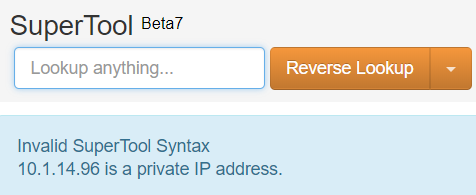
A menos que la dirección IP de origen sea una de las millones de direcciones IP privadas. En ese caso, se encontrará con el siguiente mensaje:
Los siguientes rangos de IP son privados:
0.0.0-10.255.255.255
16.00-172.31.255.255
168.0.0-192.168.255.255
0.0.0-239.255.255.255
Las búsquedas de direcciones IP para esos rangos no devolverán ningún resultado.
3 herramientas gratuitas para rastrear correos electrónicos y direcciones IP
Por supuesto, existen algunas herramientas útiles que automatizan este proceso por usted. Es útil aprender sobre los encabezados de correo electrónico completos y sus contenidos, pero a veces necesita información rápida.
Consulte los siguientes analizadores de encabezado:
Rastreo de encabezado de correo electrónico de dirección IP (analizador de encabezado de correo electrónico + rastreador de dirección IP)
Sin embargo, los resultados no siempre coinciden.
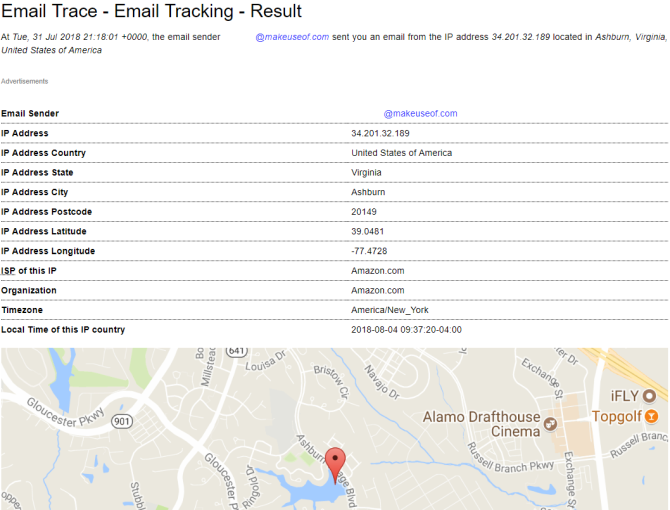
Sin embargo, los resultados no siempre coinciden. En el siguiente ejemplo, sé que el remitente no está cerca de la supuesta ubicación declarada como Ashburn, Virginia:
En eso, su éxito al rastrear un correo electrónico variará dependiendo del proveedor de correo electrónico del remitente. Si está tratando de rastrear un correo electrónico enviado desde una cuenta de Gmail, solo encontrará la ubicación del último servidor de Google que procesó su correo electrónico, no la dirección IP del remitente original.
¿Realmente puede rastrear una dirección IP desde un correo electrónico?
Hay casos en los que es útil rastrear una dirección IP a través del encabezado del correo electrónico. Un spammer particularmente irritante quizás, o la fuente de correos electrónicos de phishing regulares . Ciertos correos electrónicos solo vendrán de ciertas ubicaciones; sus correos electrónicos de PayPal no se originarán en China, por ejemplo.
Las aplicaciones de conferencias en línea ayudan a mantener las conexiones comerciales y familiares cuando no todos pueden aparecer en la misma sala. Hay una gran cantidad de aplicaciones de videoconferencia y chat de video para elegir. Sin embargo, si está hablando de asuntos personales o está discutiendo los detalles de un contrato comercial, debe saber que el servicio que está utilizando protegerá su privacidad.
Jitsi es una aplicación de videoconferencia de código abierto encriptada que puede usar para proteger su privacidad. Entonces, ¿cómo se compara Jitsi con Zoom? ¿Jitsi es fácil de usar? ¿Deberías cambiarte a Jitsi?
Vamos a ver.
¿Qué es jitsi?
Jitsi Meet es una aplicación de videoconferencia segura que puedes usar para chatear con personas desde un navegador web, Android o iOS.
La versión incluida en el enlace es la implementación web del software Jitsi Meet. Cualquiera puede hacer clic en el enlace, crear una videollamada y comenzar a chatear. Sin embargo, para los más técnicos, puede descargar e instalar el software Jitsi Meet en un servidor privado, aumentando drásticamente su privacidad. Para la mayoría de los usuarios, el chat de video web Jitsi y las aplicaciones para teléfonos inteligentes son perfectas.
Jitsi Meet admite hasta 75 participantes en el momento actual. Sin embargo, para obtener los mejores resultados, el equipo de desarrollo sugiere limitar ese número a un máximo de 35 participantes; de lo contrario, "la experiencia sufrirá".
Puede solucionar esta limitación utilizando la opción integrada de transmisión en vivo. Jitsi le permite transmitir en vivo su videoconferencia a un servicio de transmisión externo, como YouTube, para aumentar su número de espectadores sin afectar negativamente la calidad de la videoconferencia.
La aplicación web Jitsi Meet y las aplicaciones para teléfonos inteligentes son increíblemente fáciles de usar. No tiene que preocuparse por tener un nombre de usuario o registrarse en el servicio. Escriba un nombre para su sala de videoconferencia Jitsi y presione Ir. Comparta el nombre de la sala con sus amigos, familiares o colegas, y ellos pueden comenzar a unirse a usted.
Características de Jitsi Meet
Jitsi viene con una lista sustancial de características, algunas de las cuales solo están disponibles como herramientas premium en otras aplicaciones de videoconferencia. Estas son algunas de las características de Jitsi:
Compartir pantalla y chat en vivo
Opción de acceso telefónico
Transmisión en vivo
Desenfocar mi fondo (actualmente en beta)
Integración floja
Extensión Jitsi Meetings Google Chrome para integrar Google Calendar y Office 365 Calendar
¿Jitsi usa cifrado?
Una de las características más importantes de Jitsi es la privacidad. Jitsi utiliza el cifrado salto por salto para proteger su videoconferencia.
El cifrado de salto a salto significa que cada etapa de la videollamada se encripta en parte. Su videollamada al servidor lleva encriptación. El servidor descifra la videollamada, luego la vuelve a cifrar y la reenvía a los participantes del video.
El cifrado de salto a salto no es perfecto, de ninguna manera. Significa que el propietario del servidor podría espiar su conversación si lo desea. La forma de evitar esto es alojar un servidor Jitsi Meet para una total privacidad. Por supuesto, eso no es posible para todos. Sin embargo, no hay indicios de que los propietarios de Jitsi, 8 × 8, estén escuchando conversaciones de video privadas.
Aún así, el aumento de la privacidad es significativo, especialmente a medida que aumenta el volumen de las videollamadas.
Cómo usar Jitsi para videollamadas
Como se mencionó anteriormente, Jitsi hace que las videollamadas sean muy fáciles. A continuación, le mostramos cómo iniciar una videollamada Jitsi Meet con la aplicación web y las aplicaciones para teléfonos inteligentes.
En el cuadro blanco, escriba el nombre de su sala de reuniones. Luego presiona Ir .
Cuando comience su reunión, seleccione el icono blanco i en la esquina inferior derecha. Agrega una contraseña segura. Haga esto, o las personas pueden acceder a su chat de video .
Presione el ícono copiar al portapapeles, luego pegue los detalles de la reunión a quien quiera invitar a su chat.
Eso es. Un chat de Jitsi Meet es tan sencillo de poner en funcionamiento.
Usando la aplicación Jitsi para Android o iOS
Debe descargar la aplicación de Android o iOS para seguir esta sección. Las imágenes se toman de la aplicación de Android, pero la aplicación de iOS es la misma.
Descargar: Jitsi Meet para Android | iOS (ambos gratis)
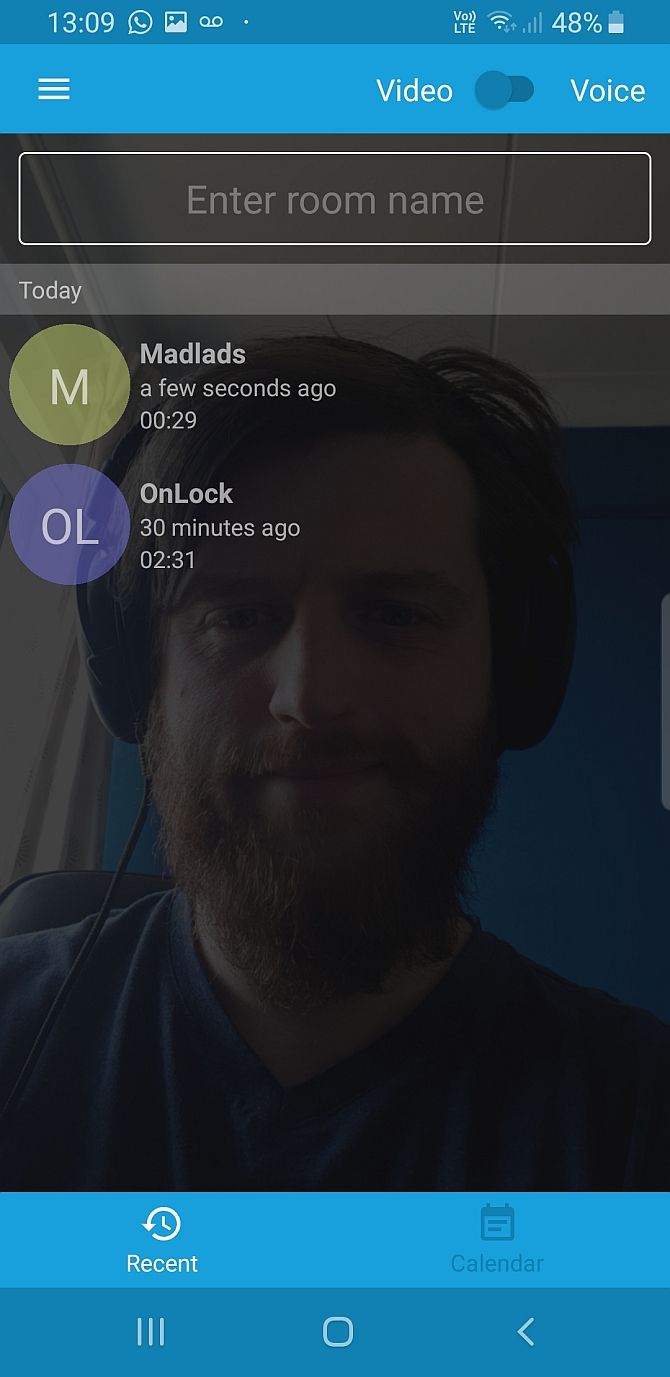
Abra la aplicación Jitsi Meet para Android o iOS.
Escriba el nombre de su sala de reuniones, luego seleccione Crear / Unirse.
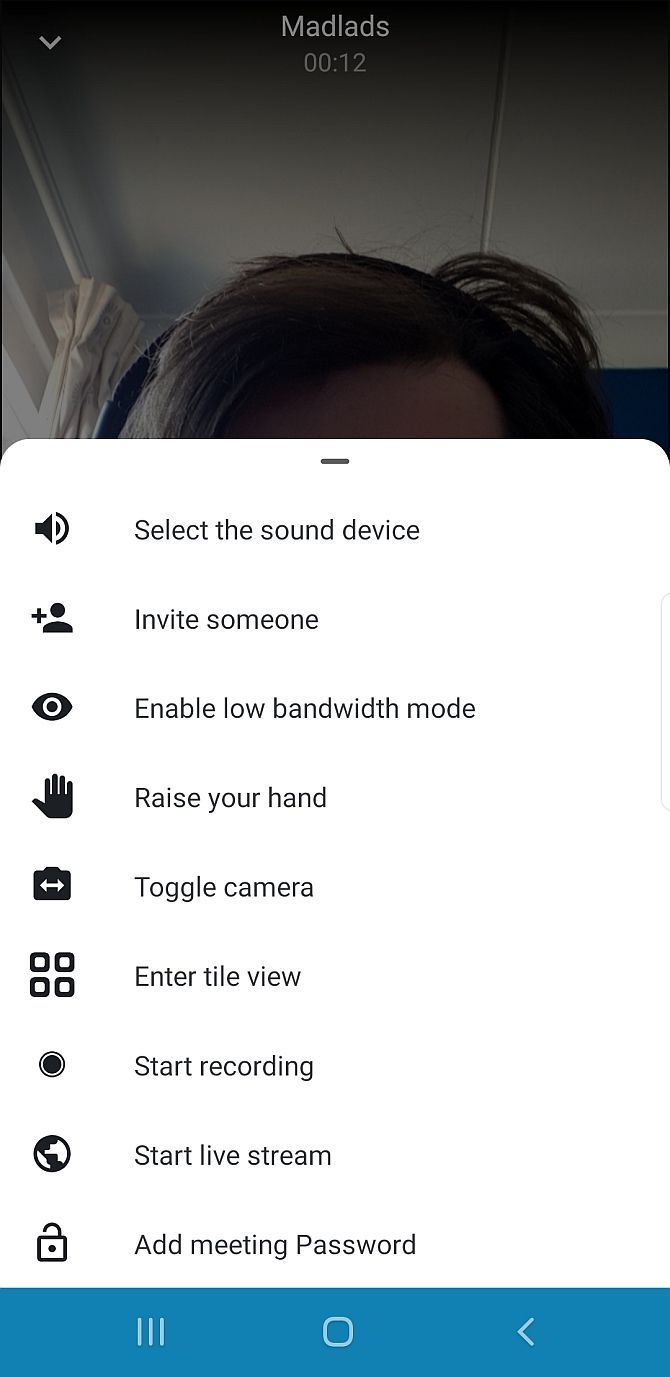
Toque el menú de configuración de tres puntos en la esquina inferior derecha, luego arrastre el panel de configuración hacia arriba para ver más opciones.
Seleccione Agregar contraseña de reunión, luego agregue su contraseña segura. Haga esto, o las personas pueden acceder a su chat de video .
Desde el mismo menú de configuración, selecciona Invitar a alguien . Puede invitar a personas de su lista de contactos o compartir la invitación a la reunión en un servicio diferente.
Hay una cosa que también debes tener en cuenta. La sala de reuniones Jitsi no se cierra automáticamente después de que el anfitrión se va. Tampoco aparece ninguna opción para el host u otros usuarios para cerrar la llamada.
¿Es Jitsi más seguro que el zoom?
Al comienzo de la pandemia de COVID-19, Zoom vio un aumento drástico en los suscriptores, pasando de 10 millones de usuarios a más de 200 millones de usuarios en solo unas pocas semanas. De repente, los ojos del mun
do se centraron en Zoom.
Desafortunadamente para Zoom, no estaba listo para el nivel de escrutinio que seguiría. Abundan los problemas de privacidad y seguridad , y los equipos de gestión y desarrollo se quedan luchando para solucionar una serie de problemas.
Eric S. Yuan, director ejecutivo de Zoom Video Communications, admite abiertamente que el repentino ascenso estratosférico de Zoom atrapó la siesta del equipo. Si no fuera por el coronavirus, Zoom probablemente no habría profundizado tanto en el tema de seguridad y privacidad durante algún tiempo.
Pero, ¿qué significa eso para Jitsi Meet? ¿Es realmente más seguro que Zoom?
Jitsi Meet tiene algunas medidas de seguridad y privacidad que lo diferencian de Zoom. Por una vez, Jitsi Meet es un proyecto de código abierto, lo que significa que cualquiera puede descargar y examinar el proyecto. Al momento de escribir este artículo, no hay advertencias de seguridad relacionadas con el envío de datos de Jitsi Meet a fuentes externas o la filtración de información privada en otros lugares.
El nivel de cifrado es lo que la mayoría de la gente quiere saber. Jitsi Meet no utiliza cifrado de extremo a extremo (E2EE) , como FaceTime, Signal o WhatsApp. Debido a que Jitsi Meet utiliza el protocolo WebRTC, no hay forma de implementar E2EE, al menos no en el momento actual.
Eso no significa que Jitsi Meet sea inseguro. Lejos de ahi. Pero hay un punto débil definido en el proceso de privacidad, y es el descifrado y el reencriptado de datos en un servidor Jitsi Meet. La solución a esto es instalar el software Jitsi Meet en un servidor privado que usted controle, lo que significa que todos los datos permanecen seguros.
¿Cuál es la mejor aplicación de videoconferencia?
Muchos defensores de la privacidad sugieren usar Jitsi Meet en lugar de Zoom u otras alternativas de videoconferencia, incluido el Proyecto Tor:
Si quieres una alternativa a Zoom: prueba Jitsi Meet. Está encriptado, de código abierto, y no necesita una cuenta. https://t.co/ydA10G0hfZ
Otros investigadores de seguridad no están tan seguros, razonando que, aunque Jitsi Meet es de código abierto, todavía tiene limitaciones similares a Zoom (ya que utiliza protocolos similares).
Es una gran alegría compartir un video de YouTube con un amigo para su entretenimiento. Sin embargo, lo que es aún mejor es poder verlo con ellos.
Desafortunadamente, esto no siempre es posible, especialmente si viven separados. Por lo tanto, hemos compilado una lista de formas de ver YouTube junto con tus amigos.
Además de ayudarlo a ver YouTube juntos, estos servicios lo ayudan a sincronizar la reproducción para que usted y sus amigos estén viendo lo mismo al mismo tiempo.
Watch2Gether no requiere que se registre para una cuenta. Simplemente crea una sala y luego puedes enviar la URL para que tus amigos puedan unirse. Use la búsqueda en la parte superior para encontrar un video o pegar en un enlace específico de YouTube. También puede usar la función de chat para hablar con todos, lo que es útil para mantener la visualización y la conversación en un solo lugar.
SyncTube tiene una interfaz simple, pero funciona perfectamente. Crea una sala e inmediatamente puedes comenzar a mirar videos de YouTube. Busque un video o péguelo en una URL usando la barra en la parte superior. Cualquier video nuevo se agregará automáticamente a la lista de reproducción de la sala.
También puede controlar la privacidad de la sala y establecer permisos de usuario; Esto significa que puede evitar que personas al azar se unan y hacer cosas como evitar que sus amigos se salten videos accidentalmente.
Sync Video te permite controlar tu propia habitación, a la que puedes invitar a otros compartiendo el enlace. Simplemente abra una URL de YouTube en el campo de la derecha y haga clic en Reproducir para comenzar. Cualquier video agregado después se colocará en una lista de reproducción.
Una gran característica de Sync Video es que puede habilitar la opción "Pausa en el almacenamiento en búfer", que detiene la transmisión para todos si alguien en la conexión a Internet de la sala está haciendo que su video se retrase.
Para usar dos años, usted y sus amigos deben crear una cuenta gratuita, pero vale la pena hacerlo.
Además de poder sincronizar un video de YouTube para todos en la sala, twoseven también tiene la capacidad de compartir su cámara web y micrófono. Esto significa que todos pueden ver un video simultáneamente y ver y escuchar a todos al mismo tiempo. Esto es maravilloso para mantener esa conexión personal a distancia.
& chill ofrece algo único en comparación con otros servicios que le permiten ver YouTube juntos. Cuenta con todas las características habituales que esperaría (salas privadas, la capacidad de pegar las URL de YouTube para agregarlas a una lista de reproducción, un chat de texto), pero tiene una interfaz interesante.
Eliges tu asiento en un cine virtual y reposiciona el video en función de eso. No se preocupe, aún puede configurar el video a pantalla completa si eso suena aburrido. Además, puedes chatear con tus amigos a través del micrófono.
Para comenzar con myCircle.tv, simplemente ingrese una URL de YouTube en el campo de la página de inicio y el sitio creará una sala. La interfaz está separada en pestañas donde puede ver usuarios, videos pasados reproducidos y videos próximos.
También hay un cuadro de chat para la conversación escrita, pero quizás más útil para los amigos es la capacidad de chats de audio. Fácilmente, también puede ver la cantidad de video que otros han precargado para ayudar a superar cualquier problema de almacenamiento en búfer.
Una vez que ingresa a una habitación, Togethr TV tiene un tutorial rápido y práctico para guiarlo a través de sus funciones. Sin embargo, es fácil entenderlo.
El campo en la parte superior es donde ingresa la URL del video de YouTube, el cuadro de la izquierda muestra a los usuarios en la sala, mientras que el cuadro de la derecha es para chat de texto. El chat de audio también está habilitado de forma predeterminada, aunque puede deshabilitarlo si lo desea.
8. Use una herramienta de videoconferencia
Hasta ahora, todos estos servicios se han creado con el propósito de ver videos de YouTube juntos en sincronización con amigos.
Sin embargo, también podría usar una herramienta de videoconferencia con capacidades para compartir pantalla para hacer el trabajo. En este escenario, usted y sus amigos se unirían a una reunión virtual. Luego, una persona compartiría su pantalla con el grupo para que todos puedan mirar.
A diferencia de los otros servicios que reproducen el video localmente para cada individuo, esta solución significa que solo una persona está reproduciendo el video, idealmente el que tenga la conexión a Internet más fuerte.
Solución de problemas comunes de sincronización de video
Aunque su fiesta de visualización de YouTube debería funcionar sin problemas, puede sufrir algunos problemas técnicos.
Primero, intente actualizar la página. Te perderás un par de segundos del video, pero muchas veces una simple actualización puede aclarar cualquier problema. No se preocupe, no interrumpirá la transmisión para todos los demás en la sala.
Si su video está constantemente tartamudeando o almacenando en búfer, primero, baje la calidad de la transmisión. Esto reducirá la resolución, por lo que el video puede aparecer más pixelado. Sin embargo, eso es mejor que el video se detiene constantemente para cargar más.
Además, si el servicio admite cámaras web y micrófonos, puede intentar deshabilitar uno o ambos. Esto se debe a que las cámaras web y los micrófonos usan un ancho de banda que podría servir mejor en el video de YouTube.
Finalmente, los bloqueadores de anuncios pueden causar problemas con la sincronización. Algunos servicios no funcionarán en absoluto si ejecuta uno, por lo tanto, deshabilite cualquiera que esté ejecutando. Además, muchos videos de YouTube serán compatibles con anuncios de mitad de rollo. Si tiene un bloqueador de anuncios y su amigo no lo tiene, la transmisión no estará sincronizada después de que se haya reproducido el anuncio.
Cómo
ver Netflix con amigos lejos
Como puede ver arriba, hay muchos servicios diseñados para permitirle ver videos de YouTube con sus amigos. Pruébalos rápidamente para ver cuál te gusta más. Como beneficio adicional, todos son de uso gratuito. Por lo tanto, su preferencia se reducirá a la interfaz de usuario y las características que prefiera personalmente.
Utilizamos cookies para asegurarnos de brindarle la mejor experiencia en nuestro sitio web. Si continúa utilizando este sitio, asumiremos que está satisfecho con él.