En ausencia de un espacio al aire libre accesible, muchas personas, especialmente las que viven en bloques de pisos, apartamentos y otros alojamientos compartidos, han optado por cultivar plantas, frutas y verduras en interiores.
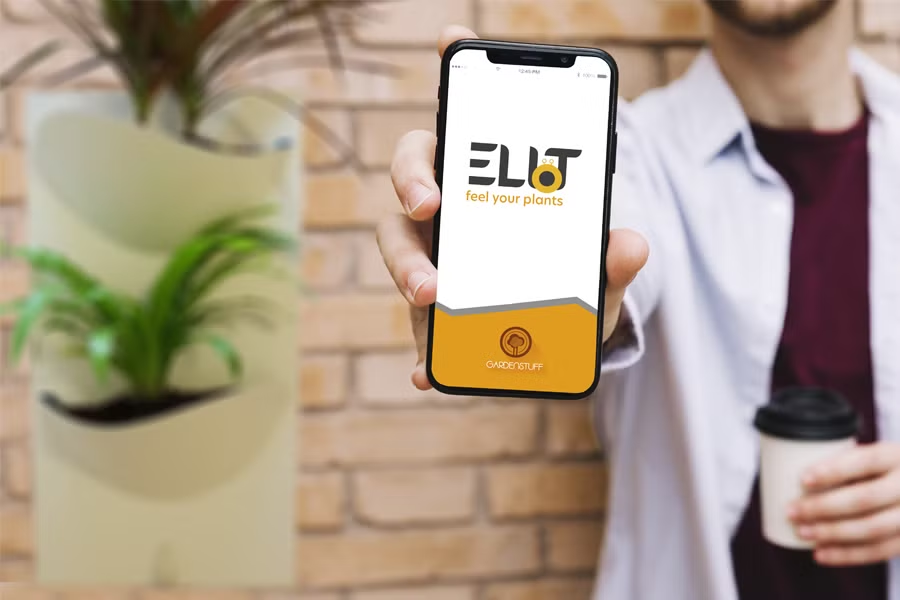
La startup italiana, GardenStuff, se dirigió al piso virtual de CES 2021 para exhibir su jardín vertical de Internet de las cosas, ELIoT.
¿Qué es ELIoT?
El factor limitante al intentar cultivar plantas y frutas en interiores es el espacio. En las ciudades de todo el mundo, los pisos y apartamentos tienden a tener poco de sobra, y ciertamente no lo suficiente para albergar un jardín interior. ELIoT es una solución conectada a este problema de GardenStuff . La unidad de jardín vertical parece un gran marco de fotos con bolsillos para que inserte sus plantas.
Esto ayuda a un nivel práctico, aunque el diseño montado en la pared no es único en sí mismo. Sin embargo, lo que hace que ELIoT se destaque es la integración con funciones inteligentes. La unidad viene con cinco sensores integrados en las macetas.
Estos son capaces de recopilar datos sobre su jardín interior. Estos sensores sincronizan datos con la aplicación de teléfono inteligente ELIoT. Desde allí, puede ver tendencias, establecer alertas y mantenerse al día con el progreso y la salud de sus plantas de interior.
Cada seis minutos, los sensores recopilan datos sobre el medio ambiente y el suelo locales. ELIoT funciona con una batería recargable, con hasta seis meses de uso. Como resultado, puede colocar la unidad en cualquier lugar de su hogar. La aplicación ELIoT almacena los datos ambientales y puede ofrecer recomendaciones de plantas que se adapten mejor a su espacio.
Beneficios de ELIoT
Aunque los jardines interiores ya eran deseables antes de la pandemia, los diversos cierres y refugios en el lugar implementados en todo el mundo nos llevaron a pasar más tiempo dentro. A lo largo de 2020, se hizo cada vez más claro que valoramos la naturaleza, y hay algo intrínsecamente agradable y beneficioso para nuestra salud en las plantas.
Con muchos de nosotros trabajando desde casa durante algún tiempo, tiene sentido convertir su hogar en un lugar en el que disfrute pasar el tiempo. Sin embargo, puede ser difícil mantener la salud de su jardín interior, especialmente a medida que cambian las estaciones. Esto es aún más desafiante si no ha cuidado las plantas antes.
ELIoT combina el diseño necesario para ahorrar espacio con funciones inteligentes para hacer la experiencia un poco más fácil. Junto con la aplicación para teléfonos inteligentes, los cinco sensores lo ayudarán a cuidar sus plantas con un estrés mínimo y le permitirán permanecer concentrado en todos los demás asuntos de su vida.
De acuerdo con la mentalidad medioambiental del producto, los materiales utilizados para la construcción de ELIoT son totalmente reciclables. Entonces, cuando el tiempo de ELIoT llegue a su fin, no tendrá que sentirse tan mal por desmantelar la unidad.
Disponibilidad de ELIoT
Desafortunadamente, ELIoT aún está en desarrollo y no estará listo para la venta comercial por algún tiempo. Sin embargo, la ambición de la compañía es lanzar un jardín interior conectado, sostenible y ecológico.
Si GardenStuff puede cumplir esa promesa, pronto podrá disfrutar de los beneficios para la salud de rodearse de naturaleza sin estrés.
Una de las formas más avanzadas de mejorar el rendimiento de su PC con Windows 10 sin cambiar componentes es el overclocking. Puede overclockear tres componentes en su PC: CPU, GPU y RAM. Pero el overclocking tiene sus límites, y si no lo haces bien, puedes dañar el hardware.
El método adecuado para overclockear una tarjeta gráfica es aumentar manualmente la velocidad de la GPU con un programa dedicado como ASUS GPU Tweak II . El software gratuito le ayuda a controlar el rendimiento de su tarjeta gráfica y a mejorar su rendimiento sobre la marcha cuando lo necesita.
¿Qué significa overclockear su GPU?
El rendimiento de cualquier hardware está limitado por dos barreras físicas: el consumo de energía y el calor . Cuanto más rápido es un chip, más energía consume y más calor genera. En una PC con Windows 10, la energía no es un problema porque puede actualizar su fuente de alimentación y obtener energía constante de una toma de corriente.
El calor es el mayor problema, ya que acelera el rendimiento de una GPU y su capacidad para mantener temperaturas óptimas. Sin embargo, puede aumentar la velocidad de su tarjeta gráfica si su fuente de alimentación puede proporcionar suficientes vatios y dentro de las temperaturas tolerables de la GPU.
Hacer overclocking de una GPU no es tan complicado como un overclock de CPU. Sin embargo, dependiendo de la serie de GPU, implica ciertos riesgos para la propia tarjeta.
Si es nuevo en el mundo del overclocking de una GPU y se pregunta por dónde empezar, puede consultar nuestra guía sobre cómo overclockear su GPU de forma segura para obtener más información.
Para overclockear de forma segura su GPU en una PC con Windows 10, es mejor hacer pequeños aumentos en la frecuencia y verificar si el sistema permanece estable después del procedimiento. Debe tener cuidado con las opciones que personaliza, ya que puede dañar irreversiblemente su dispositivo si se excede sin realizar una evaluación comparativa adecuada.
ASUS GPU Tweak II puede overlockear cualquier tarjeta gráfica dedicada, independientemente del fabricante. Funciona bien con tarjetas gráficas NVIDIA GeForce y AMD Radeon.
Sin embargo, su PC debe ejecutar la última versión del sistema operativo Windows y tener instalados los controladores gráficos adecuados. Probamos el programa en el chip gráfico NVIDIA GeForce 940MX modelo 2016 y funcionó a la perfección.
Cómo instalar ASUS GPU Tweak II en su PC con Windows 10
Siga las sencillas instrucciones paso a paso a continuación para instalar ASUS GPU Tweak II en Windows 10 y overclockear su GPU de forma segura:
Vaya a la página de descarga de GPU Tweak II y seleccione el botón rojo Descargar ASUS GPU Tweak II ahora .
En la pestaña Controlador y utilidades , seleccione el sistema operativo de su PC y presione Descargar .
Después de la descarga, abra el archivo ZIP y ejecute la instalación.
Una vez completado, aparecerá una instalación de DirectX. Instale DirectX si no lo tiene.
Después de instalar el archivo DirectX requerido, siga las instrucciones en pantalla e instalará ASUS GPU Tweak II en su escritorio.
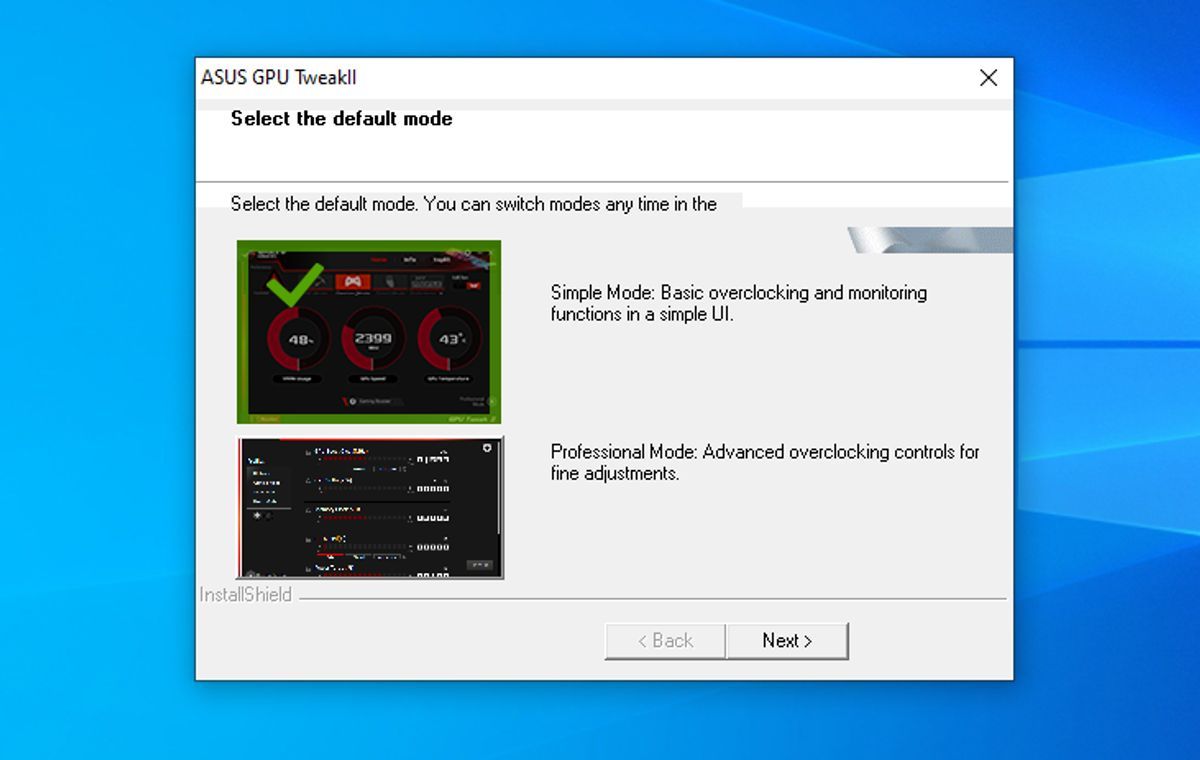
Lanzar el programa. GPU Tweak tiene un modo simple y un modo profesional . Abra la aplicación y elija cualquier modo en el que desee que se ejecute. Puede cambiarlo más tarde o incluso agregar una configuración personalizada, que veremos más adelante.
Introducción al software
Primero, debes activar una opción que te pueda dar alguna ventaja a la hora de hacer overclocking. Para hacer esto, vaya a la sección de perfiles del programa y active el cuadro de mejora del rango de Overclocking . Es posible que le pida que reinicie cuando lo aplique.
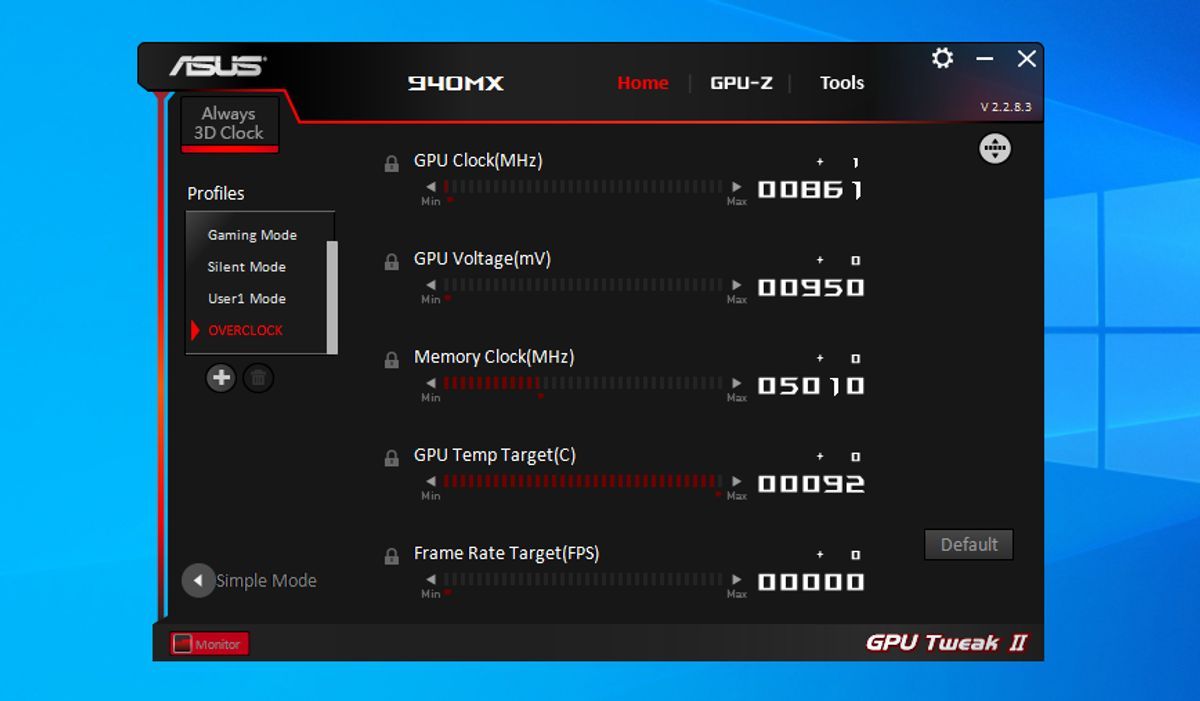
La interfaz se abrirá en el modo avanzado. A partir de aquí, tendrá un conjunto diferente de valores para hacer overclock. Estos parámetros son:
Reloj de la GPU (MHz) : un valor de reloj más alto implica un rendimiento estable. Así, tendrás que subirlo a la máxima frecuencia disponible para conseguir el máximo de FPS.
Voltaje de GPU (mV) : debe colocar este valor en la unidad máxima permitida por el software siempre que su GPU tenga un BIOS desbloqueado. Y su temperatura no supera los 85 grados en los juegos.
Reloj de memoria (MHz) : es la velocidad a la que su tarjeta gráfica procesará los fotogramas dentro y fuera de la VRAM. Puede establecerlo en el valor predeterminado de la configuración del modo de juego o anclarlo a la frecuencia máxima según el rendimiento de su GPU.
Velocidad del ventilador (%) : puede optar por dejarlo en automático o forzarlo a tener una curva más agresiva si desea mantener una temperatura más baja. Esto es importante porque una temperatura de GPU más baja puede escalar más MHz y mejorar el rendimiento o la estabilidad.
Objetivo de potencia (%) : También llamado PT, es un valor de limitación de potencia. Puede elevar su valor al máximo ya que no tiene implicación directa con el voltaje o frecuencias más allá de una cierta limitación de consumo.
Una vez que se hayan establecido y aplicado estos valores, ejecute cualquier programa de prueba de esfuerzo o de referencia exigente.
Nota: Para esta prueba específica, no utilice Furmark, ya que se ejecuta por encima de las posibilidades eléctricas de la GPU y no utiliza las últimas tecnologías.
Nuestra recomendación es utilizar pruebas 3DMark específicas, como Time SPY, DLSS, ancho de banda PCIe o VRMark. Cada uno probará lo que sea necesario sin exceder los límites mientras se asegura que su sistema se mantenga estable.
Aumento del rendimiento con un clic con ASUS GPU Tweak II
Una de las ventajas de este software es que es compatible con cualquier tarjeta gráfica actual. Además de las funciones de overclocking, la aplicación también tiene un aumento de rendimiento con un solo clic para sus necesidades de juego.
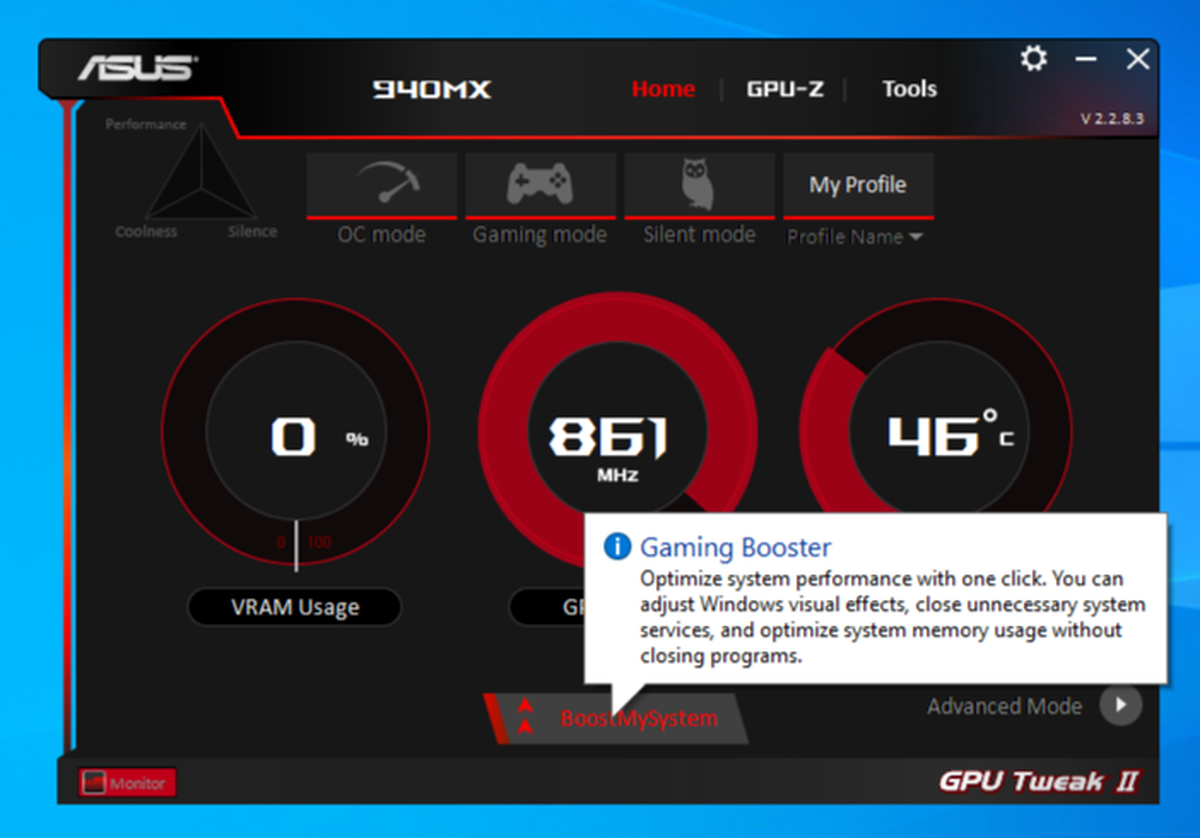
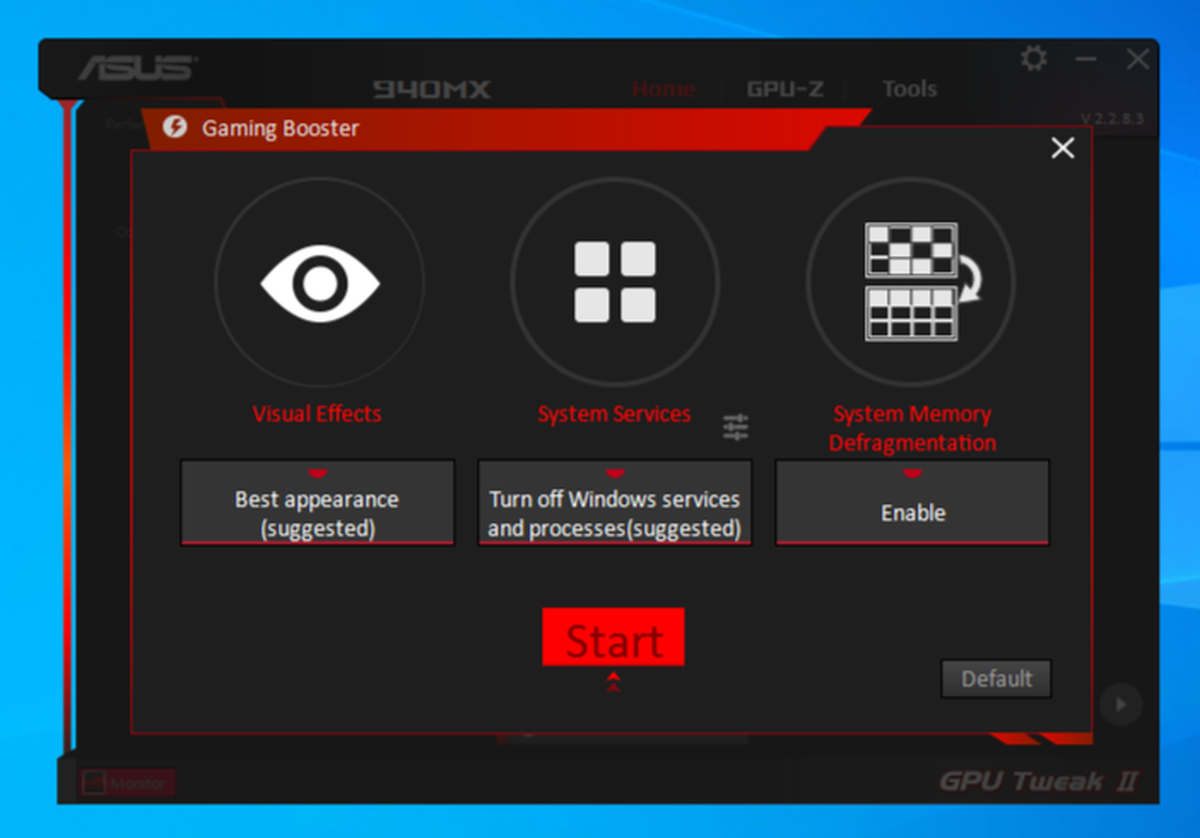
Haga clic en el botón Modo simple en la esquina inferior izquierda del programa. Una vez que haya ingresado al perfil de Modo simple , verá el botón Gaming Booster en la interfaz, que le dará a su PC con Windows 10 un aumento de rendimiento.
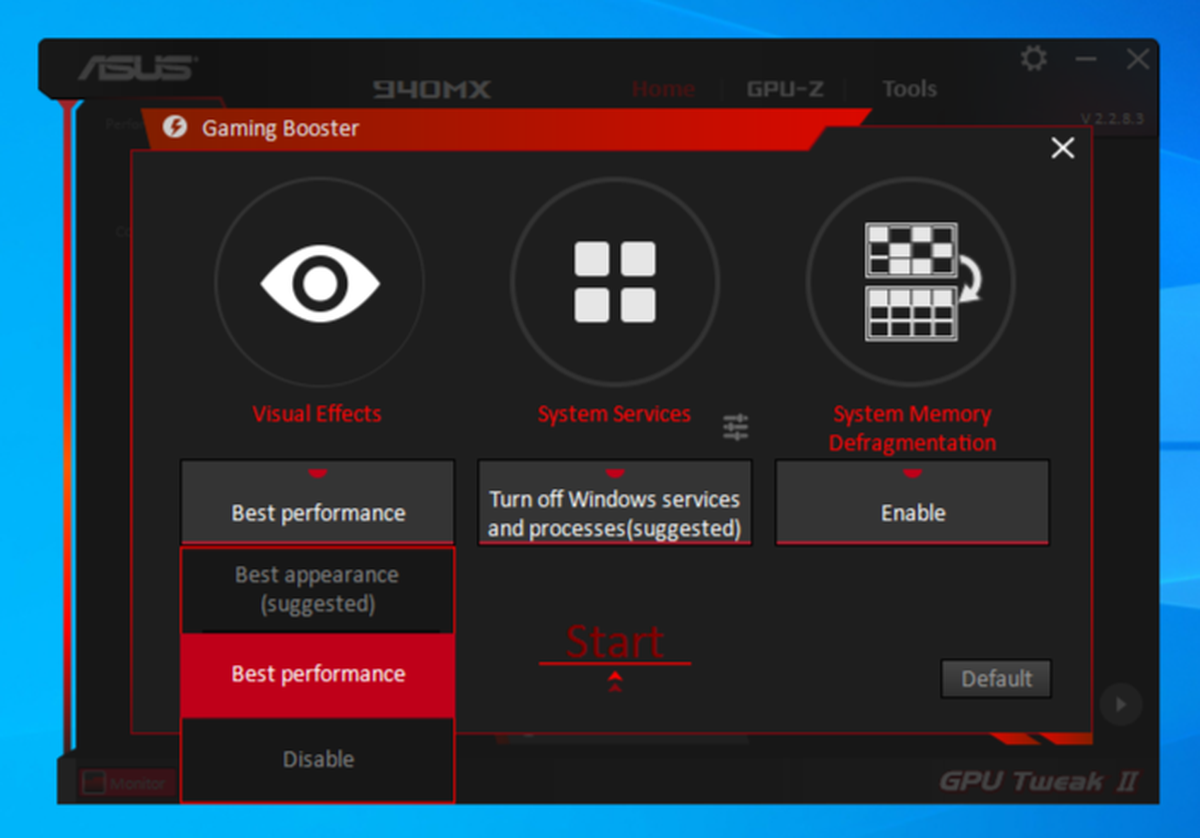
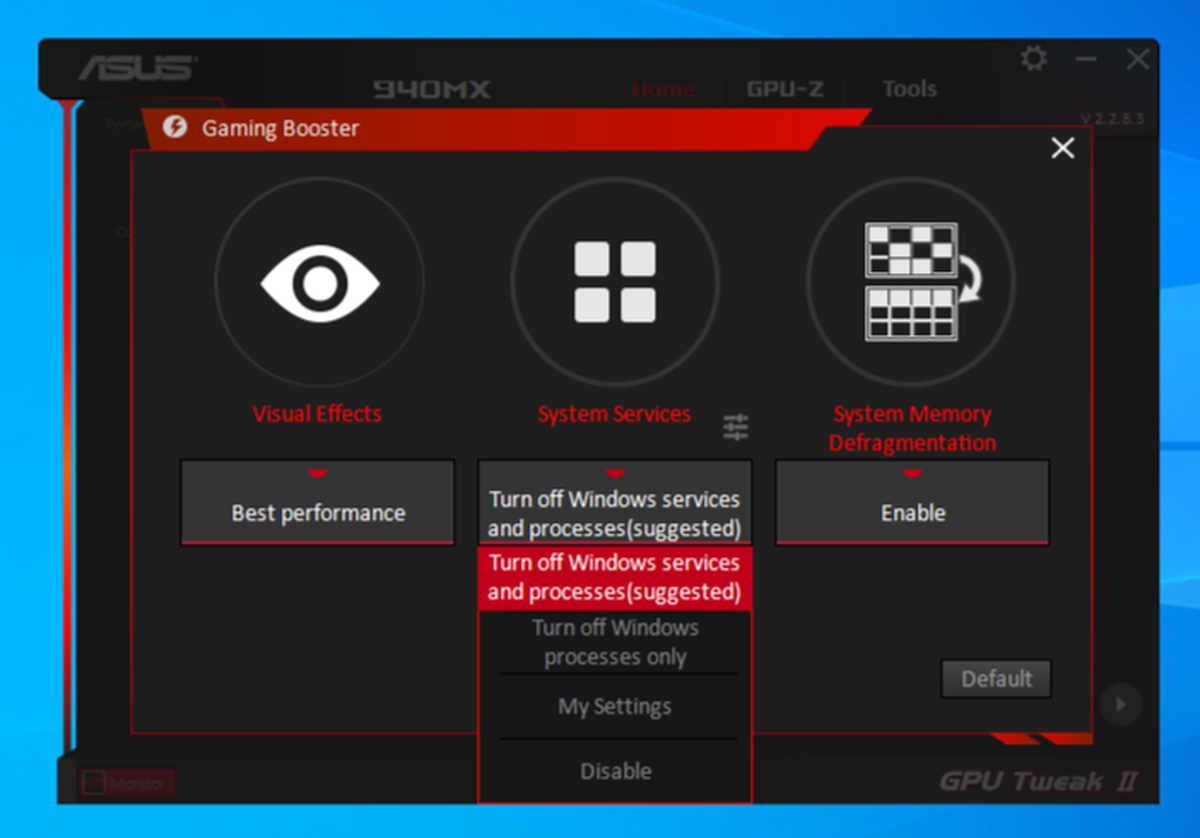
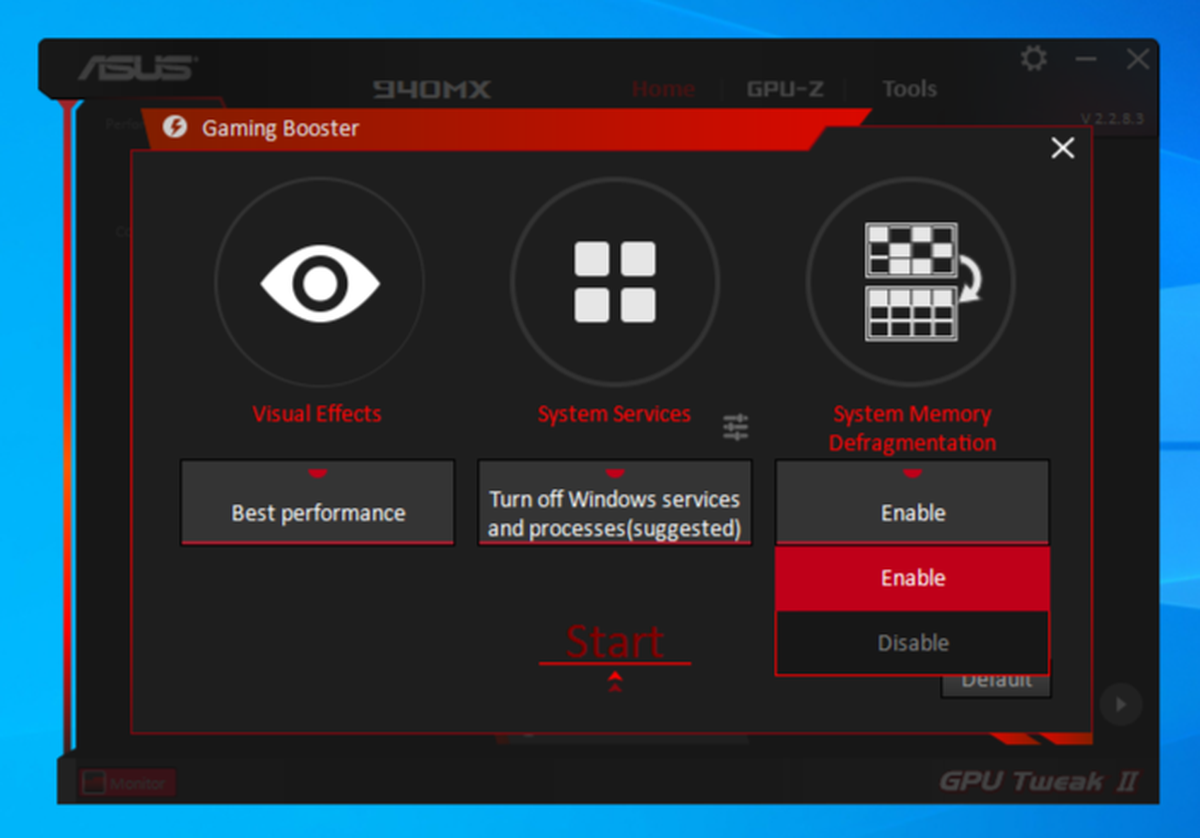
Haga clic en el botón y, dentro de la aplicación, verá aparecer una nueva ventana con otras tres secciones: Efectos visuales , Servicios delsistema y Desfragmentación de la memoria del sistema .
En el menú de Efectos visuales , tendrá varias opciones disponibles: Mejor apariencia (sugerida) , Mejor rendimiento y Desactivar . Desde aquí, haga clic en la segunda opción ( Mejor rendimiento ) para aumentar hasta el máximo de MHz de su CPU y GPU.
En el menú Servicios del sistema , seleccione la opción Desactivar los servicios y procesos de Windows para limitar la actividad en segundo plano de las aplicaciones preliminares, que estaría ejecutando recursos del sistema en segundo plano.
Finalmente, en la sección Desfragmentación de la memoria del sistema , habilite la opción. Una vez configurado todo, solo sería necesario pulsar el botón Inicio . Después de lo cual, el programa se limitará a los parámetros que haya establecido para maximizar el rendimiento.
Si aún nota un cierto nivel de cuello de botella en la GPU en el rendimiento de los juegos de su computadora, incluso después de ajustar todas estas configuraciones, consulte nuestro resumen de formas de mejorar el rendimiento de los juegos en su PC .
Aprendiendo los fundamentos de ASUS GPU Tweak II
ASUS GPU Tweak II es una de las mejores herramientas de software en Windows para overclockear su tarjeta gráfica. El programa tiene múltiples funciones, que puede personalizar. Una vez que haya terminado de hacer overclocking en su GPU, también puede probar el rendimiento mejorado con otras herramientas de evaluación comparativa que están ampliamente disponibles.
Desde el 8 de febrero de 2021, WhatsApp requiere que todos sus usuarios acepten los términos y condiciones de su nueva política de privacidad, que incluye en particular cómo procesa WhatsApp los datos y su integración con la empresa matriz, Facebook.
Sin embargo, el aspecto más preocupante de la política es que los usuarios ahora tendrán que compartir datos con Facebook. Facebook también puede enviar información a WhatsApp. Si no acepta, ya no podrá usar WhatsApp. Entonces, ¿qué está pasando exactamente? ¿Debería preocuparse por su privacidad? ¿Y qué puedes hacer al respecto?
Una breve historia de WhatsApp
El ex Yahoo! Los empleados, Brian Acton y Jan Koum, fundaron WhatsApp en 2009. Utilizando mensajería basada en Internet, WhatsApp es una forma de enviar mensajes a todo el mundo sin pagar una llamada de operador local o cargos por SMS.
En 2014, Facebook adquirió WhatsApp y comenzó los primeros pasos hacia el cifrado de mensajes. Después de trabajar con Open Whisper Systems, WhatsApp lanzó el cifrado de extremo a extremo, lo que dificulta que las fuerzas del orden, los piratas informáticos u otros sitios web accedan a los mensajes privados.
Sin embargo, en 2017, el cofundador de WhatsApp, Brian Acton, finalmente dejó Facebook para crear la Signal Foundation, una organización sin fines de lucro. En el mismo año, su compañero cofundador Jan Koum también dejó la compañía por un desacuerdo con Facebook sobre problemas de privacidad de datos relacionados con el modelo comercial de WhatsApp.
¿Cómo ha cambiado la política de privacidad de WhatsApp?
Unos meses después de obtener un récord de dos mil millones de usuarios en 2020, WhatsApp comenzó a implementar algunos cambios en la política de privacidad.
Si bien en las primeras versiones de la actualización de julio de 2020, WhatsApp les dio a los usuarios 30 días para optar por no compartir información con Facebook, ya no tendrá esta opción para la actualización de febrero de 2021.
Con la intención de crear una experiencia más fluida en todo el grupo de empresas de Facebook, la actualización crea una visión más holística de un solo usuario para una mejor experiencia general.
Naturalmente, muchos usuarios creen lo contrario.
Los cambios clave en la actualización de WhatsApp incluyen compartir detalles de la cuenta con Facebook: su número de teléfono, datos de transacciones, información del dispositivo móvil, dirección IP y "otra información identificada".
WhatsApp también detalla cómo se utilizarán los datos recopilados para mejorar los servicios, sugerencias de contenido personalizado y mostrar anuncios relevantes en todo el sistema de Facebook.
A lo largo de los años, WhatsApp ha estado trabajando para mejorar la usabilidad de WhatsApp para empresas, lo que ha llevado a muchos a creer que es solo cuestión de tiempo hasta que la estrategia de monetización de Facebook se cumpla.
Pero, ¿cómo le afectan estos nuevos términos y condiciones en este momento?
Qué significa la política de privacidad para usted
La nueva política afecta a los usuarios de varias formas. Aquí hay algunas cosas que debe saber.
WhatsApp aún cifra sus mensajes
Para aquellos a quienes les preocupa que sus mensajes puedan verse comprometidos, la buena noticia es que la mayoría de los mensajes aún estarán a salvo de miradas indiscretas. Los mensajes de WhatsApp seguirán utilizando cifrado de extremo a extremo.
Sin embargo, esto no se aplica a los mensajes enviados a empresas en WhatsApp. Dependiendo de la política de privacidad de la empresa involucrada, los servicios de terceros pueden acceder a su correspondencia con ellos, incluida su información personal.
¿Qué información recopila WhatsApp?
Dado que WhatsApp aún no puede ver sus mensajes, los datos que puede esperar que recopilen serán información personal. Esto incluye, pero no se limita a, su nombre, número de teléfono, lista de contactos e imágenes de perfil.
WhatsApp también recupera datos de diagnóstico como el nivel de la batería, el proveedor de servicios móviles, la intensidad de la señal, el dispositivo utilizado, la ubicación y los detalles de uso de la aplicación.
WhatsApp compartirá información sobre sus usuarios cuando una empresa utilice proveedores externos para administrar sus sistemas. Para evitar divulgar su información a estas empresas, puede optar por no participar, dejar de hablar con ellos a través de este canal y comunicarse con ellos de otras formas.
¿Qué hará Facebook con tus datos?
A diferencia de Facebook Messenger, WhatsApp sigue sin publicidad, por ahora. Entonces, si bien los anunciantes pueden acceder a la información a través de la API de WhatsApp para empresas, no debería ver ningún anuncio en su feed de WhatsApp.
Sin embargo, puede esperar obtener contenido personalizado basado en su información personal en otras plataformas del grupo de empresas de Facebook, incluidos Instagram y el propio Facebook.
Por ejemplo, si ha utilizado WhatsApp para reservar una cena en un restaurante, es posible que reciba anuncios en otras plataformas para experiencias gastronómicas similares según su ubicación.
¿Puede utilizar WhatsApp de forma segura?
Si bien WhatsApp siempre se ha promocionado a sí mismo como seguro, ya ha experimentado su parte de amenazas de seguridad antes . El cambio actual de la política de privacidad no afecta a los usuarios que prefieren recibir anuncios relevantes para su conveniencia, especialmente porque los mensajes entre usuarios todavía utilizan cifrado de extremo a extremo.
Para aquellos que están decididos a seguir usando WhatsApp, pueden hacerlo de forma segura limitando y descentralizando su información. Usted puede:
Utilice un número de teléfono diferente para su cuenta de Facebook.
Desactive el geoetiquetado en su teléfono inteligente.
Evite las empresas de mensajería que utilizan WhatsApp para empresas a través de la aplicación.
Facebook Inc. seguirá recopilando datos de diagnóstico e información como su dirección IP.
¿Debería utilizar una alternativa a WhatsApp?
Si le preocupa cómo WhatsApp podría usar sus datos, la buena noticia es que hay varias otras opciones como Telegram, Wire, Threema y Line.
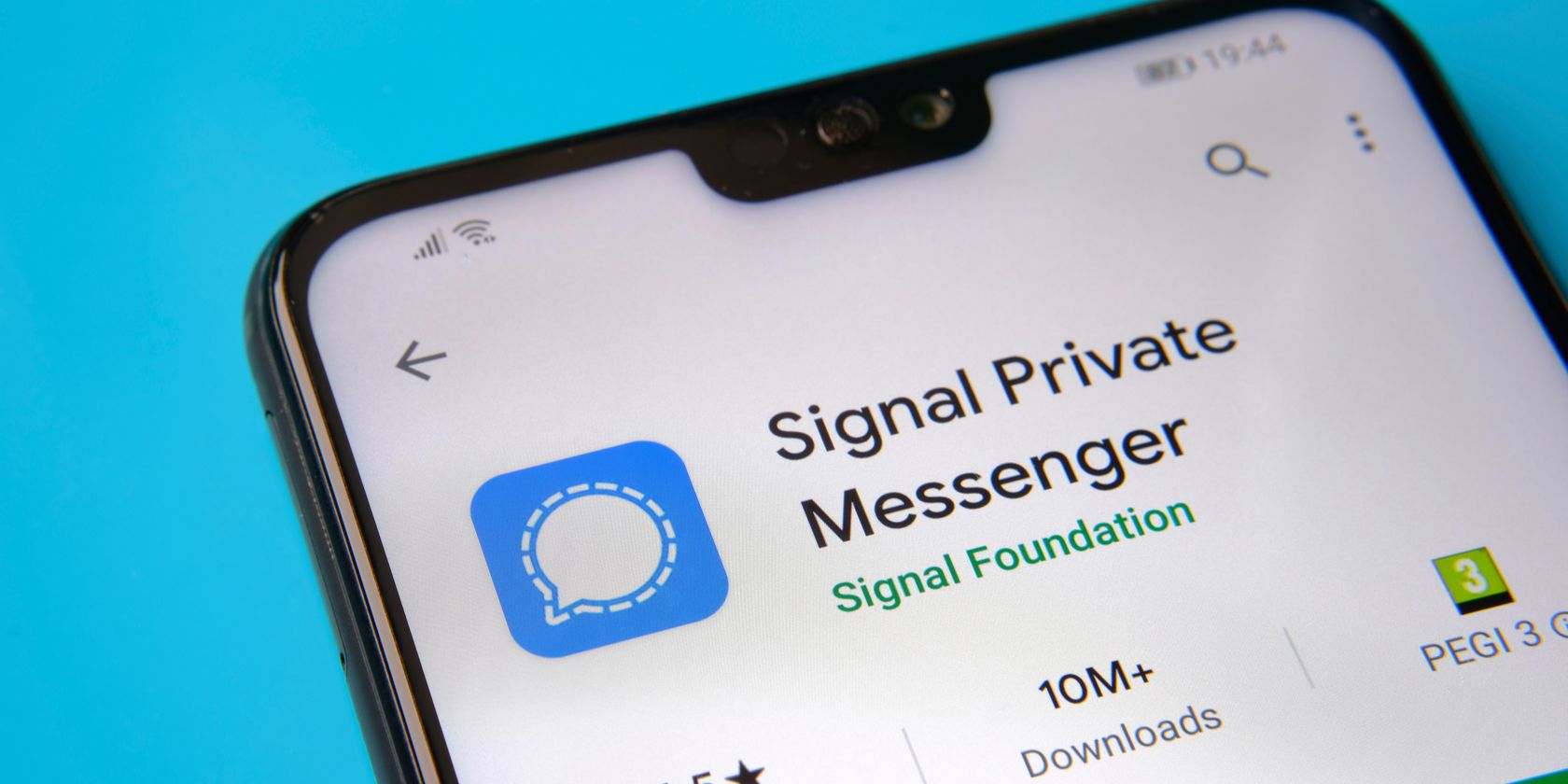
Una alternativa popular es el competidor de código abierto y multiplataforma centrado en la privacidad, Signal, desarrollado por el ex cofundador de WhatsApp, Brian Acton. Como organización sin fines de lucro, Signal funciona mediante donación y no necesita monetizarse para atender a sus usuarios.
La función de cifrado de extremo a extremo de WhatsApp de Open Whisper Systems en realidad utiliza el protocolo Signal que fue diseñado por el criptógrafo estadounidense y CEO de Signal, Moxie Marlinspike.
¿Deberías eliminar WhatsApp?
Si bien el nuevo movimiento para integrar datos con Facebook es decepcionante, no es del todo sorprendente. Siguiendo la tendencia de adquisiciones anteriores, Facebook se mantiene fiel a su estrategia de monetización a través de anuncios.
WhatsApp es un negocio. Con sus capacidades de mensajería gratuita, proporciona valor a miles de millones de usuarios de todo el mundo. Es su trabajo preguntar si el servicio ofrecido vale o no lo que renuncia a usarlo.
Elitegroup Computing Systems (ECS) ha anunciado un par de mini PC sin ventilador y ecológicas a la sombra de CES 2021. Como se detalla en el sitio web de ECS, estos son el Liva Q1A y el Q1A Plus.
Ambos sistemas vienen envueltos en una caja de plástico de 74x74x34.6 mm, lo que los hace un 37% más pequeños que las dimensiones de 116.6x112x39 mm de la serie NUC PC de Intel. Desafortunadamente, ECS aún no ha anunciado la disponibilidad ni los precios.
ECS posiciona la serie Liva como soluciones integrales para la gestión de pantallas en hospitales y otros sectores comerciales. Sin embargo, las cajas incluyen soporte para HDMI-CEC, que es un estándar de pantalla que permite que un solo control remoto controle todos los dispositivos compatibles conectados a la pantalla pasando una señal a través del puerto HDMI.
Eso significa que ECS también quiere que los consumidores los utilicen como cajas de transmisión y PC de cine en casa.
Especificaciones de ECS Liva Q1A Mini-PC
A diferencia del NUC de Intel, el modelo base Liva viene con un procesador Rockchip ARM. Si bien el procesador ARM evita la instalación de Windows, habilita Android, Linux y potencialmente ChromeOS ( ChromeOS se puede instalar en la mayoría del hardware ), aunque el sistema viene con Android 8.1 o Ubuntu 18.04 Lite instalado.
El Rockchip RK3288 del modelo básico de Liva no llamará la atención. El RK3288 es un procesador de gama baja de cuatro núcleos que utiliza una licencia ARM Cortex A17 anterior, basada en la antigua arquitectura Armv7-a. Si bien ECS afirma que maneja 4K, la experiencia de visualización puede sufrir problemas de reproducción y agitación. Aun así, debería sobresalir como una caja de transmisión de Netflix en cualquier resolución por debajo de 4K.
Especificaciones y puertos de ECS Liva Q1A
El Liva ofrece especificaciones de gama baja, incluso para una caja de transmisión.
2 GB de RAM LPDDR-3
32/64 GB de almacenamiento eMMC
RK3288, CPU Cortex A17 de 1,6 GHz
Wi-Fi 4 (802.11n)
Desafortunadamente, ECS no explicó si el módulo Wi-Fi ofrece frecuencias de doble banda.
El Q1A ofrece una gran variedad de puertos, que incluyen:
1x micro USB
3 puertos USB 2.0
1x HDMI 2.0
1x LAN Gigabit
1x ranura MicroSD expandible, máximo 128GB
1x conector DC de barril para alimentación
La función del puerto Micro-USB sigue sin estar clara. Si bien la mayoría de los dispositivos Android usan Micro-USB para energía o para transferir archivos, una computadora de escritorio puede usarlo para un propósito diferente.
Especificaciones de la mini PC ECS Liva Q1A Plus
Según el equipo de relaciones públicas de ECS, la edición Plus viene con un procesador Rockchip RK3399 de cuatro o dos núcleos. Sin embargo, es casi seguro que sea una mala traducción del comunicado de prensa original. El RK3399 de la edición Plus combina dos procesadores en el mismo chip en lo que se conoce como una configuración "Big-Little".
Especificaciones y puertos de Liva Q1A Plus
El modelo Plus viene con las siguientes especificaciones de hardware:
2 GB de RAM LPDDR-3
32 o 64 GB de almacenamiento eMMC
Wi-Fi 4 (802.11n)
El modelo Plus viene con los siguientes puertos:
2x USB de 1.a generación
1x HDMI 2.0
1x DisplayPort 1.2
1x conector DC de barril
No se menciona el tipo específico de puerto USB, aunque es USB 3.1 o USB 3.2. El DisplayPort puede manejar hasta dos paneles 4K.
El procesador Big-Little de Q1A Plus
Los procesadores Big-Little combinan dos grupos de procesadores diferentes en la misma pieza de silicio. Un grupo es rápido y grande, el otro pequeño y eficiente. El clúster grande del Rockchip RK3399 utiliza dos núcleos de gama alta ARM Cortex A72 más antiguos, combinados con cuatro núcleos pequeños ARM Cortex A53.
Por ejemplo, cuando se manejan cargas de trabajo de baja potencia, los núcleos de alta eficiencia entran en funcionamiento. Cuando las tareas más pesadas vienen por el camino, los núcleos A72 más grandes, con frecuencias más altas, entran en acción. En teoría, los diseños Big-Little combinan los mejores mundos de diseños eficientes y diseños rápidos.
Sin embargo, las computadoras de escritorio usan una fuente de energía continua y no necesitan presupuestar el consumo de energía para brindar una mejor duración de la batería. ECS probablemente utilizó la configuración Big-Little para reducir el consumo de energía, ya que no proporciona ninguna ventaja de rendimiento.
Precios y disponibilidad
Si bien ECS no anunció precios ni una fecha de lanzamiento, su línea anterior de Liva Q1L costó $ 170. El Q1L vino con un procesador Intel y especificaciones más robustas. A juzgar por el Q1L, nuestra conjetura es que el Q1A costará alrededor de $ 120 y el Q1A Plus costará entre $ 130-140.
Las artes marciales son una excelente manera de practicar la autodefensa o simplemente para ponerse en forma, y hay muchas aplicaciones de Android que pueden ayudarlo. Algunas opciones ofrecen una combinación de técnicas, mientras que otras están dedicadas a artes marciales específicas.
Aquí están seis de las mejores aplicaciones de artes marciales para Android. Cualesquiera que sean sus motivos para necesitarlos, puede esperar orientación profesional y mucho ejercicio. Para obtener los mejores resultados, elija aplicaciones que se adapten a su vida y siga una rutina diaria.
1. Artes marciales: entrenamiento y ejercicios
Galería de imágenes (2 imágenes)
Expandir
Expandir
Imagen 1 de 2
Imagen 2 de 2
Esta aplicación es básicamente una biblioteca de videos, proveniente de YouTube y el Archivo de Internet. Sus muchas ventajas son suficientes para perdonar los frecuentes anuncios que interrumpen tu entrenamiento.
En primer lugar, obtiene acceso rápido a una amplia gama de material de capacitación en cinco idiomas que puede mantener su cuerpo y técnica en plena forma.
Todas las artes marciales populares están disponibles, desde Muay Thai y Ninjutsu hasta MMA y Boxeo. También hay archivos específicos para cursos de larga duración y acondicionamiento corporal.
Muchos videos dan consejos sobre cómo lidiar con una pelea callejera, por ejemplo. Nunca se sabe cuándo estos trucos, junto con las mejores aplicaciones de seguridad personal , podrían salvar el día.
Además de eso, encontrará recursos adicionales sobre artes marciales, como podcasts, biografías y una página wiki sobre armas. Otras características incluyen la capacidad de guardar y compartir sus videos favoritos, así como un foro para discutir todo lo relacionado con las artes marciales.
2. Entrenador de fitness de lucha - Academia de artes marciales
En lugar de videos, puedes seguir a un artista marcial en 3D demostrando golpes, patadas, evasiones y más. En la aplicación de Hazard Studio, todo sucede en un ring de boxeo virtual, donde todo lo que necesitas hacer es configurar un programa de acondicionamiento físico y copiar lo que ves.
No hay artes marciales distintas para elegir y navegar por las diferentes características puede llevar un tiempo acostumbrarse. Los anuncios también aparecen de vez en cuando. Por otro lado, la aplicación hace exactamente lo que se supone que debe hacer: mantenerte en forma mediante técnicas de lucha.
La animación del entrenador virtual es realista y clara. Puede rotar la escena y ralentizar el movimiento para estudiar técnicas. Todos los días puedes probar un programa de entrenamiento diferente, subiendo los rangos de dificultad.
Los desarrolladores de Fighting Fitness Trainer han creado aplicaciones más especializadas, y esta es una de las mejores. Si su prioridad es mejorar su salud a través del ejercicio y una alimentación saludable, este es un paquete que realmente desea revisar. Incluso podría valer la pena pagar para eliminar los anuncios.
Para empezar, obtienes un calendario, que rastrea tu entrenamiento diario de Muay Thai y las calorías quemadas. Hay programas para estudiantes principiantes, intermedios y avanzados, así como algunos enfocados en intereses específicos como movimiento, bloqueo y defensa. Un entrenador 3D los guía a todos.
También obtienes características nutricionales para que puedas planificar tus propias comidas saludables o seguir las sugerencias diarias de la aplicación. Incluso proporciona una práctica lista de compras para asegurarse de que obtenga todos sus elementos esenciales.
Básicamente, esta aplicación es el compañero de fitness más útil que podría desear y también puede sincronizarse con Google Fit para una experiencia más personalizada. El hecho de que te entrene en Muay Thai es la guinda del pastel. Combínelo con otras aplicaciones de fitness móviles y web , como Virtual Gym y 300 Squats, para llevar su entrenamiento al siguiente nivel.
Descargar : Muay Thai Fitness (compras gratuitas disponibles desde la aplicación)
4. Artes marciales - Técnicas avanzadas
Galería de imágenes (2 imágenes)
Expandir
Expandir
Imagen 1 de 2
Imagen 2 de 2
Aquí hay una aplicación mucho más simple pero no menos valiosa. Enseña Jeet Kune Do a través de guías escritas e imágenes de Bruce Lee demostrándolos. Sus creadores, MGG Developer, ofrecen varias aplicaciones de este tipo para que las explore.
Leer sobre todos estos métodos requiere un poco más de tiempo que ver videos, pero las instrucciones son completas y claras. Si quieres aprender de uno de los mejores artistas marciales de la historia, puedes sacar mucho provecho de este programa de entrenamiento.
Simplemente tome una lección a la vez, estudie sus entresijos y póngalos en práctica. No pasará mucho tiempo antes de que pueda hacerlo de memoria. Esto no solo es saludable para tu cuerpo, sino también para tu mente.
Vale la pena explorar diferentes artes marciales y sus aplicaciones. En ese sentido, Thunder Wolf es un desarrollador a considerar, ya que su programa de ejercicios de Taekwondo es una de las muchas opciones populares.
Contienen breves clips de técnicas, en este caso relacionadas con el Taekwondo. Puede mirarlos y copiarlos, pero también seguir un conjunto diario de movimientos, en su mayoría relacionados con patadas. Tienes acceso a un juego por día, a menos que estés dispuesto a ver anuncios para desbloquear los próximos programas.
Casi todas las acciones que realice en la aplicación, desde entrenar hasta compartir, le otorgan puntos. La recopilación de estos le ayuda a avanzar a niveles más altos y desbloquear programas más avanzados.
El principal inconveniente son los anuncios que aparecen con mucha más frecuencia que en las otras aplicaciones de esta lista. Sin embargo, la tarifa para desactivarlos es pequeña y las instrucciones de la aplicación son mucho mejores sin interrupciones.
La simplicidad suele ser mejor cuando se trata de aprender un arte marcial. La característica principal de esta aplicación es una o dos figuras en 3D que demuestran las técnicas de MMA.
Golpes, derribos, combos maestros y más se juegan en una plataforma en la que puedes rotar y acercar y alejar. Encima de cada movimiento, también encontrará un consejo útil y los movimientos en un combo.
Desafortunadamente, no hay programas de capacitación prefabricados, por lo que tendrá que ser creativo. Por ejemplo, puede etiquetar técnicas para tenerlas en una secuencia. Luego practíquelos uno tras otro como una rutina. También hay un temporizador disponible en cada demostración.
Si bien los anuncios también son un problema aquí, son menos intrusivos y mucho más baratos de eliminar. En general, Fighting Trainer es un buen ejemplo de cómo una aplicación móvil puede ayudarte a entrenar. Si tienes un compañero de entrenamiento, puedes aprovecharlo aún mejor.
Descargar : Fighting Trainer (compras gratuitas disponibles desde la aplicación)
Prepárese para entrenar con más que aplicaciones
Cualquiera de estas aplicaciones de artes marciales de Android le mostrará cómo funcionan las técnicas, pero también necesita preparar su espacio y usted mismo. Use ropa cómoda, asegúrese de tener espacio para moverse con seguridad y concentre su mente en el juego.
Cuanto más practiques, más rápida y naturalmente mejorarán tus habilidades. Pero ya sea que opte por un entrenamiento generalizado o un arte marcial en particular, puede ser una tensión. Por lo tanto, cíñete a tus programas, pero no te esfuerces demasiado: establece un límite de tiempo estricto para cada una de tus sesiones.
CES tiene que ver con la innovación, y también nosotros aquí en MakeUseOf. Entonces, cuando vimos el Knuckles-5 en el evento virtual, inmediatamente nos intrigó cómo un controlador de drones se convirtió en un joystick para juegos accesibles.
El joystick Knuckles-5 Drone / Gaming
El Knuckles-5 es un nuevo joystick de una mano para drones y juegos de computadora. No solo proporciona controles altamente personalizables para volar vehículos aéreos no tripulados con vista en primera persona (FPV), sino que también puede usarlo para jugar videojuegos con una sola mano.
Revelado en CES 2021, el Knuckles-5 es una creación de Konstiantyn Borysov, CEO de la compañía. Inicialmente, su visión era crear una palanca de vuelo para drones altamente personalizable. Sin embargo, el desarrollo del Knuckles-5 iba a dar un giro inesperado.
¿Por qué un joystick de dron también debería controlar los videojuegos?
La pregunta que realmente debería hacerse es, ¿por qué no? El dispositivo podría algún día controlar varios tipos de drones, desde pequeños drones de bolsillo hasta UAV comerciales más grandes. Konstiantyn explica su inspiración inicial detrás del proyecto como controlador de drones:
Después de haber trabajado en este campo durante unos siete años, me di cuenta de que numerosos modelos de controladores de drones no utilizan plenamente las habilidades de la mano humana …
Sin embargo, la razón detrás de su nueva dirección, el uso como controlador de juego, es algo más reconfortante.
Borysov estaba navegando por Internet cuando se encontró con una súplica de un padre que quería hacer un controlador de juego con una sola mano para su hijo. El niño en cuestión solo usaba un brazo. Konstiantyn se dio cuenta de que ya tenía los cimientos de tal dispositivo; su controlador de drones.
Hablando de su pensamiento lateral, el CEO de Knuckles-5 dice:
Me di cuenta de que nuestro producto sería la solución perfecta para este chico y para muchas otras personas … Consideramos que Knuckles-5 es un pequeño paso en la evolución de los controladores. Y este paso ayudará a las personas a superar las barreras y hacer la vida más fácil.
Los cínicos entre ustedes podrían simplemente llamar a esto charla de marketing. Sin embargo, un dispositivo como este sería de gran ayuda para aquellos que no pueden usar un controlador de dos manos.
Nos registramos con Konstiantyn en el evento virtual y nos dio un comentario exclusivo sobre el estado del desarrollo del dispositivo:
Por el momento, la funcionalidad de Knukles-5 es comparable (un poco más) con el controlador de dos manos para la Xbox 360. Pero después de completar las pruebas de control a través de la IMU (inclinando el controlador), la funcionalidad se expandirá incluso más.
Luego discutió las implicaciones más amplias de su dispositivo:
Esta funcionalidad redundante sirve no solo para garantizar un control total en los simuladores espaciales, en los que la nave espacial tiene 6 ejes de libertad + muchas opciones adicionales. Pero también para que las personas con discapacidad puedan elegir una forma cómoda de jugar en la configuración del joystick. En este momento, cuando muchas personas se ven obligadas a quedarse en casa durante mucho tiempo, la capacidad de conectarse al juego para esas personas sería un fuerte factor antiestrés.
Poniendo los controles en manos de todos
Al modificar su stick de vuelo de drones, Borysov está abriendo el mundo de los videojuegos a personas que, anteriormente, no podían acceder a la gran mayoría de títulos y plataformas de videojuegos. Knuckles-5 explica:
Los usuarios que solo pueden usar una mano o que tienen un movimiento limitado de la mano podrán configurar [Knuckles-5] y volar drones o jugar juegos de computadora con la misma facilidad y eficiencia que otros jugadores, pilotos de drones y pilotos de UAV.
Qué manera tan genuinamente brillante de adaptar su producto para beneficiar no solo a más personas, sino también a un mercado objetivo que difiere completamente de sus intenciones originales. Este es el tipo de innovación que nos encanta ver; innovación que incluye a todos, y que realmente marca la diferencia.
CES 2021 nos trajo el primer dispositivo de terceros que funciona con la aplicación Find My de Apple. Esto ahora es posible gracias a la nueva iniciativa de Apple, anunciada en WWDC 2020.
Los nuevos auriculares de Belkin admiten "Find My"
Esto significa que puede utilizar la aplicación Find My en su dispositivo Apple para localizar sus auriculares Belkin perdidos. Aprovechando cientos de millones de iPhones en todo el mundo, la práctica función incluso admite dispositivos fuera de línea a través de una red de malla con tecnología Bluetooth, similar a cómo funcionan las etiquetas de localización como Tile.
Según Apple, no solo toda la interacción está cifrada de extremo a extremo, sino que también está anónima y es "extremadamente eficiente en cuanto a datos y batería".
Apple ha estado permitiendo a los proveedores externos obtener la certificación y unirse a la aplicación Find My desde el verano pasado. Según el gigante tecnológico, la privacidad del usuario está asegurada gracias al cifrado de extremo a extremo mencionado anteriormente.
Find My solía ser una aplicación estándar para iPhone, pero ahora está disponible de forma nativa en las plataformas iOS, iPadOS, tvOS, macOS y watchOS. Además de ayudarlo a encontrar dispositivos extraviados, el software también se puede utilizar para localizar a sus amigos y familiares que comparten su ubicación con usted. Es una de esas aplicaciones que ni siquiera sabes que existen hasta que la necesitas.
Tus dispositivos Apple aparecen automáticamente en la aplicación Find My. Y con Family Sharing de Apple, los organizadores familiares también pueden rastrear la ubicación de los dispositivos de sus hijos. Después de que un dispositivo Apple se haya marcado como perdido en la aplicación, puede reproducir un sonido para que sea más fácil encontrarlo. Esto es genial si ha perdido un dispositivo.
En el desafortunado caso de que le roben el dispositivo, puede borrarlo de forma remota o poner un mensaje personalizado en la pantalla de bloqueo.
Se requiere conectividad de red para que funcionen estas solicitudes remotas. Afortunadamente, puede marcar un dispositivo sin conexión como perdido. Hacerlo significa que recibirá una notificación tan pronto como el dispositivo haya recuperado la conectividad de red o cuando otro usuario de iOS se acerque.
Cómo funciona la aplicación "Find My" es mágico
La aplicación Find My usa su conexión a Internet celular, Wi-Fi, Bluetooth y servicios de ubicación con GPS para mostrar las ubicaciones de sus dispositivos en un mapa. El software está disponible en iPhone, iPod touch, iPad, Mac y Apple Watch. También se puede iniciar a través del asistente personal de Apple; solo pregunte: "Oye Siri, ¿dónde está mi iPhone?"
En resumen, ahora estamos viendo llegar los primeros accesorios compatibles con Find My. Además de eso, se cree que los rastreadores de elementos AirTags similares a Tile de Apple se lanzarán en algún momento de este año. Lo que significa que pronto podrá ubicar sus dispositivos perdidos junto con los dispositivos Apple, como iPhones y Mac, en la aplicación Find My.
Y gracias a su conveniencia, la función puede incluso servir como incentivo para que las personas concentren sus gastos en accesorios compatibles con Find My.
Utilizamos cookies para asegurarnos de brindarle la mejor experiencia en nuestro sitio web. Si continúa utilizando este sitio, asumiremos que está satisfecho con él.