Como se dio a conocer en CES 2021, Sony ha anunciado un nuevo servicio de transmisión llamado Bravia Core. Está disponible exclusivamente para los propietarios de televisores Sony Bravia XR y tiene como objetivo proporcionar una calidad casi sin pérdidas que compita con los discos Blu-ray 4K.
¿Qué es Bravia Core?
Si compra un televisor Sony Bravia XR y tiene su sede en los Estados Unidos o Canadá, obtendrá acceso exclusivo a Bravia Core.
Bravia Core tiene como objetivo "llevar la experiencia cinematográfica a casa" gracias a una tecnología que Sony denomina Pure Stream. Esto transmite películas a una velocidad de hasta 80 Mbps, lo que ofrece una calidad de imagen 4K UHD sin pérdidas.
Si las cifras de Sony son precisas, Bravia Core ofrece una calidad mucho mejor que otros servicios de transmisión. Por ejemplo, Netflix solo sugiere 25 Mbps para su contenido 4K.
Algunos contenidos también son compatibles con IMAX Enhanced, que ofrece una imagen IMAX remasterizada y un sonido envolvente de DTS.
Bravia Core también ofrece una variedad de videos y entrevistas adicionales detrás de escena de una serie que llama Studio Access.
Solo puede usar Bravia Core en televisores Sony específicos, que son: Z9J, A90J, A80J, X95J, X92, X90J, A80CJ, X90CJ, X91CJ y X80CJ.
Según Sony, puede transmitir el contenido de Bravia Core tanto como desee, aunque las películas a las que tenga acceso dependerán del modelo de televisor y de su país.
Sin embargo, para transmitir una película, debe gastar un crédito. Algunos modelos vienen con 10 créditos, mientras que otros vienen con 5. No se sabe si un crédito brinda acceso permanente a la transmisión de una película o si necesita gastar un crédito cada vez que quiera verla.
Se puede encontrar más información sobre los modelos que se postulan en la página de Bravia Core , aunque carece de detalles sobre lo que sucede cuando expira esa promoción, ya que Sony no ha anunciado planes de precios a largo plazo para Bravia Core, ni si se extenderá más disponible.
Aún son los primeros días para Bravia Core y podemos esperar ver más detalles publicados pronto, como detalles precisos sobre qué contenido estará disponible y cuánto costará a largo plazo.
Sin embargo, Sony no está posicionando esto como un servicio para competir con Amazon Prime o Netflix, especialmente porque no está disponible para que todos se registren. En cambio, es un servicio que le permitirá experimentar mejor el nuevo y elegante televisor Sony Bravia XR que acaba de comprar.
Spotify ha introducido una nueva función de lista de reproducción compartida en su aplicación Spotify Kids. Esto permite a los padres otorgar a sus hijos acceso a listas de reproducción seleccionadas que pueden contener canciones a las que generalmente no se puede acceder a través de la aplicación Kids.
¿Qué es Spotify Kids?
Spotify Kids es una aplicación independiente de Spotify que tiene como objetivo brindarles a los niños una forma segura de escuchar música. Está disponible exclusivamente con una suscripción familiar premium de Spotify y está disponible en Android e iOS.
Los niños pueden explorar el contenido de audio de Spotify Kid, que incluye música e historias, que ha sido cuidadosamente seleccionado por un equipo de editores para garantizar que sea seguro para ellos escucharlo.
La experiencia del usuario también es diferente, con ilustraciones que varían según el rango de edad del niño. Por ejemplo, los niños más pequeños verán más arte basado en personajes, mientras que los gráficos para niños mayores son más realistas y detallados.
Spotify ha mejorado Spotify Kids desde su lanzamiento en octubre de 2019, brindando a los padres la capacidad de bloquear canciones individuales y permitiéndoles ver el historial de escucha de sus hijos.
Spotify Kids presenta listas de reproducción seleccionadas para padres
Ahora, como se anunció en For the Record , se ha agregado otra característica nueva a Spotify Kids: listas de reproducción compartidas.
La nueva función "permite a los padres compartir listas de reproducción de música que han creado en su cuenta de Spotify directamente con sus hijos en Spotify Kids".
Esto significa que incluso si una canción no está disponible en Spotify Kids, puede compartirla con su hijo agregándola a una lista de reproducción compartida.
Para hacer esto:
Crea una lista de reproducción con la aplicación habitual de Spotify. Por supuesto, asegúrese de que contenga música con la que se sienta cómodo con la escucha de sus hijos.
Abra la aplicación Spotify Kids, vaya a la sección de configuración parental e ingrese su PIN.
Toca la sección Listas de reproducción compartidas . Aquí puede ver las listas de reproducción compartidas actualmente y agregar nuevas para compartir.
Cuando agregue una lista de reproducción, se le pedirá que confirme la acción. Una vez hecho esto, la lista de reproducción le aparecerá a su hijo en su pantalla de inicio en una sección Compartida con usted .
La lista de reproducción que comparte se mantendrá sincronizada si agrega o elimina canciones. Por supuesto, siempre puede dirigirse a la sección de configuración parental y eliminar el acceso a la lista de reproducción por completo.
Spotify Kids es ideal para familias
Si estás en una familia con niños pequeños, Spotify Kids continúa mejorando y optar por un plan familiar de Spotify es una excelente opción. La función de lista de reproducción compartida significa que los niños no se limitan a las canciones que eligen los editores de Spotify; ahora también puedes tener una entrada.
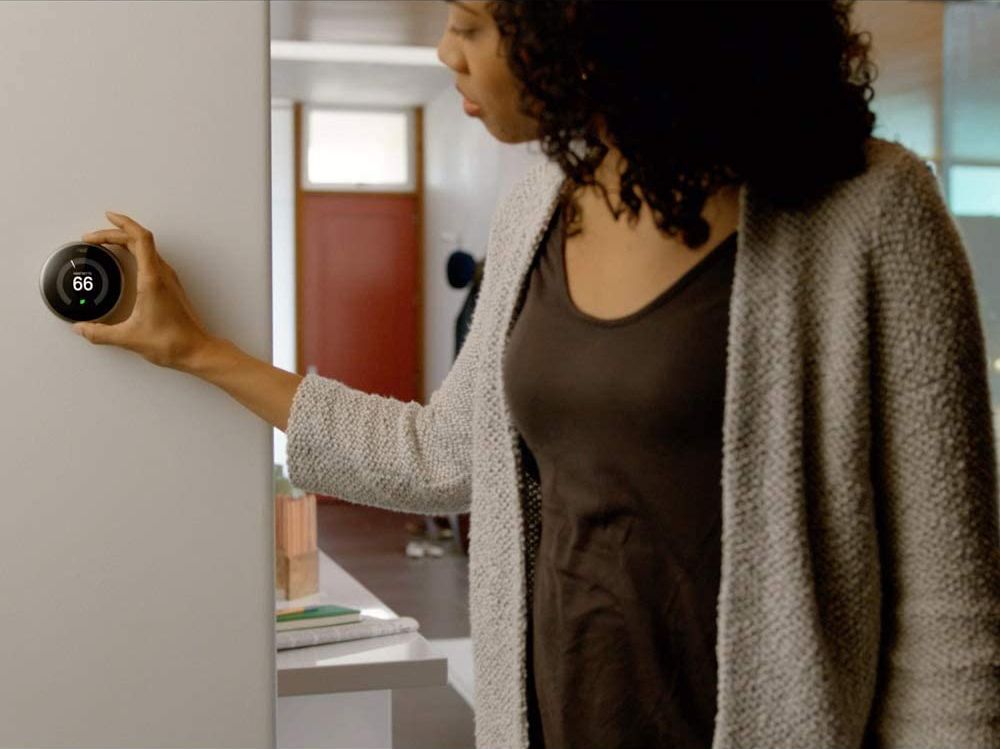
Todos hemos tenido ese momento en el que volvemos a casa después de un largo día de trabajo a una casa helada o sofocante. Con el termostato Nest, esas experiencias estresantes son cosa del pasado.
El termostato Nest te ayuda a ahorrar energía sin sacrificar la comodidad. Está diseñado para administrar el aire acondicionado y la calefacción de su hogar incluso cuando no está. Y también es una excelente manera de comenzar a construir una casa inteligente.
Examinaremos más de cerca el termostato Nest y veremos si es para ti.
¿Qué es el termostato Nest?
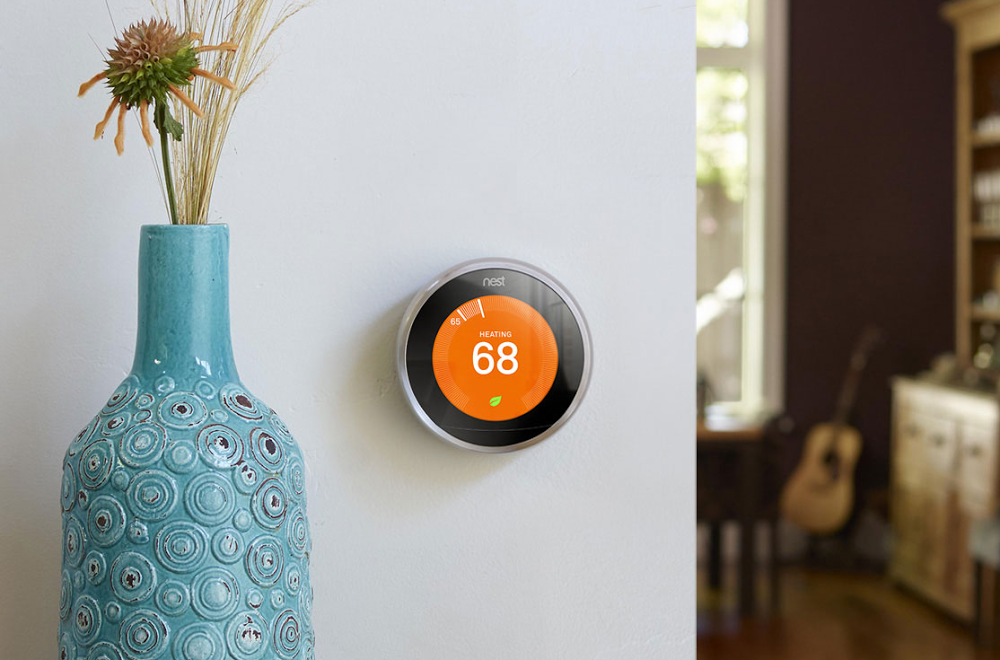
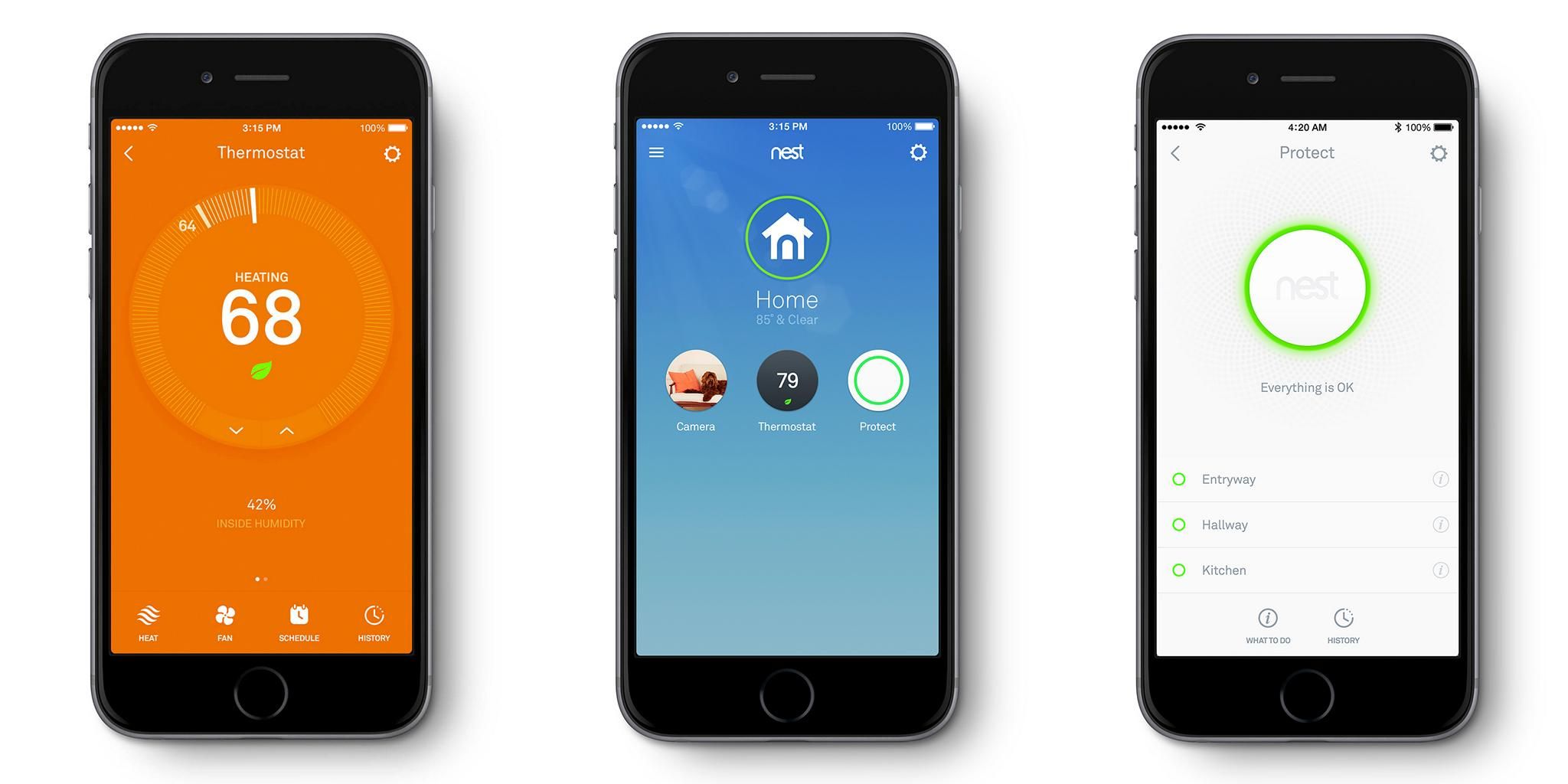
Desarrollado por Nest Labs, el termostato Nest es un termostato habilitado con inteligencia artificial que optimiza tanto la calefacción como la refrigeración de su entorno para utilizar solo la energía necesaria. El termostato Nest funciona en conjunto con la aplicación Google Home para iOS o Android y el sensor de temperatura Nest.
Si no eres útil en la casa, el servicio de instalación opcional de Nest Pro puede hacer todo el trabajo duro. Además de determinar el mejor lugar de su casa para colocar su termostato Nest, también pueden enseñarle cómo usarlo y conectarlo a sus otros dispositivos Nest.
Después de la instalación, el termostato Nest aprende continuamente sobre su estilo de vida y cómo puede ayudarlo a vivirlo mejor. Siempre que su termostato Nest esté conectado a Wi-Fi, puede cambiar los controles y la configuración a través de la aplicación Google Home desde cualquier lugar.
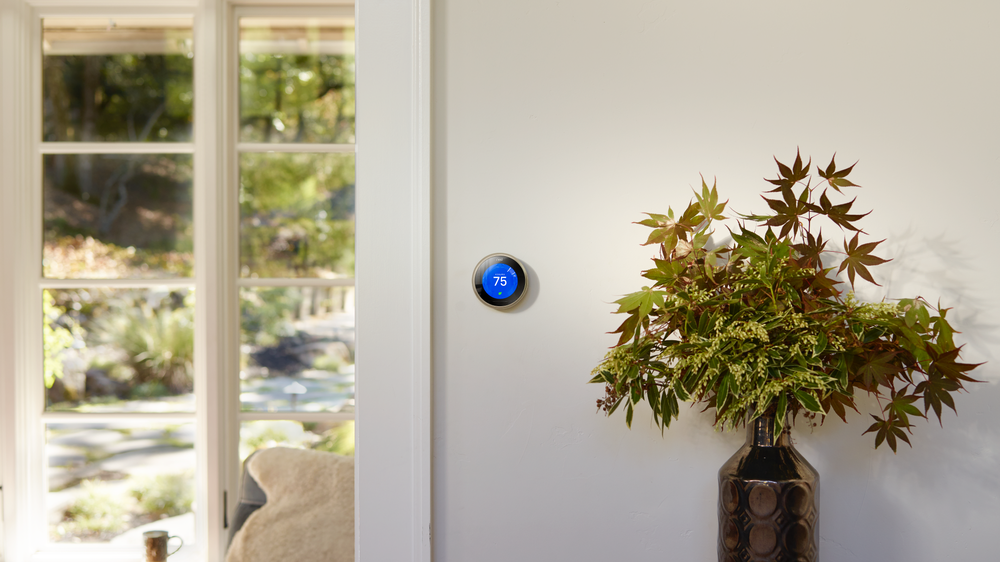
Con la función de visión lejana, el termostato Nest también se ilumina cuando pasa y muestra la hora, el clima y la temperatura en su pantalla grande y brillante. Combinando con cualquier hogar, está disponible en una variedad de colores y cinco idiomas.
Tendrá acceso a informes especiales diarios y mensuales sobre su uso de energía y recomendaciones personalizadas sobre cómo reducirlo. El termostato Nest también tiene mecanismos de seguridad que pueden ayudar a prevenir daños en su hogar relacionados con la temperatura.
Además, cualquier otro dispositivo doméstico inteligente vinculado a su sistema Google Home podrá detectar su presencia, alertando al termostato Nest sobre cómo ajustar la temperatura de la manera que desee.
¿Cómo funciona el termostato Nest?
Después de varias semanas de uso manual, el termostato Nest habrá aprendido lo suficiente para comenzar a realizar cambios automáticamente.
De forma predeterminada, el termostato Nest volverá a las Temperaturas Eco para ahorrar energía cuando no esté. Alternativamente, también puede configurar sus Rutinas En casa y Ausente para personalizar la configuración de su termostato Nest según sus preferencias.
Con el termostato Nest, cambiar de calefacción a refrigeración y ajustar la temperatura se puede hacer manualmente o mediante la aplicación. La aplicación Google Home te permite acceder a la configuración de tu dispositivo, historial de energía y preferencias de programación. Puede acceder a una variedad de información sobre el estado de su hogar inteligente al alcance de su mano.
El termostato Nest también tiene la función Early-On, que calcula automáticamente qué tan temprano debe encender la calefacción o el aire acondicionado para alcanzar la temperatura programada antes de llegar. La programación inteligente es mejor para cosas como enfriar una habitación antes de acostarse. Adaptándose a varios pronósticos meteorológicos, el termostato Nest comenzará a ajustar la temperatura dentro del mejor período de tiempo posible.
Con Bluetooth, el sensor de temperatura Nest realiza un seguimiento de la temperatura en las distintas habitaciones de su hogar. Esa información ayudará mejor al termostato Nest a determinar si su hogar necesita refrigeración o calefacción según la configuración personalizada.
¿Qué hace a Nest diferente?
Si bien los sensores de temperatura y los termostatos existen desde hace años, el termostato Nest tiene muchas características que lo convierten en una parte esencial de cualquier hogar inteligente.
La mayoría de las casas tendrán diferentes temperaturas debido al tamaño, el aislamiento y la cantidad de ventanas. Con esto, muchos termostatos tradicionales son propensos a sobrecalentarse o enfriarse demasiado en algunas áreas, lo que genera facturas de electricidad o gas natural más altas de lo necesario.
El termostato Nest te ayuda a ahorrar energía al evitar que tu sistema de calefacción o enfriamiento trabaje demasiado para enfriar una habitación que no está monitoreando. Con la función de ahorro estacional, su termostato Nest puede realizar pequeños ajustes durante el año para ayudar a reducir el consumo de energía.
Al instalar varios sensores conectados por Bluetooth, el termostato Nest también puede identificar qué habitaciones requieren ajuste durante ciertos momentos del día. Por ejemplo, durante la mañana puede pasar más tiempo en la cálida sala de estar o en la cocina, mientras que por la noche prefiere un dormitorio fresco para ayudarlo a dormir.
Además de la regulación de la temperatura, el termostato Nest también tiene varias otras características que pueden ayudarlo a mantener, reparar y mejorar los sistemas de calefacción o refrigeración existentes. Con capacidades integradas, el termostato Nest ayuda a detectar posibles problemas con su equipo y le alerta a través de la aplicación.
El termostato Nest también le envía recordatorios del filtro de aire mensualmente, cada dos años o anualmente, según su uso. Con la función de temperatura de seguridad, el termostato Nest ayuda a garantizar que su hogar se mantenga a salvo de temperaturas extremas que pueden causar problemas, como que una tubería explote o se congele. Encenderá automáticamente la calefacción hasta que su hogar u oficina vuelva a una caja fuerte
temperatura mientras le envía mensajes en la aplicación.
Obtenga hoy mismo el termostato Nest para su hogar inteligente
El termostato Nest es un software habilitado para aprendizaje automático que le permite ahorrar tiempo, dinero y energía. Le ayuda a tomar decisiones en las que puede confiar. Ya sea mediante ajustes eficientes, detección temprana de problemas en el equipo o ahorro de dinero para calentar o enfriar su hogar, el Termómetro Nest es una buena inversión.
Sin embargo, como cualquier dispositivo doméstico inteligente, invertir en un ecosistema más amplio lo ayuda a aprovechar al máximo su experiencia con el termómetro Nest. Ya sea que se trate de obtener un dispositivo Google Nest, sensores adicionales o concentradores, el valor de los productos para el hogar inteligente como el Termómetro Nest aumenta cuando se trabaja en conjunto.
Y el termostato Nest es un dispositivo perfecto para usar en altavoces Nest en tándem con la tecnología del Asistente de Google. Además de cambiar la temperatura de su termostato con un simple comando de voz, puede hacer mucho más.
Aunque convertirse en padre significa que otro humano dependa de usted, no es falible. A veces, ocurren errores y momentáneamente te olvidas de tus hijos. Si se da cuenta después de uno o dos minutos, es posible que no haya ocurrido ningún daño. Sin embargo, ese no es el caso si los bloquea accidentalmente en el automóvil.
Tata Pad y Tata Band son parte de un sistema de alarma inteligente que detecta cuando un niño se queda en un automóvil y envía alertas de emergencia a su teléfono, alentándolo a regresar a su vehículo.
¿Qué es el Tata Pad?
El Tata Pad es un dispositivo de monitoreo inteligente conectado a Internet que puede colocar en el asiento de seguridad de su hijo. Dado el pequeño tamaño del dispositivo, puede colocarlo en la mayoría de los asientos de seguridad existentes. El Tata Pad puede detectar cuando un niño está ubicado en el asiento y se encenderá usando sensores incorporados.
Con la aplicación complementaria de iOS o Android, puede conectar el Tata Pad a su teléfono a través de Bluetooth. Esta conexión no interfiere con ninguna conexión Bluetooth de manos libres o estéreo de automóvil que ya tenga instalada.
¿Cómo funciona el Tata Pad?
Si se aleja del automóvil mientras el Tata Pad aún está activo, lo que indica que hay un niño en el asiento, la conexión Bluetooth se interrumpirá. Tres minutos más tarde, la aplicación Tata le enviará una notificación persistente durante 30 segundos. Esto sonará incluso si su teléfono está en silencio.
Si no desactiva esta primera alarma manualmente, el servicio en la nube de Tata lo llamará. Si atiende la llamada, puede seguir las instrucciones para desactivar la alarma. Finalmente, se habilita una tercera alerta en caso de que no reaccione a las dos primeras. El servicio en la nube enviará un SMS o una llamada de voz a hasta cinco contactos de emergencia, configurados a través de la aplicación.
¿Dónde puede comprar el Tata Pad?
El Tata Pad está diseñado y fabricado en Italia. Sin embargo, la empresa ofrece envíos a todo el mundo. Puede comprar el Tata Pad en el sitio web de la compañía por $ 75. La tienda en línea también ofrece Tata Band, una versión de la alarma inteligente que se coloca en el cinturón de seguridad de su hijo en lugar de en un asiento para el automóvil.
Algunas empresas cobran por los servicios adicionales basados en la nube. En este caso, hay una tarjeta SIM 4G dentro del dispositivo para habilitar las alertas inteligentes. Afortunadamente, Tata ofrece este servicio gratis por hasta cuatro años. Puede pagar $ 12 adicionales para extender el servicio por otros cuatro años.
Lisa Su, directora ejecutiva de AMD, presentó una serie de potentes procesadores móviles en el discurso de apertura de AMD durante el CES 2021 virtual. Las CPU Ryzen 5000 se lanzaron inicialmente para computadoras de escritorio en 2020, pero ahora llegarán a las computadoras portátiles.
La serie Ryzen 5000 impulsa los juegos portátiles
Todas las CPU presentadas como parte de la serie móvil Ryzen 5000 cuentan con la nueva arquitectura Zen 3 de 7 nm, al igual que su equivalente de escritorio. Estas CPU están disponibles en dos clases diferentes, las cuales ofrecen un nivel de rendimiento diferente.
Si bien la serie H está diseñada específicamente para jugadores y creadores de contenido, la serie U está diseñada para la eficiencia. Aunque los procesadores de ambas clases ofrecen especificaciones variadas, cada uno viene con ocho núcleos y 16 hilos.
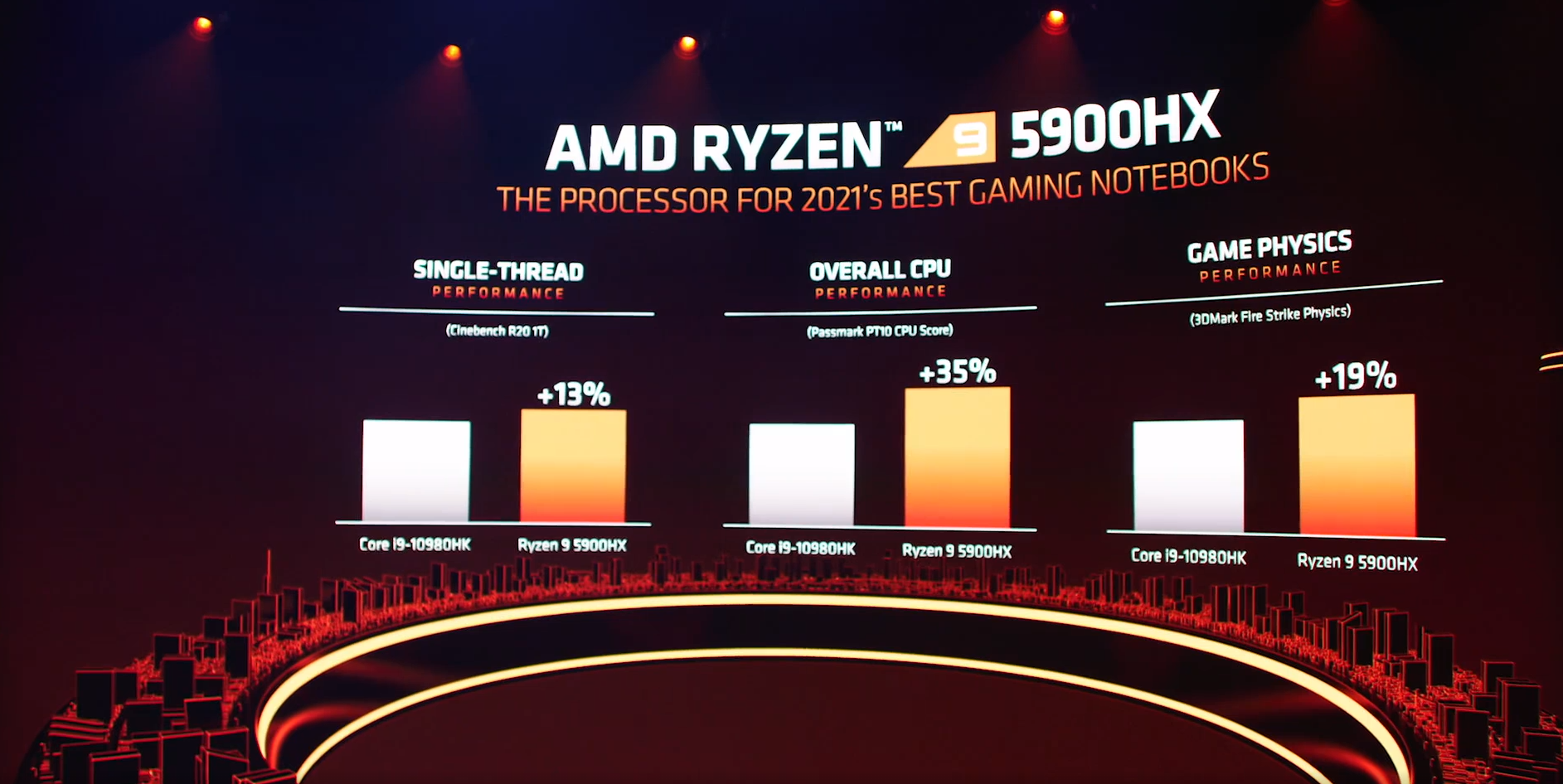
El más destacado del grupo es el Ryzen 9 5900HX, que presenta una frecuencia de refuerzo de 4.6GHz. En términos de rendimiento de un solo hilo, AMD afirma que el 5900HX es un 13 por ciento más rápido que el Intel Core i9-10980HK.
En el otro extremo del espectro está el Ryzen 7 5800U. Este procesador está diseñado para una máxima eficiencia, mientras consume la menor cantidad de energía.
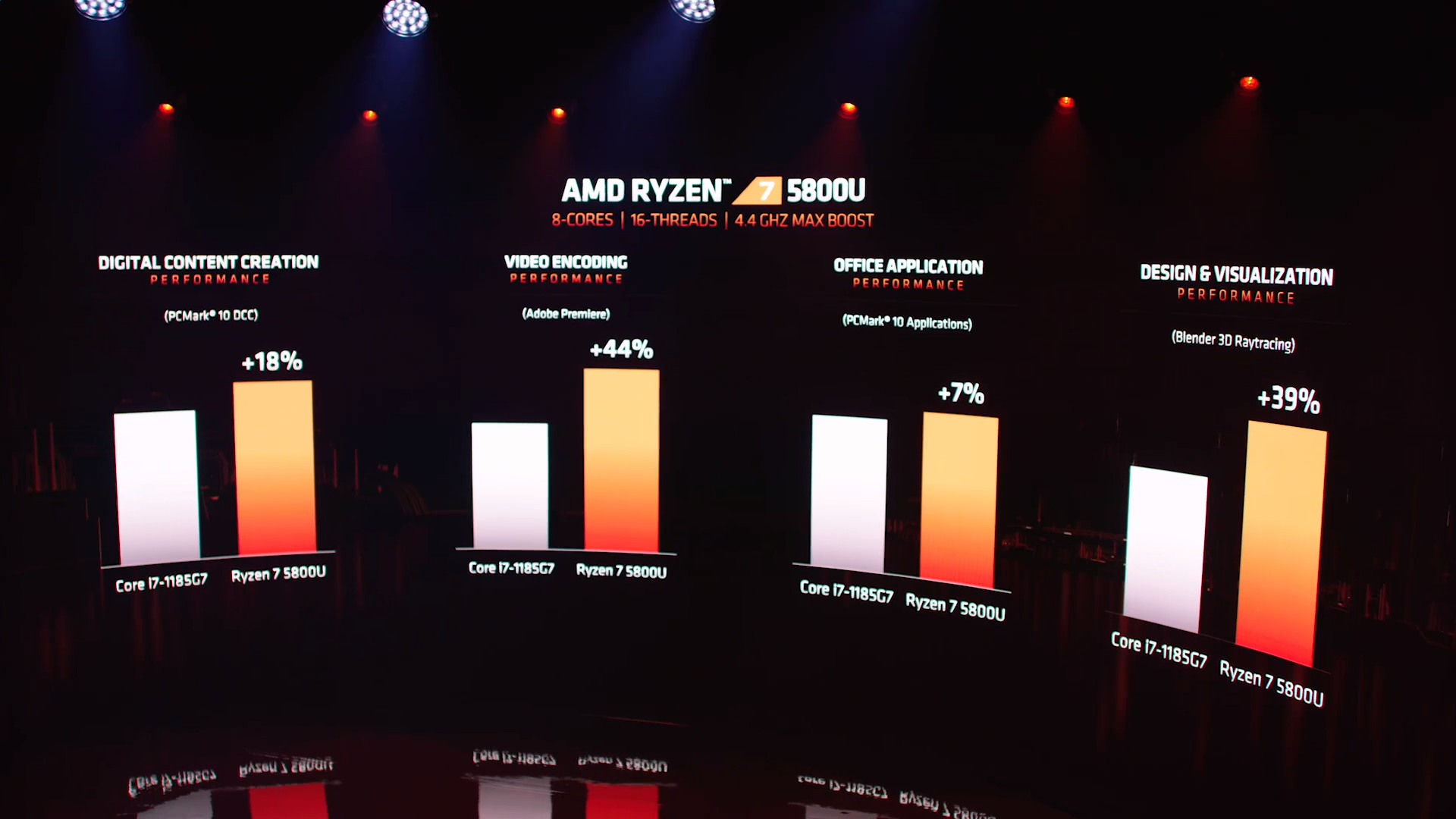
El 5800U funciona a 15 W y tiene una frecuencia de refuerzo de 4,4 GHz. AMD afirma que este procesador puede superar al Intel Core i7-1185G7 en ciertas aplicaciones.
La serie móvil Ryzen 5000 se lanzará pronto
Las computadoras portátiles que contienen chips de la serie móvil Ryzen 5000 de AMD están programadas para enviarse tan pronto como en febrero de 2021. Al observar estas especificaciones, estos procesadores definitivamente establecerán un alto estándar para el futuro de los juegos de computadoras portátiles.
El primer día de CES 2021 ha pasado y el segundo día revela una gran cantidad de nuevos dispositivos, uno de los cuales son las ofertas de portátiles para juegos de Razer.
El portátil para juegos Razer Blade 17
Razer ha comenzado a funcionar en CES 2021, no solo actualizando sus computadoras portátiles Blade 15 con algunas especificaciones deliciosas, sino también dando a su gama Blade 17 un poco más de carne.
Razer ya tiene varias computadoras portátiles para juegos en la serie 17, pero estos modelos 2021 vienen con una serie de actualizaciones, lo que consolida la posición de Razer como líder del mercado en juegos de PC.
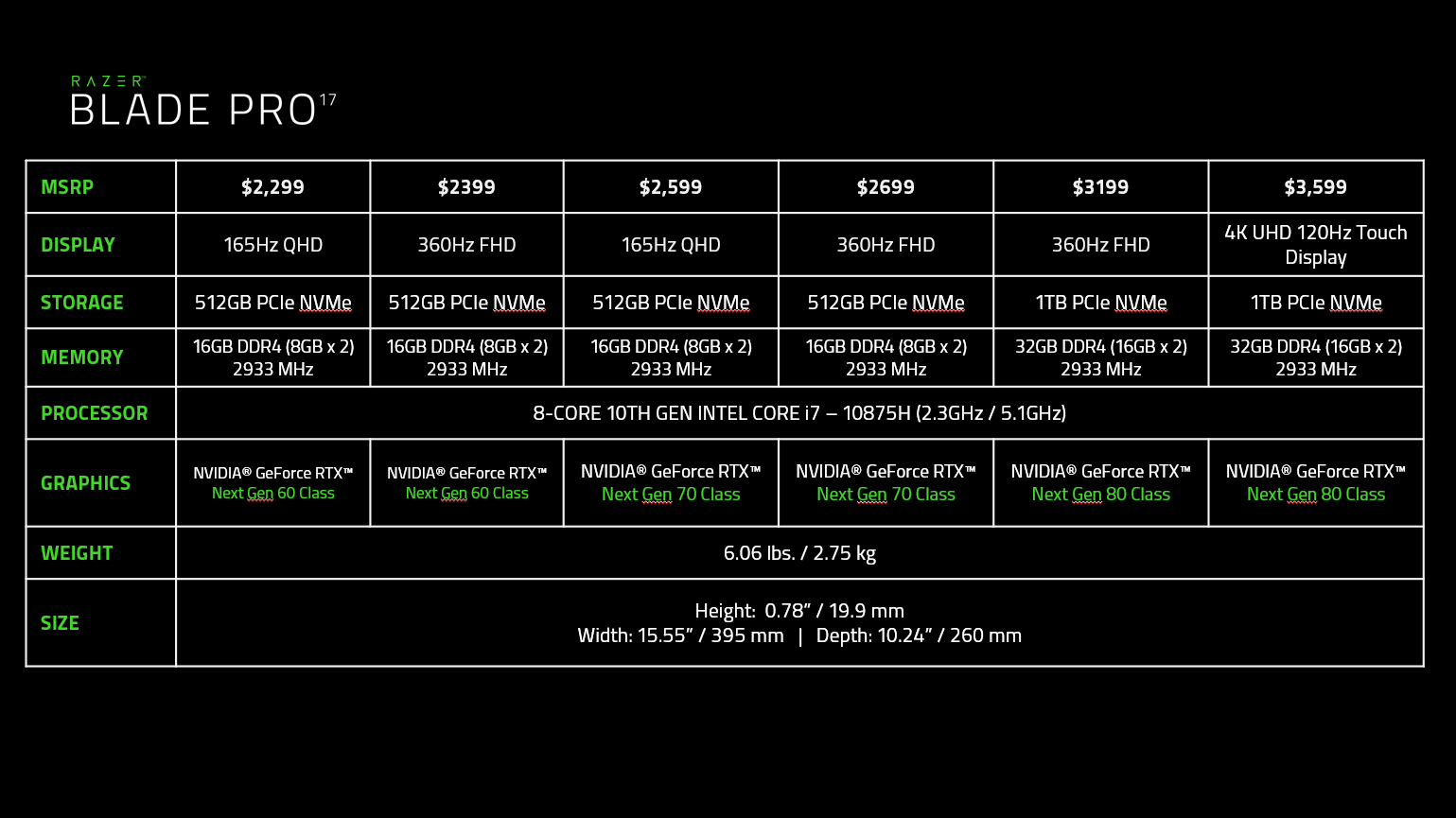
Tenemos seis modelos de portátiles renovados, todos con pantallas, opciones de memoria, potencia de procesamiento y gráficos mejorados. Así es como se ve cada variación en papel.
Es más probable que primero esté captando esas tarjetas gráficas. A pesar de la terminología un tanto vaga que se utiliza aquí, en realidad podemos confirmar qué modelos está poniendo Razer en sus máquinas.
"Next Gen 60-Class" se refiere a la tarjeta gráfica Nvidia GeForce RTX 3060. "Clase 70" es por lo tanto el RTX 3070, y "Clase 80" es (sí, lo adivinaste) el RTX 3080.
La serie Pro 17 actualmente usa una GeForce RTX 2080 Max-Q en términos de sus modelos de clase 80, por lo que realmente está obteniendo juegos de próxima generación aquí. Imagina toda esa bondad del trazado de rayos alucinante.
El modelo más económico presenta una pantalla QHD de 165 Hz, mientras que algunos modelos cuentan con pantallas FHD de 360 Hz. El modelo más caro, que se vende a 3599 dólares, tiene una pantalla 4K UHD deslumbrante con una frecuencia de actualización de 120 Hz y pantalla táctil.
Notarás que Razer también ha aumentado su potencia de procesamiento Pro 17. Los modelos Pro 17 actuales tienen un Intel Core i7-9750H de 6 núcleos de novena generación (2.6GHz / 4.5GHz).
Las laptops para juegos Razer de próxima generación vienen con un procesador Intel i7-10875H de 8 núcleos a 2.3GHz, capaz de Turbo Boost de hasta 5.1GHz, con 16MB de caché.
El nuevo Razer Blade Pro 17 estará disponible para pre-pedido exclusivamente en el sitio web de Razer y las ubicaciones de Razer Store el 12 de enero y para su compra en minoristas seleccionados en el primer trimestre de 2021.
Las computadoras portátiles para juegos de próxima generación de Razer llegarán pronto
Dado que tenemos la PS5 y la Xbox Series X, tiene sentido que Razer esté al tanto cuando se trata de juegos de PC de próxima generación. Los nuevos portátiles Blade 15 y 17 son una prueba, si es que necesitamos alguna, de que Razer está a la cabeza de su juego.
Raja Koduri llamó a esto la "edad de oro de la GPU" y, a juzgar por lo que Razer está haciendo con sus computadoras portátiles, creemos que es seguro llamar a esto la "edad de oro de la computadora portátil para juegos" también.
Con la tecnología de juegos avanzando a un ritmo vertiginoso y más desarrolladores que crean juegos diseñados con y para hardware de próxima generación, el panorama de los juegos en este momento es posiblemente más emocionante que nunca.
La fiesta de lanzamiento de Amazfit del año pasado en CES 2020 contó con violinistas de renombre, abundantes cantidades de comida gratis e interminables filas de dispositivos para que los revises.
La naturaleza virtual de CES 2021 significó que no hubo repetición de esas escenas esta vez, pero todavía hubo algunos lanzamientos de nuevos productos emocionantes que acapararon los titulares.
En particular, se dieron a conocer los relojes inteligentes GTR 2e y GTS 2e. Son similares a los relojes inteligentes Amazfit GTR 2 y GTS 2 que se lanzaron en noviembre de 2020, pero parte de la tecnología se ha eliminado para darles un precio más bajo.
Por ejemplo, Wi-Fi ya no está, al igual que todo el almacenamiento interno (hay 3 GB de almacenamiento en las versiones GTR 2 y GTS 2, por lo que es una gran caída). La falta de almacenamiento significa que no podrá descargar música en el reloj para escucharla mientras hace ejercicio, y la ausencia de Wi-Fi lo obliga a usar Bluetooth para conectarse.
Por el lado positivo, Bluetooth consume menos batería que Wi-Fi; el reloj ahora puede durar 45 días con una sola carga. Los usuarios también estarán encantados de saber que el monitor de frecuencia cardíaca sobrevivió al sacrificio.
Ninguno de los relojes usa el sistema operativo Wear de Google. En cambio, confían en el propio sistema operativo de Huami. El sistema operativo aún puede mostrar notificaciones desde su teléfono, pero no está tan cargado de funciones como la edición de Google.
La única diferencia entre los dos nuevos modelos es el diseño. GTR 2e tiene un chasis de aluminio circular con una pantalla de 1,65 pulgadas; el GTS 2e tiene un chasis cuadrado y una pantalla de 1,39 pulgadas. Ambos son sumergibles hasta 50 metros.
Los nuevos relojes inteligentes Amazfit GTR 2e y GTS 2e están disponibles hoy por $ 140. Puedes comprarlos en Amazon o en la propia tienda online de Amazfit.
Amazfit en CES 2021
Por supuesto, Amazfit también estaba ansioso por mostrar sus otros productos lanzados recientemente en CES 2021.
La parte superior de la lista es la serie Amazfit Bip U. Diseñado para ser un rastreador de ejercicios que cuesta menos de $ 100, ofrece una variedad de funciones que atraerán a los fanáticos del fitness. Incluyen:
Medición de oxígeno en sangre
Monitoreo de frecuencia cardíaca 24/7
Monitoreo de la calidad del sueño
Un sistema de evaluación de la salud
Monitoreo del nivel de estrés
Más de 60 modos deportivos
Resistencia al agua de hasta 5 metros
Duración de la batería de nueve días
50 esferas de reloj personalizables
Incluyendo la correa, todo el reloj pesa solo 31 gramos; es tan ligero que ni siquiera sabrás que lo estás usando.
Utilizamos cookies para asegurarnos de brindarle la mejor experiencia en nuestro sitio web. Si continúa utilizando este sitio, asumiremos que está satisfecho con él.