Pinterest es una plataforma de redes sociales en la que los usuarios exploran, almacenan y comparten contenido visual que les resulta inspirador, útil o entretenido. Aquí, los usuarios anclan el contenido elegido en foros con un tema de tendencia para que otras personas puedan descubrir contenido nuevo relacionado con sus intereses.
Toda la idea detrás de Pinterest para el marketing es distribuir contenido visualmente atractivo para educar y entretener a los usuarios. Luego, invítelos a visitar su sitio web y aumente las ventas en línea. Si está interesado en hacer crecer su negocio, inscríbase en el curso de marketing y crecimiento de Pinterest .
¿Qué hay en el paquete?
El curso de 10 horas brinda información útil sobre cómo configurar un perfil de Pinterest optimizado , lo que se necesita para crear una gran campaña para impulsar el compromiso y cómo usar la herramienta de administración de Tailwind para optimizar su flujo de trabajo. Exploremos este paquete en detalle:
Guía completa para el marketing de crecimiento de Pinterest: este curso le enseñará cómo hacer crecer su perfil en Pinterest desde cero. Aprenda los conceptos básicos para crear un perfil, crear contenido visualmente atractivo, administrar sus seguidores y más.
Marketing de Pinterest: cómo desviar éticamente el tráfico gratuito: un curso intensivo sobre cómo generar un gran tráfico de Pinterest a su sitio web o página de redes sociales. Obtenga una breve descripción general de las herramientas de marketing por etapas y la configuración del plan de acción.
Haga crecer una audiencia comprometida y valiosa en Pinterest: aprenda las diferentes técnicas para hacer crecer su audiencia aprovechando las diferentes funciones de Pinterest. Conozca los principales beneficios de Pinterest y descubra consejos para maximizar sus ganancias de los anuncios y campañas patrocinados.
El plan de marketing y anuncios de Pinterest: aprenda a generar interacción con sus pines y a utilizar Pinterest para campañas comerciales y de pago. Comprenda cómo realizar un seguimiento de sus resultados y optimizar la estrategia.
Guía completa de Pinterest Tailwind: Tailwind es el servicio que te ayuda a administrar todos los aspectos de Pinterest. Desde crear un pin, programar el pin y administrarlo desde el navegador. Aprenderá a usar Tailwind para lograr resultados en Pinterest lo más rápido posible.
Pinterest es una poderosa herramienta de marketing
Pinterest está plagado de tutoriales, infografías, instructivos y enlaces a contenido educativo adicional. Dada su inclinación hacia el motor de búsqueda visual, puede involucrar a las personas rápidamente si implementa los pines con precisión.
Aquí hay algunas formas interesantes de generar tráfico y hacer crecer su negocio de comercio electrónico a través de Pinterest.
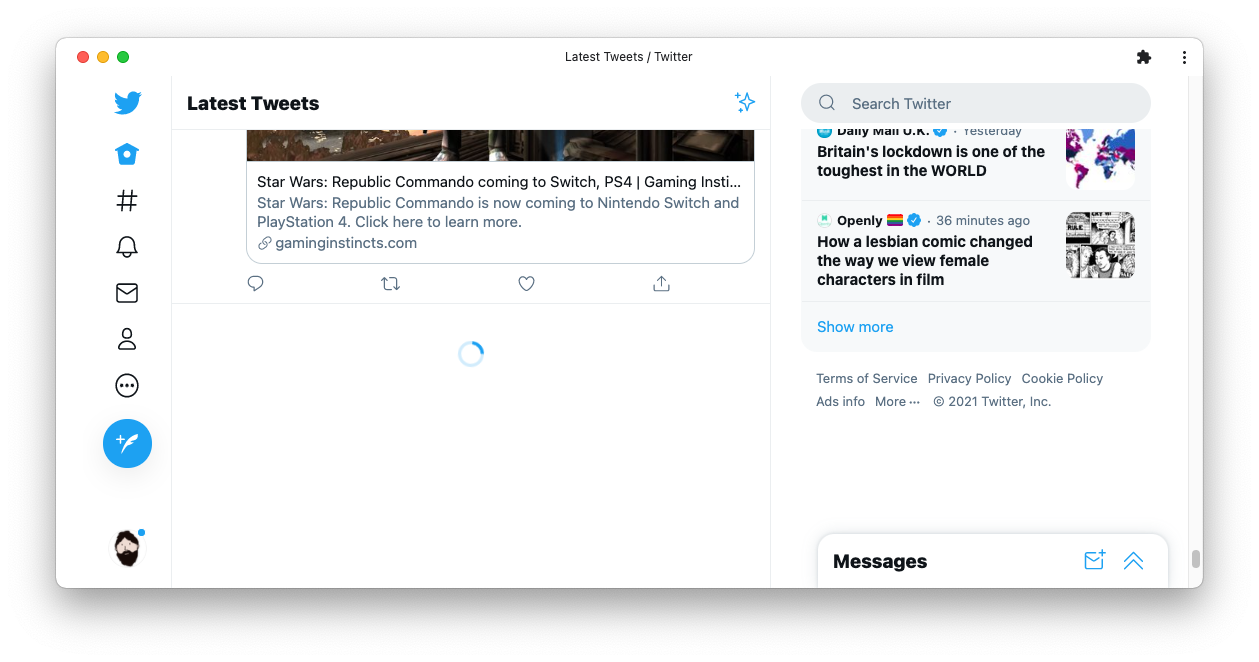
El desplazamiento infinito es una técnica utilizada por muchos sitios web modernos, incluidos Twitter, Facebook y Reddit.
Si eres un usuario que quiere saber por qué un sitio web se está comportando como es o un diseñador que está considerando usar la técnica, entenderla es clave.
Esto es lo que es el desplazamiento infinito, lo que es bueno y lo que no es tan bueno.
¿Qué es el desplazamiento infinito?
El desplazamiento infinito es una técnica que carga más contenido a medida que se desplaza. Le permite continuar desplazándose indefinidamente y, a veces, se lo conoce como desplazamiento sin fin.
Aza Raskin inventó el mecanismo mientras trabajaba en Humanized, una pequeña empresa de interfaz de usuario. Originado en 2006, se ha vuelto cada vez más popular en los sitios web convencionales desde entonces.
La técnica se usa a menudo en las redes sociales, que pueden estar muy pobladas. Cambian con tanta frecuencia que el desplazamiento infinito puede ser conveniente para los lectores. El término se refiere tanto a sitios web como a aplicaciones, en computadoras de escritorio o dispositivos móviles.
El desplazamiento infinito a menudo reemplaza un diseño conocido como paginación. Este es un enfoque más tradicional que divide las listas grandes en varias páginas más pequeñas. Estas páginas suelen estar numeradas. Una serie de enlaces generalmente permite a los usuarios seleccionar páginas individuales.
La tecnología detrás del desplazamiento infinito
El desplazamiento infinito todavía funciona de la misma manera que la navegación normal de un sitio web, entre bastidores. Su navegador solicita contenido y un servidor web lo devuelve.
La principal diferencia técnica es que el desplazamiento infinito envía la solicitud mediante JavaScript . Como lector, es posible que no se dé cuenta de que esto está sucediendo, aunque el contenido puede parecer que se carga más rápido. Varias técnicas, incluida la precarga, pueden acelerar el proceso.
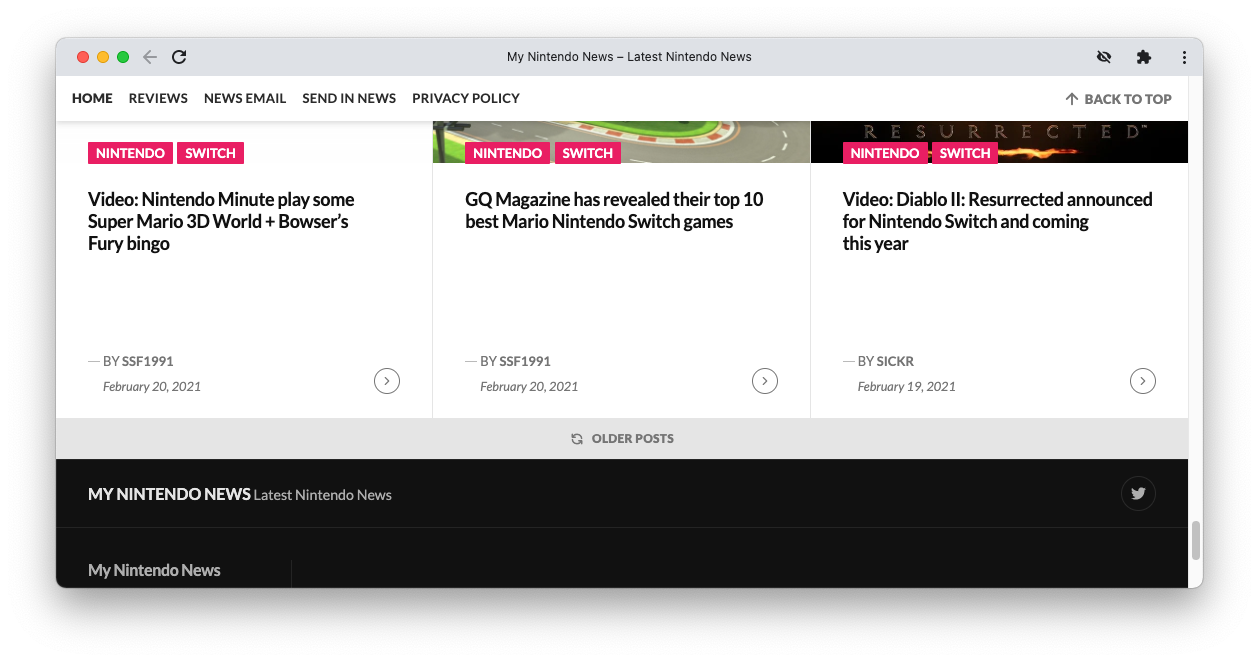
El desplazamiento infinito a menudo funciona automáticamente, cargando contenido nuevo cuando el lector llega al final de la página o cerca de ella. Pero también hay compromisos. Algunos sitios presentan un botón de carga más en la parte inferior de su contenido. Esto todavía utiliza la misma técnica subyacente para inyectar más contenido, pero actúa manualmente.
Google es un ejemplo interesante. Pagina sus resultados web en el escritorio, pero utiliza un desplazamiento infinito manual en el móvil. Sus resultados de imagen son automáticamente infinitos en ambos.
Entonces, ¿cuál es el problema con Infinite Scroll?
Primero, hay inconvenientes técnicos y de diseño para equilibrar algunos de los beneficios. A menudo se deben a una implementación imperfecta en lugar de fallas inherentes al desplazamiento infinito. Pero todavía ocurren.
Si un sitio ha introducido un desplazamiento infinito durante un rediseño, puede afectar a otros elementos de la página. Por ejemplo, si el diseño de una página usa un pie de página, puede volverse inaccesible si el contenido se sigue cargando y empujándolo fuera del camino.
La técnica requiere JavaScript, pero generalmente está disponible, y las implementaciones pueden solucionarlo incluso cuando no lo está. Más problemático es el efecto sobre la impresión, especialmente con herramientas diseñadas para imprimir una página completa. ¡Nadie quiere imprimir el historial completo de su cuenta de Twitter!
Otra desventaja es la navegación. Cuando se desplaza para cargar contenido adicional, luego abandona la página y luego regresa, ¿qué debería mostrar? Este problema es parte de un problema más amplio. El desplazamiento infinito generalmente crea páginas que no funcionan bien cuando se marcan.
¿Qué pasa con el impacto social del desplazamiento sin fin?
Aparte de los inconvenientes técnicos, el efecto sobre el comportamiento humano también puede ser significativo. El propio Aza Raskin ha expresado su preocupación por el mal uso de la técnica:
Es como si estuvieran tomando cocaína conductual y simplemente la esparcieran por toda su interfaz y eso es lo que hace que le guste regresar y regresar.
El argumento es que debido a que el desplazamiento infinito sigue alimentando contenido nuevo, anima a los usuarios a consumir cada vez más. Por supuesto, el desplazamiento sin fin en sí mismo es solo un pequeño factor habilitador. La adicción a las redes sociales existiría sin ella, pero podría ser menos pronunciada.
El desplazamiento infinito es una técnica inteligente, pero con desventajas a tener en cuenta. No es adecuado para todas las situaciones. Como ocurre con todas las opciones de diseño, los creadores de sitios deben probar alternativas.
Como lector, es útil comprender las diferencias entre el desplazamiento infinito y el modelo estático tradicional. En este último, el navegador web carga contenido a pedido explícito. Las páginas individuales tienen URL distintas para que los lectores puedan marcarlas.
Si acaba de encender su PlayStation y se dio cuenta de que no puede jugar a ciertos juegos, es porque PlayStation Network (PSN) está experimentando problemas actualmente.
Según la sección Juegos y redes sociales de la página de estado del servicio, "es posible que tenga dificultades para iniciar juegos, aplicaciones o funciones de red". No sabemos cuáles son exactamente estas dificultades, los juegos podrían iniciarse lentamente, por ejemplo, o no iniciarse en absoluto.
Tampoco está claro si la interrupción afecta a todos. Este escritor lanzó y jugó con éxito el multijugador de Call of Duty Black Ops: Cold War esta mañana, por lo que presumiblemente solo algunos miembros de la comunidad de PlayStation están afectando la interrupción.
Según el estado, las plataformas afectadas son PS Vita, PS3, PS4 y PS5.
¿Se ven afectados otros servicios de PlayStation Network?
Mirando la página de estado del servicio, no; la interrupción solo ha afectado a los juegos y las redes sociales. Por lo tanto, la administración de cuentas, PlayStation Now, PlayStation Video, PlayStation Music y Store se mantienen en su mejor estado … hasta ahora.
Sony está trabajando actualmente para resolver el problema de los elementos sociales y de juegos de PSN. Solo tendrás que tratar de ser paciente por ahora mientras Sony lo ordena. En realidad, no necesitas hacer nada más que estar sentado.
Con suerte, PSN reanudará el servicio completo pronto
Cualquiera que recuerde la gran interrupción del hackeo de PSN durante un mes de 2011 probablemente se moverá nerviosamente en sus asientos ante esta noticia. Sin embargo, dado que la mayor parte de PSN está en funcionamiento, no podemos ver que esto sea tan desastroso como el tiempo de inactividad de hace una década.
¿Por qué no usar el tiempo para optimizar algunas configuraciones en su PS5, si tiene una, o revisar el disco duro de su PS3 o PS4 y limpiarlo? Vale la pena mantener su consola libre de desorden.
A menudo, cuando te enamoras de un medio de comunicación, también quieres saber más sobre cómo surgió. El servicio premium de transmisión de música y video de Apple ahora tiene todas las imágenes detrás de escena que podría pedir en un solo lugar.
Apple Music presenta músicos y compositores de sesión
El viernes, Apple Music agregó una nueva sección dedicada a las almas apasionadas en la parte final del proceso de producción musical. Behind the Songs te permite ver cómo los mejores compositores, productores y músicos de sesión crearon todas tus pistas favoritas.
Puede obtener información sobre ciertos compositores y productores a través de sus listas de reproducción dedicadas, o leer detenidamente las numerosas series de listas de reproducción de Apple Music. En el momento de escribir este artículo, las subsecciones Listas de reproducción destacadas , Compositores legendarios y Letras para vivir se encuentran en la parte superior del centro.
Engadget escribe que Behind the Songs es "el corazón" de la asociación de Apple Music con The Ivors Academy, una de las asociaciones profesionales de compositores y compositores más grandes de Europa.
Continúa la disputa entre Apple Music y Spotify
Apple Music presentando algo como Behind the Songs era solo cuestión de tiempo. Seguramente quiere seguir siendo competitivo con Spotify, que lanzó suSongwriters Hub a finales de 2020.
Apple Music está disponible para individuos a $ 9.99 / mes o para familias a $ 14.99 / mes. Alternativamente, Apple Music también forma parte de todos los niveles de Apple One (paquetes que también incluyen Apple TV +, Arcade y almacenamiento iCloud).
Microsoft acaba de agregar encuestas dentro de Teams, y ahora el gigante del software ya lo está mejorando aún más. Pronto podrá crear encuestas sobre la marcha utilizando la poderosa tecnología de inteligencia artificial de Microsoft … y eso no es todo.
¿Qué hay en las encuestas de Works for Microsoft Teams?
Neowin se enteró de una serie de entradas en la hoja de ruta de Microsoft 365 que insinúa los planes de la compañía para renovar la forma en que los presentadores sondean a sus asistentes. The Roadmap es una herramienta fantástica para detectar actualizaciones futuras, y es donde descubrimos por primera vez que Microsoft está agregando presentadores anónimos a Teams .
En primer lugar, está la característica 79493 , titulada "Microsoft Teams: sugerencia de preguntas de encuesta basada en IA para la reunión de Teams". Microsoft describe esta característica como tal:
Cuando el usuario desea crear una encuesta para su reunión de Teams, el servicio de inteligencia de Forms sugerirá algunas encuestas según el propósito de la reunión.
Esta será una característica interesante para ver en acción. Supuestamente, el organizador de una reunión puede usar la IA de Microsoft para crear automáticamente una encuesta basada en el tema de la reunión. Por supuesto, tales características solo son útiles si la IA detrás de ellas está a la altura, por lo que tendremos que ver si esta característica funcionará según lo previsto.
La IA de Microsoft también se sumergirá en las encuestas que creó anteriormente. El ID de función 79494 se denomina "Microsoft Teams: sugerencia de sondeo histórico basado en IA para la reunión de Teams". Esta función es como la anterior, excepto que Teams se sumergirá en las encuestas que creó anteriormente y sugerirá algo basado en ellas.
Por último, está el identificador de función 79495 , titulado "Microsoft Teams: sugerencia de opción basada en IA para encuestas de reuniones de Teams". Este permitirá a la IA recomendar opciones para elegir al crear una encuesta.
Eso es todo desde el lado de la IA, pero Microsoft aún tiene más planes. La función 80519 permitirá al creador de una encuesta establecer una respuesta correcta para preguntas de opción múltiple. Es de suponer que se trata de una característica dirigida más a la educación que a un entorno empresarial.
Una vez que haya terminado con la reunión, la función 79498 ayudará a generar un informe posterior a la reunión que enumera todas las encuestas realizadas durante la sesión, además de sus resultados. Esto se comparte con el organizador y los presentadores de la reunión.
Estas funciones tienen una fecha de lanzamiento establecida para marzo y abril de 2021, por lo que debería recibir todas estas actualizaciones casi todas a la vez.
Un equipo de Microsoft nuevo y mejorado, próximamente
Parece que las encuestas en Teams llegaron ayer, y Microsoft ya está presionando para mejorar aún más la función. Lo mejor de todo es que todas las funciones deberían lanzarse cerca unas de otras, por lo que los asistentes a la encuesta en Teams pueden sentirse muy diferentes en los próximos meses.
Sin embargo, si nota que sus compañeros de equipo reciben estas nuevas y brillantes actualizaciones antes que usted, no se preocupe. Así es como Microsoft implementa sus actualizaciones para garantizar la más alta calidad.
Hay correas de Apple Watch que se adaptan a todos los estilos y propósitos, desde correas de ropa deportiva hasta correas de reloj más formales. Puedes cambiar la banda para que combine con tu atuendo o la ocasión en cuestión de segundos.
En esta guía, le mostraremos cómo quitar su correa actual de Apple Watch para cambiarla por una nueva.
Cómo quitar una correa de reloj de Apple
Coloque su Apple Watch boca abajo sobre una superficie limpia.
Encuentra los botones de liberación de la banda. Los botones de liberación de la banda son pequeños botones ovalados alargados que se encuentran en la parte posterior del Apple Watch. Hay dos botones de liberación ubicados en la parte superior e inferior del reloj, que controlan las piezas superior e inferior de la correa, respectivamente.
Mantenga presionado el botón de liberación de la banda, luego deslice la pieza de la banda de coordinación para quitarla. Siga la ranura del Apple Watch y deslice la correa hacia afuera. Luego, mantenga presionado el otro botón de liberación y retire la segunda pieza de la banda.
Si la banda no se desliza hacia afuera, presione el botón de liberación de la banda nuevamente y asegúrese de mantenerlo presionado firmemente.
Cómo ponerse una correa de reloj de Apple
Coloca el Apple Watch boca abajo sobre una superficie limpia. Asegúrese de que el texto de la banda esté frente a usted, luego deslice la nueva banda hacia adentro hasta que sienta y escuche un clic. No intente forzar la banda en la ranura.
Si no siente o escucha un clic, deslice la banda hacia la izquierda y hacia la derecha hasta que escuche el clic.
Su pulsera ahora debería estar segura en su lugar y ya está todo listo para ponerla en su muñeca y usar su reloj.
Encontrar la banda adecuada
Asegúrese de elegir una correa que sea compatible con el tamaño de su Apple Watch.
Las correas para relojes de 38 mm y 40 mm son compatibles entre sí, y las correas para relojes de 42 mm y 44 mm son compatibles entre sí.
Si no está seguro de qué tamaño tiene, está grabado en la parte posterior de su reloj en la parte superior derecha alrededor del sensor de muñeca junto a la información del modelo de Apple Watch.
Tenga en cuenta que las correas de Apple Watch que no son de marca pueden ser un poco más difíciles de colocar o pueden no encajar tan bien como las que se venden a través de Apple. Sin embargo, las bandas sin marca tienden a ser mucho más asequibles.
Cambiar su correa con frecuencia puede ayudar a mantener su Apple Watch con un aspecto fresco y nuevo. Mientras cambia las correas, también considere tomarse un momento para limpiar su Apple Watch, ya que la correa y el reloj en sí pueden encontrar mucha suciedad y gérmenes si los usa todo el tiempo.
Esto es particularmente importante si usa una correa deportiva y la usa para realizar un seguimiento de sus entrenamientos, ya que el sudor se acumulará en la correa. Asegúrese de limpiarlo de manera segura para evitar dañar su Apple Watch.
Si es nuevo en WordPress (WP), es posible que se pregunte cómo todos agregan esas ingeniosas características y funciones a sus páginas. Algunos pueden haber convertido sus páginas de WP en una tienda de comercio electrónico en pleno funcionamiento, mientras que otros pueden tener una bolsa de trabajo o un foro allí.
El secreto está en los complementos del sitio. Estos les permiten personalizar sus páginas de WP y agregar características específicas. Sean cuales sean sus necesidades, siempre hay un complemento para eso. Pero, ¿qué es exactamente un complemento en WordPress?
¿Qué es un complemento de WordPress?
Un complemento es una pieza de software que le permite personalizar las características y funciones de su sitio web según sus necesidades. Pueden agregar nuevas funciones o ampliar las funciones existentes de su sitio web.
Los complementos son componentes esenciales de un sitio web y funcionan como aplicaciones en su teléfono inteligente. Están escritos en lenguaje de programación PHP y están "conectados" al sitio web. Están diseñados para funcionar a la perfección con su sitio, aunque puede encontrar problemas de compatibilidad, entre otras cosas, que analizaremos más adelante en el artículo.
Los complementos premium tienen una gama completa de funciones que normalmente no están disponibles para las versiones gratuitas. Algunos incluso vienen con apoyo adicional del personal o tutoriales. Un equipo de personal de soporte y desarrolladores puede ayudarlo cuando encuentre problemas como problemas de compatibilidad.
Algunos desarrolladores de terceros venden complementos de sus sitios web o de un mercado de terceros. Si necesita algo más personalizado para adaptarse a las necesidades especiales de su empresa u organización, puede contratar a un desarrollador de complementos independiente. Estos profesionales normalmente cobran alrededor de $ 30 a alrededor de $ 100 por hora por sus servicios.
Cuanto más complejo sea el complemento, más tiempo necesitará el desarrollador para crearlo y mantenerlo. Por lo tanto, espere que los proyectos complejos cuesten más.
Las personas que no conocen ni siquiera una línea de código pueden usar complementos para ampliar las funciones de su sitio. Puede instalar y activar complementos con solo unos pocos clics.
Los de pago y los premium incluso tienen un equipo de personal o desarrolladores que ofrecen tutoriales y toneladas de soporte. Si algo sale mal, como que su complemento se niega a funcionar correctamente o está causando problemas en su sitio (u otros complementos), pueden ayudarlo a solucionar el problema.
Por supuesto, debe conocer los complementos antes de descargarlos. Puede ir al repositorio de complementos y escribir palabras clave en la pestaña de búsqueda. Supongamos que está buscando algo para iniciar un sitio de comercio electrónico, puede escribir "comercio electrónico" y verá una larga lista de complementos que puede usar para su tienda en línea.
Haga clic en el nombre del complemento para que pueda leer la descripción completa, revisiones, versiones y otros detalles sobre el complemento. Una pestaña separada en la parte superior lo llevará a la información de instalación del complemento. Aquí verá los requisitos mínimos y qué hacer para que pueda instalar.
Hay dos formas principales de instalar un complemento de WordPress: instalación automática o cargar un complemento que descargó o compró (manualmente).
1. Instalación automática
La forma más sencilla de instalar complementos es dejar que WordPress los maneje.
Inicie sesión en su panel de WP y busque el menú Complementos en el lado derecho de su pantalla. Abra esto, luego haga clic en Agregar nuevo . Verá un campo de búsqueda donde puede escribir el nombre del complemento o incluso solo una palabra clave.
Una vez que haya encontrado el que necesita, puede hacer clic en Instalar ahora y WP lo descargará por usted. Cuando haya terminado de descargar, haga clic en Activar para usarlo. El último paso hará que el complemento se active en su sitio.
2. Cargue un complemento que compró
Si ha descargado un complemento de un sitio web de complementos, deberá cargarlo desde su computadora a su WP por su cuenta.
Para hacer esto, debe ir a Complemento nuevamente y luego hacer clic en Agregar nuevo . Pero en lugar de usar el campo de búsqueda, tendrá que hacer clic en Cargar complemento en la parte superior de la pantalla. Luego puede hacer clic en Elegir archivo . Después de elegir el archivo, puede hacer clic en Instalar ahora .
Nuevamente, una vez que esté instalado, se le pedirá que active el complemento para que pueda funcionar. Si no desea activarlo en este momento, siempre puede visitar su lista de complementos instalados. Aquí puede ver el estado de sus complementos. Puede desactivarlos, activarlos o eliminarlos desde aquí.
Hay tantos complementos para elegir que probablemente tendrá que lidiar con algunas docenas de páginas de complementos cuando realice una búsqueda por palabra clave. Es por eso que puede consultar listas como esta sobre los mejores complementos para proteger su sitio web de los piratas informáticos, por ejemplo.
No es necesario que revise la lista de complementos del repositorio uno por uno. Puede leer artículos que enumeran los mejores según sus necesidades, pedir recomendaciones a sus contactos y leer foros para ver qué está usando la mayoría de las personas.
Conflicto del complemento de WordPress
A veces, puede encontrar que un complemento agrega problemas a su sitio en lugar de nuevas funciones. Puede encontrar problemas de compatibilidad que podrían causar varias cosas. Por ejemplo, un nuevo complemento puede causar problemas de compatibilidad con su tema WP o la versión actual de WP que está utilizando.
Es posible que otros complementos existentes en su sitio tampoco sean compatibles con el nuevo. Es posible que no funcionen bien juntos porque fueron desarrollados para diferentes versiones de WP, o algunas de sus funciones se superponen. En algunos casos, los nuevos complementos no funcionan correctamente con otros complementos en su sitio porque están mal codificados o diseñados. Esto sucede cuando el desarrollador no sigue las mejores prácticas de desarrollo de WP.
Si tiene problemas con su sitio justo después de activar un nuevo complemento, comience por desactivarlo. Si no está seguro de qué complemento está causando problemas, puede desactivarlos manualmente uno por uno, luego activarlos uno por uno para encontrar cuál está causando errores en su sitio.
Una vez que haya encontrado el que causa el conflicto, vaya a la pestaña Soporte en la página de WordPress del complemento. Aquí puede buscar otros usuarios que se han encontrado con el mismo problema y qué hicieron para resolverlo, o publicar sus inquietudes creando un tema. Si pagó por el complemento, verifique si hay un equipo de soporte que pueda ayudarlo a solucionar el problema.
Hay un complemento para eso
Los complementos de WordPress amplían las funciones de su sitio web y agregan nuevas características que se pueden personalizar según sus necesidades. Hay miles de programas gratuitos que puede descargar, pero los complementos premium ofrecen más funciones y soporte.
Al elegir el mejor complemento para su sitio web, es mejor leer la mayor cantidad de información posible sobre el complemento. Visite foros en línea y solicite recomendaciones de otras personas. Conocer un complemento antes de mezclarlo con otros en su WP le asegurará que no encontrará problemas de compatibilidad en el futuro.
Utilizamos cookies para asegurarnos de brindarle la mejor experiencia en nuestro sitio web. Si continúa utilizando este sitio, asumiremos que está satisfecho con él.