El servicio de transmisión de juegos xCloud de Microsoft se está acercando al lanzamiento a medida que las imágenes y videos de la aplicación y el servicio aún inéditos aparecieron en línea.
La aplicación Xbox Game Streaming mejorada para PC con Windows permitirá la transmisión directa de juegos entre las consolas Xbox Series X y S y PC con Windows por primera vez, un servicio actualmente no disponible, pero muy solicitado.
Transmisión de juegos Microsoft xCloud para Windows
La noticia de que podrá transmitir juegos desde las nuevas consolas Xbox directamente a su PC con Windows complacerá a muchos jugadores. Se produce cuando Microsoft reveló que una versión de la aplicación Xbox Game Streaming llegará a los navegadores web, lo que facilitará la transmisión de sus juegos mientras viaja o simplemente a otro dispositivo en su casa.
La nueva aplicación Xbox Game Streaming permitirá a los usuarios de Windows transmitir entre sus nuevas consolas Xbox Series X y S y sus PC sin usar la versión del navegador web. Según lo informado por The Verge , la transmisión directa entre las consolas y una PC con Windows actualmente no es compatible con la aplicación Xbox Console Companion existente. Aún así, la nueva versión hará posible la transmisión.
La versión actualizada de la aplicación también incluirá soporte táctil completo en dispositivos de transmisión, además de que tiene todas las demás comodidades del hogar de la aplicación existente, como activación remota para una Xbox vinculada.
Hasta el momento, no existe un cronograma específico para el lanzamiento de la aplicación xCloud actualizada para PC con Windows. Sin embargo, puede ver la nueva aplicación en acción en el siguiente tweet:
primicia: aquí hay un vistazo a la aplicación xCloud inédita de Microsoft para Windows. Esta aplicación te permite transmitir juegos de Xbox desde una consola Xbox Series X / S o desde xCloud. Detalles completos aquí: https://t.co/ymyjQDmaeHpic.twitter.com/V3U3PXe7LO
La transmisión parece relativamente fluida, y la interfaz de usuario y la experiencia general se asemejan mucho a la interfaz y el diseño de Xbox. Microsoft está intentando unificar la experiencia del usuario tanto como sea posible, creando una única plataforma de transmisión de juegos fácil de usar.
¿Actualizaciones del servidor xCloud para 2021?
Con el inminente lanzamiento de la aplicación xCloud para PC con Windows, los pensamientos ahora se dirigen a los servidores xCloud. Actualmente, muchos juegos están restringidos a 720p. La transmisión a baja resolución ayuda con el ancho de banda y aumenta la calidad de la transmisión, pero en detrimento de la fidelidad visual en el juego.
Hay informes de que Microsoft está configurado para actualizar los servidores de transmisión xCloud para permitir un juego de 1080p, lo que aumenta la calidad a tiempo para los usuarios de PC.
Windows Central compartió una captura de pantalla que muestra el juego Hellblade ejecutándose en 1080p, enviado desde una "fuente confiable". La imagen contiene la superposición del desarrollador que muestra la resolución y la información de la red, mostrando el juego ejecutándose a una resolución más alta.
Es el momento adecuado para que Microsoft actualice sus servidores xCloud. Los juegos están diseñados para ejecutarse en 1080p y, si bien la reducción de la resolución es una opción útil, los jugadores quieren experimentar sus juegos en su formato real para disfrutar al máximo.
La mayoría de los usuarios de iPhone y iPad solo consiguieron iOS 14 y iPadOS 14 hace cinco meses en septiembre, pero las cifras de adopción ciertamente no hacen que parezca una pieza de firmware relativamente nueva.
Según cifras de Apple recientemente publicadas, publicadas en la página de desarrolladores de la tienda de aplicaciones de la compañía, iOS 14 ya está instalado en el 80% de los iPhones activos y en el 86% de los iPhone que se introdujeron en los últimos cuatro años. Mientras tanto, iPadOS 14 está instalado en el 70% de los iPads activos y en el 84% de los iPads que se introdujeron en los últimos cuatro años.
Triturar los números
Las cifras de Apple se midieron a través de visitas a la App Store el 24 de febrero de 2011. Eso significa que todavía hay un poco de extrapolación de datos, aunque si alguien va a tener datos precisos sobre el firmware de Apple, será Apple.
Como medio de comparación, la firma de análisis Mixpanel estima que la adopción actual de iOS 14 es de alrededor del 88,7%. Mixpanel no proporciona el mismo desglose en términos de dispositivo activo general en comparación con los teléfonos más nuevos vendidos en los últimos cuatro años.
Sin embargo, aunque los números pueden diferir ligeramente, ambos subrayan la rapidez con la que los usuarios de Apple han adoptado iOS 14.
De los sistemas operativos más antiguos que se utilizan, Apple afirma que aproximadamente el 12% de los usuarios activos de iPhone siguen ejecutando una versión de iOS 13. Mientras tanto, solo el 2% ejecuta versiones anteriores de iOS. Sus cifras también afirman que el 14% de los iPads activos ejecutan iPadOS 13 y el 16% una versión anterior a esa.
Si bien la adopción de iOS 14 y iPadOS 14 es impresionante en ambos dispositivos, las cifras de adopción más altas para iOS 14 probablemente tengan que ver con la frecuencia con la que las personas usan los dispositivos respectivos. Aunque algunas personas usan sus iPads todos los días, muchos también los usarán como un dispositivo secundario, junto a su iPhone que se usará a diario.
Por lo tanto, los usuarios pueden tener más prisa por asegurarse de que sus iPhones estén actualizados y ejecuten el último sistema operativo, completo con las funciones más nuevas, que con sus iPads.
Versión no especificada
Apple no revela qué versiones específicas de iOS 14 y iPadOS 14 están usando las personas. Las actualizaciones más recientes de Apple para iOS y iPadOS fueron la versión 14.4, lanzada a fines de enero.
iOS y iPadOS 14.5 se encuentran actualmente en versión beta y se espera que se publiquen en un futuro próximo. iOS 14.5 agregará algunas actualizaciones de seguridad importantes, permitirá a los usuarios configurar diferentes reproductores de música predeterminados, permitirá que las personas desbloqueen sus dispositivos con Face ID mientras usan una máscara, y más.
Facebook Messenger puede ser molesto y los chats grupales pueden empeorarlo. Sin embargo, usar la aplicación es básicamente una realidad.
Si bien es posible que no pueda funcionar sin él, este artículo detallará cómo bloquear miembros, configurar grupos para ignorar, abandonar grupos y más, todo desde la aplicación Messenger en su dispositivo móvil.
Si bien puede eliminar el acceso directo de la aplicación y deshabilitar las notificaciones y actualizaciones, no siempre puede desinstalarlo de su teléfono. Si necesita Messenger para conectarse con el trabajo o la familia, bloquear miembros, ignorar o silenciar grupos y opciones similares pueden hacer que la aplicación sea menos intrusiva.
Cómo acceder a la configuración general de notificaciones de Messenger
Dependiendo de cómo uses Messenger, jugar con la configuración general puede ser suficiente.
Esta configuración le permite administrar sus notificaciones en su teléfono inteligente y establecer si desea recibir notificaciones de menciones de chat grupal, recordatorios y otras notificaciones de chat.
La aplicación Messenger se ve un poco diferente en dispositivos Android y Apple. Todas las capturas de pantalla de este artículo se tomaron en un dispositivo Android. Si tiene un dispositivo Apple, la interfaz de usuario de la aplicación puede verse un poco diferente, pero todos los comandos seguirán funcionando como se describe.
Galería de imágenes (3 imágenes)
Expandir
Expandir
Expandir
Imagen 1 de 3
Imagen 2 de 3
Imagen 3 de 3
Para acceder a la configuración general de Messenger en el móvil, abra Messenger pero no abra una conversación. Luego, seleccione su foto de perfil en la esquina superior izquierda. En la nueva pantalla que se abre, desplácese hacia abajo hasta Notificaciones y sonidos . Para ver más opciones, desplácese hasta la parte inferior de este menú y seleccione Administrar notificaciones .
Aquí verá una variedad de configuraciones que puede activar y desactivar para administrar las notificaciones.
Ajustar la configuración de notificaciones usando el menú de grupo
También puede ajustar la configuración de notificaciones desde un menú de información de grupo de Messenger.
Para hacer esto, abra el chat grupal y seleccione el ícono del grupo en la parte superior de la pantalla. Esto abre un menú de configuración para esa conversación o grupo específico. Si está en Android, también puede seleccionar el icono i en la esquina superior derecha para acceder al mismo menú.
Galería de imágenes (3 imágenes)
Expandir
Expandir
Expandir
Imagen 1 de 3
Imagen 2 de 3
Imagen 3 de 3
Puede silenciar las notificaciones por completo seleccionando la opción Ignorar grupo .
Si ignora un grupo, aún tendrá acceso a esos mensajes, pero no recibirá notificaciones de ninguno de los miembros del grupo. No se preocupe, los otros miembros del grupo no recibirán una notificación de que ha configurado el grupo para "ignorar".
Incluso puede usar Bloquear a un miembro para deshacerse de las notificaciones de participantes específicos en el grupo. Al seleccionar esta opción, se abre un menú de todos los miembros dentro del grupo. Desde allí, puede elegir si desea bloquear a un miembro o miembros solo en ese grupo de Messenger o también en sus cuentas vinculadas.
Si bloquea a un miembro dentro de un grupo pero permanece en el grupo, aún podrá ver sus mensajes y ellos aún podrán ver el suyo. Simplemente no recibirá notificaciones cuando el miembro bloqueado o los miembros dejen mensajes.
Cómo salir de un grupo de mensajería
Si ajustar las notificaciones no es suficiente, puede abandonar un grupo. Esto lo elimina de la conversación y otros miembros del grupo verán que se ha ido.
Galería de imágenes (2 imágenes)
Expandir
Expandir
Imagen 1 de 2
Imagen 2 de 2
Para dejar un grupo de Messenger, vaya a la configuración del grupo y seleccione Salir del grupo .
Si abandona un grupo, ya no tendrá acceso a los mensajes del grupo. No recibirá notificaciones cuando otros miembros del grupo envíen mensajes y el icono del grupo desaparecerá de sus conversaciones recientes.
¿Administrar, microgestionar o abandonar grupos de Messenger?
Es útil conocer la configuración general de Facebook y Messenger. Pero abrir la configuración dentro de conversaciones individuales para bloquear o ignorar conversaciones o usuarios le brinda un control mucho más preciso sobre cómo funciona Messenger en su dispositivo.
También debe saber que si necesita desactivar Messenger por completo, puede hacerlo.
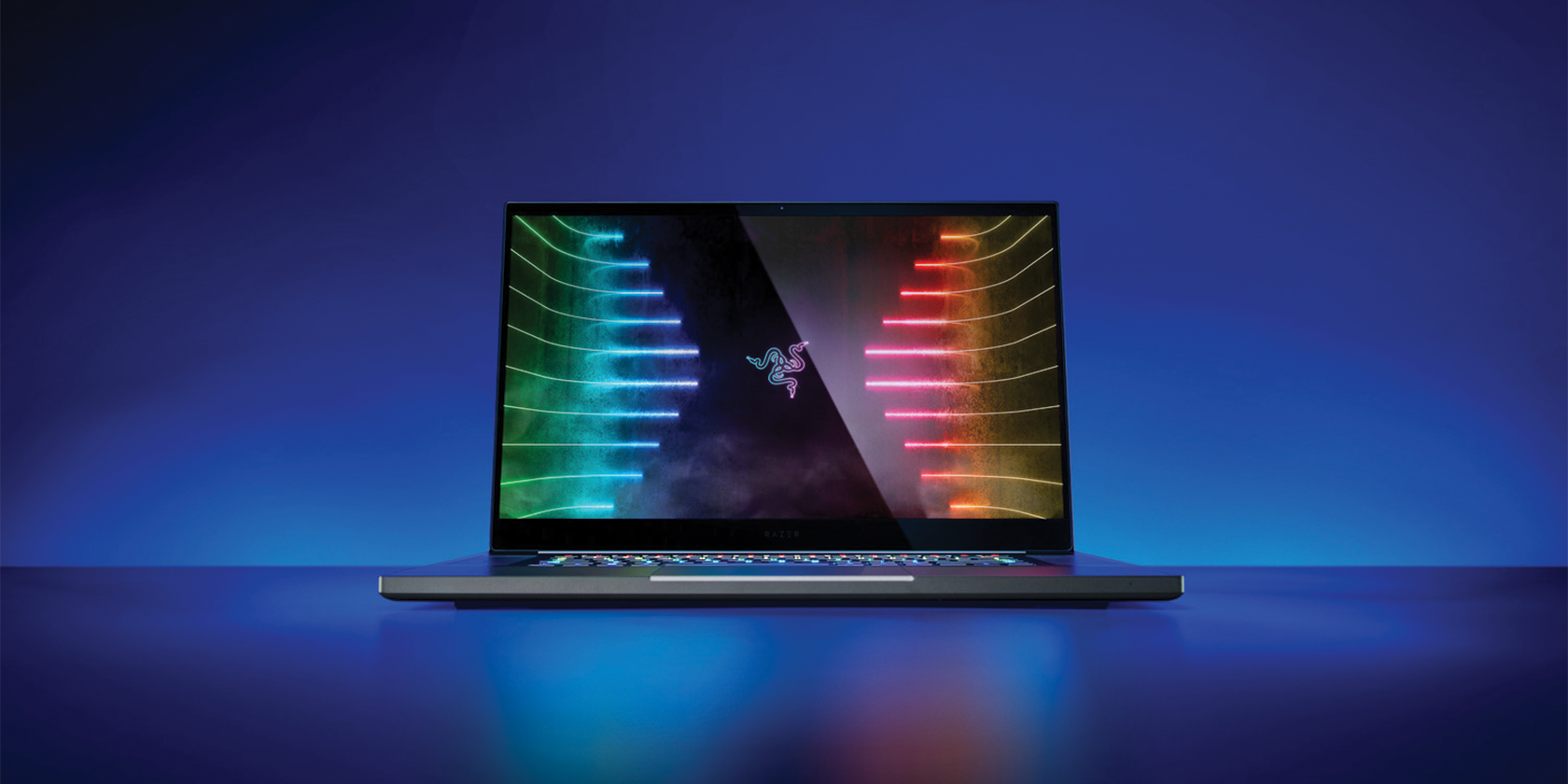
Las computadoras portátiles para juegos son piezas de hardware poderosas, no hay duda al respecto.
Sin embargo, a pesar del gran avance en la tecnología de portátiles para juegos, especialmente en los últimos años, estos dispositivos especializados todavía tienen algunos inconvenientes importantes. Dependiendo de su situación, estos pueden variar desde inconvenientes hasta rupturas.
Si está considerando una computadora portátil para juegos como su próxima compra, aquí hay cinco desventajas a considerar.
1. Las computadoras portátiles para juegos no tienen la mejor duración de batería
Aunque varía de un modelo a otro, la duración de la batería de la mayoría de las computadoras portátiles para juegos es un poco corta.
Las computadoras portátiles para juegos requieren componentes potentes y exigentes, a saber, su CPU y GPU, para ejecutar los juegos de la mejor manera posible. Sin embargo, cuanto más potente se vuelve un componente, más energía requiere y, por lo tanto, menor es la duración de la batería de una computadora portátil para juegos.
Un problema clave en esto es que los fabricantes no han actualizado las baterías de los portátiles para juegos al mismo nivel que sus componentes de CPU y GPU. La mayoría de las computadoras portátiles para juegos luchan por durar más de cuatro a cinco horas, desconectadas y menos durante una sesión de juego intensa.
En comparación con los portátiles que no son para juegos, los portátiles para juegos están muy por debajo del estándar. Una de las principales razones de esto es que la mayoría de las computadoras portátiles que no son para juegos pueden usar su energía de manera más eficiente debido a la falta de componentes exigentes que tienen las computadoras portátiles para juegos.
Si está comparando la duración promedio de una computadora portátil para juegos con la duración de la batería de 17-20 horas de la MacBook Pro compacta equipada con M1 de Apple , entonces la diferencia es marcada.
Lo que todo esto significa es que, si obtiene una computadora portátil para juegos, independientemente de dónde se encuentre, probablemente querrá jugar conectado a una fuente de alimentación.
2. Las computadoras portátiles para juegos carecen de opciones de actualización
Hay muchas marcas que suministran computadoras portátiles para juegos, y muchas ofrecen múltiples modelos y diferentes especificaciones. Sin embargo, una cosa que todos tienen en común es la falta de opciones de actualización, especialmente en comparación con las PC para juegos.
Si es un jugador de consola, disfrutará de algunas áreas adicionales actualizables si cambia a una computadora portátil para juegos, como poder actualizar su RAM y un poco más de libertad para actualizar su disco duro. Si eres un jugador de PC de escritorio, no tanto.
Los principales componentes que corren el riesgo de obstaculizar su computadora portátil para juegos, su CPU y GPU, no se pueden actualizar, excepto en algunos casos seleccionados. Lo mismo se aplica a otros componentes importantes, como la batería de su computadora portátil y el sistema de enfriamiento interno.
Se trata de cómo los fabricantes unen estos componentes, sus dimensiones y su consumo de energía. A diferencia de una PC, estas no son partes intercambiables. No puede simplemente eliminarlos y luego adjuntar la versión más reciente de dicho componente.
3. Las computadoras portátiles para juegos son calientes y ruidosas
Una desventaja destacada de las computadoras portátiles para juegos es el calor y el ruido que producen bajo estrés.
Si bien los sistemas de enfriamiento interno en las computadoras portátiles para juegos están mejorando y las compilaciones facilitan un flujo de aire mejorado, seguirá recibiendo mucho calor y ruido del ventilador ya que su computadora portátil para juegos trabaja duro para evitar el sobrecalentamiento durante los juegos intensivos.
Este es un gran problema en las computadoras portátiles para juegos más delgadas, las computadoras portátiles para juegos que tienen diseños de construcción deficientes y también en las computadoras portátiles para juegos con componentes potentes.
Con las computadoras portátiles para juegos más delgadas, está metiendo los mismos componentes en un espacio más pequeño que generará más calor de forma predeterminada. No puede agregar un sistema de enfriamiento interno grande porque eso anularía el punto de una computadora portátil "delgada".
Los diseños deficientes de las computadoras portátiles para juegos hablan por sí mismos. Hay varios ejemplos de diseño deficiente, como la colocación de las salidas de aire, el uso de materiales baratos o los componentes mal dispuestos y espaciados. Esto conduce a una mala ventilación del aire, que no ayudará a enfriar o silenciar su computadora portátil para juegos.
Con las computadoras portátiles para juegos de alta especificación, el problema radica en sus componentes. Los componentes potentes necesitan, bueno, mucha energía, lo que genera mucho calor. A menos que su computadora portátil para juegos tenga un sistema de enfriamiento sofisticado, esto provocará temperaturas altas cuando juegue o esté bajo estrés.
Aunque es una práctica común invertir en una almohadilla de enfriamiento, además de nunca colocar su computadora portátil sobre una superficie blanda, irónicamente, incluso en su regazo, esto solo reducirá el problema en lugar de eliminarlo.
En este momento, con las computadoras portátiles para juegos, el calor y el ruido son una asociación común. Por lo tanto, si obtiene una computadora portátil para juegos, asegúrese de no usarla en un espacio público tranquilo o, si es creativo, para grabar música.
4. Para los jugadores de consolas, las computadoras portátiles para juegos son mucho más caras
Si eres un jugador de consola que busca portátiles para juegos, lo primero que probablemente te llamará la atención es su precio.
Una computadora portátil para juegos de gama media le costará al menos alrededor de $ 1000, el doble del precio de $ 500 para las ofertas insignia de Sony y Microsoft. Y, si está buscando obtener una computadora portátil para juegos con aproximadamente especificaciones de PS5 o Xbox Series X , entonces está buscando más de $ 1000.
Un argumento potencial es que, a medida que las computadoras portátiles mejoradas aparecen año tras año, solo tiene que esperar unos años para comprar una computadora portátil para juegos que sea mejor que las consolas de la generación actual. O espere a que baje el precio de una computadora portátil para juegos equivalente a una PS5 o Xbox Series X.
Sin embargo, hay dos problemas.
Primero, con las computadoras portátiles para juegos más nuevas, todavía está pagando más de $ 1000 por un modelo decente. Además, nunca se sabe si los dispositivos más nuevos del próximo año podrían ser un paso gigantesco desde su computadora portátil.
Hemos visto que esto sucedió este año, ya que las últimas computadoras portátiles para juegos vienen con una revisión completa tanto de sus CPU como de sus GPU. No solo eso, sino al mismo precio que las entradas del año pasado.
En segundo lugar, pasará MUCHO tiempo antes de que encuentre una nueva computadora portátil para juegos que ofrezca especificaciones de nivel de consola cercanas a la generación actual por $ 500. Aunque el precio de las computadoras portátiles para juegos actuales disminuirá a medida que las computadoras portátiles más nuevas ocupen un lugar central, los precios no disminuyen tan rápido como podría pensar.
Si bien quizás una computadora portátil para juegos es mucho más versátil que una consola, sigue siendo una píldora amarga de tragar, pensando que tendrá que gastar más del doble del dinero para obtener una computadora portátil para juegos con aproximadamente las mismas especificaciones.
5. Para los jugadores de PC de escritorio: es más rentable construir y actualizar una PC para juegos
Si está pensando en pasar de los juegos de PC de escritorio a una computadora portátil para juegos, sepa que, a pesar de la conveniencia adicional, está obteniendo una máquina que es de naturaleza limitada.
Además, la compilación de su PC de escritorio se podrá actualizar, lo que le permitirá reemplazar componentes obsoletos en lugar de comprar un dispositivo nuevo cada vez que exceda su vida útil, como lo haría con una computadora portátil para juegos.
El hardware de las computadoras portátiles para juegos también es una versión adaptada del tipo que se ve en el hardware de las PC de escritorio, para permitir su naturaleza más compacta y portátil. Estos componentes orientados a portátiles son menos potentes que sus homólogos de PC y, por lo tanto, están menos preparados para el futuro.
Con menos opciones de actualización y una vida útil más corta, sería más rentable construir su propia PC para juegos que obtener una computadora portátil para juegos.
Las computadoras portátiles para juegos están mejorando
Las computadoras portátiles para juegos tienen algunos contratiempos importantes que vale la pena considerar si está pensando en hacer el cambio a los juegos móviles.
Sin embargo, no todo son malas noticias. Las computadoras portátiles para juegos están mejorando, y sus fabricantes están tratando de encontrar soluciones más efectivas para sus deficiencias.
Aunque todavía no estamos allí, el potencial que tienen las computadoras portátiles para juegos para el futuro es emocionante.
Si ha estado al tanto de las noticias de Microsoft, es posible que recuerde un exploit reciente que engañaría a su PC para que crea que la unidad estaba dañada si mirara un nombre de archivo muy particular. Afortunadamente, Microsoft está lanzando una actualización que eliminará este error de una vez por todas.
¿Cuáles son los planes de Microsoft para el error del disco duro?
Bleeping Computer detectó por primera vez esta actualización en la compilación de Windows 10 Insider Dev. Si bien la actualización aún no está disponible en la rama principal, es una señal de que los días del exploit están contados.
Ahora, cuando alguien intente usar el exploit, Windows 10 informará que "el nombre de archivo, el nombre del directorio o la sintaxis de la etiqueta del volumen son incorrectos" y su unidad permanece intacta. Todo lo que queda es esperar a que esta actualización se implemente para todos los demás.
La premisa era simple. Un atacante le dio a un archivo o carpeta un nombre muy particular que desencadenó el error cuando la computadora lo procesa. El atacante podría enviar el archivo a víctimas desprevenidas a través de Internet.
Tan pronto como una víctima descargaba y buscaba el archivo con el nombre extraño, se activaba un exploit que marcaba la unidad actual como "sucia", como si hubiera sufrido daños. Los primeros informes sugirieron que el exploit no corrompió ningún dato real, pero los casos posteriores afirmaron que sí causó algún daño.
Microsoft dijo que arreglaría este exploit, pero la compañía no fue tan rápida en lanzar un parche como algunos esperaban. Finalmente, OSR lanzó una solución no oficial para el exploit , que la gente podría usar hasta que Microsoft interviniera.
Afortunadamente, Microsoft finalmente ha publicado una actualización que resuelve este problema. Todavía está en las fases de prueba, pero no debería pasar mucho tiempo hasta que se solucione este problema.
Finalmente aplastando una hazaña molesta
Independientemente de si este exploit fue totalmente inofensivo o si causó daño real, es bueno que Microsoft esté lanzando un parche oficial para él. Debería llegar a su computadora relativamente pronto, pero siempre puede descargar el parche de terceros si desea que se solucione en este momento.
Incluso si el error no causa ningún tipo de corrupción, sigue siendo una buena idea leer cómo se corrompen los datos y cómo solucionarlos. De esa manera, estará listo si sucede de verdad, exploit o no.
Con Apple Music, puede descargar canciones, álbumes y listas de reproducción para poder escucharlos incluso cuando no tenga conexión a Internet.
Vamos a explicar por qué querría hacer esto y cómo descargar la música en dispositivos móviles y de escritorio.
¿Cuáles son los beneficios de descargar desde Apple Music?
La mayor razón para descargar música es guardar los datos de su bodega. Esto significa que la música se guarda en su dispositivo y no necesitará transmitirla para reproducirla. Con Apple Music, puede ver, descargar y eliminar música para usar sin conexión.
Si bien las descargas ocupan espacio en su teléfono, podrá acceder a él en momentos en que no pueda conectarse a Internet, por lo que estará listo cuando se encuentre en una ubicación remota donde la señal sea un problema. Además, puede administrar y optimizar su almacenamiento configurando un umbral mínimo de almacenamiento.
Cómo descargar desde Apple Music a su teléfono (iOS y Android)
Galería de imágenes (3 imágenes)
Expandir
Expandir
Expandir
Imagen 1 de 3
Imagen 2 de 3
Imagen 3 de 3
Abre la aplicación Apple Music.
Busque la música que le gustaría descargar.
Toque Agregar junto a cualquier canción, álbum, lista de reproducción o video musical. Esto lo agregará a su biblioteca.
Ahora verá el icono de descarga junto a los elementos de su biblioteca, que puede tocar para comenzar la descarga.
Si desea descargar música automáticamente, en lugar de tener que agregarla primero a su biblioteca, vaya a Configuración y habilite Descargas automáticas . Esto elimina el paso adicional e inmediatamente descargará algo cuando toque el ícono más .
Sus descargas se guardarán en la pestaña Biblioteca . Solo necesita seleccionar Descargar música en la parte superior de la pantalla. Está organizado según listas de reproducción, artistas, álbumes y canciones.
Para acceder a su biblioteca de música en todos sus dispositivos, vaya a la pestaña General y habilite Sincronizar biblioteca (o cuando se le solicite al agregar música). La función Sync Library requiere una ID de Apple.
Cómo eliminar las descargas de música de Apple
Una vez descargado, el contenido se puede eliminar de su dispositivo:
Abre la aplicación Música.
Toque y mantenga presionada la canción, el álbum o la lista de reproducción que desea eliminar y luego toque Eliminar .
Desde allí, puede eliminar descargas o eliminar de la biblioteca .
Para eliminar toda la música de su dispositivo:
Navega hasta tu música descargada .
Toca Editar en la esquina superior derecha.
Seleccione el icono rojo a la izquierda de todas sus canciones y toque Eliminar .
Cómo descargar desde Apple Music a su escritorio (Mac y Windows)
Si tiene música guardada en su biblioteca, es sencillo descargarla para escucharla sin conexión en el escritorio. Los pasos son los mismos para Mac y Windows:
Abre la aplicación Apple Music.
Seleccione la música que ha agregado de Apple Music.
Haga clic en Descargar .
Nuevamente, al igual que en los dispositivos móviles, debe asegurarse de tener suficiente espacio en el disco duro para las descargas.
Cree arte personalizado para sus descargas sin conexión
Ahí tienes. La guía rápida y fácil para descargar todas sus pistas y colecciones de música favoritas en su dispositivo. Desde guardar datos hasta tener la música lista para usar con solo presionar un botón, vale la pena descargar música a través de Apple Music.
Con su música descargada, es posible que desee explorar la creación de ilustraciones de listas de reproducción personalizadas para que su biblioteca se vea lo mejor posible.
Adobe Flash Player ha sido un gigante en línea durante más de una década. Lo más probable es que lo hayas usado varias veces incluso sin darte cuenta. Adobe Flash es un complemento básico en la mayoría de los navegadores, desde Chrome hasta Internet Edge y Firefox.
Pero, ¿qué pasa ahora que Adobe ha dejado de admitirlo? ¿Pueden los complementos obsoletos ser una amenaza para su seguridad en línea?
¿Qué es Adobe Flash Player?
Adobe Flash Player es un software que ejecuta archivos multimedia en numerosos navegadores. Es posible que esté más acostumbrado a llamarlo Shockwave Flash si usa Internet Edge, Firefox o Google Chrome.
Creado por primera vez en 1996, Adobe Flash Player permite que su navegador ejecute una variedad de medios en línea, desde video y audio hasta juegos y aplicaciones web. Sin embargo, aunque Flash facilitó la navegación por sitios web ricos en medios sin necesidad de software pesado o lenguajes de programación complejos, siempre ha presentado algunos riesgos de seguridad. Ya en 2010, Steve Jobs, el fallecido fundador de Apple, publicó una carta en la que criticaba a Flash por no ser confiable, consumir mucha energía y estar plagado de inconvenientes de seguridad.
Pero eso todavía no impidió que millones de personas lo usaran a diario en sus navegadores (y lo acreditaran como los mejores juegos en línea de su infancia).
Pero ahora que Adobe Flash está oficialmente muerto, los riesgos son mayores que nunca.
¿Qué significa que el software muera?
Sí, el software puede morir.
Sin embargo, cuando el software muere, no desaparece. Aún puede instalarlo y usarlo como si no hubiera pasado nada. Pero eso ciertamente no significa que debas hacerlo.
La muerte del software significa que dejó de recibir actualizaciones, ya sea de su empresa matriz si es software propietario, o de la comunidad si es de código abierto. Cuando no se emiten actualizaciones, eso no solo significa que el software no recibirá nuevas funciones, sino que tampoco recibirá parches de vulnerabilidad para combatir las amenazas emergentes de seguridad y privacidad.
Además, después de un tiempo, el software, las aplicaciones y los dispositivos más nuevos ya no admiten el software muerto. En cambio, se centran en la compatibilidad con sus sucesores.
¿Qué peligros tiene el software obsoleto?
No importa cuánto le guste usar Adobe Flash Player, o cuán conveniente sea, continuar usando software inactivo presenta más riesgos en comparación con los beneficios limitados.
Porque no existe el software libre de errores. Sí, incluso las aplicaciones de empresas de renombre sufren vulnerabilidades y fallos. Las actualizaciones a menudo corrigen errores que los piratas informáticos podrían aprovechar y corrigen otras brechas de seguridad restantes. Sin actualizaciones periódicas, las medidas de seguridad que solían ser seguras hace un año ahora son fáciles de explotar incluso por hackers aficionados y malware.
Pero la seguridad y la privacidad no son los únicos inconvenientes del software obsoleto.
Su software muerto puede volverse tan desactualizado que puede hacer que su sistema operativo se bloquee, provocar problemas en otras aplicaciones y software y, lo peor de todo, podría perder mucho trabajo.
Cómo protegerse del software obsoleto
Si es bastante laxo cuando se trata de actualizaciones de software, o rara vez lee la notificación y los mensajes de alerta que envían sus aplicaciones, puede ser fácil encontrarse usando software obsoleto mucho después de su desaparición.
Si bien no es necesario que se sumerja completamente y se convierta en un experto en tecnología de la noche a la mañana, hay un par de pasos que debe seguir y hábitos que debe adoptar para evitar seguir usando software desactualizado.
Por un lado, debe seguir las noticias de tecnología. El simple hecho de leer sobre el software que usa y sus fabricantes puede hacerle saber si hay informes de un error grave o si ya no lo admiten. Adobe ha estado publicitando la desaparición de Flash durante años.
En segundo lugar, actualice siempre su software. La mayoría de los programas de escritorio envían notificaciones periódicas para avisarle cuando hay una nueva actualización disponible. Claro, puede posponerlo para cuando no esté ocupado usando su dispositivo o software, pero asegúrese de actualizarlo lo antes posible.
Puede configurar su navegador para que actualice automáticamente las extensiones. Chrome está bastante actualizado con actualizaciones, por ejemplo, pero si nota que una aún necesita instalación (porque su navegador funciona según su propio horario), no tenga miedo de hacerlo usted mismo.
El software muerto no es solo el resultado de que una empresa matriz lo abandone. Tal vez el dispositivo que está utilizando sea tan antiguo que las nuevas actualizaciones ya no se adapten a él. Si ese es el caso, sus únicas opciones son actualizar su dispositivo o desinstalar el software por completo.
¿Existen alternativas de flash?
Antes de que Adobe abandonara Flash Player, muchos sitios web se dieron cuenta de sus inconvenientes y peligros e hicieron el cambio a HTML5. Uno de los cambios más importantes fue el cambio de Google Chrome de Flash a HTML5 a fines de 2016.
Aún así, no todos los sitios web dejaron de usar Flash. Y, afortunadamente, aún puede acceder a sitios web más antiguos sin sacrificar su seguridad en línea. Algunas alternativas son menos conocidas, pero funcionan igual de bien ejecutando elementos Flash sin los inconvenientes de seguir usando el reproductor.
WebAssembly Ruffle es un emulador de Adobe Flash Player que puede ejecutar formatos, elementos y aplicaciones web más antiguos en varios idiomas, como JavaScript y C ++.
Con la reputación de ser el reemplazo más popular de Adobe Flash Player, Ruffle es compatible con Windows, iOS y Linux, así como con navegadores de escritorio y móviles.
Si está buscando una alternativa de código abierto, Lightspark lo respalda. Es un complemento de navegador gratuito en C ++ / C, capaz de operar todos los formatos de Adobe Flash, desde videos hasta juegos y música. Sin embargo, solo está disponible para Windows y Linux.
WebGL es otra alternativa de código abierto a Adobe Flash Player que le permite ejecutar elementos interactivos 3D y 2D implementados en una página web. Esto incluye cualquier cosa, desde gráficos y música hasta videos y juegos.
El legado de Adobe Flash Player
Al igual que otros tipos de tecnología, física o digital, Adobe Flash necesita dejar espacio para tecnología más nueva que se base en ella y funcione mejor. Desinstalar Adobe Flash para una alternativa más segura es esencial para una experiencia de navegador más segura y optimizada.
Utilizamos cookies para asegurarnos de brindarle la mejor experiencia en nuestro sitio web. Si continúa utilizando este sitio, asumiremos que está satisfecho con él.