Razer ha pensado en la relevancia del proyecto Hazel en el futuro
En una entrevista con Yahoo Finance , el director ejecutivo de Razer, Min-Liang Tan, dijo que Razer ha pensado en la relevancia de su máscara después de "las vacunas y todo se ha implementado".
La conclusión fue que incluso después de la vacunación, se seguirán requiriendo medidas de precaución. Además, puede tomar otro año o más para que una población sustancial del mundo se vacune contra COVID-19.
Project Hazel está siendo aclamado como una "máscara inteligente" por Razer, principalmente debido a sus características de alta tecnología. La máscara se ha desarrollado teniendo en cuenta los tiempos que se encuentran más allá de la pandemia de COVID-19. Como tal, la compañía se tomó su tiempo para desarrollar la "mejor máscara" que pudo.
Al comienzo de la pandemia, Razer había donado máscaras desechables en todo el mundo, pero la empresa pronto se dio cuenta de que no eran realmente sostenibles. En relación con esto, Tan dijo que en el futuro, la prioridad de Razer es "resolver el aspecto sostenible de la máscara" y "enviar la máscara inteligente" lo antes posible.
Razer aún necesita la aprobación de los organismos reguladores
Por muy atractivo que parezca Project Hazel, la máscara puede tardar un poco en llegar al consumidor medio.
Esto se debe principalmente a que Razer aún debe obtener la aprobación de organismos reguladores como la Administración de Alimentos y Medicamentos (FDA), los Centros para el Control y la Prevención de Enfermedades (CDC) y la Administración de Salud y Seguridad Ocupacional (OSHA).
A pesar de estos obstáculos, las palabras de Tan dejan en claro que Razer está completamente comprometido en hacer realidad el Proyecto Hazel:
Project Hazel va a ser una realidad. Vamos a hacer que suceda y creo que todos, lamentablemente, llevaremos máscaras durante mucho tiempo.
Razer no ha revelado ningún otro detalle sobre Project Hazel, como el precio o la fecha de lanzamiento.
Project Hazel se cargará con características
En el estilo típico de Razer, la máscara inteligente contará con iluminación Chroma RGB y una cubierta frontal transparente que es resistente al agua y a los arañazos.
Además de los aspectos visuales, Project Hazel contará con ventilación de aire similar a una máscara N95. Los ventiladores en sí serán recargables y reemplazables en caso de que surja la necesidad. La máscara también contendrá un micrófono y un altavoz para amplificar su voz.
Será emocionante ver cómo Razer convierte Project Hazel en un producto de consumo tangible y, lo que es más importante, si seguirá siendo útil para entonces.
En un esfuerzo por ayudarlo a responder sus correos electrónicos rápidamente, Microsoft trae sugerencias de respuestas a Outlook para Windows. Esta función le proporcionará mensajes escritos previamente que puede enviar rápidamente como respuesta a sus correos electrónicos entrantes.
Respuestas sugeridas en las versiones web y móvil de Outlook
La función de respuestas sugeridas de Outlook ha estado disponible en sus versiones web y móvil durante mucho tiempo. Si usa Outlook en su navegador o en su dispositivo Android o iOS, probablemente haya usado esta función para enviar respuestas rápidas a sus correos electrónicos.
Microsoft traerá respuestas sugeridas a Outlook para Windows
Como se ve en la hoja de ruta de Microsoft 365 en el sitio web de Microsoft , la compañía está buscando llevar la función de respuestas sugeridas a Outlook para Windows.
El mensaje oficial de Microsoft dice:
Cuando recibe un mensaje por correo electrónico que se puede responder con una respuesta corta, Outlook puede sugerir tres respuestas que puede utilizar para responder con un par de clics. Esta capacidad ya existe en Outlook en la web y en Outlook iOS y Android.
Con esta función, Microsoft básicamente está tratando de facilitar y agilizar la respuesta a sus correos electrónicos. Cualquier correo electrónico que requiera una respuesta breve puede utilizar esta función.
Disponibilidad de respuestas sugeridas en Outlook para Windows
Microsoft menciona en su hoja de ruta que la función de respuestas sugeridas estará disponible para los usuarios de Outlook a partir de marzo.
La compañía dice que la función se implementará en todo el mundo, lo que significa que podrá usarla independientemente de la región o el país en el que se encuentre.
Respuestas sugeridas de Outlook para clientes gubernamentales
Microsoft también ofrecerá la función de respuestas sugeridas para los clientes gubernamentales. Es probable que esta función llegue en abril, que es un mes después de su implementación para los usuarios habituales.
Funciones en Respuestas sugeridas para Outlook
Las respuestas sugeridas le ofrecerán tres mensajes preescritos para elegir. Estos mensajes se basarán en el contenido de su correo electrónico.
En los dispositivos compatibles actualmente, esta función está disponible para los idiomas inglés, español, portugués, francés, alemán, italiano y chino simplificado. Es muy probable que la función también admita el mismo conjunto de idiomas en la plataforma Windows.
Responda rápidamente a sus correos electrónicos en Outlook para Windows
Si está harto de responder correos electrónicos que solo requieren una respuesta breve, Outlook para Windows eliminará esa molestia de su vida. Auto-sugerirá respuestas basadas en el contenido de su correo electrónico, y puede hacer clic en estas respuestas para enviárselas a su destinatario.
Con la tecnología que se prevé que se encuentre entre los sectores de más rápido crecimiento durante la próxima década, aprender a codificar es una de las habilidades más valiosas que puede adquirir. Sin embargo, no todo el mundo puede comprometerse con el aprendizaje en persona.
LinkedIn Learning cierra esta brecha al ofrecer cursos en video a los que se puede acceder en cualquier momento y en cualquier lugar.
¿Qué tiene de bueno el aprendizaje de LinkedIn?
LinkedIn Learning ayuda a los usuarios a desarrollar habilidades con cursos de video impartidos por expertos de la industria. Los archivos de ejercicios, las evaluaciones y las transcripciones de video complementan la experiencia de aprendizaje por video.
LinkedIn Learning se rige por cuatro principios: ofrecer contenido de alta calidad, conocimientos personalizados, aprendizaje interactivo y acceso a pedido, que garantizan un flujo continuo de contenido educativo atractivo para sus usuarios.
Para aprovechar al máximo estos cursos, deberá registrarse para obtener una suscripción de LinkedIn Learning , que cuesta $ 29.99 / mes. Si no desea comprometerse de inmediato, siempre puede probar la prueba gratuita.
Comenzando desde cero, este curso le presenta los fundamentos de la programación en menos de tres minutos. Una vez que tenga una comprensión de los conceptos básicos, se sumerge en el capó para explicar los conceptos básicos de la programación con Python.
Se eligió Python como lenguaje de demostración durante la mayor parte de este curso porque es conciso y cercano al inglés natural.
En los siguientes cinco capítulos, el curso describe brevemente conceptos importantes en programación, incluida la sintaxis, los tipos de datos, las condiciones y las funciones. Además de las dos horas de instrucción en video, cada capítulo termina con un cuestionario para reforzar lo que acaba de aprender.
El curso concluye con una introducción a otros lenguajes notables, para que pueda seguir explorando el mundo de la programación.
Más allá de lo básico, este curso profundiza en la terminología y los conceptos de programación con dos horas de contenido de video instructivo.
Con Python, el instructor aborda conceptos intermedios y avanzados, incluidos bucles, colecciones y cadenas.
Se abordan procesos esenciales como la depuración y la elección de un estilo de código. Concluye con una introducción a la programación orientada a objetos, uno de los conceptos de programación más importantes.
Este curso tiene como objetivo brindarle una comprensión de los conceptos esenciales de JavaScript, como objetos, matrices y funciones. Todas estas lecciones van acompañadas de archivos de ejercicios para garantizar que pueda poner en práctica las teorías.
Cuando haya completado las tres horas de contenido de video instructivo, estará equipado para crear aplicaciones web dinámicas.
Si desea seguir una carrera en ciencia de datos, deberá aprender SQL. El curso comienza con una introducción a SQL, seguida de instrucciones sobre cómo utilizar los archivos de ejercicios complementarios.
Obtendrá una comprensión profunda de las principales características de SQL, que culminará con un ejercicio del mundo real sobre la creación de una aplicación utilizando SQL.
Con la instrucción guiada de un "hacker ético", este curso le enseña los fundamentos de C ++. Comenzando con lo básico, aprenderá cómo crear su primer programa paso a paso.
Al final del capítulo seis, se cubren conceptos importantes como funciones, bucles y matrices. También se proporcionan ejemplos de códigos prácticos y cuestionarios al final del capítulo para garantizar su comprensión.
Este curso responde a todas sus preguntas sobre cómo tener una carrera como programador, con cinco horas de contenido.
Un grupo de desarrolladores en ejercicio comparte conocimientos personales sobre sus carreras en la industria de la tecnología, incluidas sus experiencias al ser contratados, encontrar mentores y trabajar en proyectos.
También se exploran temas como la diversidad en la tecnología, el síndrome del impostor y el equilibrio entre la vida laboral y personal.
Aprender a codificar más allá del aprendizaje de LinkedIn
Estos cursos pueden ayudarlo a sumergirse en el mundo de la codificación. La guía por video es una forma efectiva de aprender los conceptos de codificación más importantes, pero el conocimiento teórico solo lo llevará hasta cierto punto. La clave para aprender a codificar es sumergirse y practicar todos los días.
Hacer capturas de pantalla en Windows ha sido posible durante mucho tiempo con el método clásico de presionar la tecla Imprimir pantalla en su teclado y pegar el portapapeles en un editor de imágenes, como Microsoft Paint.
Esto fue facilitado más tarde por la herramienta Recortes , que hizo que tomar capturas de pantalla fuera mucho más conveniente.
Sin embargo, notará que ambas herramientas ocultan el cursor del mouse cuando toma una captura de pantalla, y no hay ninguna configuración para que incluyan el cursor en las tomas. No es gran cosa, a menos que necesite el cursor en su captura de pantalla. Entonces es algo muy importante.
¿Puede capturar el cursor del mouse en una captura de pantalla de Windows 10?
Hay muchas aplicaciones que le permiten incluir el cursor del mouse en sus capturas de pantalla, incluido un programa integrado de Windows 10.
1. Grabador de pasos
Steps Recorder es un programa integrado de Windows diseñado para acelerar los diagnósticos. Este programa registra los pasos que realiza en su computadora para recrear un problema para que pueda compartirlos con un agente de soporte profesional.
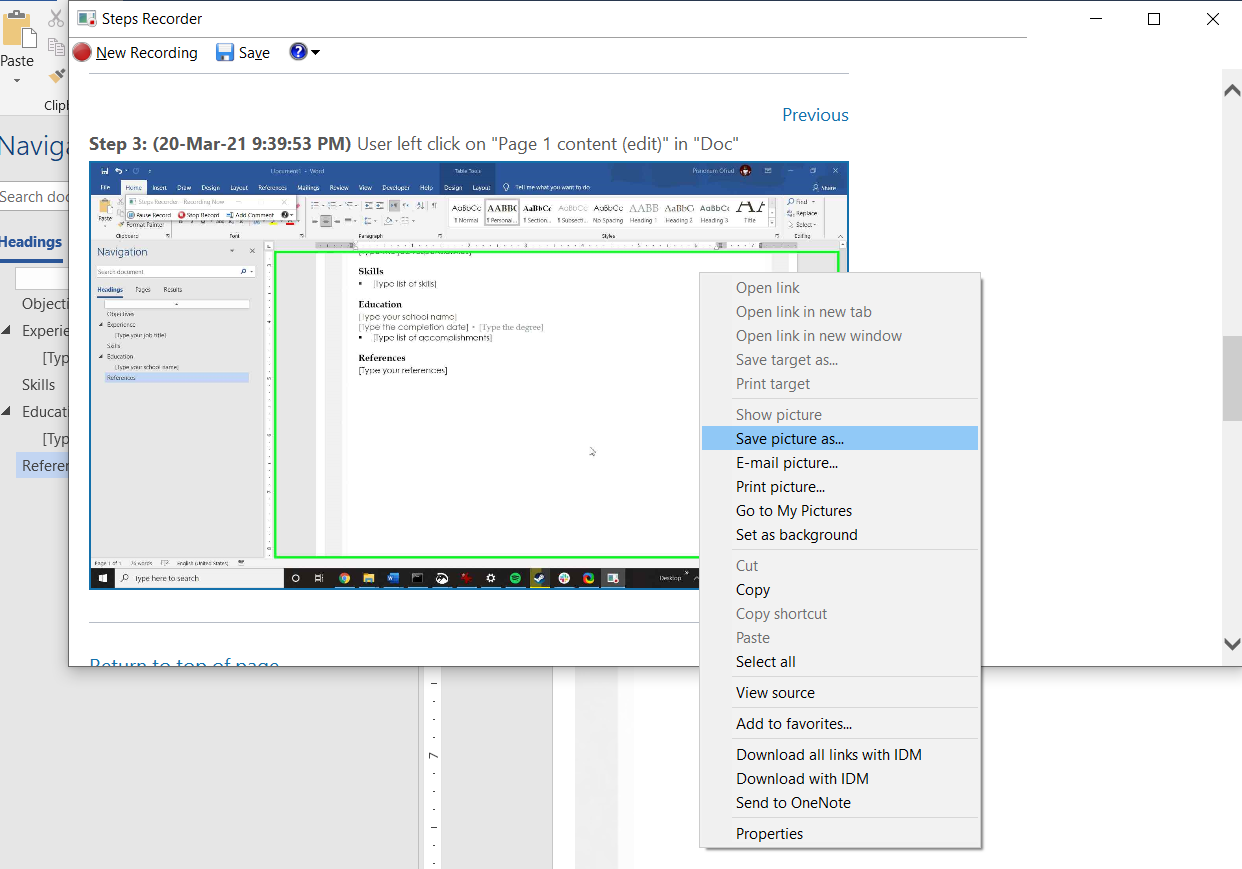
Lo bueno de Steps Recorder es que también toma capturas de pantalla de los pasos y, mejor aún, incluye el cursor del mouse en estas capturas de pantalla. Para tomar capturas de pantalla con Steps Recorder:
En el menú Inicio, busque Grabador de pasos y haga clic en él. Esto abrirá Steps Recorder.
En Steps Recorder, haga clic en Iniciar grabación . Tenga en cuenta que la aplicación tomará una captura de pantalla para cada "Paso" y los pasos están marcados con las actividades activas que realiza. Una buena forma de crear un nuevo paso y tomar una captura de pantalla es hacer clic en la pantalla. ¡Donde haga clic con el cursor es donde aparecerá su cursor!
Una vez que haya terminado, haga clic en Detener grabación . Steps Recorder se expandirá para mostrar los pasos registrados .
En Pasos grabados, busque la captura de pantalla que desee, luego haga clic con el botón derecho y seleccione Guardar imagen como para guardar la captura de pantalla.
Notarás en la captura de pantalla que hay un borde verde alrededor de la ventana activa. Puede recortarlo si no lo necesita, ya que a veces ese borde verde puede interponerse en algo que desea demostrar en una captura de pantalla.
En ese caso (o si solo desea algo más conveniente), los programas de terceros ofrecen mejores resultados.
ShareX es un programa de captura de pantalla gratuito y de código abierto que viene con un arsenal de herramientas útiles que le permiten programar y editar capturas de pantalla.
Aparte de las herramientas relacionadas con las capturas de pantalla, ShareX también contiene herramientas útiles como el selector de color, la regla e incluso un decodificador / codificador de código QR. A diferencia de las otras aplicaciones de esta lista, ShareX también puede grabar videos de su pantalla.
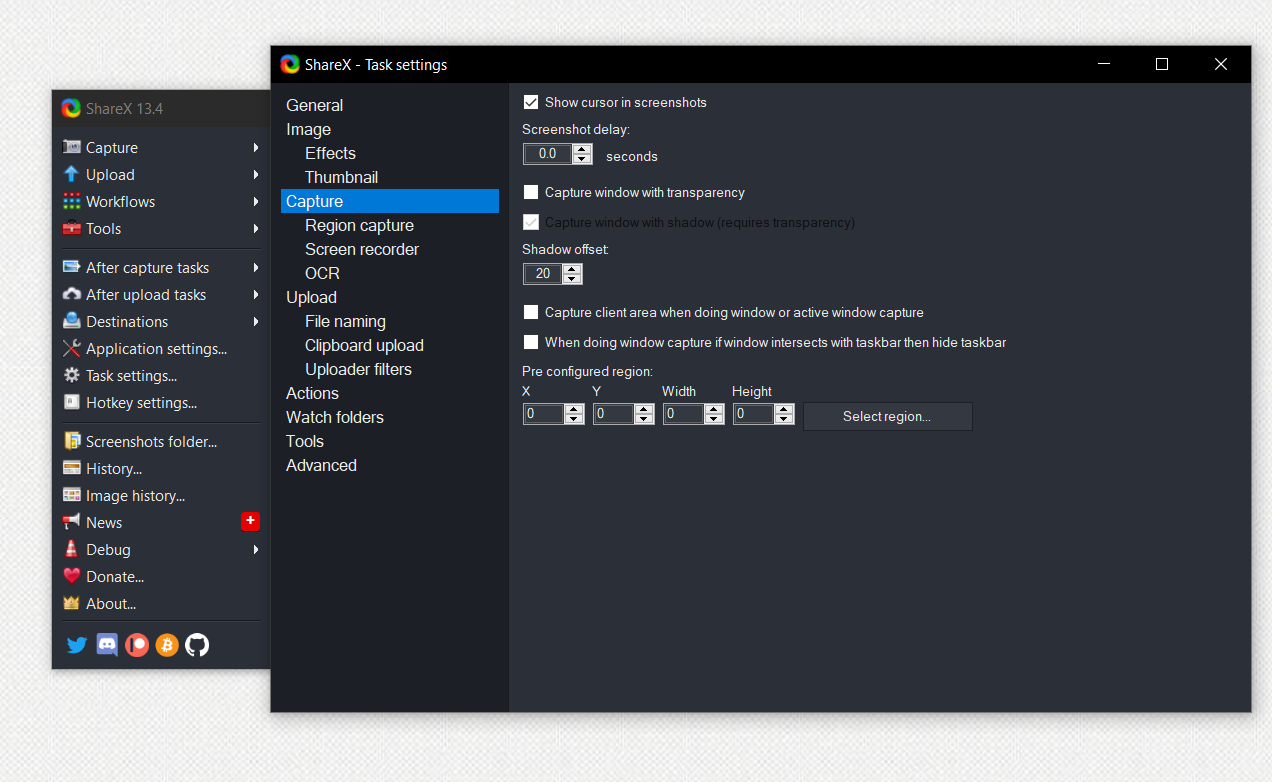
ShareX también le permite incluir el cursor del mouse en sus capturas. De hecho, esta función está habilitada de forma predeterminada. Para cambiar la configuración del cursor del mouse en ShareX:
Abra ShareX y haga clic en Configuración de tareas .
Haga clic en Capturar y , en la primera opción, asegúrese de que Mostrar cursor en capturas de pantalla esté habilitado.
A continuación, para tomar una captura de pantalla con ShareX, tiene un par de opciones. Una buena forma es utilizar la interfaz ShareX:
Abra ShareX, luego haga clic en Capturar . Aquí hay muchas opciones, según la región y el método de captura.
Elija la opción que se adapte a sus necesidades y luego proceda a realizar la captura de pantalla.
También puede usar los atajos de teclado de ShareX para capturar una captura de pantalla.
Tecla de acceso rápido
Descripción
Imprimir pantalla
Captura toda la pantalla
Ctrl + Imprimir pantalla
Región de captura
Alt + Imprimir pantalla
Capturar ventana activa
Mayús + Imprimir pantalla
Iniciar / detener la grabación de pantalla
Ctrl + Mayús + Imprimir pantalla
Iniciar / detener la grabación de la pantalla (esto iniciará / detendrá la grabación de su pantalla en formato GIF).
Ve a ver tus capturas de pantalla. ¡El cursor del mouse también debería estar visible!
Desarrollado por Irfan Skiljan, IrfanView es un programa de captura de pantalla de uso gratuito que le permite llevar sus capturas de pantalla al siguiente nivel permitiéndole editarlas, convertirlas y procesarlas allí mismo en la aplicación. Incluso puede crear presentaciones de diapositivas con IrfanView.
Para incluir el cursor del mouse en sus capturas de pantalla de IrfanView:
Abra IrfanView y luego abra el menú Opciones .
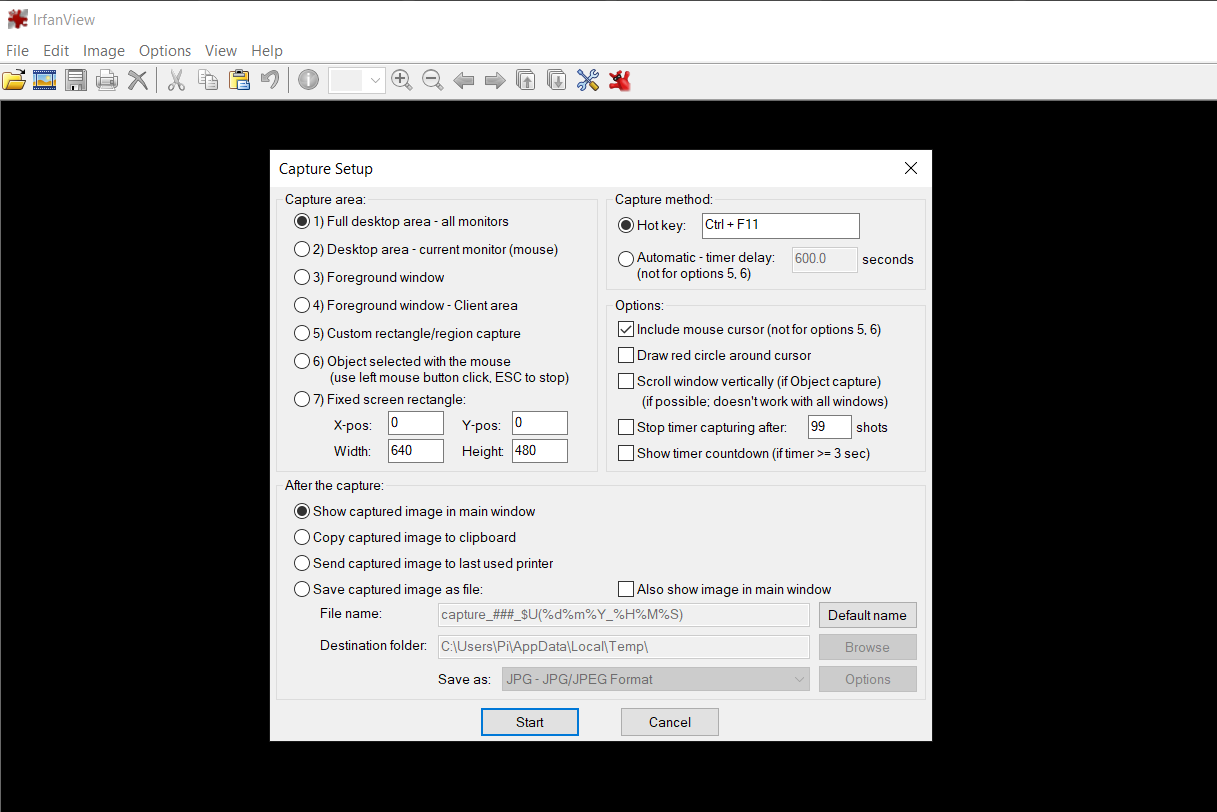
En el menú Opciones, seleccione Capturar / Captura de pantalla . Esto abrirá la ventana de configuración de captura .
En la ventana Configuración de captura, en la sección Opciones , marque Incluir cursor del mouse.
Para tomar una captura de pantalla con IrfanView, primero debe iniciar su modo de captura. Esto se hace desde la misma ventana de configuración de captura .
Abra IrfanView y luego abra el menú Opciones .
En el menú Opciones, haga clic en Capturar / Captura de pantalla .
En la ventana Configuración de captura , puede configurar una tecla de acceso rápido personalizada para la captura de pantalla. La tecla de acceso rápido predeterminada suele ser Ctrl + F11 .
Una vez que esté configurado, haga clic en el botón Inicio . Esto minimizará IrfanView.
Presione el método abreviado de teclado que ha asignado ( Ctrl + F11 si no lo ha cambiado) y aparecerá la captura de pantalla.
En la nueva ventana, puede editar, cambiar el tamaño, corregir el color y utilizar todas las herramientas que IrfanView tiene para ofrecer en su captura de pantalla.
4. Greenshot
Greenshot es otra aplicación de captura de pantalla gratuita y de código abierto. Además de las herramientas esenciales, Greenshot también contiene herramientas de edición de fotos adicionales y hace un buen trabajo evitando que use software de edición de fotos.
Descargar : Greenshot para Windows (gratis) | iOS (1,29 $)
Para tomar una captura de pantalla con el cursor del mouse, primero debe verificar la configuración en Greenshot:
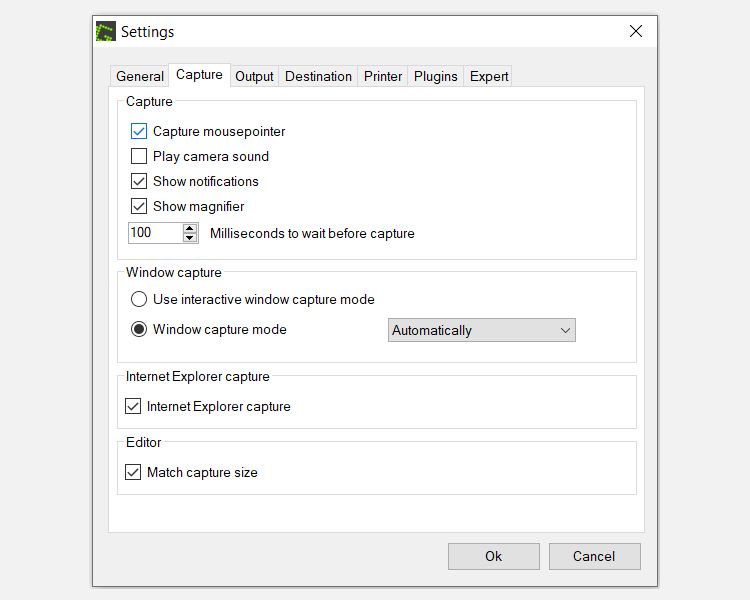
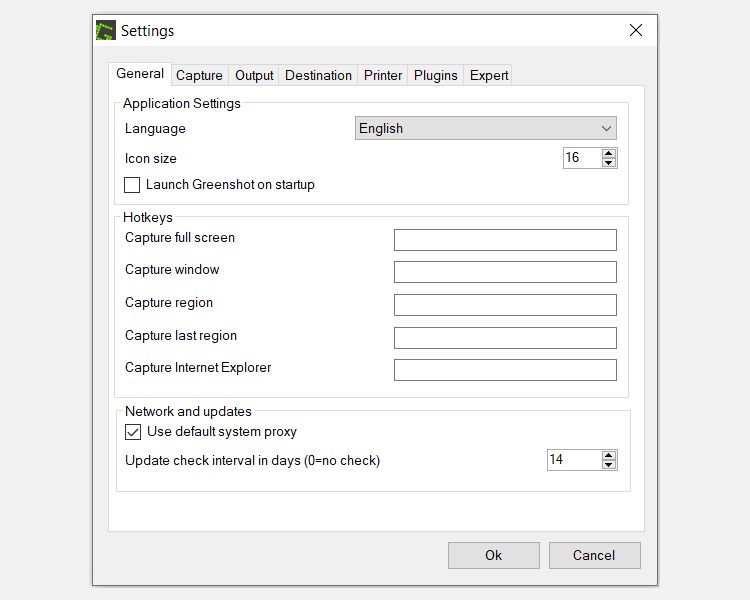
En la barra de tareas, haga clic en el logotipo de Greenshot y seleccione Preferencias . Esto abrirá la ventana de Configuración.
En la ventana Configuración, vaya a la pestaña Captura .
En la pestaña Capturar, marque la opción Capturar puntero del mouse .
Ahora, para tomar capturas de pantalla de manera eficiente en Greenshot, es mejor configurar algunas teclas de acceso rápido de antemano.
Haga clic en el logotipo de Greenshot y luego seleccione Preferencias .
En la pestaña General , en la sección Teclas de acceso rápido , configure sus teclas de acceso rápido. Tiene cinco opciones para configurar las teclas de acceso rápido.
Cuando haya configurado sus teclas de acceso rápido, haga clic en Aceptar .
Finalmente, use su tecla de acceso rápido para capturar una captura de pantalla. Alternativamente, si no desea usar una tecla de acceso rápido, siempre puede seleccionar una opción de captura del menú inicial cuando haga clic en el logotipo de Greenshot.
Las formas simples de mantener el cursor en sus capturas de pantalla de Windows 10
Tener el cursor del mouse en las capturas de pantalla ya no es un problema. Mejor aún, todas las aplicaciones anteriores son completamente gratuitas, lo que le permite capturar imágenes, incluido el cursor, de forma gratuita.
Desde una perspectiva higiénica, siempre ha sido prudente mantener limpio su espacio de trabajo. Sin embargo, desde que la pandemia de Covid-19 comenzó a causar estragos en todo el mundo, desinfectar su teclado, mouse, escritorio y teléfono de trabajo se ha vuelto vital.
Pero, ¿cómo puede mantener la electrónica en su lugar de trabajo libre de virus sin dañar los productos? Ya sea que trabaje de forma remota o tenga que regresar a una oficina de planta abierta, esto es lo que debe (y no debe) hacer para mantener la superficie de su estación de trabajo y los elementos de uso diario desinfectados.
¿Por dónde empezar con la limpieza del espacio de trabajo?
Antes de comenzar el proceso de limpieza del espacio de trabajo, debe hacer lo siguiente:
Apaga tu computadora.
Apague todos los demás dispositivos electrónicos.
Desenchufe y desconecte todos los elementos de las tomas de corriente.
Cómo limpiar su escritorio
La superficie de su escritorio es un hogar acogedor para el polvo, la grasa y los gérmenes, la mayoría de los cuales ni siquiera es consciente. Mantener su estación de trabajo limpia, especialmente durante la pandemia, ha adquirido un nuevo significado. Pero antes de emprender la tarea de ordenar una mesa desordenada, obtenga un plan de juego para evitar sentirse abrumado.
Utilice estos pros y contras como referencia.
Hacer :
Tire toda la basura y los artículos reciclables en los contenedores apropiados.
Archiva las pilas de documentos esenciales, tritura los confidenciales y recicla el resto.
Retire todos los artículos sueltos, como fotografías familiares, material de oficina y plantas de escritorio.
Mueva todos los dispositivos electrónicos desconectados de su escritorio fuera del camino.
Limpia la superficie de tu escritorio con un paño seco para eliminar todo el polvo acumulado.
Utilice toallitas desinfectantes a base de alcohol para limpiar la superficie del escritorio sin polvo, prestando especial atención a los bordes y los puntos que se tocan con frecuencia.
Deje que la superficie se seque durante unos cinco minutos.
Limpia todos los elementos no electrónicos, como grapadoras, bolígrafos y cubiertas de plástico para archivos con toallitas desinfectantes a base de alcohol, deja que se sequen y colócalas de nuevo en el escritorio seco.
No:
Limpie su escritorio después de apagar, pero no desenchufar los dispositivos electrónicos, los artículos aún llevan una corriente de reserva que puede resultar dañina o dañina al entrar en contacto con líquidos.
Cómo limpiar su silla de escritorio
La mayoría de las sillas de oficina deben tener una etiqueta o rótulo que explique cómo limpiar las diferentes partes, ya sea de material, acero o plástico. Sin embargo, debido a que usa su silla de escritorio todos los días, es esencial hacer algunas limpiezas básicas.
Hacer:
Desinfecte los reposabrazos de la silla con una toallita desinfectante a base de alcohol.
Utilice una aspiradora de mano pequeña para eliminar la suciedad acumulada en el asiento de la silla.
Suponga que trabaja en las industrias de ventas o atención al cliente. Lo más probable es que esté constantemente hablando por teléfono, lo que hace que el teléfono acumule gérmenes y bacterias. Debe desinfectar su teléfono de escritorio a diario.
Hacer:
Limpie el teléfono con una toallita desinfectante a base de alcohol.
Desenchufe el teléfono para evitar llamar accidentalmente a alguien y limpie toda la superficie, especialmente los botones del teclado.
No :
Olvídese de limpiar su teléfono después de que otra persona lo haya usado.
Cómo limpiar su computadora
Ya sea que tenga una computadora de escritorio o una computadora portátil, su CPU está trabajando duro cuando está usando su máquina. Debido a que el procesador de la computadora se calienta cuando está en funcionamiento, el ventilador extrae aire a través de las rejillas de entrada y las rejillas de ventilación para mantener el sistema fresco.
Este proceso de enfriamiento puede provocar la acumulación de polvo, que será dañino para su computadora con el tiempo.
Hacer:
Exponga el ventilador de la computadora y use una pequeña aspiradora de mano para eliminar todo el polvo acumulado.
Utilice un paño ligeramente húmedo para limpiar el hardware.
No:
Coloque la computadora con el ventilador demasiado cerca de una pared, ya que esto restringe el flujo de aire.
El polvo, la suciedad y las manchas aceitosas pueden acumularse en su monitor si no se limpia con regularidad. Debe tener más cuidado al limpiar la pantalla de su computadora para evitar dañar la pantalla de luz y otros componentes.
Hacer:
Verifique dos veces que el monitor esté desconectado de todas las fuentes de alimentación para evitar dañar el equipo o lesionarse.
Humedezca un paño de microfibra limpio, escúrralo bien y limpie la pantalla con movimientos de lado a lado.
No hacer:
Aplique productos de limpieza directamente sobre la pantalla: los líquidos pueden penetrar la fina capa exterior de la pantalla, filtrarse en el monitor y causar daños, enturbiamiento, rayones y decoloración.
Utilice toallas de papel o paños de limpieza ásperos, ya que pueden rayar la pantalla.
Utilice agentes de limpieza a base de productos químicos, ya que pueden eliminar el revestimiento antirreflejos de la pantalla.
Cómo limpiar su teclado
Muchos de nosotros disfrutamos almorzar en nuestros escritorios, especialmente cuando los proyectos se acumulan, convirtiendo nuestros teclados en posibles peligros para la salud. Además de la superficie de su escritorio, su teclado es uno de los elementos más sucios del espacio de trabajo y debe desinfectarlo con regularidad.
Hacer:
Desconecta tu teclado si no es un modelo Bluetooth.
Sosténgalo boca abajo sobre un recipiente, agítelo y golpéelo firmemente para sacar el polvo, las migas y otras partículas no deseadas.
Utilice una aspiradora de mano pequeña para eliminar los elementos restantes atascados entre las teclas.
Limpie el teclado con toallitas desinfectantes a base de alcohol y asegúrese de limpiar entre y alrededor de cada tecla.
Deje que el teclado se seque durante unos 10 minutos antes de volver a conectarlo a su computadora para evitar daños.
Aunque un ratón óptico acumula menos suciedad que los mecánicos, aún acumula polvo en la parte inferior, así como sudor y otras bacterias cuando lo sostienes en la mano. Lo más probable es que el mouse sea el elemento más sucio de su escritorio. Tienes que desinfectarlo con frecuencia para evitar la propagación y contracción de virus y otros elementos no deseados.
Hacer:
Desconecte su mouse si es una versión USB o simplemente apague la conexión Bluetooth.
Colóquelo sobre una toalla de papel y pase un palillo a lo largo de todos los botones y espacios para deshacerse de los elementos acumulados.
Utilice una aspiradora de mano pequeña para eliminar los elementos restantes atascados en los huecos.
Limpie el mouse con una toallita desinfectante a base de alcohol y asegúrese de limpiar a fondo los botones y puntos en los que su mano descansa constantemente.
No:
Olvídese de desinfectar su ratón con regularidad.
Cómo limpiar sus auriculares
Cuando trabaje en una oficina de planta abierta, probablemente tenga la cortesía de usar auriculares para bloquear cualquier ruido excesivo causado por los compañeros de trabajo que están constantemente hablando por teléfono o teniendo sesiones de lluvia de ideas. O tal vez simplemente disfruta escuchando sus canciones favoritas mientras escribe. Cualquiera que sea el caso, sus auriculares deben limpiarse.
Hacer:
Limpie las superficies exteriores duras de sus auriculares con un paño desinfectante a base de alcohol, luego use una tachuela pegajosa para quitar la suciedad suelta.
Utilice un paño de microfibra húmedo y ligeramente enjabonado para limpiar las almohadillas.
Deje que los auriculares se sequen por completo antes de usarlos.
No:
Dañe la almohadilla de espuma para los oídos.
¿Con qué frecuencia debe limpiar su espacio de trabajo?
Debido a la pandemia y la rápida propagación del virus, es crucial mantener desinfectado su entorno, especialmente cuando se trabaja en una oficina de planta abierta. Debe desinfectar elementos como el teléfono de escritorio, el teclado y el mouse todos los días, si es posible, o al menos algunas veces a la semana. Las cosas que no toca con frecuencia, como el monitor de su computadora u objetos decorativos en su escritorio, se pueden limpiar una vez cada dos o tres semanas.
Haga que sea parte de su rutina diaria limpiar sus artículos de alto impacto y evitar que las bacterias, virus y otros bichos se acumulen en toda su estación de trabajo.
Un pronóstico de tendencia intenta predecir el futuro de un mercado. Cada año, Adobe y Shutterstock publican sus propios informes de tendencias creativas que predicen qué colores, diseños, temas, etc. despertarán la demanda de los consumidores en diseño, ilustración, fotografía, videografía y música.
Han llegado los informes de tendencias creativas de 2021 de ambas empresas y hemos resumido las predicciones de ambas en un solo lugar. ¿Qué deberían esperar los creativos en el mundo del arte este año?
1. Temas de compasión y consuelo
No es ningún secreto que 2020 fue un año muy difícil para todos. Es por eso que la unidad, la familia y la comunidad son más importantes ahora que nunca. No quiere pasar por estos tiempos difíciles solo, y es por eso que la primera predicción de tendencias de Adobe para 2021 es algo que la compañía llama el "Colectivo Compasivo".
Durante los últimos años, el impulso colectivo de asociarnos con marcas que comparten y demuestran nuestros valores ha seguido ganando impulso. Compassionate Collective es una tendencia visual que expresa ese anhelo, junto con el deseo de conectar con fuerza y empatía.
El arte es algo poderoso que puede consolar tanto al creador como al espectador. Para muchos artistas, el arte es catarsis, una forma de transmitir emociones y pensamientos que no se pueden expresar con palabras. Al mismo tiempo, simplemente asimilar el arte puede ser reconfortante, porque es una pieza visual o auditiva que confirma que hay alguien más que entiende cómo te sientes.
Debemos esforzarnos por mantener estos fenómenos en movimiento y seguir usando el arte como recordatorio de que estamos todos juntos en esto.
2. Configuración de autenticidad y vida interior / cotidiana
Dos de las predicciones de tendencias fotográficas de Shutterstock son "retratos sinceros" y "personas auténticas". Debido a la pandemia de COVID-19, es más difícil pasar tiempo con personas fuera de su hogar. Parece que la gente busca fotos de la vida real en lugar de escenarios perfectos.
Uno de los efectos negativos de las redes sociales es que hace que sus usuarios se formen expectativas poco realistas. Abra la cuenta de Instagram de su celebridad favorita, influencer o incluso amigo, y probablemente encontrará una fuente de imágenes impecables. Crea la ilusión de que así es su vida cotidiana.
Así que ahora tenemos este deseo de encontrar contenido que muestre a alguien siendo su yo más auténtico. YouTube, por ejemplo, ha tenido una mayor popularidad en los vlogs (blogs de video) por esa razón. Adobe cree que los dispositivos portátiles se mantendrán de moda este año, ya que el verdadero contenido generado por el usuario (CGU) y el contenido con "apariencia de bricolaje" ha ido en aumento.
3. Surrealismo, excentricidad y onda de vapor vintage
En contraste casi total con los dos elementos anteriores de esta lista, también estamos viendo algo de arte en el lado opuesto del espectro. Si bien siempre es atractivo ver algo "real", parte de la diversión de emprender un esfuerzo creativo es tener el poder de darle vida a una idea que realmente no existe en el mundo natural.
Shutterstock afirma que los looks vanguardistas e inspirados en Picasso están liderando la carga. La compañía espera que los diseñadores de este año adopten "rostros surrealistas" que se centren en líneas fluidas y otros atributos abstractos.
Mientras tanto, Adobe cree que dado que hay más personas en línea en estos días, los artistas se inclinarán más hacia el vaporwave vintage, una estética que mezcla gráficos inspirados en la tecnología con pasteles brillantes, elementos de diseño de baja fidelidad y patrones a cuadros / cuadrículas.
4. Colores brillantes y patrones salvajes
Este próximo grupo de tendencias influye mucho en los conceptos de la teoría del color . Se cree que los diferentes colores tienen diferentes efectos psicológicos en quienes los miran, por lo que ambas empresas esperan ver tonos más vibrantes en el arte y la fotografía.
Todo tiene sus raíces en la psicodélica década de 1970 y el movimiento Art Nouveau: formas extendidas, formas y fuentes curvas y degradados coloridos.
Shutterstock coloca grandes focos en paisajes de tintas y patrones de teñido anudado, citando "hermosas imperfecciones en medio del caos" y "nostalgia de los 70 con un estilo distintivo" como dos de las tres tendencias de diseño de la compañía para 2021.
En cuanto al tema de las tendencias de gráficos en movimiento, Adobe ve a los creadores usar transiciones más transformadoras este año.
5. El aire libre
Quizás esta sea la más obvia de las tendencias visuales porque muchos de nosotros la experimentamos. Estar en interiores todo el tiempo solo hace que quieras estar al aire libre con más frecuencia. Por lo tanto, se espera que la fotografía que muestre la belleza de la naturaleza, en los lugares a los que deseamos ir, sin duda florecerá.
Después de todo, cuando pasa todos los días dentro de las mismas paredes y hablando con las mismas personas (si hay otras personas en su hogar), tiene sentido que uno desee desesperadamente el polo opuesto. Solo por un cambio de ritmo.
Pero quizás no sea suficiente simplemente respirar aire fresco. Shutterstock anticipa el crecimiento de "The Sublime" como una tendencia de metraje: videos sin procesar del mejor trabajo de la Madre Naturaleza. Por ejemplo, las olas del océano chocando contra el borde de un acantilado, o las montañas que aparecen y desaparecen detrás de una nube de niebla.
6. Ritmos globales y edificantes
La música, sobre todo durante el último año, ha actuado como puente entre diferentes culturas. A medida que surgen otros problemas sociales sobre todo lo que ha contribuido a "la nueva normalidad", algunas personas han comenzado a intentar entenderse mejor entre sí.
Además, el público ahora busca la misma diversidad e inclusión en la música que encuentra en otros medios expresivos. De hecho, Adobe afirma que los editores y productores de video buscan activamente crear una sensación más global y moderna en su contenido.
Shutterstock quiere que la música de 2021 sea segura y edificante, tal como dice que fue el año pasado:
Estamos viendo algunos cambios interesantes esta vez [en 2021]. Avanzamos a toda velocidad con los sonidos de BPM enérgicos, instrumentos valientes y crescendos arrolladores. Es divertido, estimulante y está aquí para inspirar todos los sentimientos.
7. Podcasts
De manera similar al repentino resurgimiento del amor por el vinilo , los podcasts se han convertido en un medio increíblemente popular de la nada. Quizás la principal causa del crecimiento se pueda atribuir al creciente alcance de los influencers de YouTube, pero la pandemia definitivamente también contribuyó a ello.
Algunos podcasts son teatrales o informativos, pero también hay algunos que simplemente se sienten como una conversación informal. Se siente amigable, tal vez incluso familiar, que es exactamente la vibra que atrae a un público tan grande en este momento.
2021: un año para el rejuvenecimiento creativo
Todas las tendencias visuales y auditivas para 2021 están al menos parcialmente impulsadas por la pandemia. El arte brinda a las personas una vía creativa para expresar sus emociones, y con la forma en que está el mundo en este momento, no faltan los sentimientos intensos.
Con todo lo que se desarrolló en 2020, no es sorprendente ver que el mundo creativo en 2021 se pronostica como un año lleno de arte centrado en la curación y volver al ritmo de las cosas. Todos hemos pasado por mucho, y sería maravilloso usar el poder del arte para ayudar a todos a sentirse motivados y motivados nuevamente.
Si desea leer ambos informes de tendencias en su totalidad, Adobe y Shutterstock los tienen en sus respectivos sitios web.
El Lanq PCDock es un soporte de monitor competente con luces RGB, un lector de huellas digitales, Bluetooth, Wi-Fi y algunos puertos USB. Pero no puedo entender … ¿por qué?
Características clave
Concentrador de escritorio todo en uno
Especificaciones
Marca: Lanq
Conexión: USB-A
Puertos: 2 x USB3.1, 2 x USB-C, lector de huellas dactilares, Wi-Fi y Bluetooth 5.0
Pros
Como soporte de monitor, está sólidamente construido
La plataforma de carga Qi es conveniente
Contras
Los controladores requieren Wi-Fi, Bluetooth y lector de huellas dactilares
La iluminación RGB no se integra con nada
Comprar este producto
Lanq PCDockotro
Tienda
El Lanq PCDock afirma ser el nuevo estándar de soporte para monitores. Con un concentrador USB integrado, sensor de huellas dactilares, chip Wi-Fi y Bluetooth, cargador Qi y luces RGB, todo excepto el fregadero de la cocina, de hecho, ¿es todo lo que podría desear de un soporte de monitor? Probablemente no.
Descargo de responsabilidad de crowdfunding
Lanq PCDock actualmente está buscando patrocinadores en IndieGogo , con aproximadamente una semana restante en la campaña. Apóyelo ahora para ahorrar entre un 40 y un 50% del eventual PVP. O no lo hagas.
El descargo de responsabilidad habitual se aplica aquí: el crowdfunding no es un sistema de pedidos anticipados y la empresa no tiene la responsabilidad legal de entregar nada a los patrocinadores. Lanq, o Langqun Yunchang (Shenzhen) Electronics Co, parece ser una empresa nueva, sin productos anteriores ni historial de financiación colectiva.
PCDock como soporte de monitor
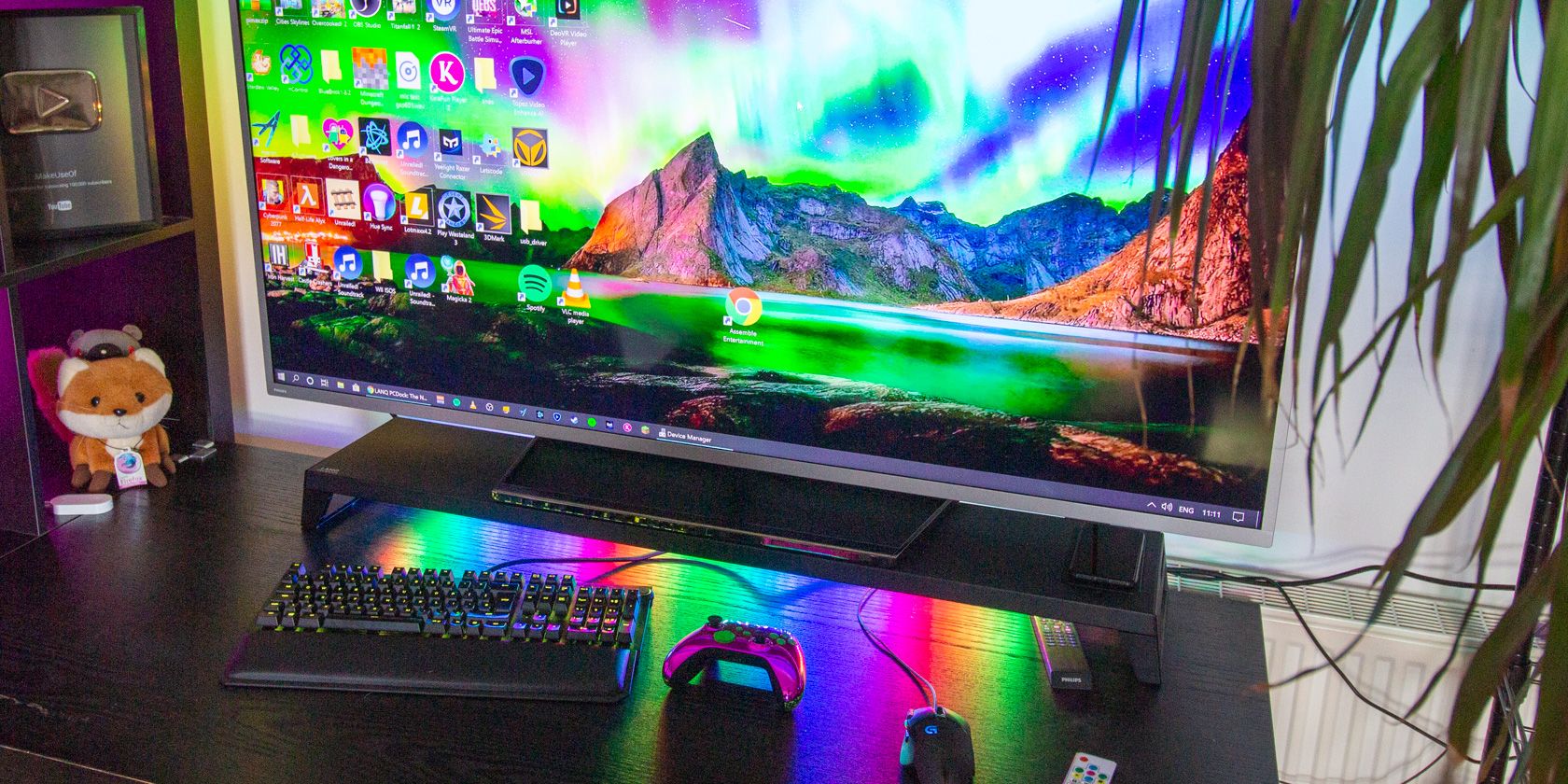
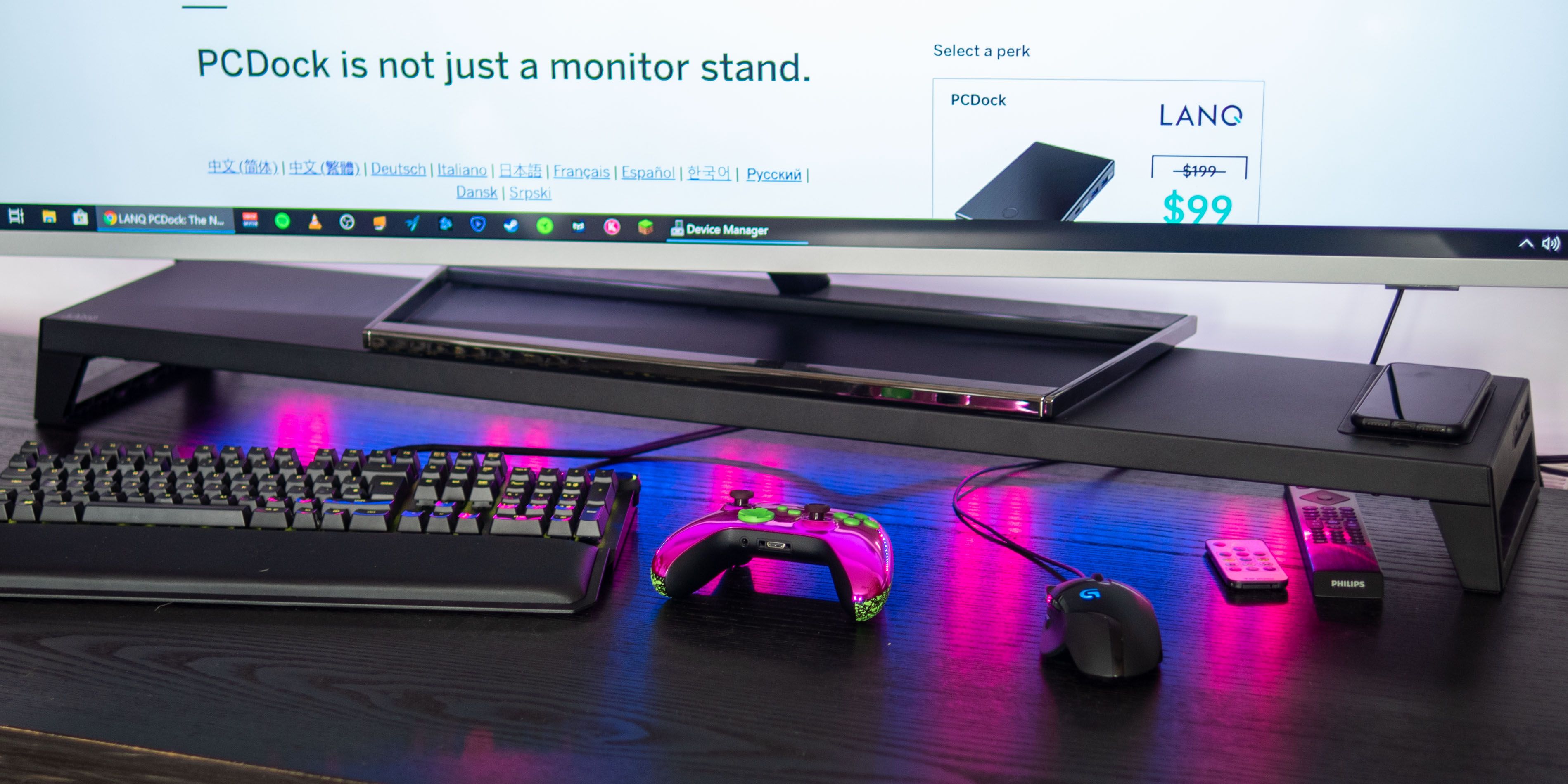
Hay dos tamaños de soporte para monitor Lanq PCDock disponibles: Pro y Max, y solo se diferencian por el ancho. El tamaño máximo más grande (según lo probado) mide 43,5 W x 8,62 D x 3,27 H pulgadas (1105 W x 219 H x 83 D mm), mientras que el Pro más pequeño mide 24,8 pulgadas (631 mm) de ancho.
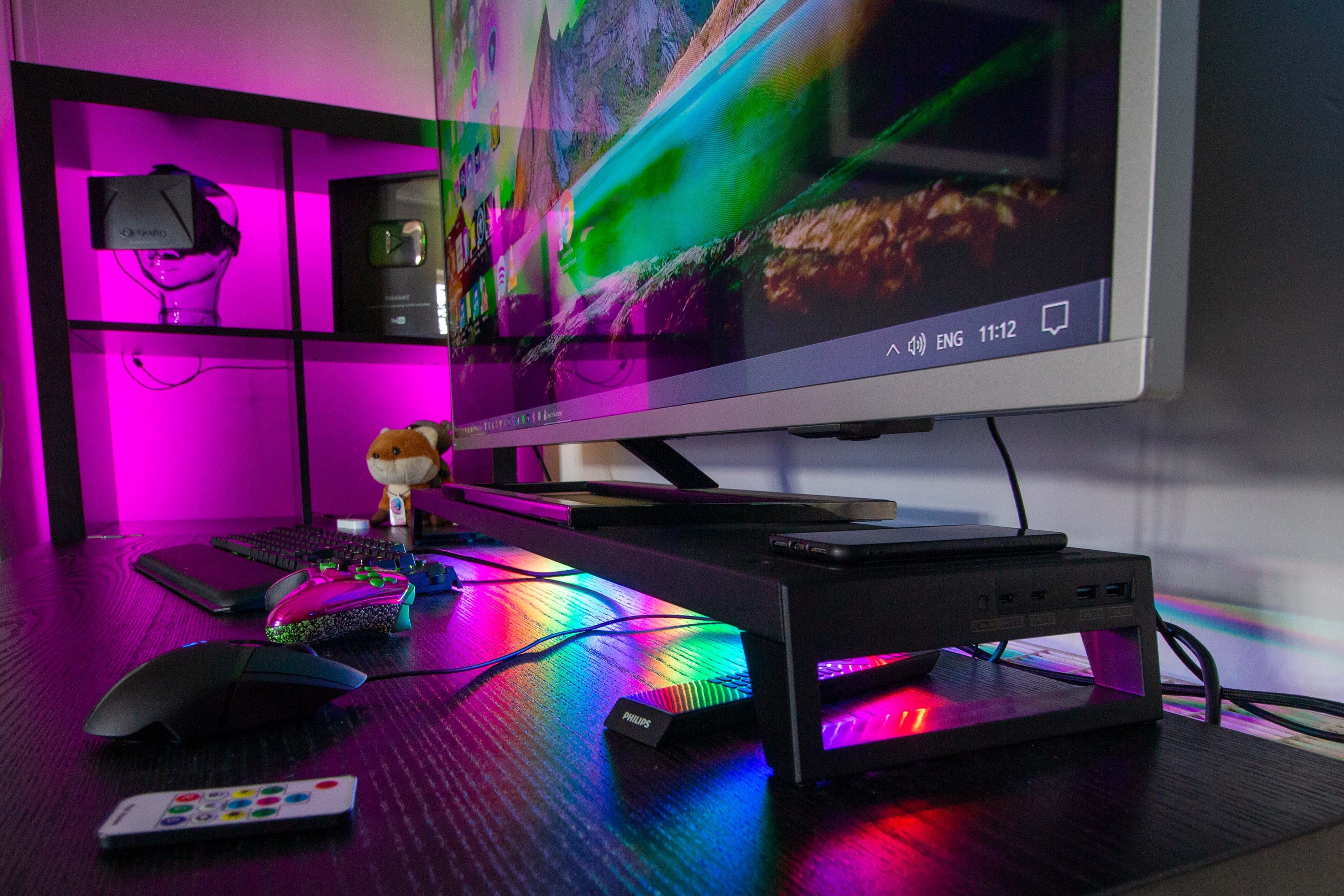
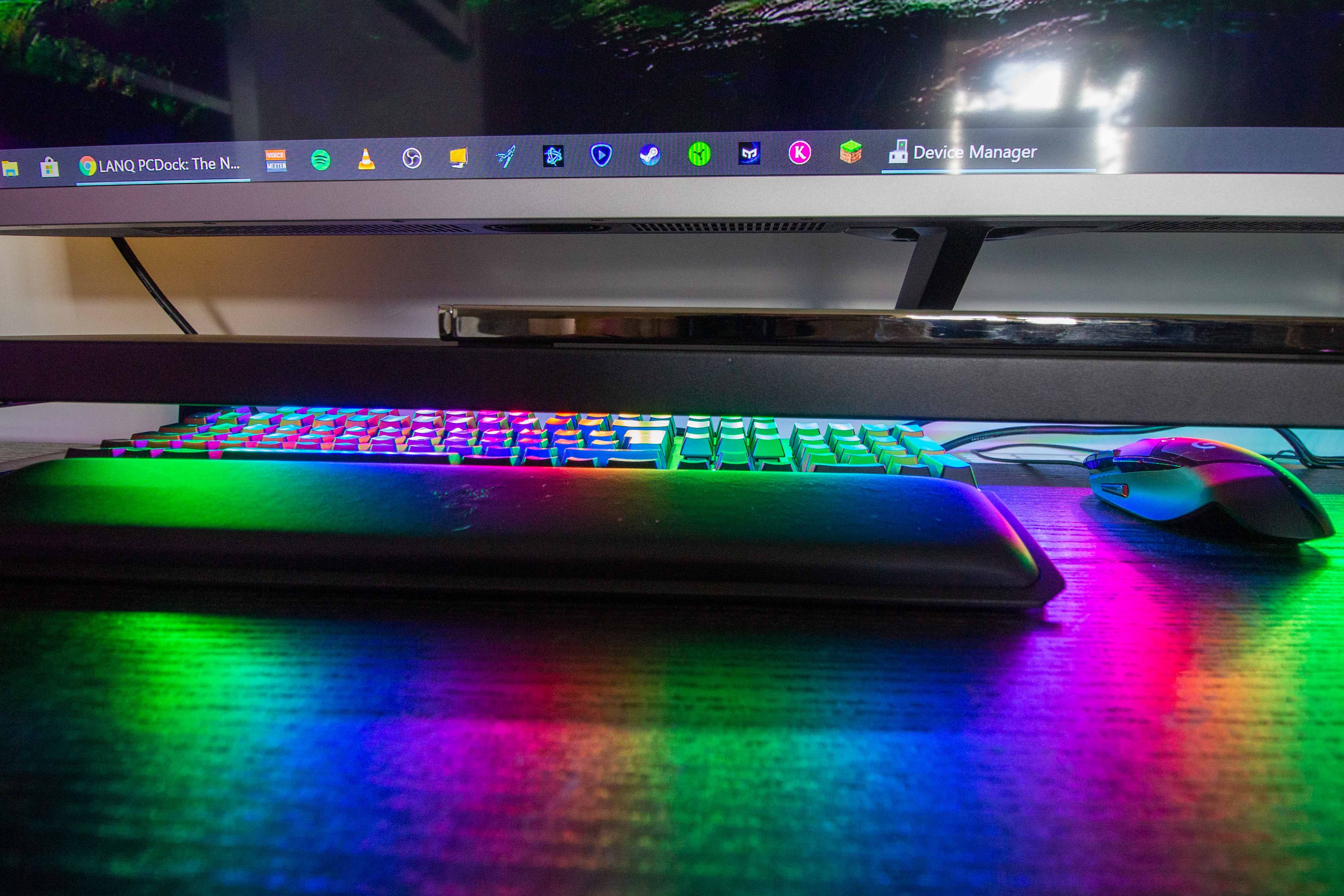
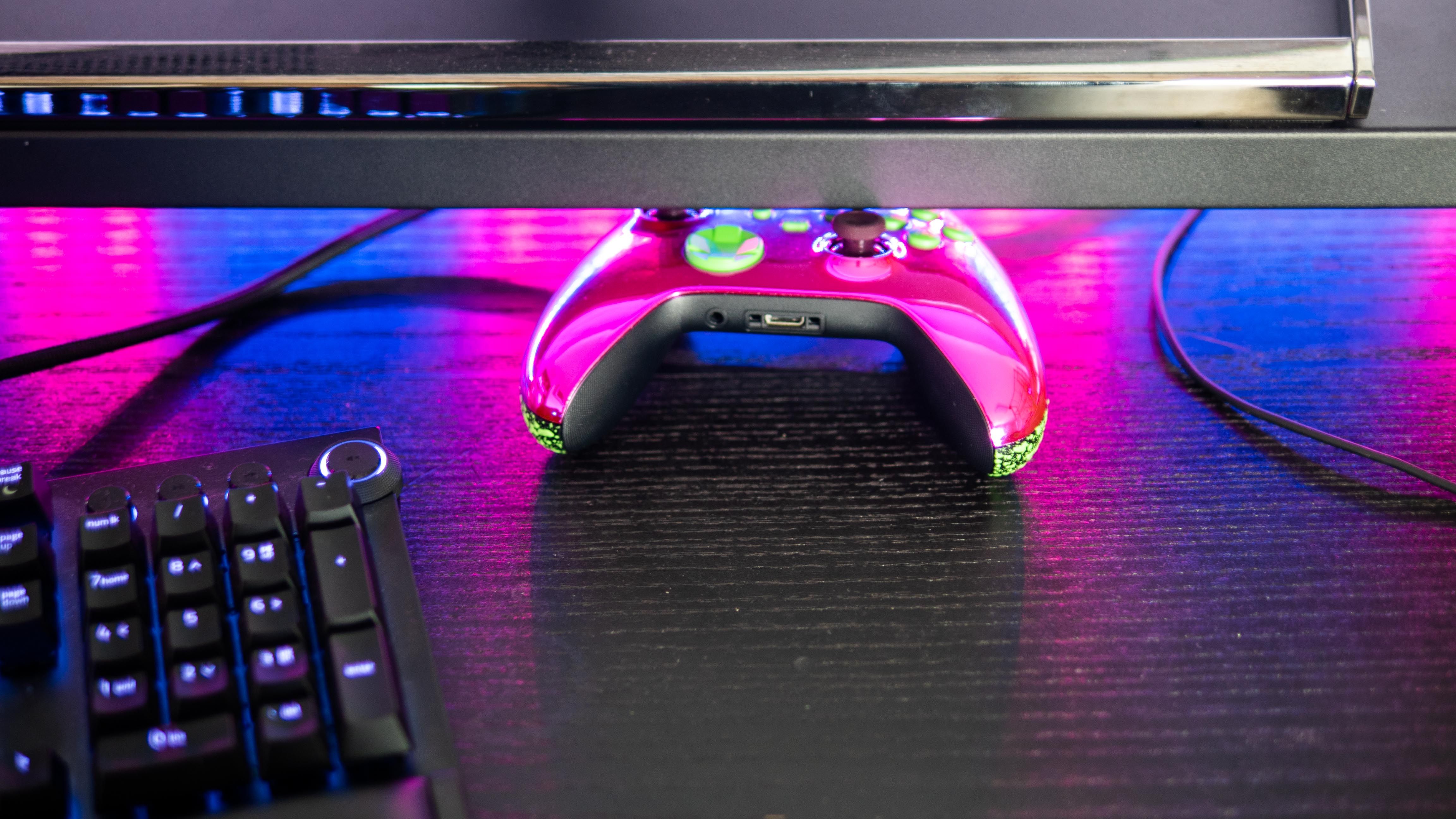
Un beneficio de un soporte de monitor es que libera espacio en el escritorio, lo que le permite almacenar un teclado, un mouse y otros bits debajo cuando no están en uso. Ambos tamaños del Lanq PCDock ofrecen 2,24 pulgadas (57 mm) de espacio debajo. Eso es suficiente para un mouse, pero por debajo de lo que se necesita para un controlador de Xbox. Es engañosamente pequeño, de hecho.
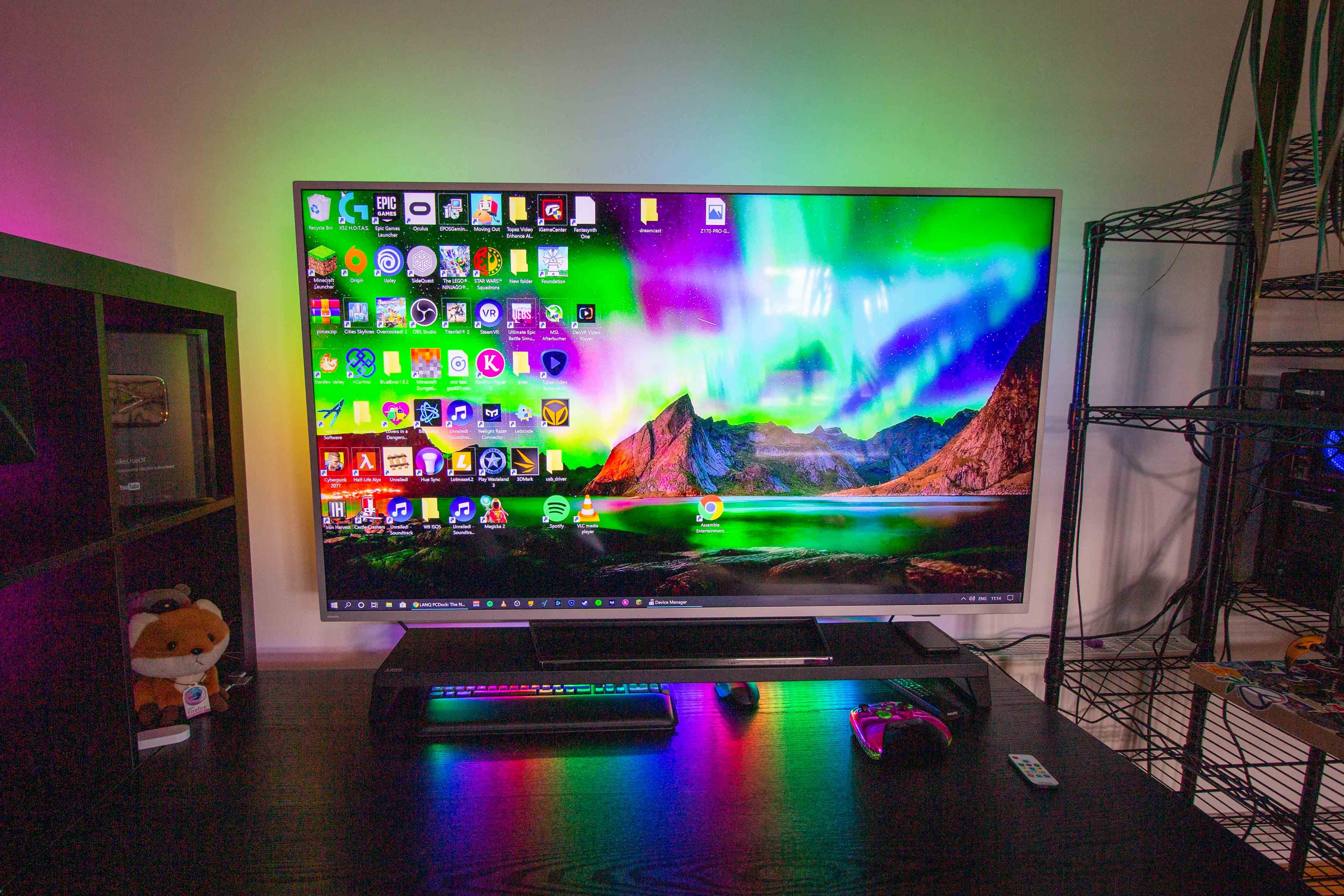
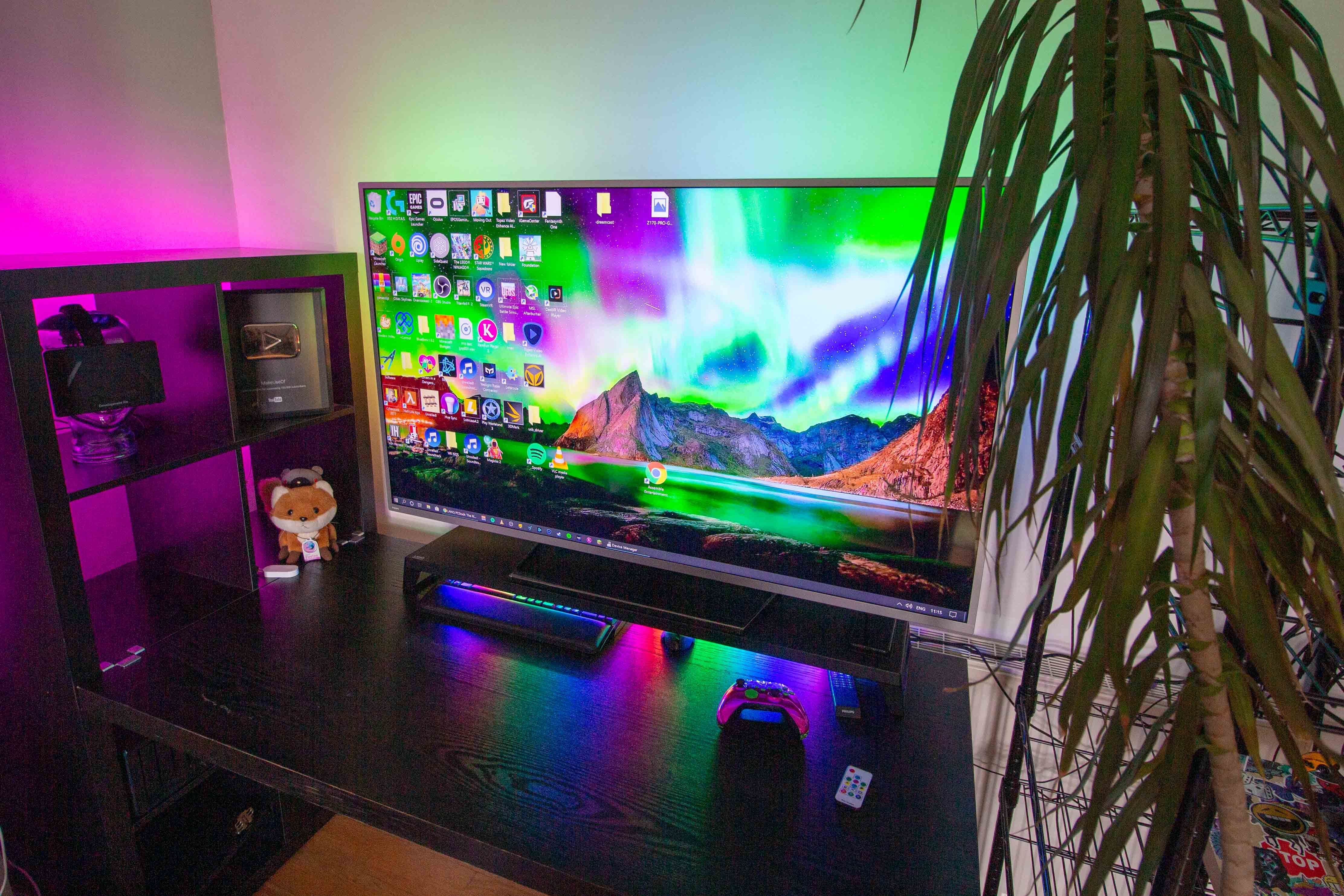
El tamaño de PCDock Max está diseñado para acomodar monitores duales, uno al lado del otro, aunque "solo" tengo un televisor de 55 pulgadas para probar en mi escritorio de juegos. Lo manejó bien, afortunadamente no colapsó en ningún momento durante la prueba. Con patas de plástico ABS en el lateral, el marco principal está hecho de un metal no especificado (probablemente acero) y ciertamente se siente resistente.
Si tuviera dos o tres monitores, sospecho que preferiría conectarlos a los brazos de montaje VESA ajustables, para tener más control sobre el ángulo y la inclinación.
Lanq afirma que el soporte PCDock elevará el monitor a la altura de visualización correcta, lo que aliviará la tensión del cuello. No puedo evitar pensar que los fabricantes de monitores ya han considerado este aspecto de diseño fundamental en sus productos, por lo que esta afirmación puede ser un poco presuntuosa. Mi monitor de trabajo en realidad incluye un soporte de altura ajustable, al igual que muchos diseñados para su uso en una oficina.
Luces RGB
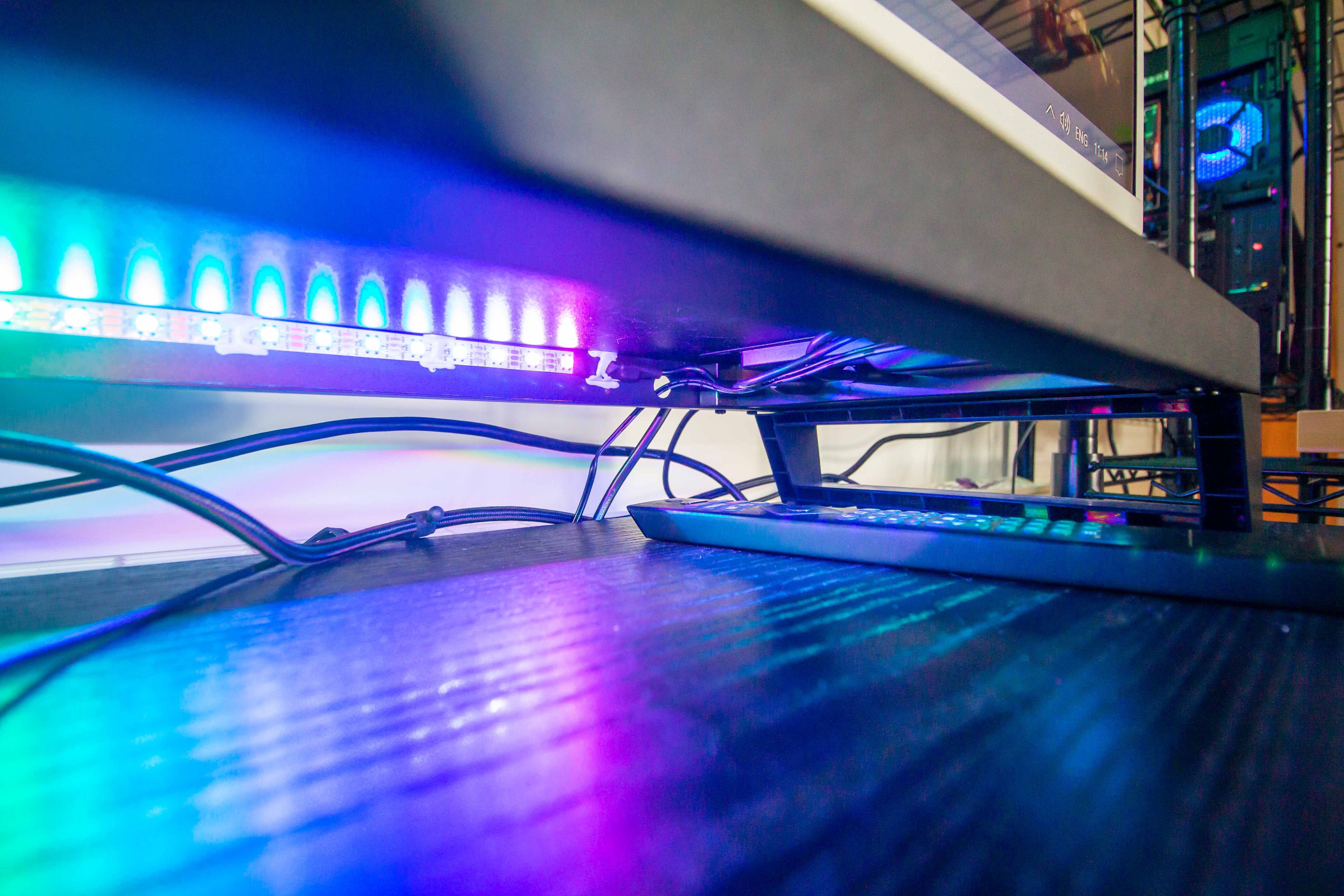
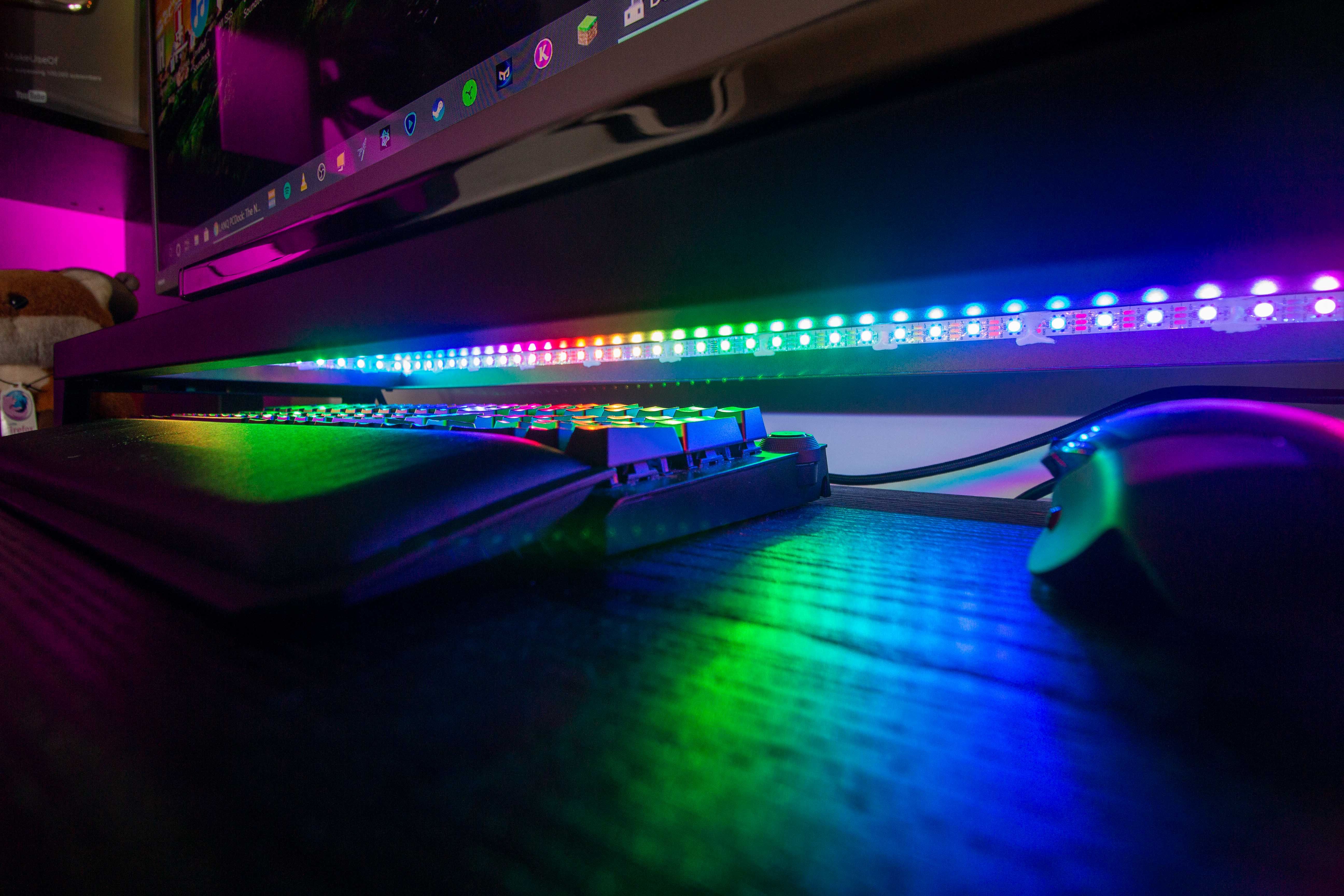
La iluminación RGB no es del gusto de todos, pero es una característica clave del Lanq PCDock. Ofreciendo 60 o 120 LED dependiendo del tamaño de la base, estos son LED de píxeles en lugar de una tira de un solo color. Se incluye un control remoto y una variedad de animaciones atractivas, aunque algo que distraen, están preprogramadas.
También puede elegir colores estáticos, o puede cambiar la velocidad de las animaciones para que sean menos molestas. Realmente se ve bastante impresionante, si te gustan ese tipo de cosas, que a mí me gustan. Quiero todos los RGB.
Desafortunadamente, aquí no hay integración entre las luces y el software del controlador de escritorio. Su único método para elegir cómo se comportan las luces es a través de ese pequeño control remoto, así que no lo pierda.
Los jugadores entusiastas que ya tienen muchos kits RGB probablemente ya hayan comprado un sistema específico, como Razer Chroma, Corsair iCue o incluso Philips Hue. Por tanto, esto no les va a gustar.
Como Hub
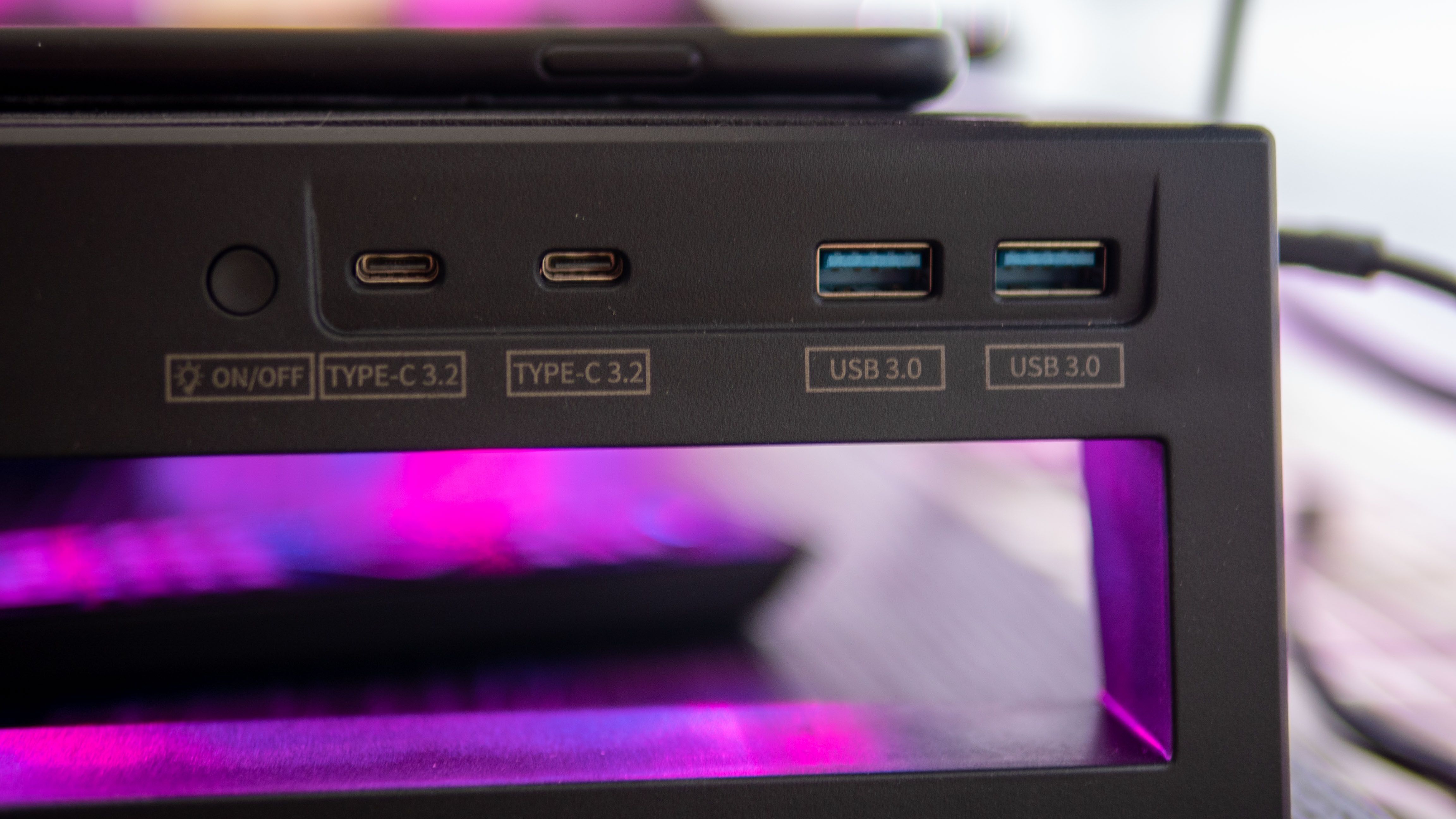
El Lanq PCDock también es un concentrador genérico, que ofrece dos puertos USB-A 3.0 y dos puertos USB-C 3.2, que tienen capacidad de carga rápida. Sin embargo, estos no son Thunderbolt, por lo que no espere ejecutar un monitor con ellos.
El lado exterior derecho del muelle se siente como una ubicación subóptima. Prefiero esconder el cable del teclado y el mouse debajo del soporte del monitor y mantener los cables fuera del escritorio. Quizás sea útil como acceso rápido para conectar una memoria USB; pero mi teclado Razer también hace eso.
En última instancia, no compraría Lanq PCDock solo para el concentrador USB, por lo que no voy a detenerme en ello; es una función auxiliar que es útil tener.
Cargador Qi de 10W
También en el lado derecho encontrará una almohadilla de goma del tamaño de un teléfono inteligente incrustada en la superficie superior; esto indica la ubicación del cargador Qi de 10W.
Esto funcionó como se esperaba, activando una carga inalámbrica confiable cuando mi teléfono se colocó en él. Pero no puedo decir que lo haya encontrado tan útil. Los teléfonos inteligentes modernos tienden a durarme todo el día si estoy sentado en mi escritorio. Solo cuando sale de casa, usa el GPS o graba videos, la batería no dura un día entero. En cuyo caso, no estoy en mi escritorio.
Lector de huellas dactilares, Bluetooth y Wi-Fi
He agrupado estas funciones porque todas requieren una descarga de controlador por separado. Los controladores vienen como un archivo RAR y se extraen para revelar un montón de DLL, así como un archivo INF, que debe ubicar y hacer clic derecho, luego seleccionar "Instalar" para agregarlos a su sistema. En 2021, espero mucho mejor. Un solo paquete de controlador con un ejecutable de instalación debe ser un mínimo absoluto. Pero además, el hecho de que incluso necesite instalar controladores para características tan genéricas es casi inaudito hoy en día.
Parece aún más curioso si se tiene en cuenta que para activar la función Wi-Fi, es necesario tener Wi-Fi o un cable Ethernet conectado. ¿Vas a desconectar tu Gigabit Ethernet más rápido para reemplazarlo? con una conexión Wi-Fi menos confiable y potencialmente lenta? Lo dudo. La única razón para usar este adaptador Wi-Fi es si el actual tiene una década de antigüedad y solo es capaz de 2,4 Ghz. El Wi-Fi de doble banda de Lanq aparentemente sube a 5.8Ghz.
El chip Bluetooth (BlueSoleil), funcionó brevemente después de muchas manipulaciones y me permitió conectarme a un controlador de Xbox. Hasta que Windows decidió que algo andaba mal y deshabilitó el controlador. Arreglarlo requería un reinicio y un baile USB cada vez, lo que parecía mucho más esfuerzo de lo que valía la pena.
No pude probar el lector de huellas dactilares, pero para ser justos, no creo que esto sea culpa de Lanq. Desactivé el inicio de sesión de Windows hace años y ahora no me permite volver a activarlo. Como usuario de Windows solo para juegos, no necesito proteger mi escritorio de ninguna manera. Supuestamente se puede usar para Windows Hello, pero no parece haber una integración más profunda, como los pagos web, como estoy acostumbrado en mi Macbook Pro. Dicho esto, esta podría ser la característica principal para usted, y si lo es, probablemente también pueda justificar el resto del paquete.
¿Debería comprar Lanq PCDock?
La página de ventas parece apuntar a Lanq PCDock a profesionales y trabajadores de oficina, pero la inclusión de iluminación RGB sugeriría jugadores. Sin embargo, la iluminación RGB no está integrada en ningún sistema RGB existente, lo que significa que los jugadores no estarán interesados en ella a menos que esta sea su primera incursión en este tipo de sistema de iluminación.
Si la iluminación se expuso al sistema de PC conectado a través del complemento "funciona con Razer Chroma" de terceros o similar, sería mucho más útil. Tal como está, la dependencia de un único punto de falla (un pequeño control remoto) hace que este aspecto de la base sea difícil de recomendar.
Luego está el hecho de que el Wi-Fi, Bluetooth y el lector de huellas digitales requieren descargas de controladores por separado. No recuerdo la última vez que tuve que instalar controladores para funciones tan básicas. Mi experiencia con los dongles Bluetooth hasta ahora en Windows 10 ha sido "plug and play". E incluso si el Lanq Bluetooth hubiera funcionado de manera confiable para mí, lo que no fue así, un dongle plug-and-play de Pluggable cuesta menos de $ 10, y solo una fracción más grande que el puerto USB al que se conecta.
Todo se siente como si se hubiera juntado como parte de una competencia de "diseñe su soporte de monitor definitivo". Es una mezcla de características agradables de tener (si funcionaron), pero ninguna de ellas es convincente individualmente, y el conjunto es, bueno, menos que la suma de sus partes.
El Lanq PCDock es un soporte de monitor resistente con una iluminación fresca y un concentrador USB, pero a $ 200, la relación calidad-precio simplemente no está ahí.
Utilizamos cookies para asegurarnos de brindarle la mejor experiencia en nuestro sitio web. Si continúa utilizando este sitio, asumiremos que está satisfecho con él.