Qobuz, el servicio de transmisión de música francés, ahora puede transmitir música de alta resolución de 24 bits a los altavoces Sonos. Qobuz es el primer servicio de transmisión del mundo que admite la transmisión de música FLAC de alta resolución de 24 bits en los altavoces Sonos.
Si bien Tidal también admite la transmisión de música de alta resolución en los altavoces Sonos, lo hace en 16 bits / 44,1 kHz. Los altavoces Sonos ya pueden reproducir archivos de música FLAC de 24 bits de forma local.
Todos los altavoces principales de Sonos son compatibles
Según el soporte de Sonos , todos los altavoces Sonos compatibles con la plataforma Sonos S2 admitirán la transmisión de música de alta resolución de 24 bits desde Qobuz. Lo que significa cualquier altavoz Sonos lanzado en los últimos años. También necesitará usar la aplicación Sonos S2 en su teléfono para transmitir música de alta resolución desde la biblioteca de Qobuz.
Qobuz tiene una biblioteca de más de 70 millones de pistas, que puede transmitir en CD sin pérdidas y de alta resolución de 24 bits en altavoces Sonos. Para transmitir música de alta resolución en su altavoz Sonos, debe estar suscrito al plan Studio Premier o Studio Sublime de Qobuz. El costo de suscripción comienza desde $ 20 / mes.
También puede transmitir audio de alta resolución en su PC, pero necesitará un DAC para obtener la mejor experiencia auditiva. Consulte nuestra lista de los mejores DAC para audio de alta resolución .
Utilice la aplicación Sonos S2 para transmitir música de alta resolución desde Qobuz
Si posee un altavoz Sonos, puede agregar soporte de transmisión Qobuz usando la aplicación Sonos . Después de eso, tendrá que usar la aplicación para buscar en la biblioteca de música de Qobuz o en sus listas de reproducción, y escuchar música en sus altavoces Sonos.
Sonos recomienda que tenga al menos una conexión a Internet de 5 Mbps para transmitir música de alta resolución a sus altavoces.
La transmisión de alta resolución de Qobuz estará disponible para los propietarios de Sonos en EE. UU., Reino Unido, Australia, Bélgica, Francia, Alemania, Irlanda, Italia, Luxemburgo, Países Bajos, España y Suiza.
Una de las mejores formas para que las empresas encuentren fallas en su software es pagar a las personas para que lo usen. Microsoft lo sabe muy bien y ha establecido premios de recompensas por errores para encontrar e informar errores críticos.
Las nuevas recompensas de errores para equipos de Microsoft
Microsoft no se detiene con sus recompensas, ofreciendo hasta $ 30,000 a cualquiera que encuentre e informe un error. Microsoft clasifica cada error bajo diferentes esquemas de premios, que dictan cuánto gana por encontrarlo.
Por ejemplo, si encuentra un error que podría dañar gravemente la privacidad y la seguridad del cliente, obtendrá el premio Recompensa basada en escenarios. Este es el objetivo al que se debe aspirar, ya que los cazarrecompensas exitosos se ganarán entre $ 6,000 y $ 30,000 por detectar uno.
Si termina encontrando un exploit que no se ajusta del todo a los términos de un premio de recompensa basada en escenarios, Microsoft aún le otorgará un premio de recompensa general. Te generarán entre $ 500 y $ 15,000 por encontrar uno, pero deberían ser más fáciles de detectar que los basados en escenarios.
Si cree que tiene lo necesario para ganar mucho dinero rompiendo cosas, diríjase al Centro de recursos de seguridad de Microsoft para ver todos los detalles e instrucciones sobre cómo enviar sus errores de trofeo.
Pagar a las personas para que entren en su sistema
Esta no es la primera vez que Microsoft ofrece grandes sumas de dinero por encontrar un exploit en su sistema. Anteriormente, Microsoft lanzó un programa de recompensas de Xbox para encontrar errores en su popular red de juegos.
Como tal, parece que el gigante tecnológico de Redmond está cubriendo sus apuestas en recompensas por errores como una forma efectiva de mantener seguros a sus usuarios. Tiene sentido en papel; a las personas se les paga una suma considerable por detectar errores críticos, y los pagos de recompensa son mucho menores de lo que la empresa necesitaría desembolsar si un pirata informático explotara sus sistemas.
Detecta los errores y gana un premio
Microsoft aparentemente ha desarrollado una afinidad por las recompensas por errores en los últimos años. Si eres un ávido usuario de Microsoft Teams y te gusta insistir en los sistemas de seguridad, ¿por qué no ver si puedes detectar un error y obtener una recompensa considerable?
Es fácil imaginar que todos los piratas informáticos son tipos de delincuentes sospechosos, pero la piratería ética se ha convertido en una carrera legítima gracias a recompensas por errores como las de Microsoft. A pesar de que a menudo son enemigos entre sí, las empresas y los piratas informáticos pueden beneficiarse si deciden colaborar.
Instagram pronto facilitará la edición de sus publicaciones más adelante al llevar los borradores de Stories a su aplicación móvil en iOS y Android, dijo el servicio de intercambio de fotos propiedad de Facebook.
Trabaja en tus historias de Instagram más tarde
Si bien ya puede guardar sus publicaciones de noticias en tiempo real como borradores dentro de la aplicación, aparentemente Instagram ha estado trabajando en una función de borradores largamente esperada desde hace algún tiempo. Actualmente, está disponible como una prueba limitada para una pequeña cantidad de usuarios en iOS y Android.
Si y cuando esto se lance para todos, un nuevo botón Guardar borrador le permitirá guardar una publicación en la que está trabajando en una carpeta de borradores. Actualmente, al intentar guardar una historia de trabajo en progreso con efectos, la aplicación la almacena en la biblioteca de imágenes de su dispositivo como un video.
En lugar de publicar una historia de inmediato, la función de redacción facilitará la conservación de una historia junto con todos los efectos, pegatinas, música de fondo y animaciones aplicados actualmente para trabajar más tarde. En otras palabras, las Historias redactadas se guardan exactamente como les aparecerán a los usuarios, lo que le permite editarlas sobre la marcha y publicarlas más adelante.
El director de Instagram confirma que vienen borradores de historias
La próxima función de redacción, originalmente filtrada por el desarrollador de dispositivos móviles Alessandro Paluzzi, ahora ha sido confirmada oficialmente por el jefe de Instagram, Adam Mosseri, en Twitter.
Afortunadamente, Paluzzi pudo capturar capturas de pantalla de la función en acción.
Las imágenes muestran el nuevo botón Guardar borrador que se encuentra junto a los botones Descartar y Cancelar existentes. Parece que acceder a la carpeta Borradores es tan fácil como abrir desde el menú Historias. No está claro cuándo se activará la función de redacción para todos los usuarios. Instagram podría cancelar la función si la prueba resulta impopular entre los usuarios (muy poco probable).
En cualquier caso, esto atraerá a muchas personas que comparten momentos sinceros a diario a través de Stories en Instagram. Según el propio Instagram, más de 500 millones de personas usan Stories, una función que Instagram originalmente "tomó prestada" de Snapchat, todos los días.
Tener la marca de verificación azul junto a tu nombre en TikTok se ha convertido en un símbolo de estado y un objetivo por el que luchan muchos usuarios. La insignia de verificación aumenta su exposición, autoridad y credibilidad general en la calle en la plataforma.
¿Tienes curiosidad por saber cómo ser verificado en TikTok? Luego, sigue leyendo para conocer algunos consejos que te ayudarán a aumentar tus posibilidades …
Cómo obtener la verificación en TikTok
Los criterios para ser verificado en cualquier plataforma de redes sociales a menudo son difíciles de cumplir en general, pero es más difícil en TikTok.
Los creadores en TikTok no pueden solicitar la verificación, como es el caso en otras plataformas populares de redes sociales. La elección de quién se verifica depende completamente de los administradores de TikTok.
Los criterios para obtener la verificación en TikTok
Conocer los criterios que utiliza el equipo de lanzamiento de TikTok Creator para determinar las cuentas calificadas para la verificación puede darte una ventaja en el proceso de verificación de TikTok.
Galería de imágenes (3 imágenes)
Expandir
Expandir
Expandir
Imagen 1 de 3
Imagen 2 de 3
Imagen 3 de 3
Según Rachel Pederson , autodenominada "estratega de redes sociales y experta en TikTok", los criterios de verificación de TikTok son:
1. Aumento diario de seguidores
Es probable que las cuentas con una tasa de crecimiento constante de seguidores de alrededor de 500 a 2000 nuevos seguidores diarios se consideren para la verificación.
2. Aumento del tiempo de visualización
Un aumento constante en la cantidad de vistas y el tiempo de visualización podría acelerar el proceso de verificación de TikTok.
3. Creación de videos virales
También es probable que las cuentas que publican constantemente videos virales se consideren para su verificación.
4. Relaciones públicas y cobertura de los medios
El equipo de lanzamiento de TikTok Creator también favorece las cuentas de los usuarios que han aparecido en las principales plataformas de medios, como programas de televisión, revistas, etc.
5. Cuentas con verificación en otras plataformas de redes sociales
El equipo de lanzamiento de TikTok Creator también considera a los usuarios con cuentas ya verificadas en otras plataformas de redes sociales importantes para su verificación.
Si bien las celebridades y las personas influyentes en los medios sociales pueden superar fácilmente los criterios mencionados anteriormente, otros creadores no tan populares encontrarán los criterios anteriores difíciles de cumplir, lo que nos lleva a la pregunta que muchos usuarios de TikTok se hacen:
¿Puedes comprar la verificación de TikTok?
No. Las cuentas elegibles están dotadas con la insignia de verificación de TikTok sin cargo. Las plataformas de terceros que afirman vender la verificación de TikTok son estafas.
Intentar comprar la verificación de TikTok de sitios y aplicaciones de terceros es una violación de las pautas de la comunidad de TikTok y puede resultar en la prohibición de su cuenta.
Estos operadores de plataformas de terceros también pueden obtener acceso a sus datos o enviar spam a su familia y amigos, haciéndose pasar por usted. Así que no te enamores de ellos bajo ninguna circunstancia.
Cómo aumentar sus posibilidades de obtener la verificación en TikTok
1. Cree contenido atractivo y de alta calidad
La creación de contenido atractivo y de alta calidad aumenta las posibilidades de que sus videos se vuelvan virales. Si bien no puede determinar cuáles de sus videos se vuelven virales, puede trabajar para asegurarse de que todos, o al menos la mayoría, de sus videos sean virales.
Filmar con equipo de alta calidad, incorporar música de moda y prestar atención a los detalles son algunos consejos para crear videos atractivos y de alta calidad.
Consejo profesional: sus videos siempre deben ser verticales. Los videos verticales son más fáciles de ver en TikTok.
2. Publicar de forma constante
Publicar algunos videos de alta calidad a intervalos irregulares no será suficiente en TikTok. Para maximizar su potencial de crecimiento en la plataforma, deberá tener un cronograma de publicaciones constante. Puede usar los programadores de TikTok para publicar en momentos específicos.
Tener un calendario de publicación de videos constante mantiene a sus seguidores interesados en su perfil y aumenta sus posibilidades de volverse viral.
3. Trabajar para obtener cobertura mediática
Participe en proyectos notables en línea o en su comunidad que puedan obtener cobertura de los medios. Si tiene alguna conexión en los medios, también puede pedir ayuda. Obtener cobertura de los medios es un criterio importante para la verificación.
4. Interactuar y colaborar con otros usuarios
El compromiso en TikTok es una vía de doble sentido. Es genial que los usuarios interactúen con su perfil, pero es igualmente importante interactuar y colaborar con otros usuarios.
Puedes colaborar con otros creadores de TikTok participando en Duets , dando me gusta y comentando sus videos.
Además del hecho obvio de que aumenta tu alcance, colaborar con otros creadores muestra el algoritmo de que estás activo en la plataforma, lo que puede aumentar tus posibilidades de ser verificado en TikTok.
5. Obtenga la verificación en otras plataformas de redes sociales
Puede solicitar la verificación en Instagram o en cualquier otra plataforma popular de redes sociales; si tiene éxito, puede vincular su identificador de redes sociales verificado a su perfil de TikTok.
Vincular su cuenta ya verificada en otra plataforma de redes sociales a su perfil de TikTok aumenta sus probabilidades de ser verificado.
6. Participar en Tendencias y Desafíos
Otra forma de aumentar sus posibilidades de ser verificado en TikTok es subirse a las tendencias y desafíos.
Participar en las tendencias muestra que estás activo en la plataforma y también aumenta las posibilidades de que tu video se vuelva viral.
7. Utilice hashtags de tendencia
Los hashtags de tendencia aumentan las posibilidades de que su video aparezca en la página de inicio de TikTok, lo que a su vez aumenta su tasa de participación.
8. Obtenga muchos seguidores
No hay información oficial sobre la cantidad de seguidores necesarios para ser verificado en TikTok. Sin embargo, un escaneo rápido a través de algunos de los perfiles verificados en TikTok revela que una gran cantidad de seguidores aumenta sus probabilidades de obtener la marca de verificación de TikTok.
9. Siga las reglas
Si está buscando ser verificado, es una buena idea seguir las pautas de la comunidad de TikTok . Tener su cuenta marcada por violar las reglas disminuirá considerablemente sus posibilidades de que su cuenta sea verificada.
10. Sea entretenido
Los videos entretenidos obtienen la mayor parte del compromiso. Una buena cámara, fondo y trípode pueden ser inútiles si sus videos no son entretenidos. Sea animado e interactúe con la música y su entorno de manera creativa.
Piense en formas creativas de crear videos más entretenidos; también puede echar un vistazo a la página Destacados para encontrar inspiración.
¿Vale la pena tener una cuenta de TikTok verificada?
Como ha visto en lo anterior, verificar su cuenta de TikTok puede ser bastante complicado ... a menos que sea una celebridad o una persona influyente en las redes sociales.
Para el usuario promedio de TikTok, no tiene mucho sentido obtener la insignia de verificación de TikTok. Especialmente si considera los esfuerzos necesarios para conseguirlo.
Sin embargo, si sufre de cuentas de imitación o desea hacer crecer su marca en las redes sociales, hacer el esfuerzo necesario para verificar su cuenta en TikTok es justificable, independientemente de lo difícil que pueda ser.
Windows contiene muchos archivos y carpetas que realmente no necesita. Entre cachés ocultos, basura vieja que desperdicia espacio y archivos que puede eliminar para resolver problemas, saber qué es seguro eliminar de Windows puede ser un desafío.
Repasemos algunos archivos y carpetas de Windows que son totalmente seguros de eliminar, junto con el motivo por el que es posible que desee borrarlos. Esto le ayudará a liberar espacio en el disco y aprender más sobre su PC. Tenga en cuenta que algunas de estas carpetas se encuentran en ubicaciones protegidas, así que tenga cuidado al eliminarlas.
La mejor manera de limpiar las carpetas de Windows: Liberador de espacio en disco
Antes de analizar los archivos y carpetas de Windows que puede eliminar de forma segura, debe saber que eliminarlos manualmente no suele ser la mejor manera de hacerlo.
Además de perder el tiempo haciendo esto usted mismo cuando puede automatizar el proceso, es más seguro dejar que la herramienta Liberador de espacio en disco haga estas limpiezas por usted. Esto evita eliminar accidentalmente los archivos que necesita o jugar con las carpetas incorrectas.
La herramienta Liberador de espacio en disco de Windows lo ayuda a recuperar espacio en el disco de su computadora y es fácil de usar. Puede abrirlo buscando Liberador de espacio en disco en el menú Inicio y seleccionando una unidad. Déjelo escanear y verá varias categorías de archivos que puede borrar. Para obtener más opciones, elija Limpiar archivos del sistema con permisos de administrador.
Si encuentra que esta interfaz es demasiado torpe, puede navegar a Configuración> Sistema> Almacenamiento para probar la nueva herramienta de limpieza de almacenamiento de Windows 10. Haga clic en Archivos temporales en la lista de opciones, luego verá una lista completa que es similar a lo que tiene el Liberador de espacio en disco.
Qué eliminar del Liberador de espacio en disco
Esta no es una guía completa de la herramienta Liberador de espacio en disco, por lo que no veremos todas las opciones que ofrece. Sin embargo, las siguientes opciones son fáciles de conseguir (asegúrese de seleccionar Limpiar archivos del sistema primero para verlas todas):
Limpieza de Windows Update: borra las copias antiguas de los archivos de Windows Update. Es seguro eliminarlos en la mayoría de los casos, pero debe conservarlos para solucionar problemas si tiene problemas relacionados con la actualización.
Archivos de registro de actualización de Windows: de manera similar, estos son archivos de datos que Windows Update conserva para ayudarlo a investigar los problemas relacionados con las actualizaciones o las instalaciones. Puede borrarlos si no ha tenido errores relacionados con la actualización de Windows a una nueva versión.
Archivos de recursos de idioma: si ha descargado anteriormente otro idioma o distribución de teclado que no usa, esto le permitirá borrarlo fácilmente.
Papelera de reciclaje: si bien puede vaciar la Papelera de reciclaje a través de su propia ventana, también puede hacerlo fácilmente aquí. Solo asegúrate de que no haya nada dentro de él que necesites.
Archivos temporales: como sugiere su nombre, los archivos temporales no se utilizan para nada a largo plazo, por lo que puede borrarlos sin preocupaciones.
Ahora, veamos lo que puede eliminar de Windows 10 de forma segura.
1. El archivo de hibernación
Ubicación: C: hiberfil.sys
El modo de hibernación en su PC es similar al modo de suspensión, excepto que el sistema guarda todo su trabajo abierto en la unidad de almacenamiento y luego se apaga. Puede quitar la batería de su computadora portátil y permanecer en hibernación durante una semana, luego comenzar de nuevo y continuar justo donde lo dejó.
Por supuesto, esto ocupa espacio, para eso es el archivo de hibernación. Dependiendo del tamaño de su disco duro, es probable que el archivo de hibernación tenga varios gigabytes o más.
Si no usa la hibernación y desea deshabilitarla, puede hacerlo fácilmente a través del símbolo del sistema. Tenga en cuenta que no debe simplemente eliminar hiberfil.sys , ya que Windows lo volverá a crear.
Haga clic con el botón derecho en el botón Inicio o presione Win + X , luego abra una ventana de Símbolo del sistema (Admin) o Windows PowerShell (Admin) desde el menú resultante. Escriba el siguiente comando para deshabilitar la hibernación:
powercfg.exe /hibernate off
Eso es todo lo que se necesita para desactivar la hibernación. Windows debería eliminar hiberfil.sys por sí solo cuando haga esto; siéntase libre de borrarlo después si no. Tenga en cuenta que deshabilitar el modo de hibernación también evitará que su computadora utilice el inicio rápido en Windows 10. Sin embargo, esto no es una gran pérdida, ya que se sabe que esta función causa tiempos de inicio lentos y otros problemas.
2. Carpeta temporal de Windows
Ubicación: C: Windows Temp
Como adivinaría por el nombre, los archivos temporales de Windows no son importantes más allá de su uso inicial. Los archivos y carpetas en su interior contienen información que Windows usó al mismo tiempo, pero que ya no necesita.
En lugar de limpiar a través del Liberador de espacio en disco. puede visitar esta carpeta y eliminar su contenido manualmente, si lo desea. Simplemente presione Ctrl + A para seleccionar todo lo que hay dentro, luego presione Eliminar . Es posible que Windows le dé un error sobre un par de elementos cuando haga esto; simplemente ignórelos y borre todo lo demás.
3. La papelera de reciclaje
Ubicación: shell: RecycleBinFolder
La Papelera de reciclaje es una carpeta especial; aunque aparece debajo de su unidad C: , está protegida por Windows y no necesita acceder a ella de esa manera. Siempre que elimina un archivo en su sistema, Windows lo envía a la Papelera de reciclaje. Este es un lugar especial donde se guardan los archivos eliminados hasta que los elimine o restaure permanentemente.
Si bien esto puede ser obvio para usted, lo incluimos en caso de que algunos no lo sepan. Es fácil olvidar que gigabytes de datos antiguos pueden depositarse en su Papelera de reciclaje.
Puede acceder a la Papelera de reciclaje a través del acceso directo en su escritorio. Si no ve eso, escriba shell: RecycleBinFolder en la barra de navegación del Explorador de archivos. Una vez aquí, verá todo lo que ha eliminado recientemente.
Haga clic con el botón derecho en elementos individuales y elija Eliminar para borrarlos permanentemente, o elija Restaurar para enviar el archivo a su ubicación original. En la pestaña Herramientas de la Papelera de reciclaje de la parte superior de la cinta, verá botones para Vaciar la Papelera de reciclaje y Restaurar todos los elementos a la vez.
Para modificar la forma en que funciona la Papelera de reciclaje, haga clic en Propiedades de la Papelera de reciclaje aquí. En este menú, puede cambiar el tamaño máximo de la papelera o incluso elegir No mover archivos a la Papelera de reciclaje .
Con esta opción, Windows omite la papelera y elimina elementos de forma permanente cuando los elimina. No recomendamos esto, porque la Papelera de reciclaje le brinda una segunda oportunidad en caso de una eliminación accidental. De manera similar, Mostrar el cuadro de diálogo de confirmación de eliminación requerirá un paso adicional cada vez que borre un archivo.
4. Carpeta Windows.old
Ubicación: C: Windows.old
Siempre que actualiza su versión de Windows, el sistema guarda una copia de sus archivos anteriores llamada Windows.old . Básicamente, esta carpeta contiene todo lo que componía su instalación anterior, en caso de que algo no se transfiriera correctamente.
Si es necesario, puede utilizar esta carpeta para volver a una versión anterior de Windows. También es posible abrir la carpeta y tomar algunos archivos perdidos si es necesario.
Windows elimina automáticamente esta carpeta poco tiempo después de la actualización, pero puede eliminarla usted mismo si tiene poco espacio. No se eliminará si intenta pasar por el Explorador de archivos, así que escriba Liberador de espacio en disco en el menú Inicio e inicie la herramienta como se describió anteriormente.
Haga clic en Limpiar archivos del sistema en la parte inferior de la ventana y deje que la utilidad realice otro escaneo. Una vez hecho esto, busque las instalaciones anteriores de Windows y elimínelas con esta herramienta.
Obviamente, eliminar estos archivos dificulta la recuperación de datos en caso de un problema. Después de realizar una actualización de Windows (incluso solo a la última versión de Windows 10), le recomendamos que guarde esta carpeta hasta que esté seguro de que todo funciona correctamente.
5. Archivos de programa descargados
Ubicación: C: Windows Archivos de programa descargados
El nombre de esta carpeta es un poco confuso. En realidad, contiene archivos utilizados por los controles ActiveX de Internet Explorer y los subprogramas de Java, por lo que si usa la misma función en un sitio web, no tiene que descargarla dos veces.
En efecto, esta carpeta es inútil hoy. ActiveX es una tecnología extremadamente desactualizada que está llena de agujeros de seguridad, y Java está casi extinto en la web de hoy. Internet Explorer es el único navegador que admite ActiveX, y probablemente solo lo encontrará en sitios web corporativos antiguos (si es que lo hace alguna vez) ahora.
La mayoría de los usuarios domésticos ya no usan IE, y mucho menos ActiveX. Es posible que la carpeta Archivos de programa descargados ya esté vacía, pero puede limpiar su contenido si no lo está.
6. LiveKernelReports
Ubicación: C: Windows LiveKernelReports
La carpeta LiveKernelReports es otro directorio que probablemente aparece cuando busca archivos grandes en su computadora. Esta carpeta es el hogar de los archivos de volcado, que son registros de información continua que mantiene Windows. Si su computadora tiene algún problema, puede analizar el contenido de estos archivos para comenzar a solucionar su problema.
Cualquier archivo grande que termine con la extensión de archivo DMP en esta carpeta es seguro para eliminarlo. Sin embargo, al igual que las ubicaciones anteriores, recomendamos usar el Liberador de espacio en disco en lugar de eliminar el archivo usted mismo.
Cuando Windows falla o tiene otros problemas importantes en la computadora, no elimine estos archivos de volcado de inmediato. Puede utilizar un programa como WhoCrashed para obtener más información de ellos.
7. Carpeta Rempl
Ubicación: C: Archivos de programa rempl
Si bien la carpeta Rempl no es grande, es posible que se sorprenda cuando la vea aparecer en su sistema. Contiene varios archivos pequeños, e incluso puede notar algunos procesos del Administrador de tareas conectados a él.
Esta carpeta está conectada a la entrega de actualizaciones de Windows 10. Incluye "mejoras de confiabilidad" para ayudar a que las actualizaciones de Windows 10 se realicen sin problemas y solucionar problemas de compatibilidad.
Entonces, ¿puedes eliminar la carpeta Rempl ? Al parecer, no hay efectos adversos al hacerlo. Sin embargo, dado que solo ocupa unos pocos megabytes y puede hacer que las actualizaciones de Windows sean menos frustrantes, es mejor mantenerlo.
Estas carpetas de Windows se pueden eliminar
Se necesita mirar un poco a su alrededor, pero Windows tiene muchos archivos y carpetas que no son necesarios. Recuerde que su computadora hace un buen trabajo manteniéndose limpia, por lo que no tiene que eliminar obsesivamente el contenido de estas carpetas a menos que tenga muy poco espacio en el disco.
Ejecutar la herramienta Liberador de espacio en disco una o dos veces al mes debería ser suficiente para mantener alejado el problema. Si aún necesita liberar mucho espacio, intente desinstalar algún software de Windows innecesario.
Hacia fines de 2020, había un nombre que dominaba el panorama de la seguridad: SolarWinds.
Los atacantes utilizaron el software SolarWinds como un punto de salto hacia otros objetivos en un proceso conocido como ataque a la cadena de suministro.
El resultado fue decenas de miles de víctimas, violaciones de datos en múltiples agencias gubernamentales y una audiencia en el Congreso con algunos de los principales nombres en tecnología y seguridad, incluidos Microsoft, FireEye y CrowdStrike.
Entonces, ¿qué es SolarWinds? ¿Qué sucedió durante uno de los mayores ciberataques de los últimos tiempos?
¿Qué es SolarWinds?
SolarWinds es una empresa conocida que desarrolla y ofrece herramientas de gestión de sistemas. Entre su clientela se encuentran cientos de compañías Fortune 500, así como numerosas agencias gubernamentales estadounidenses y extranjeras.
SolarWinds desarrolla y distribuye un sistema de gestión llamado Orion. Las empresas pueden usar Orion para administrar recursos de TI, realizar tareas administrativas, monitoreo dentro y fuera del sitio, y más.
El software SolarWinds Orion está en el centro del ataque SolarWinds.
¿Qué pasó con el software SolarWinds Orion?
SolarWinds Orion tiene más de 33.000 clientes. Cada uno de estos clientes recibe actualizaciones de software directamente de SolarWinds, quien envía actualizaciones en vivo a los clientes. El cliente de Orion instala la actualización cuando llega y todo sigue funcionando con normalidad.
A principios de 2020, un grupo de piratas informáticos violaron silenciosamente la infraestructura de SolarWinds y agregaron código malicioso a un paquete de actualización de SolarWinds Orion. Cuando la actualización se envió a los miles de clientes de SolarWinds Orion, los archivos maliciosos se fueron con ella.
Una vez que la actualización llegó a las redes de los clientes, solo fue cuestión de esperar a que el cliente instalara los archivos maliciosos, creando una puerta trasera en su red en el proceso.
La versión troyana del software Orion se instaló en miles de computadoras en múltiples redes de alto perfil. Esta es una parte fundamental del ataque a la cadena de suministro. Un proveedor con acceso a otras redes es identificado y atacado, pero no es el único objetivo. Los atacantes están utilizando al proveedor como plataforma de lanzamiento hacia las redes de otros objetivos.
Los productos de Microsoft también se ven afectados por los ataques a la cadena de suministro
SolarWinds no fue la única empresa de tecnología cuyos productos aparecieron en un ataque a la cadena de suministro. Microsoft fue víctima del ataque general, pero los revendedores y distribuidores de productos de Microsoft también fueron el objetivo de comprometer otras redes vinculadas.
Los atacantes primero intentaron obtener acceso a la infraestructura de Office 365 de Microsoft directamente. Pero cuando fallaron, la atención se centró en los revendedores de Microsoft. Se apuntó al menos a un proveedor de servicios en la nube de Microsoft y se utilizó como trampolín hacia otras redes.
Otra vulnerabilidad del producto de Microsoft, esta vez en la aplicación web Outlook, permitió a los atacantes eludir las comprobaciones de autenticación de dos factores y acceder a cuentas de correo electrónico privadas que luego se utilizaron para recopilar datos.
Además, Microsoft confirmó que el atacante accedió al código fuente de Windows 10 y otros productos, aunque el código no era lo suficientemente importante como para considerarlo un riesgo.
¿Quiénes fueron afectados por el ataque SolarWinds?
Los atacantes no atacaron de inmediato. Habiendo obtenido acceso a una serie de redes de alto perfil, el grupo de piratería esperó durante meses para comenzar la segunda fase del ataque.
El grupo de piratas informáticos violó SolarWinds en marzo de 2020, pero el primer indicio de la escala de la infracción no llegó hasta diciembre de 2020, unos nueve meses después.
La firma líder de seguridad FireEye anunció que eran víctimas del hack y que los atacantes habían robado algunas de sus herramientas de hackeo ofensivas en el proceso. En este momento, la violación de FireEye no estaba vinculada a SolarWinds.
Alrededor de una semana después, surgió un flujo constante de informes de varias agencias gubernamentales de EE. UU. Sobre un ataque por la puerta trasera. El Tesoro de los Estados Unidos y la Administración Nacional de Seguridad Nuclear fueron violados, junto con los Departamentos de Seguridad Nacional, Estado, Defensa, Comercio y Energía, y partes del Pentágono.
En ese momento, hablando con la BBC , el investigador de ciberseguridad, el profesor Alan Woodward, dijo:
Después de la Guerra Fría, esta es una de las penetraciones potencialmente más grandes de los gobiernos occidentales que yo conozca.
La lista de víctimas es extensa y abarca varios países, numerosas empresas de tecnología y miles de redes. Nombres como Cisco, Intel, Nvidia, Microsoft, MediaTek, Malwarebytes y Mimecast sufrieron violaciones.
Como era de esperar de un ataque de este tamaño, no fue tan simple presionar un interruptor y cerrar la brecha de SolarWinds.
En primer lugar, SolarWinds no fue un ataque único para todos. Aunque SolarWinds Orion fue la plataforma de lanzamiento principal en las redes objetivo, los atacantes usaron su tiempo para crear una serie de tipos de malware únicos, combinados con otros exploits nunca antes vistos después de obtener acceso.
El Blog de seguridad de Microsoft proporciona una explicación detallada de cómo funcionan algunos de estos tipos de malware, pero puede leer una breve descripción a continuación:
GoldMax: GoldMax está escrito en Go y actúa como una puerta trasera de comando y control que oculta actividades maliciosas en la computadora de destino. Como se encontró con el ataque SolarWinds, GoldMax puede generar tráfico de red señuelo para disfrazar su tráfico de red malicioso, dándole la apariencia de tráfico regular.
Sibot: Sibot es un malware de doble propósito basado en VBScript que mantiene una presencia persistente en la red de destino y para descargar y ejecutar una carga útil maliciosa. Microsoft señala que hay tres variantes del malware Sibot, todas las cuales tienen una funcionalidad ligeramente diferente.
GoldFinder: este malware también está escrito en Go. Microsoft cree que se "utilizó como una herramienta de rastreo HTTP personalizada" para registrar direcciones de servidor y otra infraestructura involucrada en el ciberataque.
Una vez que Microsoft y otras empresas de seguridad aprendan lo suficiente sobre los tipos de malware en juego, pueden intentar bloquear su uso. Solo entonces puede comenzar la limpieza completa.
El Blog de seguridad de Microsoft también proporciona otro fragmento importante sobre el "fin" del ataque SolarWinds:
Con el patrón establecido de este actor de usar infraestructura y herramientas únicas para cada objetivo, y el valor operativo de mantener su persistencia en redes comprometidas, es probable que se descubran componentes adicionales a medida que continúe nuestra investigación sobre las acciones de este actor de amenazas.
¿Quién estuvo detrás del ataque SolarWinds?
La gran pregunta: ¿quién era? ¿Qué grupo de piratería tiene las habilidades para perpetrar uno de los ataques más grandes y avanzados de la historia?
Las empresas de tecnología y el gobierno de los EE. UU. Están apuntando directamente a un grupo de piratas informáticos respaldado por el gobierno ruso, aunque todavía es difícil encontrar un grupo con un nombre específico.
Esto podría significar el infame grupo de piratería Cozy Bear (APT29). La firma de seguridad Kaspersky dijo que algunas muestras de malware se parecen al malware utilizado por un pirata informático conocido como Turla, que tiene vínculos con el servicio de seguridad federal ruso, el FSB. Varios funcionarios estadounidenses han acusado oficialmente a Rusia o también a un grupo de piratería con influencia rusa.
Hablando en una audiencia en el Senado de los Estados Unidos sobre el ciberataque , el presidente de Microsoft, Brad Smith, también afirmó que Rusia estaba detrás del ataque. También reiteró que Microsoft "continúa investigando, ya que no creemos que todos los vectores de la cadena de suministro se hayan descubierto o hecho públicos".
Los líderes de las otras empresas de tecnología que hablaron en la audiencia, CrowdStrike, FireEye y SolarWinds, emitieron declaraciones similares.
CISA ha compartido "toda la información que tenemos" sobre SolarWinds y Exchange "en el nivel no clasificado, salvo una pequeña parte relacionada con la atribución", dice Wales, "y, francamente, esa [pieza] no ayudará a un solo defensor de la red mejorar su seguridad ".
Sin embargo, sin una confirmación o una prueba contundente que el gobierno de EE. UU. Pueda revelar, sigue siendo una acusación sólida. Como indica el tweet anterior, el CISA todavía tiene una pieza de evidencia, pero no puede revelarla, para que no queme contactos, fuentes y tal vez investigaciones en curso sobre el ataque.
¿Se acabó SolarWinds?
Según Microsoft, podría no serlo. Pero la verdad es que, con un ataque de esta naturaleza, uno que ha violado tantas redes diferentes en diversos grados, probablemente nunca sepamos el verdadero alcance de SolarWinds.
Es probable que haya empresas que fueron violadas, pero su red se consideró insuficiente en valor para continuar explotando, y tal es la habilidad del grupo de piratería, que es posible que no hayan dejado rastro de entrada.
En eso, SolarWinds no se trataba de causar una escena y sacudir las cosas. Fue el polo opuesto: cuidadosamente orquestado, requiriendo cantidades masivas de movimientos de precisión para trabajar en paso para evitar ser detectados.
Ciertamente abre la conversación sobre la divulgación responsable de vulnerabilidades, informes de errores y otras formas de fortalecer los protocolos de seguridad contra tales ataques.
¿Debería preocuparme por SolarWinds?
En lo que respecta a los consumidores habituales como usted y yo, esto está muy, muy por encima de nuestro nivel de pago.
Los ataques de esta naturaleza generalmente no afectan a los consumidores habituales, al menos no directamente como un ataque de phishing o alguien que instala malware en su computadora.
Microsoft Teams ha sido una herramienta popular para realizar reuniones en línea. Viene cargado con varias funciones, y la última incorporación a estas funciones son las transcripciones en vivo. Ahora puede transcribir sus reuniones en línea en Teams y obtener la transcripción de la reunión durante o después de que haya tenido lugar.
Transcripciones para sus reuniones en Microsoft Teams
Como se anunció en el blog de Microsoft Teams , Microsoft está agregando una función de transcripción en vivo a la aplicación Teams tanto en el escritorio como en la web. Con esta función, podrá transcribir sus reuniones en línea en tiempo real y saber quién dice qué.
Así es como la empresa describe esta función en sus propias palabras:
Estamos encantados de ofrecer ahora la transcripción en vivo en las reuniones de Microsoft Teams para inglés (EE. UU.). La transcripción en vivo es un registro escrito del texto hablado que ocurre durante una reunión. Identifica a cada orador, se captura automáticamente casi en tiempo real y está disponible durante y después de la reunión.
Básicamente, ahora obtendrá un registro escrito de sus reuniones de Microsoft Teams en línea. Podrá acceder a estos registros durante o después de una reunión.
Cómo Microsoft Teams transcribe las reuniones en línea
Esta función se basa en los detalles de la reunión, como la invitación a la reunión, los nombres de los participantes, los archivos adjuntos, etc., para crear un modelo de transcripción. Este modelo luego transcribe eficientemente todo lo que se dice en las reuniones.
No se requiere interacción humana para estas transcripciones, y también Microsoft elimina sus datos de sus servidores una vez que finaliza la reunión.
La compañía agrega que no usan el modelo de su reunión para entrenar sus otros productos.
Usuarios que pueden usar transcripciones en vivo en Microsoft Teams
La función de transcripción en vivo actualmente solo funciona para reuniones programadas en inglés de EE. UU.
Debe tener una licencia SKU de Microsoft 365 E3, Microsoft 365 E5, Microsoft 365 Business Standard o Microsoft 365 Business Premium para acceder a esta función.
Cómo usar las transcripciones en vivo en Microsoft Teams
Para comenzar a usar transcripciones en vivo para su reunión de Teams, su administrador de inquilinos debe habilitar la opción de directiva Permitir transcripción en la aplicación.
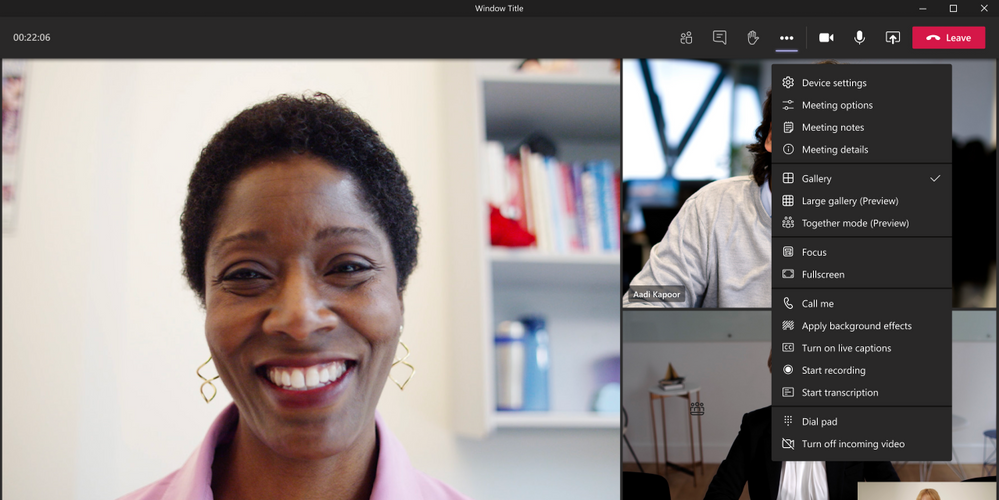
Luego, mientras se está ejecutando una reunión, puede hacer clic en el menú (tres puntos) en la parte superior de la pantalla y seleccionar Iniciar transcripción para comenzar a usar la función.
Tenga en cuenta que Teams notificará a los participantes de la reunión que la transcripción en vivo está habilitada.
Comprenda mejor sus reuniones de Microsoft Teams
A veces, es difícil entender ciertas palabras en una reunión. Para ayudarlo con eso, Microsoft Teams ahora ofrece transcripción en vivo para que pueda leer lo que se dice en sus reuniones.
Esto definitivamente hará su vida mucho más fácil si asiste con frecuencia a reuniones en línea y tiene dificultades para comprender las cosas.
Utilizamos cookies para asegurarnos de brindarle la mejor experiencia en nuestro sitio web. Si continúa utilizando este sitio, asumiremos que está satisfecho con él.