Recientemente, ha habido mucha especulación con respecto a los posibles nuevos productos de Apple. Un nuevo rumor de Luke Miani sugiere que Apple lanzará dos MacBook Pros completamente rediseñados más adelante en 2021.
El nuevo rumor de Luke Miani sobre MacBook Pros
En un nuevo video, Luke Miani explica que Apple podría lanzar dos MacBook Pros completamente rediseñados más adelante en 2021. Se rumorea que los dispositivos tienen un cambio de diseño, así como algunas características nuevas notables.
El nuevo rumor proviene conjuntamente de Miani y el usuario de Twitter @ AppleLe257 , quien anteriormente rumoreaba que el nivel Apple Music HiFi se lanzaría el 18 de mayo . La fuente proporcionó íconos que se usarían en el sitio web de Apple Store para ayudar a crear representaciones.
Miani dice que no ha verificado personalmente la información, por lo que llamaría a esto un rumor en lugar de una filtración. Tenga esto en cuenta antes de emocionarse demasiado.
¿Cómo se rumorea que se verán los nuevos MacBook Pros?
En el video, Miani explica que espera que Apple lance un modelo de 14,1 pulgadas y un modelo de 16,1 pulgadas del MacBook Pro. Demuestra que ambos dispositivos tendrán un aspecto completamente rediseñado con bordes ligeramente más redondeados que antes.
¡Mira los increíbles nuevos renders en los que trabajé con @RendersbyIan ! ¡Su trabajo es simplemente asombroso! ¡Este es el nuevo MacBook Pro 2021! pic.twitter.com/XO4BWZKimY
Ambos MacBook Pros también podrían ser más delgados que los modelos actuales. El modelo de 14 pulgadas sería 0.48-0.51 pulgadas más delgado y el modelo de 16 pulgadas 0.53-0.56 pulgadas más delgado. De acuerdo con la tendencia, ambos MacBook Pros podrían tener biseles más delgados. Sin embargo, Miani advierte que no debe esperar esquinas redondeadas en la pantalla.
Miani explica que los dispositivos pueden venir con un puerto HDMI, una ranura para tarjeta SD y un puerto Thunderbolt 4 en el lado derecho de los MacBook Pros. Pasando al otro lado de los dispositivos, Miani muestra que podría haber dos puertos Thunderbolt 4 más, así como un conector para auriculares.
Otra gran característica que espera Miani es un puerto MagSafe rediseñado en el lado izquierdo. Explica que el nuevo puerto utilizará tres pequeños imanes, pero seguirá utilizando USB-C. No es de extrañar que esta función esté regresando después de que Apple agregó MagSafe a la línea de iPhone 12 .
Informes exclusivos: nueva información proporcionada por @ AppleLe257 y refinada por mí sobre la nueva MacBook Pro de 14 ”y 16”: -CPU M1X de 10 núcleos con 16/32 núcleos de GPU -1080p cámaras web -23-30 horas de duración de la batería -.48-.51 ”(14) y .53-.56” (16) -Dolby Atmos y Spatial Audio -Diseño redondeado pic.twitter.com/rqLvqSSaCp
Miani explica que podría haber un nuevo teclado, más similar al del iMac 2021. Apple también puede eliminar la barra táctil, en lugar de reemplazarla con teclas de función y el botón Touch ID de la iMac 2021.
Se espera que ambos dispositivos vengan con una cámara web de 1080p y tres micrófonos. También es posible que veamos altavoces mejorados que sean compatibles con Dolby Atmos y Spatial Audio, para usar con la nueva función Apple Music sin pérdidas.
En cuanto a las especificaciones de los nuevos MacBook Pros, Miani espera una duración de la batería de 23 horas en el modelo de 14 pulgadas y entre 25 y 30 horas en el modelo de 16 pulgadas. Ambos dispositivos deben venir con un nuevo chip M1X, que tiene una CPU de 10 núcleos y una GPU de 16 o 32.
Miani asume que Apple seguirá usando el precio actual de $ 1799 para el modelo de 14 pulgadas y $ 2399 para el modelo de 16 pulgadas.
Las MacBooks podrían dar un gran paso adelante en 2021
Si los rumores de Miani son correctos, Apple podría dar un gran paso adelante con las MacBooks en 2021. A pesar de presentar las MacBooks con el nuevo chip M1 en 2020, los fanáticos han estado esperando un rediseño de los dispositivos por un tiempo.
Mejorando tanto el diseño como el chip Apple Silicon, el MacBook Pro 2021 podría ser un dispositivo nuevo perfecto.
Los beneficios de las pantallas oscuras son fáciles de entender: menos fatiga visual, texto más fácil de leer y bueno, simplemente se ven geniales, ¿no es así?
Después de un par de años de espera, Windows 10 ahora ofrece un modo de tema oscuro nativo. También encontrará muchos temas oscuros de terceros, más que suficientes para todos los gustos y estilos.
Estos son algunos de los mejores temas oscuros de Windows 10 que puede obtener ahora mismo.
Cómo cambiar el tema de Windows 10
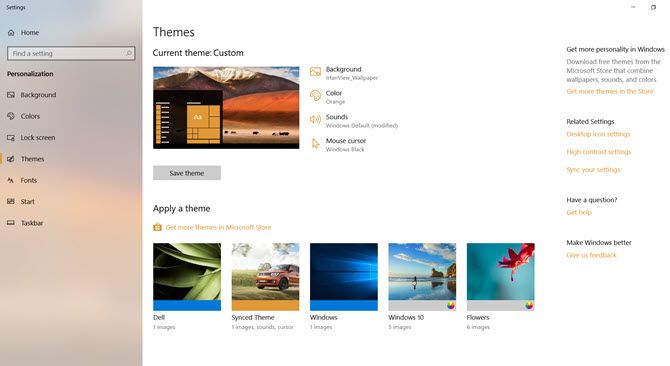
Las opciones de personalización de Windows le permiten cambiar el fondo, la pantalla de bloqueo, el color, los sonidos y la apariencia del cursor. Puede cambiarlo desde el escritorio o profundizar en la configuración de Windows 10.
Primero, haga clic derecho en su escritorio y seleccione Personalizar> Temas o diríjase a Inicio> Configuración> Personalización> Temas .
Puede elegir uno de los temas integrados de Windows o hacer clic en Obtener más temas en Microsoft Store para ver más.
1. Tema oscuro de Windows 10
Con la Actualización de aniversario de 2017, Microsoft introdujo un tema oscuro de Windows 10 en todo el sistema, que anteriormente solo estaba disponible a través de un truco de registro.
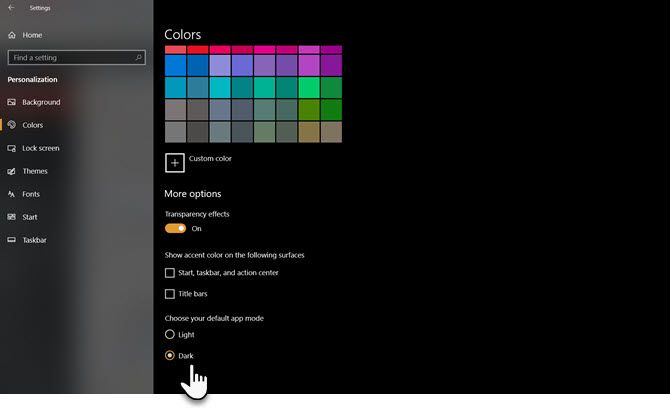
Si está ejecutando la versión más reciente de Windows 10, diríjase a Configuración (tecla de Windows + I)> Personalización> Colores , desplácese hacia abajo y configure el modo de aplicación predeterminado en Oscuro .
El tema cambiará las aplicaciones del sistema de Windows y las aplicaciones de la tienda de Microsoft. Aún tendrá que cambiar otras aplicaciones de terceros caso por caso.
A diferencia de algunos de los otros temas de esta lista, se puede instalar sin utilizar herramientas de terceros ni editar archivos del sistema, lo que lo hace ideal para los usuarios que desean una opción sin complicaciones.
El desarrollador advierte que se vio obligado a convertirlo en un tema de alto contraste debido a las limitadas opciones de temas oscuros de Microsoft. Deberás comprobar si se adapta o no a tus necesidades.
Para comenzar a usarlo, descargue el archivo y colóquelo en [NOMBRE DE USUARIO] AppData Local Microsoft Windows Themes .
Antes de continuar, tenga en cuenta que este es un tema exclusivo de Windows 10. Si está leyendo este artículo tratando de encontrar temas oscuros para Windows 7 u 8, esto no funcionará para usted.
Ha sido diseñado para usar colores oscuros neutros, por lo que no habrá contrastes discordantes ni colores desagradables en ninguna parte de la pantalla.
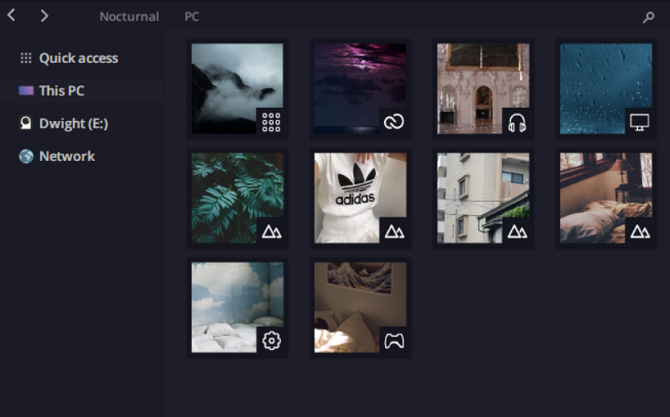
El proceso de instalación es más complicado que las opciones anteriores. Antes de instalar cualquier cosa, asegúrese de haber descargado estas tres herramientas esenciales:
Para poner el tema en funcionamiento, primero instale la fuente Open Sans (incluida en la descarga del tema). Luego instale UXThemePatcher y, finalmente, OldNewExplorer.
A continuación, mueva el contenido de la carpeta Estilo visual del tema a C: Windows Resources Themes . Ahora es un buen momento para reiniciar su computadora.
Por último, seleccione el tema en la aplicación Configuración como se describió anteriormente.
Puede personalizar aún más este tema cambiando el color y la opacidad de la barra de tareas. La herramienta está disponible para descargar en la página de DeviantArt del tema.
Una vez más, este es un tema exclusivo de Windows 10. A pesar de compartir el mismo nombre que su contraparte de Windows 8, no funcionará en versiones anteriores del sistema operativo.
Este es posiblemente el más complejo de instalar. Necesitará tres aplicaciones de terceros antes de instalar el tema principal. Ellos son:
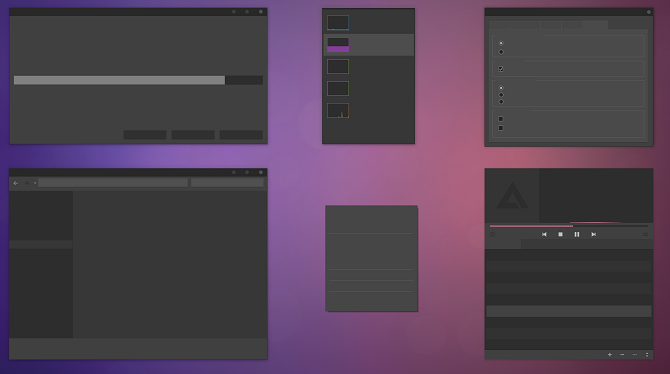
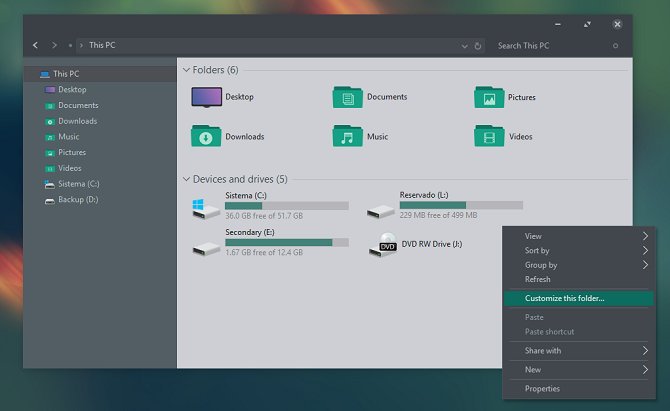
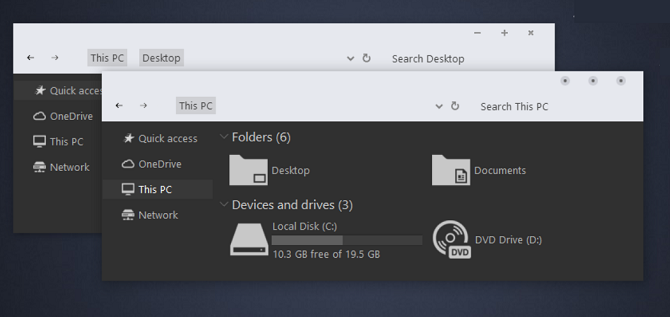
En lugar de optar por la oscuridad total, Ades Theme utiliza varios tonos de gris e introduce algo de color.
Si bien aún requiere una herramienta de terceros, es más fácil de instalar que Nocturnal y Penumbra. Necesita UXThemePatcher, pero de lo contrario puede descargar el archivo y ponerlo directamente en C: Windows Resources Themes .
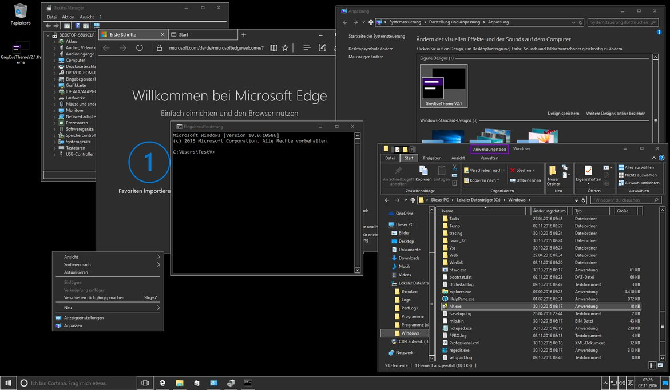
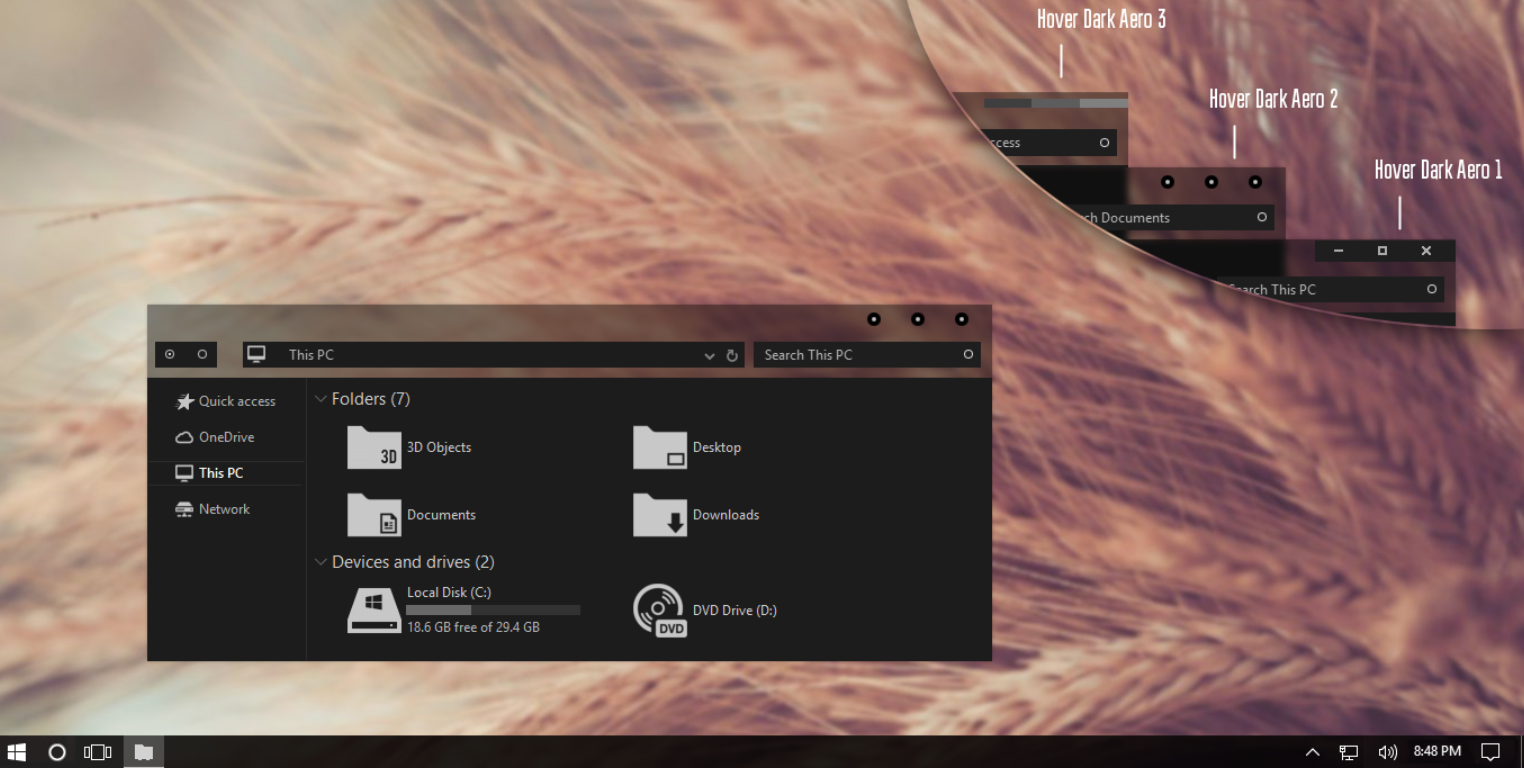
Hover Dark Aero utiliza negros y grises translúcidos para crear una interfaz de usuario elegante y visualmente impresionante. Si desea recrear el aspecto que ve en la imagen de arriba, también deberá descargar el paquete de temas asociado al creador. El paquete de iconos está incluido en los archivos de descarga del tema.
Hay seis versiones diferentes del tema para elegir; cada una tiene una sensación ligeramente diferente.
Para que el tema funcione, deberá asegurarse de haber instalado el UXThemePatcher mencionado anteriormente .
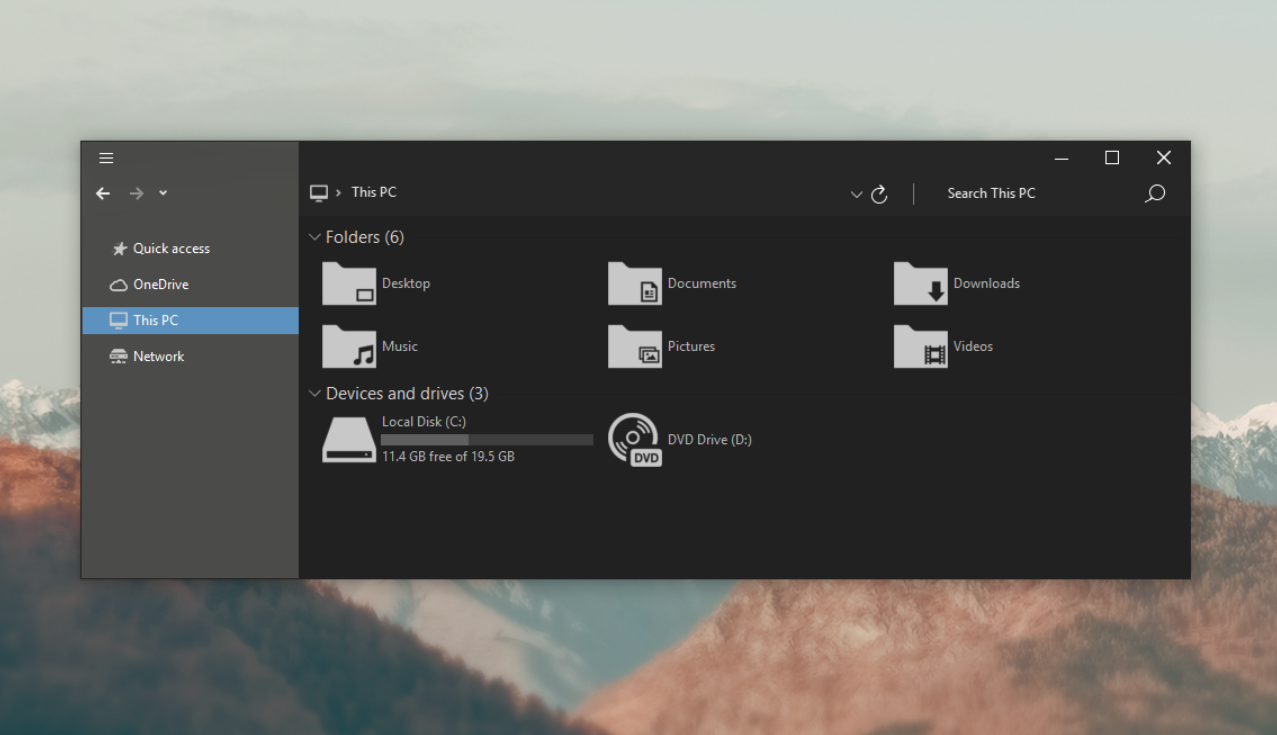
Nost Metro es otro tema oscuro de Windows 10 que nos gusta mucho.
El tema en sí es dos en uno. Hay un tema oscuro y un tema claro de Windows 10 en el mismo paquete de descarga, y puede elegir cuál desea ejecutar en su sistema.
También obtendrá un tema para Firefox (que ayuda a agregar consistencia en las aplicaciones que usa) y dos paquetes de iconos (uno oscuro y otro claro).
Al igual que con muchas otras descargas en esta lista, deberá ejecutar UXThemePatcher antes de que el tema funcione en Windows.
El siguiente estilo visual de Windows 10 que recomendaremos es Hastpy.
El desarrollador detrás del tema es Cleodesktop, la misma persona responsable de Hover Dark Aero, y las similitudes son obvias; ambos usan los mismos paquetes de iconos.
A diferencia de Hover Dark Aero, Hastpy no tiene una cinta translúcida. En cambio, despliega un color gris claro contrastante. Una vez más, se encuentran disponibles seis versiones diferentes del tema.
Para instalar Hastpy en su sistema, debe ejecutar UXThemePatcher . Mueva todos los archivos en la carpeta de archivos de descarga de temas % windir% / Resources / Themes para comenzar a trabajar.
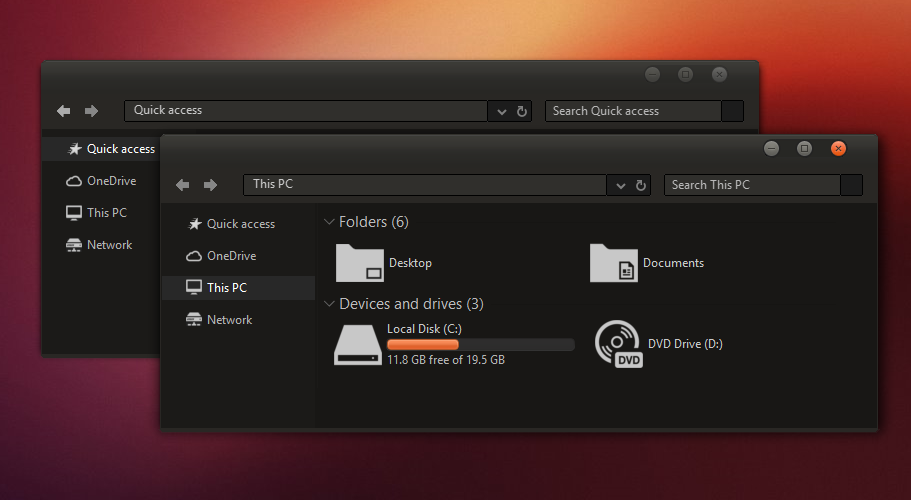
Si eres un usuario de Linux que quiere darle un toque de Ubuntu a Windows, echa un vistazo a la opción Tema oscuro de Ubuntu.
Utiliza la popular distribución de Linux como inspiración, con tonos anaranjados y mucha iconografía plana. El tema está completamente libre de publicidad.
El tema es completamente personalizable, por lo que puede modificarlo para que se adapte a sus necesidades. Solo asegúrese de estar ejecutando UxThemePatcher antes de comenzar el proceso de instalación.
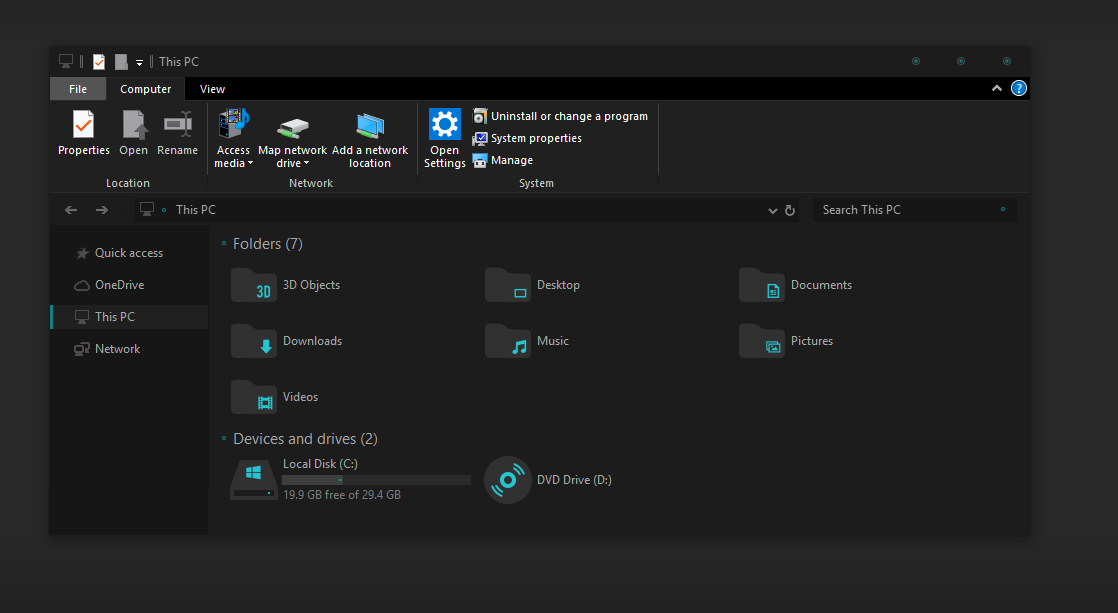
El último tema oscuro de Windows que recomendaremos es After Dark Cyan.
A diferencia de algunos de los otros temas "oscuros" de nuestra lista, este en realidad es completamente oscuro: no hay colores de acento ni matices de gris; el tema es tan negro como la noche.
Todas las partes del sistema Windows 10 reciben el tratamiento oscuro, por lo que no encontrará pantallas claras que puedan picar sus ojos inesperadamente.
Una advertencia antes de aplicar temas de Windows
Algunos de estos temas realizan cambios significativos en los archivos de su sistema. Como tal, siempre cree un punto de restauración del sistema y haga una copia de seguridad de su trabajo antes de intentar instalarlos.
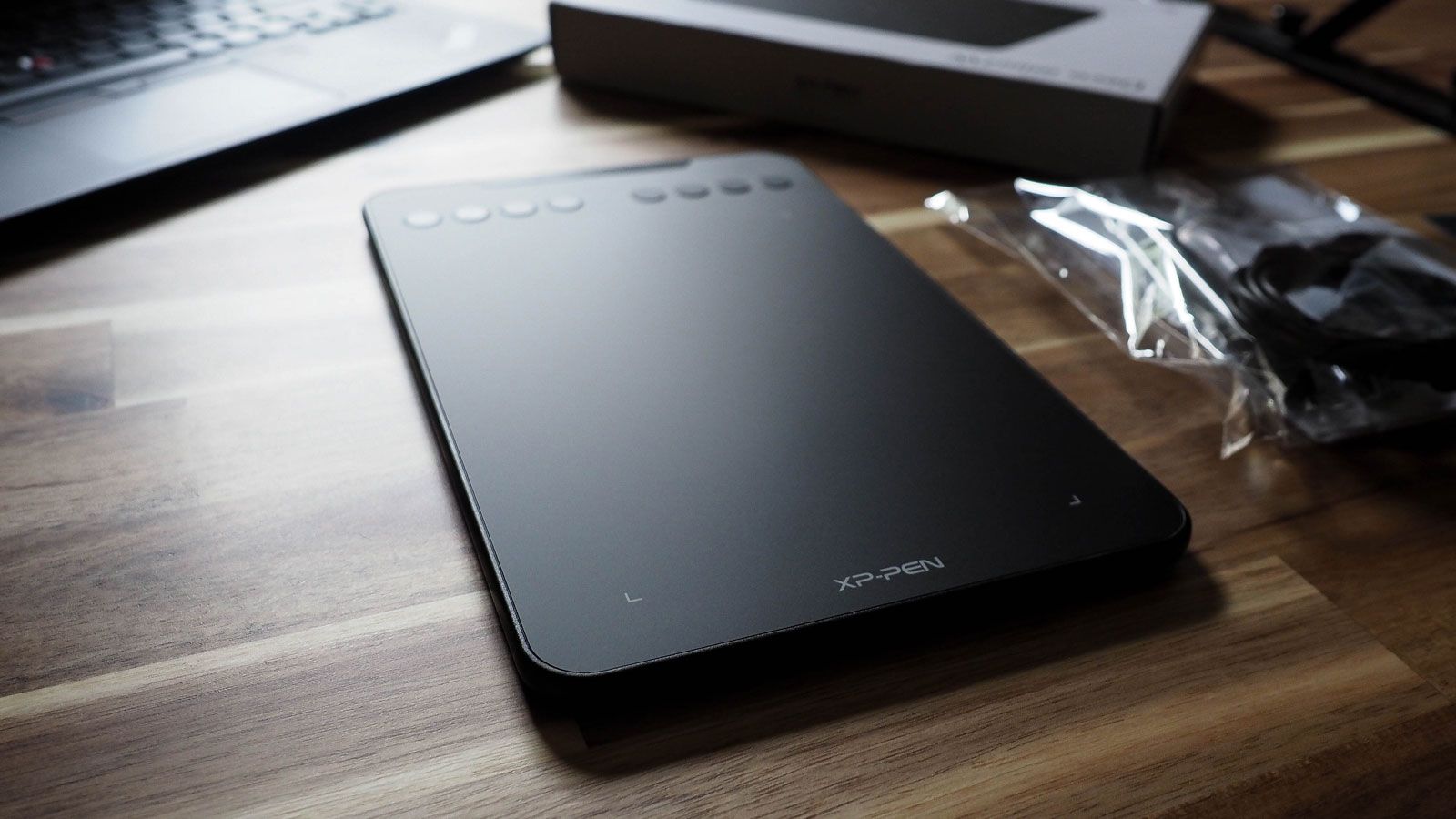
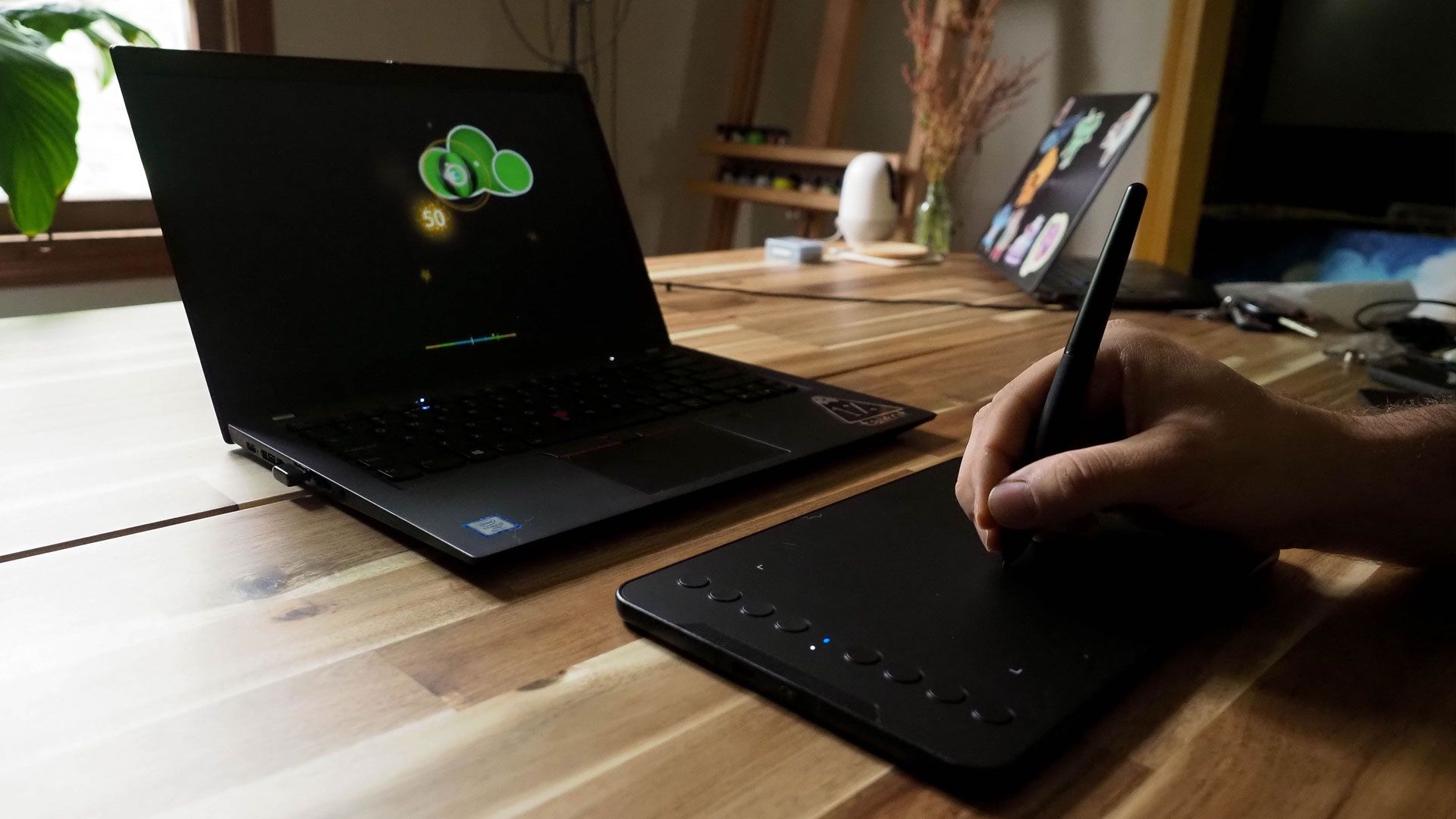
Para aquellos que están en movimiento, el Deco Mini 7W de XP-Pen lo ayuda a ponerse a trabajar e implementar su creatividad en casi todos los escenarios. Con su tamaño compacto y conectividad inalámbrica disponible a un precio económico, no hay necesidad de preocuparse por el presupuesto o el espacio de trabajo. Si no está buscando una configuración en casa con todas las funciones y lo que más desea es la accesibilidad, vale la pena considerar el Deco Mini7W.
Características clave
Hasta 8.192 niveles de sensibilidad a la presión
El lápiz óptico sin batería admite hasta 60 grados de inclinación
Conectividad inalámbrica de 2,4 GHz
8 teclas de acceso directo personalizables
Especificaciones
Marca: XP-Pen
Área activa: 7 "x 4,37"
Soporte multitáctil : no sensible al tacto
Niveles de sensibilidad a la presión: 8192
Conexión: USB
Pros
Buen rango de niveles de sensibilidad a la presión
Receptor inalámbrico
Tamaño compacto
Amplia gama de sistemas y soporte de software
Contras
Sin pantalla
La pequeña área de trabajo activa no atraerá a todos
Comprar este producto
XP-Pen Deco Mini 7 Inalámbricoamazon
Tienda
El XP-Pen Deco Mini7W (o Deco Mini 7 Wireless) no desafía su definición de una tableta de dibujo con un lápiz. En cambio, toma lo que es más deseable, corta el exceso y lo entrega todo en un paquete amigable para viajes.
Independientemente de su nivel de habilidad con las tabletas gráficas, Deco Mini7W se enfoca en la accesibilidad mientras integra su uso en diferentes software, plataformas y usos.
Diseño y especificaciones de XP-Pen Deco Mini7W
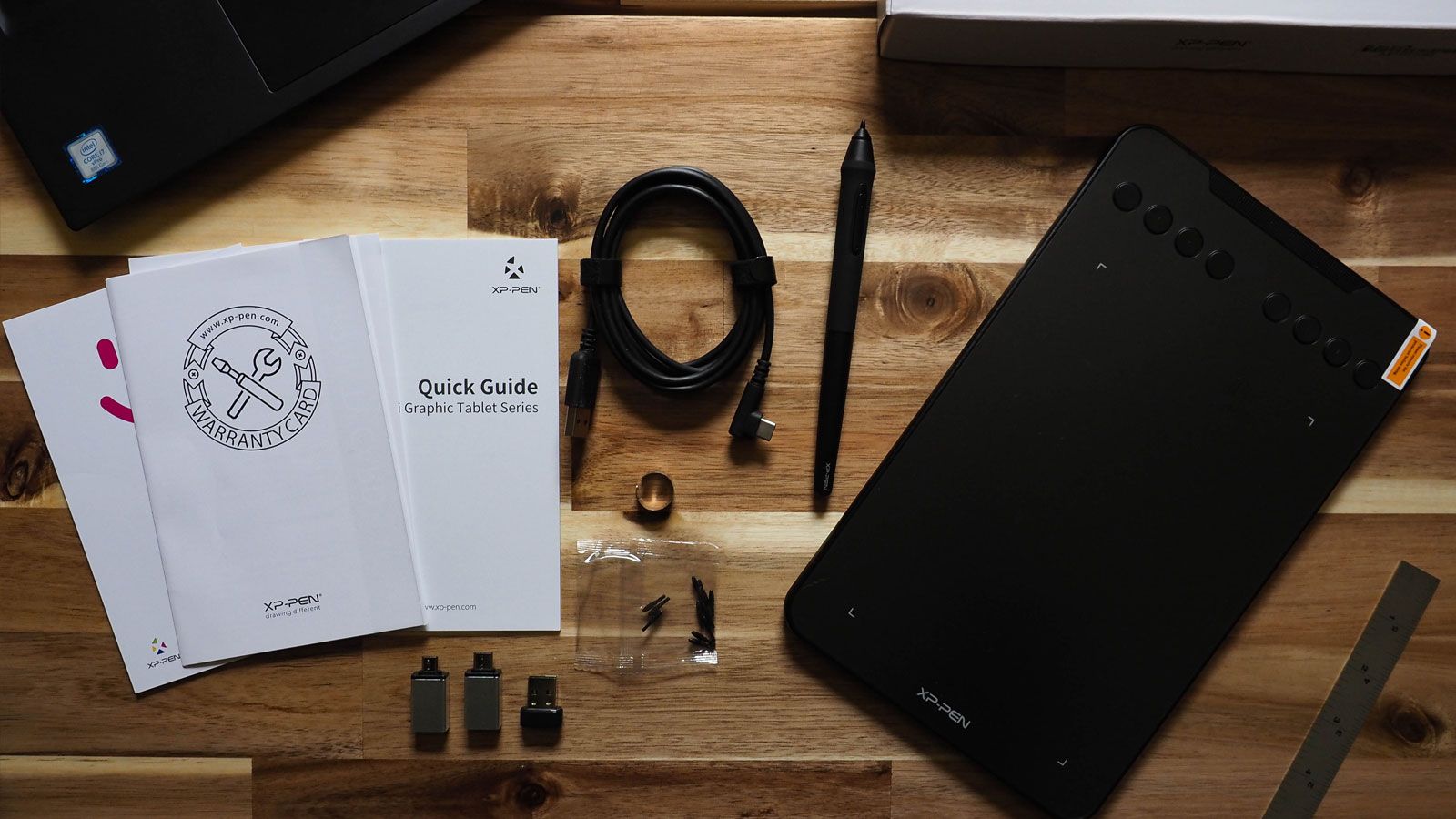
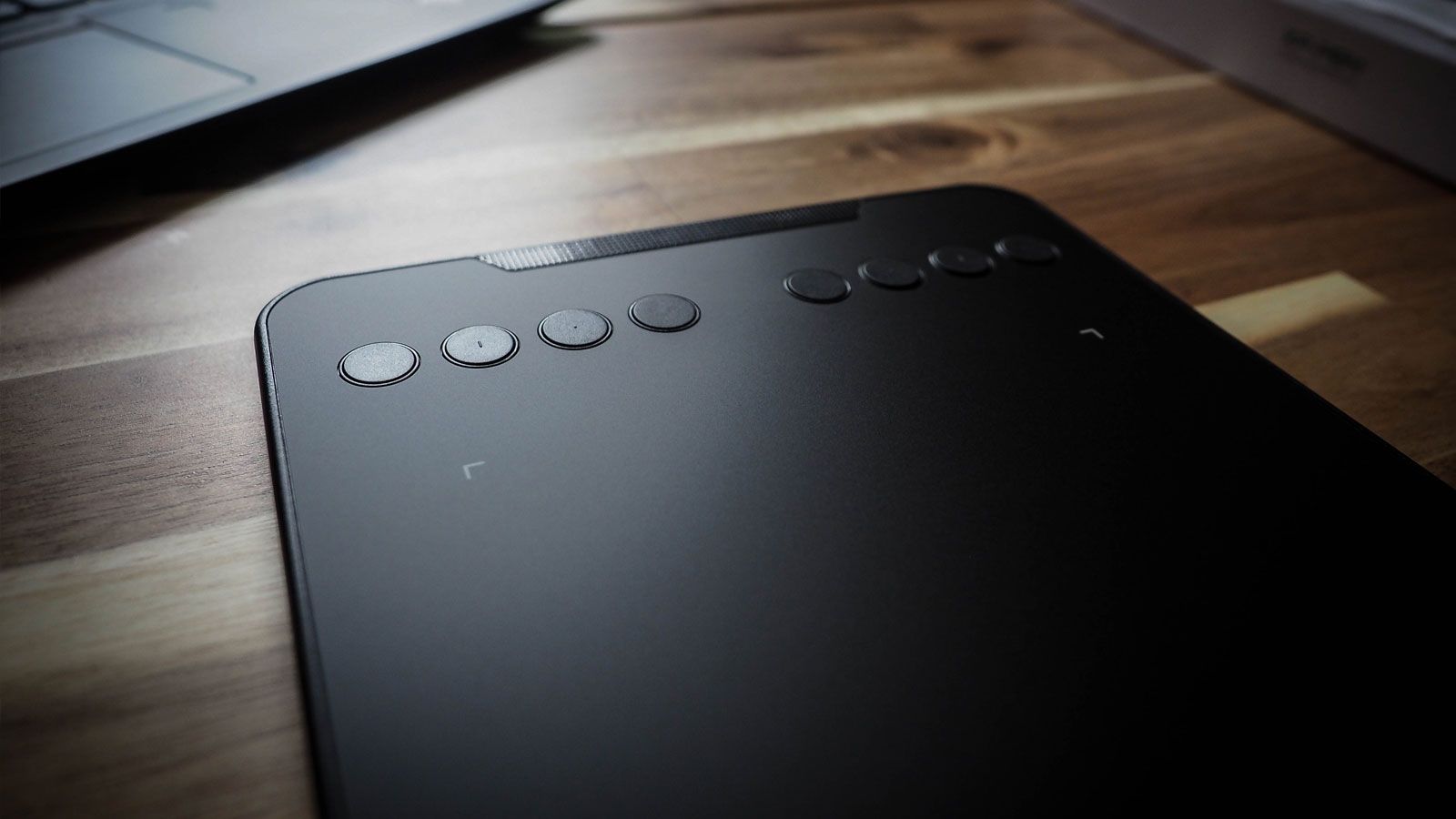
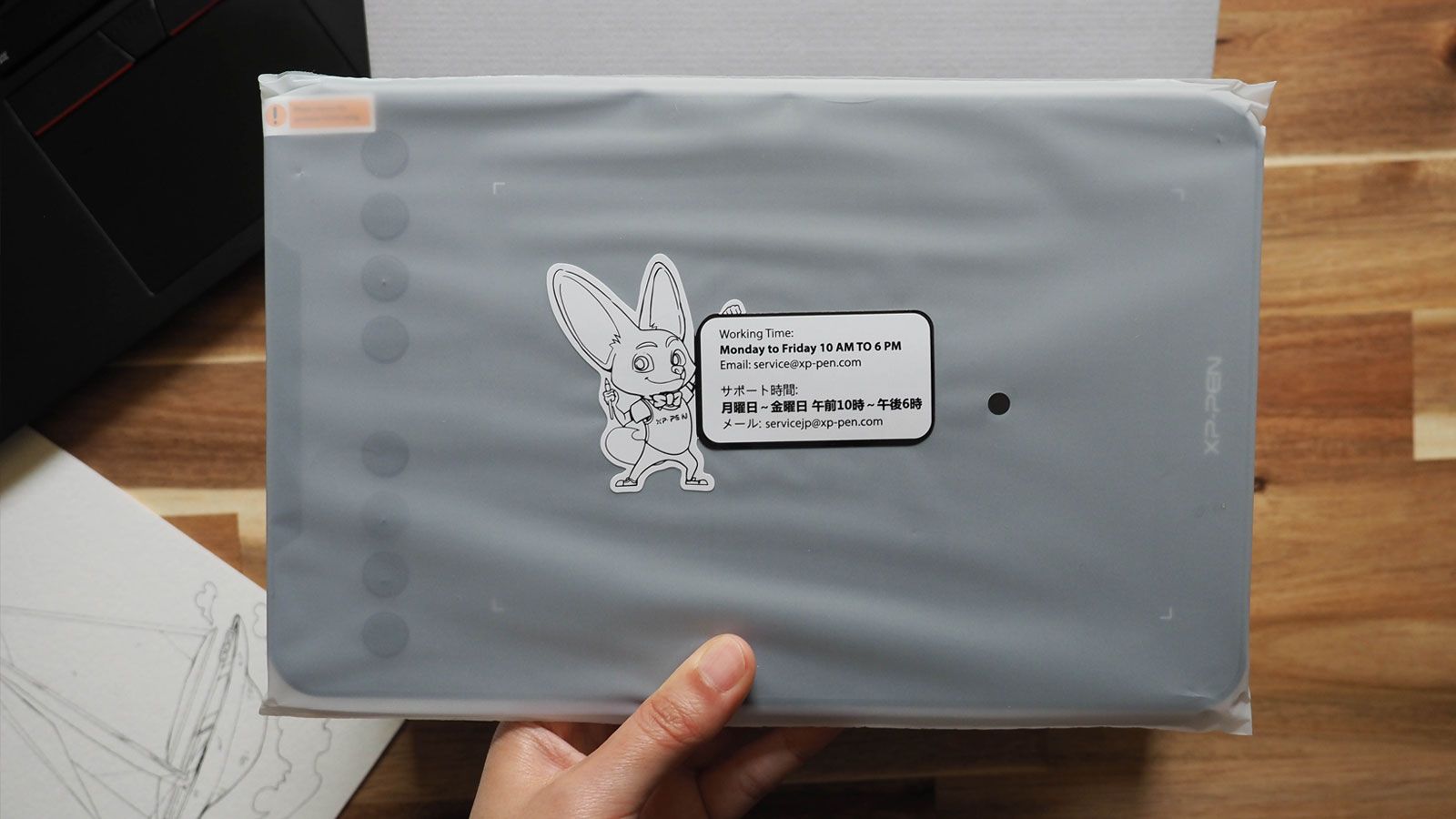
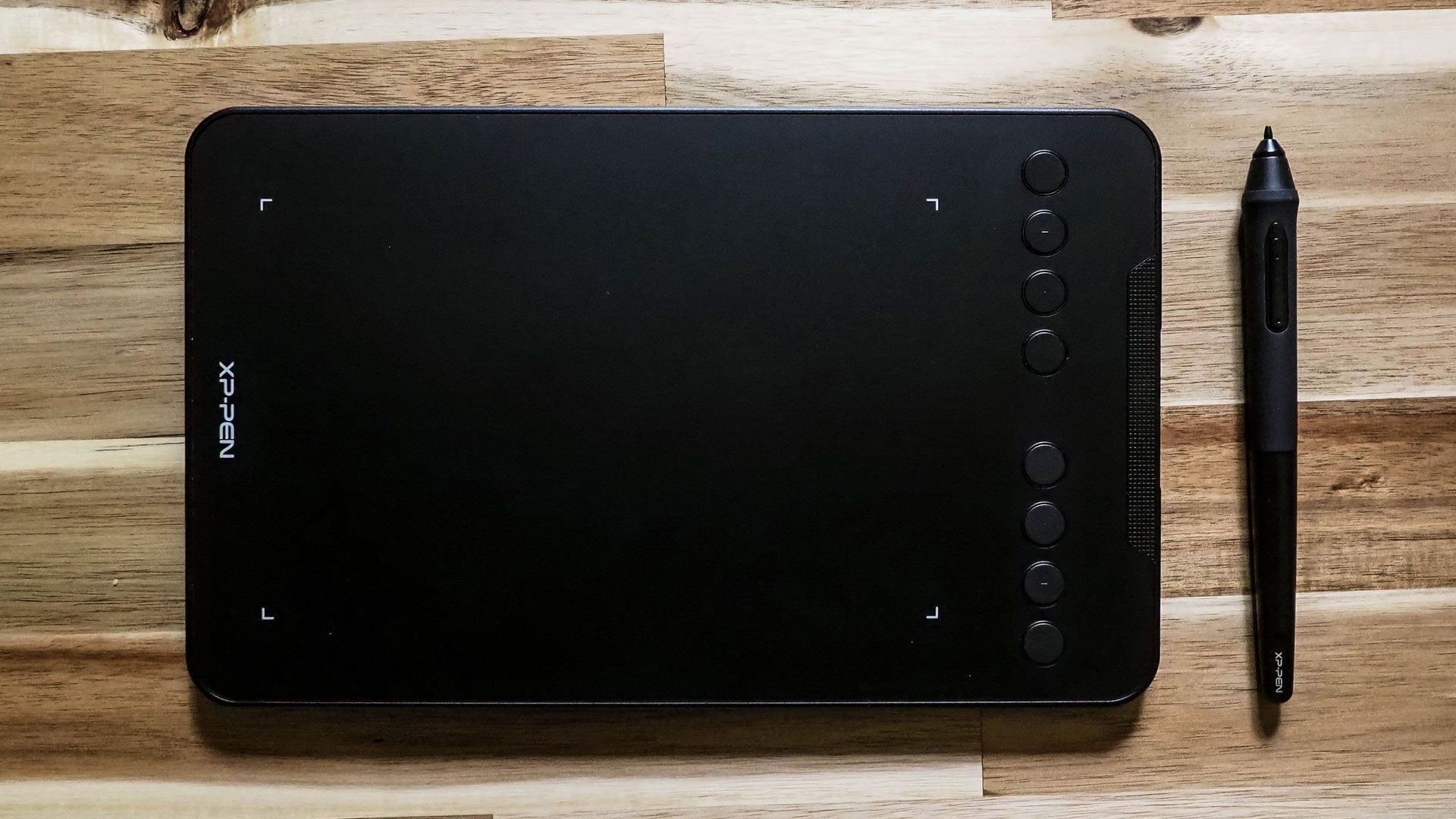
Después de despegar el plástico inicial, notará que el Deco Mini7W mantiene las cosas minimalistas. Con un acabado negro mate que utiliza el blanco para el contraste, ocho botones de teclas de acceso directo ligeramente elevados y cuatro direccionales para simbolizar el área de dibujo, proporciona una lectura funcional fácil. En la base de la tableta hay cuatro pies de goma para mantenerla en su lugar.
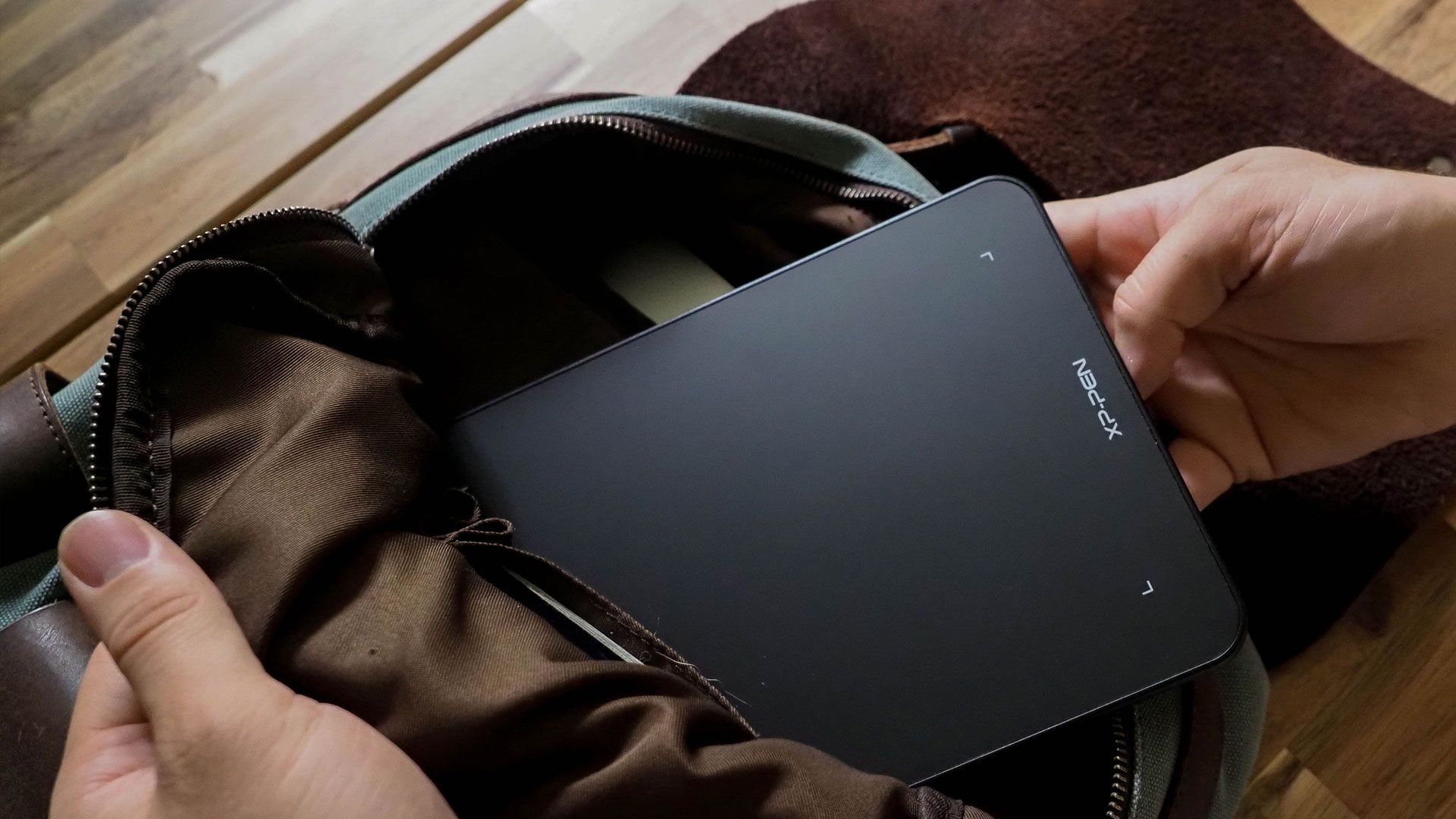
El Deco Mini7 de XP-Pen mide 10.24 x 6.38 x 0.36 pulgadas mientras proporciona un área de trabajo activa de 7 x 4.37 pulgadas. Gracias a su tamaño reducido, es muy fácil guardar la tableta de dibujo en una bolsa, mochila o bolsillo grande de su elección. Dado que también pesa poco menos de una libra, apenas notará que está allí.
Si eres fanático del XP-Pen Deco 01 v2, lamentablemente el área de dibujo iluminada con brillo ajustable no hizo el corte. Sin embargo, incluso con una iluminación más tenue, esto no fue un factor importante.
Como se puede adivinar por el nombre, el principal punto de venta del Deco Mini 7W es su conectividad inalámbrica de 2,4 GHz a través de un receptor inalámbrico USB. Para cargar o para una conexión por cable, se incluye un cable USB a USB-C, pero la batería de 1000 mAh con sus ≥ 10 horas de funcionamiento y dos horas de carga lo mantiene al mínimo. Esto significa que dedica más tiempo a trabajar con Deco Mini7W donde quiera.
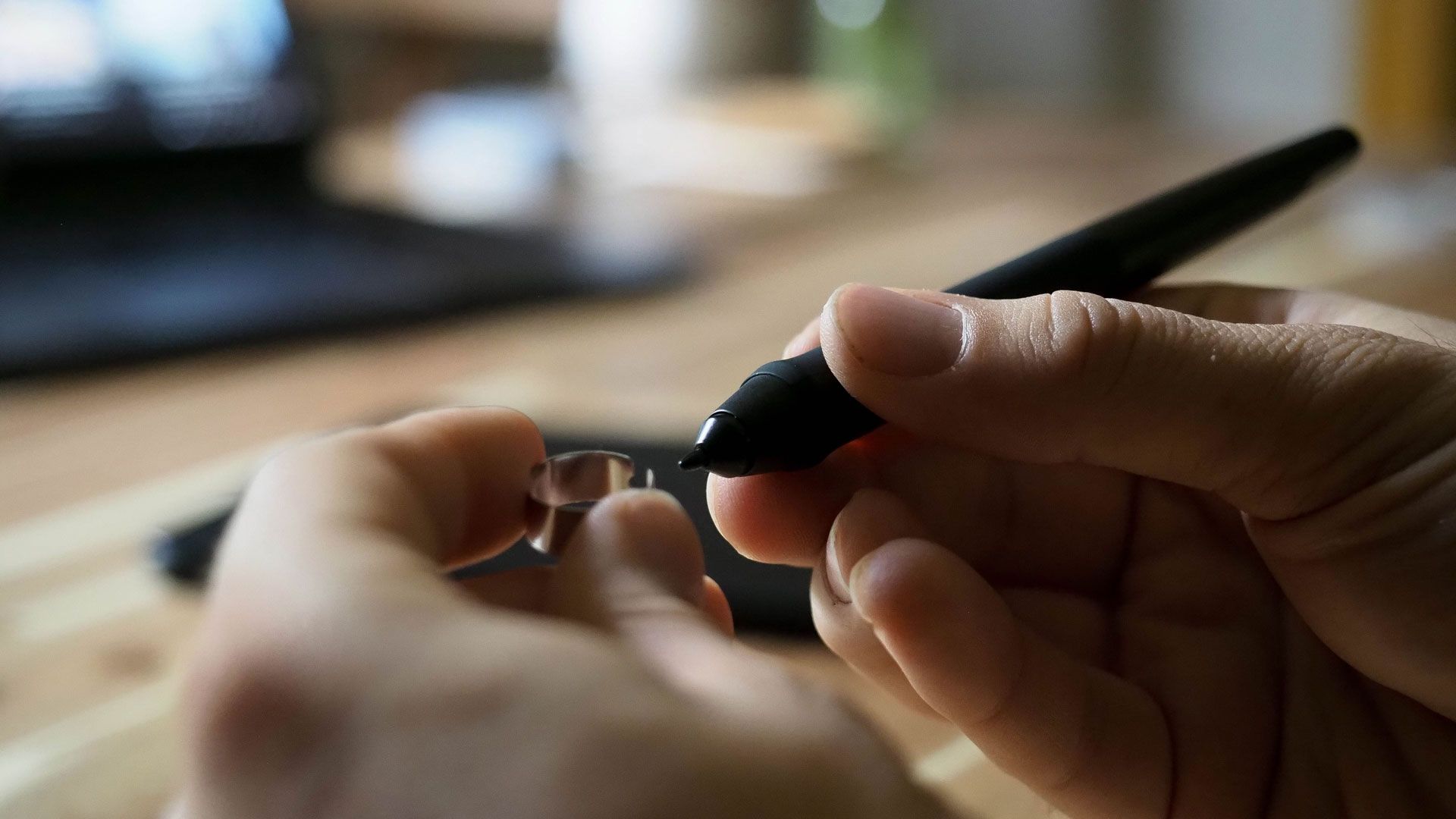
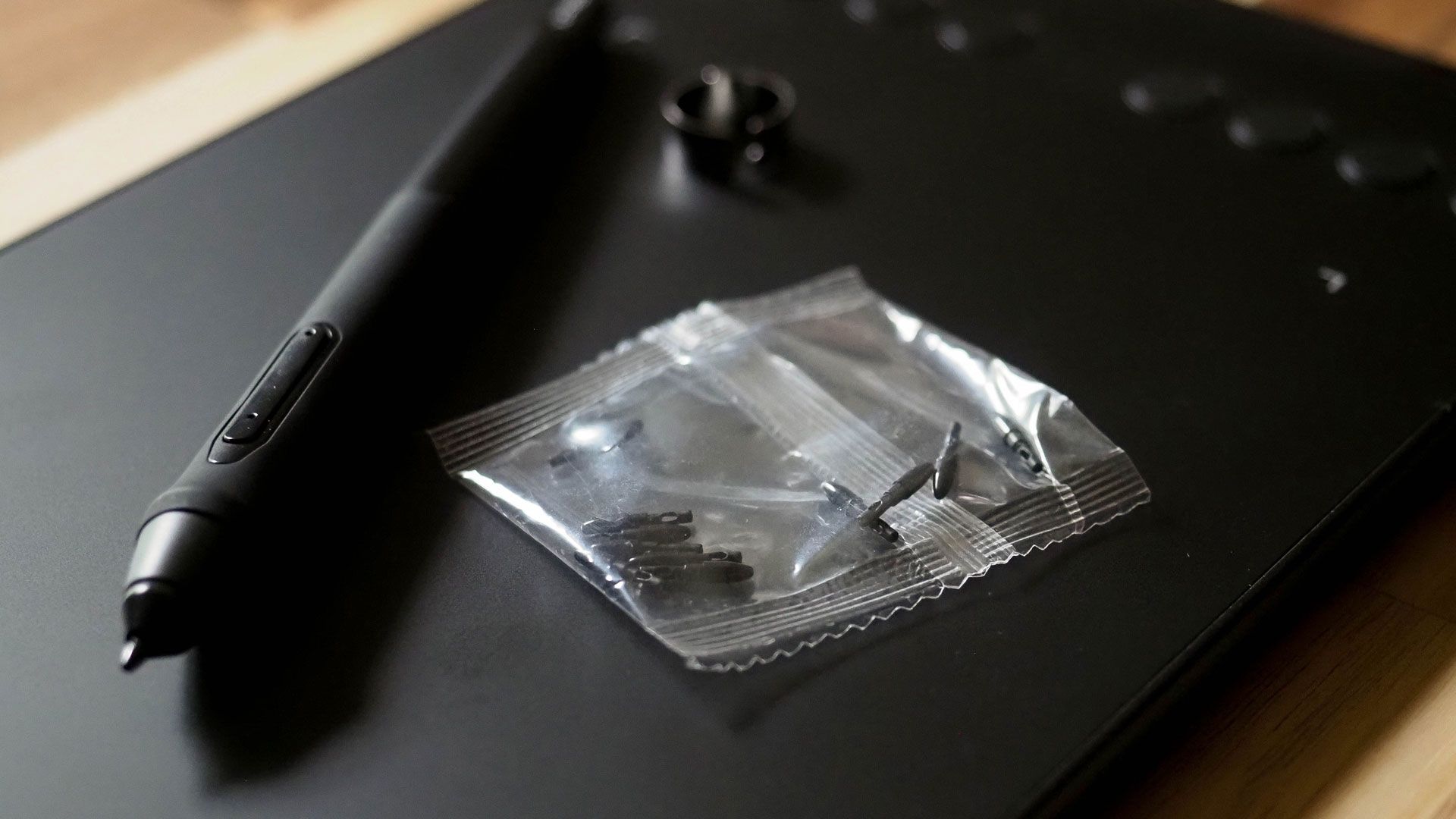
Junto con la tableta gráfica se incluye el lápiz óptico sin batería P05D. Este lápiz admite hasta 60 grados de inclinación y hasta 8.192 niveles de sensibilidad a la presión. Para aquellos que planean usar extensamente el lápiz óptico, se incluyen diez puntas adicionales con una herramienta cortaplumas para eliminar cualquier punta desgastada según sea necesario.
Comprobación de su compatibilidad y conectividad
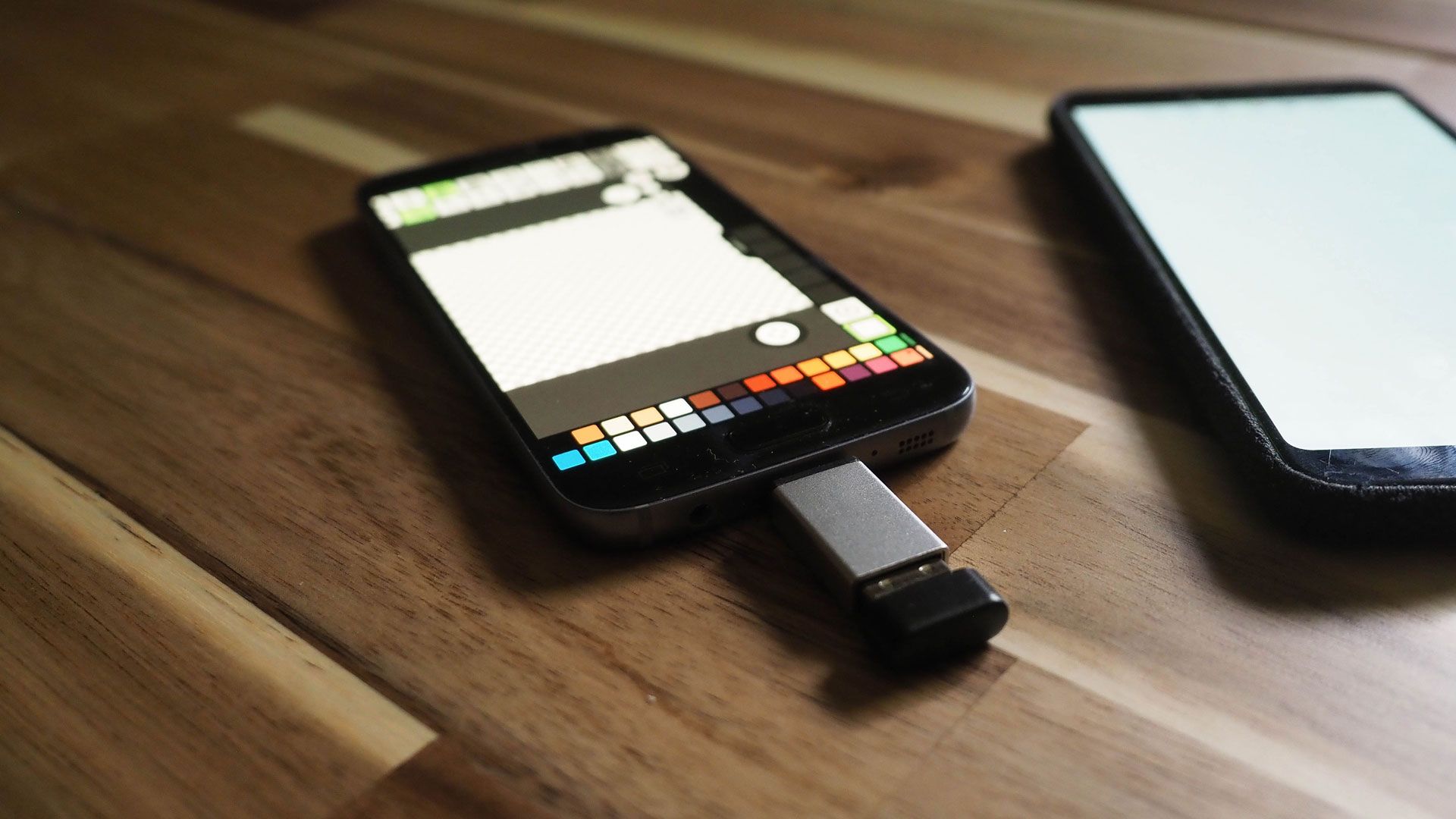
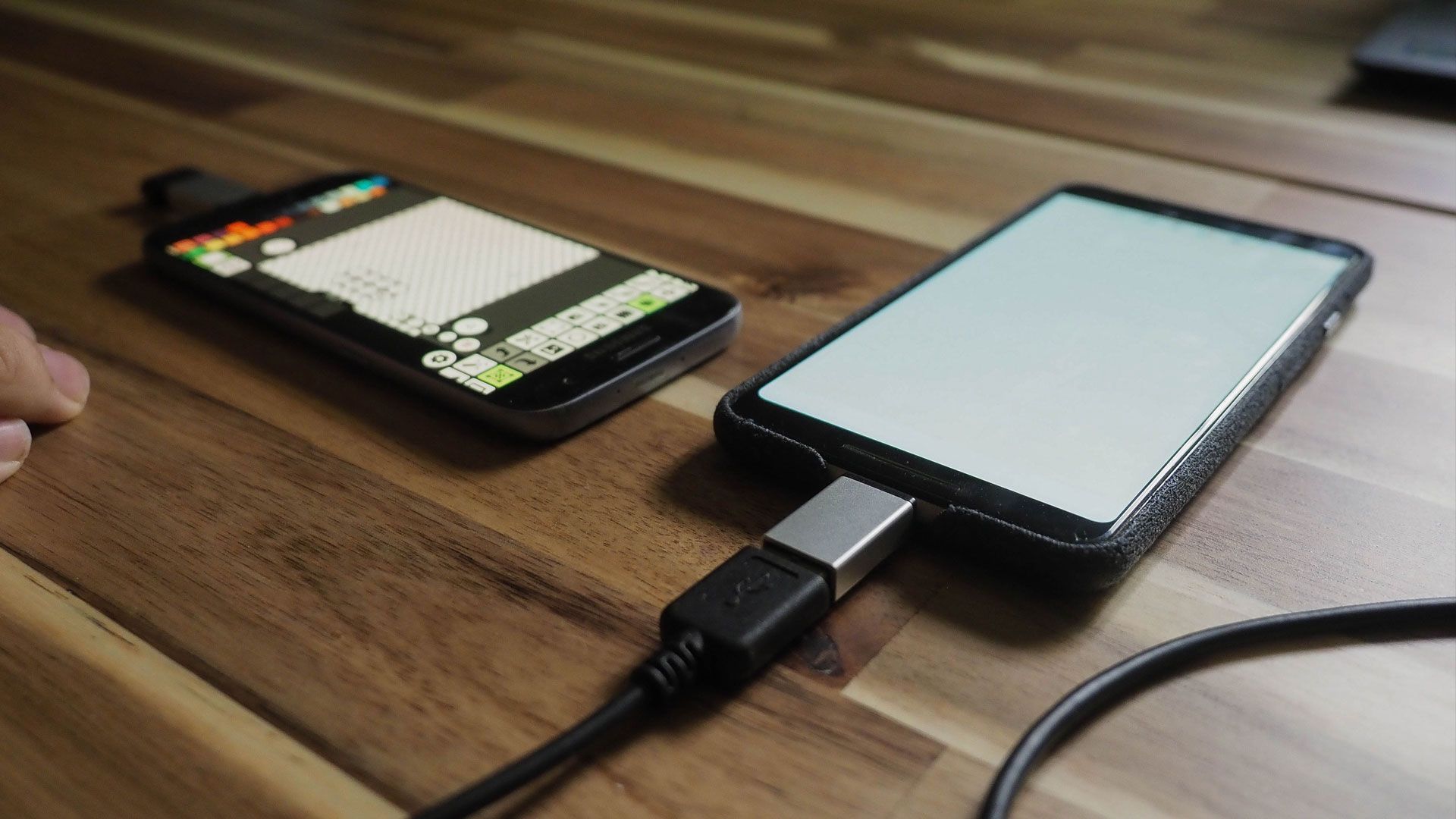
En cuanto a la compatibilidad del Deco Mini 7W, XP-Pen ha hecho un buen trabajo asegurándose de que funcione en casi todo con el conector correcto. Además del cable USB a USB-C y el receptor inalámbrico, XP-Pen también ha incluido un adaptador USB a USB-C y un adaptador USB a Micro-USB. Sin embargo, antes de enchufarlo, es recomendable actualizar los controladores para Windows y macOS.
Sin embargo, incluso con todo el trabajo de preparación adecuado, hay algunos matices que debe tener en cuenta con respecto a la plataforma que elija. En Windows, querrá deshabilitar Windows Ink desmarcando su casilla debajo de la aplicación PenTablet. Si necesita usar Windows Ink, es fácil de volver a habilitar, pero de lo contrario puede mitigar rápidamente cualquier problema del cursor que resulte de su activación.
En macOS, XP-Pen necesita ciertos permisos de acceso para funcionar completamente. En general, este fue el proceso de configuración más complejo; XP-Pen le avisa directamente de lo que necesita cuando va a descargar el controlador. Afortunadamente, hay un PDF incluido con el controlador y un video oficial de YouTube para cualquiera que necesite ayuda adicional para suavizar todo.
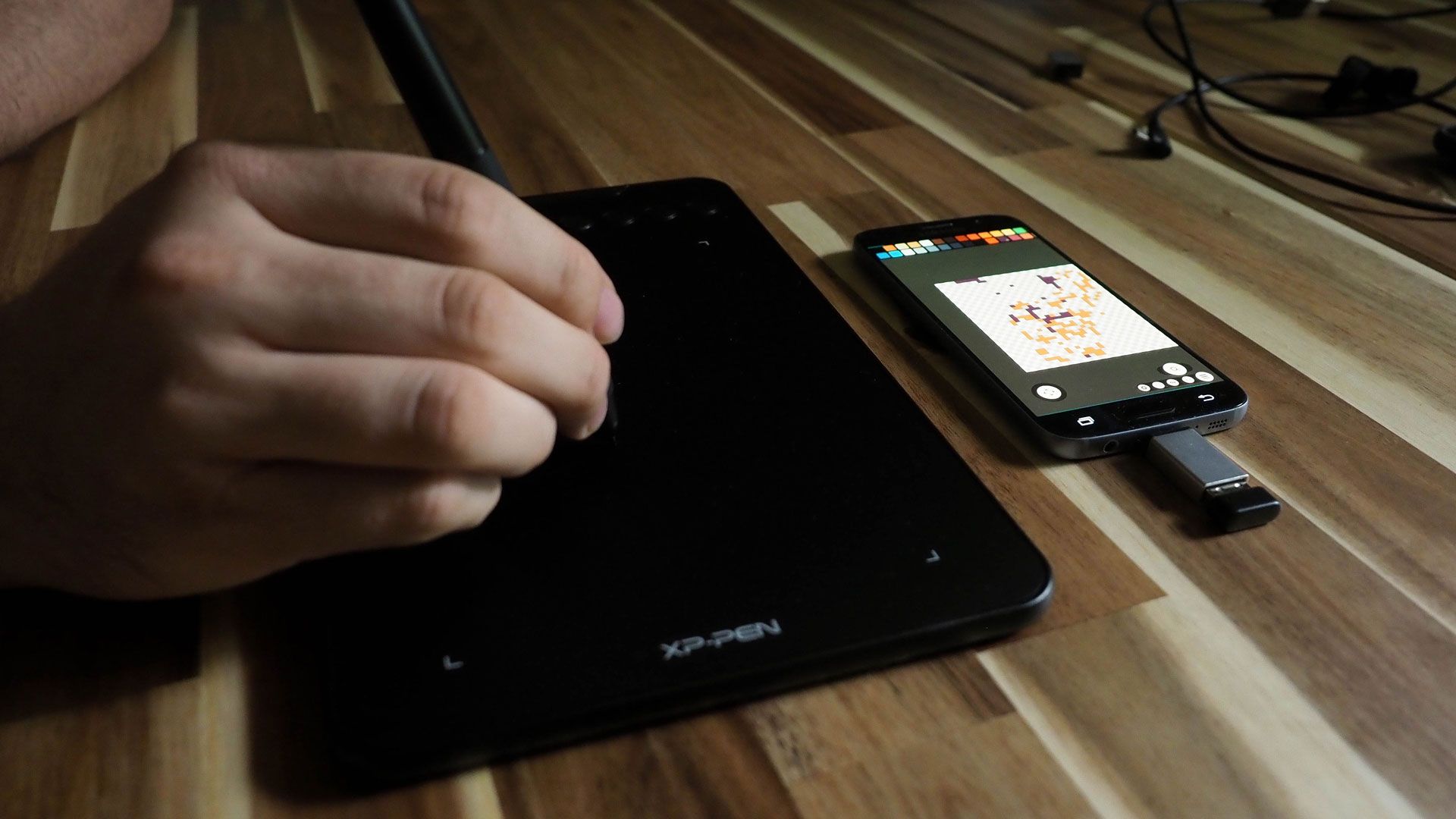
En el caso de Android, XP-Pen señala que algunos dispositivos no son compatibles. Mi Samsung Galaxy S7 no se considera un dispositivo totalmente compatible, pero pude dibujar y usar una variedad de aplicaciones de dibujo a pesar de esta nota. La mayoría de estos son dispositivos basados en Samsung, por lo que es útil consultar las preguntas frecuentes de XP-Pen antes de considerar una compra.
Si está utilizando un Chromebook, el deco Mini7W es compatible con ChromeOS; debe asegurarse de tenerlo actualizado a la versión apropiada como lo indica XP-Pen. Por ahora, eso significa que debe actualizar a Chrome OS 88.0.4324.109 o superior.
Introducción al XP-Pen Deco Mini7W
Una vez que haya descubierto qué plataforma va a utilizar, todo se reduce a una cuestión de qué software usar y sus preferencias operativas.
Cuando se trata de software, XP-Pen se asegura de que sus tabletas gráficas funcionen en una amplia gama de aplicaciones populares como Photoshop, SAI, ZBrush, Maya, Clip Studio y muchas más. Sin embargo, si recién está comenzando o quiere probar algo nuevo, XP-Pen ofrece software gratuito según lo que les compre.
Con Deco Mini7W, tuve la opción de elegir ArtRage y OpenCanvas para el arte digital. Para aquellos interesados en e-learning o pizarrones digitales, también se ofreció una suscripción de plan individual de tres meses para Explain Everything. La activación del software requiere una cuenta XP-Pen, ingresar el número de serie de su tableta y seguir las instrucciones para canjear su código de activación.
Una vez que tenga el software de su elección, querrá hurgar en PenTablet para configurar su área de trabajo, la configuración del lápiz y las teclas rápidas.
Para su área de trabajo, puede configurar el área de la pantalla o el área de la tableta en la cobertura total o en su rango preferido. Para aquellos que prefieren dibujar en su tableta en una posición determinada, pueden ajustar su configuración de rotación entre 0 ° , 90 ° , 180 ° y 270 ° .
Tanto para el lápiz óptico P05D como para las teclas de método abreviado del Deco Mini7W, puede cambiar de los valores predeterminados sugeridos a controles del mouse, inicios rápidos de aplicaciones o entradas de teclado personalizadas. Estas configuraciones de lápiz y tecla también se pueden configurar para que funcionen solo para ciertos programas, por lo que no tiene que cambiarlas entre proyectos.
Antes de usarlo, también puede ajustar manualmente la sensibilidad a la presión de su lápiz en la configuración del lápiz. Si bien varía entre suave y duro, las diferencias no se notaron demasiado. Con el fin de mantenerlo más equilibrado para mi mano durante las pruebas, opté por mantener los valores predeterminados.
Formas de utilizar el Deco Mini 7W
¿Cómo puedes usar esta tableta de dibujo?
Si bien el dibujo digital suele venir a la mente, las tabletas gráficas cumplen numerosos propósitos específicos, ya sea para el aprendizaje remoto, la toma de notas en el lugar de trabajo, las firmas digitales o incluso los juegos. Todos estos aprovechan la precisión del Deco Mini7W y se sienten aún mejor sin el requisito de cableado.
Arte digital con Deco Mini 7W
Al mirar una tableta de dibujo, hay algunos criterios básicos a considerar. Quiero una buena detección de lápiz al dibujar, poca latencia y un buen rango de detección de presión. Ya sea inalámbrico o por cable, el Deco Mini7W me dio esto.
En términos de experiencia, encontré que el XP-Pen Deco Mini7W es más efectivo cuando se usa de manera más tradicional con una computadora de escritorio o portátil. Las ofertas de software móvil tenían un soporte limitado para las teclas de método abreviado; Valoraba mucho la personalización que venía con la aplicación PenTablet. Si prefiere dibujar en un dispositivo móvil, no es tan malo tener que implementar un comando de configuración táctil.
Independientemente de lo que elija usar como pantalla, dibujar con el XP-Pen se sintió cómodo y fácil de usar.
Aprendizaje electrónico y trabajo con Deco Mini 7W
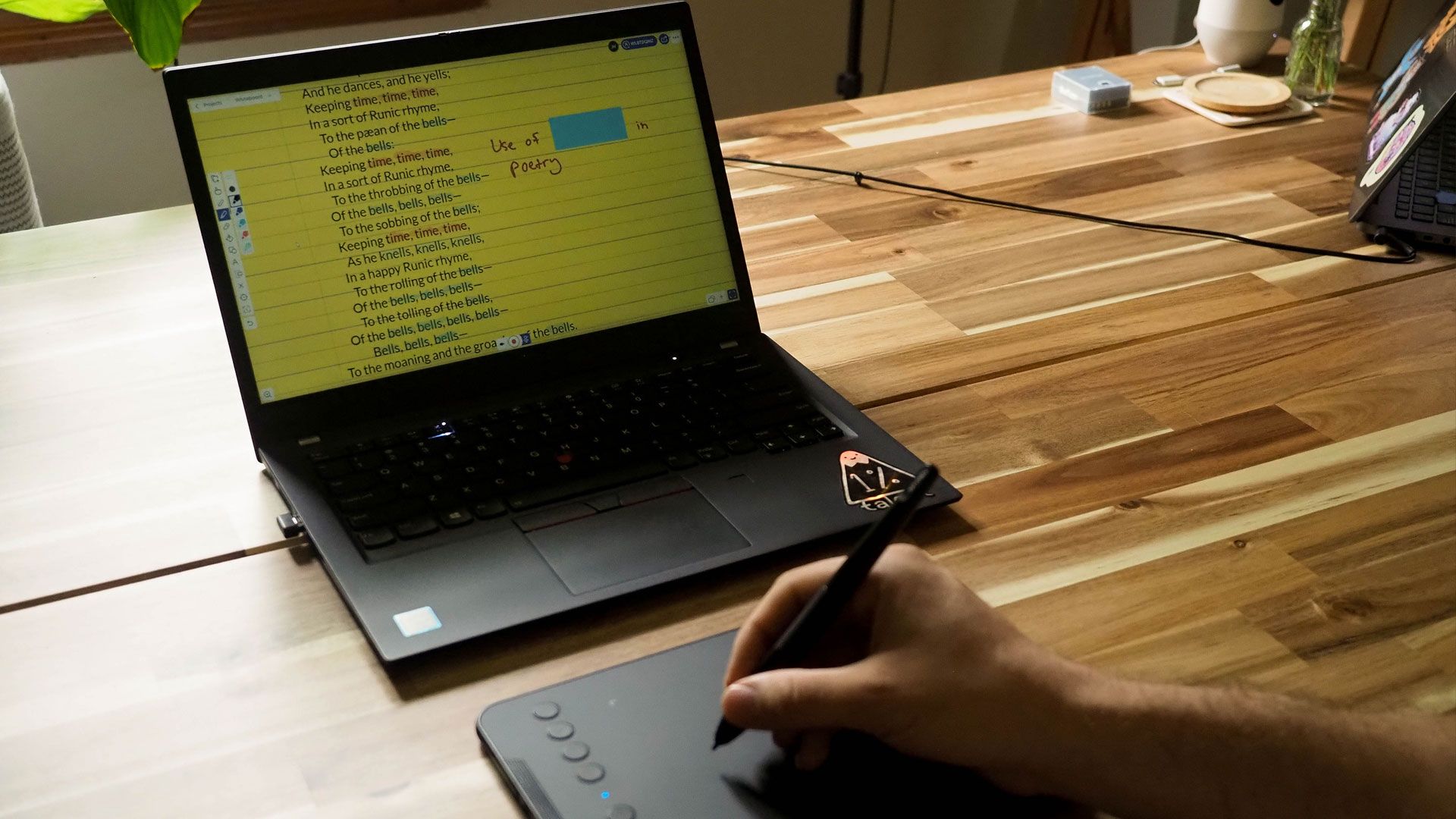
Para aquellos que no usan tradicionalmente una tableta de dibujo, vale la pena señalar el aumento de la popularidad de estos dispositivos para el trabajo remoto y el aprendizaje electrónico. Para probar la efectividad del Deco Mini7W aquí, decidí abordarlo como si estuviera preparando algunas diapositivas para mis alumnos.
Como Explain Everything sirve como una pizarra en línea, fue muy fácil abrir una plantilla y comenzar a usar el lápiz óptico para escribir, resaltar y enfatizar información para la grabación de video. Especificar atajos personalizados para Explicar todo no fue difícil; Simplemente los vinculé a mi navegador de elección para el momento de la grabación.
Para aquellos que trabajan de forma remota, escribir notas a mano fue igualmente fácil en diferentes programas. Si bien no es una necesidad, fue refrescante poder tomar notas sin un cable largo contra mi escritorio. Cuando considera que XP-Pen se vende al por menor por alrededor de $ 60, tampoco es la opción más cara cuando se trata de un flujo de trabajo más cómodo.
Relájate con Deco Mini7W
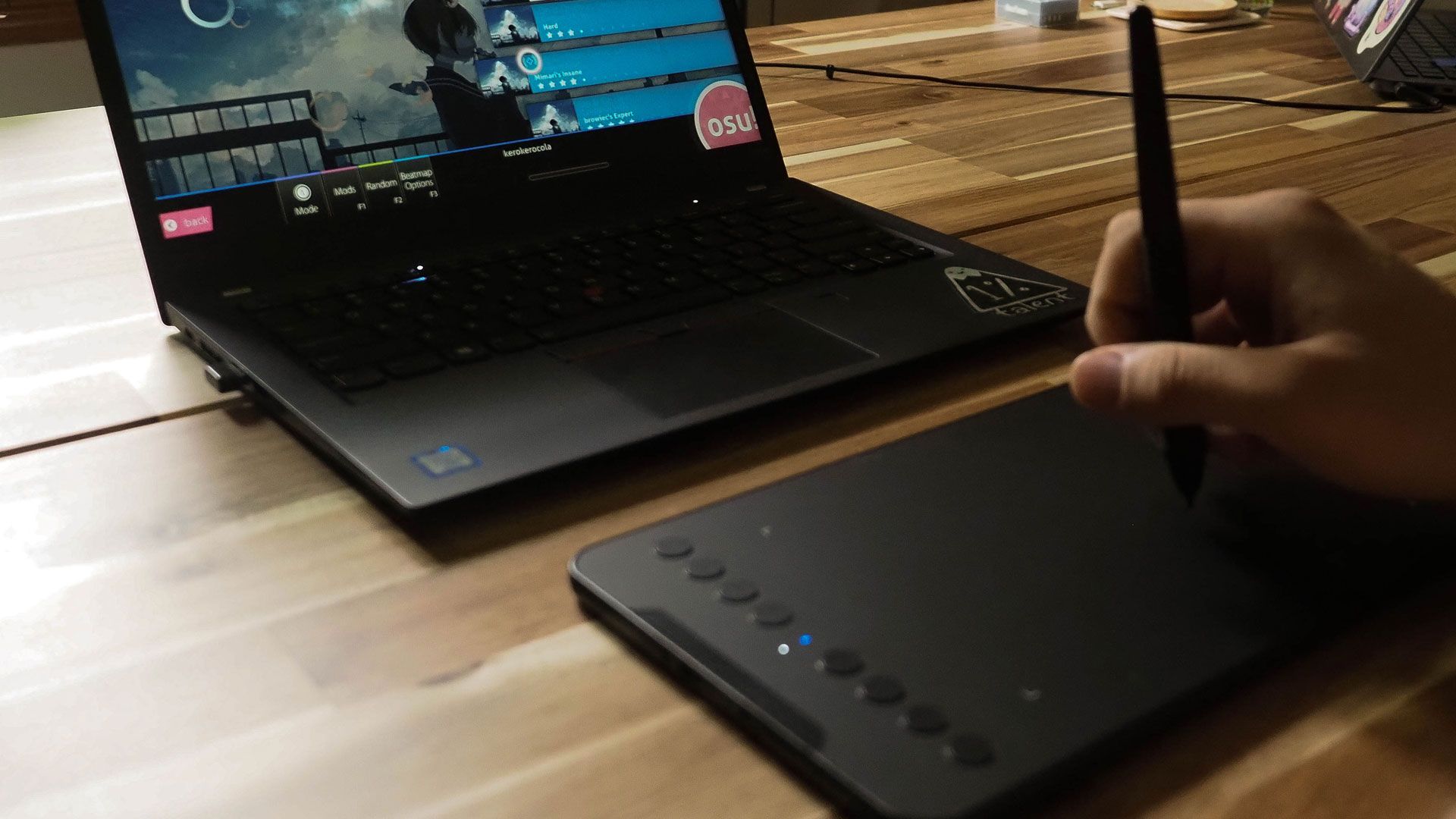
Jugar con periféricos únicos no es una práctica nueva, pero siempre es intrigante. Para probar la precisión de la tableta, decidí probar osu! con XP-Pen. Si bien ciertamente no soy el más rápido en tiempo de respuesta, el Deco Mini7W y el lápiz permitieron entradas precisas mientras jugaba el juego de ritmo.
Si bien no lo recomendaría para todos los juegos, es una distracción agradable si quieres tomarte un descanso y probar algo único.
Reparabilidad o reemplazo para Deco Mini7W de XP-Pen
Si algo sucede con su Deco Mini 7W, hay algunas opciones a considerar. Para aquellos preocupados por la tableta en sí, XP-Pen no vende actualmente ninguna película protectora para Deco Mini7W. Sin embargo, el Deco Mini 7W es bastante pequeño, por lo que no es difícil mantenerlo protegido durante el transporte.
Si pierde o supera las diez puntas incluidas, XP-Pen ofrece 100 de sus puntas por alrededor de diez dólares. Si algo le sucede a su lápiz, el P05D también se puede reemplazar por unos dieciséis dólares.
Para cualquier problema inicial, XP-Pen ofrece una garantía de doce meses desde el momento de la compra. Si compra directamente en su tienda electrónica, en su lugar ofrecen una garantía extendida de dieciocho meses.
¿Debería comprar el XP-Pen Deco Mini7W?
El Deco Mini 7W del XP Pen ofrece la oportunidad de trabajar fácilmente siempre que llegue la inspiración. Es compacto, asequible y ofrece la opción de funcionar sin cables. En lo que respecta a las tabletas de dibujo, es perfecto para viajar.
Si simplemente busca la mejor tableta de dibujo, no tiene todas las funciones premium. Sin embargo, si está buscando una tableta económica para comenzar, merece su atención.
La realidad aumentada (AR) ha sido un gran tema de conversación en el mundo de la tecnología durante un tiempo. A principios de 2021, Microsoft apareció en los titulares después de ganar un contrato multimillonario para fabricar auriculares AR para el ejército de EE. UU.
La guerra es un tema delicado y el acuerdo ha dividido opiniones. Algunos empleados de Microsoft, por ejemplo, han expresado su descontento.
Entonces, ¿cómo usará el ejército de EE. UU. Estos auriculares? ¿Modernizará la tecnología las operaciones del ejército? Responderemos a estas dos preguntas en este artículo.
Acuerdo de Microsoft sobre auriculares con el ejército de EE. UU.: Un resumen rápido
En marzo de 2021, el Ejército de los EE. UU. Anunció que Microsoft había ganado un contrato para suministrarle tecnología HoloLens. Con una duración de 10 años, el acuerdo tiene un valor de casi $ 22 mil millones.
A través de la asociación, Microsoft proporcionará a los militares 120.000 auriculares AR.
Microsoft se ha asociado con el Ejército en el pasado. En 2018, recibió un contrato para crear y entregar los prototipos militares utilizando la tecnología Integrated Visual Augmentation System (IVAS). Ese contrato en particular valía 480 millones de dólares.
Sin embargo, la medida no fue bien recibida en todo el mundo dentro de la empresa. Microsoft Workers 4 Good, un grupo de empleados de la empresa, tuiteó su descontento cuando se anunció la noticia:
Preferiríamos que Microsoft usara hoy para defender a las personas transgénero en todas partes en el Día de la Visibilidad Transgénero, en lugar de construir armas de guerra. https://t.co/kHZycRhpvM
En 2019, el mismo grupo también escribió una carta abierta al director ejecutivo de Microsoft, Satya Nadella, y al presidente Brad Smith, en la que abogaba por la cancelación del contrato IVAS firmado un año antes.
¿Qué es HoloLens 2 de Microsoft?
Microsoft lanzó HoloLens 2, el sucesor del HoloLens original, en 2019. Las gafas mejoradas incluyen numerosas características, como una mejor estabilidad del holograma en comparación con la primera edición.
Los usuarios de HoloLens 2 pueden combinar la vida real con un mundo virtual y utilizarlo en varios escenarios. Los usuarios pueden jugar videojuegos tanto en consolas como en sus PC, mientras que la tecnología también es útil en industrias como la construcción.
¿En qué situaciones utilizaría el ejército de EE. UU. Estos auriculares?
El ejército planea usar auriculares HoloLens en numerosos escenarios diferentes. Como se menciona en su comunicado de prensa:
El IVAS agrega múltiples tecnologías en una arquitectura que permite al soldado luchar, ensayar y entrenar usando una sola plataforma.
Cuando se trata de entrenamiento, la tecnología de Microsoft permitirá a los soldados replicar situaciones de la vida real. El objetivo es equipar mejor al personal para la batalla. Pero al mismo tiempo, usar AR es más seguro que lanzarlos a un campo de batalla real.
Al usar HoloLens 2, el Ejército también puede analizar el desempeño de los soldados. Por ejemplo, pueden determinar la frecuencia cardíaca del individuo y la calidad y precisión de sus disparos. Con esta información, pueden concentrarse en el ajuste fino.
Más allá de la fase de entrenamiento, los auriculares AR de Microsoft también ayudarán al Ejército de los EE. UU. Durante las batallas. Con la tecnología AR, los soldados pueden identificar posibles amenazas y tomar decisiones en consecuencia. Por ejemplo, el personal militar puede usar los auriculares para ver a través de las paredes.
¿Ayudará la tecnología AR de Microsoft a modernizar las fuerzas armadas?
Cuando se anunció la noticia de la asociación de Microsoft con el Ejército de los EE. UU., El presidente de Microsoft, Brad Smith, dijo que "la tecnología ha cambiado la naturaleza de lo que se necesita para defender una nación".
Durante dos siglos, la tecnología ha ido cambiando la naturaleza de lo que se necesita para defender una nación. Desde hace mucho tiempo apoyamos el esfuerzo de @DeptofDefense y @USArmy para modernizar el ejército de los EE. UU. A través de tecnología avanzada. https://t.co/UOxd4NPFPt
HoloLens 2 podría ayudar a que los hombres y mujeres en servicio sean más eficientes ayudándoles a identificar posibles amenazas más fácilmente. Y antes de entrar en combate, también pueden usar AR para prepararse mejor para situaciones en las que puedan encontrarse.
Quizás uno de los aspectos más críticos del uso de HoloLens no es solo el entrenamiento, sino cómo la retroalimentación hará que los soldados sean más efectivos. La tecnología permitirá al personal mejorar su efectividad en situaciones de la vida real al mejorar las habilidades necesarias en el campo de batalla.
Otro aspecto importante es que los militares pueden identificar mejor los objetivos utilizando HoloLens. Pueden diferenciar entre amenazas y no amenazas, lo que podría ayudar a reducir los daños colaterales y las muertes accidentales de civiles.
A pesar de la resistencia, HoloLens 2 podría funcionar bien para el ejército
La tecnología ha avanzado la guerra. Teniendo en cuenta que los soldados necesitan practicar para escenarios que realmente no se pueden recrear en la vida real, el acuerdo de AR entre el ejército de EE. UU. Y Microsoft no es tan sorprendente.
Teniendo en cuenta el precio asociado, el ejército claramente tiene grandes expectativas para las HoloLens 2. El personal puede usar la capacitación no solo para familiarizarse con diferentes situaciones, sino también con la tecnología en sí.
Aunque el acuerdo se encontró con cierta resistencia, es poco probable que Microsoft sea la última empresa de tecnología en firmar asociaciones militares en todo el mundo.
La gente ha utilizado las fuentes RSS desde 1999, pero siguen siendo una forma fantástica de mantenerse al día en blogs y sitios web. De hecho, son tan útiles que Google realmente quiere darle una nueva capa de pintura con su nueva función "seguir" en Chrome.
Nueva función de seguimiento de Google Chrome
En el blog de Chromium , Google está preparando algo interesante. El gigante de Internet lamenta que sea complicado controlar todas las notificaciones entrantes que recibe en línea, como listas de correo y canales RSS.
El objetivo de Google es consolidar todas estas notificaciones entrantes en un solo feed administrable. Este feed se basará en la tecnología RSS existente y le dará un cambio de imagen moderno a través del botón "Seguir".
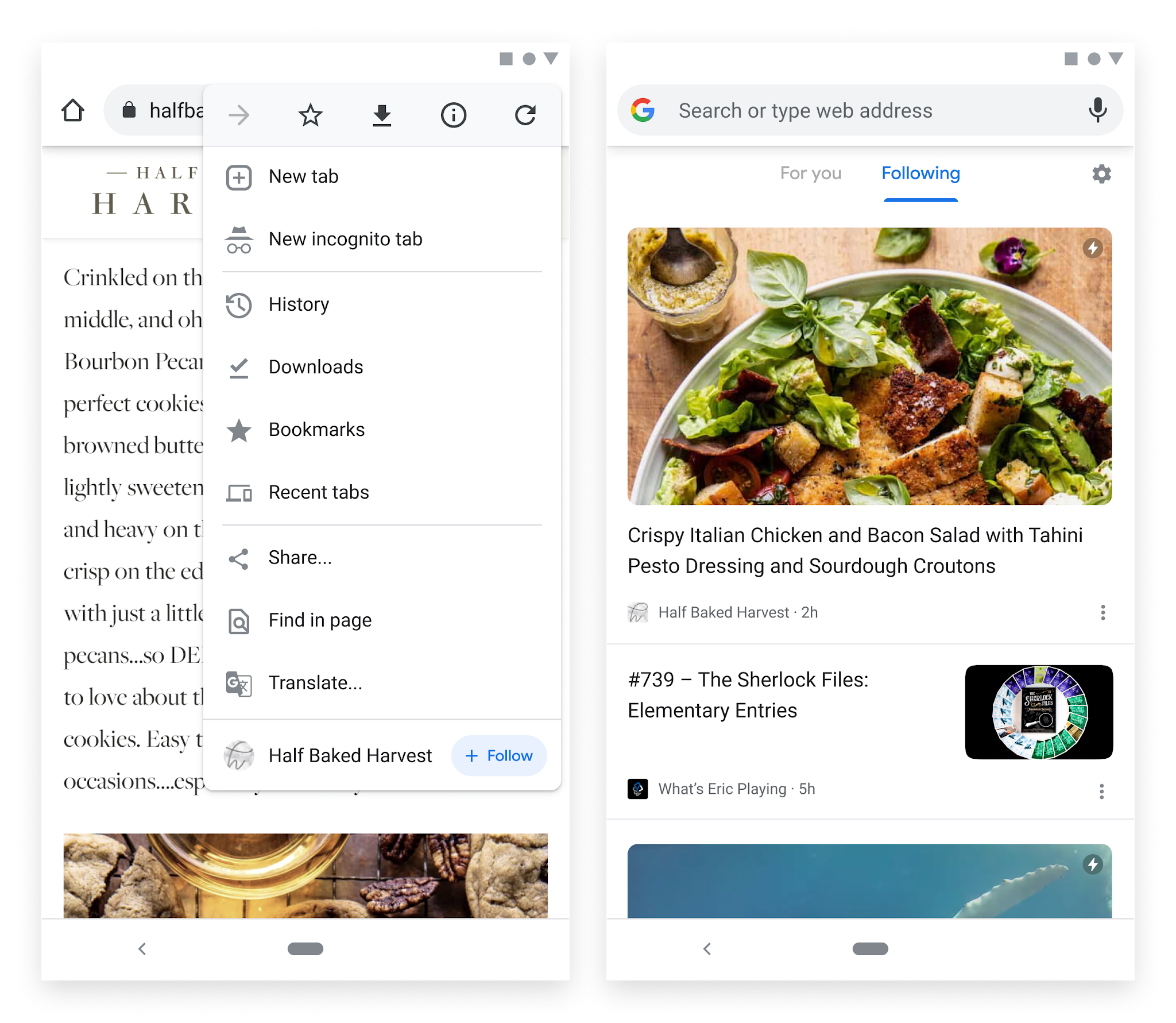
Cuando visita un sitio web con una fuente RSS configurada, su navegador le mostrará un botón para seguirlo. Cuando haces clic en él, Chrome agrega el sitio web a tu feed. Puede ver este feed en una sección dedicada "Siguiente" que aparece cada vez que abre una nueva pestaña.
Al hacer esto, Google le da un nuevo giro al feed RSS. En lugar de depender de una extensión RSS que lo empuja de vez en cuando, obtendrá las últimas actualizaciones en sus sitios web favoritos cada vez que abra una nueva pestaña. Si ve algo que le gusta, puede hacer clic en él para cargarlo en la nueva pestaña que acaba de abrir, conservando así las existentes.
Es una idea intrigante, pero depende de que las personas tengan y mantengan feeds RSS activos. Google les pide a los administradores web que quiten el polvo de sus viejos feeds y comiencen a llenarlos con contenido nuevo para que las personas puedan comenzar a seguir su sitio web a través de Chrome.
Si quieres darle una oportunidad al botón Seguir, es un poco complicado hacerlo ahora mismo. En primer lugar, debe descargar Google Chrome Canary en su teléfono Android específicamente. Luego, debe esperar a que Google encienda el interruptor en su dispositivo para activar la actualización.
Una vez que obtenga la actualización, verá un pequeño botón Seguir cada vez que abra el menú de navegación. Toque esto y se guardará en su feed y lo mantendrá notificado cada vez que abra una nueva pestaña.
Google no revela cuándo se lanzará esta nueva función por completo en dispositivos móviles, ni sugiere ningún plan actual para llevarla a Chrome Canary en computadoras de escritorio. Sin embargo, si esta función resulta útil, tarde o temprano dará el salto a pantallas más grandes.
Arise, RSS: una nueva fuente para Google Chrome
Es posible que algunas personas no recuerden la última vez que utilizaron una fuente RSS, pero Google pretende cambiar eso. Con su nueva función Seguir para Chrome, la vieja tecnología se lleva a este lado del siglo XXI y se le da un cambio de imagen moderno y fresco.
¿Sabías que puedes suscribirte a los canales RSS del tiempo? Con sitios web como AccuWeather y el Servicio Meteorológico Nacional que usan RSS, teóricamente podría suscribirse a ellos a través de esta función Seguir y obtener actualizaciones del clima cada vez que abra una nueva pestaña.
Windows 10 20H2 ahora está disponible para todos los usuarios de Windows 10 en todos los tipos de dispositivos. Si bien la actualización 20H2 proviene de la segunda mitad de 2020, y muchos usuarios ahora están actualizando a la actualización de Windows 10 de mayo de 2021, millones de usuarios de Windows 10 están bloqueados con la versión 2004, lanzada en la primera mitad de 2020.
Todos pueden actualizar a Windows 10 20H2
El último obstáculo que bloqueó la ruta de actualización fue una serie de controladores defectuosos que afectaron a los dispositivos Conexant y Synaptics. Microsoft ahora ha resuelto esos problemas de controladores, allanando el camino para que aquellos que ejecutan versiones anteriores de Windows 10 se actualicen por fin.
Según el nombre de la versión, la nueva actualización disponible se lanzó por primera vez en la segunda mitad de 2020. Windows 10 20H2 se implementó para la mayoría de los usuarios en octubre de 2020. Cada vez que se activa una actualización de Windows 10, Microsoft restringe la implementación inicial para buscar errores inesperados y otros problemas.
Esta fase de una actualización de Windows 10 se conoce como la fase de "implementación dirigida".
Windows 10 20H2 ahora ha entrado en la fase de "implementación amplia", lo que significa que ahora está disponible para casi todos los dispositivos. Según el artículo de Microsoft TechNet :
La implementación amplia se refiere a la fase que sigue a la implementación dirigida, donde los pilotos de su organización y las implementaciones específicas han brindado comentarios exitosos y Windows ha sido examinado para su implementación en la mayoría o todos los dispositivos de su organización.
La página de estado de la versión de Windows 10 versión 20H2 confirma que hay muy pocos problemas que afecten a esta versión del sistema operativo ahora, solo un ruido agudo cuando se usa sonido envolvente 5.1 con ciertas configuraciones, y la entrada de Furigana no funciona como se esperaba.
Cómo actualizar Windows 10 a la última versión
Windows 10 debería darle un pequeño aviso cuando la actualización esté lista para que la descargue e instale. Sin embargo, si no ve un mensaje de actualización, puede buscarlo usted mismo.
Presione la tecla de Windows + I para abrir el panel de Configuración.
Dirígete a Actualización y seguridad> Actualización de Windows y busca la actualización.
Presione Buscar actualizaciones , luego descargue e instale las actualizaciones pendientes.
Después de descargar e instalar la actualización, reinicie su sistema para confirmar los cambios.
Después de actualizar su sistema a la versión 20H2 de Windows 10, debería volver a comprobarlo. Es posible que descubra que puede actualizar a la última versión de Windows 10, la actualización de mayo de 2021.
La actualización de Windows 10 20H2 tiene algunas características nuevas y agradables para que las explore también. Por ejemplo, está el nuevo y brillante menú Inicio, la adición de los nuevos íconos de Fluent Design de Microsoft, soporte adicional para el modo oscuro de Windows 10 y el lanzamiento del navegador Edge de Microsoft, su nueva apariencia, un navegador basado en Chromium.
La mayoría de las reuniones virtuales, los seminarios web y las clases son así: el orador o el maestro hace una pregunta, mira con expectación las caras en blanco —o sus contrapartes todavía— y no escucha nada más que grillos.
Las plataformas interactivas en línea tienen como objetivo resolver dos de los mayores problemas del entorno virtual: la falta de atención y compromiso. Aquí hay una lista de siete opciones que puede usar para reuniones remotas, clases en línea, charlas aleatorias entre amigos o incluso para organizar un evento importante.
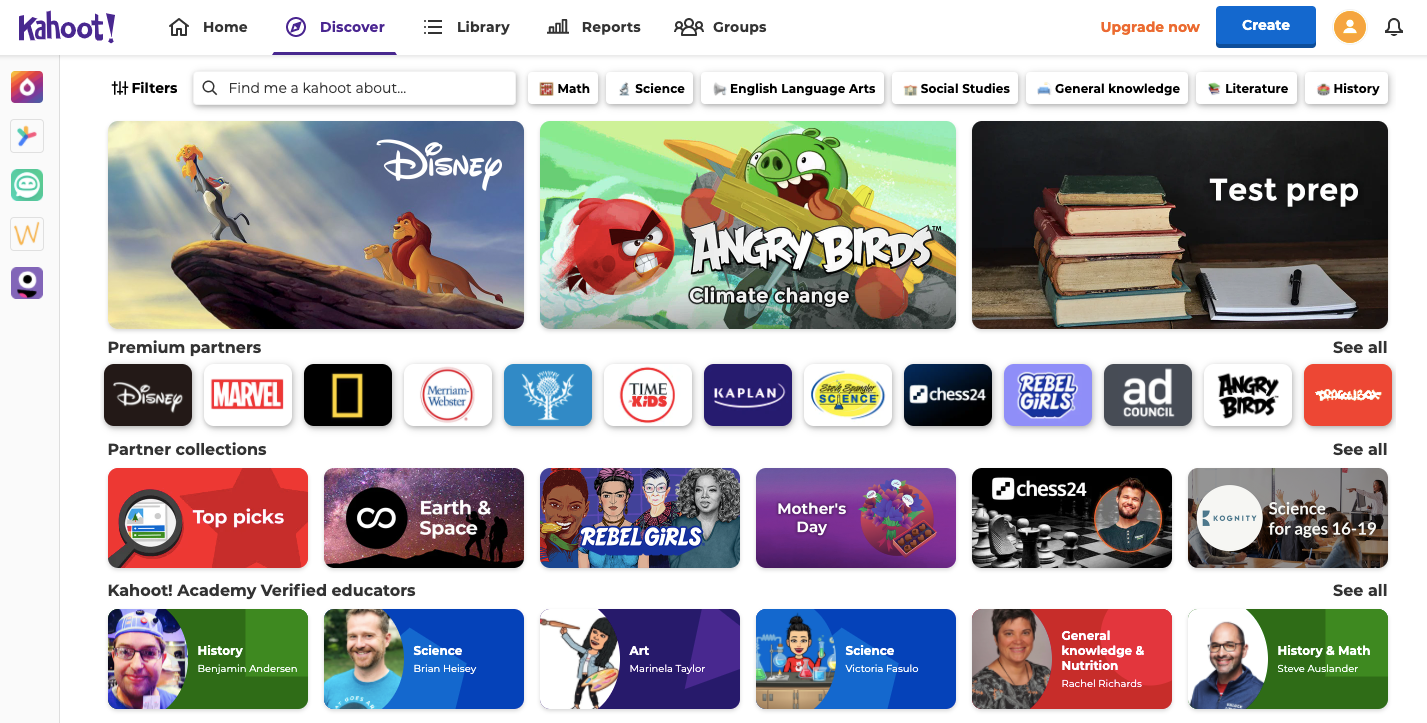
Kahoot te permite usar sus plantillas o crear tu propio juego o cuestionario. Puede elegir entre una variedad de tipos de preguntas, ya sea para evaluar conocimientos o para recopilar opiniones. También puede personalizar el límite de tiempo, los puntos y las opciones de respuesta.
Puede descubrir kahoots creados por socios premium como Disney y Marvel. Puede utilizar y organizar un juego en vivo o asignar kahoots públicos para el aprendizaje a su propio ritmo.
¡Kahoot! también te permite crear grupos y colaborar con un equipo. También le brinda acceso a informes generados después de cada juego que puede usar para obtener información más profunda sobre su audiencia.
¡La aplicación también lanzó una plataforma de conocimiento llamada Kahoot! Academia. Es una comunidad en línea y un mercado para compartir contenido donde los educadores pueden acceder a contenido de aprendizaje de alta calidad creado por educadores verificados y socios Premium.
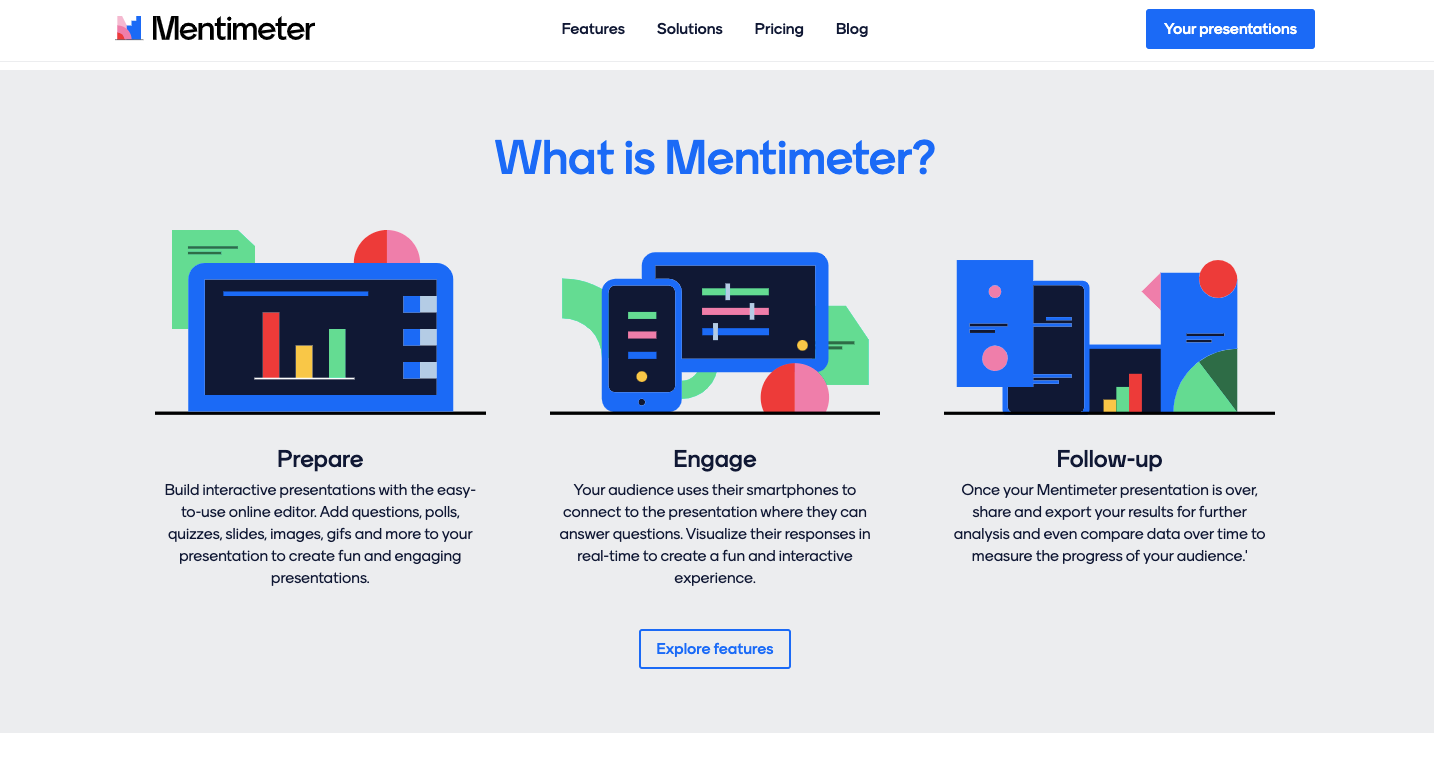
Con Mentimeter, puede crear nubes de palabras, escalas, clasificación y preguntas abiertas o hacer pruebas divertidas en las que puede pedirle a la audiencia que escriba sus propias respuestas o que elija entre las opciones que usted proporcionará.
También puede traducir sus presentaciones al idioma de su audiencia, habilitar filtros de blasfemias y usar Mentimote para controlar su presentación con un teléfono inteligente.
Incluso puede utilizar plantillas como comentarios posteriores a la conferencia, gestión de expectativas y rompehielos.
A diferencia de otras plataformas, Mentimeter le permite realizar preguntas colectivas de su audiencia para albergar una audiencia ilimitada con una cuenta gratuita. Sin embargo, solo puede crear hasta dos diapositivas de preguntas y hasta cinco diapositivas de cuestionarios.
Otros planes le brindan preguntas y cuestionarios ilimitados y ofrecen beneficios adicionales como marca y personalización, trabajo en equipo y opciones de entrada avanzadas.
Puede usar AhaSlides para intercambiar ideas, realizar sesiones de preguntas y respuestas y realizar pruebas competitivas para su lugar de trabajo o clase. Las personas pueden seguir el enlace o usar el código QR único para enviar sus votos y respuestas.
Puede crear preguntas, cuestionarios y preguntas y respuestas ilimitados para hasta 7 personas con una cuenta gratuita. Si necesita alojar a más personas, puede actualizar a uno de sus tres planes anuales: Essential, Plus y Pro.
Además de acomodar a más participantes, los planes vienen con características adicionales como la exportación y personalización de datos.
Con Quizizz, debe registrarse para obtener una cuenta para crear y alojar su propio cuestionario. Puede crear un cuestionario usando casillas de verificación, llenar los espacios en blanco, preguntas de opción múltiple o realizar encuestas para la escuela o el trabajo. También puede crear presentaciones desde el sitio web e incrustar encuestas y preguntas de Quizziz en las diapositivas.
Si es profesor, puede crear una clase en Quizizz o integrar Quizizz con su sistema de gestión del aprendizaje (LMS) para que pueda asignar a sus alumnos tarjetas y cuestionarios y realizar un seguimiento de su progreso. ¡Incluso puede crear un conjunto de memes personalizados para su clase para mayor diversión!
Puede hacer uso de cuestionarios y lecciones prefabricados de su biblioteca, iniciar un cuestionario en vivo o usarlo como una tarea. Puede actualizar a Quizziz Super para acceder a más recursos, cero anuncios y otras ventajas.
Los participantes pueden participar en cualquier dispositivo, en persona o de forma remota. Pueden aprender solos o en grupo.
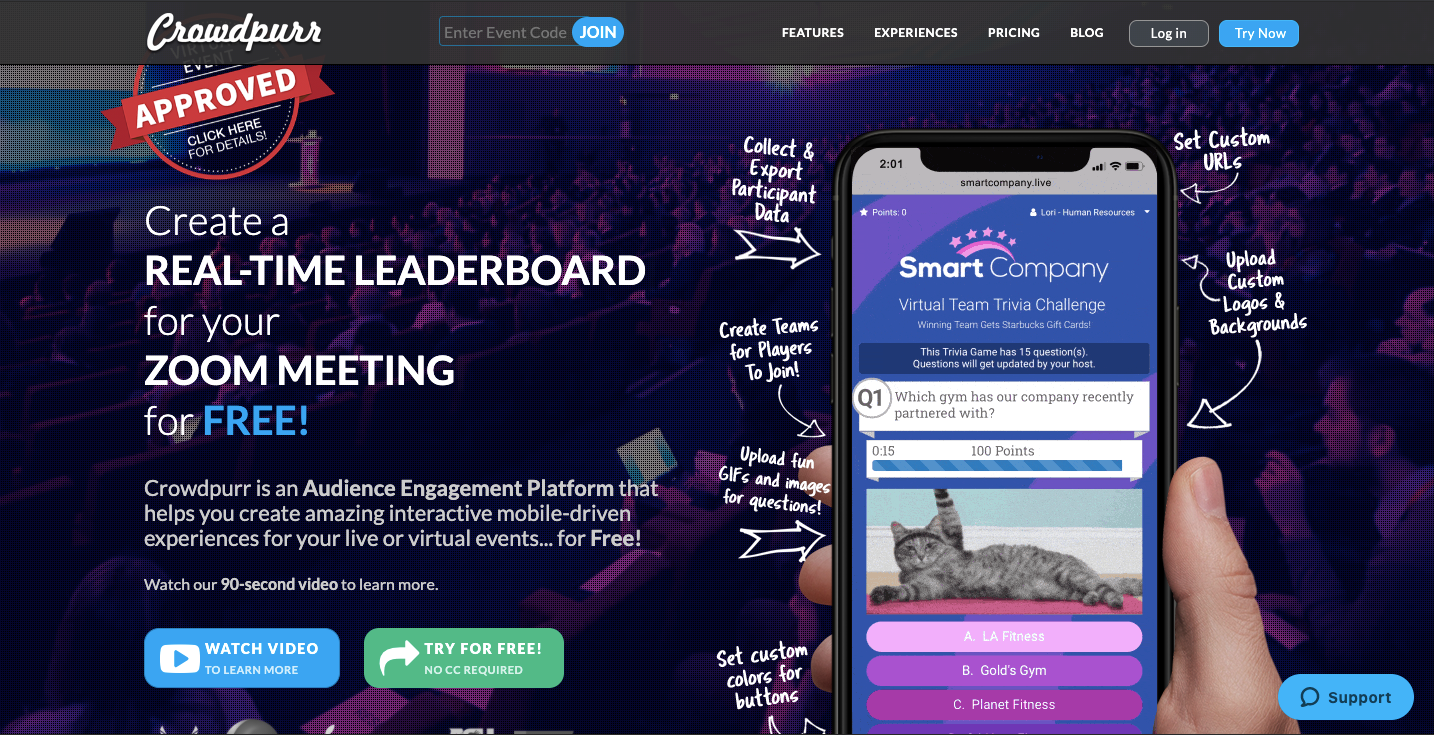
Crowdpurr te permite configurar y personalizar experiencias como votaciones y sondeos en vivo, preguntas de opción múltiple, respuesta de texto mecanografiado, me gusta / no me gusta, entre otros.
La Vista del proyector de Crowpurr muestra respuestas, clasificaciones y resultados en tiempo real. Puede adaptarse a una amplia gama de dispositivos de visualización, desde tabletas hasta proyectores de visualización de eventos. Crowdpurr también se puede transmitir en dispositivos de transmisión gratuitos como Twitch y YouTube Live.
Con una cuenta gratuita, puede crear hasta tres experiencias con 15 preguntas cada una. Cada experiencia permite hasta 20 participantes.
Si desea utilizar otras funciones, como la marca personalizada, los códigos de acceso colectivo, el aumento de la cantidad de experiencias simultáneas y la creación de hasta 100 preguntas por experiencia, debe actualizar al Plan de aula o al Plan de seminario.
Vevox le permite dar encuestas en vivo, cuestionarios, preguntas y respuestas, comentarios anónimos y más. Se puede integrar con plataformas virtuales y en Microsoft Powerpoint, Word y Teams.
Una cuenta gratuita le permite ejecutar encuestas básicas, nubes de palabras y preguntas y respuestas para hasta 500 participantes.
Vevox tiene varios planes: negocios, empresas comerciales, educación e instituciones educativas. Estos planes varían en características como el recuento de participantes, la marca, el uso de otros tipos de encuestas, la ejecución de encuestas, la obtención de informes de datos detallados y la ejecución de sesiones simultáneas.
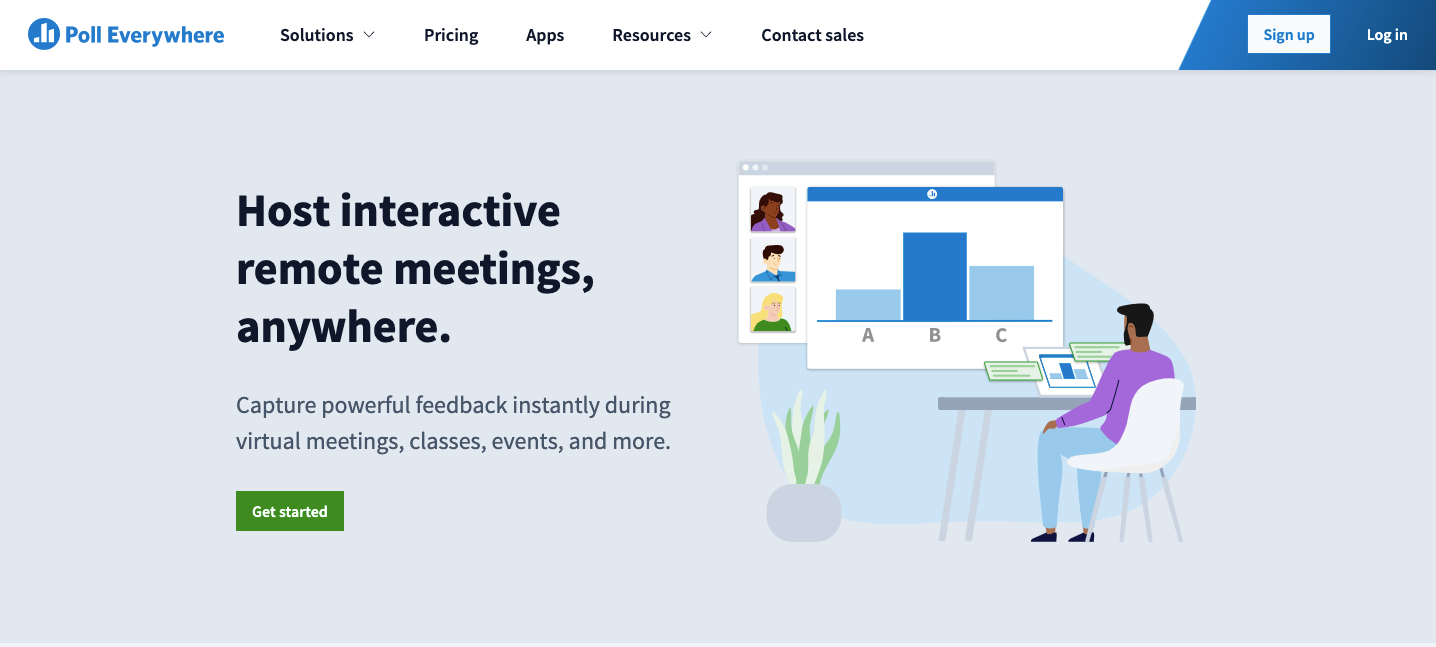
Poll Everywhere te permite elegir entre una amplia gama de tipos de actividades y visualizarlas en tiempo real. Puede seleccionar entre más de diez tipos de actividades con una cuenta gratuita, que incluyen preguntas y respuestas, lluvia de ideas, escala de emociones, nube de palabras y preguntas de opción múltiple.
Estas actividades pueden compartirse desde la web o integrarse en sus presentaciones de Google, Powerpoint, Keynote, Slack o Microsoft Teams mediante las aplicaciones de escritorio de Poll Everywhere.
Puede crear preguntas ilimitadas para hasta 25 audiencias con una cuenta gratuita. Debe actualizar su cuenta para usar sus otras funciones, como personalizaciones, tamaño de la audiencia, restricción de participantes y una URL personalizada.
Descargar : Encuesta en todas partes iOS | Androide
La tecnología digital está transformando rápidamente el mundo, incluidas las escuelas y los lugares de trabajo. Sin embargo, involucrar y mantener a su audiencia involucrada puede ser algo desafiante cuando se realizan reuniones virtuales.
Contrarreste el aburrimiento y las presentaciones insípidas utilizando plataformas interactivas en línea para hacer que las discusiones y presentaciones sean más interactivas, llamativas y entretenidas.
Puede crear cuentas decentes con cuentas gratuitas. Sin embargo, si necesita más personalización y actualizaciones, muchas plataformas ofrecen opciones asequibles que pueden ser suficientes para satisfacer sus necesidades de presentación virtual.
Utilizamos cookies para asegurarnos de brindarle la mejor experiencia en nuestro sitio web. Si continúa utilizando este sitio, asumiremos que está satisfecho con él.