




Categoría: Tendencias Digitales

  • Los usuarios de Xbox Insiders ahora pueden disfrutar de los juegos Dolby Vision en Xbox Series X / S

    Los usuarios de Xbox Insiders ahora pueden disfrutar de los juegos Dolby Vision en Xbox Series X / S

    Microsoft está agregando soporte para juegos Dolby Vision HDR a Xbox Series X / S con la última actualización en Insider Alpha Ring. La compañía finalmente lanzará al público la compatibilidad con Dolby Vision en sus últimas consolas de juegos después de recibir comentarios sobre la función de los usuarios en el anillo Insider Alpha.

    Dolby Vision HDR ofrecerá una calidad de imagen mejorada y aspectos destacados, lo que conducirá a una mejor experiencia de juego.

    Xbox Series X / S son las primeras consolas compatibles con Dolby Vision

    Las Xbox Series X / S son las primeras consolas que admiten Dolby Vision HDR para juegos. La PlayStation 5 de Sony solo admite juegos HDR, y la compañía no deja en claro si tiene la intención de brindarle soporte Dolby Vision o no.

    Por ahora, Microsoft está implementando la compatibilidad con Dolby Vision en Xbox Series X / S para los jugadores en su anillo Insider Alpha solo por invitación. Después de las pruebas y los comentarios necesarios, se lanzará la función al público.

    Microsoft lanzó recientemente la actualización de mayo de 2021 para las consolas Xbox Series X / S , que mejoró aún más la función de reanudación rápida, agregó paso de audio y un nuevo fondo dinámico.

    Necesita un televisor compatible con Dolby Vision

    Para disfrutar de los juegos Dolby Vision en Xbox Series X / S, también debe tener un televisor compatible con Dolby Vision. Samsung, uno de los fabricantes de equipos originales de televisores más importantes, no es compatible con Dolby Vision. En cambio, respalda el estándar HDR10 menos avanzado. Los televisores LG son compatibles con Dolby Vision HDR, pero solo sus modelos 2021 lo admiten a 4K 120Hz completos.

    Dolby está trabajando con fabricantes de equipos originales de televisores para agregar compatibilidad con Dolby Vision a 4K 120Hz completos. Puede verificar si su televisor es compatible con Dolby Vision o no presionando el botón Xbox en su controlador Xbox y luego navegando a Perfil y sistema> Configuración> Opciones generales de TV y pantalla> Detalles de TV 4K .

    Relacionado: Casi 100 juegos de Xbox ahora se ven mejor gracias a "FPS Boost"

    Dolby Vision mejorará la calidad de imagen de los juegos de Xbox

    Con Dolby Vision HDR, los juegos de Xbox ofrecerán una mejor calidad de imagen, incluidos colores más vivos, niveles de brillo más altos, niveles de negro y saturación de color. La Xbox Series X / S ya es compatible con HDR10, pero Dolby Vision ofrecerá un mayor salto en la calidad de imagen. Este último ofrece un control dinámico de metadatos que permite a los creadores administrar el brillo, el contraste y los niveles de negro cuadro por cuadro.

    Esto es diferente de HDR10, donde se aplican los mismos metadatos a un clip completo. Por otro lado, agregar compatibilidad con Dolby Vision HDR a los juegos probablemente requerirá más trabajo por parte de los desarrolladores.

  • Nintendo afirma que 6 millones de personas compraron un segundo interruptor en 2020

    La gente tiende a comprar solo una consola para su hogar, pero el mercado de Nintendo Switch está viendo un cambio en ese patrón. Nintendo afirma que 6 millones de personas compraron otro Switch durante el año fiscal 2020-2021.

    Reclamación de Nintendo de múltiples conmutadores

    Puede ver el reclamo usted mismo en el informe en PDF de Resultados financieros en el sitio web de Nintendo. Si bien la URL es japonesa, el informe está en inglés, así que no se preocupe por la necesidad de utilizar un traductor.

    Todo el informe tiene algunos datos fascinantes para el fanático de Switch, incluido cuánto Animal Crossing: New Horizons impulsó las ventas de Switch y cómo Nintendo está invirtiendo cada vez más dinero en I + D.

    Relacionado: Essential Animal Crossing: consejos y trucos de New Horizons

    Sin embargo, si se desplaza hasta la Pregunta 8, se le pregunta a Nintendo qué grupos cree que no han llegado al Switch tanto como le gusta a la compañía. Shuntaro Furukawa, Director Representante y Presidente de Nintendo, comparte esta fascinante pepita de información:

    En el año fiscal anterior, la demanda de los hogares por múltiples sistemas representó aproximadamente el 20% de las ventas unitarias de la familia de sistemas Nintendo Switch. En el futuro, esperamos que la demanda de varios sistemas por hogar aumente incluso a medida que crezcan las ventas de unidades de hardware.

    Como tal, uno de cada cinco Switches vendidos durante el año fiscal 2020-2021 fue a un hogar que ya poseía al menos un Switch. El 20 por ciento de las ventas de Switch del año fiscal pasado pesan alrededor de 6 millones de unidades en total.

    No solo eso, sino que Nintendo cree que este número seguirá aumentando. Tendremos que esperar al informe del próximo año para ver si esta predicción se hace realidad.

    ¿Por qué la gente está comprando segundos interruptores?

    Es bastante fácil ver por qué la gente está comprando Switches en primer lugar, con la pequeña consola que tiene un gran impacto con su línea de títulos exclusivos. Sin embargo, ¿por qué la gente opta por un segundo?

    Nintendo no lo dice explícitamente en su informe, y es bastante difícil juzgar por qué la gente está comprando más de uno. Sin embargo, es probable que se deba a lo portátil que es el Switch.

    Debido a que el Switch tiene una pantalla en la unidad, puedes jugarlo donde quieras. Esto es diferente de otras consolas que generalmente están conectadas a un televisor.

    Como tal, Switch tiene una posición única en el mercado de las consolas. Si un miembro de la familia está usando el Switch del hogar y alguien más quiere jugar, puede solucionar el problema comprando un segundo Switch. Esto es más fácil que otras consolas, que generalmente necesitan otro televisor / monitor para acompañar la compra de la consola.

    De hecho, en el subreddit no oficial de Nintendo Switch, hay un hilo sobre la compra de varios conmutadores . Allí, puede ver a varias personas resolviendo sus problemas de uso compartido simplemente comprando un Switch para todos los que lo deseen.

    Es probable que esta sea la razón por la que Nintendo apuesta a que más hogares comprarán varios conmutadores. A medida que la consola alcanza la mitad de su vida útil y continúa aumentando su impresionante biblioteca, más y más familias resolverán sus problemas de uso compartido comprando varias unidades.

    Un interruptor, dos interruptores, interruptor rojo, interruptor azul

    El Nintendo Switch es un producto candente en el mundo de los juegos; tanto es así que la gente no puede tener solo uno. El 20 por ciento de las ventas de Switch durante 2020-2021 fueron para personas que ya tenían una, y Nintendo cree que este número aumentará con el tiempo.

    Si siempre intentas robar el Switch a familiares o amigos, ¿por qué no pruebas un juego multijugador local? De esa manera, todos pueden jugar sin necesidad de comprar otra unidad.

    Haber de imagen: Tinxi / Shutterstock.com

  • USB 4.0 vs.USB-C: ¿Cuál es la diferencia?

    El USB ha brindado comodidad a los usuarios desde su lanzamiento oficial en 1996. Sin embargo, las cosas han cambiado desde los primeros días. Ahora existen varios estándares de conectividad USB, lo que puede generar confusión. La introducción de una nueva versión USB, USB 4.0, podría ayudar a reducir esta confusión.

    USB significa Universal Serial Bus y se refiere a la interfaz plug-and-play que permite que una computadora se comunique con periféricos y otros dispositivos. Es rápido y conveniente.

    Entonces, ¿qué es exactamente USB 4.0 y en qué se diferencia del USB Type-C?

    ¿Qué es USB-C?

    USB-C se refiere a uno de los tres tipos de USB estándar predominantes (Tipo A, Tipo B y Tipo C). Los conectores USB-C son muy diferentes de otros conectores USB por varias razones. La principal diferencia es que los conectores USB-C se pueden insertar en cualquier orientación y seguir funcionando, mientras que los puertos USB tipo A tradicionales no pueden.

    Además, los conectores USB-C pueden proporcionar mayor potencia que sus homólogos anteriores (hasta 3 A por puerto) porque USB-C utiliza más conexiones.

    Entonces, ¿cómo se relaciona USB-C con USB 4.0?

    ¿Qué es USB 4.0?

    USB 4.0 se describe como la próxima generación de USB. Anunciado en 2019, promete proporcionar velocidades de transferencia significativamente más rápidas, un mejor uso de puertos y la capacidad de proporcionar tunelización de puertos de pantalla y PCIe a dispositivos externos.

    USB 4.0 utiliza un solo conector estándar (USB-C) y reúne varios estándares de conectividad. USB 4.0 también garantiza la compatibilidad con versiones anteriores con casi todas las entradas estándar anteriores, incluidos USB 3.0 y USB 2.0.

    Relacionado: Errores que se deben evitar al comprar un cargador de automóvil USB

    Las primeras computadoras con conectividad USB 4.0 llegaron a fines de 2020. Se espera que surjan más computadoras portátiles y de escritorio equipadas con ella en 2021 y más allá.

    Ahora que se conocen los antecedentes técnicos de USB 4.0 y USB-C, la pregunta final es: ¿cuál es la diferencia entre USB 4.0 y USB-C?

    ¿Cuál es la diferencia entre USB 4.0 y USB-C?

    La diferencia principal y más obvia entre USB 4.0 y USB-C es que USB-C es un tipo de cable USB .

    Esto se refiere al diseño físico de los conectores y puertos, mientras que USB 4.0 se ocupa de la funcionalidad y velocidad del cable USB. En pocas palabras, USB 4.0 es la última versión de USB que se aloja dentro de un cable USB-C.

    Otra diferencia es que el conector físico USB-C en sí no es compatible con versiones anteriores, pero el estándar USB subyacente sí lo es. No puede conectar dispositivos USB más antiguos a un puerto USB-C pequeño y moderno.

    Tampoco se puede conectar un conector USB-C a un puerto USB más grande y antiguo. USB 4.0, por otro lado, tiene menos limitaciones y es totalmente compatible con versiones anteriores.

    Relacionado: Los mejores cables USB-C para carga y transferencia de datos

    USB 4.0 permite velocidades de transferencia de datos de 20 Gbps y 40 Gbps. Esto es mucho más rápido de lo que la mayoría de los dispositivos pueden lograr con USB-C. Los cables de doble línea de USB 4.0 tienen un mayor ancho de banda que las versiones anteriores, lo que permite que viajen más datos entre dos dispositivos, lo que mejora la velocidad de transferencia de datos.

    ¿Qué es USB PD?

    USB PD (USB Power Delivery) es una especificación que se utiliza para manejar una mayor potencia y cargar rápida y eficazmente una variedad de dispositivos a través de una conexión USB.

    A diferencia de USB-C, que no siempre cumple con las especificaciones de USB PD , todas las conexiones USB 4.0 cumplirán con USB PD. Esto asegura que USB 4.0 mantenga los diferentes tipos de dispositivos encendidos, siempre que los dispositivos anfitriones tengan suficiente energía para empezar.

    USB 4.0 es el futuro de las conexiones USB

    Con la naturaleza universal del cable USB-C y la eficiencia de USB 4.0 combinadas, el futuro seguramente es brillante para los dispositivos USB. Se especula que USB 4.0 será "la muerte de los puertos USB tradicionales".

    Dado que las computadoras portátiles con capacidad USB 4.0 ya han comenzado a implementarse, habrá una disminución constante en el uso de versiones anteriores y tipos de USB, con USB 4.0 y USB-C estableciendo una posición destacada en la parte superior.

  • Las 10 mejores alternativas y reemplazos del Explorador de archivos de Windows

    Las 10 mejores alternativas y reemplazos del Explorador de archivos de Windows

    El Explorador de archivos de Windows no es el mejor para mover archivos. Existen muchas mejores alternativas de administrador de archivos gratuito para Windows.

    ¿Quizás es hora de deshacerse del Explorador de archivos y usar una alternativa de terceros? Si nunca ha investigado lo que está disponible, es posible que se sorprenda. Aquí están los siete mejores reemplazos del Explorador de archivos de Windows.

    1. XYplorer

    XYplorer es una de las mejores alternativas del Explorador de Windows. Pero, ¿qué lo hace tan bueno?

    En primer lugar, es portátil. Eso significa que no tiene que preocuparse de que no esté disponible en otras computadoras que tenga que usar durante el día. Simplemente manténgalo cargado en su memoria USB junto con todas sus otras aplicaciones portátiles útiles .

    En segundo lugar, tiene un conjunto de características impresionante que atraerá tanto a los usuarios ocasionales como a los fanáticos incondicionales.

    Por ejemplo, el explorador tiene pestañas de navegación. Las pestañas funcionan como las pestañas de un navegador web; puede reordenarlos, arrastrar archivos entre ellos y preconfigurarlos. La aplicación también cuenta con soporte para scripts personalizados, fuentes y colores personalizables y clasificación secundaria.

    XYplorer tiene una versión gratuita y de pago. El pago cuesta $ 39,95 por una licencia de por vida.

    Descargar: XYplorer para Windows 10 (gratis)

    2. Directory Opus

    Si XYplorer no cumple con sus requisitos, consulte Directory Opus en su lugar.

    Podría decirse que tiene una curva de aprendizaje más pronunciada que XYplorer. Si bien la aplicación anterior toma muchas de sus señales de diseño del Explorador de archivos de Windows, Directory Opus presenta muchas de sus propias decisiones de estilo.

    Si está preparado para pasar el tiempo aprendiendo dónde encontrar todo, será recompensado generosamente. Las características incluyen soporte para sincronizar archivos y encontrar duplicados, capacidades de scripting, gráficos que le permiten marcar y marcar archivos, y una barra de estado personalizable.

    La versión lite cuesta alrededor de $ 40 mientras que la versión completa cuesta $ 70. Está disponible una prueba gratuita de 60 días.

    Descargar: Directory Opus para Windows 10

    3. fman

    fman es la aplicación menos parecida a Windows en la lista hasta ahora. Se describe a sí mismo como "GoTo con esteroides".

    Quizás lo mejor de fman es su soporte multiplataforma. Funciona tanto en Mac y Linux como en Windows. Si pasa mucho tiempo saltando entre los tres sistemas operativos, proporcionará una sensación de continuidad en su trabajo.

    No obstante, si eres un principiante, probablemente esta no sea la aplicación para ti. fman está dirigido principalmente a desarrolladores de software y otros profesionales expertos en tecnología.

    En cuanto a las funciones, siempre muestra el contenido de dos directorios para que mover y copiar archivos sea muy sencillo. También tiene una lista extensa de complementos para funciones adicionales y tiene soporte completo para atajos de teclado.

    La descarga y el uso son gratuitos, pero una licencia completa cuesta 49 dólares.

    Descargar: fman para Windows 10 (gratis)

    4. Comandante libre

    Free Commander es el primer software completamente gratuito de esta lista. Si no es un usuario avanzado y no desea pagar por un reemplazo del Explorador de archivos de Windows, esta es probablemente la aplicación para usted.

    La aplicación no intenta confundir a los usuarios con muchas funciones que la mayoría de las personas probablemente nunca usarán. Más bien, su objetivo es ofrecer una solución alternativa que remedia algunas de las omisiones evidentes dentro de la aplicación nativa de Windows.

    Entonces, si es un usuario nuevo, ¿qué puede esperar? Free Commander ofrece una interfaz con pestañas, paneles duales para arrastrar y soltar fácilmente, soporte integrado para el manejo de archivos (archivos ZIP), sincronización de carpetas, accesos directos definibles e incluso una línea de comandos de DOS.

    Descargar: Free Commander para Windows 10 (gratis)

    5. Explorador ++

    La segunda aplicación totalmente gratuita de la lista, Explorer ++, hace el corte porque es de código abierto. Eso significa que la comunidad puede seguir trabajando en él durante el tiempo que lo deseen; no hay peligro de que esté vinculado a una aplicación no compatible en algún momento en el futuro.

    Curiosamente, también es una de las aplicaciones más básicas de la lista. Se parece más al Explorador de archivos de Windows y ofrece la menor cantidad de mejoras.

    A pesar de eso, las mejoras llevarán a la mayoría de los usuarios a un nuevo nivel de productividad. Disfrutará de la navegación por pestañas, la capacidad de fusionar y dividir archivos y una ventana de visualización para vistas previas de archivos.

    Descargar: Explorer ++ para Windows 10 (gratis)

    6. Salamandra Altap

    La mayoría de las aplicaciones que le hemos mostrado hasta ahora se han centrado en una computadora. Altap Salamander es el primer reemplazo del Explorador de archivos de Windows que hace un gran esfuerzo para ofrecer amplias herramientas de red.

    Todos los protocolos de red como FTP, FTPS, SCP y SFTP son compatibles. Hace que la transferencia de archivos a través de Internet sea excepcionalmente sencilla.

    La aplicación también ofrece soporte para más tipos de archivos que sus rivales. Puede funcionar con imágenes ZIP, RAR, 7-Zip, ISO e imágenes UDF.

    Altap Salamander ofrece otra herramienta única: un administrador de contraseñas integrado. Significa que puede proteger archivos confidenciales o personales utilizando técnicas de cifrado seguras, evitando así que caigan en las manos equivocadas.

    También es una de las aplicaciones pagas con un precio más razonable que cuesta alrededor de $ 27 (dependiendo del tipo de cambio actual del euro).

    Descargar: Altap Salamander para Windows 10

    7. TagSpaces

    TagSpaces es un organizador de archivos de código abierto. Aparentemente, está dirigido a usuarios ligeros y personas que desean mantener todo organizado en su máquina sin usar un administrador de archivos con todas las funciones.

    Funciona agregando etiquetas definidas por el usuario a todos sus archivos. Por ejemplo, puede etiquetar cosas como "Fotos", "Recetas", "Universidad", etc. Puede coordinar el color de sus etiquetas y luego organizarlas temáticamente en grupos para recordarlas fácilmente.

    Lo mejor de todo es que, debido a que funciona en Windows, Mac, Linux y Android, puede mantenerse coordinado independientemente del dispositivo en el que esté trabajando. La aplicación incluso cuenta con soporte para Chromecast.

    Descargar: TagSpaces para Windows 10

    8. Comandante total

    Total Commander (anteriormente conocido como File Commander) es uno de los administradores de archivos de Windows más conocidos. Ha existido por más de 20 años.

    Utiliza una vista de panel dividido y le permite comparar archivos fácilmente y sincronizar directorios. La aplicación también ofrece árboles separados, registros, cuadros de diálogo de sobrescritura mejorados y columnas personalizadas.

    Los tipos de archivos admitidos incluyen ZIP, 7ZIP, ARJ, LZH, RAR, UC2, TAR, GZ, CAB y ACE, e incluso hay un cliente FTP integrado con FXP y soporte para Unicode.

    Otras características incluyen un panel de vista rápida con una pantalla de mapa de bits, una interfaz con pestañas y soporte para enlaces de puertos paralelos.

    Descargar: Total Commander para Windows 10

    9. Q-Dir

    Q-Dir es otra alternativa del Explorador de archivos de Windows que vale la pena considerar.

    La característica clave de la aplicación son los cuatro paneles, cada uno de los cuales admite la navegación con pestañas. Si bien cuatro paneles pueden ser excesivos para muchos usuarios, si pasa mucho tiempo trabajando con diferentes archivos y carpetas, puede ahorrar tiempo real.

    Otras características incluyen filtros de color para archivos y carpetas, ramas de árboles visibles en carpetas de directorio y compatibilidad total con Unicode.

    Q-Dir también es excepcionalmente liviano; apenas utiliza recursos del sistema. Si tiene una computadora más antigua, es una excelente opción.

    Descargar: Q-Dir para Windows 10 (gratis)

    10. Doble comandante

    Nuestra sugerencia final es Double Commander. Basada en Total Commander, la aplicación es muy similar a su prima, pero con una gran diferencia: es completamente gratuita y de código abierto.

    Ofrece un editor de texto interno con resaltado de sintaxis, un visor de archivos integrado (que admite archivos en formato hexadecimal, binario y de texto) y archivos que se manejan como subdirectorios. Los tipos de archivos de archivo admitidos son ZIP, TAR, GZ, BZ2, XZ, LZMA, 7Z, RPM, CPIO, DEB, RAR y ZIPX.

    Double Commander también es una opción sólida para cualquiera que haga muchas búsquedas. La función de búsqueda es poderosa y escaneará tanto los archivos como su contenido para proporcionarle una lista de resultados.

    Descargar: Double Commander para Windows 10 (gratis)

    El mejor explorador y administrador de archivos de Windows 10

    Cada aplicación atraerá a un tipo diferente de usuario. Las personas que buscan una pequeña cantidad de funcionalidad adicional deberían considerar Explorer ++ o Free Commander. Si es un usuario avanzado, consulte XYplorer o Directory Opus. Los desarrolladores necesitan fman, los networkers necesitan Altap Salamander, y si quieres algo completamente diferente, descarga TagSpaces.

  • Cómo actualizar sus libros Kindle de forma manual y automática

    Cómo actualizar sus libros Kindle de forma manual y automática

    Es bueno verificar que sus libros Kindle estén completamente actualizados, lo que le permitirá disfrutar de la mejor versión del libro que está leyendo. Una actualización de Kindle podría venir con correcciones por errores tipográficos o formato, o tal vez con nuevos apéndices o contenido adicional.

    Entonces, ¿cómo verifica si su libro está completamente actualizado? ¿Cómo actualizas tu libro Kindle? Responderemos a ambos, además de explicar cómo puede mantener sus libros actualizados automáticamente en el futuro.

    Paso 1: vaya a su contenido y dispositivos en Amazon

    En primer lugar, vaya a Administrar su contenido y dispositivos en su cuenta de Amazon y asegúrese de estar en la sección Contenido .

    Para hacer esto, seleccione Contenido y dispositivos o Administre su contenido y dispositivos de la lista desplegable en Cuentas y listas .

    Para acceder a esta sección si está en Su cuenta , desplácese hasta Administrar contenido y dispositivos y seleccione Contenido y dispositivos digitales o Contenido y dispositivos .

    Paso 2: compruebe si es necesario actualizar algún libro

    A continuación, desplácese por sus libros Kindle para ver si alguno tiene un enlace que diga Actualización disponible . Si sus libros Kindle no tienen este enlace, entonces tiene la última versión de ese libro electrónico.

    Paso 3: actualice correctamente su libro Kindle

    La actualización de su libro Kindle reemplazará su versión actual con una nueva versión actualizada.

    Si actualiza incorrectamente su libro, esto podría significar que pierde notas, resaltados u otras adiciones que haya realizado en su Kindle para la versión actual de ese libro.

    Por lo tanto, antes de decidir actualizar su libro electrónico, asegúrese de que su Kindle esté conectado a Internet y también tenga Whispersync for Books habilitado a través de Configuración > Opciones de dispositivo > Opciones avanzadas . Afortunadamente, también recibirá un mensaje de Amazon que le recordará que haga esto antes de actualizar.

    Whispersync es la función de Amazon que sincroniza su lectura con el audiolibro relacionado (si está disponible), pero en este escenario se usa para mantener todas sus configuraciones y notas dentro de un libro.

    Para actualizar su libro Kindle, haga clic en Actualización disponible y luego en Actualizar . El libro electrónico actualizado debería aparecer ahora en su biblioteca de Kindle.

    Para comprobar si ha llegado la versión actualizada, vaya a su biblioteca, seleccione Ordenar , luego Reciente . El libro electrónico actualizado debe estar en la parte superior de su biblioteca.

    Relacionado: Cómo restablecer el tiempo de lectura de tu Kindle si es incorrecto

    ¿Los libros Kindle se actualizan automáticamente?

    Hay una función para actualizar automáticamente sus libros Kindle, que puede encontrar en la pestaña Preferencias de Administre su contenido y dispositivos .

    Debería haber una sección que pueda expandir llamada Actualizaciones automáticas de libros , que hace exactamente lo que dice, siempre que su Kindle tenga una conexión inalámbrica habilitada. Simplemente configúrelo en Encendido .

    Aquí, también recibirá un mensaje que le recordará que habilite Whispersync para libros en su Kindle antes de hacer esto; puede ser más que un poco molesto ver los aspectos destacados, las notas y el progreso de lectura que haya realizado en su libro Kindle. reiniciarse en cualquier momento.

    Sin embargo, incluso si tiene habilitadas las Actualizaciones automáticas de libros , vale la pena revisar su cuenta de Amazon de vez en cuando, ya que es posible que sea necesario actualizar manualmente uno o dos libros.

    Relacionado: Cómo agregar y administrar marcadores en Kindle

    La versión más actualizada de su libro Kindle

    La actualización de sus libros Kindle le brinda la versión más limpia y correcta de ese libro, lo que puede solucionar cualquier problema que haya tenido con el texto o el formato.

    Sus libros Kindle no son lo único que se actualiza en su Kindle. El dispositivo en sí también se somete a algunas actualizaciones de software maravillosas, lo que le brinda una versión más suave, más refinada y más personalizada de su confiable lector electrónico.

  • Cómo funcionan las suscripciones pagas de podcasts de Spotify

    Cómo funcionan las suscripciones pagas de podcasts de Spotify

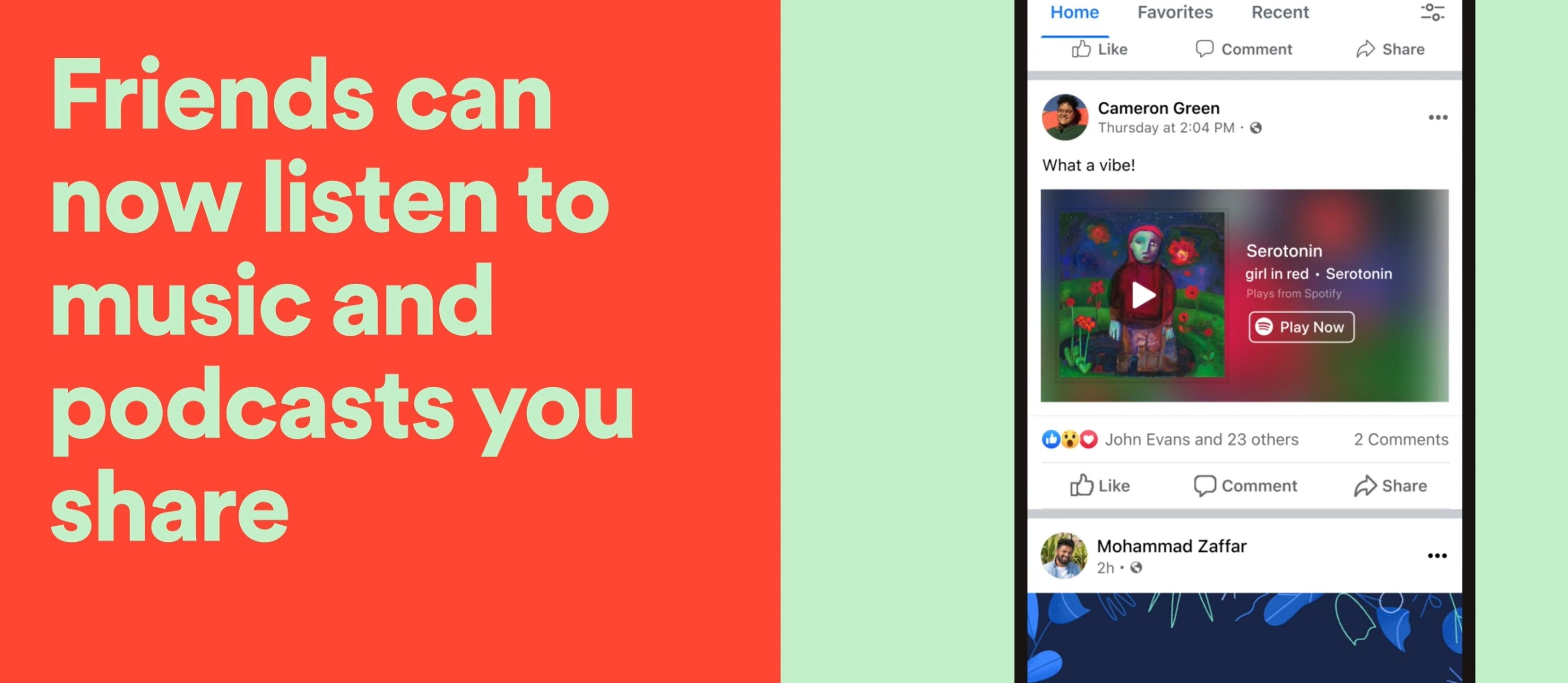
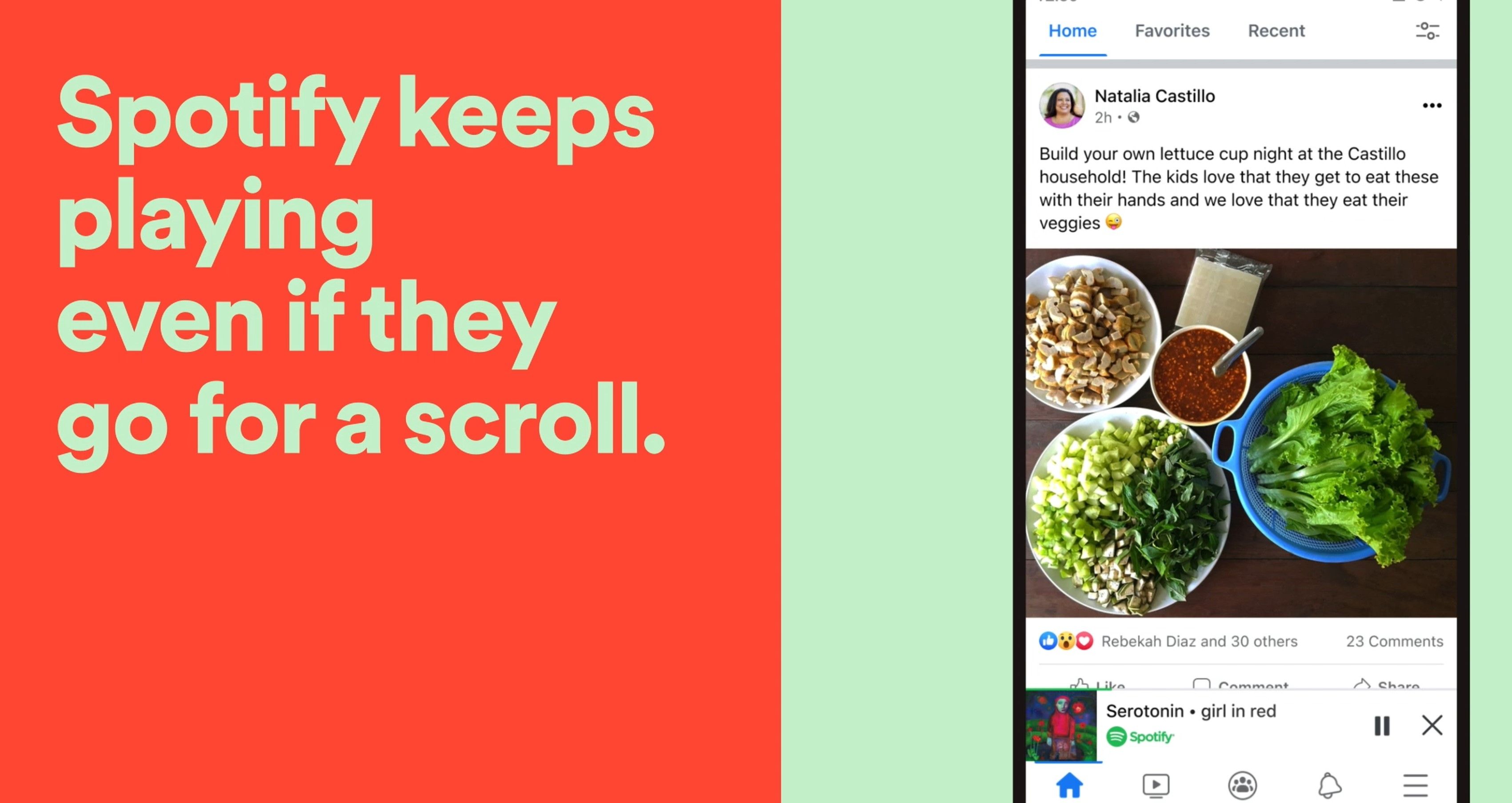
    La industria de los podcasts está cambiando gracias a funciones de monetización como las suscripciones pagas de Spotify. La función permite a los podcasters colocar episodios específicos detrás de un muro de pago que requiere que se suscriba antes de poder escucharlos.

    Vamos a explicar exactamente qué son las suscripciones pagas de Spotify, cómo funcionan y si el oyente promedio perderá su contenido gratuito para siempre.

    ¿Qué son las suscripciones pagas de Spotify para podcasters?

    Con la ayuda de Anchor, Spotify ha introducido suscripciones pagas para todos los podcasters. Anchor es la principal plataforma que utiliza Spotify para su centro de creación de podcasting.

    Las suscripciones pagas permiten a los podcasters cargar su contenido detrás de un muro de pago para atraer a los oyentes a suscribirse para obtener acceso a todo su contenido.

    El concepto no es nuevo. Apple tiene su propia versión de suscripciones pagas que anunció en abril de 2021. La función de suscripción paga de Spotify está destinada a competir directamente con Apple y tiene suficientes ventajas para hacerlo.

    Al principio, solo 12 podcasters obtuvieron acceso temprano a la función de suscripciones pagas en Spotify para probarlo con sus oyentes y dar su opinión sobre cómo puede mejorar.

    Los residentes de EE. UU. Son los primeros en la fila para poder usar la función y valdrá la pena estar en el tren temprano. Anchor ha mencionado que planea permitir que los podcasters se queden con el 100% de las ganancias de las suscripciones pagas, aunque solo hasta 2023.

    En ese momento, Anchor comenzará a tomar un recorte del 5% de todas las tarifas de suscripción pagadas. Se seguirán cobrando las tarifas normales de procesamiento de transacciones. Por lo tanto, cuanto antes un podcaster pueda convertirse en parte del programa, más ingresos obtendrá.

    Anchor también ha incluido creadores independientes en su Spotify Audience Network, que conecta a los anunciantes con los podcasters para lograr asociaciones de beneficio mutuo.

    Cómo funcionan las suscripciones pagas de Spotify para los creadores

    Los episodios de podcast que están marcados como de solo suscripción se podrán descubrir y buscar como cualquier otro contenido en Spotify. Puede usar la función de búsqueda para encontrar podcasts con suscripciones pagas u otras formas creativas, como usar las listas de podcasts de Spotify para encontrar nuevos creadores .

    Todos los episodios que requieran una suscripción paga estarán marcados con un icono de candado donde está el botón de reproducción para que los oyentes puedan identificarlos fácilmente.

    Para obtener acceso a suscripciones pagas como creador de podcasts, debes registrarte en la lista de espera mientras Spotify continúa probando la función con los 12 podcasters iniciales.

    Los programas de podcasts más grandes como NPR están utilizando la función de suscripciones pagas para cargar su contenido sin publicidad pagada. El objetivo aquí es proporcionar una experiencia perfecta para sus oyentes.

    Una vez aceptados, los podcasters pueden establecer un precio mensual que requieran para los oyentes. No existe una opción de pago anual en este momento. Los creadores tienen la opción de elegir entre tres métodos de pago diferentes, incluidos $ 2,99, $ 4,99 y $ 7,99.

    Los oyentes también tendrán la opción de escuchar podcasts en cualquier dispositivo con una fuente RSS privada, eliminando la posibilidad de perder a un oyente porque no tenían la plataforma adecuada.

    Otro incentivo para unirse a las suscripciones pagas es el acceso temprano a la función de preguntas y respuestas que permite a los oyentes interactuar directamente con el podcast.

    Otras posibilidades en las que Spotify está trabajando son la capacidad de contactar a los oyentes directamente y la capacidad de ofrecer beneficios a los suscriptores como productos, códigos promocionales y más.

    Cómo suscribirse a un podcast de Spotify como oyente

    Como se mencionó anteriormente, puede encontrar episodios pagos junto con el resto del contenido de episodios gratuitos disponibles.

    El único problema es que no puede suscribirse directamente a un podcast en la aplicación. En su lugar, debe visitar la página de inicio de Anchor del podcaster.

    El enlace a la página de destino no es fácil de encontrar y está salpicado de descripciones de episodios de podcast. Los oyentes pueden tener dificultades para navegar a la página de destino, ya que no hay instrucciones obvias a través de la aplicación.

    La razón del problema es que Spotify no quiere tener que pagarle a Apple aceptando suscripciones directamente en la aplicación. Esto obligaría a Spotify a darle a Apple una parte de cada transacción realizada.

    Una de las formas más fáciles de encontrar la página de destino de un creador es mediante Google.

    1. Utilice Google para buscar "nombre de podcast + Anchor"
    2. Seleccione el enlace correcto
    3. Seleccione Suscribirse
    4. Seleccione la opción de pago
    5. El pago completo

    Una vez que se complete el pago, tendrá acceso abierto a todos los episodios de podcast durante el próximo mes, hasta que se le cobre nuevamente.

    ¿Otros servicios ofrecen suscripciones pagas?

    Hay muchas plataformas de podcast más pequeñas que intentan ofrecer suscripciones pagas para sus creadores. El único problema es que ninguna de estas plataformas tiene la audiencia incorporada que Spotify puede reclamar con orgullo.

    Apple también ofrece suscripciones de podcast pagas para sus creadores y es el único competidor importante de Spotify en este momento. La única señal de alerta es que Apple se está llevando una porción más grande del pastel que Spotify.

    Para comenzar, los creadores que usan Apple tendrán que pagar una tarifa anual de $ 19,99 solo para usar la función. Por no mencionar la exorbitante tarifa del 30% que cobran la parte superior de cada transacción durante el primer año.

    Quizás como una gracia salvadora, Apple solo toma el 15% después del primer año por cada año a partir de entonces. Los podcasters más grandes y establecidos pueden permitirse pagar esta factura para llegar a los millones de oyentes que Apple trae a la mesa.

    Ahora que Spotify ha lanzado su propia función de suscripción paga que es de uso gratuito, es posible que Apple tenga que reconsiderar sus requisitos.

    Apple hace un mejor trabajo al brindar más opciones de pago a los creadores al iniciar una suscripción paga. Spotify solo tiene tres opciones para los creadores, pero Apple tiene mucho más que eso.

    Apple también ha declarado que no planea permitir que los podcasters hablen directamente con su audiencia, excepto durante un episodio real. Esto hace que sea más difícil para los podcasters que se establecen en Apple alejarse en cualquier momento si la relación se vuelve amarga.

    Spotify, por otro lado, tiene planes para permitir que los podcasters interactúen con su audiencia de tantas formas como sea posible.

    El otro problema es que Apple no distribuirá los episodios pagos a través de RSS, sino que utilizará un sistema cerrado específico para Apple Podcasts. Está claro que Apple cree que es dueña de la audiencia, mientras que Spotify está intentando trabajar primero con los creadores.

    Reciba pagos con las suscripciones pagas de Spotify

    Ahora los podcasters tienen más opciones para monetizar su creciente base de fans y el contenido que antes era gratuito. Agregar muros de pago en Spotify permite a los podcasters recibir pagos según la cantidad de suscriptores que puedan obtener.

    La inversión continua de Spotify en podcasts lo convierte en una de las mejores opciones para cualquier fan o creador de podcasts.

  • The Disney Bundle vs.AMC + vs.Paramount +: ¿Cuál es el adecuado para ti?

    The Disney Bundle vs.AMC + vs.Paramount +: ¿Cuál es el adecuado para ti?

    A medida que crece la cantidad de servicios de transmisión, están surgiendo más paquetes de transmisión. Estos paquetes de transmisión ofrecen acceso a contenido de varias fuentes diferentes, todo por un precio reducido.

    Está el Disney Bundle, AMC + y Paramount +, todos los cuales compiten por el dinero que tanto le costó ganar en forma de suscripción mensual. Pero, ¿cuál de estos paquetes de medios de transmisión es mejor?

    Servicios y canales combinados

    Con tantos servicios y canales combinados en paquetes a precios reducidos, es difícil saber cuál se adapta mejor a sus necesidades. Entonces, para comenzar su viaje, esto es lo que Disney Bundle, AMC + y Paramount + tienen para ofrecer …

    El paquete de Disney

    El paquete Disney consta de Disney +, Hulu y ESPN +. Disney + es un servicio muy venerado, debido a las participaciones de la compañía Disney en tantos gigantes de entretenimiento y franquicias de renombre, incluidos Disney, Pixar, Star Wars, Marvel y National Geographic.

    Disney + transmite una gran cantidad de contenido de todas estas fuentes, junto con programas y películas originales que se consideran canon de los universos de ficción antes mencionados, como The Mandalorian y The Falcon and the Winter Soldier.

    El servicio está calificado como apto para familias, pero (fuera de los EE. UU.) Disney + también ofrece contenido con clasificación R bajo su bandera Star. No hay deportes o temporadas de programas de la red actualmente en el aire. Pero aquí es donde la propiedad de Disney de Hulu y la propiedad mayoritaria de ESPN resultan útiles.

    Relacionado: Disney + Star: ¿Qué es y dónde está disponible?

    Disney Bundle permite a los suscriptores obtener su ración de tarifas más orientadas a los adultos y programas que se transmiten actualmente desde uno de los servicios de transmisión over-the-top más grandes disponibles en la actualidad. Hulu también tiene una gran cantidad de originales populares, como The Handmaid's Tale y Castle Rock.

    En lo que respecta a la programación deportiva, ESPN + más de lo que tiene cubierto. El servicio incluye partidos selectos de NHL, NBA, MLB y MLS en vivo, golf PGA, Top Rank Boxing y partidos de tenis Grand Slam.

    También se presentan deportes universitarios, así como los partidos de la United Soccer League, el cricket, el rugby, la Canadian Football League, la English Football League y la UEFA Nations League. Y finalmente, el servicio proporciona audiencia de deportes de combate, incluido el Ultimate Fighting Championship y el boxeo Top Rank.

    AMC +

    AMC + incluye las mejores películas con licencia y programación original de AMC, como The Walking Dead y Mad Men, todo completamente sin publicidad. Otro contenido incluido en este paquete son las colecciones completas de IFC Films Unlimited, Shudder y Sundance Now, así como ofertas selectas de BBC America.

    IFC y Sundance se especializan en películas independientes y de autor, mientras que Shudder presenta una gran variedad de películas y programas de terror. Las ofertas de Shudder incluyen éxitos como The Babadook, N0S4A2 y The Last Drive-In con Joe Bob Brigg. Las tres marcas también ofrecen programas o películas originales ocasionales, como Shudder's Creepshow y Sundance's Rectify.

    Relacionado: Shudder vs Screambox: ¿Cuál es el mejor servicio de transmisión de terror?

    Desafortunadamente, hay algunos contenidos destacados que se originan en estas marcas y que no están incluidos en AMC +. Estos incluyen el súper popular Breaking Bad, Better Call Saul y Documentary Now.

    Paramount +

    Paramount + combina las participaciones de CBS y Viacom para ofrecer más de 30.000 episodios de televisión y más de 2.500 películas. Las redes bajo el paraguas de Paramount + incluyen BET, CBS, Comedy Central, MTV, Nickelodeon, Paramount Pictures y Smithsonian Channel. Como tal, existe una gran cantidad de programación popular en Paramount +, como The Amazing Race, Love Island, Jersey Shore, SpongeBob SquarePants y Drake and Josh.

    El servicio también tiene un número creciente de originales, incluidos 60 Minutes + y próximos programas como Star Trek: Strange New Worlds y Halo. Además, Paramount + viene con una transmisión en vivo de su red CBS local.

    Ganador: The Disney Bundle, indiscutiblemente. El contenido premium de Disney + combinado con la asombrosa cantidad de programación y películas en Hulu no deja lugar para la competencia aquí. Y si eres un fanático de los deportes, ESPN + es solo la guinda del pastel.

    Accesibilidad

    Disney Bundle, AMC + y Paramount + difieren en términos de los dispositivos en los que están disponibles. Esto es lo que necesita saber.

    El paquete de Disney

    El paquete Disney solo está disponible en los Estados Unidos. Por el momento, Disney +, Hulu y ESPN + deben descargarse como aplicaciones separadas y verse de forma independiente, pero hay planes para integrar ESPN + en Hulu.

    Los tres servicios funcionan en casi todos los dispositivos, incluidos iPhones, iPads, dispositivos Android, tabletas Amazon Fire, computadoras, la mayoría de los televisores inteligentes y las principales consolas de juegos.

    AMC +

    AMC + también solo está disponible en los Estados Unidos. El servicio está disponible en Apple TV, Amazon Prime, Xfinity, DirecTV, Dish, Roku y Sling TV. Desafortunadamente, actualmente no existe una aplicación AMC + independiente para iOS o Android, por lo que la única forma de mirar en su teléfono es a través de la aplicación de su proveedor de servicios.

    Paramount +

    A diferencia de los dos paquetes anteriores, Paramount + está disponible actualmente en los Estados Unidos, Canadá, países de Europa nórdica y muchos países de América Latina. Se planean más expansiones.

    Relacionado: Todo lo que necesita saber sobre Paramount +

    Paramount + es compatible con la mayoría de los dispositivos, incluidos Apple TV, iPhone, iPad, Android TV, teléfonos y tabletas Android, la mayoría de las consolas de juegos, Roku, Amazon Fire TV, Portal TV, Google Chromecast, Xfinity Flex, la mayoría de Smart TV y computadoras.

    Ganador: Sin disponibilidad internacional y sin aplicaciones independientes, The Disney Bundle y AMC + pierden ante Paramount + en esta ronda.

    Precio

    El precio es uno de los factores más importantes a la hora de elegir un paquete de transmisión. Así es como se comparan Disney Bundle, AMC + y Paramount +.

    El paquete de Disney

    El paquete Disney se ofrece en tres niveles de precios separados, según la versión de Hulu que seleccione. Con Hulu Basic, el paquete cuesta $ 13.99 / mes.

    Eso es un ahorro de aproximadamente $ 6 / mes en comparación con suscribirse a cada servicio de forma independiente. El paquete Disney con Hulu sin publicidad cuesta $ 19.99 / mes, y con Hulu + Live TV, $ 72.99 / mes. No hay una prueba gratuita disponible con ninguno de estos.

    AMC +

    AMC + cuesta $ 8,99 al mes. Dado que no hay anuncios en el servicio básico, ni opciones para TV en vivo, no hay más niveles de precios. AMC + ofrece una prueba gratuita de siete días.

    Relacionado: ¿Qué es AMC + y cuánto cuesta?

    Paramount +

    Paramount + tiene dos niveles de precios: la versión comercial limitada, que cuesta $ 5,99 / mes o $ 59,99 / año, y la versión sin publicidad, que cuesta $ 9,99 / mes o $ 99,99 / año. Está disponible una prueba gratuita de siete días.

    Ganador: Por pura asequibilidad, Paramount + con comerciales limitados es el más barato, pero por un par de dólares más al mes, AMC + es el mejor valor con servicio sin publicidad.

    The Disney Bundle vs.AMC + vs.Paramount +: El veredicto

    Si puede pagarlo, Disney Bundle tiene mucho que ofrecer, con toneladas de contenido en Disney + y Hulu, incluidas películas y series originales derivadas de las franquicias más populares de Hollywood.

    Y si eres un fanático de los deportes, el ESPN + incluido es imprescindible. Incluso hay una opción de televisión en vivo si no le importa desembolsar aún más efectivo.

    Para aquellos con un presupuesto limitado, AMC + y Paramount + ofrecen opciones a casi la mitad del precio del paquete Disney.

    La principal diferencia entre estos dos dependerá de si está más interesado en películas y programas premium presentados por AMC y Shudder, o si es más una persona de la televisión en red, que apreciará el contenido y la CBS en vivo que ofrece Paramount +.