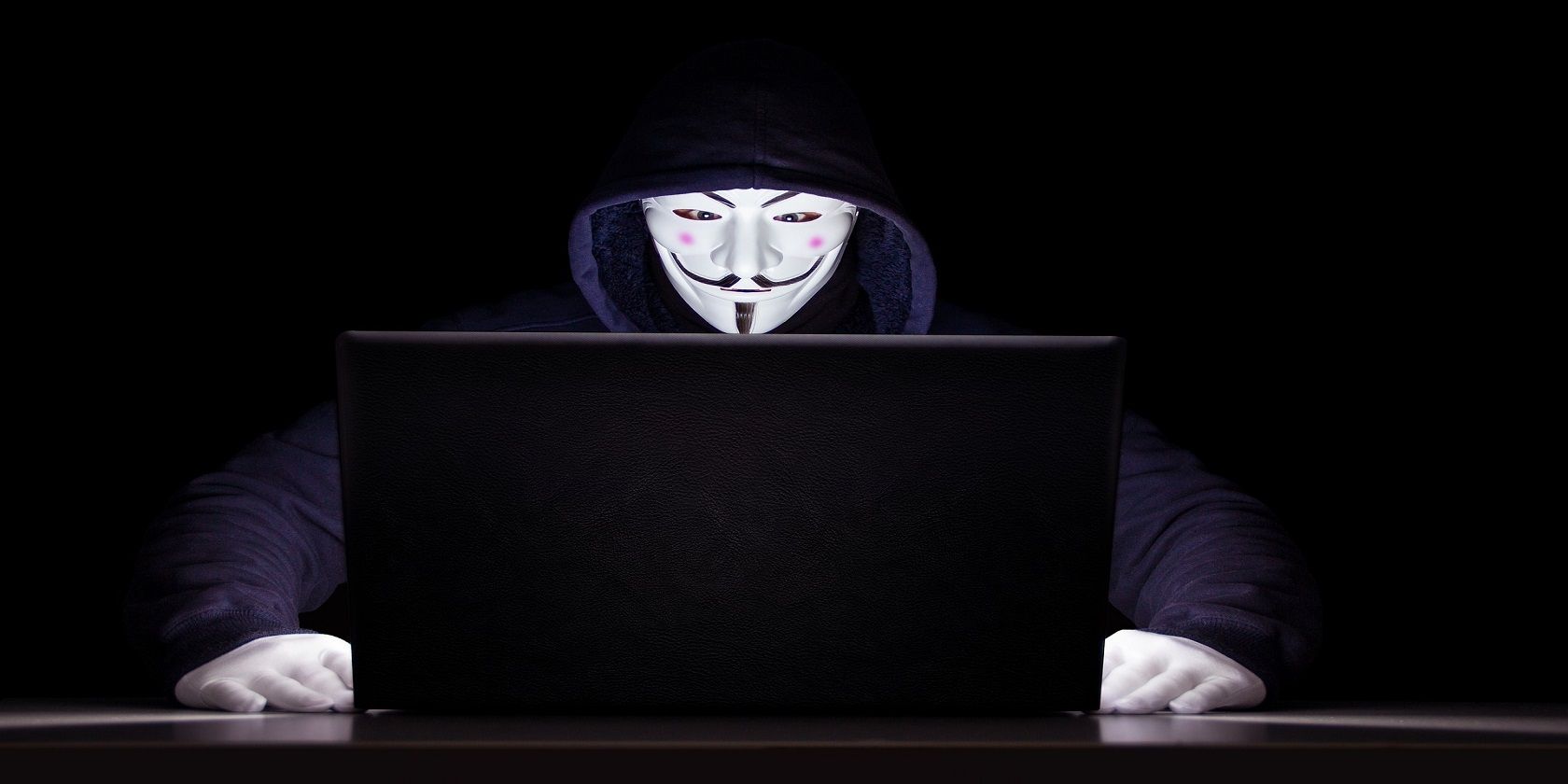
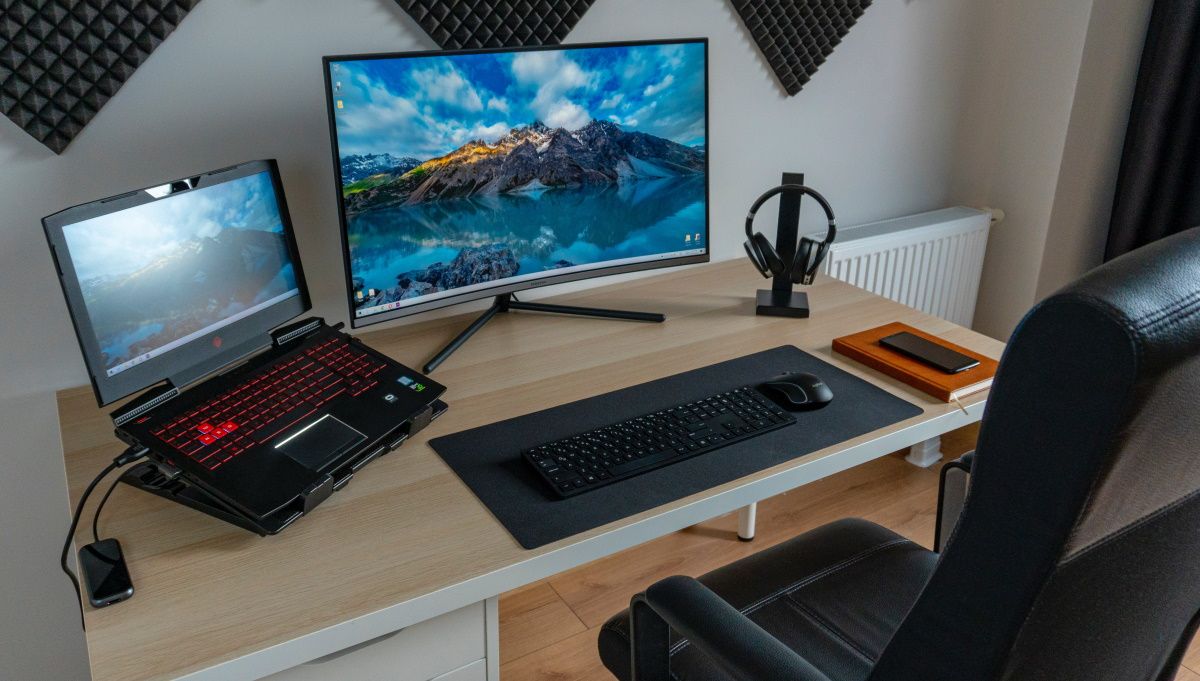
¿Alguna vez se ha preocupado por dejar su computadora portátil en una habitación de hotel a merced del equipo de limpieza mientras se dirige al exterior? No, no estás paranoico porque en realidad existe un fenómeno conocido como Evil Maid Attack.
Entonces, ¿qué es el ataque Evil Maid? ¿Deberías estar preocupado? ¿Y hay formas de proteger sus dispositivos cuando no los puede ver?
¿Qué es un ataque de sirvienta malvada?
La investigadora informática Joanna Rutkowska acuñó el término "Evil Maid" en 2009. El término significa el concepto de una criada maliciosa con acceso a la habitación de su hotel que puede apoderarse fácilmente de sus dispositivos electrónicos si se queda atrás.
Sin embargo, un ataque de Evil Maid puede referirse a cualquier escenario en el que sus dispositivos se dejen desatendidos y un atacante obtenga acceso físico a ellos. Al alterar su dispositivo de manera sigilosa, el atacante obtiene acceso a sus datos confidenciales.
¿Quién debería preocuparse?
La buena noticia es que una persona promedio no es el objetivo más probable de un ataque de Evil Maid. Son en gran parte empleados gubernamentales, ejecutivos o periodistas de alto perfil los que son víctimas de este ataque de espionaje de datos.
La idea es que el ataque se pueda llevar a cabo a través de una amenaza interna , un equipo de limpieza o alguien que le pague a un empleado para que comprometa su dispositivo mientras usted no está. No obstante, esto también puede suceder en entornos de oficina o lugares públicos donde alguien puede aprovechar su dispositivo desatendido.
En este mundo lleno de piratas informáticos, bromistas y actores de amenazas, cualquiera puede ser víctima de este tipo de ataques. Así que todo el mundo, desde un usuario habitual de una computadora hasta un profesional de alto perfil, debería estar preocupado por el ataque de Evil Maid.
¿Cómo ataca Evil Maid los dispositivos de acceso?
Incluso el software de seguridad y encriptación fuerte en su dispositivo no puede protegerlo completamente de un ataque Evil Maid si no lo atiende. El actor de la amenaza se apodera físicamente de un dispositivo sin el conocimiento del propietario y luego lo modifica para acceder al contenido.
En el momento de acuñar el término, Rutkowska usó el cifrado de disco del sistema TrueCrypt para demostrar el ataque en el que fue pionera en el software de modificación de dispositivos y lo colocó dentro de una unidad USB de arranque.
Se descubrió que el atacante solo tenía que insertar esa unidad USB en una computadora apagada, y simplemente arrancar desde la unidad USB y luego esperar un minuto. Una vez que se inició el software, modificaría el software TrueCrypt y registraría la contraseña de la computadora en el disco.
Sin embargo, el software de modificación de dispositivos es solo un ejemplo de un ataque Evil Maid ya que este tipo de ataque se puede llevar a cabo de muchas maneras. Por ejemplo, otra podría ser abrir físicamente un dispositivo, modificar su hardware interno y luego volver a cerrarlo.
En algunos casos, también se puede instalar un registrador de teclas de hardware entre un teclado y la computadora que registra todas y cada una de las pulsaciones de tecla que escribe la víctima.
El reemplazo de dispositivos es otra forma de llevar a cabo este ataque. Un actor de amenazas puede cambiar la computadora portátil de una persona por una idéntica que ejecute software comprometido. Una vez que la víctima enciende sin saberlo la computadora portátil intercambiada e ingresa sus credenciales, el software comprometido transmite la contraseña de cifrado al actor de la amenaza.
Variantes del ataque de la sirvienta malvada
El ataque Evil Maid tiene dos variantes principales. El primero (o el ataque clásico) se lleva a cabo a través de un dispositivo desatendido que no está protegido por contraseña. El atacante simplemente enciende el dispositivo y lo manipula.
La otra variante es donde se toma el control de un dispositivo completamente encriptado pero desatendido comprometiendo su firmware, por lo que se presenta una solicitud de contraseña falsa a la víctima cuando accede a su dispositivo. Una vez que la víctima ingresa la contraseña, se envía al atacante y el firmware se elimina automáticamente.
El atacante puede volver al dispositivo desatendido más tarde con la contraseña robada para obtener acceso.
Consejos para mitigar los ataques de las criadas malvadas
He aquí cómo evitar ser presa de los ataques de Evil Maid:
Nunca deje su dispositivo desatendido y accesible a extraños.
Compruebe periódicamente si hay keyloggers, troyanos y virus instalados.
Mantenga su sistema, software y controladores actualizados.
Invierta en cifrado de disco completo.
Configure el BIOS para restringir el acceso directo a la memoria de su dispositivo a través de puertos de comunicación como FireWire, Thunderbolt, PCI y PCI Express.
Intente usar sensores de dispositivos como el tacto, el movimiento, el peso y la presión para agregar otra capa de seguridad.
El ransomware y otras amenazas maliciosas como el phishing y las inyecciones de malware son los tipos más comunes de ciberataques. Sin embargo, el Evil Maid Attack no se queda atrás y tiende a causar mucha angustia a sus víctimas.
Un ataque de Evil Maid se puede prevenir fácilmente pero es difícil de descubrir una vez que caes presa de él. Para evitar este ataque furtivo, conviértalo en su mantra de nunca dejar su dispositivo desatendido y fuera de la vista.
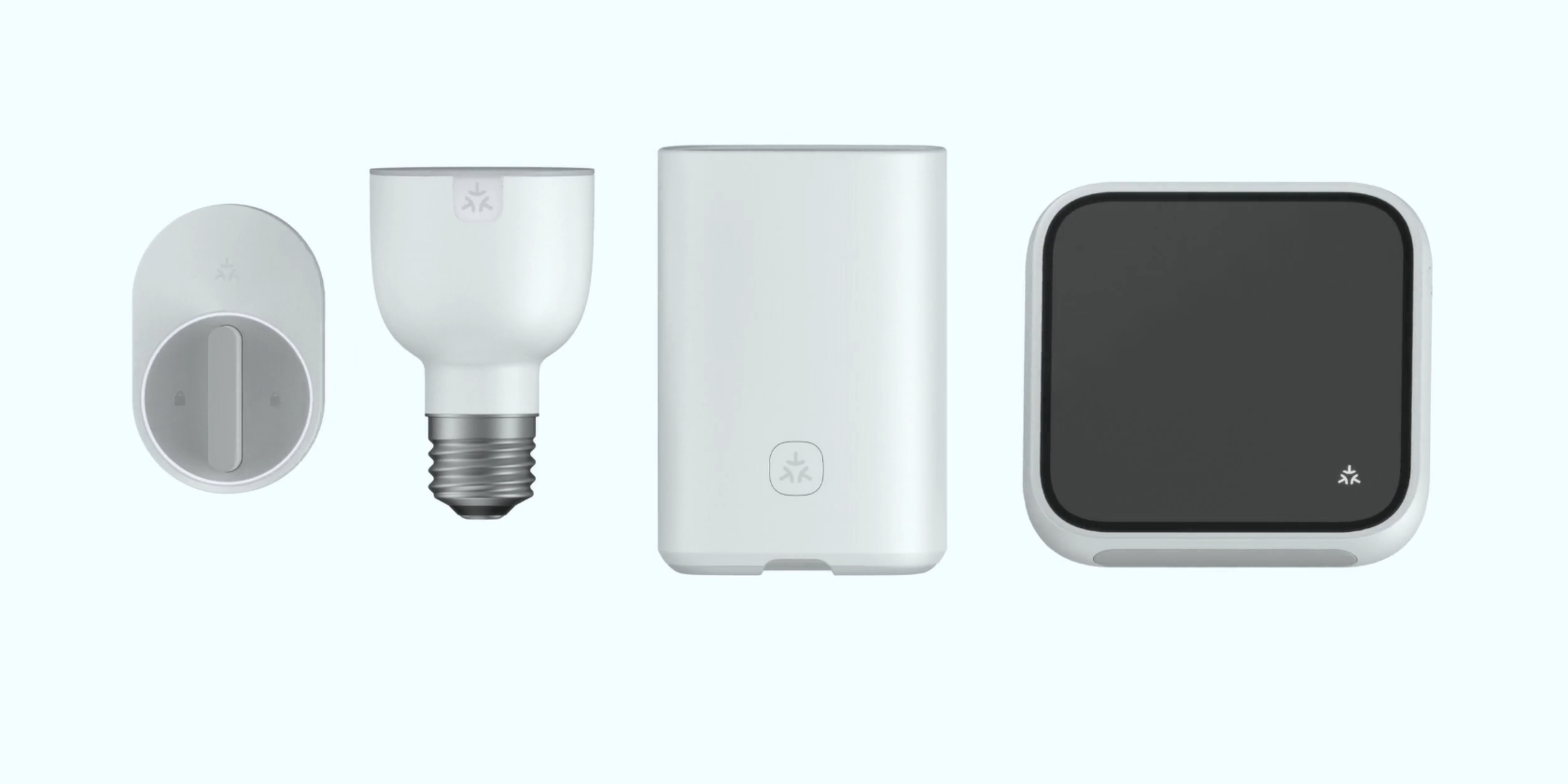
Google ha anunciado que ofrecerá compatibilidad con Matter para Android y productos Nest "compatibles". Matter es el nuevo estándar de hogar inteligente desarrollado por una alianza de más de 180 empresas, incluidas Amazon, Apple, Google y otras 180 empresas.
Anteriormente conocida como Proyecto CHIP , la alianza tiene como objetivo desarrollar un estándar común de hogar inteligente con interoperabilidad completa entre dispositivos y plataformas.
Productos Android y Nest para obtener asistencia técnica
El soporte de Matter estará integrado en Android, lo que permitirá configurar dispositivos compatibles con solo unos pocos toques usando su teléfono y cuenta de Google. Esto también le permitirá controlar sus dispositivos Matter a través de una multitud de formas, incluido el Asistente de Google, la aplicación Google Home, el menú Power en Android y otras aplicaciones compatibles con Matter.
En su anuncio en The Keyword , Google también confirmó que Matter trabajaría con Thread, otra tecnología para el hogar inteligente que permite que los productos para el hogar inteligente se comuniquen entre sí, que también cuenta con el respaldo de Apple, Amazon, Google, Samsung y otros. Puede encontrar más información sobre qué es Thread y qué significa para su hogar inteligente aquí.
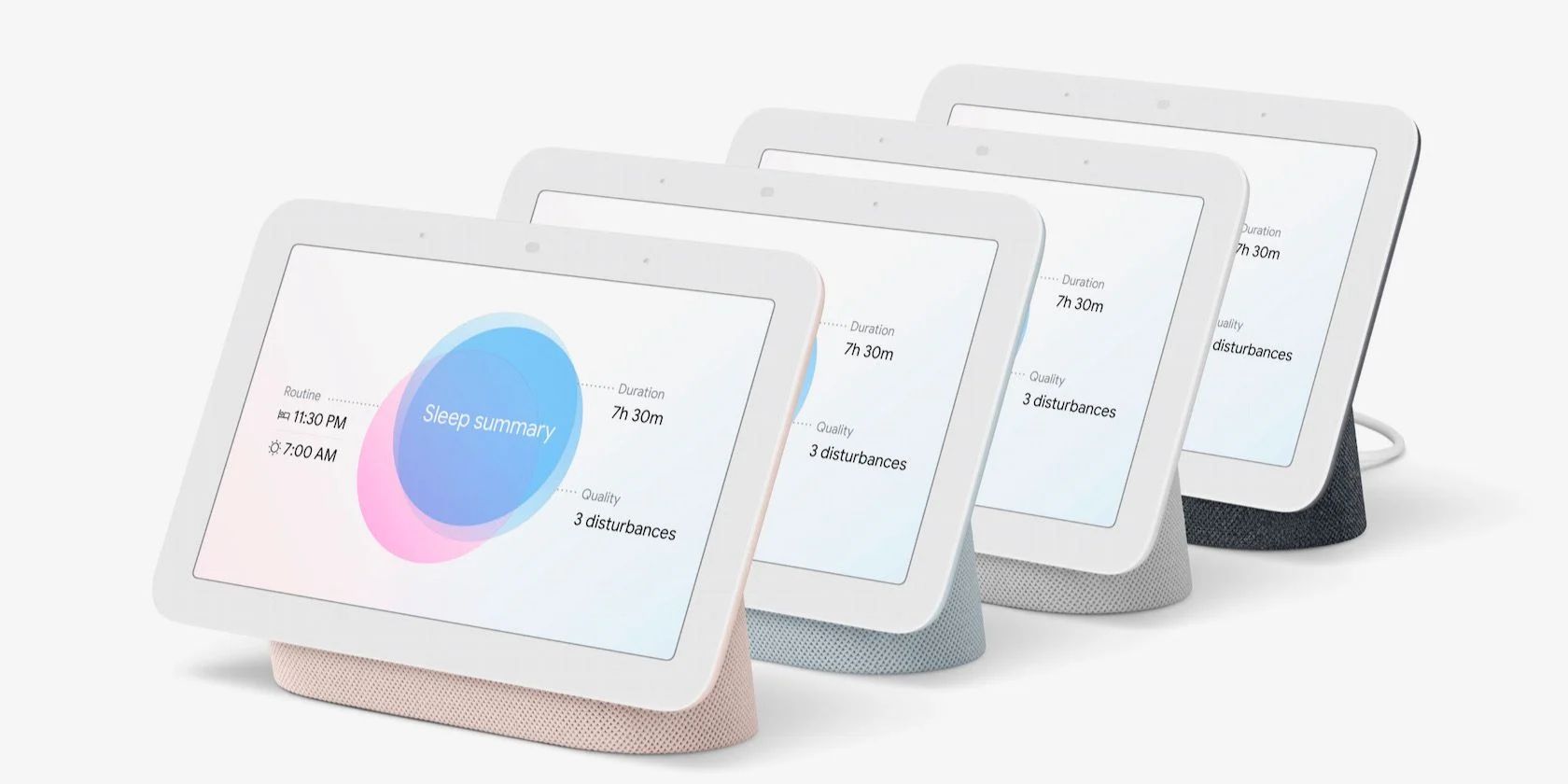
Los productos Nest con compatibilidad con Thread, como Nest Wifi, Nest Hub Max y Nest Hub de segunda generación, actuarán como centros de conexión Matter, creando así una conexión más fuerte y rápida. Google actualizará automáticamente todas las pantallas y altavoces Nest para controlar los dispositivos Matter, independientemente de si utilizan Wi-Fi, Thread o Ethernet.
Además, el termostato Nest también se actualizará para admitir Matter. Este es un gran problema, ya que le permitirá a uno controlar su termostato Nest utilizando Alexa, Siri u otras plataformas certificadas por Matter. No se sabe si el Nest Learning Thermostat más caro obtendrá esta integración o no.
Google, sin embargo, no ha dado ningún cronograma sobre cuándo se implementará la actualización. Los primeros productos para el hogar inteligente compatibles con Matter están programados para salir a la venta a finales de este año, por lo que la actualización de Google también debería implementarse al mismo tiempo.
Experiencia de hogar inteligente mejorada
Google también está mejorando la experiencia del hogar inteligente existente con dos nuevos cambios importantes. En primer lugar, para mejorar la experiencia de transmisión de audio / video entre cámaras de seguridad, timbres de video, pantallas inteligentes, etc., y teléfonos inteligentes, ha agregado compatibilidad con WebRTC para reducir la latencia. Esto significa que el Asistente de Google ahora podrá mostrar rápidamente la transmisión desde sus cámaras de seguridad o timbre de video.
Por ahora, Arlo, Logitech, Netatmo y Wyze han agregado soporte WebRTC para Google Assistant, y otras compañías se suben al carro en las próximas semanas.
En segundo lugar, Google está mejorando las rutinas En casa y Ausente en el Asistente al agregar compatibilidad con cámaras Nest y termostatos. Esto significa que la rutina Ausente puede habilitar automáticamente sus cámaras de seguridad Nest y apagar el termostato cuando sale de su casa. Del mismo modo, la rutina de Inicio puede activar y desactivar automáticamente sus cámaras de seguridad cuando regrese a casa.
¿Está conectando un monitor externo a su PC y ve el error "No se pudo cargar el controlador del monitor de hardware"? ¿O su PC tiene dificultades para detectar un monitor externo? Si es así, entonces podría estar experimentando el problema del controlador del monitor PnP genérico.
Siga leyendo para conocer las causas y las correcciones de los errores genéricos del monitor PnP en Windows 10.
¿Qué es el controlador genérico del monitor PnP?
PnP (Plug and Play) es una parte de su PC que permite que el sistema se adapte a los cambios de hardware. Le permite agregar y eliminar dispositivos externos sin tener que configurar o instalar los controladores adecuados manualmente.
El controlador de monitor PnP genérico ayuda a facilitar específicamente el proceso de conexión de monitores externos a su dispositivo . Cuando esté funcionando correctamente, debería poder conectar monitores externos sin ningún problema.
¿Qué causa el error genérico del controlador del monitor PnP?
El problema del controlador del monitor PnP genérico surge cuando su PC tiene dificultades para reconocer un monitor externo. Identificar este problema es fácil. Comienza con el mensaje de error "No se pudo cargar el controlador del monitor de hardware". Además, verá un signo de exclamación amarillo junto a su controlador Generic PnP Monitor en el Administrador de dispositivos.
Estas son las diversas causas de este error:
Controlador de monitor PnP genérico dañado o desactualizado
Cable VGA / HDMI / DVI defectuoso
Monitor externo defectuoso
Conexiones defectuosas o incorrectas
Ahora que conoce las diversas causas del error del controlador del monitor PnP genérico, exploremos cómo puede resolverlo.
1. Verifique su conexión al monitor externo
Antes de probar las correcciones avanzadas, comience por verificar los conceptos básicos. Verifique si su cable de video está conectado correctamente tanto al monitor externo como a su PC. Alternativamente, desconecte su monitor y reinicie su dispositivo. Desde allí, vuelva a conectar el monitor.
Además, compruebe si se trata de un problema específico del sistema o no. Para hacer esto, conecte el monitor externo a otra PC y verifique si funciona. Si el problema persiste, el monitor o el cable están defectuosos. Pruebe el monitor con varios cables. Si esto aún no resuelve el problema, entonces el problema podría estar en el monitor externo.
2. Actualice el controlador genérico del monitor PnP
Existe una alta probabilidad de que un controlador defectuoso o dañado esté causando este problema. Para resolver el problema, actualice el controlador Generic PnP Monitor siguiendo estos pasos:
Escriba Administrador de dispositivos en la barra de búsqueda del menú Inicio y seleccione la mejor coincidencia .
Expanda la sección Monitores .
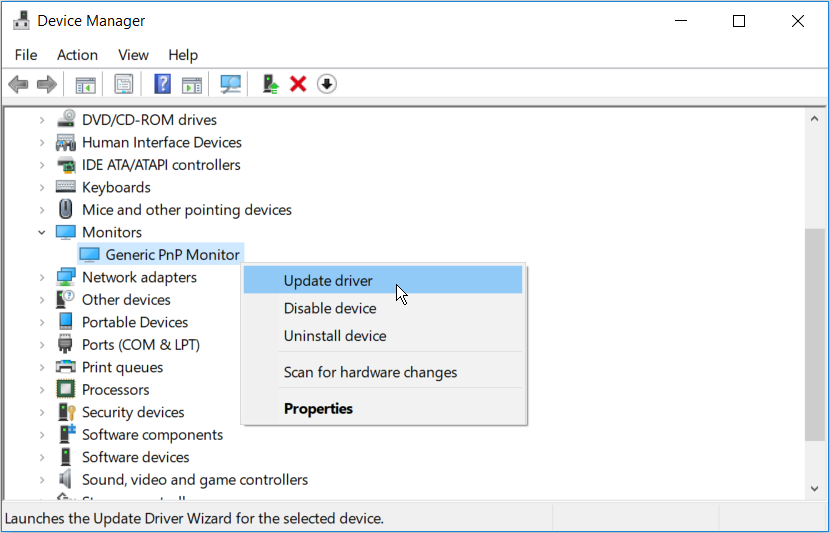
Haga clic con el botón derecho en el controlador Generic PnP Monitor y seleccione la opción Actualizar controlador .
En la siguiente ventana, seleccione Buscar automáticamente el software del controlador actualizado . Desde allí, siga las instrucciones en pantalla para completar el proceso. Reinicie su PC cuando termine.
3. Desinstale el controlador genérico del monitor PnP y busque cambios de hardware
En lugar de actualizar el controlador PnP Monitor, puede desinstalarlo y escanear su PC en busca de cambios de hardware. Esto debería ayudar a instalar un controlador compatible.
Siga estos pasos para desinstalar el controlador Generic PnP Monitor:
Escriba Administrador de dispositivos en la barra de búsqueda del menú Inicio y seleccione la mejor coincidencia .
Expanda la sección Monitores .
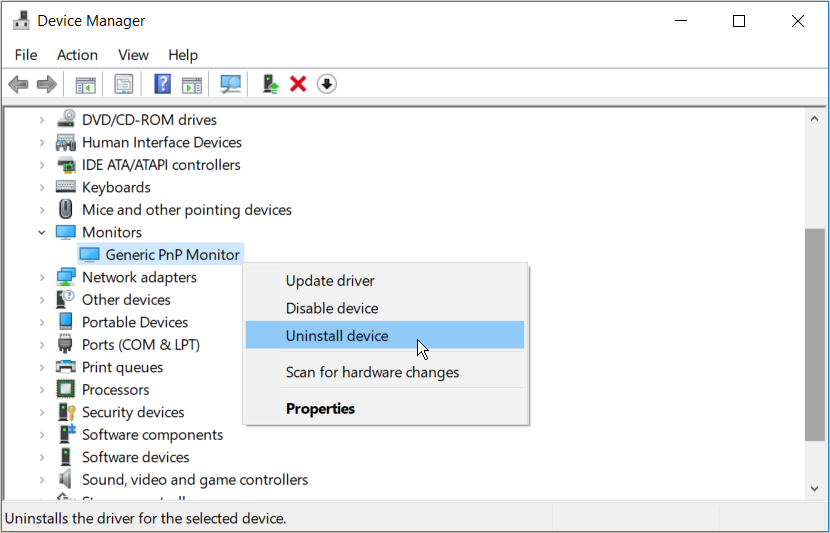
Haga clic con el botón derecho en el controlador Generic PnP Monitor y seleccione la opción Desinstalar dispositivo .
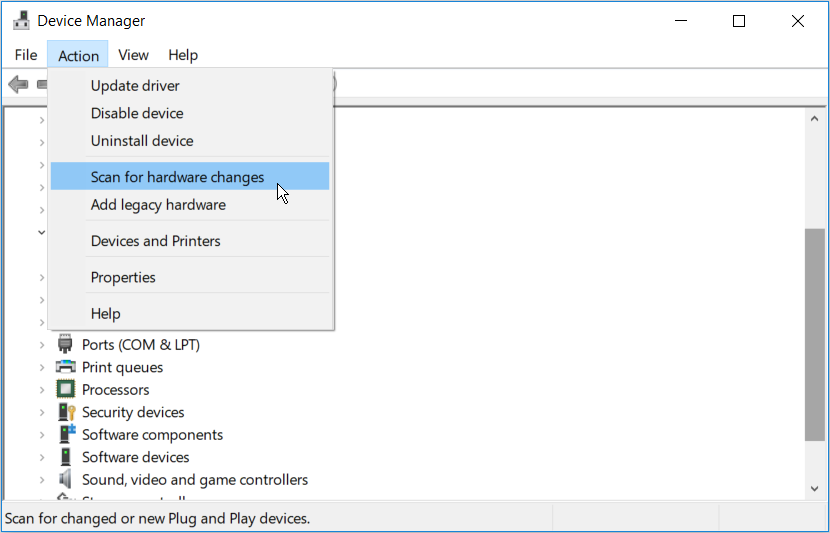
A continuación, presione la pestaña Acción y seleccione la opción Buscar cambios de hardware .
Reinicie su PC cuando se complete el proceso.
4. Actualice los adaptadores de pantalla
El error "no se pudo cargar el controlador del monitor de hardware" generalmente se asocia con el controlador genérico del monitor PnP. Sin embargo, el problema también podría deberse a los adaptadores de pantalla. Como tal, actualizar sus adaptadores de pantalla podría ayudar.
Así es como actualiza sus adaptadores de pantalla:
Escriba Administrador de dispositivos en la barra de búsqueda del menú Inicio y seleccione la mejor coincidencia .
Expanda la sección Adaptadores de pantalla .
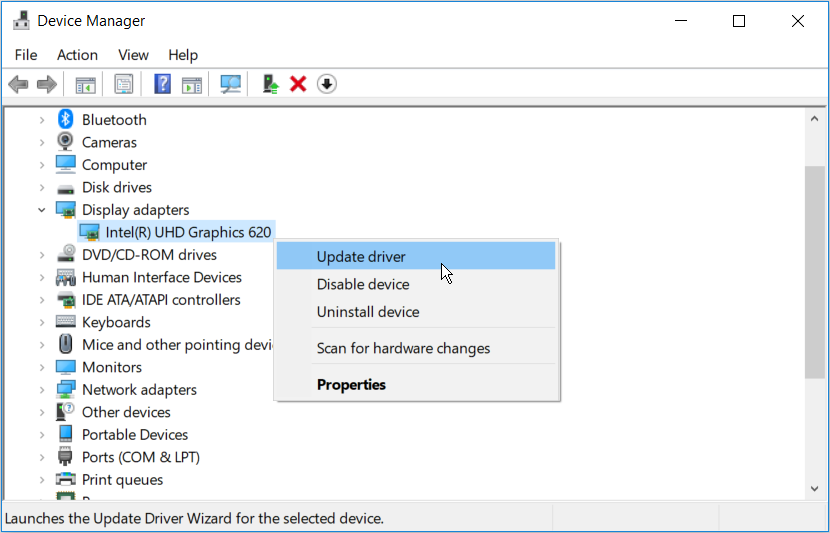
Haga clic con el botón derecho en el adaptador de pantalla de su PC y seleccione la opción Actualizar controlador .
En la siguiente ventana, seleccione Buscar automáticamente el software del controlador actualizado . Desde allí, siga las instrucciones en pantalla para completar el proceso. Reinicie su PC cuando termine.
5. Ejecute el solucionador de problemas de hardware y dispositivos
Las herramientas de solución de problemas de Windows pueden ayudarlo a resolver varios problemas del sistema. En este caso, puede resolver este error utilizando el solucionador de problemas de hardware y dispositivos.
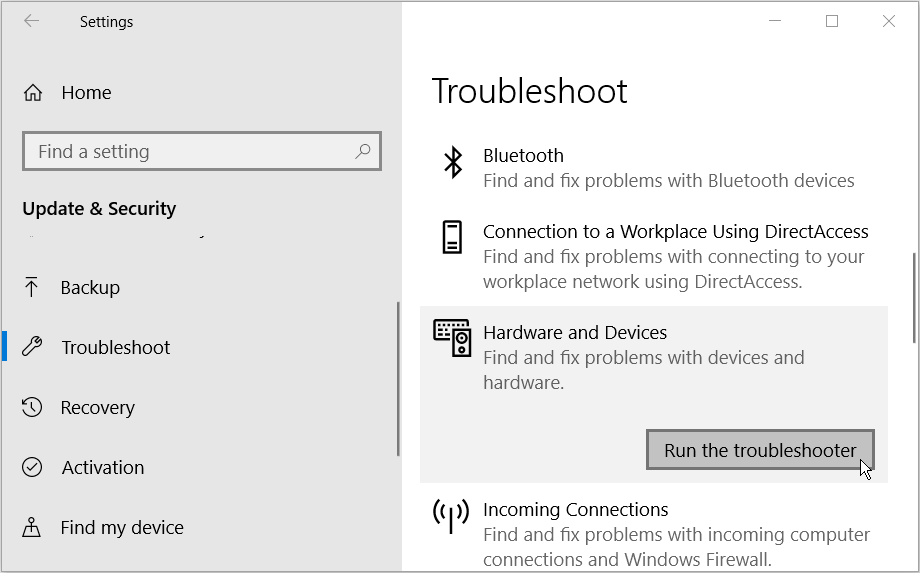
Para comenzar, presione la tecla de Windows + I para abrir el panel de configuración, luego diríjase a Actualización y seguridad> Solucionar problemas .
Seleccione Hardware y dispositivos de las opciones. Desde allí, presione Ejecutar el solucionador de problemas .
Conecte sus monitores externos sin problemas
Conectar un monitor externo a su dispositivo puede ayudarlo a optimizar su trabajo y facilitarle la realización de múltiples tareas. Si alguna vez se encuentra con el problema del controlador Generic PnP Monitor, las correcciones anteriores lo ayudarán a resolver el error rápidamente con un tiempo de inactividad mínimo.
Snap ha presentado sus Spectacles de cuarta generación, los dispositivos portátiles de video y toma de fotografías que la compañía ha estado lanzando a intervalos regulares desde 2016. Sin embargo, a diferencia de las iteraciones anteriores, los nuevos Spectacles cuentan con un arma secreta: la realidad aumentada (AR).
Mostrados en su evento anual Partner Summit, los Spectacles 2021 están equipados con un par de cámaras, cuatro micrófonos, un par de parlantes estéreo y controles de panel táctil. Como se rumoreaba anteriormente , están diseñados para permitir que los usuarios interactúen con los elementos de RA.
"Los anteojos aprovechan nuestros sentidos humanos de la vista, el tacto y el sonido para dar vida a los Lenses. Pantallas de guía de ondas 3D duales y un campo de visión de 26,3 grados superpuesto Lentes en el mundo, justo ante tus ojos. Con la tecnología de nuestro nuevo Snap Spatial Engine que Aprovecha seis grados de libertad y el seguimiento de la mano, el marcador y la superficie. Spectacles superpone de manera realista la imaginación de los creadores en el mundo de una manera nueva.
Las lentes reaccionan rápidamente y aparecen con precisión en su campo de visión con un movimiento de 15 milisegundos hasta la latencia de fotones, y la pantalla se ajusta dinámicamente hasta 2000 Nits de brillo para explorar la realidad aumentada en interiores o exteriores ".
Además del nuevo hardware Spectacles, Snap también ha presentado una nueva función llamada Lentes conectadas para los Spectacles que permite que varias personas interactúen con la misma escena de realidad aumentada.
La compañía también está lanzando un laboratorio de innovación llamado Ghost, dedicado a todo lo relacionado con AR, y comprometiendo fondos para ayudar a los creadores a generar efectos, junto con la financiación de experiencias de AR que involucran 5G.
No a la venta ahora mismo
Desafortunadamente, aunque los nuevos Spectacles ciertamente suenan intrigantes, hay un problema: no están disponibles para comprar en este momento. En cambio, los creadores de Snap pueden solicitar un par de las nuevas gafas a través del sitio web de la compañía .
No está del todo claro por qué Snap decidió no vender inmediatamente los Spectacles 4. Sin embargo, una posible razón se relaciona con el costo y el rendimiento, que parecen más un trabajo en progreso prometedor que un producto vendible en toda regla. Son algo voluminosos, pesan 134 gramos y lo más probable es que cuesten más que las gafas de tercera generación de 380 dólares. Dado que ese precio no es exactamente barato, quizás Snap simplemente decidió ahorrarse el dolor de cabeza de tratar de venderlos a los clientes.
Además de todo esto, la duración de la batería, según los informes, permite que solo se utilicen durante unos 30 minutos. Sume todo eso y obtendrá un dispositivo que no necesariamente ganará a la gente en cantidades suficientes para convertirlo en un movimiento inteligente. Incluso si definitivamente parece bastante innovador.
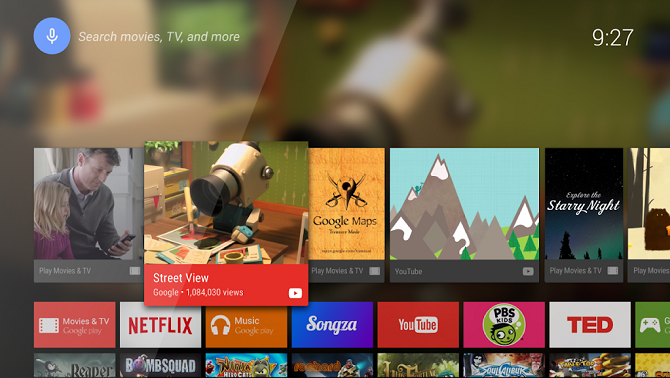
La pantalla de inicio de su dispositivo Android TV es donde viven sus aplicaciones, videos recomendados y menús. Esto también se conoce como lanzador. Lamentablemente, el diseño actual del lanzador nativo de Android TV es muy criticado por la comunidad.
Sin embargo, es posible reemplazar el lanzador de Android TV en su dispositivo. Es fácil descargar una opción alternativa con diferentes menús, fuentes, diseños y más. Y con eso en mente, aquí están las mejores aplicaciones de inicio de Android TV para considerar su uso.
1. Ugoos TV
El lanzador más popular para Android TV es posiblemente Ugoos TV.
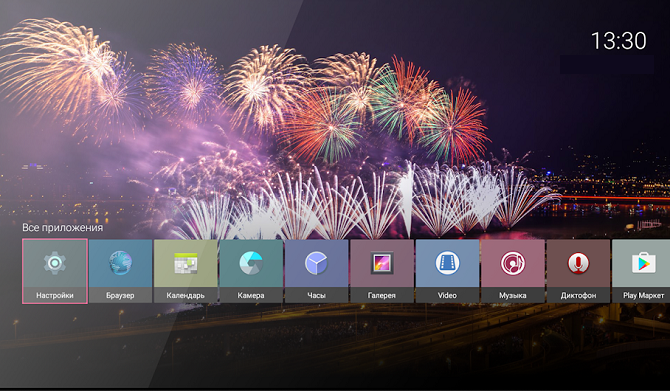
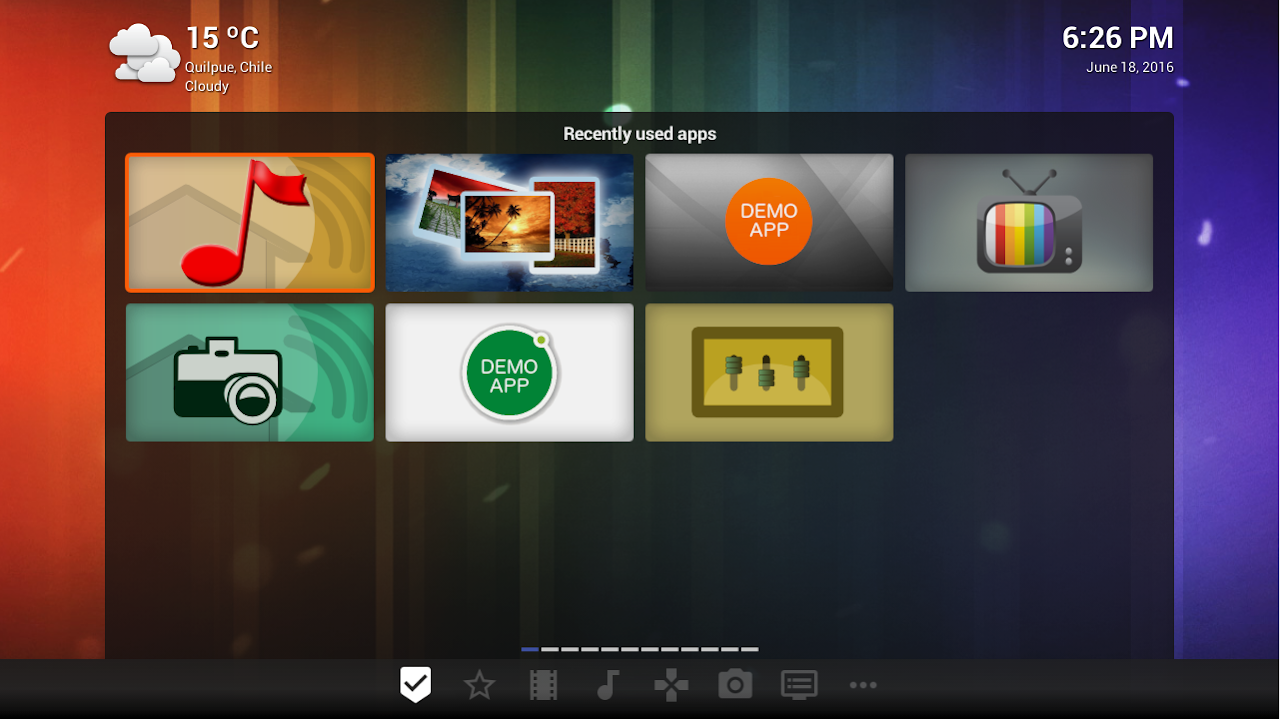
La interfaz de usuario marca una ruptura significativa con el lanzador de Android TV que está acostumbrado a usar. En el lado izquierdo de la pantalla, verá una rueda de desplazamiento que le permite navegar por categorías amplias (por ejemplo, Todas las aplicaciones, Internet, Juegos, Opciones, etc.).
Hay nueve categorías en total. Cualquier aplicación que se encuentre en la categoría resaltada aparecerá en el lado derecho de la pantalla para que la seleccione y abra.
Ugoos TV tiene nueve temas diferentes y admite fondos personalizables, íconos personalizables y controles remotos adaptables.
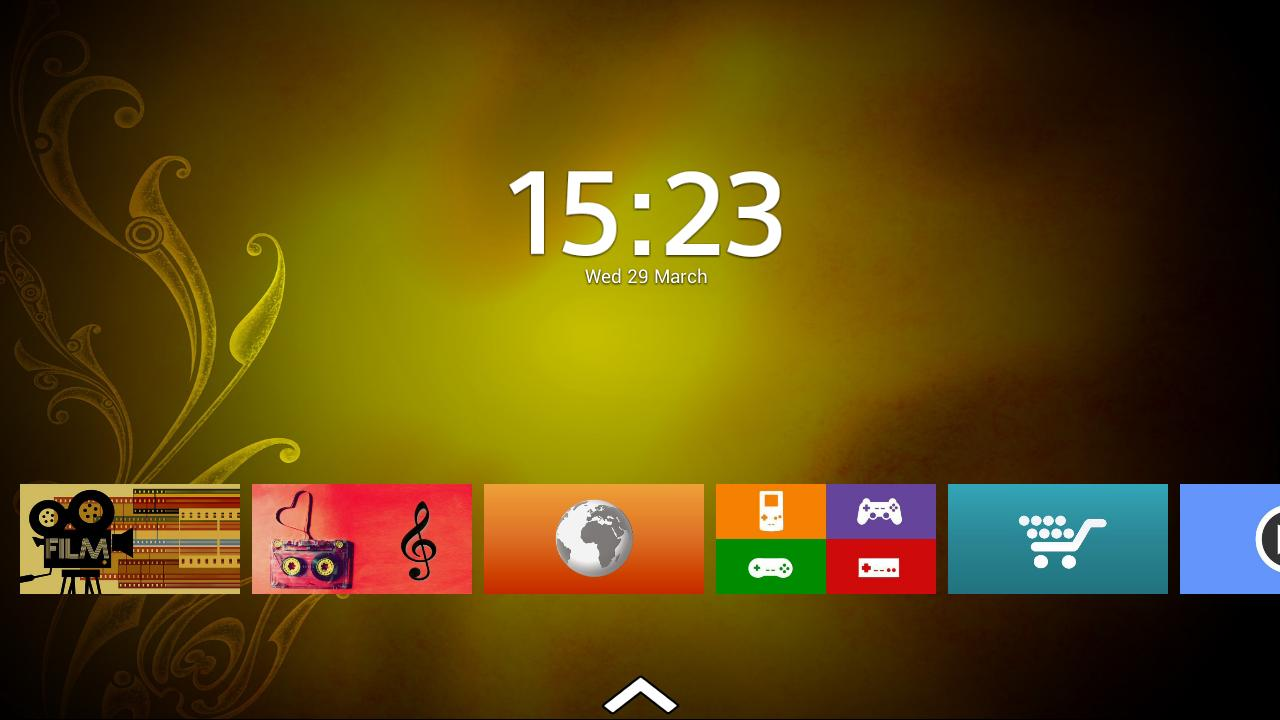
Si tiene un televisor inteligente de Samsung o LG que ejecuta TizenOS o webOS, el diseño de TvHome Launcher le resultará familiar al instante. De hecho, si desea recrear la experiencia de TV inteligente, TvHome es uno de los mejores lanzadores de TV de Android que encontrará.
Todas sus aplicaciones se muestran en la parte inferior de la pantalla en una sola línea minimalista. Puede desplazarse por la lista con los botones izquierdo y derecho del control remoto de su Android TV. La imagen de fondo es personalizable.
TvHome Launcher también se destaca por su consumo mínimo de recursos de su sistema. Si tiene una caja de TV Android más barata y con poca potencia, definitivamente vale la pena echarle un vistazo a este lanzador.
Simple TV es otro lanzador minimalista de Android TV.
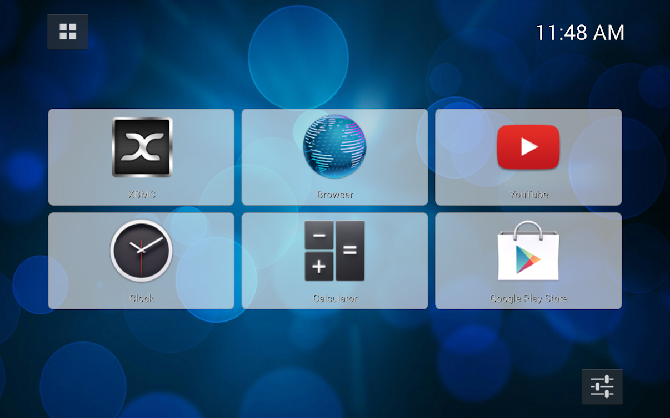
Hay seis espacios para aplicaciones en la pantalla principal. Puede elegir las aplicaciones que aparecen en las ranuras. Si necesita acceder a su lista completa de aplicaciones, haga clic en el icono correspondiente en la esquina superior izquierda.
En la esquina inferior derecha, encontrará un ícono que le permite saltar directamente al menú de configuración de su Android TV.
Simple TV Launcher es de código abierto; puedes encontrar el código fuente en GitHub. Si tiene suficiente tiempo y conocimientos, puede utilizar el lanzador como base para su propia creación.
En la introducción, mencionamos que la versión actual del lanzador nativo de Android TV ha molestado a muchos usuarios. No es tan fácil de usar ni tan estéticamente agradable como la versión anterior.
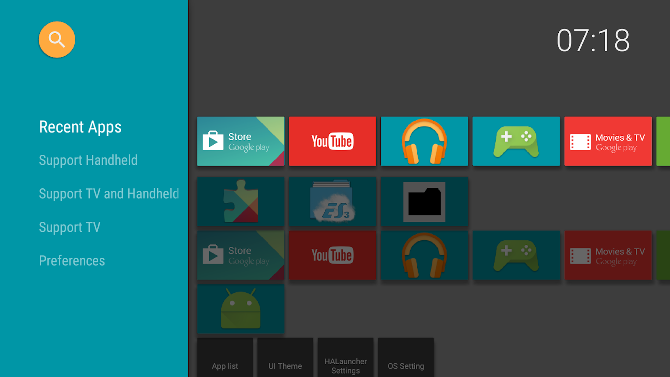
Por desgracia, si desea volver a las imágenes anteriores, está de suerte. La aplicación HALauncher imita de cerca el diseño anterior; encontrará sus aplicaciones en una fila y sus juegos en otra.
HALauncher también tiene un beneficio masivo sobre el lanzador oficial: admite aplicaciones de carga lateral en su pantalla de inicio. Eso significa que no necesitará usar una solución complicada para acceder a las aplicaciones descargadas en su caja de TV de Android.
Por último, como muchos de los otros lanzadores de esta lista, HALauncher le permite agregar su propia imagen de fondo.
UNICA TV Launcher presenta su propio diseño y efectos visuales, pero esa no es la razón principal por la que debería instalarlo.
Vale la pena probar este lanzador si normalmente usas un control remoto con un D-pad para controlar tu caja de TV Android. UNICA TV tiene navegación optimizada con D-pad.
Verá sus aplicaciones de Android TV mostradas en cuatro columnas. Para una navegación más sencilla, puede agregar aplicaciones a categorías personalizadas. Se puede acceder a las categorías a través de los accesos directos en la parte inferior de la pantalla.
También hay una sección de aplicaciones más utilizadas para acceder rápidamente a su contenido favorito, así como fondos de pantalla personalizados.
UNICA TV Launcher es gratis durante 14 días. Sin embargo, después de eso, deberá comprar una licencia completa por unos pocos dólares si desea personalizar las categorías y eliminar la pantalla molesta.
Tiene un editor de diseño incorporado; puede usarlo para colocar aplicaciones en cualquier lugar de la pantalla, así como para agregar widgets y mosaicos. Incluso puede crear sus propios mosaicos utilizando el editor de mosaicos incorporado o agregando un archivo ICO o una imagen.
También existe la opción de agregar múltiples aplicaciones a un solo mosaico para una experiencia de carpeta, soporte para aplicaciones protegidas con PIN y opciones de fondo de pantalla personalizadas.
¿Quizás lo mejor de todo? Top TV Launcher 2 no tiene publicidad.
Terminamos con el lanzador oficial de Android TV de Google. Dependiendo de la caja de Android TV que posea, existe la posibilidad de que el iniciador oficial de Google no esté precargado.
Ha habido numerosas quejas sobre el lanzador desde una perspectiva de diseño y usabilidad, pero sabemos por experiencia que algunos lanzadores hechos por fabricantes son infinitamente peores.
Y además, siempre hay algo que decir sobre la ejecución de Android estándar en cualquier forma. Hacerlo significa que puede estar seguro de que funcionará como se espera y es poco probable que se bloquee.
Algunas cajas de TV Android no vienen con Google Play instalado. Si ese es el caso, es posible que tenga dificultades para instalar los lanzadores que hemos discutido en su dispositivo. En su lugar, deberá descargarlos.
Por lo general, hay tres formas de descargar aplicaciones en Android TV:
Utilice la versión web de Google Play Store y seleccione su dispositivo de la lista desplegable.
Transfiere el APK a tu dispositivo usando una memoria USB.
Algunas aplicaciones no requieren descarga. Puede instalar Google Chrome en Android TV con un esfuerzo mínimo.
Encuentre el mejor lanzador de Android TV para sus necesidades
En nuestra opinión, no hay una sola aplicación de lanzamiento de Android TV que se destaque entre la multitud. Todos están dirigidos a diferentes subconjuntos de usuarios. Considere preguntas como "cuántas aplicaciones usa con frecuencia" y "qué funciones son más importantes" antes de tomar su decisión final.
Las noticias falsas son un gran problema en este momento. Las empresas de noticias están en los bolsillos de los mega-multimillonarios. El sesgo de los medios, la información inexacta y el sensacionalismo están en la mente de todos. Estamos en una época en la que no confiamos en las personas que informan las noticias.
A pesar de todo esto, todavía existen algunas fuentes de noticias confiables. Sólo tienes que saber dónde buscar.
Qué queremos decir cuando decimos "digno de confianza"
Bien, seamos sinceros aquí.
Este será un artículo controvertido, sin importar qué sitios de noticias sugerimos. Algunas personas no estarán de acuerdo con las que elegimos. Otros se ofenderán de que no hayamos incluido sus medios de comunicación favoritos.
Desafortunadamente, no existe una métrica objetiva de confiabilidad. La mayoría de los sitios que verá en la lista se abrieron camino en esta lista porque han desarrollado unasólida reputación de noticias imparciales , informes no motivados políticamente.
Sí, puedes impugnar una reputación, ya que también está en constante cambio. No se puede cuantificar fácilmente (aunque hemos citado fuentes en las que podemos) y la gente siempre tendrá opiniones diferentes.
Dicho esto, mantenemos las afirmaciones que hacemos aquí. Tenga en cuenta que presentamos estos sitios web de noticias creíbles en orden alfabético y no clasificados por confiabilidad.
Una nota sobre AllSides
En muchas de las entradas a continuación, mencionamos las calificaciones de AllSides . Las calificaciones son de AllSides.com , que se dedica a exponer los prejuicios y brindar múltiples perspectivas sobre los problemas. El sitio determina sus calificaciones de varias maneras; puede consultar su metodología para obtener más información.
AllSides es en sí mismo un gran lugar para obtener noticias, ya que claramente etiqueta cada historia como inclinada hacia la izquierda, hacia el centro o hacia la derecha. Lo recomendamos encarecidamente cuando desee ver lo que dicen diferentes personas sobre el mismo tema. Es revelador y puede ayudarlo a aprender a distinguir el sesgo de las noticias en otros lugares.
Si lee muchas noticias, verá el AP acreditado por todas partes. A menudo informa las historias primero, y otros medios recogen esas historias y las publican para sus propios lectores.
AP es una organización sin fines de lucro, no tiene patrocinio corporativo y no está financiada por el gobierno. La calificación de sesgo de fuentes múltiples en AllSides es "central", por lo que generalmente no favorece una visión del mundo inclinada hacia la izquierda o hacia la derecha.
Si bien verá AP citado con mayor frecuencia en otros medios de comunicación, puede obtener noticias directamente de la fuente.
La British Broadcasting Corporation (BBC) es la emisora más grande del mundo. El gobierno británico financia la organización y, por lo tanto, no está en deuda con los intereses corporativos. BBC tiene una historia de más de 90 años con una reputación bien ganada por sus informes precisos e imparciales. AllSides lo clasifica como una fuente central de noticias, lo que significa que si desea un equilibrio, es uno de los mejores sitios de noticias.
A pesar de ser centro, los ciudadanos estadounidenses pueden encontrar que el "centro" en el Reino Unido está notablemente a la izquierda de lo que están acostumbrados.
La Red de Asuntos Públicos de Cable-Satélite (C-SPAN) existe desde 1979. El canal proporciona cobertura de noticias imparcial del gobierno federal de los EE. UU., Eventos políticos de EE. UU. Y una cobertura limitada de los gobiernos del Reino Unido, Canadá y Australia.
C-SPAN es una organización privada sin fines de lucro que nunca ha fallado en una sola verificación de hechos de mediabiasfactcheck.com .
Aunque se centra en la política, las historias de la Oficina probablemente serán de interés para personas incluso fuera del ámbito político británico. Como organización de medios independiente y sin fines de lucro, tiene pocos vínculos con grupos que puedan influir en sus inclinaciones políticas. La Oficina publica sus historias junto con otros medios, de ambos lados del espectro.
Al igual que Brief.news, la Oficina no figura en AllSides. Pero van Zandt, nuevamente, lo considera uno de los medios de comunicación más imparciales. Su misión declarada es "hacer rendir cuentas al poder", y su objetivo ciertamente se manifiesta en su periodismo.
Nota: Una mirada a sus principales investigaciones muestra que muchas de sus historias se enfocan en temas que generalmente son de mayor interés para la izquierda. Sin embargo, el grupo se enorgullece de los informes basados en hechos y reúne una gran cantidad de datos para respaldar sus afirmaciones.
Debido a que es una revista de noticias, el formato de Christian Science Monitor es un poco diferente al de las otras mejores fuentes de noticias de esta lista. Tiene menos historias, pero esas historias tienden a ser muy profundas. Fue fundada en respuesta a la prensa sensacionalista de principios del siglo XX y ha mantenido una sólida reputación más de 100 años después, manteniendo su independencia de las corporaciones de los medios de comunicación.
Hay dos formas de obtener noticias de CSM: a través de la edición diaria (que le brinda cinco historias diarias cada noche, junto con una explicación de por qué son importantes) o la versión semanal (que también está disponible en forma impresa). Desafortunadamente, ninguno de los dos es gratuito. El diario le costará $ 11 / mes y el semanal es de aproximadamente $ 30 / año. También puede tomarlo en su Kindle.
Aunque AllSides afirma que The Economist tiende a inclinarse hacia la izquierda, tiene una reputación de informes de alta calidad. La publicación "se considera enemiga de los privilegios, la pomposidad y la previsibilidad".
A lo largo de su historia, The Economist ha defendido cuestiones en ambos lados del espectro político. Hoy en día, tiende a tener un poco más de inclinación hacia la izquierda. Dicho esto, no tiene miedo de alinearse con el partido que cree que apoya mejor sus ideales, que se centran en el libre comercio y los mercados libres.
Es probable que esto sea controvertido, ya que la radiodifusión pública está fuertemente asociada con puntos de vista políticos liberales en los EE. UU. Sin embargo, NPR tiene una reputación de excelencia periodística. Se invierte en financiamiento gubernamental continuo, pero permanece libre de sesgos corporativos. AllSides califica a NPR como centro, con una encuesta ciega, datos de terceros, comentarios de la comunidad e investigación secundaria que respalda la clasificación.
La encuesta de Pew muestra que los conservadores tienden a desconfiar de NPR, pero su perspicacia periodística es alta. Es conocido por rechazar el sensacionalismo, emitir correcciones cuando es necesario y presentar informes justos.
Si recibe sus noticias de NPR, probablemente haya escuchado mencionar a ProPublica. Al igual que AP, ProPublica es una organización de noticias sin fines de lucro ni financiada por el gobierno. El hecho de que fue la primera organización de noticias en línea en ganar un Premio Pulitzer también le da cierta credibilidad (ha ganado varios más desde entonces).
Esta es una organización más pequeña que algunas de las otras mencionadas en esta lista, pero vale la pena echarle un vistazo. Tenemos la sensación de que seguirá creciendo, tanto en tamaño como en reputación.
Al igual que AP, otros medios de comunicación suelen citar a Reuters, y eso se debe en gran parte a que tiene una larga y sólida reputación de buenos informes. La organización es propiedad de Thomson Reuters. Esto le da una resistencia adicional a la influencia corporativa.
Reuters se esfuerza por utilizar un "enfoque de valor neutral" para protegerse de los prejuicios en sus informes (tanto es así que ha generado controversia, especialmente después de negarse a utilizar la palabra "terrorista" después de los ataques del 11 de septiembre en Nueva York).
Si bien es posible que no esté tan familiarizado con Reuters como algunos de los otros medios enumerados aquí, tiene una larga reputación de buen periodismo. Su Handbook of Journalism es un gran recurso para cualquiera que informe las noticias, y los editores de Reuters mantienen a sus periodistas en sus principios.
En 2016, USA Today compartió la corona de mayor circulación en los EE. UU. Con The Wall Street Journal y The New York Times. Se lee en todo el mundo y es una fuente importante de noticias para millones de personas todos los días. Los artículos de opinión en USA Today están claramente etiquetados y presentan una variedad de puntos de vista (un cambio refrescante de los artículos de opinión en algunas otras publicaciones).
AllSides le da a la publicación una calificación de centro, aunque señala que ha habido cierto desacuerdo. Sin embargo, el hecho de que dos encuestas a ciegas respaldaran esta calificación agrega peso. Es posible que esté acostumbrado a ver USA Today frente a la puerta de su habitación de hotel, pero si está buscando buenas noticias, consulte el sitio con regularidad.
Es probable que esta sea otra inclusión controvertida en la lista, debido a la propiedad de WSJ por News Corporation, el mega conglomerado de medios dirigido por la familia Murdoch. Rupert Murdoch se ha ganado la reputación de ser implacablemente conservador y de utilizar su considerable poder mediático para ejercer influencia política. Algunos de sus medios de comunicación también tienen una reputación merecidamente terrible.
El Journal, sin embargo, se ha clasificado constantemente como altamente confiable en los Estados Unidos, incluso después de que News Corp lo adquiera. AllSides le otorga una calificación de centro fuerte, y fue el único medio más confiable que desconfiado por todos los grupos en una encuesta reciente de Pew. .
Es importante tener en cuenta que la sección de noticias y opiniones de WSJ tiene una separación estrictamente impuesta y que los artículos de opinión tienden a tener un sesgo de derecha muy fuerte. A pesar de eso, las noticias (especialmente las financieras ) publicadas por el medio son de alta calidad.
Si está interesado en el sesgo de los medios, más allá de encontrar medios que tengan un sesgo mínimo, definitivamente debería consultar FAIR. Fairness and Accuracy in Reporting es un grupo de vigilancia que escribe sobre el sesgo de los medios. Publica una serie de críticas notablemente punzantes de las prácticas informativas actuales.
AllSides les otorga una calificación de centro provisional. En la página de inicio al momento de escribir este artículo hay artículos que critican a CNN, AP y Roger Ailes (fundador de Fox News). No se detiene y nadie está a salvo de su retórica.
Sus medios de comunicación más confiables
Estos sitios de noticias se han ganado la reputación de ser confiables. Dicho esto, las noticias, en general, tienden a tener un sesgo de negatividad, que puede contrarrestar buscando noticias positivas.
Los reporteros y editores también tienen sus propios prejuicios, por lo que es imposible encontrar noticias 100% imparciales, y eso probablemente no sería muy divertido de leer de todos modos. Pero, en general, puede confiar en lo que lee en estos medios. La clave es leer múltiples publicaciones que incluyan algunas fuentes de noticias creíbles del otro lado de la cerca.
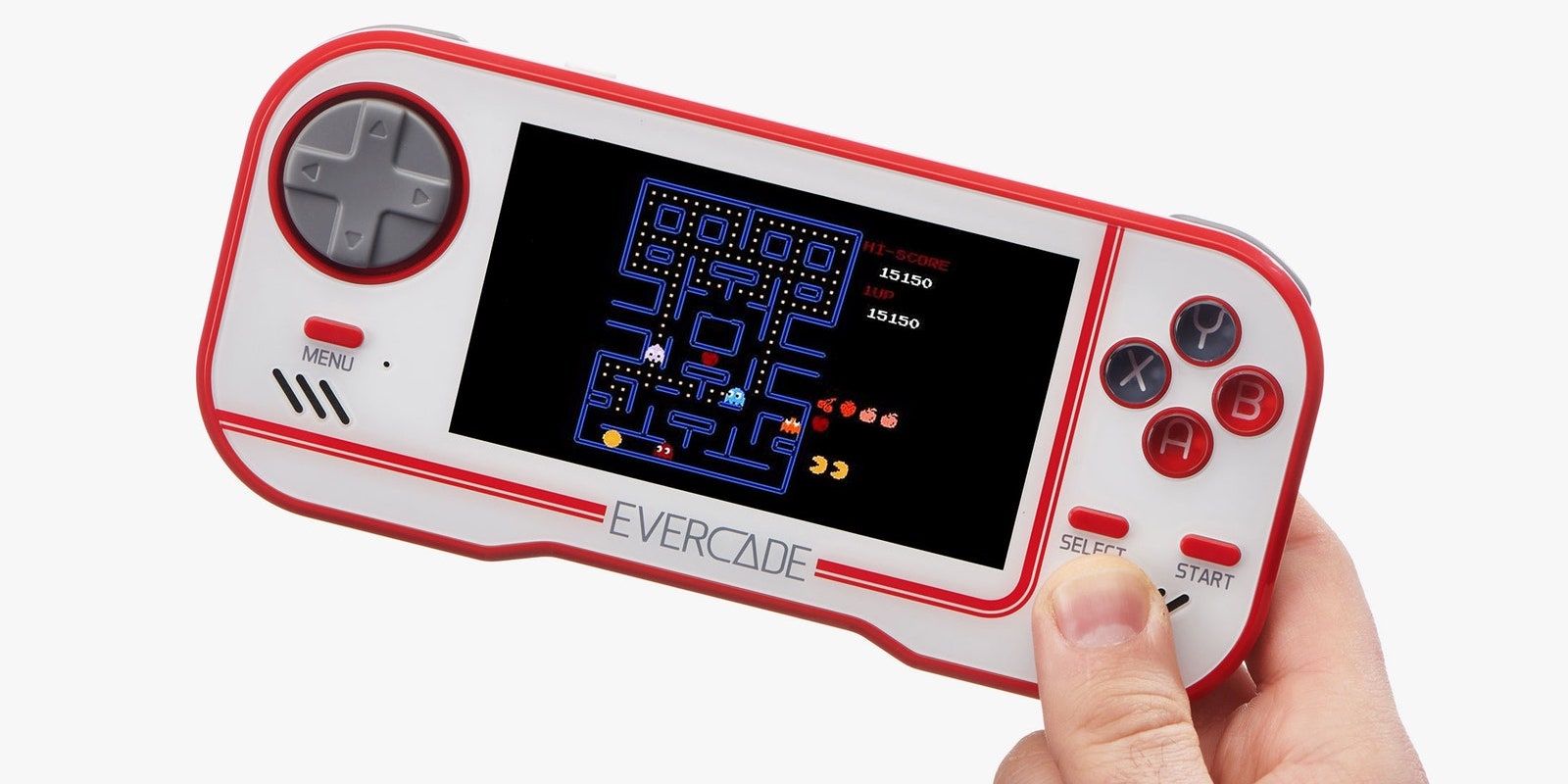
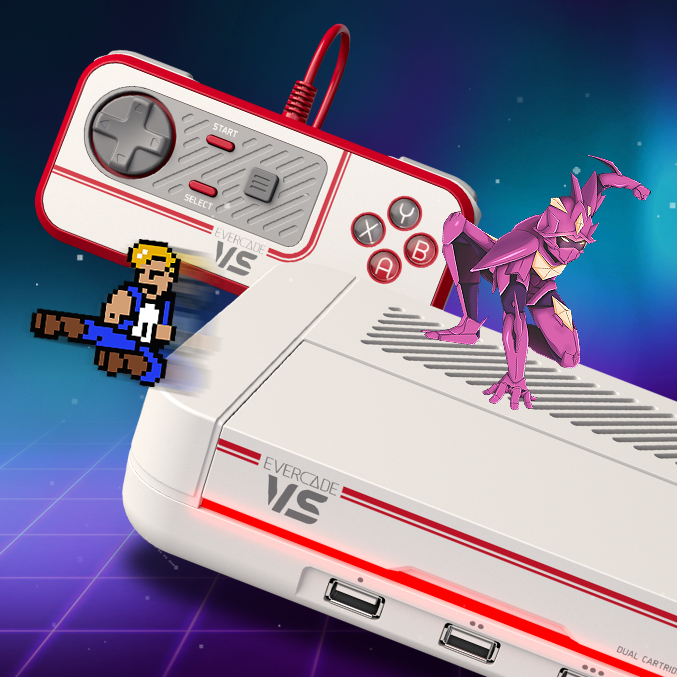
Evercade VS es una nueva consola doméstica retro que juega juegos de cartucho. Con soporte para hasta cuatro jugadores y un catálogo de casi 300 juegos, Blaze Entertainment espera repetir el éxito de su consola portátil Evercade.
Evercade VS es una entrada emocionante en el mercado, con una o dos características inusuales. Se lanzará a finales de año, por lo que todavía estamos esperando algunos detalles. Pero, por ahora, aquí tiene todo lo que necesita saber sobre la consola de juegos retro Evercade VS.
Presentamos Evercade VS
Blaze planea lanzar Evercade VS el 3 de noviembre. Aún no se puede reservar, pero el sitio de Evercade tiene una lista de correo para actualizaciones. Espere que la consola esté disponible para pedidos anticipados a partir del 28 de mayo.
Qué hay en la caja
Si bien Blaze no ha confirmado todos los detalles, esperamos que la consola Evercade esté disponible en dos configuraciones:
Consola Evercade VS, un juego, un controlador ($ 99)
Consola Evercade VS, dos juegos, dos controladores (TBA)
Blaze anunciará los detalles de los juegos incluidos en una fecha posterior. Pero han confirmado que no incluirán HDMI ni cables de alimentación.
La consola Evercade original
La compañía Blaze ha desarrollado varios productos retro, pero Evercade es el más destacado. El nombre de Evercade es probablemente más conocido ahora que la empresa detrás del producto.
El Evercade original es un dispositivo de mano que se lanzó en noviembre de 2020. Utiliza cartuchos físicos, la mayoría de los cuales contienen versiones emuladas de juegos de las épocas de 8 y 16 bits.
Parece que la consola vendrá con dos controladores oficiales, pero hay otras opciones disponibles:
Puede utilizar otros controladores USB, incluidos los controladores inalámbricos de 8BitDo.
La computadora de mano Evercade en sí puede actuar como un controlador si compra un cable de enlace.
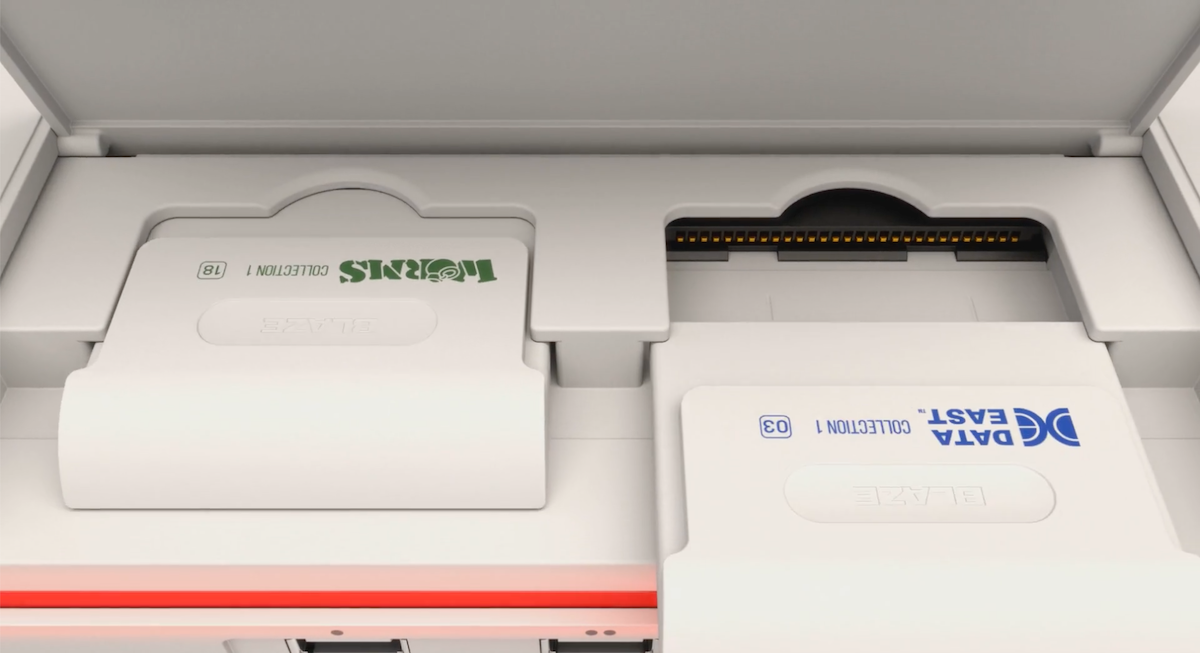
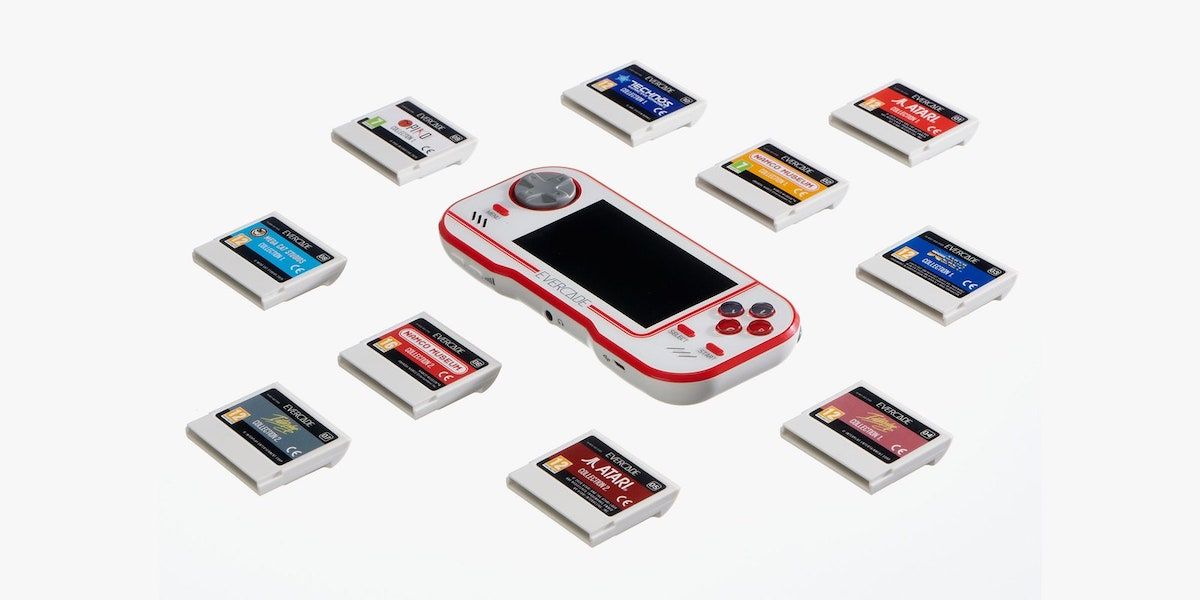
Los juegos vienen en cartuchos físicos patentados, lo que es un buen toque para los coleccionistas y aficionados a lo retro. Estos cartuchos son, con dos excepciones, totalmente compatibles entre el VS y la consola portátil Evercade.
Evercade VS cuenta con dos ranuras para cartuchos, una característica inusual para una consola doméstica. Debería resultar en menos intercambio. Dado que los cartuchos Evercade suelen contener de 6 a 20 juegos, ofrecerán muchas opciones.
La biblioteca de juegos compartidos de Evercade
Evercade representa la era de los juegos retro de finales del siglo XX. La mayoría de sus juegos cubren la segunda, tercera y cuarta generación de videojuegos. Muchos de estos títulos son juegos originales de Atari de sus consolas 2600, 7800 y Lynx. Otros emulan lanzamientos de versiones de NES, SNES o Sega Genesis.
La biblioteca incluso incluye un puñado de juegos nuevos. Por ejemplo, el estudio Mega Cat más pequeño ha lanzado una colección de juegos modernos producidos en un estilo retro de 8 bits / 16 bits. En teoría, los sistemas Evercade podrían convertirse en destinos para los desarrolladores de juegos retro.
Una decepción es la ausencia de los dos cartuchos con colecciones del Museo Namco. Blaze solo ha licenciado estos títulos para la computadora de mano Evercade existente, en la actualidad.
Esto es desafortunado. Con clásicos como Dig Dug, Galaga y Pac Man, estas colecciones ofrecen algunas de las mejores ofertas de juegos retro de Evercade. Sin embargo, Blaze está trabajando para actualizar esta licencia para que los juegos se puedan reproducir en Evercade VS.
Aún así, puede esperar jugar todo lo demás de la biblioteca completa de Evercade, que incluye:
Ciempiés
Hora de la hamburguesa
Earthworm Jim
Fútbol sensato
La isla del tesoro mareado
Gusanos
Speedball
Ajedrez de batalla
Además de esto, en el momento de escribir este artículo, Blaze ha anunciado una nueva gama de juegos; la colección de arcade Evercade, que incluye versiones de juegos solo para arcade (es decir, no juegos que desde entonces se han visto a sí mismos en consolas domésticas).
Especificaciones y comparaciones
Las especificaciones técnicas de la consola doméstica son una modesta actualización de las de la computadora de mano. ¡Esto no es sorprendente ya que los Evercades ejecutan juegos diseñados para consolas de hasta cuarenta años! La actualización de la pantalla debería al menos hacer que los menús y otros elementos de la interfaz de usuario sean un poco más nítidos.
Evercade
Evercade VS
UPC
1,2 GHz
1,5 GHz
Resolución de pantalla
480 × 272 (720p a través de HDMI)
1080p
Jugadores
Uno
Uno-cuatro
Precio
$ 80
$ 99
Evercade VS ofrece juegos retro multijugador
Evercade VS es una adición bienvenida a una escena de juegos retro saludable. Comparte su principal punto de venta, los medios físicos, con su predecesor portátil. Este detalle garantiza que el sistema sea popular entre los coleccionistas y fanáticos de la nostalgia.
Evercade VS ofrece juegos multijugador y salida de video mejorada. Pero la mayoría de los juegos Evercade existentes tienen una resolución muy baja y muchos son juegos para un solo jugador. El éxito de esta nueva revisión dependerá de qué tan bien Blaze pueda actualizar su biblioteca. Las consolas de juegos retro dedicadas aún deben competir con alternativas más asequibles y menos oficiales.
Utilizamos cookies para asegurarnos de brindarle la mejor experiencia en nuestro sitio web. Si continúa utilizando este sitio, asumiremos que está satisfecho con él.