El nuevo Apple TV 4K es capaz de recibir audio de alta calidad desde un televisor que admita tecnología ARC o eARC y puede transmitir el sonido a través de los parlantes de su HomePod.
Apple TV 4K puede transmitir fuentes de audio de TV a través de sus HomePods
El Apple TV 4K de segunda generación puede enrutar cualquier fuente de audio conectada a un televisor compatible directamente a su HomePod, automáticamente. Esto significa que puede, por ejemplo, usar su HomePod para jugar siempre que su consola de juegos esté conectada a un televisor compatible con ARC.
Esta función se encuentra actualmente en fase beta.
Requiere un Apple TV de segunda generación, uno o más altavoces HomePod y un televisor que admita HDMI ARC o eARC (debe haber una etiqueta "ARC" junto al puerto HDMI del televisor). Es posible que deba activar manualmente ARC, eARC o HDMI-CEC en la configuración de tvOS.
Un documento de soporte en el sitio web de Apple dice que los mini altavoces HomePod no son compatibles.
Cómo configurar ARC o eARC en Apple TV
Antes de configurar HDMI ARC o eARC, asegúrese de configurar el audio del cine en casa con su HomePod y Apple TV 4K siguiendo las instrucciones de Apple .
Una vez hecho esto, vaya a Configuración> Video y audio> Salida de audio predeterminada en su Apple TV y verifique que su HomePod esté seleccionado en Salida de audio predeterminada . A continuación, seleccione Reproducir audio de televisión en Canal de retorno de audio (Beta) .
Tanto el Apple TV HD como el Apple TV 4K te permiten configurar tu parlante o par estéreo HomePod como la salida predeterminada para todo el sonido proveniente del Apple TV (requiere tvOS 14.2). Básicamente, esto convierte sus HomePods en altavoces de cine en casa para su Apple TV.
Y gracias a las funciones de audio computacional de Apple, sus HomePod configurados de esta manera son capaces de reproducir Dolby Atmos y otros estándares de sonido envolvente al ver películas en su Apple TV, creando un paisaje sonoro envolvente falso.
Cuéntame más sobre ARC y eARC
ERC, o Audio Return Channel, es una tecnología que permite enrutar todas las fuentes de audio conectadas a un televisor compatible al mismo lugar, sin importar de dónde provengan. Utiliza un solo puerto HDMI para manejar todo el audio desde y hacia un dispositivo determinado.
Con ERC, puede hacer cosas como conectar una barra de sonido a una entrada HDMI en su televisor y hacer que el audio de cualquier dispositivo conectado al televisor se reproduzca automáticamente a través de esa barra de sonido.
eARC, o Enhanced Audio Return Channel, es una versión mejorada del estándar ARC que agrega un paso de audio de 5.1 canales con soporte para tecnologías de sonido envolvente más nuevas como Dolby Atmos, DTS: X y más.
eARC se introdujo como parte de la especificación HDMI 2.1. En otras palabras, necesita compatibilidad con HDMI 2.1 en todos sus dispositivos para aprovechar al máximo eARC.
No siempre es suficiente con la fuerza de voluntad para alcanzar sus metas. A veces, necesita ayuda para mantenerse concentrado.
Afortunadamente, las aplicaciones de bloqueo de sitios web pueden ayudarlo a mantenerse alejado de las distracciones. Desde plantar árboles virtuales hasta rastrear sus mayores distracciones, todas estas aplicaciones tienen algo único que puede ayudarlo a mantenerse encaminado.
Conozca las mejores aplicaciones de bloqueo de sitios web, cuánto cuestan y con qué dispositivos son compatibles.
Con Freedom, puede bloquear sitios web y aplicaciones en línea que le impiden hacer su trabajo. Lo que hace que la aplicación sea única es que se sincroniza en todos sus dispositivos, lo que le permite permanecer libre de distracciones mientras viaja o en casa.
La aplicación puede bloquear sitios web específicos, aplicaciones o todo Internet. También tiene una lista prefabricada que tiene las aplicaciones y sitios web más comunes que las personas bloquean. Si su horario de trabajo es constante, Freedom tiene una función en la que programa los bloques con anticipación para que no tenga que preocuparse por bloquear manualmente sus distracciones.
Incluso puede configurar estos bloqueos como recurrentes durante varios días seguidos para ayudar con obligaciones constantes como la escuela o su trabajo. Puede tener la tentación de apagar el bloqueador para poder volver a sus distracciones, pero con el modo bloqueado, no puede finalizar una sesión bloqueada antes de lo programado.
Freedom está disponible para iOS, Android y escritorio. Viene con una prueba gratuita de hasta siete sesiones bloqueadas.
Hay tres planes de precios diferentes para Freedom, incluidos los planes mensuales y anuales, así como una opción para un pago único. Si bien el plan mensual cuesta $ 6.99 / mes, la suscripción anual es de $ 2.42 / mes (pero paga anualmente). Si desea evitar las suscripciones por completo, puede comprar Freedom por $ 129.
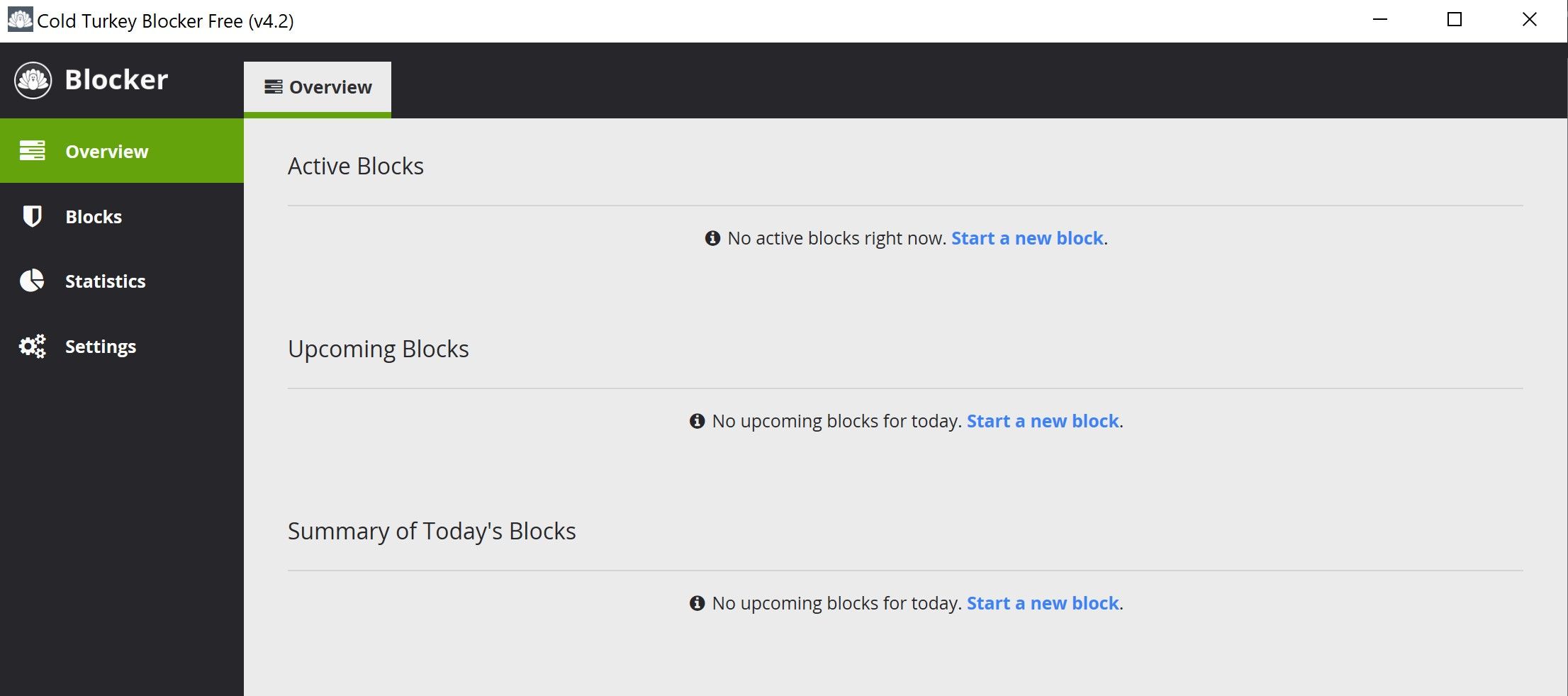
Aunque Cold Turkey solo está disponible para dispositivos de escritorio, es una de las mejores aplicaciones de bloqueo para deshacerse de las distracciones.
Si bien la mayoría de las aplicaciones afirman bloquear sus sitios web y aplicaciones, todavía existen soluciones para acceder a lo que desea. Con Cold Turkey, una vez que establezca una sesión bloqueada, no podrá apagarla hasta que se acabe el tiempo.
Puede bloquear un número ilimitado de sitios web independientemente del plan que tenga, bloquear aplicaciones específicas que use o bloquear todo Internet sin dejar de tener conexión.
También puede crear una lista blanca que permita que sitios web específicos permanezcan accesibles mientras bloquea el resto de Internet. La activación de la función Frozen Turkey creará un período de tiempo en el que sus sitios web bloqueados serán inaccesibles.
Si se dirige a una página bloqueada, Cold Turkey le mostrará un mensaje inspirador para que vuelva al trabajo. Establezca límites de uso de tiempo para que aún pueda acceder a sus distracciones, pero solo por períodos cortos de tiempo.
Como se mencionó anteriormente, solo podrá usar Cold Turkey en los sistemas operativos Mac o Windows. Hay dos planes disponibles para Cold Turkey. El plan gratuito ofrece funciones limitadas, mientras que el plan de pago es de $ 39 y le brinda acceso de por vida a la aplicación.
Forest gana el premio por ser la aplicación de bloqueo de sitios web más creativa que existe. La mayoría de los otros sitios son bastante sencillos y se centran en la funcionalidad, pero Forest creó un concepto completamente único.
Por cada 25 minutos que deje la aplicación abierta, puede hacer crecer un árbol virtual. Navegar fuera de la aplicación de cualquier manera matará inmediatamente su nuevo árbol. El concepto lo hace amigable para los estudiantes que necesitan ayuda para mantenerse enfocados en el trabajo escolar .
Cuanto más tiempo permanezca concentrado en la aplicación sin distraerse, más árboles crecerá. Muy pronto, puede tener todo un bosque de árboles en pie gracias a su dedicación y arduo trabajo.
Forest está disponible para dispositivos iOS y Android, y también está disponible como una extensión de Chrome. Es de uso gratuito en Android, pero cuesta $ 1.99 en iOS (sin incluir otras compras dentro de la aplicación).
Actualice a la versión pro de Forest en Android y podrá plantar árboles en la vida real a través de una asociación con la organización Trees For The Future.
La función FocusTime le permite bloquear las distracciones en línea según el historial de seguimiento del tiempo creado en la aplicación. RescueTime registra todas las aplicaciones y sitios web en los que pasa más tiempo y le permite clasificarlos como productivos, que distraen o que distraen mucho. Desde estas etiquetas, puede activar FocusTime y dejar que la aplicación sepa qué categoría desea bloquear.
RescueTime está disponible en dispositivos iOS, Android y de escritorio. Hay una versión gratuita que puede descargar, pero no viene con el bloqueador de distracciones. Para obtener esta función, deberá suscribirse por $ 12 al mes.
Solo disponible como una extensión de Chrome, Mindful Browsing es completamente gratuito y te ayuda a tomar mejores decisiones sobre cómo gastas tu tiempo.
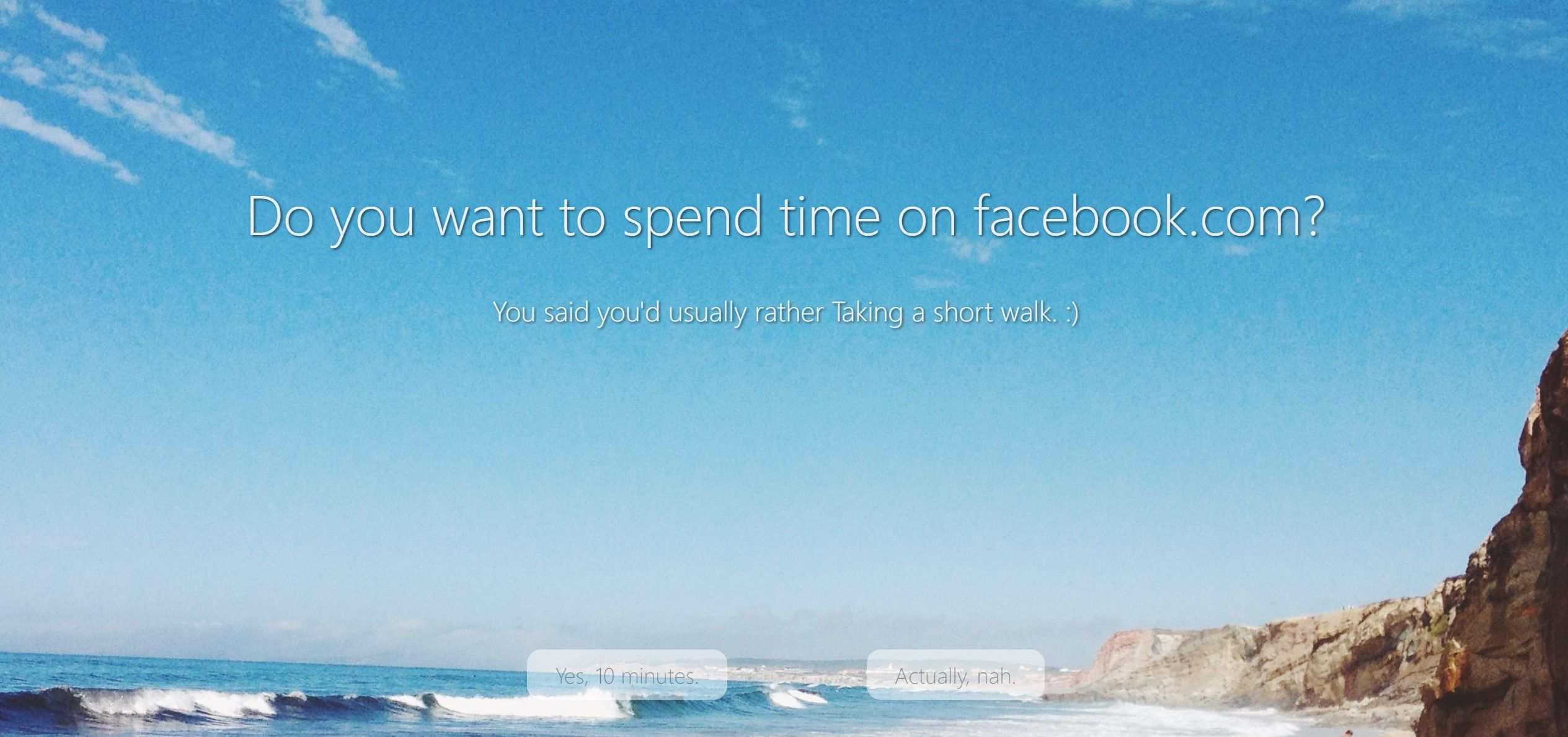
Lo que hace que este bloqueador de sitios web sea interesante es que en realidad no bloquea ningún sitio web para usted. En cambio, muestra un mensaje amigable que le pregunta si aún desea continuar con su sitio bloqueado.
Este recordatorio amistoso se puede combinar con una lista de actividades que cree con anticipación. Estas actividades deberían ayudarlo a concentrarse y ser más beneficiosas que navegar por la web sin rumbo fijo.
Si elige continuar con el sitio web bloqueado, Mindful Browsing le preguntará nuevamente en 10 minutos si está seguro de que no prefiere hacer otra cosa. Las preguntas son una excelente manera de recordar su dedicación al trabajo para que pueda concentrarse en la tarea.
Con las aplicaciones de esta lista, bloquear los sitios web y las aplicaciones que más distraen la atención para concentrarse en su trabajo nunca ha sido tan fácil. Puede sincronizar sus sesiones bloqueadas en todos los dispositivos y establecer períodos de tiempo específicos para mantenerse libre de distracciones.
Entre el videojuego Stranger Things y la serie elige tu propia aventura como Black Mirror: Bandersnatch, Netflix no es totalmente ajeno a la creación de juegos o la introducción de elementos interactivos.
Aún así, pronto veremos que la compañía hace más que simplemente mojarse los pies.
¿Netflix está funcionando en videojuegos?
Según un informe de The Information , Netflix está "buscando contratar a un ejecutivo para supervisar una expansión a los videojuegos".
Parece que no podemos encontrar una oferta de trabajo oficial para este puesto en línea (a diferencia de cuando Sony anunció abiertamente su búsqueda de un nuevo desarrollador móvil ), pero el informe afirma que a varios ejecutivos de la industria del juego se les ha ofrecido un puesto potencial en Netflix. .
No se han dado muchos detalles hasta el momento, aunque la compañía ha discutido la creación de un servicio de suscripción de videojuegos similar a Apple Arcade. Netflix también está trabajando en algo llamado N-Plus , por lo que tal vez veamos el lanzamiento de los dos servicios al mismo tiempo.
La pandemia ha llevado a la industria de los videojuegos a alturas sin precedentes, por lo que si Netflix busca expandirse, no hay mejor sector del mercado para elegir. En diciembre de 2020, MarketWatch informó que los videojuegos son una industria más grande que las películas y los deportes norteamericanos combinados.
Tome un teléfono Android, iPhone, iPad o incluso una PC con Windows 10, y verá un modo de avión alternar en sus diversos menús de acceso directo. Pero, ¿qué es el modo avión y qué hace realmente? ¿Cómo puede usarlo a su favor en su teléfono o PC?
Responderemos todas tus preguntas sobre el modo avión para que entiendas cómo usarlo.
¿Qué es el modo avión?
El modo avión, a veces llamado modo avión o modo avión, es una configuración disponible en casi todos los teléfonos inteligentes, computadoras portátiles y dispositivos similares. Cuando activa el modo avión, detiene toda la transmisión de señales desde su dispositivo. Verás el ícono de un avión en la barra de estado de tu teléfono cuando esté encendido.
La función se conoce como modo avión porque muchas aerolíneas prohíben los dispositivos inalámbricos en sus aviones, especialmente al despegar y aterrizar. Existe cierto debate sobre si los teléfonos realmente podrían interferir con el equipo de radio en los aviones, pero la mayoría piensa que es mejor pecar de cauteloso.
¿Qué hace el modo avión?
El modo avión desactiva todas las funciones inalámbricas de su teléfono o computadora portátil, que incluyen:
Conexión celular: no puede hacer llamadas, enviar mensajes de texto o usar datos móviles para acceder a Internet.
Wi-Fi: su dispositivo se desconectará de cualquier conexión Wi-Fi existente y no se conectará a ninguna nueva.
Después de habilitar el modo avión, puede volver a activar manualmente Wi-Fi o Bluetooth, sin dejar de mantener el modo avión habilitado para bloquear las señales celulares.
Las versiones modernas de iOS y Android también han realizado ajustes de conveniencia para el modo avión. En los teléfonos modernos, si activa el modo avión mientras está conectado a un dispositivo Bluetooth, no se interrumpirá la conexión Bluetooth. Aún puede desactivar Bluetooth manualmente, si lo desea.
El GPS es un poco diferente. No transmite ondas de radio; La función GPS de su teléfono solo recibe señales de satélites GPS. Dependiendo de su dispositivo, el modo avión puede apagar o no el GPS.
Si bien las aplicaciones de mapas sin conexión funcionan sin conexión a Internet, funciones como el tráfico en vivo no funcionarán en modo avión, ya que no tienes conexión a Internet.
Cómo alternar el modo avión en Android
Para habilitar el modo avión en su dispositivo Android, siga estos pasos:
Desliza el dedo hacia abajo desde la parte superior de la pantalla dos veces para abrir el panel de Configuración rápida . Alternativamente, puede deslizar hacia abajo una vez con dos dedos.
Busque el modo de avión en la cuadrícula. Si no lo ve, es posible que deba deslizar el dedo hacia un lado para acceder a más íconos.
Toque la palanca y su teléfono entrará en modo avión. Verá un icono de avión en su barra de estado y todas las radios afectadas están desactivadas.
Galería de imágenes (2 imágenes)
Expandir
Expandir
Imagen 1 de 2
Imagen 2 de 2
Repite estos pasos para desactivar el modo avión. Tenga en cuenta que es posible que su teléfono tarde un momento en volver a conectarse a Wi-Fi y datos móviles después de salir del modo avión.
Si su teléfono no tiene este acceso directo por alguna razón, puede alternar el modo avión en Configuración> Red e Internet> Modo avión .
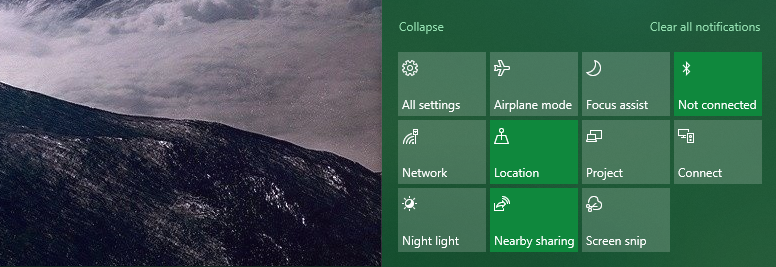
En Windows 10, puede alternar el modo avión a través del Centro de actividades. Presione Win + A o haga clic en el icono de la burbuja de notificación en la esquina inferior derecha de su pantalla para abrirlo.
Una vez que aparezca, busque el interruptor del modo Avión en la parte inferior. Haga clic aquí para habilitar el modo avión y cortar todas las señales de red. Si no ve el panel, haga clic en Expandir para ver más; puede estar oculto por defecto.
Sí, el modo avión definitivamente ayuda a su dispositivo a ahorrar batería. Las distintas radios de su teléfono consumen mucha energía. Regularmente envían notificaciones de aplicaciones a través de Wi-Fi, se comunican con dispositivos Bluetooth y torres de telefonía móvil, y verifican su ubicación.
Todo eso consume mucha energía, por lo que desactivarlos todos a la vez es una excelente manera de mantener su teléfono con vida por más tiempo. Debido a que su teléfono no funciona tanto en modo avión, también debería cargarse más rápido.
¿Puedes usar Wi-Fi mientras estás en modo avión?
Esto depende de su dispositivo, pero la mayoría de los teléfonos modernos le permiten usar Wi-Fi incluso cuando está en modo avión. Cuando habilita el modo avión, el Wi-Fi se apagará, pero puede volver a habilitarlo manualmente.
En su dispositivo Android, deslícese hacia abajo desde la parte superior de la pantalla dos veces para abrir la Configuración rápida nuevamente, luego toque Wi-Fi . Espere unos segundos y verá que Wi-Fi se enciende y se conecta (si su teléfono lo permite). En un iPhone, abra el Centro de control (deslice el dedo hacia abajo desde la esquina superior derecha en los modelos de iPhone sin un botón de Inicio, o deslice hacia arriba desde la parte inferior si su dispositivo tiene un botón de Inicio) y toque la palanca de Wi-Fi de la misma manera.
Muchas aerolíneas ahora ofrecen Wi-Fi a bordo , por lo que puede habilitar Wi-Fi en modo avión para disfrutarlo si corresponde. Si no está seguro, debe consultar con un empleado de la aerolínea antes de intentar conectarse. Sin embargo, los aviones generalmente permiten Wi-Fi solo cuando están por encima de los 10,000 pies, así que tenga cuidado de mantener el Wi-Fi apagado durante el despegue y el aterrizaje.
¿Funciona Bluetooth en modo avión?
Este es un escenario similar al anterior. Habilitar el modo avión deshabilita Bluetooth (excepto con las excepciones mencionadas anteriormente), pero en la mayoría de los teléfonos y computadoras portátiles, puede volver a encenderlo con el botón de acceso directo. Las aerolíneas generalmente no se preocupan mucho por Bluetooth, porque su alcance es muy corto (alrededor de 30 pies en la mayoría de los casos).
Habilitar Bluetooth le permite emparejar sus auriculares, teclado o dispositivos similares Bluetooth. Incluso cuando no esté en un avión, puede habilitar el modo avión para ahorrar batería mientras escucha música sin conexión a través de auriculares Bluetooth.
¿El modo avión usa datos?
No. Debido a que habilitar el modo avión evita que su teléfono se conecte a la red celular de su proveedor de telefonía móvil, no utilizará ningún dato en el modo avión.
¿Qué hace el modo avión para los juegos?
Si te encanta jugar en tu teléfono pero odias ver anuncios, el modo avión puede ayudarte. Debido a que deshabilita todas las conexiones a Internet, la habilitación del modo avión ocultará los anuncios en los juegos móviles sin conexión. Solo asegúrese de no volver a encender el Wi-Fi después de habilitar el modo avión.
Sin embargo, si un juego requiere que su dispositivo esté en línea, no podrá jugarlo en modo avión. Tendrás que probar el modo avión con tus juegos favoritos y ver qué pasa.
¿Funcionan las alarmas en modo avión?
Sí, las alarmas sonarán normalmente, incluso en modo avión. No dependen de ningún tipo de conexión a Internet o móvil. Abra la aplicación Reloj en su dispositivo y cambie a la pestaña Alarmas para configurar su alarma como normal.
¿Snapchat funciona en modo avión?
No. Debido a que Snapchat depende de una conexión a Internet, no funcionará en modo avión.
¿Puede recibir llamadas y mensajes de texto en modo avión?
No, porque su teléfono no tiene conexión al servicio celular. Si alguien te llama y tu teléfono está en modo avión, llegarán a tu buzón de voz como si tu teléfono estuviera apagado. Verá los mensajes de texto que recibió mientras estaba en modo avión una vez que lo desactive.
Sin embargo, si usa las llamadas por Wi-Fi, no tendrá esta limitación. Su teléfono y su operador deben ser compatibles con esta función, y debe habilitarla para ejecutar llamadas y mensajes de texto tradicionales a través de Wi-Fi.
Las aplicaciones de mensajería como WhatsApp e iMessage son otra excepción a esto. Si su teléfono está en modo avión pero está conectado a Wi-Fi, aún puede enviar mensajes a otras personas mediante los servicios de mensajería instantánea.
Cómo escuchar música en modo avión
Galería de imágenes (2 imágenes)
Expandir
Expandir
Imagen 1 de 2
Imagen 2 de 2
Como no tiene una conexión a Internet en modo avión, las aplicaciones de transmisión de música como Spotify, Apple Music y similares no funcionarán. La única forma de transmitir música en modo avión es volver a encender el Wi-Fi, como hemos mencionado.
Suponiendo que no puede conectarse a Wi-Fi, tiene dos opciones para escuchar música en modo avión.
Primero, si se suscribe a un servicio de transmisión de pago, como Spotify Premium o YouTube Music Premium, puede descargar música a su dispositivo móvil. Esto le permite escucharlo incluso en modo avión.
Si no desea pagar una suscripción de transmisión premium, aún puede escuchar su música local. Deberá sincronizar su música con su teléfono y usar una aplicación de reproductor de música sin conexión para hacerlo.
Eso es lo que puede hacer en el modo avión
Hemos respondido algunas de las preguntas más comunes sobre el modo avión en su teléfono o computadora portátil. En resumen, le permite apagar toda la actividad inalámbrica en su dispositivo, que es necesaria en algunos vuelos pero útil incluso en tierra. Y puede modificar el modo avión activando Wi-Fi o Bluetooth manualmente si aún desea permitir algunas conexiones.
Si se aproxima un vuelo largo, le recomendamos que descargue sus archivos multimedia en su teléfono para que no dependa de una conexión a Internet. De esa manera, tendrá mucho para disfrutar sin tener que pagar por el Wi-Fi de la aerolínea.
Hubo un tiempo en que la Holoportación era un atractivo brillante del género de la ciencia ficción. Ya sean las novelas de Isaac Asimov o las grandes franquicias de películas de ciencia ficción como Star Wars, Holoportation, la capacidad de construir hologramas en 3D de la vida real de personas y transmitirlos a lugares lejanos, fue lo que solía atraer a los futuristas de la tecnología. emocionado y pegajoso.
Ya no, ya que la tecnología de Holoportación ha pasado de la mera ciencia ficción a la realidad. En esta guía, cubrimos qué es la Holoportación, cómo funciona la Holoportación y cómo afectará la comunicación en este momento.
¿Qué es la tecnología de holoportación?
Un tipo de tecnología de captura 3D, Holoportation puede tomar personas reales y crear su imagen 3D en forma de holograma para una sesión de comunicación en vivo en tiempo real.
Para que la tecnología funcione, necesita al menos un par de cámaras para crear una imagen en 3D y transferir el holograma de la vida real de una persona a cualquier parte del mundo (donde está instalada la tecnología de Holoportación).
Será principalmente una evolución en las comunicaciones digitales, justo después de que el mundo se haya adaptado al fenómeno de las videoconferencias, acelerado por la pandemia de COVID-19. Microsoft es el mayor contribuyente a la tecnología Holoportation, con sus productos estrella como Mesh y Hololens 2.0.
Así es como Microsoft describe la Holoportación en su blog:
La holoportación es un nuevo tipo de tecnología de captura 3D que permite reconstruir, comprimir y transmitir modelos 3D de personas de alta calidad en cualquier parte del mundo en tiempo real. Cuando se combina con pantallas de realidad mixta como HoloLens, esta tecnología permite a los usuarios ver, escuchar e interactuar con participantes remotos en 3D como si realmente estuvieran presentes en el mismo espacio físico. Comunicarse e interactuar con usuarios remotos se vuelve tan natural como la comunicación cara a cara.
Pero Microsoft no está solo, por supuesto. También está PORTL , otra empresa especializada en tecnología de Holoportación. A través de su tecnología, que consiste en una caja del tamaño de un armario normal y varias cámaras, usted podría estar sentado en su casa y transmitir su holograma a cualquier parte del mundo, siempre que su tecnología de Holoportación esté instalada allí.
Aquí hay un breve video del CEO de PORTL, David Nussbaum, que demuestra la tecnología:
¿Cómo funciona la tecnología de holoportación?
Un componente clave en la tecnología de Holoportación es la tecnología de captura 3D y los auriculares avanzados de realidad mixta como Microsoft Hololens, una plataforma de realidad mixta construida sobre Microsoft Azure.
Una gran cantidad de peces gordos del mundo tecnológico, como Niantic, los desarrolladores de Pokémon GO, han colaborado ahora con Microsoft para mostrar las posibilidades en este nuevo mundo de realidad mixta.
Aquí hay una breve demostración que explora la colaboración de Microsoft y Niantic:
Estamos encantados de colaborar con @microsoft & @hololens en nuevas experiencias que unirán el mundo digital y físico. Vea esta demostración de prueba de concepto, construida en nuestra plataforma a escala planetaria, y las increíbles posibilidades que podrían aguardar. https://t.co/ig0bQUIQ8bpic.twitter.com/gGk5djVayC
La tecnología de captura 3D utiliza un tipo especial de cámara para tomar imágenes de personas necesarias para una reconstrucción 3D de su holograma. Se necesitan al menos dos cámaras, con espacio para tantas como desee. Cuantas más cámaras utilice, mejor será la calidad del holograma del otro lado.
Lo siguiente que necesitará, además de las cámaras de captura 3D, es un casco de realidad mixta. Un casco de realidad mixta funciona reconstruyendo su imagen en un holograma 3D, cuidadosamente elaborado con la ayuda de cámaras de captura 3D para dar una aproximación cercana a una realidad. En este momento, el auricular de realidad mixta más popular es el Hololens 2.0 de Microsoft.
¿Cómo enriquecerá nuestra vida la tecnología de holoportación?
A mediados del siglo XIX, Guglielmo Marconi allanó el camino para la comunicación inalámbrica con su invención de la telegrafía inalámbrica. Marconi utilizó las ondas de radio recién descubiertas para la transmisión de señales telegráficas. Y en 1920, la gente usaba radios para uso personal.
Luego vino el desarrollo de las redes informáticas y, en 1965, nació el correo electrónico en el MIT. Siguieron nuevos desarrollos. Robert Cailliau y Tim Berners-Lee inventaron la World Wide Web en 1989 y los teléfonos inteligentes se introdujeron en Gran Bretaña. Y Microsoft, en 2003, anunció su plataforma de videoconferencia, Skype.
Cada uno de estos desarrollos supuso un cambio fundamental en la forma en que gestionamos las comunicaciones a larga distancia. Es probable que la holoportación haga lo mismo. Aquí hay algunos lugares que tienen más probabilidades de verse interrumpidos por la tecnología de holoportación:
1. Juegos
Esta industria es probablemente la más entusiasmada con la adopción de la tecnología de Holoportación. Porque seamos realistas, por muy buenas que sean las salas de chat y audio, tener un holograma en vivo de tus amigos jugadores lejanos los superará en todo momento.
Como podemos ver en los ejemplos de compañías de juegos como Niantic, las grandes corporaciones ya están mostrando un interés activo en combinar la tecnología de Holoportación con juegos y producir experiencias aumentadas mejores y más inmersivas para los jugadores de todo el mundo.
2. Telesalud
Telesalud se define como la capacidad de proporcionar todos los servicios de salud y relacionados con la salud a través de tecnologías de comunicación digital como chats de audio y video, plataformas de realidad mixta y ahora, Holoportación.
Con un tamaño de mercado estimado en $ 298,9 mil millones para 2028, la industria de la telesalud está preparada y lista para la tecnología de holotransporte.
¿Dónde se implementará esto? Bueno, en todas partes.
Las citas con el médico, las sesiones de terapia, etc., son los casos de uso obvios. Si bien estos servicios ya están disponibles a través de plataformas de videoconferencia en línea como Zoom o Skype, carecen de la vivacidad de la interacción humana real, una cualidad que la interacción holográfica pretende proporcionar.
3. Educación
Esta es otra área donde la tecnología de Holoportación puede ser de gran ayuda. Con la capacidad de transportarse a sí mismo oa otros a lugares lejanos, las posibilidades de mejorar las experiencias de aprendizaje son infinitas.
A medida que se eliminan las limitaciones geográficas a través de la Holoportación, puede asistir y recorrer las mejores escuelas o universidades, todo sin salir de su estudio.
Por ejemplo, como puede ver en el video de arriba, la escuela primaria Wooranna Park en Dandenong North, Australia, creó un aula virtual a través de Minecraft con la ayuda de cascos de realidad virtual y otras tecnologías de holotransporte.
"Los compañeros de trabajo duplican la casualidad del aprendizaje en persona, sin el tiempo ni el costo de viajar, gracias a la holotransportación, el intercambio holográfico y la visualización", escribe Microsoft en la página de inicio de su plataforma de realidad mixta Mesh.
La buena comunicación y la confianza se consideran los ingredientes clave de una relación exitosa. Si bien la comunicación a través de las tecnologías de chat funciona, especialmente durante los tiempos de la pandemia de COVID-19, todavía dejan nuestros cerebros de mono pidiendo una conexión humana real y tangible. Y aunque la tecnología de Holoportación no es tan buena como una persona real en carne y hueso, definitivamente es un paso en la dirección correcta.
5. Negocios
La globalización es un hecho y no se puede construir un muro alrededor de eso. Podemos intentar poner barreras artificiales como regulaciones, a menudo en nuestro propio detrimento, pero está llegando y no se detendrá.
Incluso ahora, muchas empresas, especialmente en tecnología, contratan personas de todo el mundo. Coinbase, una plataforma de intercambio de criptomonedas, compartió su decisión de ir completamente a distancia, primero cerrando su único espacio de oficina físico en San Francisco.
Coinbase se compromete a ser remoto primero. Anunciamos que ya no tenemos una sede y, como siguiente paso, cerraremos nuestra oficina de SF (nuestra antigua sede) en 2022.
A medida que más y más empresas empiecen a utilizar el control remoto, es probable que la holoportación se convierta en un medio de comunicación clave.
¿Qué le depara el futuro a la tecnología de holoportación?
Aún en su infancia, la tecnología de Holoportación tiene un largo camino por recorrer.
Microsoft anunció recientemente el lanzamiento de Hololens 2.0, que se basa en su éxito inicial con Hololens 1.0. Sin embargo, debido a su alto costo, la tecnología de Holoportación no está disponible para los consumidores en este momento. Actualmente, la mayoría de los compradores de Holoportación son grandes empresas u organizaciones gubernamentales. A medida que la tecnología avanza y se abarata con el tiempo, se espera que esté disponible para el usuario medio.
Zoom se ha convertido en una parte integral de nuestra vida diaria. A medida que más lugares de trabajo ofrecen oportunidades para trabajar desde casa, Zoom se ha convertido en una de las herramientas de referencia para reunirse con compañeros de trabajo de forma remota.
La desventaja de Zoom es que necesita tener una cantidad suficiente de datos de Internet para que sus sesiones de Zoom funcionen sin problemas. Este artículo analiza la cantidad de datos que consume realmente una llamada de Zoom.
¿Cuántos datos utiliza una llamada de Zoom?
Se pueden usar entre 540 MB y 1,62 GB de datos por hora para una reunión de Zoom uno a uno. Esto equivale a entre 9 MB y 27 MB de datos que pueden usarse por minuto para reuniones individuales de Zoom.
Este gráfico muestra la cantidad de datos que utiliza una reunión uno a uno en Zoom por hora, según la calidad del video:
Calidad de video
Uso de datos por hora
480p
540 MB
720p
1,08 GB
1080p
1,62 GB
A medida que aumenta el número de personas en una llamada de Zoom, también lo hace el uso de datos. Las reuniones de Group Zoom consumen entre 810 MB y 2,4 GB de datos por hora. Esto equivale a entre 13,5 MB y 40 MB por minuto.
Este gráfico muestra la cantidad de datos que usa una llamada grupal en Zoom por hora, según la calidad del video:
Cómo reducir la cantidad de datos utilizados en Zoom
Si le preocupa el consumo de datos que se produce durante sus llamadas de Zoom, aquí hay algunos consejos útiles para ayudar a reducir el uso de datos y ancho de banda al usar Zoom:
Evite dejar su video encendido cuando no lo necesite (a menos que sea absolutamente necesario verse durante la reunión). Apagar la cámara es una forma segura de reducir el uso excesivo de datos. Incluso puede ir tan lejos como para ajustar su configuración, por lo que se une automáticamente a las reuniones con la cámara apagada.
Apague el video HD, ya que la resolución HD consume más datos. Es una buena idea reducir la calidad del video a menos que la calidad del video sea importante.
No olvide la cantidad de personas en una llamada de Zoom
Es importante tener en cuenta que la cantidad de datos que usa en Zoom depende en gran medida del tipo de llamada y la cantidad de personas en una llamada. Las reuniones más grandes suelen consumir más datos, así que asegúrese de planificar en consecuencia.
Durante la mayor parte de 2021, el precio de Bitcoin ha sido estratosférico, rompiendo su récord histórico varias veces y convirtiendo a las personas en cripto millonarios e incluso multimillonarios de la noche a la mañana. Tiempos emocionantes, ¿verdad?
Si revisa un gráfico de precios de Bitcoin en este momento, verá una cosa: una venta masiva monumental, que redujo el precio de la criptomoneda en más del 25 por ciento. Se ha recuperado un poco, pero ¿qué pasa? ¿Por qué se ha desplomado el precio de Bitcoin?
¿Qué dijo Elon Musk sobre Bitcoin?
Primero, Elon Musk. A principios de mayo de 2021, Elon Musk criticó rotundamente el impacto ambiental de Bitcoin, denunciando su gran uso de energía por transacción y la dependencia de la red de la energía a base de carbón.
Además, Musk agregó que el fabricante de autos eléctricos y baterías, Tesla, ya no aceptaría Bitcoin como método de pago. Tesla tiene importantes tenencias de Bitcoin (compró alrededor de $ 1.5 mil millones de la criptomoneda en enero de 2021), y aunque Musk ha señalado su descontento, la compañía aún no se ha vendido.
En las 24 horas posteriores al tweet de Musk, más de $ 400 mil millones fueron eliminados del mercado global de Bitcoin, en gran parte debido a las reacciones de los 52 millones de seguidores de Twitter de Elon Musk que reaccionaron a la noticia. Además, los bots de venta automatizada que reaccionan a las redes sociales y al sentimiento de las noticias comienzan a venderse automáticamente, lo que hace que otros inversores sigan su ejemplo.
Es comprensible que los Bitcoiners no estén contentos. Primero, con Musk por criticar a Bitcoin en primer lugar, incluso si esa crítica es en gran medida correcta, y en segundo lugar por hundir el precio de la criptomoneda.
Algunas personas han ido tan lejos como para desarrollar una criptomoneda liderada por la comunidad llamada FuckElon , que tiene un objetivo distante de derribar a Elon Musk de alguna manera o atacar sus propiedades de Tesla. Como mínimo, los desarrolladores y la comunidad esperan expresar su descontento por el hecho de que un hombre tenga tanto poder sobre una moneda global.
¿Qué pasa con Dogecoin?
Tampoco ha sido claro el rumbo del otro proyecto favorito de Elon Musk. Por mucho que Musk critique a Bitcoin, habla de la criptomoneda meme Dogecoin, que utiliza el mismo algoritmo de minería de prueba de trabajo que consume mucha energía que Bitcoin (aunque no utiliza casi tanta energía en comparación, es justo señalar ).
Independientemente, cuando Bitcoin se estanca, también lo hace el resto del mercado, y las altcoins generalmente terminan peor al final. Dogecoin cayó alrededor del 40 por ciento desde su máximo histórico, borrando de manera similar miles de millones de su valor de mercado general.
Un informe de agosto de 2020 encontró que, si bien Bitcoin representa alrededor del 80 por ciento de todas las emisiones de prueba de trabajo, otros algoritmos siguen siendo responsables, incluido Dogecoin.
Otros se apresuraron a señalar que no notaron que Musk cerró las ventas de los autos eléctricos de Tesla en China y no dieron ninguna discusión sobre los procesos de uso intensivo de energía para extraer las baterías dependientes de metales pesados y de tierras raras que las alimentan.
China se enfría con Bitcoin
A la venta masiva de Bitcoin se sumó el anuncio de que China está imponiendo restricciones a Bitcoin y otras criptomonedas con efecto inmediato. Desde el miércoles 19 de mayo, el gobierno chino prohibió a los bancos e instituciones financieras chinas proporcionar servicios relacionados con las criptomonedas.
Dado que China es el mayor minero de bitcoins del mundo, vinculado a los problemas de Musk con la criptomoneda, y uno de los mercados de criptomonedas más grandes, el anuncio fue otro duro golpe.
El uso de Bitcoin ya está prohibido en China, luego de su represión de 2019. Los usuarios chinos de Bitcoin todavía comercian con la criptomoneda en línea, lo que irrita al gobierno chino. Además, China se convertirá en uno de los primeros países en desplegar completamente una moneda digital del banco central , el yuan digital.
Los críticos del gobierno chino y las monedas centrales creen que es otro paso para forzar la aceptación de la moneda digital emitida por el gobierno en lugar de las criptomonedas descentralizadas (y, en algunos casos, anónimas).
Además, como se informó en el Financial Times , algunas provincias chinas están estableciendo líneas directas para permitir que los ciudadanos interesados informen sobre posibles operaciones de minería de criptomonedas.
La Comisión de Reforma y Desarrollo de Mongolia Interior dijo que establecería una línea telefónica directa a través de la cual las personas podrían informar sobre presuntos equipos mineros como parte de un esfuerzo para "limpiar y cerrar integralmente" estas operaciones.
Las credenciales ambientales de Bitcoin bajo un serio escrutinio
Elon Musk puede haber criticado el impacto ambiental de Bitcoin y, como resultado, hizo que el precio cayera, pero no se equivoca.
Bitcoin está bajo una presión cada vez mayor. La criptomoneda más grande del mundo no puede deshacerse de la asociación con el uso intensivo de electricidad, los combustibles fósiles y las montañas de desechos electrónicos creados por mineros ASIC quemados .
Los usuarios de Bitcoin pueden descartar las afirmaciones todo lo que quieran, pero es una verdad establecida.
No importa cómo se corte la manzana, las operaciones mineras más prolíficas del mundo tienen su sede en China, que utiliza muchas centrales eléctricas de carbón. Pero China está lejos de ser el único país que utiliza combustibles fósiles para impulsar la minería de Bitcoin, y sería un error describirlos como tal. Simplemente tienen el doble de la tasa de hash de cualquier otro país.
Para Bitcoin, no hay forma de evitar que los mineros utilicen combustibles fósiles para alimentar sus equipos de minería. Un estudio del Financial Times encontró que alrededor de dos tercios de la red minera de Bitcoin usa energía no renovable, aunque el 76 por ciento de los encuestados indicó que usa al menos algunas fuentes de energía renovable.
Si los defensores de Bitcoin, los líderes de opinión y los usuarios pueden impulsar a los mineros hacia fuentes de energía más ecológicas, aliviaría al menos parte del impacto ambiental de la red. A algunas personas les gustaría que Bitcoin cambiara a un algoritmo de prueba de participación, que utiliza sustancialmente menos energía para confirmar las transacciones de la red y garantizar la descentralización.
Sin embargo, eso requeriría que toda la red esté de acuerdo con el cambio, y parece increíblemente poco probable que cambien suficientes mineros.
¿Volverá a subir el precio de Bitcoin?
Dada la ahora considerable cantidad de dinero institucional envuelto en inversiones de Bitcoin en todo el mundo, muchos defensores y usuarios de Bitcoin no están preocupados por esta enorme caída de precios. De hecho, muchos ven el precio de Bitcoin que cambia rápidamente como una corrección en lugar del comienzo de un mercado bajista, utilizando la depresión para recoger Bitcoin adicional a un precio mucho más bajo.
Bajar de poco menos de $ 60,000 por Bitcoin a poco más de $ 30,000 en unos pocos días es una reducción significativa y ha eliminado miles de millones del mercado. Sin embargo, Bitcoin todavía se cotiza a su nivel de principios de febrero de 2021, y su precio general sigue siendo miles de dólares más alto que en años anteriores.
Dada su historia de rebotes, muchos creen que esta caída es un bache en el ciclo, pero solo el tiempo lo dirá. Como siempre con las criptomonedas, nunca invierta más de lo que puede permitirse perder, y siempre investigue antes de comprometer el dinero que tanto le costó ganar.
Utilizamos cookies para asegurarnos de brindarle la mejor experiencia en nuestro sitio web. Si continúa utilizando este sitio, asumiremos que está satisfecho con él.