Netflix ha agregado nuevos controles parentales para ayudar a las familias a llevarse bien. Esto incluye la opción de proteger su perfil de Netflix con un PIN, lo que evitará que sus hijos (y / o su pareja) accedan a su perfil y arruinen su lista de observación.
El problema con compartir Netflix con otros
Como todos los servicios de transmisión, Netflix puede ser una gran opción para las familias. Sin embargo, establecer perfiles para miembros individuales de una familia es vital. De esa manera, los adultos pueden mantener sus películas y espectáculos separados de las repeticiones interminables de Peppa Pig de los niños.
El problema es que no ha habido nada que impida que los niños inicien sesión en los perfiles de sus padres y vean lo que quieran ver. Hasta ahora. Ahora, puede establecer un código PIN para proteger su perfil de Netflix, ya sea de niños curiosos o de cualquier otra persona.
Cómo bloquear un perfil de Netflix con un PIN
Para proteger un perfil de Netflix con un PIN, inicie sesión en Netflix en su teléfono o computadora portátil. Luego, pasa el cursor sobre el ícono Perfil en la esquina superior derecha y haz clic en Cuenta . Desplácese hacia abajo hasta Perfil y controles parentales , y haga clic en la flecha hacia abajo para ver más opciones.
Desplácese hacia abajo hasta Bloqueo de perfil y haga clic en Cambiar . Cuando se le solicite, ingrese su contraseña y haga clic en Continuar . Marque la casilla para "solicitar un PIN", ingrese un código de 4 dígitos y haga clic en Guardar . Para dejar de requerir un PIN para acceder a su perfil, siga los pasos nuevamente y desmarque la casilla.
Así es como ocupo mi tiempo … haciendo bromas a mi familia y cambiando todos nuestros perfiles de Netflix. ? pic.twitter.com/mwo9HaT0vd
Este es solo uno de los numerosos controles parentales que Netflix ha introducido. Los otros, como se describe en el Centro de medios de Netflix , son la opción de filtrar los títulos por clasificación de edad y eliminar títulos individuales. También puede desactivar la reproducción automática para evitar los atracones.
Se puede acceder a todos estos nuevos controles parentales a través del perfil y el centro de controles parentales dentro de la configuración de su cuenta. Aquí también puedes ver lo que tus hijos han estado viendo en sus perfiles (o en los tuyos) para asegurarte de que todo esté como debe ser.
Consejos y trucos para convertirse en un profesional de Netflix
Estos nuevos controles parentales son bastante básicos, pero podrían resultar invaluables para las familias que comparten una cuenta de Netflix. Especialmente en estos extraños momentos en que muchas familias se ven obligadas a pasar todo el día, todos los días juntos. Cual es divertido.
Somos grandes fanáticos de Netflix aquí en MakeUseOf. Tanto es así que hemos compilado una lista de consejos y trucos útiles para ayudarlo a convertirse en un profesional de Netflix . Esto abarca toda la gama, desde consejos para principiantes hasta recomendaciones sobre qué películas ver.
El mundo puede ser un lugar oscuro, lleno de violencia, enfermedad y muerte. Sin embargo, las películas pueden ser un escape maravilloso de eso. Las comedias oscuras son especialmente buenas en esto, ya que se burlan de esos temas y encuentran lo hilarante en lo sombrío.
Netflix está lleno de películas de comedia oscura. Y para ayudarte a decidir qué ver, hemos reunido las mejores comedias oscuras en Netflix. Estas películas están llenas hasta el borde de humor negro, seguro que te harán sonreír a pesar de los temas serios.
The Lobster está dirigida por Yorgos Lanthimos, quien también creó la película ganadora del Oscar The Favourite. Si puedes creerlo, The Lobster es aún más absurdo que eso, aunque es igual de maravilloso y oscuramente cómico.
La película está protagonizada por Colin Farrell, en un mundo donde las personas tienen 45 días para encontrar el amor verdadero mientras se hospedan en un hotel extraño. Si no lo hacen, son convertidos en animales y lanzados al bosque. Rachel Weisz también protagoniza, por lo que los dos se emparejan y prueban su relación.
Ya no me siento como en casa en este mundo. Es una comedia oscura con la que es casi demasiado fácil relacionarse. En pocas palabras, se trata de cualquiera de nosotros teniendo un mal día, cuando te encuentras con demasiadas personas molestas.
La historia gira en torno al personaje principal, quien, junto con un vecino geek, realiza una búsqueda vigilante para recuperar los cubiertos de su abuela. Sigue su aventura oscura y peligrosa, pero también profundamente hilarante, con algunos criminales aficionados y estrellas ninja voladoras.
La muerte del Sr. Lazarescu es una película rumana sobre un hombre que es enviado al hospital después de un mareo. Luego lo envían entre hospitales, con cada médico diagnosticando algo diferente y sin ninguna simpatía por la estrella titular.
La película está filmada de forma natural, por lo que casi parece un documental, lo que lo hace aún más conmovedor. A pesar de la frustración y el dolor del Sr. Lazarescu, y el comentario mordaz del sistema de salud, todavía logra levantar una sonrisa mórbida.
¿Estás cansado de ver malvados hillbillies en las películas de terror de Halloween en Netflix ? ¿Has tenido suficiente de ver los mismos viejos clichés en las películas? Conozca a Tucker y Dale, dos amigos sureños que solo intentan disfrutar de sus vacaciones y relajarse en su cabaña cuando un grupo de estudiantes los confunde con asesinos psicóticos.
Tucker y Dale vs.Evil tienen mucha sangre, un montón de chistes realmente divertidos e incluso una lección de vida de nunca prejuzgar a un hombre solo porque se ve (o incluso actúa) de cierta manera.
Un hombre serio a menudo se pasa por alto cuando se habla de películas creadas por los hermanos Coen, pero vale la pena verlo. Se estableció en la década de 1960 y sigue a un profesor de física judío cuya vida se desmorona en todos los sentidos, lo que le hace cuestionar las creencias que aprecia.
A pesar de la discreta y pequeña escala de la historia, A Serious Man es una exploración poderosa de la religión. Como te puedes imaginar, ese es un tema perfecto para que los Coen extraigan pepitas cómicas y conmovedoras. Este es un verdadero placer de una película.
The Ballad of Buster Scruggs es una película de antología occidental que presenta un excelente reparto en seis cuentos. Los cuentos incluyen un vaquero cantante, un buscador de oro y un ladrón de bancos.
Cada una de las viñetas es diferente entre sí, pero todas presentan temas de violencia y muerte. A pesar de eso, logran alcanzar un nivel de conmoción también. Además, por supuesto, te reirás por completo, a pesar del tono macabro.
Si te gustó Juno, entonces también deberías disfrutar de Young Adult, ya que está producido por el mismo equipo creativo. Charlize Theron interpreta a Mavis Gary, una escritora de fantasmas divorciada y alcohólica que intenta entablar un romance con su ex novio. El único problema es que está casado y tiene un bebé recién nacido.
Theron siempre está en plena forma y es igualmente cierto aquí. Ella retrata magníficamente el poder y la emoción de este individuo defectuoso. A pesar de su deprimente vida, todavía hay muchas risas en esta gran película de comedia oscura.
En Life After Beth, el mundo de Zach se conmueve cuando su novia, Beth, muere repentinamente. Igual de impactante es cuando Zach descubre que Beth está realmente viva. O, al menos, está parcialmente viva, ya que su tumba ahora está vacía. Sin embargo, ella no parece estar actuando como antes.
Aubrey Plaza ofrece una gran actuación como Beth y aporta un corazón poco probable a esta película de comedia oscura zombie. Aunque no es innovador, Life After Beth sigue siendo agradable y ofrece algo diferente de los habituales tropos zombis de The Walking Dead.
Swiss Army Man es completamente extraño de la mejor manera posible. Quizás todo lo que necesita saber sobre esta película es que está protagonizada por Daniel Radcliffe como un cadáver pedos.
OK, es mucho más que eso. Paul Dano interpreta a un hombre perdido y solo en una isla e intenta suicidarse. Sin embargo, un cadáver se lava en tierra, y pronto descubre
que puede manipular el cadáver para hacer todo tipo de cosas, incluso montarlo como una moto de agua o usar cierta parte del cuerpo masculino como una brújula. Extraño, salvaje e inmensamente observable.
War on Everyone es una comedia retorcida de policías, donde los dos policías son corruptos y hacen todo lo posible para incriminar a los delincuentes. Sin embargo, las cosas empeoran cuando intentan chantajear a la persona equivocada, y no pasa mucho tiempo antes de que pierdan el control.
Esta película está dirigida por John Michael McDonagh, quien también dirigió las comedias oscuras, The Guard and Calvary. War on Everyone presenta libertinaje, ingenio mordaz y policías seriamente deformados. ¿Qué más podrías querer?
Sigue riendo a través de la oscuridad con Netflix
Si bien es cierto que las comedias oscuras hacen que sea más fácil procesar los eventos impactantes de la realidad actual, al final todo se reduce a su gusto personal. Entonces, aunque esperamos que disfrutes de estas comedias oscuras, no hay garantía de que lo hagas.
Netflix le permite descargar películas y programas para ver sin conexión con la aplicación de Netflix para Windows 10. Pero, ¿dónde está la carpeta de descargas de Netflix?
Encontrar la ubicación de tus descargas de Netflix es necesario para resolver este rompecabezas. Sin embargo, recuerda que Netflix no te da la opción de cambiar la ubicación de descarga. Además, la compañía no le permite navegar hasta el lugar donde se guardan sus descargas.
Si su unidad se está llenando rápidamente, puede mover manualmente las descargas a otra ubicación. Cuando desee verlos nuevamente, simplemente cópielos de nuevo a la ubicación original.
¿Dónde se almacenan las descargas de Netflix?
Abra el Explorador de archivos desde la barra de tareas.
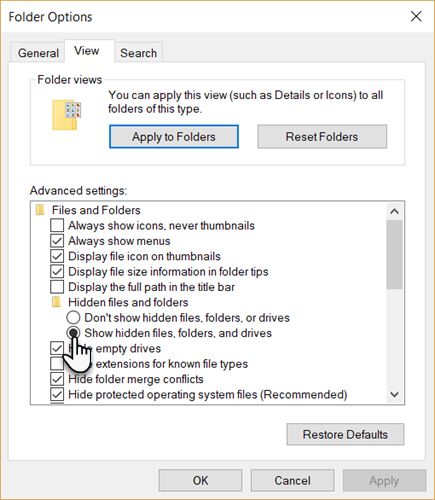
La carpeta de Netflix es una carpeta oculta. Para mostrarlo, vaya a la pestaña Ver y luego haga clic en el botón de menú Opción a la derecha.
En Opciones de carpeta , seleccione la pestaña Ver y desplácese a la configuración de Archivos y carpetas . Si no está marcada, seleccione la configuración Mostrar archivos, carpetas y unidades ocultos para habilitarla.
Haga clic en Aceptar.
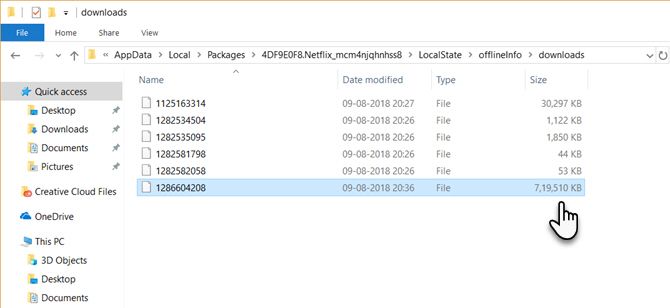
Desde el Explorador de archivos, puede navegar a la carpeta de descarga de Netflix. El camino completo es:
Aquí [USERNAME] es la carpeta de Windows con su nombre de usuario actual.
Puede sonar obvio, pero también puede copiar y pegar C: Users y luego seleccionar la carpeta con su nombre de usuario. Simplemente agregue la ruta del archivo después de eso para llegar a la carpeta sin profundizar en la jerarquía.
La carpeta de descarga de Netflix estará vacía si nunca ha descargado ninguna película o programa con la aplicación Windows 10 Netflix. Sin embargo, una vez que descargue algo, verá un montón de archivos aquí. El más grande pertenecerá al archivo multimedia real.
Tenga en cuenta que no hay nombres de archivo que lo ayuden a identificar la película o el programa. Cambie el nombre del archivo más grande y Netflix ya no los reconocerá. Además, no puede reproducirlos con ningún reproductor multimedia, excepto la aplicación Netflix.
Puede eliminar los archivos y recuperar parte del espacio en su disco duro. Pero eso también se puede hacer desde la aplicación.
Hasta que Netflix agregue algunas características más de administración de archivos, al menos la ubicación puede ayudarlo a administrar el espacio de su disco duro cuando comience a agotarse.
Administrar descargas de Netflix en dispositivos Android
Las palabras "borde sangrante" sugieren un riesgo considerable. Pero un sistema que siempre mejora y actualiza tiene sus beneficios. Es posible que vea ganancias en velocidad y seguridad, por ejemplo. Si te gusta ese tipo de cosas (y estás dispuesto a arriesgarte un poco), aquí hay cinco de las distribuciones de Linux más innovadoras para que pruebes.
La elección puede ser sorprendente, teniendo en cuenta la reputación de Debian de ser lo opuesto a Linux de última generación. Y por una buena razón. Debian Stable, la versión estándar de Debian, proporciona a los usuarios un software probado que contiene relativamente pocos errores. Si bien esto significa que generalmente tendrá una buena experiencia, su software no estará actualizado.
Para probar y refinar todo este código, Debian utiliza otras dos ramas de software con diferentes niveles de estabilidad. El primero se llama Prueba. Los paquetes dentro de él se congelan en un horario y se configuran para convertirse en la próxima versión estable de Debian. El siguiente se llama Sid, o inestable. Sid es una versión de lanzamiento continuo de Debian que recibe continuamente el último software.
A pesar de su nombre, Debian Sid sigue siendo bastante confiable. La principal diferencia es que gran parte de su estabilidad proviene de la corriente arriba. Por ejemplo, en lugar de que Debian arregle cualquier error para la versión de Firefox en Sid, la comunidad confía en que Mozilla implementa estas mejoras. Compare esto con Testing o Stable, donde el equipo de Debian ha refinado aún más los paquetes.
Instalar Sid requiere un poco de conocimiento del administrador de paquetes. Debian realmente no proporciona una imagen de instalación real para él. En su lugar, debe actualizar su sistema actualmente en ejecución, idealmente desde Debian Testing , para facilitar el proceso. De esa manera, tendrá que actualizar menos cosas que actualizar desde Debian Stable.
Si disfruta de la experiencia que ofrece Debian, pero quiere que todo su sistema sea innovador, Sid es su mejor opción.
Si le gusta la flexibilidad y la facilidad de uso de openSUSE pero disfruta de los beneficios del software más nuevo, Tumbleweed podría ser para usted. Tumbleweed es una de las distribuciones de lanzamiento rodante más fáciles de poner en marcha.
Hay dos versiones de openSUSE: Leap y Tumbleweed. Leap es la versión estable que comparte una base con SUSE Linux Enterprise. El software en Leap "salta" hacia adelante aproximadamente una vez al año. Por el contrario, nuevas actualizaciones de software caen continuamente en Tumbleweed.
A diferencia de Debian Sid, openSUSE posiciona Tumbleweed como una forma más alternativa de disfrutar de openSUSE en lugar de una experiencia inestable para los usuarios más aventureros. Hay una imagen de instalación adecuada para que pueda instalar este escritorio de última generación directamente, tan simple como lo haría con una distribución como Ubuntu y Fedora.
openSUSE tiene algunas peculiaridades que lo distinguen aún más de otras opciones. La distribución usa YaST, una herramienta única para la administración y configuración del sistema. Además, openSUSE no rehúye incluir un montón de software preinstalado.
OpenSUSE es conocido por su excelente soporte para el escritorio Plasma. Eso es algo que los fanáticos de KDE deben tener en cuenta. Tumbleweed puede ser una alternativa a KDE Neon, cuyo software está aún más actualizado.
openSUSE y Fedora comparten algunas similitudes clave. Están respaldados por empresas competidoras orientadas a la empresa, SUSE y Red Hat, respectivamente. También son las dos distribuciones más grandes que usan el formato de paquete RPM. Por lo tanto, es apropiado que ambos tengan una versión innovadora de sus sistemas operativos.
Para Fedora, esta versión de vanguardia se llama Rawhide. Rawhide es el lugar para probar el nuevo software, tanto para corregir errores como para obtener un vistazo temprano del último código. Los paquetes reciben actualizaciones constantes, con nuevas versiones de programas que se implementan muy rápidamente.
Esto no significa que Rawhide sea inutilizable. Una de las prácticas de Fedora es proporcionar versiones estables de software (ya que no lanzarán programas aún en beta). Eso significa que todo el código proviene de desarrolladores ascendentes destinados al uso diario.
Similar a openSUSE y al escritorio KDE Plasma, Fedora es conocida por su implementación de GNOME de primer nivel. Si eres fanático de GNOME, Rawhide es una forma de ver los cambios más recientes en GNOME.
Crédito de la imagen: Ben Stedman y Alex Legler / Gentoo
Gentoo es una distribución de lanzamiento continuo donde compila software específicamente para su máquina. La cosa es que instalar Gentoo no es para los recién llegados ni para los débiles de corazón.
Por defecto, en realidad es bastante estable. Gentoo se centra más en la flexibilidad que en ser innovador. Esto se debe a que compila programas directamente en su computadora en lugar de descargar un binario precompilado como lo haría en la mayoría de las otras distribuciones. Gentoo tiene un sistema de lanzamiento estable (arch) e inestable (~ arch), con la última opción deshabilitada por defecto.
Gentoo no es para personas que no están familiarizadas con Linux. Gentoo requiere mucho trabajo manual, ya que incluso las actualizaciones de aplicaciones requieren compilación.
Ciertamente, hay beneficios para este modelo. Al compilar la mayor parte de su software, Gentoo le permite recortar su sistema más que otros sistemas operativos. Puede quitar programas de funciones no deseadas, por ejemplo. Esto también podría generar ganancias potenciales de velocidad. También obtienes una comprensión profunda de cómo funciona Linux, lo que podría atraer a los programadores .
También es fácil para Gentoo mezclar y combinar paquetes estables e inestables. Esto significa que puede elegir qué partes de su sistema quie
re estar en el límite. Compare esto con Fedora o Debian, donde no se recomienda mezclar versiones inestables y estables de programas.
Si está dispuesto a tomarse un tiempo para aprender y compilar su software, Gentoo podría ser para usted. Alternativamente, puede probar algo que haga que Gentoo sea más fácil de instalar, como Sabayon.
Similar a Gentoo, Arch Linux es conocido por ser un poco difícil de instalar. La imagen del disco Arch es solo un terminal con algunas herramientas para comenzar. En el lado positivo, como openSUSE Tumbleweed, viene de forma predeterminada. Arch se esfuerza por mantener los programas lo más modernos posible sin romper las cosas.
La filosofía de Arch de otorgar responsabilidad al usuario para administrar la administración del sistema significa que los usuarios deben hacer un poco más en su sistema operativo que otras alternativas. Por ejemplo, en Debian, los servicios del programa se inician automáticamente. En Arch, debe habilitarlos manualmente.
Hay dos flujos de lanzamientos de paquetes: estable y de prueba. Puede esperar que los programas estables estén tan actualizados como cualquiera de las otras opciones anteriores. Sin embargo, para aquellos aún más aventureros, los repositorios de prueba esperan.
Arch Linux también alberga algo llamado Arch User Repository , una gran colección de programas que simplifica la instalación de software que no está disponible en los canales oficiales de Arch. Hay muchos paquetes que viven en el borde de la sangría allí.
Si disfruta del control manual sobre su propio sistema, así como de los beneficios del nuevo software, Arch es una opción viable. Alternativamente, si desea instalar Arch sin problemas, siempre puede optar por sistemas operativos basados en Arch como Manjaro.
Asegúrese de mantener una copia de seguridad
Siempre hay riesgos con el uso de un sistema operativo que, por diseño, siempre está cambiando. Como tal, es importante tomar algunas precauciones. Debe tener un plan para cuando las cosas salgan mal.
¿Alguna vez se preguntó si las capacidades de manos libres del asistente de voz de Google se extienden para desbloquear su teléfono inteligente? El Asistente de Google puede hacer mucho usando comandos de voz, incluido el desbloqueo de un teléfono inteligente con Voice Match, dependiendo de su versión de Android.
Explicaremos este ingenioso truco, así como si su dispositivo Android lo permite, en esta guía sobre cómo desbloquear y bloquear su teléfono con su voz.
Cómo obtener el Asistente de Google en Android
Para usar la función de desbloqueo por voz de Google, necesitará tener el Asistente de Google en su teléfono.
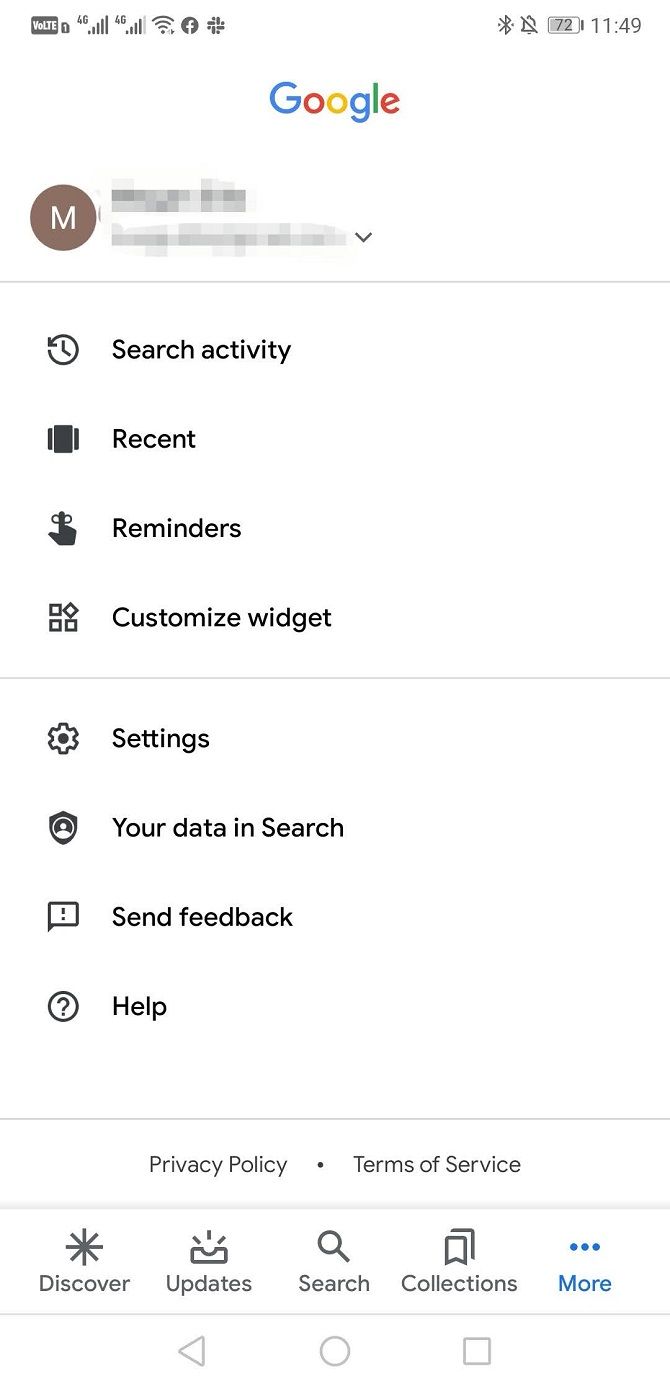
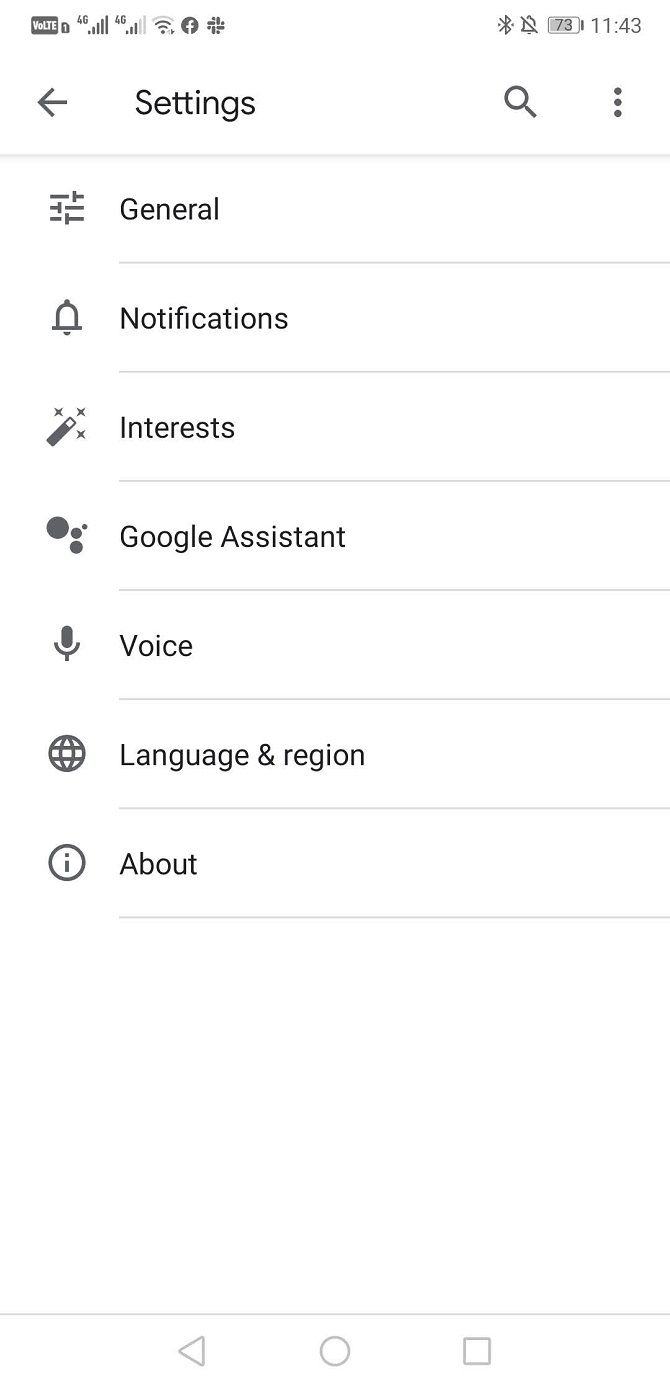
Los teléfonos Android más nuevos (generalmente con Android 7.0 Nougat y más nuevos) vienen con el Asistente de Google ya instalado. Al configurar su nuevo teléfono, simplemente necesita habilitar la función y otorgar a la aplicación Google los permisos relevantes. En caso de que no esté seguro de que esté habilitado, abra su aplicación de Google y toque el botón Más . Elija Configuración> Asistente de Google para verificar.
Si tiene una versión anterior de Android, el Asistente de Google se entrega a través de una actualización automática. Cualquier teléfono con Android Lollipop (5.0) o superior puede ejecutar la aplicación, simplemente descargue la aplicación Google Assistant de Google Play .
Hay algunos requisitos previos que pueden obstaculizar o retrasar la actualización. Si su teléfono es compatible con el Asistente pero no ha visto un mensaje para activarlo, primero debe verificar algunos criterios.
En primer lugar, asegúrese de que el idioma que haya seleccionado para su teléfono sea uno de los idiomas admitidos por el Asistente de Google.
Si tiene configurado el idioma correcto y aún no ve el Asistente de Google, asegúrese de que su aplicación Google Play Services esté actualizada. Los dispositivos más antiguos y menos potentes no son compatibles con el Asistente de Google; necesita al menos 1 GB (Android 5.0) de memoria y una resolución de pantalla de 720p.
Cómo desbloquear tu teléfono por voz con el Asistente de Google
Nota: La función de desbloqueo por voz del teléfono inteligente de Google Assistant solo funciona en ciertas versiones de Android: específicamente Android 5.0 a Android 7.1.2. Google ha eliminado esta función de Android 8.0 y versiones posteriores.
Si tiene la versión correcta de Android, desbloquear su teléfono con Google Assistant es tan fácil como decir "OK Google". Para hacer esto, primero deberá configurar lo siguiente:
Registre un modelo de voz confiable con el Asistente de Google.
Habilite el desbloqueo por voz en la configuración del Asistente.
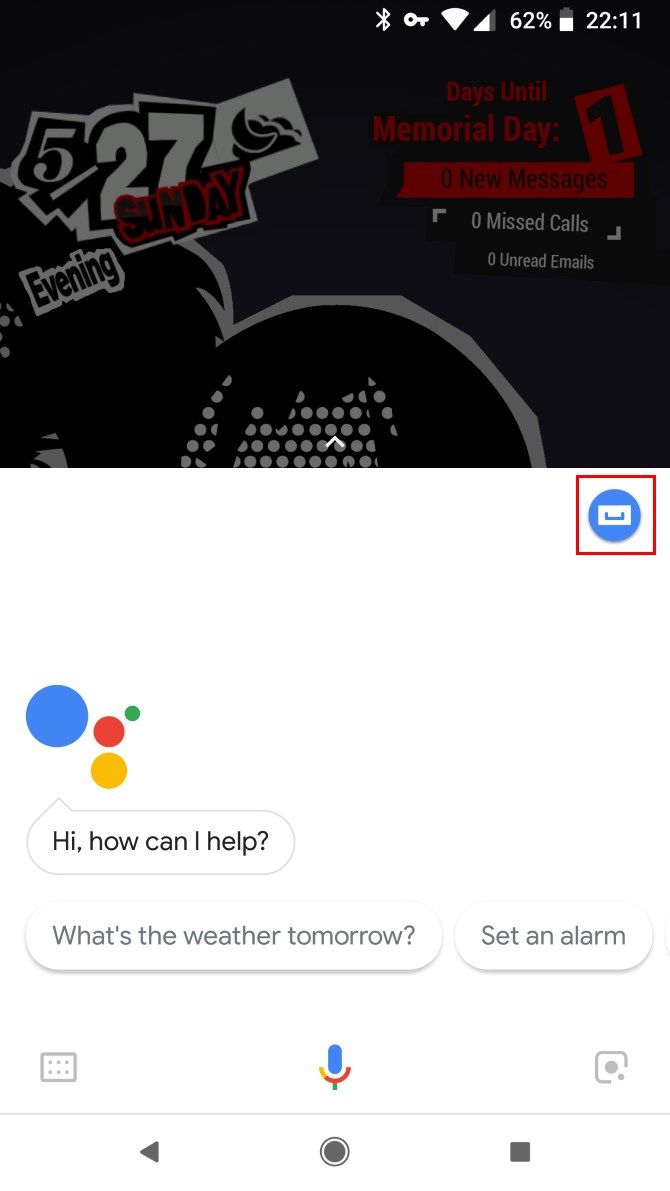
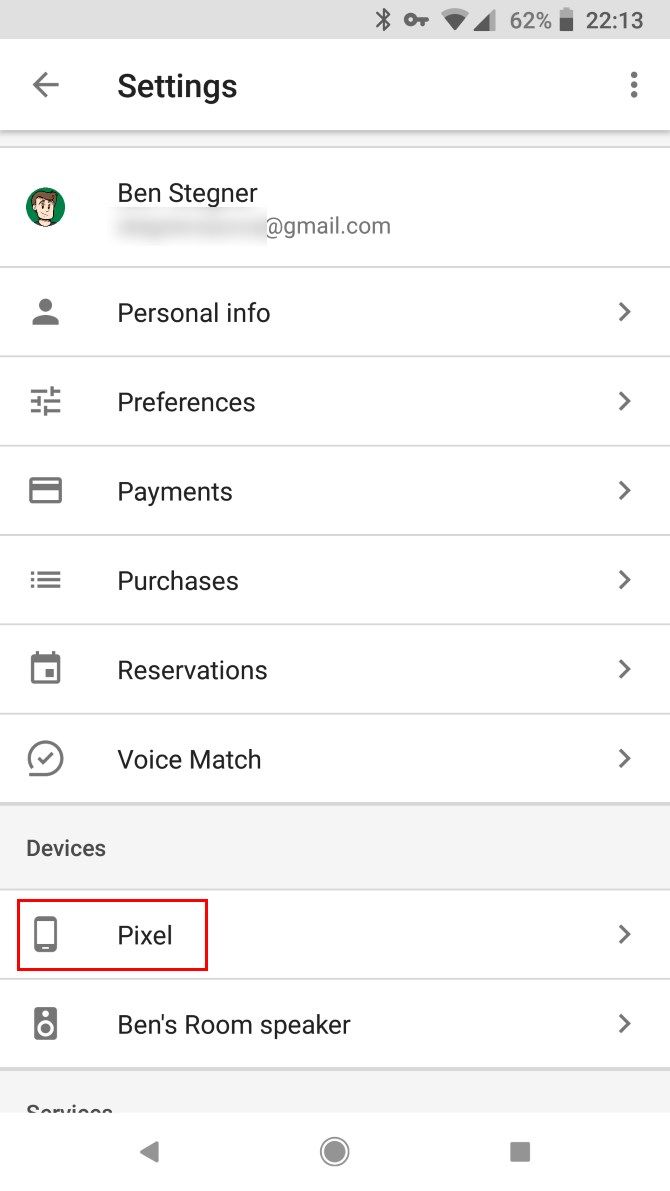
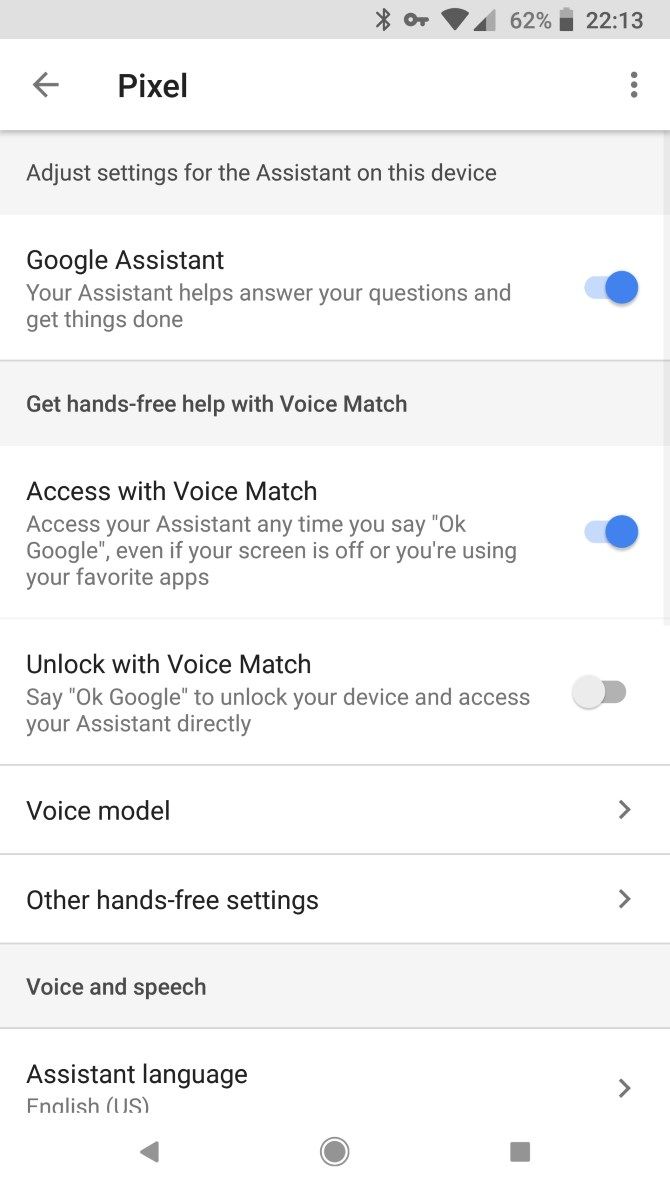
Puede hacer ambas cosas abriendo el Asistente de Google y accediendo a su configuración. Para hacer esto, toque el ícono azul del cajón en la interfaz del Asistente de Google. Seleccione el botón de menú de tres puntos y elija Configuración . Debajo del encabezado Dispositivos , toca tu teléfono. Habilite tanto el acceso con Voice Match como el desbloqueo con Voice Match aquí.
Una vez habilitado, se le pedirá que entrene un modelo de voz confiable para desbloquear su teléfono. Esto garantiza que el Asistente de Google solo responderá a su voz cuando el teléfono esté bloqueado.
Cuando habilite el desbloqueo de voz, la aplicación le pedirá que grabe algunas frases. Si alguna vez desea volver a entrenar el modelo de voz por algún motivo, encontrará la opción dentro del mismo menú de configuración en Modelo de voz> Volver a entrenar modelo de voz .
Es posible que desee hacer esto si su grabación original estaba en un volumen bajo o en un entorno ruidoso. Por razones de seguridad, su teléfono solo almacena un modelo de voz confiable a la vez. Si bien puede configurar múltiples perfiles de voz en Google Home, esto no se aplica a su teléfono inteligente.
Problemas de desbloqueo de voz que puede encontrar
Desbloquear tu teléfono con el Asistente de Google no siempre es infalible, especialmente si tienes otras medidas de seguridad en tu pantalla de bloqueo. Si su teléfono requiere una huella digital, patrón, identificación facial o PIN, el Asistente de Google solo podrá activar su teléfono y encender la pantalla, pero no pasar la pantalla de seguridad. En esos casos, aún necesitará ingresar el método de seguridad.
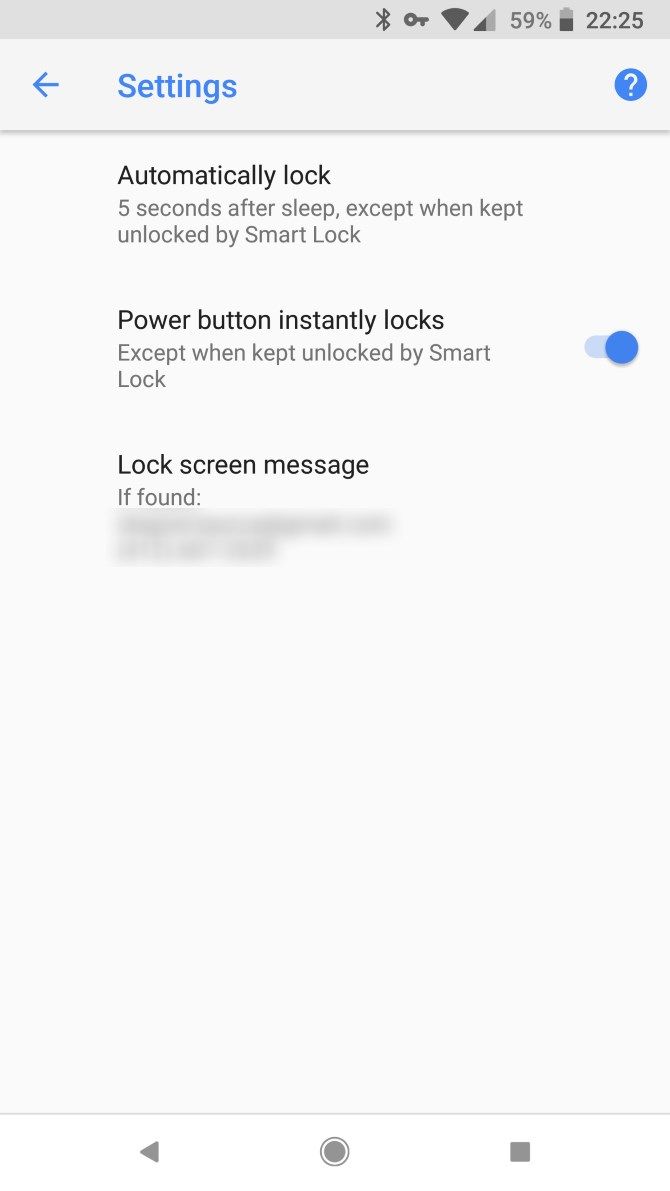
Puede superar ese obstáculo eliminando la pantalla de seguridad, pero no lo recomendamos. En cambio, considere agregar un temporizador de retraso para evitar que su teléfono se bloquee inmediatamente después de que la pantalla se apague. Esto significa que su teléfono solo se bloqueará y requerirá un método de seguridad si está inactivo durante un cierto período de tiempo.
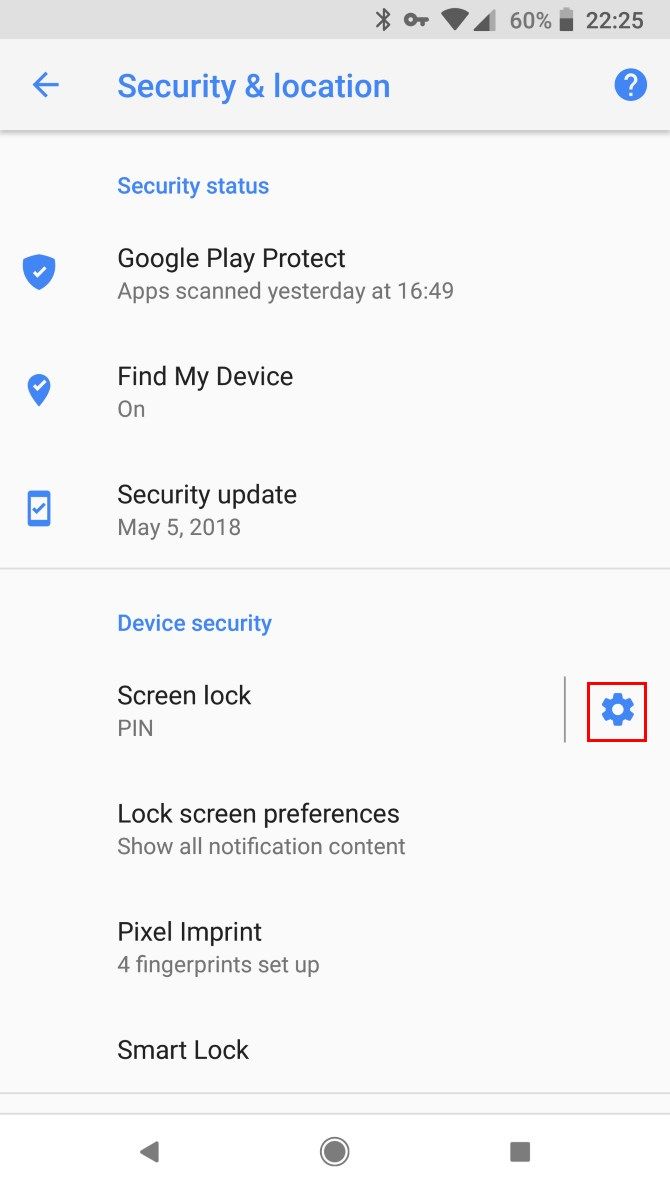
Para cambiar esta configuración, dirígete a Configuración> Seguridad y ubicación . Toque el ícono de engranaje junto a la entrada de bloqueo de pantalla y elija el retraso en Bloqueo automático .
En el mismo menú, también puede configurar Google Smart Lock . Esto evita que su teléfono se bloquee en ubicaciones confiables, cuando está conectado a ciertos dispositivos Bluetooth y más. Luego, puede activar su dispositivo sin necesidad de un PIN u otro método de seguridad en esos casos.
Con tantas variaciones específicas de la marca de Android disponibles, el desbloqueo de voz no siempre es consistente en todos los dispositivos. Algunos teléfonos que tienen bloqueos de seguridad se desbloquearán automáticamente para una voz confiable.
El problema más problemático con algunos teléfonos es que el desbloqueo de voz no funcionará a menos que la pantalla ya esté encendida.
Cómo bloquear por voz tu teléfono con el Asistente de Google
Bloquear su teléfono con el Asistente de Google es un asunto mucho más sencillo. Sin embargo, requiere un poco de configuración porque la aplicación no tiene una funcionalidad nativa para bloquear su teléfono.
Entonces, ¿cómo se soluciona esto? Utiliza un comando personalizado.
En el Asistente de Google, puede configurar comandos personalizados y cadenas de comandos, llamados Rutinas. La configuración de comandos de voz personalizados con rutinas expande las capacidades del Asistente. Bloquear su teléfono es solo una de las formas en que puede usar esta funcionalidad.
Hay una variedad de aplicaciones que tienen el único propósito de bloquear su teléfono. Simplemente necesita emparejar una de estas aplicaciones con un comando personalizado de Google. Primero, necesitas descargar uno.
Instala las aplicaciones y concédeles los permisos necesarios. Cada vez que abra la aplicación, apagará su pantalla y bloqueará su teléfono.
Agregar un comando de pantalla apagada
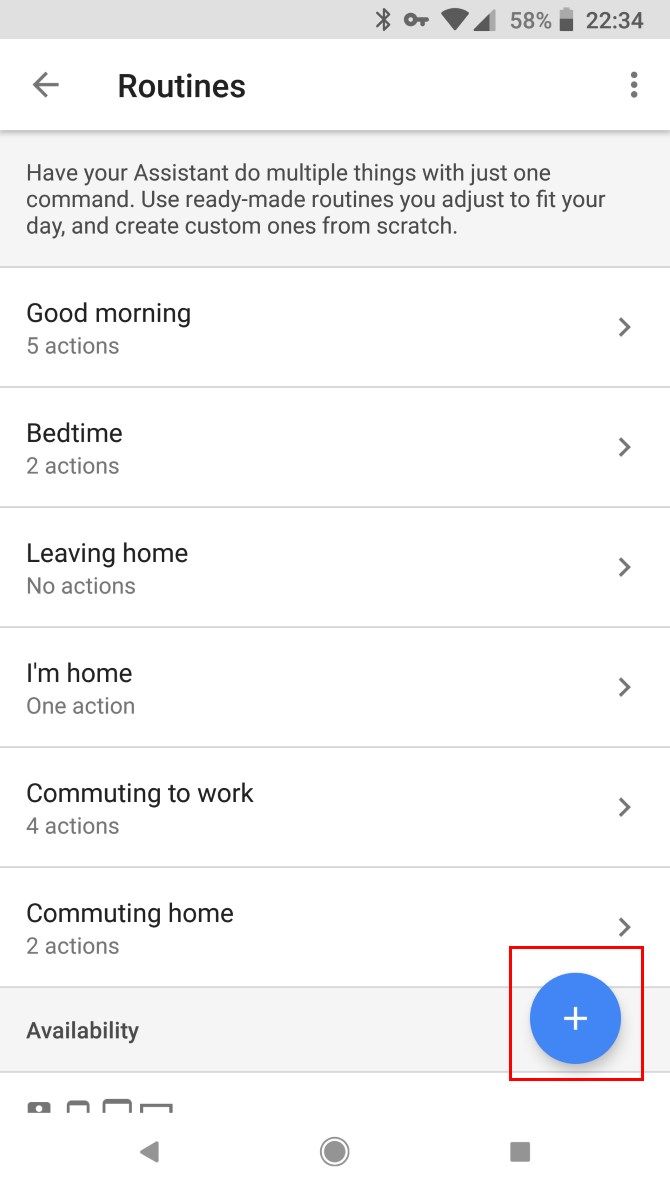
Para convertir esto en una opción de manos libres, debe obtener el Asistente de Google para abrir la aplicación por usted. Puede hacerlo abriendo el menú de Configuración del Asistente como antes, seleccionando Rutinas y agregando un nuevo comando personalizado con el botón Más .
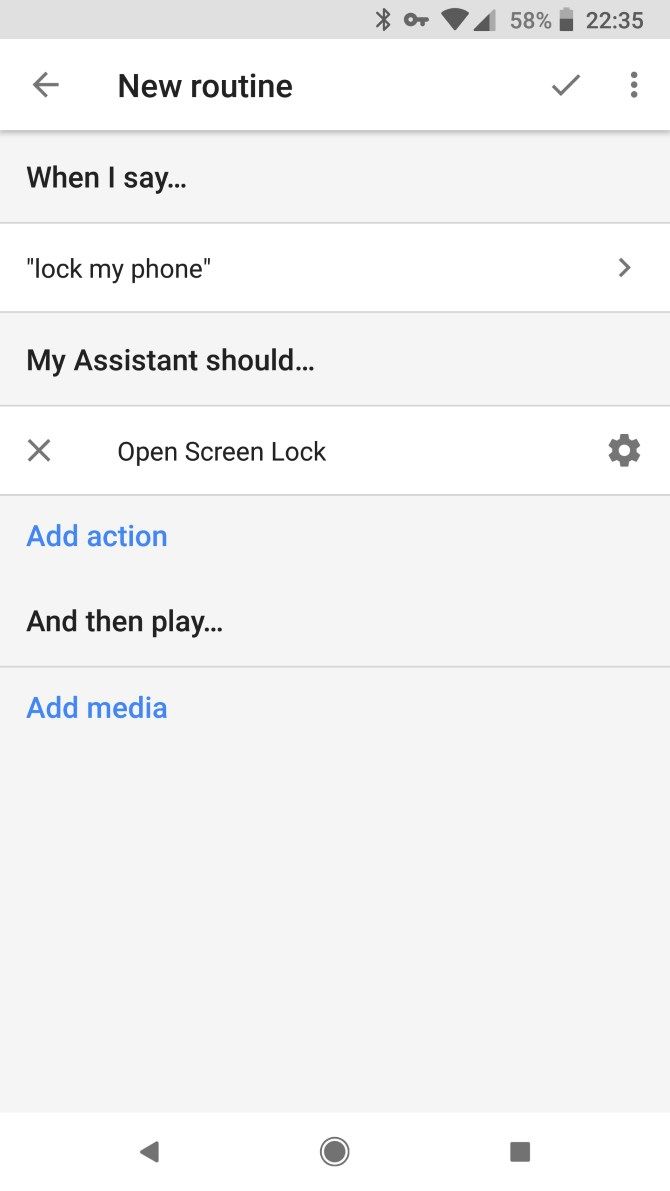
Debajo del encabezado Cuando digo , ingrese comandos como:
Bloquear mi teléfono
Bloquear pantalla
Ve a dormir
Cualquier afirmación servirá, y puede agregar tantas variaciones como desee. Estos son comandos personales, no nativos del Asistente de Google.
Debajo del encabezado Mi asistente debería , escriba Abrir [nombre de la aplicación] . Incluya el nombre de la aplicación de bloqueo de pantalla que haya instalado. Asegúrese de incluir el nombre completo de la aplicación tal como aparece en su teléfono, de lo contrario, solo ejecutará una búsqueda en Google. Guarda el comando y listo.
Ahora, cada vez que diga una frase de bloqueo, el Asistente bloqueará automáticamente su pantalla.
Usar el Asistente de Google en tu pantalla de bloqueo
Entonces, ¿qué opciones tiene en las versiones más recientes de Android para usar el Asistente de Google con su voz mientras su teléfono está bloqueado? Voice Match en estos dispositivos no le permitirá desbloquear su teléfono, pero aún puede usar los comandos de voz del Asistente de Google mientras su teléfono está bloqueado.
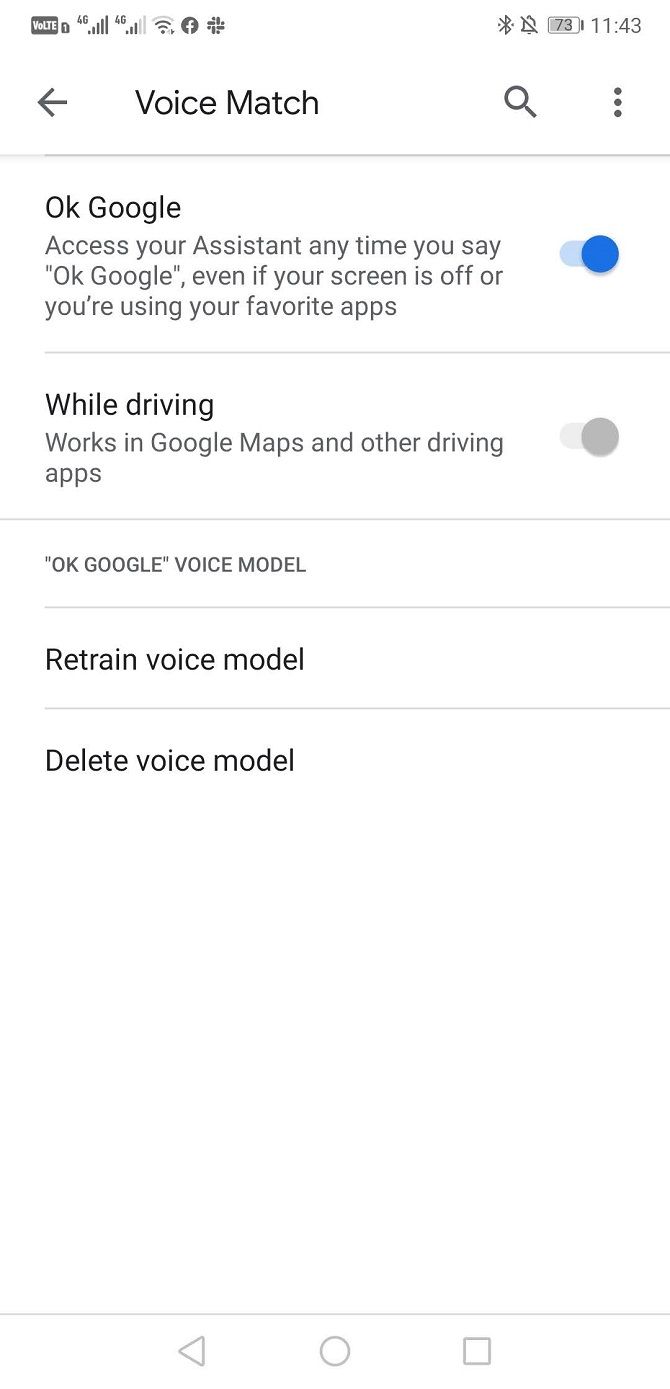
Al igual que el método anterior, primero debe capacitar a un modelo de voz confiable para hacer esto. Abra la aplicación Google y seleccione la pestaña Más . Vaya a Configuración> Voz> Coincidencia de voz . Aquí puede entrenar un modelo de voz para que los comandos de voz funcionen incluso cuando la pantalla está apagada.
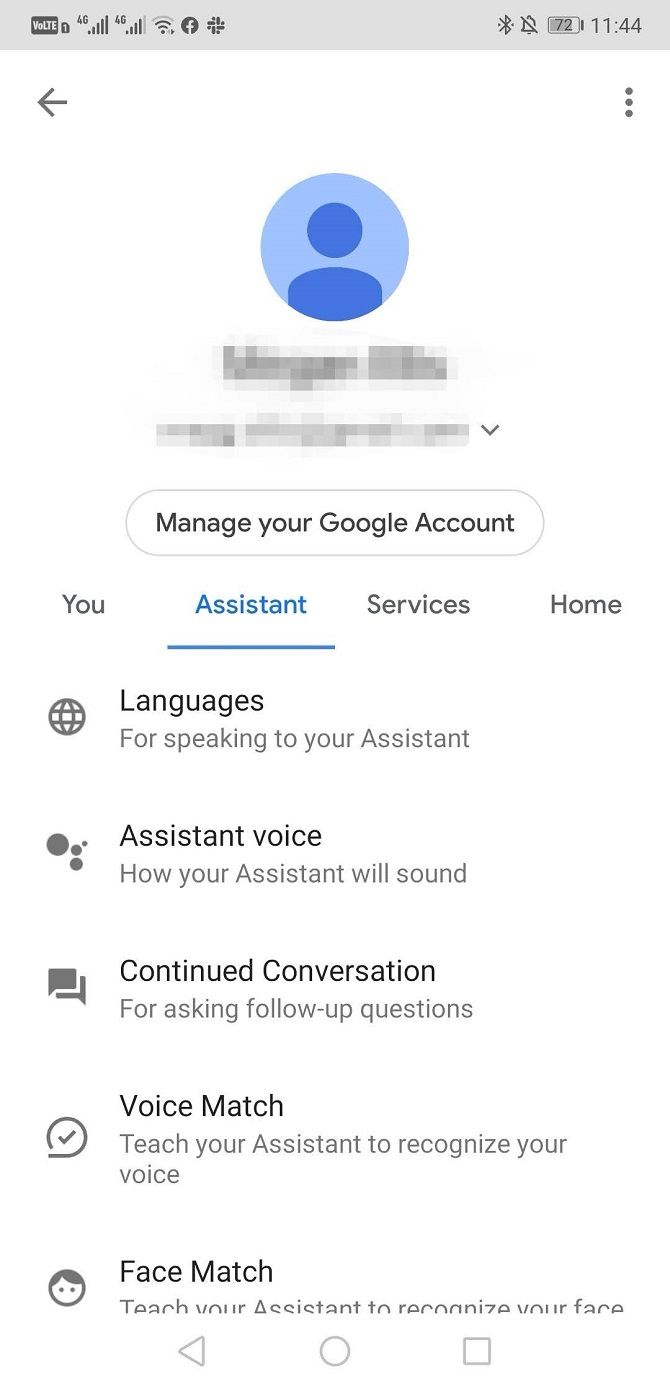
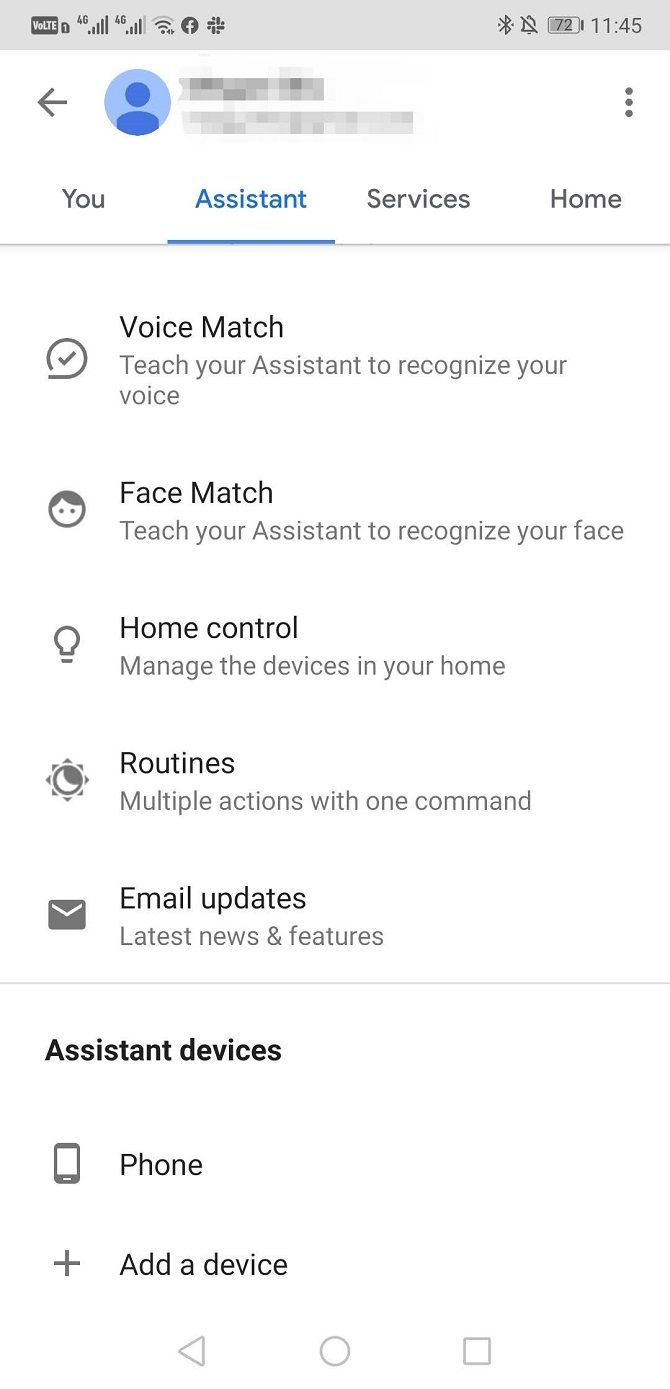
Para permitir que el Asistente de Google acceda a más aplicaciones privadas (como su correo electrónico y mensajes de texto) mientras su pantalla está apagada, debe volver a la aplicación de Google. Visite Configuración> Asistente de Google y cambie a la pestaña Asistente . Desplácese hacia abajo hasta Dispositivos asistentes y seleccione su dispositivo.
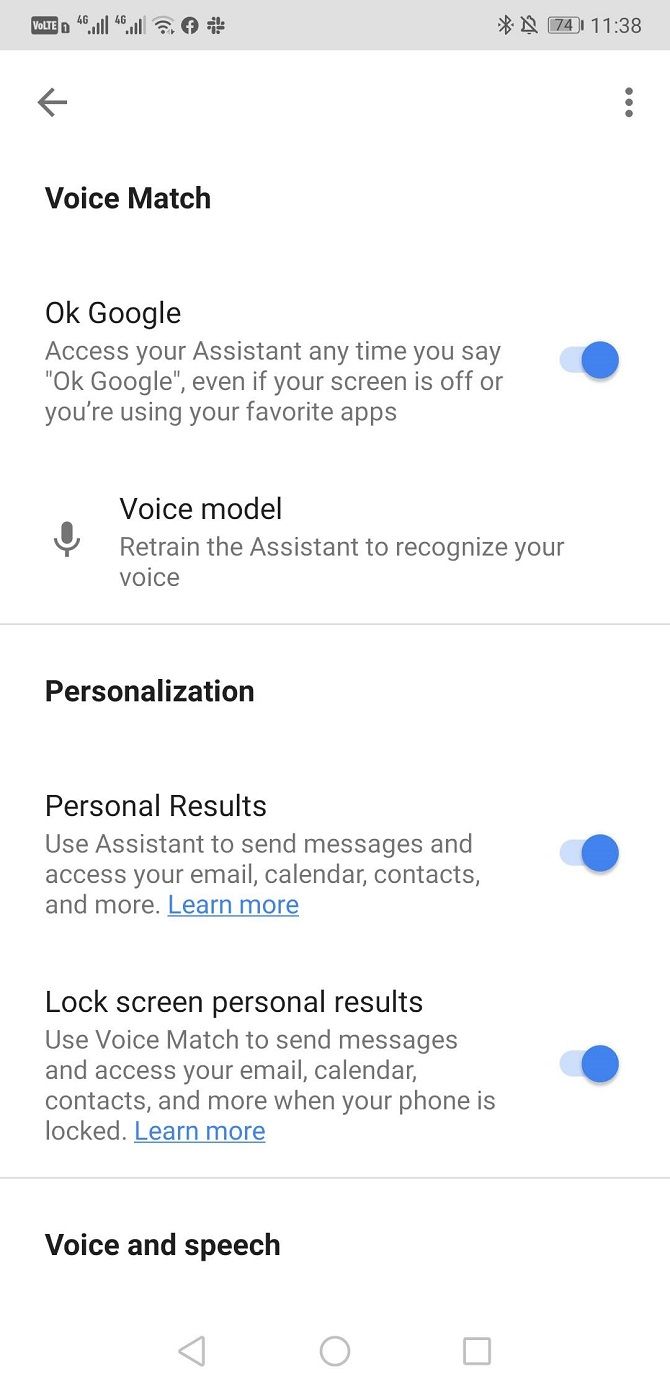
Habilite los resultados personales y los resultados personales de la pantalla de bloqueo para que el Asistente de Google envíe mensajes, acceda a su correo electrónico y abra aplicaciones similares cuando su teléfono esté bloqueado.
Otros comandos de voz para el Asistente de Google
Si no sabía cómo desbloquear y bloquear su teléfono con el Asistente de Google, es posible que se haya perdido algunas de las otras funciones de la aplicación. Los comandos y las rutinas personalizadas abren un mundo completamente nuevo de funcionalidad, si usa las aplicaciones correctas.
¿Tienes curiosidad por saber qué
más puede hacer el Asistente de Google? Echa un vistazo a nuestra guía sobre cómo usar el Asistente de Google para agregar más comodidad a tu vida. Si usa el Asistente de Google para solucionar problemas de accesibilidad anteriores, eche un vistazo a estas útiles aplicaciones de accesibilidad de Android .
La mayoría de la gente no piensa mucho en el teclado de su computadora. Pero como algo que usa todos los días, realmente puede hacer una diferencia en cómo se siente su computadora cuando interactúa con ella.
A muchos fanáticos de la tecnología les encantan los teclados mecánicos. Este tipo de teclado es más costoso que un teclado normal, pero los jugadores y escritores a menudo juran por ellos. Entonces, quizás se esté preguntando, ¿qué es un teclado mecánico y cómo funciona?
Los teclados mecánicos son diferentes de los teclados tradicionales. Los teclados tradicionales se llaman teclados de cúpula de goma y consisten en capas de membrana de plástico. Cuando presiona una tecla, un interruptor de goma empuja a través de un agujero en la membrana y completa un circuito. Esto envía una señal de entrada a su computadora.
La ventaja de este tipo de teclado es que son baratos de fabricar y son algo resistentes a que se derramen líquidos sobre ellos. También son más fáciles de hacer poco profundos, como el tipo de teclados que encuentras en una computadora portátil.
Sin embargo, las personas que escriben mucho o que juegan a menudo encuentran que los teclados de cúpula de goma se sienten "blandas". Carecen de una sensación de clic distinta cuando presionas una tecla. En cambio, puede sentir que está empujando hacia abajo a través de material blando. Esto significa que se necesita más esfuerzo para escribir y los resultados son menos precisos.
Cómo funciona un teclado mecánico
Esta complicación es la razón por la cual los usuarios serios a menudo prefieren los teclados mecánicos. Estos teclados no usan el sistema de domo de goma. En cambio, tienen interruptores debajo de las teclas que tienen resortes en ellos. Cuando presiona una tecla, el resorte se empuja hacia abajo para conectar el circuito y registrar una pulsación de tecla.
Es por eso que estos teclados se llaman "mecánicos", porque tienen un mecanismo físico (el resorte) que conecta el circuito. Un teclado mecánico puede tener el mismo aspecto que un teclado de cúpula de goma, ya que pueden tener las mismas teclas. Pero la sensación de presionar un resorte es diferente de presionar una cúpula de goma.
Muchas personas encuentran que los teclados mecánicos son más agradables para interactuar con ellos, así como también encuentran que su escritura es más precisa.
Cómo funcionan los interruptores de teclado mecánico
Sin embargo, los teclados mecánicos no solo vienen en un estilo. Los interruptores que usan pueden diferir. Los diferentes interruptores tienen una sensación diferente cuando los escribe. Algunos son ligeros y fáciles de presionar; Estos son buenos para los jugadores que necesitan presionar botones muy rápidamente y quieren un teclado extremadamente receptivo.
Sin embargo, las teclas que son ligeras y fáciles de presionar conducen a más errores al escribir, ya que puede presionar accidentalmente una tecla sin querer. Por lo tanto, las personas que escriben mucho a menudo prefieren un interruptor más pesado que requiere un impulso más deliberado para registrar una pulsación de tecla.
La dificultad de presionar un interruptor se mide en una calidad llamada fuerza de accionamiento. Esta medida, presentada en gramos, refleja lo difícil que debe presionar para activar una pulsación de tecla. Cuanto mayor sea la fuerza de actuación en gramos, más difícil será empujar.
Otra cualidad que difiere entre los interruptores es si tienen un golpe táctil. Los interruptores que tienen este golpe táctil dan una respuesta al presionarlos. A algunas personas les gusta esto, ya que les ayuda a ser más precisos con su escritura. Otras personas lo encuentran molesto. Depende de usted qué versión prefiere.
Finalmente, una consideración más es cuán ruidosos son los interruptores. Los interruptores generalmente hacen un clic audible cuando se presionan, que es más fuerte que un teclado de cúpula de goma. Pero algunos interruptores mecánicos son más fuertes que otros, por lo que debe considerar si el ruido lo molestará a usted o a las personas que lo rodean.
Tipos de interruptores para teclados mecánicos
El fabricante más conocido de interruptores mecánicos es Cherry. Esta compañía es conocida por sus interruptores de alta calidad. En la mayoría de los teclados mecánicos de alta gama , encontrará que se anuncian con interruptores "Cherry MX".
Dentro de la categoría de interruptores Cherry MX, hay varios estilos diferentes disponibles. Estos interruptores tienen características diferentes y se conocen por nombres de colores. Algunos de los interruptores Cherry MX que encontrarás son:
Cherry MX Red , una sensación de luz cambiada con una fuerza de actuación de 45 g. Estos interruptores receptivos son ideales para los jugadores, pero los escritores pueden encontrar que carecen del clic satisfactorio de los interruptores más pesados.
Cherry MX Blue , un interruptor más pesado con una fuerza de actuación de 60 g y un “golpe” táctil. El clic de estos interruptores los hace populares entre los mecanógrafos frecuentes, aunque los jugadores los encontrarán bastante cansados para jugar. Estos también son los interruptores más ruidosos, que pueden ser algo a tener en cuenta si trabajas o juegas con familiares o compañeros de casa.
Cherry MX Black , que es similar al MX Blue pero no tiene la protuberancia, por lo que tiene menos retroalimentación táctil.
Cherry MX Brown , un interruptor de posición intermedia con una fuerza de actuación de 45 g que lo hace adecuado tanto para escribir como para jugar.
Otras marcas de interruptores de teclado mecánico
Solía ser el caso de que si querías un teclado mecánico de alta calidad, tenías que usar interruptores Cherry. Pero ese ya no es el caso. Varias otras compañías hacen sus propios interruptores, que pueden ser de calidad comparable y pueden usarse en teclados mecánicos más asequibles .
Otras marcas populares que hacen interruptores incluyen Buckling, Topre, Matias, Kailh, Razer's Mechas, Logitech's Romer-Gs y Gate
ron. Algunos de estos son clones de Cherry, lo que significa que son interpretaciones de otras marcas de las versiones de Cherry. Otros son diseños de interruptores originales que tienen sensaciones y características ligeramente diferentes.
La mejor manera de decidir qué tipo de interruptores desea para su teclado es probar tantos como pueda. Pruebe el teclado de un amigo o vaya a una tienda de computadoras y pruebe sus teclados de muestra. Si esto no es posible para usted, entonces los interruptores Cherry MX Brown son la opción que probablemente sea más agradable para la mayoría de las personas y los casos de uso.
¿Es un teclado mecánico adecuado para usted?
Los teclados mecánicos son más caros que los teclados normales. Y necesita probar una variedad de interruptores para encontrar el que más le convenga. Pero si escribe o juega mucho, la mayor precisión y facilidad de uso pueden hacer que un teclado mecánico sea una inversión que valga la pena.
Duolingo ha lanzado una nueva aplicación diseñada para ayudar a los niños a aprender a leer. Llamada Duolingo ABC, la aplicación tiene como objetivo enseñar a los niños pequeños de entre tres y seis años a leer. Duolingo ABC es completamente gratuito y no incluye anuncios ni compras en la aplicación.
En 2019, Duolingo, mejor conocido por su brillante aplicación de aprendizaje de idiomas, comenzó a trabajar en una aplicación independiente para enseñar a los niños a leer. Ahora ha lanzado la aplicación, llamada Duolingo ABC, temprano para ayudar a los padres a educar en el hogar debido a la pandemia de coronavirus.
Duolingo ABC ayuda a los niños a aprender a leer
Duolingo ABC está diseñado para enseñar a los niños de 3 a 6 años a leer. Cuenta con 300 lecciones cortas que enseñan a los niños los fundamentos de la lectura y la escritura. De manera similar a cómo funciona la aplicación central de Duolingo, Duolingo ABC utiliza una variedad de técnicas.
Las lecciones incluyen trazar una letra con un dedo, asociar una imagen con una frase y tocar objetos que comienzan con ciertas letras. También reflejando la aplicación principal de Duolingo están los elementos de gamificación que recompensan a los niños para ayudarlos a mantenerse motivados.
¡Sorpresa! ¡Hoy lanzamos Duolingo ABC, una nueva aplicación para enseñar a los niños de 3 a 6 años a leer! Con más de 300 divertidas lecciones de tamaño reducido que enseñan habilidades fundamentales de lectura y escritura.
En el lanzamiento, Duolingo ABC está disponible en los EE. UU., El Reino Unido, Canadá, Australia, Nueva Zelanda y la República de Irlanda. El inglés es el único idioma actualmente admitido, y la aplicación solo está disponible en iOS, pero según los informes, se está preparando una versión de Android.
Duolingo continuará desarrollando Duolingo ABC, agregando más idiomas y haciéndolo disponible en más países con el tiempo. El objetivo final es ayudar a niños y adultos a aprender a leer usando técnicas similares a la aplicación central de Duolingo.
Utilizamos cookies para asegurarnos de brindarle la mejor experiencia en nuestro sitio web. Si continúa utilizando este sitio, asumiremos que está satisfecho con él.