¿Sigues mirando? Si alguna vez has visto contenido en Netflix, estarás familiarizado con este mensaje. Si bien Netflix te muestra las mejores intenciones, ver este mensaje puede resultar más frustrante que cualquier otra cosa.
Así que estamos aquí para decirle cómo evitar que Netflix pregunte si todavía está allí. Seguir estas sencillas instrucciones garantizará que nunca vuelva a ver este mensaje.
Cómo desactivar "¿Todavía estás mirando?" en Netflix en los navegadores
Independientemente del navegador que esté utilizando, deberá usar una extensión de terceros para eliminar el mensaje molesto. Como tal, es importante elegir extensiones de navegador actualizadas recientemente. Aquí hay dos de los mejores complementos para desactivar, "¿Sigues viendo?"
Cómo deshabilitar "¿Sigues mirando?" en Chrome
En Google Chrome, una extensión llamada Never Ending Netflix es la mejor opción. Además de deshabilitar el indicador de observación, le permite administrar una variedad de configuraciones de Netflix. Puede habilitar o deshabilitar fácilmente la opción de omitir secuencias de títulos, reproducir automáticamente el próximo episodio, ver créditos y ocultar videos promocionados de reproducción automática.
Descargar: Never Ending Netflix en Chrome (gratis)
Cómo deshabilitar "¿Sigues mirando?" en Firefox
Lamentablemente, Firefox no ofrece Never Ending Netflix. Si no desea modificar tantas configuraciones, Netflix Pause Removal ofrece una solución simplista. Este complemento solo elimina la función de Netflix, por lo que nunca volverá a ver el mensaje de observación.
Descargar: Netflix Pause Removal en Firefox (Gratis)
Cómo desactivar "¿Todavía estás mirando?" en TV
Cuando mira Netflix en su televisor, no hay atajos para detener el aviso. Esencialmente, Netflix no quiere que pierdas tu lugar mientras miras un programa o que seas responsable de malgastar tus datos. Por lo tanto, para evitar que se siga viendo, tendrá que interactuar con la aplicación.
Debe participar activamente con los controles del reproductor de video de Netflix o desactivar la función de reproducción automática de forma permanente. Si bien no es tan conveniente como una extensión de navegador, todo lo que necesita hacer es presionar pausa, ajustar el volumen o iniciar manualmente el próximo episodio para mantener a raya el mensaje de observación.
Use códigos secretos de Netflix para encontrar contenido nuevo
Cualquiera que sea el enfoque que adopte para desactivar el mensaje "¿Sigue mirando?" En Netflix, la clave es encontrar un mejor contenido para mirar. Hay muchas formas de hacerlo, incluida la introducción de códigos secretos de Netflix para revelar géneros ocultos.
Windows 10 es un gran sistema operativo. Como la última versión del producto estrella de Microsoft, es el sistema operativo más popular a nivel mundial, entre usuarios domésticos y empresariales.
Sin embargo, eso no significa que sea la mejor opción para usted. Es posible que haya escuchado sobre el sistema operativo Linux, Ubuntu. Si no lo ha probado, es posible que se esté perdiendo algunas características excelentes.
Aquí están todas las cosas que Ubuntu hace mejor que Windows.
1. Actualizaciones
Justo cuando se sienta a trabajar en su PC con Windows, aparece una ventana emergente que le pide que actualice Windows. Después de que el administrador de actualizaciones haya descargado los archivos grandes necesarios, debe reiniciar la computadora. En ediciones anteriores, podía elegir cuándo reiniciar su computadora.
Sin embargo, Microsoft decidió que Windows 10 determinará por usted, reiniciando aleatoriamente su computadora cuando menos lo espere. Justo cuando vuelve a funcionar, abre su software favorito y aparece otra ventana emergente que le pide que actualice el software antes de poder usarlo.
Esta situación ocurre porque Windows y macOS manejan las actualizaciones del sistema operativo y las aplicaciones por separado. Windows Update se centra principalmente en actualizaciones críticas de infraestructura, dejando que las aplicaciones soliciten actualizaciones manuales cuando sea necesario.
Ubuntu toma un enfoque diferente. Las instalaciones y actualizaciones se gestionan a través de repositorios. En lugar de descargar la aplicación desde el sitio web del desarrollador, los repositorios contienen el software empaquetado para su edición de Ubuntu. Con estos repositorios, el Actualizador de software puede notificarle sobre actualizaciones pendientes.
No solo las actualizaciones de aplicaciones se manejan de esta manera; las actualizaciones del sistema operativo también se incluyen en el Actualizador de software. Esto lo convierte en un único destino para administrar todas sus actualizaciones, que es mucho más simple que la base por aplicación que se encuentra en Windows 10.
Si alguna vez usó una PC con Windows, sabrá que necesita un software antivirus. Windows ha sido durante mucho tiempo el objetivo de malware, estafadores y virus. Parte de esto se debe a su ubicuidad: es mucho más fácil escribir software malicioso para el sistema operativo más popular.
Sin embargo, esto también se debe a cómo Windows 10 maneja la seguridad. No hay forma de alejarse del hecho de que Ubuntu es más seguro que Windows. Las cuentas de usuario en Ubuntu tienen menos permisos en todo el sistema de forma predeterminada que en Windows.
Esto significa que si desea realizar un cambio en el sistema, como instalar una aplicación, debe ingresar su contraseña para hacerlo. En Windows, no lo haces. Esto hace que sea mucho más difícil ejecutar malware o un virus dentro de Ubuntu. Sin embargo, Microsoft ha introducido el Control de cuentas de usuario (UAC), que realiza una función similar.
A pesar de estas diferencias críticas, Linux no es inmune a los virus; son solo menos probables. Todavía debe navegar por la web de forma segura, visitar sitios acreditados y tener cuidado. Si buscas tranquilidad, considera instalar uno de los mejores programas antivirus gratuitos de Linux .
3. Personalización
Microsoft restringe la cantidad de personalización que puede hacer su sistema operativo. Si bien Windows 10 es la edición más personalizable hasta el momento, aún no se acerca a los niveles vistos en Ubuntu.
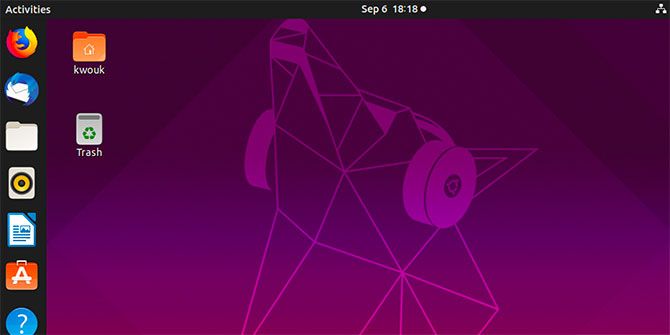
Si ha utilizado, o al menos ha visto, versiones anteriores de Ubuntu, la apariencia ahora anticuada puede desanimarlo. Afortunadamente, los lanzamientos recientes han llevado el sistema a los estándares modernos.
Ubuntu es una de las mejores opciones para revivir hardware antiguo. Si su computadora se siente lenta y no desea actualizar a una nueva máquina, la instalación de Linux puede ser la solución.
Windows 10 es un sistema operativo repleto de funciones, pero probablemente no necesite ni use todas las funciones integradas en el software. Sin embargo, la capacidad todavía está ahí y consume recursos de sus tareas principales.
Ubuntu no es la única distribución liviana de Linux que puede darle nueva vida a su vieja PC , pero se encuentra entre las más populares y estables. Durante la instalación, puede elegir configuraciones estándar o mínimas, disminuyendo aún más el tamaño y los requisitos de recursos.
Muchos procesos en segundo plano también se ejecutan en Windows, y no es una tarea fácil controlarlos. Esto está en contraste con Ubuntu, donde todo el sistema operativo está diseñado para su entrada. Esto respalda la mentalidad de Linux de que su computadora es suya, y que usted debe decidir cómo funciona.
5. Entorno en vivo
Si no ha usado Windows antes y decide que quiere probarlo, debe comprometerse a instalarlo en su máquina de antemano. Eso podría generar problemas como la pérdida de datos si luego decide que no le gusta Windows. Ese no es el caso en Ubuntu.
En Ubuntu, puede grabar la imagen en un CD o escribirla en una memoria USB y arrancarla directamente desde ese medio. Esta es una versión totalmente funcional del sistema operativo, lo que significa que puede probar todos los aspectos de Ubuntu sin tener que comprometerse a instalarlo en su disco duro.
No te gusta No hay problema; simplemente reinicie su máquina y volverá a su sistema operativo anterior como si nunca hubiera pasado nada. Esta característica no es exclusiva de Ubuntu; También puede instalar estas distribuciones de Linux en una memoria USB .
6. Software
Una de las razones principales por las que las personas se adhieren a Windows es el software. De hecho, la mayoría de los programas de Windows que usa regularmente no están disponibles en Ubuntu, ni en ninguna distribución de Linux. Entonces, ¿cómo hace Ubuntu mejor el software que Windows 10?
La respuesta simple es que la mayoría del software de Linux es de código abierto. Al cambiar a Ubuntu, abre un mundo de software libre y de código abierto (FOSS). Cuando inicie por primera vez, no encontrará Microsoft Office, pero tendrá acceso a Libre Office.
Lo mismo es cierto para la mayoría de su software favorito. Si bien algunas aplicaciones están disponibles a través de Snap Store o como paquetes DEB descargables, estará buscando alternativas. Ubuntu mismo incluso viene preinstalado con ediciones en stock de aplicaciones cotidianas.
Si le parece positivo esto depende mucho de su perspectiva general. Sin embargo, si está considerando cambiar a Ubuntu, es probable que ya esté interesado en FOSS y que también esté dispuesto a cambiar a otras alternativas.
7. Es gratis
A diferencia del sistema operativo de Microsoft, Ubuntu es completamente gratuito. Esto no solo le ahorra dinero en una licencia de Windows, sino que también significa que también puede ahorrar dinero en hardware nuevo al optar por renunciar a las preinstalaciones de Windows. Sin embargo, puede objetar que Windows 10 también es gratuito.
Si bien Microsoft inicialmente ofreció descargas gratuitas de Windows 10, la ventana de oportunidad era limitada y ahora ha expirado. Sí, hay algunas formas de obtener Windows 10 de forma gratuita o barata , pero son limitadas. Ubuntu siempre ha sido y siempre será gratis. En comparación, el Windows 10 Home de nivel de entrada cuesta $ 139.
Eso es mucho dinero, especialmente si está buscando un sistema operativo para revivir hardware antiguo. Ubuntu es la opción más económica. Si valora el software y tiene un poco de sobra, siempre podría considerar donar al proyecto Ubuntu a través de su sitio web de donaciones .
Windows vs. Ubuntu: ¿Cuál prefieres?
En general, tanto Windows 10 como Ubuntu son sistemas operativos fantásticos, cada uno con sus propias fortalezas y debilidades, y es genial que tengamos la opción. Windows siempre ha sido el sistema operativo predeterminado elegido, pero también hay muchas razones para considerar cambiar a Ubuntu.
Los restablecimientos de fábrica son la solución nuclear para muchos problemas de Windows. Si su computadora es mucho más lenta de lo que era antes, tiene una infección de malware que no desaparece o planea vender su máquina, un restablecimiento de fábrica es la solución más conveniente.
Dependiendo de su configuración y versión instalada de Windows, tiene algunas formas diferentes de restablecer de fábrica una computadora portátil o computadora de escritorio con Windows. Le mostraremos cómo restablecer una computadora con Windows 10, 8 o 7 tan fácilmente como sea posible.
Antes de un restablecimiento de fábrica, ¡asegúrese de hacer una copia de seguridad!
Antes de ver cómo restablecer Windows, debe asegurarse de tener una copia de seguridad reciente de sus archivos. Realizar un restablecimiento de fábrica borrará todos sus programas y archivos instalados, por lo que no querrá dejar nada atrás.
1. Cómo restablecer los valores de fábrica de Windows 10 usando el método incorporado
El restablecimiento de fábrica de Windows alguna vez fue un proceso inconveniente, pero Microsoft introdujo una forma mucho más fácil de hacerlo en Windows 8. También está incluido en Windows 10 y es la mejor manera de restablecer de fábrica una computadora para la mayoría de las personas.
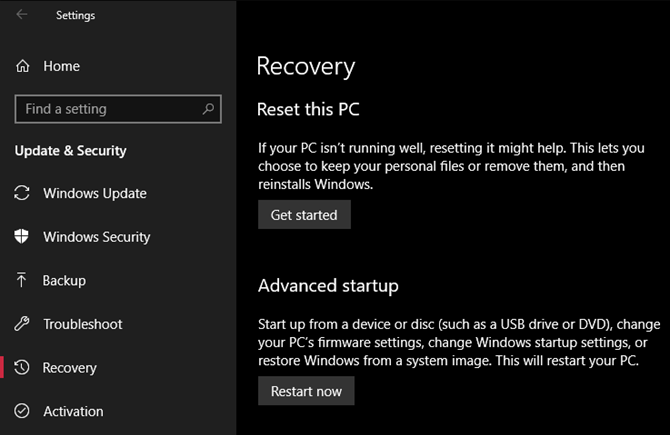
Para acceder, dirígete a Configuración> Actualización y seguridad> Recuperación . Verá un encabezado Restablecer esta PC ; haga clic en el botón Comenzar debajo de esto.
¿Conservar sus archivos o eliminar todo?
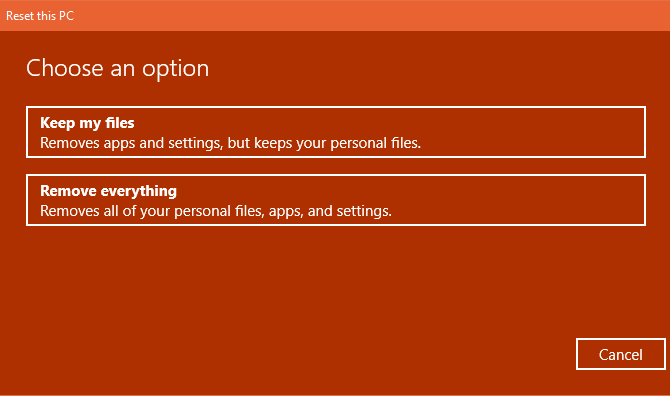
Tendrá dos opciones para elegir cuando reinicie Windows 10 de esta manera: Conservar mis archivos o Eliminar todo .
La primera opción restablece las opciones predeterminadas y elimina todas las aplicaciones instaladas (como navegadores, Microsoft Office y juegos), pero conserva sus datos. Fiel a su nombre, Eliminar todo es un restablecimiento de fábrica: restablece todas las opciones a los valores predeterminados de fábrica y elimina sus archivos y aplicaciones.
Aunque la opción Conservar mis archivos retendrá sus datos, aún debe hacer una copia de seguridad antes de usarla en caso de que algo salga mal.
Opciones al reiniciar
Si seleccionó Eliminar todo , Windows mostrará algunas configuraciones adicionales para que las revise. Por defecto, el proceso eliminará sus archivos, pero no los borrará de forma segura. También solo borra los datos de la unidad donde tiene instalado Windows.
Seleccione Cambiar configuración para ajustar estas opciones. Si habilita el borrado de datos , Windows borrará todo en el disco para reducir las posibilidades de recuperación de datos. Aunque este proceso lleva algún tiempo, debe usarlo si se está deshaciendo de su computadora. No es necesario de otra manera.
Finalmente, habilite las unidades de datos para borrar todo en todas las unidades que haya conectado a su computadora. Esto incluye discos duros externos y unidades de recuperación. Debido a que probablemente tenga copias de seguridad y archivos en esas unidades, no debe usar esto a menos que quiera borrar permanentemente todo lo relacionado con su computadora.
De lo contrario, si seleccionó Conservar mis archivos , verá un resumen de lo que Windows está a punto de hacer. Haga clic en el enlace Lista de aplicaciones para eliminar para ver qué aplicaciones desinstalará.
A partir de la actualización de Windows 10 20H1, Microsoft ofrecerá una opción de descarga en la nube en este momento. Esto le permite restablecer Windows 10 descargando una copia nueva de Internet, lo que podría ser útil si su instalación actual está dañada o si tiene una conexión de red rápida.
Finalmente, confirme la operación haciendo clic en Restablecer y espere a que se complete el proceso. Si reinicia una computadora portátil de fábrica, asegúrese de enchufarla para evitar la pérdida de energía durante la operación. Tendrá que seguir el procedimiento de configuración una vez que haya terminado; asegúrese de seguir los pasos correctos después de instalar Windows 10 también.
2. Restablecimiento de fábrica de Windows 10 con la opción "Nuevo comienzo"
En una actualización anterior de Windows 10, Microsoft agregó una nueva forma de restablecer la configuración de fábrica de su computadora. Es similar a lo anterior, pero tiene algunas pequeñas diferencias que hacen que valga la pena echarle un vistazo.
En la página Configuración> Actualización y seguridad> Recuperación , haga clic en el texto del enlace Aprenda cómo comenzar de nuevo con una instalación limpia de Windows en la parte inferior. Esto abrirá una ventana de Seguridad de Windows a la opción Nuevo comienzo . Haga clic en Comenzar para continuar.
En comparación con la opción de reinicio anterior, Fresh Start tiene las siguientes diferencias:
Fresh Start siempre mantiene sus archivos personales, sin opción de eliminarlos como se indicó anteriormente.
Fresh Start descarga la última versión de Windows 10, mientras que la opción de restablecimiento estándar utiliza la información de recuperación en su disco duro. Esto es proporcionado por el fabricante de su PC, o en la carpeta protegida C: Recovery si instaló Windows por su cuenta.
Debido a esto, Fresh Start evita el desorden al eliminar todas las aplicaciones de Windows no estándar, incluido el bloatware del fabricante. La única excepción son las aplicaciones de Microsoft Store instaladas por el fabricante, que permanecen.
Finalmente, Fresh Start mantiene "algunas configuraciones de Windows" pero no especifica cuál. El restablecimiento anterior no mantiene ninguna de sus configuraciones.
Para resumir, Fresh Start descarga una copia nueva de la versión más reciente de Windows 10, mantiene sus archivos y algunas configuraciones, y no deja ningún bloatware aparte de las aplicaciones de la Tienda. En comparación, la opción de restablecimiento estándar le permite elegir si desea conservar sus archivos, no guarda ninguna configuración y reinstalará Windows y las aplicaciones en función de su partición de recuperación.
Tenga en cuenta que después de hacer esto, es posible que deba ingresar nuevamente las claves de licencia para las aplicaciones premium y es probable que necesite actualizar los controladores del sistema .
3. Vuelva a instalar utilizando los medios de instalación de Windows
Si no está utilizando Windows 8 o 10, desea saber cómo restablecer la configuración de fábrica de Windows 10 sin el menú Configuración, o no desea utilizar los métodos anteriores por alguna razón, siempre puede restablecer la configuración de fábrica de Windows utilizando medios de instalación. Esto le permite instalar una copia nueva de Windows en su computadora y borrar todo lo que tiene actualmente.
De cualquier manera, simplemente inserte la unidad USB o el disco que contiene sus medios de instalación, luego inicie desde el dispositivo extraíble . Serás recibido con la pantalla de configuración de Windows, que puedes seguir para instalar una copia limpia. Recuerde que hacer esto eliminará todo lo que se encuentra actualmente en la unidad donde instala Windows.
4. Restablecimiento de fábrica de Windows 10 desde el arranque usando métodos avanzados
Si bien los tres métodos enumerados anteriormente funcionarán para la mayoría de los usuarios, hay algunas formas avanzadas de restablecer Windows si está interesado. Para ejecutar un restablecimiento de fábrica de Windows 10 desde el arranque (en caso de que no pueda acceder a Windows normalmente, por ejemplo), puede iniciar un restablecimiento de fábrica desde el menú Inicio avanzado .
Para iniciar esto si Windows funciona correctamente, visite Configuración> Actualización y seguridad> Recuperación . En la sección Inicio avanzado , haga clic en Reiniciar ahora para reiniciar en Inicio avanzado. Alternativamente, mantenga presionada la tecla Mayús mientras hace clic en el botón Reiniciar en el menú de encendido.
En caso de que no pueda hacer ninguno de estos, intente presionar F11 mientras arranca, lo que abrirá el Inicio avanzado en algunos sistemas. De lo contrario, Windows lanzará el Inicio avanzado por sí solo después de tres botas fallidas.
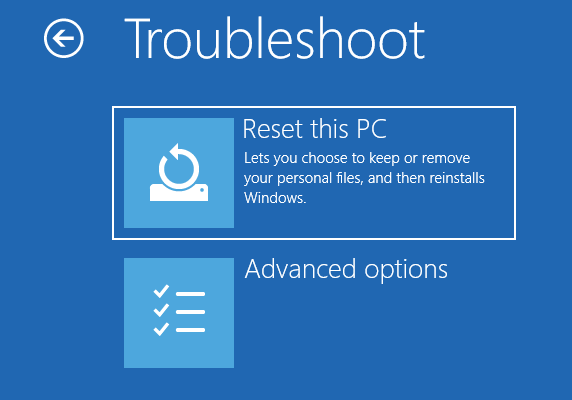
Una vez que esté abierto, elija Solucionar problemas , luego seleccione Restablecer esta PC para comenzar el mismo procedimiento de restablecimiento de fábrica que el # 1 anterior. Puede elegir Opciones avanzadas para más opciones, pero ninguna de ellas le permite restablecer la configuración de fábrica de Windows 10 a menos que tenga una imagen del sistema guardada.
De lo contrario, puede iniciar en el BIOS y acceder directamente a la partición de recuperación en su disco duro, si el fabricante de su PC incluye uno. Sin embargo, si restablece los valores de fábrica con este método, reinstalará todo el bloatware del fabricante. Si bien no es ideal, puede funcionar si no tiene otras opciones.
También puede escribir "crear una unidad de recuperación" en el menú Inicio para acceder a una herramienta que le permite crear la suya propia. Sin embargo, esto requiere bastante espacio, y tendrá que hacerlo antes de tener un problema. Si aún no ha creado uno, es mejor que cree un nuevo disco de instalación de Windows 10 como se describe en el n. ° 3.
En general, si está utilizando Windows 8 o 10, una de las opciones de reinicio incorporadas es su mejor opción. Los usuarios de Windows 7 deben descargar una imagen de Microsoft y realizar una instalación limpia de esa manera.
Ahora ya sabe cómo restablecer los valores de fábrica de su computadora
Tiene varias opciones para restablecer de fábrica una computadora con Windows. Ya sea que necesite restablecer por completo su computadora portátil antes de venderla o simplemente desee actualizar su PC para aumentar el rendimiento, uno de estos métodos lo mantendrá en su camino lo más rápido posible.
Si alguna vez has puesto un pie en la habitación de un ratón de biblioteca, lo primero que notarás son los libros. De hecho, probablemente hay tantos libros que los estantes polvorientos crujen bajo el peso de las tapas duras de edición limitada y los libros de bolsillo con orejas de perro.
Esta falta de espacio puede llevar a las personas a preguntarse qué deberían hacer con sus propios libros. Afortunadamente, hay una gran cantidad de lectores electrónicos brillantes disponibles, con el Kindle de Amazon como el mejor del grupo. Y estos dispositivos resuelven el problema del espacio.
Y eso está lejos de ser la única razón para comprar un Kindle, incluso si eres un fanático de los libros impresos. Entonces, en este artículo, le decimos por qué debería comprar un Kindle, incluso si ama los libros "reales".
1. La razón más grande para comprar un Kindle …
Olvídate de la tienda Kindle. Olvida la conveniencia de tener miles de libros en un solo dispositivo, no más grueso que un lápiz. Deje de lado el hardware robusto y bien construido que sobrevive incluso a los usuarios más descuidados.
La razón principal por la que el Kindle es impresionante es porque es realmente fácil de usar. No hay curva de aprendizaje y muy pocas campanas o silbatos.
Frente y centro de esta experiencia de lectura está la pantalla misma. El Kindle Paperwhite , el modelo Kindle más popular, utiliza la tecnología E Ink Carta. Con una apariencia visual similar a las palabras impresas en una hoja de papel, el Paperwhite también tiene una pantalla regulable para leer a altas horas de la noche, y sin brillo en los días soleados.
Además, la última versión de las pantallas E Ink de Amazon se actualiza casi de inmediato, por lo que hay poco o ningún retraso.
La batería del Kindle también puede funcionar durante semanas mientras consume lentamente la electricidad. Esto hace que leer en un Kindle sea tan fácil, si no más fácil, que leer un libro impreso.
Además, a diferencia de los libros de la vieja escuela:
No tiene que preocuparse de que se caigan las páginas dobladas o los marcadores; nunca perderás accidentalmente tu lugar en una historia.
Puede resaltar pasajes sin arruinar la página o ver lo que otras personas han resaltado.
Esta combinación ganadora de funciones fáciles de usar hace que las personas lean mucho más de lo que lo harían de otra manera.
2. ¿Debo comprar un Kindle si leo de noche?
Muchos de nosotros leemos tarde en la noche, pero los libros de tapa dura no siempre son buenos para leer en la cama. Tener una lámpara encendida durante demasiado tiempo también puede causar fatiga visual.
Es por eso que Amazon Kindle es ideal para los noctámbulos.
¿La razón de esto? En todos los dispositivos Kindle modernos (desde Paperwhite hasta Oasis), hay pequeñas luces LED ubicadas debajo de la pantalla. Este sistema LED se asegura de que la pantalla esté iluminada lo suficiente para que puedas leer tarde en la noche, pero no lo suficiente como para que la luz de fondo pueda interrumpir tu horario de sueño.
Las interrupciones del sueño causadas por la retroiluminación son comunes con teléfonos y computadoras portátiles, pero con los dispositivos Kindle, el sistema LED tiene una luz blanca suave y natural. Se puede ajustar manualmente para la cantidad de iluminación que necesita, lo que garantiza que obtenga lo mejor de ambos mundos: sueño y entretenimiento.
3. ¿Por qué comprar un Kindle cuando puedo comprar libros en una tienda?
Debido a que puedes comprar aún más libros a través de la Tienda Kindle, es por eso.
Antes de alabar la Tienda Kindle, queremos decir que somos conscientes de que los amantes de los libros disfrutan el acto de navegar por una librería para encontrar contenido nuevo. Hay algo mágico en deambular por los pasillos, solo para encontrar el libro perfecto a la venta.
Es difícil replicar ese sentimiento de nostalgia y aventura en un entorno en línea. Afortunadamente, tener un Kindle no te impide navegar por los estantes. De hecho, aumentará su capacidad de buscar el mejor libro.
La tienda Kindle es mucho más grande que la mayoría de los edificios físicos. En el último recuento, tenía millones y millones de títulos disponibles, lo cual es enorme.
Datos adicionales sobre la tienda Kindle:
Puede descargar "muestras" de libros gratis para leer en una fecha posterior.
Cuando compra un libro, los títulos se entregan a su Kindle en segundos.
Todos los días, Amazon vende una amplia gama de novelas de primer nivel y libros de no ficción a precios reducidos. Algunas de estas ventas pueden reducir los precios de los libros a $ 2 por pop, lo que significa que las ventas son bastante difíciles de resistir.
En serio, Kindle es, con mucho, la mejor plataforma para impulsar la compra de libros a todas horas del día y encontrar contenido nuevo.
4. ¿Debo comprar un Kindle si uso Goodreads?
En 2013, Amazon adquirió la red social basada en libros Goodreads por una suma no revelada. Si bien este movimiento fue inicialmente bastante controvertido dentro de la comunidad de Goodreads, desde entonces, Amazon ha mantenido en gran medida un enfoque de no intervención para ejecutar el sitio.
Siempre que haya comprado su Kindle en un Marketplace compatible, su dispositivo debería tener automáticamente un icono de Goodreads en la parte superior de la pantalla. A través de esta función de aplicación integrada, puede:
Vea lo que leen sus amigos y califique también los libros que está leyendo a través de Goodreads, todo sin apagar su dispositivo.
Además, puede compartir pasajes que considere interesantes o significativos.
También puede ver recomendaciones basadas en libros que haya comprado o calificado previamente.
Esta es una gran ventaja para los amantes de los libros, especialmente si está buscando formas de contribuir fácilmente a esta comunidad de bibliófilos de millones de personas.
¿Por qué comprar un Kindle? ¡Porque es impresionante!
El Kindle de Amazon no es perfecto, pero ¿qué es? Sin embargo, personalmente sentimos que las ventajas de poseer un Kindle superan con creces las desventajas.
Para la mayoría de las personas, un Kindle ofrece la forma ideal de leer libros electrónicos. Son fáciles de usar, tienen una huella física baja, cuentan con una batería de larga duración y
una gran capacidad de almacenamiento. Y también son bastante asequibles.
Una forma muy fácil de dar vida al texto en logotipos, encabezados de página y otras partes de su marca es agregarle textura.
Ya sea que se trate de un efecto de acuarela, metal, llamas u otra cosa, la textura puede interesar al tipo plano.
Estos son los pasos que necesita para agregar una textura al texto en Adobe Photoshop …
Paso 1: agrega tu texto
Con la herramienta Texto , escriba su texto en Photoshop. Debe usar una fuente más gruesa para asegurarse de que el efecto completo de la textura sea visible; al menos, elija una variante en negrita de la tipografía elegida.
Además, intente hacer coincidir la fuente con el tipo de textura que desea usar. Una fuente manuscrita funciona bien con una textura de acuarela; una fuente de losa va bien con un efecto metálico, y así sucesivamente. Consulte nuestra guía que detalla dónde descargar fuentes gratuitas para aumentar sus opciones.
El color del texto no importa, ya que pronto se cubrirá con una textura.
Paso 2: encuentra una textura
Su textura puede provenir de dos lugares. Puede hacerlo manualmente en una capa separada en su archivo de Photoshop, o puede importarlo desde un archivo de imagen externo.
El siguiente paso es colocar tu textura. Si ha creado el suyo, asegúrese de que esté en una capa que esté directamente encima de la capa de texto.
Si está importando una textura desde otro archivo, vaya a Archivo > Colocar incrustado . Luego navega hasta la textura que estás usando y presiona el botón Colocar .
Si la imagen está cubriendo completamente su texto, presione Entrar . Si no es así, puede ampliar la textura utilizando los tiradores en la esquina de la imagen para cambiar su tamaño. (Asegúrese de mantener presionada la tecla Mayús si desea mantener las proporciones de la imagen). Ahora presione Intro para continuar.
Paso 4: crea una máscara de recorte
Ve a tu panel de Capas . (Si no se muestra, vaya a Windows > Capas ). Debería ver tres capas en su archivo: el fondo, el texto y la textura.
Asegúrese de que la capa que contiene la textura se coloca justo encima del texto. Ahora haga clic derecho en esa capa y seleccione Crear máscara de recorte .
La capa de textura completa desaparecerá y solo será visible donde haya texto debajo.
Paso 5: ajuste la posición
Tanto las capas de texto como las de textura permanecen totalmente editables, al igual que las capas normales. Esto significa que puede volver y editar el texto sin necesidad de eliminar o volver a aplicar la textura. Agregue más texto y la textura se colocará automáticamente en él.
Si la textura no se coloca exactamente donde la desea, seleccione la capa y abra la herramienta Marco , o presione M en su teclado. Puede mover la textura manteniendo presionada la tecla Ctrl en Windows o Cmd en Mac y arrastrando la imagen con el mouse.
Si desea cambiar su tamaño, haga clic derecho en cualquier parte del texto y haga clic en Transformación libre . Esto reactivará el cuadro delimitador alrededor de la textura y puede cambiar su tamaño de la misma manera que se detalla en el Paso 3 anterior al colocar la imagen.
Paso 6: Extiende o suaviza los bordes de texto
A estas alturas, su imagen debería verse bastante bien, y puede dejar las cosas allí si está contento. Pero hay un último paso opcional que puedes probar.
Dependiendo del tipo de efecto que esté buscando, es posible que no siempre desee bordes duros en su texto. Una textura de llama, por ejemplo, podría extenderse más allá de los bordes de sus personajes, o un efecto de corrosión podría afectarlos. Afortunadamente, esto es fácil de lograr.
Para cortar los bordes de su texto, seleccione la capa de Texto y haga clic en Agregar Máscara de Vector . Ahora elija la herramienta Pincel (B) y seleccione un pincel que se ajuste al estilo que desee.
Luego, configure el Color en negro, asegúrese de haber seleccionado la máscara vectorial y pinte sobre los bordes del texto. Pinte blanco para restaurar cualquier parte que haya eliminado por error. Debería verse más o menos así:
Para agregar más textura más allá de los bordes de su texto, seleccione la capa Texto , luego tome la herramienta Pincel . Haga doble clic en el lienzo. Se le pedirá que convierta el texto en una capa ráster. Esto significa que ya no podrá editar el texto, por lo que es posible que desee duplicar la capa de texto primero para crear una copia de seguridad. Haga clic en Aceptar para continuar.
Seleccione un pincel apropiado y configure el color de la pintura en blanco. Ahora comience a pintar alrededor de los bordes del texto y verá aparecer más texturas. Debido a que no estamos usando una máscara aquí, debe usar la herramienta Deshacer para eliminar cualquier error.
El resultado se verá más o menos así:
Paso 7: guarda tu imagen
El último paso es guardar o exportar su imagen. Guárdelo como un archivo PSD para guardar una copia maestra con todas las capas editables intactas. O guárdelo como JPEG para guardar una c
opia aplanada de la imagen con un fondo blanco.
Para guardar el texto con un fondo transparente, tal vez para usar en la web o en otro documento de diseño gráfico, elimine u oculte la capa de fondo blanco, luego guarde la imagen como un archivo PNG (o un GIF).
Descubre más trucos de Photoshop
Como puede ver, es bastante fácil agregar una textura para escribir en Photoshop. Lo más importante es obtener la textura correcta y las fuentes correctas. Si necesita ayuda para elegir las fuentes de sus proyectos, nuestro artículo sobre consejos de emparejamiento de fuentes lo ayudará.
La máscara de recorte que hemos usado en este tutorial es una herramienta muy versátil que se presta para muchos usos geniales. Le permite recortar imágenes de formas únicas y al mismo tiempo asegurarse de que todavía sean completamente editables. Puede aprender uno de los mejores usos en nuestra guía que detalla cómo recortar imágenes usando formas en Photoshop .
Google afina la búsqueda cada año, entrenando sus algoritmos para comprender el lenguaje y el contexto para ayudarlo a encontrar exactamente lo que está buscando en línea. Sin embargo, Google, en ocasiones, fallará. Y ahora, en lugar de dejarte en la oscuridad, admitirá sus fallas.
Google admite que la búsqueda es falible
En una publicación en The Keyword , Google detalla cómo ahora va a admitir la derrota en ciertas búsquedas web. En las muy pocas ocasiones en que Google no puede ofrecer resultados sólidos, ahora verá, "Parece que no hay grandes coincidencias para su búsqueda".
Este mensaje irá acompañado de algunos consejos para ayudarlo a refinar aún más su búsqueda. La idea es que al proporcionar más (y más clara) información, Google podrá convertir sus fallas en éxitos. Incluso proporcionará términos de búsqueda alternativos para probar.
A partir de hoy en los EE. UU., Estamos lanzando un nuevo mensaje para cuando Google no ha podido encontrar nada que coincida particularmente con su búsqueda. El mensaje también puede proporcionar algunas búsquedas alternativas y consejos sobre cómo reformular su consulta. Más información: https://t.co/76TAzYWfMgpic.twitter.com/pY3ePEi3lx
Obviamente, Google también proporcionará resultados, y depende de usted si los usa o no. Es solo que la compañía admitirá por adelantado que es posible que no entreguen lo que estaba buscando. Potencialmente ahorrándolo de la decepción que consume mucho tiempo.
Google desea señalar que ya emplea varios métodos para evitar que esto suceda. Como ejemplo, si deletrea algo incorrectamente, la Búsqueda de Google detectará la falta de ortografía y proporcionará resultados para las palabras y frases que cree que quería escribir.
Cómo encontrar cualquier cosa en la búsqueda de Google
Para ser justos, Google suele ser brillante para ayudarlo a encontrar lo que está buscando en la web. Lo que significa que es poco probable que veas este mensaje. Sin embargo, en la extraña ocasión en que Google no puede proporcionar resultados sólidos, es bueno saber que Google admitirá tanto.
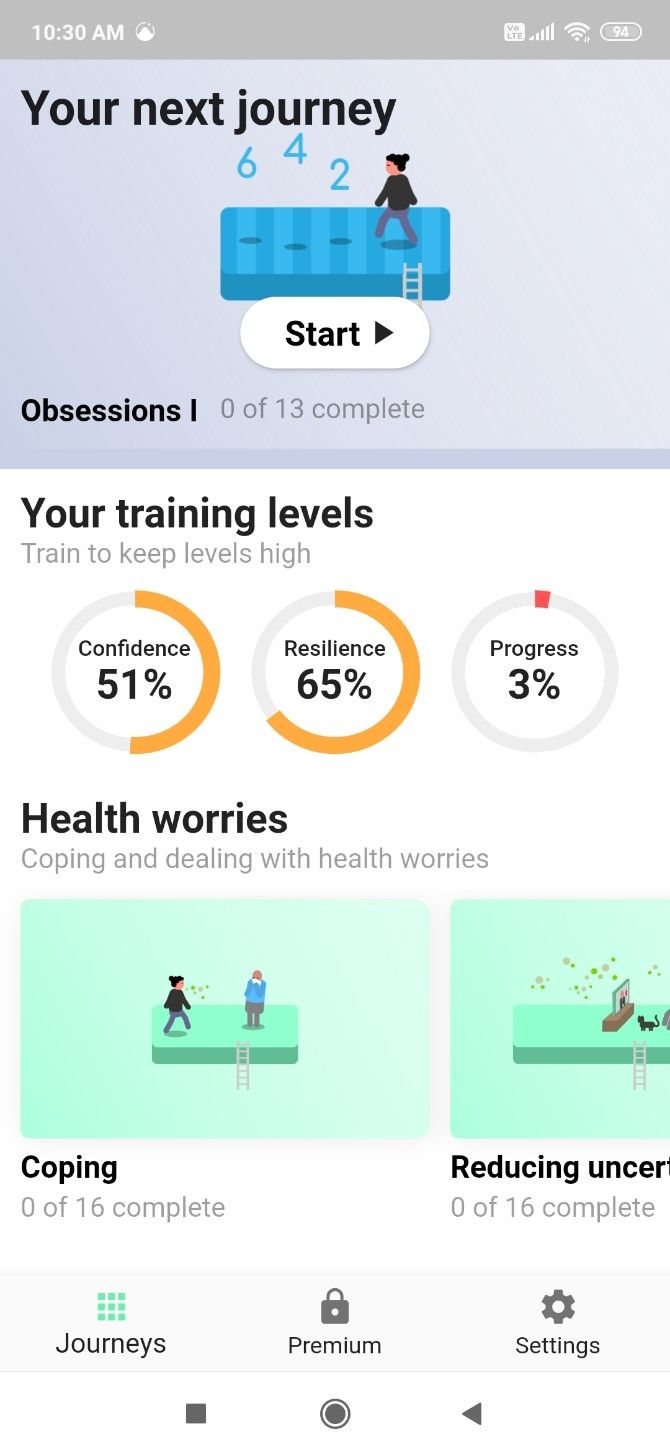
Cuando todo el mundo parece estar en crisis, ¿cómo lidias con el estrés y la ansiedad? Pruebe estas aplicaciones de meditación y relajación para desarrollar una mentalidad positiva y mantenerse mentalmente saludable.
Todo el planeta está tratando de mantenerse seguro y saludable durante la pandemia de COVID-19. Pero aparte del virus en sí, los cambios y trastornos en el estilo de vida pueden tener un alto costo en la salud mental.
Una y otra vez, la meditación ha demostrado ser la mejor práctica para aliviar el estrés y reducir la ansiedad. Además de la meditación de atención plena para principiantes , existen otras técnicas como la autorreflexión y el entrenamiento mental para contrarrestar esos pensamientos negativos. Y puede obtenerlo todo gratis con estas aplicaciones.
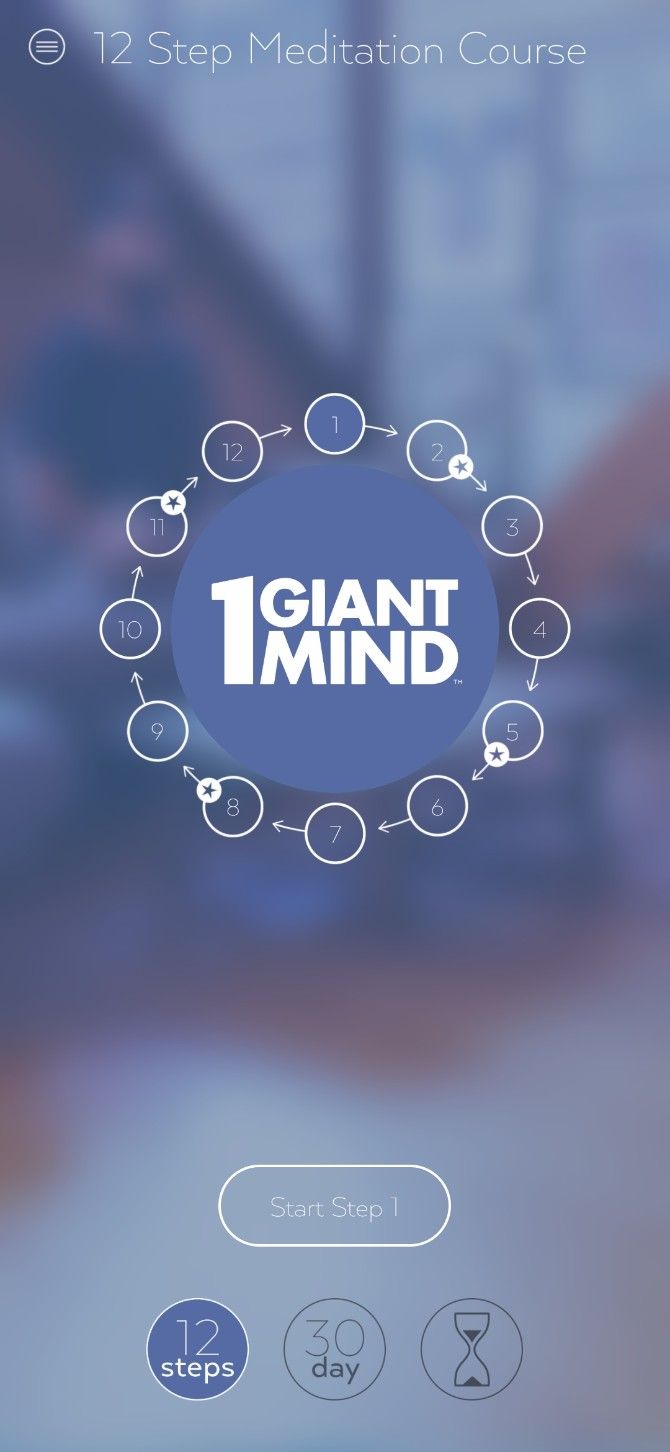
1. 1 Mente gigante (Android, iOS): Guía de 12 días, desafío de 30 días
1 Giant Mind es una aplicación fantástica para que los principiantes aprendan sobre la meditación. El profesor y autor de meditación Jonni Pollard simplifica cómo hacerlo y tiene respuestas para preguntas comunes y obstáculos que lo detienen.
La aplicación le pide que comience con el curso de 12 pasos "aprender meditación". No importa si has meditado antes, este paso no se puede omitir. Con un paso todos los días, Pollard lo guía para comprender su opinión sobre la meditación, que consiste en hacer que sea lo más fácil posible y renunciar al control.
Toca temas comunes como un mantra, la respiración, etc., pero hay un poco más. Después de cada sesión, la aplicación pregunta qué rompió tu concentración. Seleccione una de las razones comunes y obtendrá un breve clip de Pollard sobre cómo vencer ese obstáculo.
Esta es una de las pequeñas formas en que 1 Giant Mind va más allá de una aplicación de meditación regular.
Después de terminar el curso introductorio de 12 pasos, prueba el desafío de meditación de 30 días. Es un curso excelente para desarrollar el hábito de meditar regularmente. La aplicación también incluye un rastreador de estado de ánimo después de cada sesión, así como un diario.
Si simplemente desea comenzar una sesión rápida, use el temporizador de meditación para seleccionar un entrenador de orientación, música de fondo y duración.
Descargar: 1 Giant Mind para Android | iOS (gratis)
2. Medito (Android, iOS): aplicación de meditación Free-Forever, sin cadenas
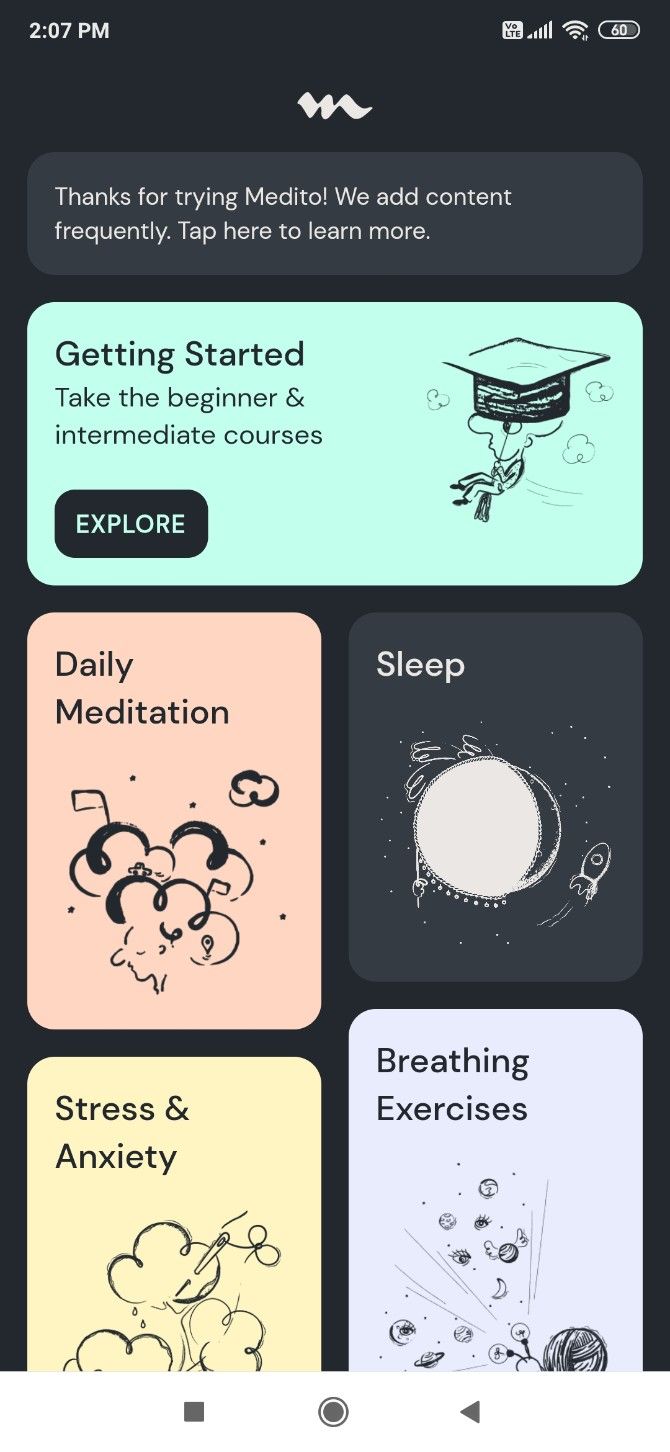
La Fundación Medito cree que la meditación puede transformar vidas al reducir la ansiedad y el estrés, y mejorar el bienestar general. Es por eso que crearon Medito, una aplicación gratuita para siempre con guías de meditación para principiantes y practicantes experimentados.
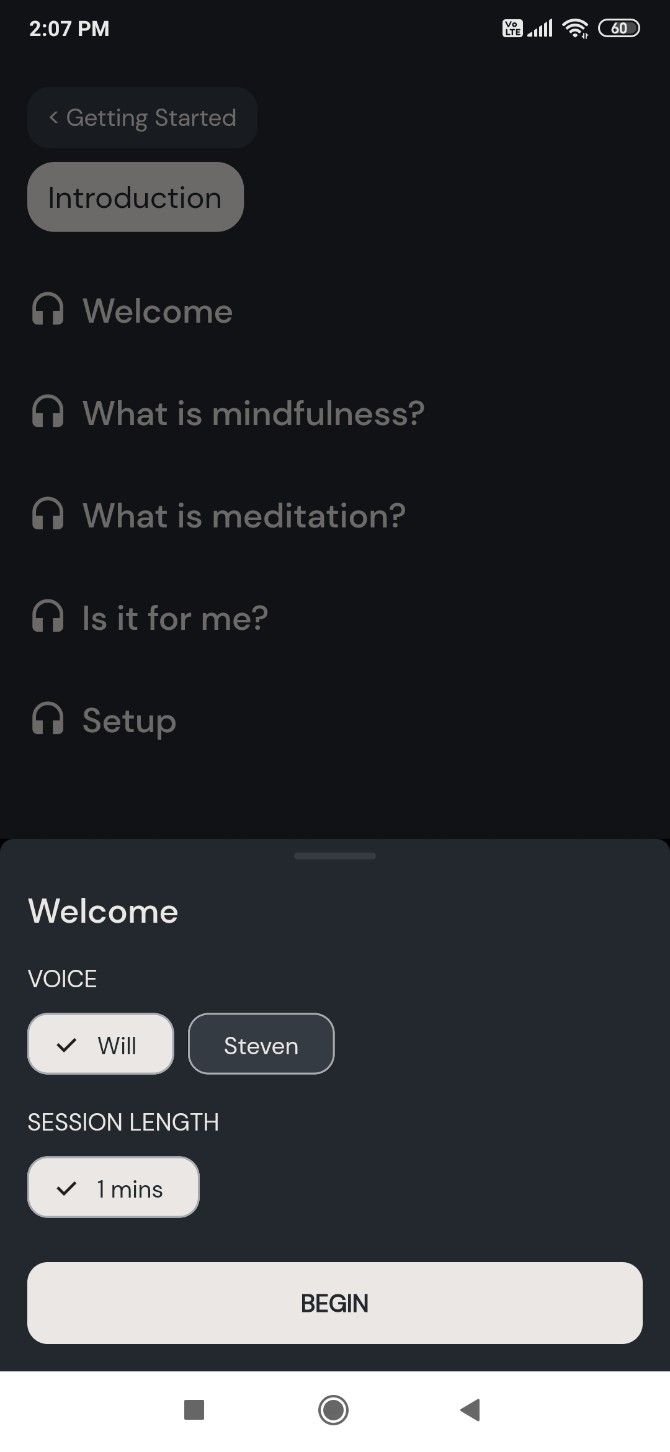
La mayoría de los recién llegados primero deben pasar por los cursos de introducción, principiantes e intermedios, que le explican los conceptos básicos de meditación y atención plena. Seleccione entre dos voces (Will o Steve) y siga los cursos guiados paso a paso.
Es un curso de audio guiado agradable para comprender lo que puede esperar sentir a través de diferentes paquetes.
Una vez que sepa lo básico, elija un paquete basado en su tipo de meditación. Medito ofrece meditaciones de audio guiadas para dormir, el estrés y la ansiedad, ejercicios de respiración, amabilidad amorosa, escaneo corporal, mantra y una meditación diaria donde puedes cambiar la duración. El también viene con un temporizador de meditación incorporado si no desea una audioguía.
El Método Wim Hof es una de las técnicas de meditación más populares en todo el mundo. Es uno de los métodos más referenciados cuando se trata de la mente sobre el aspecto de la meditación. Si bien el curso completo lleva mucho tiempo, puede comenzar con el mini curso gratuito de tres partes del propio Wim Hof.
En los tres videos de Vimeo, la primera clase se enfoca en la respiración. En un breve discurso seguido de una meditación guiada, Hof enseña la importancia de la respiración y cómo afecta la energía, el estrés y su sistema inmunológico.
El segundo video es donde el método Wim Hof se distingue, donde debes abrazar el frío. Se trata de mejorar su tolerancia al frío a través de duchas frías y otros métodos, que según Hof quema la grasa y libera químicos "sentirse bien" en su cerebro.
La tercera parte se trata de poner en práctica los aprendizajes de los dos primeros. Tenga en cuenta que esta es una introducción para principiantes al Método Wim Hof. Pronto dominará estos aspectos y querrá actualizar.
El sitio web ofrece cursos pagados más largos, con descuento actualmente a medida que la pandemia de coronavirus se apodera del mundo.
4. GG Life (Android, iOS): entrene su cerebro para la positividad
La ansiedad, la duda y otros pensamientos negativos pueden suprimir a uno a la inacción. Con el tiempo, subconscientemente entrenamos nuestro cerebro para creer lo peor y absorber pensamientos deprimentes. La aplicación GG Life quiere volver a entrenar tu cerebro para pensar mejor sobre ti y el mundo.
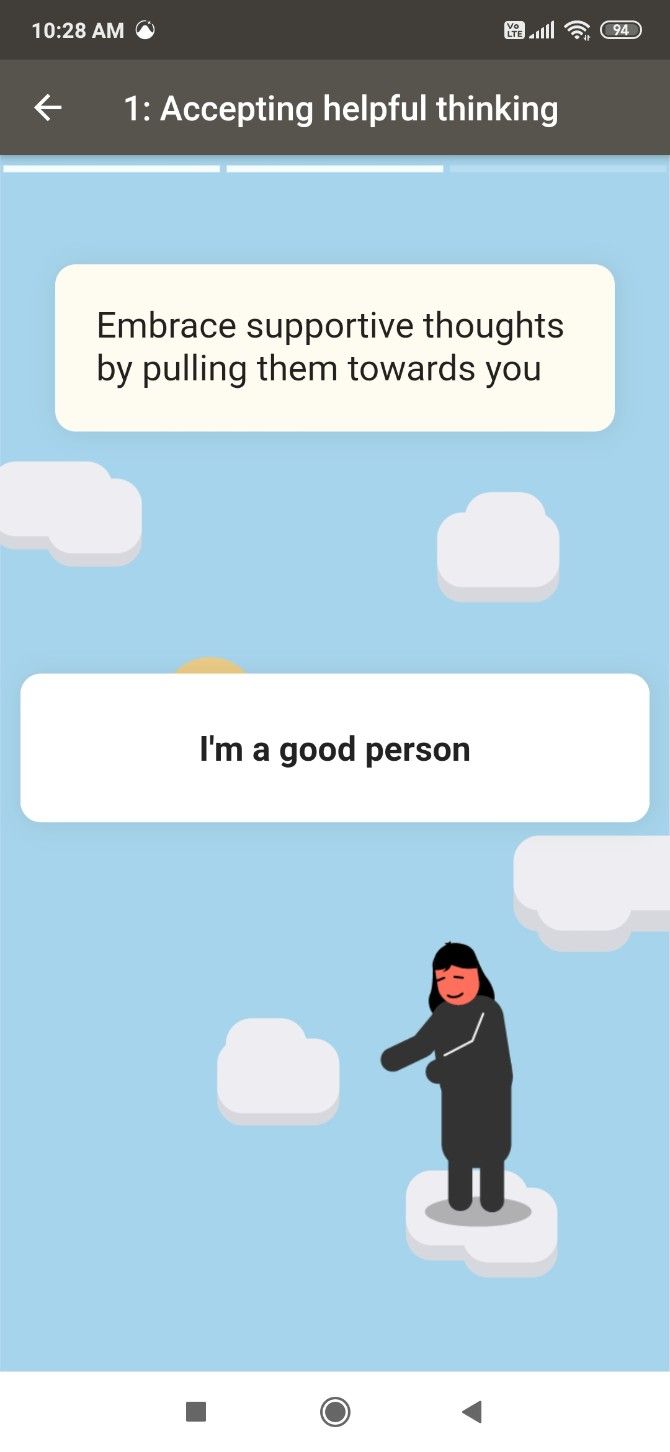
El sistema de entrenamiento rápido de la aplicación le mostrará cómo funciona. Muestra mensajes cortos con buenos y malos resultados. Cuando veas un pensamiento positivo, arrástralo hacia ti y acéptalo en tu cabeza. Aleja los pensamientos negativos, tanto en la pantalla como en tu mente. Todo lleva solo tres minutos.
La aplicación y la teoría están respaldadas por el psicólogo clínico Guy Doron y varios estudios en todo el mundo.
A través de la práctica repetida, GG Life te entrena para pensar de manera más positiva. La aplicación aborda varios problemas diferentes como la autoestima, la confianza, la imagen corporal, la ansiedad y la salud, el estado de ánimo, la paternidad, la sexualidad y el trauma. La aplicación realiza un seguimiento de su progreso, emite recordatorios diarios para usarlo y lo hace sentir como un juego para subir de nivel.
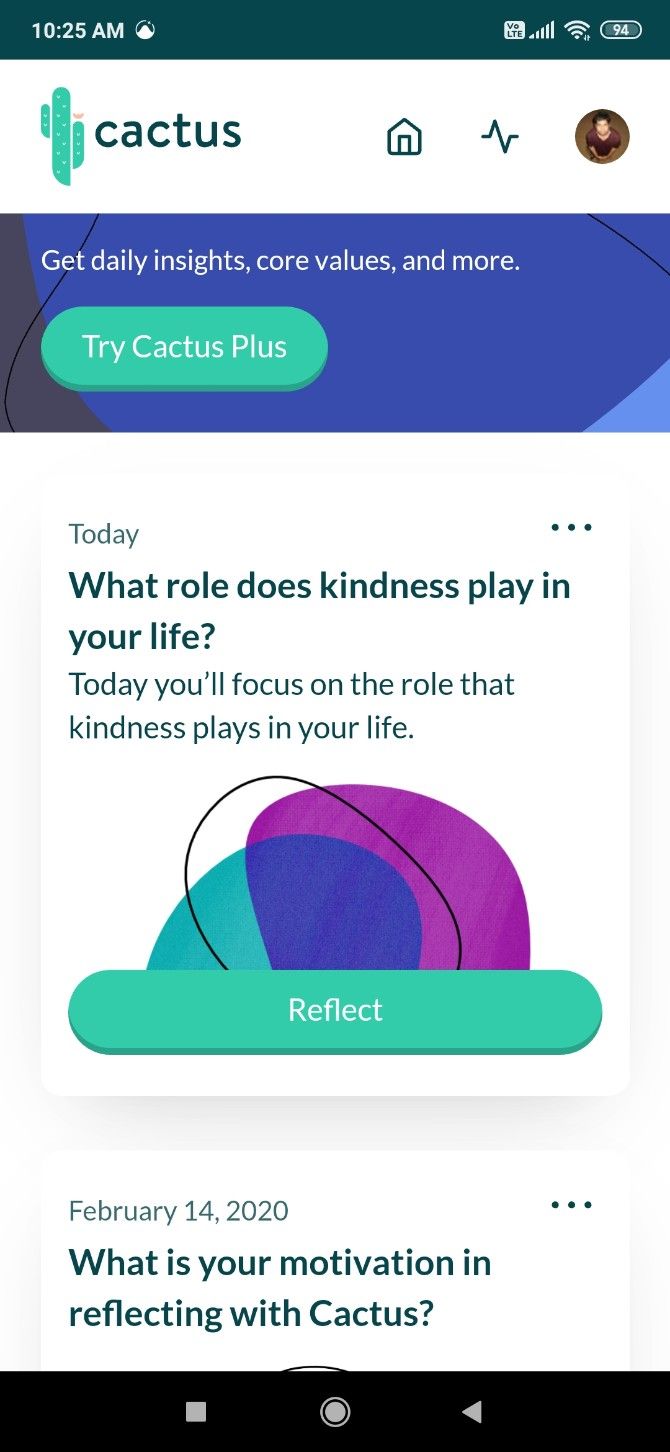
5. Cactus (Android, iOS): autorreflexión para construir resiliencia
Los expertos en productividad recomiendan el diario y la gratitud diaria como algunas de las mejores prácticas para la salud mental. Pero necesitas un recordatorio, ¿verdad? Cactus es ese mensaje discreto para observar sus pensamientos, sentimientos y actitudes a diferentes intervalos.
Todos los días, verás dos preguntas. Uno cuestiona su motivación para usar Cactus, al mismo tiempo que le recuerda por qué quería esto en primer lugar.
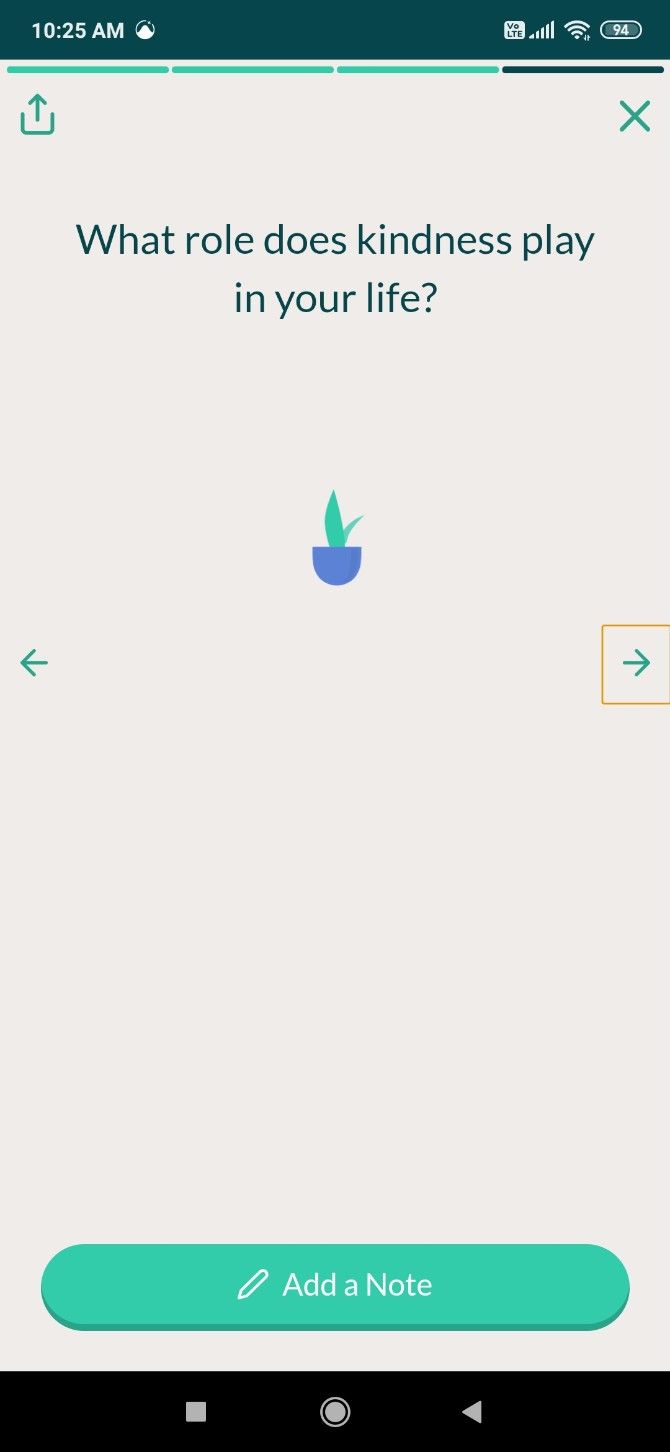
La otra es una consulta sobre uno de los principios de positividad: amabilidad, gratitud, energía, tranquilidad, etc. Responda la pregunta con sinceridad y vuelva a su día.
Este acto de autorreflexión diaria es todo el juego de pelota. Cactus te hace hacer una pausa y pensar en valores que pasas por alto durante la rutina de la vida. Hazlo por un día y no tendrá mucho efecto, pero crea un hábito con el tiempo y tu mentalidad cambia.
Es una técnica probada con una base científica, que lo ayudará a desarrollar una actitud y una mente más saludables.
Estas técnicas de meditación y relajación ayudan a pasar el día sin sentirse empantanado. Asegúrese de elegir la aplicación correcta para sus necesidades y practicarla regularmente, es la mejor manera de mantenerse mentalmente en forma.
Pero al final del día, es posible que aún tenga problemas para relajarse, y especialmente para dormir. Si tienes muchas cosas en mente que te hacen dar vueltas, mira las mejores aplicaciones para relajarte y dormir . No hay nada como un buen descanso nocturno para mejorar la salud mental.
Utilizamos cookies para asegurarnos de brindarle la mejor experiencia en nuestro sitio web. Si continúa utilizando este sitio, asumiremos que está satisfecho con él.