Después de que los usuarios descubrieron que la función de recorte de imágenes de Twitter podría tener un sesgo racial, Twitter está realizando algunos cambios en la herramienta. En el futuro, la plataforma planea dar a los usuarios más control sobre sus imágenes.
Desde entonces, los usuarios han descubierto una falla en el algoritmo de recorte inteligente. Cuando los usuarios tuitearon una foto de una persona blanca junto a una persona negra, la herramienta de recorte automatizada de Twitter recortó constantemente a la persona negra de las vistas previas de imágenes. Otros usuarios incluso experimentaron con fotos de personajes de dibujos animados negros y obtuvieron hallazgos similares.
Me pregunto si Twitter también hace esto con los personajes de ficción.
En una publicación en el Blog de Twitter , Twitter explicó que ya ha probado la función de recorte de imágenes para detectar sesgos. Aunque no encontró evidencia de sesgo, señaló que el cultivo automático puede resultar en un "potencial de daño".
Debido a esto, Twitter todavía está tomando medidas. Twitter declaró que se está alejando de la automatización para evitar la posibilidad de sesgo, diciendo:
Estamos priorizando el trabajo para disminuir nuestra dependencia del recorte de imágenes basado en [aprendizaje automático] al brindar a las personas más visibilidad y control sobre cómo se verán sus imágenes en un Tweet.
La plataforma planea dar a los usuarios más control sobre sus imágenes. Twitter ya ha comenzado a "explorar diferentes opciones para ver qué funciona mejor en la amplia gama de imágenes que la gente tuitea todos los días".
Twitter también quiere permitir a los usuarios obtener una vista previa de la forma en que se verá su imagen dentro de un Tweet. Según la publicación, Twitter está priorizando un enfoque de "lo que ves es lo que obtienes" para las vistas previas de Tweets.
En otras palabras, los usuarios podrán ver exactamente cómo aparecerá su imagen al redactar un Tweet. La única excepción a esto probablemente será cualquier imagen que sea demasiado larga o demasiado ancha.
En este momento, Twitter todavía está tratando de descubrir cómo implementar este cambio, por lo que aún no se sabe cuándo se solucionará oficialmente la herramienta de recorte automático.
Mejorando la experiencia de Twitter
Dar a los usuarios más control sobre las vistas previas de sus imágenes no solo ayuda a prevenir los prejuicios raciales, sino que también mejora la experiencia general de Twitter. Es un cambio muy necesario que hará de Twitter un espacio más inclusivo y positivo para que las personas se expresen.
Actualmente, es imposible para el sistema operativo Mac reproducir Netflix en 4K HDR. Con el lanzamiento de macOS Big Sur, eso cambiará.
Sin embargo, si su Mac se lanzó antes de 2018, la resolución mejorada no estará disponible para usted.
4K Netflix llega a Mac
macOS Big Sur es la próxima versión del sistema operativo de Apple y se lanzará a finales de otoño de 2020.
Con la actualización, podrá ver Netflix en 4K en su Mac. Sin embargo, existen algunos requisitos previos para esto.
La primera es que debes suscribirte al plan premium de Netflix, que cuesta $ 15,99 al mes. La segunda es que debe usar Safari; otros navegadores web no son compatibles y solo pueden transmitir Netflix en 720p.
La mayor advertencia es que su Mac debe tener el chip de seguridad Apple T2 en su interior.
T2 es un chip de seguridad de silicio personalizado de segunda generación para Mac. Según Apple , "rediseñando e integrando varios controladores que se encuentran en otras computadoras Mac … el chip T2 ofrece nuevas capacidades a su Mac".
Ni Apple ni Netflix han comentado por qué existe esta limitación, aunque The Verge teoriza que el chip T2 tiene soporte incorporado para el códec de video HEVC, junto con la capacidad de procesar video de manera rápida y sin problemas.
Las siguientes computadoras Mac tienen el chip de seguridad Apple T2, lo que significa que podrán reproducir Netflix en 4K:
iMac introducido en 2020
iMac Pro
Mac Pro presentado en 2019
Mac mini presentado en 2018
MacBook Air presentado en 2018 o posterior
MacBook Pro presentado en 2018 o posterior
Si no está seguro de qué modelo de Mac tiene, hay una manera fácil de ver si su Mac tiene el chip T2. Para comprobarlo, siga estas instrucciones:
Mantenga presionada la tecla Opción y haga clic en el menú Apple> Información del sistema .
En la barra lateral izquierda, haga clic en Controlador o iBridge (la opción que ve depende de su versión de macOS).
Si el chip T2 de Apple aparece en el panel principal, su Mac tiene el chip T2 y puede admitir Netflix 4K.
¿Puedes ver Netflix 4K en otros lugares?
La capacidad de ver Netflix en 4K ha estado disponible en otras plataformas durante mucho tiempo. Por ejemplo, puede hacerlo en Windows 10 y en dispositivos como Roku Premiere.
Si no usa Siri en su iPhone, iPad, Mac o Apple Watch, ¿por qué no lo apaga? Hay una forma rápida y sencilla de hacerlo. Si bien Siri es un gran asistente virtual y puede encontrar y recuperar muchos tipos de información, no es para todos.
Puede desactivar Siri en sus dispositivos Apple para que usted u otra persona no puedan abrirlo accidentalmente. Además, puede eliminar todos sus datos de voz que Apple ha almacenado de sus solicitudes de comando Siri.
No podrás usar Siri una vez que esté desactivado. Sin embargo, siempre puede volver a habilitarlo para usarlo nuevamente. Te mostraremos cómo.
Cómo apagar Siri en un iPhone o iPad
Puede desactivar Siri y eliminar todas sus grabaciones de voz de Siri de los servidores de Apple usando la aplicación Configuración en su iPhone o iPad.
Si desea que Siri deje de funcionar por completo, así es como puede hacerlo:
Abra la aplicación Configuración en su dispositivo.
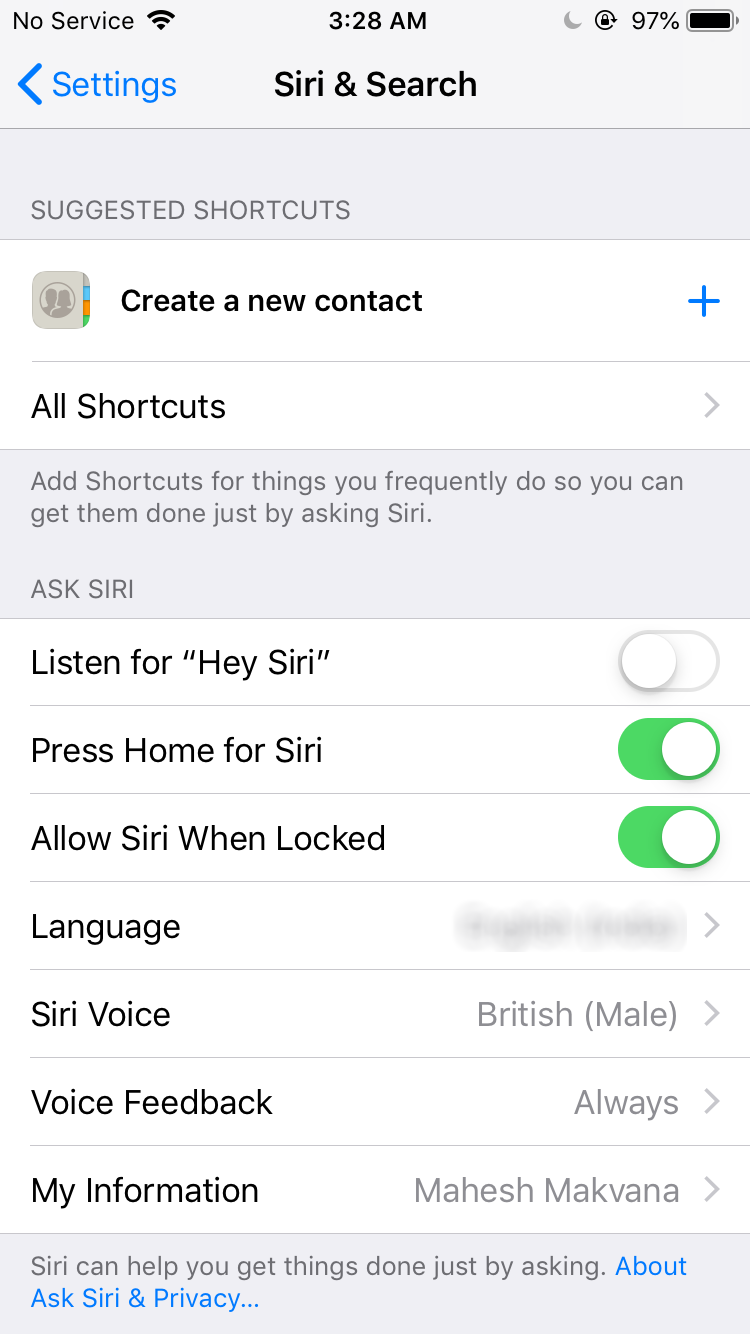
Desplácese hacia abajo y toque Siri y Buscar .
Apague la palanca para presionar el botón lateral para Siri . Si tiene un iPhone con un botón de Inicio, este se llamará Presione Inicio para Siri .
A continuación, desactive también Escuchar "Hey Siri" .
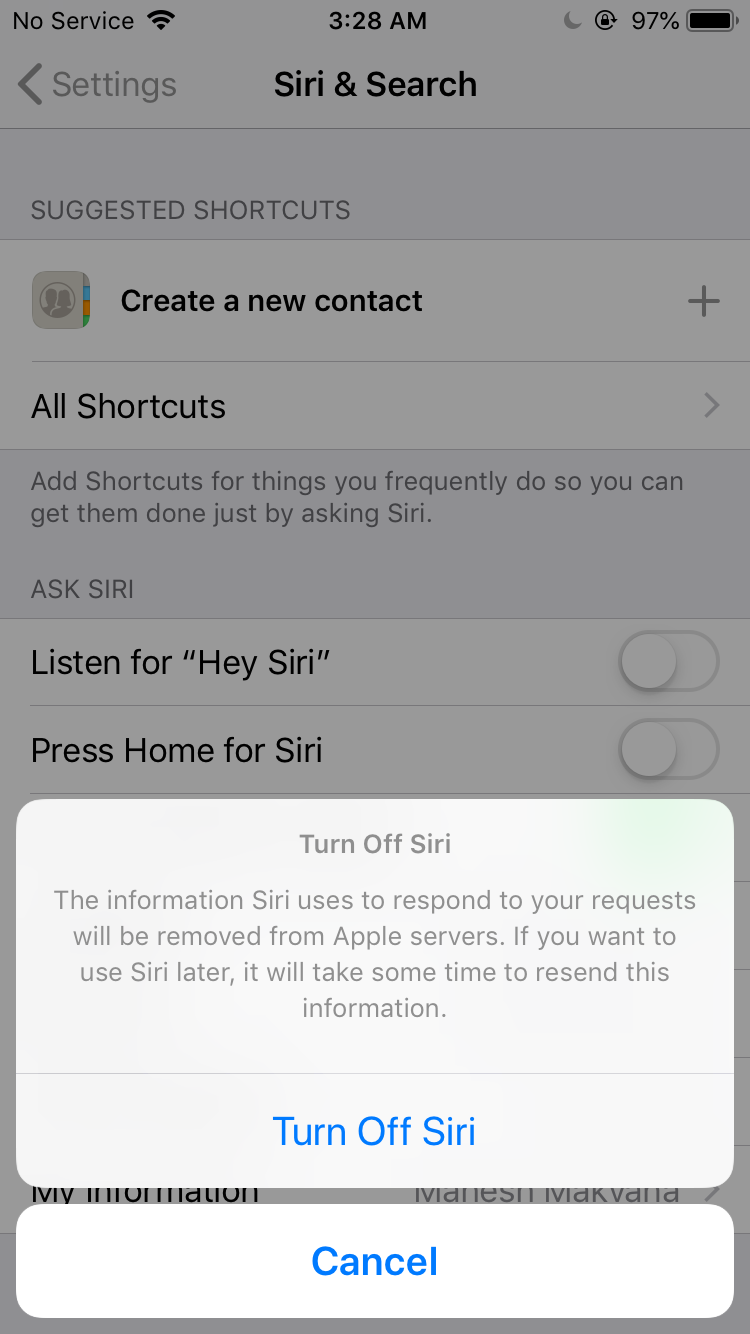
Verás un mensaje en tu pantalla. Toque la opción Desactivar Siri en este mensaje y Siri se desactivará por completo.
También deshabilite Permitir Siri cuando está bloqueado si lo desea.
Ahora ya no podrá activar el asistente virtual de Apple en su dispositivo iOS. Sin embargo, si desea deshabilitar solo una de estas opciones, puede hacerlo sin deshabilitar totalmente Siri. Eche un vistazo a esta página para ver otras opciones que puede deshabilitar sin apagar Siri por completo.
2. Elimina tus datos de voz de los servidores de Apple
Apple registra lo que le dices a Siri y lo almacena en los servidores de la empresa. Dado que está apagando Siri por completo, es posible que también desee eliminar sus grabaciones de Siri de la posesión de Apple.
A partir de iOS y iPadOS 13.2, puede eliminar las grabaciones de Siri dirigiéndose a Configuración> Siri y búsqueda> Siri e historial de diccionario y tocando Eliminar Siri e historial de dictado .
Sin embargo, si está ejecutando una versión anterior de iOS o iPadOS, deberá desactivar la función de dictado en su dispositivo para destruir sus grabaciones de Siri. Puede hacerlo de la siguiente manera:
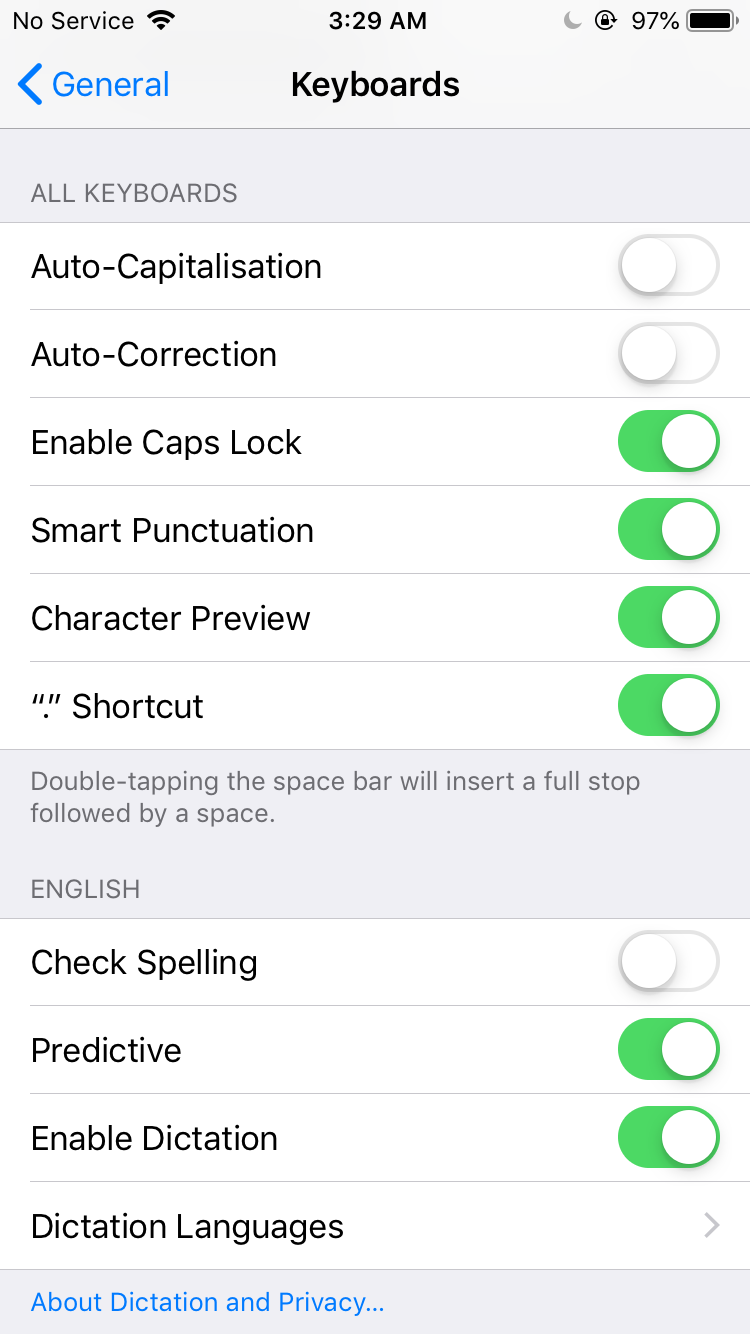
Inicie la aplicación Configuración en su iPhone o iPad y diríjase a General> Teclado .
Desplácese hacia abajo y encontrará una opción que dice Activar dictado . Desactive esta opción tocándola.
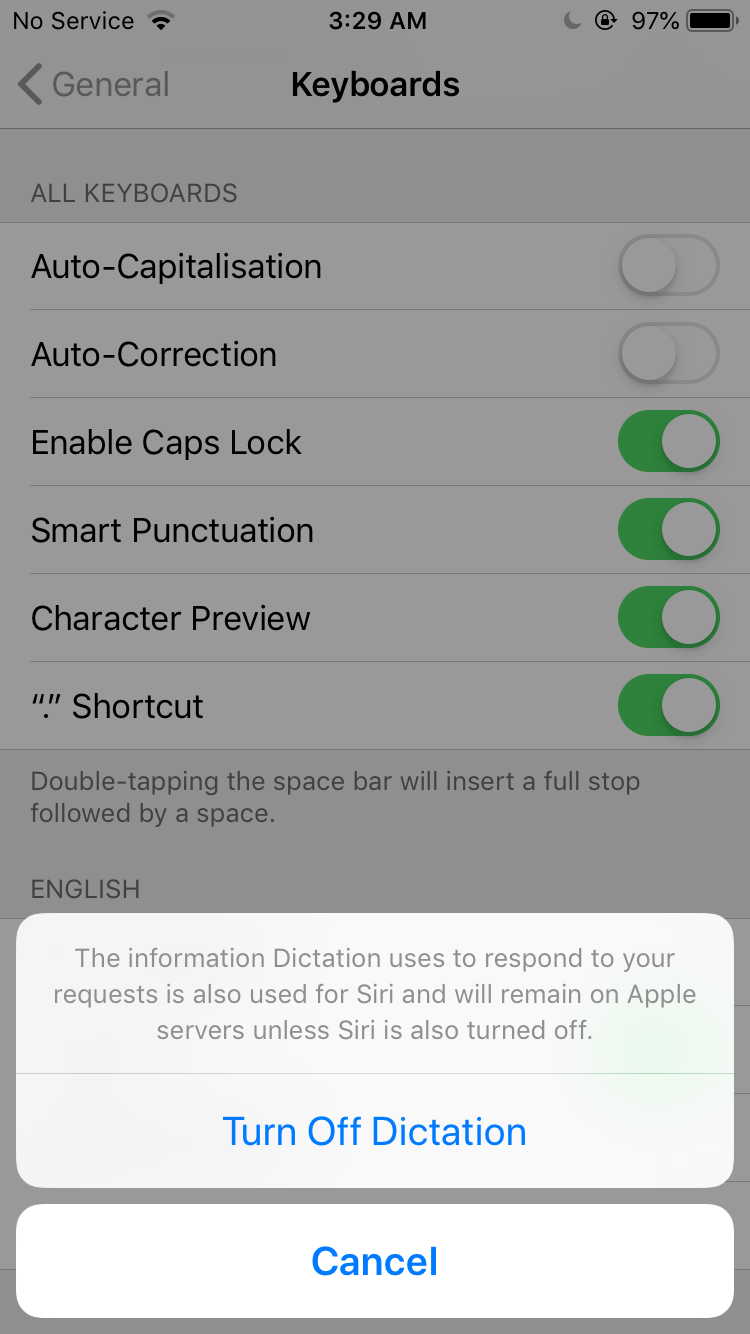
Toque Desactivar dictado en el mensaje en su pantalla.
El dictado debe estar deshabilitado, lo que eliminará sus datos de voz de los servidores de Apple.
Cómo apagar Siri en una Mac
Siri es mucho menos útil en una Mac, ya que tiene un teclado y un mouse completos para controlarlo. Es mejor desactivar las funciones que no usa en su máquina, y puede desactivar Siri y borrar sus grabaciones de Siri de los servidores de Apple en su Mac.
Como iOS, necesitas abrir el panel de configuración en tu Mac para deshabilitar Siri:
Haga clic en el logotipo de Apple en la esquina superior izquierda y seleccione Preferencias del sistema .
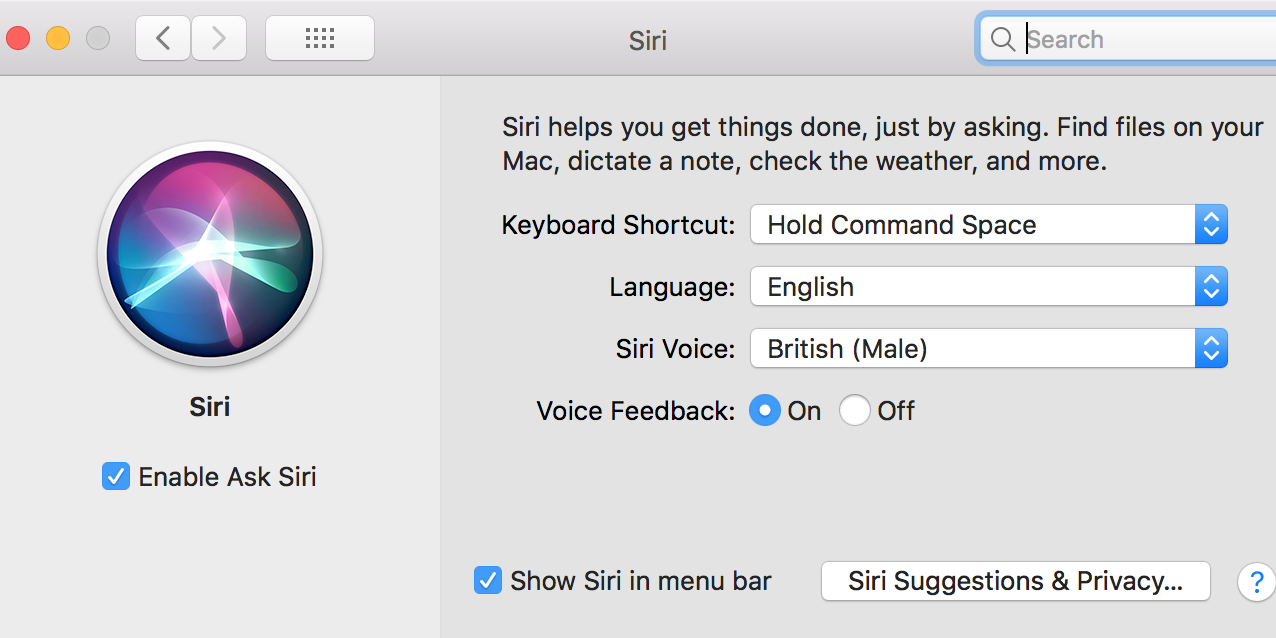
Seleccione Siri en la pantalla resultante.
Debería ver una casilla de verificación etiquetada como Activar Preguntar a Siri . Desmarca esta casilla y Siri se desactivará en tu Mac.
2. Elimina tus datos de voz de los servidores de Apple
Ahora que Siri está desactivado en tu Mac, querrás eliminar tus grabaciones de voz de Siri de los servidores de Apple.
Si usa una Mac que ejecuta macOS Catalina 10.15.1 o más reciente, puede dirigirse a Preferencias del sistema> Siri y hacer clic en Eliminar Siri e historial de dictado para eliminar sus grabaciones.
Si está ejecutando una versión anterior de macOS, siga los pasos a continuación para deshabilitar el dictado y deshacerse de su historial de Siri de los servidores de Apple:
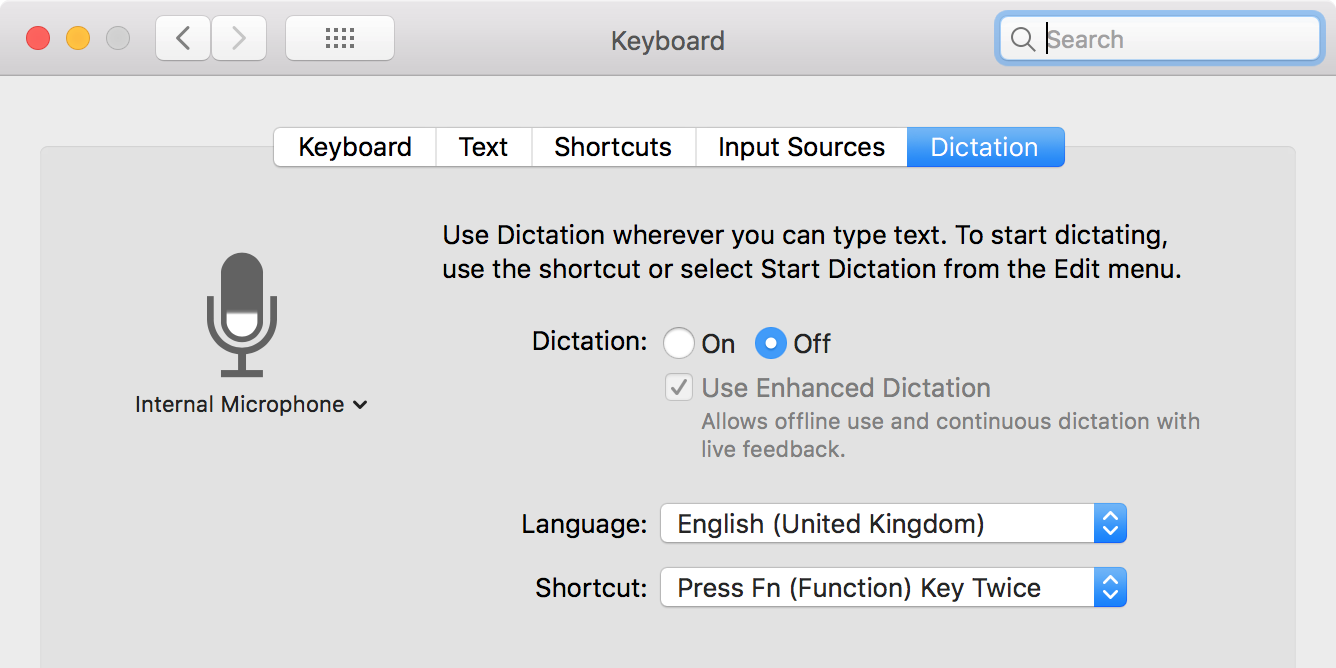
Haga clic en Teclado en el panel Preferencias del sistema .
Seleccione la última pestaña que dice Dictado .
Elija Desactivado para la opción Dictado , que desactivará la función en su Mac.
Cómo apagar Siri en un Apple Watch
Puede desactivar Siri en su Apple Watch usando la aplicación Watch en su iPhone o en el propio Watch.
En el Apple Watch, diríjase a Configuración> Siri , desactive Escuchar "Hey Siri" , Levante para hablar , presione Digital Crown y toque Apagar Siri en el mensaje.
Para hacer esto desde su iPhone, abra la aplicación Watch , vaya a Configuración> Siri y desactive Escuchar "Hey Siri" , Levante para hablar , presione Digital Crown y seleccione Desactivar Siri en el mensaje.
Puede deshabilitar el dictado en su reloj yendo a Configuración> General> Dictado y desactivando el interruptor de Dictado .
Cómo deshabilitar Siri mientras configura un nuevo dispositivo
Cuando está configurando un nuevo dispositivo Apple, su dispositivo le pide que configure Siri en un momento determinado. Si no planea usar Siri en este nuevo dispositivo, es mejor apagarlo desde el principio.
Cuando se le solicite configurar Siri, simplemente elija Configurar Siri más tarde . De esta forma, el asistente virtual permanecerá desactivado.
Cómo volver a encender Siri
Si alguna vez desea devolver Siri a sus dispositivos, puede hacerlo yendo a los mismos paneles descritos anteriormente que usó para deshabilitar Siri. Desde allí, habilite la opción para encender Siri y podrá usar la función nuevamente.
¿No usas Siri? Decir adiós
Como se mencionó, Siri es una forma conveniente de buscar información y recuperar contenido. Sin embargo, no a todos les gusta. Si prefiere otro asistente virtual o no lo necesita, los métodos anteriores le permitirán deshacerse de Siri de sus dispositivos Apple.
Si está desactivando Siri porque no funciona en su iPhone, vale la pena consultar las posibles soluciones para solucionarlo primero.
El Elegoo MArs Pro ofrece resultados increíbles con un factor de forma de escritorio pequeño. Pero la impresión con resina no es para todos, puede ser complicada y peligrosa.
Especificaciones
Marca: Elegoo
Resolución XY: 2160×1140
Área de construcción: 120x68x155mm
Fuente de luz: 50W UV 28 LED matrix
Espesor de la capa: 10 micrones
Tamaño de la impresora: 195x195x405 mm
Comprar este producto
[amazon box=»B08GPZ3DCQ»]
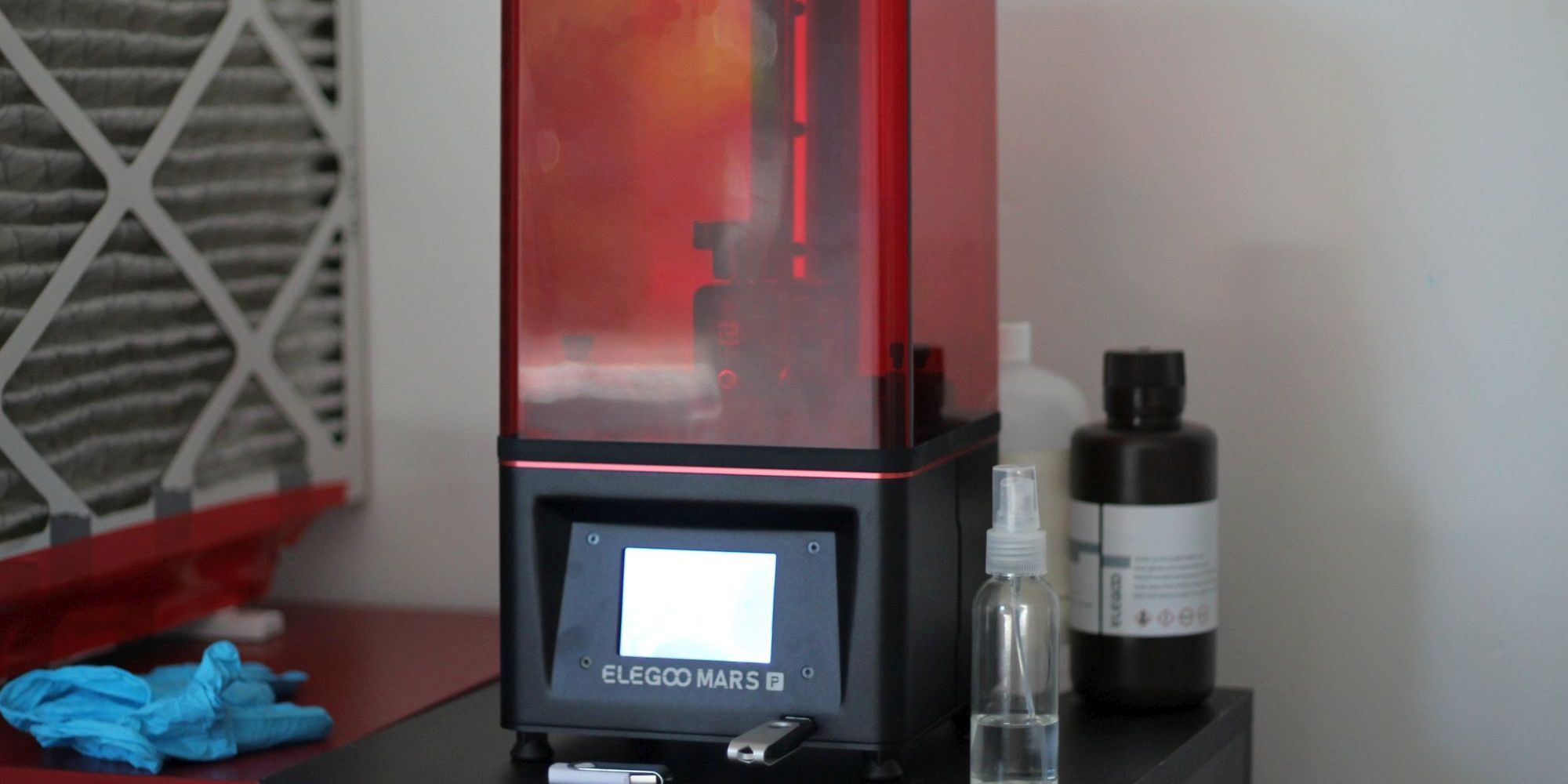
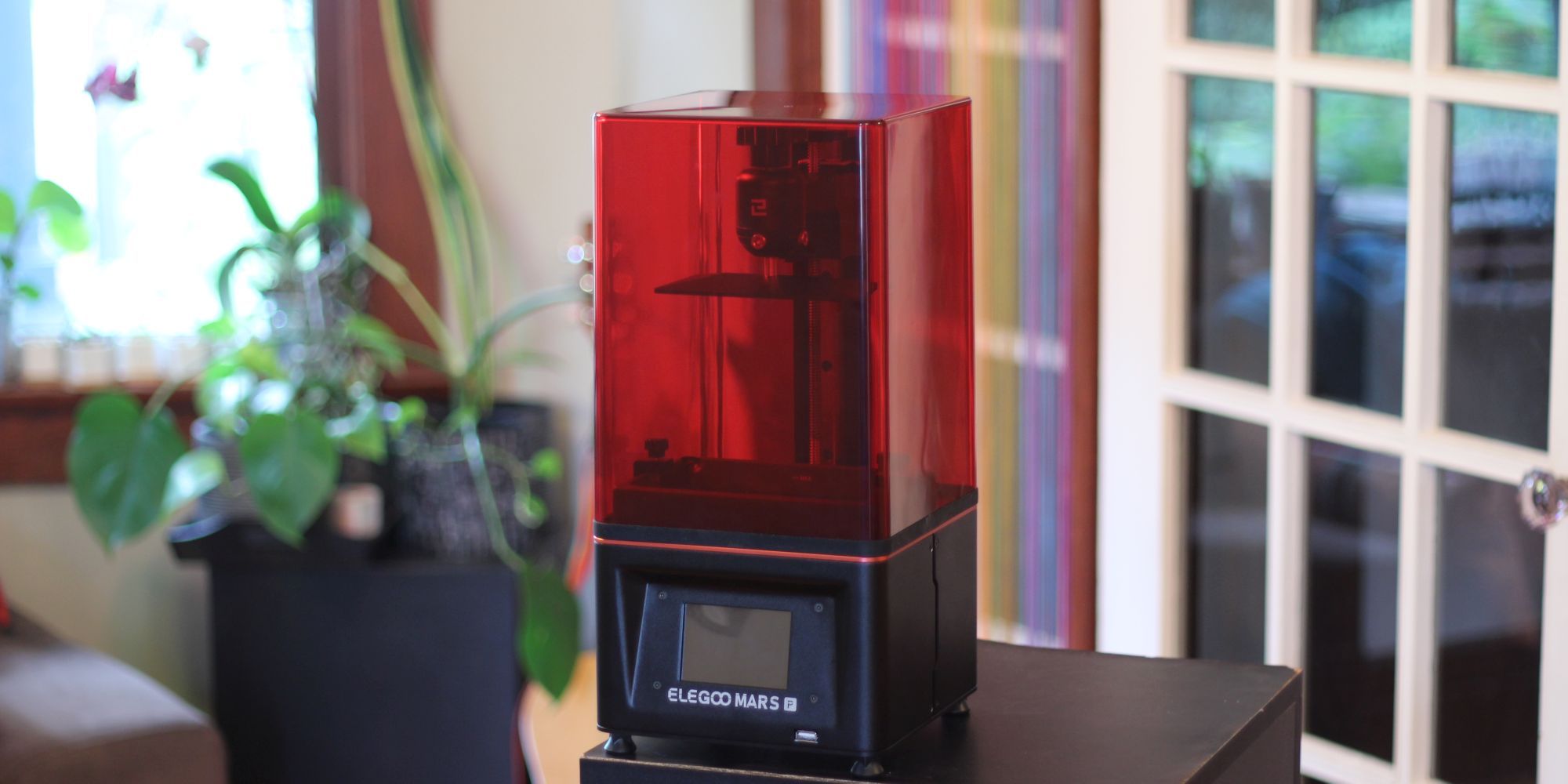
¿Busca una de las mejores impresoras 3D de resina? El Elegoo Mars Pro ofrece tecnología MSLA de vanguardia, un filtro de carbón para gases tóxicos y una calidad de construcción superior por alrededor de $ 300 . Por su nivel de detalle y calidad, es una de las mejores impresoras para quienes quieran producir miniaturas o modelos de pequeño formato.
Únase a nosotros mientras echamos un vistazo más de cerca al Elegoo Mars Pro, y al final de esta revisión, encontrará un sorteo en el que puede ganar uno para usted.
Antes de explicar por qué Mars Pro es una gran impresora 3D de resina, vale la pena preguntar si realmente necesita una impresora de resina.
Impresoras de resina SLA frente a impresoras FDM: ¿cuál es la adecuada para usted?
Las impresoras de resina producen vapores malolientes, conllevan riesgos para la salud desconocidos y requieren una tediosa limpieza de la resina no utilizada. Pero la compensación es que puede generar modelos 3D impresionantes e intrincados.
Pero debido a los riesgos para la salud asociados con las resinas líquidas sensibles a los rayos ultravioleta, las impresoras SLA no son para todos.
¿Qué es una impresora MSLA?
Las impresoras estereolitográficas enmascaradas (MSLA) se diferencian de las impresoras SLA normales en una forma simple pero elegante: hay una pantalla LCD que funciona como una capa de enmascaramiento entre las luces de curado ultravioleta (UV) que endurecen la resina. La máscara LCD controla cómo la luz endurece la resina. Incluso utiliza anti-aliasing o suavizado de modelos 3D, con el fin de ofrecer curvas optimizadas que ni siquiera las mejores impresoras FDM pueden igualar. Desafortunadamente, la impresión MSLA adolece de los mismos problemas que tienen todas las impresoras a base de resina. Huelen terrible.
Las impresoras de resina huelen mal, pero las Mars Pro no tanto
Las impresoras de resina huelen mal. Siempre que esté vertiendo o imprimiendo, hay un olor químico fingido. No estamos hablando del olor a vinilo fresco o del olor a coche nuevo. Estamos hablando de algo que huele a que te va a dar cáncer. La ciencia médica no comprende bien si en realidad es cancerígeno.
¿Son seguras las impresoras de resina 3D?
Hay pocos estudios sobre la seguridad de las impresoras de resina 3D. Mientras que algunos argumentan que los vapores son perfectamente seguros, otros afirman que la resina líquida puede causar reacciones alérgicas si se deja en la piel expuesta.
En mi propia experiencia, la resina líquida no es algo a lo que los niños deban usar o estar expuestos. Poco después de imprimir varios modelos, una pequeña cantidad de resina líquida se me pasó por la mano derecha. Durante aproximadamente una semana después de la exposición, experimenté dolores punzantes, similares a un episodio artrítico. No puedo decir con certeza que la resina haya causado el dolor, pero vale la pena mencionar que la impresión con resina es complicada y se desconocen sus consecuencias para la salud, si las hay.
Como mínimo, debes usar guantes de nitrilo, trabajar en una habitación ventilada y evitar el contacto directo de la resina con tu piel.
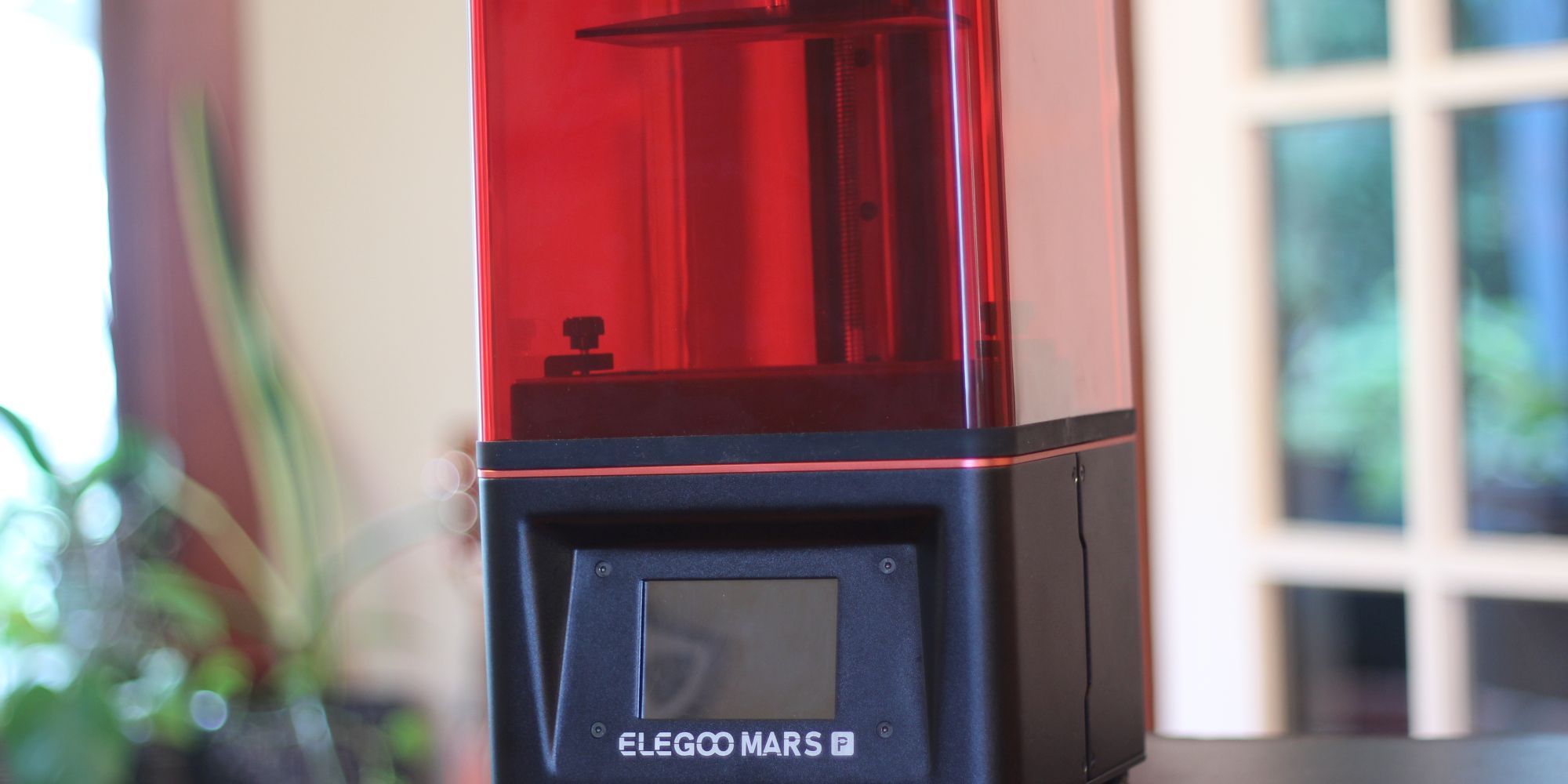
Impresora de resina 3D Elegoo Mars Pro
La Elegoo Mars Pro en papel ofrece lo último en tecnología de impresión de resina en el rango de precios de $ 300. Si bien sus dimensiones físicas son las más pequeñas de todas las impresoras similares en su rango de precios, aún se las arregla para exprimir la misma resolución y aumentar el volumen que sus competidores, con una velocidad de impresión más rápida anunciada, gracias a su matriz de curado LED ultravioleta de 50 vatios. luces. Algunas de sus características destacadas incluyen:
Puerto USB-A frontal
Volumen de impresión de 120x68x155 mm
Resolución 2K (2160×1440) de 0.047 mm por capa
Nueva tecnología MSLA
Filtro de carbón activado y ventilador para eliminar los humos tóxicos de la impresión de resina
Placa de construcción granulada para una mejor adhesión de la impresión
Nivelación automática de la cama
28 luces UV con una longitud de onda de 405 nanómetros con una potencia nominal de 50 vatios por LED
Altura mínima de capa de 0,01 mm (10 micrones)
Software Chitubox 3D Slicer
Dimensiones del cuerpo de 195x195x405mm
Garantía de un año
Viene con una membresía MyMiniFactory
5% más rápido que la impresora Mars original
Tecnología de impresión MSLA (Liquid Crystal Mask Stereolithography, o Mask SLA)
Sólidamente construido; excelente calidad de construcción en comparación con productos más baratos o kits de bricolaje
En general, el Mars Pro es un gran dispositivo, comparable a su competidor, el Creality LD-002R en casi todos los sentidos, con solo unas pocas excepciones.
Fácil montaje y configuración
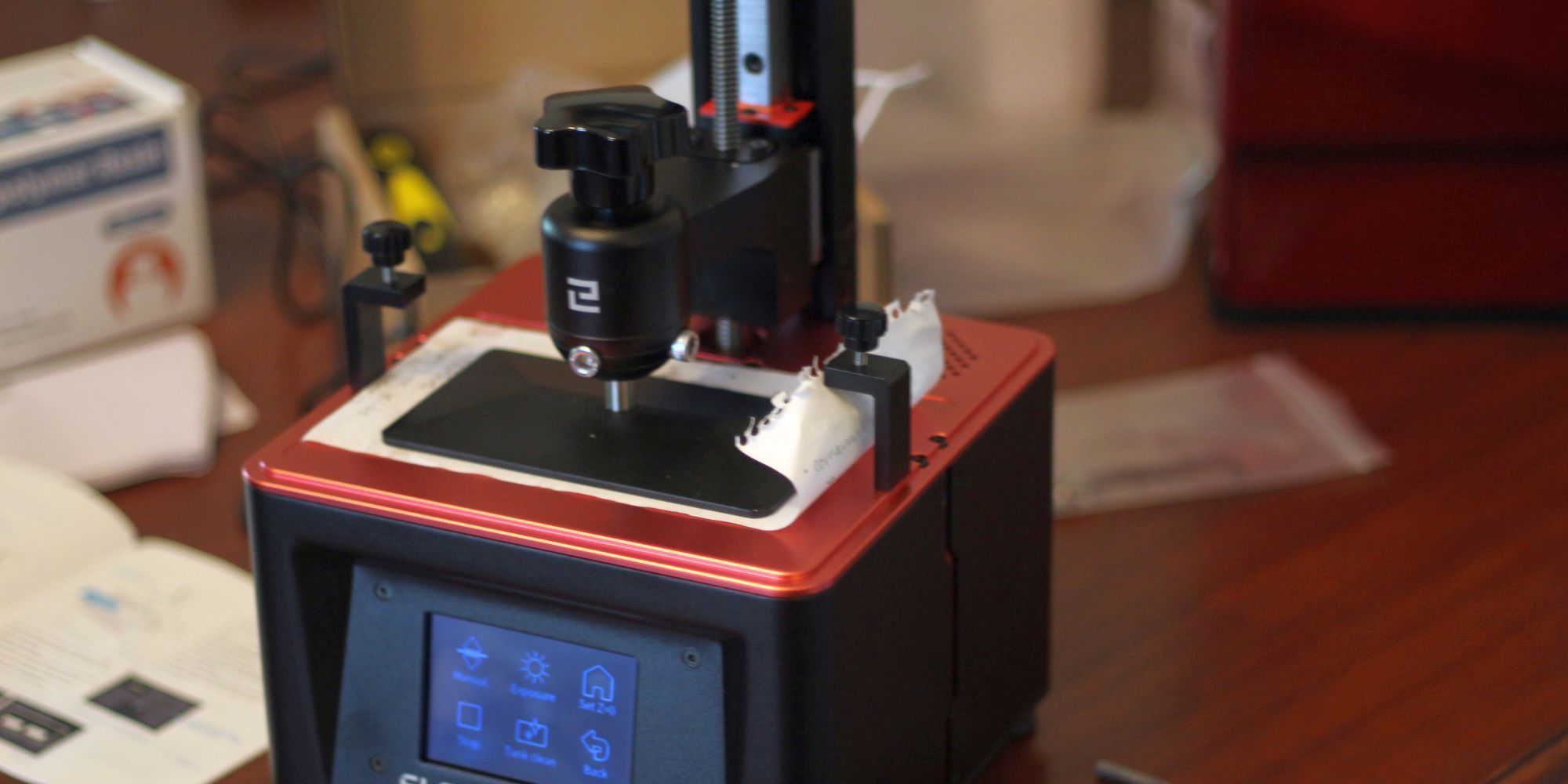
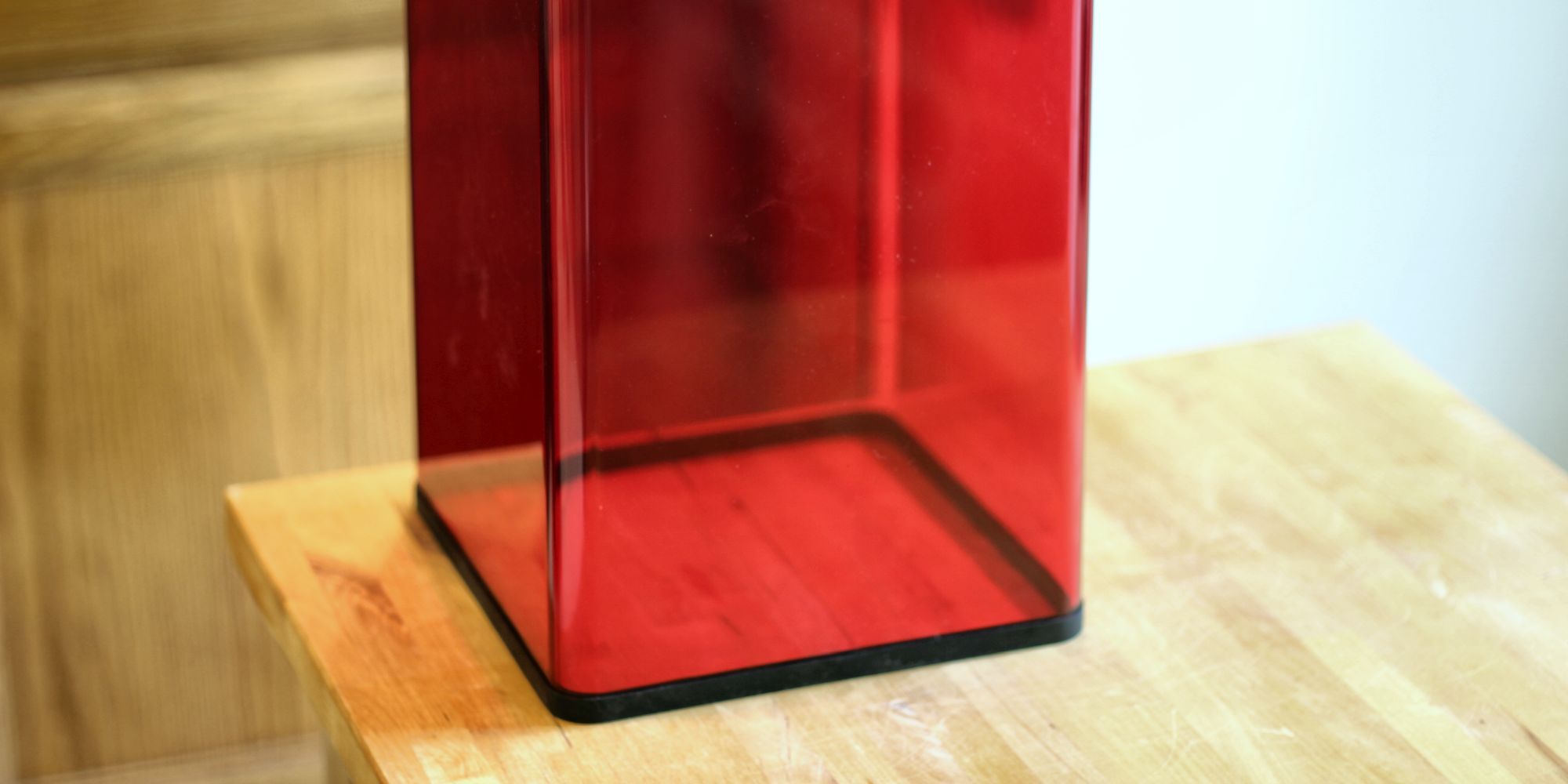
Como la mayoría de las impresoras de resina, la Mars Pro llega en su mayoría ensamblada. Los usuarios solo necesitan colocar una válvula de goma alrededor de la base de la cubierta, atornillar la cama de impresión en el riel vertical y luego cargar la resina. El proceso de nivelación de la cama tampoco es difícil.
Desafortunadamente, el manual de instrucciones incluía un error. Mencionó que el primer paso es «mover la posición del eje Z a cero».
El primer paso correcto es configurar el eje Z en Inicio. Para hacerlo, presione el botón Herramienta> Manual> Inicio. Afortunadamente, si bien el texto en sí es falso, las imágenes de la instrucción contienen los pasos de configuración correctos.
Nivelación de la cama
El proceso de nivelación de la cama es el mismo que el de otras impresoras de resina. Los usuarios simplemente aflojan los tornillos de fijación que conectan la placa de construcción al brazo del eje Z, colocan la placa en la base de la impresora y luego usan una hoja de papel para establecer la distancia adecuada desde la placa a la base. Luego, aprieta los tornillos de la placa de construcción y luego vuelve a colocarlo en cero. Se necesitan unos cinco minutos para calibrarlo correctamente. Y si resulta que sus impresiones no se adhieren a la placa o se desprenden de la placa con demasiada facilidad, puede realizar pequeños ajustes manuales moviendo el eje Z hacia arriba o hacia abajo.
Configuración de Chitubox
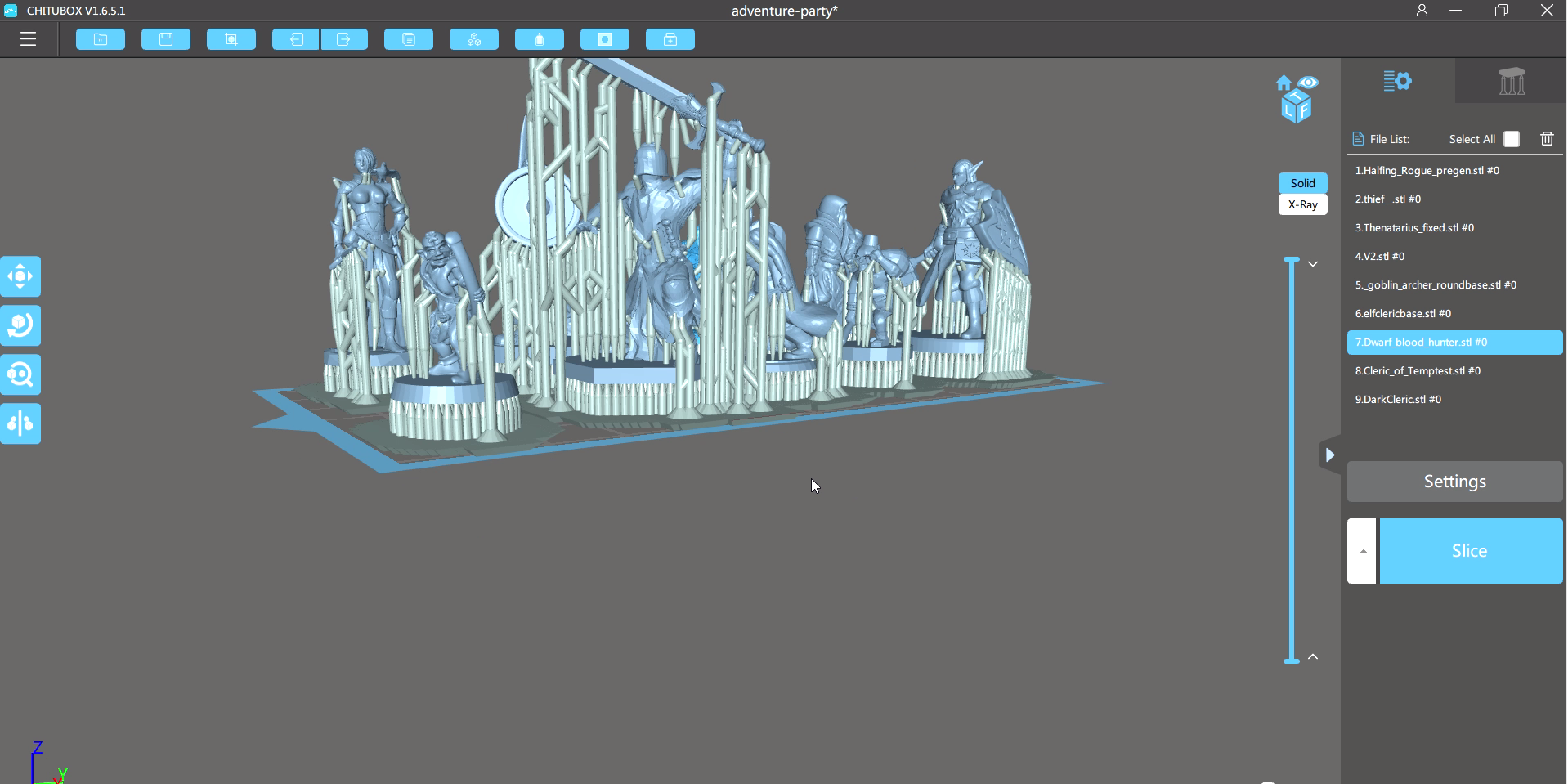
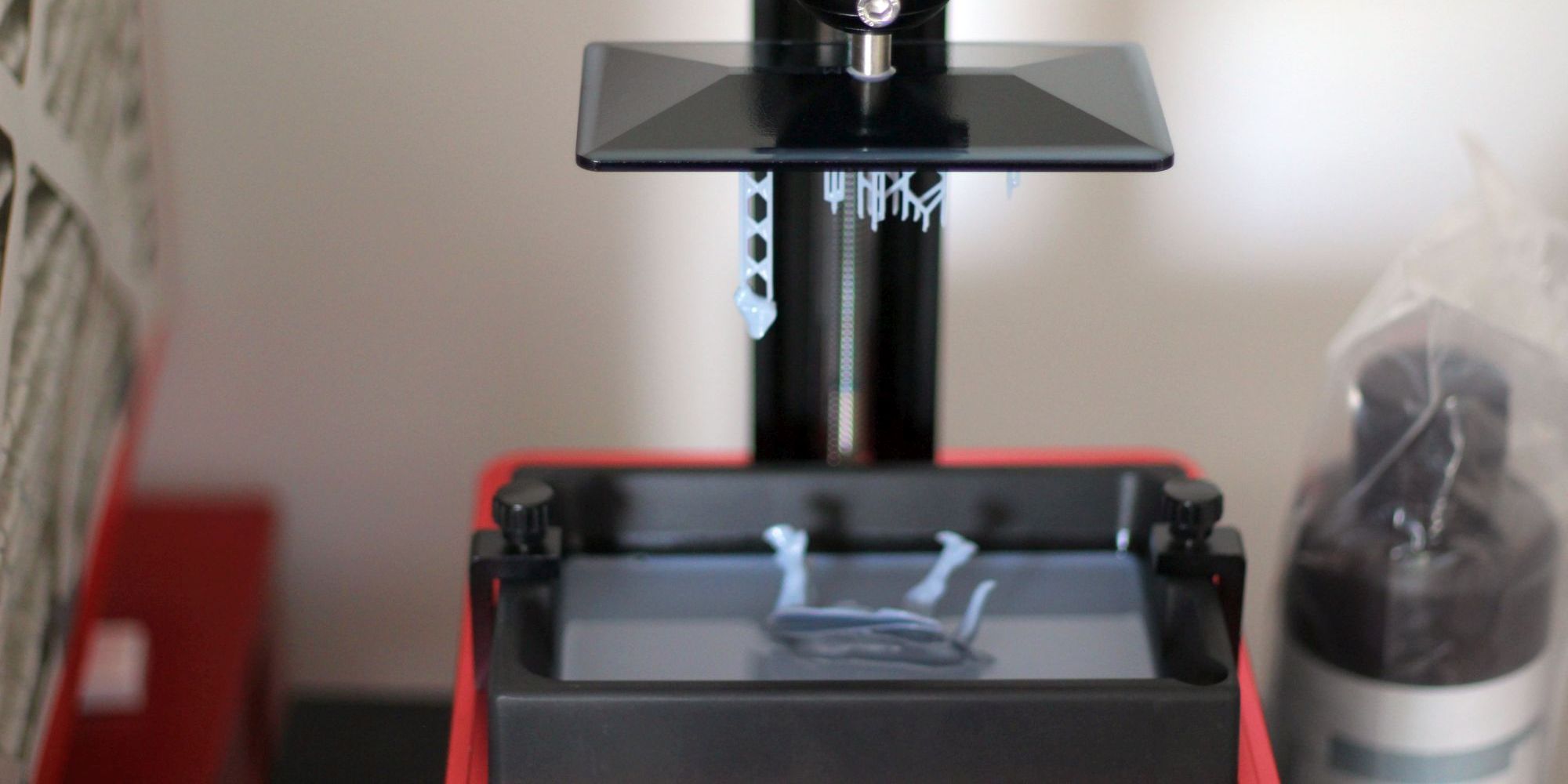
La parte más difícil de hacer una impresión de resina es usar Chitubox . Si bien Chitubox es excelente, el problema es que la configuración predeterminada de Mars Pro no funcionó. Ninguno de los soportes se sostuvo durante las primeras etapas del proceso de impresión, por lo que los modelos se separaron, con la mitad pegados a la placa de construcción y la otra mitad pegados al tanque. Afortunadamente, el aumento de la densidad de soporte en Chitubox hizo que el soporte del modelo no se rompiera. Desafortunadamente, aprendí que la densidad de soporte del 100% conduce a soportes sólidos e inamovibles. En general, solo un aumento del 10% en los soportes fue suficiente para evitar que los modelos se desmoronaran.
Me comuniqué con el servicio de atención al cliente de Elegoo y le expliqué que mi modelo seguía adhiriéndose tanto a la placa de construcción como al tanque de resina, lo que hacía que el modelo se rompiera en los soportes. Elegoo explicó que necesitaría aumentar la densidad de soporte en lugar de aumentar los tiempos de exposición de la capa inferior.
Impresión de modelos 3D con Elegoo Mars Pro
Después de renderizar un modelo con Chitubox, está listo para imprimir. El proceso es exactamente el mismo que con una impresora FDM, con una excepción: los soportes impresos con resina son más difíciles de realizar. Debido a que la resina es más frágil que el plástico PLA utilizado en una impresora FDM, quitar los soportes a menudo puede romper el modelo. Es por eso que existe un delicado equilibrio entre configurar la densidad de soporte en Chitubox y si su impresión se adhiere o no a la placa de impresión.
Descubrí que los modelos más grandes requieren un aumento leve del 10% en la densidad de soporte. Y que muchas miniaturas se pegan mejor al plato quitando todos los soportes de capa inicial. Desafortunadamente, una vez que esté imprimiendo, debe limpiar un desastre venenoso, pegajoso y maloliente.
La limpieza con resina es un asunto que huele mal y provoca dolor
Al igual que con todas las impresoras de resina, la peor parte es limpiar después de una impresión, particularmente una impresión fallida. Y todas mis primeras impresiones fallaron.
La limpieza de una impresora Mars Pro requiere filtrar el exceso de resina con un embudo / filtro especial para eliminar el plástico endurecido. Luego debe limpiar el tanque y la bandeja y rociarlos con una solución de alcohol al 95% o más. Si hay trozos de impresión adheridos a cualquiera de las superficies, debe eliminarlos con un raspador. El olor es atroz y muchos informan que sufren dolores de cabeza cuando están en la misma habitación que una impresora de resina.
Debido a la naturaleza de trabajar con resina líquida, también es peligroso, especialmente si no está familiarizado con las impresoras de resina.
Después de terminar la impresión de resina
Lo más derrochador e irritante de los modelos de resina impresa es que requieren limpieza para eliminar la resina líquida restante. Las impresiones de resina solo deben manipularse en áreas bien ventiladas. Además, debe esforzarse mucho para limpiar los residuos. El proceso de limpieza requiere que se utilice una solución de alcohol al 95% para limpiar los modelos y eliminar la resina líquida.
Muchos tutoriales en línea recomiendan un baño en alcohol metilado en un recipiente especial sellable. Pero en mi experiencia, incluso los baños prolongados en alcohol no eliminan por completo la resina residual de los modelos. Debería frotar cada modelo con un cepillo para quitar la mayor parte de la resina. Debido a la dificultad de la limpieza, no puedo recomendar impresoras de resina a menos que necesite absolutamente un nivel de detalle tan fino en sus modelos.
Otro problema es el costo de impresión. La resina líquida por kilogramo cuesta el doble que el filamento.
Elegoo Mars Pro vs. Creality LD002R: ¿La mejor impresora de resina 3D por menos de $ 300?
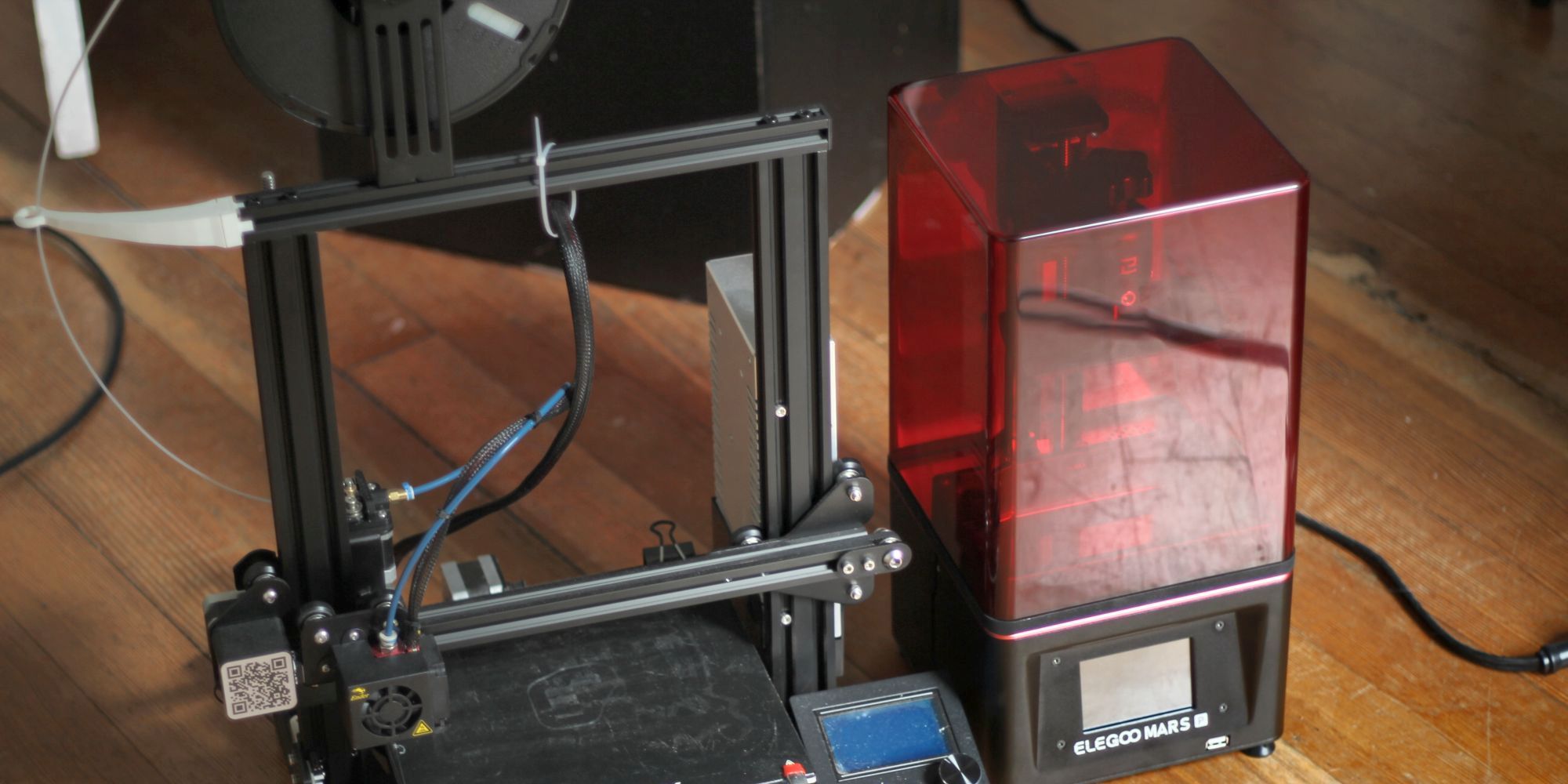
Si está buscando la mejor impresora 3D de resina de $ 300, la Elegoo Mars Pro y la Creality LD-002R son casi idénticas. Sin embargo, hay algunas características que las distinguen unas de otras.
[amazon box=»B08GPZ3DCQ,B08BZG31MK»]
Bloque de alimentación externa
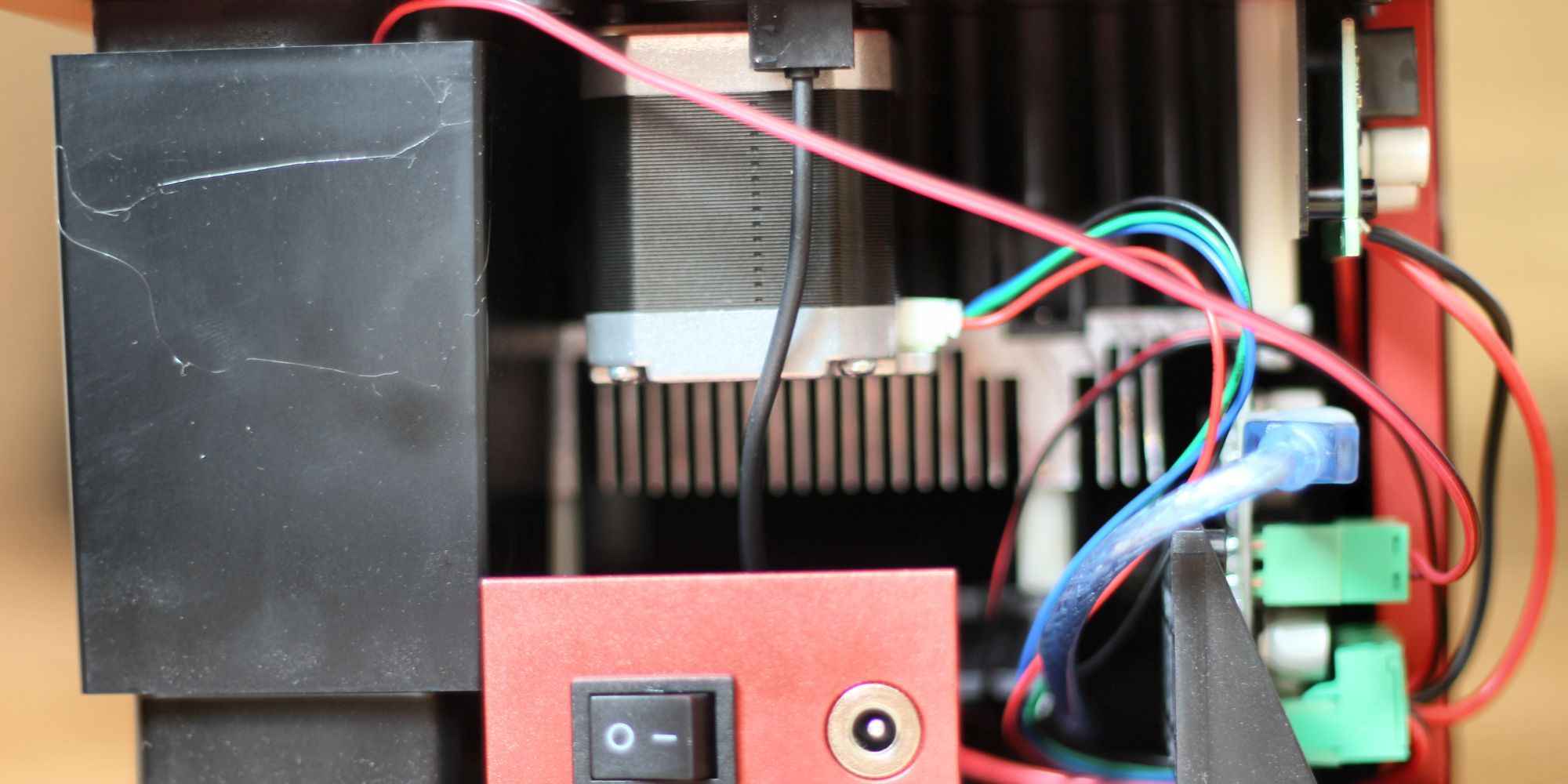
El Mars Pro utiliza un bloque de alimentación externo en comparación con la fuente de alimentación interna del LD-002R. Los ladrillos externos permiten una impresora más pequeña y son más modulares. Si alguna vez se rompe la fuente de alimentación, puede reemplazarla con una unidad estándar de 72 vatios. Un bloque de alimentación externo de reemplazo también cuesta menos que la fuente de alimentación interna dentro del LD-002R.
Mejor sellado de humos
El Mars Pro incluye un anillo de sellado de goma alrededor de su capucha UV, que mejora sus emisiones de olores.
Puerto USB-A frontal
El puerto USB-A del Mars Pro está en su cara, lo que facilita el acceso. Creality’s se encuentra de lado.
Luces LED ultravioleta de 50 vatios
Elegoo afirma que Mars Pro tiene LED ultravioleta de 50 vatios que deberían ofrecer velocidades de impresión un 25% más rápidas. Sin embargo, en mi estimación, la velocidad de impresión es aproximadamente igual a la LD-002R de Creality.
Más difícil de reemplazar el filtro de carbón
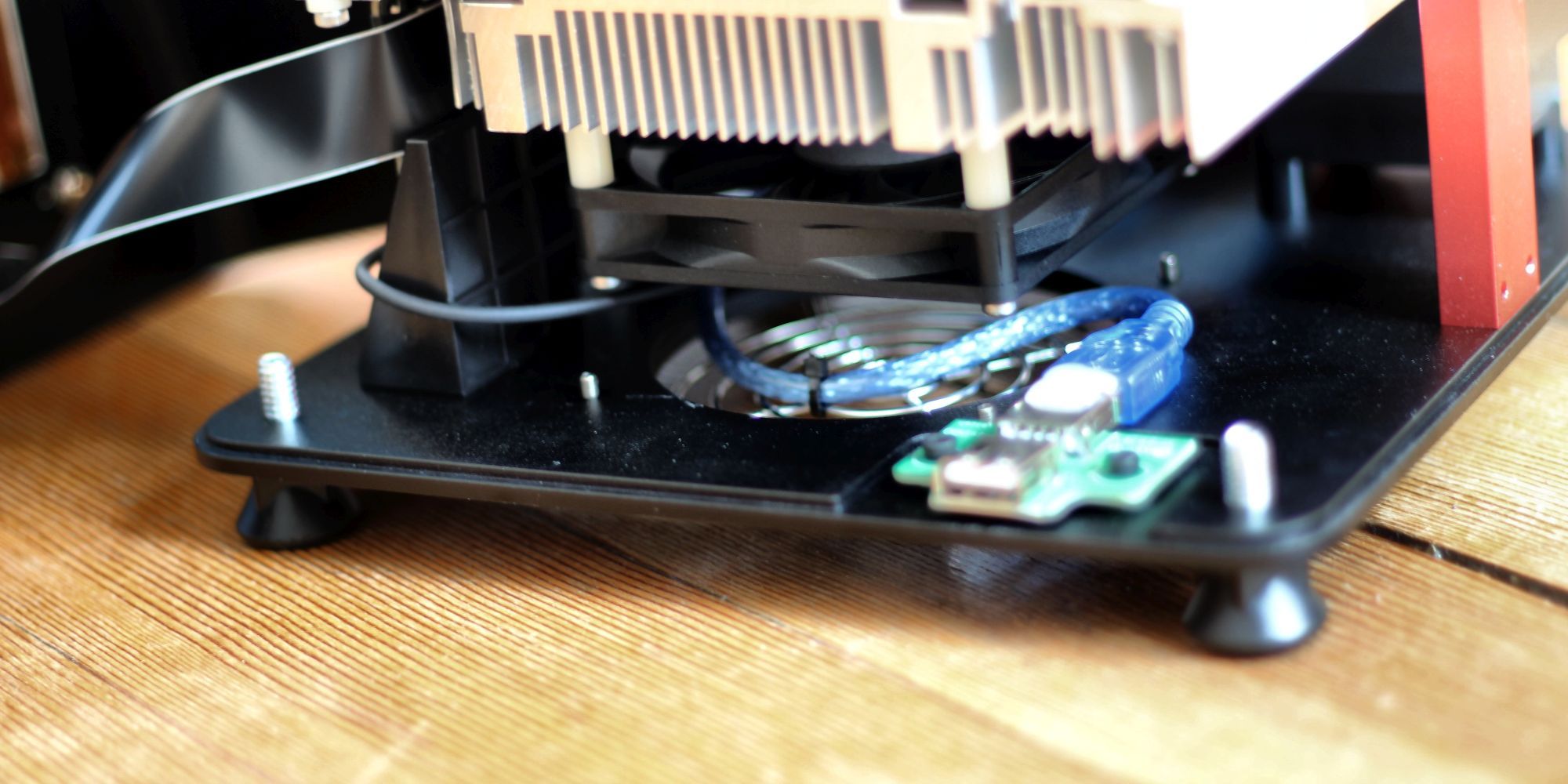
El mayor fallo del Elegoo Mars Pro es la falta de un panel extraíble de fácil acceso para su filtro de carbón. Como puede ver en nuestra revisión del Creality LD-002R (que se compara favorablemente con el Elegoo Mars Pro), la entrada del ventilador de la cubierta superior incluye una parrilla extraíble.
En el Mars Pro, no veo ningún método sencillo para acceder al conjunto del ventilador. Eso significa que limpiar el ventilador y reemplazar el filtro de carbón puede requerir más esfuerzo y pasos de desmontaje. Si bien no existen pautas publicadas sobre la frecuencia con la que debe reemplazar el filtro de carbón, una buena estimación es aproximadamente cada seis meses si usa la impresora con frecuencia. HakkoUSA estima que un filtro de carbón en una campana extractora debe reemplazarse cada 640 horas de funcionamiento .
Operación más silenciosa a la vista
El extractor de aire del Mars Pro se coloca en la parte inferior de la unidad, en lugar de en el lateral. Esto permitió a Elegoo usar un ventilador más grande, más lento y más silencioso que Creality.
Un punto de menor preocupación es parte del trabajo de soldadura y un tornillo pelado. Puedo ver en una de las placas secundarias que hay dos casos en los que la soldadura no fluyó correctamente. Y en los tornillos que conectan la pantalla LCD al chasis, se quitó un tornillo, lo que complicaría la extracción y el reemplazo del panel LCD.
Sin embargo, he visto muchos tornillos pelados en otras impresoras 3D, y aunque esto no es terrible, tampoco es genial.
Garantía y servicio al cliente
A pesar de reclamar una garantía de un año en Amazon, la página de términos de servicio de Elegoo establece específicamente que no ofrece garantía. Aquí está su política de garantía oficial :
El Servicio se le proporciona «TAL CUAL» y «SEGÚN DISPONIBILIDAD» y con todas las fallas y defectos sin garantía de ningún tipo .
Afortunadamente, Elegoo ofrece reemplazo de piezas. Por ejemplo, si experimenta un problema con su impresora y el servicio de atención al cliente determina que el hardware es defectuoso, Elegoo le enviará el componente dañado. Sin embargo, depende de los usuarios reemplazar la pieza. Afortunadamente, las impresoras 3D son fáciles de desmontar y volver a montar.
Habiendo experimentado problemas con Mars Pro, me comuniqué con Elegoo por correo electrónico, que es su único método de servicio al cliente. Pero envié dos correos electrónicos y recibí respuestas en 24 horas. Los correos electrónicos eran claros e incluían consejos genéricos para la resolución de problemas. Después de aplicar los consejos de solución de problemas, logré volver a imprimir en una hora.
La política de garantía es casi igual a la de sus competidores.
También vale la pena mencionar que si decide devolver un producto Elegoo, usted es responsable de pagar el envío de devolución a China. Desafortunadamente, en un artículo tan pesado como una impresora 3D, el costo de envío es casi tanto como el de la propia impresora.
Razones por las que es posible que no desee el Elegoo Mars Pro
Desafortunadamente, el Elegoo Mars Pro no es para todos. Tiene algunos de los inconvenientes de una impresora de resina, junto con:
El tamaño de la placa de impresión solo es adecuado para impresiones muy pequeñas.
La documentación de configuración contiene un paso incorrecto y, a veces, no es clara debido a problemas de traducción.
El filtro de carbón no parece ser fácilmente reemplazable. No hay una guía sobre cómo reemplazar el filtro del fabricante y no pude ver una manera fácil de hacerlo con un desmontaje rápido.
Hay defectos de soldadura en una de las placas secundarias y otros problemas menores de mano de obra.
Un defecto importante de diseño es que el ventilador de humos carece de una cubierta de filtro y aspira aire a través de su parte superior, en lugar de a través de un área menos expuesta. Desafortunadamente, los trozos de resina endurecida pueden ser absorbidos por el conjunto del ventilador. Además, no hay una manera fácil de desmontar o limpiar el ventilador.
¿Debería comprar la impresora 3D de resina Elegoo Mars Pro?
El Elegoo Mars Pro ofrece impresiones de resina 3D en el factor de forma de 120x68x155 mm, sin escatimar en la calidad de impresión o construcción. Es comparable al LD-002R de Creality, con un mejor sellado de humos y un funcionamiento más silencioso. Se lo recomiendo a los usuarios incondicionales de miniaturas, como wargamers y jugadores de rol, que quieren modelos prístinos y casi perfectos.
La enfermedad mental es un problema constante para millones de personas en todo el mundo. La depresión, la ansiedad y el trastorno obsesivo-compulsivo son enfermedades comúnmente diagnosticadas en nuestra sociedad.
Si bien los efectos de las redes sociales en la salud mental están bien documentados, existen formas en que las redes sociales pueden ayudar con su salud mental. Y Facebook está haciendo más que la mayoría.
Estas son solo algunas de las formas en que Facebook puede ayudarlo si tiene una crisis de salud mental.
1. Facebook ha prohibido las imágenes de activación
No es ningún secreto que estar expuesto a imágenes y publicaciones perturbadoras puede afectar nuestra salud mental. Desafortunadamente, estamos expuestos a imágenes y publicaciones preocupantes a diario en las redes sociales, pero Facebook está trabajando para solucionar este problema.
Desde 2017, Facebook ha estado utilizando inteligencia artificial para detectar y prohibir imágenes, videos y publicaciones sobre suicidios y otros temas que pueden considerarse desencadenantes o tóxicos para nuestra salud mental.
Al eliminar estas publicaciones antes de que las veamos, la empresa nos protege de ver publicaciones que pueden causarnos angustia.
Además, no olvide que también tiene la capacidad de informar una publicación inquietante en Facebook haciendo clic en los tres puntos en la esquina superior derecha de la publicación y seleccionando "Buscar soporte o informar publicación".
2. Facebook ofrece grupos de apoyo para la salud mental
Facebook siempre ha tenido una función para que puedas crear tus propias comunidades. Hay miles de grupos en Facebook para quienes sufren de diversas dolencias médicas, desde grupos de apoyo para el dolor crónico hasta comunidades para sobrevivientes de cáncer. Sin embargo, los tipos más destacados de comunidades médicas dentro de Facebook son los grupos de apoyo de salud mental.
Puede unirse a estos grupos y conectarse con otros usuarios de todo el mundo que padecen enfermedades mentales. Esto fomenta un ambiente de camaradería, franqueza y apoyo donde los miembros del grupo pueden ayudarse entre sí a través de sus problemas.
Cómo unirse a un grupo de apoyo en Facebook:
Abra Facebook y vaya a su suministro de noticias.
Seleccione Grupos en la parte superior de la pantalla.
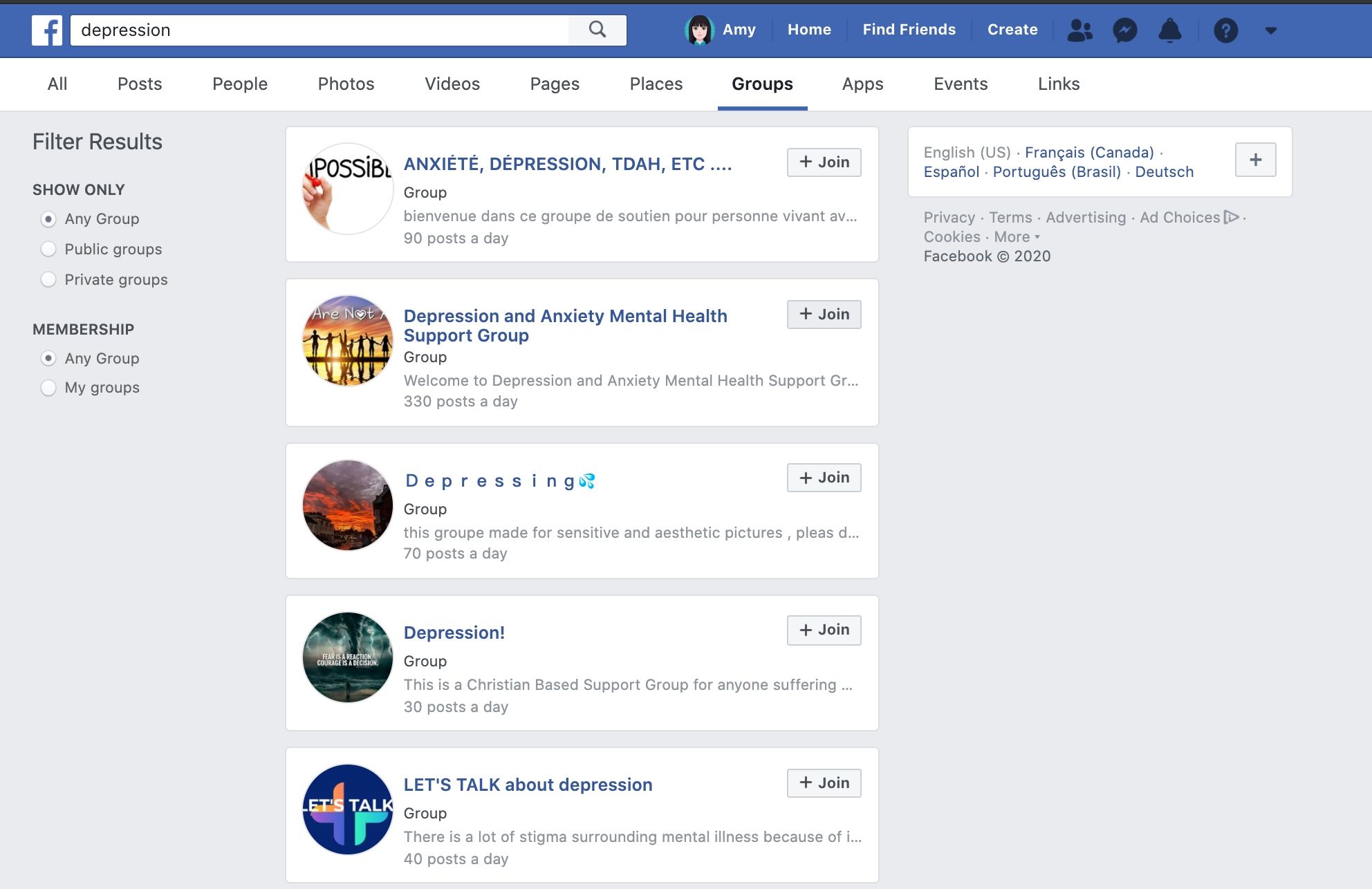
Haga clic en en la barra de búsqueda vacía y busque el tipo de grupo al que desea unirse. Luego haga clic en Buscar o presione Enter .
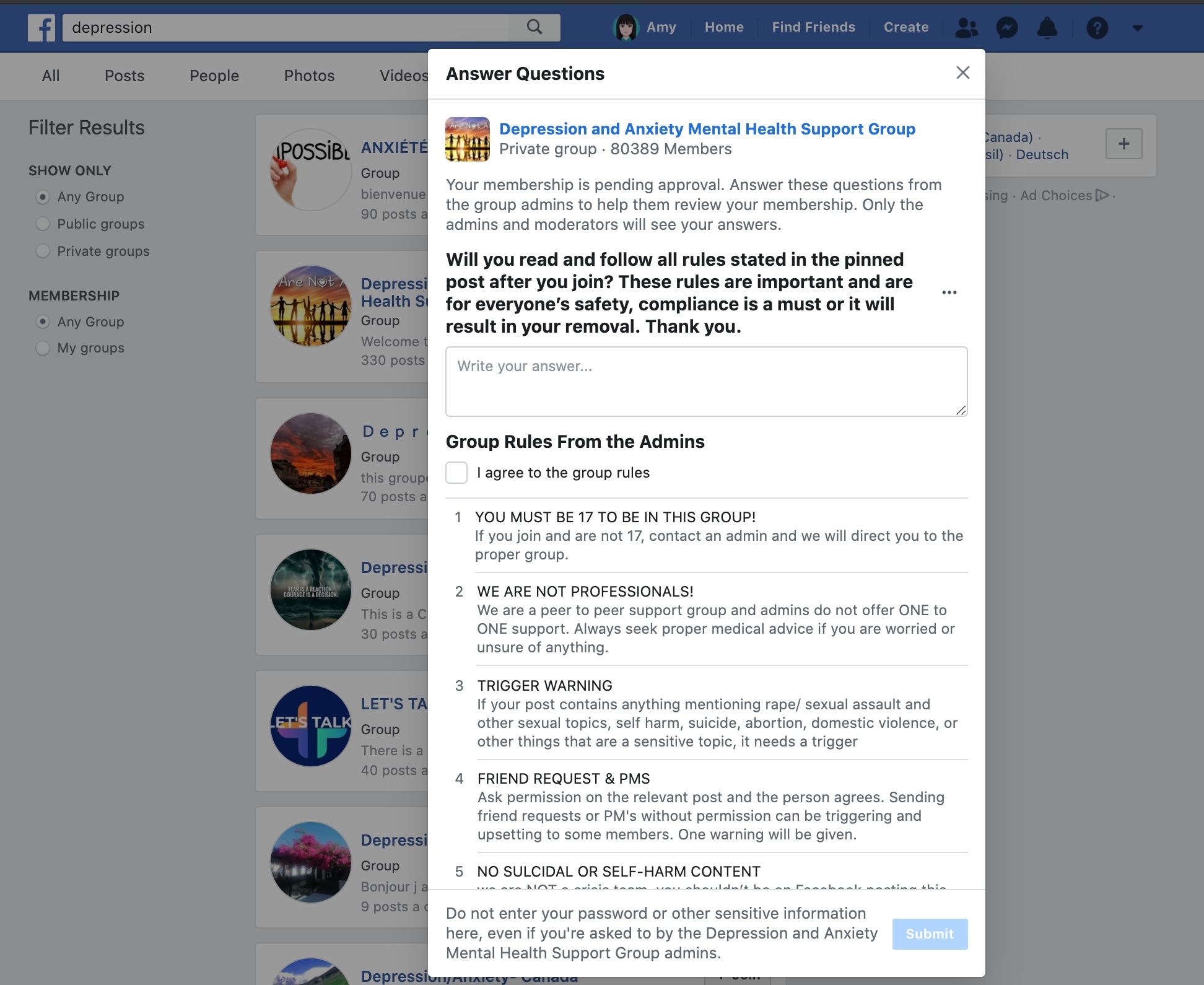
Cuando encuentre el grupo al que desea unirse, presione "+ unirse al grupo" y responda las preguntas de los requisitos previos.
Espere su notificación de aceptación y comience a conectarse.
Anteriormente he sido miembro de varios grupos de mujeres que padecen la enfermedad autoinmune, Fibromialgia. Realmente disfruté del apoyo que recibí de estos grupos e incluso hice un par de amigos de estas comunidades.
3. Tómate un descanso de amigos específicos de Facebook
¿Alguna vez has tenido un amigo en Facebook con el que nunca hablas, pero de alguna manera su presencia en tu lista de amigos te agota?
Facebook se da cuenta de que no es divertido ver la cronología de todos y que no todas las publicaciones son alentadoras y felices. Para combatir este problema, la compañía ha introducido una función que nos ayuda a tomar un descanso de un amigo específico durante un mes.
La función "Posponer a un amigo durante 30 días" en Facebook te permite dejar de seguir temporalmente a un amigo durante un mes. El amigo no sabrá que lo dejaste de seguir, ya que no recibirá una notificación cuando lo hagas.
Puede desactivar la "repetición" en cualquier momento que desee yendo al perfil del amigo y haciendo clic en el icono con el avatar y la marca de verificación. Luego, puede seleccionar la opción para desactivar la repetición temprano y volver a seguirlos.
Esta función te permite tomarte un descanso de un amigo que publica contenido negativo o deprimente, un respiro de un ex después de una ruptura o simplemente un tiempo lejos de alguien que publica en exceso en Facebook.
Para dejar de seguir a un amigo durante 30 días:
Cuando aparezcan en su suministro de noticias, haga clic en los tres puntos en la parte superior derecha de sus publicaciones y seleccione "posponer – durante 30 días".
También puede posponer al amigo problemático desde su perfil. Búscalos en la barra de búsqueda y haz clic en el avatar con la marca de verificación, luego selecciona "Tómate un descanso".
Ahora puede desplazarse por su suministro de noticias sin ver a nadie que no quiera ver. Esta función se activa automáticamente después de un mes y vuelve a seguir al amigo, por lo que después de los 30 días, volverá a ver las publicaciones de ese amigo.
4. Ofreciendo asistencia en caso de crisis a través de Facebook Messenger
A veces, los amigos y los terapeutas no están disponibles para hablar. Algunos de los momentos más difíciles para las personas que sufren de depresión son en medio de la noche o durante las vacaciones, cuando los consultorios de muchos médicos están cerrados y los amigos están durmiendo u ocupados.
Facebook se ha asociado con algunas organizaciones destacadas para ayudar a las personas agregando una opción para que pueda chatear las 24 horas del día, los 7 días de la semana con alguien que pueda escuchar y ayudar durante un momento de dificultad.
Las organizaciones que participan en esta nueva función incluyen: la Asociación Nacional de Trastornos de la Alimentación, la Línea de Texto de Crisis, la Asociación para Niños Libres de Drogas y la Línea Nacional de Prevención del Suicidio.
Puede usar esta función para conectarse con un consejero de crisis buscando estas organizaciones en la barra de búsqueda, haciendo clic en la que desea conectarse y seleccionando el botón azul "Mensaje" en su página.
5. Poner a disposición las herramientas de prevención del suicidio
Las tasas de suicidio han aumentado constantemente en nuestra sociedad y Facebook lo reconoce. Durante más de 10 años, la red social ha tenido una serie de herramientas de prevención del suicidio disponibles en su centro de ayuda.
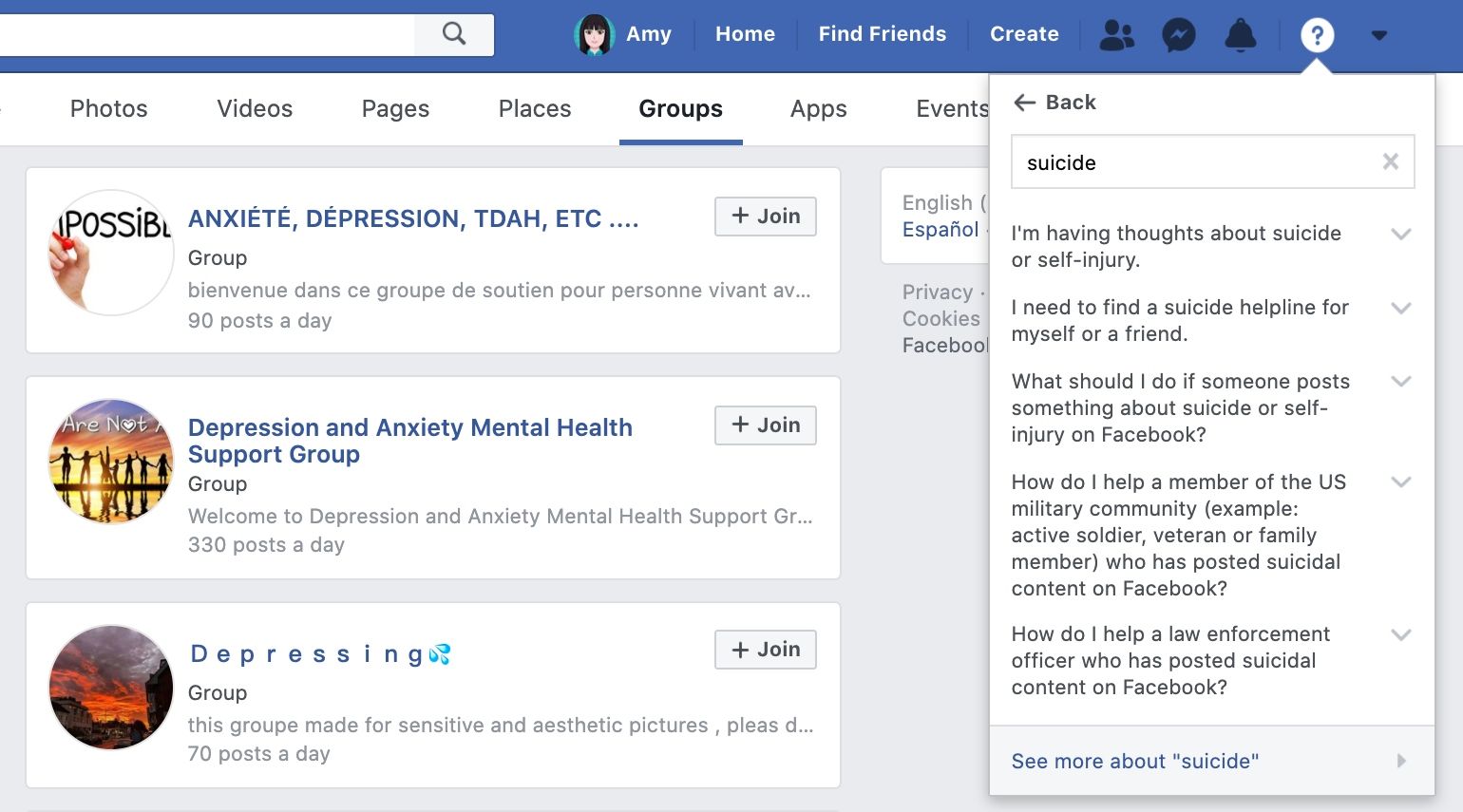
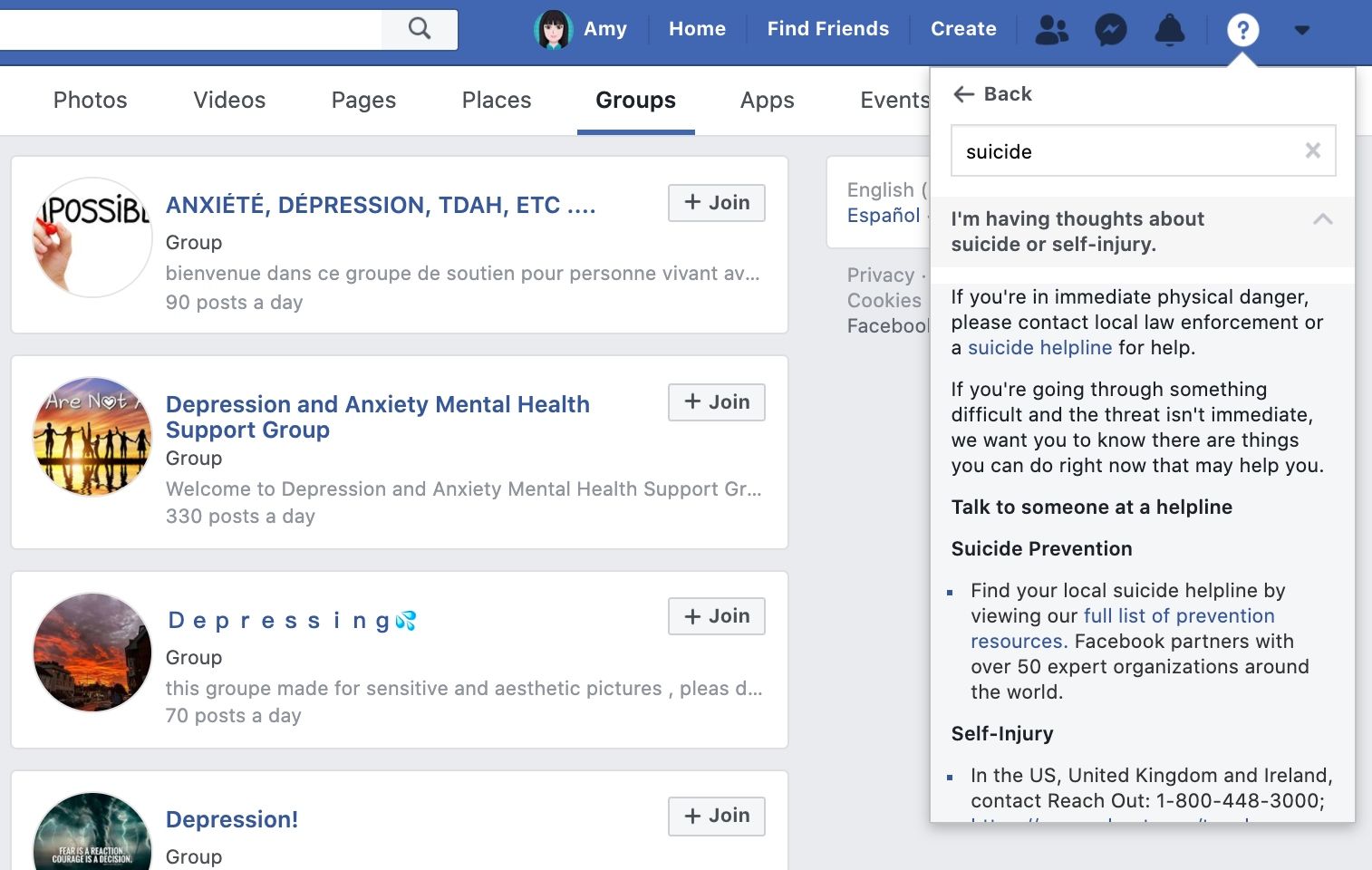
Desde contactos para las líneas telefónicas de ayuda para el suicidio, hasta información de contacto para ayuda con los trastornos alimentarios, Facebook tiene muchas opciones diferentes disponibles para usted si necesita ayuda.
Facebook también incluye consejos de cuidado personal en su centro de ayuda, así como una lista de formas en las que puede distraerse si tiene un mal día.
Seleccione la frase que mejor describa sus necesidades. La información aparecerá según la frase que seleccione.
Soluciones útiles para un problema creciente
El fundador y la voz de Facebook, Mark Zuckerberg, ha hablado con franqueza sobre los efectos que las redes sociales pueden tener en la salud mental.
Ha reconocido que su producto puede ser tóxico para algunos usuarios. Al reconocer este problema, ha tomado medidas para ayudar a las personas durante su época de crisis.
Si bien estas funciones son muy útiles, a veces es posible que necesite más ayuda de la que puede ofrecer una aplicación de redes sociales. Por lo tanto, si experimenta signos de depresión o ansiedad, consulte a un médico lo antes posible, marque el 911 o visite su hospital local para obtener ayuda.
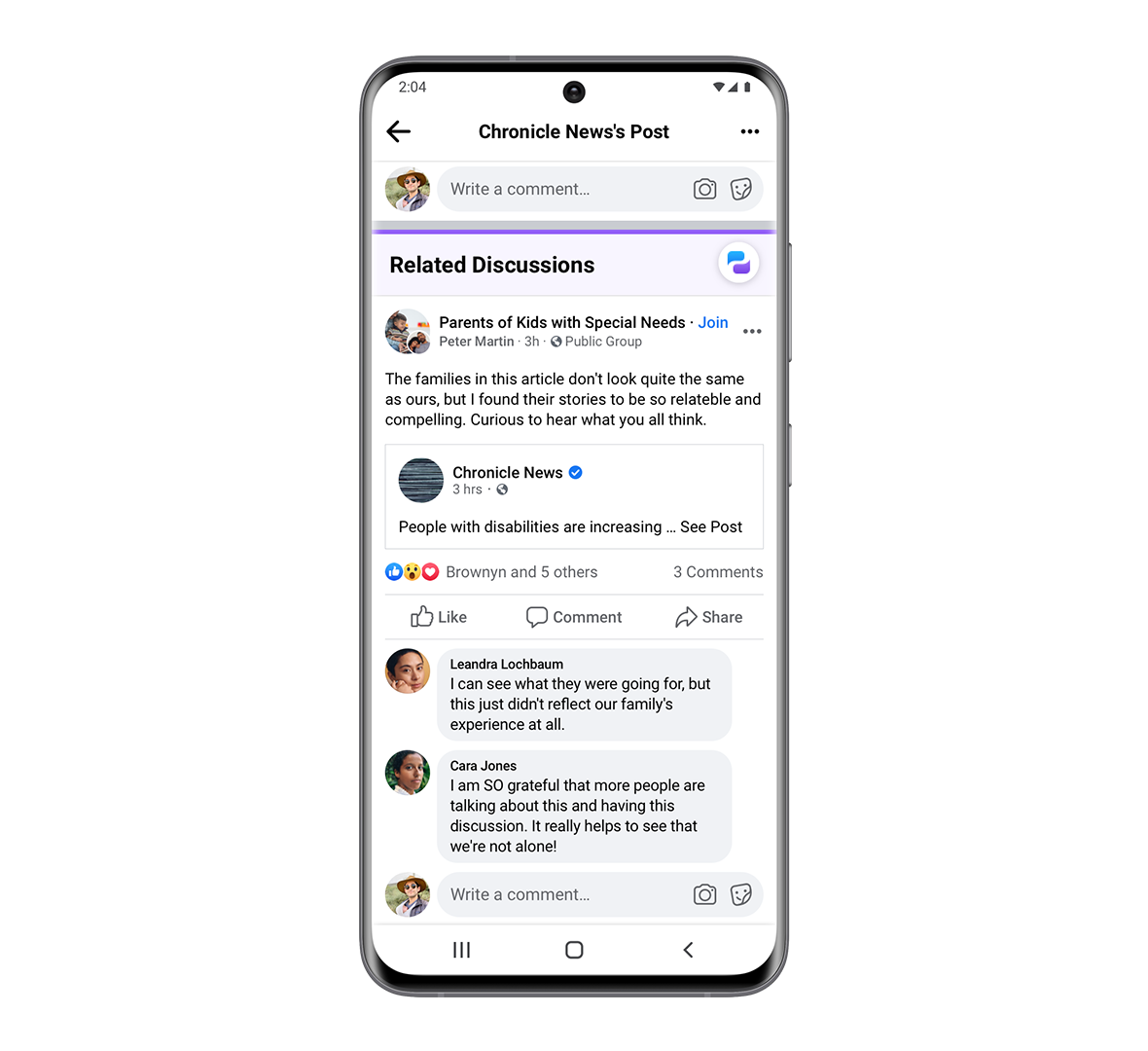
Pronto verá aparecer debates grupales relevantes en su News Feed. Facebook espera que esto ayude a llamar más la atención sobre la variedad de comunidades en la plataforma.
Facebook quiere que te unas a grupos
En una publicación del blog Acerca de Facebook , Facebook anunció las actualizaciones que llegarán a los grupos. Estas actualizaciones no solo afectarán a los miembros del grupo, sino que también afectarán a los usuarios que aún no se han unido a ningún grupo.
Facebook ahora planea enviar discusiones grupales relevantes a su News Feed, ya sea que sea miembro de ese grupo o no. Según Facebook, la plataforma está haciendo este movimiento "para ayudar a más personas a encontrar comunidades y conectarse con ellas".
Es posible que veas que surgen discusiones relacionadas con el grupo cuando alguien en tu News Feed comparte una publicación o publica un enlace. Si un grupo está discutiendo el mismo contenido, Facebook puede vincular esa discusión debajo de la publicación.
Esto le permite ver lo que otras personas están diciendo sobre ciertos temas y también le permite participar en la discusión sin unirse al grupo.
También notará algunos cambios en la pestaña Grupos . Facebook ahora proporcionará recomendaciones grupales basadas en sus intereses y también compartirá publicaciones populares de grupos públicos.
Además, Facebook está tratando de que las discusiones grupales aparezcan en los resultados de búsqueda fuera de Facebook. La próxima vez que busque en la web, es posible que aparezca una discusión grupal de Facebook.
Los administradores de grupo y los miembros obtienen más herramientas
Además de los cambios que Facebook está haciendo para ayudar a los usuarios a descubrir grupos, también está introduciendo más herramientas para administradores de grupos. Facebook ya ha tomado medidas para imponer restricciones a los grupos , por lo que no es de extrañar que la plataforma les esté dando a los administradores más control sobre las publicaciones grupales.
La nueva función Admin Assist permite a los administradores de grupo establecer reglas específicas para su grupo. Esto puede ayudar a evitar que aparezcan palabras clave dañinas en las publicaciones e incluso puede impedir que ciertos usuarios publiquen en el grupo. La actualización también les da a los administradores el poder de anclar y organizar el contenido en la página del grupo.
Facebook tampoco se olvidó de los miembros del grupo: está implementando funciones para ayudar a los miembros a crear conversaciones interesantes. Los miembros del grupo ahora pueden chatear en salas de chat exclusivas para grupos e incluso pueden iniciar discusiones utilizando un nuevo tipo de publicación, llamadas indicaciones.
Y si desea usar una foto de perfil diferente para diferentes comunidades, la nueva actualización ahora le permite hacerlo también.
¿Estos cambios afectarán positivamente a Facebook?
Facebook ha sido criticado por difundir contenido dañino y engañoso. Ya ha eliminado varios grupos por difundir información errónea, y ahora quiere llevar las discusiones grupales a las noticias de los usuarios. La actualización parece una receta para el desastre, pero solo el tiempo lo dirá.
Tus videos de YouTube están ganando popularidad. Quieres pasar al siguiente nivel y construir un estudio de YouTube dedicado, pero hay un problema …
Dinero. O al menos la falta de ella.
¿Debería detenerte la falta de efectivo? ¿Realmente necesitas un estudio de YouTube? Y si lo hace, ¿realmente tiene que costar tanto como cree?
Somos grandes fanáticos de ayudarlo a ahorrar algo de dinero aquí en MakeUseOf. Entonces, averigüemos cómo puede configurar un estudio de YouTube por muy poco dinero.
¿Realmente necesitas un estudio de YouTube?
Sin embargo, antes de continuar, es hora de analizar detenidamente la situación. ¿Realmente necesitas un estudio de YouTube?
Ya hemos considerado que la falta de fondos podría arruinar este plan. Pero ¿qué pasa con la falta de espacio? Después de todo, para construir un estudio de YouTube, necesitas un lugar para colocarlo. Sin una habitación, un rincón o un espacio libre en otro lugar, comprar equipo para un estudio de YouTube parece algo inútil.
Mientras tanto, si su canal de YouTube tiene que ver con la transmisión de videojuegos, o se basa en el formato de presentación de diapositivas, con una simple voz en off o subtítulos, su estudio de YouTube ya existe.
Está en su PC o tableta, en forma de aplicación de edición de video.
Si está seguro de que necesita un estudio, tómese un tiempo para pensarlo. ¿Es para vlogs o para uno de los otros tipos de videos populares de YouTube ? ¿Planeas grabar muchos videos? ¿Sería más fácil filmar en un estudio o utilizar otras habitaciones de tu casa?
El tipo de video que está creando afectará sus elecciones de estudio de YouTube. ¿Estás creando videos instructivos, de bricolaje o de cocina? Todos estos tipos de videos generalmente requieren una ubicación específica, como un cobertizo o una cocina. Como tal, ¿es práctico convertir estas áreas en un estudio?
La respuesta a esto probablemente sea "No". Por lo tanto, si realmente necesita un estudio de YouTube, deberá considerar un hardware que sea fácil de configurar. Además, piense en la portabilidad y el almacenamiento.
La configuración básica de YouTube Studio
Si aún está seguro de que desea crear un estudio de YouTube, necesitará:
Cámara
Trípode
Micrófono
Encendiendo
Software de audio
Software de edición de video
Un fondo útil
Junto con todo esto, necesitará una computadora, pero probablemente ya lo sepa. Si bien es posible producir videos con un iPad o tableta Android de gama alta, una PC o Mac es más eficiente.
Echemos un vistazo a cada elemento de la configuración básica de YouTube.
1. Elija su cámara
Tiene tres opciones de cámara para su configuración de YouTube e incluso puede usar dos al mismo tiempo.
Si tiene un teléfono inteligente, esta es la opción para usar. Simplemente inicie la aplicación de la cámara y comience a grabar.
Casi todos los teléfonos inteligentes disponibles desde 2015 deberían ser adecuados, independientemente del fabricante. Las cámaras son un punto de venta clave para la mayoría de los fabricantes, por lo que la calidad y la claridad son casi un hecho.
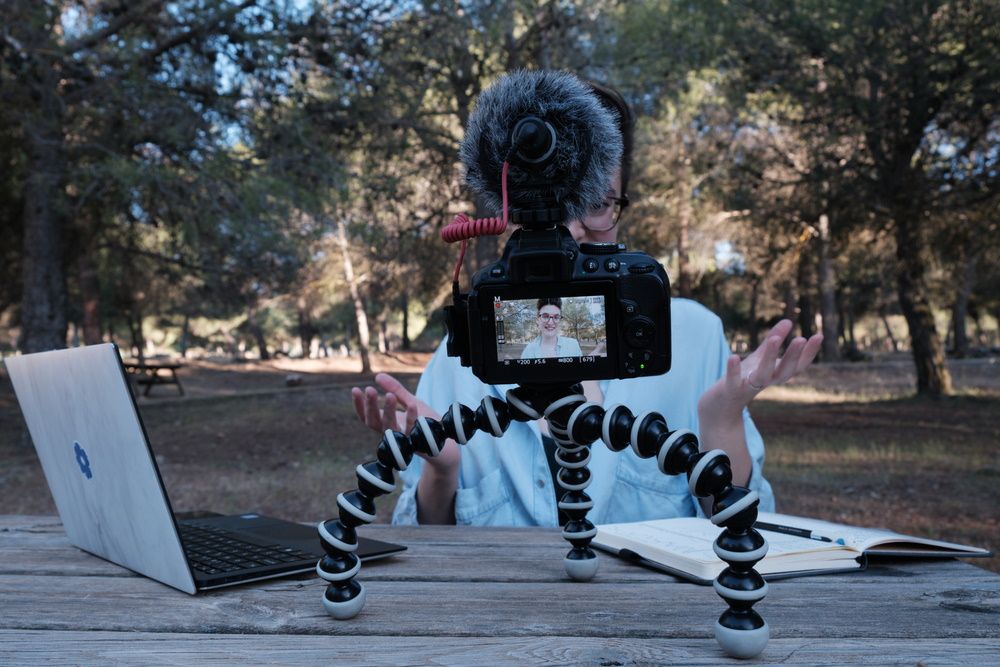
La segunda opción es emplear una DSLR en modo video. Si ya posee una DSLR, esta es la mejor opción. Tiene la opción de cambiar de lente y ofrece una mejor calidad que un teléfono inteligente, aunque la diferencia es cada vez menor.
Lo mejor de todo es que puede grabar imágenes en varias cámaras. ¿Esperas que tu espectador se distraiga un poco con una sola toma estática de tu opinión? Simplemente grabe en la cámara de su teléfono inteligente, colocada a un lado (o quizás arriba, como una cámara de seguridad) para el "B-roll". Tendrás una buena variedad de tomas cuando vengas a editar.
Finalmente, si está transmitiendo juegos, una cámara web debería ser todo lo que necesita. Sin embargo, utilice un dispositivo externo, en lugar de integrado, ya que son más fáciles de colocar. Asegúrese de saber cómo transmitir en vivo en YouTube .
2. Trípode
La mayoría de los trípodes DSLR disponibles por menos de $ 100 deberían ser suficientes. En algún lugar del área de $ 25- $ 55 en Amazon, obtendrá un trípode bueno y resistente, ideal para uso doméstico.
¿Planea usar un teléfono inteligente? Hay varios trípodes disponibles para teléfonos. Algunos trípodes DSLR se envían con adaptadores para teléfonos inteligentes. Incluso le mostramos cómo hacer un soporte para teléfono inteligente de bricolaje . Para este tipo de escenario, sin embargo, uno de los trípodes de "montaje en cualquier lugar" será suficiente. Estos cuentan con patas flexibles, lo que le permite conectar su teléfono inteligente a paredes, puertas, tuberías, etc.
Para una cámara secundaria, esta es una gran opción.
3. Agrega un micrófono a tu configuración de YouTube
Los micrófonos integrados no suelen ser adecuados para nada más que llamadas de Skype. Recomendamos un micrófono de terceros para podcasting, y lo mismo ocurre con la creación de videos de YouTube.
El micrófono elegido debe usarse junto con una herramienta de grabación de audio en su PC. Luego, el audio se puede agregar al video en la etapa de edición.
Hay diferentes tipos de micrófono disponibles. Puede usar un micrófono de escritorio USB diseñado para podcasting u optar por un micrófono tipo Lavalier con un clip de corbata. Lo que busca, en definitiva, es un micrófono con buena calidad de sonido.
Si su video está bien iluminado, se verá genial. Pero no necesita necesariamente iluminación adicional. Los espacios grandes e iluminados de forma natural funcionarán igual de bien. Averigüe si necesita iluminación grabando un video de prueba y juzgando el resultado.
Si determina que se ve un poco oscuro, entonces es hora de encontrar una solución de iluminación.
Esto no es barato y potencialmente será el artículo más caro en la lista de compras de su estudio de YouTube. Las cajas de luz para fotografía — completas con soportes — le costarán entre $ 40 y $ 100 cada una.
Una forma de ahorrar dinero aquí es instalar bombillas de luz diurna en el techo, pero esto no es tan efectivo. Una mejor alternativa es un anillo de luz, que puede dar un impulso instantáneo al aspecto de su video. Pruebe una de estas fantásticas soluciones de anillo de luz .
5. Software de audio
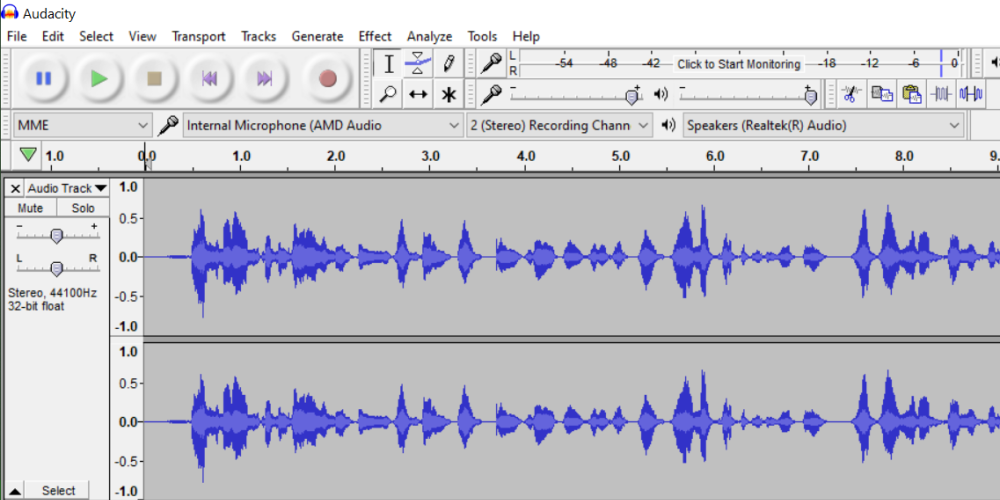
En la mayoría de las situaciones, necesitará un software de audio en su estudio de YouTube. Está ejecutando este proyecto por la menor cantidad de dinero posible, por lo que la opción inteligente sería Audacity, un editor de audio de código abierto (hay alternativas a Audacity disponibles ) para Windows, macOS y Linux.
Hemos analizado esta aplicación en profundidad a lo largo de los años y es una herramienta excelente para tantas tareas de audio diferentes.
6. Software de edición de video para YouTubers
Hay tantas herramientas de edición de video diferentes disponibles a diferentes precios. Algunos incluso son gratuitos.
Cualquiera que sea la opción que elija, asegúrese de que se exportará a un formato que pueda cargarse en YouTube. Mejor aún, busque un editor de video que se cargue directamente.
7. Considere algunas ideas de antecedentes de YouTube Studio
Muchos YouTubers entienden mal el fondo. No necesita ser grande ni ornamentado. No está construyendo un estudio de noticias de televisión.
Pero al mismo tiempo, el fondo, cualquier cosa que se pueda ver detrás de ti, debe estar ordenado. Si vive en una casa con un diseño interior moderno, esto puede funcionar bien. Si no lo hace, es posible que desee hacer algo de trampa. Hay dos opciones disponibles aquí:
Una pantalla o pared con un cartel relevante.
Una pantalla verde. A continuación, puede encontrar una imagen adecuada para colocarla como fondo durante la edición.
Los fondos impresionantes son una excelente opción para grabar sus videos en exteriores, por cierto. El espectador ni siquiera necesita ver el paisaje enfocado, simplemente se dará cuenta de que está allí.
Configuración de su estudio de YouTube económico
Con su equipo reunido, y quizás una pequeña cantidad de dinero gastada, estará listo para armar su estudio. Ésta es una etapa clave.
La construcción de un estudio implica cierta permanencia, lo que significa que querrá alinear perfectamente el equipo de grabación. Aquí hay un gran video de YouTube que muestra gran parte de lo que hemos discutido aquí puesto en práctica.
Para hacer esto, tómese el tiempo para probar la iluminación y las posiciones de la cámara, asegurándose de que todo esté grabado. En películas y televisión, estas cosas se hacen usando cinta adhesiva en el suelo. Si esto funciona para usted, pruébelo. De lo contrario, busque otras formas de mantener un registro de la ubicación del equipo y la configuración óptima de volumen, brillo, etc.
Inicie YouTubing antes de crear un estudio
Para la gran mayoría de YouTubers, no se necesita un estudio. Después de todo, con nada más que un teléfono inteligente y una conexión a Internet, puede cargar sus videos en YouTube desde cualquier lugar y en cualquier momento.
Quizás algún día necesites un estudio. Pero no dejes que la falta de un espacio dedicado para YouTubing te detenga, ¡comienza hoy! Cuando empiece a pensar en la necesidad de un estudio, sabrá lo que está haciendo.
Utilizamos cookies para asegurarnos de brindarle la mejor experiencia en nuestro sitio web. Si continúa utilizando este sitio, asumiremos que está satisfecho con él.