Uno de los aspectos más abrumadores de Photoshop para principiantes es la gran cantidad de paneles que tiene abiertos y cómo estos paneles a veces pueden desaparecer.
Si un panel con el que está acostumbrado a trabajar ha desaparecido y no puede averiguar dónde fue, existe una manera sencilla de hacer que Photoshop se vea exactamente como está acostumbrado.
Cómo restaurar paneles en Photoshop
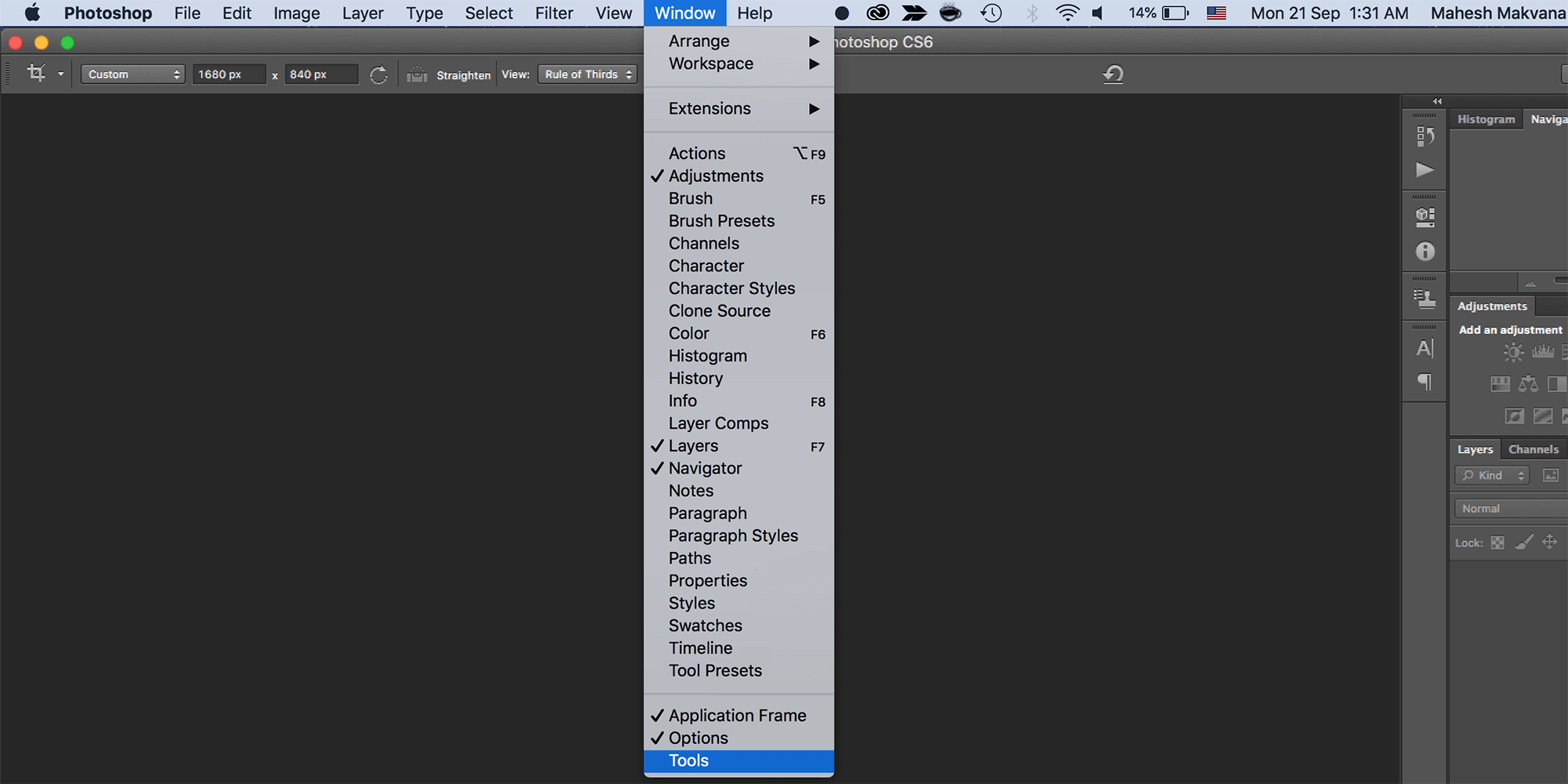
Si se trata de un panel faltante, hay una solución muy simple para esto. Digamos que la barra de herramientas de la izquierda ha desaparecido: simplemente vaya a la opción Ventana en el menú y asegúrese de que Herramientas esté marcada.
El proceso es el mismo para cualquier panel listado en el menú Ventana. Haga clic en él para seleccionarlo y volverá a aparecer en su pantalla.
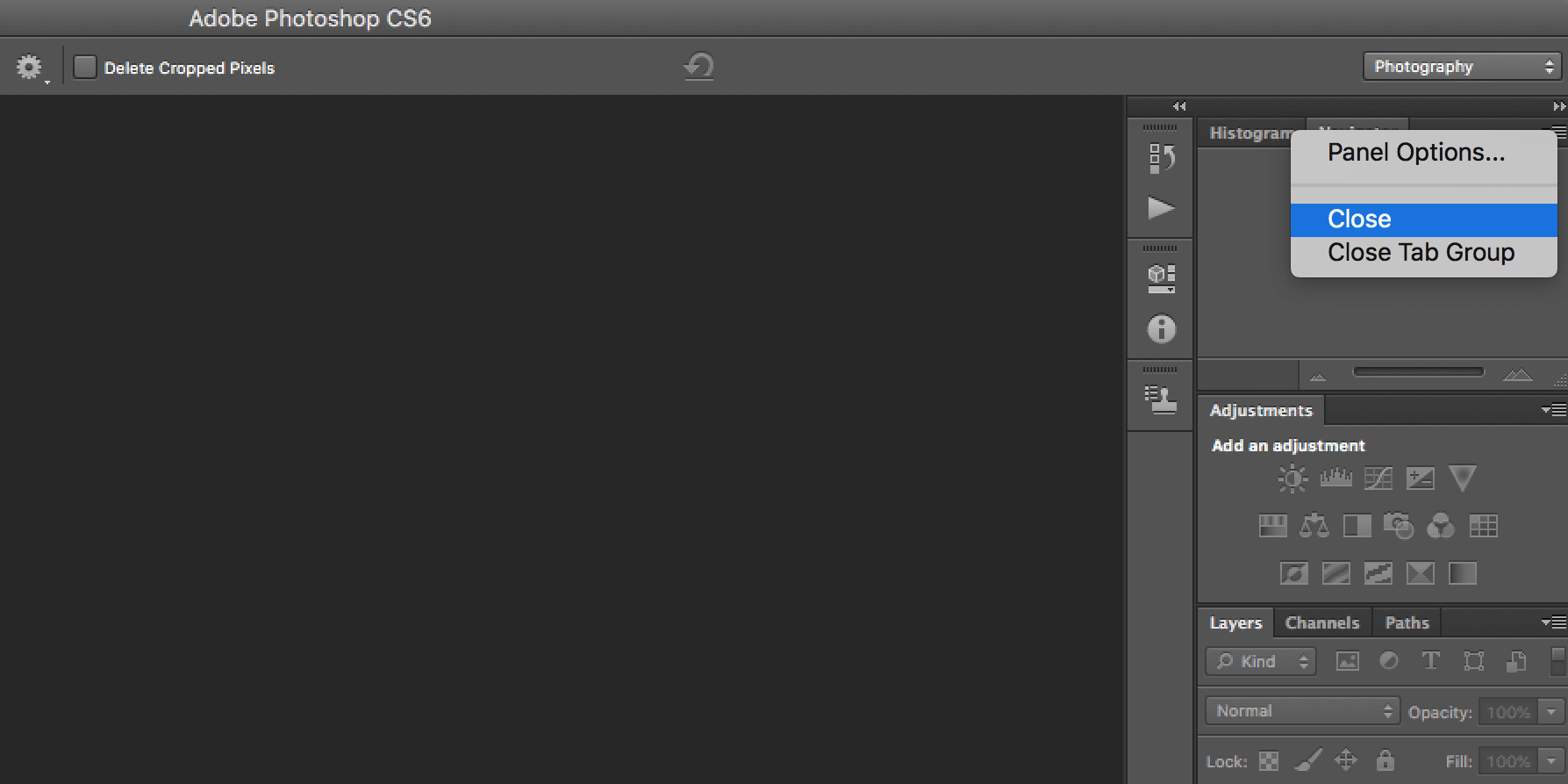
Si hay un panel que no desea utilizar, también puede cerrarlo haciendo clic en el botón de menú en la esquina del panel y haciendo clic en Cerrar .
Cómo restablecer la apariencia de Photoshop a la predeterminada
Si todo el programa le parece completamente diferente, es probable que su espacio de trabajo haya cambiado.
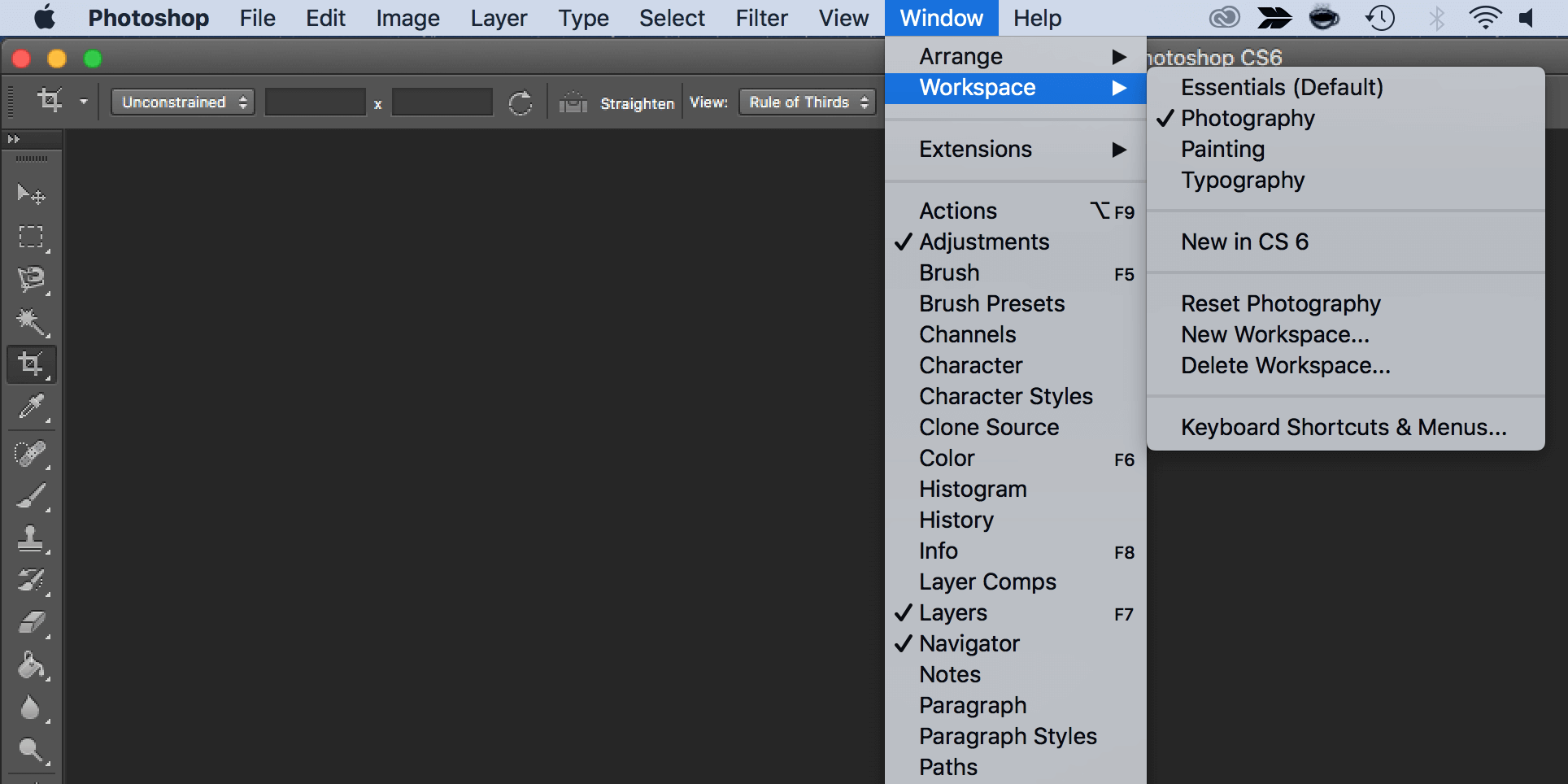
Photoshop tiene una serie de espacios de trabajo preestablecidos entre los que puede elegir. Estos espacios de trabajo abrirán los paneles que son útiles para sus usuarios según lo que estén haciendo. Para ello, cuentan con un espacio de trabajo para diseño 3D, diseño gráfico y web, diseño de movimiento, pintura y fotografía.
Adobe también ofrece el espacio de trabajo predeterminado de Essentials, al que probablemente esté acostumbrado.
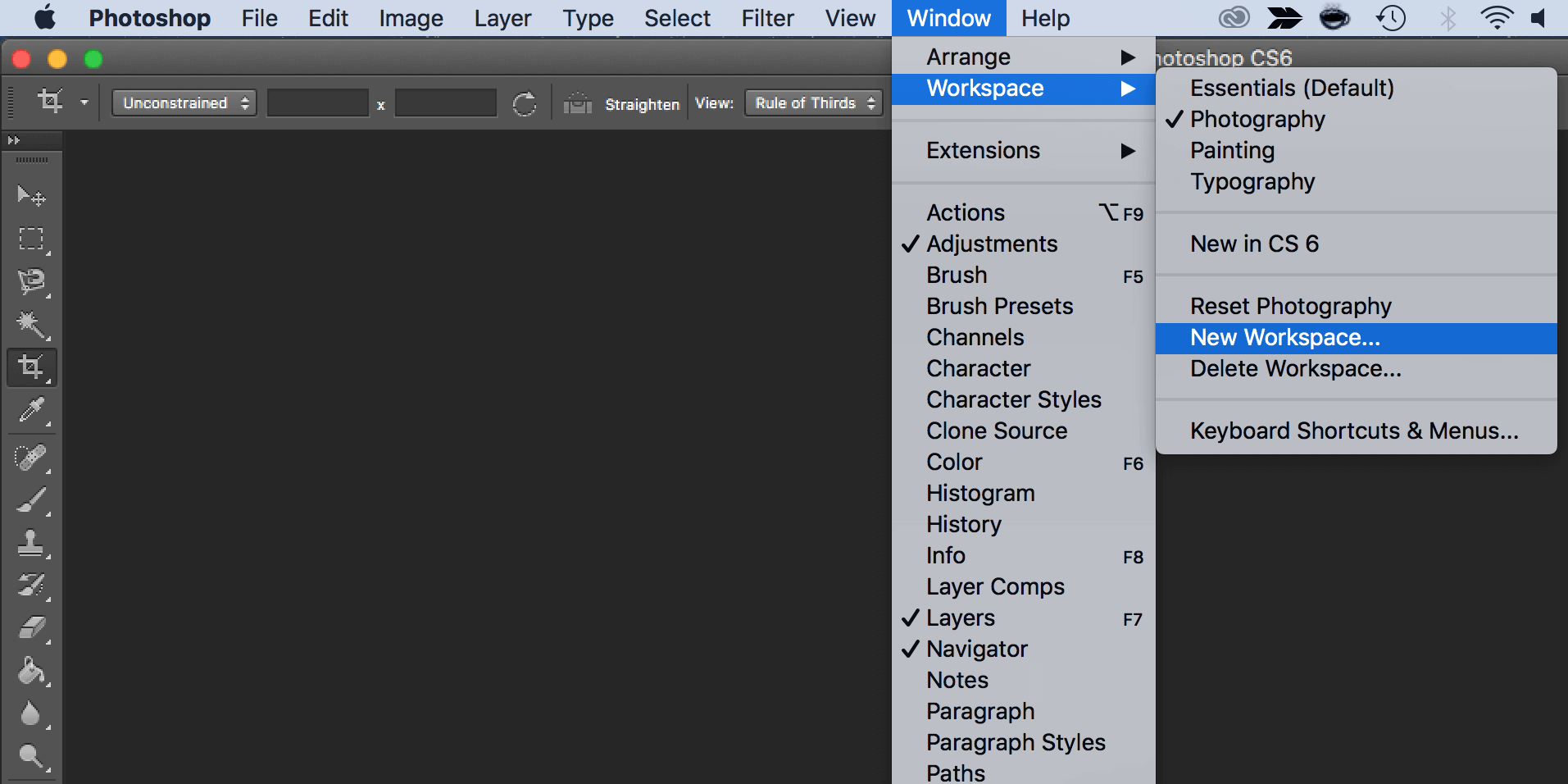
Puede seleccionar su espacio de trabajo yendo a Ventana > Espacio de trabajo y seleccionando una de las opciones enumeradas anteriormente.
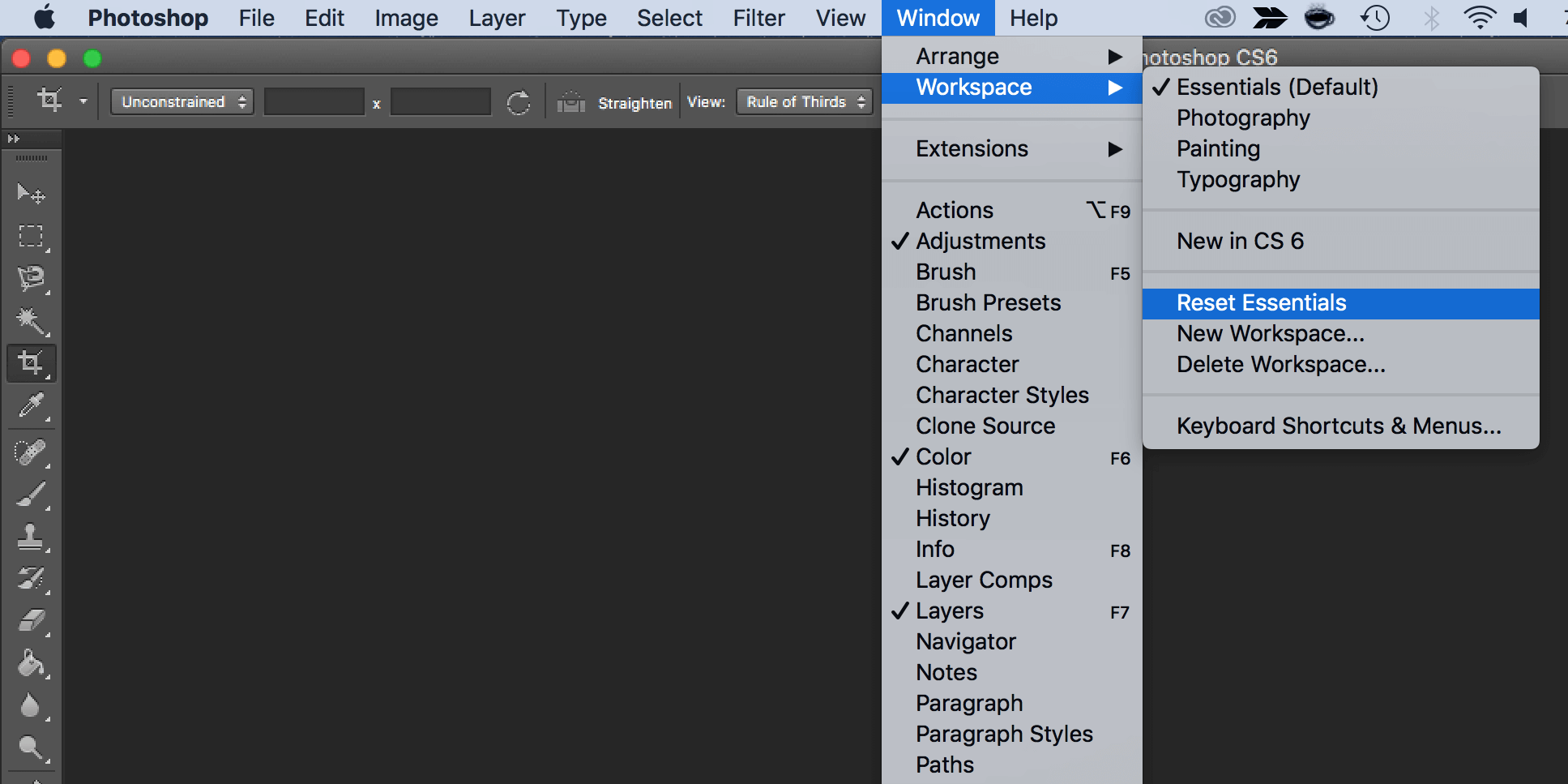
Si ha vuelto a Photoshop y ha descubierto que los paneles a los que está acostumbrado ya no están abiertos, vaya a Ventana > Espacio de trabajo > Restablecer elementos esenciales . (Si está utilizando uno de los otros espacios de trabajo que ofrece Photoshop, ese es el que debería ver en la lista de la opción Restablecer).
Si ninguno de estos espacios de trabajo satisface exactamente sus necesidades, puede abrir todos sus paneles e ir a Ventana > Espacio de trabajo > Nuevo espacio de trabajo y Photoshop capturará todas las ubicaciones de sus paneles. También puede capturar atajos de teclado, menús y opciones de la barra de herramientas que puede haber personalizado.
Puede arrastrar los paneles, reordenarlos, cerrarlos, abrirlos o minimizarlos, hasta que su espacio de trabajo se vea exactamente como le gusta antes de guardarlo.
Cómo restablecer todas las herramientas en Photoshop
Cuando personaliza la configuración de una herramienta en Photoshop, su configuración se guarda para que pueda usarla la próxima vez que edite una imagen. Si está restableciendo Photoshop, también querrá restablecer la configuración de estas herramientas.
Así es como puede hacerlo:
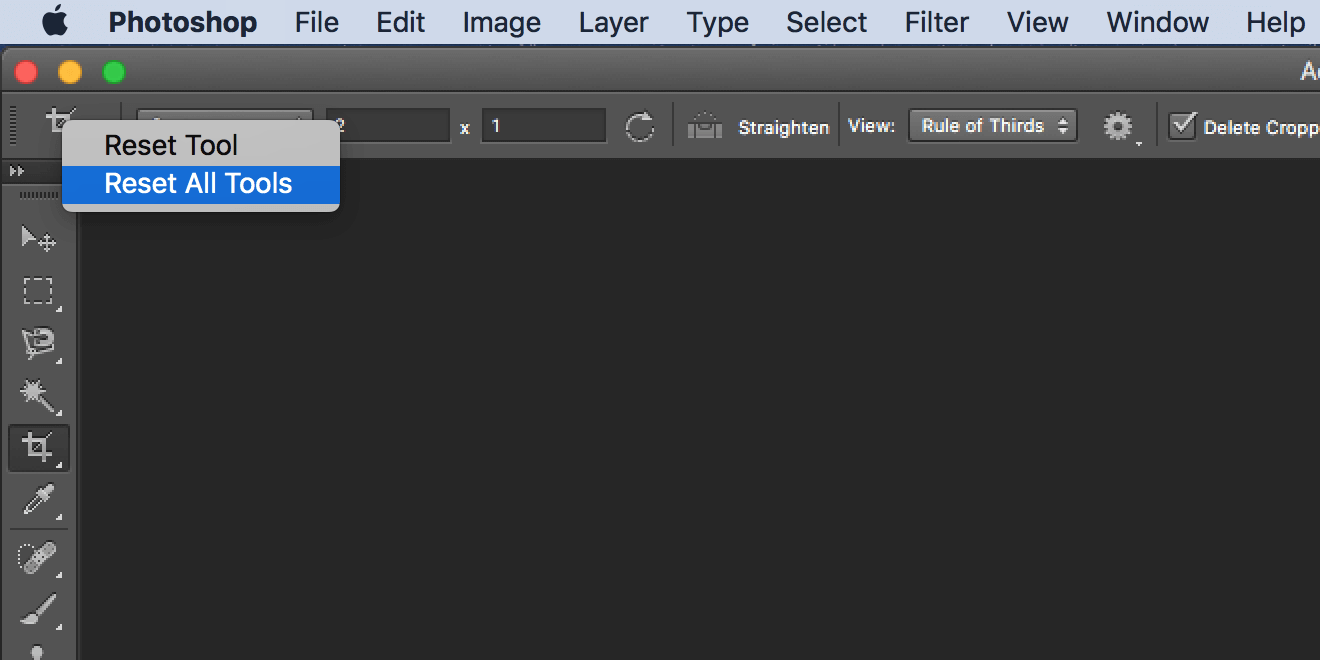
Seleccione una de las herramientas de la barra de herramientas. Recuerde, está restableciendo todas las herramientas y no solo la que ha seleccionado.
Si está en Windows, mantenga presionada la tecla Ctrl y haga clic en el icono de la herramienta en la parte superior. Los usuarios de Mac deben mantener presionado el botón Control y hacer clic en el icono de la herramienta en la parte superior.
Seleccione la opción Restablecer todas las herramientas .
Presione OK en el mensaje en su pantalla y todas sus herramientas se restablecerán.
Cómo restablecer todas sus preferencias en Photoshop
Photoshop guarda su configuración personalizada en un archivo de preferencias. Si desea que Photoshop vuelva a ser como estaba cuando lo instaló por primera vez, puede eliminar el archivo de preferencias y eso restablecerá por completo la aplicación.
Tenga en cuenta que no se conservará ninguna de sus configuraciones, así que haga una copia de seguridad de todo lo que necesite más adelante.
Luego, siga estos pasos para restablecer completamente Photoshop:
Cierre Photoshop si se está ejecutando en su computadora.
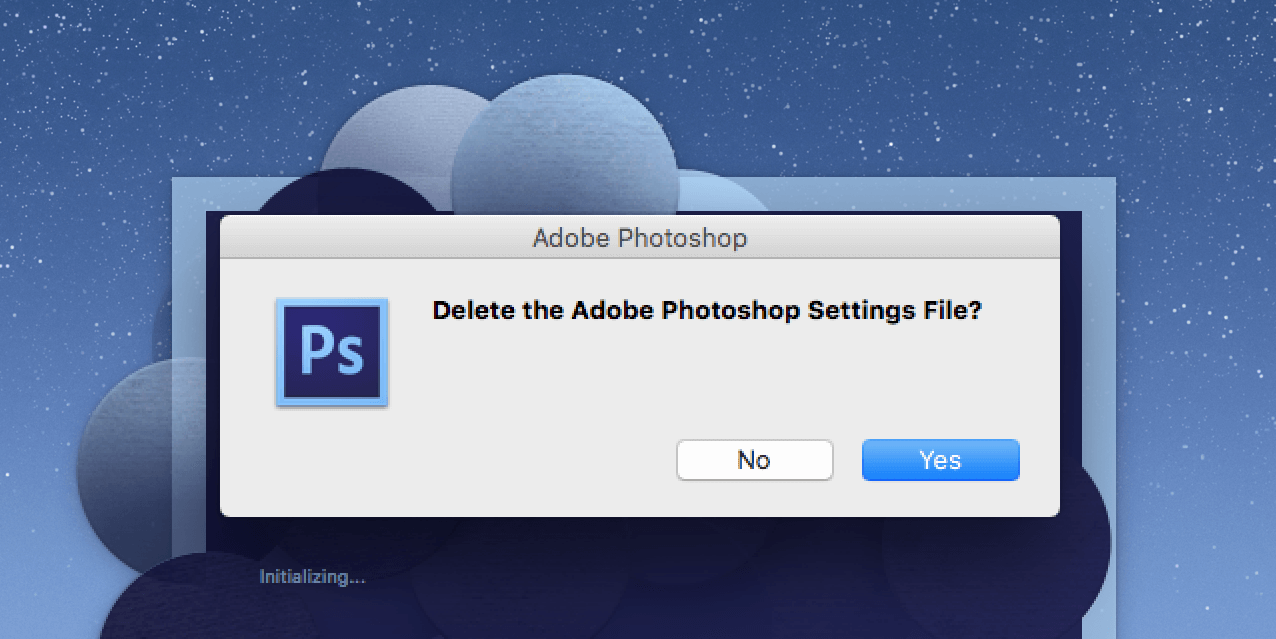
Si está en Windows, presione y mantenga presionadas las teclas Mayús + Ctrl + Alt y haga doble clic en el acceso directo de Photoshop . Si usa una Mac, presione y mantenga presionadas las teclas Shift + Command + Option e inicie Photoshop .
Recibirá un mensaje que le preguntará si desea eliminar el archivo de configuración de Photoshop. Haga clic en Sí para continuar.
Photoshop debería volver a la configuración de fábrica.
Personalización de su editor favorito desde cero
Una vez que Photoshop vuelva al estilo predeterminado, puede personalizarlo según sus propias preferencias. Puede mover los paneles, configurar opciones predeterminadas para ciertas herramientas, ocultar y mostrar varias opciones, etc. Depende de usted cómo reorganizar la interfaz de su editor de imágenes favorito.
Si Photoshop es su aplicación de referencia para todas las tareas de edición, debería considerar aprender algunos consejos y trucos útiles de Photoshop. Estos le permitirán descubrir algunas funciones ocultas y ayudarán a aprovechar al máximo esta aplicación en su máquina.
La electrónica no utilizada es la pesadilla de la vida moderna. Aparatos perfectamente funcionales se sientan tranquilamente en un rincón del almacén, sin hacer nada. Si se está preguntando qué hacer con los monitores de computadora antiguos, aquí hay algunas ideas fáciles para reutilizar las pantallas que no se utilizan.
En esta guía, no importa si su antiguo monitor sigue funcionando o no. Incluso si no lo es, puede usar sus partes para hacer un gran dispositivo nuevo. Desde convertirlo en una computadora o tablero súper pequeño hasta transformarlo en un espejo inteligente, estas son algunas de las formas más productivas de reutilizar un monitor de computadora.
1. Convierta un monitor antiguo en un tablero o una PC de $ 60
La Raspberry Pi 4 es un dispositivo increíble. Si bien tiene una amplia gama de usos, en esencia, es una computadora pequeña, de bajo costo y completa. Y eso significa que su antiguo monitor se puede convertir en una PC por menos de $ 60.
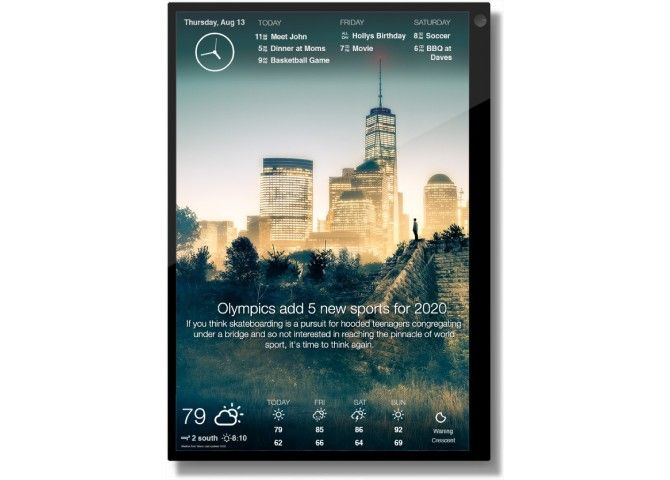
Quizás lo mejor que se puede hacer con un viejo monitor de pantalla plana es un tablero DAK de bricolaje. El DAKboard es una pantalla de pared LCD que muestra la hora actual, el pronóstico del tiempo, eventos del calendario, cotizaciones de bolsa, datos de fitness y titulares de noticias. Todo se muestra en una foto relajante. Puede comprar una placa DAK oficial, pero los propios fabricantes han demostrado cómo construir su propia pantalla de pared con una Raspberry Pi. cuando puedes construir uno por mucho menos dinero y un poco de diversión geek, la elección es obvia.
Conecte su antiguo monitor a un Pi y podrá ponerlo en su cocina como fuente de recetas y videos. Haga una consola de videojuegos retro basada en Pi como un regalo para su hijo (o el niño que hay en usted).
2.Haga un monitor de bricolaje "solo para sus ojos"
A veces, estás trabajando en algo privado en una oficina abierta o navegando en ciertos sitios * tos * * tos * en casa. No puede hacer que sus colegas o niños vean lo que está en la pantalla. Para mantener a raya a los ojos fisgones, haga un monitor "solo para sus ojos" a partir de uno antiguo.
Para cualquier otra persona, se verá como un monitor blanco en blanco sin nada en él. Pero con un par de anteojos especiales, podrá ver las cosas en él como un monitor normal. ¡Es magia! Es un proceso difícil, pero la guía de dimovi en Instructables es completa y precisa.
Básicamente, cortarás la película polarizadora del antiguo monitor LCD. Esta película luego se colocará en un simple par de anteojos. Ahora su pantalla aparece en blanco, pero las gafas pueden "ver" el contenido. Es una de las mejores formas de mantener las miradas indiscretas fuera de su PC .
La razón por la que debería usar un monitor de computadora antiguo es que las cosas pueden salir mal. Deberá desmontar y volver a montar el monitor, además de recortar las películas polarizadoras y antirreflejos. También deberá separar la película polarizadora de la antideslumbrante.
Solo recuerde, mientras que otros no pueden ver lo que está en su pantalla, aún pueden ver dónde están sus manos.
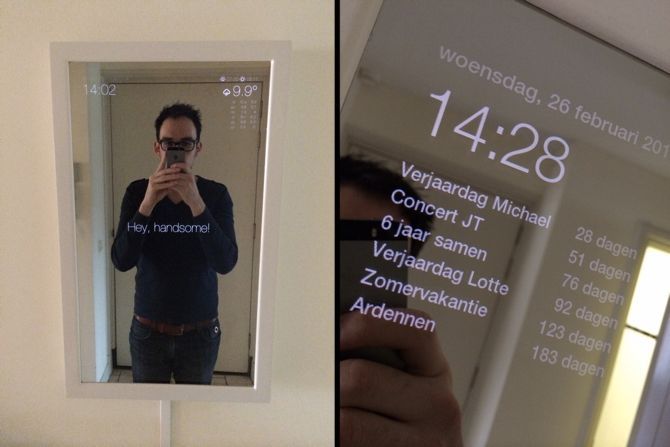
3. Convierta un monitor LCD antiguo en un espejo inteligente
Si tiene un monitor LCD antiguo roto, puede reutilizarlo en un espejo utilizable; pero si tiene un monitor LCD antiguo que funciona, ¡agregar una Raspberry Pi puede convertirlo en un espejo mágico inteligente!
Puede elegir entre diferentes proyectos de espejo mágico inteligente Raspberry Pi , pero por nuestro dinero, elija el MagicMirror². Es la forma original, más popular y quizás ahora la más fácil de construir un espejo inteligente. Viene con reloj, calendario, pronóstico del tiempo y noticias.
Si tiene un presupuesto ajustado para un proyecto de bricolaje por primera vez, considere el espejo inteligente de $ 100 . No es la mejor versión de convertir un monitor LCD en un espejo inteligente, pero obtendrá las funciones básicas y no gastará una bomba.
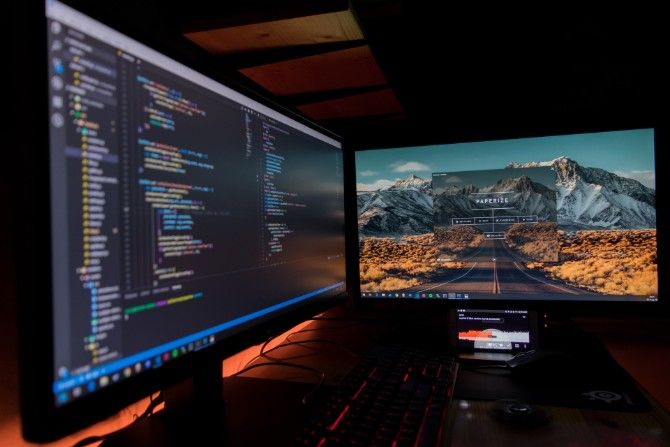
4. Maximice la productividad con monitores duales
Si tiene el espacio disponible, lo mejor que puede hacer con un monitor adicional es aumentar su productividad con una configuración de doble monitor. Un segundo monitor tiene muchos propósitos potenciales, como un espacio de pantalla extendido, un tablero para sus redes sociales o actualizaciones de noticias, o una pantalla de videoconferencia dedicada.
Todos los sistemas operativos de escritorio admiten la capacidad de usar monitores duales. Es bastante fácil configurar monitores duales en Windows , y luego puede personalizar cómo usa los dos espacios. Para conectar dos monitores, es probable que necesite una tarjeta gráfica con varios puertos HDMI o utilice un puerto HDMI y VGA en computadoras de escritorio.
5. Algunas otras cosas que hacer con monitores antiguos
Si ninguno de estos está a tu gusto o se ajusta a tus requisitos, entonces hay otras cosas que puedes hacer, raro. Aquí, echa un vistazo:
Convierta ese monitor en un televisor: es obvio, pero diablos, ¿por qué no? Aquí hay un Instructable simple para hacerlo.
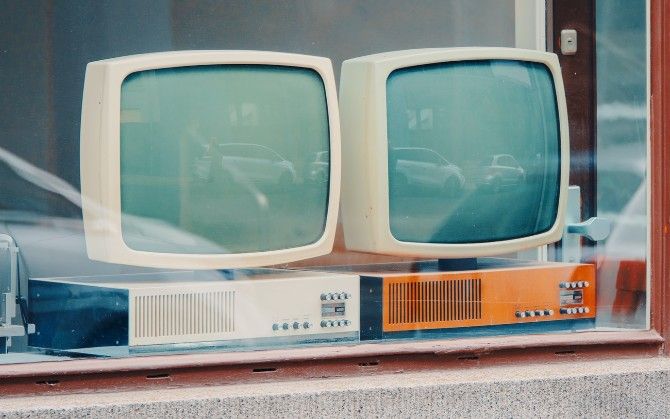
Su monitor CRT está diseñado para el arte o la decoración: si todavía tiene un monitor CRT antiguo, entonces aquí tiene abuelo, Buzzfeed tiene algunas ideas .
Conviértalo en una pantalla dedicada para Nintendo Wii:La Nintendo Wii se puede conectar a un monitor VGA , así que si no tienes una Wii, compra una. De hecho, compre uno usado, son bastante baratos en Craigslist.
No solo el monitor, reutiliza todo
Como cualquier dispositivo, los monitores tienen una vida útil limitada. Si está buscando actualizar, ahora tiene algunas ideas sobre qué hacer con su antiguo monitor. Y esa edad debería influir en el proyecto que elija. Por ejemplo, dado el esfuerzo que implica construir un espejo inteligente, no vaya con una pantalla que ya muestra signos de problemas. Los proyectos basados en Raspberry Pi suelen ser los más fáciles de seguir cambiando.
De hecho, si tiene un monitor antiguo y piezas de PC antiguas, puede reutilizar toda la PC. Puede convertirlo en un sistema de seguridad para el hogar, un servidor doméstico o un centro multimedia, o probar otros proyectos creativos únicos.
¿Tienes un iPod viejo? Puede dejarlo en la parte posterior de un cajón hasta que se vuelva "retro", momento en el que probablemente podría venderlo en eBay y casi recuperar lo que pagó originalmente por él. Pero, ¿por qué no utilizar el dispositivo mientras tanto?
Si tienes un iPod viejo acumulando polvo, sigue leyendo. Estos son nuestros principales consejos sobre qué hacer con un iPod antiguo.
1. Instale un nuevo firmware
Lamentablemente, la calidad de su firmware patentado decepciona a muchos reproductores de MP3 buenos. El iPod de Apple no es de ninguna manera el peor infractor, pero hay un gran inconveniente que la mayoría de la gente detesta: iTunes (si estás en Windows) o Apple Music / Finder (si eres un usuario de macOS).
Si bien hay muchas herramientas alternativas de administración de música , el mayor problema para los usuarios de iPod es que estas alternativas luchan por sincronizar la música correctamente. No puede simplemente arrastrar y soltar música en un iPod de la misma manera que puede hacerlo con otros reproductores de música; debe sincronizar una biblioteca central con el software de Apple.
Si posee un iPod antiguo pero ya no usa iTunes / Apple Music, esto es un problema. La solución es Rockbox , un firmware de código abierto que reemplazará la interfaz de usuario original de su dispositivo. Es compatible con todos los modelos de iPod hasta el Nano (segunda generación) y Mini (así como con muchos otros modelos que no son de Apple).
Es fácil de configurar y, una vez instalado, su computadora (y el software de música que elija) reconocerá su iPod como un dispositivo MP3 genérico. Luego puede arrastrar y soltar su música, en lugar de usar las aplicaciones de Apple para transferir todo.
Aparte de los beneficios obvios, Rockbox también trae una serie de otras características a la mesa, incluido el soporte para más de 30 códecs de sonido (como FLAC y OGG Vorbis), un ecualizador totalmente paramétrico de 10 bandas, crossfading avanzado e incluso el capacidad para ejecutar juegos, leer archivos de texto y crear temas para su antiguo iPod.
2. Reemplace la batería
Uno de los mayores problemas con los reproductores de MP3 es el estado de la batería durante la vida útil del dispositivo. Si es un usuario ávido, no puede esperar razonablemente que su batería funcione mucho más allá de los tres años, especialmente en los modelos más antiguos. ¿Quizás la baja duración de la batería sea la razón por la que su viejo iPod terminó en un cajón en primer lugar?
En teoría, puede reemplazar la batería en cualquier modelo. Sin embargo, probablemente solo valga la pena si se enfoca en los modelos iPod Classic, ya que tuvieron la producción más larga y, por lo tanto, son el modelo que la gente tiene más probabilidades de tener.
Tenga cuidado: si bien este no es un proceso fácil, ¿qué tiene que perder? Si no puedes arreglarlo o bloqueas tu iPod, al menos habrás aprendido algo.
Para comenzar, necesitará una espátula para masilla de 1.5 pulgadas, un spudger de metal, un spudger normal y herramientas de plástico para abrir.
La batería de reemplazo costará entre $ 10 y $ 20, según el modelo que tenga.
3. Utilice su iPod como un disco duro portátil
Incluso si ya tiene un iPod o iPhone más nuevo, aún puede darle un buen uso al anterior. Al igual que puede usar su iPhone como una unidad USB , también puede transformar su antiguo iPod en una unidad de almacenamiento. Esta es una idea especialmente buena si su pantalla está rota pero no desea pagar por un reemplazo.
Algunos de los modelos posteriores de iPod classic tienen hasta 160 GB de espacio de almacenamiento, y los modelos de la tercera generación tienen hasta 40 GB. Dado su peso, tamaño y portabilidad, son una opción de almacenamiento poco apreciada.
Primero, deberá formatear su dispositivo. Usa la función de Utilidad de Discos si estás en una Mac, o haz clic derecho en el iPod en el Finder y selecciona Formatear si estás en Windows. Formatee la unidad como ExFAT para garantizar la máxima compatibilidad.
A partir de entonces, tiene dos opciones para convertir el dispositivo en una unidad USB. El primero es el Rockbox antes mencionado, que convertirá su reproductor en un dispositivo solo USB. El segundo es completar el proceso utilizando el software iTunes / Apple Music.
Aparte de los usos obvios de una unidad USB portátil, hacer esto significa que también puede usar su iPod como dispositivo de respaldo o para hacer un disco de arranque para Windows , Mac o Linux.
4. Reemplace el disco duro
Los discos duros morirán eventualmente. Este fue un problema serio en los primeros días de los iPod, con la versión de tercera generación especialmente afectada. Pero al igual que la batería, si tiene la inclinación, puede reemplazarla usted mismo.
Antes de comenzar, verifique que el disco duro de su iPod esté comenzando a fallar. Puede hacerlo accediendo al modo de diagnóstico y ejecutando algunas pruebas.
Para ingresar al modo de diagnóstico en un modelo Classic, coloque el pulgar derecho en el botón Seleccionar y el pulgar izquierdo en el botón Menú . Presione ambos pulgares durante unos seis segundos hasta que su iPod se reinicie. Inmediatamente después de que se reinicie, mueva el pulgar izquierdo hacia el botón Rebobinar y manténgalo presionado junto con Seleccionar durante seis segundos más.
Una vez que esté cargado, presione Menú y elija Prueba manual , luego seleccione IO> HardDrive> HDSMARTData .
Deje que se ejecute la prueba. Si sus resultados muestran que tiene una gran cantidad de "Reallocs" o "Sectores pendientes", puede estar seguro de que su disco duro debe cambiarse pronto.
Para cambiar un disco duro, necesitará las mismas herramientas que para reemplazar la batería. El disco duro en sí le costará entre $ 60 y $ 100, dependiendo de su modelo exacto.
Con su dispositivo principal de forma segura en su bolsillo, ¿por qué no utilizar su viejo iPod? Tienen capacidades de almacenamiento que a menudo eclipsan a las de los teléfonos inteligentes modernos, y su uso evita que se agote la batería de su dispositivo principal.
Cargue el iPod viejo con la música que desee y podrá permanecer en el automóvil durante meses; nunca tendrá que acordarse de llevarlo con usted cuando salga de casa. Puede cargarlo a través del puerto USB de su vehículo (o el encendedor de cigarrillos en autos más antiguos) y reproducirlo a través del USB o un puerto AUX estándar.
6. ¡Véndelo!
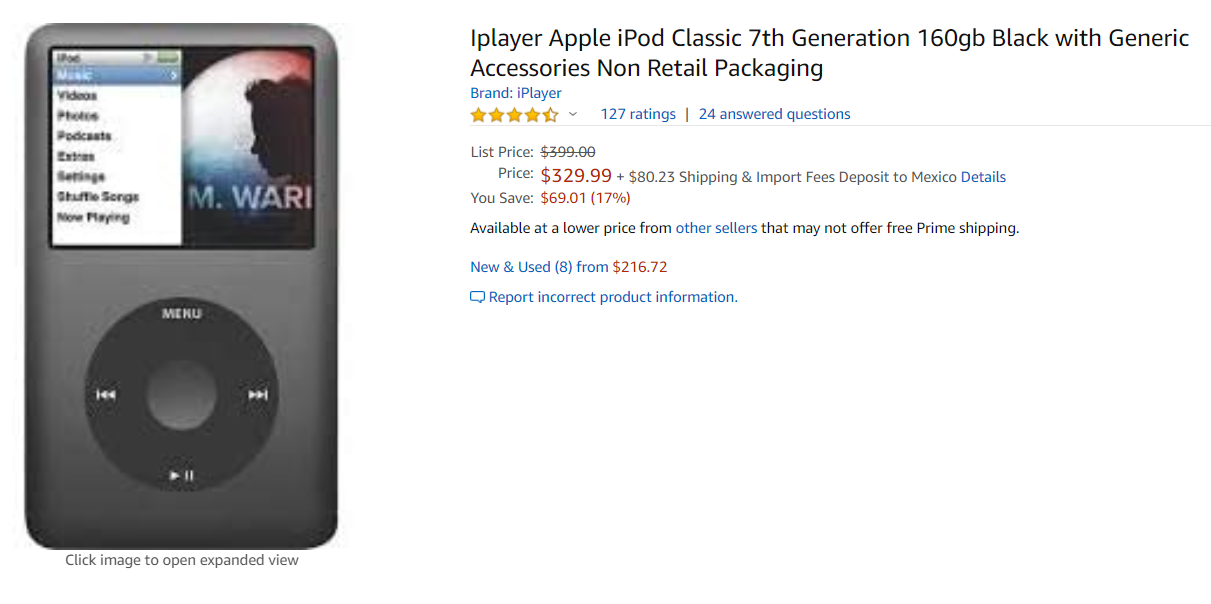
Si todo esto le parece demasiado esfuerzo, siempre puede reducir sus pérdidas y vender su antiguo iPad. Para tener una idea, puede encontrar muchos modelos de iPod Classic de séptima generación de 160GB en eBay por alrededor de $ 200.
No dejaría tanto dinero en efectivo en un cajón, entonces, ¿por qué dejar un iPod con este valor?
Más información sobre el uso de iPods antiguos
Ahora sabes que tu viejo iPod tiene mejores usos que simplemente estar sentado. Algunas estimaciones afirman que Apple ha vendido más de 400 millones de unidades de iPod desde su lanzamiento en 2001, por lo que no es de extrañar que muchas de ellas todavía estén disponibles.
Sin embargo, antes de probar cualquiera de los que se comentan aquí, asegúrese de haber recuperado la música antigua del dispositivo para no perderla.
Mantener notas es importante. Encontrarlos de nuevo es vital. Ya sea que garabatea sus notas en un bloc de notas físico o en una aplicación de escritorio, no es raro encontrar el recordatorio o la lista de tareas pendientes.
Esta, por supuesto, es la razón por la que las aplicaciones de notas adhesivas son populares. Al igual que sus contrapartes del mundo real, las notas adhesivas se pueden colocar en cualquier lugar, esperando su atención.
La mayoría de los sistemas operativos tienen una opción de aplicaciones de notas adhesivas, y Linux no es diferente. Si está buscando una aplicación de notas adhesivas para Linux, estas son sus mejores opciones.
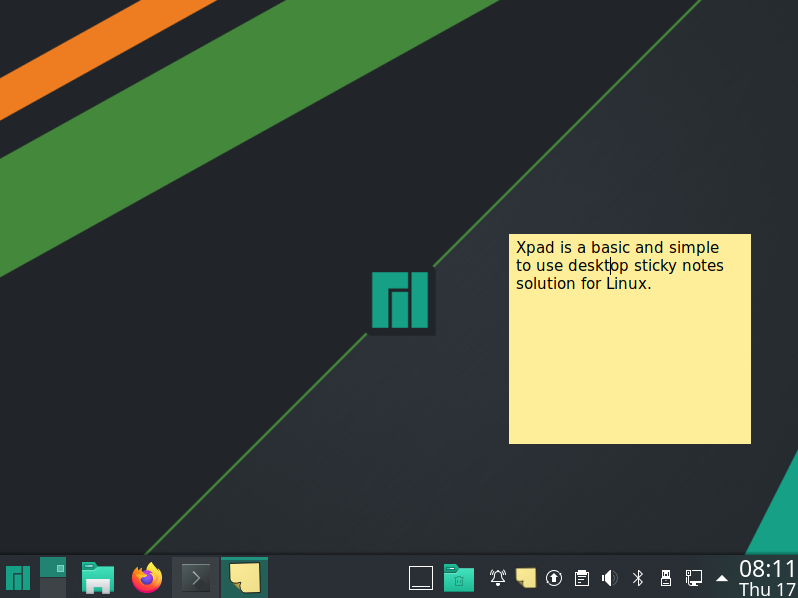
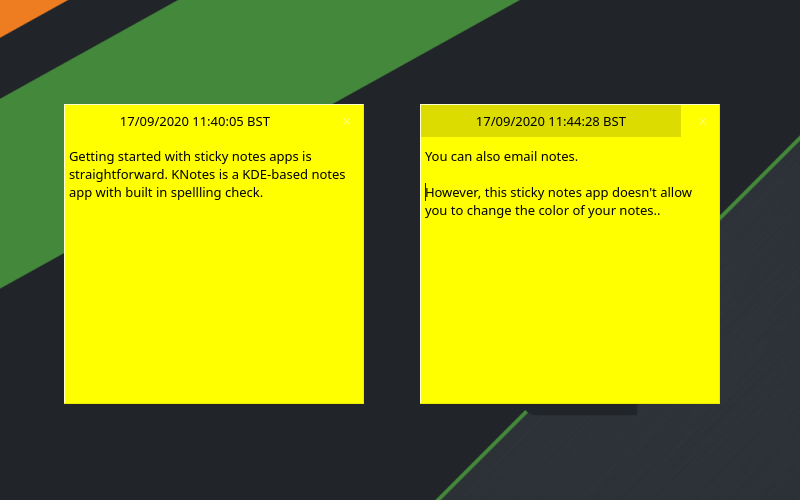
La primera aplicación que debe probar es Xpad, una herramienta que ha existido por más tiempo que cualquiera de las otras en esta lista. Estas notas amarillas estilo Post-It tienen tres campos: una barra de título, un área de texto y la barra de herramientas. Al hacer clic con el botón derecho en el área de texto de una nota, se mostrará el menú contextual, donde encontrará el menú Preferencias . Utilice la pestaña Inicio para asegurarse de que Xpad se cargue automáticamente cuando inicie Linux. Las notas antiguas se restaurarán, pero tenga en cuenta que una vez que las notas se cierran, desaparecen.
Puede instalar Xpad desde repositorios predeterminados. Instalar en Ubuntu con
sudo apt install xpad
Tenga en cuenta que si Xpad no aparece en el menú de aplicaciones, puede iniciarlo manualmente desde la línea de comandos.
Xpad es una aplicación de notas adhesivas de Linux fácil de usar, con opciones de formato para cada nota. Se admite la codificación de colores basada en tareas, lo que le permite establecer colores específicos para las notas.
En algunos casos, es posible que Xpad ya esté preinstalado en su sistema Linux, así que verifique antes de instalar.
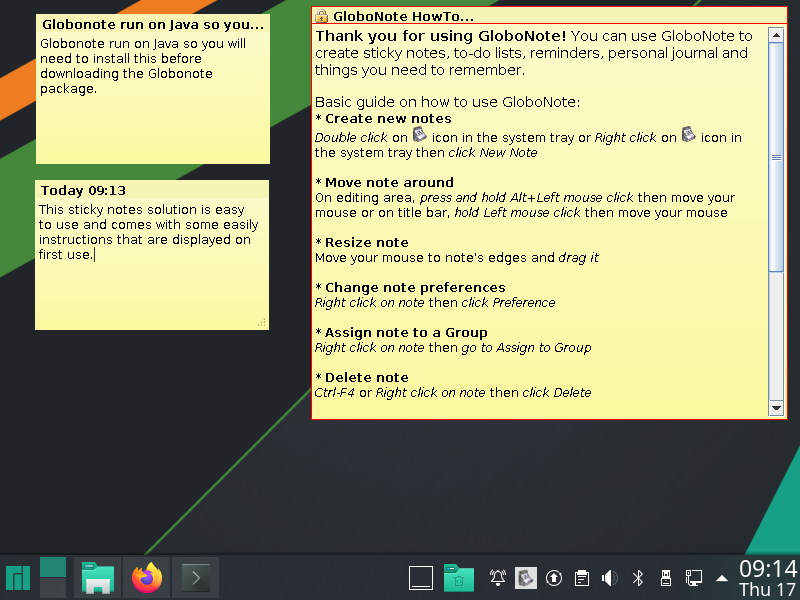
GloboNote, una herramienta de notas adhesivas multiplataforma basada en Java, ofrece una gama más amplia de tipos de notas. Se pueden crear y organizar en grupos listas de tareas, recordatorios, diarios y otras notas adhesivas. También se incluye una útil herramienta de búsqueda para ayudarlo a encontrar notas antiguas.
Para instalar GloboNote, comience instalando el tiempo de ejecución de Java a través de la terminal. Verifique primero para asegurarse de que no tiene Java instalado :
java -version
A continuación, actualice la información de su repositorio:
sudo apt-get update
Luego puede instalar la última versión de Java con:
Para ejecutar, necesita hacer que el archivo sea ejecutable:
Descomprima el archivo GloboNote
Vaya a globonote.jar
Haga clic derecho> Propiedades
Busque la pestaña Permisos
Marque Permitir ejecutar archivo como opción del programa
Haga clic en Aceptar para cerrar
Para ejecutarlo, vuelva a hacer clic con el botón derecho en GloboNote.jar y seleccione Abrir con Java Runtime .
El lanzamiento inicial de GloboNote le pedirá que especifique una ubicación para guardar nuevas notas. Cuando haya hecho esto, la herramienta se minimizará en la bandeja del sistema.
Para crear una nueva nota, simplemente haga clic con el botón derecho en el icono. Notarás que hay una gran cantidad de elementos del menú disponibles.
Cada nota también tiene sus propias preferencias, a las que se puede acceder haciendo clic derecho en el área de texto y haciendo clic en Preferencias . Puede establecer un color de nota, nivel de transparencia, comportamiento e incluso alarmas.
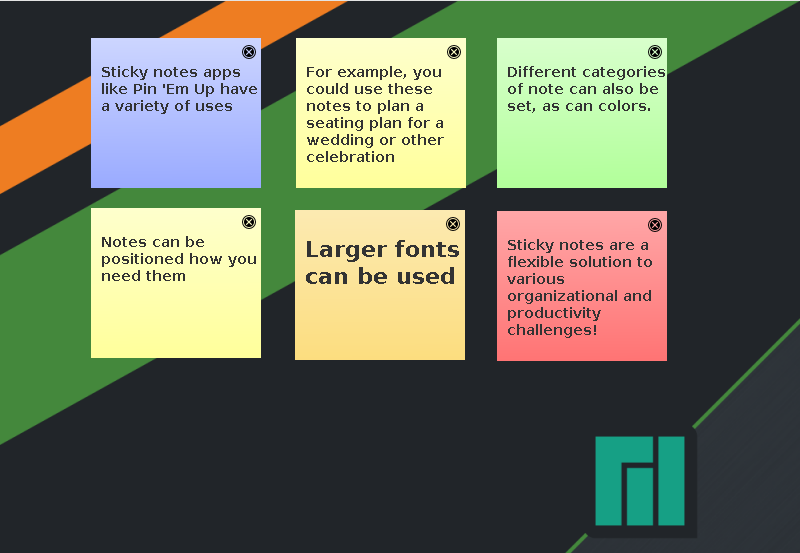
Pin 'Em Up, otra aplicación multiplataforma de notas adhesivas basada en Java, tiene una función particularmente útil. Junto con las funciones habituales de toma de notas, Pin 'Em Up tiene soporte de servidor.
Lo que esto significa es que las notas se pueden importar y exportar a su servidor personal. Esto es útil si desea mantener copias de seguridad de sus notas o si accede a ellas desde varios dispositivos.
Al igual que con GloboNote, necesitará tener instalado el entorno Java en su computadora antes de instalar Pin 'Em Up.
También deberá hacer que el archivo JAR Pin 'Em Up sea ejecutable como se explicó anteriormente.
Una vez iniciado, se puede acceder a la pantalla de configuración desde la bandeja del sistema. Esto le permite ajustar cosas como el tamaño de la nota, el tamaño de la fuente y la visibilidad de la nota.
Si bien el formato general de las notas es limitado, las opciones organizativas y el soporte para FTP y WebDAV compensan esa deficiencia.
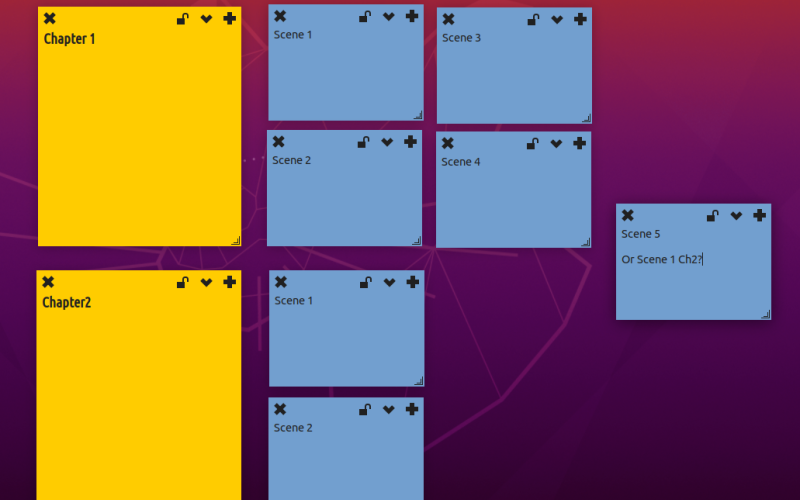
Quizás la utilidad de notas adhesivas más pulida de esta lista, Indicator Stickynotes ofrece configuración y formato por nota. Puede crear rápidamente una nota y establecer su categoría y formato. La nota resultante es fácil de reposicionar en su escritorio.
Debería encontrar Stickynotes de indicador en su administrador de paquetes de Linux, pero si no, se puede agregar desde un PPA. Comience agregando el repositorio de PPA (tenga en cuenta que los PPA pueden ser una amenaza para la seguridad ):
Hay más funciones disponibles. Una función de bloqueo le permite proteger las notas para que no se borren, por ejemplo. Al igual que Pin 'Em Up, Indicator Stickynotes tiene una función de importación / exportación. Puede usar esto para archivar sus notas o sincronizarlas con otra computadora.
Destinado a los escritorios KDE (pero compatible con muchos otros), KNotes tiene varias características. Instalar a través de la línea de comando con
sudo apt install knotes
Una vez instalado, puede ejecutar KNotes desde el menú Accesorios (o equivalente). Se iniciará inmediatamente con un icono en la sección de la bandeja del sistema del panel del escritorio.
Aunque KNotes le permite configurar su propia elección de fuente y color de fondo, también admite arrastrar y soltar. Por ejemplo, puede escribir una nota y luego enviarla por correo electrónico colocándola en el cuerpo de un correo electrónico. O puede arrastrarlo a la aplicación Calendario de KDE para bloquear un intervalo de tiempo.
También se pueden imprimir notas.
6. StickyNotes al estilo de Microsoft para Linux
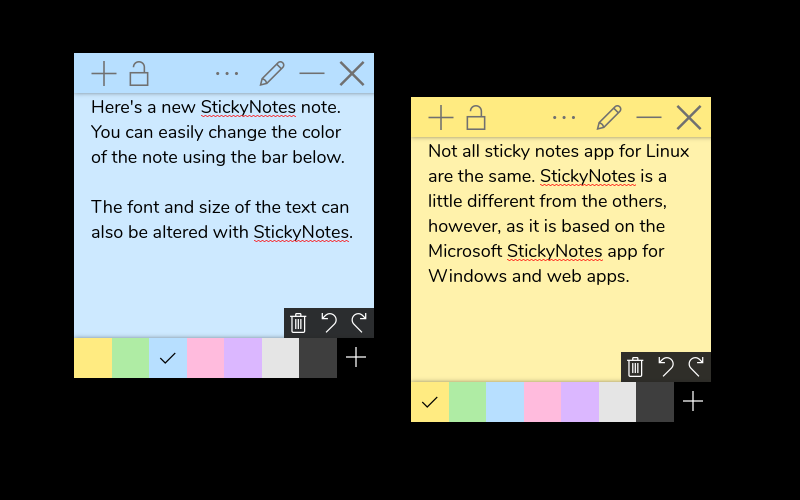
Considerada una versión de Linux de código abierto de Microsoft Sticky Notes, esta aplicación está repleta de funciones.
Puede sincronizar con Dropbox, establecer el fondo y los colores de la barra de título, editar notas, usar un lápiz para notas "escritas" y agregar audio. StickyNotes también admite la adición de contenido de video, y las notas se pueden importar y exportar. Para mayor seguridad, sus notas adhesivas de Linux pueden protegerse con contraseña.
StickyNotes se instala mejor como un complemento. Dirígete a SnapCraft para encontrar el enlace de tu distribución.
Seis notas adhesivas: ¿cuál es tu favorito?
Conocemos otras aplicaciones de notas adhesivas para Linux, pero muchas de ellas ya no se mantienen. En cambio, le proporcionamos seis proyectos que parecen estar en desarrollo regular (o semi-regular):
Xpad
GloboNote
Pin 'Em Up
Sticknotes indicadoras
KNotes
Notas adhesivas
Aunque las opciones multiplataforma pueden ser las más útiles si ya las está utilizando en un sistema operativo diferente, creemos que KNotes es la aplicación de notas adhesivas más completa disponible actualmente.
Recuerde, no se trata solo de notas adhesivas; hay otras formas de optimizar y automatizar su flujo de trabajo de Linux.
En un futuro cercano, las impresoras 3D serán tan esenciales en una casa como tener un teléfono inteligente o internet inalámbrico. ¿Qué puedes hacer con una impresora 3D en casa, te preguntas? Pruebe estas 30 ideas interesantes y útiles para empezar.
¿Qué puedes hacer con una impresora 3D que sea útil?
La gama de aplicaciones de una impresora 3D va más allá de la simple tecnología. Además de ayudar con sus dispositivos, puede crear objetos y herramientas no digitales con impresoras 3D en casa. Tanto si utiliza una impresora 3D de resina como de filamento, estas creaciones 3D gratuitas son fáciles de realizar.
Esta colección de proyectos de impresión 3D abarca una variedad de escenarios útiles. Obtendrá algunos artículos domésticos y accesorios comunes para dispositivos, así como algunas herramientas originales y creativas que nunca supo que deseaba. Y, por supuesto, existen algunas herramientas para lidiar con COVID-19.
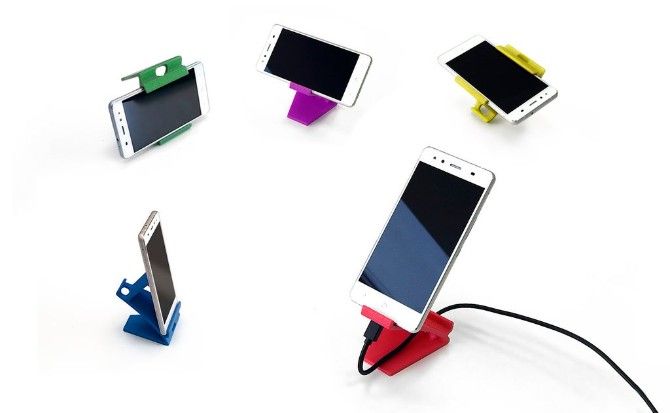
Este soporte simple se adapta a innumerables tamaños de teléfonos inteligentes y tabletas. Varios usuarios experimentados lo han probado y Thingiverse (un repositorio público de proyectos 3D) lo ha verificado. No es de extrañar que haya sido diseñado por la heroína de la impresión 3D Sonia Verdu.
Puede usarlo como soporte, enchufarlo a un cargador mientras está en el soporte e incluso colgar el soporte en la pared. Dada la cantidad de videollamadas que necesita hacer en estos días, es una de las cosas más útiles que puede hacer con una impresora 3D en casa, en el hogar o en el trabajo.
2. Amplificador de teléfono o altavoz para aumentar el volumen
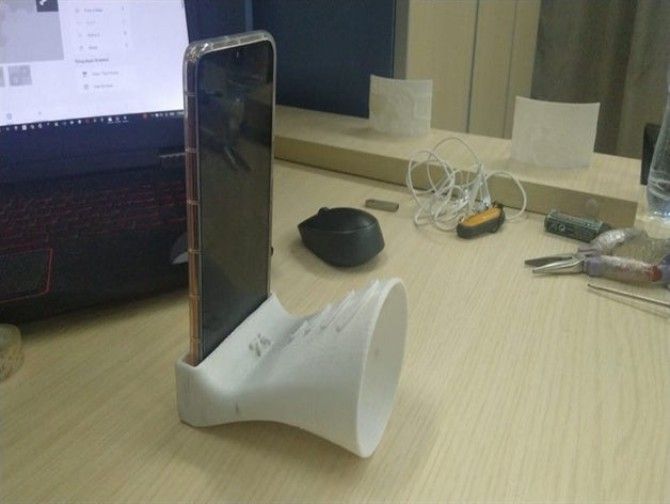
No se necesitan altavoces Bluetooth, puede aumentar el volumen de su teléfono con un amplificador de bricolaje. Si a menudo se queja de que el volumen del altavoz de su teléfono no es lo suficientemente alto como para llenar una habitación, este proyecto es para usted.
Es tanto un soporte para teléfono inteligente como un altavoz o amplificador. Además, dado que no necesita Bluetooth, ahorra batería.
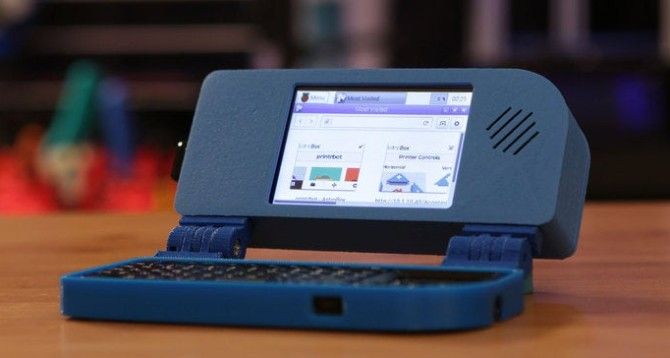
¿Cómo le gustaría convertir su Raspberry Pi de $ 35 en una mini computadora portátil de mano? Todo lo que necesita es un Pi y el módulo de pantalla PiTFT para hacer una pequeña computadora portátil. Imprima el estuche, coloque todo como se indica en este video y listo.
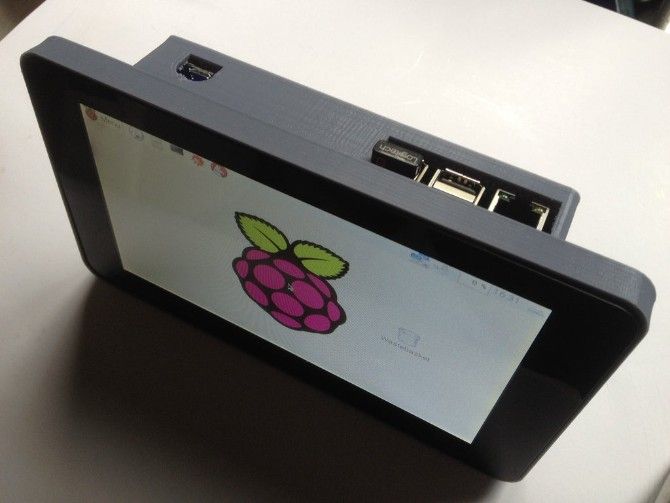
Si un dispositivo Raspberry Pi compacto con pantalla táctil es más de su agrado que el portátil anterior, el Touch Pi es lo que necesita. Coge un Pi, la pantalla táctil element14 de 7 pulgadas, un Adafruit Powerboost 1000c y una batería de polímero de litio de 6000 mAh.
¡Colóquelo todo en este estuche de dos partes y tendrá una computadora portátil con pantalla táctil Linux!
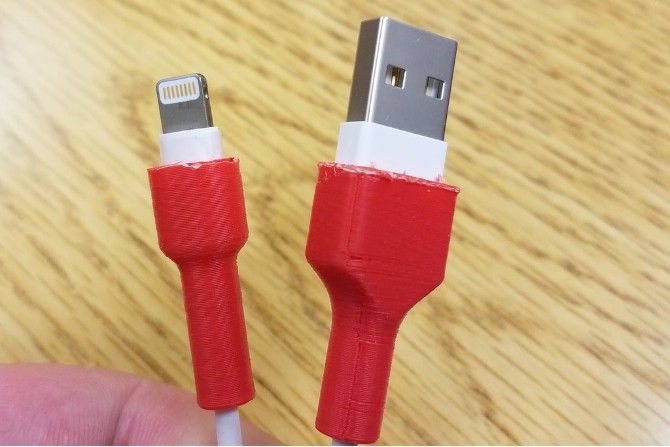
El problema más común con los cargadores de iPhone y otros cables USB es cómo terminan deshilachados. Es muy frustrante y los cables nuevos son caros. En su lugar, imprima en 3D estos protectores de cable en casa para proteger ambos extremos.
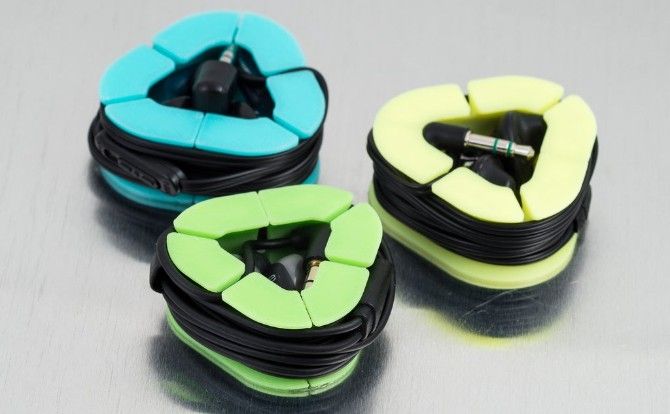
Al igual que los cables USB Lightning, los cables de los auriculares se enredan y se destruyen. Todo se reduce a una buena gestión de cables. Este soporte para auriculares en espiral mantendrá sus auriculares internos libres de enredos y en buena forma, mientras honra su naturaleza compacta.
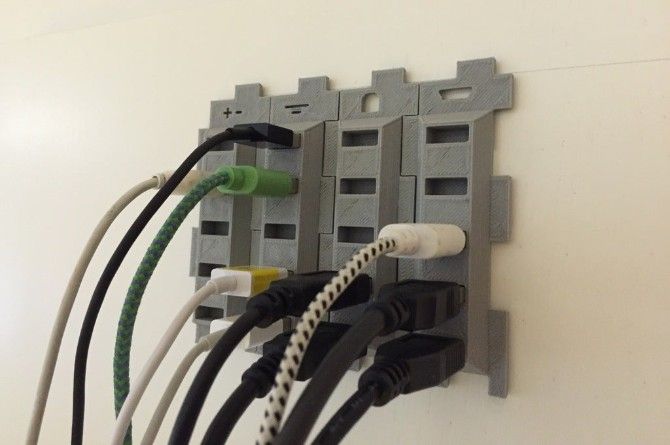
La mayoría de nosotros tenemos un lío de cables USB en su escritorio o en la casa. En su lugar, introdúzcalos en este sencillo soporte para cables USB, que puede colocar en la pared para despejar el desorden del escritorio, o guardarlos en un escritorio solo para mantenerse organizado.
Estas sencillas utilidades son las que hacen que las impresoras 3D sean tan impresionantes.
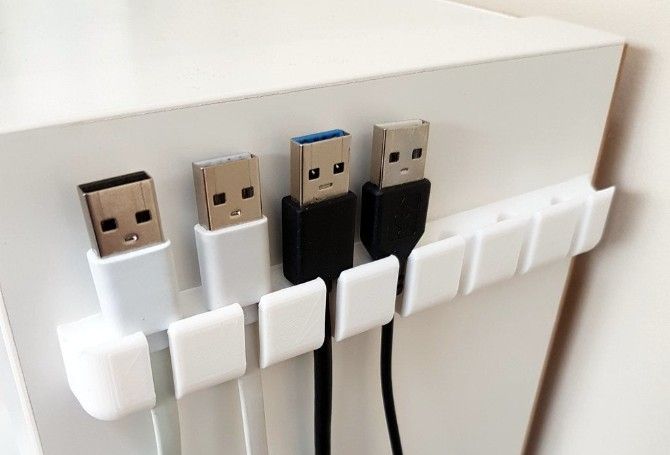
Monte esta ingeniosa utilidad en el costado de su escritorio para administrar todos los cables que lo conducen. Cuando desconecta un cable USB o de carga, ya no se va a caer al suelo.
La ranura es lo suficientemente estrecha como para contener todos los tipos de cables comunes, e incluso un conector para auriculares estándar de 3,5 mm. Es una excelente herramienta para imprimir en 3D en casa.
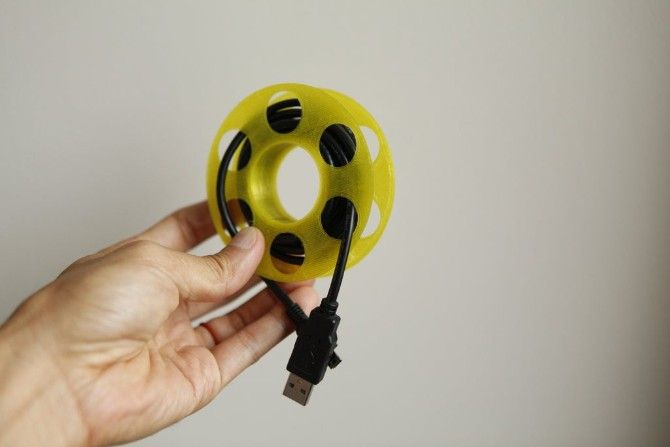
Enrollar cables es uno de los elementos esenciales de una buena gestión de cables. También es una buena manera de mantener un cable enchufado a una longitud menor que su longitud total, pero extiéndalo cuando sea necesario. Hágase algunos carretes de cable simples y vea cómo desaparece su desorden de cables.
Oh, sí, puede escalarlo según sea necesario, por lo que funcionará con cualquier cosa, desde un simple cable USB hasta un aparato grande.
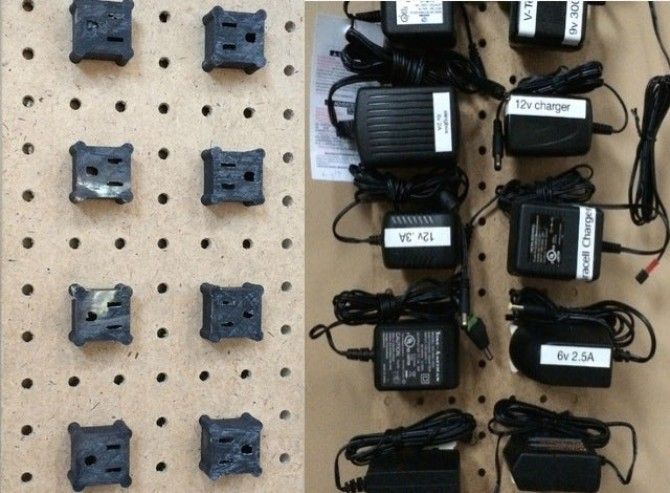
Al igual que los cables USB, los adaptadores de CA también son un gran lío, especialmente para los dispositivos que no usa con frecuencia. Y esos tapones grandes ocupan más espacio del que deberían almacenar también.
El organizador del adaptador de CA es una forma inteligente de colocarlos todos en un solo lugar y evita el desorden de cables enredados en un cajón.
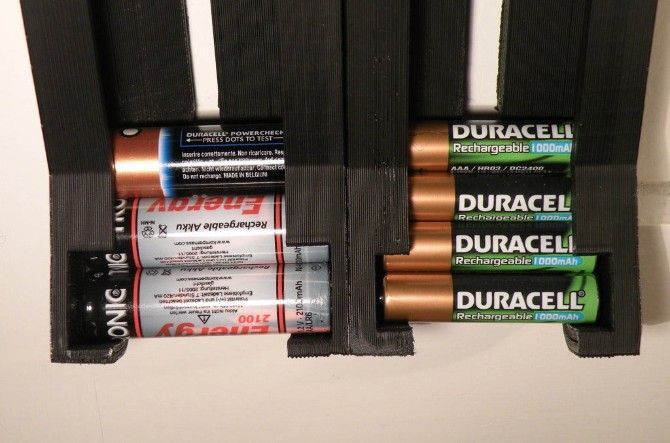
Necesita pilas AA o AAA simples para la mayoría de las cosas de su casa. ¿Dónde está cuando lo necesita? Imprima estos dispensadores para pilas de tamaño AA o AAA y cuélguelos en algún lugar conveniente.
Simplemente mantenga el dispensador lleno y nunca se agotará cuando más lo necesite.
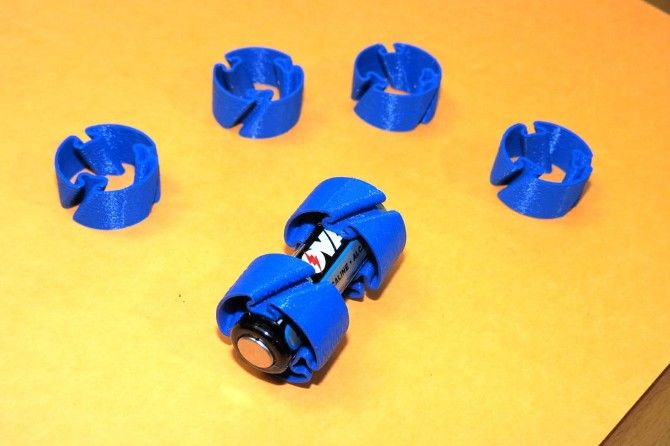
Algunos dispositivos electrónicos todavía necesitan esas grandes y gordas baterías C, pero probablemente no tengas ninguna en casa. No se preocupe, solo necesita una simple batería AA y este convertidor. Así es, la única diferencia entre los dos es el tamaño, que corrige este convertidor.
Es una de esas formas ingeniosas de usar una impresora 3D en casa para resolver problemas simples.
BladeKey es el organizador clave que siempre quiso pero no sabía dónde encontrar. ¿Cómo encuentras un organizador de llaves que se adapte perfectamente a tus llaves? ¡Hazlo tu mismo!
El BladeKey se puede personalizar en longitud, anchura y anchura, de modo que todas sus llaves se alojan perfectamente en este estuche compacto. Gírelos uno a la vez. No más tintineo, no más montículo de metal desordenado en su bolsillo.
Si bien puede descargar los archivos STL originales en Thingiverse, revise todos los videos en la página del proyecto para saber cómo la gente lo ha personalizado aún más. Facilitará su trabajo.
Incluso si ya tiene un llavero increíble, este puede ser un buen regalo para las fiestas. De hecho, eche un vistazo a algunas de estas otras ideas navideñas que puede imprimir en 3D en casa.
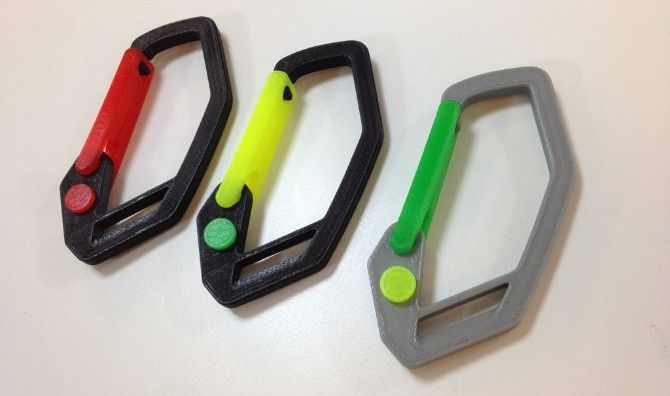
Los mosquetones son una de las herramientas más útiles para tener en casa. Pueden organizar miles de cosas en cualquier habitación, desde el garaje hasta el baño. Siempre que lo necesite, solo imprima en 3D el fuerte mosquetón de puerta flexible, que se ha medido para tener una fuerza de 236 Newtons.
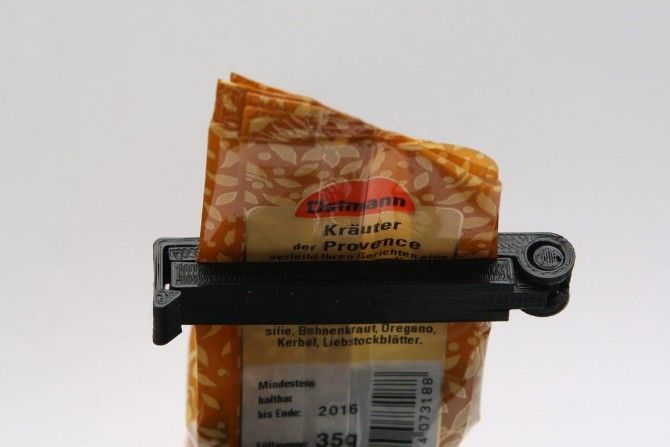
Díganlo conmigo, amigos, nunca pueden tener demasiados clips para bolsos. Si su impresora está en silencio y se pregunta qué puede hacer con ella, configúrela para imprimir más de estos clips para bolsas. Imprime en cuatro partes pero es fácil de montar. También viene en longitudes más largas de 85 mm y 125 mm, para diferentes tipos de bolsas.
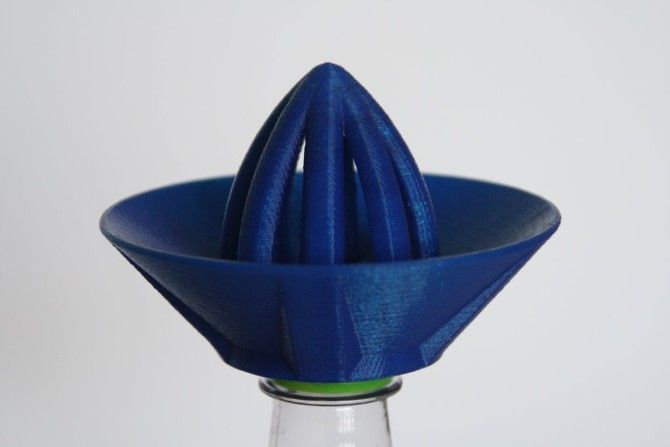
Si nunca ha podido justificarse el costo de un exprimidor de cítricos, regálese uno imprimiéndolo en 3D en casa. Es uno de esos pequeños utensilios de cocina que te hace la vida más fácil.
El siguiente nivel de exprimidores de cítricos es este exprimidor de rosca impreso en 3D. Atorníllelo a la parte superior de una botella de PET estándar (la boca es un tamaño estándar probado en muchos países).
Luego, usa el exprimidor para girar una naranja o cualquier fruta cítrica directamente en la botella. ¡Super guay!
El abrebotellas universal es una de las mejores cosas que puede hacer con su impresora 3D en casa. Desenrosca o abre todo tipo de botellas con un mínimo esfuerzo, y es especialmente útil cuando una tapa de botella con tapón de rosca está demasiado apretada.
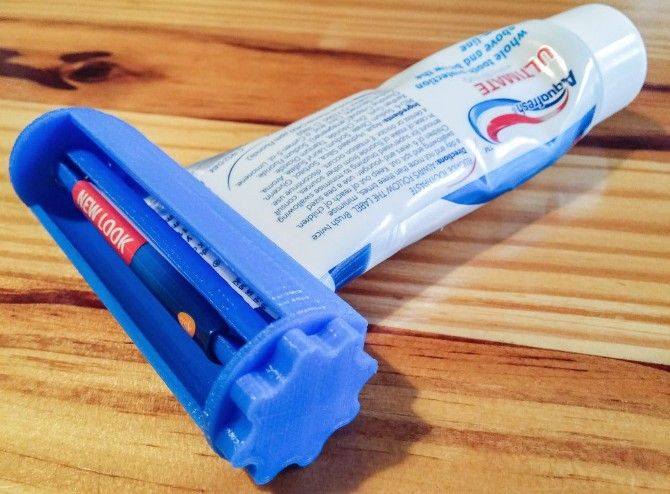
No querrás desperdiciar esos pocos trozos de pasta de dientes que quedan en el tubo, pero hombre, es difícil exprimir esas últimas gotas. En su lugar, imprima este exprimidor de tubos para que haga el trabajo por usted.
Se adapta a la mayoría de los tubos de pasta de dientes e incluso tiene un bloqueo para evitar que el tubo se desenrolle.
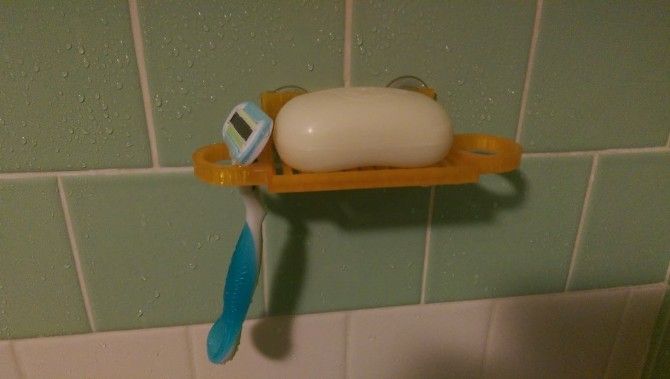
Es útil tener una jabonera. Una jabonera que se adhiere a la pared sin taladrar es imprescindible. Esta jabonera impresa en 3D utiliza dos ventosas de tamaño mediano para adherirse a la pared de su baño.
Absolutamente brillante, y puede imprimir otro en cualquier momento.
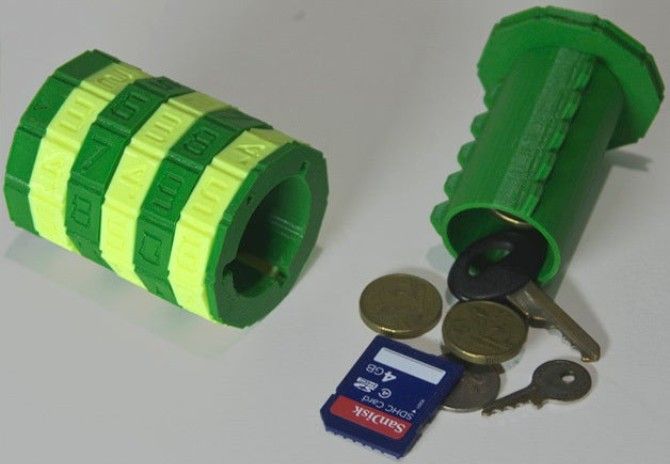
Es mejor guardar las llaves importantes y las unidades USB cuando espere compañía. Esta caja fuerte de combinación simple de cinco dígitos es la forma más fácil de hacer el trabajo. Ahora no tiene que preocuparse de que su sobrino se guarde la memoria USB del trabajo como una "broma".
Asegúrese de consultar la página del fabricante para ver proyectos relacionados, como una caja fuerte de combinación pequeña, una caja fuerte para personas con discapacidad visual y una caja fuerte de combinación doble.
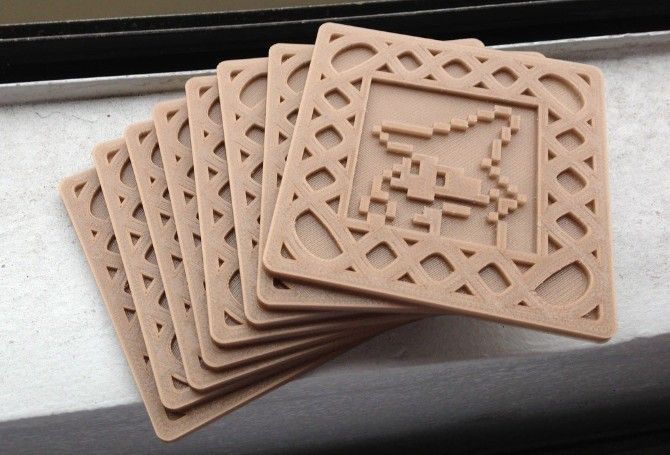
Comprar posavasos es para tontos. Los posavasos impresos en 3D vienen en una variedad de formas y tamaños, así que elija lo que le guste , como los posavasos de videojuegos vinculados anteriormente. Además, es un buen punto de partida para alguien que quiera jugar con sus propios dibujos CAD.
Si prefiere las montañas rusas circulares en lugar de las cuadradas, consulte este otro proyecto de montañas rusas para juegos.
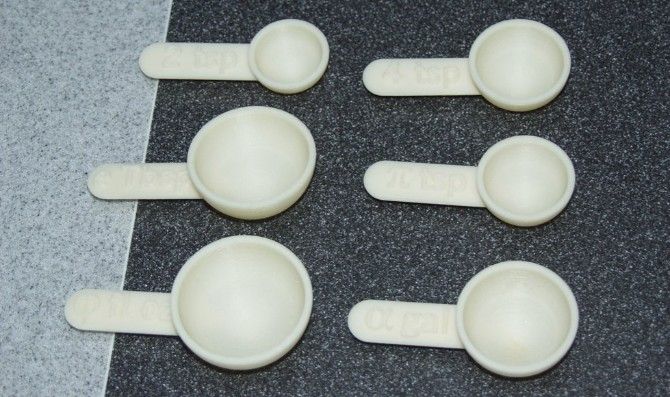
Es increíblemente frustrante cuando pierde un artículo de su juego de tazas medidoras. Si bien las piezas de 1/2 y 1 cucharada son fáciles de encontrar en las tiendas como piezas individuales, el resto no lo es. En su lugar, imprima el suyo para que su juego esté completo nuevamente.
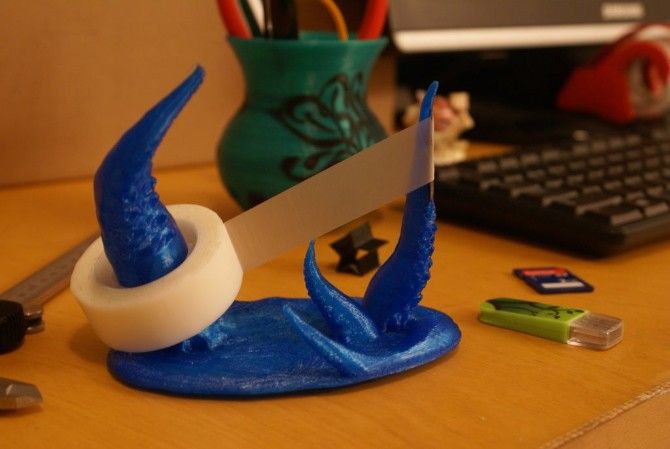
El dispensador de cinta con mejor apariencia que haya tenido es algo que no puede comprar en la tienda. Este hermoso dispensador de cinta de tentáculo es una de las cosas más geniales que puede imprimir en 3D en casa.
¿No es asombroso? Puede imprimirlo como una versión dentada o una versión en la que coloque su propia hoja.
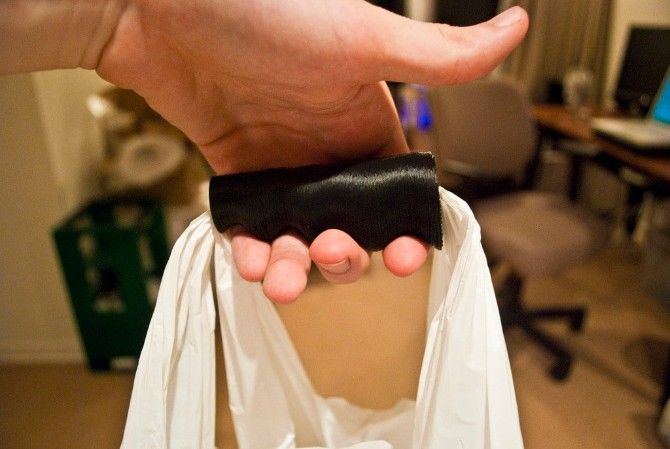
Oh hombre, este es el mayor invento desde el pan de molde. Las bolsas de plástico después de la compra cortan cada centímetro de la carne de su mano mientras las carga. Elimine el dolor con estas ingeniosas asas ergonómicas de bolsas de plástico.
Están ajustados a la forma de sus dedos para distribuir uniformemente el peso y sentirse cómodos incluso con bolsas pesadas. ¿Olvidó uno o lo perdió? No se preocupe, solo imprima en 3D otro en casa.
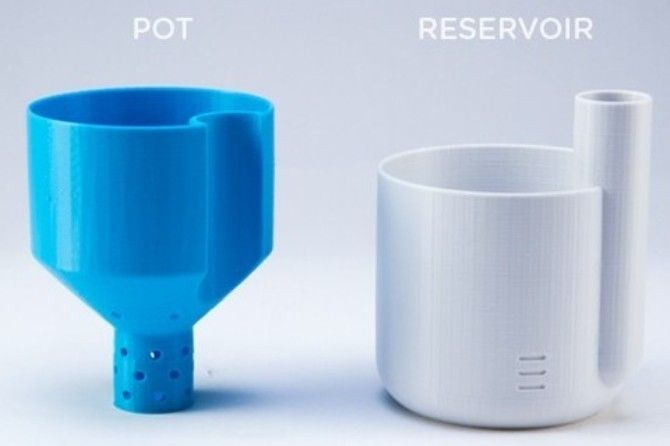
¿Olvidaste regar tus plantas o hierbas? No hay problema. La jardinera con riego automático se encargará de ello. Rellénala una vez a la semana y se ocupará del riego por ti, para que tu error distraído no dañe tu planta.
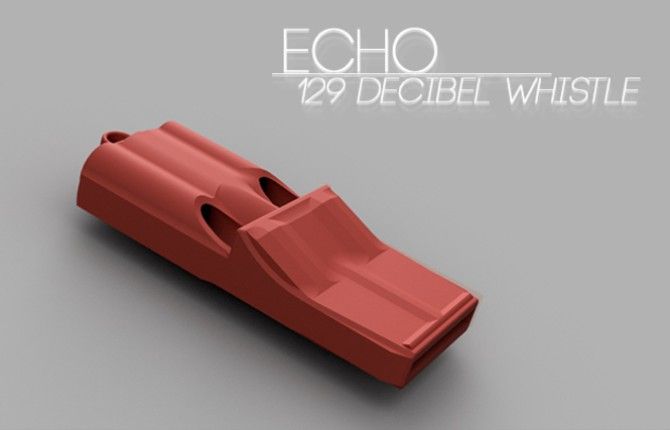
¿Cuál es el silbido más fuerte que puedes imprimir en 3D en casa? Conozca el Echo, que viene en modelos de tamaño micro y de tamaño completo. Puede alcanzar los 129 decibelios, que es un volumen importante de un pequeño aparato.
Es mejor cubrirse los oídos y, hagas lo que hagas, asegúrate de que los niños no se pongan las manos encima.
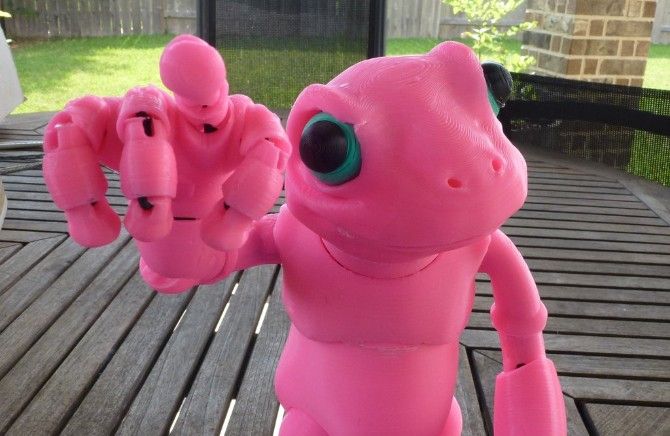
Las muñecas de articulaciones esféricas, donde cada miembro y cada parte es flexible, similar al cuerpo humano, son bastante caras en las jugueterías. Pero puede hacerlo por una fracción del precio e impresionar a sus hijos.
La muñeca de rana articulada en 3D se encuentra entre los proyectos más difíciles aquí. Por lo tanto, no es ideal para principiantes, pero después de algunos intentos, deberías poder hacerlo bien. Si te gusta esto, echa un vistazo también a Articulated Lizard v2 .
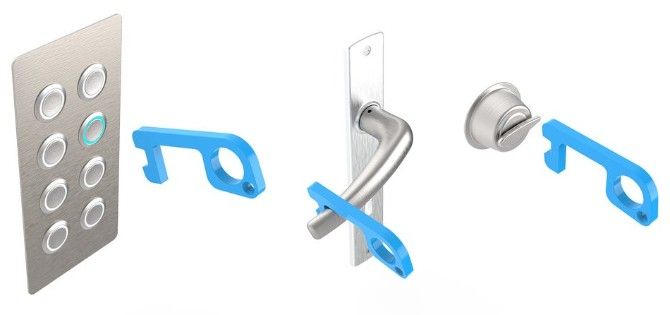
La herramienta multipropósito COVID-19 es un accesorio ingenioso para reducir la cantidad de cosas que toca. Con esto, puede presionar los botones del ascensor, abrir diferentes tipos de puertas e incluso abrir la manija de un automóvil.
Tenga en cuenta que la herramienta en sí debe desinfectarse periódicamente.
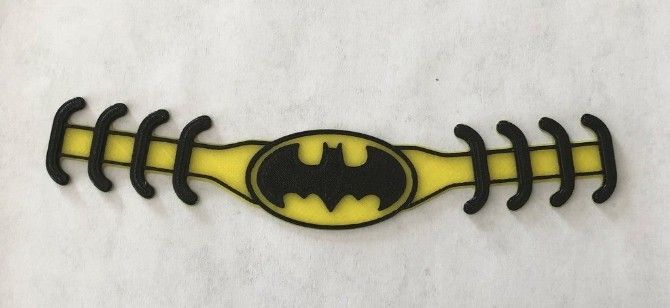
Un usuario creó una gama de protectores para los oídos para usuarios de mascarillas. Pon esto en la parte de atrás de tu cabeza y las correas de tu máscara se pueden enrollar en esto en lugar de en tus oídos. Los diseños incluyen a los principales superhéroes de DC y Marvel, así como otros logotipos como equipos y autos de la NFL.
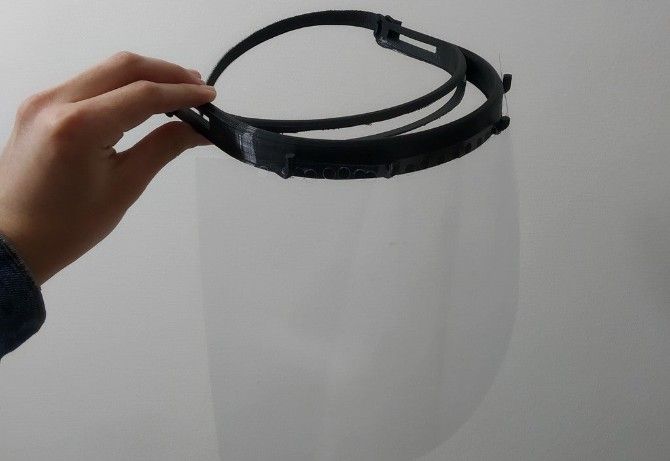
El objeto más impreso en 2020 es el protector facial. Encontrarás una gran variedad de diseños en línea, tanto en Thingiverse como con una simple búsqueda en Google. La mayoría de ellos también se pueden descargar gratis, así que encuentre el que mejor se adapte a sus necesidades.
El que hemos elegido es útil tanto para adultos como para niños, y usa una correa de velcro en la parte posterior.
Las mejores impresoras 3D asequibles
A diferencia de cuando se lanzaron, las impresoras 3D ya no cuestan una bomba. Eso es lo que hace que sea tan factible realizar impresiones 3D en casa y crear cosas específicas para sus necesidades. De hecho, puede obtener una impresora 3D por menos de $ 500 para comenzar sus proyectos. Una vez que sea lo suficientemente competente, es posible que desee buscar las impresoras más caras.
Si posee un dispositivo Roku, probablemente hay un montón de funciones que aún no está usando. Sin embargo, estas son excelentes formas de obtener más de su Roku .
¿Quieres aprender a usar el reloj despertador de Roku TV o agregar un protector de pantalla Roku personalizado? Entonces sigue leyendo, ya que estas son algunas de las mejores características de Roku que deberías revisar ahora mismo.
1. Cree su propio protector de pantalla de Roku
Los dispositivos Roku vienen con algunos protectores de pantalla nativos, pero ninguno de ellos es particularmente inspirador. Para seleccionar uno, vaya a Configuración > Protector de pantalla > Cambiarprotector de pantalla y haga su elección.
Por supuesto, también puede descargar nuevos protectores de pantalla desde Channel Store. Puede acceder a la tienda de canales desde su dispositivo Roku y a través de la web. En su dispositivo Roku, vaya a Streaming Channels> Screensavers para ver qué hay disponible.
¿Pero sabías que hay una tercera opción? También puede crear su propio protector de pantalla Roku personalizado con las fotos de su teléfono inteligente.
Para agregar fotos a su protector de pantalla de Roku, debe descargar la aplicación Roku para su dispositivo Android o iOS. Dentro de la aplicación, vaya a Medios> Salvapantallas> Comenzar . Puede elegir hasta 25 imágenes para usar. También es necesario configurar el estilo y la velocidad de visualización.
Los dispositivos Roku pueden ser adictivos. Una suscripción a Netflix es aún más adictiva. Junte los dos y tendrá una receta para los atracones de toda la noche.
Pero los atracones de toda la noche traen sus propios problemas, y no solo estamos hablando de la falta de sueño. Si vives con otras personas, probablemente no apreciarán que el sonido de la televisión los despierte a las 4 de la mañana a todo volumen.
Del mismo modo, si a sus hijos les encanta ver a Bob Esponja en repetidas ocasiones, es posible que esté un poco harto de escuchar los mismos chistes en un bucle sin fin.
La solución es la escucha privada. Si posee un modelo Roku compatible, la función está disponible a través de la aplicación de Android, la aplicación de iOS y el control remoto de punto en cualquier lugar.
3. Cómo pausar Live TV en Roku
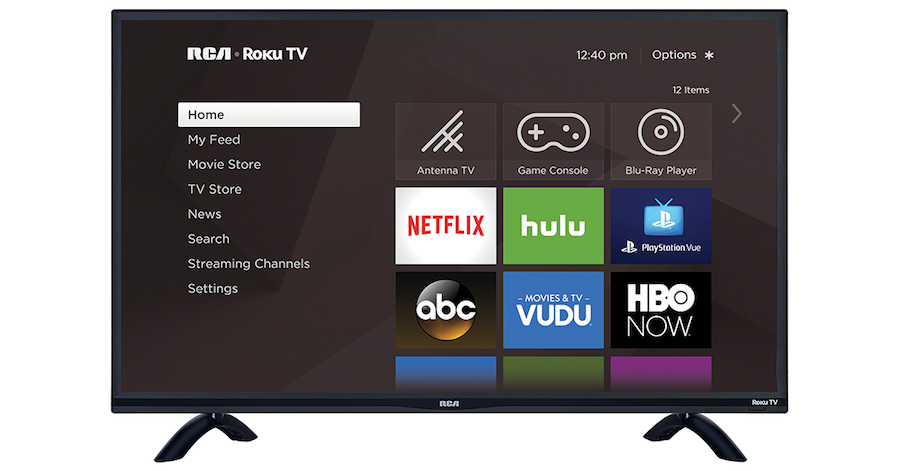
La pausa de TV en vivo solo está disponible si tiene un televisor Roku (es decir, un televisor inteligente con el sistema operativo Roku incorporado).
Por último, debe conectar un dispositivo de almacenamiento USB con al menos 16 GB de espacio a su televisor. Live TV Pause utiliza la memoria del dispositivo para guardar el metraje.
Suponiendo que su configuración cumpla con esos tres criterios, la función estará disponible. Puede pausar la televisión en vivo por hasta 90 minutos, que es tiempo suficiente para hacer una taza de café o ir al baño.
4. Utilice la función de conexión de hotel y dormitorio de Roku
Siempre has podido tirar tu Roku Streaming Stick en tu equipaje cuando te vas de casa por unos días. Y al hacerlo, pondrá todo su contenido a su alcance en cualquier lugar del mundo.
Pero siempre hubo un problema: usar redes Wi-Fi que requerían que iniciara sesión en la red a través de un navegador web. Conoces el tipo, los ves mucho en hoteles y edificios de oficinas.
Bueno, si su Roku ejecuta Roku OS 7.0 o superior, debe verificar la función Hotel and Dorm Connect . Le permite iniciar sesión en redes Wi-Fi basadas en navegador en segundos.
Solo asegúrate de seleccionar Estoy en un hotel o en un dormitorio universitario cuando te conectes a la red.
5. Cómo configurar una alarma en su Roku
Aunque los relojes de alarma no son una función nativa de Roku, hay un par de formas de hacer que su televisor se encienda y comience a transmitir un canal de su elección en un momento específico.
La forma más sencilla de crear una alarma Roku es programar una rutina personalizada en la aplicación Google Home. Simplemente abra la aplicación, vaya a Rutinas> Agregar una rutina y siga las instrucciones en pantalla.
Tenga en cuenta que no todas las aplicaciones de Roku son compatibles con las rutinas de Google Home. De los que sí lo hacen, muchos son canales de transmisión en vivo como Newsy y CBS News.
También puede probar el proyecto Roku-Stream-Alarm Github. Puede usarlo para configurar un programador de tareas o crontab para enviar un script de PowerShell o una solicitud curl a su Roku en cualquier momento. Para usar la herramienta, necesitará algunos conocimientos de programación y deberá habilitar el Modo de desarrollador en su dispositivo Roku.
No hay escasez de aplicaciones de video bajo demanda de alta calidad. Netflix, Amazon Video, Hulu, Sling TV — la lista sigue y sigue.
La mayoría de las aplicaciones de transmisión comparten una cosa en común: cuestan dinero. Lo mismo es cierto para casi todos los servicios de renombre.
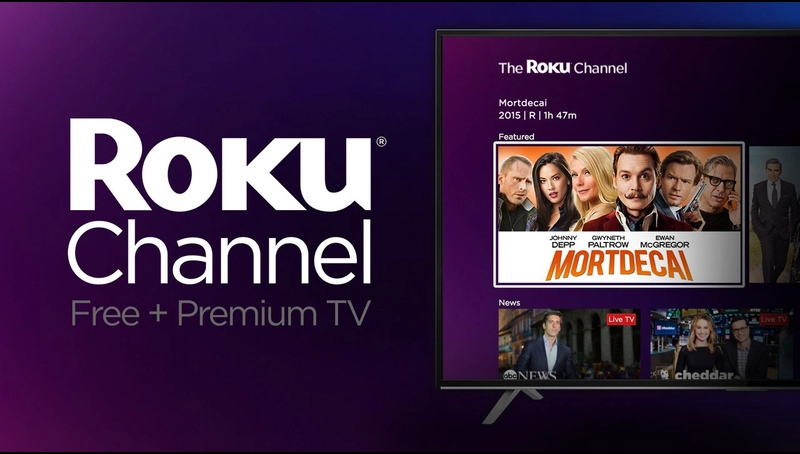
Pero no tiene por qué ser así. Simplemente instale The Roku Channel desde Roku Channel Store. Es el canal oficial de la compañía y ofrece cientos de las mejores películas de forma gratuita. Ni siquiera necesitas crear una cuenta. El canal está disponible en todos los dispositivos Roku y televisores inteligentes.
¿El único truco? El canal cuenta con publicidad. Sin embargo, Roku se compromete a mostrar menos anuncios que la televisión normal. Si intenta ver el canal durante algún tiempo, descubrirá que la empresa se mantiene fiel a su palabra.
7. Habilitar el control de productos electrónicos de consumo (CEC)
Consumer Electronics Control (CEC) es parte del estándar HDMI. Se puede usar para sincronizar el volumen entre dispositivos, coordinar entradas de audio y video separadas y puede permitir que un control remoto controle todos sus dispositivos.
Roku utiliza la función de reproducción con un solo toque de CEC. Si está habilitado, su televisor saltará al puerto de entrada de Roku tan pronto como presione el botón de Encendido en su control remoto de Roku. Elimina la necesidad de usar el control remoto de su televisor si desea pasar de la programación por cable normal a Netflix, por ejemplo.
Para activar la función, vaya a Configuración> Sistema> Controlar otros dispositivos> Reproducción con 1 toque y marque la casilla de verificación.
Más consejos y trucos de Roku para utilizar
Suponemos que aún no estás usando estas funciones de Roku, pero existe la posibilidad de que estés por delante de la curva. No se preocupe, ya que hay muchos otros trucos inteligentes que puede usar para sacar aún más provecho de su Roku.
Algunos usuarios de Twitter en iOS ahora recibirán un mensaje al retwittear un artículo que no han leído. Esto se produce después de que Twitter comenzara a probar esta función en dispositivos Android.
Twitter amplía su prueba de lectura antes de retwittear
En junio de 2020, Twitter presentó una notificación que aparece antes de compartir un artículo que no ha abierto en la plataforma. El mensaje le pide que lea el artículo antes de retwittear o citarlo.
Twitter solo ha estado probando esta función en dispositivos Android , pero ahora, algunos usuarios de iOS también comenzarán a ver este mensaje. En un Tweet, Twitter anunció que ampliará la función a iOS.
Estamos viendo resultados prometedores de este mensaje, por lo que ampliaremos la prueba a iOS.
¿Compartir un artículo con un retweet o un tweet de cotización? Si aún no ha leído el artículo, es posible que le preguntemos si desea abrirlo primero. pic.twitter.com/eFrZcoUjWC
La plataforma comentó que está "viendo resultados prometedores a partir de este aviso". Twitter ya anunció los resultados de sus hallazgos en Android y señaló que los usuarios tenían un 40 por ciento más de probabilidades de abrir artículos después de ver el mensaje. También planea hacer la notificación más pequeña una vez que ya la haya visto una vez.
Promoción de debates informados en Twitter
Twitter tiene la intención de presentar esta función en todos los dispositivos en un futuro próximo. La plataforma espera que esta notificación evite que las personas compartan noticias falsas y también ayudará a evitar que los usuarios emitan juicios rápidos basados en el título de un artículo.
Utilizamos cookies para asegurarnos de brindarle la mejor experiencia en nuestro sitio web. Si continúa utilizando este sitio, asumiremos que está satisfecho con él.