Luego de leer cuál fue la primera palabra que apareció en tu mente, tomé esta foto y les pedí a varios amigos sus primeras impresiones, casualmente las respuestas que dieron fueron todas películas.
Qué película de ciencia ficción, los efectos especiales son tan realistas, me la recomiendo.
Aunque mucha gente espera que esto sea solo un efecto especial de película, la respuesta es No. De hecho, esta imagen es una toma en vivo del incendio de la montaña de California.
La razón por la que esta imagen de la escena de un incendio forestal puede confundirse con los efectos especiales de una película está relacionada con el color naranja grande y continuo en la imagen. Este tipo de escena peculiar compuesta del mismo color no es vista por la mayoría de las personas en la vida diaria. La película crea una escena que no existe en la vida a través del color y guía al público a sumergirse en las historias que cuentan las películas de ciencia ficción.
Las películas utilizan el color como elemento visual, que no solo afecta nuestras emociones, sino que también afecta sutilmente nuestra cognición.
Si no me cree, ahora piensa en la imagen correspondiente a la palabra "fin del mundo". ¿El resultado es similar a la película que ha visto?
Las películas de ciencia ficción utilizan el color para responder a una pregunta inexistente
Cómo debería ser el futuro, cómo debería ser el fin del mundo, cómo deberían ser los entornos extraterrestres y los extraterrestres …
Esta serie de preguntas debe ser respondida por todos los guionistas y directores de películas de ciencia ficción. Para las películas de ciencia ficción, si el público no puede convencer la trama básica, no muchas personas están dispuestas a pagar las entradas para entrar al cine, o incluso No dispuesto a hacer clic en la película en la plataforma de video.
Al igual que una cámara de cine siempre imitará deliberadamente el movimiento de la vista de las personas, su propósito es ocultar la existencia de la cámara y hacer creer al público que este es un entorno real. El contenido audiovisual que muestra el fotograma de la película es una historia real y está inmerso. entre ellos.
Las películas ordinarias también pueden construir escenas basadas en el mundo real, de modo que la audiencia no sienta una sensación de aislamiento.
Pero las películas de ciencia ficción a menudo establecen la historia en el futuro, el fin del mundo y otras épocas. Nadie sabe cómo era el entorno en ese momento. Los directores de cine de ciencia ficción no lo saben, pero usaron el elemento visual del color para completar la construcción de la escena, y fue lo suficientemente convincente.
Esto se debe a que el color, como elemento visual, tendrá un impacto en las emociones de las personas, especialmente cuando aparecen una gran cantidad de colores en una misma escena. El rosa suele asociar a las personas con la inocencia, el rojo es la pasión y el amarillo es desolador o enfermo.
▲ El color principal de "Mad Max 4 Fury Road" es amarillo
La trama de la película "Crazy Max 4 Fury Road" se desarrolla en un mundo futuro con una explosión nuclear, y la película utiliza una gran cantidad de amarillo desértico como color principal, dando a la gente una sensación de desolación y soledad. , Aumentando la credibilidad de este escenario de trama.
En la clásica serie de películas de ciencia ficción "Alien", el negro se ha convertido en el color principal de la película. Por un lado, el negro a menudo se asocia con el misterio y lo desconocido, en línea con la escena espacial establecida por la trama, y por otro lado, para resaltar los monstruos alienígenas en la película. El uso de una gran cantidad de escenas negras también puede despertar el miedo y la inmersión de la gente en la película.
"Avatar" utiliza el azul y el morado como colores principales de la película. En general, el azul y el morado dan a la gente una sensación misteriosa e ilusoria, que está en consonancia con el planeta alienígena y la civilización alienígena que establece la trama de la película. Es misterioso para los humanos.
Además de la banda sonora de la película, la película utiliza colores visuales para conectar las emociones de la audiencia y los ecos en el escenario de la trama. Crea un espectáculo visual tras otro para atraer a la audiencia y aportar frescura, al tiempo que permite que la audiencia se sumerja mejor en la ciencia ficción. En el "país de los sueños" creado por la película.
Por supuesto, la aplicación de colores también se basa. A menudo provienen de nuestra experiencia de la vida diaria. Por ejemplo, el desierto de Gobi y el desierto a menudo están escasamente poblados y son escasos en recursos. El amarillo es el color principal del desierto de Gobi y el desierto, y es naturalmente fácil. Que la gente asocie el amarillo con la palabra desolación.
La experiencia de vida se difundirá cada vez más según la migración y circulación de las personas, y eventualmente se convertirá en nuestra cultura común, se basa precisamente en el reconocimiento de la cultura que nos hace asociar colores y afectar nuestras emociones.
La influencia del color en las emociones de las personas ha formado un tema especial: la psicología del color en la investigación y el desarrollo continuos. Además de las películas, el diseño de envases de marca, la ropa, etc., todos son campos de aplicación de la psicología del color. El color afecta las emociones y completa las ventas.
El cine es un arte audiovisual expresado por el autor. Aunque solo tiene una historia de más de 100 años, el autor ha sido muy rico en contenido y método de expresión. Además de utilizar el color para influir en las emociones, ayuda a empujar al público hacia el "país de los sueños" descrito en la película. El color también puede ser una herramienta de variación narrativa, e incluso la industria cinematográfica ha deducido una regla especial de los tres colores.
Hay muchas más aplicaciones del color por parte de los directores de cine.
Usa el color para intensificar el conflicto dramático
Los colores pueden afectar las emociones de las personas, y los conflictos y contrastes de diferentes colores son a menudo una sublimación de la trama y el concepto de una película, al servicio de la narrativa. La película de alta puntuación de 2017 "Big Buddha Plus", toda la película es básicamente en blanco y negro, solo los dos protagonistas usan computadoras para ver el contenido de la grabadora de conducción del jefe, la pantalla de video se vuelve a color.
▲ "Big Buddha Plus" utiliza una gran cantidad de métodos de edición entrelazados en blanco y negro y en color, la imagen es de Douban
Después de ver la imagen en color grabada por la grabadora de conducción, los dos protagonistas no pudieron evitar suspirar:
El mundo de los ricos es realmente colorido.
Esta frase es también la línea más difundida y de la que más se habla en toda la película. El director usó blanco y negro y color para mostrar la diferencia entre los ricos (el jefe) y los pobres (los dos protagonistas), lo que le dio a la audiencia un fuerte impacto visual, y también enfatizó la diferencia de clase entre los pobres y los ricos.
En la película de alto puntaje "La lista de Schindler", el blanco y el negro también están dominados, y solo la niña está vestida de rojo. El llamativo pequeño rojo en el éxito de taquilla en blanco y negro es difícil de ignorar. Esta linda niña simboliza la esperanza en la película, pero al final termina con un cadáver en un camión de cadáveres.
Un impacto tan fuerte en la imagen expresa bien el tema de la "Lista de Schindler" -anti-guerra.
Además de profundizar en el tema y permitir que el público se identifique con la película, la alternancia de colores a menudo juega un papel metafórico en la película, sugiriendo a la audiencia el desarrollo de la trama y las emociones de los personajes, especialmente en algunas películas de suspenso, la frecuencia de aparición. Será incluso más alto. "Hero", el hito de la era cinematográfica china, es un caso de cine.
Las grandes escenas y los espectáculos visuales son la impresión que mucha gente tiene de la exitosa película "Hero", pero de hecho, los elementos de color en la película son igualmente importantes. "Hero" usa rojo, azul, blanco, negro y otros colores para dividir la película en segmentos, lo que implica que la historia de "Assassination of King Qin" es contada por diferentes personas, y que el método de narración y la psicología del personaje de cada persona también son diferentes.
En la película, el negro significa realidad. El asesino interpretado por Jet Li habla con el rey Qin sin un nombre. Al mismo tiempo, el negro es también una demostración de la atmósfera de la matanza y las artes marciales de la dinastía Qin.
Cuando la historia se cuenta sin nombre, el color principal de la imagen se vuelve rojo y las emociones como el deseo erótico y los celos se convierten en el tema de la historia. Cuando el rey Qin cuenta la historia, el color principal de la imagen se vuelve azul nuevamente, reflejando al rey de Qin como un monarca. Cálmate, cuando finalmente se contó la historia de "Assassin Qin", el tono de la imagen se volvió blanco, lo que simbolizaba la pureza e implicaba que esta era la versión más verdadera de la historia.
En las tres historias contadas, la mentalidad y la posición del narrador son diferentes. Algunas personas apoyan a Assassin, mientras que otras se oponen. Después de que la historia se invierte muchas veces, el color es en realidad un "recordatorio" dado por el director.
Como elemento visual más intuitivo de una película (video), el color se puede utilizar como elemento ambiental para guiar las emociones de la audiencia, o como elemento narrativo para mostrar el estado psicológico de los personajes y la tendencia de la trama, y fortalecer el conflicto dramático.
Como medio de contenido, el video es popular hoy en día, también afecta nuestra percepción de las cosas.
Las películas son un reflejo de nuestra experiencia diaria y al mismo tiempo afectan nuestra percepción.
El profesor Dai Jinhua, profesor del Departamento Chino de la Universidad de Pekín, contó una vez una historia experimental relacionada con una película.
Una vez, un director de documentales proyectó un documental filmado por él mismo para los pueblos tribales primitivos que nunca habían estado expuestos a la cultura moderna. El resultado sorprendió al director, la gente de la tribu primitiva discutía activamente sobre un pollo, pero no encontró ningún pollo en el documental.
Como director y editor de la película, ha visto el contenido del documental en innumerables ocasiones, y todo el contenido le resulta familiar durante mucho tiempo, pero no se dio cuenta de que se llevó un pollo. Desesperado, el director solo pudo elegir fotograma a fotograma para ver el documental con atención, y finalmente encontró al pollo en un pequeño rincón de la pantalla.
La razón detrás de esto es que la mayoría de las personas prestan atención subconscientemente a las cosas más comunes en sus vidas y tradiciones culturales cuando ven películas Las tribus primitivas discuten activamente sobre este pollo porque es muy común en sus vidas.
Las películas son un reflejo de nuestra experiencia de la vida diaria. Todos pueden ver el contenido correspondiente a sus propias experiencias de vida en las películas. Hay mil Hamlets en los ojos de mil personas.
Al mismo tiempo, los creadores de películas utilizan la experiencia de vida común de las personas y las tradiciones culturales para poner color, música y otros elementos en la película, creando un espectáculo de color tras otro, atrayendo al público a sumergirse en él. Estos espectáculos cinematográficos se han difundido en grandes cantidades y se han integrado a la experiencia de vida de la audiencia, convirtiéndose en una nueva cultura, afectando la percepción de la audiencia. Por ejemplo, al ver el interminable fuego naranja, lo primero que me viene a la mente son los efectos especiales de la película.
Las tramas de las películas de ciencia ficción también indican la dirección de la vida Los verdaderos auriculares inalámbricos no son exactamente los productos imaginados en las películas de ciencia ficción anteriores.
Las películas son un reflejo de nuestra experiencia diaria y al mismo tiempo afectan nuestra percepción.
#Bienvenido a seguir la cuenta oficial de WeChat de Aifaner: Aifaner (ID de WeChat: ifanr), se le proporcionará más contenido emocionante lo antes posible.
En los últimos años, los fabricantes de teléfonos móviles han lanzado productos limitados por alianza que parecen haberse convertido en una nueva tendencia. Algunos tienen marcas compartidas con marcas de automóviles, otras tienen marcas compartidas con IP de animación reconocidas o tienen marcas compartidas con diseñadores de moda reconocidos. Y esta vez recibimos un teléfono móvil de marca compartida con el juego IP-OPPO Find X2 League of Legends S10 Limited Edition.
Desde el desempaquetado hasta el juego de prueba, las palabras más comunes que escuché durante todo el proceso fueron "Vaya, es genial". Sí, estaba rodeado por un grupo de jugadores de League of Legends. A juzgar por sus reacciones, este teléfono de edición limitada está diseñado con mucho cuidado.
Después de todo, los teléfonos móviles de hoy no son fáciles de ganar la admiración sincera de los usuarios.
Desde el embalaje hasta el teléfono móvil, lleno de sensación LOL
En primer lugar, veamos el teléfono móvil con traje. Esta vez, la edición limitada de League of Legends S10 se puede describir como un gran esfuerzo desde el embalaje hasta el teléfono móvil. Desde la caja de transporte hasta el teléfono móvil, puedes ver los elementos personalizados de los eventos de League of Legends S10 y el contenido del juego en todas partes.
Al abrir la caja de envío, lo que vemos ante nuestros ojos es una caja cuadrada. Si eres un jugador de League of Legends, es posible que tengas una sensación de familiaridad con esta caja. Su forma general y la caja del tesoro en el juego League of Legends Parecido.
Es solo que los elementos del gabinete se han cambiado al logotipo del evento S10 y al tema principal "Take Over". El diseño en contraste azul y dorado coincide con el estilo del mapa del juego de League of Legends, y el nivel de diseño y el aspecto son relativamente buenos.
En el juego, abrir un cofre del tesoro con una llave es algo muy ritual. Un cofre del tesoro se puede abrir con aspectos limitados, héroes o monedas de oro en la esencia del juego: azul y esencia amarilla.
Por lo tanto, abrir la caja del tesoro es algo emocional, que es lo mismo que cuando abro el OPPO Find X2 League of Legends S10 Limited Edition.
La caja de embalaje se puede abrir con un ligero levantamiento, y la amortiguación no será demasiado grande Se considera adecuada para la amortiguación en la caja de embalaje push-out. El siguiente paso es la caja del teléfono móvil. La superficie de esta caja no tiene mucho diseño exclusivo. También incorpora los elementos del tema de League of Legends S10 "TAKE OVER".
Vale la pena señalar que cuando se abre la cabina del teléfono, el teléfono se levantará lentamente. Es similar a la estructura del tesoro en el drama de cine y televisión que se eleva automáticamente bajo la promoción de la agencia. Este ingenioso diseño se ha ganado los aplausos de varios amigos a mi lado. Se ve un poco genial.
Deje el teléfono a un lado temporalmente, veamos primero qué queda en la caja del teléfono. Hay dos tarjetas en ambos lados del cartón donde se fija el teléfono. Una está equipada con un pin de tarjeta de teléfono. Como jugador de League of Legends, esta forma de pin de tarjeta me resulta familiar. Es el accesorio visual del juego.
La otra tarjeta es una tarjeta conmemorativa con el texto UNO DE 3000 que marca un total de 3000 juegos de League of Legends S10 Limited Edition.
Retire el cartón fijo, es el cargador, el cable de carga, la funda del teléfono móvil y los auriculares personalizados. El cargador usa el mismo diseño de contraste amarillo y azul que la caja, que es similar a la moneda del juego League of Legends, esencia azul y amarilla.
Al igual que la versión normal de OPPO Find X2, el cargador de edición limitada League of Legends S10 admite carga flash OPPO SuperVOOC 2.0, hasta 65 W. Según OPPO, una batería de 4200 mAh se puede cargar al 40% en menos de 10 minutos.
Los auriculares son intrauditivos, con el logotipo de League of Legends y el logotipo de la canción principal de S10 "TAKE OVER" en la cabeza de los auriculares.
A continuación, echemos un vistazo al teléfono móvil.Como de costumbre, presentaremos brevemente la configuración del teléfono móvil, que es básicamente la misma que la del OPPO Find X2 normal:
Pantalla: 6,7 pulgadas, resolución 3168 * 1440, pantalla OLED con frecuencia de actualización de 120 Hz
SoC: Qualcomm Snapdragon 865
Combinación de almacenamiento: 8 + 256GB
Configuración de imágenes: gran angular de 48 millones de píxeles + ultra gran angular de 12 millones de píxeles + telefoto de 13 millones + 32 millones de frente
5G: soporte
Ilumina la pantalla del teléfono móvil y el héroe Izreal en el juego se muestra frente a ti. También se muestra en forma de una animación similar a la página del héroe del juego de PC. Además, también puedes elegir Li Qing, LeBlanc, Ai Los fondos de pantalla de cinco héroes, Rilia y Titán.
Los iconos del teléfono móvil están básicamente relacionados con los elementos que han aparecido en el juego League of Legends. Al igual que el icono de la librería, proviene del código demonio del equipo de juego. Cabe mencionar que no solo las aplicaciones del propio sistema de OPPO se adaptan a los iconos, como Taobao y Tencent. Las aplicaciones de terceros, como los videos, también tienen íconos adaptados.
Girando hacia la parte posterior del teléfono, toda la parte posterior adopta un diseño de color azul y dorado. El logotipo del trofeo del evento S10 está en el medio del teléfono, con un logotipo blanco brumoso, que se parece a la niebla de sombras en el mapa de League of Legends.
Varios jugadores de League of Legends en la oficina, después de jugar este OPPO Find X2 League of Legends S10 Limited Edition, llegaron a la misma conclusión: hay algo dentro.
¡Akali! ¡Akali!
En comparación con los teléfonos móviles, el empaque de edición limitada de OPPO Watch League of Legends es relativamente más simple, pero también se puede ver gran parte de la herencia de OPPO en el diseño conjunto.
Por ejemplo, el Akali grabado en la superficie de la chaqueta de edición limitada de OPPO Watch League of Legends. Anteriormente, había un diseño similar en la edición limitada de OPPO Watch EVA. La ventaja de este diseño es que la textura es mejorada. El aspecto y la sensación han mejorado mucho.
El diseño de tono verde de la caja de embalaje también coincide con el color de la ropa de Akali en el juego.
Y esta vez OPPO también ha mejorado el diseño del sello. Además del diseño de "sello desechable", también proporciona un diseño de apertura de caja ordinario, lo que permite a los usuarios elegir entre abrir para mejorar la sensación de desembalaje y el estado de almacenamiento más completo. Puede elegir la forma habitual de desembalar. Si desea mejorar la sensación de la ceremonia de desembalaje, puede quitar el "sello desechable".
Después de abrir el sobre, la caja es el cuerpo principal de la caja. También es un diseño común de caja de regalo en empaque de edición limitada. A la izquierda está el relieve de Akali, y a la derecha está el logotipo de "League of Legends" y otros elementos. Mencione suavemente la cinta verde expuesta en la caja de regalo. Puede abrir la caja.
Cuando abres la caja, el reloj es el cuerpo principal del reloj. El cartón negro que se usa para fijar el reloj también está impreso con el patrón Akali, y la luz y la sombra también se procesan para realzar la textura.
Después de abrir el cartón, se exponen el manual rápido y la correa de reemplazo Akali en ambos lados del reloj. Debajo del manual rápido está el cargador del reloj, que es todo el contenido de la caja.
El cuerpo de edición limitada de OPPO Watch League of Legends todavía tiene muchos diseños personalizados. Después de arrancar, puede diseñar el exclusivo dial Akali. Al mismo tiempo, deslizar hacia la izquierda y hacia la derecha puede cambiar otros diales personalizados Akali.
Final y precio
Las marcas compartidas se han convertido en la estrategia de producto más común para los fabricantes de teléfonos móviles. Inicialmente, eran marcas compartidas con los principales fabricantes de automóviles. El diseño y la configuración se diferenciaron de la versión normal. Desde el punto de vista del fabricante, se trataba de mejorar el posicionamiento de la marca. Se puede ver el precio de la versión conjunta.
Y luego la marca compartida con diseñadores reconocidos, películas y televisión reconocidas y IP de juegos reconocidos, se trata más de tomar prestada la influencia de la propiedad intelectual, cerrar la distancia con los usuarios y expandir la influencia de la marca.
Pero para los usuarios, siempre depende de la solidez general del producto. Además de la configuración básica, el diseño y la personalización de IP no están bien hechos, y el descuido es lo que realmente impresiona a los usuarios.
A juzgar por los comentarios de las redes sociales y la exclamación de los jugadores de League of Legends que me rodean, todos aún afirmaron el grado de intenciones de esta edición limitada, que es si puede convertirse en uno de los compradores de la edición limitada de 3000 sets.
Por último, hablemos de la fecha de venta del precio:
OPPO Find X2 League of Legends S10 Limited Edition tiene un precio de 4999 yuanes y saldrá a la venta a las 21 en punto el 19 de octubre, limitado a 3000 juegos.
La edición limitada de OPPO Watch League of Legends tiene un precio de 1999 yuanes y se lanzará oficialmente el 1 de noviembre.
#Bienvenido a seguir la cuenta oficial de WeChat de Aifaner: Aifaner (ID de WeChat: ifanr), se le proporcionará más contenido emocionante lo antes posible.
No sé si lo recuerdas, en algunos dramas estadounidenses o películas europeas y estadounidenses, ocasionalmente puedes ver una aspiradora con una bolsa grande colgando debajo y un cable de alimentación largo detrás. Como se muestra en la imagen de abajo, es una estupidez. Pesado de nuevo.
Ver esta vieja aspiradora tipo bolsa hoy en día le dará a la gente una sensación de "realmente cansada de hacer las tareas del hogar".
Pero lo que tengo curiosidad es cómo evolucionó la aspiradora de la forma canguro a la forma inalámbrica que se puede operar con una mano en la actualidad.
Encontré la respuesta en Dyson Technology Immersion Experience Day el 20 de octubre.
Rompiendo la tradición, la humanidad marcó el comienzo de la era de las aspiradoras inalámbricas
La aspiradora de bolsa de polvo mencionada anteriormente nació a principios del siglo pasado. La llamada "bolsa grande" es en realidad una bolsa de polvo equipada con un filtro. Es grande y engorrosa. Se obstruirá después de un período de uso. Problema, la potencia de succión también disminuirá.
Justo cuando los usuarios están angustiados por este defecto, es el momento del "hombre celestial", este "hombre" es James Dyson, el fundador de la marca Dyson.
A quien le encanta inventar los días de semana, miró la aspiradora en su casa "hizo doble clic" y planeó remodelarla él mismo. Se inspiró en el separador ciclónico que se usa para separar las astillas de madera en los aserraderos industriales y aplicó la tecnología de flujo de aire a Entre las aspiradoras.
Después de las pruebas de nitrógeno, Dyson utilizó por primera vez la tecnología de separación ciclónica en 1982 y la aplicó al prototipo de la primera aspiradora ciclónica sin bolsa del mundo.Este prototipo tiene un nombre rotundo, "G-Force".
Dyson mejoró aún más la tecnología de ciclones basándose en el prototipo. En 1993, lanzó la aspiradora DC01 equipada con tecnología de ciclón dual. En ese momento, el precio era el doble que el de los productos de la competencia. Parece que el precio de Dyson es un "problema histórico". Pero el poder de limpieza y el poder de succión son más fuertes que otros productos, por lo que después del lanzamiento del DC01, se convirtió en el aspirador más vendido en el Reino Unido en ese momento.
Desde entonces, Dyson ha estado jugando con la tecnología de flujo de aire.
Si te sumerges en más estudios, el flujo de aire también puede jugar una variedad de trucos
Más tarde, Dyson logró avances en campos innovadores como la tecnología ciclónica, los motores digitales y la tecnología de amplificadores de aire, tecnologías que se exhiben hoy en la experiencia.
▲ A la derecha está el motor digital de Dyson
Tomemos como ejemplo la tecnología de duplicación del flujo de aire. Esta innovación ahora se aplica a muchos de los productos de Dyson. El más conocido es su ventilador sin aspas.
Se puede ver en la sección transversal de este ventilador sin aspas que el flujo de aire circula en la cavidad del flujo de aire anular y se acelera para salir a través de las ranuras, y el perfil aerodinámico en forma de arco guía la dirección del chorro del flujo de aire.
▲ Suministro de aire a larga distancia
Como resultado, se presenta de forma segura y sin hojas, sin las molestias que provoca el suministro directo de aire de los ventiladores tradicionales. Esta tecnología de duplicación de aire también se ha aplicado al secador de pelo Dyson Supersonic. Este "Hermes en el mundo de los secadores de pelo" rompe el estilo de diseño del secador de pelo tradicional y ha atraído los corazones de muchas niñas con una experiencia novedosa.
Se puede ver claramente en el área de experiencia en vivo que el flujo de aire soplado por el secador de pelo Dyson Supersonic puede hacer que la bola esté suspendida de manera estable en el aire, lo que demuestra que el flujo de aire que sopla es muy uniforme, por lo que el cabello se puede secar rápidamente sin dañar el cabello.
Otro ventilador purificador Dyson Pure Cool Me en exhibición también fue muy interesante Inspirado por las características aerodinámicas del caza Harrier, Dyson inventó la tecnología de agregación de flujo de aire Core Flow y la aplicó a este ventilador.
▲ Ajusta la esfera, donde jugar
El ventilador purificador Dyson Pure Cool Me tampoco tiene aspas, pero su forma es obviamente diferente del ventilador sin aspas que se muestra arriba. Hay una bola en la parte superior del primero y el flujo de aire sale desde la parte inferior y sale a chorros a lo largo de la superficie esférica. Cuando el flujo de aire circundante se encuentra con la cúpula, se forma una alta presión debajo, por lo que bajo la influencia de este punto de alta presión, el flujo de aire se ve obligado a expulsar el flujo de aire concentrado.
Fuente de la imagen: Dyson
El caza Harrier usa este principio para lograr la elevación vertical, y Dyson lo usa para crear un abanico interesante.
En el futuro, vimos esta habitación blanca, con muchas columnas delgadas en el interior, con detectores de aire atados a las columnas delgadas y un ventilador de purificación de aire Dyson HP06 en la esquina de la habitación.
27 metros cuadrados, el tamaño de la sala de estar de la mayoría de las familias chinas.
Esta es la conclusión a la que llegaron los ingenieros de Dyson después de la investigación.
Crearon el método experimental POLAR (Respuesta automática de carga puntual) original y crearon especialmente esta sala de 27 metros cuadrados para probar si sus propios ventiladores de purificación pueden lograr una purificación uniforme. Si las lecturas de los detectores distribuidos en diferentes posiciones son casi iguales, indica que se ha logrado el efecto deseado.
En este evento del día de la experiencia, vi una visualización intuitiva de las muchas líneas de productos de Dyson y los principios técnicos detrás de ellas.
Detrás de estas tecnologías se encuentra la investigación profesional continua de más de 6000 ingenieros y científicos.
Después de comprender, entenderé que la razón por la que los productos Dyson son más caros que los productos de la competencia no es la prima de una marca de lujo, sino el costo necesario para mantener la vitalidad de la investigación y el desarrollo a largo plazo.
La innovación no se detiene, ahora Dyson no solo juega al "viento"
En la actualidad, los productos de Dyson en el mercado, como aspiradoras, secadores de pelo, ventiladores de purificación de aire y estilizadores de cabello, se centran básicamente en el "flujo de aire".
En el futuro, Dyson continuará realizando esfuerzos en baterías de estado sólido, motores digitales, sistemas de visión, aprendizaje automático e inteligencia artificial.
En la escena del hogar al final de la sala de exposiciones, hay una lámpara de mesa, que es la última lámpara de mesa Lightcycle de Dyson. Debido a que el tema del día de la experiencia es "Fuerza · Flujo", y habla sobre conceptos relacionados con el flujo de aire, no hay contenido de demostración de esta tecnología de lámpara de escritorio en la escena.
Se para en silencio en la esquina y brilla sola. Esta lámpara de mesa diseñada por el fundador y el hijo de Dyson, Jack Dyson, puede convertirse en un nuevo producto histórico para Dyson en el futuro, lo que lleva a la marca a introducir innovaciones en más campos. producto.
Fuente de la imagen del título: Dyson
#Bienvenido a seguir la cuenta oficial de WeChat de Aifaner: Aifaner (ID de WeChat: ifanr), se le proporcionará más contenido emocionante lo antes posible.
El teléfono móvil nut, que no ha lanzado un producto durante todo un año, celebró una conferencia de prensa perdida hace mucho tiempo en Wukesong, Beijing hoy. La industria ha cambiado mucho en un año. Este año, debido a varias razones, toda la industria también es muy difícil. De hecho, no hay muchas marcas de nicho como Nuts que todavía se mantengan, así que mira y aprecia.
Vaya directamente al primer producto. Este año, este producto no es una continuación del Nut Pro3 del año pasado, pero se define como "Revolution Ⅱ". Si lo traduce como una sorpresa, esta nueva máquina se lanzó en 2018 bajo una ligera lluvia en Beijing Bird's Nest El modelo de iteración de seguimiento del Nut R1. Todos también saben lo que se dio a conocer después de esa conferencia de prensa, por lo que sentaron las bases para esta conferencia de prensa.
Hablemos primero de Nut R2. Esta vez, el Nut R2 continúa el lenguaje de diseño del marco central vertical de la serie Nut anterior, pero no es muy firme. La manifestación específica es el uso de una pantalla hiperboloide en el frente, en lugar del diseño de pantalla recta que solía coincidir con el cuerpo cuadrado.
Esta pantalla curva es una pantalla de excavación de agujeros, con el agujero en la esquina superior izquierda. El tamaño es de 6.67 pulgadas, la resolución es de 2340 × 1080, tiene una alta frecuencia de actualización de 90Hz, el brillo máximo típico es de 500 nits y el brillo de excitación es de 800 nits. La superficie está cubierta con Corning Gorilla Glass de quinta generación.
La configuración principal es el procesador Snapdragon 865, que admite 5G de modo dual y Wi-Fi 6, equipado con un máximo de 512 GB UFS3.1 ROM y 16 GB LPDDR5 RAM. El rendimiento, sin duda, se ha llevado al nivel superior hasta ahora.
En términos de duración de la batería, está equipado con una batería de 4510 mAh, que sigue siendo buena. Al mismo tiempo, cuenta con tecnología de carga rápida de 55W, pero es una lástima que no esté equipado con carga inalámbrica. Otros aspectos incluyen soporte para NFC y altavoces duales y otras características principales que deberían tener.
Se adopta un diseño de cuatro cámaras en la parte posterior del fuselaje. La cámara principal es un sensor de 100 megapíxeles, que debería ser el mismo que el sensor de 100 megapíxeles de Xiaomi. Cámara secundaria de teleobjetivo óptico 3x de 8 millones de píxeles, ultra gran angular de 13 millones de píxeles, campo de visión cercano a 120 ° y, finalmente, una lente macro de 5 millones de píxeles, la distancia de enfoque más cercana puede alcanzar los 2 cm.
Compatible funcionalmente con la escena súper nocturna, tecnología dual anti-vibración, puede grabar videos de lapso de tiempo de 8K, equipado con un nuevo algoritmo HDR y función de seguimiento de objetos. En términos de especificaciones y funciones, ha avanzado mucho en comparación con el anterior, pero el rendimiento real depende de la experiencia real.
Por supuesto, el equipo de Nut todavía se considera una empresa impulsada por un sistema de software El diseño y las funciones de Smartisan OS son su mayor diferenciación. Así que también hicieron una pregunta en el diseño de la interfaz: "¿Qué es lo último de los cuasi-objetos?" Una vez que todos han recurrido al aplanamiento, esta pregunta solo puede ser respondida por sus diseñadores.
La respuesta del equipo de Nuts es la capacidad de "percibir la luz y la sombra". Su diseño de sombras pseudomaterializadas puede percibir el paso del tiempo, los iconos pueden sentir cambios en el espacio, el clima puede comportarse de manera diferente según el clima real, etc.
La luz y la sombra se han convertido en el principal cambio en este diseño de movimiento, y esta percepción de la luz y la sombra también se refleja del software al hardware. Este teléfono todavía tiene una versión en blanco puro y el PPT indica que usa un diseño de cuatro lados de igual ancho.
Pero el huevo de mayor diseño es el uso de material fotosensible en la parte posterior, que mostrará una textura especial y las palabras "Smartisan" bajo la luz solar directa. Esta nuez blanca R2 es una edición limitada, y la nuez la llama "Revolution 2 Time Special Edition". . Además del blanco, también hay versiones en negro y verde pino que son muy similares a las del año pasado.
Las mejoras en las funciones del software todavía se centran en el conjunto de tres piezas de eficiencia de "Shannian Capsule", "One Step" y "Big Bang". Entre ellos, "One Step" admite la multitarea de pantalla dividida horizontal. Ahora también puedes dividir la pantalla cuando juegas. "Big Bang" incluye algunas mejoras funcionales menores. La mayor mejora está en "Shannian Capsule".
Flash Capsule ha agregado una nueva función llamada "Time Capsule". Como su nombre indica, registra sus operaciones en Flash Capsule a través de la dimensión de tiempo. Por ejemplo, el texto que copió en la aplicación de lectura, las imágenes guardadas en la página web, etc. El orden cronológico se extrae de cada grupo de aplicaciones aisladas y se concentra en una cápsula flash. La cápsula flash también se puede compartir entre varias aplicaciones a nivel del sistema y completará directamente el diseño exquisito en aplicaciones que admiten medios enriquecidos.
Además, esta vez se ha agregado una nueva función de rastreo de desconexiones. Si el teléfono se pierde sin contraseña, no se puede apagar y flashear. Si se quita la tarjeta SIM, el teléfono se conectará automáticamente a la cuenta de Huanxi Cloud a través de la tarjeta SIM virtual y automáticamente Ingrese al modo de espera bajo, incluso si el usuario no puede recuperarlo, puede borrar sus datos confidenciales.
Como se mencionó anteriormente, TNT finalmente robó el Nut R1 en la conferencia de 2018, y el nuevo producto llamado Nut R2 en realidad insinuó la llegada de TNT 2.0.
TNT 2.0 ha rediseñado muchas interfaces y reconstruido una gran cantidad de aplicaciones locales. Por ejemplo, se diseñó una nueva interfaz para la función de notas, y se vuelve más como un editor de texto profesional y fácil de usar. Por ejemplo, el navegador se actualiza a 64 bits y proporciona El rendimiento y la compatibilidad a nivel de escritorio también admiten el uso de complementos.
Otra característica más útil es la función "flipper window", que permite que las aplicaciones de comercio electrónico como Jingdong abran varias páginas activas al mismo tiempo en lugar de buscar solo un producto a la vez. Los cuadros de diálogo de WeChat también admiten múltiples aperturas, y también se admite la función de arrastrar y soltar archivos entre diferentes cuadros de diálogo, lo que de hecho es un artefacto de eficiencia en cierto sentido.
Con la renovación del software, naturalmente habrá nuevos lanzamientos de hardware. Esta vez, el equipo de Nut ha lanzado un nuevo producto llamado "TNT GO", que tiene una definición similar a una tableta 2 en 1. Parece que tiene una relación similar con Surface Pro. Los puntos son similares. El teclado también se puede quitar como una tableta y también es compatible con el lápiz.
La parte de la tableta está equipada con una pantalla de 60Hz de resolución 2K de 12 pulgadas, relación de aspecto 3: 2, 380 nits de brillo, soporte táctil de 10 puntos y una batería incorporada de gran capacidad de 10160mAh.
Pero la mayor diferencia entre él y Surface Pro es que TNT GO no tiene una unidad de computación y almacenamiento. En cambio, el sistema TNT incorporado se proyecta en esta pantalla a través de JMGO R2, por lo que es inseparable de un teléfono móvil cuando se usa. El equipo de JMGO también implementó una función de reconocimiento de Bluetooth.Cuando el TNT inalámbrico del teléfono móvil está encendido, el TNT GO buscará emparejamiento a través de Bluetooth y emitirá automáticamente la pantalla para iluminar el TNT GO.
En cuanto a la conexión, TNT GO se divide en dos versiones, versión cableada y versión inalámbrica, la versión inalámbrica incluye las funciones de la versión cableada, por lo que es más cara. La versión con cable tiene un precio de 1999 yuanes y la versión inalámbrica tiene un precio de 2.999 yuanes, pero incluye un lápiz óptico.
Nut R2 se divide en cuatro versiones en configuración:
8G + 128GB a un precio de 4499 yuanes
8G + 256GB a un precio de 4799 yuanes
12G + 256GB a un precio de 5299 yuanes
16GB + 512GB a un precio de 6499 yuanes
A las 10 en punto de esta noche, JD.com, Tmall y Suning.com saldrán a la venta. Pero la "Time Special Edition" de color blanco puro aún necesita esperar, y solo está disponible la tapa de 16GB + 512GB.
#Bienvenido a seguir la cuenta oficial de WeChat de Aifaner: Aifaner (ID de WeChat: ifanr), se le proporcionará más contenido emocionante lo antes posible.
Esta evaluación del iPhone 12/12 Pro es un contenido de video, bienvenidos a todos a verlo en la estación B. La siguiente es una transcripción del video con algunos ajustes.
El iPhone 4, un teléfono móvil lanzado hace 10 años, se ha convertido en el teléfono móvil perfecto de Apple en los corazones de muchas personas con su diseño estructural único.
Diez años después, se lanzó el iPhone 12, y fue un renacimiento del iPhone 4.
Es solo que, bajo la nueva artesanía y tecnología, el iPhone 12 ha vuelto a nuestros ojos con una actitud más moderna.
En el video de hoy, hablemos sobre los últimos iPhone 12 y 12 Pro de Apple.
Sin el cabezal de carga y los auriculares, la caja de embalaje se ha vuelto más pequeña
Sigue siendo un marco en ángulo recto, vidrio plano y un empaque sólido, uh, una caja diferente.
Antes no me importaba mucho la caja del iPhone, pero la caja del iPhone 12 es difícil de ignorar.
Después de eliminar el cabezal de carga y los auriculares con cable, la caja de embalaje del iPhone 12 es la mitad más delgada que la generación anterior. Si Apple solo pudiera transportar 5,000 iPhones en un camión, ahora, un camión puede transportar alrededor de 10,000 teléfonos móviles.
Con la caída de los costos de transporte y el aumento de la eficiencia logística, solo puedo decir que Cook es un hombre de negocios verdaderamente genial.
Es lógico que el costo haya bajado y debería reflejarse en el precio del producto. Sin embargo, este año solo la serie Pro del iPhone 12 logró "ningún aumento de volumen", pero la versión estándar del 12 tiene un aumento de precio de 800 yuanes.
¿Cuál es la razón? Todavía tenemos que empezar con el propio iPhone 12.
El renacimiento del marco en ángulo recto
Cuando comencé a usar la máquina, mi primer sentimiento fue familiaridad y un poco de extrañeza.
La razón por la que el iPhone 12 es familiar no se debe exclusivamente al iPhone 4. Después de todo, el diseño de este marco en ángulo recto recuerda más al iPhone 5.
La diferencia es que el borde del bisel del iPhone 12 no tiene el borde biselado redondo, por lo que ya no estará en la misma mano que en el pasado.
Pero esta frontera también provoca la sensación de extrañeza. Mirando hacia atrás en los iPhones de los últimos cuatro o cinco años, cada producto tiene una curva lateral redondeada para delinear su estructura y forma para adaptarse a nuestras palmas.
Con el iPhone 12, sus dedos ya no pueden sentir la curvatura, no solo el marco es plano, sino que incluso el vidrio en la superficie de la pantalla ha cambiado del vidrio 2.5D original a un diseño plano puro.
¿Es esto algo bueno? No puedo decirte, es como si la persona que conoces todos los días, de repente cambiara de apariencia, luego el primer instinto, debe estar un poco desacostumbrado.
La sensación del iPhone 12 es similar y llevará algún tiempo aceptarla. Pero estoy muy contento de que el iPhone 12 sea lo suficientemente delgado y pueda volver a levantarse, lo que nos ha ayudado mucho a filmar.
Después de hablar de 12, echemos un vistazo a 12 Pro. Oye, ¿no es este el mismo teléfono móvil? Si no lo miro, ni siquiera puedo ver la diferencia. Debido a esto, las carcasas para teléfonos móviles iPhone 12 y 12 Pro de este año son completamente universales.
De acuerdo con el mapa de datos CAD proporcionado oficialmente por Apple, hemos recopilado los datos del marco de estas generaciones de iPhone. El iPhone 12 y el 12 Pro no solo tienen el mismo tamaño de pantalla, también son iguales en términos de ancho y grosor del bisel.
También está este "panel supercerámico" en la pantalla, que pretende cuadriplicar la resistencia a caídas del iPhone 12. No sé si es realmente resistente a las caídas, pero después de estos días de evaluación, podemos ver un ligero rasguño en la pantalla del iPhone 12. Parece que el negocio de la filmación aún puede continuar. de.
Hay varios otros esquemas de color para iPhone 12 y 12 Pro. Además del nuevo azul, el verde del 12 ya no es el azul Tiffany del 11, la versión blanca también tiene algunos reflejos dorados, y el marco de la versión dorada 12 Pro será más brillante que los otros tres colores.
Ante estas similitudes, la gente se pregunta por qué el iPhone 12 Pro es Pro, especialmente cuando sacamos el iPhone 11 nuevamente y lo comparamos con el 12, suspiraremos desde el corazón que el iPhone 12 de este año es Realmente vale la pena.
Pero el 12 Pro aún conserva algo de singularidad. El marco brillante hecho de acero inoxidable y el vidrio esmerilado que no es fácil de adherir a las huellas dactilares son las partes que resaltan la textura, pero solo después de comenzar, puede notar la diferencia.
Sí, el iPhone 12 Pro será más pesado que el 12.
Además, las dos pantallas también son ligeramente diferentes. El brillo máximo del iPhone 12 Pro es ligeramente superior al del iPhone 12, pero esta ventaja solo puede reflejarse bajo una luz exterior intensa.
5G es rápido y la señal es mucho mejor
Después de hablar de la apariencia, hablemos del 5G que todos han estado esperando durante mucho tiempo.
Tan pronto como obtuve el teléfono, lo estaba esperando e inserté la tarjeta 5G en el iPhone. Cuando vi aparecer el ícono 5G en la barra de señal, no pude evitar suspirar de que el iPhone finalmente había terminado.
Para la red 5G, Apple ofrece tres opciones para el iPhone 12, a saber, "Activar 5G", "Auto 5G" y "4G".
El sistema tiene por defecto el modo 5G automático, que es el "modo de datos inteligentes" mencionado en la conferencia de prensa en ese momento. Cuando no necesite usar la velocidad 5G, como las actualizaciones en segundo plano, el iPhone 12 cambiará automáticamente a la red 4G para ahorrar energía. En escenas que requieren velocidad, como jugar juegos y almacenar películas en caché, se usará primero 5G.
Para probar la estabilidad de la red del iPhone 12 este año, usamos un iPhone 11 Pro Max con una tarjeta Unicom 4G; un iPhone 12 Pro con una tarjeta Unicom 4G; y un iPhone 12 con una tarjeta Unicom 5G.
Al hacerlo, la razón principal es aclarar tres preguntas:
1. En comparación con los modelos de la generación anterior, ¿se ha mejorado la eficiencia de la red del iPhone 12? 2. ¿Qué puede aportar 5G al iPhone 12? 3. Si solo tengo una tarjeta 4G y no he activado un paquete 5G, ¿habrá algún cambio al usar el iPhone 12?
Reclutamos áreas con señales deficientes en Guangzhou en Weibo, y finalmente cerramos el área de Tianhe CBD con Sports West como centro. Los puntos de prueba involucraron 5 escenas que incluyeron exteriores, interiores, piso subterráneo, ascensor y garaje subterráneo. Se recopilaron casi 30 conjuntos de datos comparativos en la plataforma del metro y en el vagón.
En lo que respecta a los resultados, el iPhone 12 es dominante. Cuando todo el mundo usa una red 4G, la velocidad de descarga por segundo del iPhone 12 puede ser tan rápida como 1-2 MB.
Pero esta brecha no es obvia en el uso real, sin mencionar que en algunas escenas, habrá un adelantamiento del iPhone 11 Pro Max.
La mayor diferencia la produce 5G. Siempre que se pueda encontrar la señal 5G en la escena de prueba, el iPhone 12 puede ser de 6 a 7 veces más rápido que el iPhone 11 Pro Max.
Esta mejora aportada por la red 5G también se aplica a los usuarios que no se han suscrito a un paquete 5G.
Tenemos una tarjeta Unicom 4G sin 5G a mano. Después de insertarla en el iPhone 12, el logotipo de 5G también se muestra en la barra de señal. La velocidad será más rápida que la de una tarjeta 4G insertada en un teléfono móvil 4G.
Durante la prueba, también nos encontramos con una situación de este tipo: la barra de señal 4G del iPhone 11 Pro Max está llena, pero no hay velocidad de red, y lo mismo ocurre con el iPhone 12 Pro.
Solo el iPhone 12 ha mantenido su velocidad 5G. Y la tarjeta SIM insertada en ella es exactamente la tarjeta 5G con paquete 5G.
En la parte funcional, el iPhone 12 también tiene una opción de "5G independiente". Este interruptor está desactivado de forma predeterminada, porque implica la cobertura de la "red independiente" local.
Si su ciudad o región aún se encuentra en la etapa de mezclar redes no independientes y redes independientes, no recomendamos activar esta función.
¿No se puede utilizar el modo de espera dual con tarjeta dual 5G? falso
Ayer hubo un rumor en Internet de que el iPhone 12 no podía utilizar la red 5G en el caso de doble tarjeta de doble modo de espera.
Sin duda, esto es un rumor, pero la mejor manera de disipar los rumores es confiar en las pruebas para responder.
Insertaremos una tarjeta Unicom 5G y una tarjeta Telecom 5G en el iPhone 12 al mismo tiempo. No se discutirá el proceso de prueba, aquí está la conclusión:
1. iPhone 12 admite el uso de la red 5G en modo de tarjeta dual.
En la página de configuración, puede usar Unicom 5G para acceso a Internet y Telecom para llamadas; también puede cambiar a Telecom 5G para acceso a Internet y Unicom para llamadas. El proceso es muy simple. No habrá situaciones en las que 5G no se pueda usar con tarjetas duales.
2. iPhone 12 admite el modo de espera dual de tarjeta dual 5G, pero no admite la comunicación dual de modo de espera dual de tarjeta dual.
De la situación de prueba, cuando el Unicom 5G en el iPhone 12 se configura como la tarjeta de red y el Telecom 5G se configura como la tarjeta de llamada: la tarjeta Unicom está conectada al teléfono y el Unicom 5G se reducirá a 4G, y la tarjeta de telecomunicaciones no puede acceder a las llamadas entrantes en este momento; Cuando la tarjeta de telecomunicaciones accede a una llamada entrante, el 5G de la tarjeta Unicom también se reducirá a 4G.
3. Cuando se insertan dos tarjetas 5G en el iPhone 12, no se puede habilitar el interruptor "5G independiente".
Es decir, en el estado dual-SIM, el iPhone 12 solo puede usar 5G en modo de red no independiente, pero según las noticias que hemos recibido, Apple agregará la función 5G independiente dual-SIM en posteriores actualizaciones de software.
En conclusión, la red está relacionada con el nivel más bajo de experiencia de los teléfonos inteligentes, y el soporte de 5G nos permite deshacernos de la ansiedad de señal del iPhone durante tres años.
No importa cuánto le guste el diseño del iPhone 12 y cuán enredado sea su precio, creo que estos se desvanecerán con el tiempo, y 5G debería determinar si actualiza la motivación final para el iPhone 12.
Chip A14, todavía el máximo rendimiento
El iPhone 12 está equipado con 4 GB de almacenamiento, que es el mismo que el iPhone 11 del año pasado, pero el almacenamiento del iPhone 12 Pro ha aumentado a 6 GB.
El nivel de almacenamiento está relacionado principalmente con la experiencia multitarea del iPhone.
Intentamos tomar el iPhone 12 y 12 Pro, encender 16 pps que ocupan más memoria y luego realizar operaciones de conmutación de múltiples tareas. Se debe decir que esta prueba es bastante extrema.
Puede ver que cuando volvimos a cambiar a WeChat, el iPhone 12 encontró una situación de sobrecarga y la familiar interfaz de WeChat Small Earth apareció nuevamente, pero en el iPhone 12 Pro, puede ingresar directamente a la interfaz de chat de WeChat.
En términos de rendimiento, los dos iPhones son básicamente iguales.
El chip biónico A14 se utiliza en todas las series de iPhone 12. Este año, según los datos de prueba de GeekBench 5, en comparación con el A13 del iPhone 11 Pro Max, el A14 tiene un aumento del 20% en la CPU de un solo núcleo y un aumento del 15% en la parte de múltiples núcleos.
Para el procesador de gráficos, usamos el software de referencia 3D Mark "3DMark Wild Life", y luego generamos el gráfico de velocidad de cuadros El rendimiento de la velocidad de cuadros del iPhone 12 también será más estable que el del iPhone 11.
Por supuesto, un buen rendimiento no solo sirve para correr. Nuestro plan original era utilizar el juego "Yuan Shen" con una mejor calidad de imagen para examinar más a fondo el potencial de rendimiento del iPhone 12.
Pero lo que no esperábamos es que estos dos iPhone 12 estén preinstalados con el último sistema iOS 14.1, y este firmware no se lanzó oficialmente durante nuestra revisión. Esto conduce a un error de conexión cuando el iPhone 12 está conectado al sistema macOS y el software no puede capturar los datos de prueba.
Lamentablemente, sí, pero al usar el iPhone 12 para jugar "Dios original", la suavidad en una calidad extremadamente alta se mejorará en comparación con el iPhone 11.
Los datos más específicos solo se pueden completar en noviembre, en la evaluación del iPhone 12 mini y 12 Pro Max.
La capacidad de imagen es la mayor brecha entre 12 y 12 Pro
Otra diferencia entre el iPhone 12 y el iPhone 12 Pro se refleja en la configuración del módulo de la lente. La primera sigue siendo una combinación de cámara dual de ultra gran angular + gran angular, y la última es una combinación de triple cámara de ultra gran angular + gran angular + telefoto, así como la bendición de lidar.
Sigue siendo de 1200 W píxeles, pero el modo nocturno es compatible con todas las cámaras, incluida la cámara frontal, y el HDR inteligente se actualiza a la tercera generación.
El año pasado, la serie iPhone 11 agregó una cámara ultra gran angular por primera vez, pero para ser honesto, esta cámara es de calidad promedio y no es compatible con el modo de escena nocturna.
En la comparación de las pruebas de ultra gran angular, se puede ver que los bordes del iPhone 11 y el iPhone 11 Pro Max tienen dispersión, mientras que la calidad del borde del iPhone 12 y 12 Pro es mejor. Por la noche, se puede decir que el ultra gran angular que admite el modo nocturno está aplastado.
La apertura de la cámara gran angular se ha incrementado de f / 1.8 af / 1.6, y la gran apertura teóricamente puede brindar un mejor rendimiento con luz oscura. Sin embargo, en nuestra prueba, el iPhone 12 no hizo mucha diferencia con el iPhone 11. Además, encontramos que la temperatura de color del iPhone 12 es más cálida y amarillenta, mientras que el iPhone 11 es más fría y azul.
El teleobjetivo es exclusivo del iPhone 12 Pro. Sigue siendo de 52 mm. Puede proporcionar el doble del zoom óptico de la cámara principal. A juzgar por los dos conjuntos de muestras de día y noche, la resolución del iPhone 12 Pro no ha abierto la brecha.
En comparación con este grupo de pruebas en modo retrato, el iPhone 12 y 12 Pro tratan los detalles del cabello un poco mejor.
De hecho, no se trata solo de retratos. Sé que muchas personas consideran el "modo retrato" como "modo taza". Antes de usar el modo retrato para tomar café o té con leche, es probable que el borde de la boca de la taza se mezcle con el aire.
Y este año, el iPhone 12 y el iPhone Pro han aprendido a reconocer el vidrio.
Elegimos el segundo grupo de modos de retrato en un entorno oscuro. El iPhone 12 Pro no solo tiene un mejor control del ruido, sino que también la reproducción del color es más cercana al entorno real.
En el tercer grupo de retratos, elegimos un entorno más oscuro, ¿qué tan oscuro es? La joven que estaba a su lado sacó su iPhone Xs, el visor estaba completamente oscuro, miró mi teléfono y luego se fue enojada.
En este caso, entre los cuatro teléfonos móviles, solo el iPhone 12 Pro puede llamar al modo retrato, y también se puede decir que la calidad de la imagen está aplastada, con mayor brillo, menos ruido y un desenfoque más obvio, pero también hay una nitidez excesiva. El problema de la química.
La realización del modo de retrato nocturno se debe principalmente a Lidar. Este módulo utilizado para escenas de AR en iPad Pro se ha convertido ahora en un arma para que el iPhone 12 Pro tome fotografías, mejorando en gran medida la capacidad de enfoque con poca luz del iPhone 12 Pro.
¿Cómo pasó esto?
La función de visión nocturna de la cámara de vigilancia nos ayudó a grabar la increíble escena antes de presionar el obturador.Los puntos densos en la cara son el rayo láser infrarrojo proyectado por el iPhone 12 Pro LiDAR.
El infrarrojo puede ver a través de objetos en la oscuridad, medir la profundidad absoluta tocando el objeto y luego reflejar el tiempo que se tarda en medir su profundidad absoluta, para comprender la relación entre los objetos y darse cuenta de la separación del fondo y el sujeto.
En términos de selfies, el iPhone 12 aún mantiene las características originales. Esta vez, la cámara de detección de profundidad original en la parte frontal es compatible con el modo de escena nocturna, lo que mejora la resolución de los selfies.
También vale la pena mencionar que se ha mejorado la suavidad del cambio de zoom de las tres cámaras este año, y la sensación de dislocación de la imagen entre 0.9 a 1x, 1.9xy 2x es aún menor.
Muchos amigos están preocupados por el problema del efecto fantasma de las luces nocturnas, también lo probamos y no hay ninguna mejora.
En resumen, la cámara de la serie iPhone 12 sigue estable. La mejora de este año se centra principalmente en el rendimiento de entornos de gran angular y poca luz. Especialmente el uso de lidar ha mejorado enormemente las deficiencias habituales del teléfono: el rendimiento de enfoque con poca luz, que es impresionante profundo.
Desde aquí, también podemos ver que la estrategia de Apple en el campo de las imágenes es muy diferente. No eligió píxeles altos y zoom largo como muchos fabricantes de Android para romper el límite superior de imágenes de teléfonos móviles, pero mejoró las deficiencias de las imágenes de teléfonos móviles. alto.
¿Qué puede aportar la grabación de vídeo Dolby Vision de 10 bits?
Después de tomar fotografías, echemos un vistazo al enlace del video. El iPhone 12 es compatible con la fotografía de lapso de tiempo en modo nocturno y la función anti-vibración mejorada, pero nuestra medición real no es muy diferente. De hecho, el rendimiento anti-vibración del iPhone ya es bastante bueno, y no hay ningún problema con los vlogs diarios de grabación manual.
Lo que más me emociona es que el iPhone 12 admite la grabación de video Dolby Vision de 10 bits. La única diferencia es que el iPhone 12 Pro admite 4K 60 cuadros de Dolby Vision, mientras que el iPhone 12 solo admite 30 cuadros.
En comparación con el proceso de producción de la cadena larga en la industria del cine y la televisión, la mayor ventaja de toda la serie iPhone 12 es que puede grabar, decodificar y reproducir directamente, e incluso editar videos Dolby Vision HDR en la aplicación de álbum de fotos incorporada. Además, el brillo máximo de la pantalla incorporada es muy alto. Alto, no necesitas un monitor como una cámara para monitorear.
De hecho, durante el proceso de disparo, obviamente sentimos que el área resaltada en el visor del iPhone 12 era anormalmente brillante.
Sin embargo, debido a que la plataforma de transmisión nacional actual no es compatible, no tenemos forma de mostrar visualmente lo que tiene de especial Dolby Vision. La imagen que ve sigue siendo un video SDR (rango dinámico estándar), que es como si no se pudiera reproducir en blanco y negro. Veo la imagen en color original en el televisor.
El cargador magnético MagSafe es fácil de usar, pero la funda protectora sigue siendo difícil de usar
Otra nueva característica del iPhone 12 es la carga inalámbrica magnética MagSafe.
Simplemente hazlo bien. Al igual que el lema del sitio web oficial de Apple, este cargador magnético puede mejorar significativamente el índice de carga inalámbrica del iPhone 12.
No necesita alinear la posición usted mismo, simplemente coloque el iPhone 12 cerca del cargador y automáticamente se "pegará" y disfrutará de la carga inalámbrica MagSafe de hasta 15 W. Cuando esté lleno, es fácil quitarlo con una mano.
Este cargador con una palma grande también se puede usar como una plataforma de carga inalámbrica Qi ordinaria. Entonces, si cambia a otros iPhones que admiten carga inalámbrica, incluso Android, también puede confiar en que se cargue, pero la velocidad de carga es más lenta.
En cuanto a las dos fundas protectoras, son accesorios MagSafe con anillo magnético y magnetómetro integrados. Porque solo de esta manera, el iPhone 12 con funda protectora no afectará el rendimiento de adsorción del cargador MagSafe.
Lo que me sorprendió es que la atracción magnética de esta funda protectora es realmente un poco pequeña. Pensé que con la ayuda de la succión magnética MagSafe, sería un poco más fácil quitar e instalar la funda protectora para el iPhone 12, pero como resultado, todavía tuve que trabajar más duro para colocar el teléfono.
La única diferencia es que en el momento en que te colocas la funda, una animación parpadea en la pantalla del iPhone 12. El color de esta animación coincide con el color de la carcasa del teléfono.
Duración de la batería, pocos cambios
La duración de la batería también es un punto que preocupa a muchos amigos. Según los datos oficiales de Apple, la duración de la batería del iPhone 12 y 12 Pro es básicamente la misma que la del iPhone 11 de la generación anterior.
Tomamos el iPhone 12, iPhone 12 Pro y el iPhone 11 de la generación anterior y lanzamos una prueba de duración de la batería de tres horas. Para controlar las variables, los tres teléfonos móviles activaron el modo avión, se conectaron al mismo Wi-Fi y limitaron el brillo de la pantalla al 80% y el volumen del altavoz al 50%.
A juzgar por los resultados, el rendimiento de la vida útil de la batería de varios teléfonos móviles es muy cercano. Especialmente para iPhone 12 y 12 Pro, la diferencia de potencia restante de cada enlace es de solo aproximadamente 2% -3%.
Pero si comparas el iPhone 12 con el iPhone 11, después de tres horas, la energía restante de los dos teléfonos también tiene una diferencia del 5%, que no es tan grande, pero esta pequeña batería también te permite ver 30 minutos de video.
En general, el iPhone 12 es sin duda la mejor duración de batería entre los tres teléfonos, seguido del iPhone 12 Pro. Siempre que no esté insatisfecho con la duración de la batería del iPhone 11 del año pasado, este año, dos modelos de 12 también lo harán sentir cómodo. En cuanto al impacto de 5G en la duración de la batería, se necesitan pruebas más largas.
¿Cuánto tiempo se tarda en cargar con 20 W sin el cargador estándar?
Todas las series de iPhone 12 de este año admiten carga rápida de 20 W, pero el cargador no está incluido.
Para la prueba, preparamos un cargador oficial con un precio de 149 yuanes, y también compramos un cargador de carga rápida Anker Nano 20W muy caliente recientemente, después del descuento, solo 69 yuanes.
Probamos la velocidad de carga del iPhone 12. En los mismos 30 minutos, el cargador oficial de 20 W de Apple cargó el iPhone 12 del 10% al 66%, y el Anker Nano cargó del 10% al 67%. Tardaron unos 85 minutos en cargarse por completo.
Por lo tanto, si no es un originalista, puede considerar cargadores de terceros baratos en el mercado. En teoría, siempre que sea compatible con la carga rápida de 20W PD, puede lograr la misma experiencia.
Por supuesto, volviendo al cabezal de carga, elegimos a Anker para probar. En primer lugar, resulta ser una carga rápida de 20 W, que es la misma que la potencia oficial de Apple. En comparación con la velocidad de carga original de 5 W, es 3 veces más rápida. En segundo lugar, es compacto y portátil, que es más grande que el cargador de 20 W de Apple. Es un 50% más pequeño e incluso es lo mismo que los cinco tradicionales de Apple.
Además, Anker usa chips originales de Apple de la misma fábrica, y algunos productos se venden en la Apple Store y se puede garantizar la seguridad.
En general, con la misma velocidad y seguridad de carga, el volumen y el precio de Anker son solo la mitad de los 20W oficiales, lo cual es una buena opción.
iPhone 12, la generación que más ha cambiado desde el iPhone X
Habiendo hablado aquí, el contenido de este video es básicamente el mismo. Vale la pena comprar el iPhone 12, creo que los que ven aquí deben saber cuánto es.
Para mí, el iPhone 12 debería ser la generación más obvia que ha cambiado desde el iPhone X; junto con la relación de 5G, también es la generación que más vale la pena considerar para todos los usuarios que todavía usan un iPhone 4G.
Pero, ¿por qué debo elegir el iPhone? Muchos amigos me dijeron que hay muchos dispositivos Android que admiten 5G y que los teléfonos móviles de los fabricantes nacionales son cada vez mejores. No hay necesidad de mirar a Apple para elegir teléfonos móviles.
Pero después de tantos años, el estado del iPhone en mi corazón nunca ha cambiado. Si no pasa nada, el iPhone 12 también se convertirá en mi primer teléfono móvil 5G que usaré.
Porque sé que elijo el iPhone no para mostrar nada, solo porque me brinda tranquilidad en lugar de problemas.
Solo bajo este objetivo, Apple podrá reducir lo complejo y simplificar, mantener su propio contexto técnico, controlar el ritmo de iteración del producto apropiado y realizar un dispositivo que pueda servir a la experiencia del usuario desde el diseño hasta los chips, los sensores y el software. .
Esto también nos hace esperar el rendimiento del iPhone 12 mini y el iPhone 12 Pro Max el próximo mes.
No para llamar la atención, sino para agregar un poco de fantasía; no para mostrar habilidades, sino para acumular.
El pragmatismo sigue siendo la principal razón por la que reconocemos el iPhone y amamos a Apple.
#Bienvenido a seguir la cuenta oficial de WeChat de Aifaner: Aifaner (ID de WeChat: ifanr), se le proporcionará más contenido emocionante lo antes posible.
McLuhan, el teórico de los medios más original del siglo XX, una vez planteó un punto en su libro "Comprendiendo los medios":
El medio es la extensión de las personas.
El significado de esta oración es que cualquier medio no es más que una extensión o extensión de los sentimientos y sentidos humanos: los medios escritos e impresos son la extensión de la capacidad visual humana, la radiodifusión es la extensión de la capacidad auditiva humana y la televisión es humana. Una extensión integral de las habilidades visuales, auditivas y táctiles .
▲ La perspectiva de McLuhan sobre la televisión invita a la reflexión. Imagen de: diygenius
Sin embargo, con el desarrollo del hardware inteligente y la industria de las comunicaciones, el papel de "cuerpo extendido" que juegan los televisores está siendo reemplazado por teléfonos móviles y tabletas. Para muchos jóvenes, no han encendido la televisión durante mucho tiempo. Incluso si enciendo el televisor, lo uso como sonido ambiental, para que mi habitación no parezca tan vacía y la persona que juega con el teléfono no parezca tan sola.
¿Qué problema revela esto? ¿Deberían los jóvenes contemporáneos usar menos sus teléfonos móviles y salir más?
No, esto muestra que en los últimos diez años, la industria de la televisión se ha retrasado mucho en comparación con la industria de la telefonía móvil, cada vez más nueva. Recuerda que hace quince años nadie estaba acostado en el sofá jugando con teléfonos que solo podían hacer llamadas, enviar mensajes de texto y jugar a las serpientes. Lo primero que puedes hacer cuando llegas a casa es encender el televisor, luego buscar tu canal favorito y disfrutarlo un rato. Sin prisa.
▲ La televisión solía ser el "centro de entretenimiento" de la familia. Imagen de: wsj
Durante mucho tiempo en el pasado, las funciones de la televisión eran muy limitadas, la televisión a los ojos del público es solo una pantalla, y solo se pueden ver programas de televisión o películas, y nada más. Por lo tanto, el tiempo y la atención del usuario están divididos por el teléfono inteligente rico en funciones.
Aunque los fabricantes de televisores han trabajado arduamente para mejorar la calidad de imagen de 720P a 1080P, 2K, 4K e incluso 8K, aún no lograron cambiar el "estereotipo" del público: "¿Por qué gasto tanto dinero en una pantalla? mirar televisión".
▲ La calidad de la imagen del televisor está mejorando, pero los atributos no se han actualizado. Imagen de: Capitán Gizmo
Esto no quiere decir que los fabricantes de televisores estén en la dirección equivocada, la calidad de la imagen es de hecho una calidad muy importante para la televisión. La pregunta en la que los fabricantes deberían centrarse es: ¿ si se amplía la función del televisor, de modo que ya no sea solo una pantalla grande para ver películas y programas de televisión?
Es gratificante que algunos fabricantes sigan trabajando en esta dirección. Por ejemplo, Huawei nombró a su televisor "Pantalla inteligente" en un intento de darle "sabiduría"; TCL lanzó la "Pantalla inteligente giratoria XESS" con la intención de crear el concepto de "Pantalla grande de IA" … Acciones similares pueden considerarse propias de los fabricantes de televisores. Busque el cambio.
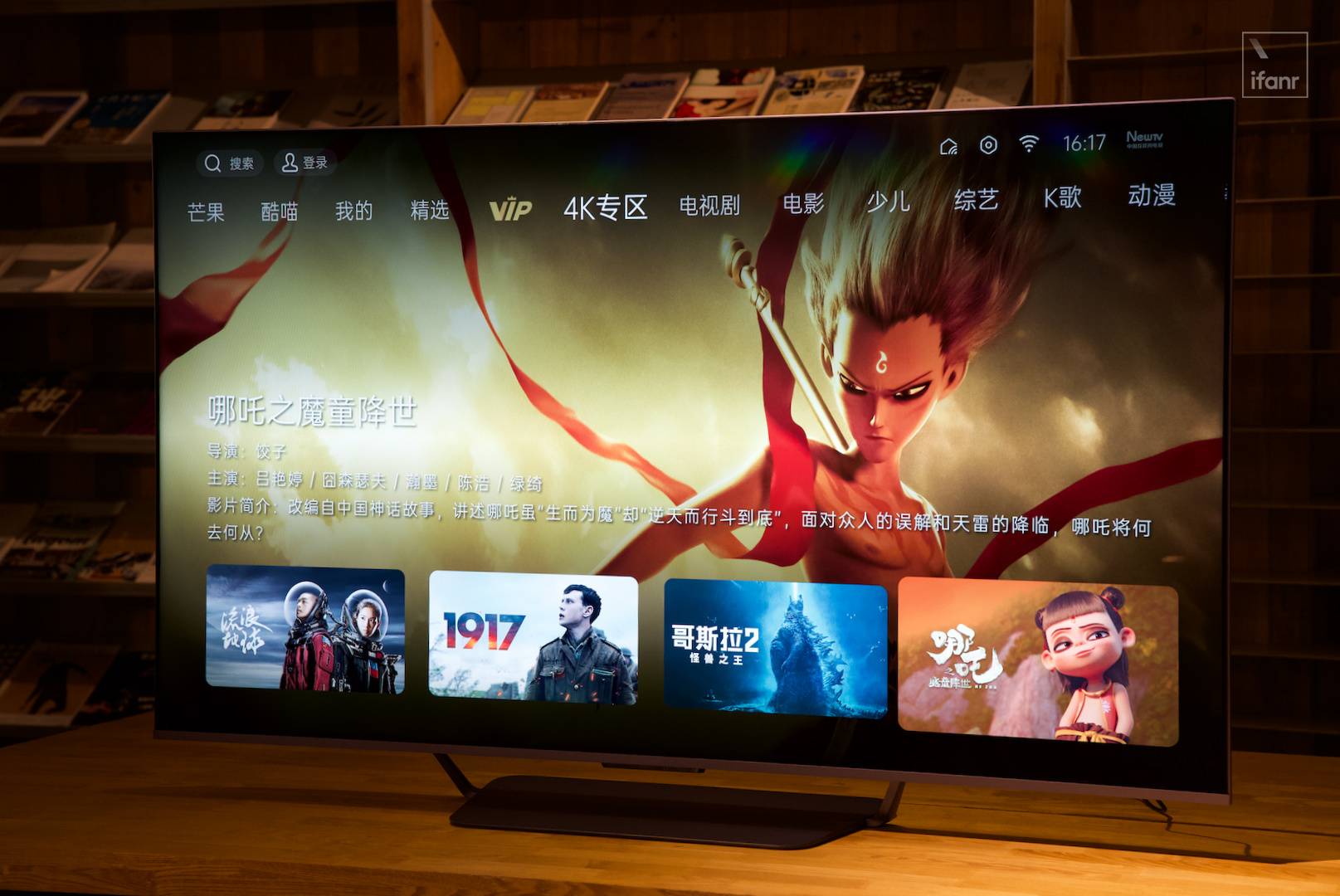
El 19 de octubre, OPPO también lanzó su serie de pantalla grande por primera vez: OPPO Smart TV S1 . Como el último miembro del campo de la televisión inteligente, ¿puede traer algunas salpicaduras a la ecología actual de la pantalla grande? Este es un tema que me preocupa especialmente.
Configuración Leapfrog, llena de sinceridad
En términos de apariencia, OPPO Smart TV S1 adopta un "diseño de suspensión". La pantalla de 65 pulgadas está soportada por marcos delgados en ambos extremos de la base de metal. Con el diseño de biseles estrechos, es visualmente compacto y la pantalla parece estar suspendida en el aire .
El televisor usa un panel 4K QLED . Desde el punto de vista de los datos, admite la retroiluminación dinámica de 210 particiones, el brillo más alto puede alcanzar los 1500nit; admite una frecuencia de actualización de 120Hz, una gama de colores ultra amplia NTSC120% … La configuración parece sincera.
En la base del televisor están impresos los logotipos de las marcas OPPO y Dynaudio. Los amigos que estén familiarizados con el audio no deberían desconocer este logotipo. Dynaudio es una de las marcas más conocidas en la industria de alta fidelidad, y los productos de audio siempre han sido la comidilla de los entusiastas.
La configuración de audio y la sintonización de OPPO Smart TV S1 se completan conjuntamente entre OPPO y Dynaudio . De hecho, incluso si no tiene una marca compartida con Dynaudio, tengo razones para creer en las capacidades acústicas de OPPO, después de todo, comenzó con audio y video.
Este televisor está equipado con 18 altavoces, que se combinan en 5.1.2 canales (canal central + canales izquierdo y derecho + surround izquierdo y derecho + woofer + canal sky), potencia hasta 85W y es compatible con Dolby Atmos .
▲ "Sky Channel" en la parte superior del televisor
Quizás OPPO está haciendo TV por primera vez y quiere mostrar más sinceridad, pero el inconveniente de "acumular un montón de cosas" es un "descuento" visual. Después de todo, desde un lado, este televisor no es delgado . Afortunadamente, no afecta la percepción positiva.
OPPO no solo "apila" la pantalla y el audio, su configuración central también es muy poderosa. OPPO Smart TV S1 utiliza un procesador MediaTek MT9950 de arquitectura Cortex A73 de cuatro núcleos, que pertenece al primer nivel escalonado. La combinación de almacenamiento es de 8,5 GB + 128 GB , lo que sienta las bases para un futuro juego de alto rendimiento en pantalla grande.
El lado medio e inferior derecho de la parte posterior del televisor proporciona una gran cantidad de interfaces. Lo que me ilumina los ojos es que de las 3 interfaces HDMI, 2 de ellas son interfaces HDMI 2.1 (2 de las cuales son compatibles con eARC), que admite velocidades de transmisión de video de hasta 48 Gbps. Esto significa que no solo puede transmitir contenido de video 8K sin presión , sino que también se puede adaptar perfectamente a las consolas de juegos de próxima generación como Xbox Series X, PlayStation 5 y Switch , que es muy amigable para los jugadores.
▲ Otras interfaces incluyen entrada de audio y video AV (Mini 3 en 1) * 1, Óptico * 1, puerto de red (LAN) * 1, USB 3.0 * 2, DTMB (interfaz de TV analógica / digital) * 1
También hay una cámara de elevación 2K en la parte superior del televisor. Hablaremos sobre su juego más adelante.
Además, el televisor está equipado con un nuevo sistema de televisión ColorOS. Después de unos días de experiencia, no encontré ningún error, la suavidad y la estética hicieron que pareciera un nuevo sistema. Cabe mencionar que no hay publicidad cuando se enciende el televisor , espero que se mantenga esta ventaja.
La experiencia audiovisual es satisfactoria
Después de ver la apariencia, echemos un vistazo a cómo funcionan sus capacidades audiovisuales.
Para el público en general, al comprar un televisor, la primera consideración es la calidad de la imagen. Después de todo, en los hábitos de uso actuales, encendemos el televisor para disfrutar de su excelente experiencia audiovisual.
OPPO Smart TV S1 usa una pantalla 4K QLED de 65 pulgadas. 4K es fácil de entender, es decir, resolución de 4096 × 2160. Su resolución teórica es cuatro veces mayor que la de 1080P. Entonces, ¿qué significa QLED? De hecho, es en dos direcciones con la tecnología de pantalla OLED. Sobre la base de conservar las ventajas de OLED, resuelve el riesgo de "pantalla quemada" .
Sin embargo, QLED es una tecnología de visualización auto-luminosa. Debido a que la tecnología no es lo suficientemente madura, pertenece a la "tecnología de laboratorio". Los televisores QLED en el mercado solo agregan una película de puntos cuánticos a la luz de fondo del televisor LCD para mejorar el efecto de visualización, y no son realmente QLED, como lo es el OPPO Smart TV S1.
Pero en términos de efecto de visualización, este televisor ya es comparable a los televisores OLED. La retroiluminación dinámica con 210 particiones facilita la visualización de escenas con grandes proporciones de luz. La parte oscura me da la ilusión de OLED. Y su brillo es más alto que el de la mayoría de los televisores OELD. El brillo convencional es de 650nit y el más alto es de 1500nit , lo que significa que puede ver el contenido del televisor con claridad durante el día sin correr las cortinas .
En términos de rendimiento de color, la transición de color del OPPO Smart TV S1 es muy natural, gracias a la gama de caracteres ultra amplia NTSC 120% , y la profundidad de color de 10 bits garantiza la transición suave de la gradación de la imagen.
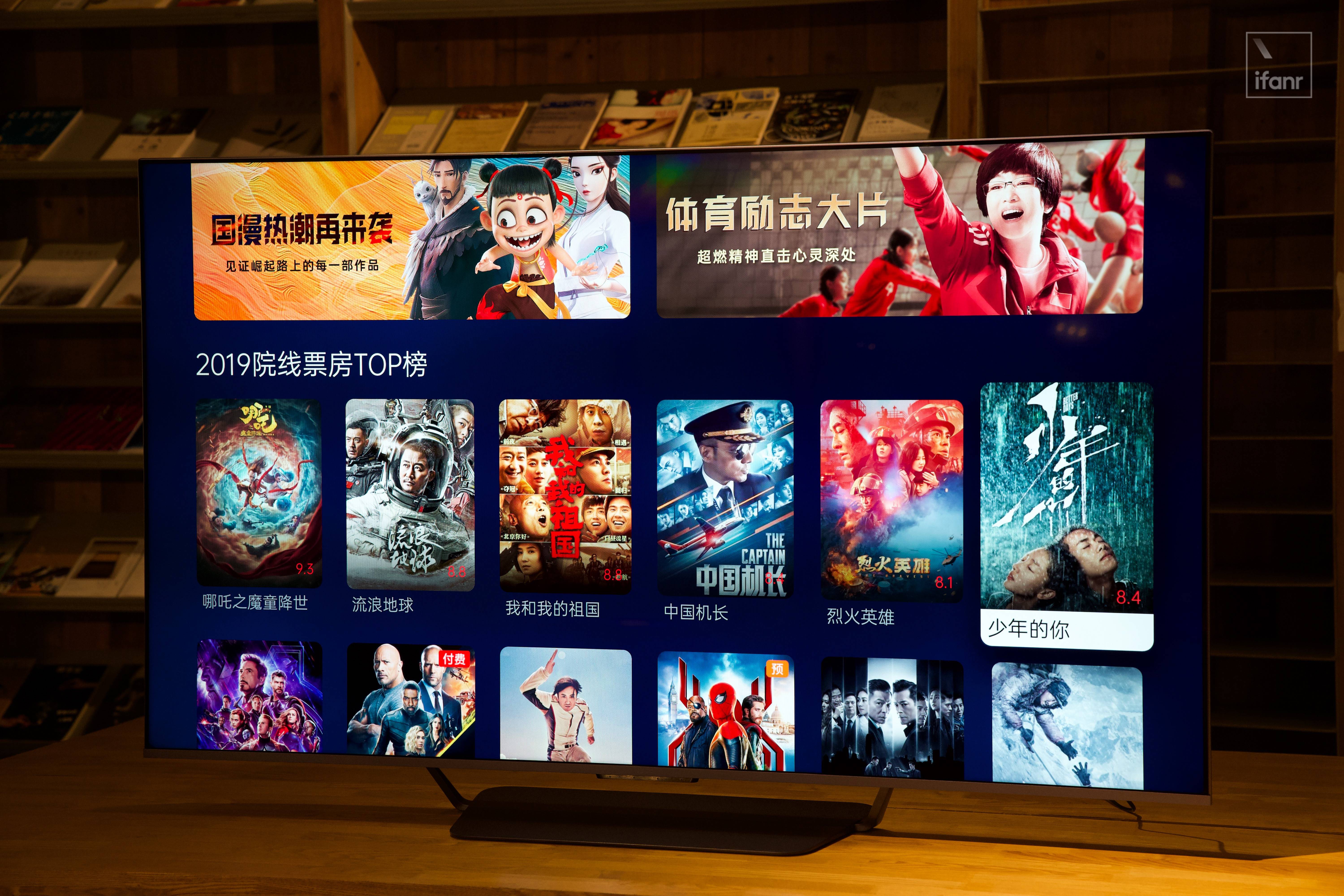
En mi opinión, el poder de reproducción del color de un televisor se puede espiar a través del color de piel de los personajes. Jugué varias películas y programas de televisión populares en Youku TV. El color de piel de los personajes es bastante agradable y más cercano a la realidad.
La frecuencia de actualización de 120 Hz también es un punto destacado de esta pantalla . Además, también es compatible con la frecuencia de actualización variable VRR 48Hz-120Hz, lo que significa que diferentes pantallas de juego se pueden adaptar de manera flexible. A través de la compensación de movimiento MEMC, este televisor puede optimizar automáticamente el fotograma de películas de baja velocidad de fotogramas a 120Hz, haciendo que la imagen dinámica sea más suave.
Pero como escribí en otro artículo: la calidad de la imagen de la TV no solo está determinada por la calidad del panel, sino que también depende de la optimización del software.
OPPO Smart TV S1 también ha trabajado duro en la optimización. Contiene 5 algoritmos para procesamiento dinámico de imágenes, gestión del color, nitidez, contraste y nitidez. Entre ellos, el algoritmo de definición mejorará y optimizará el contenido de baja resolución, hasta un nivel cercano a 4K. El algoritmo de optimización de la fuente de la película puede restaurar la gama de colores de la fuente de la película, optimizar los detalles del campo oscuro de la imagen y mejorar el sentido de jerarquía de la imagen.
▲ Efecto de optimización de fuente de película 720P
En mi opinión, si estos algoritmos a nivel de software son poderosos es más importante. Debido a que las fuentes de video que solemos ver son relativamente pequeñas en contenido 4K real, me preocupa más si el televisor puede optimizar la calidad de imagen al mejor nivel.
Usé la unidad flash USB para jugar "Game of Thrones" que descargué, y la resolución del video era de 1280 × 720. Se puede apreciar que la restauración del color de piel de los personajes es muy buena, natural y verdadera. Las texturas de la ropa y los patrones de los anillos son muy nítidos y claros. Vale la pena señalar que esta es solo una fuente de película 720P , no es fácil de optimizar para una clara.
"Game of Thrones" es una serie de televisión con muchas escenas de campo oscuro. OPPO Smart TV S1 aún puede mostrar tanta información como sea posible mientras mantiene una sensación de atmósfera al realizar escenas oscuras.
En este tipo de escena de luz compleja, que se basa en la retroiluminación de 210 zonas y la tecnología Super HDR , la imagen con este tipo de relación de luz compleja aún puede mostrar efectos notables.
En cuanto a la pantalla, también hay una función de postre, que es " Ambient Light Adaptive ", que ajusta el brillo de la pantalla del televisor de acuerdo con la iluminación del entorno, lo que es más agradable a la vista. Además, ha pasado la certificación de luz azul baja de TÜV Rheinland, que es un paso más en el camino hacia la protección ocular.
Además de una excelente calidad de imagen, sus efectos de sonido también son loables .
Cuando veo una película, obviamente siento que el campo de sonido es muy amplio . Cuando experimenté el Honor Smart Screen X65 con 14 parlantes antes, quedé profundamente impresionado con su amplio campo de sonido. El OPPO Smart TV S1 con 18 altavoces me sorprendió de nuevo.
Por ejemplo, en la película "Aquaman", el sonido de las olas o las escenas de batalla, la televisión puede crear una sensación de presencia , como si las olas reales fluyeran y golpearan frente a ellos.
Cabe señalar que el OPPO Smart TV S1 "expuso" directamente las dos unidades de baja frecuencia en la parte posterior del televisor, obteniendo así un efecto de graves más potente e intuitivo.
El canal 5.1.2, combinado con la tecnología Dolby Atmos, puede crear un efecto de sonido envolvente tridimensional con un sentido de orientación más obvio, lo que permite que las personas tengan un sentido de sustitución de la trama de la película y la televisión.
Sin embargo, debido al campo de sonido relativamente grande, al escuchar música popular, existirá el problema de que la voz humana no es lo suficientemente prominente. Cuando se escucha música pura, el rendimiento de audio del OPPO Smart TV S1 no es malo y la separación de instrumentos es mejor. Aunque no es una sensación de formación de imagen, debe considerarse como más atractivo en el campo de la televisión.
No lo consideres simplemente una televisión
Además de la excelente experiencia audiovisual, ¿qué más podemos ver en el OPPO Smart TV S1?
Como producto estratégico de OPPO IoT , si este televisor se puede interconectar con otro hardware inteligente de OPPO, o si puede complementar funciones que otros productos de hardware no tienen, también es una cuestión que merece atención.
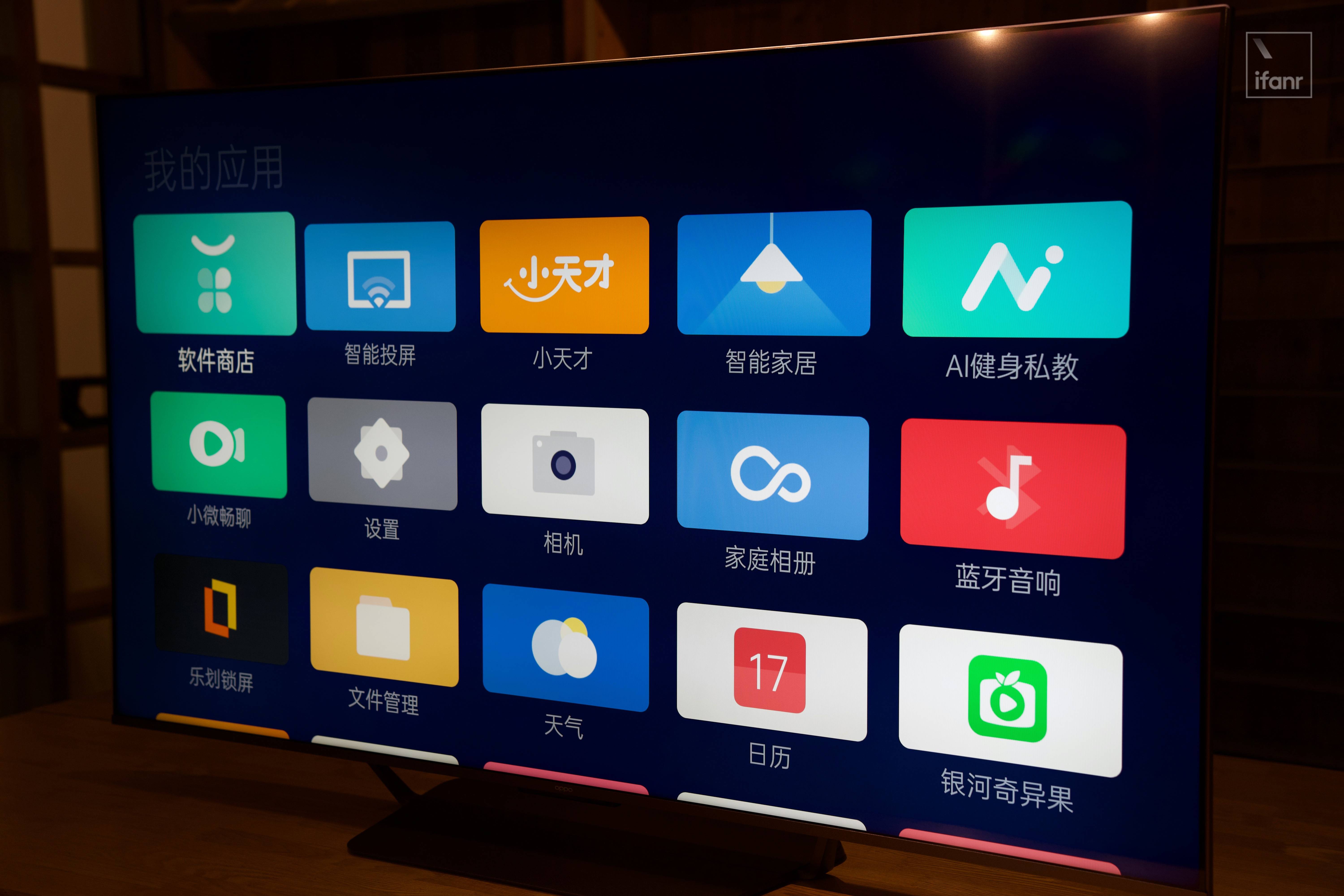
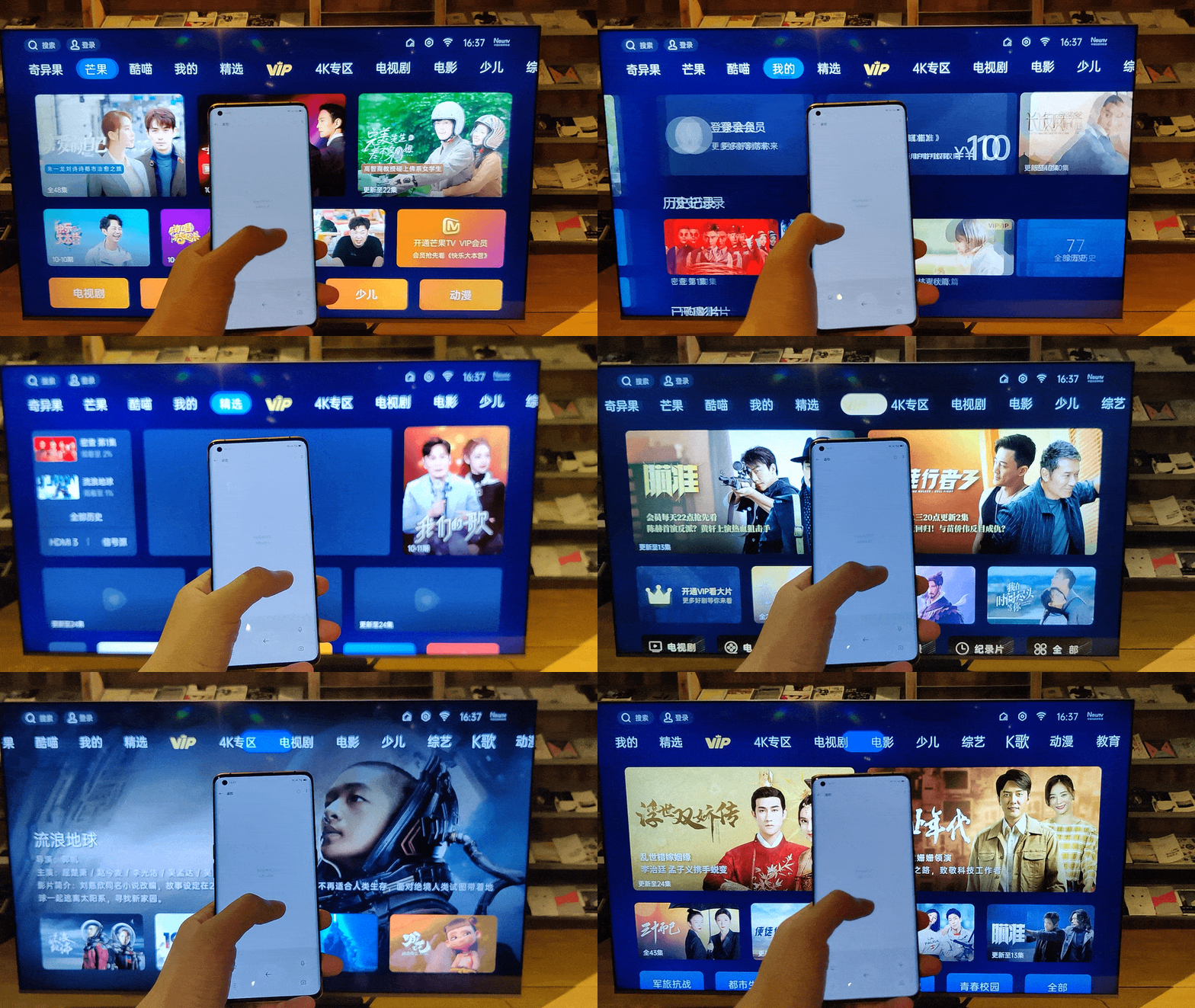
A nivel de sistema, OPPO Smart TV S1 está equipado con un nuevo sistema de TV ColorOS . El diseño de la interfaz de usuario es notable, la interacción también está en línea con la lógica de operación y la dificultad para comenzar es muy baja.
Creo que un punto muy importante para un televisor inteligente es si puede proporcionar a los usuarios suficientes recursos . Basado en el mercado Dangbei, el sistema de TV ColorOS integra el contenido de las cuatro principales plataformas de video (Youku, Tencent, iQiyi y Mango). Casi todas las películas y programas de TV populares se pueden encontrar en estas plataformas. Por supuesto, también puede descargar otro software a través del mercado de software, como bilibili, Huya gaming y otro software, para obtener más recursos de video.
En términos de capacidades de interconexión de hardware, el sistema de TV ColorOS tiene diversos grados de adaptación a teléfonos móviles, relojes e incluso auriculares . Por ejemplo, el teléfono móvil se puede convertir en un control remoto para interactuar con el televisor; el teléfono móvil puede tomar capturas de pantalla en tiempo real para compartir las maravillosas imágenes en el televisor; cuando el televisor ingresa texto, el teclado del teléfono móvil se puede usar como entrada auxiliar; cuando el teléfono móvil llama, el volumen del televisor se reduce automáticamente. Si su teléfono móvil y su televisor están conectados a la misma cuenta, también puede optar por cargar las fotos y videos de su teléfono móvil en el álbum familiar en la nube y verlos en el televisor.
▲ El teléfono móvil actúa como control remoto
Para los usuarios de televisores inteligentes, a veces les gusta proyectar el contenido de la pantalla del teléfono móvil en el televisor. Especialmente cuando muestra PPT durante una reunión o muestra fotos y videos en su teléfono a amigos, utilizará la función de proyección de pantalla. OPPO Smart TV S1 Además del "espejo espejo" común, hay tres formas de jugar.
El primero es optimizar la experiencia en el "Asistente de proyección OPPP", que admite la proyección de ventanas pequeñas, la proyección de la pantalla de interés (la pantalla del teléfono está apagada y la proyección no se terminará) y la protección de la privacidad (protegiendo la barra de notificaciones y no mostrando los mensajes de WeChat). Los dos últimos son muy útiles para mejorar la experiencia. Si eres un presentador de pantalla, debes tener un conocimiento profundo.
Los otros dos métodos de juego son "NFC One Touch Flash Cast" y "Four Channel Cast Screen". Lo primero significa que cuando un teléfono OPPO con función NFC toca la etiqueta NFC que viene con la configuración estándar, puede activar rápidamente la proyección de la pantalla (los teléfonos de otras marcas no son compatibles). Este último es más interesante y admite la proyección de pantalla simultánea de cuatro teléfonos móviles. Por ejemplo, cuando juegas, puedes transmitir tu teléfono al televisor con tus amigos, lo que facilita la observación del mapa, la situación de la batalla, etc.
Además de la adaptación de la capa del teléfono móvil, el OPPO Watch también se puede transformar en un control remoto, que también admite las funciones de "percepción de llamadas" y "percepción del sueño". Cuando hay una llamada entrante en el reloj, el volumen se baja automáticamente; cuando detecta que está dormido, el televisor detendrá automáticamente la pantalla.
Además, algunos modelos de auriculares Bluetooth OPPO también se pueden emparejar rápidamente con el televisor, admitir la detección en el oído, poner y jugar, despegar y parar. De esta forma, cuando los miembros de la familia están descansando, pueden ver la televisión con los auriculares puestos sin molestarlos.
Vale la pena mencionar que el OPPO Smart TV S1 es el primer televisor que admite videollamadas con el reloj para niños del pequeño genio . Es compatible con la activación de la voz y el seguimiento y posicionamiento facial. Los padres también pueden verificar la ubicación del niño en tiempo real en el televisor para proteger la seguridad del niño.
Es concebible que cuando los ancianos en casa extrañan a sus hijos, puedan iniciar videollamadas directamente a través de la televisión, reduciendo el costo de aprendizaje y comunicación.
Además, el sistema de TV ColorOS también es compatible con la función de proyección de pantalla rápida de video WeChat . Durante una videollamada de WeChat, el teléfono móvil OPPO puede llamar a las capacidades de hardware de OPPO TV para hacer una videollamada en pantalla grande y transferir la escena de la llamada desde el teléfono móvil al terminal de pantalla grande, liberando aún más Manos de usuario.
Esta cámara también se puede utilizar en el entrenamiento personal de fitness con IA , a través de la IA para detectar y corregir acciones, y generar de forma inteligente programas de fitness personalizados.
En términos de interacción persona-computadora, OPPO Smart TV S1 viene con el asistente de voz inteligente Breeno , que puede controlar el televisor a través de la voz, como reproducir una película determinada, cuántos minutos avanzar, etc. Al buscar contenido de video, puede ingresar directamente la voz, lo cual es más conveniente y rápido que escribir. También puede ser para controlar la casa inteligente, como al aire libre, iluminación cerrada. Además, también puede consultar información, como preguntar el tiempo de hoy, Wikipedia y otras consultas.
Su precio de 7,999 yuanes también es suficiente para demostrar la ambición de OPPO de desarrollar completamente el campo de IoT.
Como primer televisor insignia de OPPO, la finalización de OPPO Smart TV S1 superó mis expectativas anteriores. Ha alcanzado la vanguardia de este rango de precios en la configuración básica de audio y video. Además, a través de su propia comprensión de los usuarios y la interconexión inteligente, OPPO le ha dado a este televisor una posibilidad más valiosa de explorar En muchos escenarios, OPPO Smart TV S1 tiene más usos y valor que los televisores tradicionales.
En los últimos años, las marcas de teléfonos móviles de "nueva generación" como Xiaomi, Redmi, Honor, OnePlus y OPPO han entrado en la industria de la televisión, lo que sin duda estimulará y promoverá la industria de la televisión hacia una dirección más inteligente e imaginativa. Para los consumidores, cuantos más "spoilers" haya en el mercado, más espacio tendremos para elegir.
Desde otra perspectiva, OPPO Smart TV S1, al igual que los televisores inteligentes como las pantallas inteligentes y las pantallas giratorias, está explorando activamente formas de transformar el papel de la televisión. Es hora de que miremos la televisión con una mente más abierta, cuando es más que una pantalla donde puedes ver series de televisión, ¿qué más puede hacer?
#Bienvenido a seguir la cuenta oficial de WeChat de Aifaner: Aifaner (ID de WeChat: ifanr), se le proporcionará más contenido emocionante lo antes posible.
Al comienzo del artículo, quiero hacerle una pregunta:
Al comprar un par de zapatos, ¿qué factores afectan su decisión de compra? ¿Es un diseño? Es funcional? ¿Durabilidad? ¿O el precio?
¿Alguien se compraría un par de zapatos porque son ecológicos?
Es raro que las fábricas de zapatos escriban la palabra "protección ambiental" en la página de detalles del bebé cuando venden zapatos. Definitivamente no es porque no quieran escribirlo. No pueden esperar para agregar todas las hermosas palabras a la página de detalles de la empresa para que se sienta emocionado, luego haga clic en Haga clic en el botón comprar.
Solo porque no pueden escribir.
▲ Haga clic en el video para ver más contenido
Los zapatos para correr que usamos ahora generalmente pasan por docenas de procesos y cientos de procesos antes de que puedan ser empaquetados y enviados. Podemos simplificarlos en "modelado" – "cuchillo de perforación" – "pieza" – "carro de costura". Los pasos, y finalmente, cada componente se combina con un adhesivo para crear un par de zapatos.
Sin embargo, el proceso de combinar pegamento o adhesivoal final contamina el medio ambiente y hace que sea extremadamente difícil reciclar zapatos gastados.
Muchos más zapatos han agregado muchos materiales que no se pueden reciclar para el diseño individual o la realización de ciertas funciones. Varios factores sin duda aumentan la carga sobre el medio ambiente.
Aunque muchas etiquetas se han dado cuenta de esto, una gran cantidad de productos industriales de desecho no reciclables causarán graves daños a la ecología de la tierra , pero la realidad es que pocas personas intentan cambiar el statu quo, porque esto requiere mucha inversión y es difícil de recuperar a corto plazo. Costo, incluso la posibilidad de recuperación de costos es invisible.
Antes, a los consumidores no les importaba mucho si los zapatos eran ecológicos, y no tienen que pensar en ello en el futuro, porque los zapatos del futuro son todos ecológicos.
No hace mucho, adidas propuso la "Estrategia de tres vueltas" para poner fin a la contaminación ambiental causada por los plásticos en la producción de artículos deportivos para 2024 .
Los tres anillos se refieren a
Bucle reciclado: la viabilidad de intentar utilizar materiales reciclables en los productos.
Lazo circular: Reciclaje y reutilización de productos usados para extender el ciclo de vida de los productos.
Bucle biónico: encuentre materiales que puedan cumplir con los requisitos de alto rendimiento sin afectar negativamente al entorno natural.
Basado en la "Estrategia de los Tres Círculos", adidas promovió la cooperación con Parley Ocean (Agencia de Protección Ambiental Marina) para lanzar un producto conjunto elaborado a partir de desechos marinos reciclados.
adidas los invitó a realizar una "experiencia de prueba interna" en los zapatos para obtener comentarios de los usuarios sobre los materiales, la sensación y la resistencia al desgaste de los zapatos para correr LOOP, y luego recicló los zapatos para rehacer los zapatos para correr de segunda generación.
Así que decidieron lanzar una campaña más amplia de "beta abierta" La tercera serie de zapatillas para correr ULTRABOOST DNA LOOP se abrió oficialmente al consumidor común, que es el protagonista de este número.
Las zapatillas de running ULTRABOOST DNA LOOP continúan el diseño de las dos generaciones anteriores en su conjunto. La palabra ULTRABOOST aparece en el nombre, que también muestra de dónde se deriva su apariencia.
Después de sacar los zapatos de la bolsa de película suave nebulosa y semipermeable, recuerde guardar la bolsa, ya que será útil para reciclar los zapatos.
El cuerpo del cuerpo del zapato es blanco, lo que transmite al consumidor el concepto de protección ambiental y ligereza, por otro lado, la elección de este color reduce relativamente la dificultad de reciclaje.
Mirando solo la apariencia, parece que este par de zapatillas para correr no es muy especial en comparación con otras zapatillas de la familia BOOST.
Ya sea por el tacto y la sensación corporal detrás de los pies, no soy un extraño.
La parte superior es cómoda y ha sido dividida. La malla de la puntera es más ajustada y densa. Los lados son más dispersos y transpirables. La textura al tacto no es diferente de la UltraBoost 20 que uso a menudo.
Hay un código QR en la lengüeta del zapato. Después de escanear el código, puede ver la página relacionada de este par de zapatillas para correr, donde puede conocer la historia detrás de la serie y también recibirá interacciones regulares del equipo de I + D.
El material Boost desarrollado conjuntamente por adidas y BASF constituye la entresuela. La entresuela y el talón son gruesos en la entresuela. Visualmente, la palabra "elástico suave" se ha implantado en la mente de las personas. Tiene una resistencia evidente. A los corredores con el método de correr con las palmas les gustará el efecto de amortiguación que proporciona.
Hay tiras termoplásticas en ambos lados del talón para brindar soporte, que pueden bloquear el talón al correr para reducir el riesgo de daño en el pie. El grosor de la suela es ligeramente delgado y la resistencia a la abrasión necesita una verificación adicional.
Sin embargo, la estructura de resistencia a la torsión aún se conserva en la parte inferior, lo que reduce aún más el riesgo de lesiones para los corredores. Según el video promocional de las zapatillas para correr LOOP lanzado por adidas, las ULTRABOOST DNA LOOP son un par capaz de soportar carreras de media a larga distancia y a un ritmo medio fuerte. Zapatillas de running francesas.
Lo usé en carreteras de asfalto y caucho durante casi 10 kilómetros, y el ritmo fue de aproximadamente 5 minutos y medio por kilómetro. Su entresuela amortiguadora me da una gran fuerza para acelerar, y la deformación de la parte superior durante los giros tiene poco efecto en la sensación del pie.
Para mi sorpresa, el agarre de la suela es más ideal de lo que pensaba, lo cual es especialmente obvio cuando de repente acelera y toma curvas en un ángulo grande.
En la actualidad, su rendimiento y la sensación del pie están muy cerca de las zapatillas para correr que actualmente vende adidas. Creo que podrá satisfacer las necesidades de la mayoría de los corredores después de la producción en masa en 2021.
Pero habiendo dicho eso, adidas no creó este par de zapatos para el rendimiento, sino que quería usarlo como base, tratando de cambiar toda la ecología de la fabricación de calzado .
Porque cuando la vida útil de este par de zapatillas se acerca a su fin, después de reciclarlo se convertirá en la materia prima de su próximo par de zapatillas para correr LOOP, de forma cíclica. Desde algunas perspectivas, este es un zapato que puede durar toda la vida.
adidas basándose en la "estrategia de los tres anillos", crearon este par de zapatos en mis manos, y espero sinceramente que pueda convertirse en un hito en la industria del calzado, no por mi amor por esta marca, sino por mi La buena esperanza de una tecnología 100% reciclable y renovable .
▲ Estrategia de tres anillos
¿Quizás ves esta resonancia y quieres comprarla pronto?
La mala noticia es que aún no está disponible. No se preocupe, esta serie se producirá oficialmente en masa en 2021.
Pero hay buenas noticias. Descargue la aplicación oficial de adidas, inicie sesión en la aplicación entre 14 y 20 días, ingrese "loop" para ingresar a la página o ingrese a la página de actividades de la semana para miembros de adiclub week para responder preguntas, y tendrá la oportunidad de ganar una edición limitada de 50 pares de zapatillas para correr ULTRABOOST DNA LOOP , Los amigos que hayan terminado de ver este número deben solicitar una cita de inmediato.
#Bienvenido a seguir la cuenta oficial de WeChat de Aifaner: Aifaner (ID de WeChat: ifanr), se le proporcionará más contenido emocionante lo antes posible.
Utilizamos cookies para asegurarnos de brindarle la mejor experiencia en nuestro sitio web. Si continúa utilizando este sitio, asumiremos que está satisfecho con él.


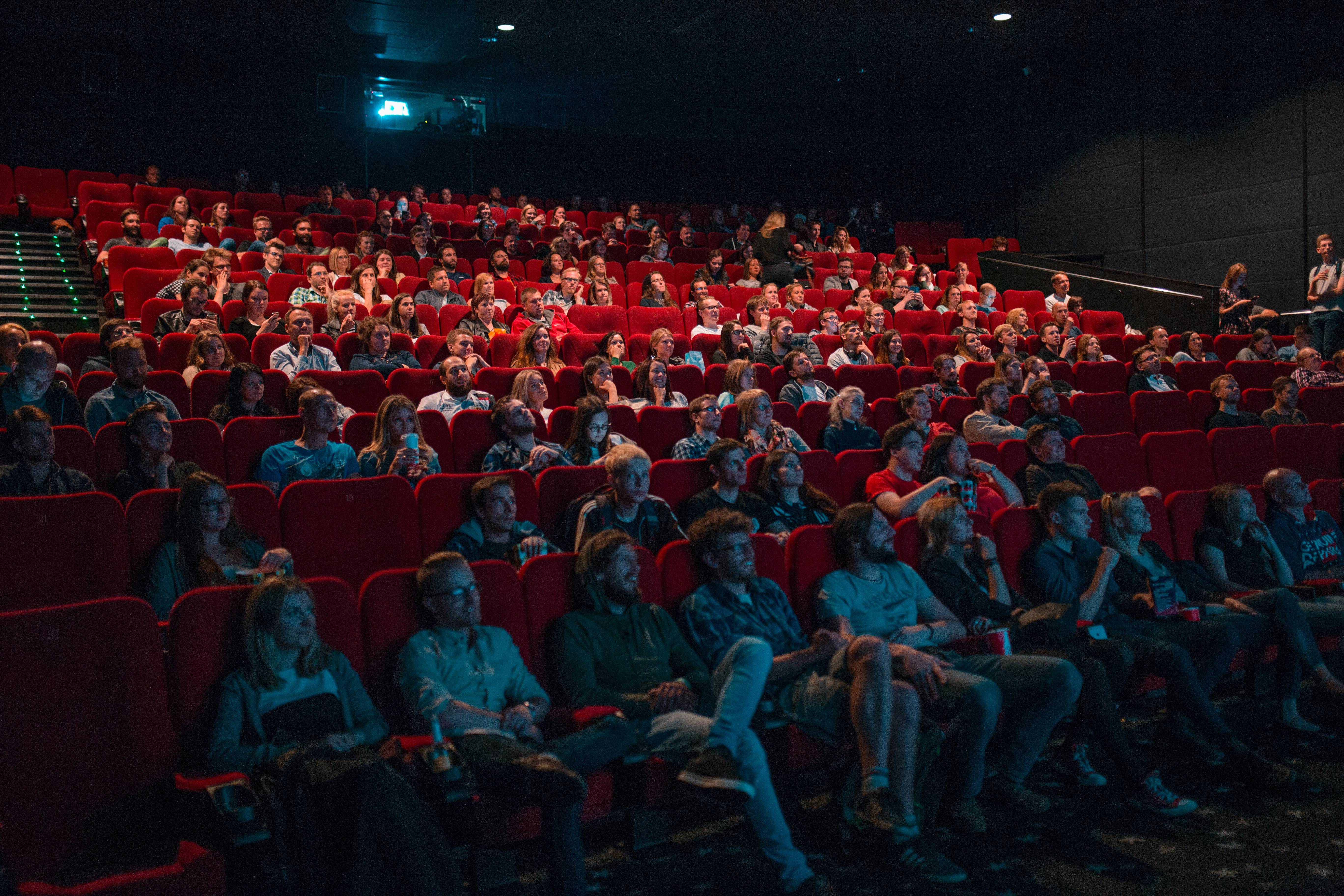
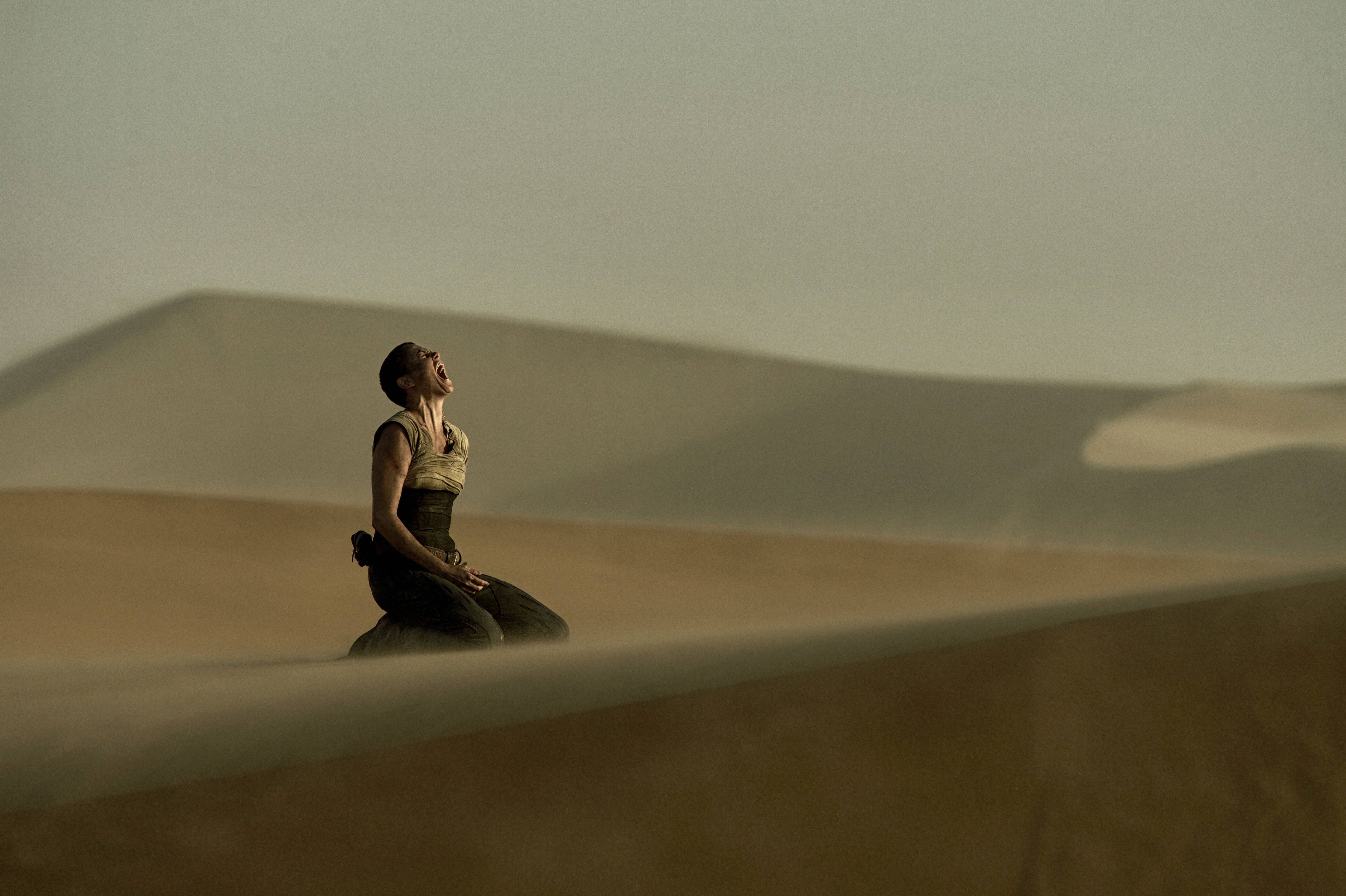

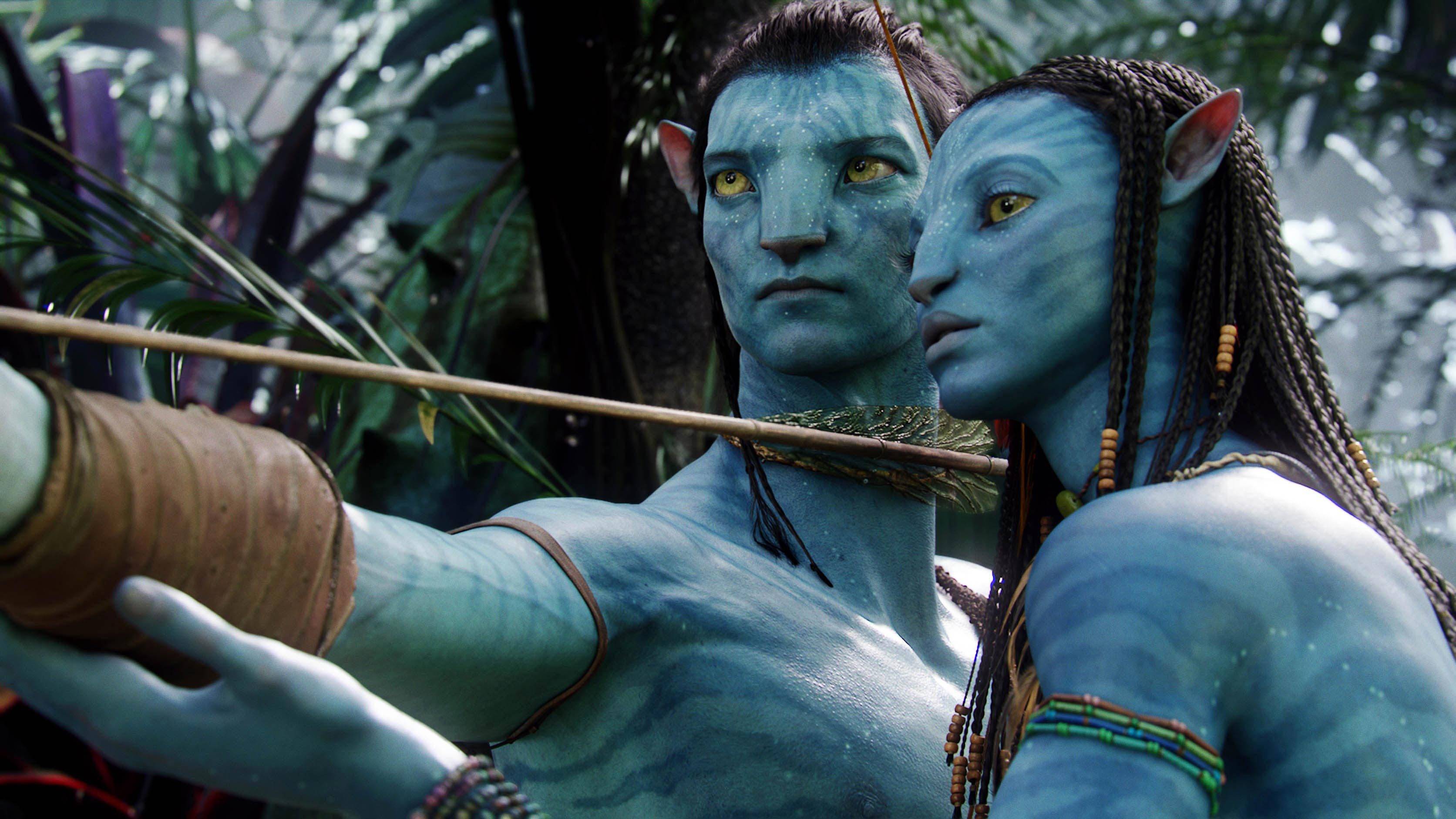
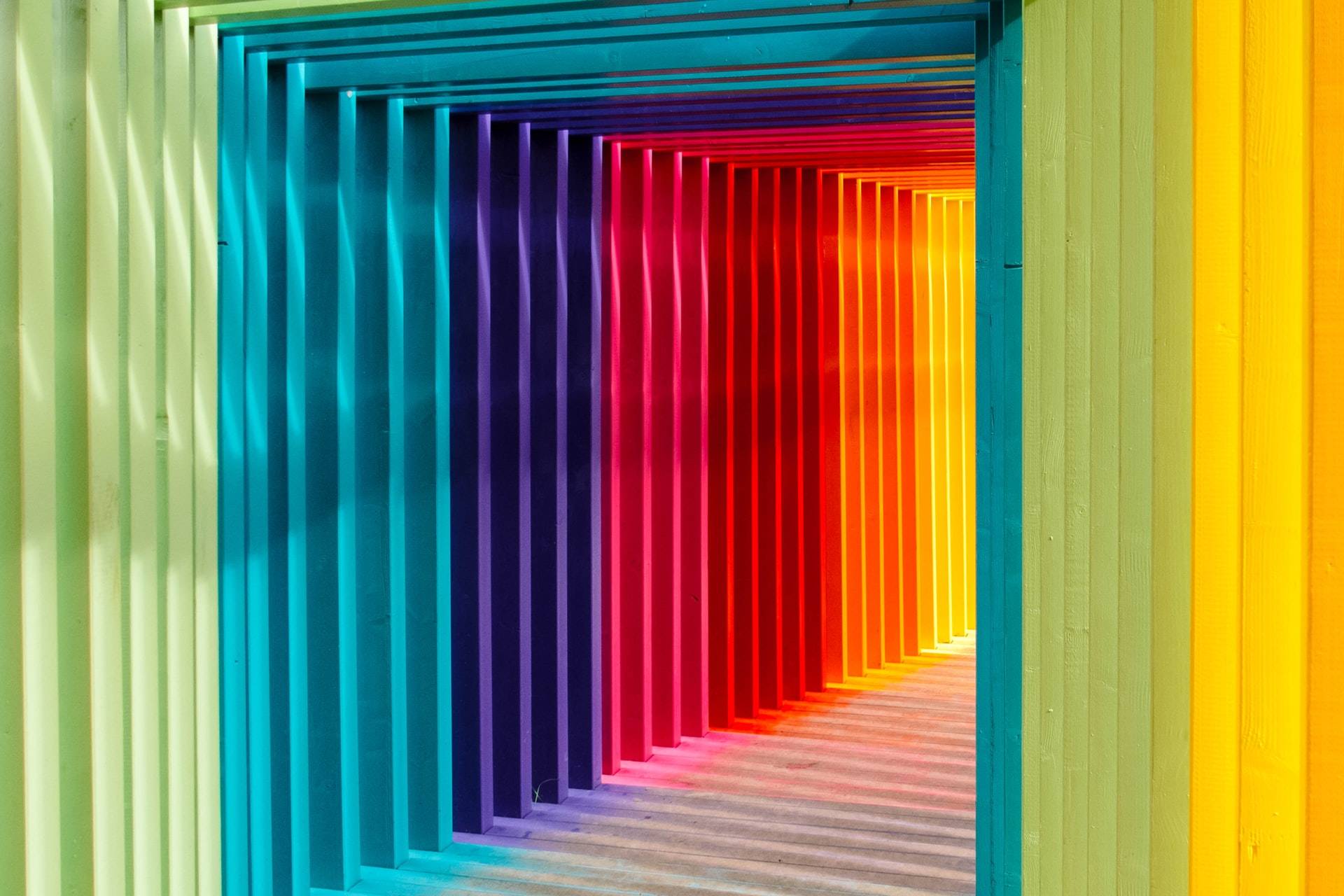
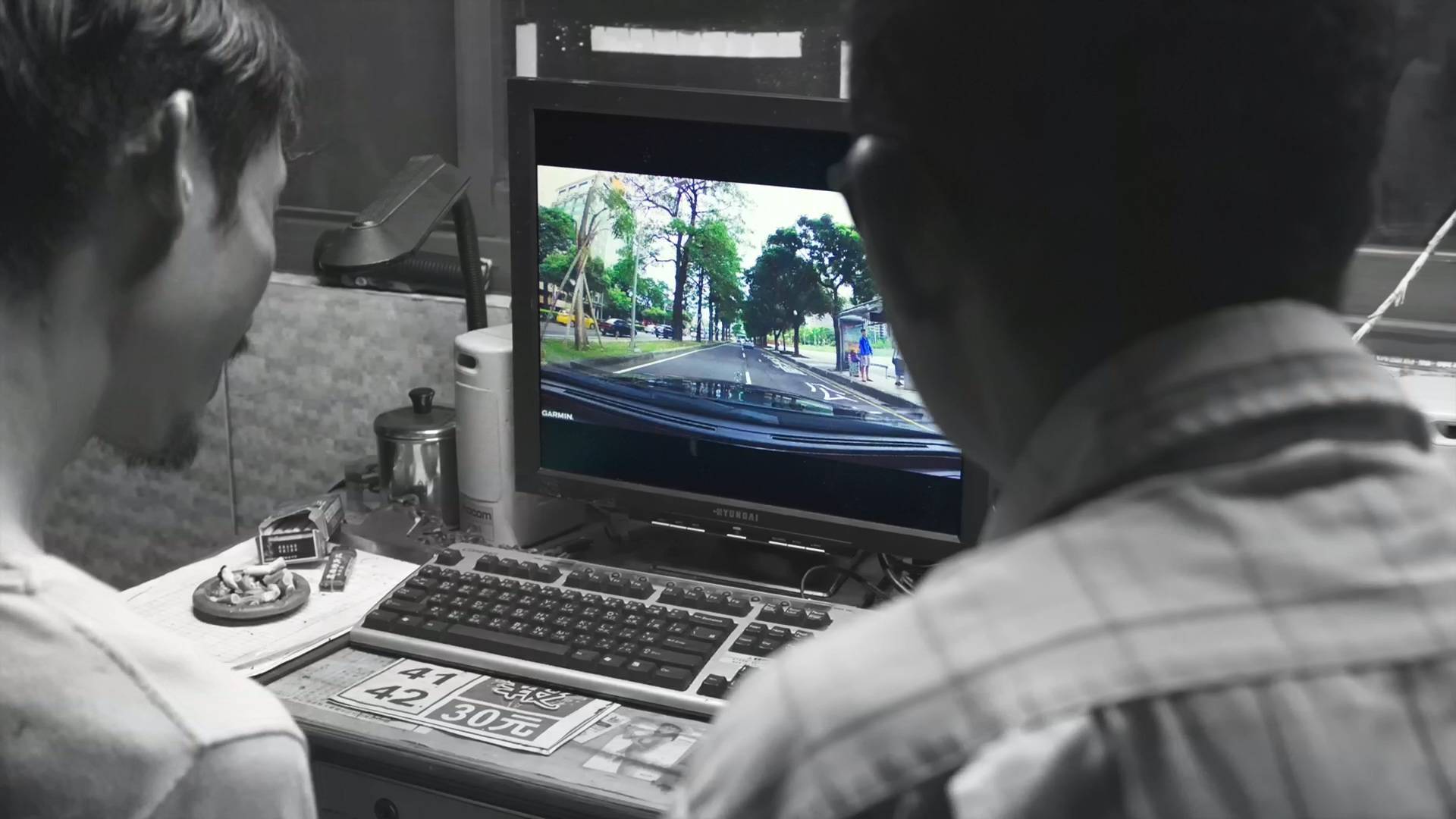

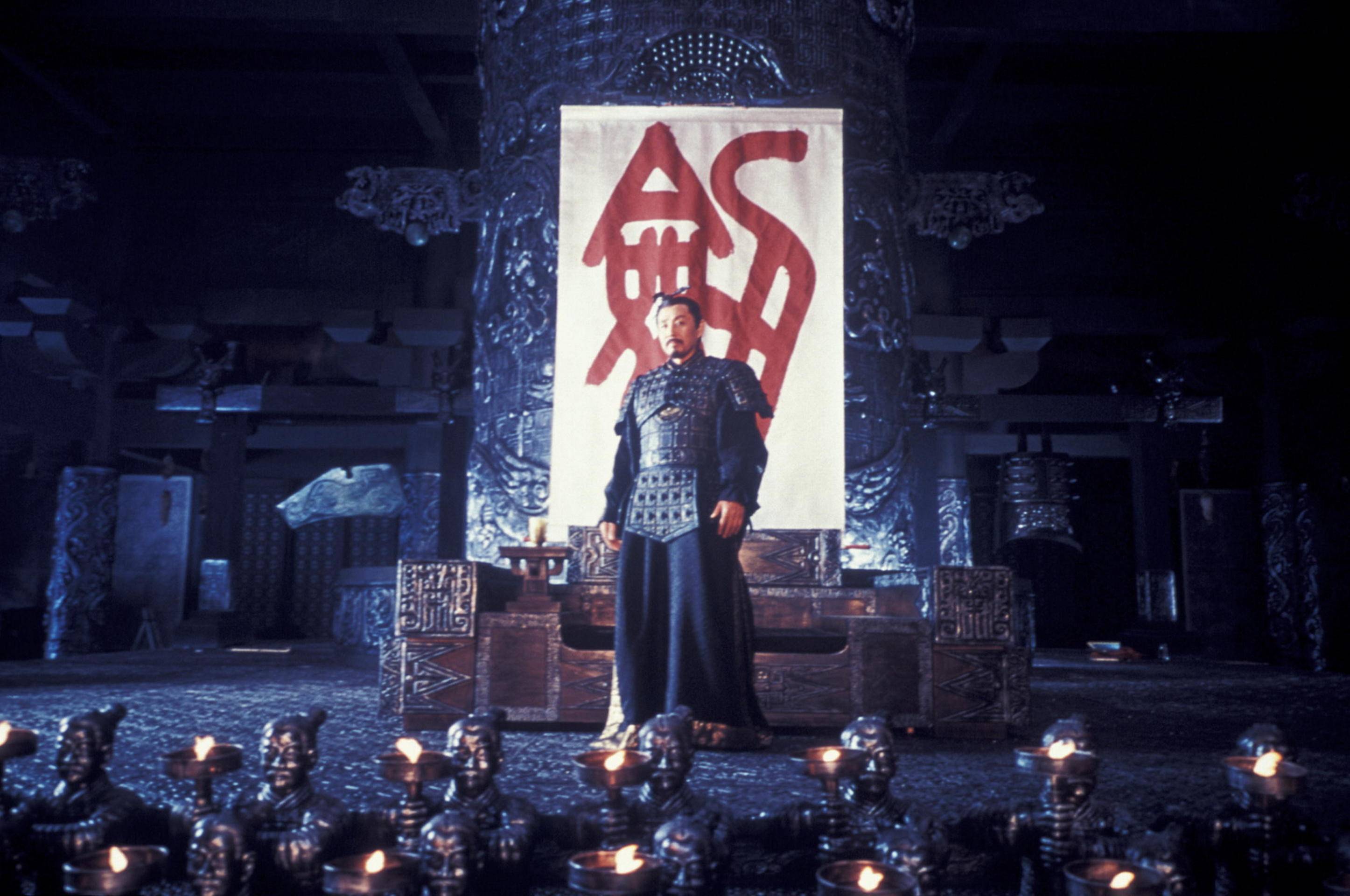



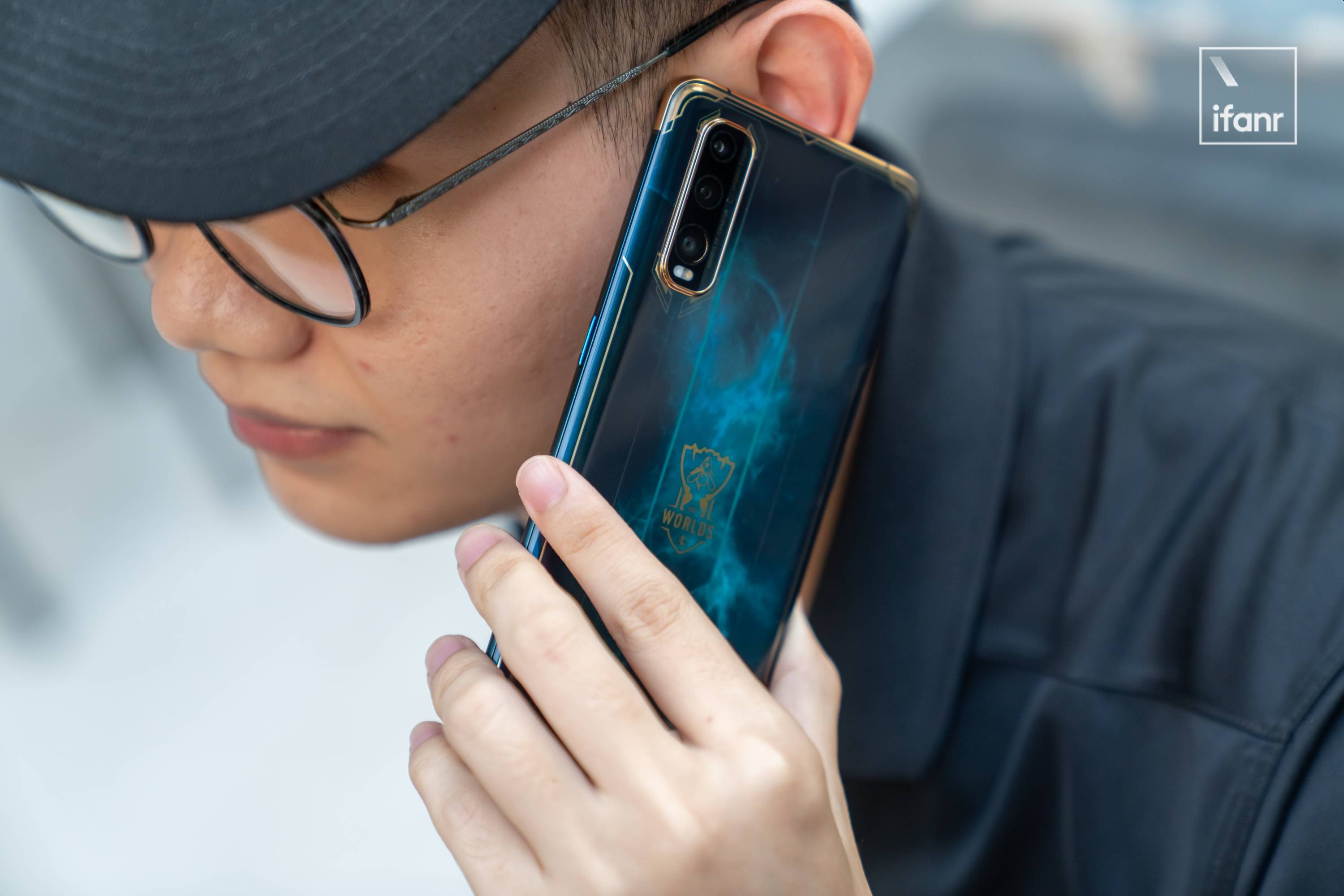
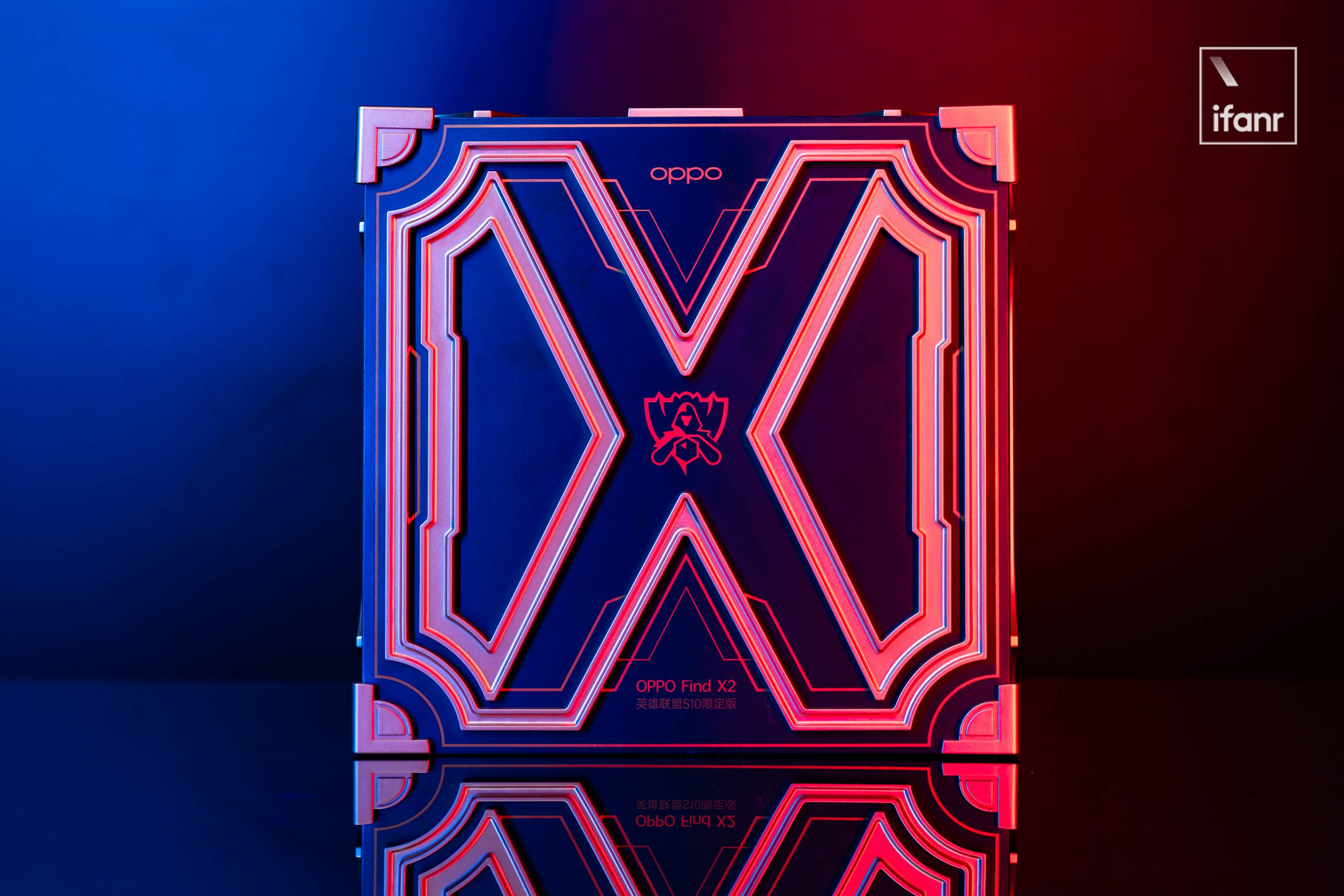
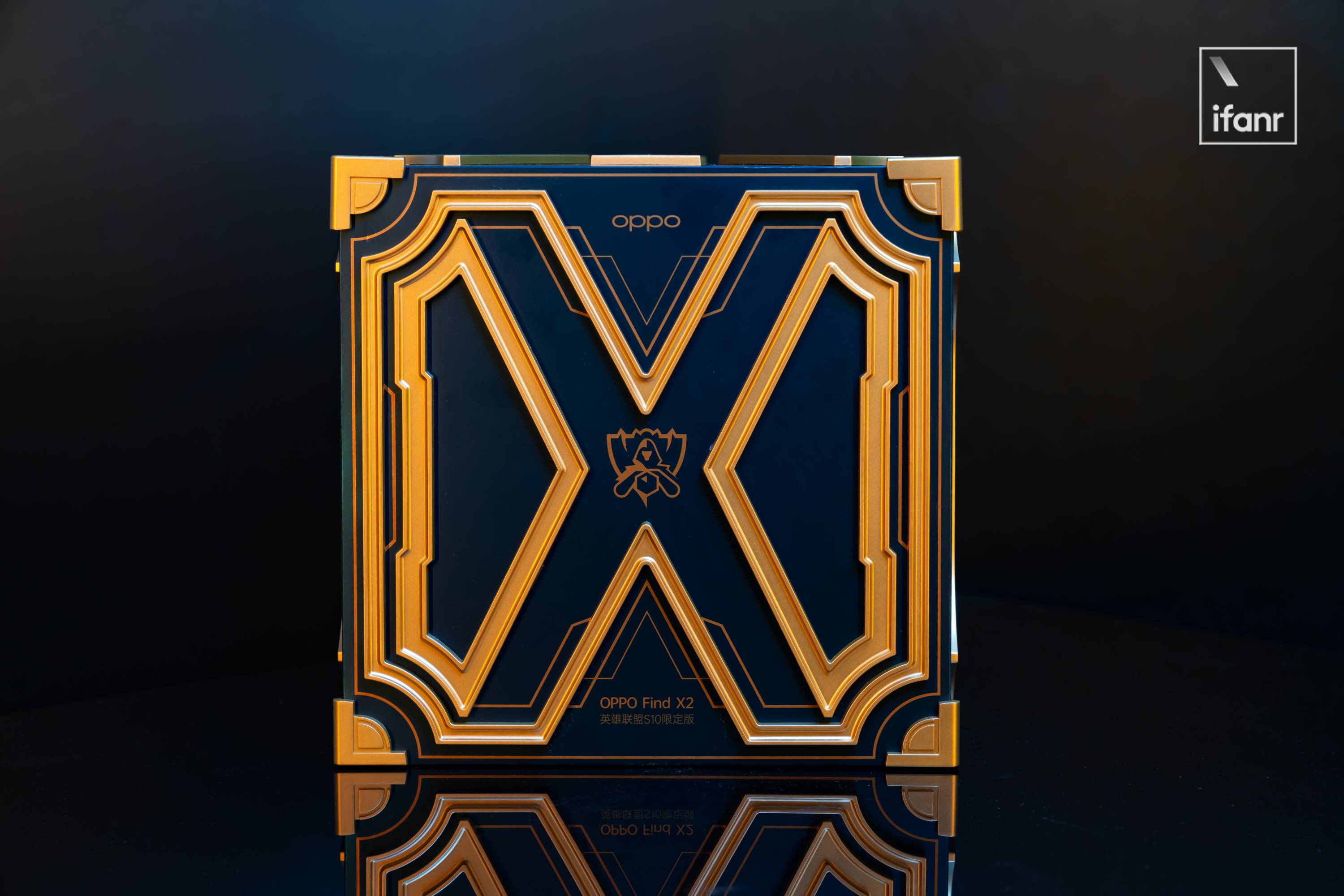
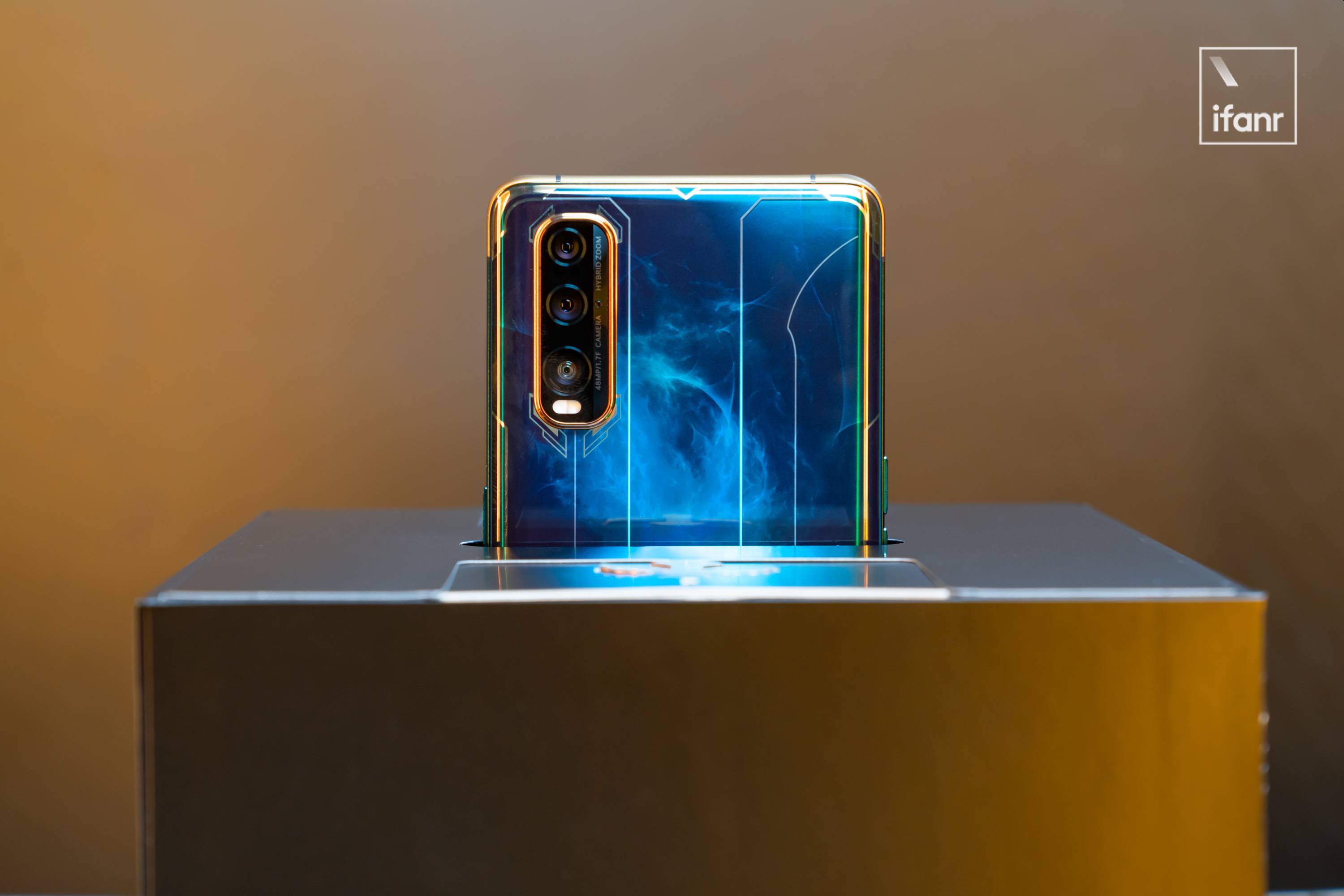
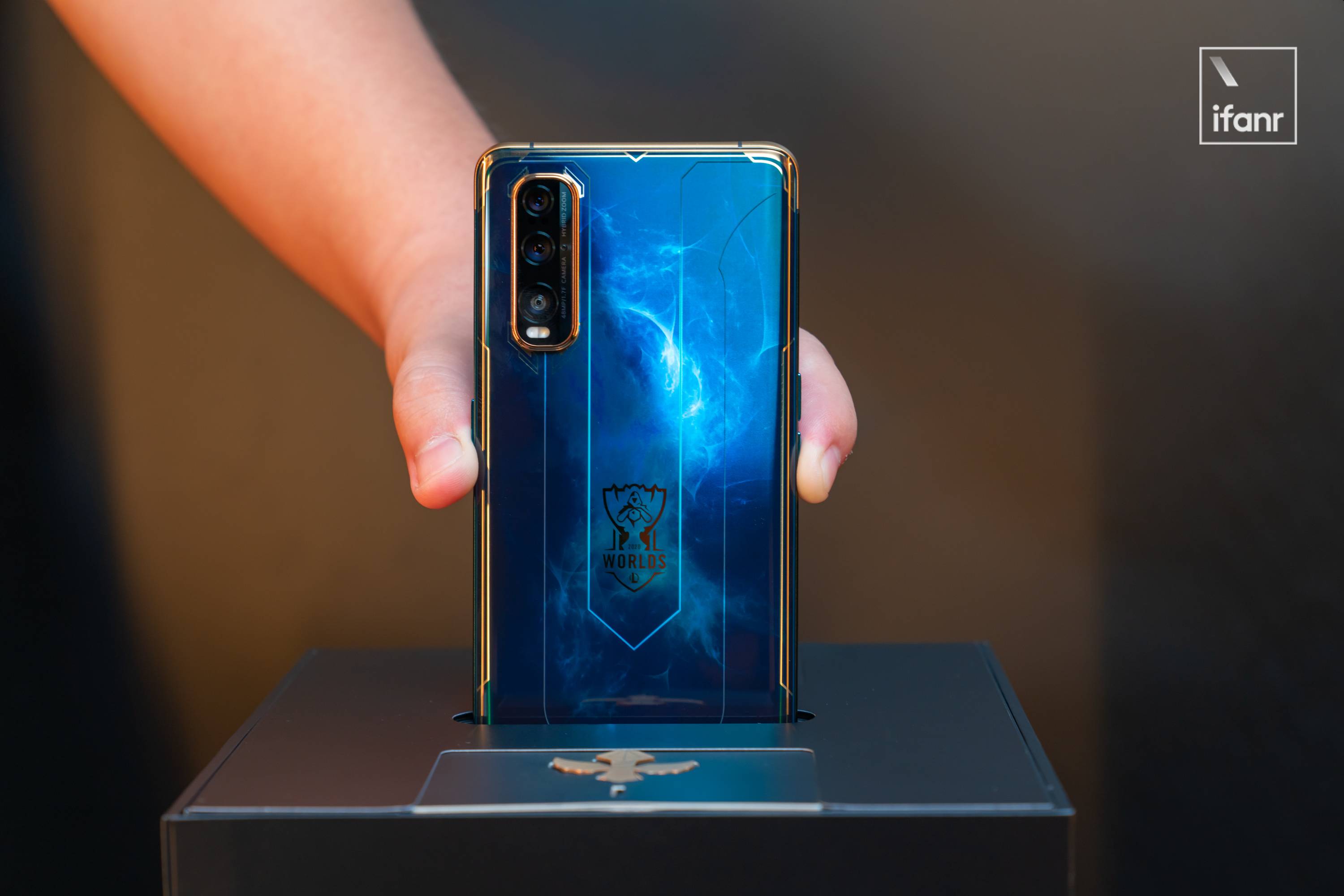
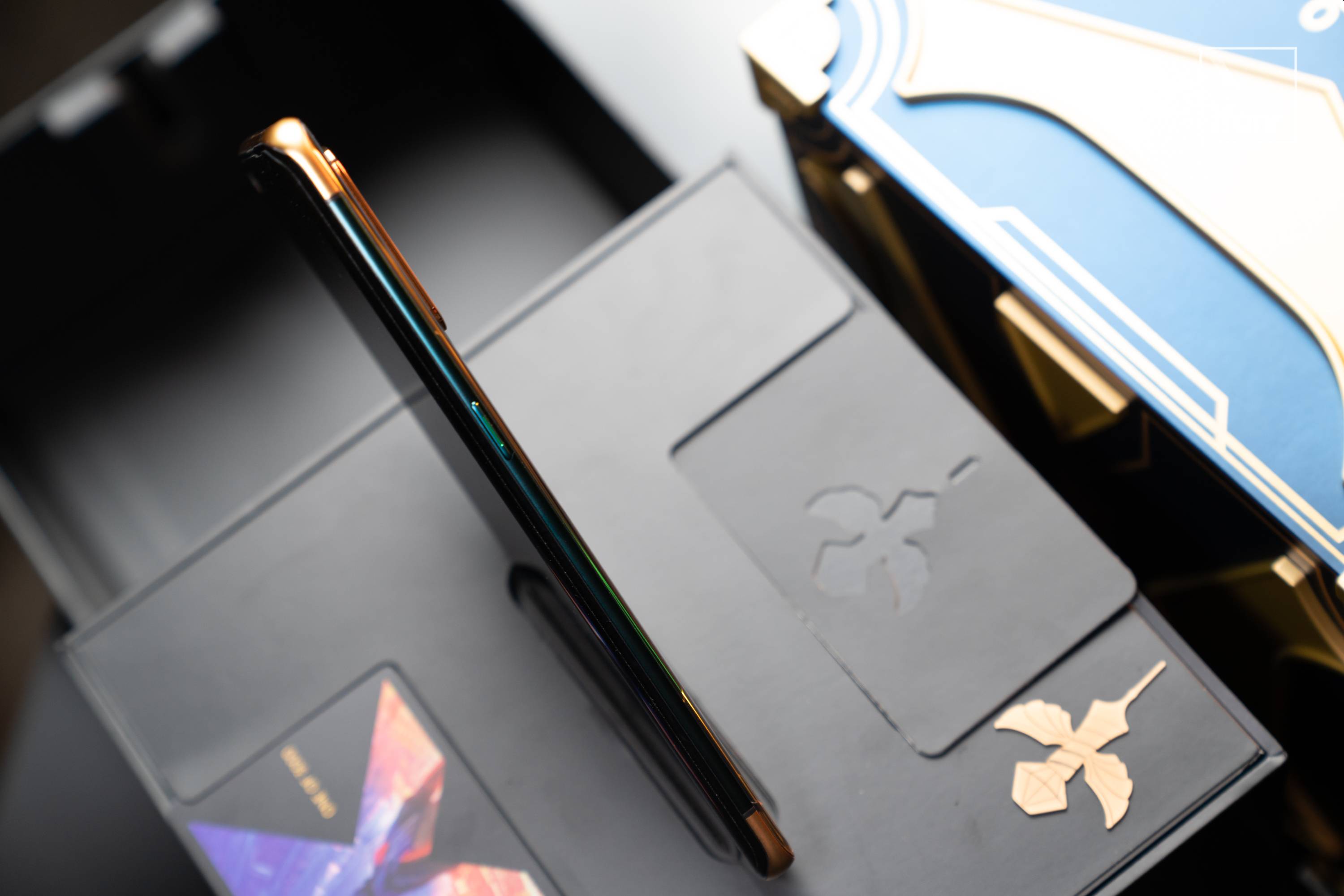
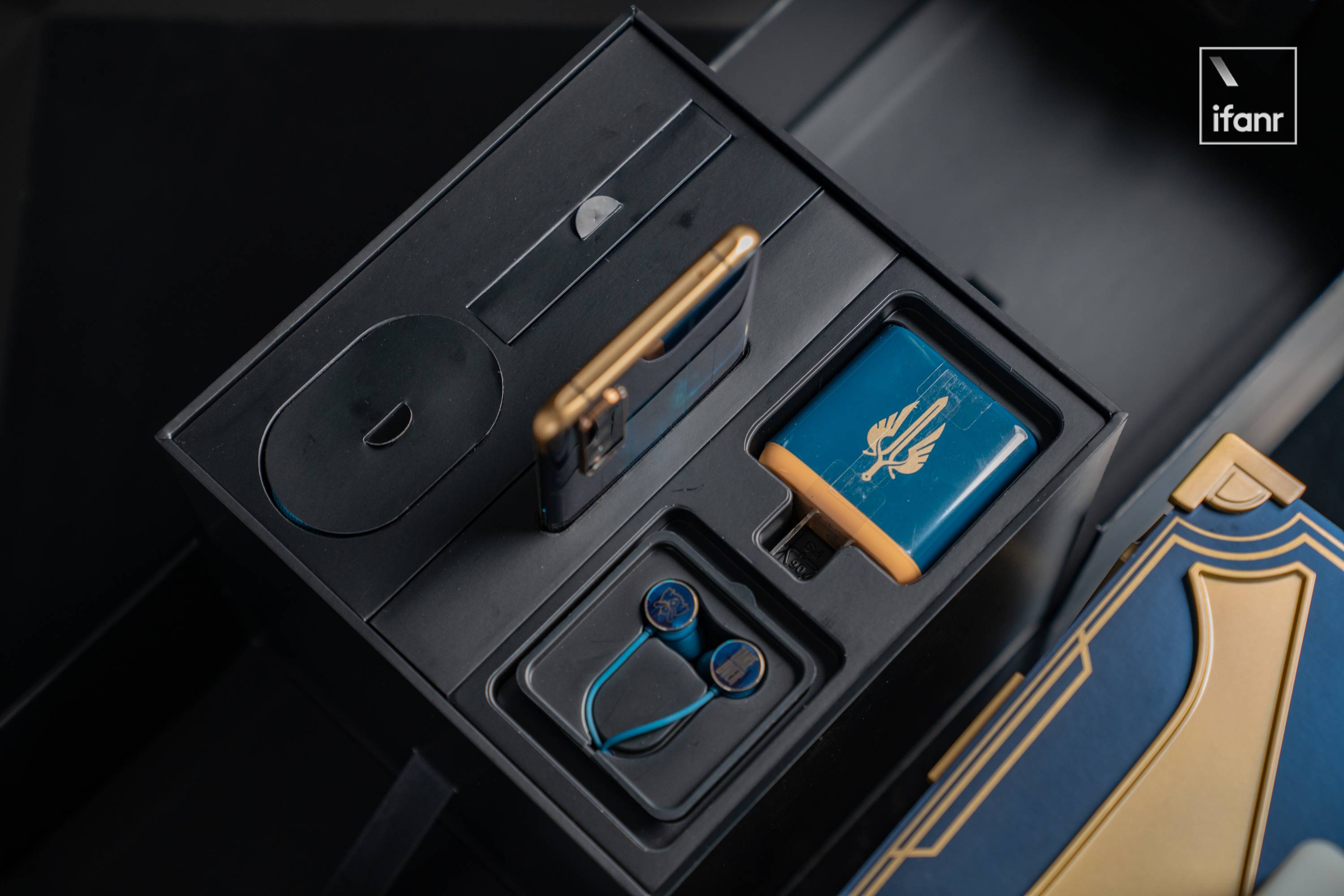

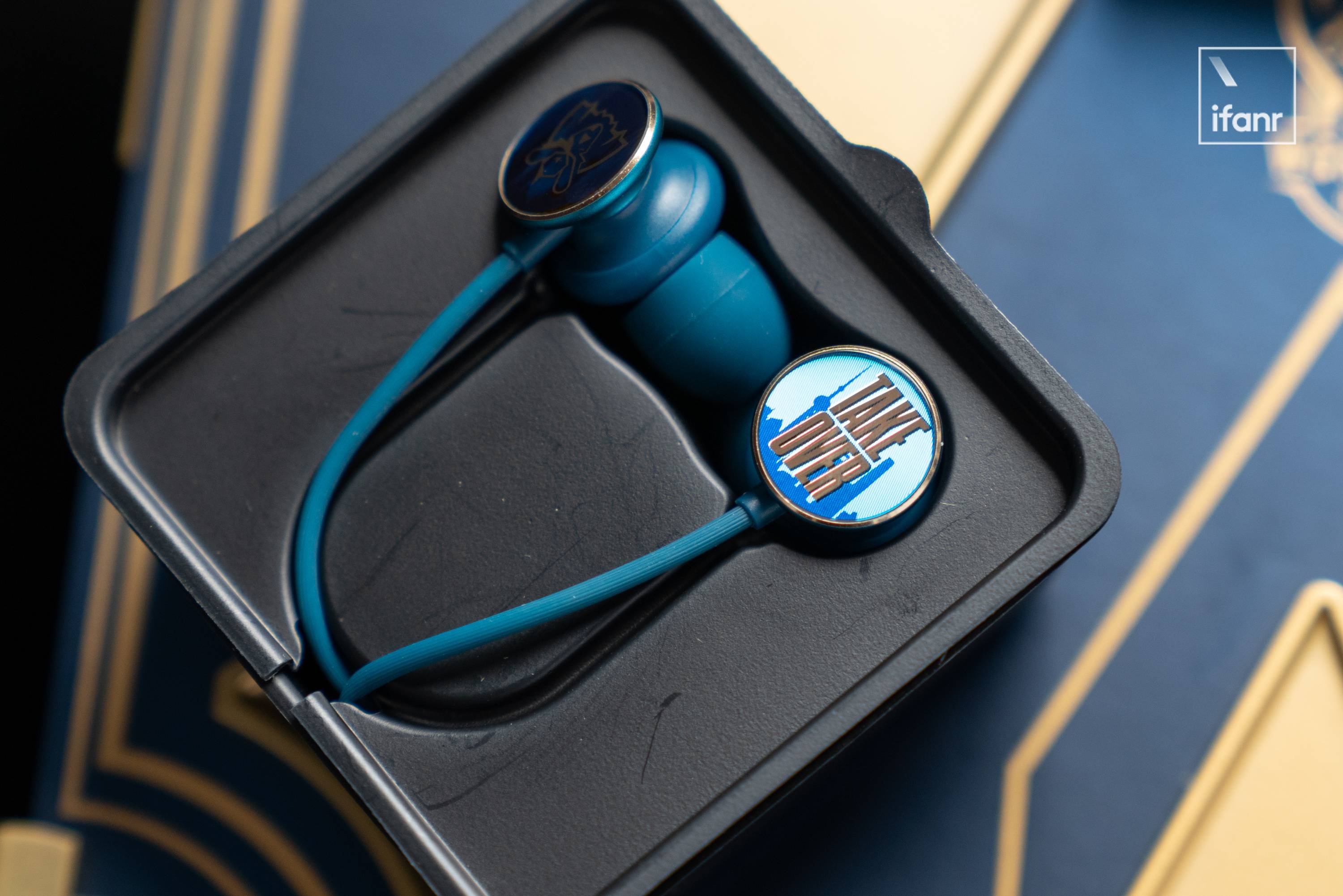

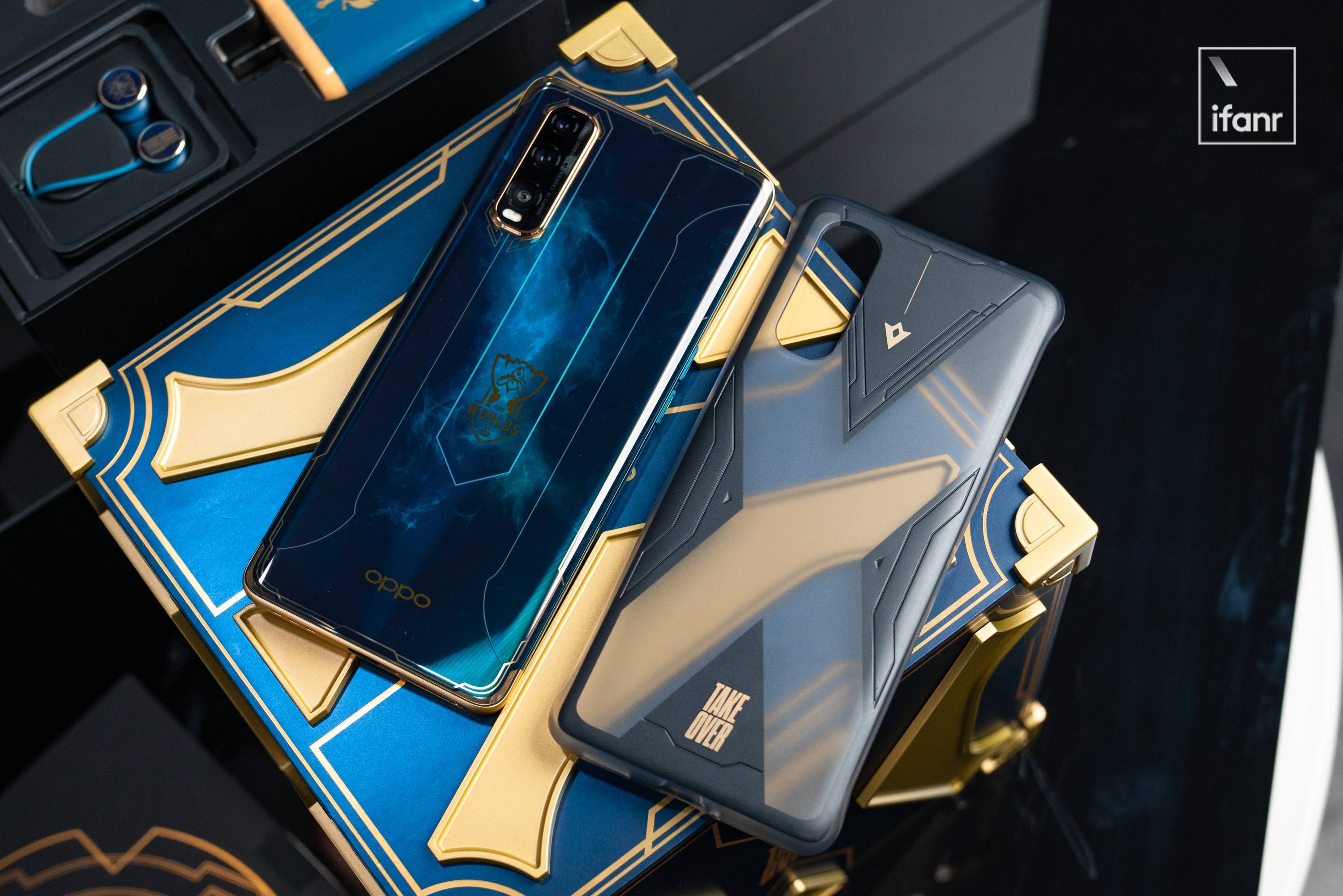
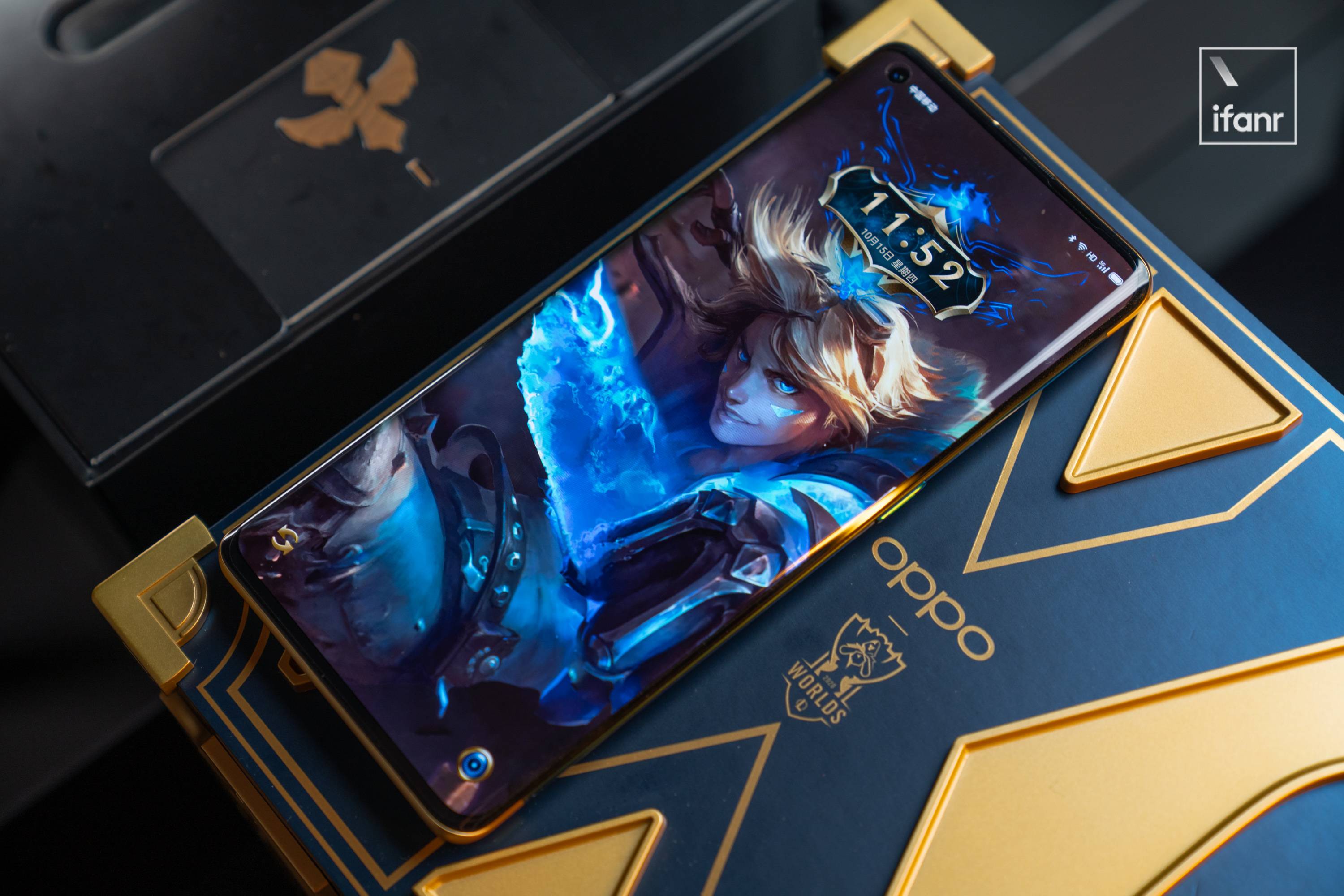
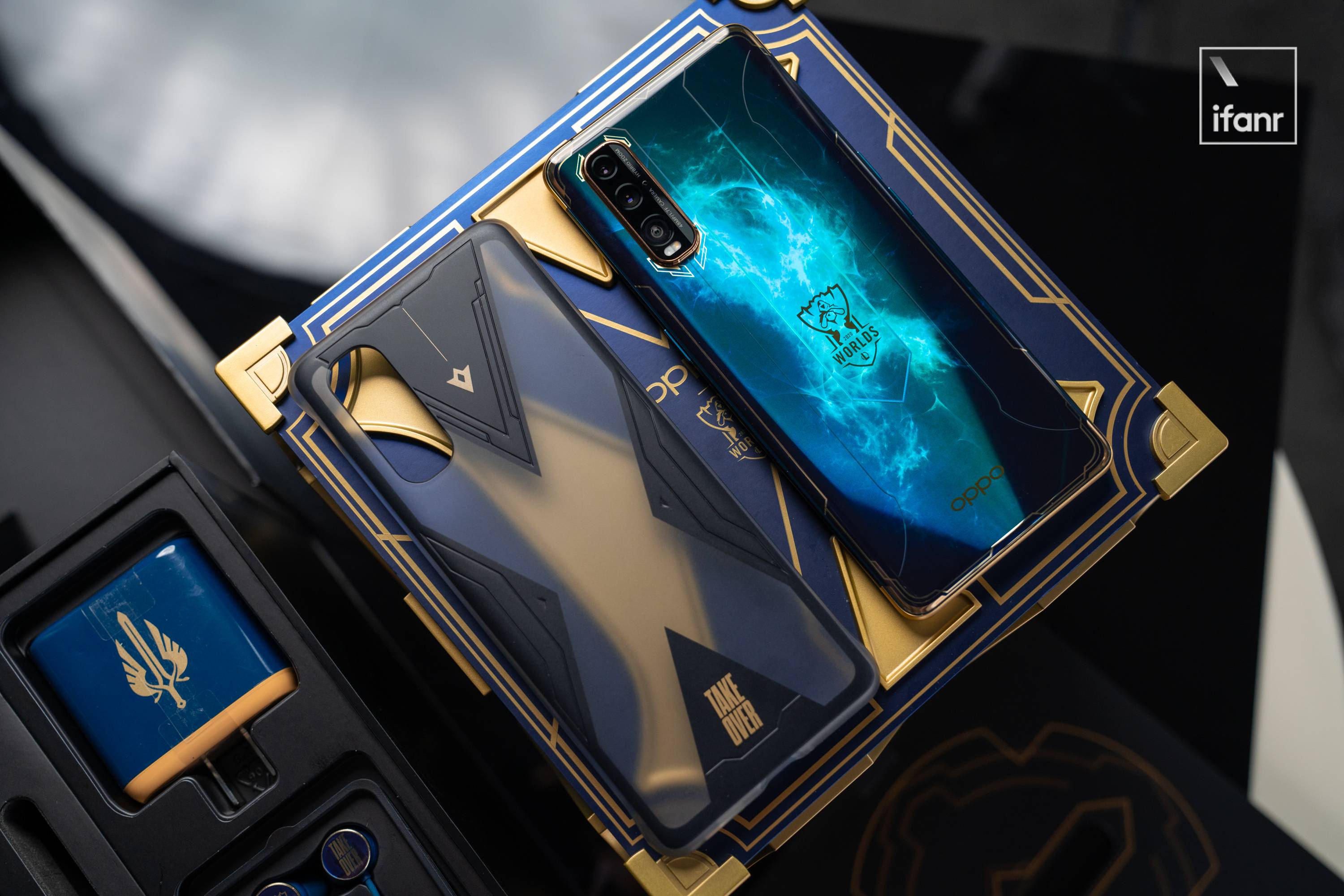
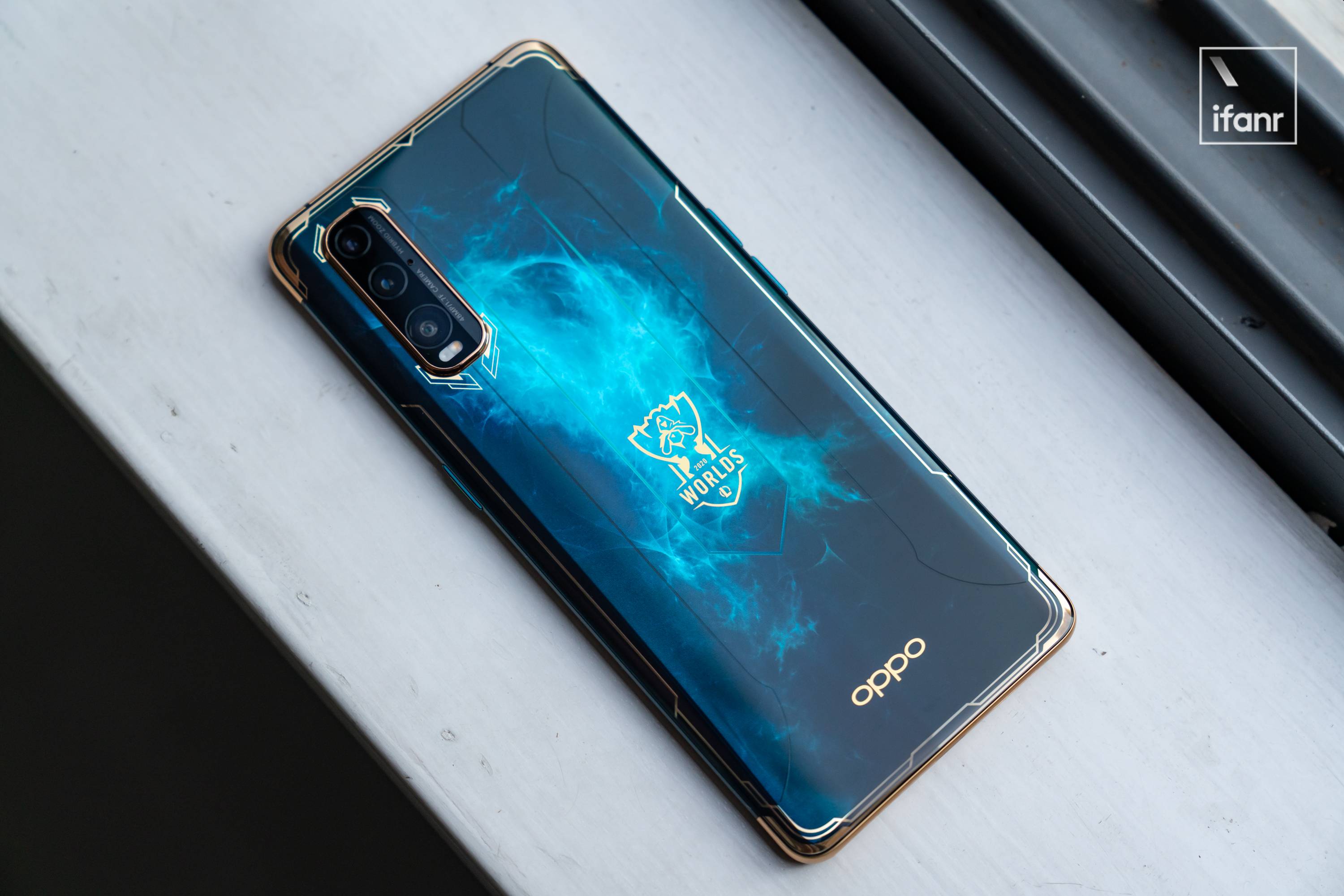
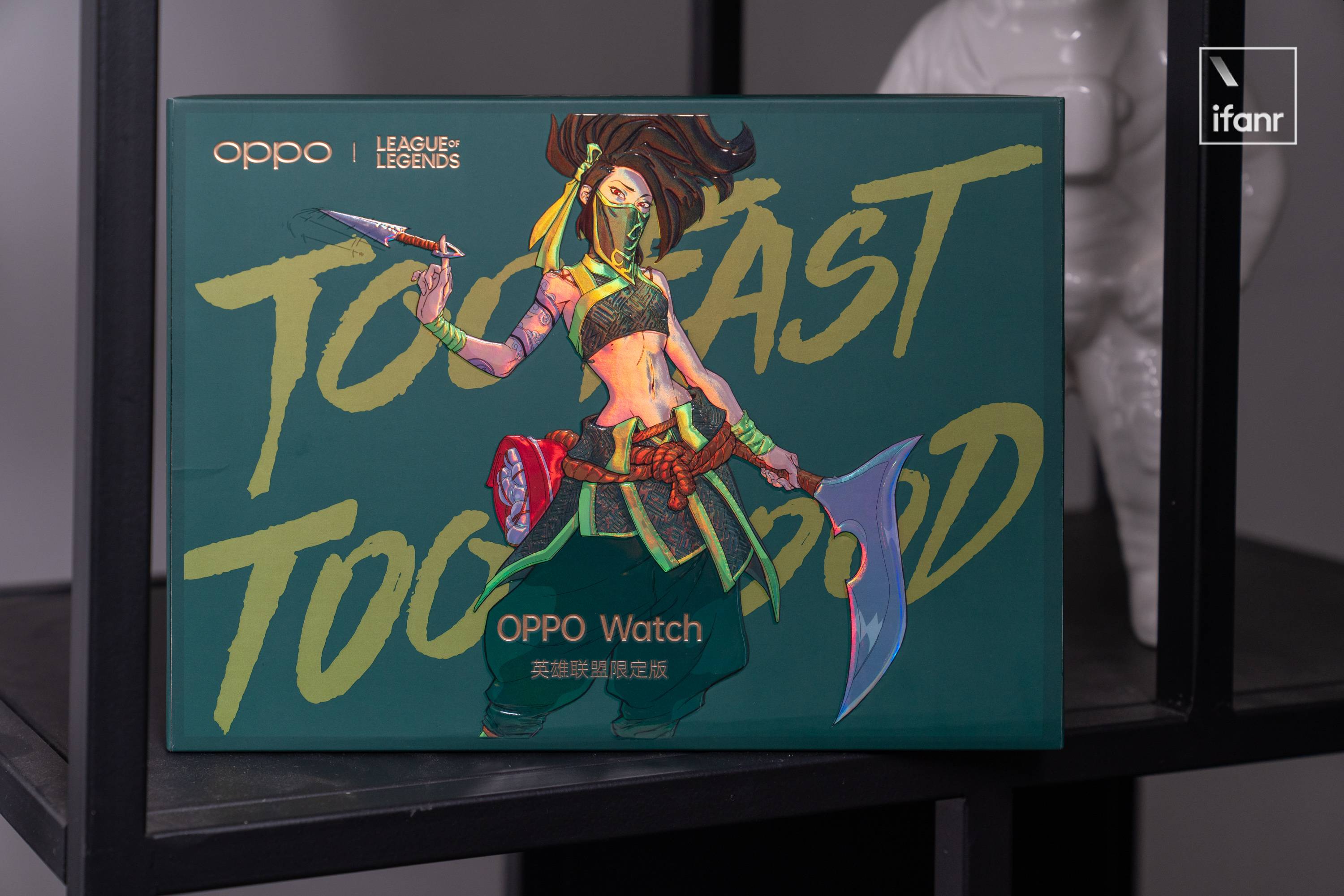
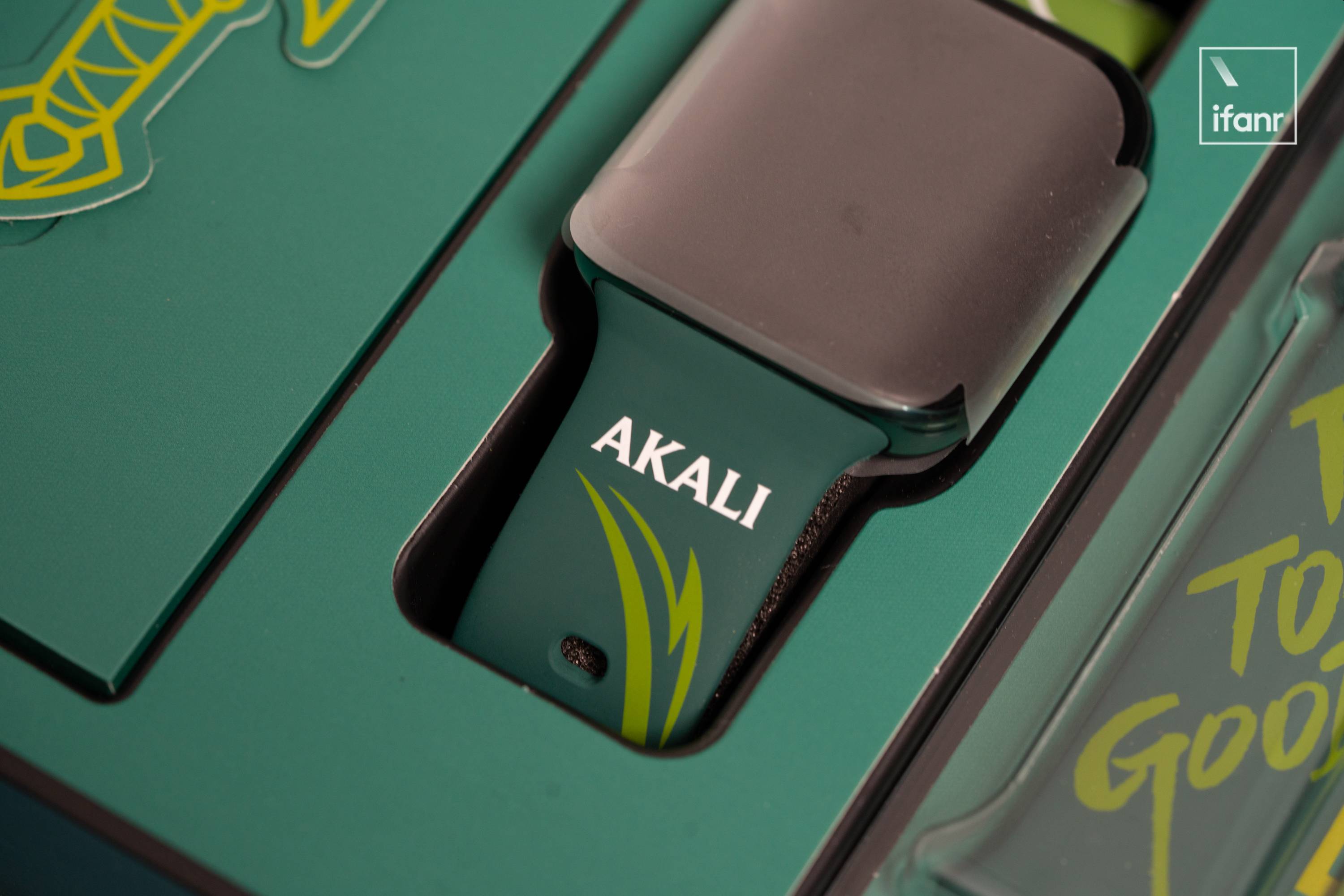
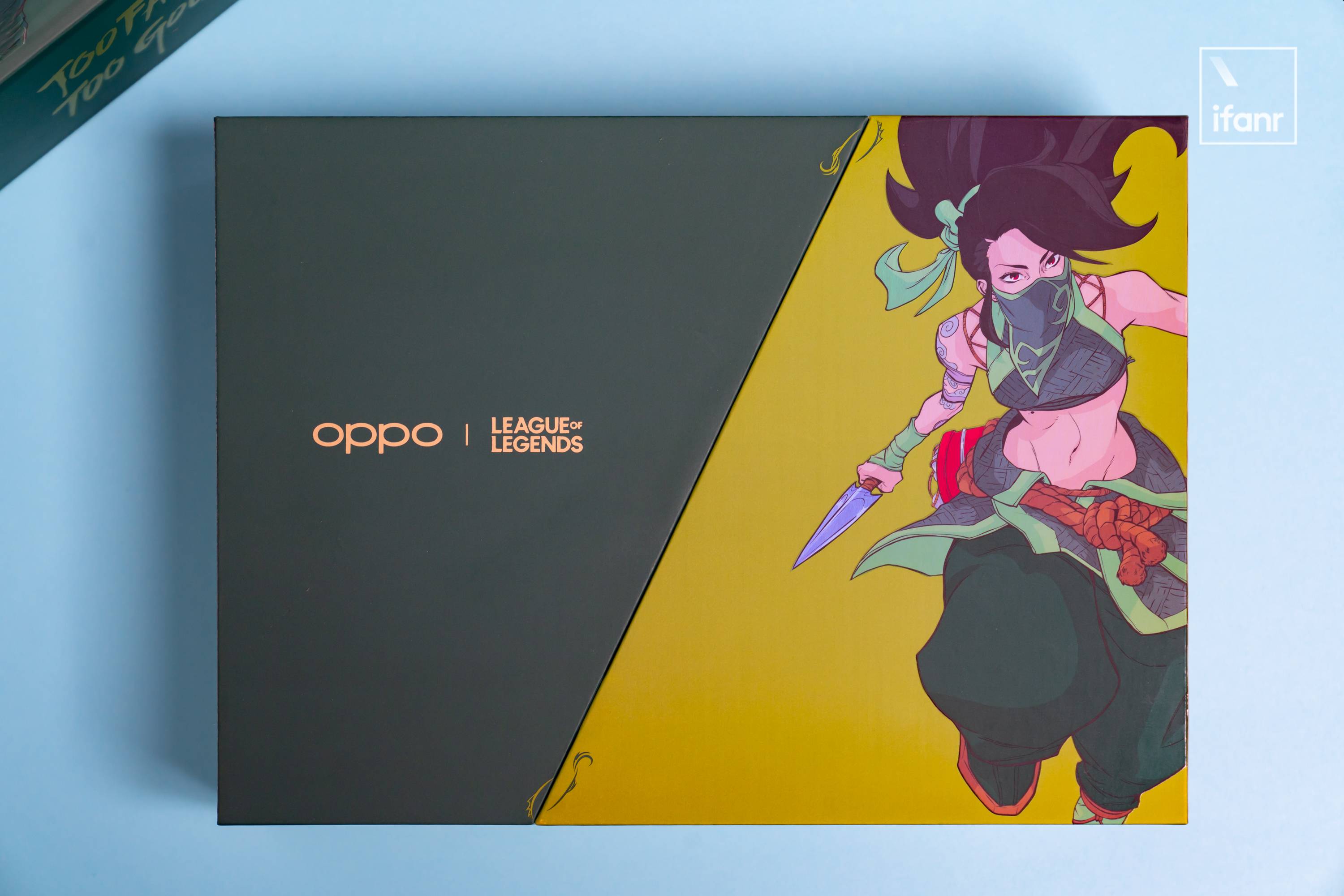
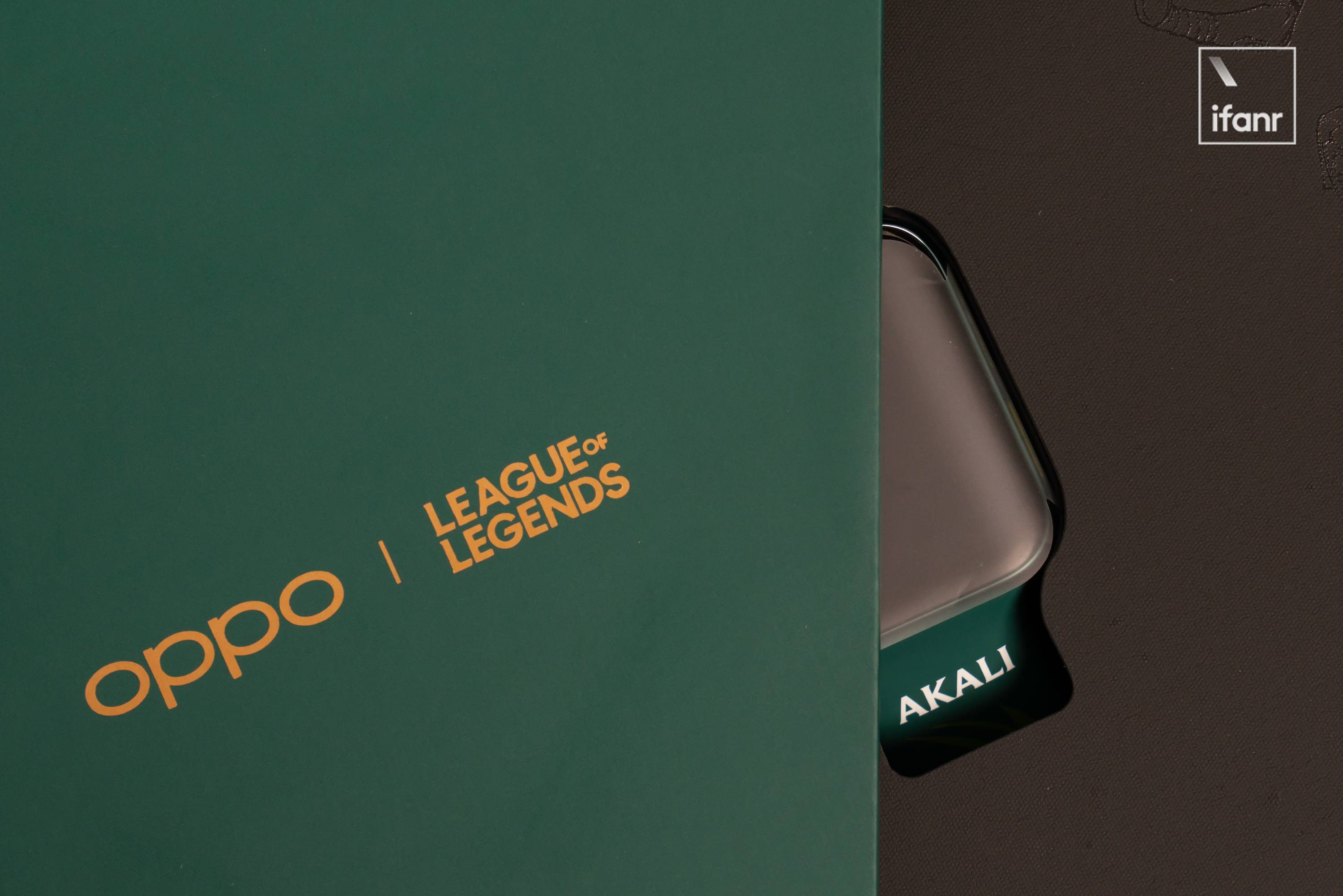
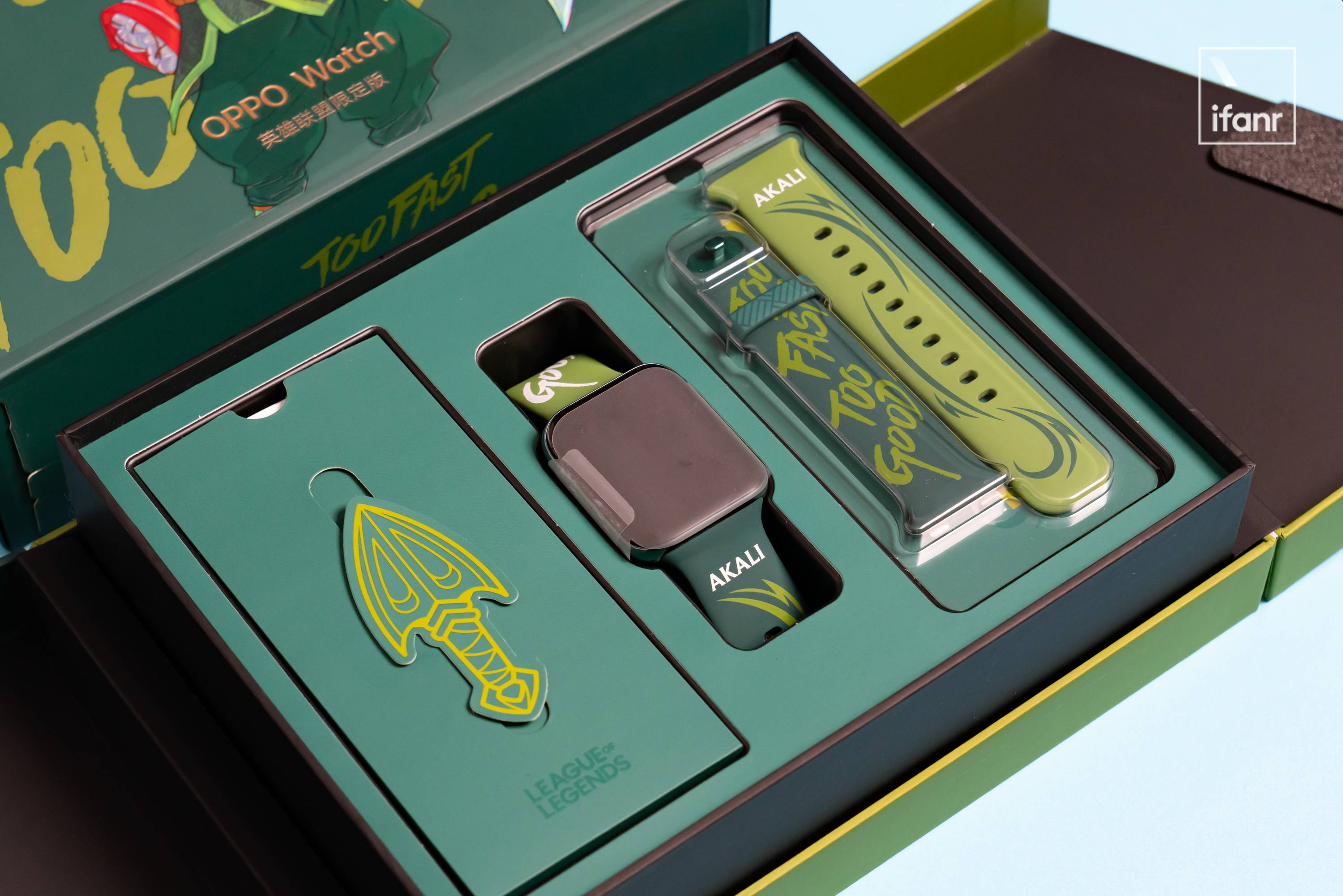
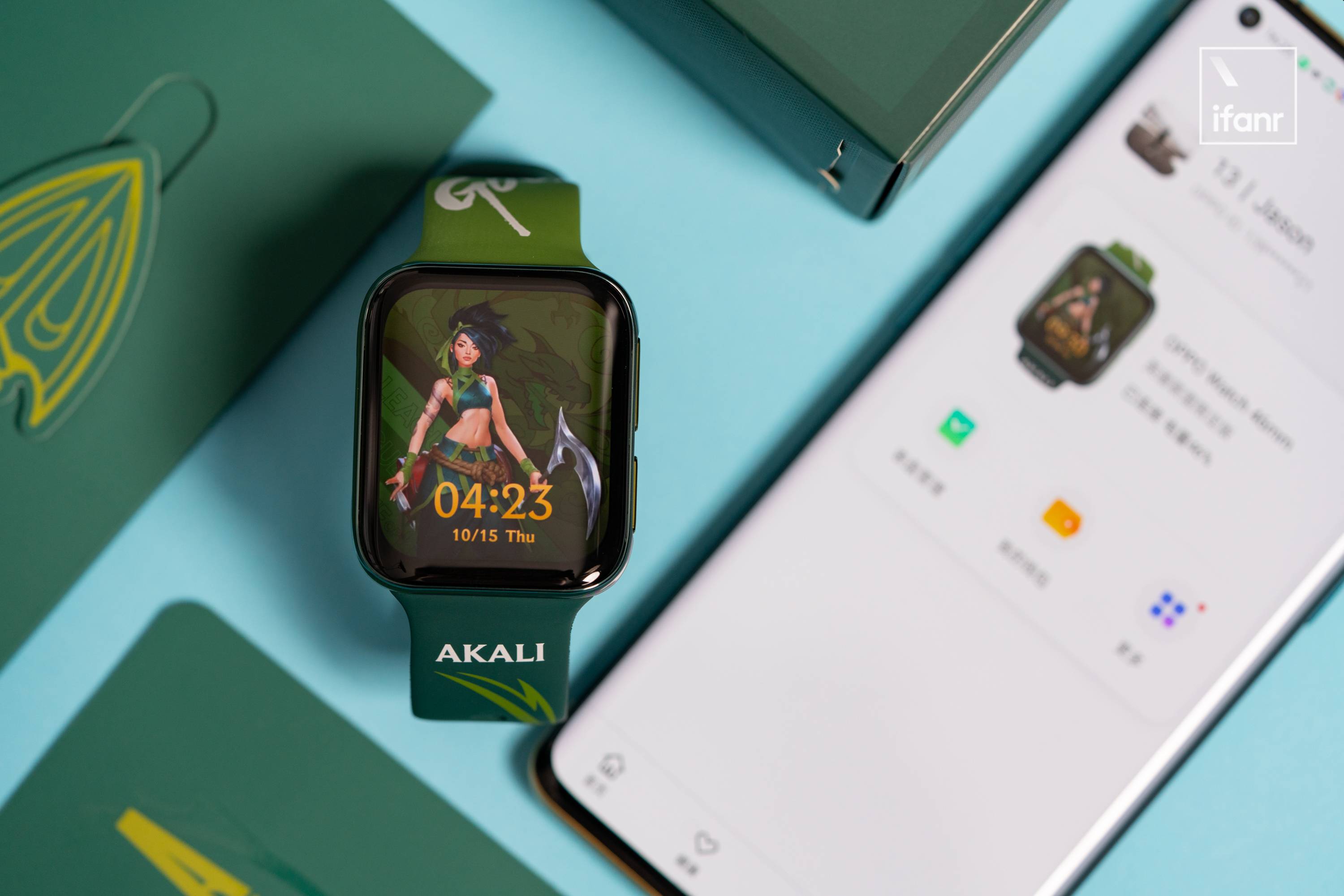
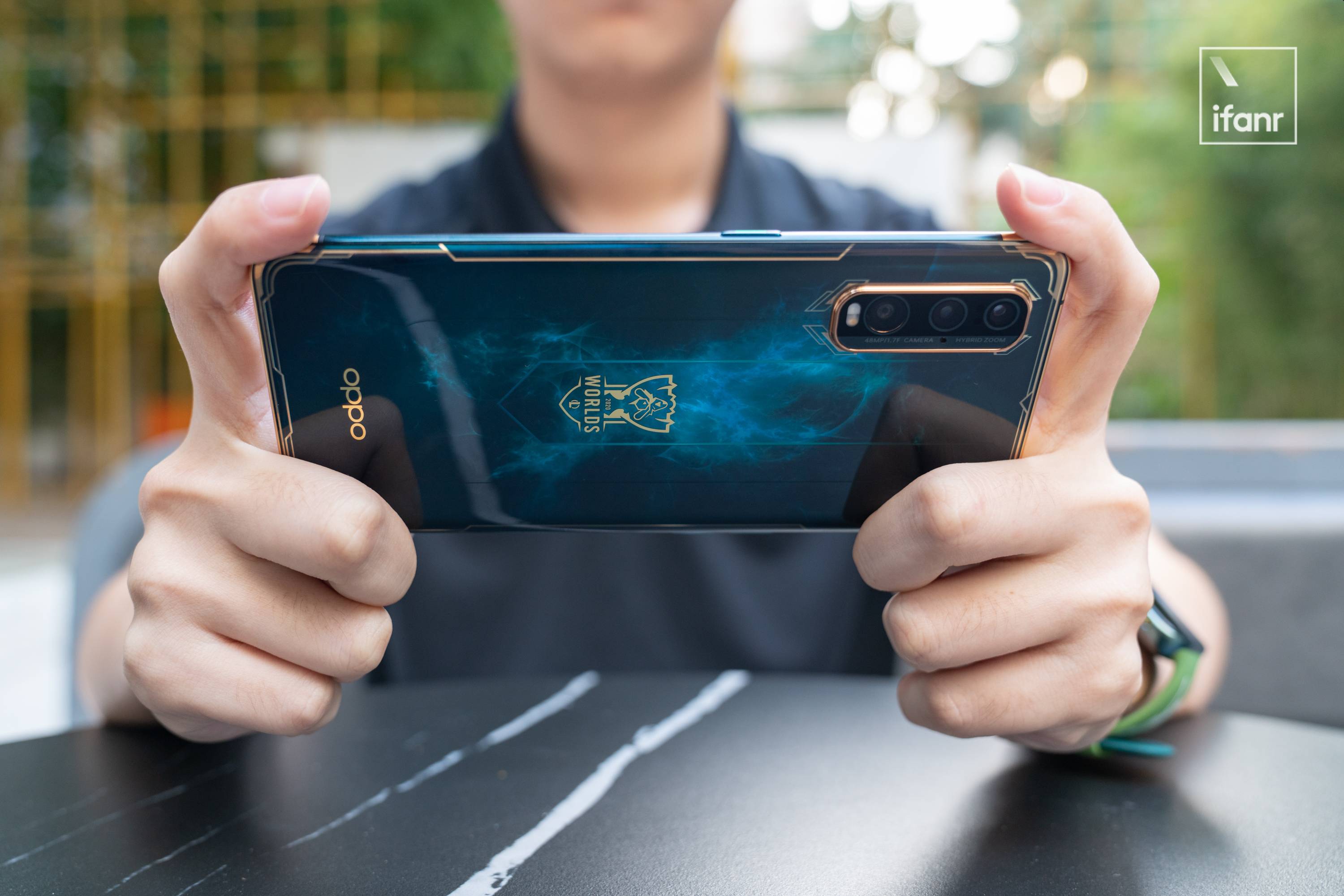
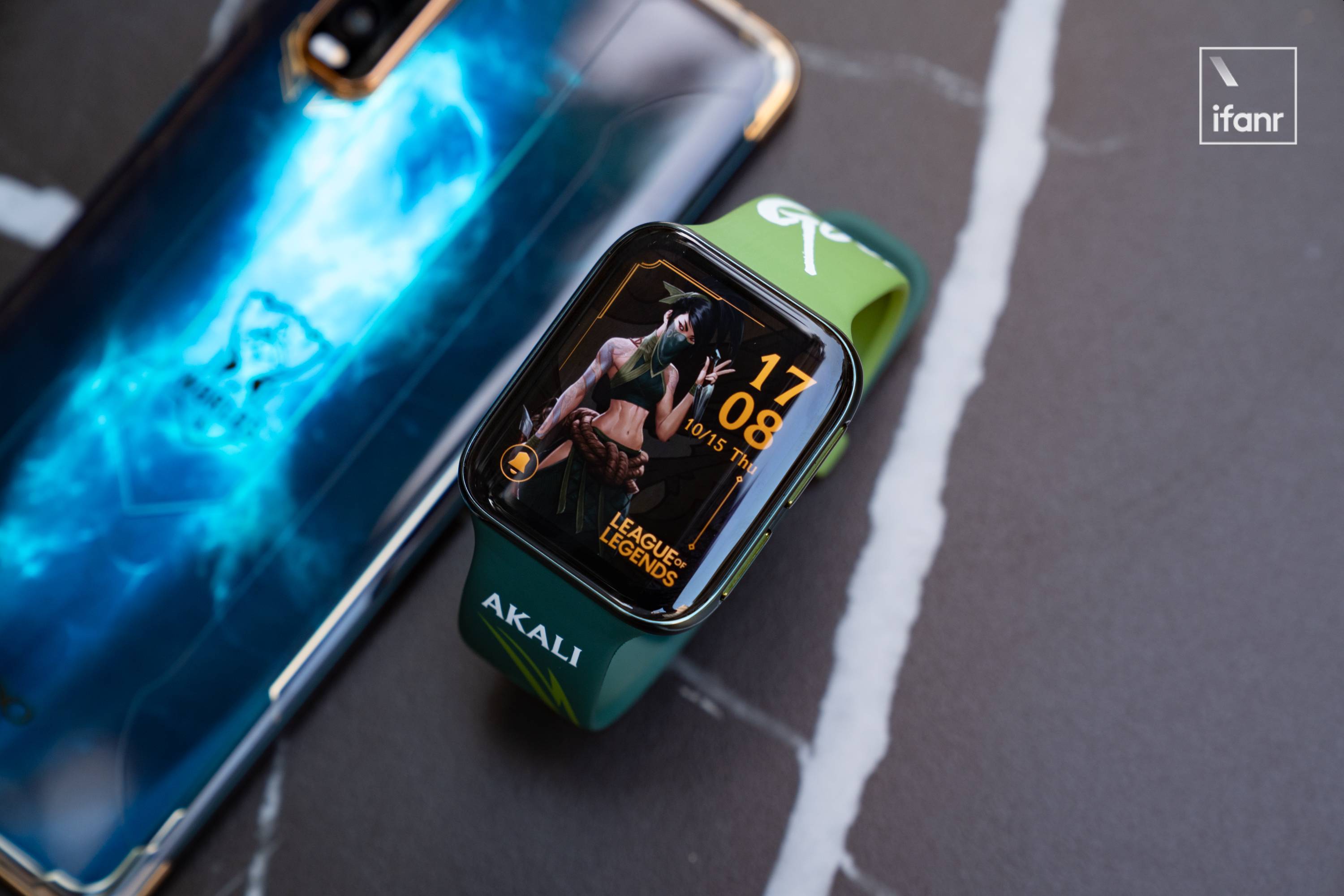
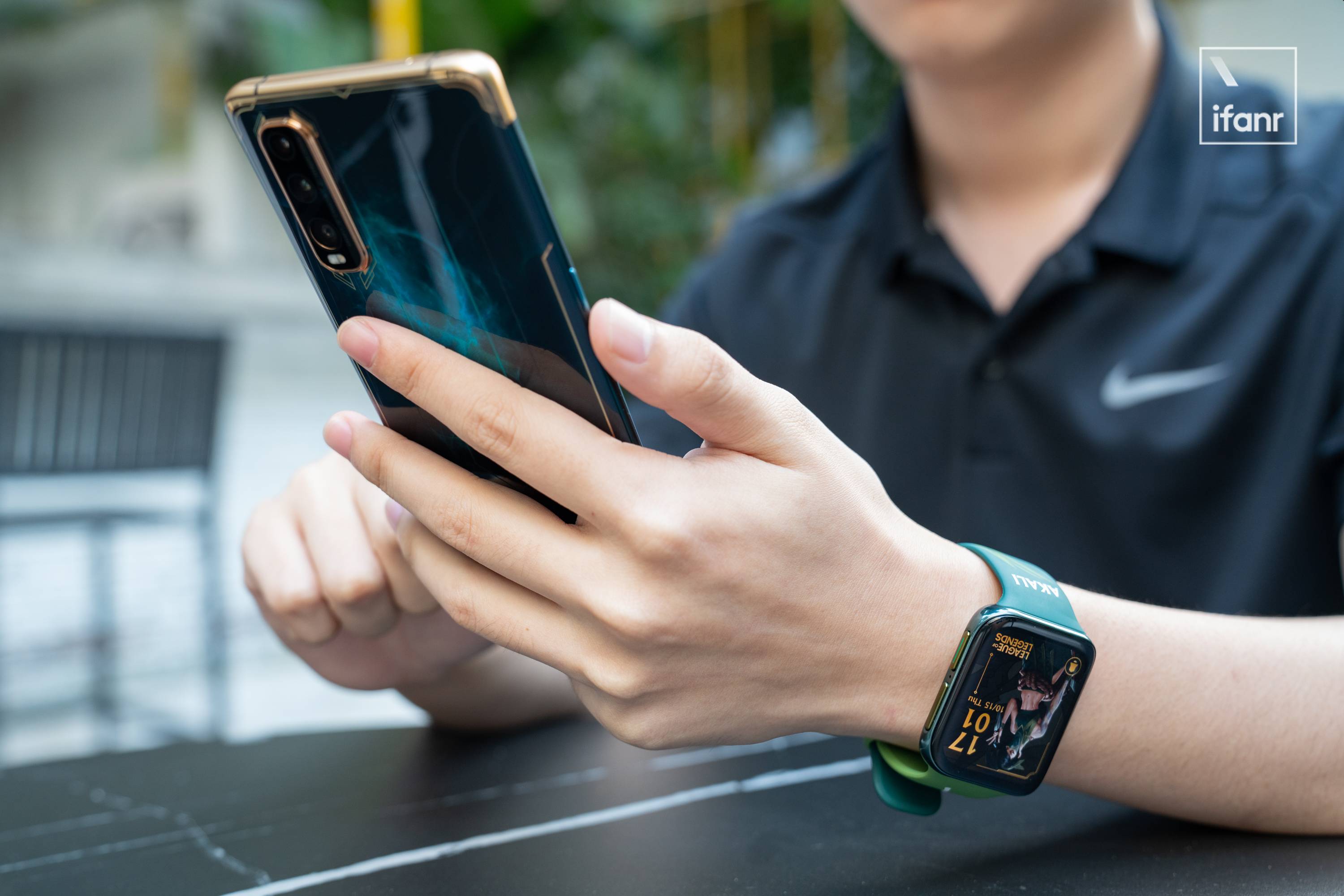

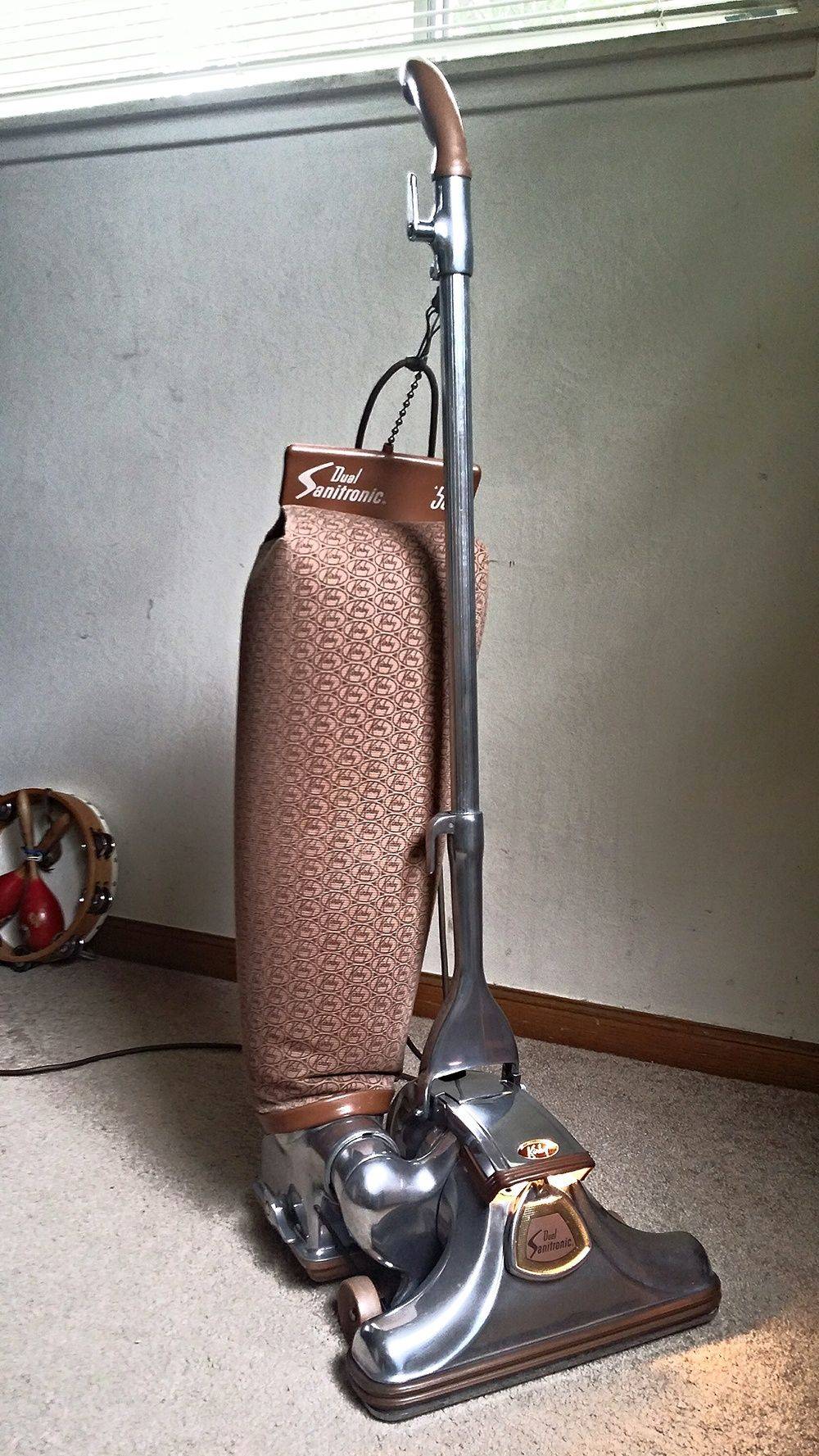
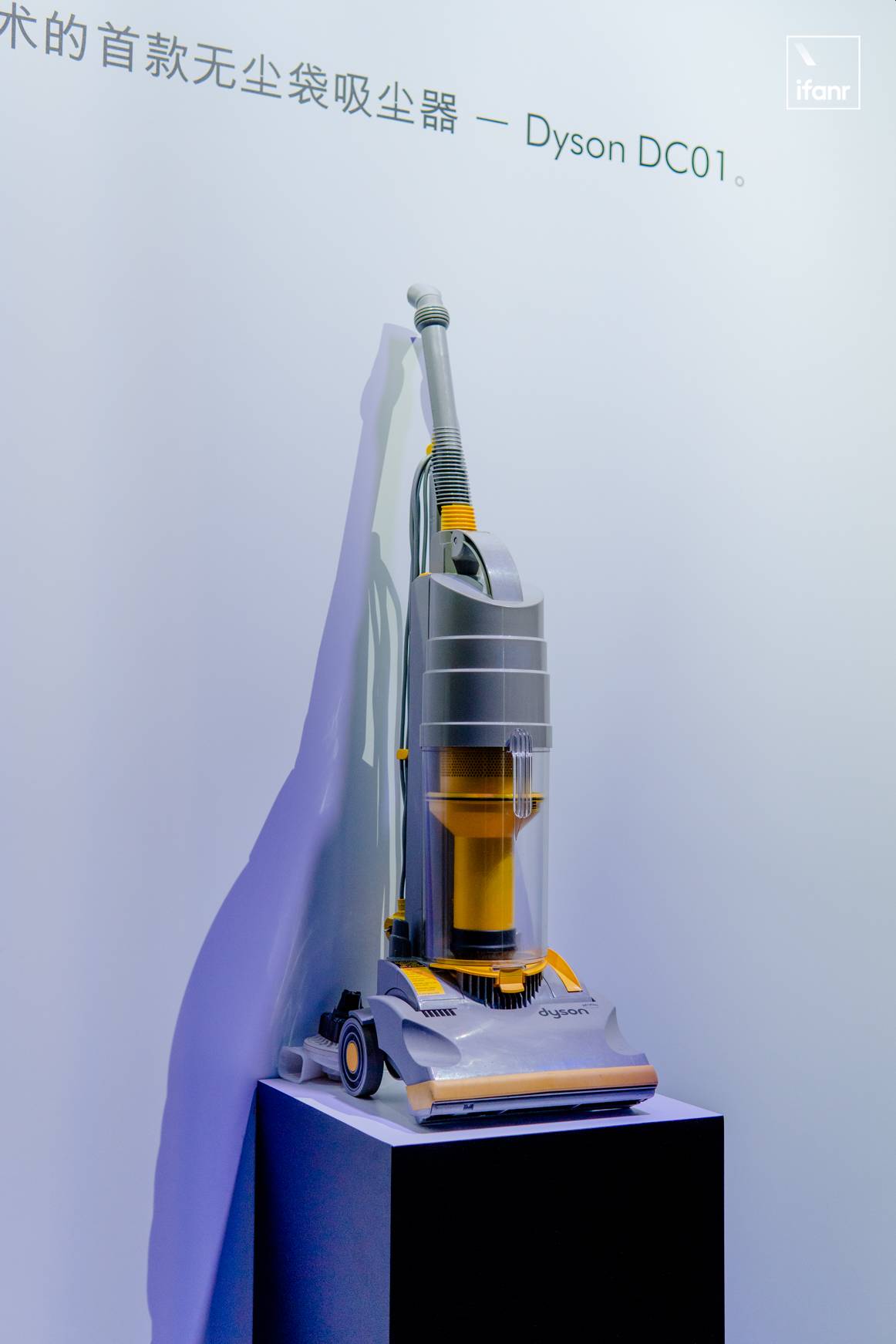
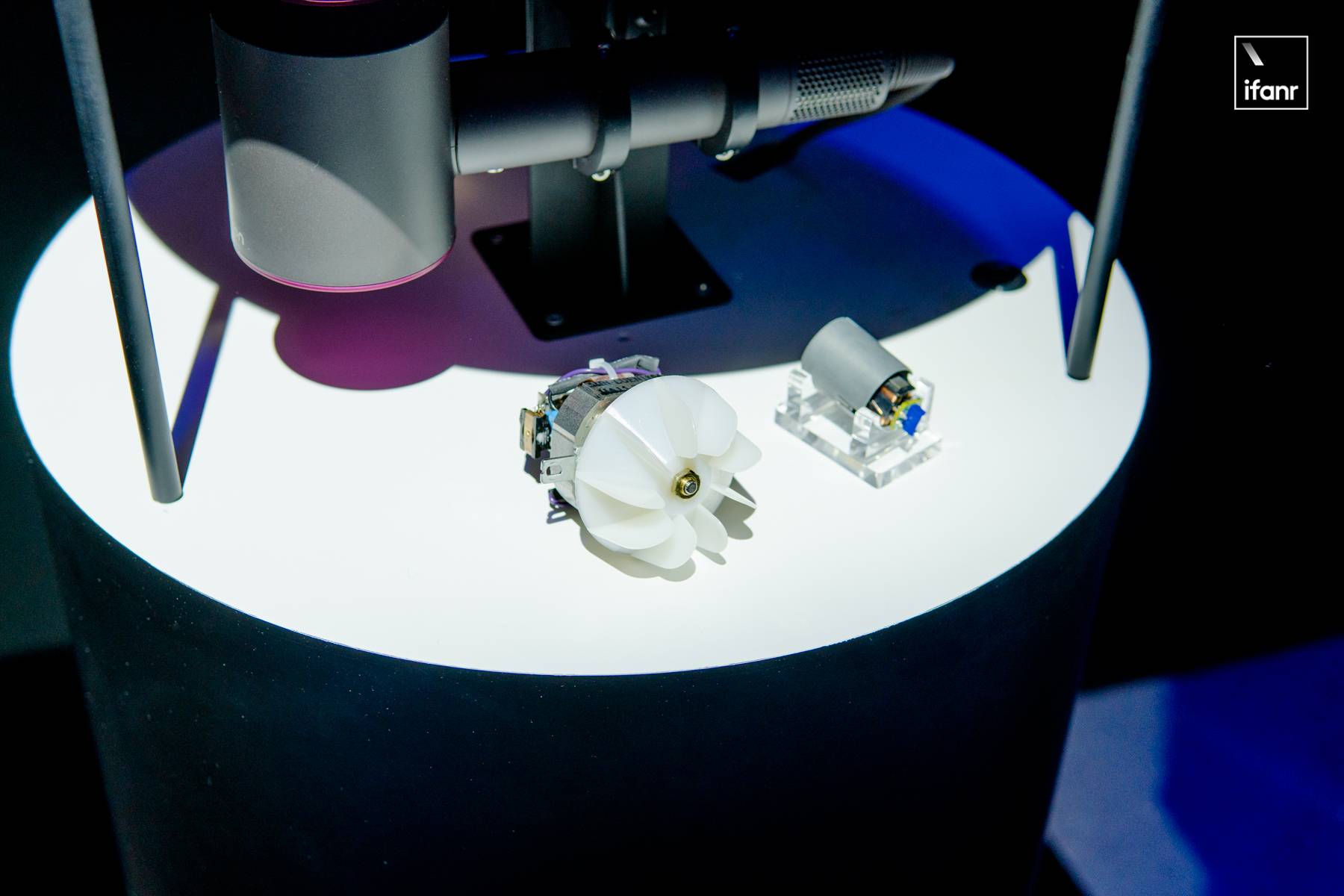
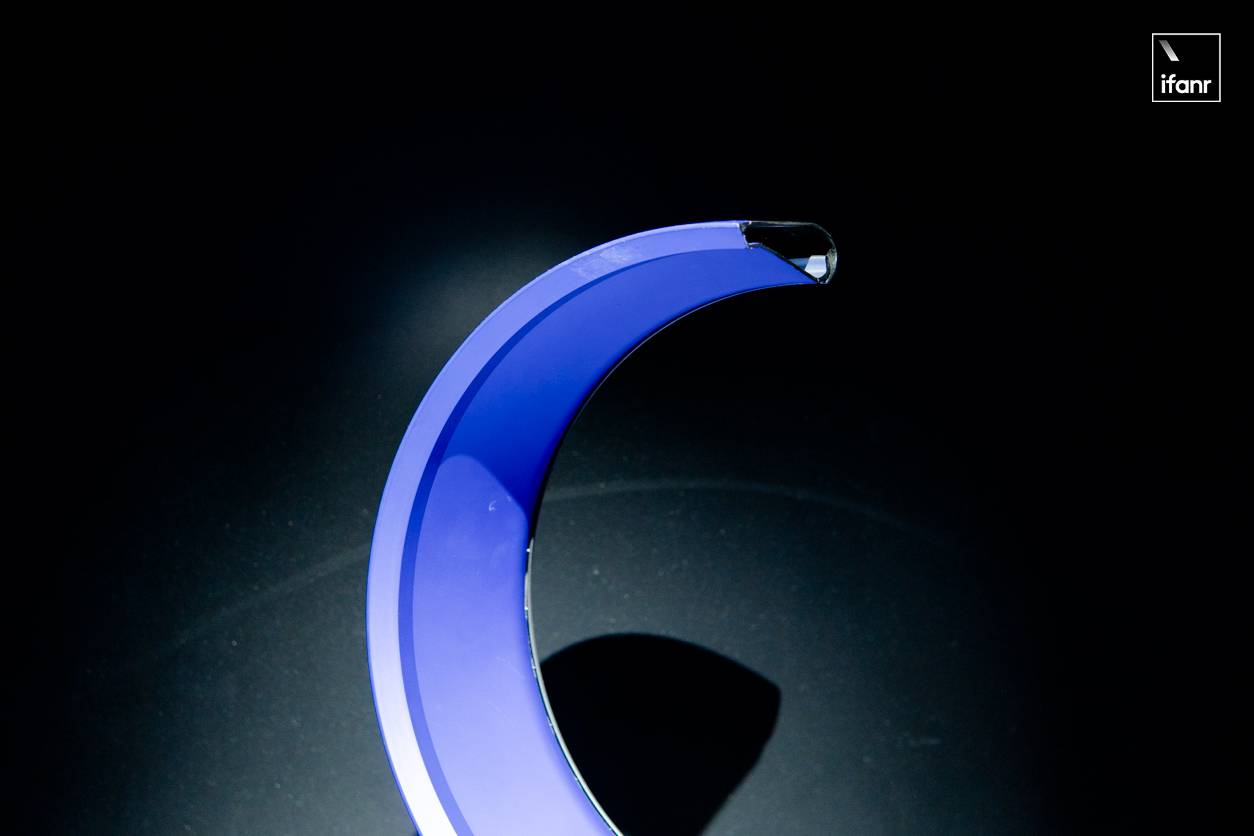
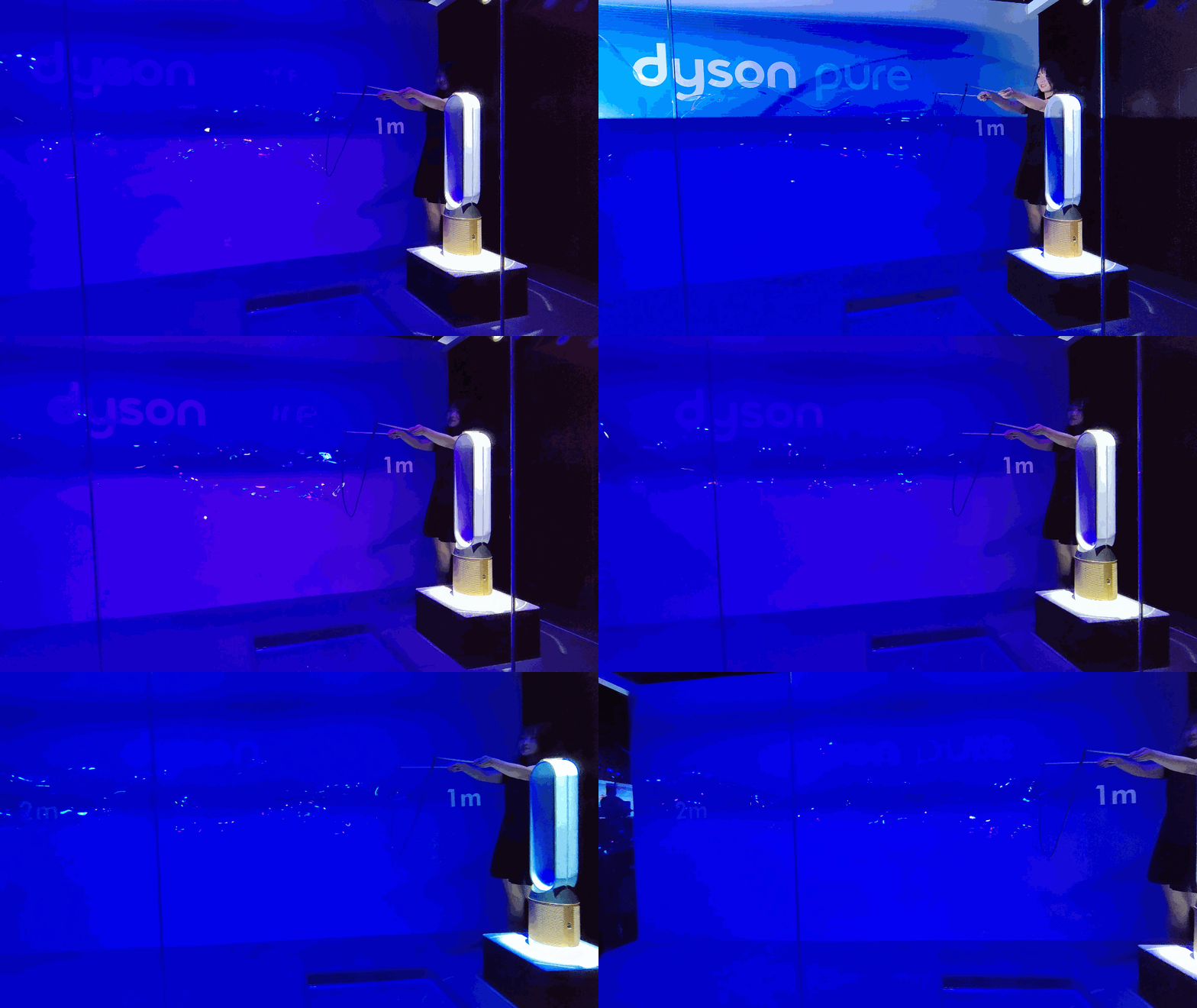

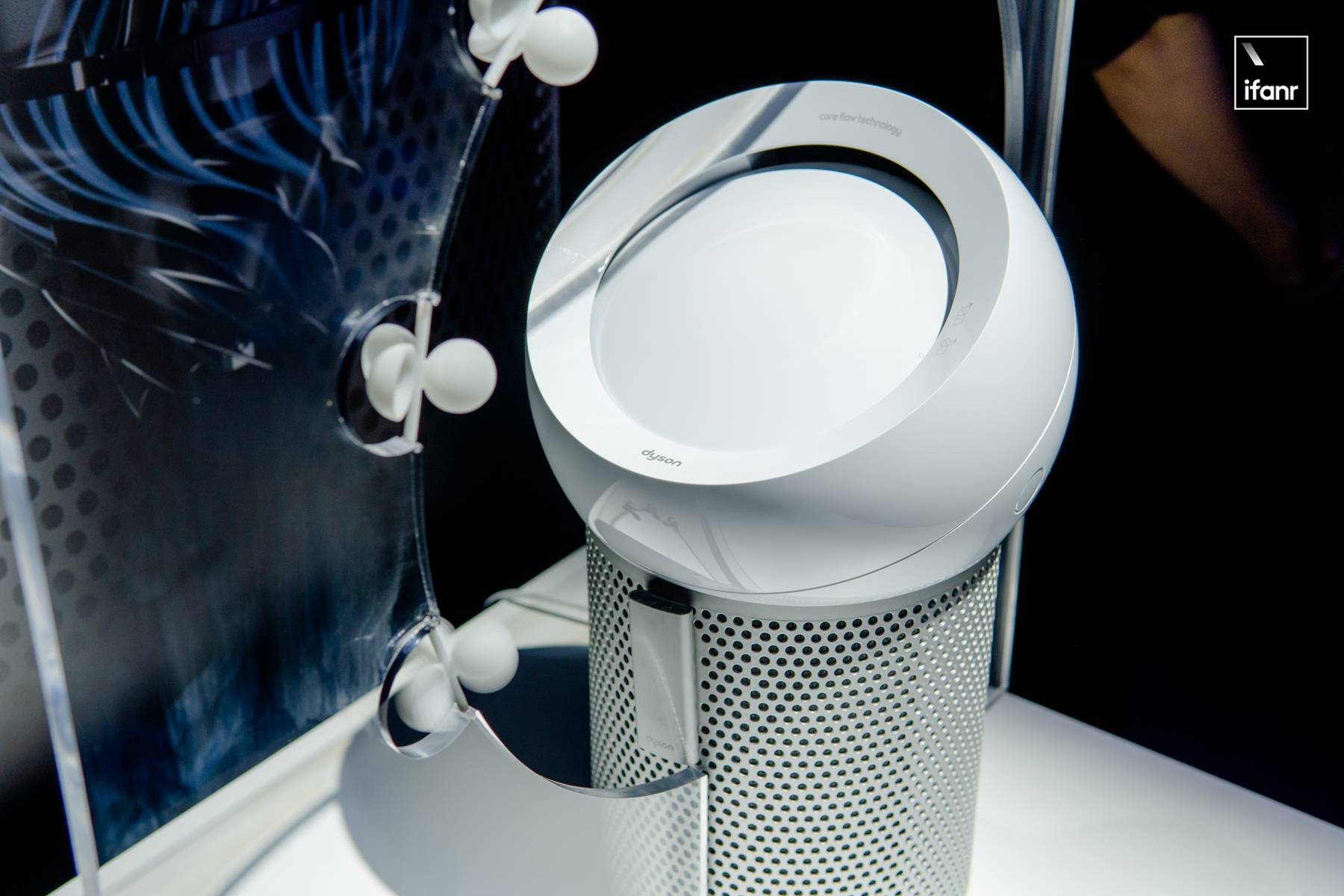
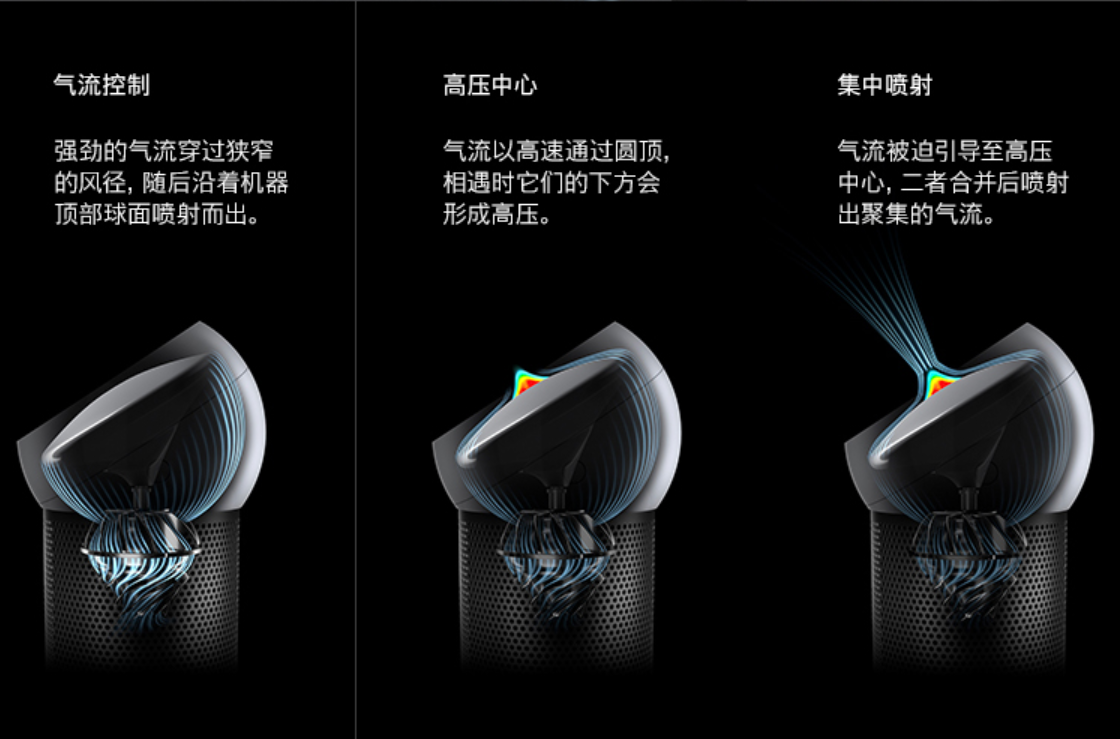

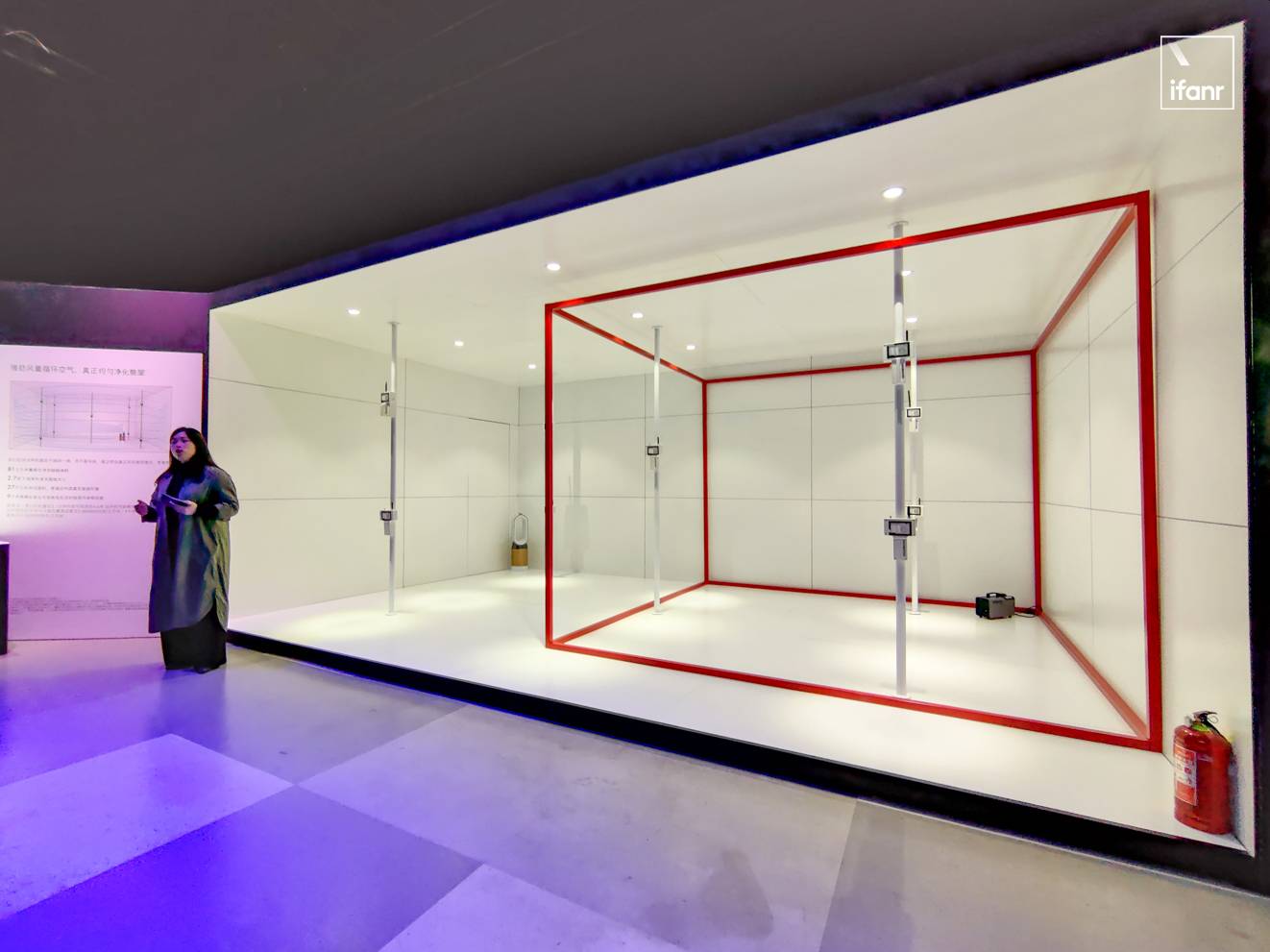
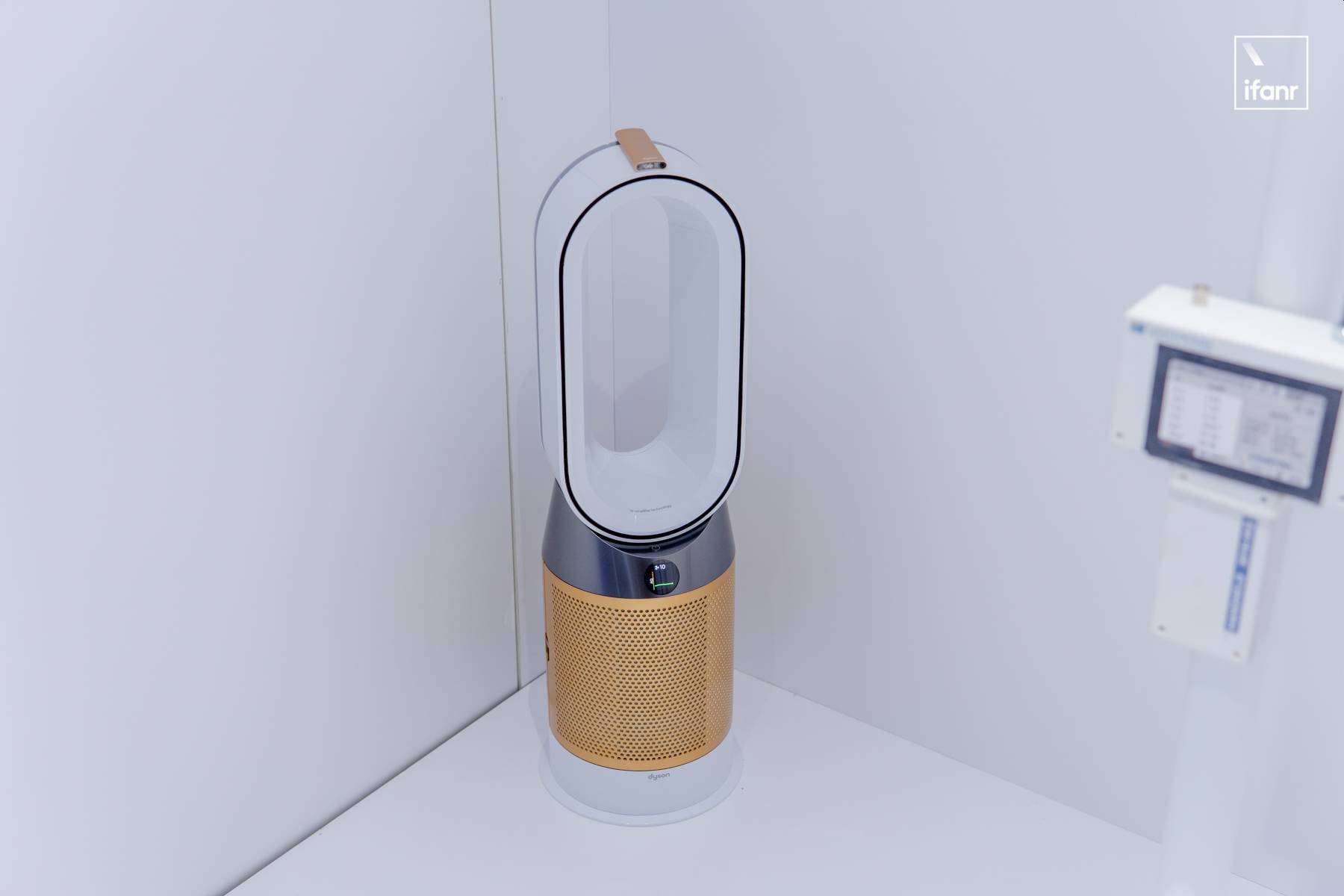
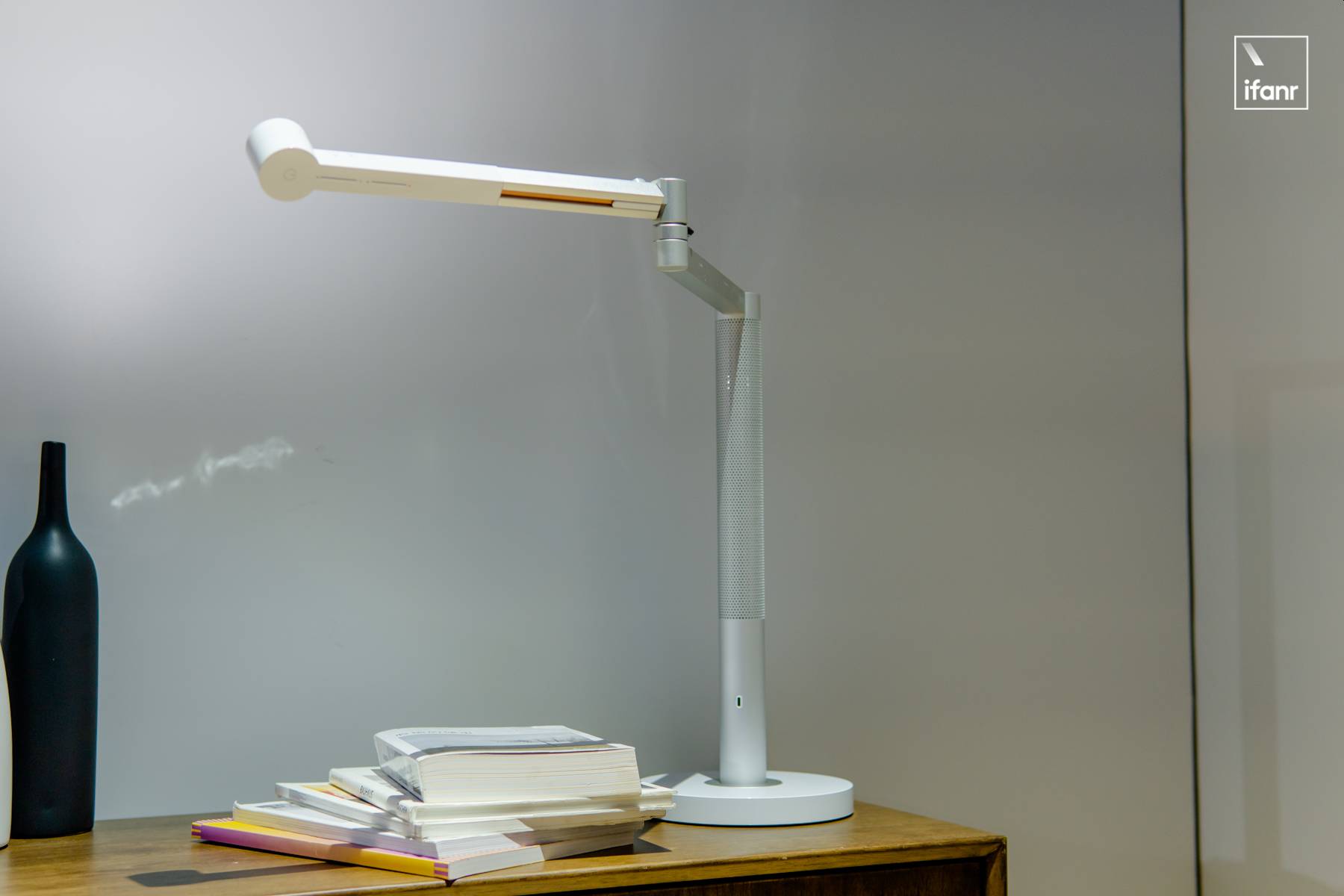
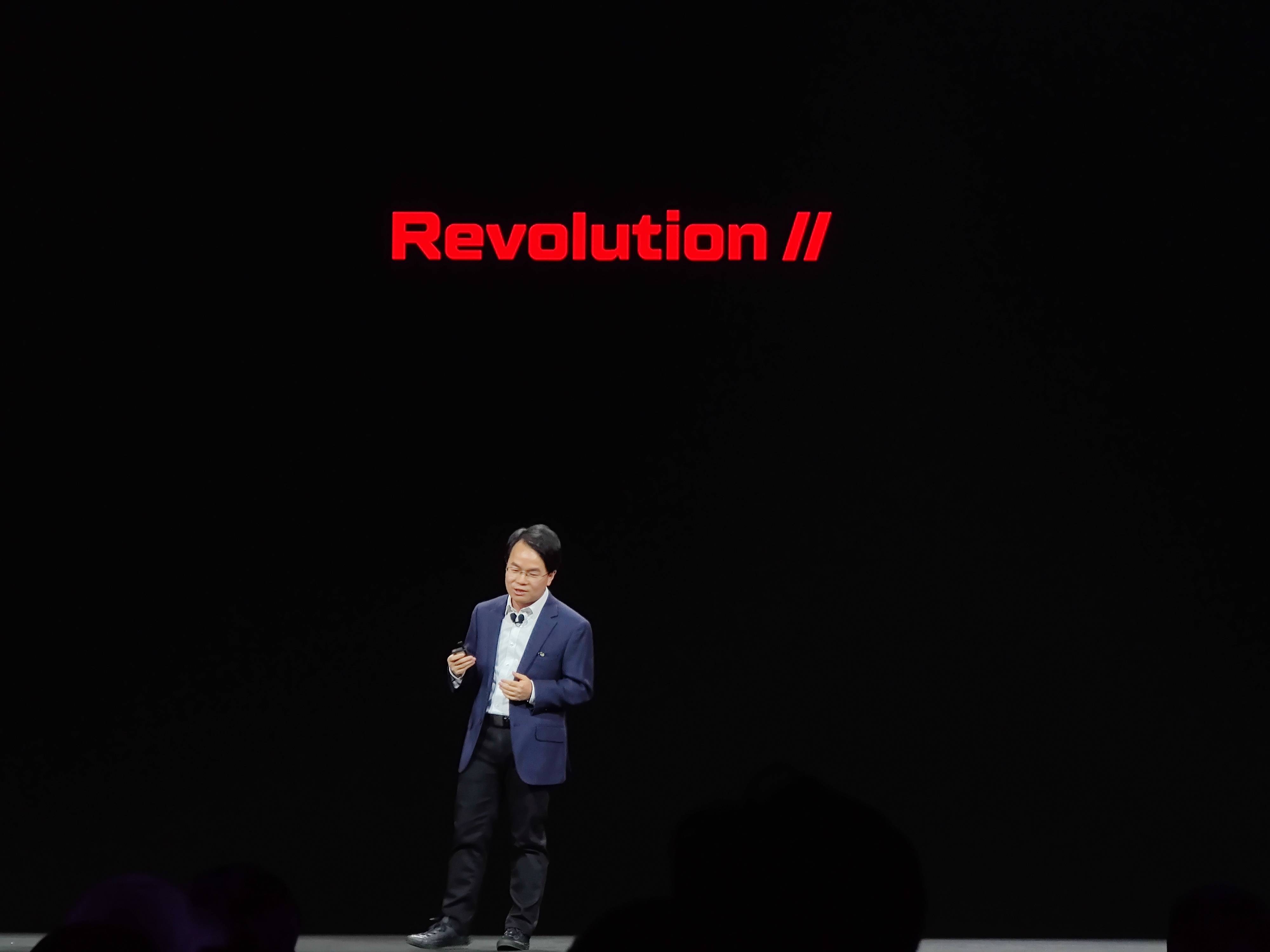
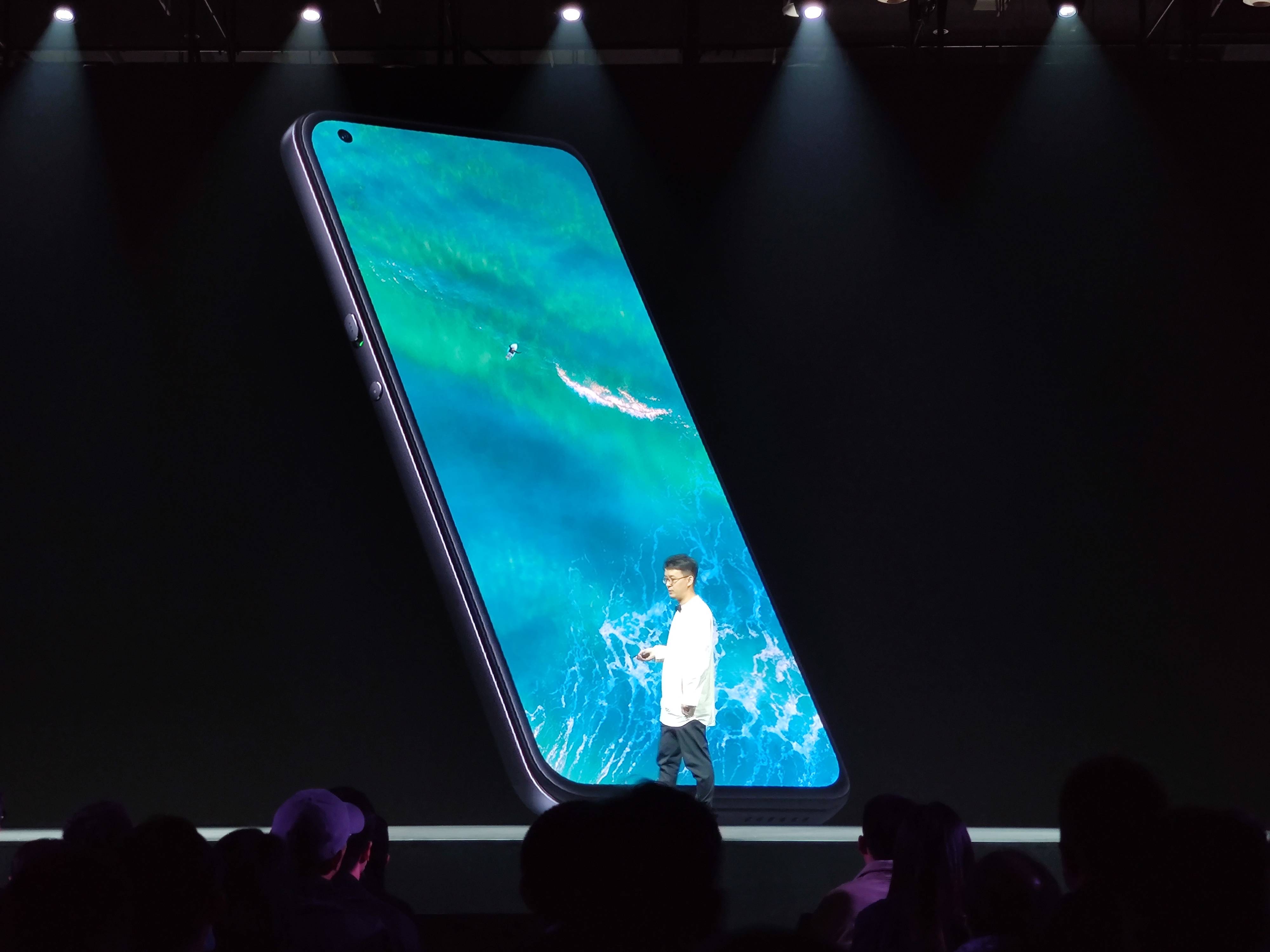
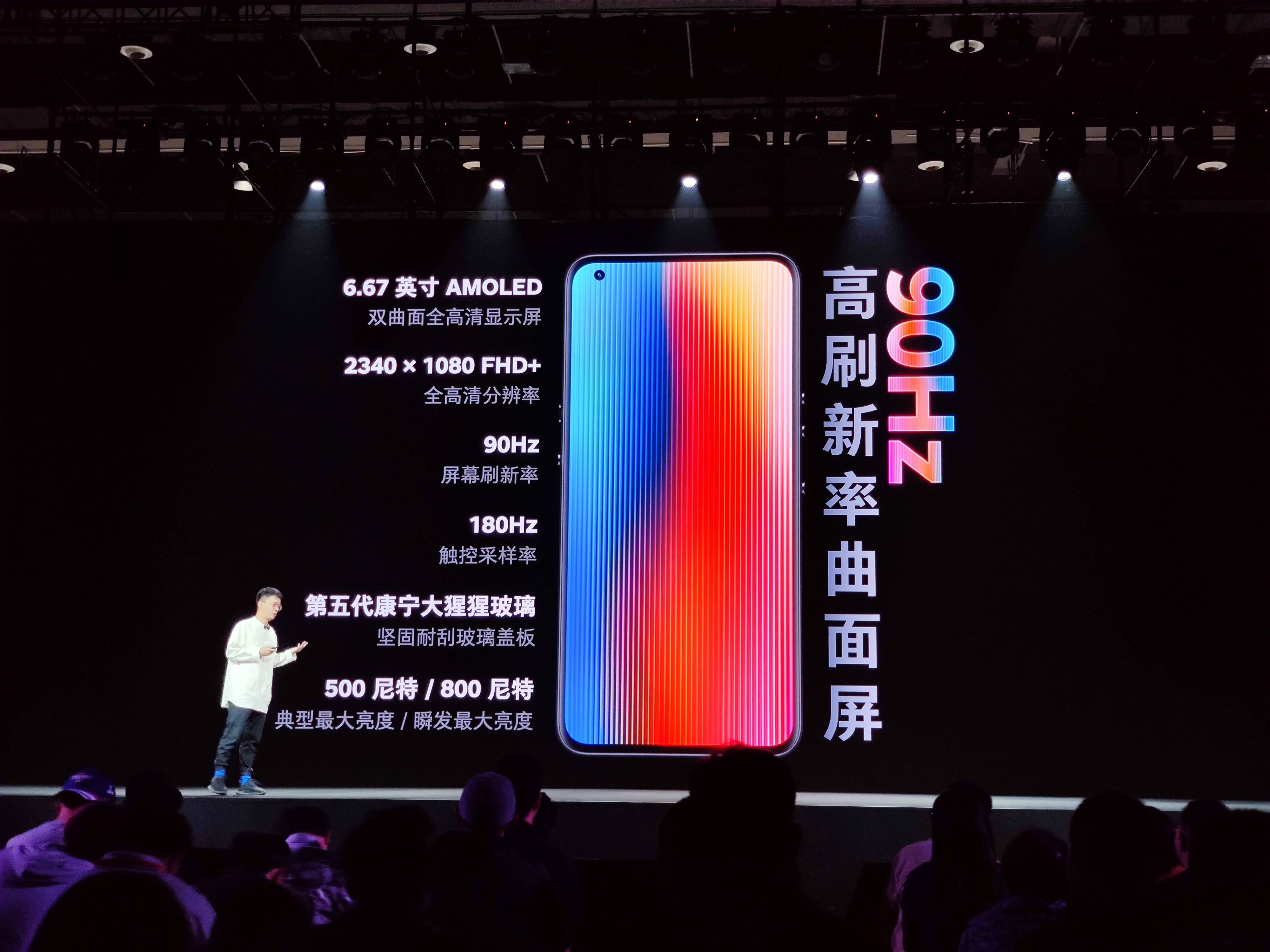
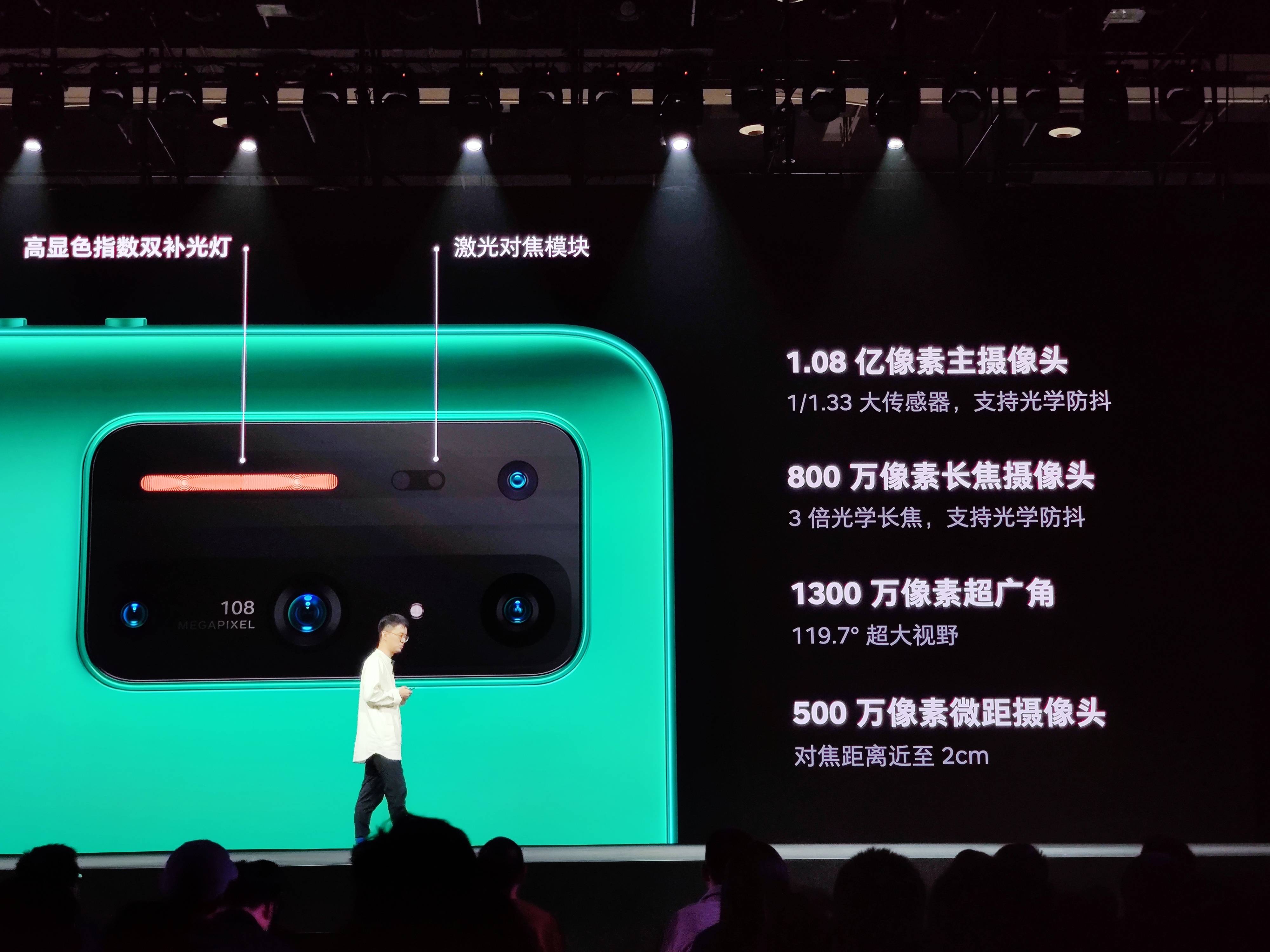
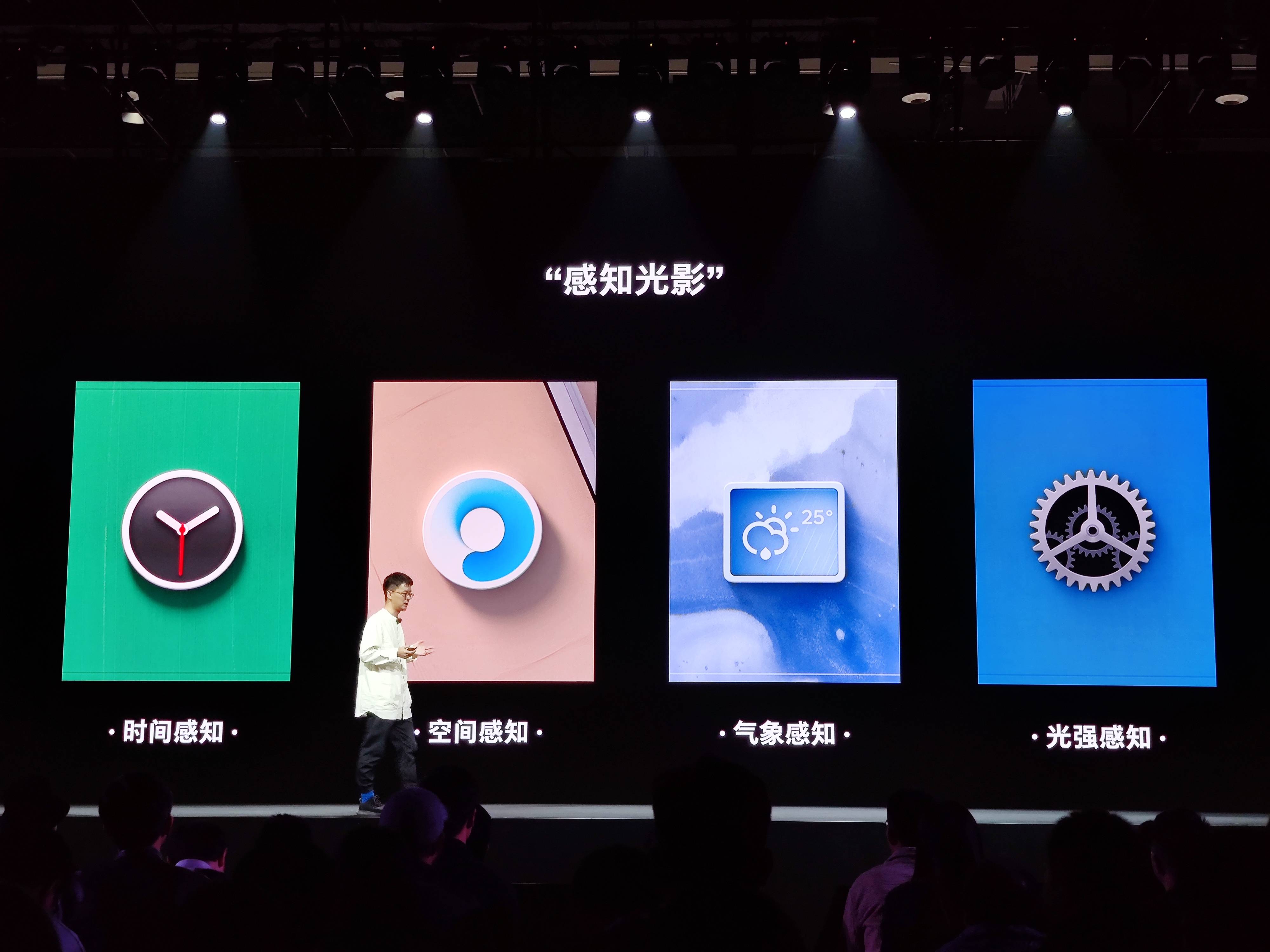
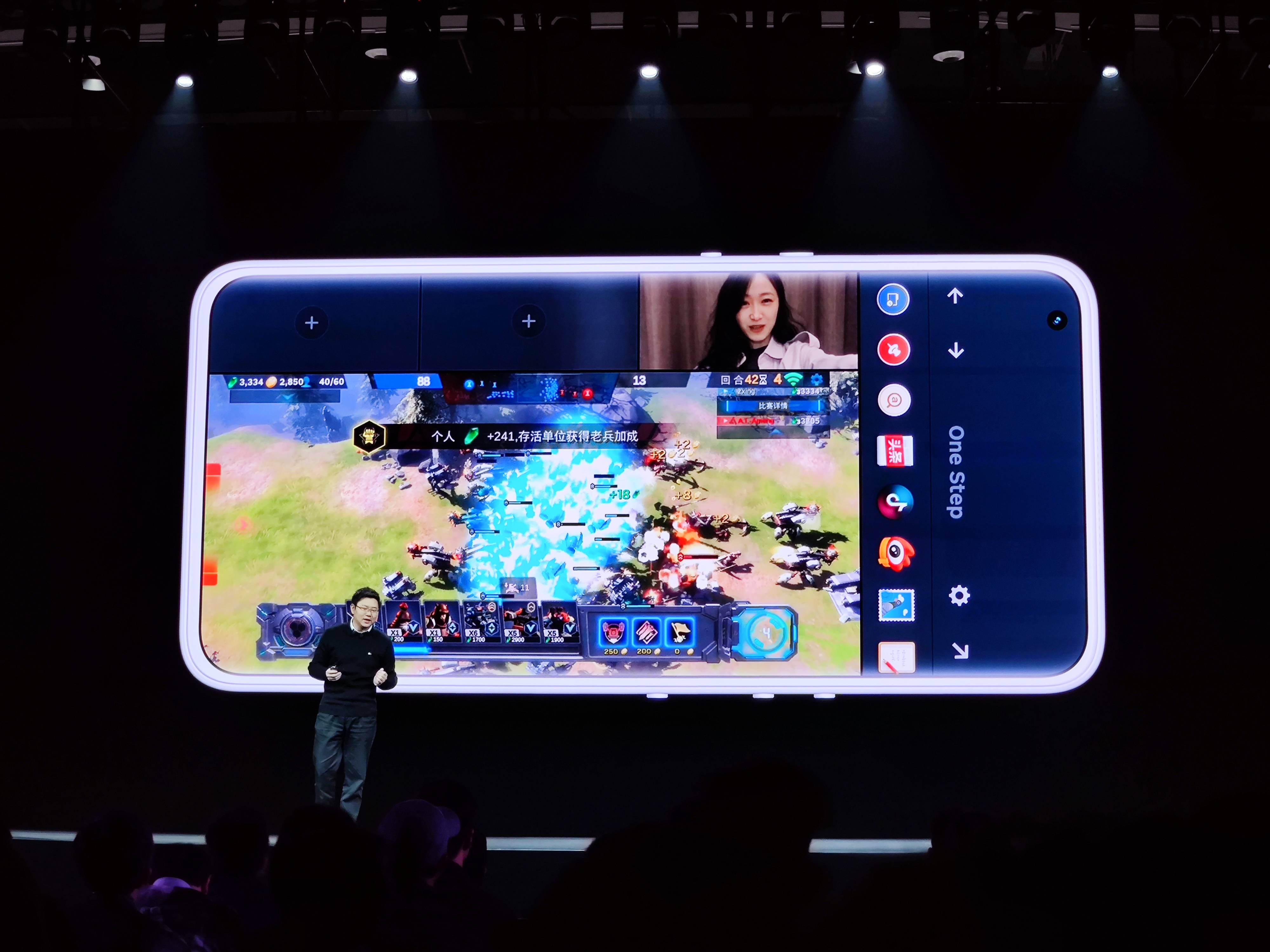
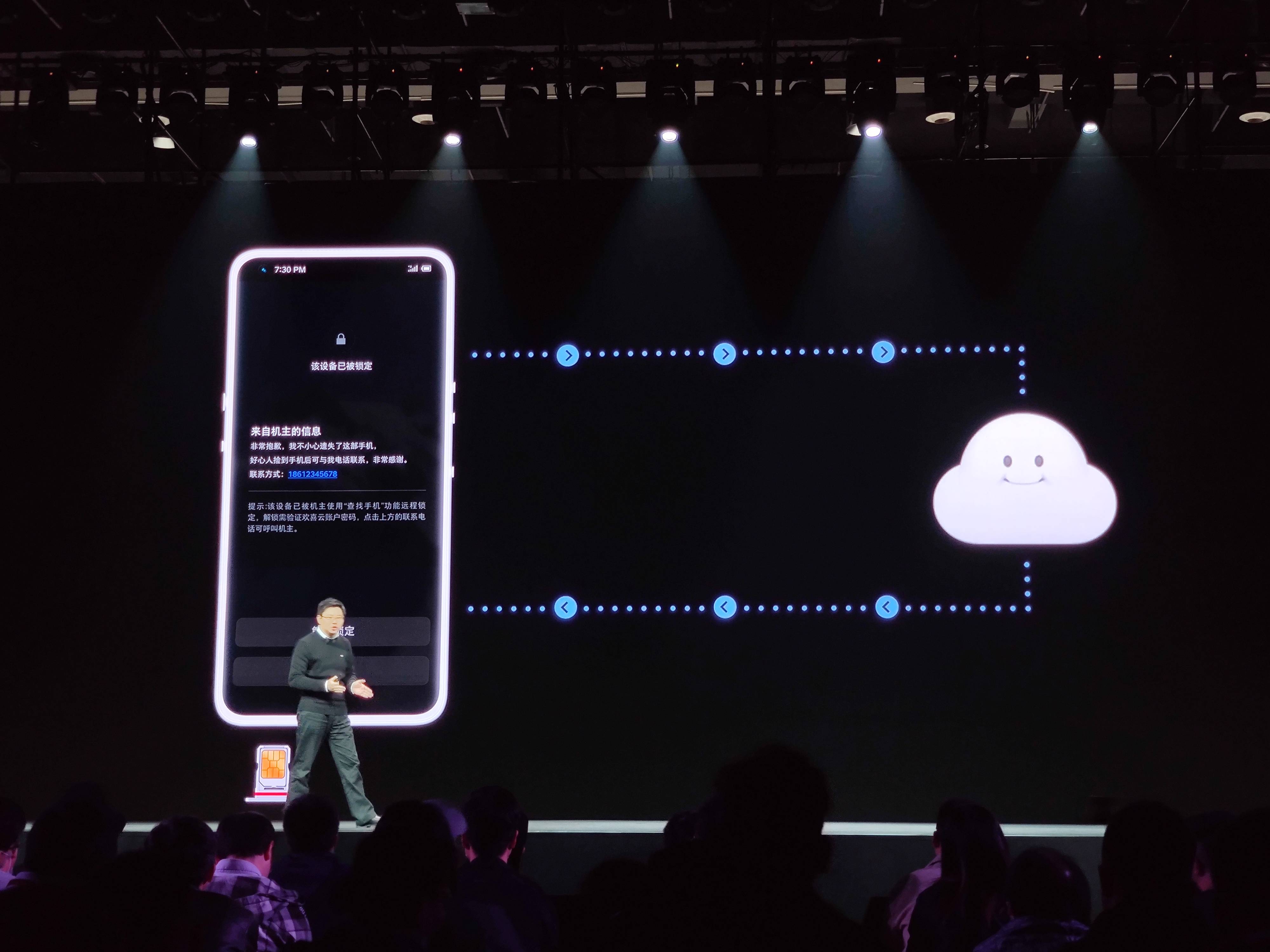
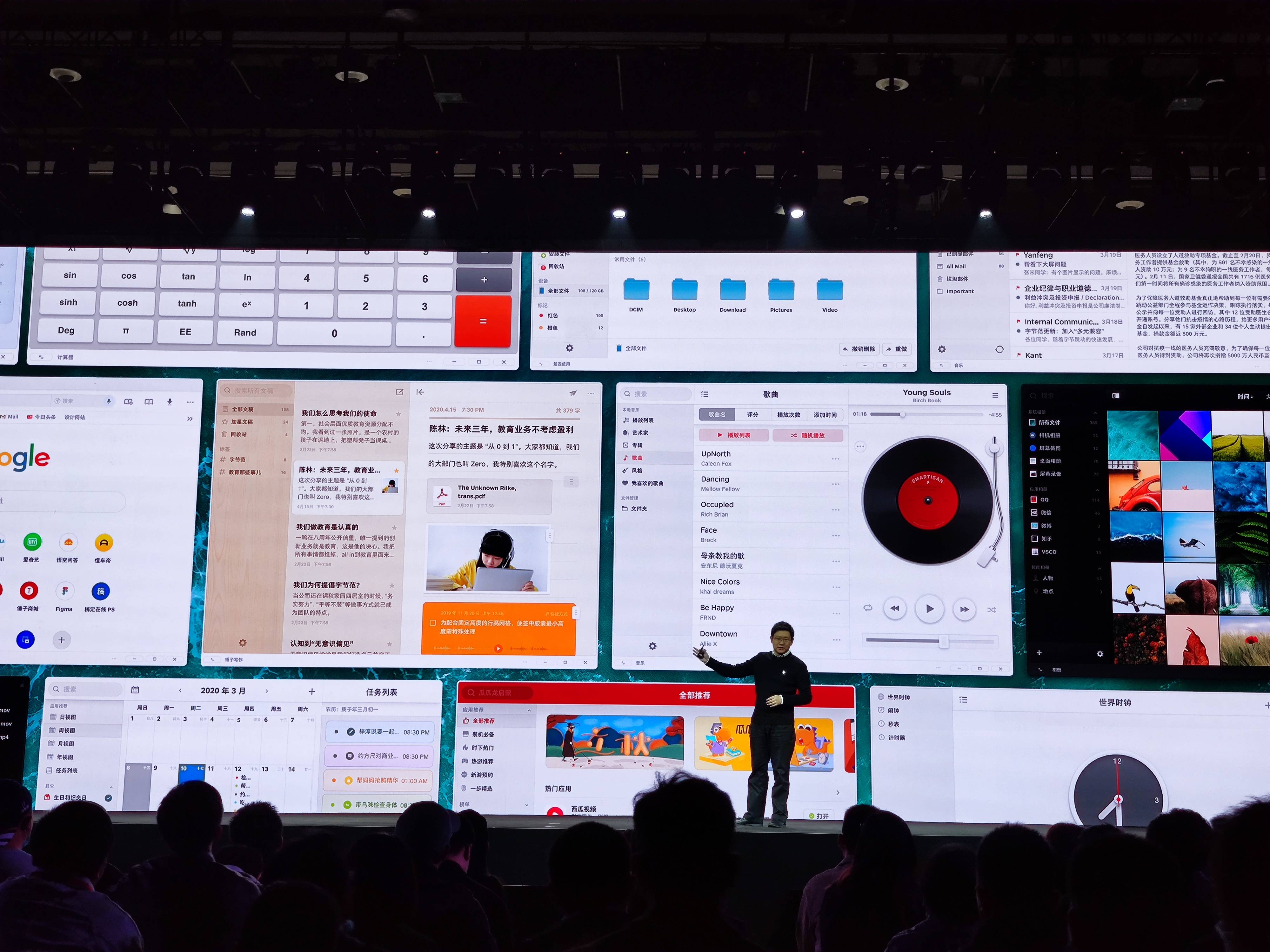

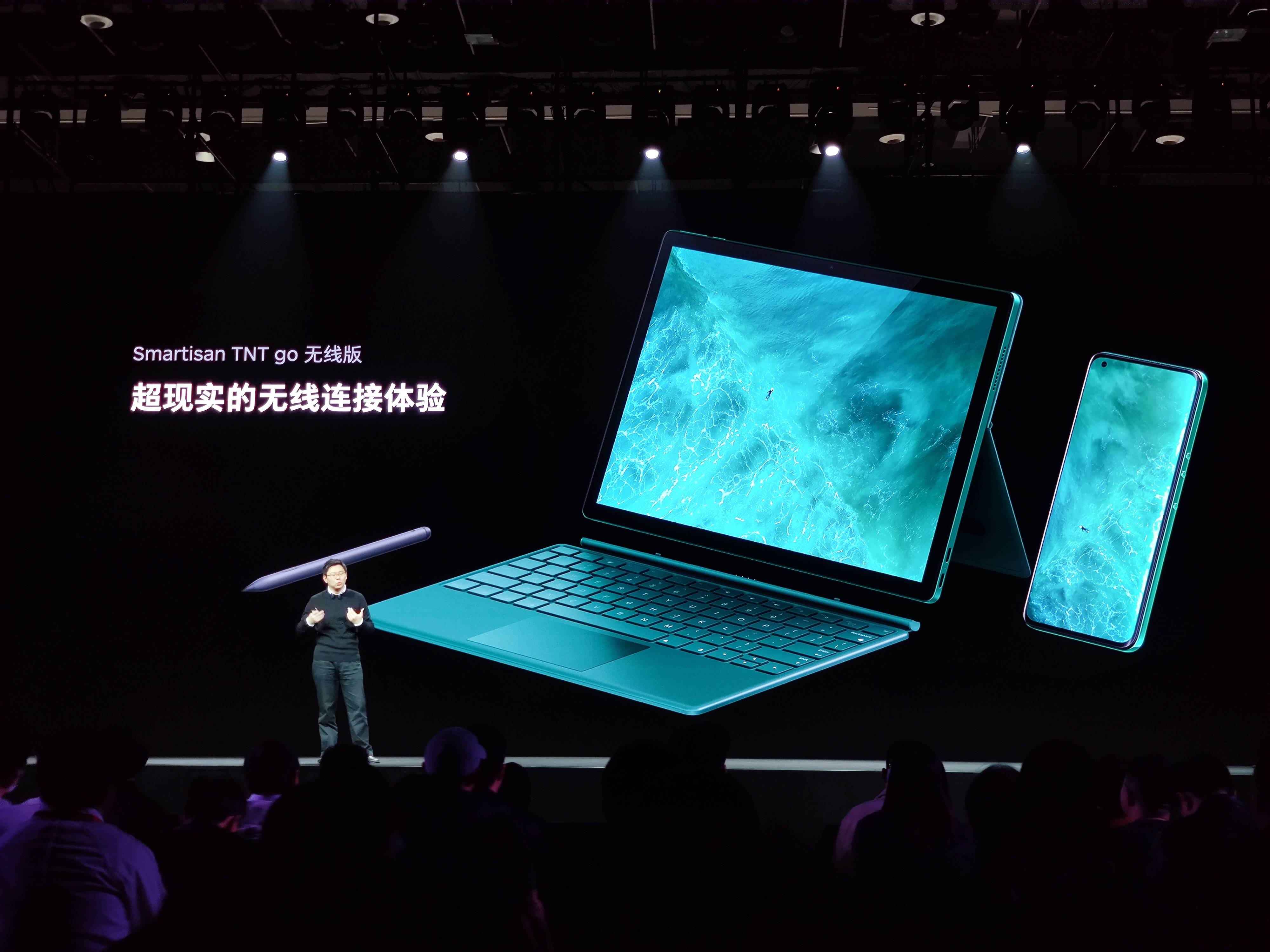
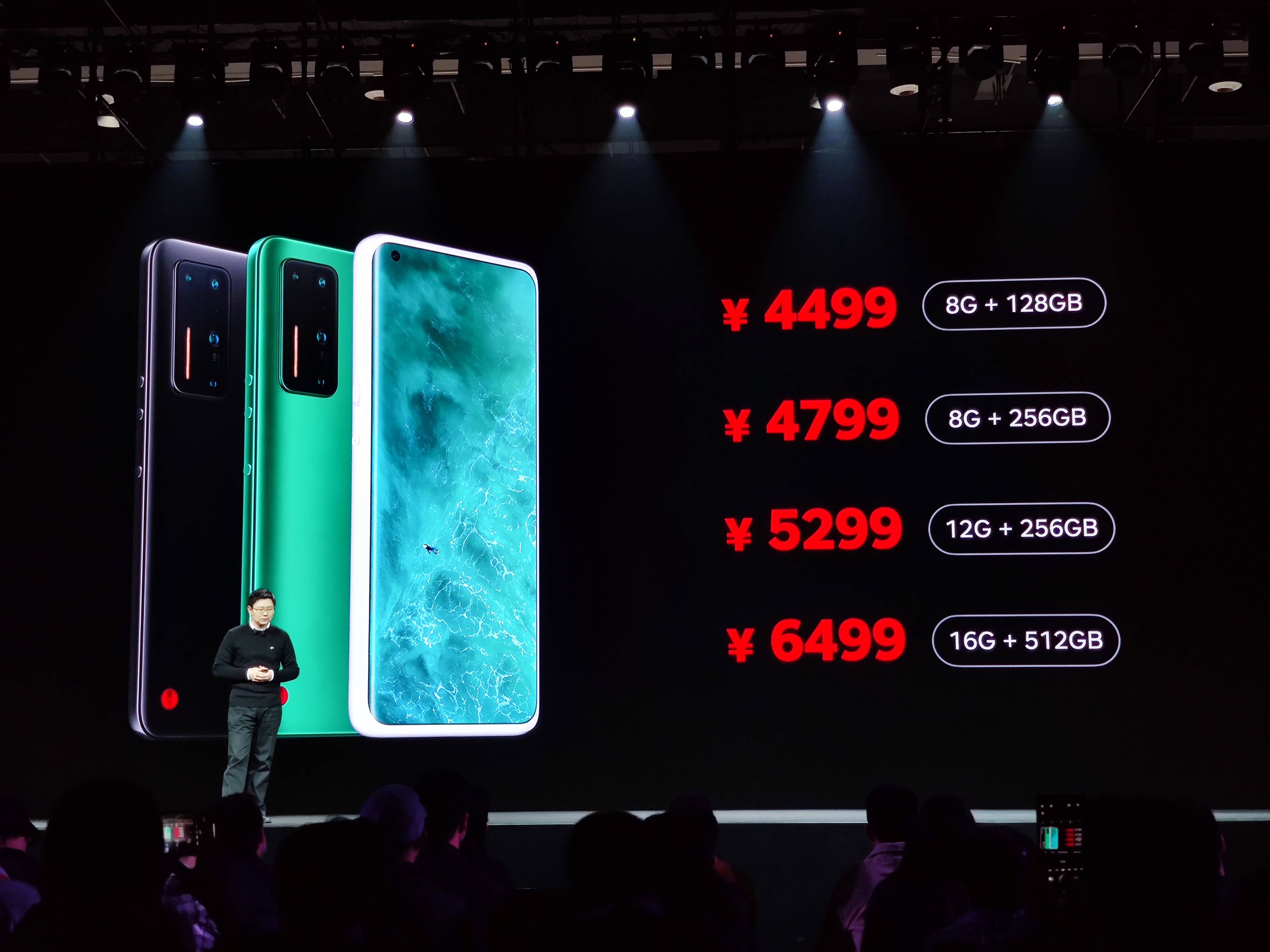
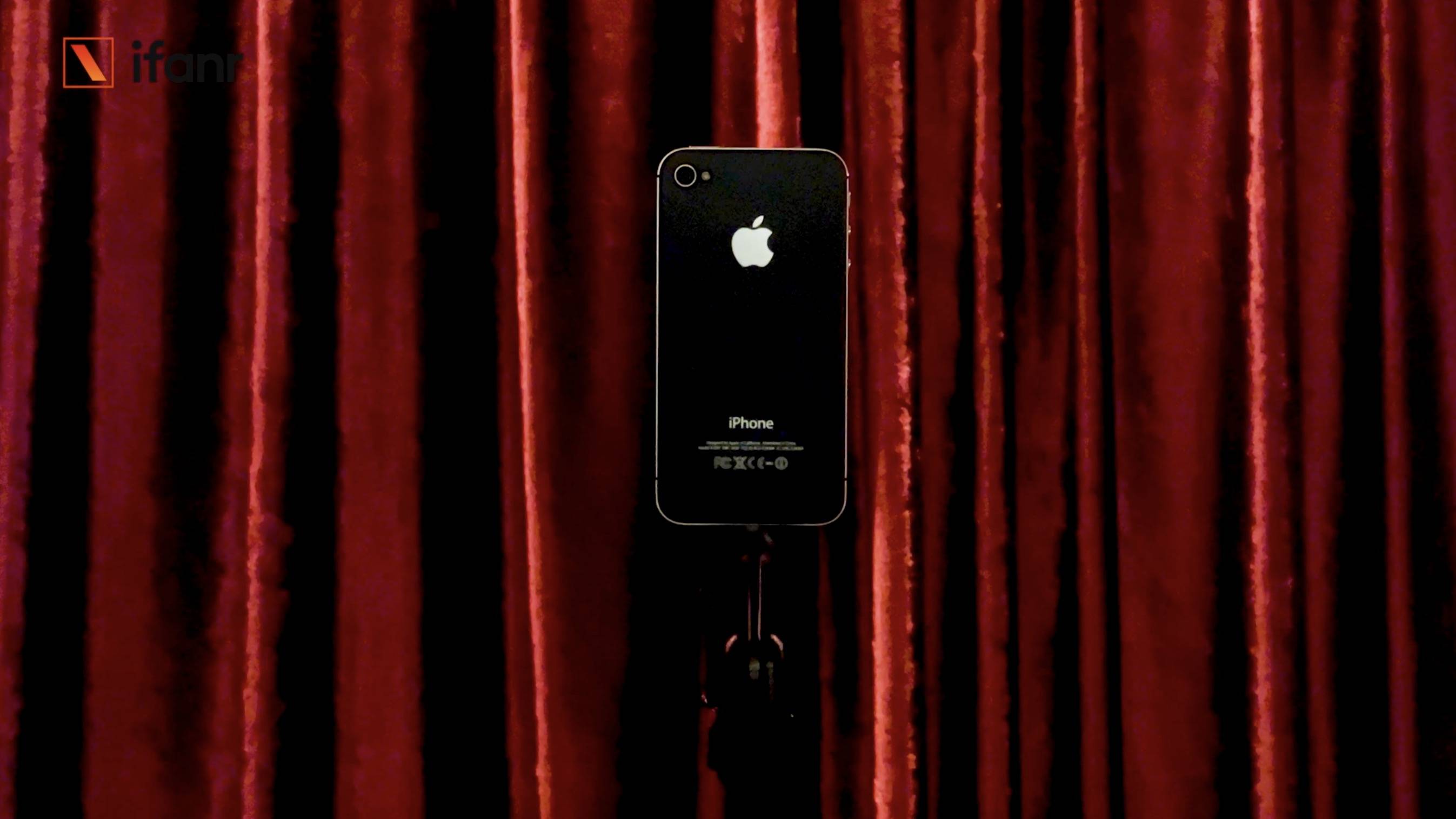
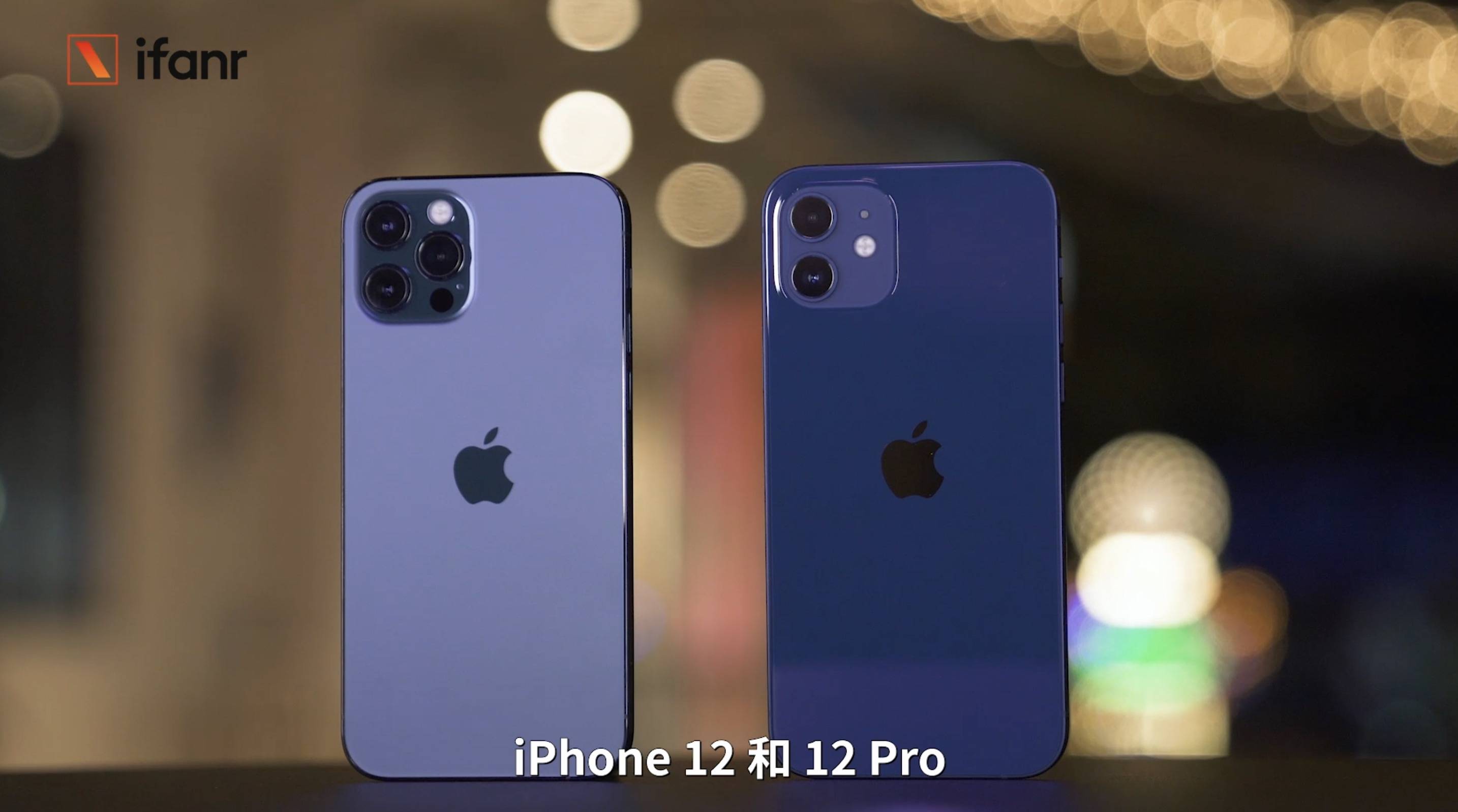
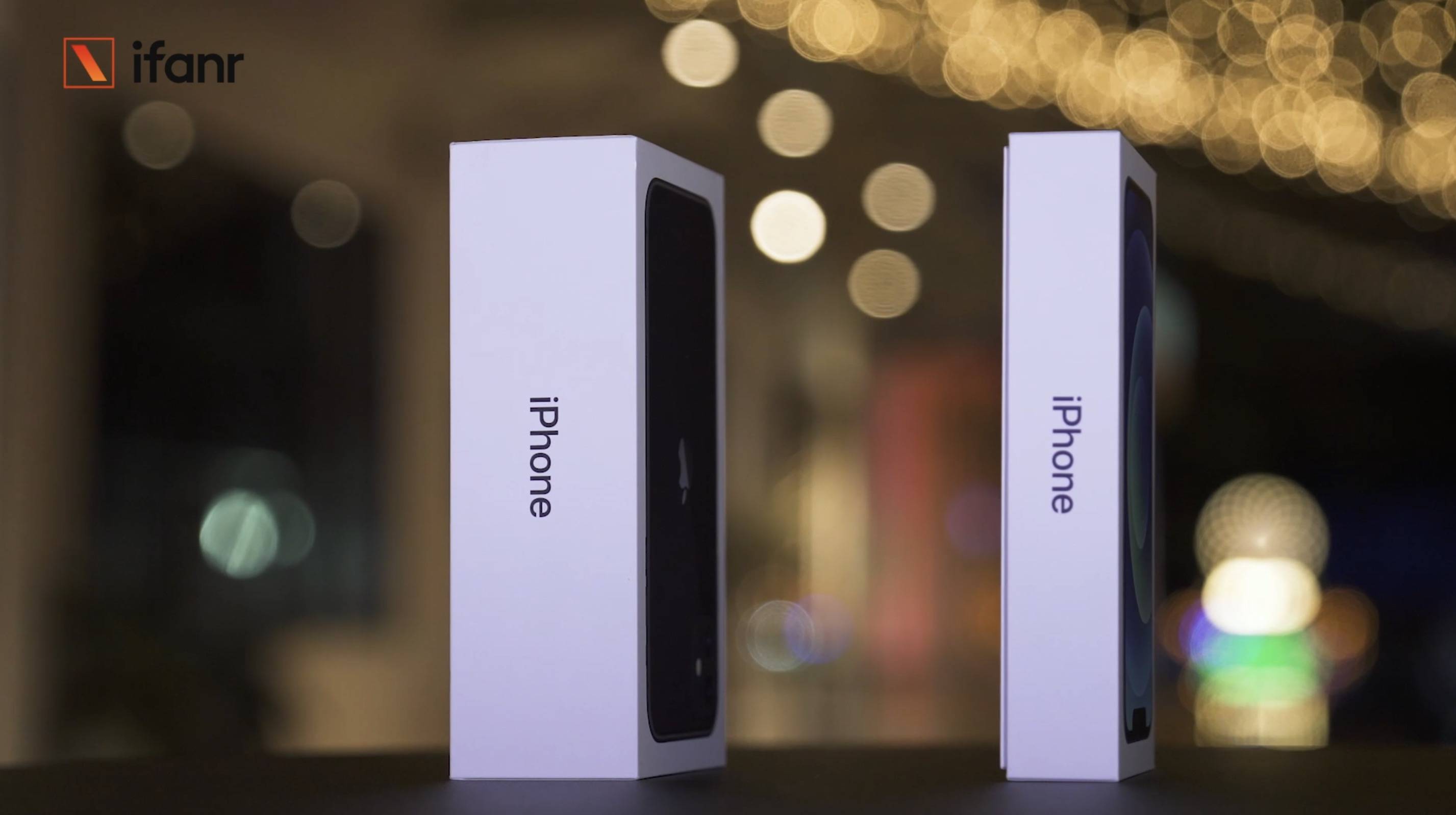
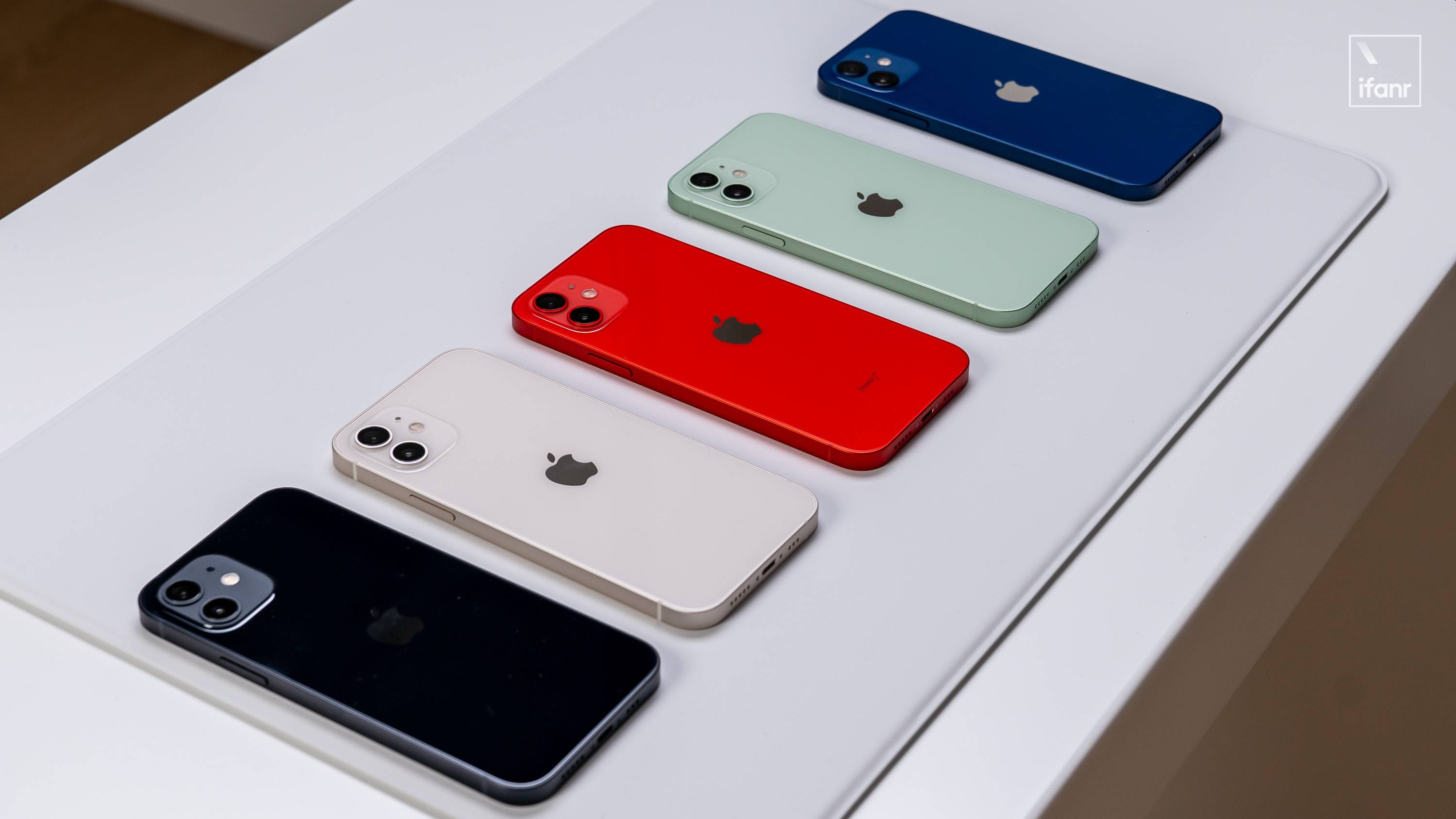
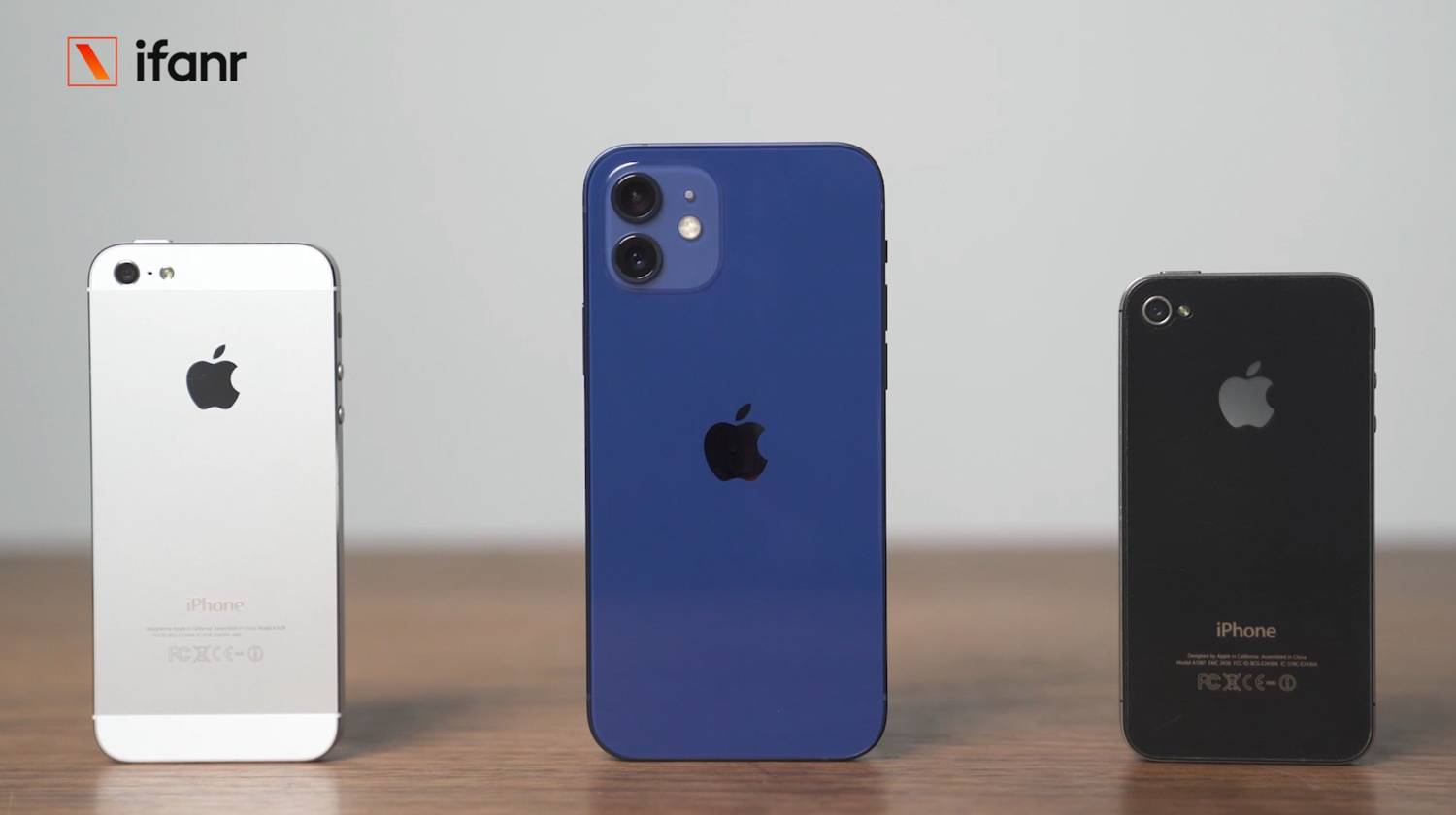
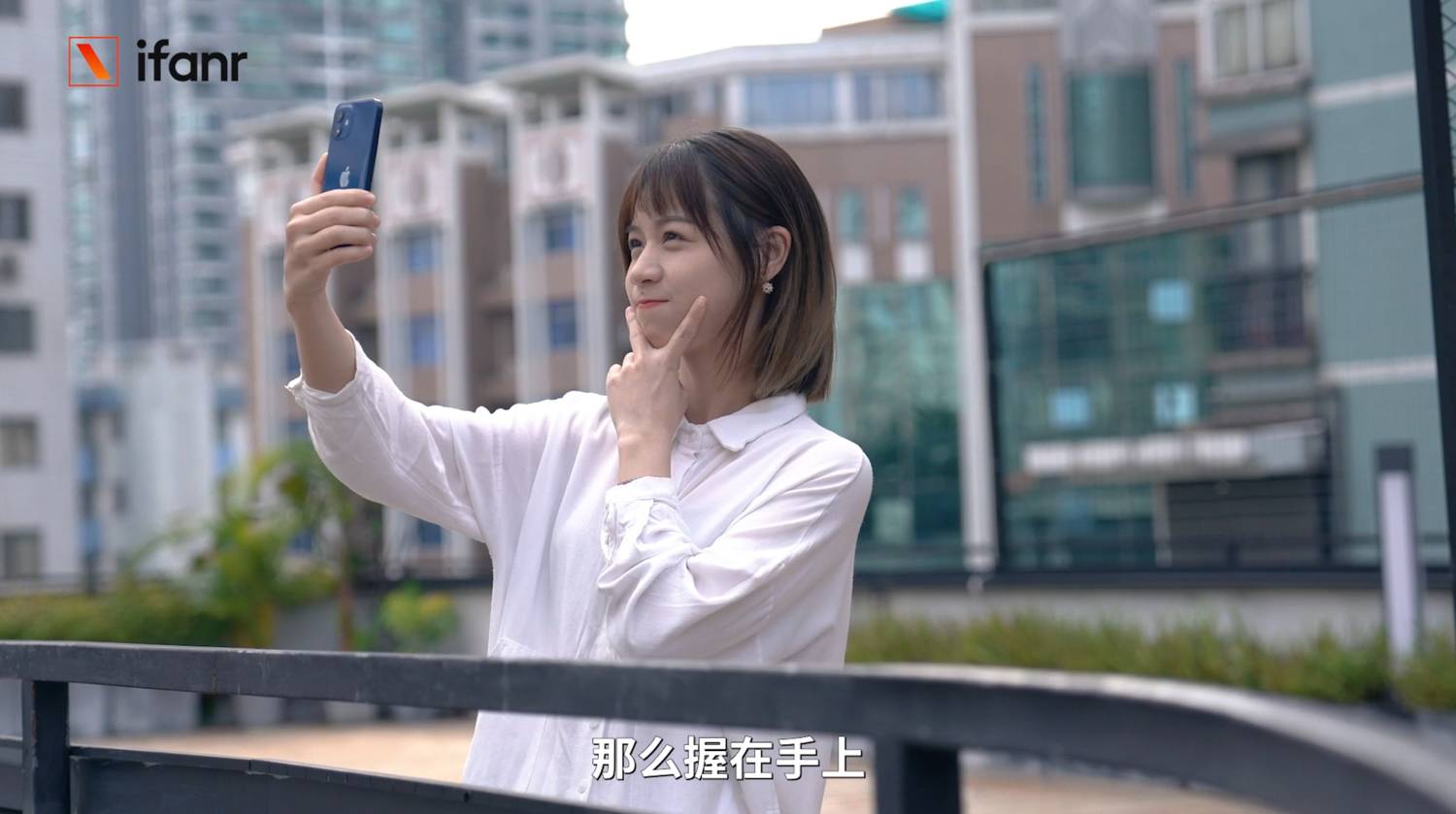
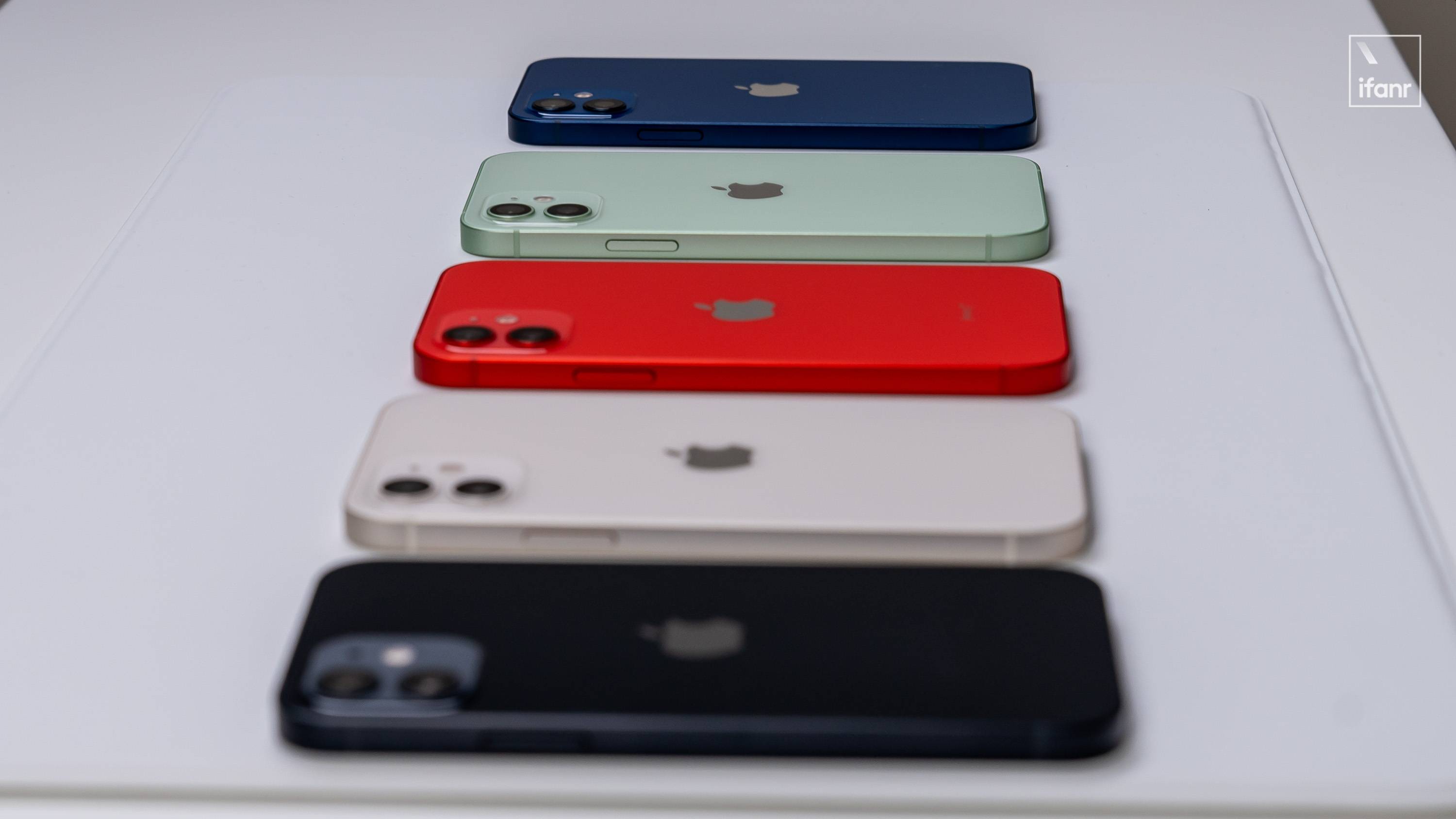
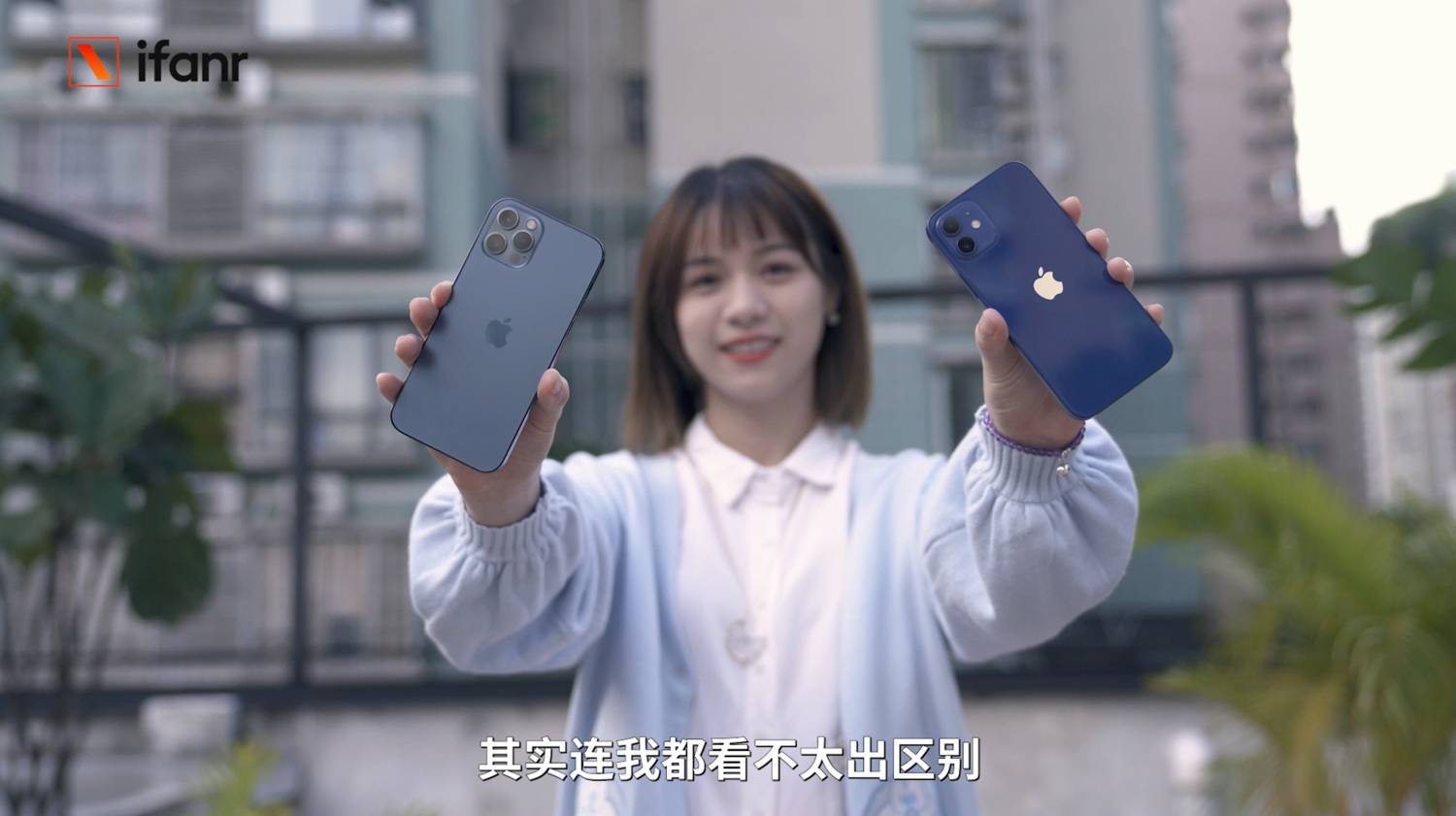
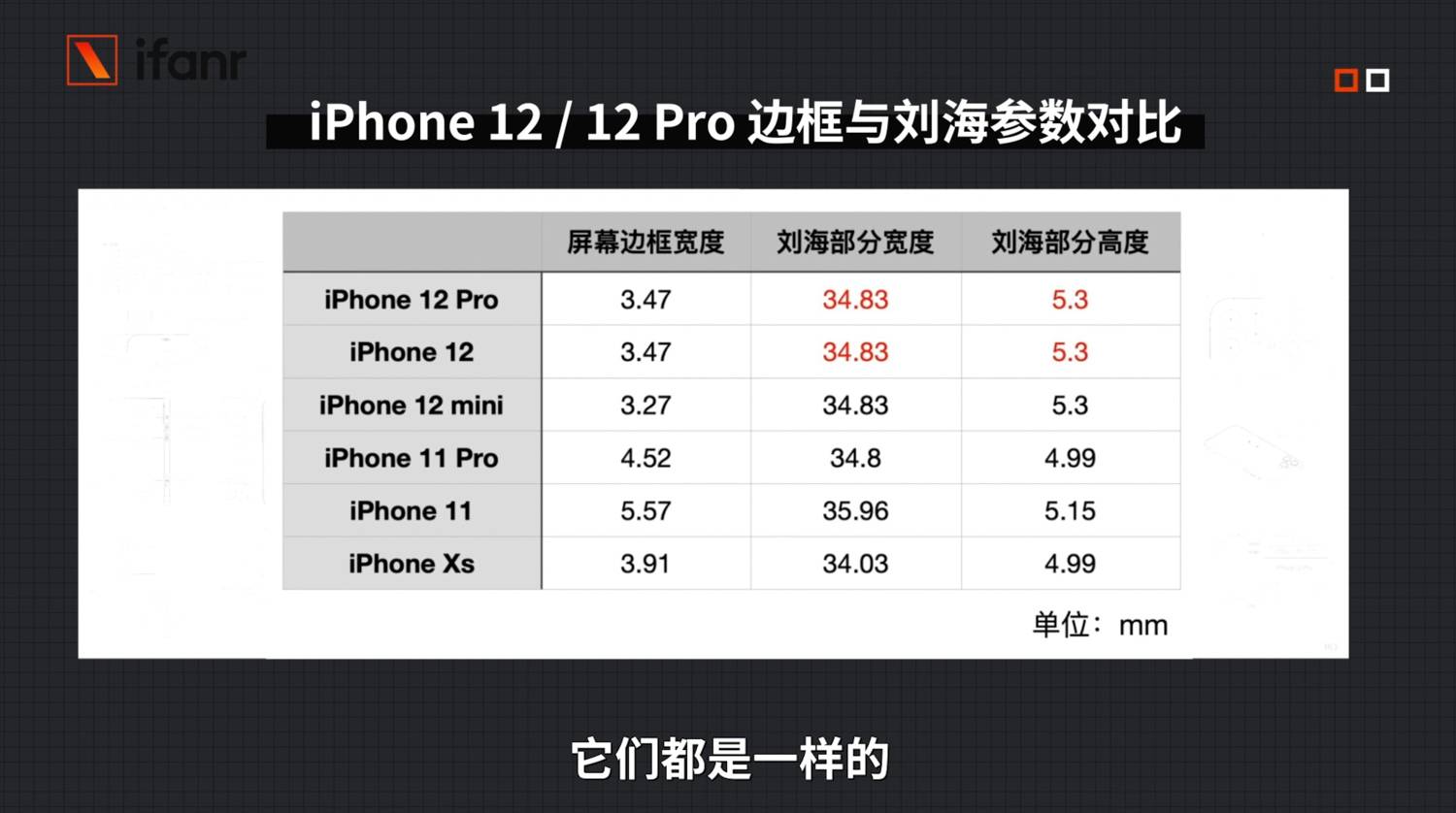
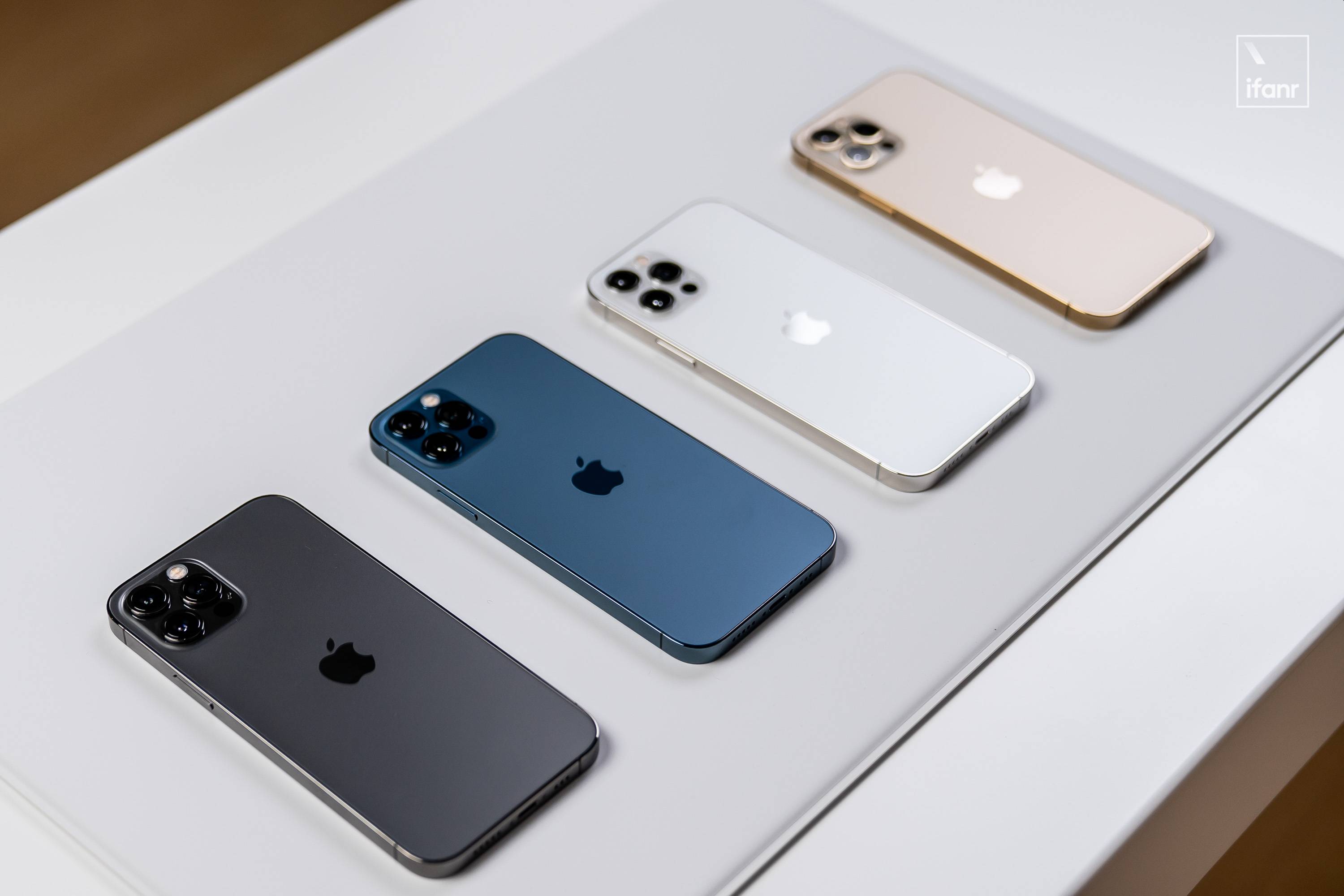
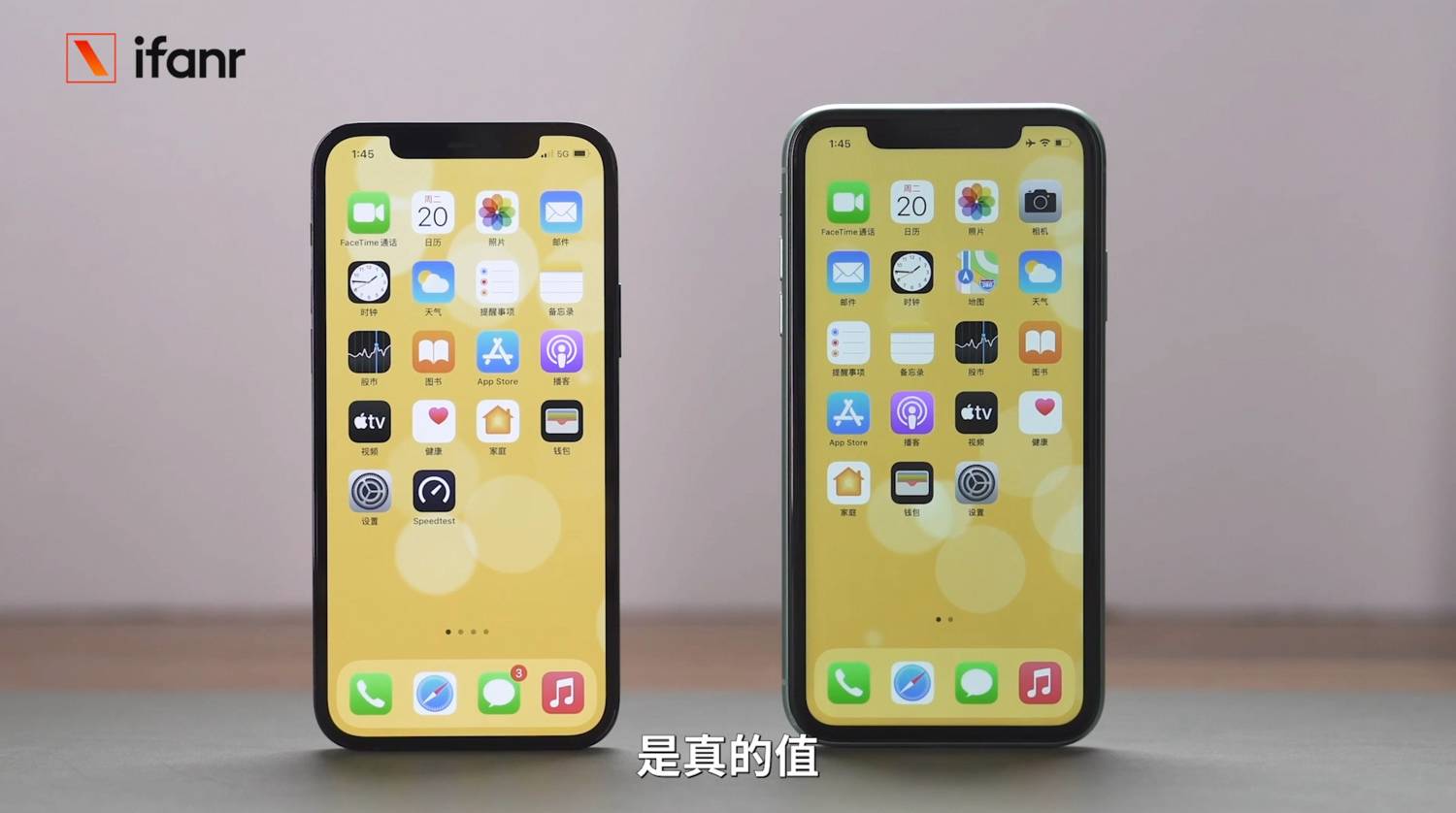
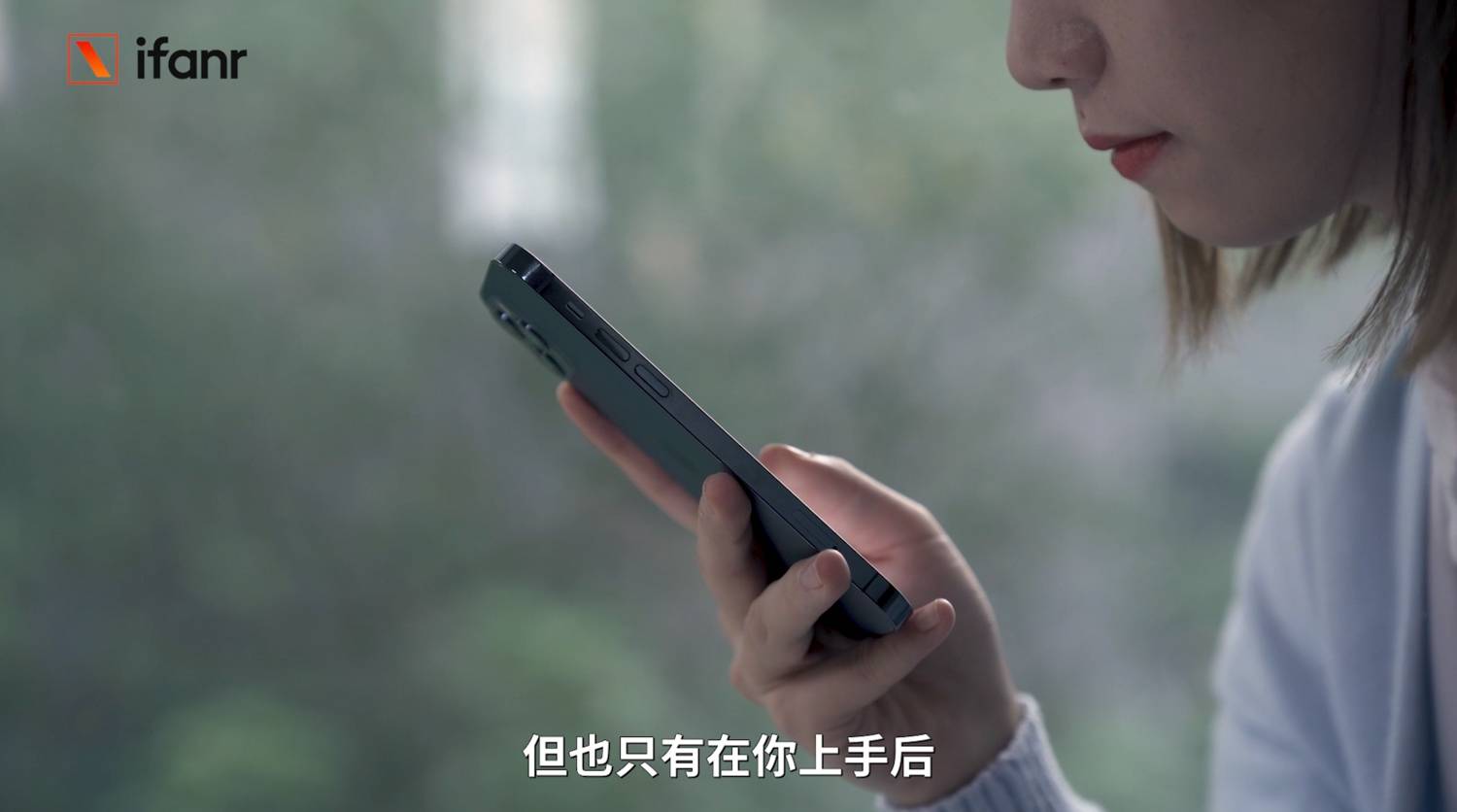
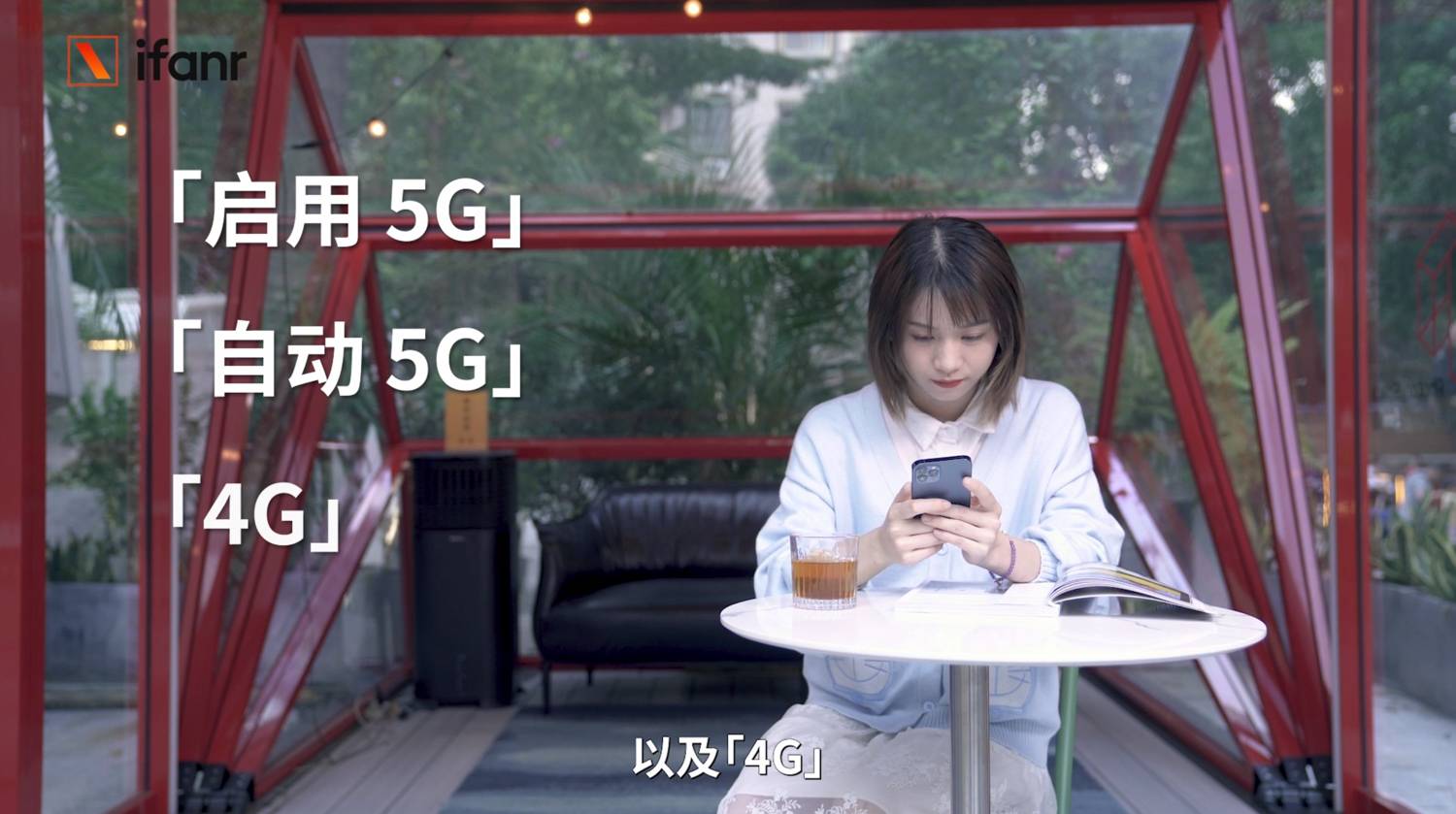
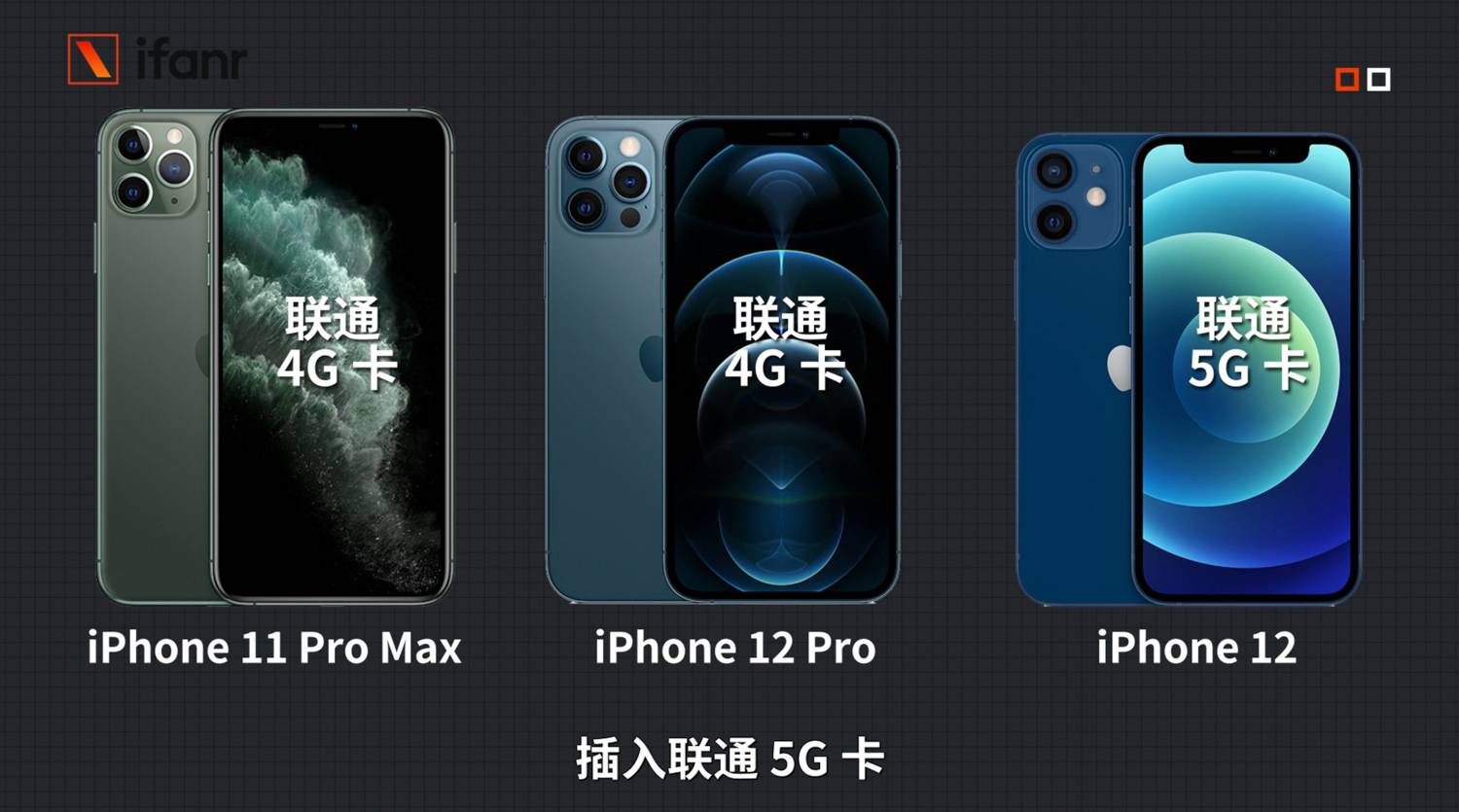
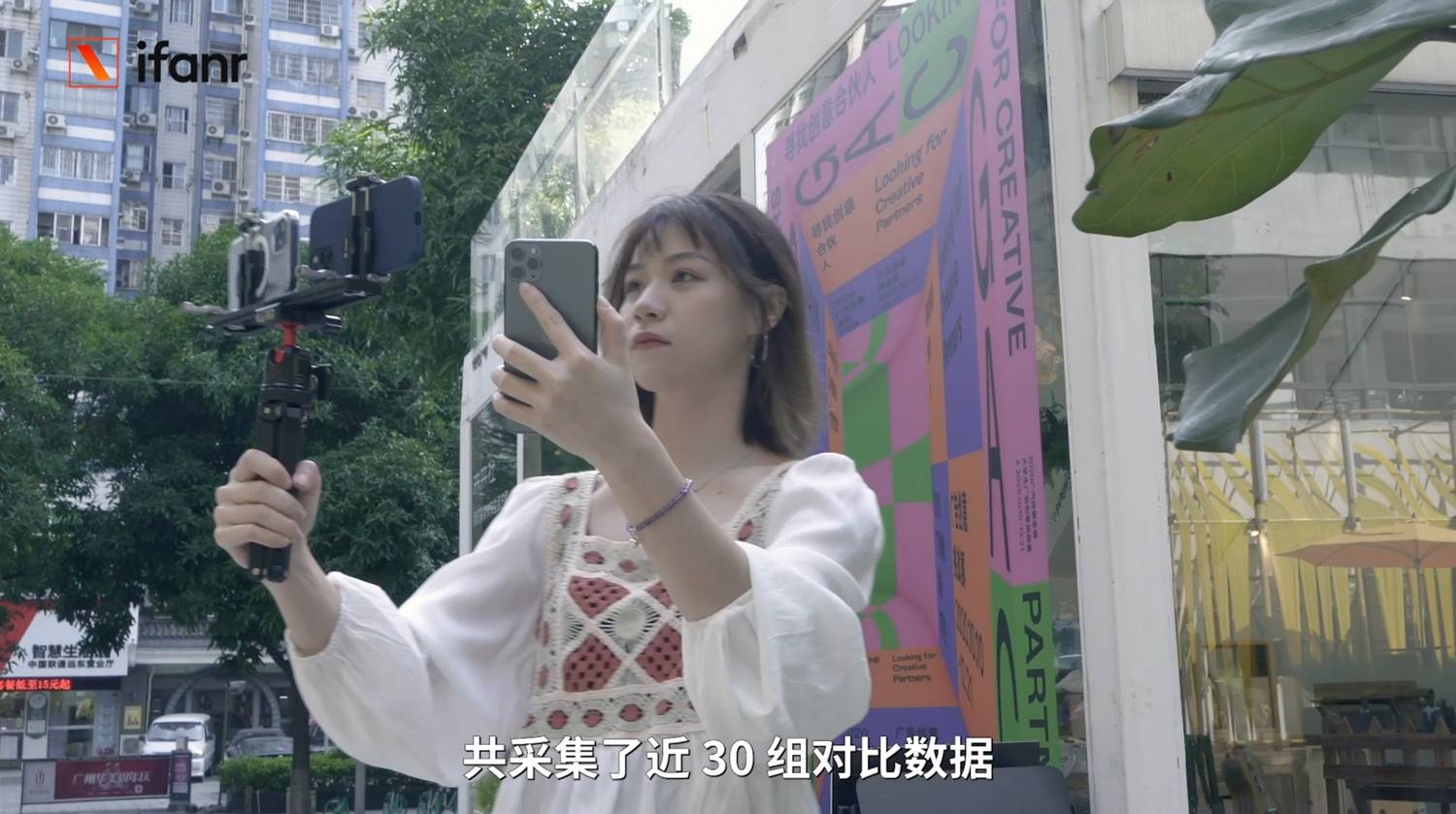
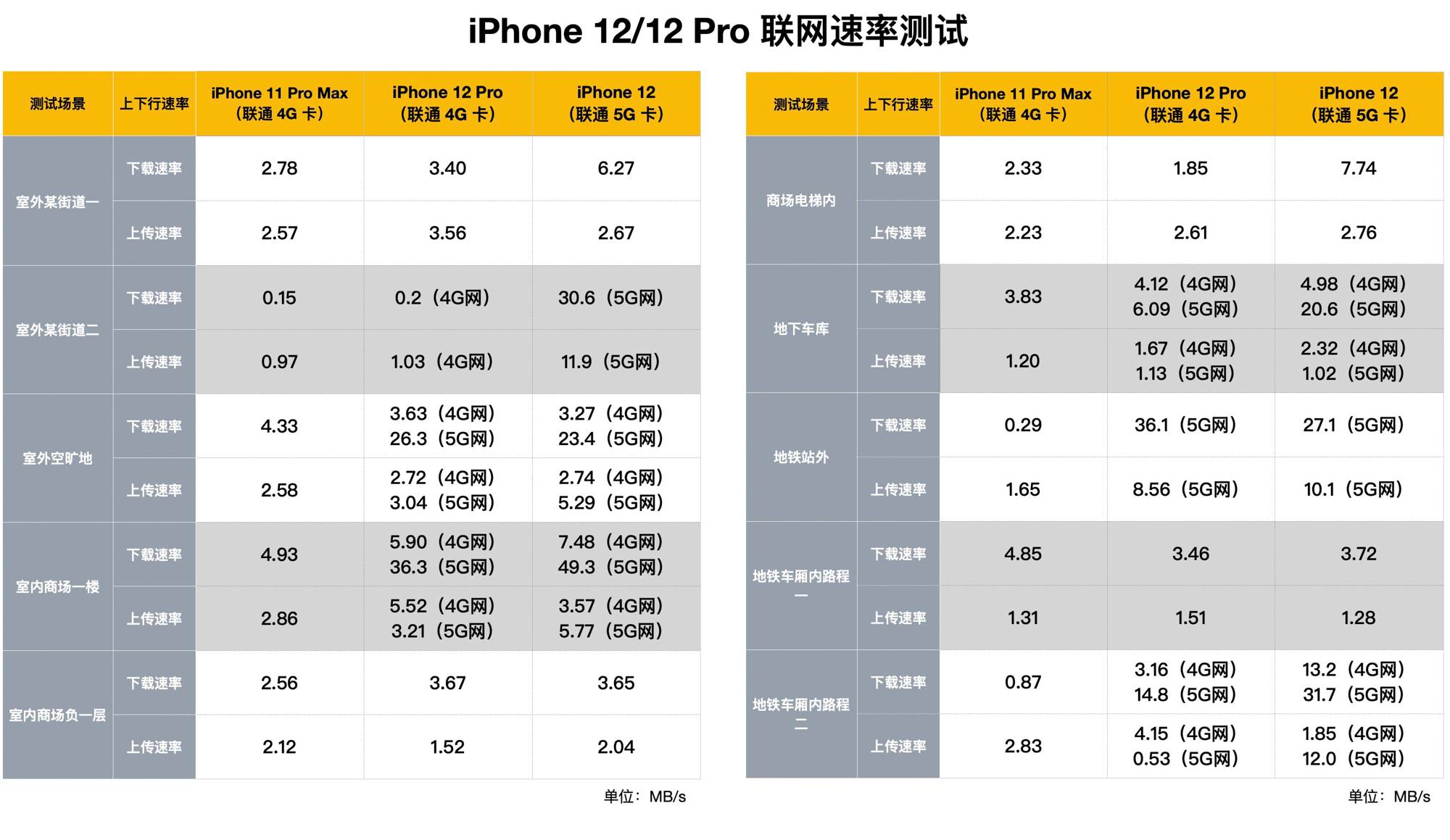
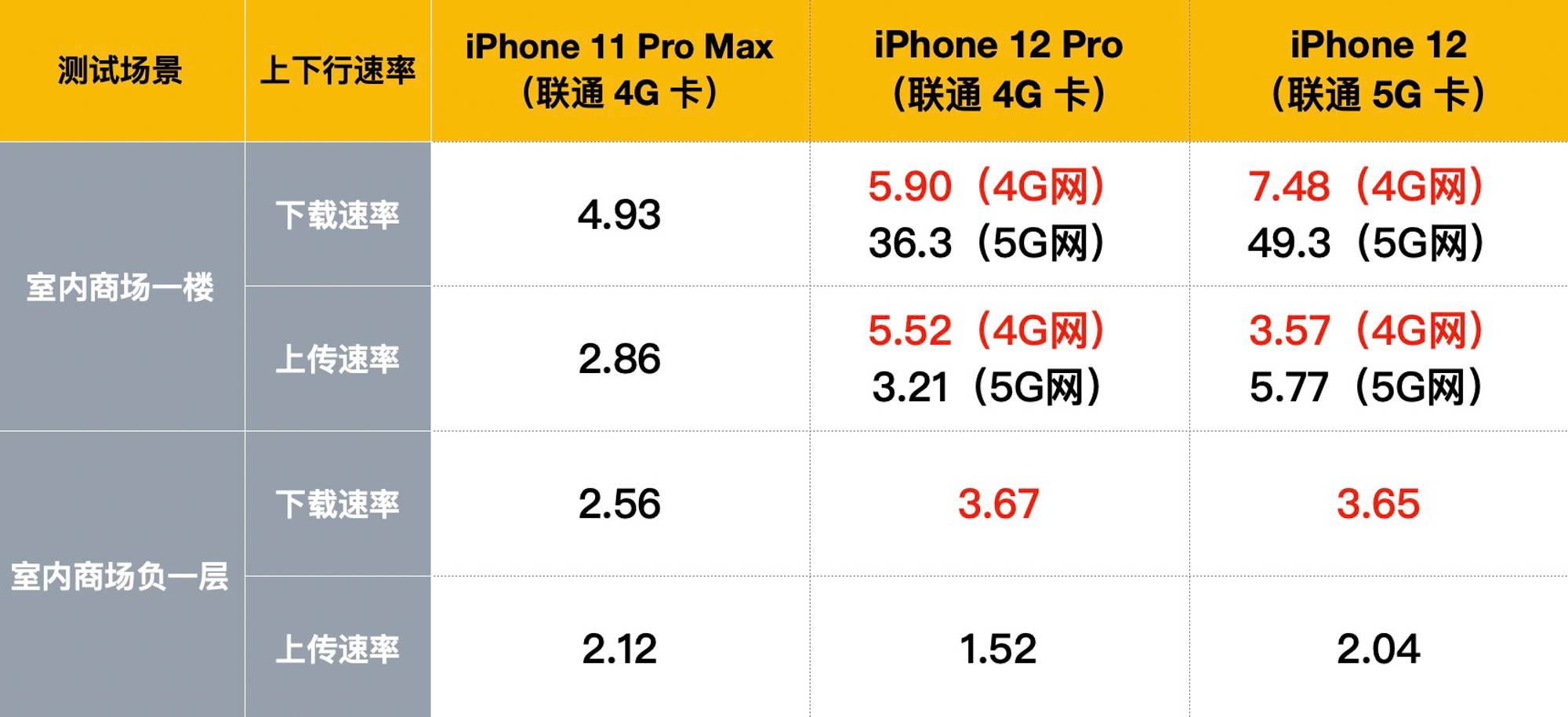
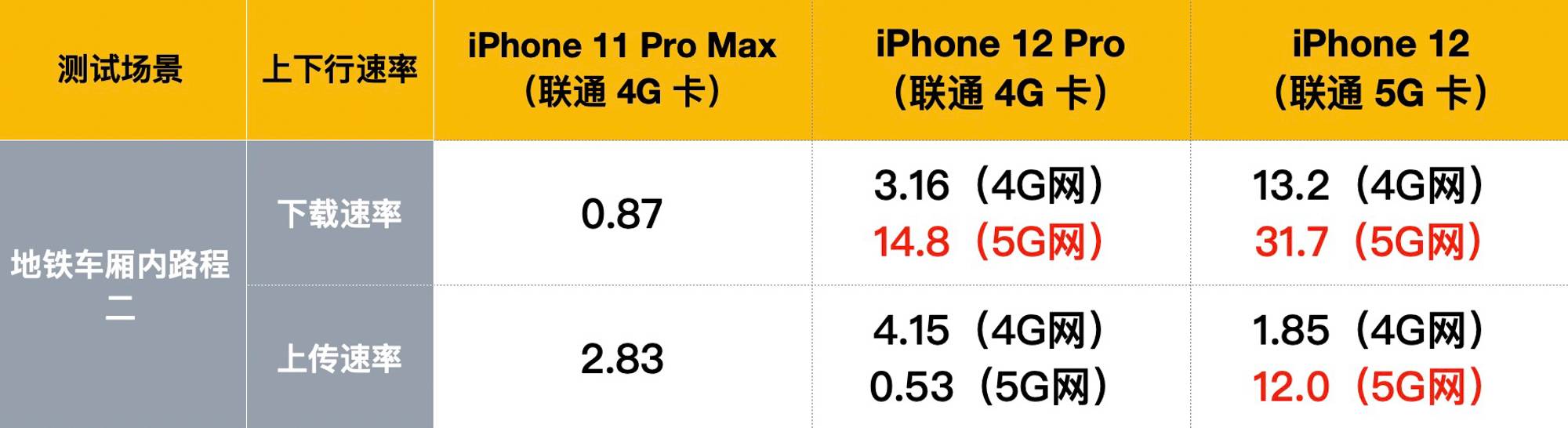
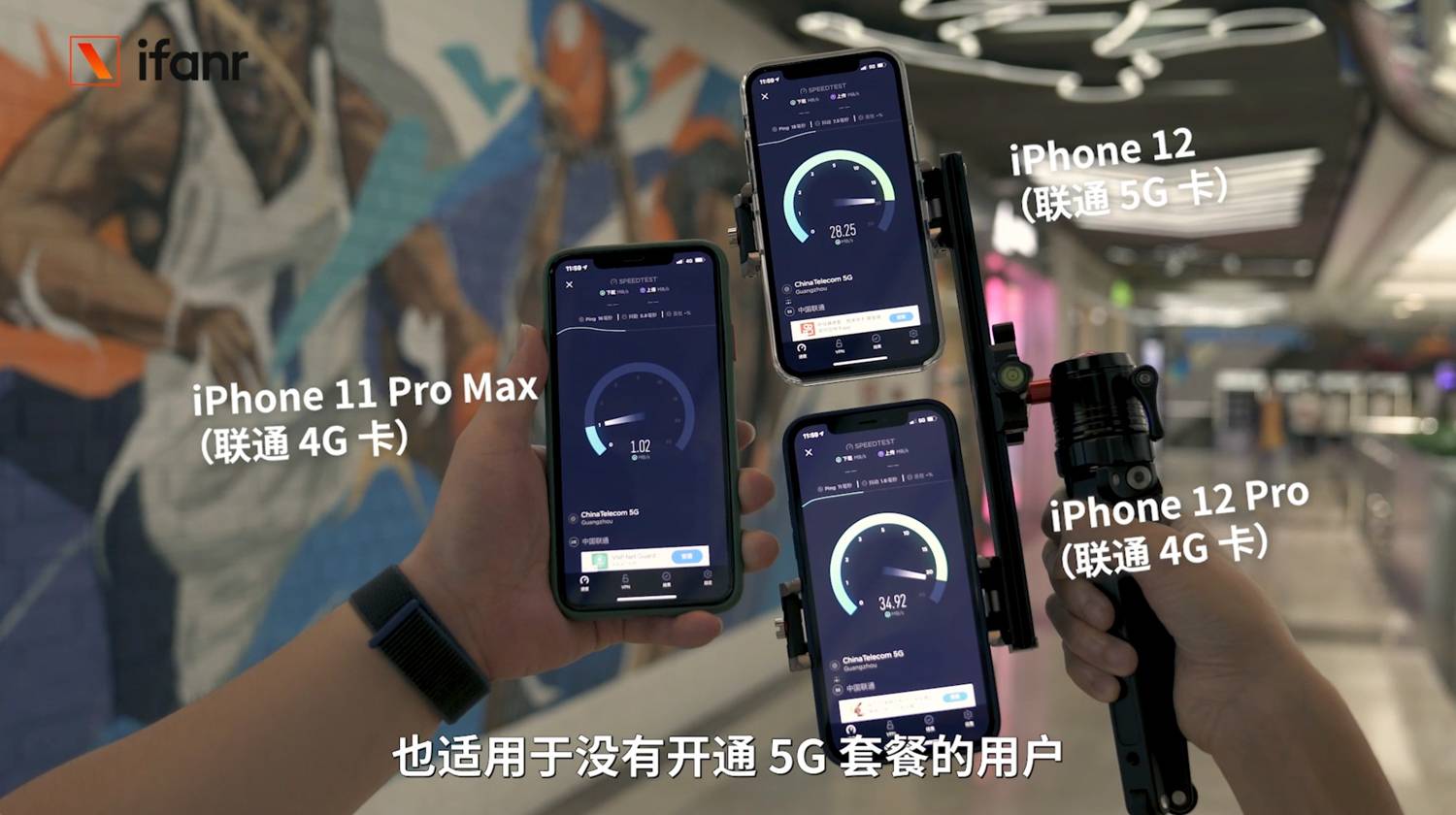
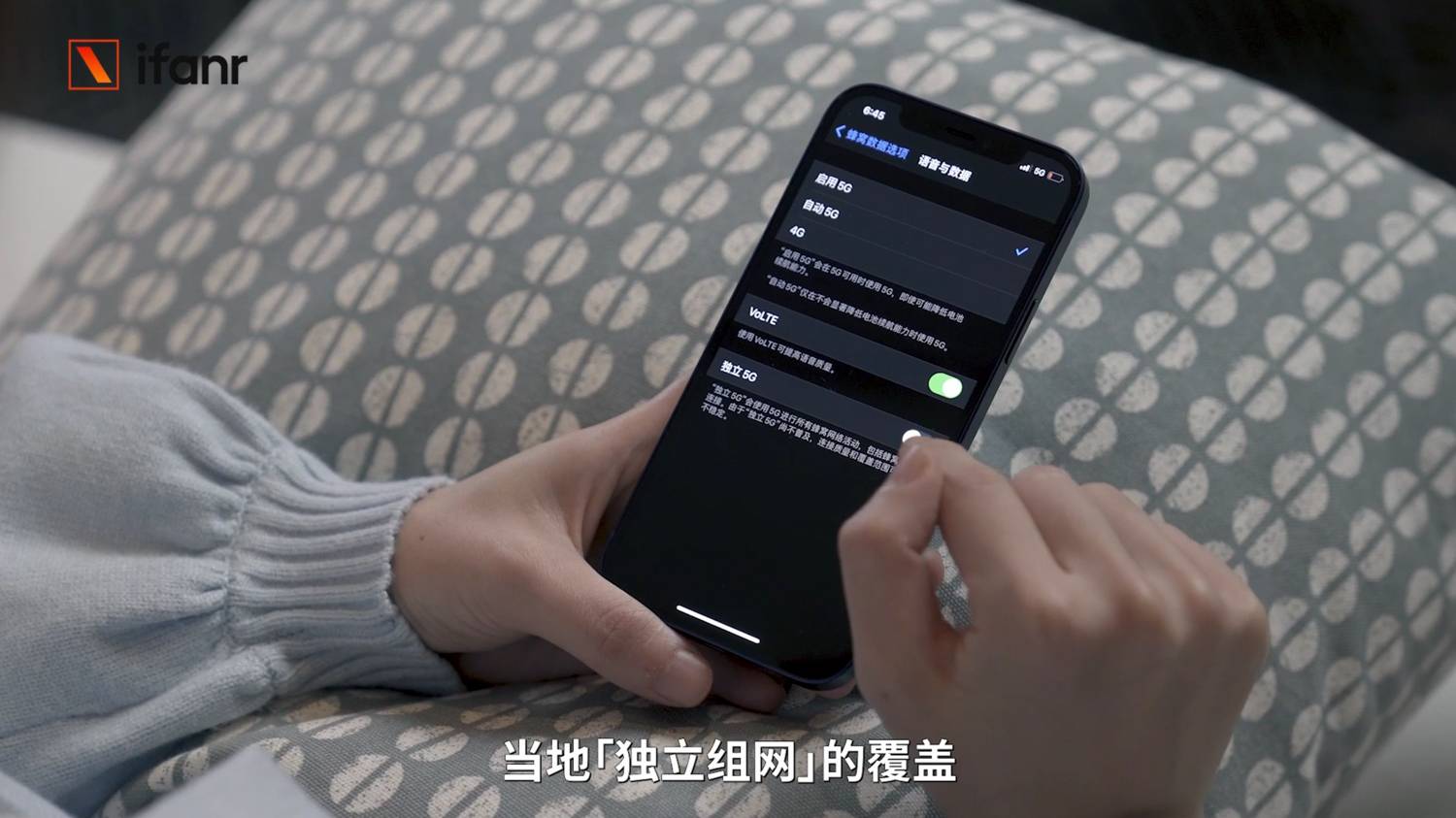
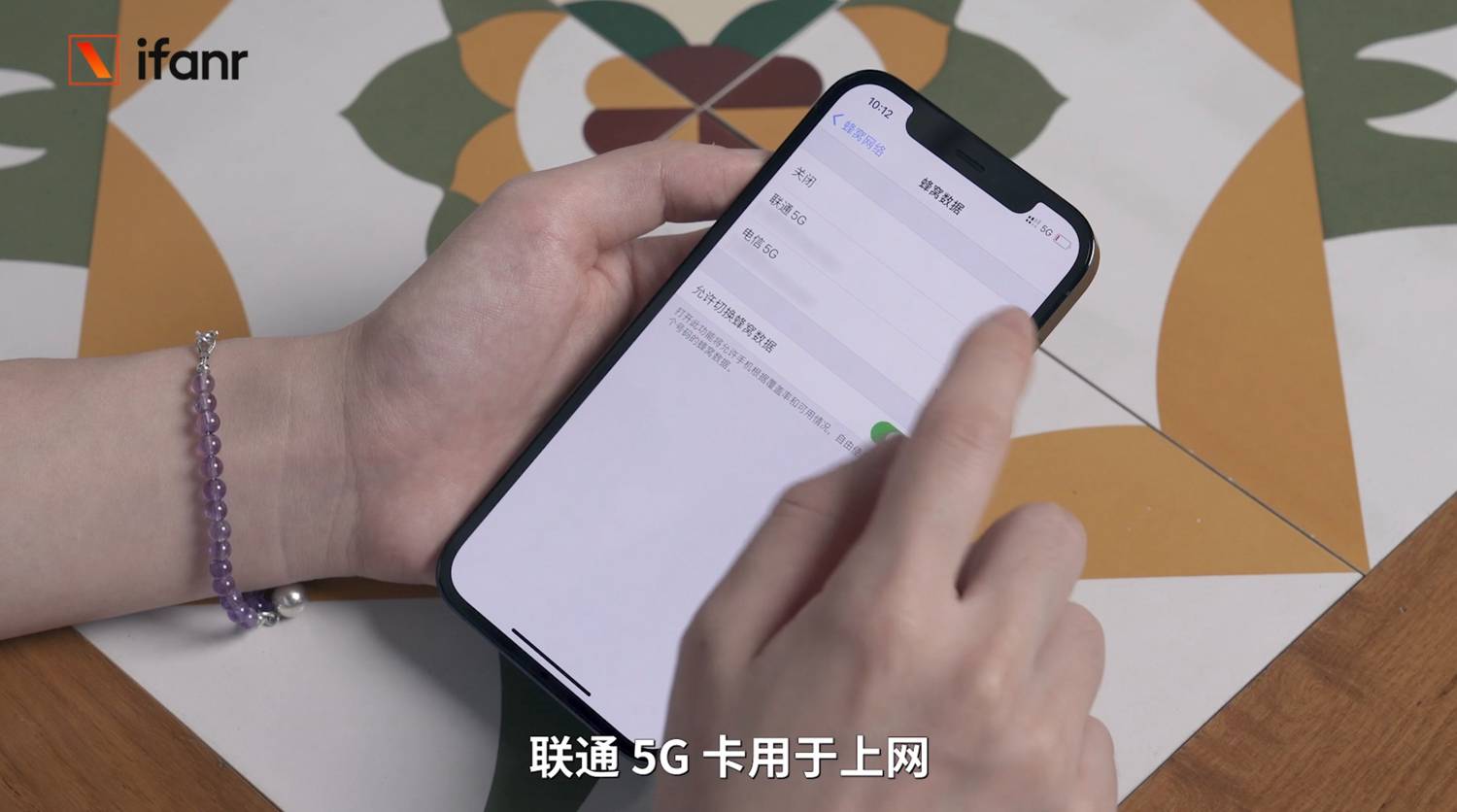
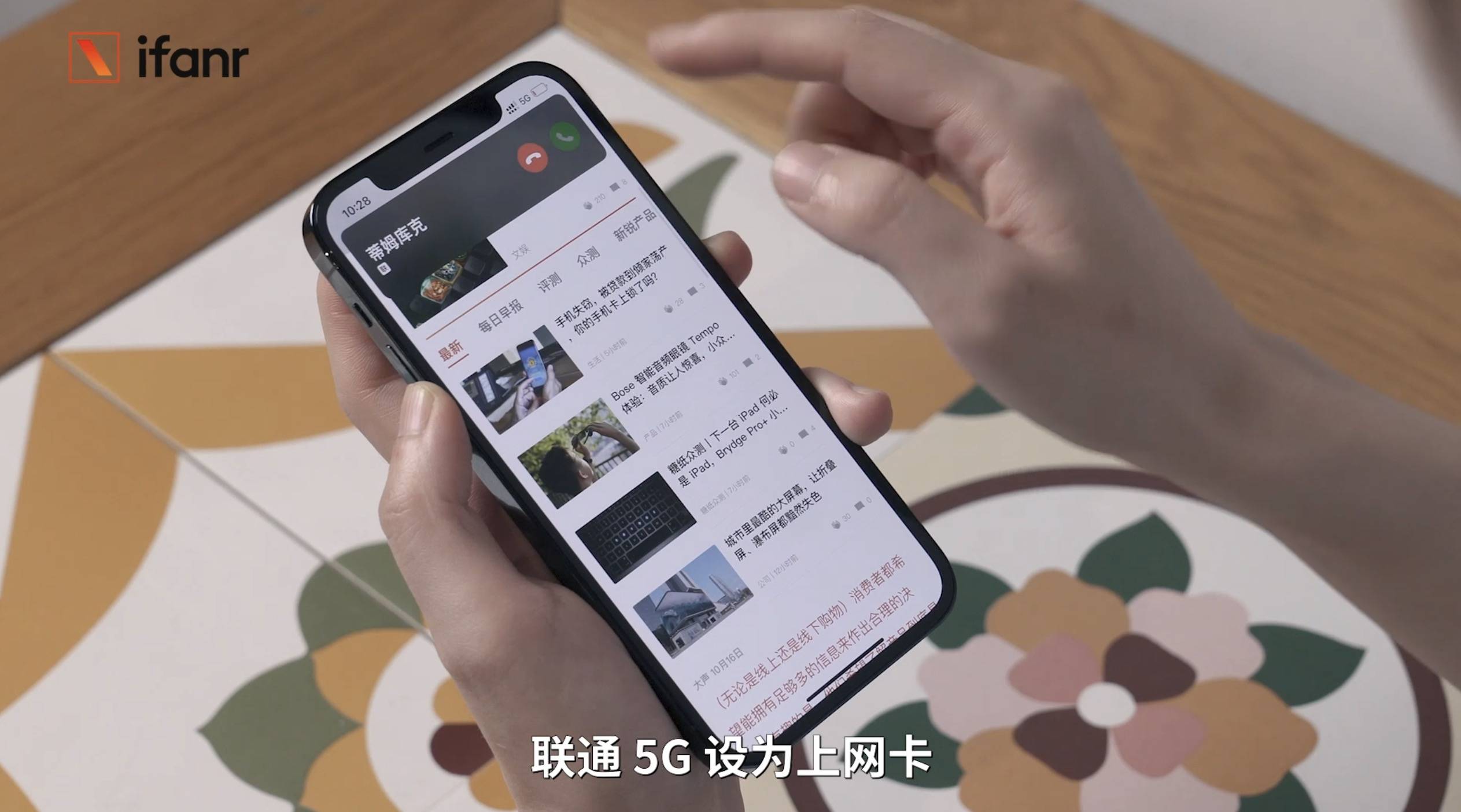
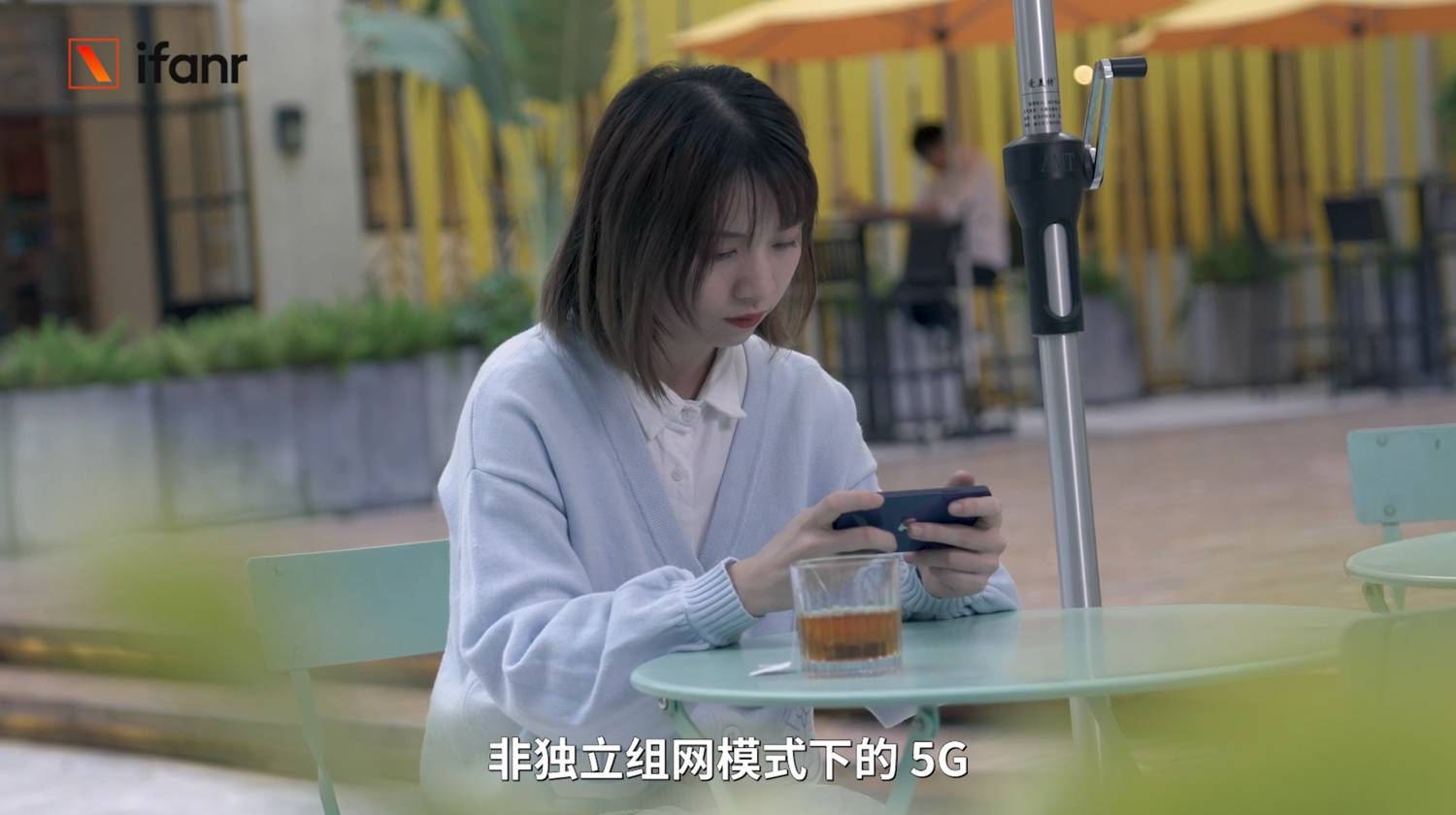
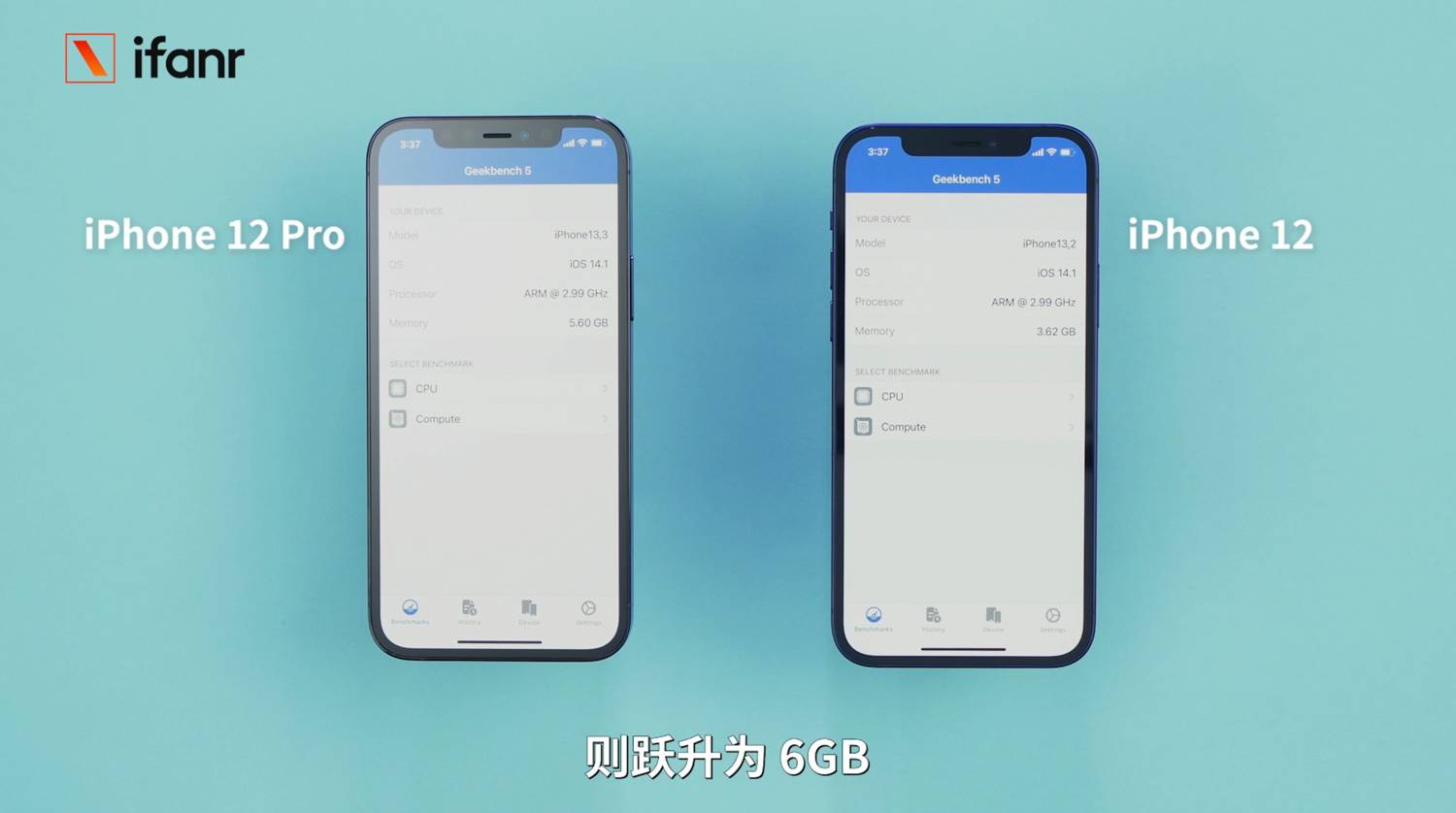
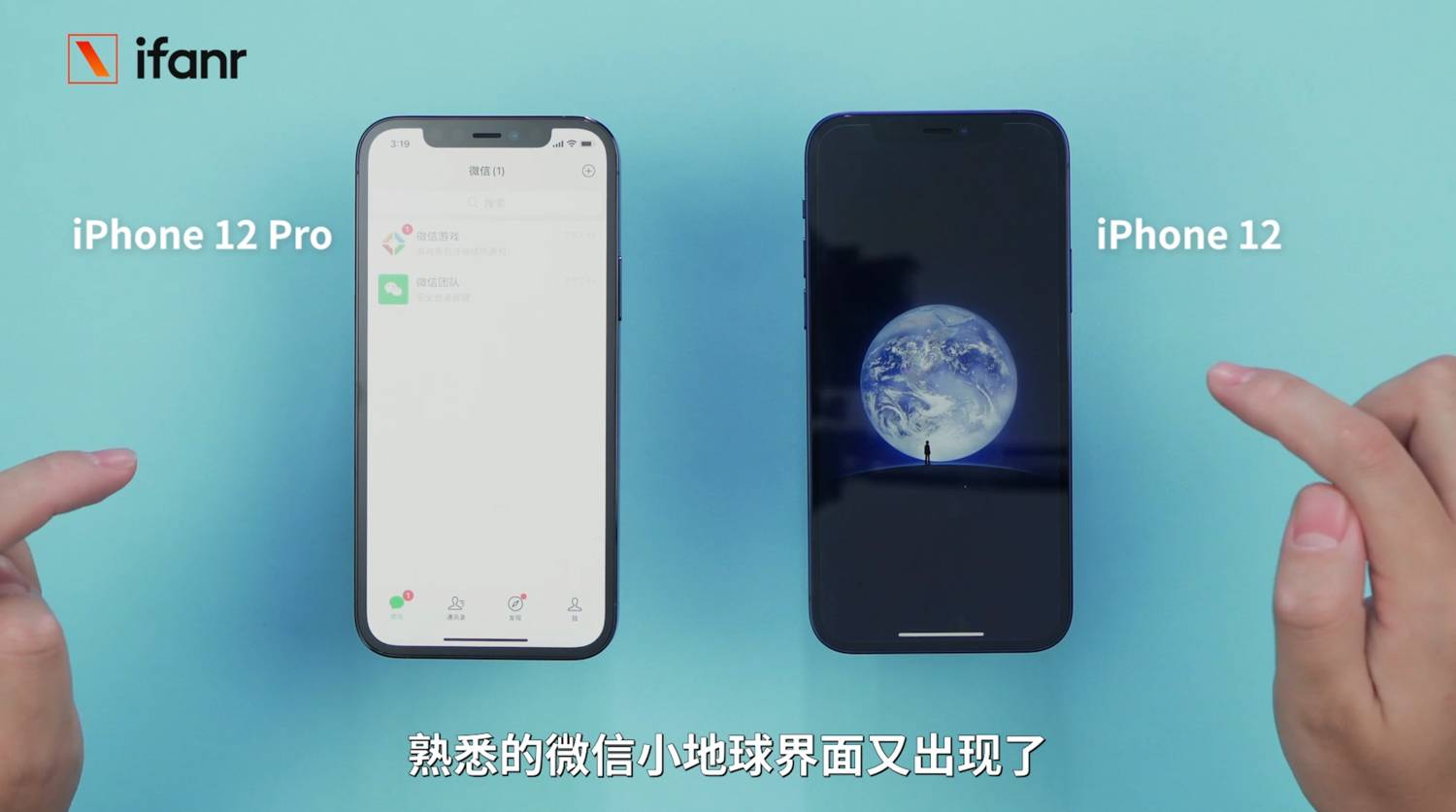
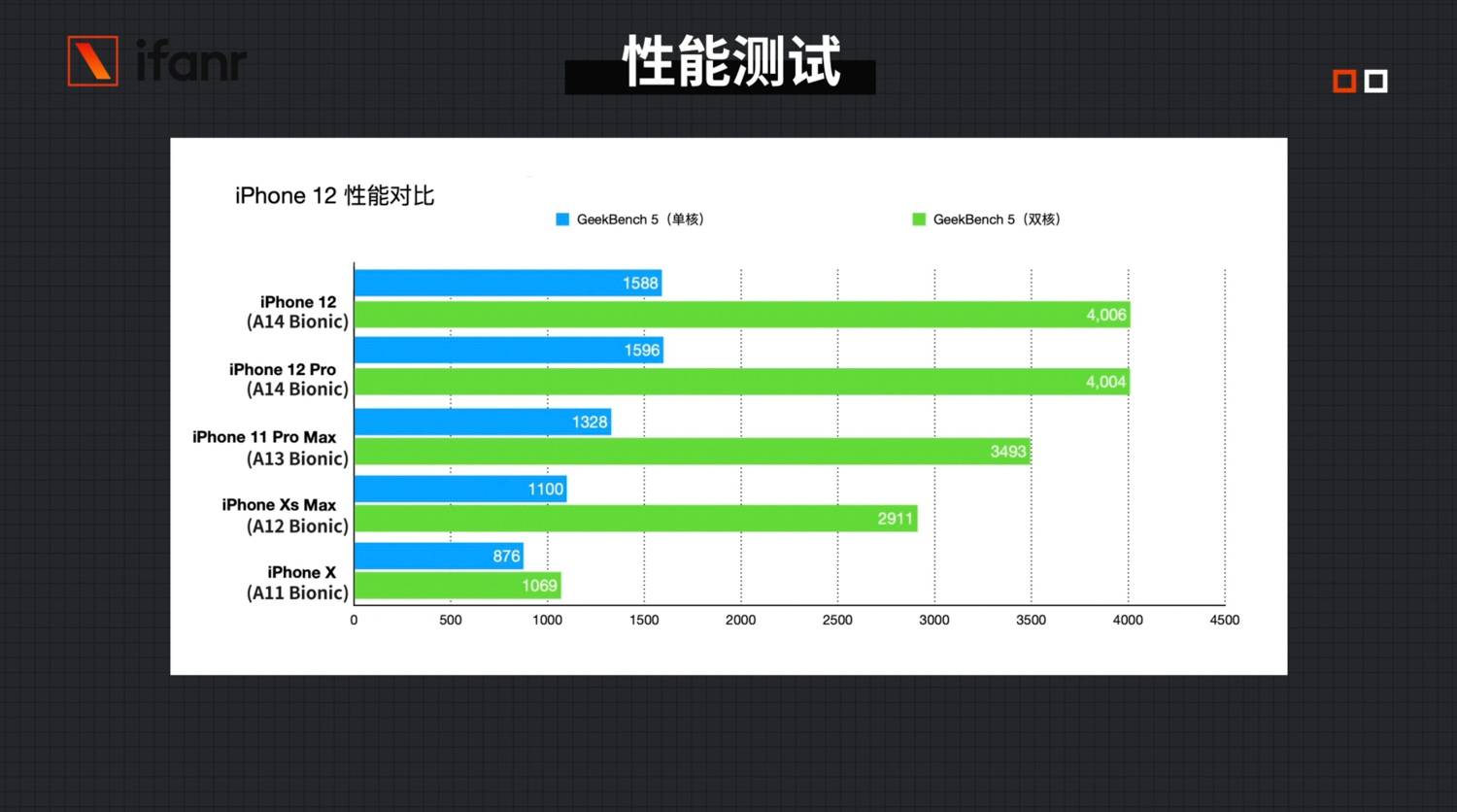
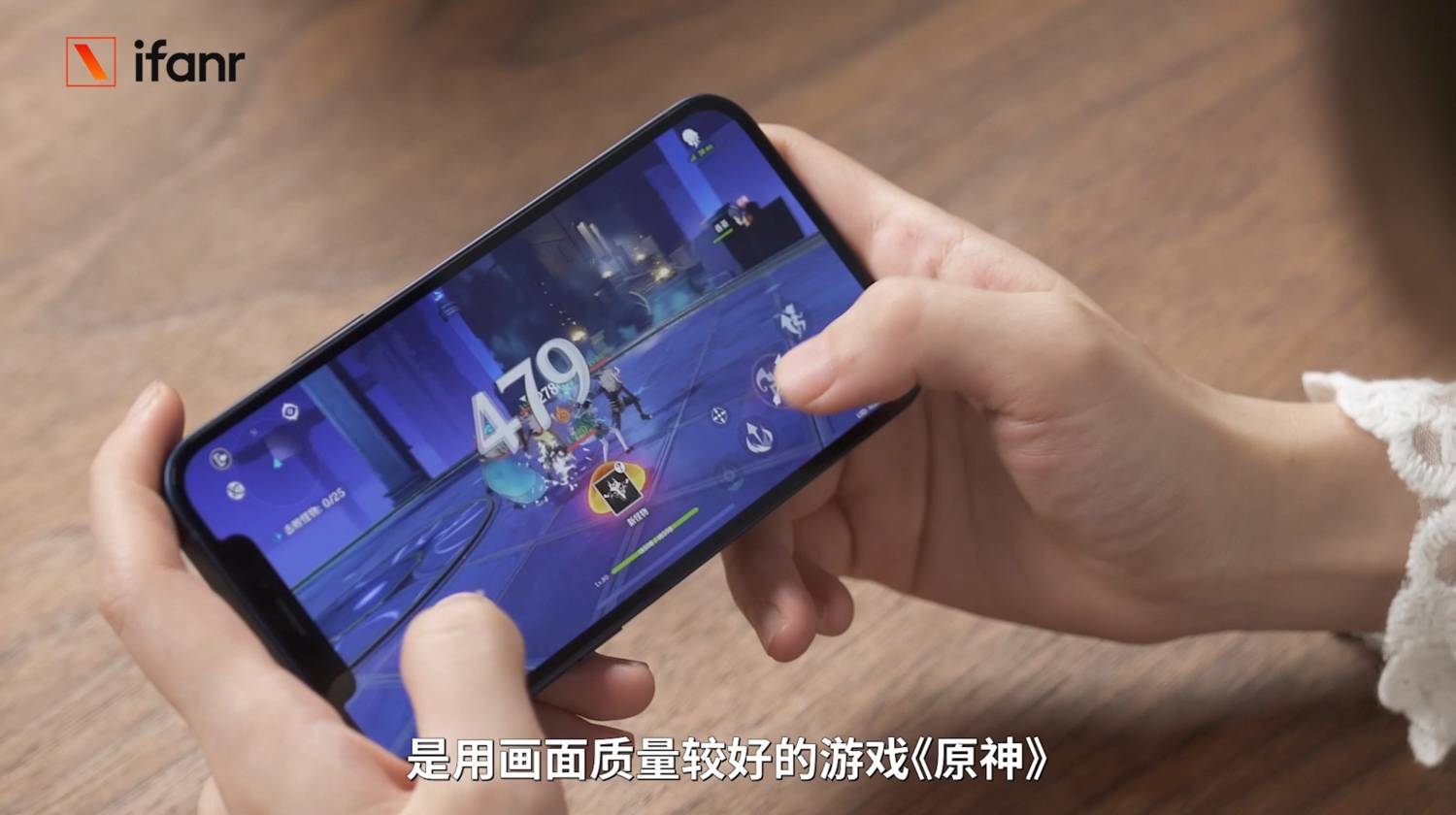
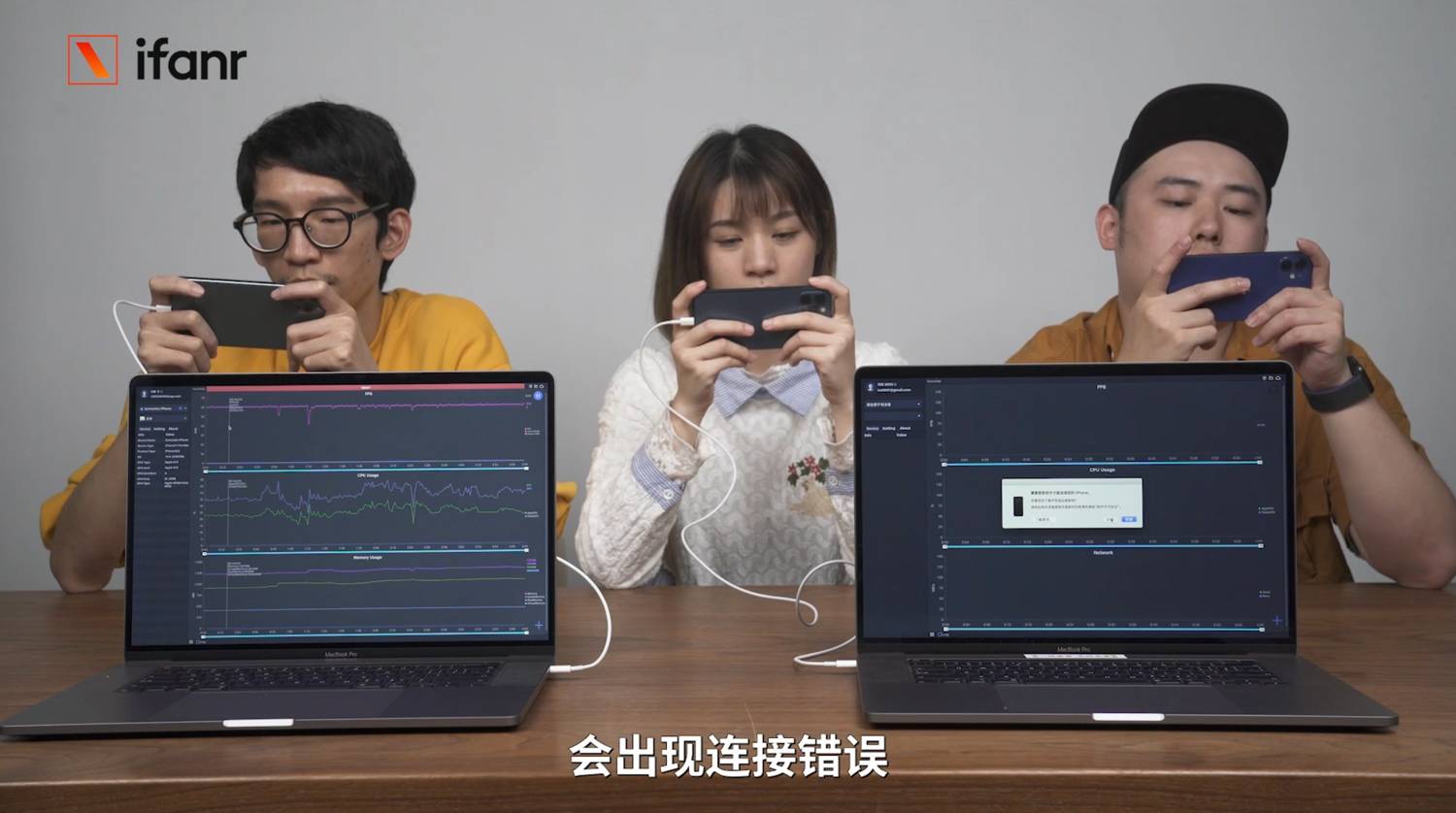
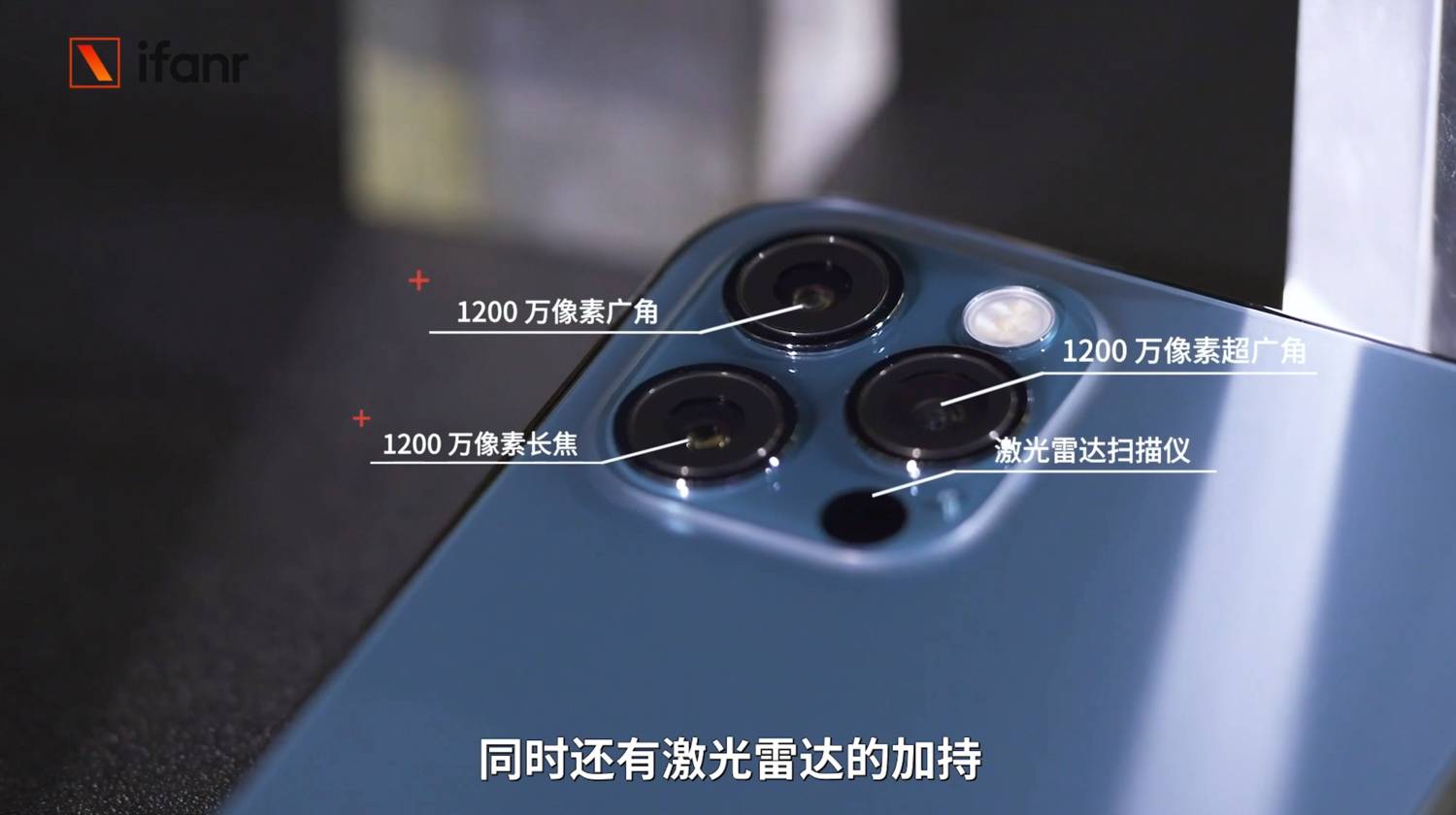
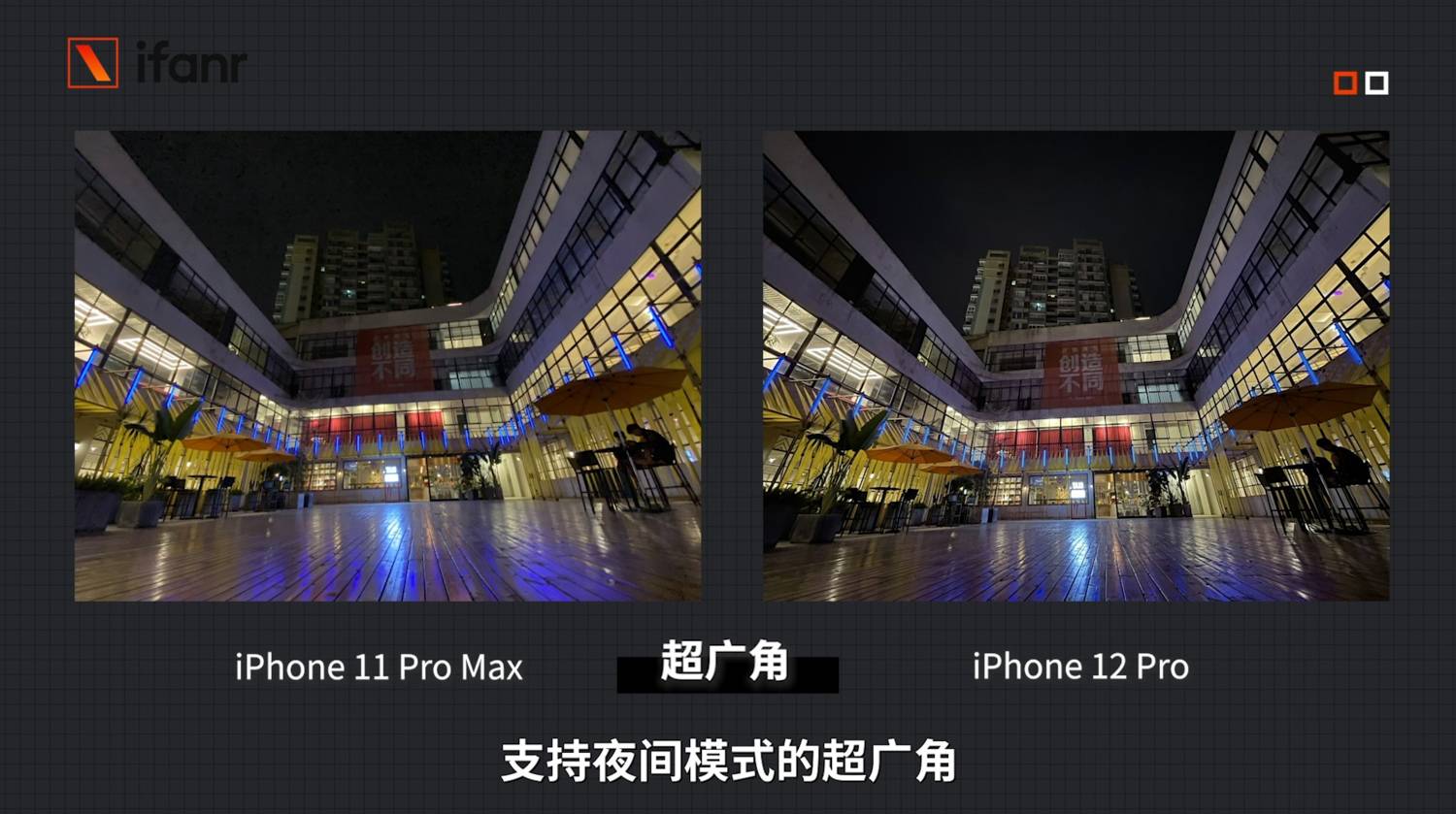
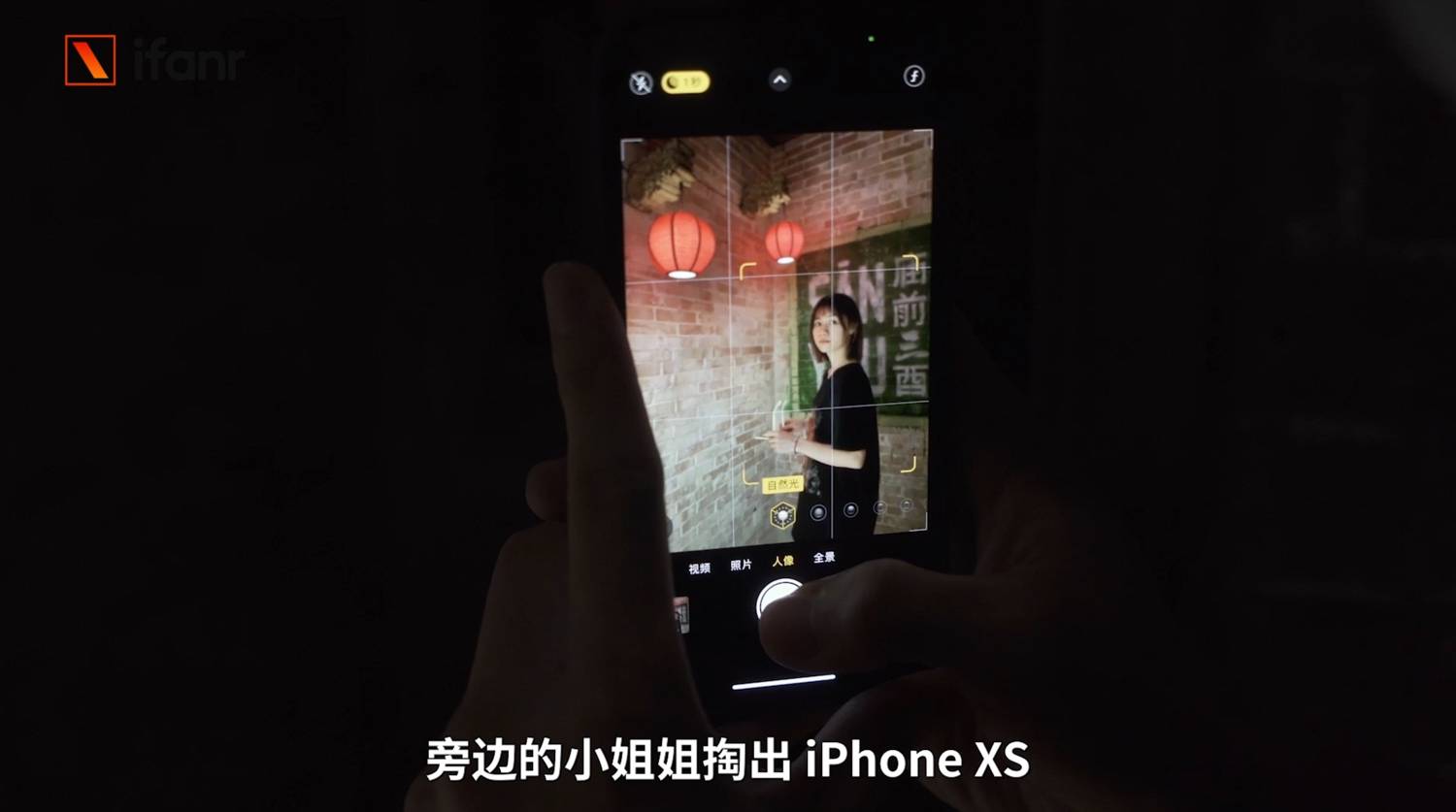
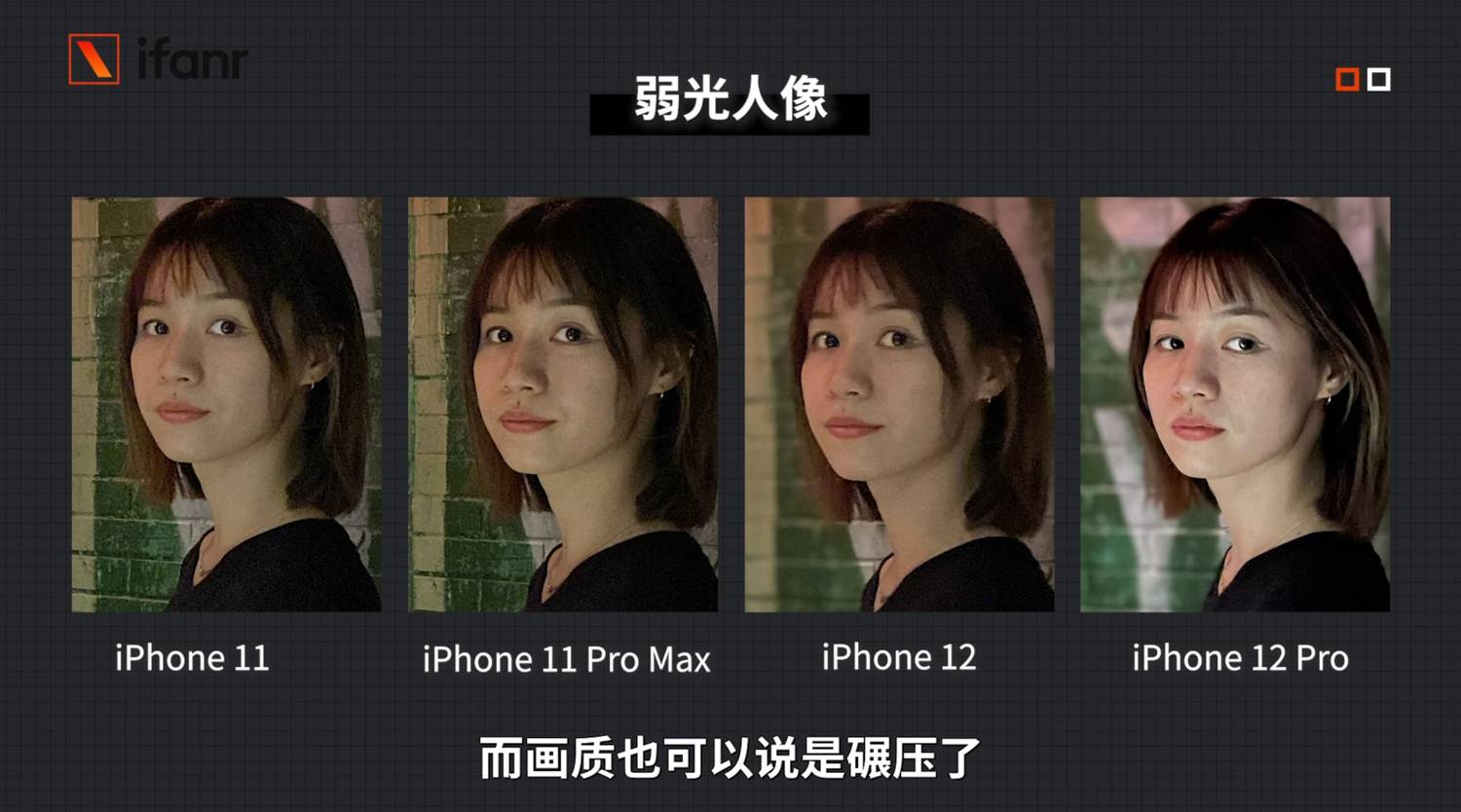
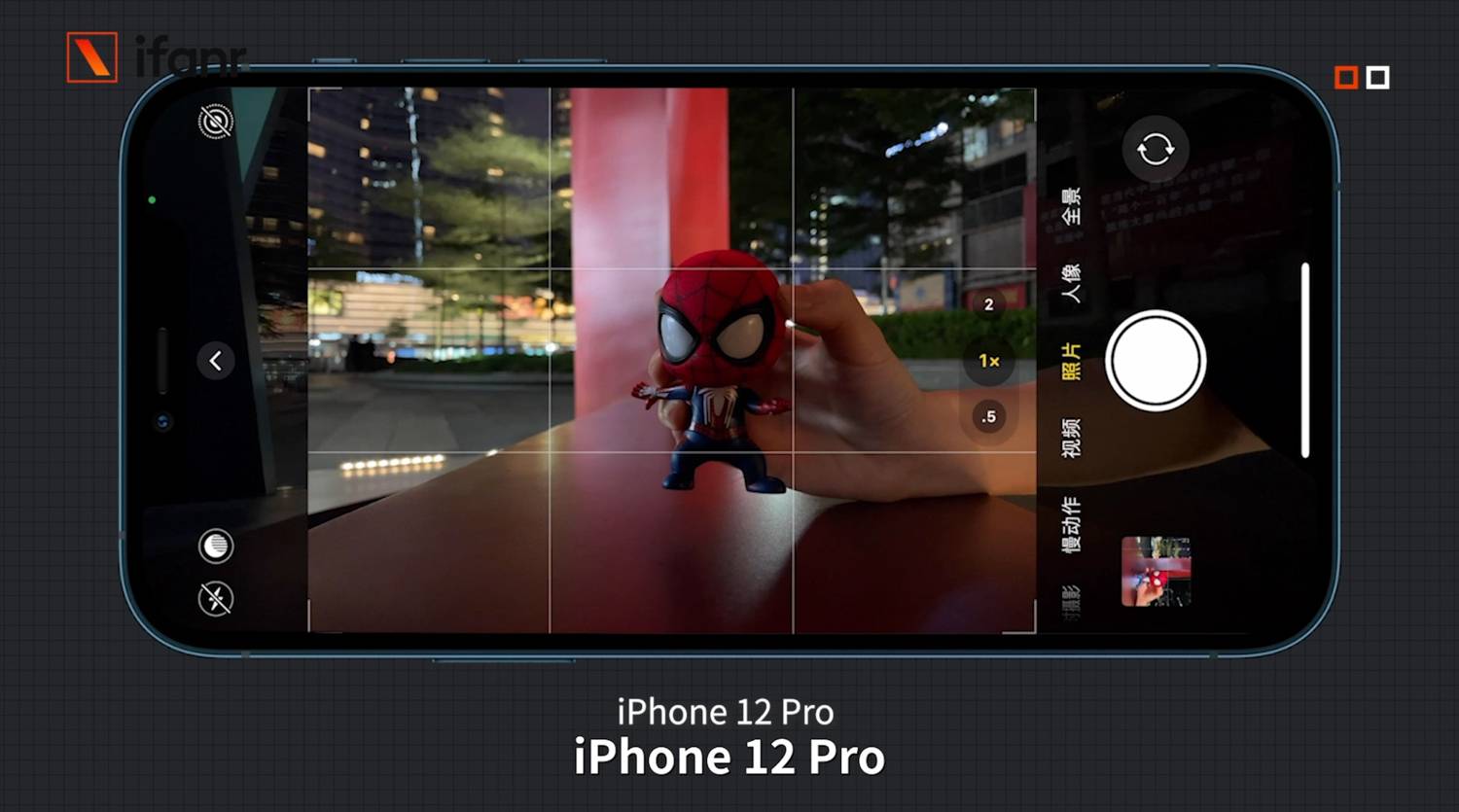
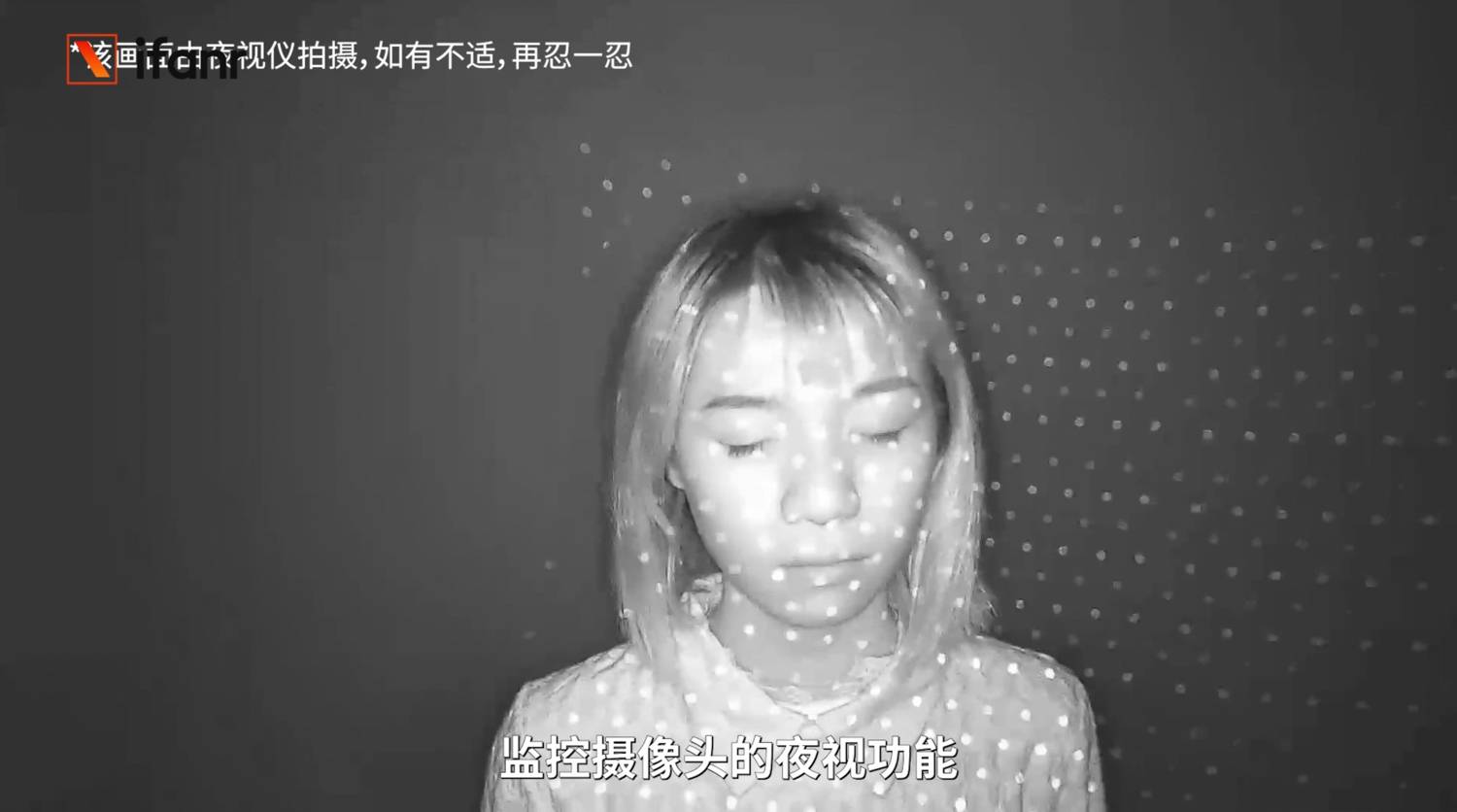


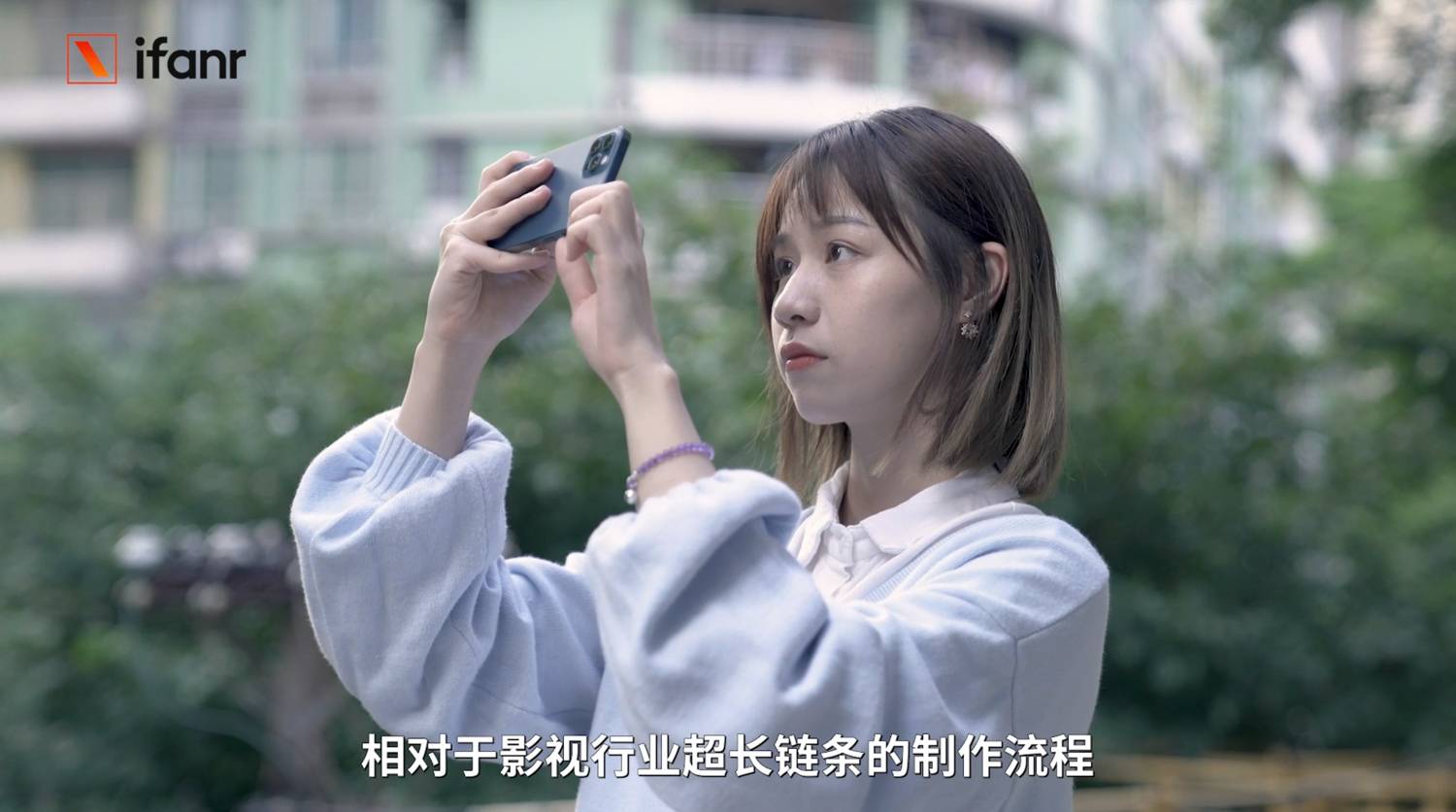
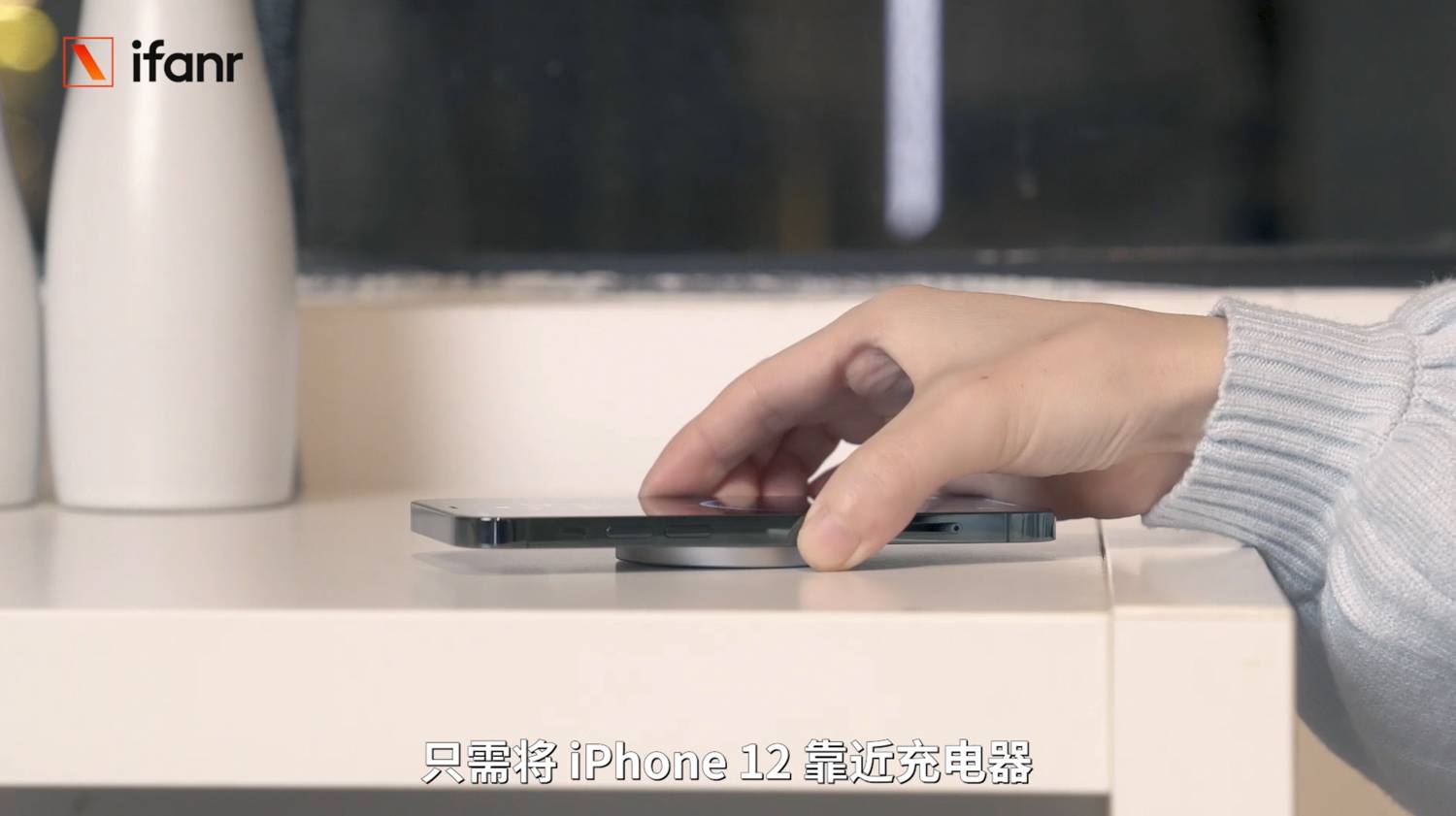
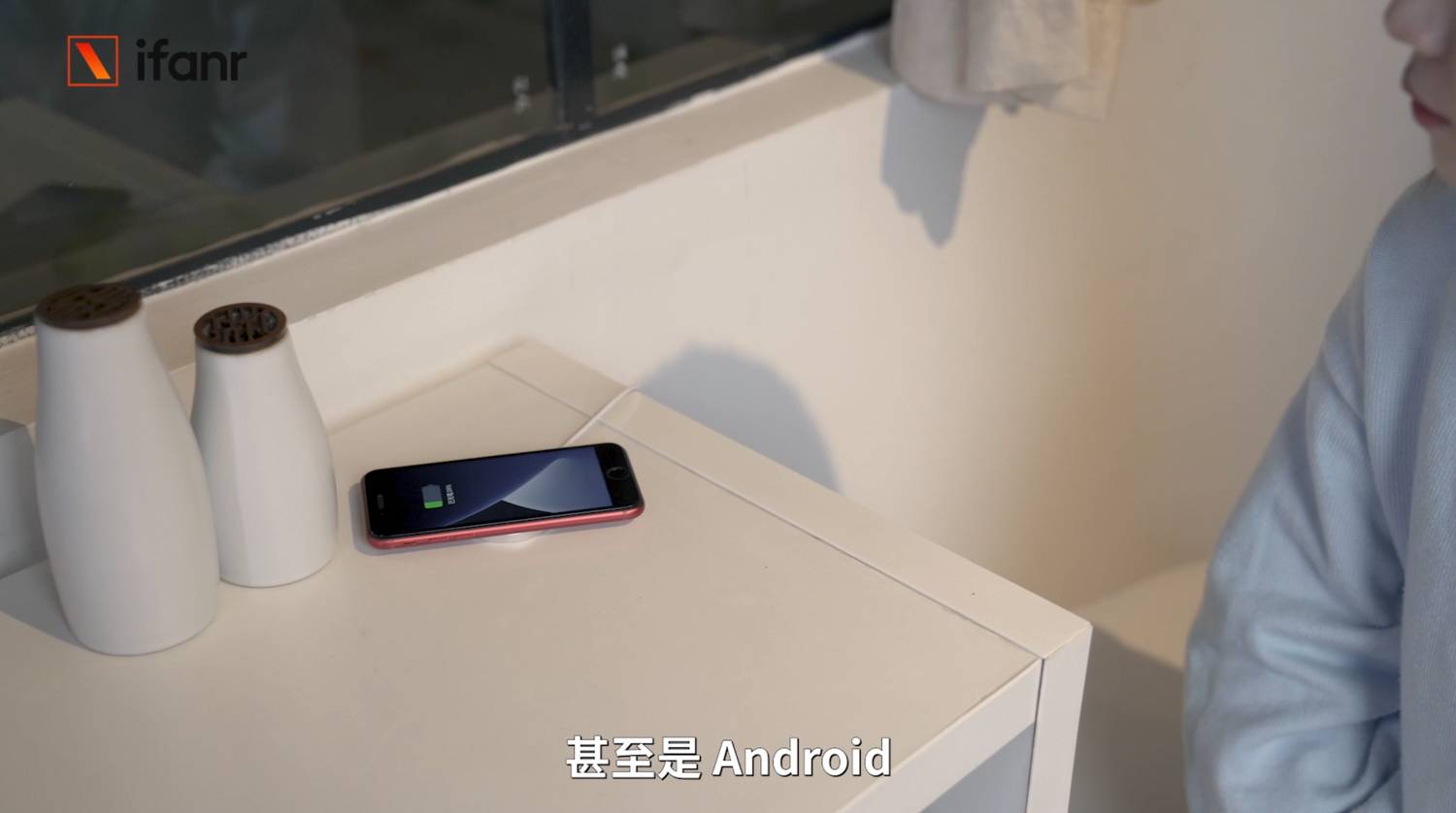
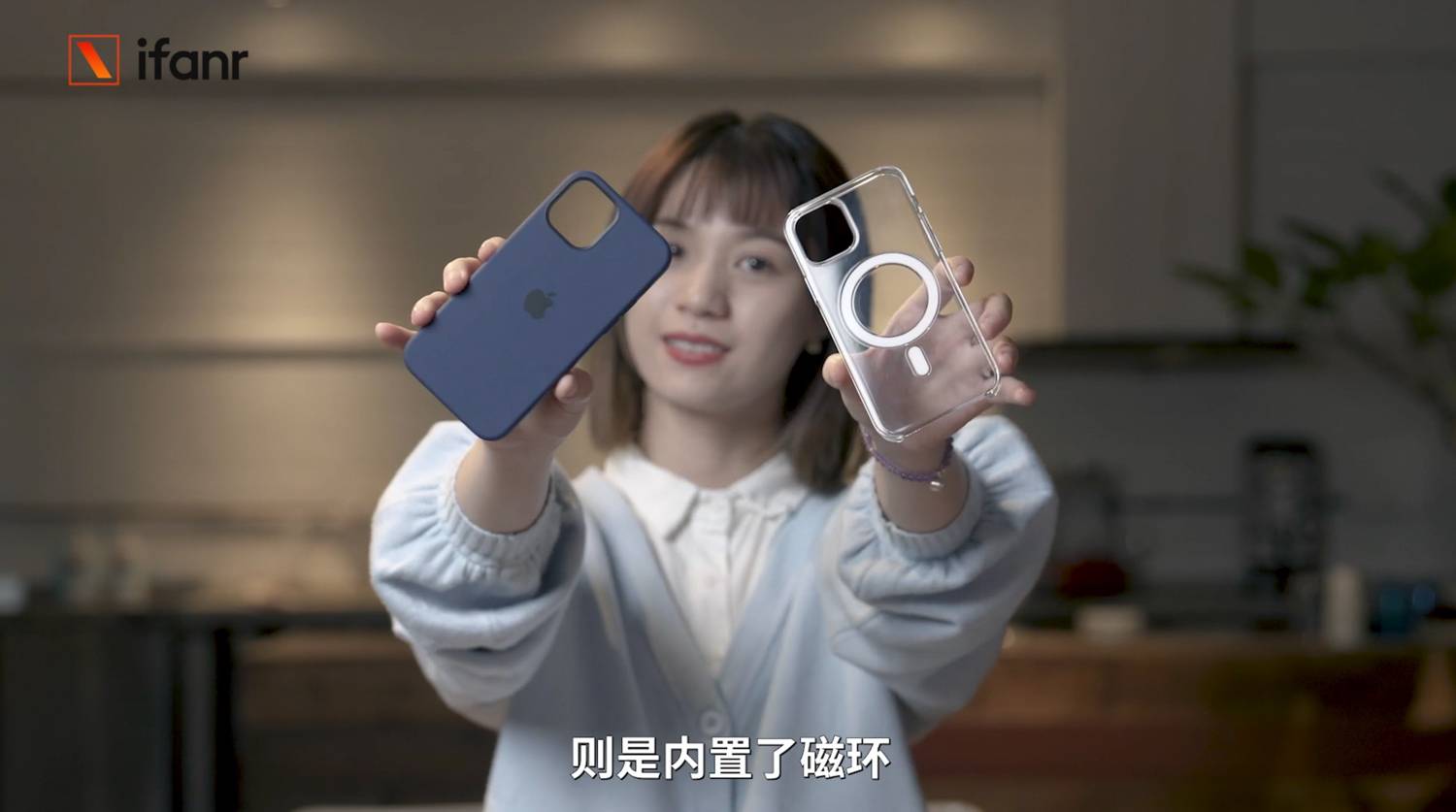
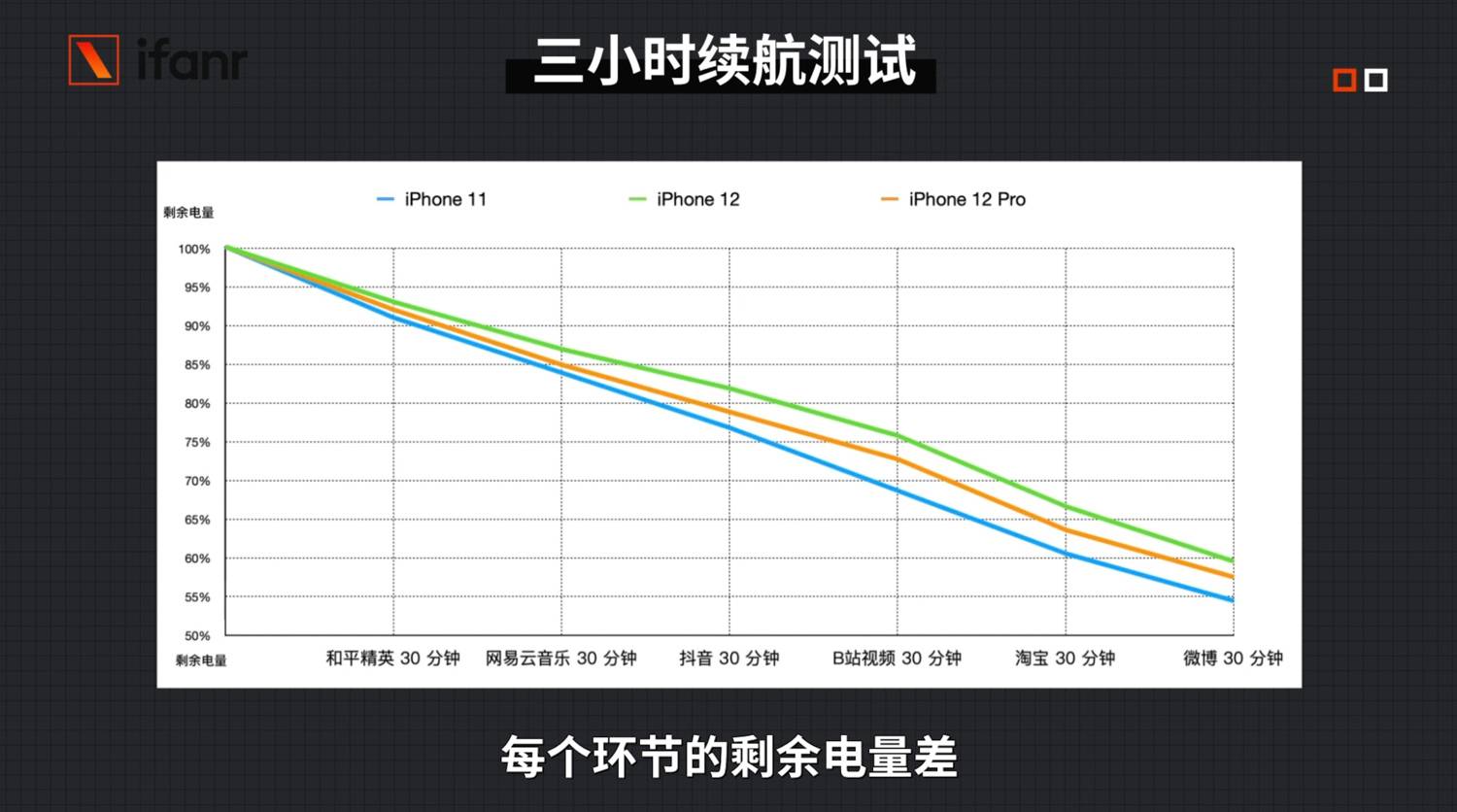
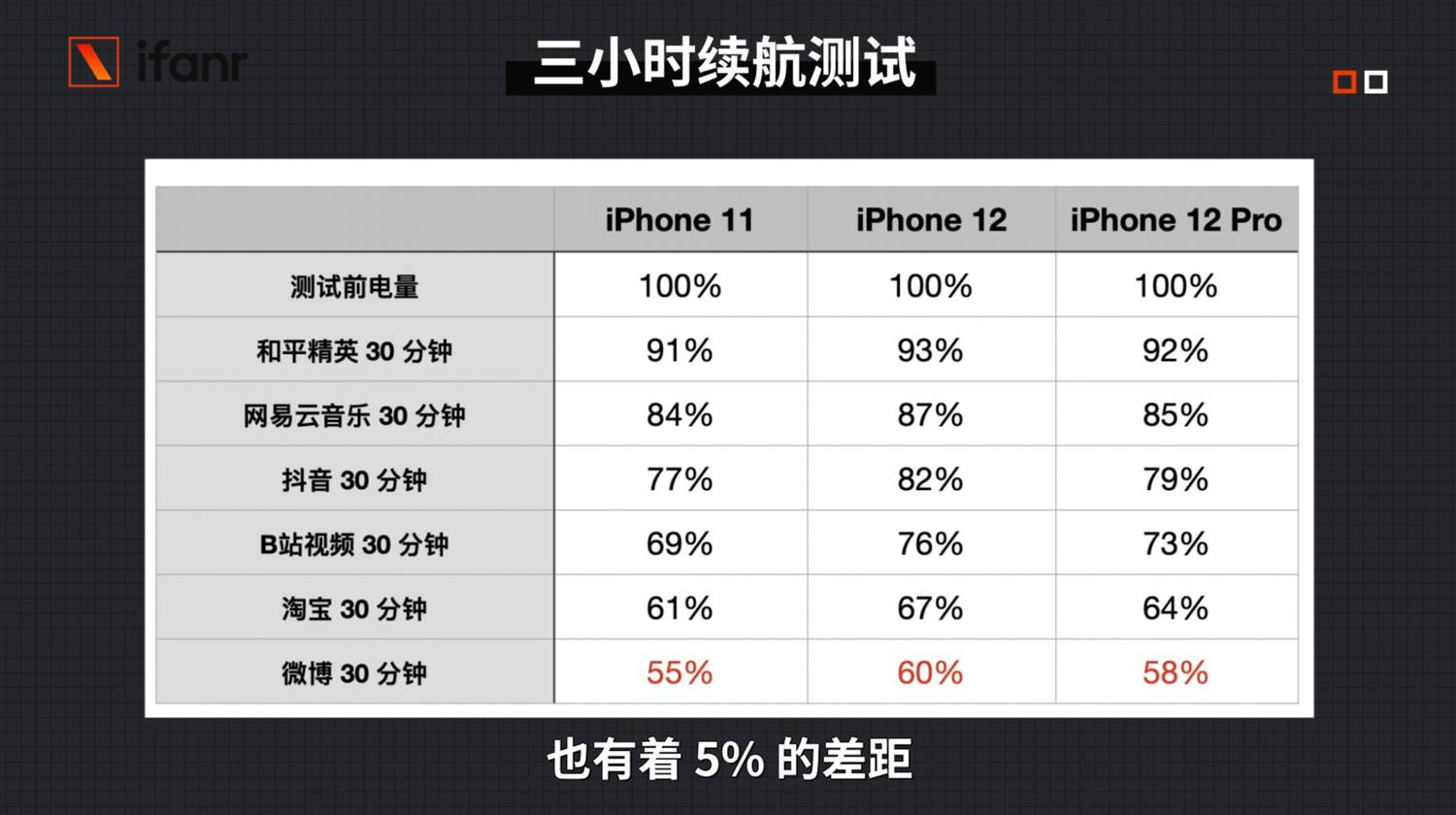
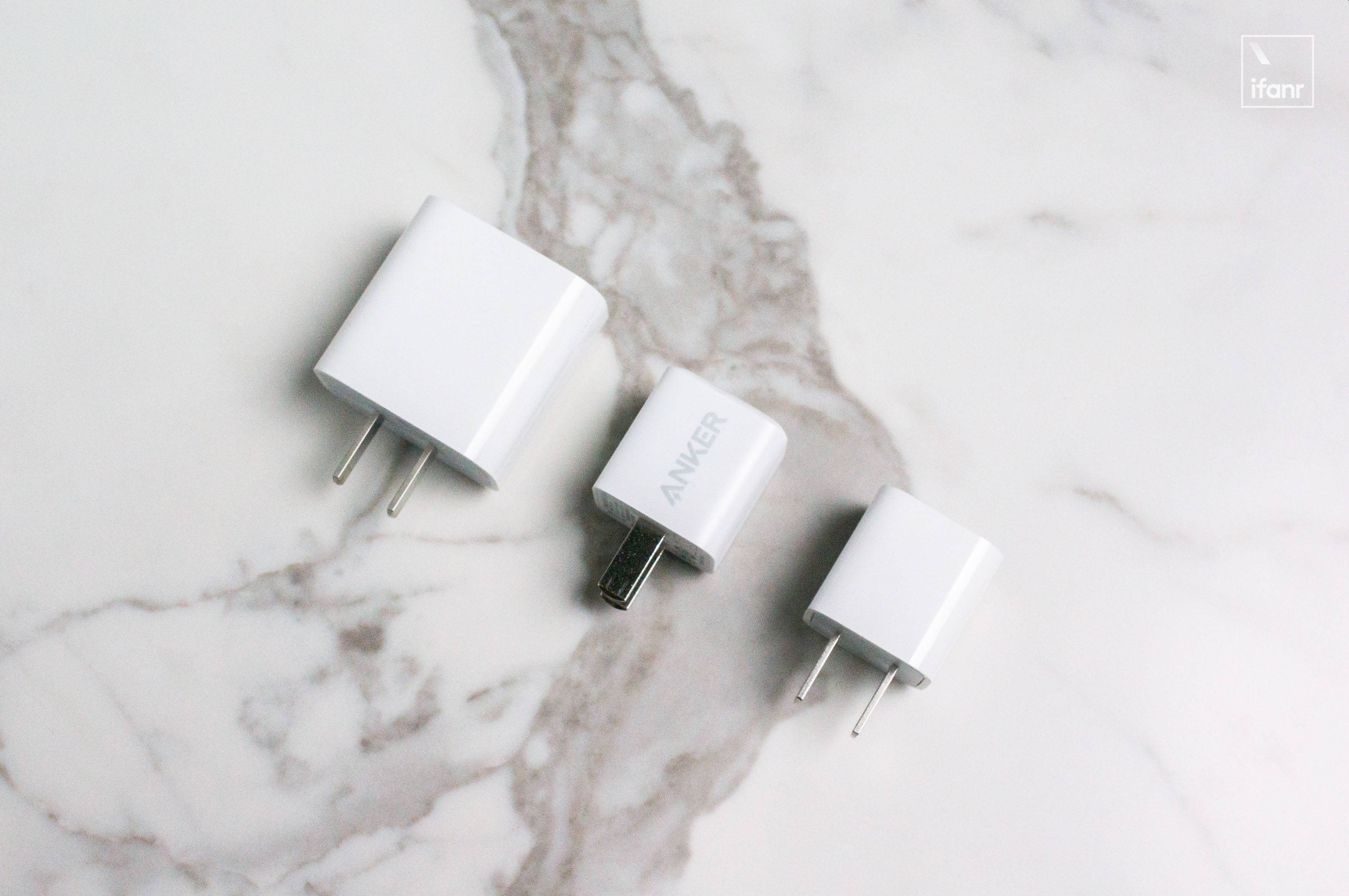
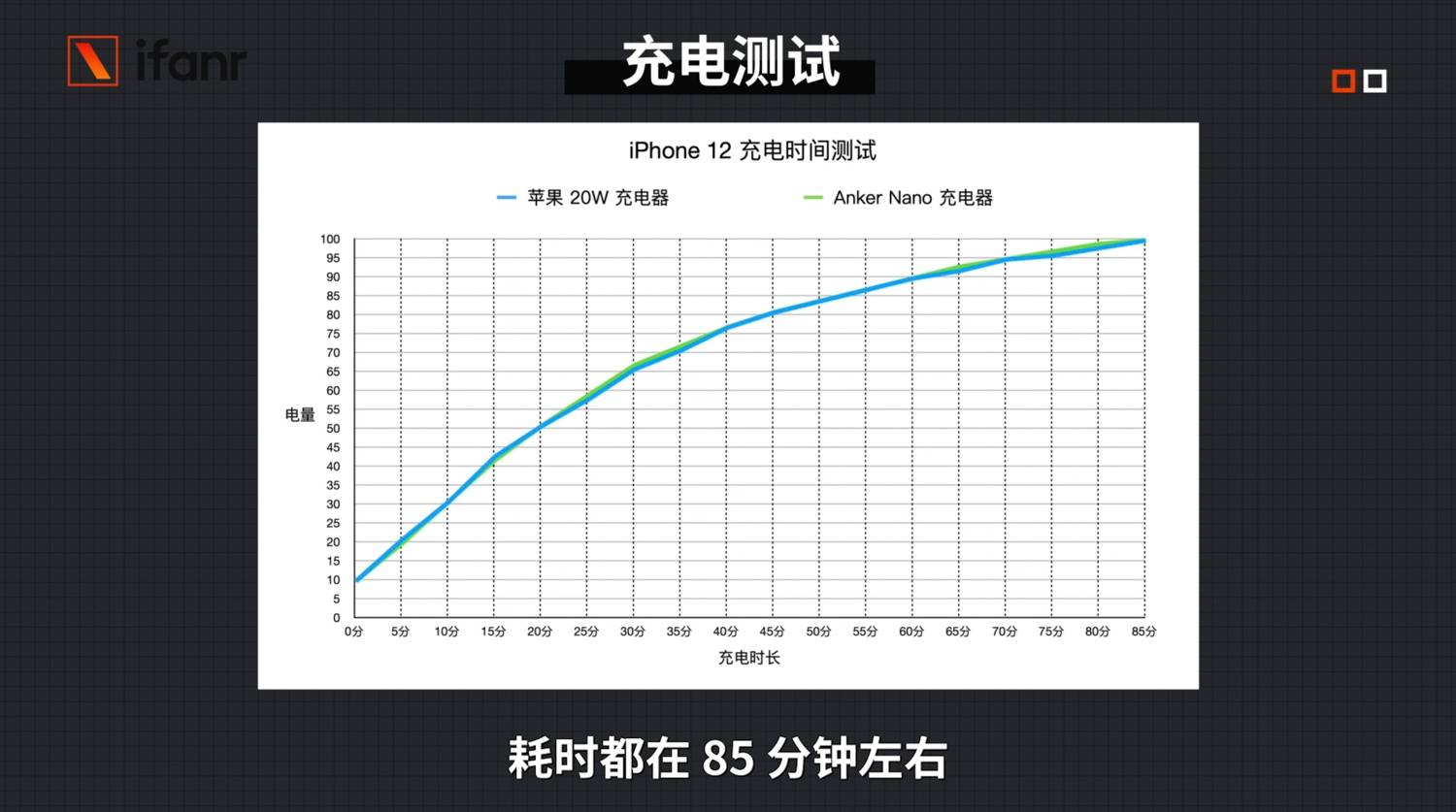
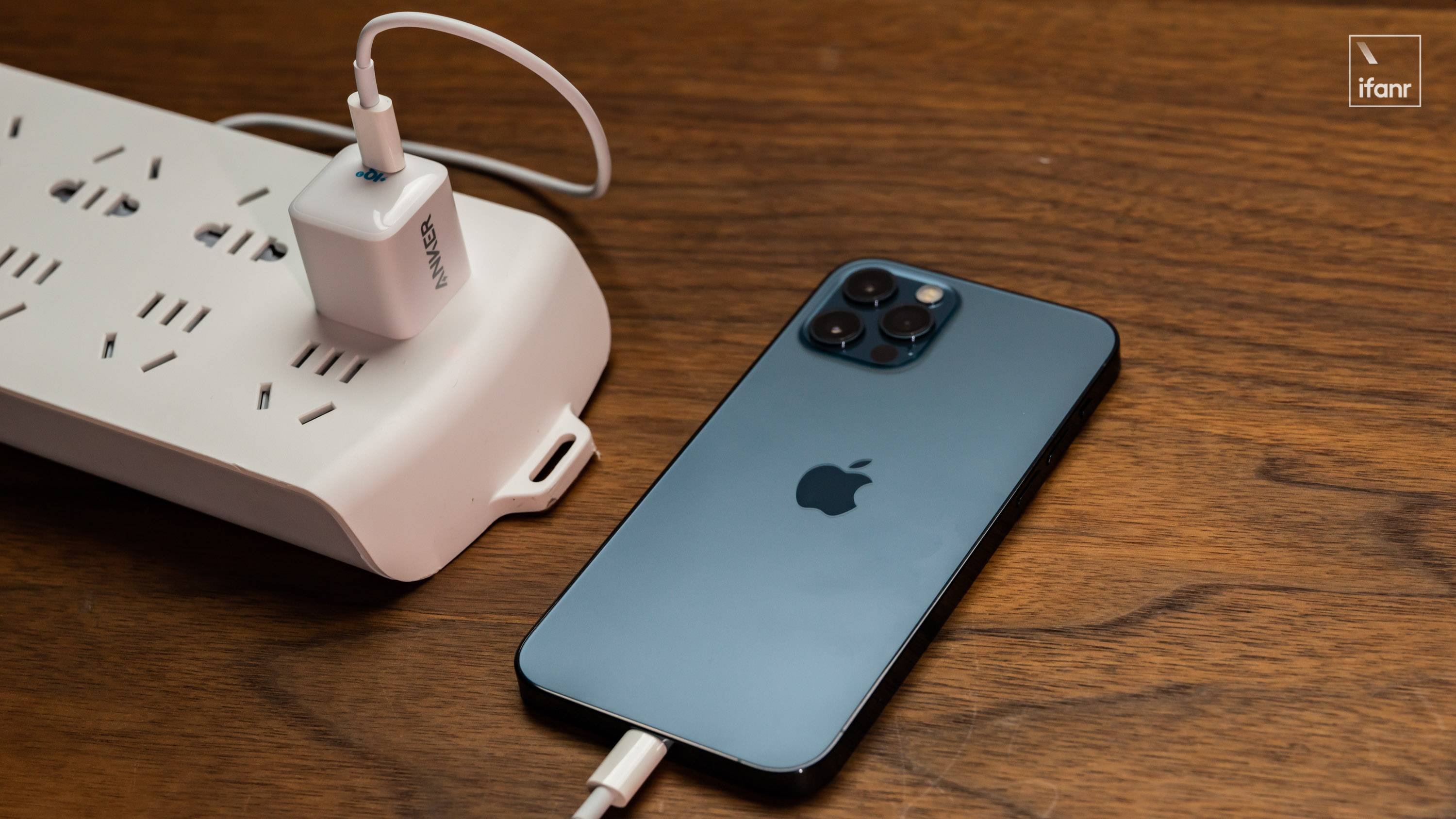
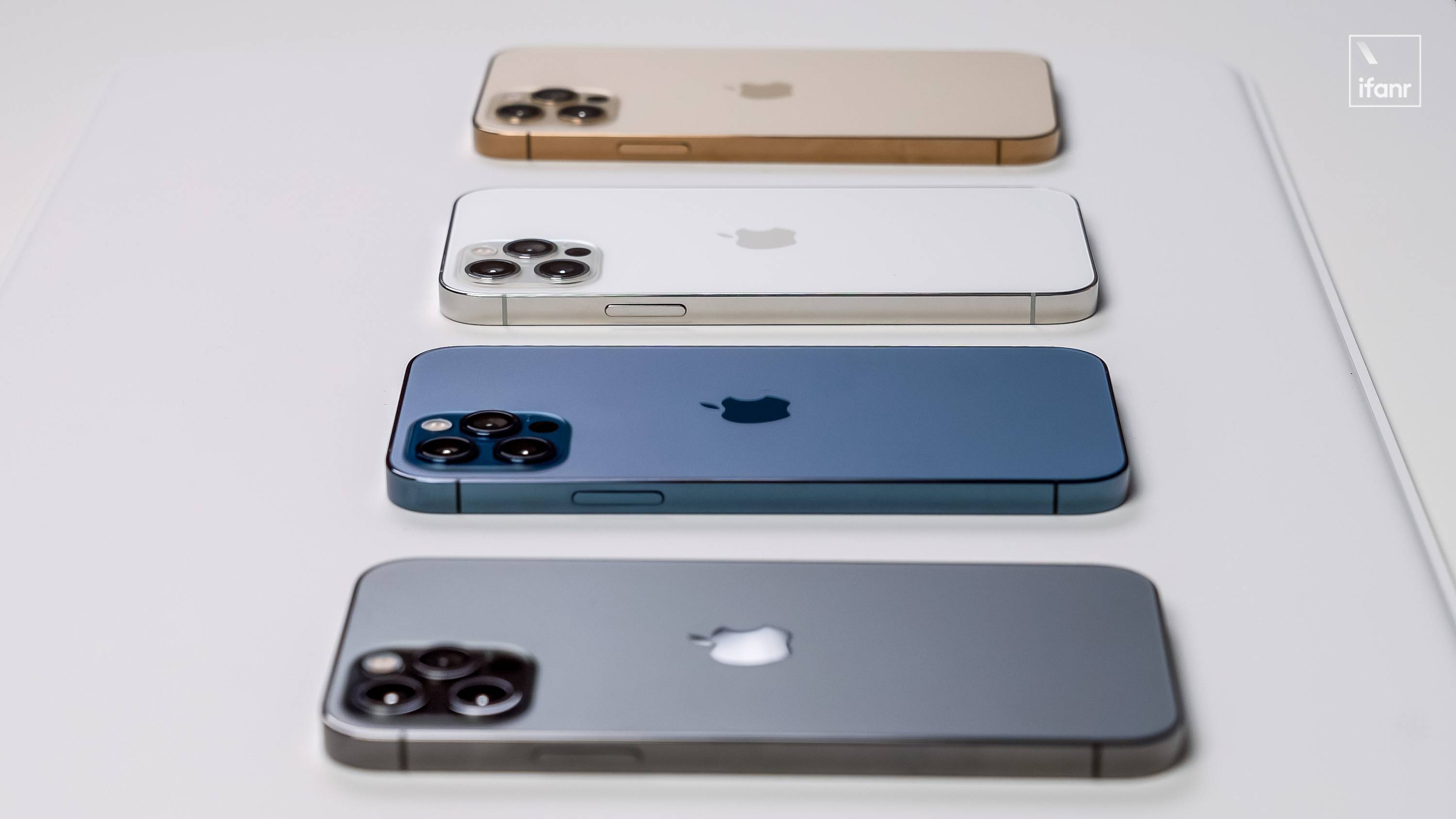
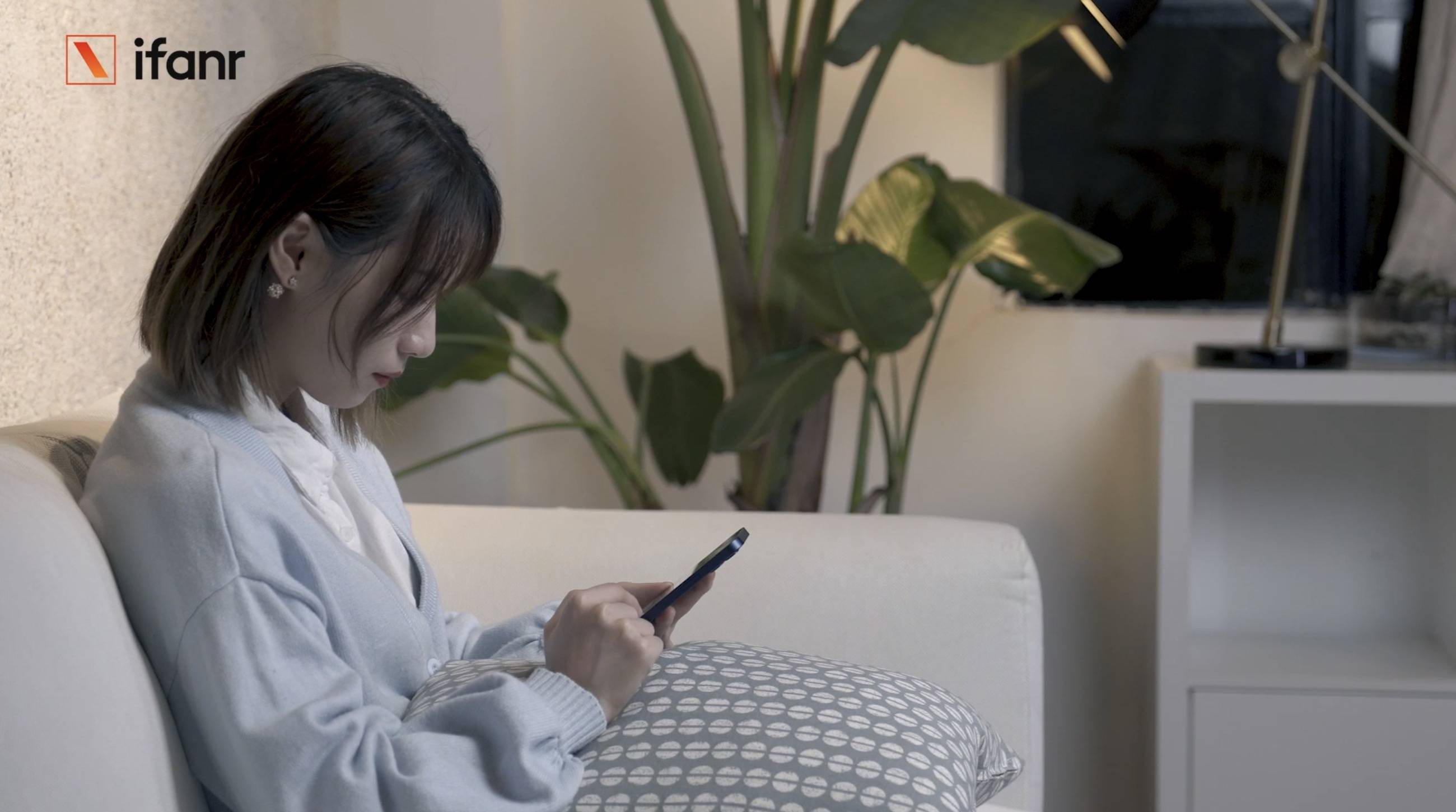
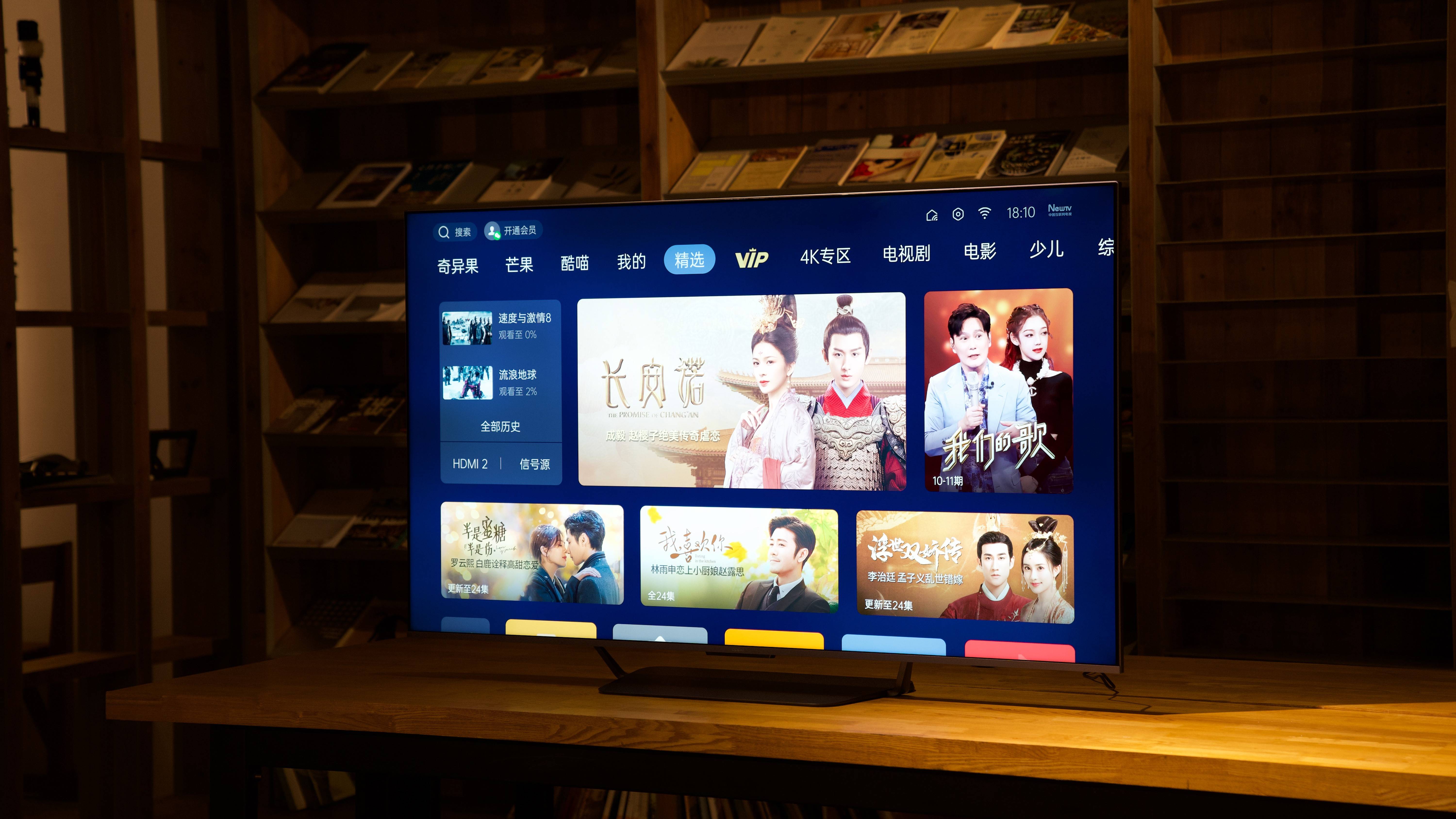
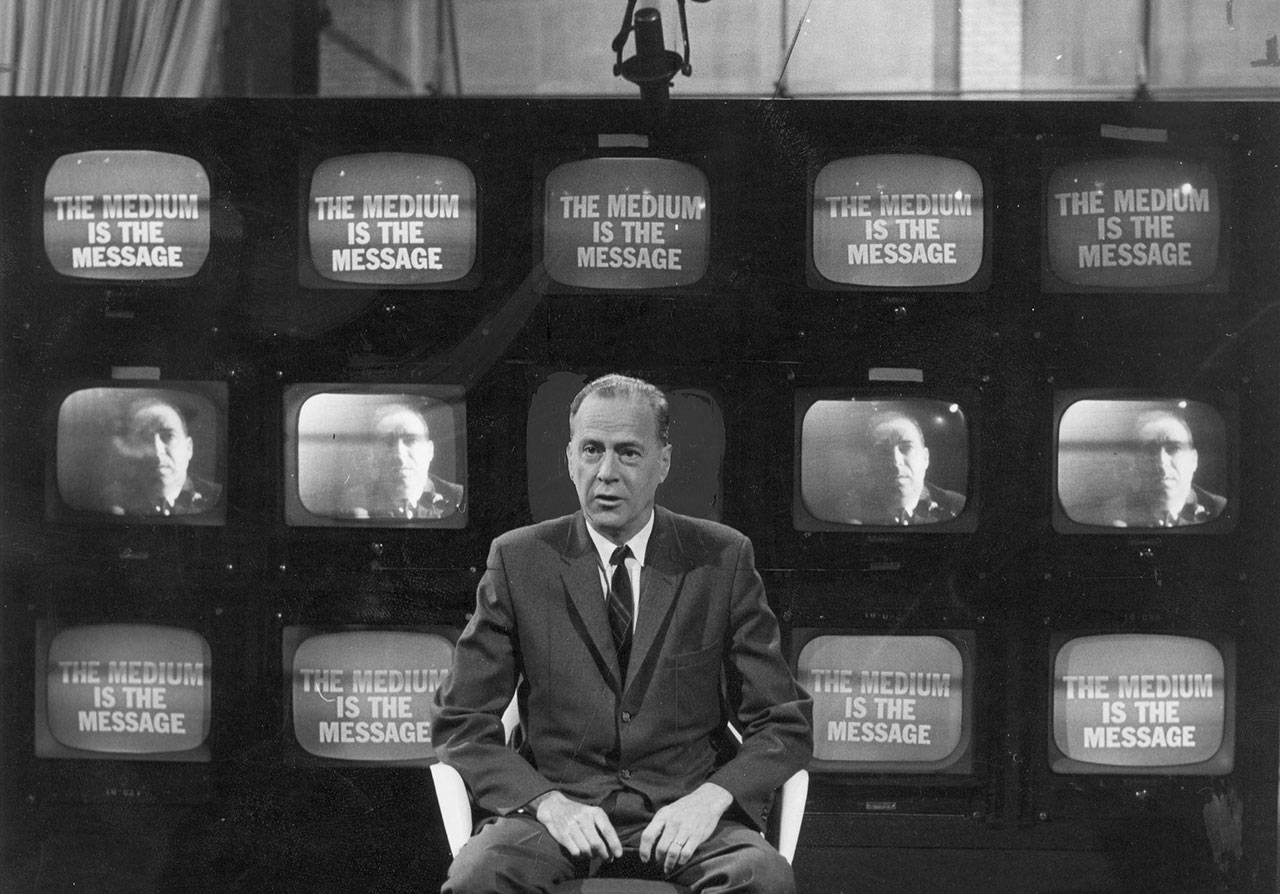
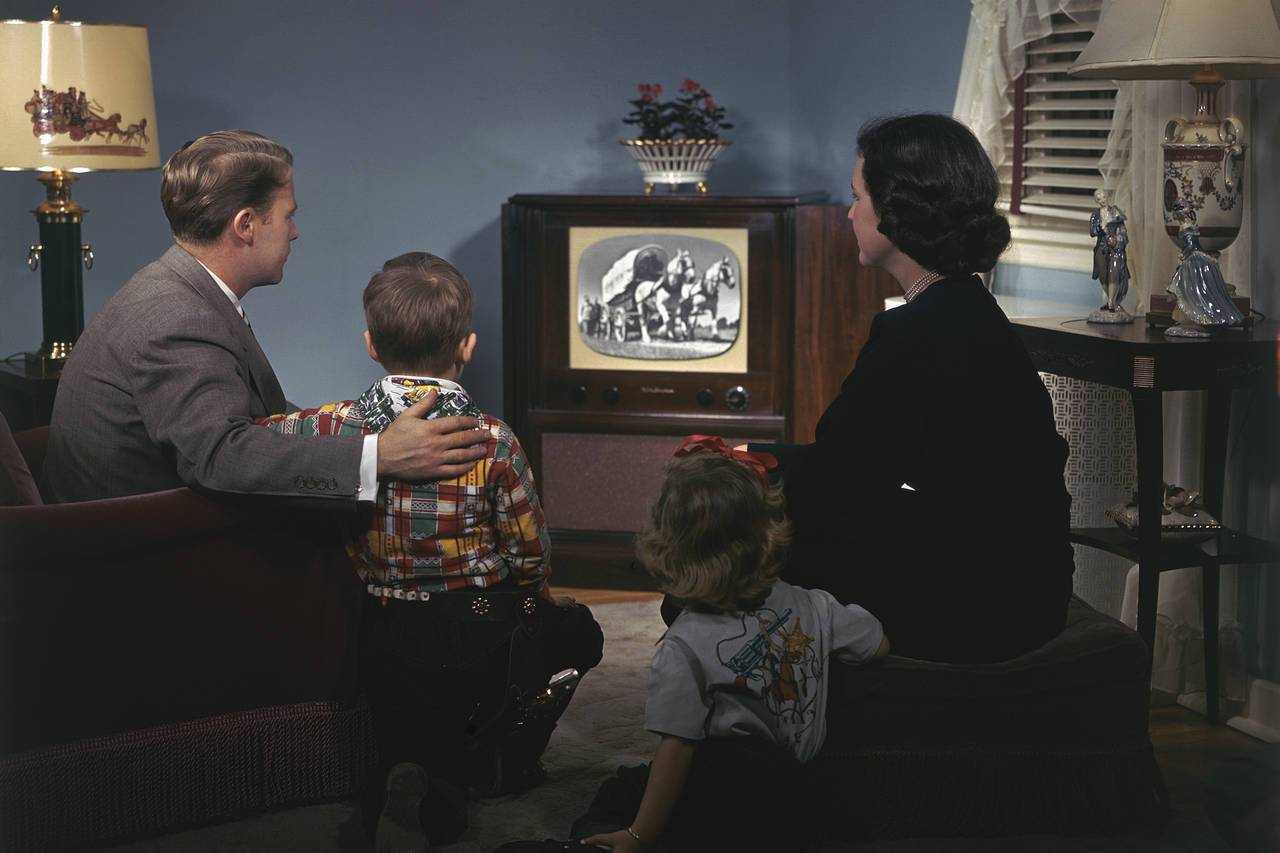
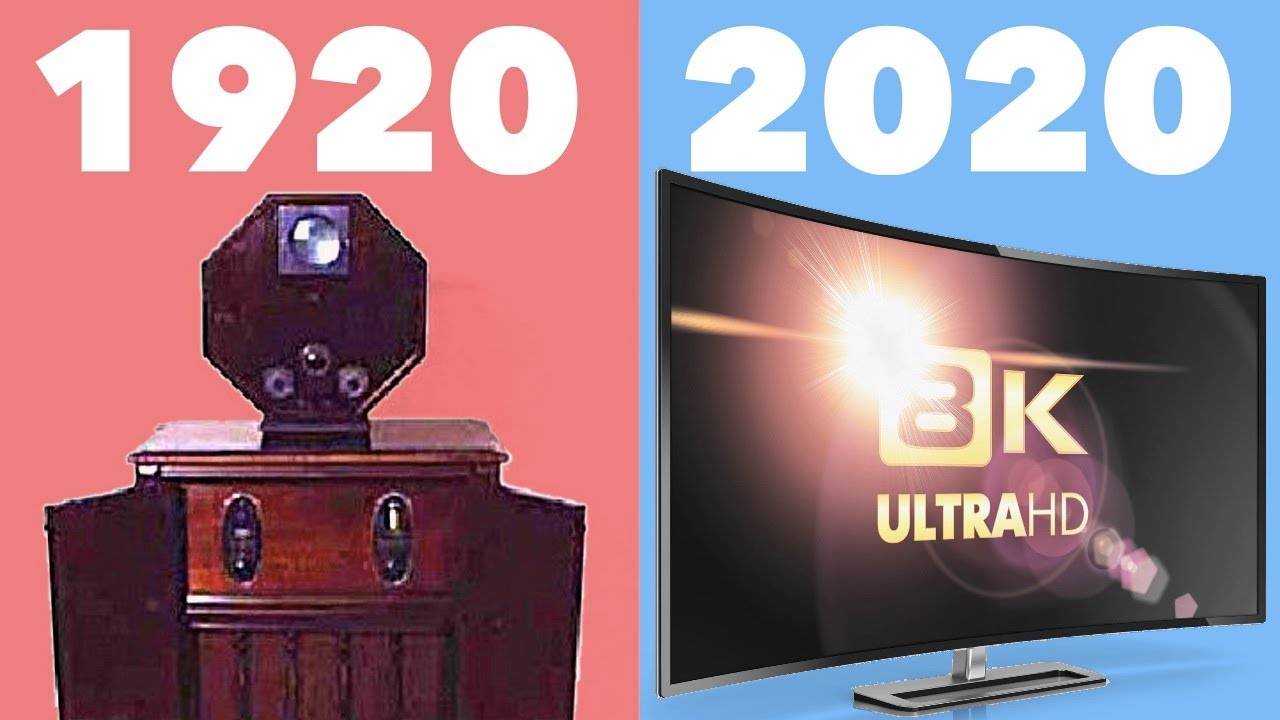
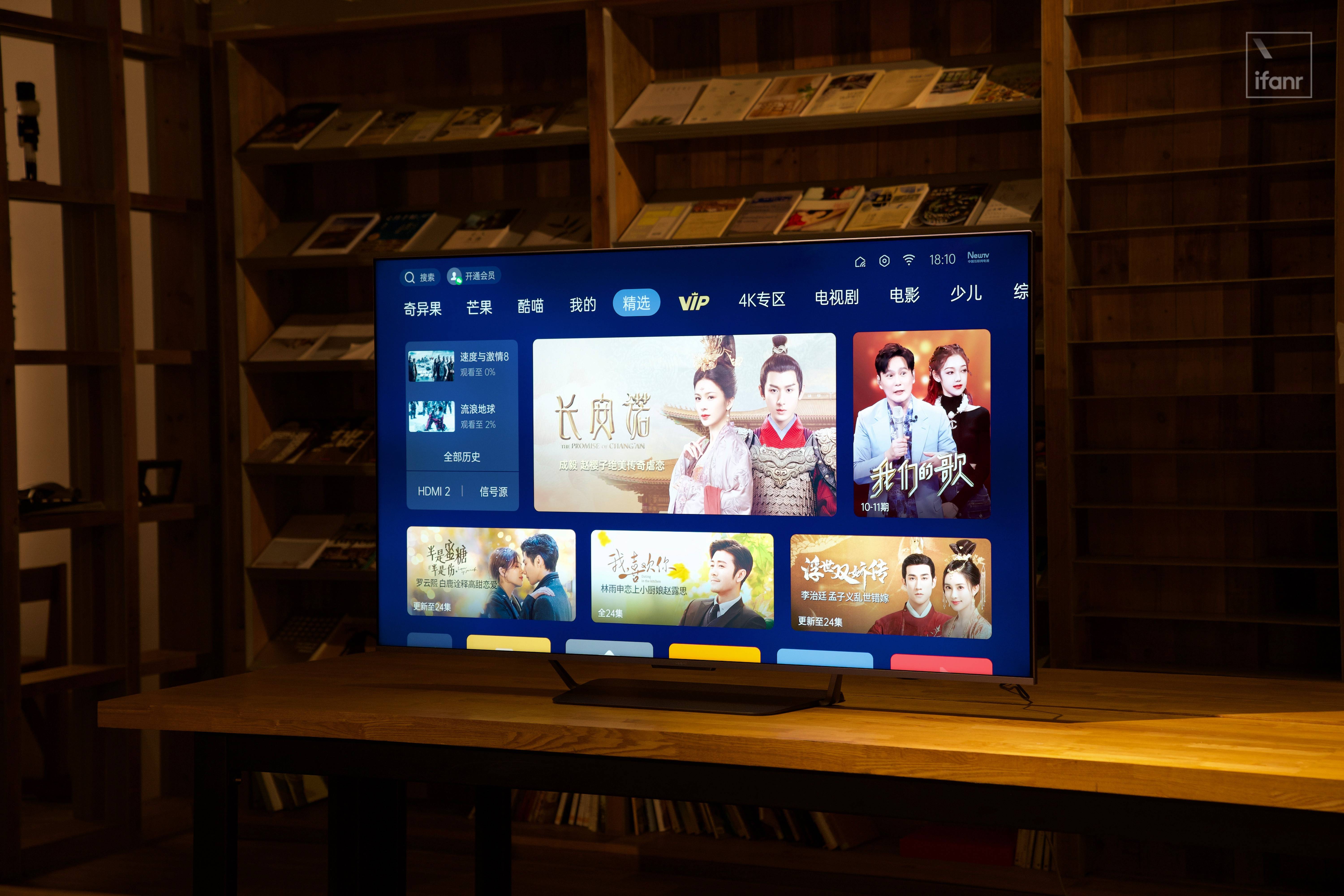
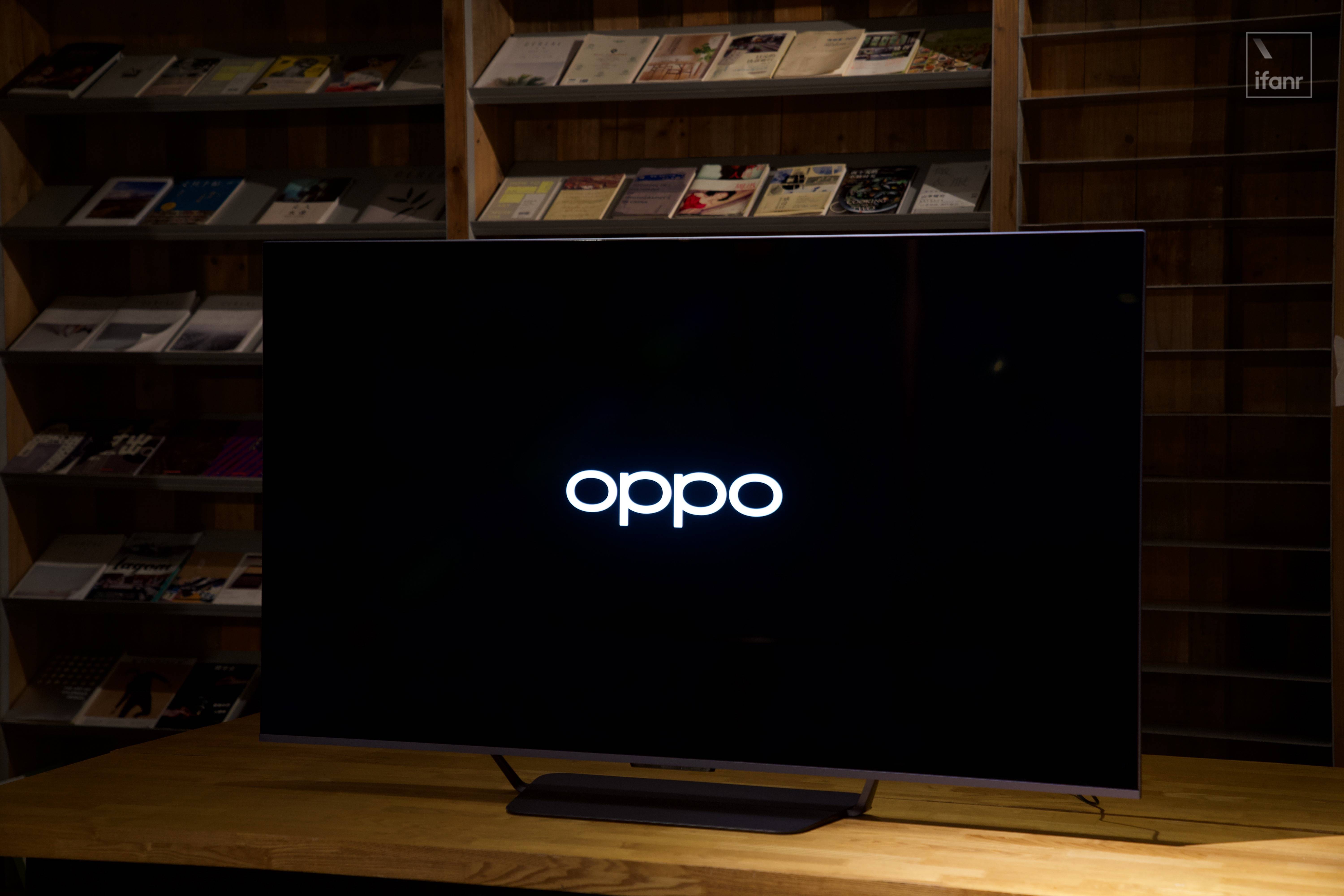
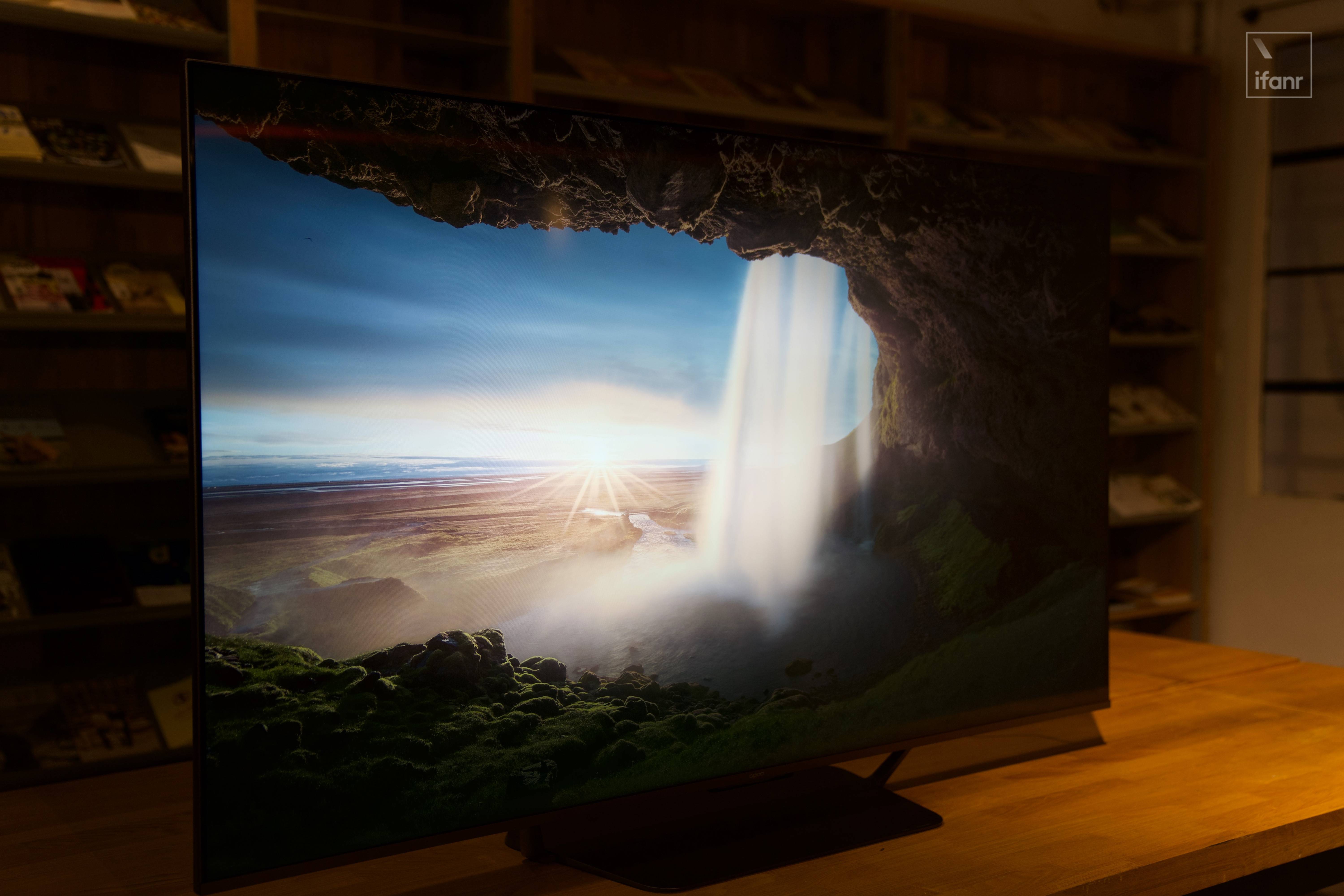
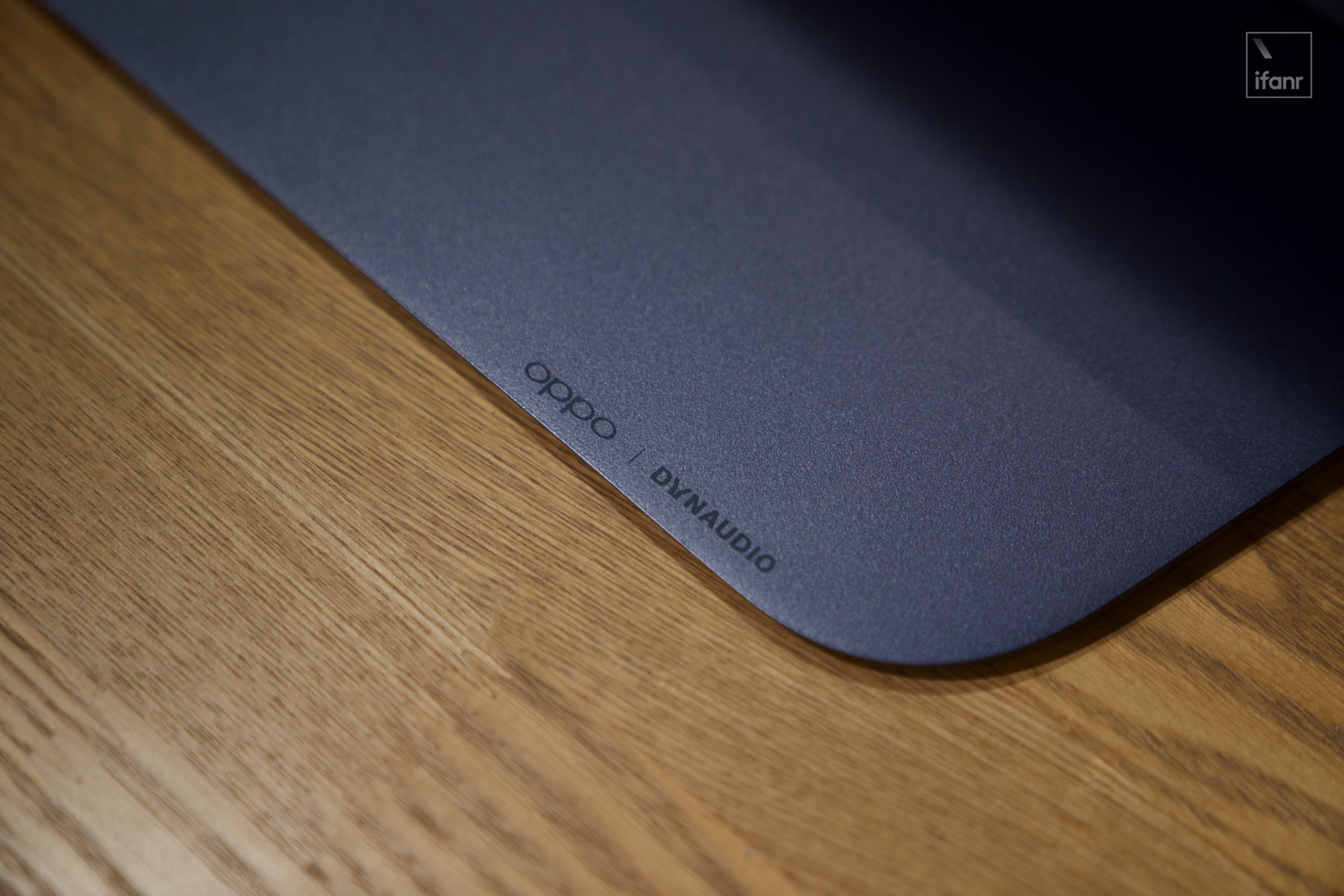
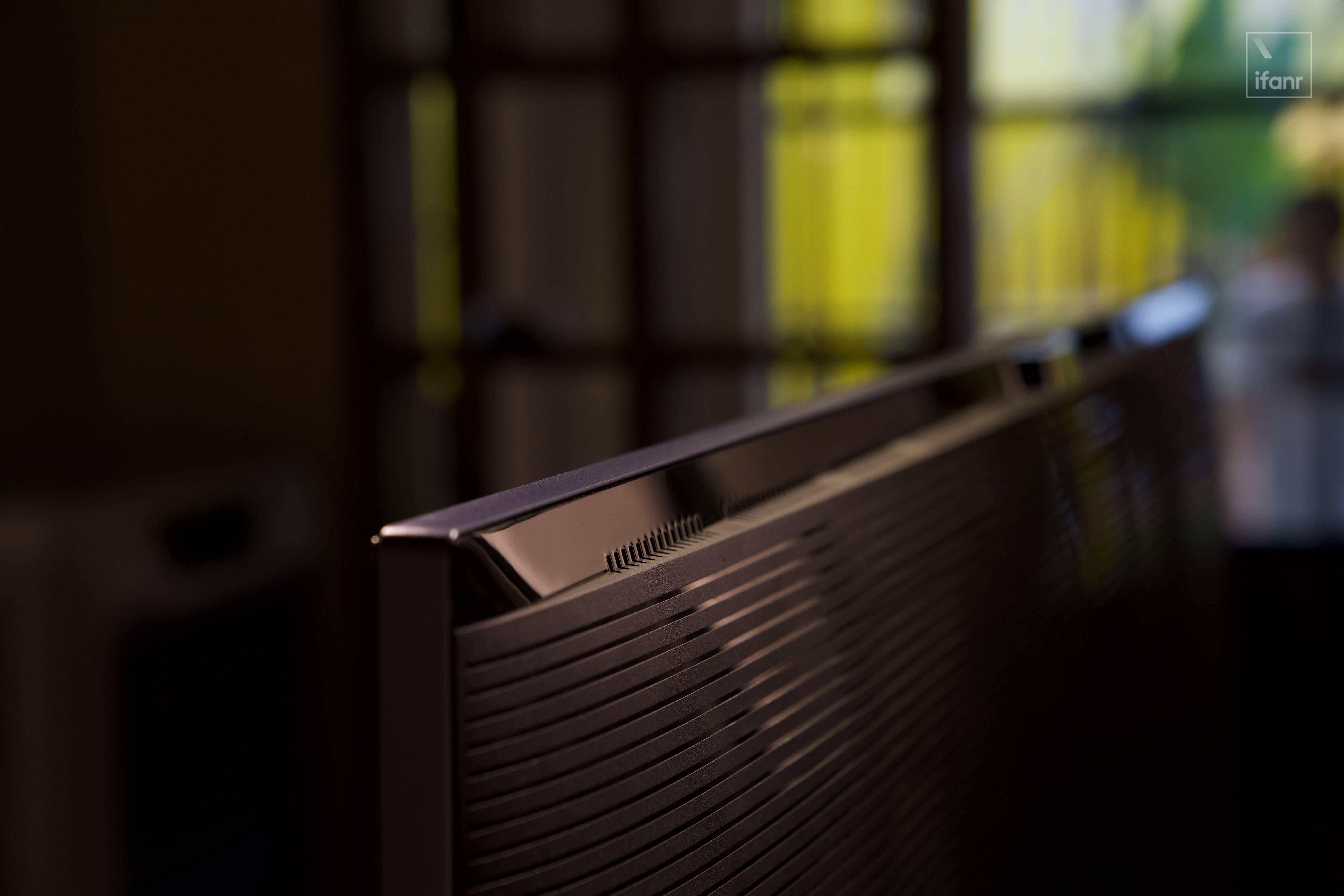
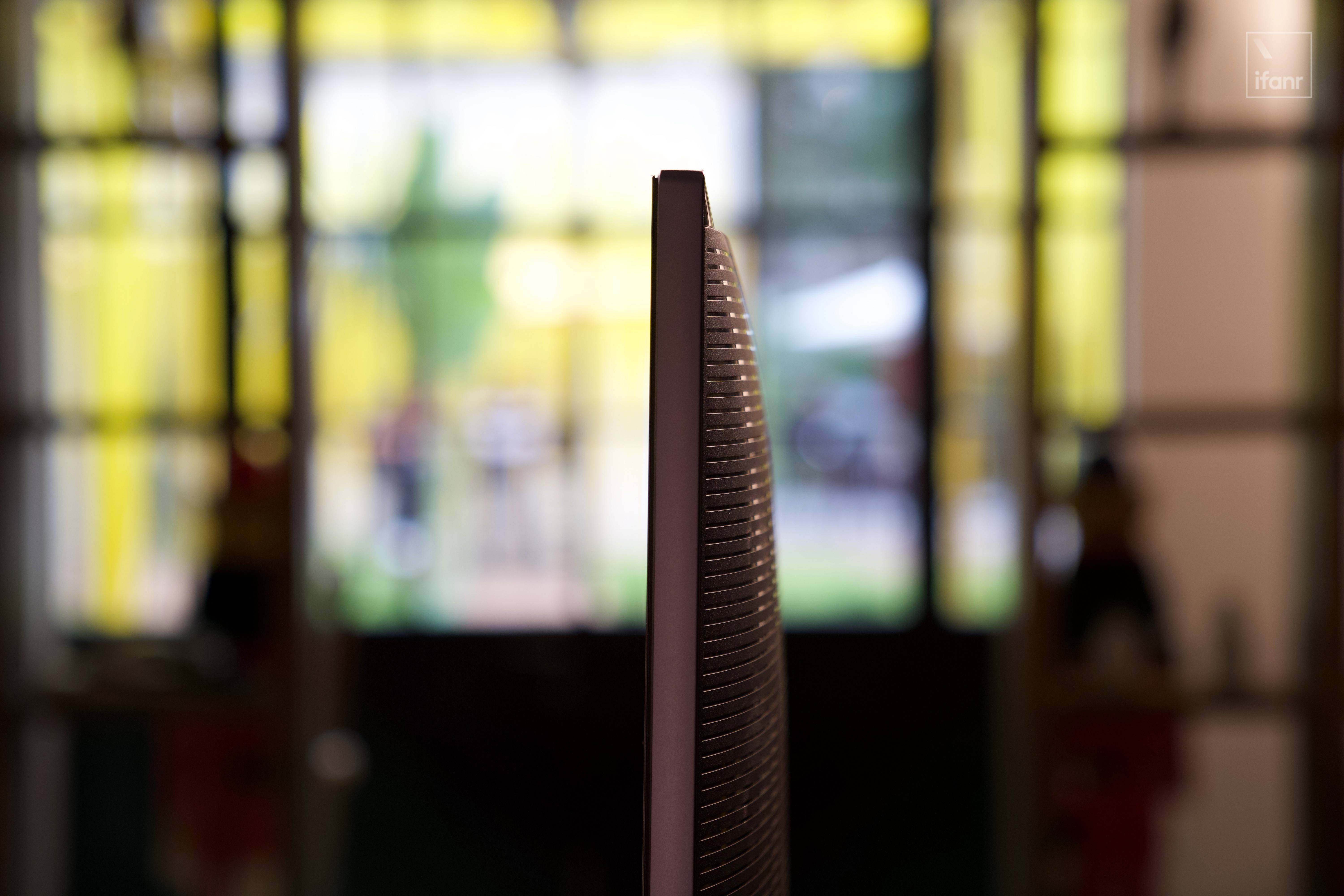
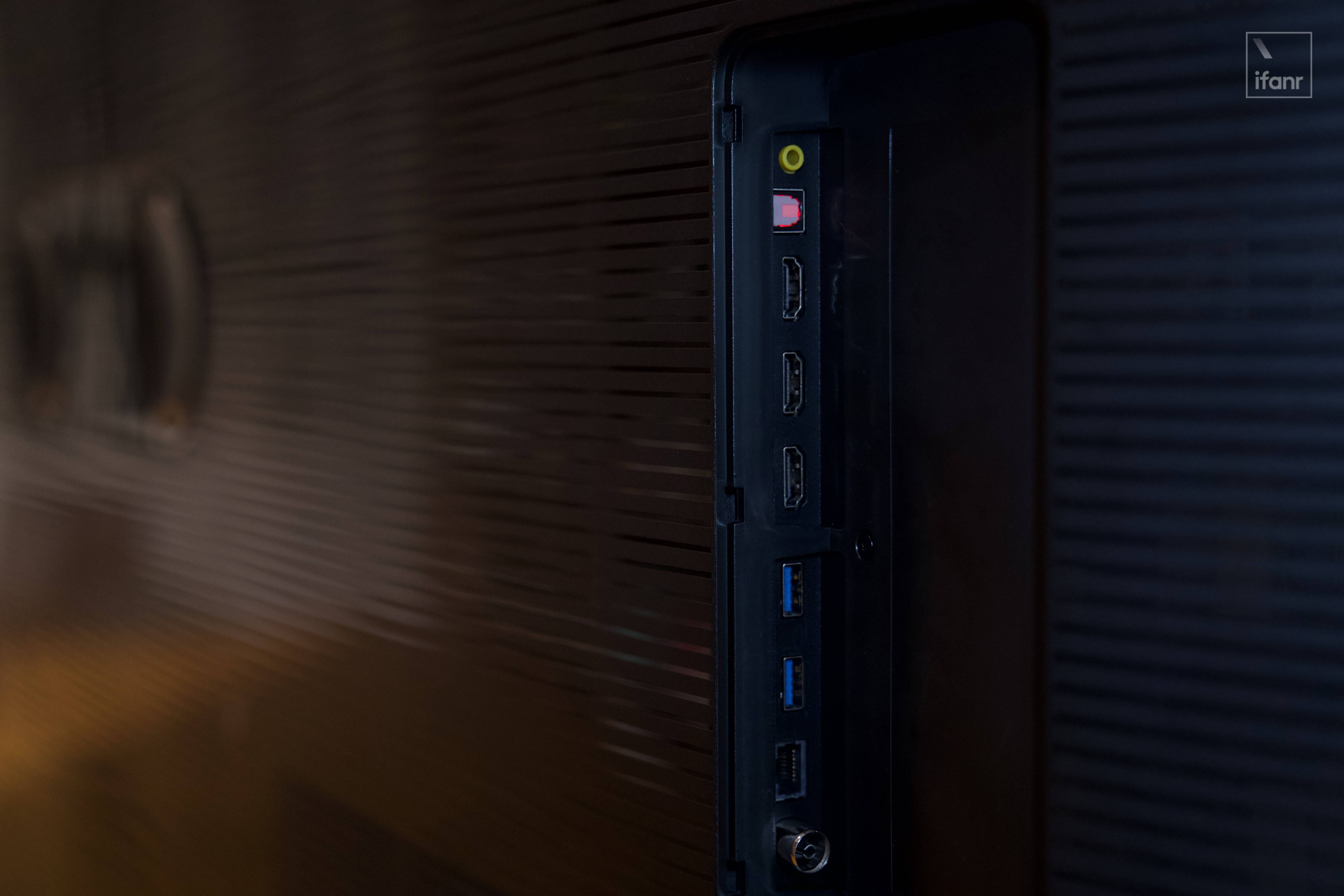
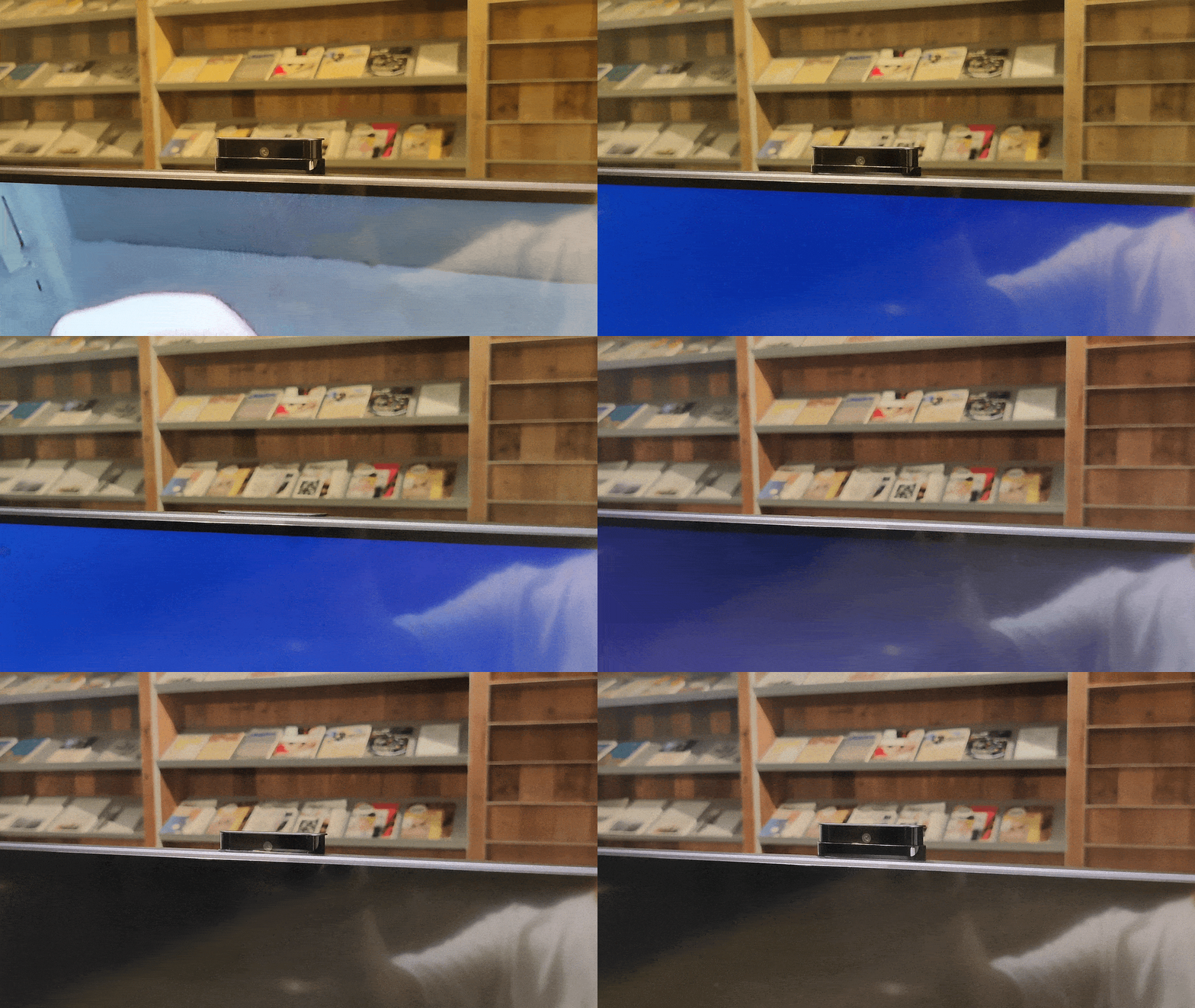
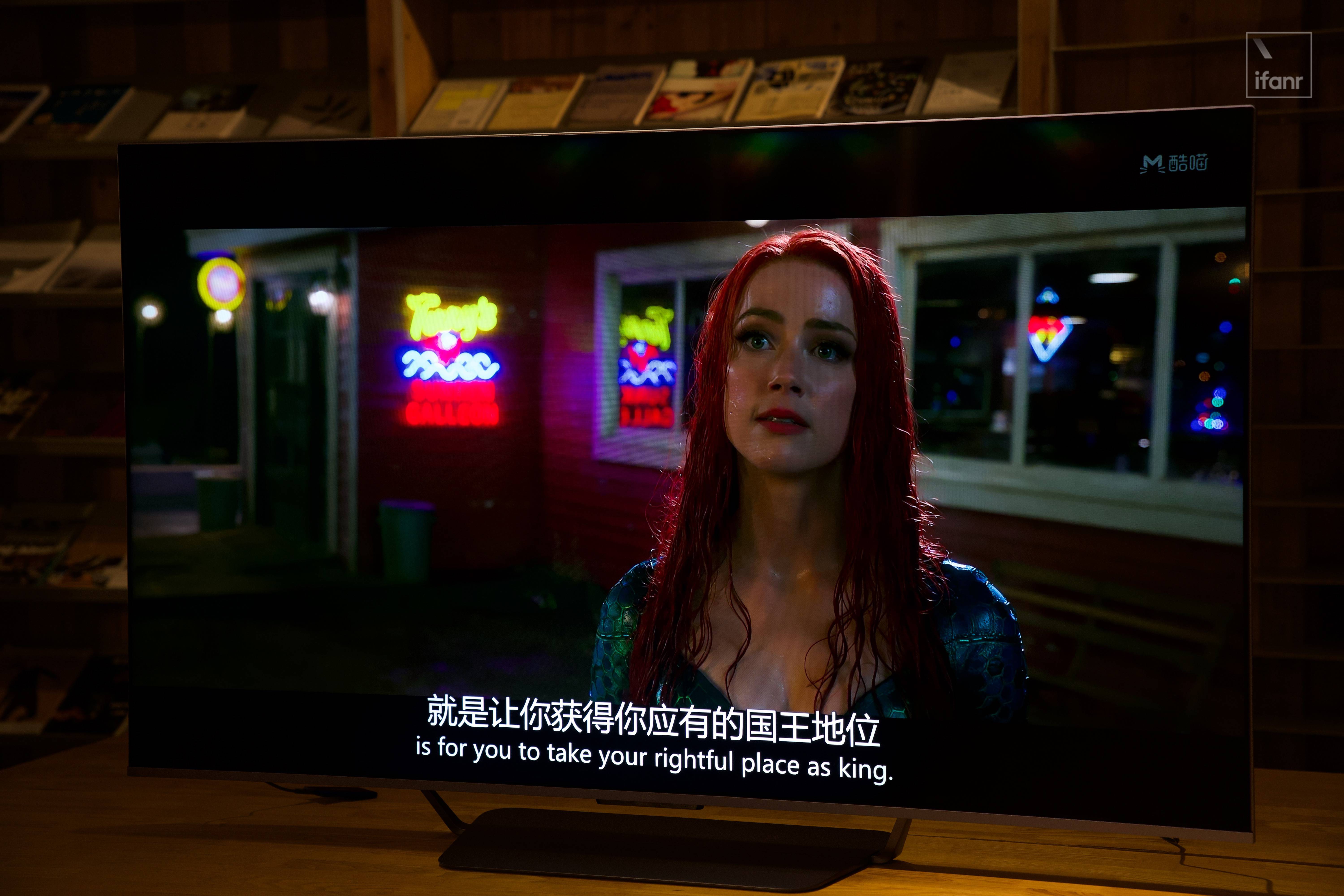
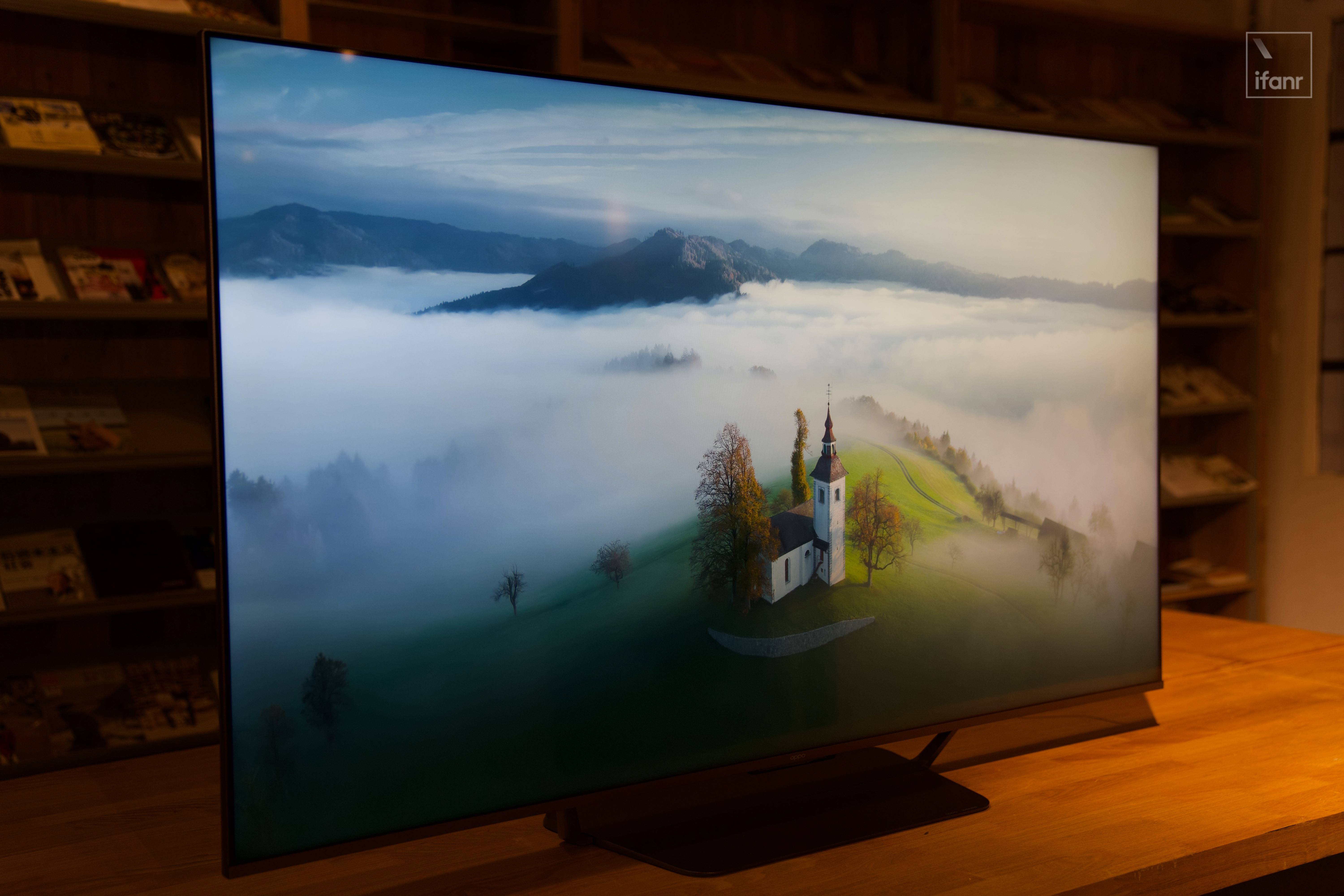
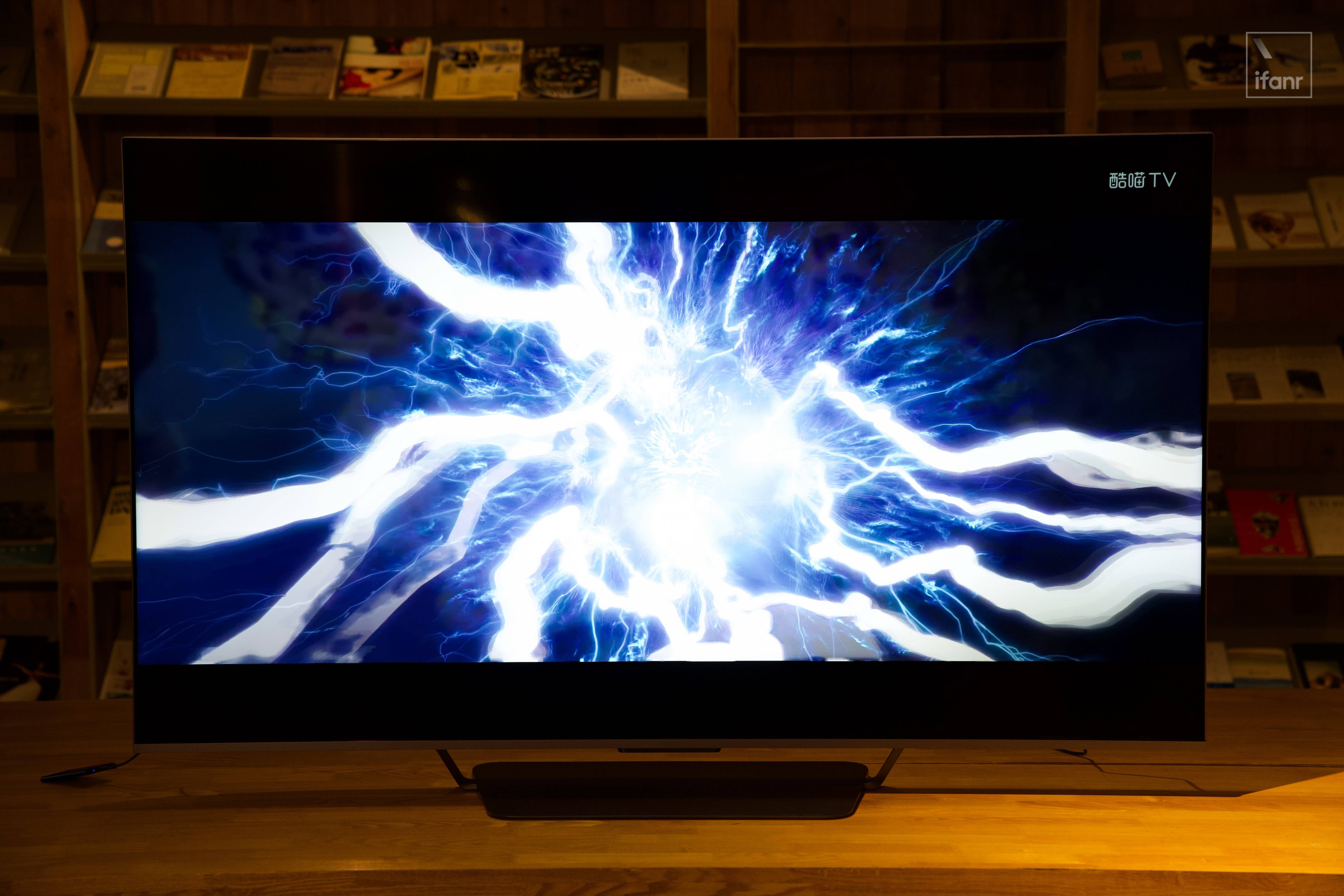
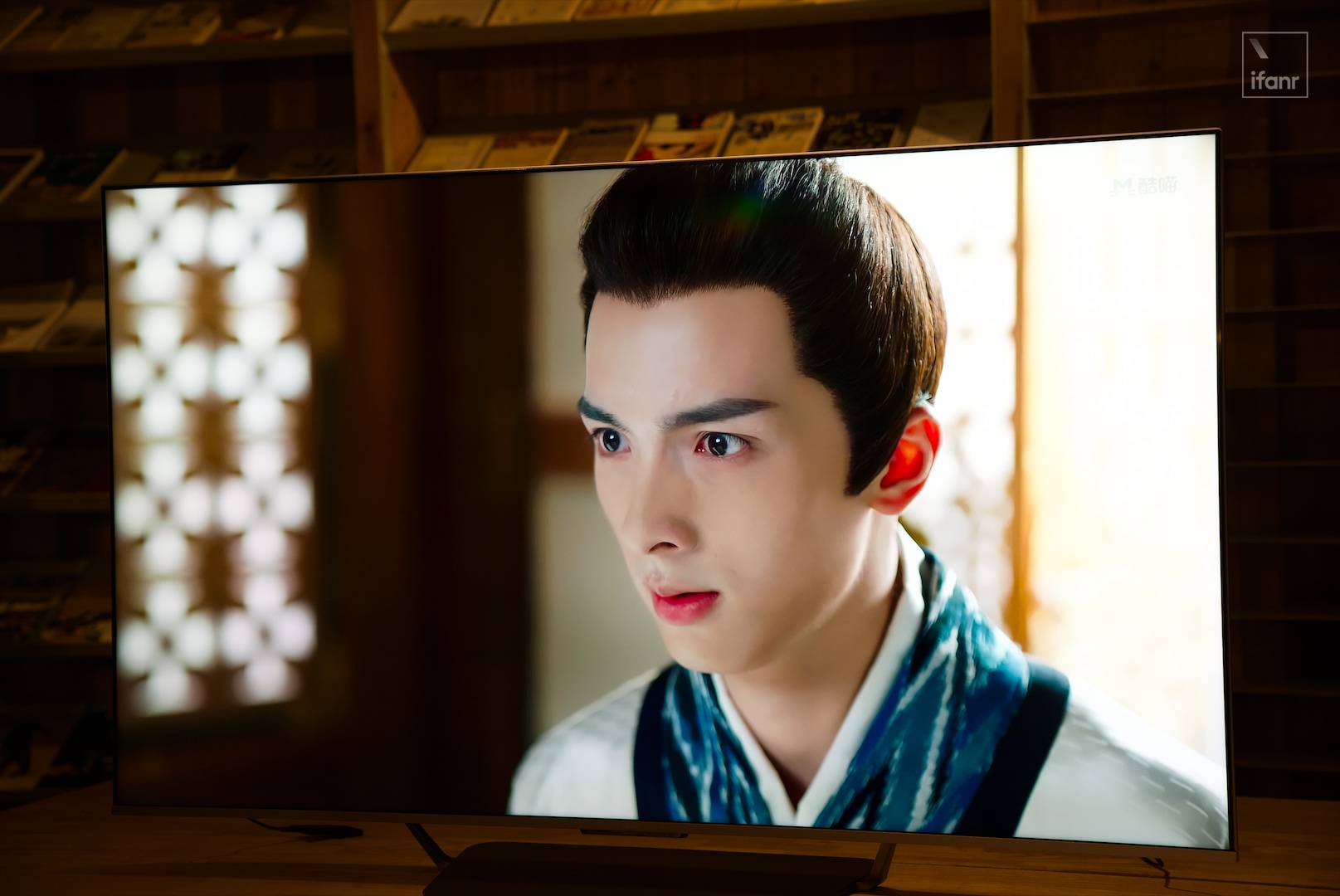
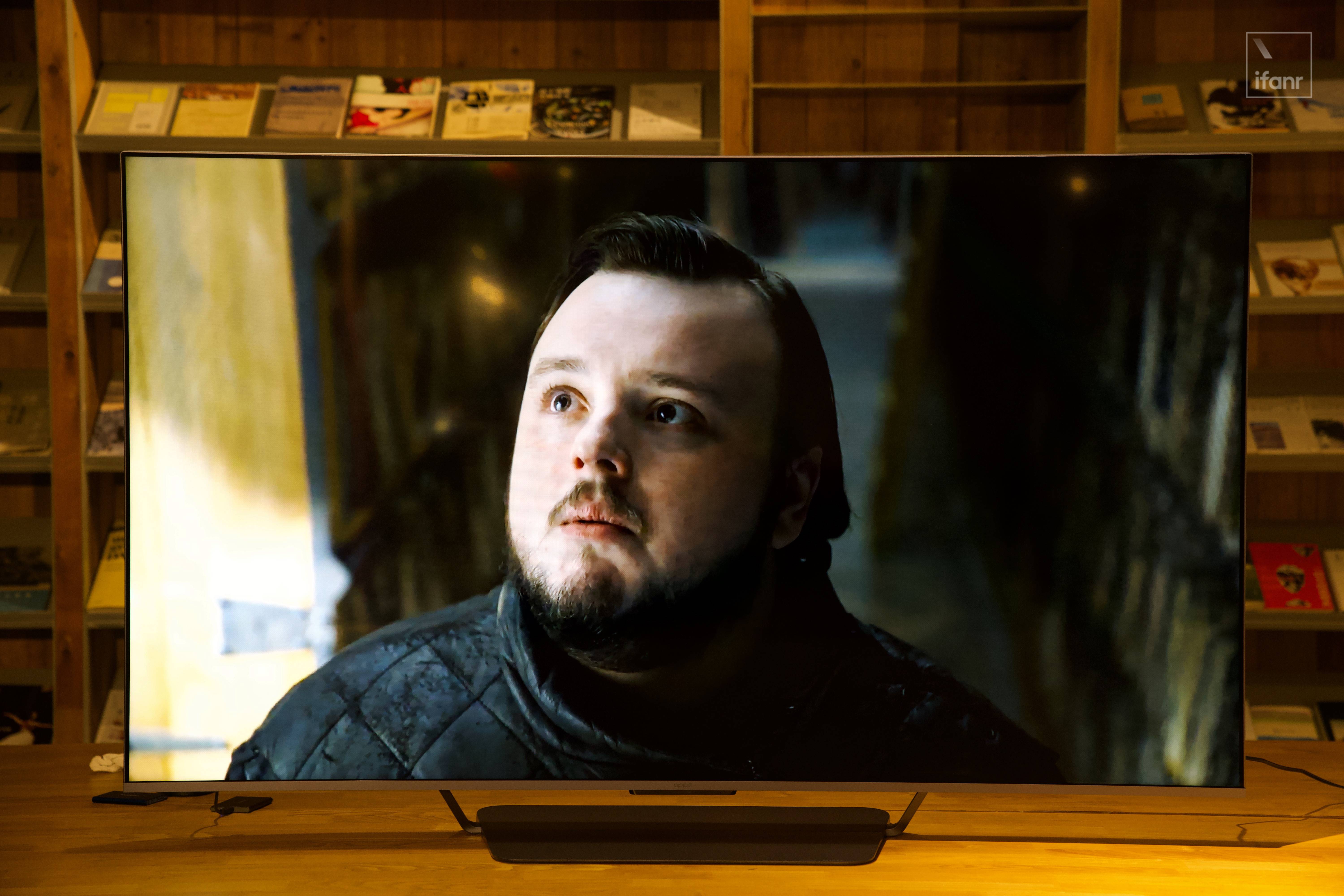
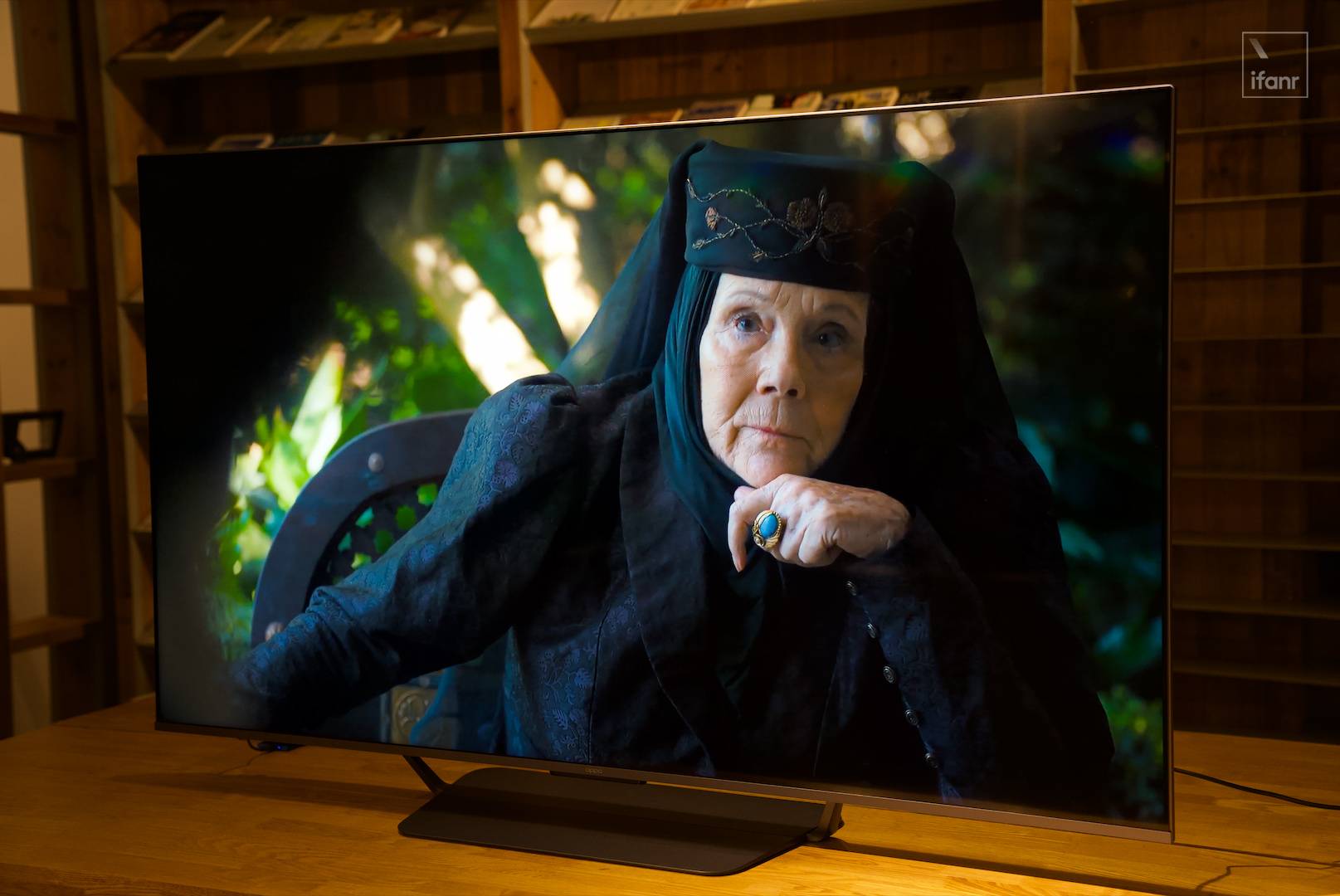
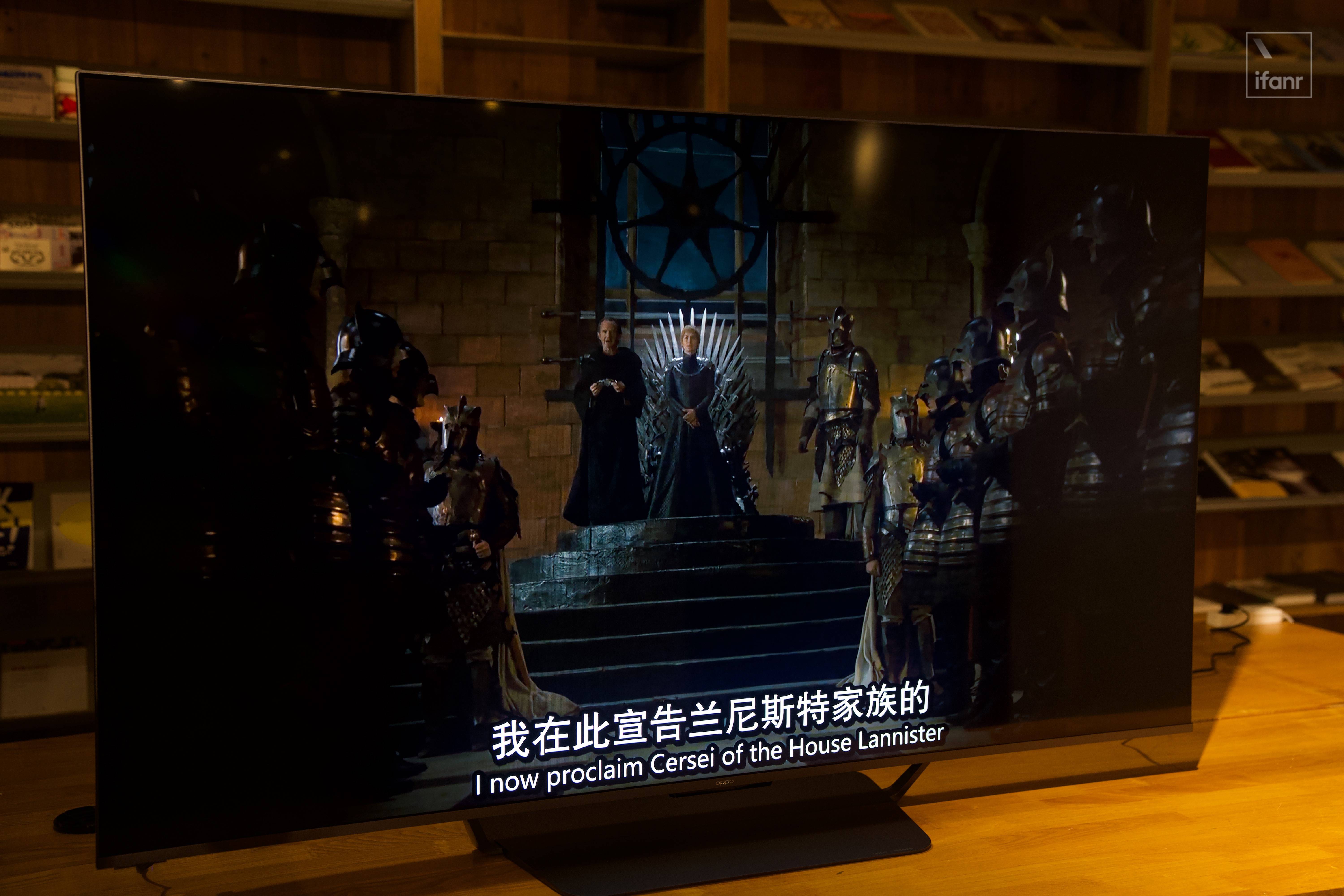
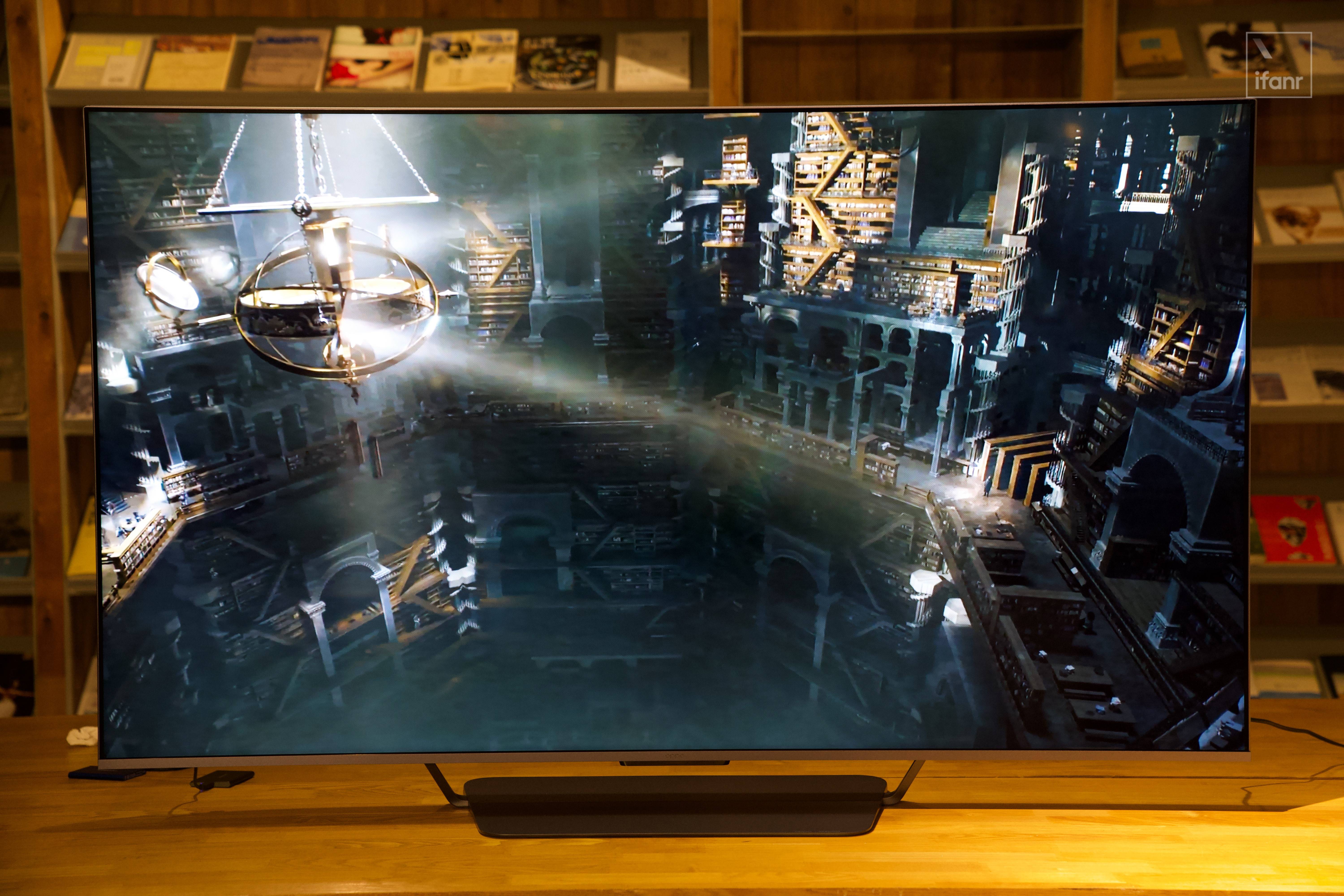
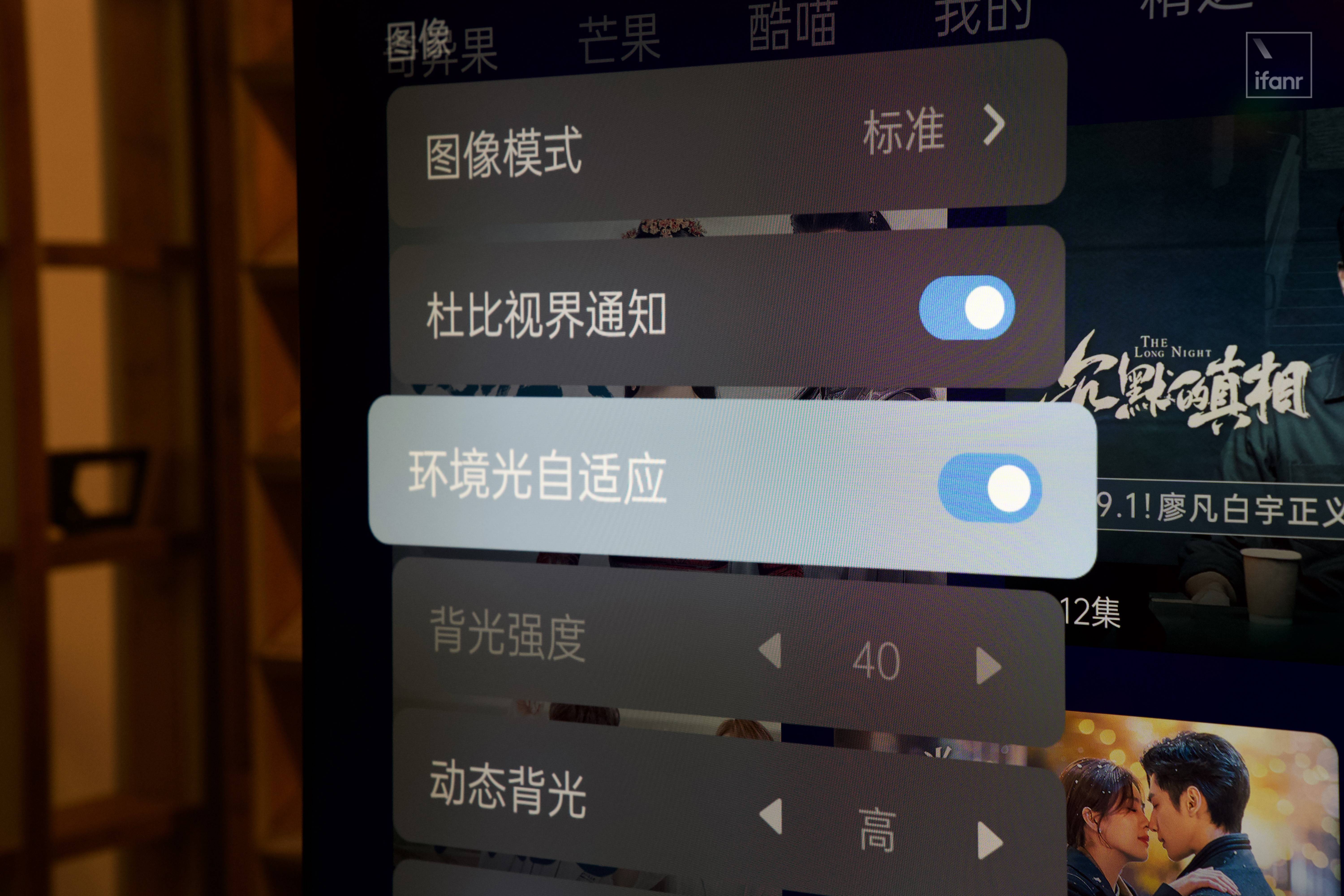
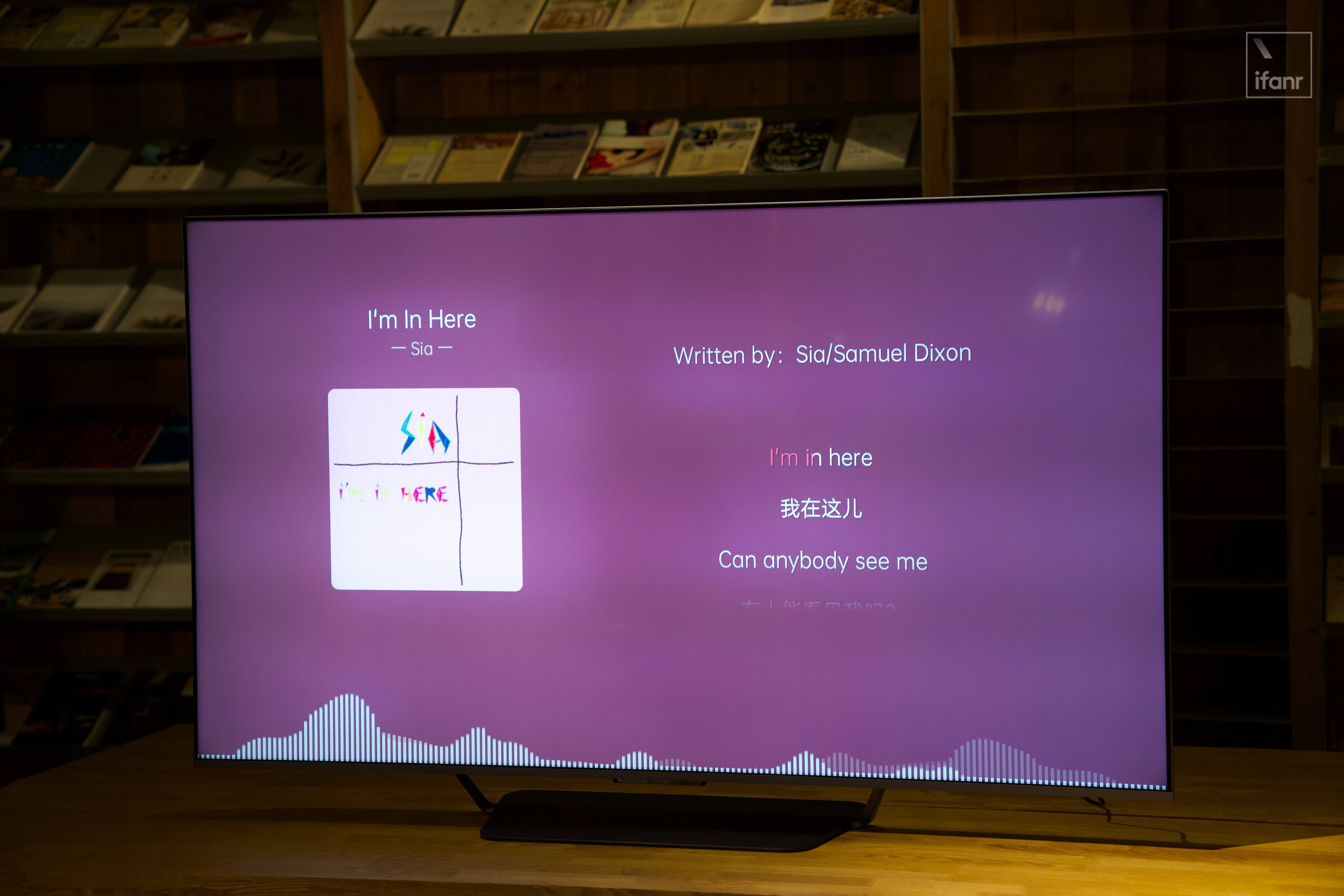
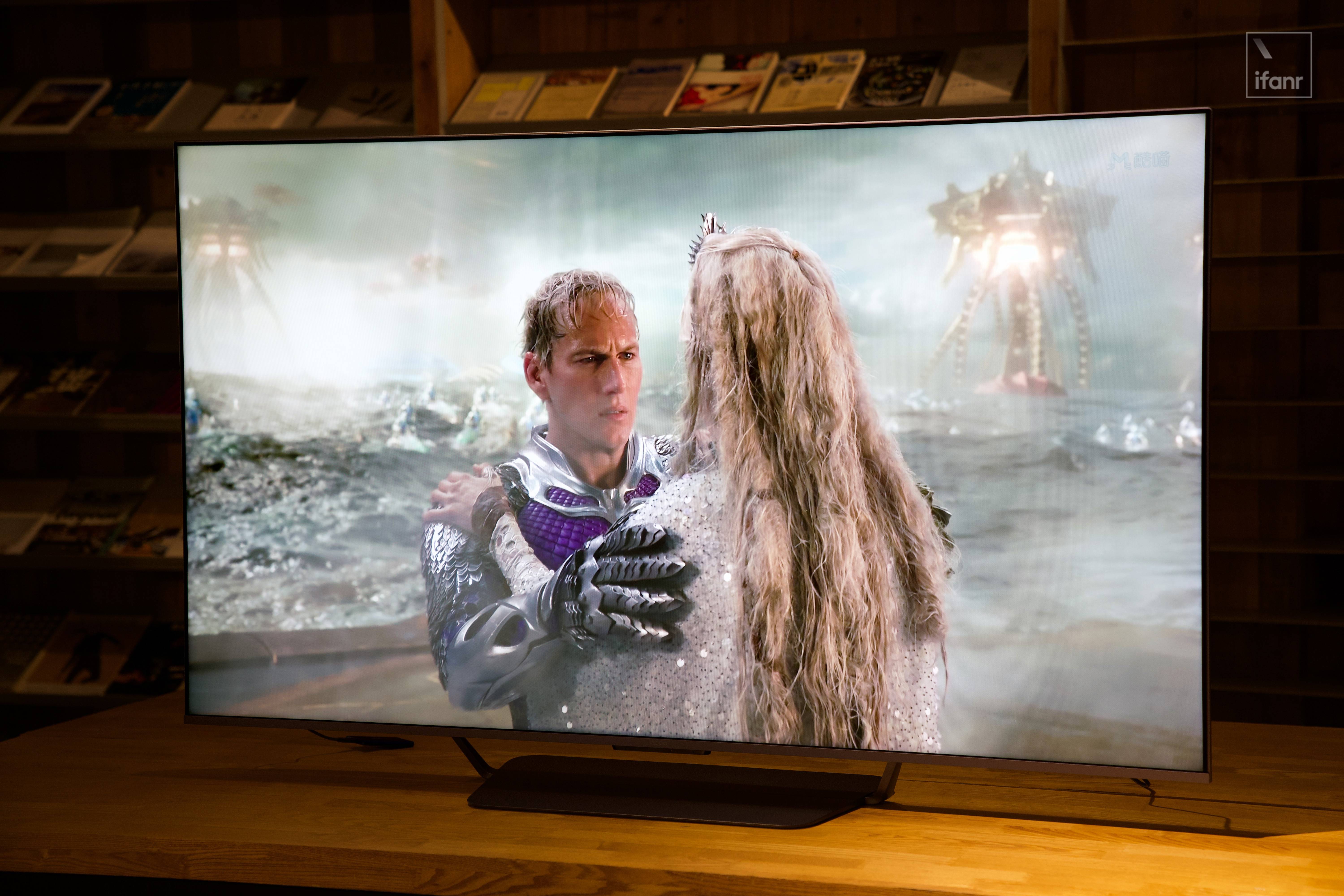
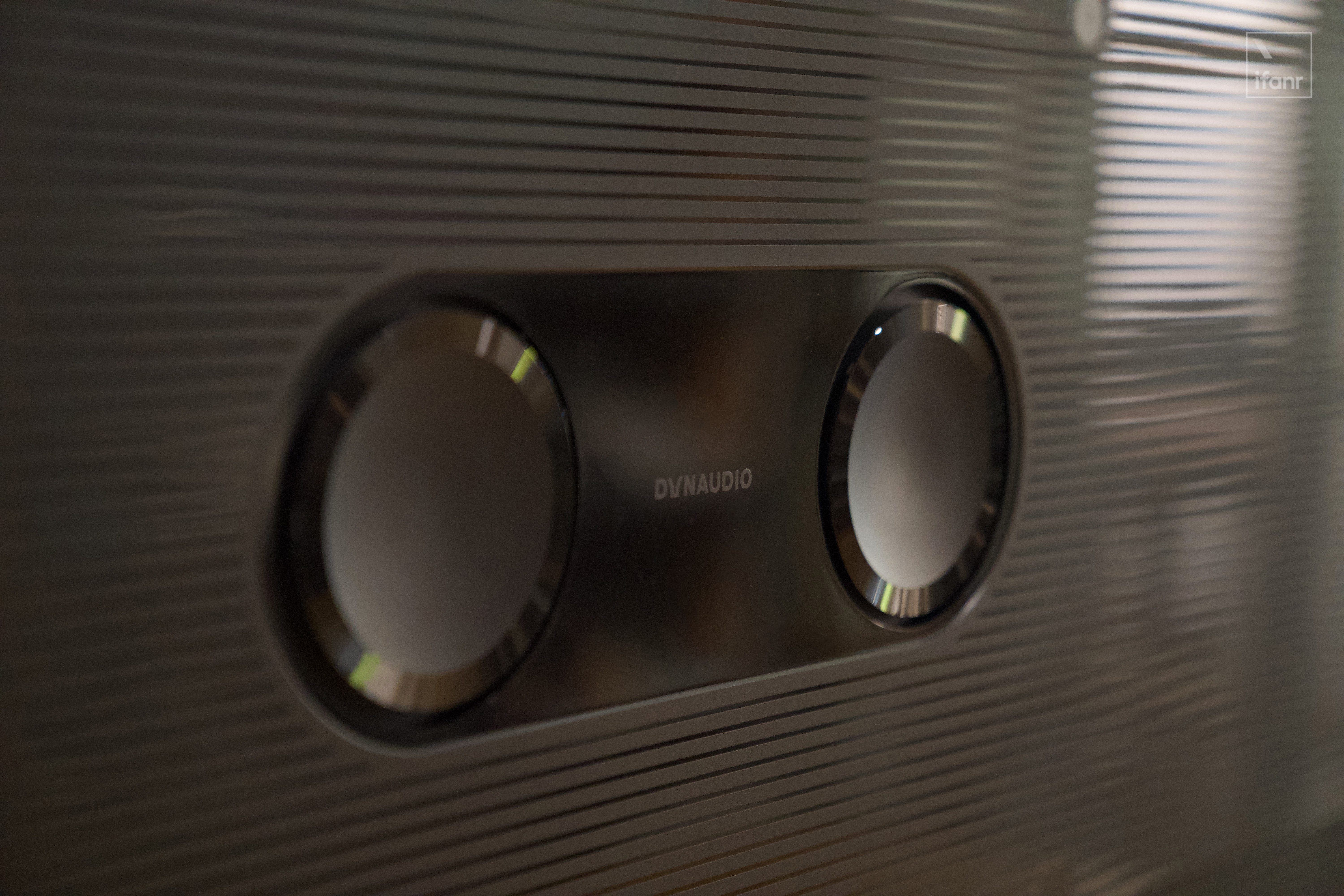
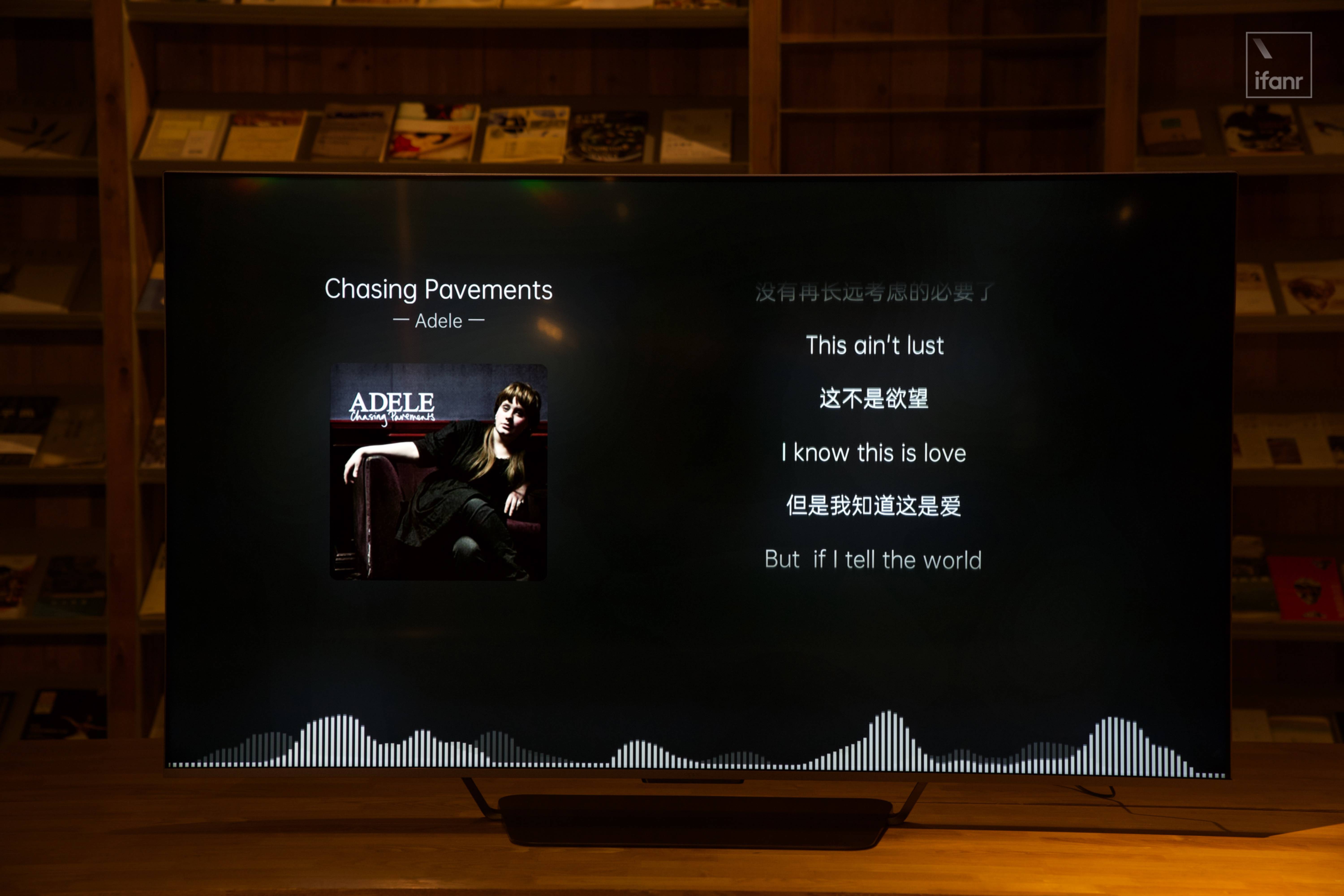 No lo consideres simplemente una televisión