Blog

  • Cómo transferir datos de un teléfono Android a un iPhone

    Cómo transferir datos de un teléfono Android a un iPhone

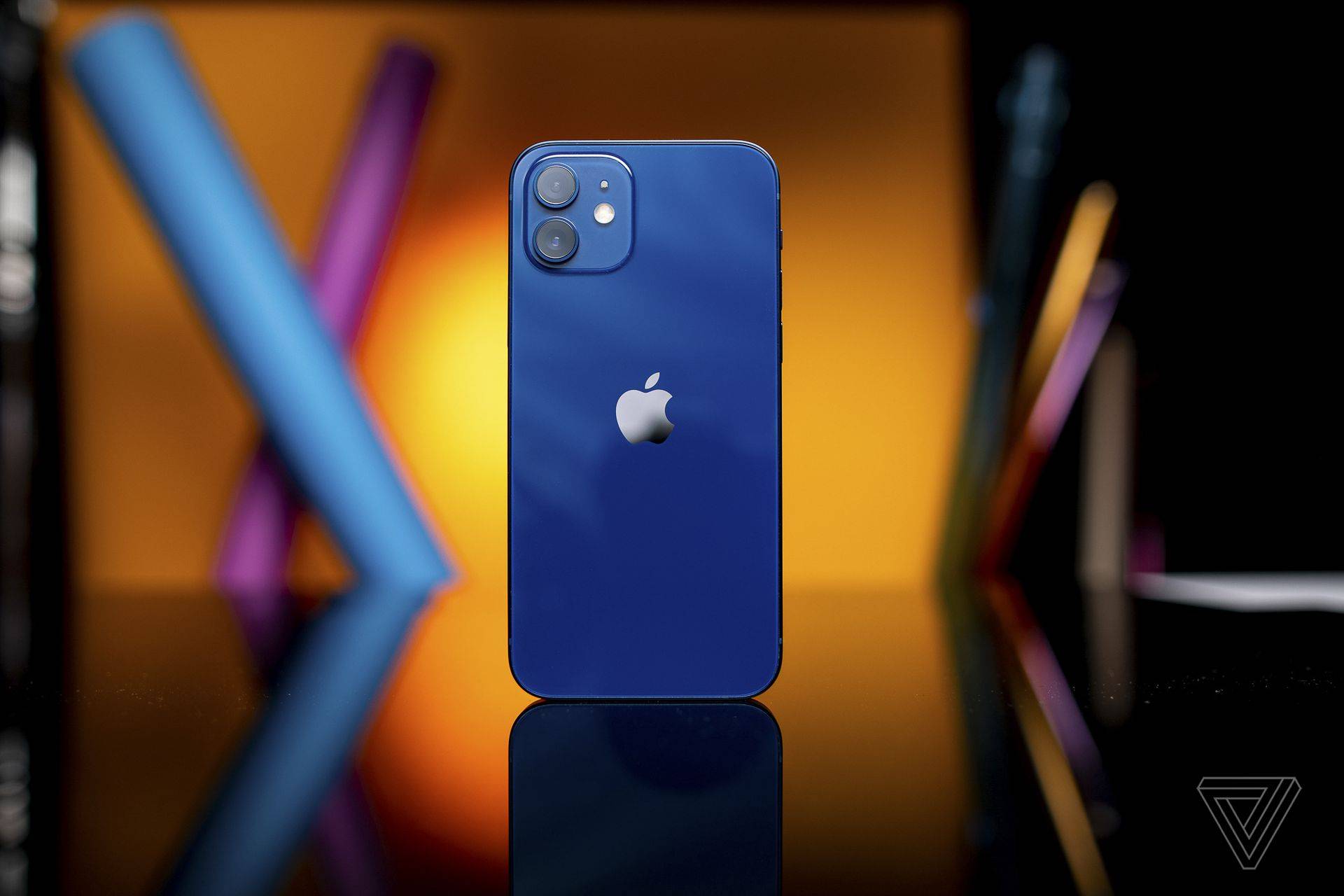
    Si está haciendo el cambio de Android a iPhone, una de sus mayores preocupaciones es sin duda transferir todos sus datos de un dispositivo a otro. Afortunadamente, Apple ofrece una aplicación gratuita que puede usar para transferir automáticamente la mayoría de los datos.

    Le mostraremos exactamente cómo usar la aplicación Move to iOS para transferir contactos, mensajes, fotos y más de Android a iPhone.

    ¿Qué datos puedo transferir de Android a iPhone?

    Desafortunadamente, no puedes transferir todo de Android a iPhone. Sin embargo, con la aplicación gratuita Move to iOS, debería poder transferir:

    • Contactos
    • Historial de mensajes
    • Fotos y videos
    • Marcadores web
    • Cuentas de correo
    • Calendarios
    • Aplicaciones gratuitas (si están disponibles para iOS)

    Es importante señalar que no todas las aplicaciones están disponibles en las plataformas Android e iOS. Además, incluso si compró una aplicación multiplataforma en Google Play Store, eso no significa que pueda descargarla nuevamente sin cargo en su iPhone. Deberá hablar con el desarrollador de la aplicación sobre la transferencia de su compra, lo que es posible que no haga.

    Para transferir música, libros, archivos PDF y documentos locales, deberá sincronizar tanto su dispositivo Android como su nuevo iPhone a una computadora. Le mostraremos cómo hacerlo al final de la guía.

    Paso 1. Prepare su dispositivo Android y iPhone

    La aplicación Move to iOS funciona con Android 4.4 (KitKat) o posterior y iOS 9 o posterior. Verifique el software en su teléfono Android y iPhone para asegurarse de que sean compatibles.

    También debe asegurarse de que haya suficiente espacio de almacenamiento en su iPhone para todos los datos en su dispositivo Android (y tarjeta microSD, si su teléfono Android tiene una). De lo contrario, no podrá transferir todo desde su teléfono Android.

    Si ya comenzó a usar su nuevo dispositivo, debe borrar su iPhone antes de poder transferir datos usando la aplicación Move to iOS. Asegúrese de hacer una copia de seguridad de su iPhone antes de borrarlo si no desea perder ningún dato que ya esté allí, aunque no puede restaurar esta copia de seguridad sin perder los datos que transfiere desde su dispositivo Android.

    Finalmente, asegúrese de que ambos dispositivos tengan suficiente carga o estén conectados a la corriente.

    Paso 2. Comience a configurar su iPhone

    Después de encender su nuevo iPhone, debería ser recibido con una pantalla de "Hola" que le indica que comience a configurarlo. Desliza el dedo hacia arriba (o haz clic en el botón Inicio), luego sigue las instrucciones para elegir tu idioma y región.

    En la página Inicio rápido, elija Configurar manualmente . Luego, conéctese a la misma red Wi-Fi que usa su dispositivo Android y siga las instrucciones de configuración hasta que llegue a la página Aplicaciones y datos .

    Cuando llegue a la página Aplicaciones y datos , toque Mover datos desde Android .

    Paso 3. Descarga Move to iOS en Android

    En su dispositivo Android, abra Google Play Store e instale la aplicación Move to iOS . Asegúrese de utilizar la versión de Apple de esta aplicación, ya que también hay un puñado de imitaciones en Play Store.

    Si no puede acceder a Google Play Store en su teléfono Android, descargue Move to iOS directamente desde el sitio web de Apple .

    Después de descargarlo e instalarlo, abra la aplicación Move to iOS en su dispositivo Android. Toque Continuar y lea los Términos y condiciones. Cuando llegue a la página Encuentre su código , toque Siguiente en la esquina superior derecha.

    En su iPhone, toque Continuar para generar un código numérico.

    Escriba este código en la aplicación Move to iOS para vincular su dispositivo Android y iPhone.

    Paso 4. Elija qué datos transferir

    Después de que su dispositivo Android se conecte a su iPhone, debería ver una lista de todos los diferentes tipos de datos que puede transferir. Seleccione o anule la selección de los diferentes tipos de datos que desea transferir o no.

    Asegúrese de no intentar transferir más datos de los que tiene espacio en su iPhone. Puede ver cuánto espacio ocupa cada tipo de datos debajo de cada elemento de la lista.

    Cuando esté listo, toque Siguiente en su teléfono Android para iniciar la transferencia de datos.

    Paso 5. Espere a que se complete la transferencia

    Aparece una barra de progreso tanto en su teléfono Android como en su iPhone mientras Move to iOS transfiere datos entre los dispositivos. Asegúrese de dejar ambos dispositivos solos, manteniéndolos conectados a Wi-Fi, hasta que se complete este proceso.

    Incluso si su teléfono Android dice que la transferencia está completa, deje Mover a iOS abierto hasta que la barra de progreso se llene también en su iPhone.

    El período de tiempo para que finalice esta transferencia varía según la velocidad de su Wi-Fi y la cantidad de datos que necesita transferir. Si es necesario, conecte su dispositivo Android y iPhone a la corriente para mantenerlos cargados hasta que finalice la transferencia.

    Paso 6. Verifique sus datos y transfiera manualmente el resto

    Cuando Move to iOS termine de transferir datos desde su teléfono Android a su nuevo iPhone, toque Listo en Move to iOS en su teléfono Android y cierre la aplicación.

    Ahora siga las instrucciones en la pantalla de su iPhone para terminar de configurarlo. Debe crear o iniciar sesión en una cuenta de ID de Apple y decidir sobre varias configuraciones de iPhone.

    Después de finalizar el proceso de configuración, su iPhone debería solicitarle que inicie sesión en su cuenta de ID de Apple para descargar aplicaciones gratuitas desde su dispositivo Android.

    Tómese unos minutos para verificar todos los datos transferidos desde su teléfono Android con éxito. Necesita moverse manualmente a través de cualquier cosa que falte.

    Cómo transferir manualmente música, libros electrónicos, archivos PDF y otros documentos a su iPhone

    Si usa una aplicación de terceros para reproducir música, leer libros o almacenar documentos en línea, como Spotify, Kindle o Dropbox, debería poder descargar esa aplicación de forma gratuita desde la App Store e iniciar sesión para acceder de nuevo a todo tu contenido.

    Por otro lado, si guarda música, libros, archivos PDF y otros documentos guardados localmente en su dispositivo Android, debe transferirlos a una computadora y luego sincronizar su iPhone con la misma computadora.

    En una PC con Windows: conecte su teléfono Android a la computadora y use el Explorador de archivos para buscar y copiar los medios en su dispositivo. Descargue e instale iTunes , luego conecte su iPhone a la computadora y use iTunes para sincronizar ese medio con su iPhone.

    En una Mac: descargue e instale Android File Transfer , luego conecte su teléfono Android a la Mac y use Android File Transfer para copiar los medios desde allí. Luego, conecte su iPhone a la computadora y use Finder (o iTunes en macOS Mojave y versiones anteriores) para sincronizar ese medio con su iPhone.

    Aprenda a comenzar a usar su iPhone

    A estas alturas, debería haber transferido correctamente todos los datos de su antiguo dispositivo Android a su nuevo iPhone. Moverse a iOS no es perfecto, así que asegúrese de confirmar que todo está ahí antes de deshacerse de su teléfono anterior.

    Una vez que esté feliz de tener todo, es hora de comenzar a aprovechar al máximo su iPhone. Seguramente encontrará muchas diferencias entre Android e iOS, pero en su mayor parte, un iPhone es fácil de manejar. En poco tiempo, probablemente conocerá todos los trucos secretos que puede hacer con un iPhone que no eran posibles en Android.

  • Microsoft Edge Canary recibe una herramienta de captura de páginas web

    Recientemente, Microsoft Edge recibió una herramienta de recorte web , y Microsoft ya está subiendo el listón nuevamente. Apareció una herramienta de captura de páginas web en Edge Canary que le permite tomar capturas de pantalla enormes con facilidad.

    Cómo funciona la nueva función de captura de pantalla para Windows Edge

    Actualmente, la nueva función solo está disponible en Edge Canary, que recibe actualizaciones todos los días. Es una excelente manera de echar un vistazo a lo que Microsoft ha planeado para el navegador y probar nuevas funciones a medida que aparecen.

    Edge Canary recibió una actualización que le permite tomar una captura de pantalla de una página web. Para activarlo, presione CTRL + MAYÚS + S, luego arrastre un área para capturar. Cuando llegue a la parte inferior de la ventana, Edge se desplazará automáticamente hacia abajo para que pueda agarrar más.

    Parece que, por el momento, la herramienta de captura de pantalla tiene un límite de altura de 3285 píxeles. Sin embargo, eso debería ser suficiente para capturar tanta página web como necesite.

    Al igual que la herramienta Web Clipper, esta función de captura de pantalla con desplazamiento también está integrada directamente en Edge. Eso significa que debería tener acceso a él independientemente de dónde se encuentre, desde las computadoras de la biblioteca hasta el navegador de un amigo.

    Debido a que Microsoft hizo de Edge una parte central de Windows 10, siempre tendrá acceso a él, incluso si también hizo que Edge fuera mucho más difícil de desinstalar .

    Otra gran característica para Microsoft Edge

    El nuevo navegador Chromium Edge de Microsoft es uno de los mejores que la compañía ha lanzado en años. Incluso entonces, Microsoft continúa actualizándolo con funciones y herramientas útiles, entonces, ¿quién sabe lo que la compañía tiene reservado para el futuro?

    Si esto suena como una gran herramienta que usaría en su vida diaria, debería probar Microsoft Edge. Después de todo, si eres un usuario de Chrome o Firefox, Windows 10 pronto te regañará para que cambies a su navegador nativo.


  • Cómo compartir juegos en la PS4 »Wiki Ùtil

    Cómo compartir juegos en la PS4 »Wiki Ùtil

    ¿Te preguntas cómo compartir juegos en PS4? Este es un proceso relativamente sencillo que puede aumentar enormemente la cantidad de juegos disponibles. Y puede configurarlo en unos minutos con un amigo o familiar de confianza.

    Veamos cómo compartir juegos en PS4, junto con algunos puntos a considerar cuando lo haga.

    ¿Qué es compartir juegos?

    El término "compartir juegos" se refiere al proceso de compartir videojuegos digitales con otra persona. Obviamente, puede compartir juegos físicos dejando que alguien tome prestado el disco. Pero con los juegos digitales, normalmente no tienes una forma de hacer algo como esto.

    Puede iniciar sesión en su cuenta de PlayStation en la PS4 de cualquier persona para acceder a los juegos digitales que posee. Pero dado que solo puede jugar esos juegos mientras está conectado a su cuenta, otras personas no pueden jugarlos con su propio nombre.

    En PS4, compartir juegos aprovecha la función de "sistema principal" de la consola. Configurar una PS4 como consola principal tiene algunos beneficios, como la descarga automática de contenido reservado.

    Sin embargo, la otra ventaja importante de hacer esto es que cualquiera en ese sistema puede jugar los juegos que usted posee. Todos también tienen acceso al juego en línea con PlayStation Plus, siempre que tengan una suscripción.

    Aquí se explica cómo configurar la PS4 de un amigo como su sistema principal para compartir juegos con ellos. También hemos analizado cómo compartir juegos en Xbox One si también usa ese sistema.

    Cómo compartir juegos en PS4

    Primero, deberá iniciar sesión en la PS4 de su amigo con su propia cuenta. Para hacerlo, diríjase a Configuración> Configuración de inicio de sesión> Administración de usuarios y elija Crear usuario .

    Siga los pasos, incluida la aceptación del acuerdo de usuario. Cuando se le solicite que cree una nueva cuenta, elija Omitir e inicie sesión con su cuenta existente.

    Ahora la PS4 de tu amigo tiene tu cuenta conectada. Para cambiar a él, mantenga presionado el botón PS en su controlador para abrir el Menú rápido , luego navegue hasta la pestaña Energía . Seleccione Cambiar de usuario y elija su cuenta para iniciar sesión.

    Una vez que haya hecho esto, deberá configurar esta PS4 como su consola principal. Ve a Configuración> Administración de cuenta> Activar como tu PS4 principal . Seleccione Activar para confirmar la decisión.

    Si esto no funciona, deberá seguir los mismos pasos en su propia PS4 para desactivar su sistema actual como principal antes de activar el nuevo.

    Para compartir el juego correctamente, a continuación, debe completar los mismos pasos en su propia PS4 usando la cuenta de su amigo. Esto también te permitirá acceder a sus juegos.

    Una vez que ambos hayan activado la PS4 del otro como su consola principal, podrán acceder a sus juegos visitando la Biblioteca en su pantalla de inicio. Puede descargar cualquier juego de su propiedad en su propio sistema sin haber iniciado sesión en su cuenta.

    Advertencias al compartir juegos en PS4

    Si bien compartir juegos parece una gran idea, debes tener en cuenta algunos problemas potenciales antes de hacerlo.

    Si es posible, recomendamos realizar este proceso en persona en ambos sistemas. De lo contrario, tendrá que intercambiar nombres de usuario y contraseñas de forma remota. Darle a otra persona una de las contraseñas de su cuenta nunca es una buena idea.

    Puede cambiar su contraseña después de completar los pasos anteriores y la otra persona aún tendrá acceso a sus juegos, pero no podrá ingresar a su cuenta.

    Recuerde que realizar lo anterior le da a la otra persona acceso a su cuenta de PlayStation. Eso significa que podrían usar su método de pago guardado para comprar juegos o posiblemente realizar cambios en su cuenta. Solo haz esto si realmente confías en la otra persona.

    Si alguna de las personas compra una nueva PS4, tendrás que repetir los pasos anteriores para que el uso compartido del juego vuelva a funcionar.

    Por último, si alguna vez necesitas desactivar una PS4 a la que ya no puedes acceder (como una que dejó de funcionar o si alguien con quien compartiste el juego se vuelve deshonesto), puedes iniciar sesión en la página de administración de la cuenta de Sony y seleccionar Administración de dispositivos> PlayStation Systems (Juegos )> Desactivar todos los dispositivos .

    Desafortunadamente, solo puede hacer esto una vez cada seis meses, así que no lo use a menos que sea realmente necesario.

    Es fácil compartir juegos de PS4

    Ahora sabes cómo funciona el uso compartido de juegos en la PS4. Siempre que confíe en la otra persona, es una manera fácil de permitirse acceder a su biblioteca de juegos, pero no olvide que conlleva algunos riesgos. Puede tener problemas si alguien con quien comparte juegos le hace pasar un mal rato.

    Hay toneladas de juegos geniales de PS4 para jugar, por lo que tú y tu amigo ahora pueden turnarse para comprarlos.

    Haber de imagen: Twin Design / Shutterstock

  • 5 extensiones de navegador para bloquear las distracciones en línea y mantenerse concentrado mientras trabaja desde casa

    5 extensiones de navegador para bloquear las distracciones en línea y mantenerse concentrado mientras trabaja desde casa

    Internet parece diseñado para hacerte perder la concentración en el trabajo. Estas extensiones y complementos lo ayudarán a bloquear las distracciones y concentrarse en la tarea en cuestión.

    Algunos investigadores han demostrado que pequeñas distracciones como consultar el correo electrónico o navegar por Facebook pueden hacer que pierda más de 20 minutos de tiempo productivo. No es fácil volver a concentrarse en el trabajo, especialmente cuando ya está trabajando desde casa. La mejor manera de avanzar es reducir las distracciones digitales tanto como pueda en su computadora de trabajo.

    1. Unweb (Chrome): Adblock para distracciones como feeds, sugerencias

    Adblock evita que aparezcan anuncios molestos en sitios web. Pero en estos días, el sitio web en sí tiene más molestias y distracciones para que sigas navegando por más tiempo. Estos son videos recomendados y fuentes de noticias, sugerencias de otras cosas que podría disfrutar, etc. Unweb es un bloqueador de distracciones en Internet.

    De forma predeterminada, Unweb funciona en 19 sitios populares, incluidos Facebook, YouTube, Twitter, BBC, Buzzfeed y Amazon. Puede enviar un correo electrónico al desarrollador para solicitar agregar más sitios. Bloquea algunos elementos únicos de cada uno de estos portales, cuyo objetivo es distraerte de lo que viniste a buscar.

    Por ejemplo, si desea visitar Twitter para buscar un usuario o revisar un tweet extraño, el sitio lo distrae con tweets relacionados, personas que podría querer seguir y otras notificaciones. Unweb ocultará todos esos.

    Lo bueno es que puede mostrar o mostrar cualquier elemento con un solo clic, ya sea temporalmente para una vista única o de forma permanente. Así que Unweb no es una forma particularmente estricta de evitar distracciones, es más una forma de concentrarse en la tarea.

    Descargar: Unweb para Chrome (gratis)

    2. Escala de grises de la Web (Chrome): haz que navegar por Internet sea menos divertido

    Existe una teoría popular entre los expertos en productividad sobre cómo reducir las distracciones digitales. La tecnología está llena de colores brillantes y sonidos geniales. Si convierte todo esto en blanco y negro, distraerá menos y será menos tentador. Grayscale the Web convertirá todo su navegador en una experiencia en escala de grises.

    La extensión le permite activarla para todos los sitios o sitios web en particular. Eso puede ser especialmente útil para las redes sociales y otras distracciones comunes. Algunos sitios siempre se pueden configurar en escala de grises o siempre se pueden excluir de la regla.

    Es una estrategia interesante y en realidad parece funcionar en algunas personas. Un equipo de Mozilla probó el experimento y lo encontró especialmente cierto en aquellos que atravesaban videos de YouTube a lo largo del día y en aquellos que navegaban sin pensar en aplicaciones como Instagram.

    Hay una extensión similar para Firefox llamada Grayscale for Tabs . No ofrece las mismas opciones de personalización que el de Chrome, pero hace el trabajo básico.

    Descargar: Escala de grises de la Web para Chrome (gratis)

    Descargar: Escala de grises para pestañas para Firefox (gratis)

    3. Intención (Chrome, Firefox): obtener empujones para detener los tiempos que pierden el tiempo

    Intention GIF - Find & Share on GIPHY

    Intention quiere evitar que visite sitios web que distraen la atención. Descargue e instale la extensión para configurar los sitios de pérdida de tiempo que visita con más frecuencia, como Facebook o YouTube. También le permite ver "sus sitios principales", que enumera los cinco portales que visita con más frecuencia, según el historial de su navegador. Esta es una característica interesante, ya que de repente puede darse cuenta de una distracción en la que no pensó.

    Cuando visite uno de los sitios web bloqueados por Intention, recibirá un mensaje emergente mientras el sitio se carga en segundo plano. Este mensaje le indica cuántas veces lo ha visitado y le indica que haga una mejor elección cerrando la pestaña. No obstante, si desea ver el sitio, puede desbloquearlo por un tiempo limitado: 1, 5 o 15 minutos. Se realiza un seguimiento de todas sus visitas para mostrar cuánto tiempo está perdiendo.

    A veces, puede visitar una red social para realizar un trabajo productivo. En tales casos, la pestaña Opciones le permite clasificar una visita como una sesión productiva, pero solo después de escribir la intención de su visita. Es una buena forma consciente de concentrarse mientras trabaja desde casa .

    Puede configurar Intention para que se ejecute automáticamente durante sus horas de trabajo, por lo que no tiene que encenderlo y apagarlo todos los días. El desarrollador también dice que la privacidad es una prioridad, por lo que nunca vendieron ni venderán sus datos. Solicitan acceso solo a los sitios que desea bloquear y tampoco registran su historial de navegación.

    Descargar: Intention para Chrome | Firefox (gratis)

    4. Limitador de pestañas (cromo): limite las pestañas para limitar las distracciones

    Las redes sociales y otras distracciones en línea están haciendo todo lo posible para seducirlo para que navegue en sus sitios web. Estás ejerciendo fuerza de voluntad cuando intentas no distraerte, pero la fuerza de voluntad es un recurso finito. Es por eso que las extensiones que lo liberan de la fuerza de voluntad, como Tab Limiter, pueden ayudarlo a mantenerse productivo.

    La idea detrás de Tab Limiter es simple. Dices cuántas pestañas pueden permanecer abiertas en una ventana del navegador Chrome. También puede establecer un límite en el total de pestañas en todas las ventanas, en caso de que esté pensando en hacer trampa abriendo una nueva ventana para navegar por las pestañas.

    Después de alcanzar el límite, si intenta abrir una nueva pestaña, inmediatamente recibirá una alerta que dice: "Decidió no abrir más de 20 pestañas", y la pestaña se cerrará. Por supuesto, probablemente desee restringirlo a un número menor para una sesión de trabajo productiva y enfocada. Es una excelente manera de frenar esos caprichos de "Oh, ¿qué fue ese video? ¿Envié ese mensaje en Facebook? Lo comprobaré por un minuto".

    Descargar: Tab Limiter para Chrome (gratis)

    Descargar: Lean Tab Limiter para Firefox (gratis)

    5. Uso consciente de Internet (Chrome): ejercicios de respiración y citas motivacionales para evitar pérdidas de tiempo

    Estás estresado, quieres un descanso rápido, te conectas a Facebook y, antes de darte cuenta, has pasado 20 minutos navegando sin pensar. En lugar de simplemente bloquear sitios web que hacen perder el tiempo, Mindful Internet Use (MUI) quiere que reflexione. A menudo, eso es lo mejor que puede hacer en tales situaciones.

    Lanza un ataque de dos frentes para obligarte a navegar conscientemente. Primero es un ejercicio de respiración. Tendrá que respirar profundamente, contenerlo durante unos segundos y luego soltarlo; y haga este ciclo al menos cuatro veces. Entonces MIU te dará una cita motivacional de su colección de estimulantes.

    Ambas técnicas están diseñadas para calmarte, despejar tu mente y son consejos probados para bloquear sitios web que pierden el tiempo . Si decide conscientemente continuar en el sitio web, establezca cuántos minutos desea dedicarle, después de lo cual MIU cerrará automáticamente la pestaña.

    Descargar: Uso consciente de Internet para Chrome (gratis)

    Bloquea también las distracciones en tu teléfono

    En su computadora, la mayor parte de las distracciones viven en su navegador. Después de todo, así es como accede a las redes sociales, YouTube, sitios web de noticias, correo electrónico, etc. Las extensiones y complementos de este artículo pondrán fin a tales interrupciones. Pero ¿y tu teléfono?

    Muchas aplicaciones en su teléfono están enviando notificaciones para romper su concentración. Pero al igual que las extensiones para navegadores, existen aplicaciones que le ayudan a concentrarse. Puedes bloquear aplicaciones que causen distracciones y Forest hará que la tierra sea verde si te ciñes a tu tarea.

  • Google Meet obtiene cancelación de ruido en Android e iOS

    Google Meet se está convirtiendo rápidamente en una de las mejores herramientas para reuniones en esta época de trabajo remoto. Parece que cada semana Google agrega algo nuevo al servicio.

    Esta semana no es una excepción, ya que la compañía agregó la cancelación de ruido a la aplicación Meet en Android e iOS.

    Google acudió al Blog de actualizaciones de G Suite para anunciar los grandes avances en sus aplicaciones móviles. Suena como un cambio de juego para las reuniones móviles.

    Cancelación de ruido de Google Meet en iOS y Android

    La cancelación de ruido no es una característica nueva de Google Meet, ya que estuvo disponible en las plataformas de escritorio durante algún tiempo. Sin embargo, los usuarios de dispositivos móviles se quedaron atrapados haciendo sonar los sonidos del mundo exterior en los oídos de las personas en sus reuniones.

    Afortunadamente, eso ya no es un problema, ya que Google está implementando actualizaciones para sus aplicaciones en las dos principales plataformas móviles. Para cualquiera que alguna vez haya molestado a otros con perros ladrando, ventiladores, autos ruidosos o cualquier otra cosa, esta función es muy importante, ya sea en dispositivos móviles o de escritorio.

    Básicamente, la aplicación puede filtrar de forma inteligente el ruido de fondo cuando hablas. Eso significa que si se ve obligado a tener una reunión en un entorno ruidoso, la aplicación Meet silenciará automáticamente el ruido de fondo mientras deja que su voz se escuche.

    Google señaló que solo filtra los ruidos que no suenan como voces. Eso significa que no puede hacer que el televisor se reproduzca con el diálogo, ya que la aplicación no podrá eliminar esos sonidos. Sin embargo, para otros sonidos, la aplicación debería poder eliminarlos.

    Cancelación de ruido en disponibilidad móvil

    Google ha anunciado que ha comenzado a implementar la actualización de inmediato, por lo que debería verla pronto.

    Sin embargo, la compañía también señaló que la función está desactivada de forma predeterminada, por lo que deberá activarla. Para hacerlo, deberá tocar el botón de menú de tres puntos , luego el engranaje de Configuración y, por último, Cancelación de ruido. Deberá hacer esto desde dentro de una llamada.

  • LinkedIn presenta historias y nuevas funciones de mensajería

    LinkedIn presenta historias y nuevas funciones de mensajería

    Además de experimentar un cambio de diseño, LinkedIn también ha implementado varias funciones nuevas. Ahora puede crear y compartir Historias, así como realizar videoconferencias a través de LinkedIn.

    Presentando historias profesionales

    LinkedIn es la última plataforma en subirse al tren de Story. La plataforma anunció la nueva función en una publicación en el Blog oficial de LinkedIn .

    Al igual que las Historias en Facebook e Instagram, la función Historias de LinkedIn te permite crear clips cortos que permanecen en tu perfil durante 24 horas. Crear historias atractivas y profesionales puede incluso hacer que su perfil sea más exitoso en LinkedIn .

    Puede grabar y compartir historias directamente a través de la aplicación de LinkedIn. LinkedIn también te permite agregar pegatinas, texto, así como mencionar a otros usuarios en tu historia. Y cuando alguien quiere responder a tu historia, puede hacerlo fácilmente enviando un mensaje o una reacción rápida.

    Aunque las Historias actualmente solo están disponibles en los EE. UU., Canadá, Francia, Australia, Brasil, los Países Bajos y los Emiratos Árabes Unidos, LinkedIn planea introducir esta función en todo el mundo.

    Funciones de mensajería mejoradas

    En una publicación separada en el Blog oficial de LinkedIn , LinkedIn también detalló una serie de nuevas funciones de mensajería en la aplicación LinkedIn.

    Una de las características nuevas más interesantes es la integración de LinkedIn con Zoom, Microsoft Teams y BlueJeans. Esta integración le permite iniciar una videollamada desde una conversación de LinkedIn nueva o existente.

    Todo lo que tienes que hacer es comenzar (o continuar) una conversación y luego seleccionar el ícono de video al lado del cuadro de texto. Aparecerá una ventana emergente que muestra las tres plataformas de videollamadas compatibles.

    Cuando inicie sesión en la plataforma que elija, podrá compartir el enlace proporcionado para iniciar una videoconferencia instantánea. Alternativamente, también puede programar la videoconferencia para más tarde.

    Además de la práctica herramienta de videollamadas, LinkedIn ha presentado varias otras actualizaciones sobre la forma en que envías mensajes. Ahora no solo puede editar y eliminar sus mensajes, sino que también puede reaccionar a los mensajes, editarlos de forma masiva e invitar a otros usuarios a su conversación.

    LinkedIn se vuelve más social

    LinkedIn es una plataforma fantástica para descubrir nuevas carreras y hacer conexiones profesionales. Si bien la función Historias puede ayudarlo a agregar más personalidad a su perfil, el sistema de mensajería mejorado hará que sea menos estresante realizar un seguimiento de sus mensajes y contactar a los reclutadores.

  • Samsung anuncia la resistente tableta Galaxy Tab Active3 con una batería sorpresa

    Si pasa la mayor parte del tiempo usando una tableta en casa, probablemente no necesite una pizarra resistente.

    Para aquellos que usan sus tabletas mientras están en el lugar de trabajo o en cualquier otro lugar donde una tableta pueda sufrir daños por caídas, agua y polvo, se necesita una tableta resistente.

    Samsung acaba de anunciar una nueva tableta resistente llamada Galaxy Tab Active3 en Samsung.com , y parece un dispositivo sólido que puede manejar cualquier cosa que le arrojes sin dejar de tener especificaciones bastante sólidas.

    Características y especificaciones de Samsung Galaxy Tab Active3

    Comenzando con la pantalla, Samsung incluyó una pantalla LCD de 8 pulgadas con una resolución de 1920 x 1200. Por supuesto, esa pantalla está diseñada para soportar golpes, al igual que el resto de la tableta.

    En el interior, está el conjunto de chips Samsung Exynos 9810, que viene con un chip Octa-core con una potencia de 2.7GHz + 1.7GHz. También tiene 4 GB de RAM y viene en configuraciones de 64/128 GB.

    Como muchos de los dispositivos de Samsung, el Galaxy Tab Active3 es compatible con S-Pen. Para un dispositivo que está diseñado para hacer el trabajo, la compatibilidad con S-Pen es una inclusión sólida.

    Obviamente, el principal punto de venta de esta tableta es su diseño resistente. Cuenta con resistencia al agua y al polvo IP68, antichoque de 1,5 m con una cubierta protectora en la bandeja de entrada y certificación MIL-STD-810H.

    Posiblemente, lo más interesante del Samsung Galaxy Tab Active3 es la batería reemplazable por el usuario de 5050 mAh. Hoy en día, no ve demasiados dispositivos con baterías reemplazables, por lo que es una agradable sorpresa ver uno aquí.

    No solo puede reemplazar la batería, sino que si está enchufado, el dispositivo puede funcionar sin ninguna batería instalada.

    Disponibilidad y precio de Samsung Galaxy Tab Active3

    Samsung anunció que el Galaxy Tab Active3 estará disponible en mercados selectos a partir del 28 de septiembre. Esos mercados incluyen Europa y Asia, aunque la compañía también anunció que tiene la intención de lanzarlo en otros mercados eventualmente, con fechas específicas a seguir.

    A pesar del lanzamiento inminente, Samsung aún no ha anunciado el precio de la tableta.