Las bombillas inteligentes Philips Hue permiten encender y apagar las luces mediante una aplicación de teléfono inteligente o un altavoz inteligente en su hogar. Con bombillas que cambian de color y automatización, puede usarlas para crear el ambiente perfecto.
Sin embargo, todo eso se desperdicia si las bombillas Philips Hue se vuelven a encender después de apagarlas. Afortunadamente, es fácil solucionar este problema con un par de consejos rápidos para la solución de problemas.
Elimina y vuelve a emparejar tus luces Philips Hue
Incluso si las bombillas inteligentes Philips Hue parecen haberse emparejado con su puente y dispositivos inteligentes con éxito, es posible que deba emparejarlas nuevamente si siguen encendiéndose por sí mismas.
Abra la aplicación Philips Hue en su dispositivo y vaya a Configuración .
Toque Configuración de luz , luego seleccione la luz que se enciende automáticamente.
Elija Eliminar la luz de su configuración. Lea las advertencias y luego confirme que desea eliminarlo.
Ahora toca Agregar luz y busca esa bombilla nuevamente. Si no puede encontrarlo buscando, agregue el número de serie.
Después de encontrar la bombilla, asígnele un nombre y vaya a la configuración de Habitaciones y zonas para elegir dónde se encuentra. Es posible que también deba editar sus escenas y rutinas personalizadas para comenzar a usar la luz nuevamente.
Otra razón por la que sus bombillas inteligentes Hue pueden encenderse solas es si habilitó rutinas en la aplicación en ciertos momentos. Puede usar las rutinas automatizadas de Philips Hue para controlar las luces de varias maneras diferentes como esta.
Inspeccione cada una de sus rutinas para asegurarse de que ninguna sea responsable de encender las luces. Así es cómo:
Abra la aplicación Philips Hue en su dispositivo y vaya a Rutinas .
Toque cada rutina y edite las luces a las que afecta o desactívela por completo.
También debe ir a Explorar> Laboratorios Hue para verificar si hay rutinas experimentales que pueda haber habilitado. Abra los controles de Hue Labs para habilitarlos o deshabilitarlos.
Galería de imágenes (3 imágenes)
Expandir
Expandir
Expandir
Imagen 1 de 3
Imagen 2 de 3
Imagen 3 de 3
Dependiendo de la configuración de su hogar inteligente, también debe buscar la automatización en las aplicaciones domésticas de terceros que use, como Amazon Alexa, Google Nest o Apple Home.
Reemplace su bombilla Philips Hue bajo garantía
Si aún tiene problemas con la bombilla, puede que sea el momento de ponerse en contacto con Philips. Dependiendo de dónde haya comprado sus bombillas inteligentes, es posible que estén cubiertas por la garantía del fabricante. Philips ofrece una garantía de dos años para cualquier bombilla Hue que haya comprado directamente en un distribuidor autorizado.
Si las bombillas Philips Hue aún se encienden solas, comuníquese con Philips para preguntar si la compañía las reemplazará de forma gratuita. Agregar una bombilla de reemplazo a su hogar es tan fácil como la configuración inicial de Philips Hue, por lo que debería volver a estar en funcionamiento en poco tiempo.
¿Tiene problemas para acceder a sitios web en Chrome en su computadora de escritorio o dispositivo móvil? Sus cookies y archivos de caché pueden ser los culpables. Deshágase de estos archivos y luego vea si Chrome funciona mejor.
Solo tenga en cuenta que se cerrará la sesión de algunos sitios web cuando borre sus cookies. Sin embargo, siempre puede volver a iniciar sesión con sus credenciales de inicio de sesión.
Cómo borrar cookies y caché en Chrome para escritorio
Chrome para escritorio ofrece opciones flexibles para borrar cookies y archivos de caché. Para comenzar, siga las sencillas instrucciones que se describen a continuación.
Borrar todas las cookies en Chrome para escritorio
Chrome tiene una opción que le permite eliminar todas sus cookies con solo hacer clic en un botón. Si tiene un problema importante con Chrome , esto es lo que debe intentar.
Recuerde que se cerrará la sesión de todos los sitios que dependen de las cookies para almacenar sus sesiones de inicio de sesión.
Así es como borra todas sus cookies en Chrome:
Inicie Chrome, haga clic en los tres puntos en la esquina superior derecha, seleccione Más herramientas y elija Borrar datos de navegación .
Se abrirá un cuadro que le permitirá especificar cómo desea eliminar los datos de su navegador. Elija una opción del cuadro Intervalo de tiempo , marque Cookies y otros datos del sitio y haga clic en Borrar datos en la parte inferior.
Borrar cookies específicas en Chrome para escritorio
Chrome para escritorio también ofrece la opción de eliminar cookies específicas. Puede utilizar esta función cuando tenga problemas con solo algunos sitios. Esto eliminará las cookies solo para los sitios elegidos mientras conserva todas las demás cookies.
Así es como lo haces:
En Chrome, haga clic en los tres puntos en la esquina superior derecha y seleccione Configuración .
Elija Privacidad y seguridad en la barra lateral izquierda.
Haga clic en Cookie y otros datos del sitio a la derecha.
Desplácese hacia abajo y seleccione la opción Ver todas las cookies y los datos del sitio .
Utilice el cuadro de búsqueda en la parte superior para encontrar cookies para el sitio problemático. Luego, haga clic en Eliminar todo lo que se muestra para eliminar todas las cookies que aparecen en su pantalla.
También puede eliminar manualmente cada cookie, si lo desea.
Borrar caché en Chrome para escritorio
Chrome tiene un solo panel para eliminar la mayoría de los tipos de datos de su navegador. La opción para eliminar la caché de Chrome se encuentra en el mismo panel que usa para eliminar las cookies.
A continuación, se muestra cómo borra los archivos de caché en Chrome:
Haga clic en los tres puntos en la esquina superior derecha, seleccione Más herramientas y haga clic en Borrar datos de navegación .
Elija un rango de tiempo del cuadro en la parte superior, marque Imágenes y archivos en caché y presione Borrar datos en la parte inferior.
Cómo borrar cookies y caché en Chrome para dispositivos móviles
Chrome para Android e iOS funciona de la misma manera que la versión de escritorio. También tiene la opción de eliminar cookies y archivos de caché en Chrome móvil.
Borrar cookies en Chrome para dispositivos móviles
A diferencia de la versión de escritorio, Chrome para dispositivos móviles no ofrece la opción de eliminar cookies específicas. Puede eliminar todas sus cookies o eliminar nada.
Así es como se hace lo primero:
Abra Chrome, toque los tres puntos en la esquina superior derecha y seleccione Historial .
Toca Borrar datos de navegación en la parte superior.
Seleccione un intervalo de tiempo en el menú desplegable en la parte superior, marque Cookies y datos del sitio y toque Borrar datos en la parte inferior.
Galería de imágenes (2 imágenes)
Expandir
Expandir
Imagen 1 de 2
Imagen 2 de 2
Borrar caché en Chrome para dispositivos móviles
Puede borrar la caché en Chrome para Android o iOS usando el mismo menú de cookies.
Mientras está en ese menú, marque la casilla Imágenes y archivos en caché y presione Borrar datos . Eso debería hacer el trabajo por ti.
Galería de imágenes (2 imágenes)
Expandir
Expandir
Imagen 1 de 2
Imagen 2 de 2
Darle a Chrome un nuevo comienzo borrando las cookies y la caché
Demasiadas cookies y archivos de caché acumulados durante un período prolongado pueden causar muchos problemas en el navegador. Si Chrome no se comporta como debería, intente borrar las cookies y el caché para ver si eso soluciona el problema.
Una vez que haya borrado las cookies y el caché, es posible que también desee eliminar sus contraseñas de Chrome. Esto asegura que sus contraseñas no sean el motivo de ningún problema de Chrome que pueda estar experimentando.
Tus hijos tienen un teléfono o una tableta. Tienen acceso en línea, una gran cantidad de conocimientos, aprendizaje y comunicaciones, más que cualquier otra persona en cualquier momento de la historia registrada.
¿Pero sus hijos están seguros en línea?
La evidencia dice que no. Afortunadamente, existe una solución: servicios de control parental, como Qustodio. Viene con una prueba gratuita y funciona en Android y iPhone.
¿Por qué realizar un seguimiento de la actividad en línea de su familia?
Podrías simplemente poner una computadora, teléfono o tableta en las manos de tu hijo y dejar que se ponga manos a la obra.
Sin embargo, eso inevitablemente generará problemas. Estafas, malware, contenido inapropiado, juegos con calificaciones de adultos y altos niveles de violencia, videos de culto de YouTube… la lista de riesgos potenciales es interminable.
Claro, puedes sentarte y dejar que suceda. Pero como padre responsable y proactivo, probablemente no se sienta cómodo con ese enfoque. Felizmente, hay soluciones. Las aplicaciones de control parental pueden ayudarlo a monitorear la actividad en línea de sus hijos.
Pero a menudo son difíciles de usar, molestos de configurar y terminan apagándose porque simplemente no son lo suficientemente configurables.
Probablemente hayas escuchado preocupaciones sobre el tiempo excesivo frente a la pantalla. Ya sean juegos, aplicaciones educativas o películas, demasiado tiempo frente a la pantalla puede tener un impacto negativo en la atención y la memoria .
El truco consiste en encontrar el equilibrio adecuado de actividad con y sin teléfono, tableta o computadora. Lograr esto con éxito es difícil, pero con una herramienta como Qustodio, puede "mantener el tiempo de pantalla de su hijo saludable y feliz".
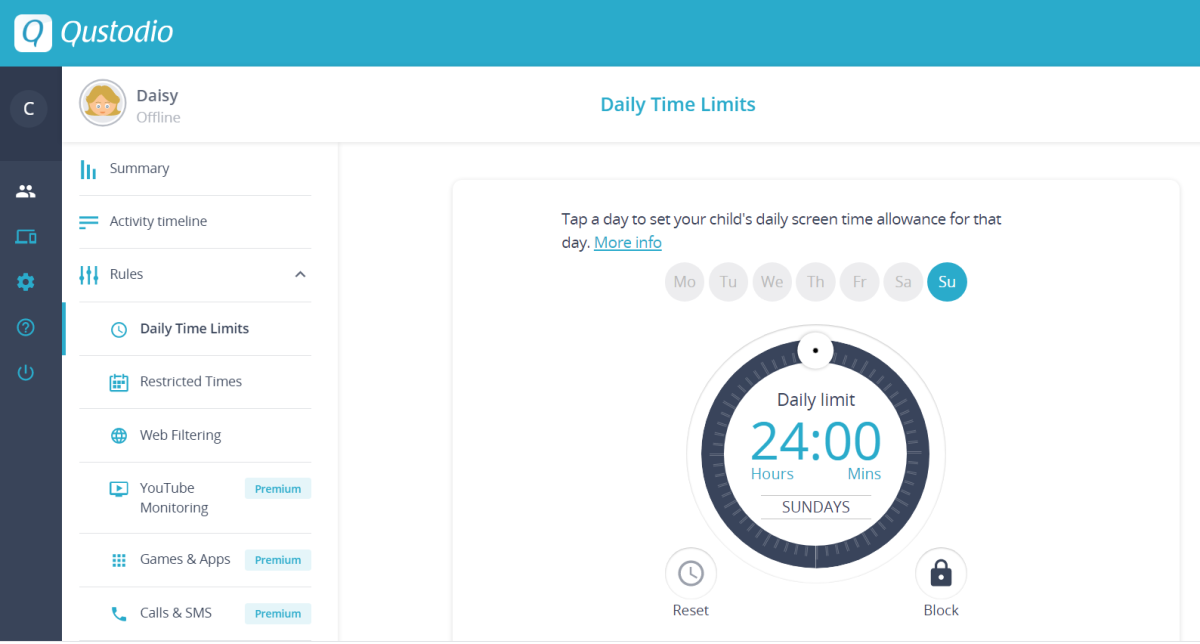
Todo lo que necesita hacer es usar la aplicación para establecer límites de tiempo de uso; esto puede controlar el acceso general o aplicación por aplicación.
Qustodio puede vencer el tiempo de pantalla excesivo, devolviéndole el control.
Introducción a Qustodio
Este software es increíblemente sencillo de usar. Empiece por visitar www.qustodio.com y regístrese de forma gratuita.
Con su cuenta creada, se le pedirá que agregue su primera cuenta infantil. Asegúrese de tener su dispositivo a mano, ya que también deberá instalar la aplicación cliente. Esto se hace iniciando sesión con las mismas credenciales, simplemente haga clic en el botón Tengo una cuenta principal .
¿No tienes PC? No se preocupe. La aplicación Qustodio también está disponible para padres, por lo que si planea controlar las cosas desde un iPad o una tableta Android, la opción Soy nuevo en Qustodio está ahí para que cree una cuenta.
Cuando esté configurando el dispositivo para niños, simplemente verifique los términos y condiciones, asigne un nombre al dispositivo (por ejemplo, "tableta de Daisy") y configure los ajustes de accesibilidad cuando se le solicite. Esto permite que la aplicación Qustodio controle, rastree y actúe como administrador del dispositivo. Una vez configurada, la aplicación puede cerrarse y devolverse el dispositivo a su hijo.
Entonces estará listo para acceder al panel de control de Qustodio en su PC o dispositivo móvil. Qustodio se ejecuta en segundo plano; sus hijos ni siquiera sabrán que está allí.
Control parental para cada aplicación
Qustodio no se limita a plataformas particulares. Más bien, puede usarlo en cualquier plataforma, escritorio o dispositivo móvil.
Los padres pueden usar la aplicación Qustodio en el modo de control parental o usar el Portal familiar basado en la web. Los niños pueden tener Qustodio instalado en cualquier dispositivo Android, iPhone, iPad, Amazon (Kindle) Fire, Mac o Windows. Pero, ¿funcionará en los dispositivos de sus hijos?
La versión para Android (y Amazon Fire) de Qustodio es para Android 5.0 y superior
Qustodio en iOS (iPhone, iPad y iPod) funciona en iOS 11 y superior
Los usuarios de Windows necesitarán una computadora portátil o de escritorio con Windows 7 SP1 y superior
Se requiere una Mac con OS X 10.9 y posterior para Qustodio
Con el sistema operativo de prerrequisito adecuado, puede usar el rastreo de ubicación, monitorear la actividad de Internet, establecer límites de contenido y tiempo de pantalla, y administrar de forma remota otros aspectos de la actividad en línea.
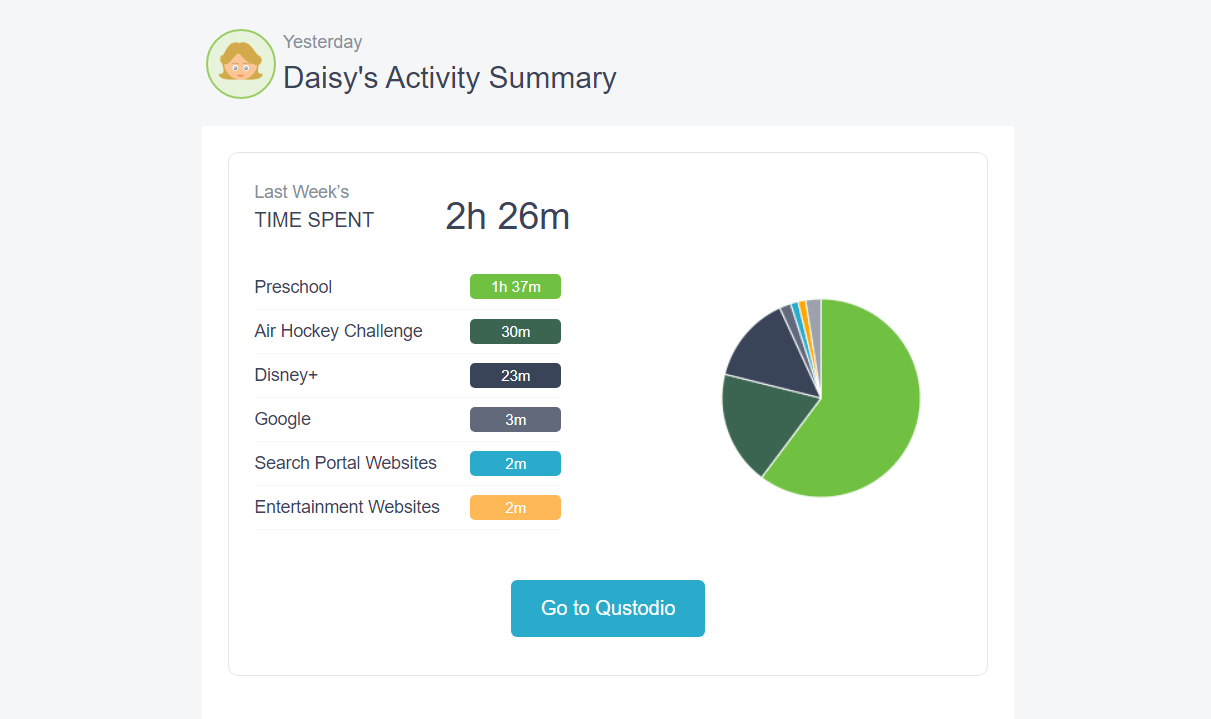
Además, obtiene un resumen semanal de la actividad de cada dispositivo enviado a su bandeja de entrada de correo electrónico.
Características clave de Qustodio
¿Qué puede esperar de Qustodio? Bueno, existen los límites de tiempo diarios habituales, los horarios restringidos en los que sus hijos no usarán sus teléfonos o tabletas y el filtrado web para bloquear contenido dañino e inapropiado.
Pero obtendrás todo esto gratis con Google Family Link. Entonces, ¿por qué usar Qustodio?
Bueno, tienes la capacidad de monitorear el contenido de YouTube para empezar. En lugar de bloquear la aplicación por completo, puede usar Qustodio para establecer límites de tiempo. Alternativamente, también puede bloquear el acceso a YouTube desde el navegador del dispositivo, una solución alternativa común.
Los juegos y aplicaciones individuales pueden tener límites de tiempo específicos establecidos o el acceso bloqueado (las aplicaciones gratuitas solo permiten el bloqueo y desbloqueo), mientras que las publicaciones de Facebook se pueden monitorear. El seguimiento de la ubicación también es una característica de Qustodio, así como un botón de pánico por seguridad. Qustodio también cuenta con seguimiento de llamadas y SMS para monitorear el contacto con posibles "indeseables". Los contactos también se pueden bloquear.
Tenga en cuenta que la función de seguimiento de llamadas y SMS no está disponible en la aplicación de Android disponible en Play Store. En su lugar, será necesario descargar una versión avanzada de Qustodio para Android del sitio web.
Durante 2020, Qustodio también ha demostrado ser útil como monitor parental para garantizar que los niños se mantengan al día con el aprendizaje remoto e híbrido.
Precios de Qustodio
Las familias pueden disfrutar de una prueba gratuita de Qustodio para obtener una idea de lo que se ofrece.
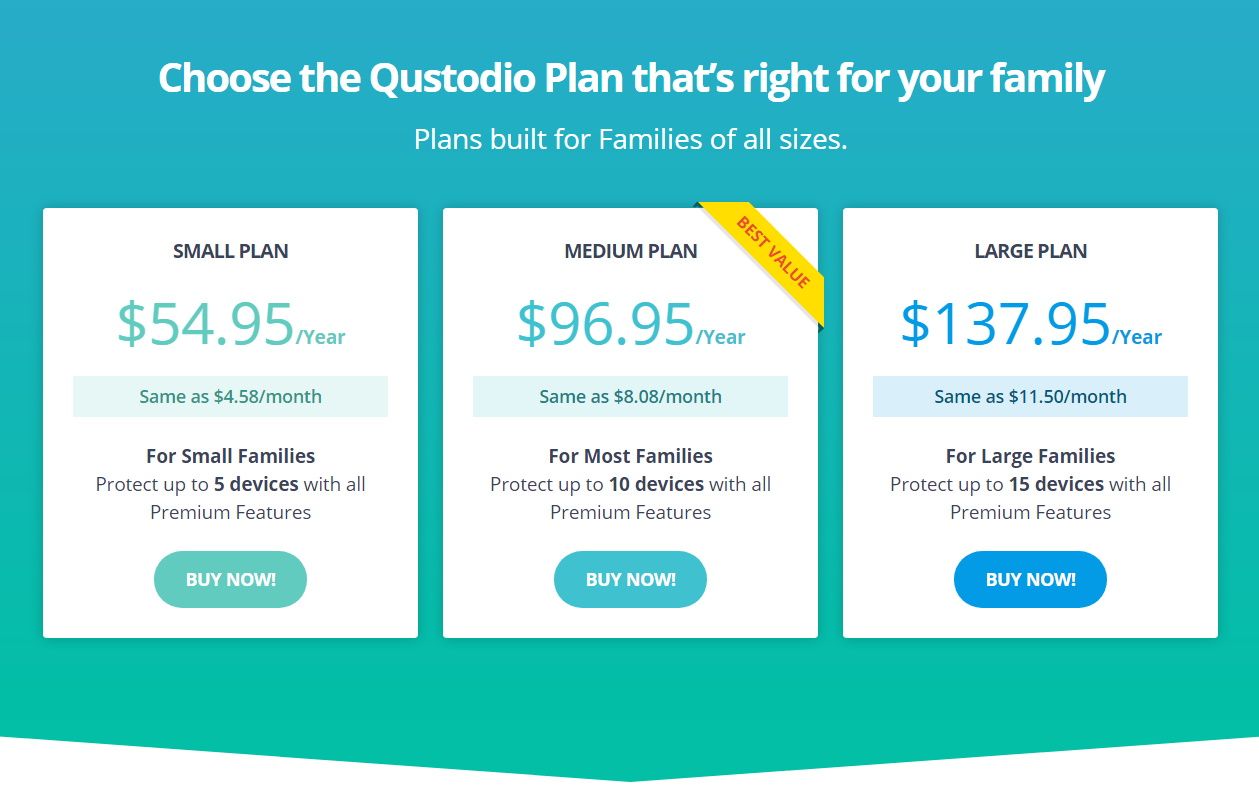
El acceso familiar viene en tres paquetes que cubren familias pequeñas, medianas y grandes.
Con el plan pequeño , obtiene protección para hasta cinco dispositivos por $ 54.95 al año (lo mismo que $ 4.58 al mes).
Designado como "Mejor Valor" es el Plan Medio . Esto protege 10 dispositivos por $ 96.95 al año o $ 8.08 al mes.
El plan grande cuesta $ 137.95 al año ($ 11.50 al mes) y protege 15 dispositivos.
Todos estos paquetes incluyen las características premium de Qustodio: monitoreo de YouTube, monitoreo de juegos y aplicaciones, monitoreo de llamadas y SMS, monitoreo de ubicación y botón de pánico, y monitoreo social.
Además, las escuelas y las empresas también pueden aprovechar los paquetes dedicados de Qustodio.
Una aplicación de monitoreo familiar que puede usar en cualquier lugar
Ya sea que desee administrar el tiempo de pantalla, restringir el acceso a contenido inapropiado o simplemente verificar dónde están sus hijos, el software de control parental es vital.
Centrándose en la simplicidad, Qustodio es una opción inteligente que cualquiera puede usar. Asequible, fácil de configurar y conveniente, Qustodio es la actualización perfecta para Google Family Link y Apple Screen Time.
Google Fi es uno de los mejores valores en términos de proveedores de teléfonos inteligentes, y Google está buscando mejorarlo aún más con un nuevo programa que hará que obtener un Pixel 4a sea un poco más barato de lo que sería si se comprara al precio normal.
Básicamente, Google está creando un servicio de suscripción en el que pagas el dispositivo mensualmente y terminas ahorrando bastante del precio normal del teléfono.
¿Qué es el programa de suscripción de teléfonos de Google Fi?
Google anunció el nuevo plan de suscripción en The Keyword , y parece un valor tremendo. Por $ 15 por mes, obtienes un dispositivo Google Pixel 4a (aunque no la versión Pixel 4a 5G), un plan de protección del dispositivo y una actualización del teléfono después de dos años.
Si compara el precio total, terminará gastando $ 360 en el Pixel 4a y el plan de protección. Eso es un ahorro de $ 133 durante dos años, que no es un descuento pequeño si se considera el precio original del dispositivo con el plan de protección.
Google también ofrece la capacidad de enganchar el teléfono como parte de este plan de suscripción sin el plan de protección (aunque ciertamente empuja la protección extendida bastante duro). Sin el plan, puede obtener el Pixel 4a por solo $ 9 al mes, que se reduce a $ 216 después de dos años. Comparado con el precio del teléfono por sí solo, es un descuento de $ 134.
Si elige omitir el plan de protección, es importante tener en cuenta que seguirá siendo responsable del resto adeudado en el teléfono en caso de que se rompa durante el período de dos años. Por supuesto, con lo asequible que es el precio, eso puede no ser un factor decisivo para algunos.
Deberá registrarse en el servicio Google Fi para aprovechar esta oferta. Puede optar por optar por el plan Fi Flexible o el Plan ilimitado de Fi, según sus necesidades.
Si elige el plan básico Fi Flexible, pagará $ 20 por mes y $ 10 por cada GB de datos. Con el teléfono y un GB de datos, tendrías un costo mensual total de $ 39, lo cual no está nada mal.
¿Qué es el Pixel 4a?
El Pixel 4a es un teléfono sorprendentemente capaz por el precio. Obviamente, no viene con todas las funciones que ofrece el Pixel 5, pero tiene lo suficiente para que valga la pena el precio.
Cuando se toma en cuenta este trato, es realmente una obviedad para cualquiera que busque enganchar un nuevo teléfono Android y un servicio celular de Google.
Microsoft Forms es una excelente manera de crear encuestas en línea rápidamente, pero hasta hoy, solo ha estado disponible para uso comercial o educativo. Ahora, Microsoft Forms se está abriendo para que cualquiera lo use de forma gratuita, independientemente de si es con fines comerciales o no.
Microsoft Forms es una herramienta poderosa, ya que utiliza inteligencia artificial para adivinar cómo desea construir su formulario. Una vez que haya nombrado su formulario, la IA se activa e intenta averiguar qué desea de su formulario. A medida que agrega módulos, la IA le recomendará plantillas que se adapten a sus necesidades.
Una vez que su formulario esté listo, puede compartirlo con otros para que lo llenen. Si planea enviarlo por correo electrónico, simplemente puede enviar un enlace para que las personas hagan clic. Si desea adjuntar el formulario en algo físico (como un póster), puede generar un código QR para que la gente pueda escanearlo.
Puede usar Microsoft Forms de forma gratuita, pero hay una opción premium que le otorga bonificaciones especiales, como un grupo de destinatarios ampliado.
¿Por qué Microsoft está cambiando su postura sobre los formularios de Microsoft?
Puede parecer extraño que Microsoft de repente cambie de opinión sobre Microsoft Forms, pero hay una muy buena razón para hacer este movimiento.
A medida que las personas se están moviendo hacia el trabajo en línea durante la actual pandemia, todo debe hacerse de manera digital. Lo que antes se podía lograr mediante un cuestionario impreso ahora debe hacerse totalmente en línea.
Microsoft Forms es una herramienta poderosa y no tenía nada de malo específicamente. Su problema radicaba en cambio en su competencia, de la que había mucha.
Hay muchas herramientas diferentes para la creación de formularios y encuestas en la web. Sin embargo, uno de los más poderosos es Google Forms. Hay muchas razones increíbles para usar Google Forms , pero la que más se destaca es que cualquier persona con una cuenta de Google puede crear formularios gratis.
Como tal, había muy pocas razones para que la gente usara Microsoft Forms cuando la oferta de Google hacía algo similar de forma totalmente gratuita. Como tal, el movimiento de Microsoft para llevar su servicio de formularios al público puede ser un movimiento para desafiar a Google Forms en su propio juego.
Obtener más productividad con Microsoft Forms
Microsoft Forms ahora está disponible para que cualquiera lo use, lo que significa que ahora puede crear cuestionarios basados en IA de forma gratuita. Tendremos que ver si puede compararse con las propias ofertas de Google.
Por supuesto, dada la exclusividad pasada de Microsoft Forms, es muy probable que ni siquiera supiera que existía hasta hoy. Si estás en este campamento, no te preocupes; es fácil aprender a usar Microsoft Forms y comenzar.
Anteriormente, comentamos cómo Microsoft se ha convertido en la empresa más imitada en las últimas semanas. Ahora estamos comenzando a ver los efectos de este cambio, ya que los usuarios de Office 365 son atacados por ataques de phishing.
La nueva ola de ataques de phishing de Microsoft
Esta noticia nos llega desde Abnormal Security , que informó sobre esta nueva ola de ataques. Una campaña de phishing se ha dirigido a entre 15.000 y 50.000 usuarios de Office 365 en un intento por robar su información personal.
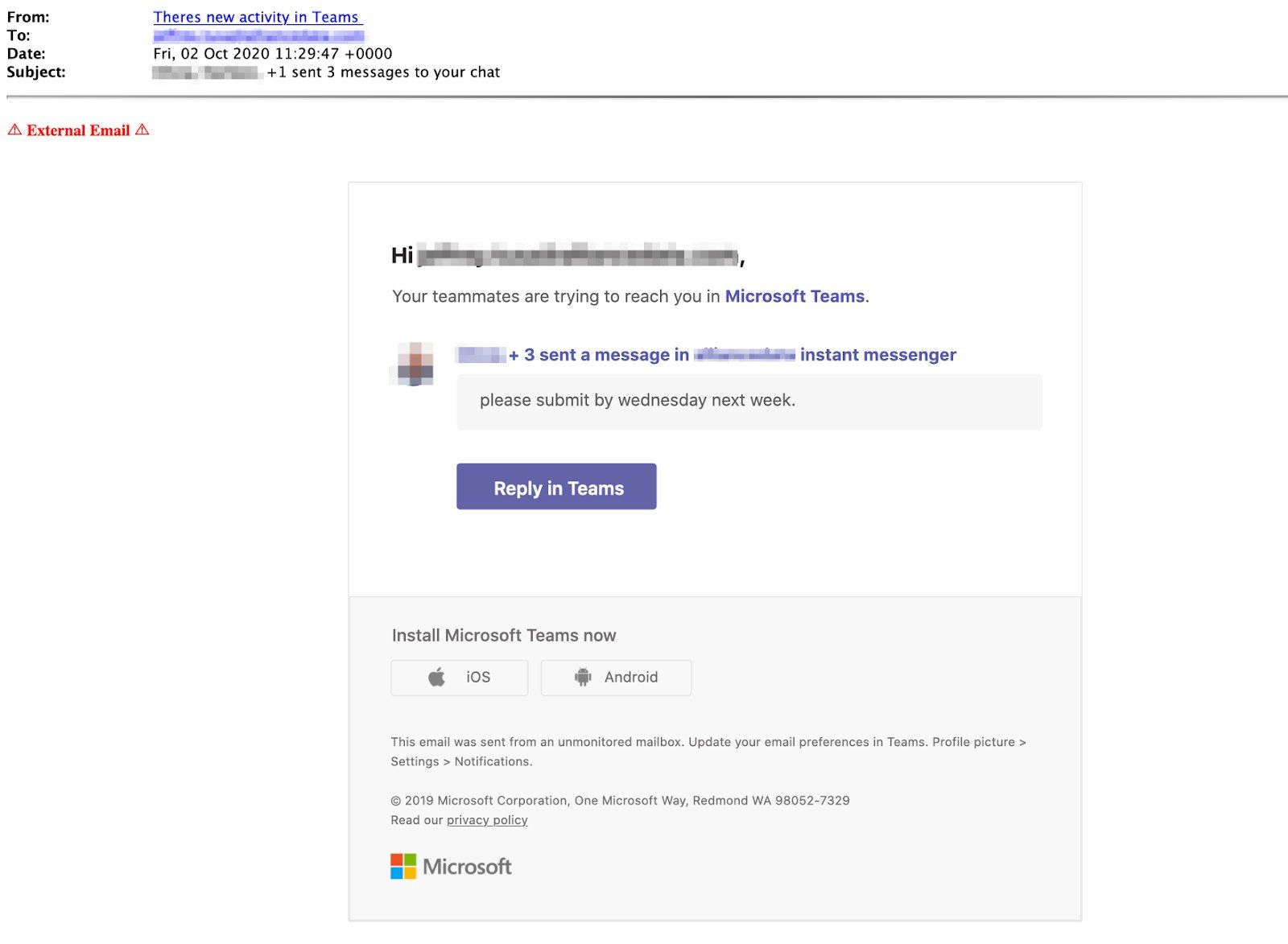
El diseño del correo electrónico replica el de un correo electrónico automatizado de Microsoft Teams. Seguridad anormal describió el ataque como tal:
El correo electrónico se envía desde el nombre para mostrar, 'Hay nueva actividad en Teams', lo que hace que parezca una notificación automatizada de Microsoft Teams. Parece notificar al destinatario que sus compañeros de equipo están tratando de comunicarse con ellos e insta al destinatario a hacer clic en 'Responder en equipos'. Sin embargo, esto conduce a una página de phishing.
El correo electrónico en sí contiene varios enlaces que dicen que conducen a acciones específicas dentro de Microsoft Teams. Independientemente de cuál elija, se le dirigirá a una página de inicio de sesión falsa de Microsoft Teams.
La página de inicio de sesión parece real y le solicita su nombre de usuario y contraseña de Microsoft. Una vez que los ingresa, los detalles de inicio de sesión se envían a los piratas informáticos que ahora pueden acceder a su cuenta.
¿Por qué Microsoft Teams está bajo ataque?
Puede parecer extraño que un hacker se esfuerce tanto por obtener la cuenta de alguien. ¿Qué pretenden hacer, unirse a las reuniones de la víctima?
El problema es que el sitio web solicita su cuenta de Microsoft, que está vinculada a prácticamente todos los servicios de Microsoft que utiliza, incluido Windows 10. Como tal, una contraseña de Microsoft puede ser bastante poderosa en manos de un pirata informático.
La razón por la que Microsoft Teams está siendo atacado específicamente se debe a cómo el mundo está cambiando después de la pandemia de COVID-19. Los piratas informáticos siempre se centrarán en las últimas tendencias tecnológicas para extender su red lo más amplia posible. La tendencia tecnológica actual en este momento es el trabajo remoto, que es donde Microsoft Teams entra en la ecuación.
Como tal, vale la pena verificar dos y tres veces cada correo electrónico de Microsoft Teams que recibe para asegurarse de que no sea un ataque de phishing. El ataque anterior dirigió a las personas a un sitio web llamado "microsftteams", así que verifique dos veces la URL antes de iniciar sesión en Microsoft en la web para asegurarse de que no haya elementos extraños o letras faltantes.
Mantener su seguridad digital en un mundo posterior a COVID
Dado que el trabajo remoto se está convirtiendo en una gran parte de los negocios internacionales, los estafadores están montando las olas y engañando a las personas para que entreguen su información personal. Es muy probable que los ataques empeoren antes de mejorar, así que asegúrese de mantenerse alerta en los próximos meses.
Sin embargo, Microsoft no es la única empresa suplantada por estafas de phishing. Hay muchas formas en que un pirata informático puede crear una campaña de phishing relacionada con COVID, y usted necesita saber cómo detectar un correo electrónico incorrecto antes de que lo engañe.
WhatsApp ha presentado una nueva función que le permitirá comprar directamente en los mensajes. Pronto podrá ver listados de productos, ordenar artículos y pagar en los chats de WhatsApp.
Realizar compras en WhatsApp
Una publicación en el Blog de WhatsApp reveló una serie de cambios en la forma en que los comerciantes hacen negocios en la aplicación. Una característica importante son las compras en el chat.
WhatsApp se refirió brevemente a las compras en el chat en su publicación de blog, indicando que la plataforma "ampliará las formas para que las personas revisen los productos disponibles y realicen compras directamente desde un chat".
Sin embargo, un video adjunto proporcionó más información sobre cómo se verían realmente las compras en el chat en WhatsApp.
El breve video muestra cómo un comerciante puede enviar un enlace a su producto a un cliente potencial. Desde allí, el cliente puede ver la lista, agregarla a su carrito y luego consultar directamente en WhatsApp.
WhatsApp anteriormente tenía soporte para catálogos de productos, pero nunca incorporó un carrito de compras en el chat. Este cambio hará que sea aún más fácil comprar productos en línea, todo mientras conversa simultáneamente con sus amigos y familiares.
Utilizamos cookies para asegurarnos de brindarle la mejor experiencia en nuestro sitio web. Si continúa utilizando este sitio, asumiremos que está satisfecho con él.