Los dispositivos portátiles inteligentes se han convertido en una tendencia en el mundo de la ciencia y la tecnología. Todos los artículos portátiles personales, como relojes, gafas y zapatos, se están volviendo "inteligentes" gradualmente, lo que agrega más diversión a la vida y brinda comodidad a los usuarios.
El 22 de octubre, Huawei lanzó cuatro nuevos modelos de las gafas inteligentes HUAWEI X GENTLE MONSTER Eyewear II en la conferencia de prensa en el extranjero.
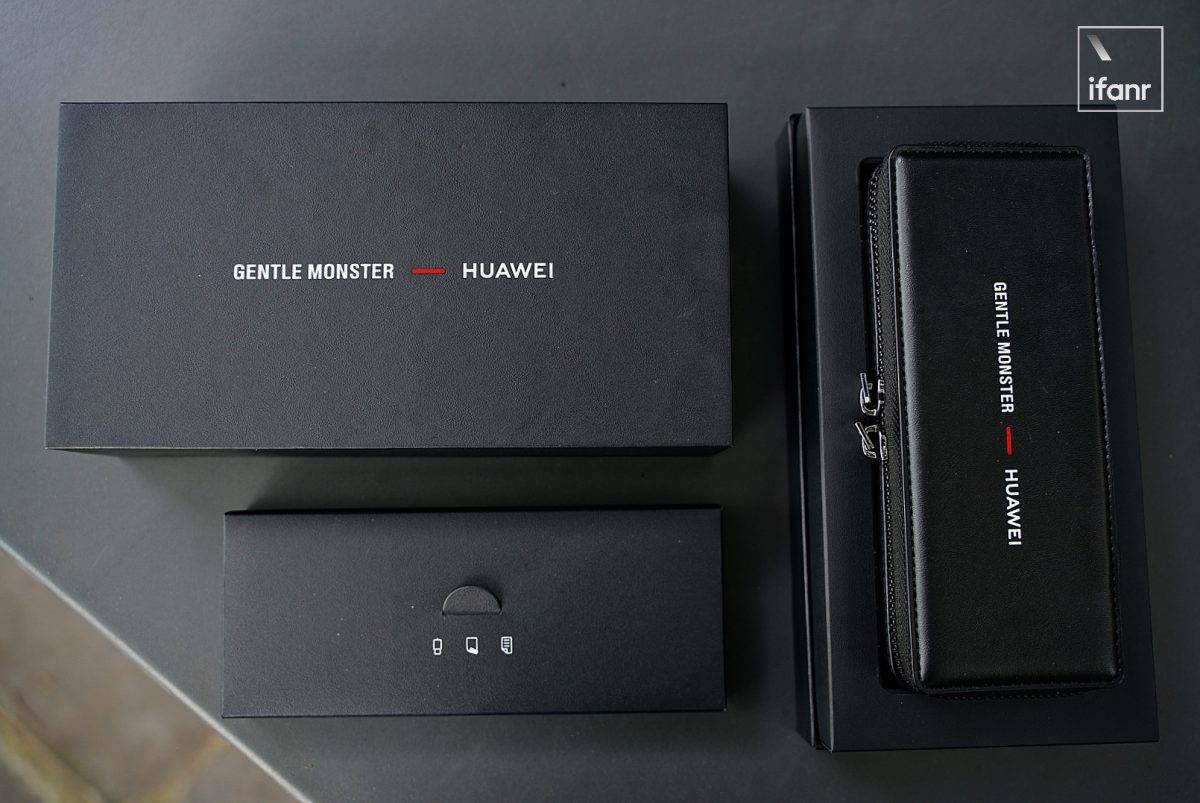
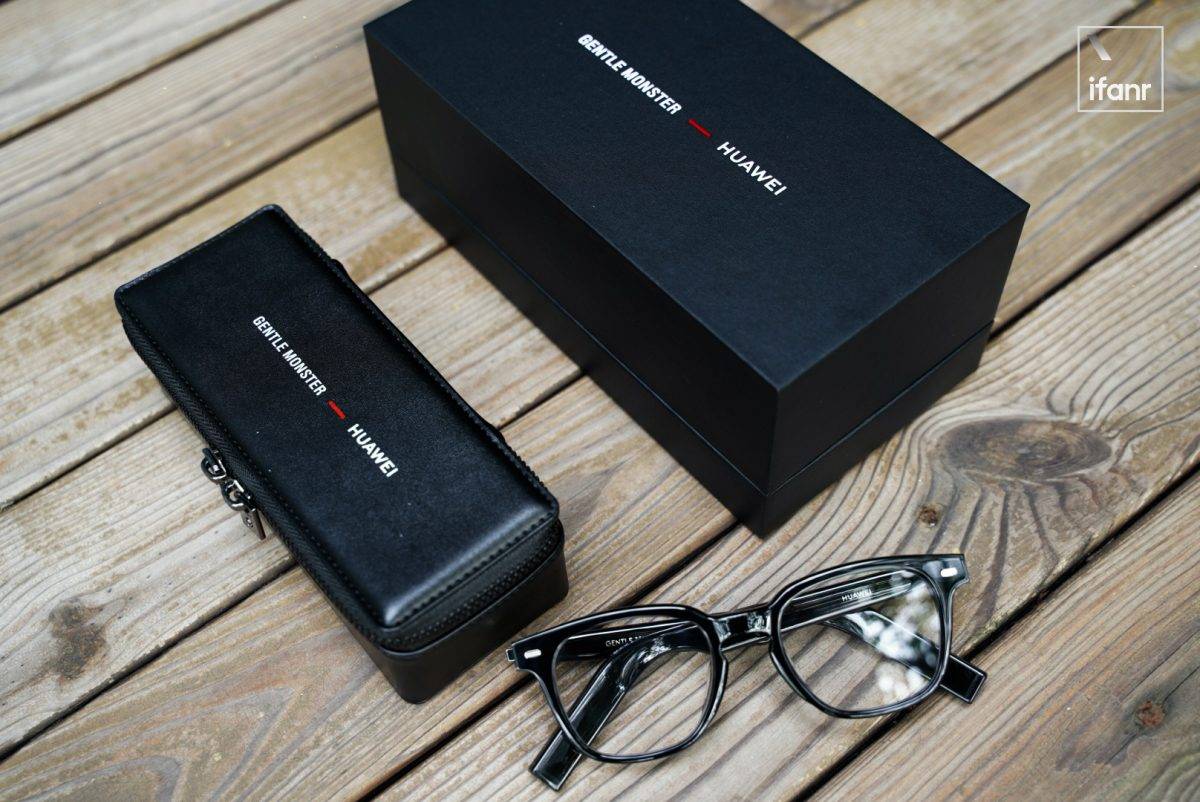
Al abrir el paquete, el estilo de empaque de Eyewear II sigue el popular "estilo ambiental" en los círculos científicos y tecnológicos. Además del cuerpo de la funda de las gafas y la tela de las gafas, solo hay manuales en una caja de papel y sin cable de carga.
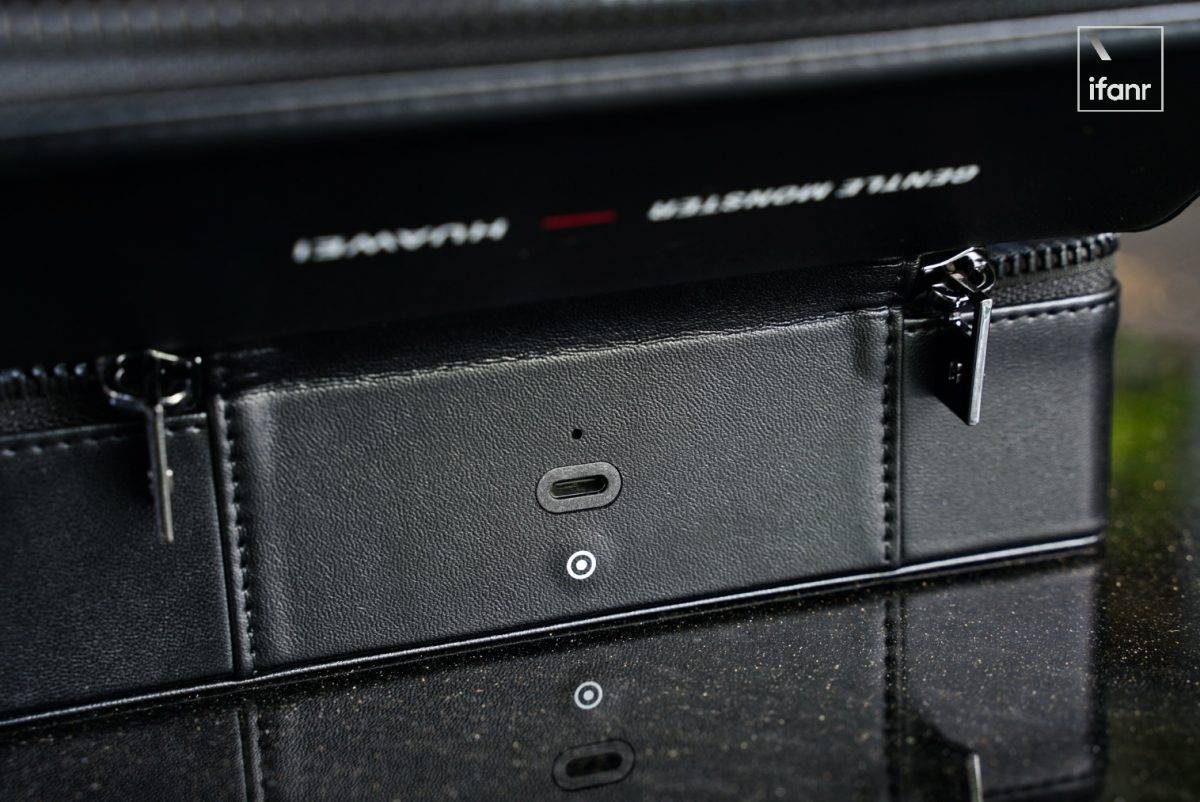
La apariencia de la caja de embalaje resistente se hace eco del estuche de las gafas. Después de levantar la caja de embalaje, es el mismo estuche de cuero cuadrado para gafas. El color y la apariencia de las dos cajas son bastante iguales.
Eyewear II tiene una variedad de versiones de lentes para elegir. Si normalmente se enfoca en deportes y viajes al aire libre, puede elegir la versión de gafas de sol, pero para usuarios miopes como yo, puede elegir la versión de lente óptica (se requieren lentes autoequipadas).
Entre ellas, las diferentes versiones de lentes también tienen diferentes diseños de monturas personalizadas para elegir. Por ejemplo, la versión de lentes ópticas puede elegir una montura completa o media montura. No te preocupes por elegir gafas inteligentes y solo puedes tener una cara.
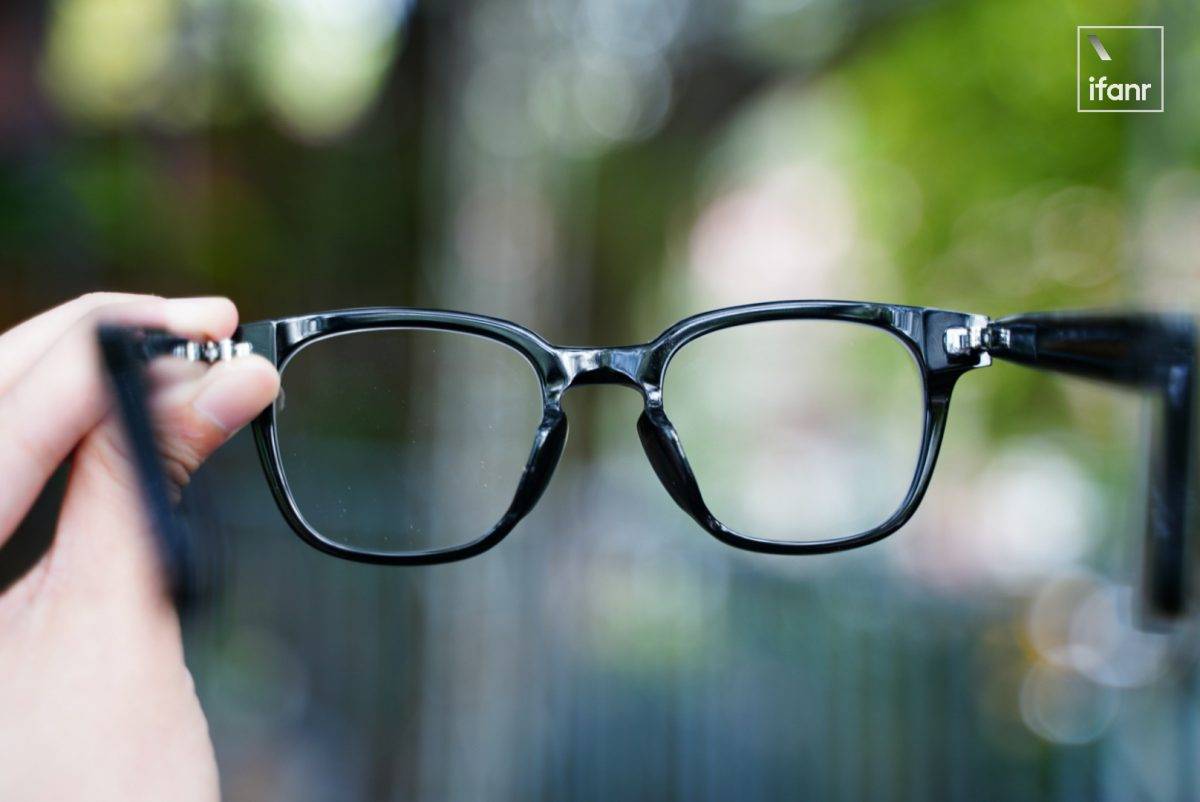
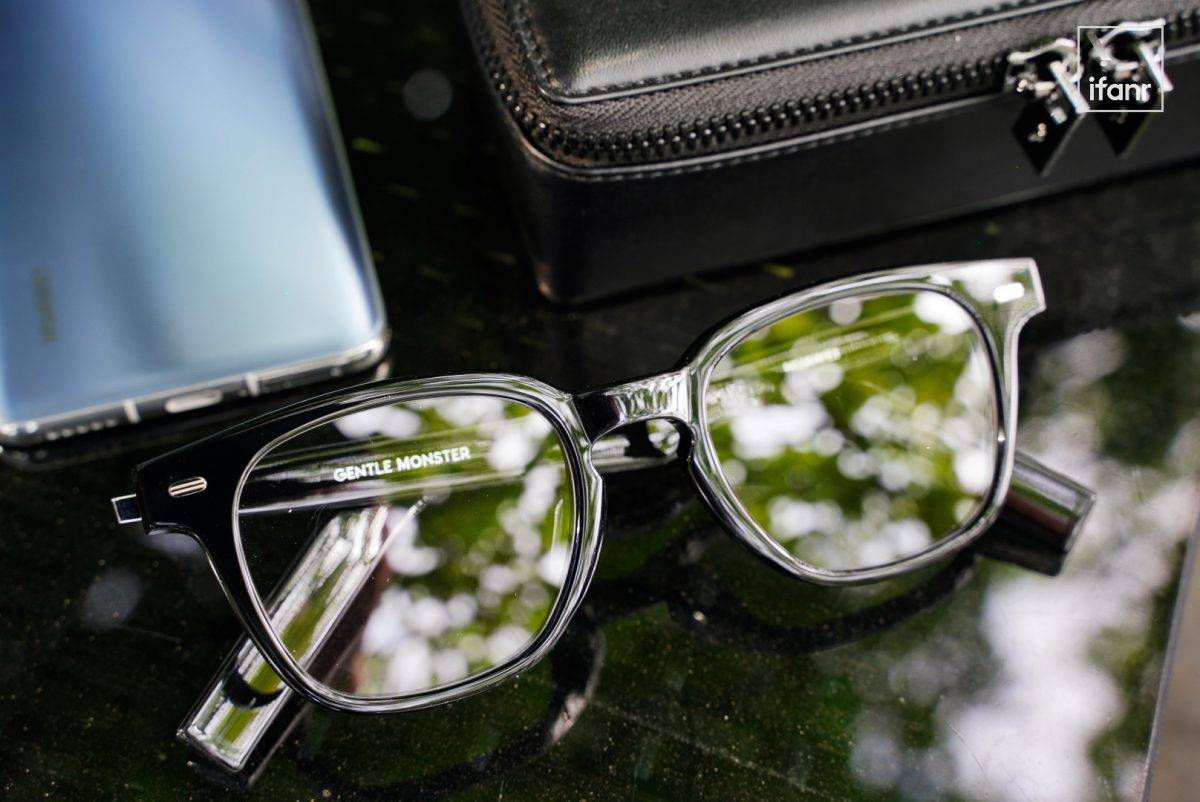
Eyewear II conserva las ventajas de una alta integración de la generación anterior. No hay ningún botón o interfaz en todo el marco, que se ve igual que un marco normal.
Para lograr esto, Eyewear II todavía usa la misma generación de mecanismo de carga inalámbrica para la funda de las gafas para resolver el problema de carga, siempre que las gafas se coloquen en la posición fija de la funda de las gafas, la vida puede continuar automáticamente. Cuando está completamente cargado, Eyewear II puede reproducir música continuamente durante 5 horas o hacer 3,5 horas de conversación.
Cabe mencionar que la funda de las gafas en sí no tiene batería, es necesario conectar el cargador con un cable USB-C en la parte posterior y cargar las gafas mediante la tecnología de carga rápida inalámbrica sin contacto NFC.
Los botones para emparejar las gafas también están montados en el estuche de los anteojos. Al emparejar, coloque los anteojos en el estuche y mantenga presionado el botón debajo del puerto de carga para completar el emparejamiento en el teléfono.
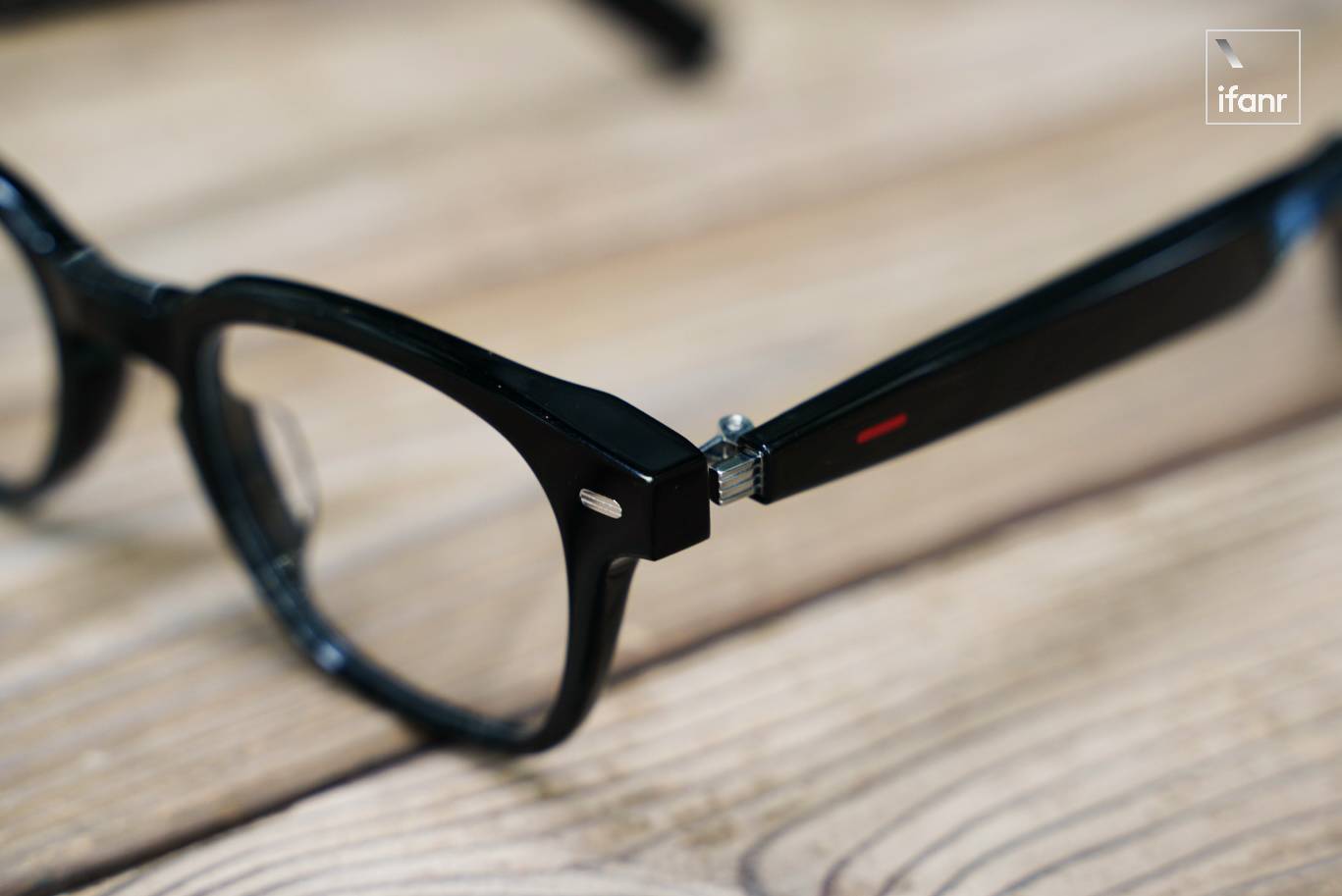
La apariencia completamente negra es inevitablemente demasiado aburrida La bisagra de aleación de titanio expuesta de Eyewear II se usa como un elemento metálico para romper la opacidad de la apariencia y mejorar la apariencia de Eyewear II. Esto también enfatiza el posicionamiento de Eyewear II nuevamente: el diseño principal de moda hace que la gente lo use en la vida diaria sin presión.
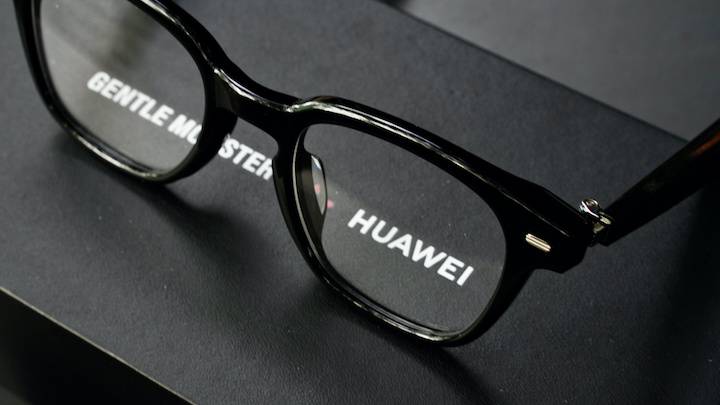
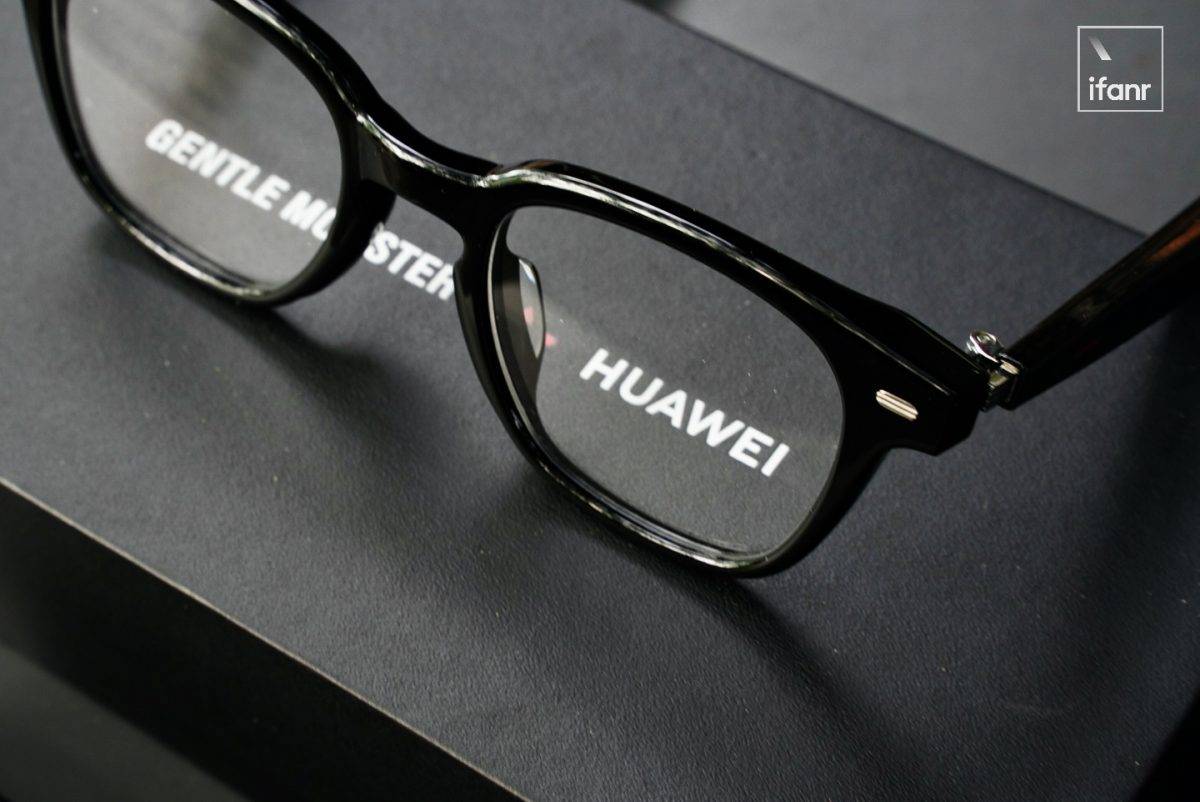
La mayor diferencia en apariencia con respecto a la generación anterior es que el estilo de diseño de las gafas es más sobrio. Por ejemplo, el GENTLE MONSTER y el logotipo de Huawei, que demuestran la identidad de cooperación, ya no exponen las patillas, sino que se ocultan en el interior cerca del usuario.
Este tipo de ajuste de detalles también hace que Eyewear II sea más conciso y de apariencia más a la moda, lo que hace que las personas se sientan menos avergonzadas de "usar el logotipo afuera".
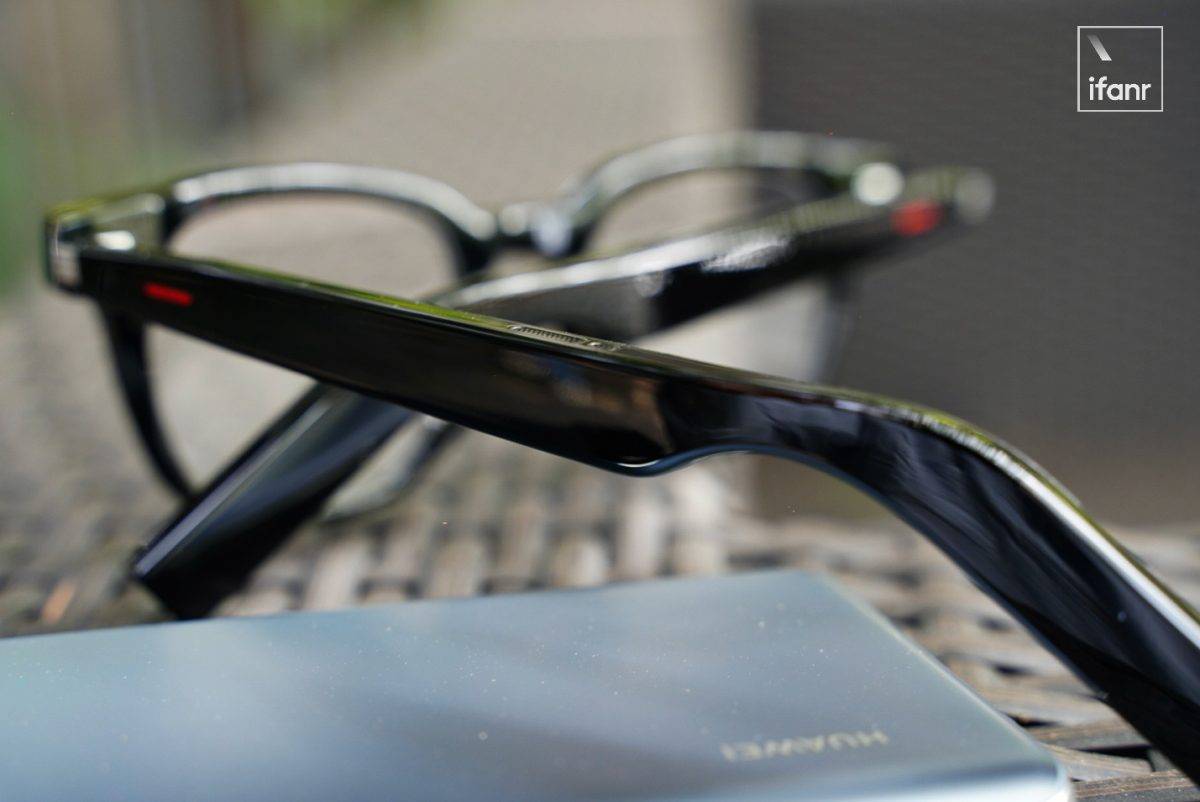
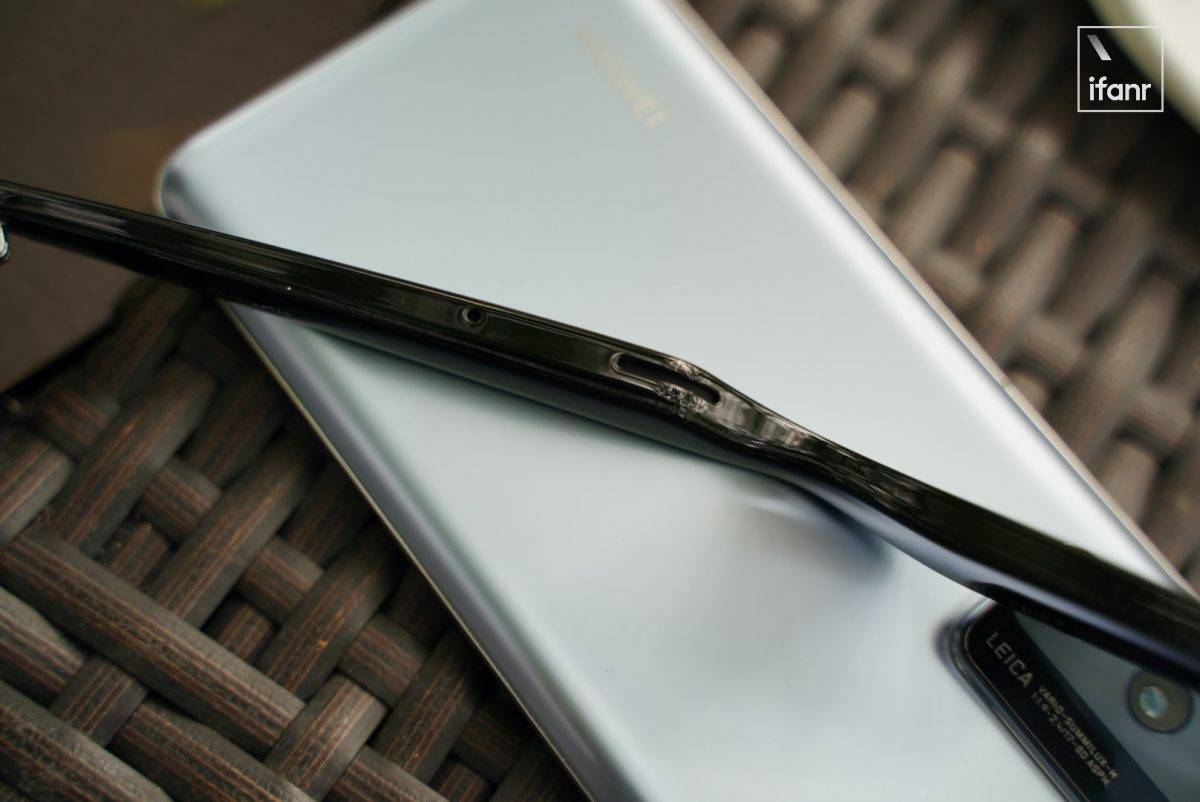
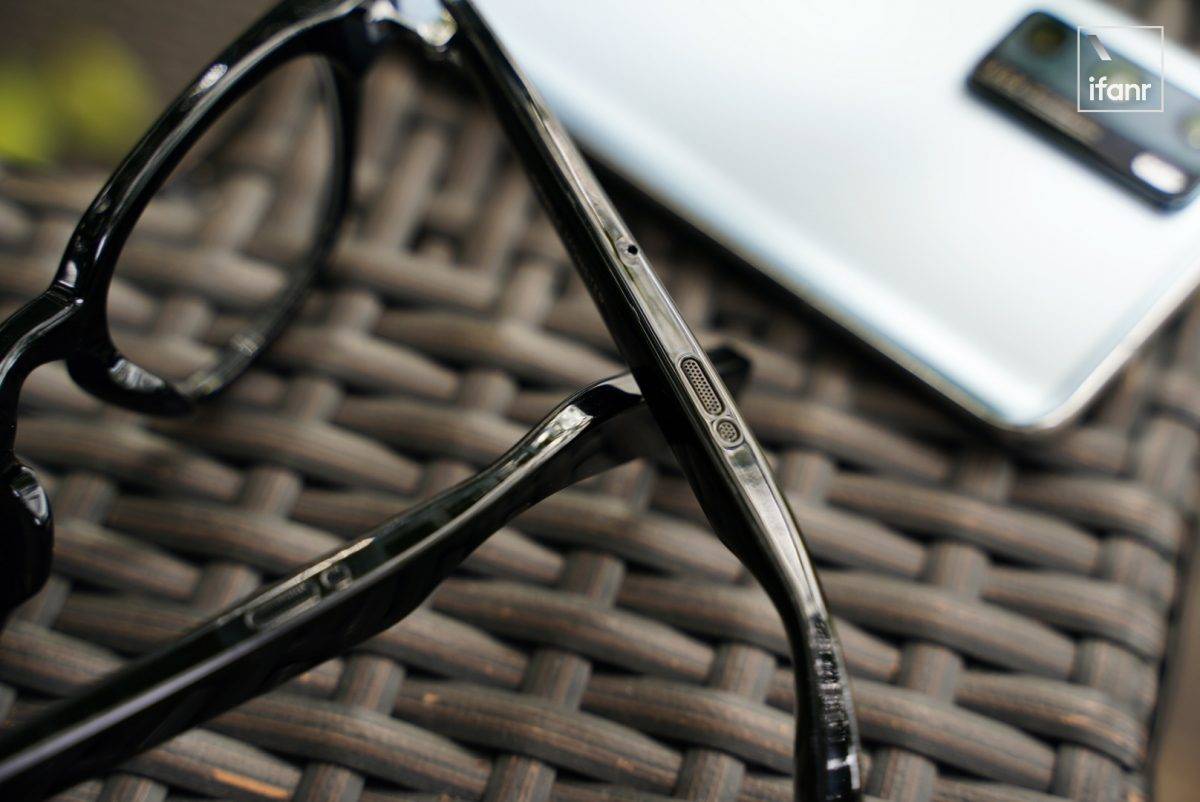
Con el fin de acomodar las baterías y los dispositivos electrónicos necesarios para la inteligencia, las patillas no se pueden hacer tan delgadas como las gafas normales, pero su ancho y grosor son muy fáciles de aceptar después de comenzar.
Las sienes parecen una versión un poco más gruesa de los ojos ordinarios. Gracias a la apariencia negra "delgada", esta diferencia es casi insignificante cuando se usa en la cara.
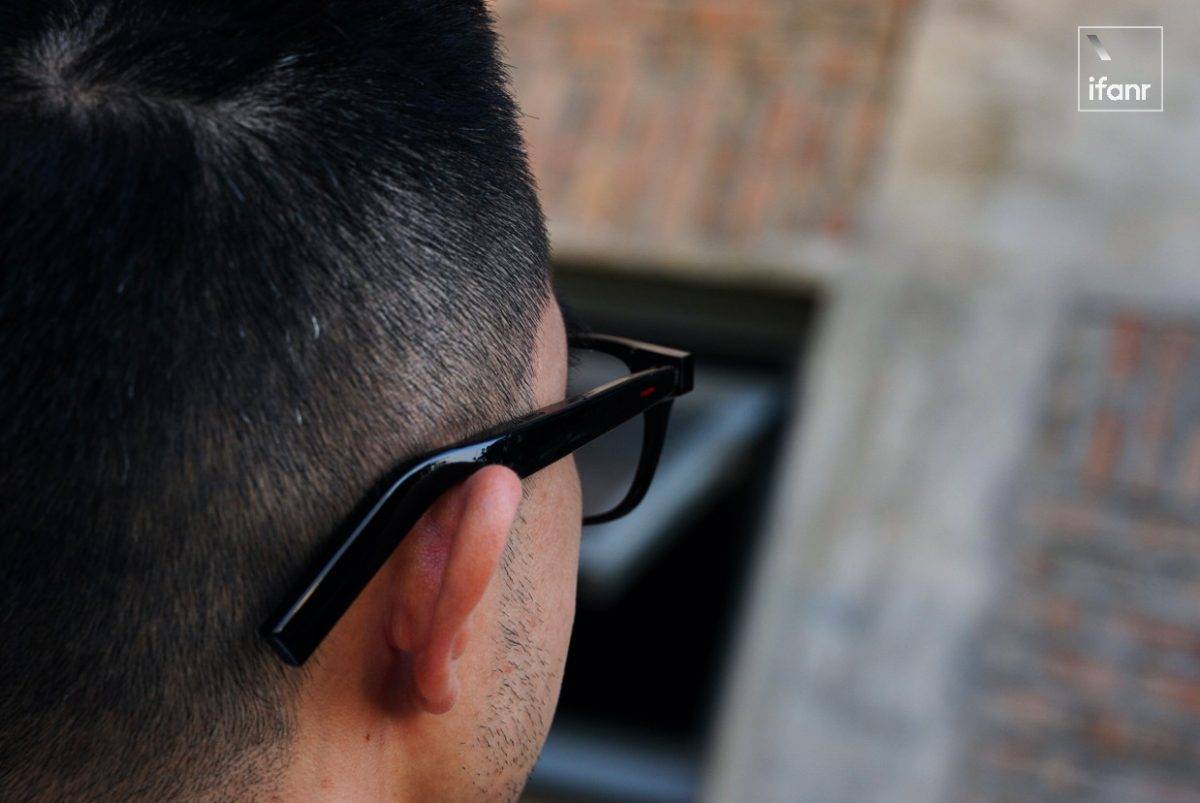
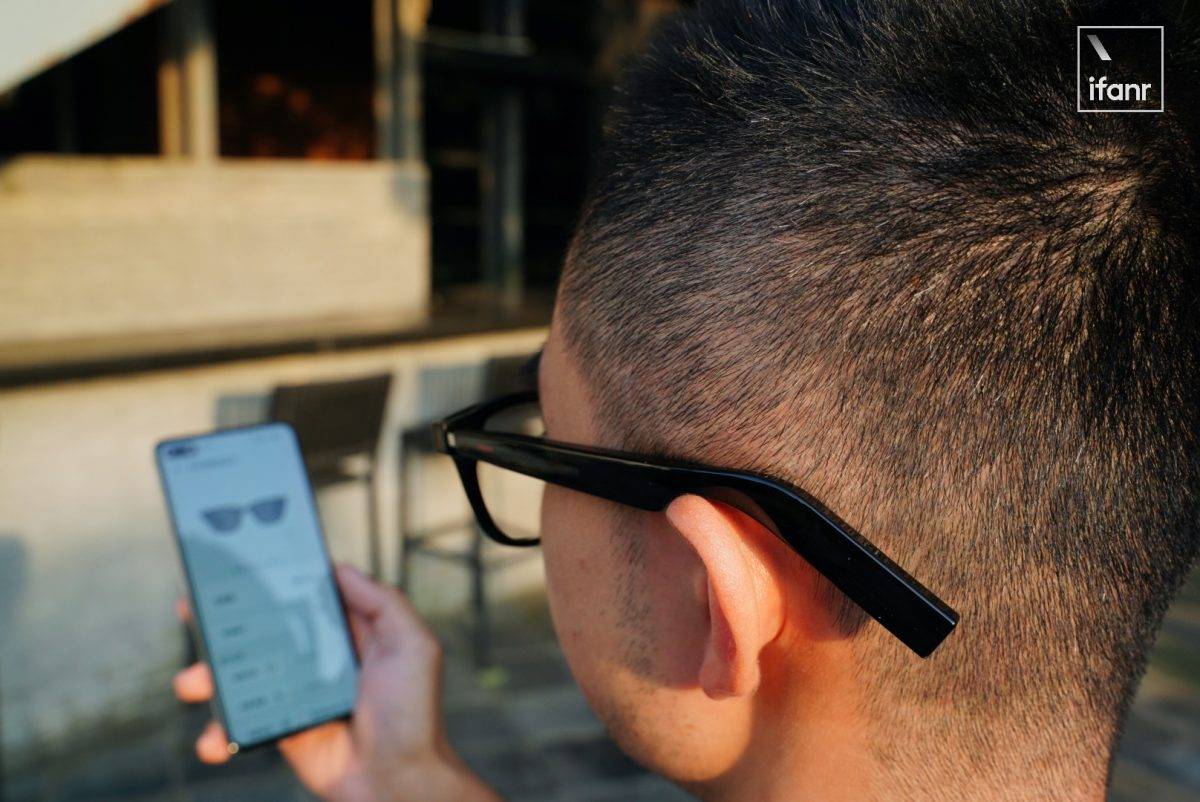
El material de las patillas es plástico de titanio, y la menor densidad del material permite controlar el peso de los ojos en unos 45 g (el peso de las diferentes versiones de las lentes variará unos pocos gramos). Para brindar una experiencia de uso más cómoda, el centro de gravedad de Eyewear II se coloca entre las orejas y el punto de apoyo del puente de la nariz, lo que reduce la presión sobre el puente de la nariz y las orejas.
La experiencia real es cierta. Los anteojos II se asemejan más a sujetar suavemente ambos lados de la frente de la persona en lugar de colocarlos en la oreja.
Eyewear II todavía está equipado con un altavoz semiabierto y hay aberturas para los altavoces en la parte inferior de las patillas, que seguirán teniendo un efecto estéreo muy bueno. En comparación con la generación anterior, los altavoces Eyewear II tienen un mayor aumento de amplitud y un mejor rendimiento en el rango de sonido.
El altavoz semiabierto es inevitablemente un problema de fuga de sonido. Huawei ha diseñado el orificio de fuga de sonido del altavoz en las patillas para compensar la fuga de sonido del altavoz hasta cierto punto.
Sin embargo, cuando traté de usar Eyewear II para cepillar el vibrato durante la pausa del almuerzo, la icónica y molesta risa de alta frecuencia aún salía de mi estación de trabajo.
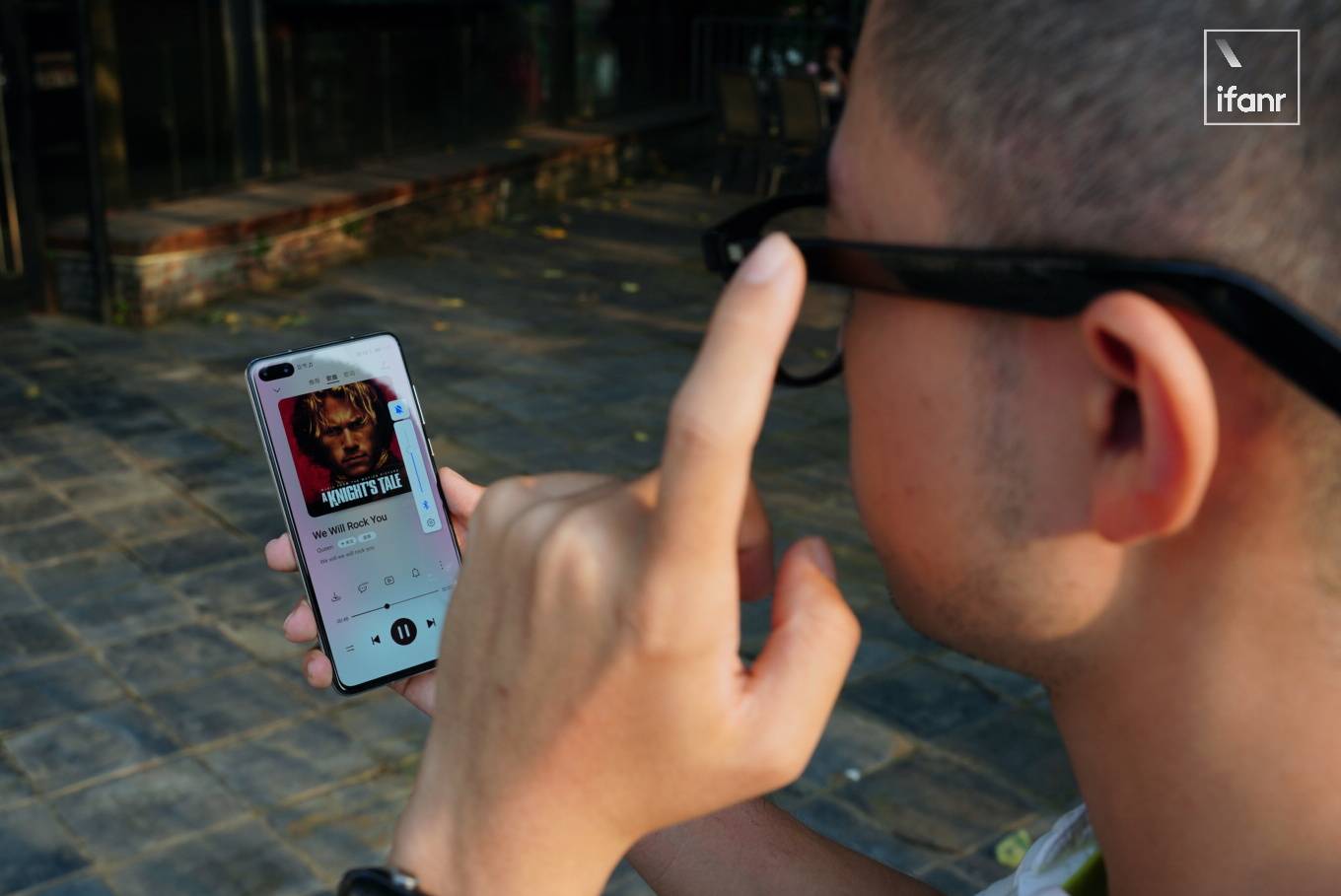
La interacción de Eyewear II se concentra en las patas de las gafas. Hacer doble clic puede reproducir y pausar la música, también puede contestar o colgar llamadas y llamar al asistente de voz.
Puedes ajustar el volumen deslizando los anteojos izquierdos, y puedes completar la canción deslizando los anteojos derechos. No necesito sacar el teléfono cuando escucho la canción.
Con EMUI 11, también puedes desbloquear más habilidades de Eyewear II. Por ejemplo, cuando me pongo los anteojos, puedo recibir un saludo cordial de los anteojos, y el teléfono abrirá inmediatamente una ventana de conexión para que pueda comprobar la información de la batería; abre la aplicación Huawei Smart Life, También puede utilizar funciones como buscar gafas y grabar gafas en su teléfono móvil.
Como fiesta de espectáculos, las dos lentes en el puente de mi nariz parecen haberse convertido en parte de mi cuerpo, por lo que si las gafas están de moda y son bonitas se ha convertido en el primer factor decisivo en mi elección de gafas.
Eyewear II serán mis gafas inteligentes favoritas. El diseño que tiene en cuenta tanto la moda como la tecnología puede ser un adorno para mi atuendo. El asistente personal inteligente también me hace parecer el Iron Man de una película de ciencia ficción. trivia de la vida.
En términos de precio, Eyewear II comienza en 2499 yuanes. Como nueva criatura de la tendencia tecnológica, las gafas inteligentes parecen no sustituir teléfonos móviles, auriculares o gafas, sino añadir más posibilidades a nuestro estilo de vida.
Espero con ansias un día con gafas inteligentes que puedan encender el aire acondicionado en casa con la voz y luego usar mis dedos para ajustar la temperatura agradable en las sienes de las gafas. En la situación en que las grandes empresas de tecnología están acelerando el despliegue de IoT, creo que esta imaginación pronto puede convertirse en realidad.
#Bienvenido a seguir la cuenta oficial de WeChat de Aifaner: Aifaner (ID de WeChat: ifanr), se le proporcionará más contenido emocionante lo antes posible.
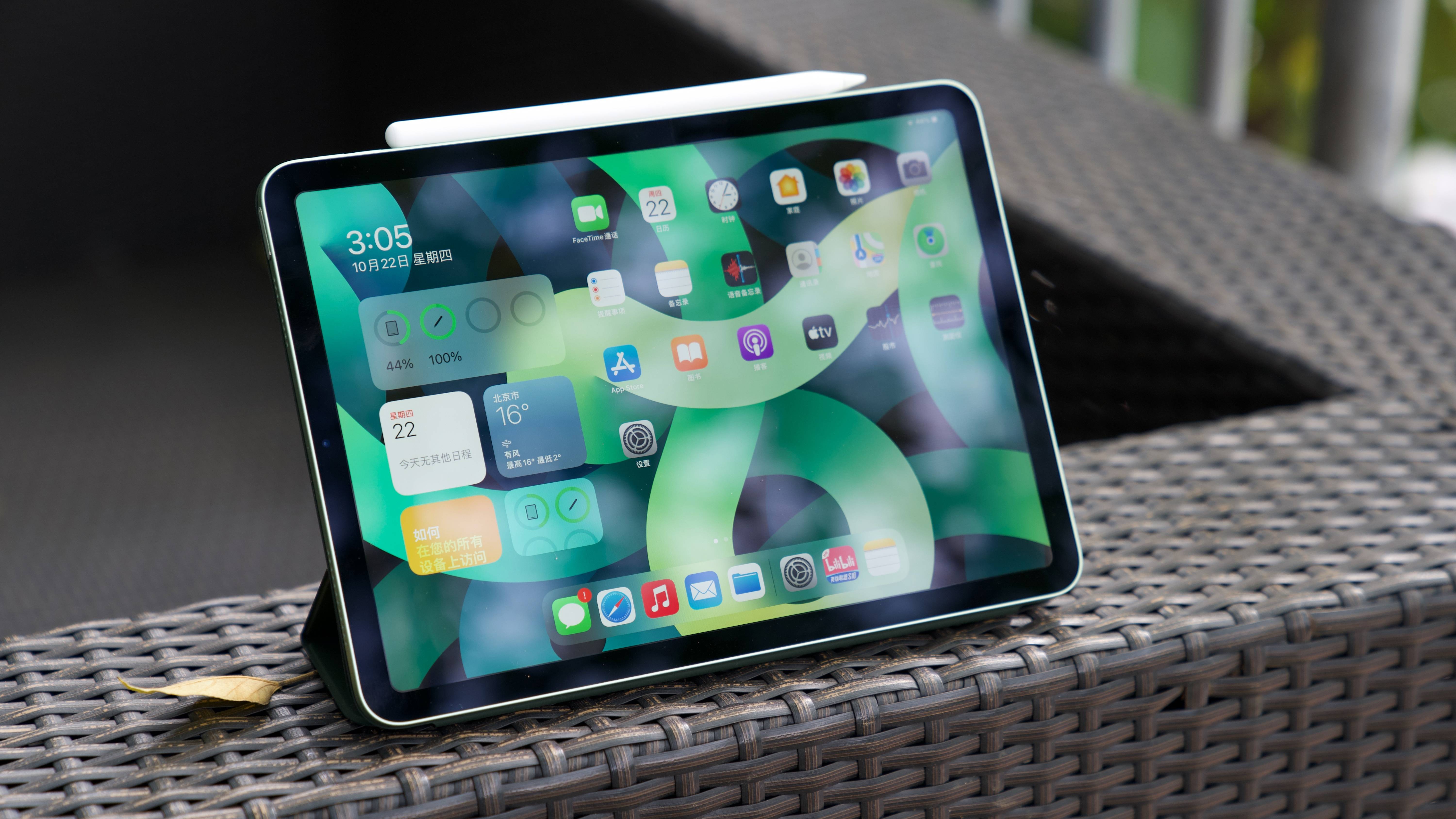
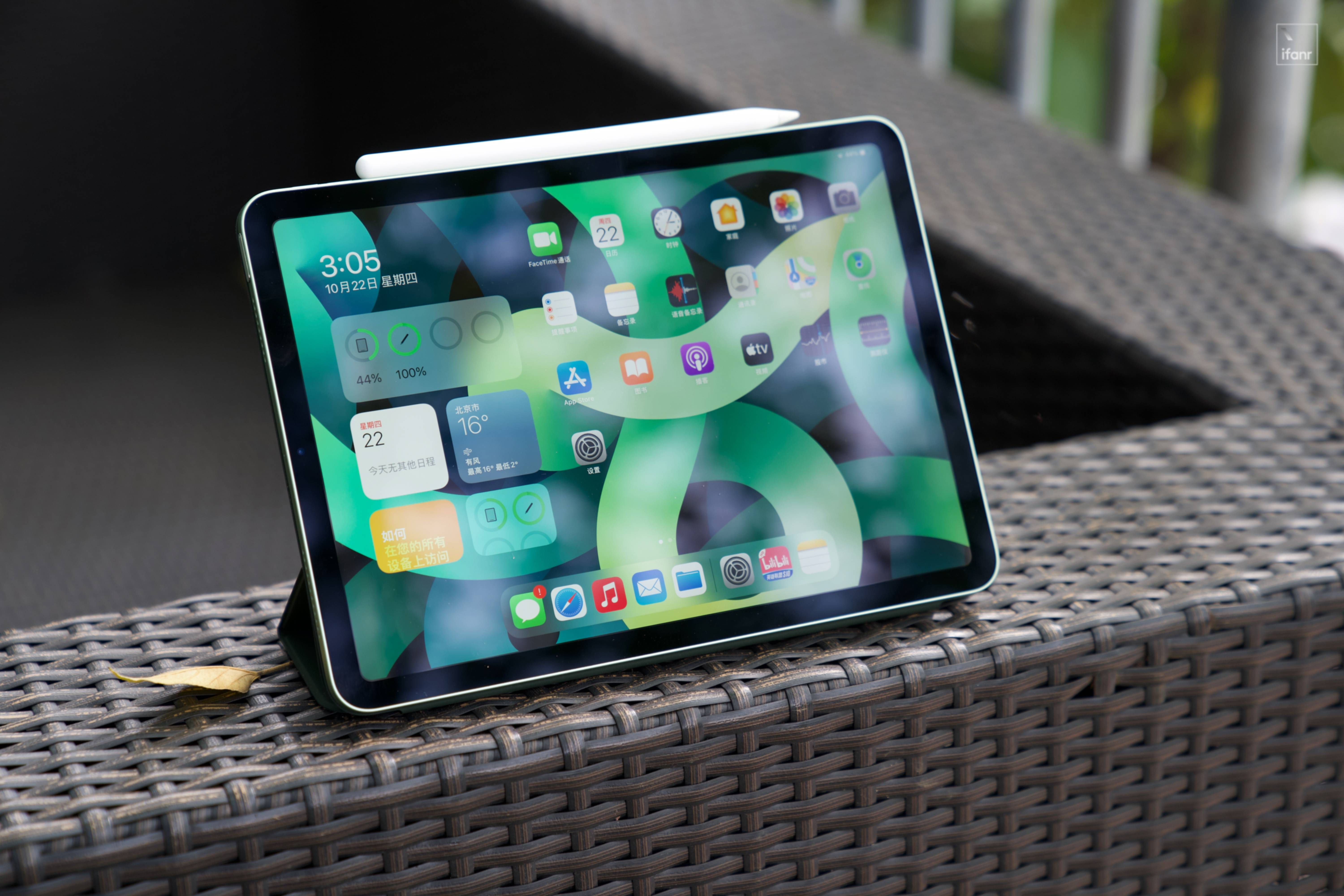
A los ojos de muchas personas, el iPad Air de cuarta generación (en lo sucesivo, iPad Air 4) es la primera conferencia de prensa de Apple en el otoño de 2020, y la máquina más interesante.
Como usuario de iPad Pro 2020, honestamente, cuando vi por primera vez el lanzamiento de iPad Air 4, mi psicología estaba muy desequilibrada. Debido a que la actualización de esta generación de iPad Air es realmente impresionante, con el último procesador A14 Bonic y un lenguaje de diseño de nivel profesional, parece que Apple ha exprimido mucha "pasta de dientes" esta vez.
Un mes después, el día en que el iPhone 12 se abrió para la preventa, el iPad Air 4 también fue discreto en los estantes. Sin embargo, solo la versión de LAN inalámbrica está disponible para su compra y el tiempo de lanzamiento de la versión de red inalámbrica + celular no está claro actualmente.
Después de conseguir la máquina, preguntamos a casi 400 lectores sobre el iPad Air 4, qué es lo que más quieren saber. Se puede clasificar a grandes rasgos en los siguientes aspectos:
¿Cuáles son los cambios entre el iPad Air 4 y el iPad Air de la generación anterior, y cómo es peor que el iPad Pro?
¿Cómo funciona este chip A14?
iPad Air 4, 2018 o iPad Pro 2020, ¿cuál vale más la pena comprar?
Basado en la experiencia de los últimos días, creo que las respuestas a estas preguntas se han ido aclarando gradualmente.
Diseño de pantalla completa, mucho más hermoso.
En comparación con la generación anterior de iPad Air, los cambios del iPad Air 4 pueden describirse como "hacer un lavado de cara".
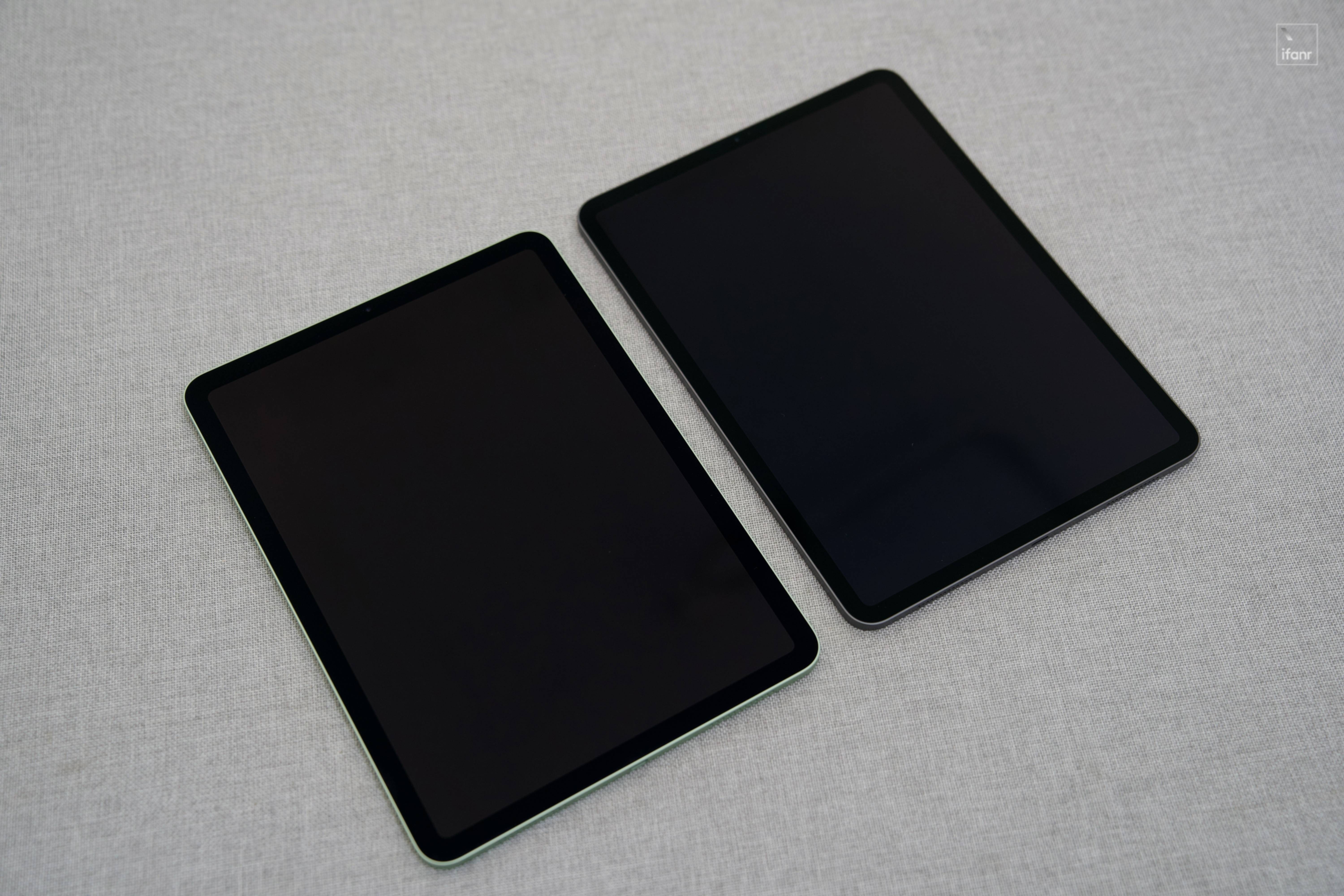
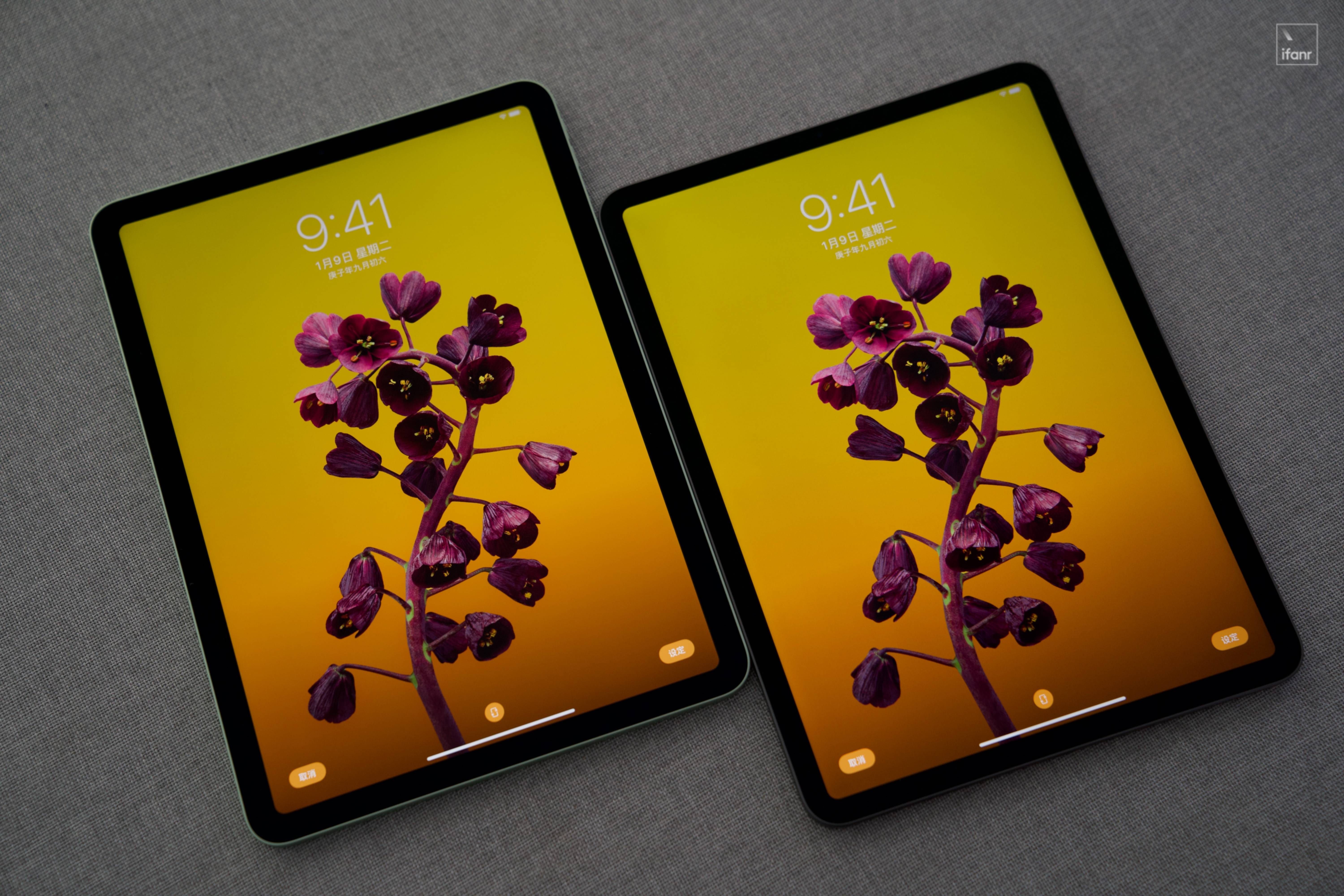
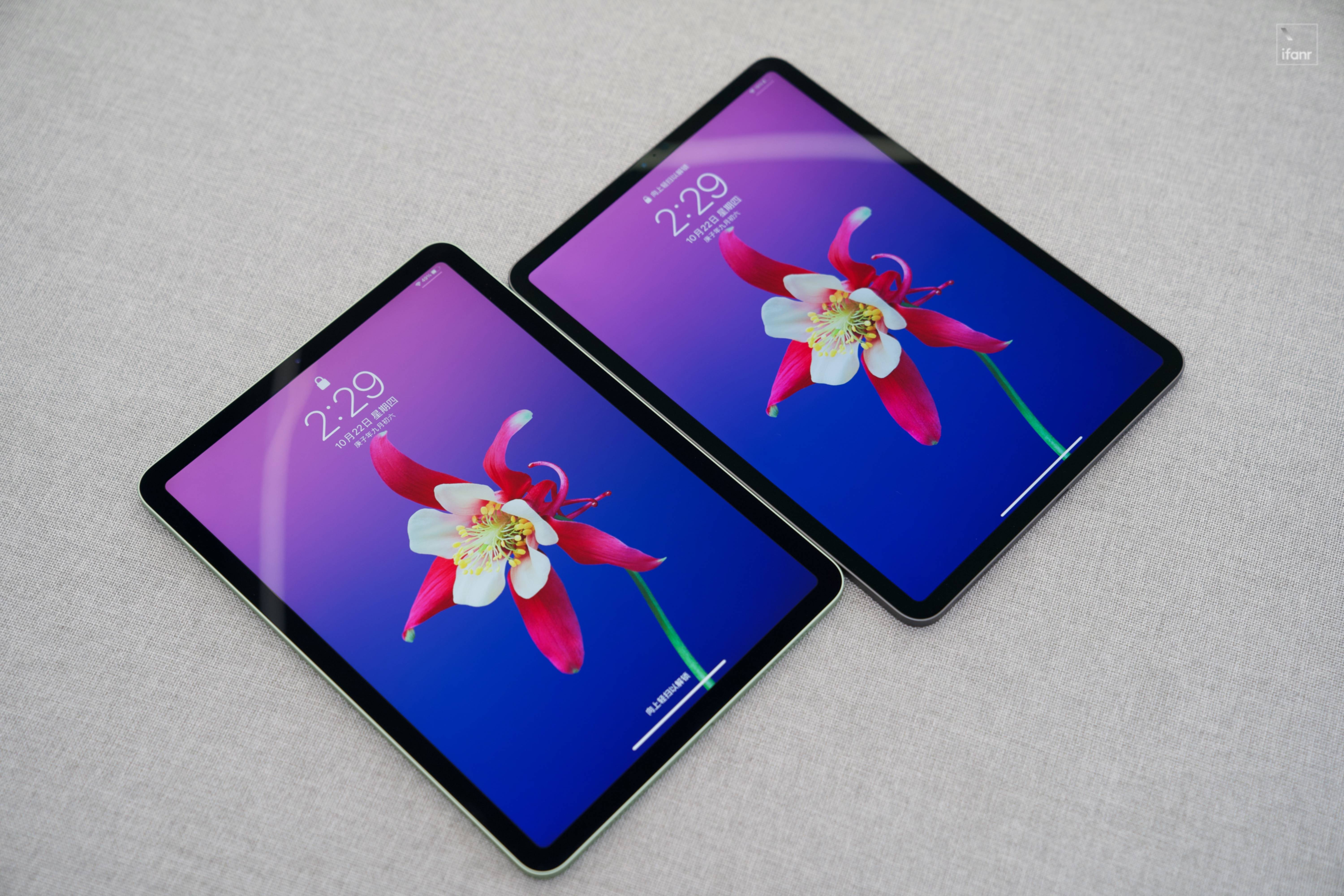
En primer lugar, en términos de apariencia, Apple puso por primera vez el diseño de pantalla completa de nivel profesional en la línea de productos Air. Sin embargo, el iPad Air 4 tiene un marco ligeramente más ancho que el Pro. Después de todo, con el mismo tamaño de cuerpo, el tamaño de la pantalla del iPad Pro es de 11 pulgadas, mientras que el iPad Air 4 es de 10,9 pulgadas. La pulgada extra se traduce en un marco más ancho.
▲ iPad Air 4 a la izquierda; iPad Pro 2020 a la derecha
Muchos amigos se preocupan por el bisel del iPad Air 4, cuánto más ancho que el iPad Pro. De hecho, si no ha utilizado el iPad Pro, el marco ligeramente más ancho del iPad Air 4 no atraerá demasiado su atención, ya que no luce tan prominente como el "marco de carreras de caballos" del iPhone 11.
Pero si tienes un iPad Pro a mano, entonces este contraste se manifiesta. Después de una medición aproximada, el marco del iPad Pro es aproximadamente 1 mm más estrecho que el del iPad Air 4, lo que hace que su frente parezca más delicado. Por supuesto, si no eres Virgo (no dije que Virgo sea malo), esta brecha es aceptable.
▲ iPad Air 4 a la izquierda; iPad Pro 2020 a la derecha
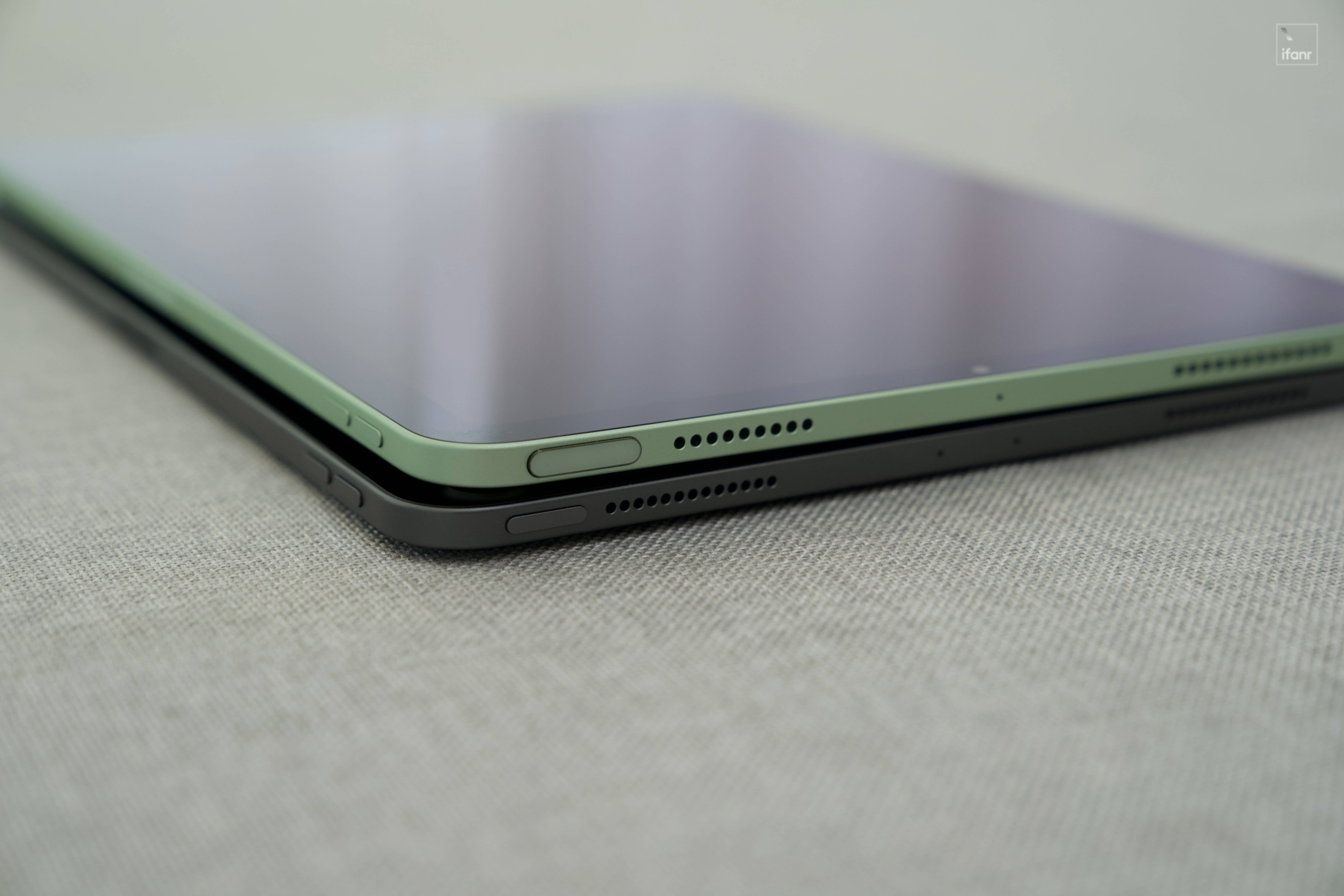
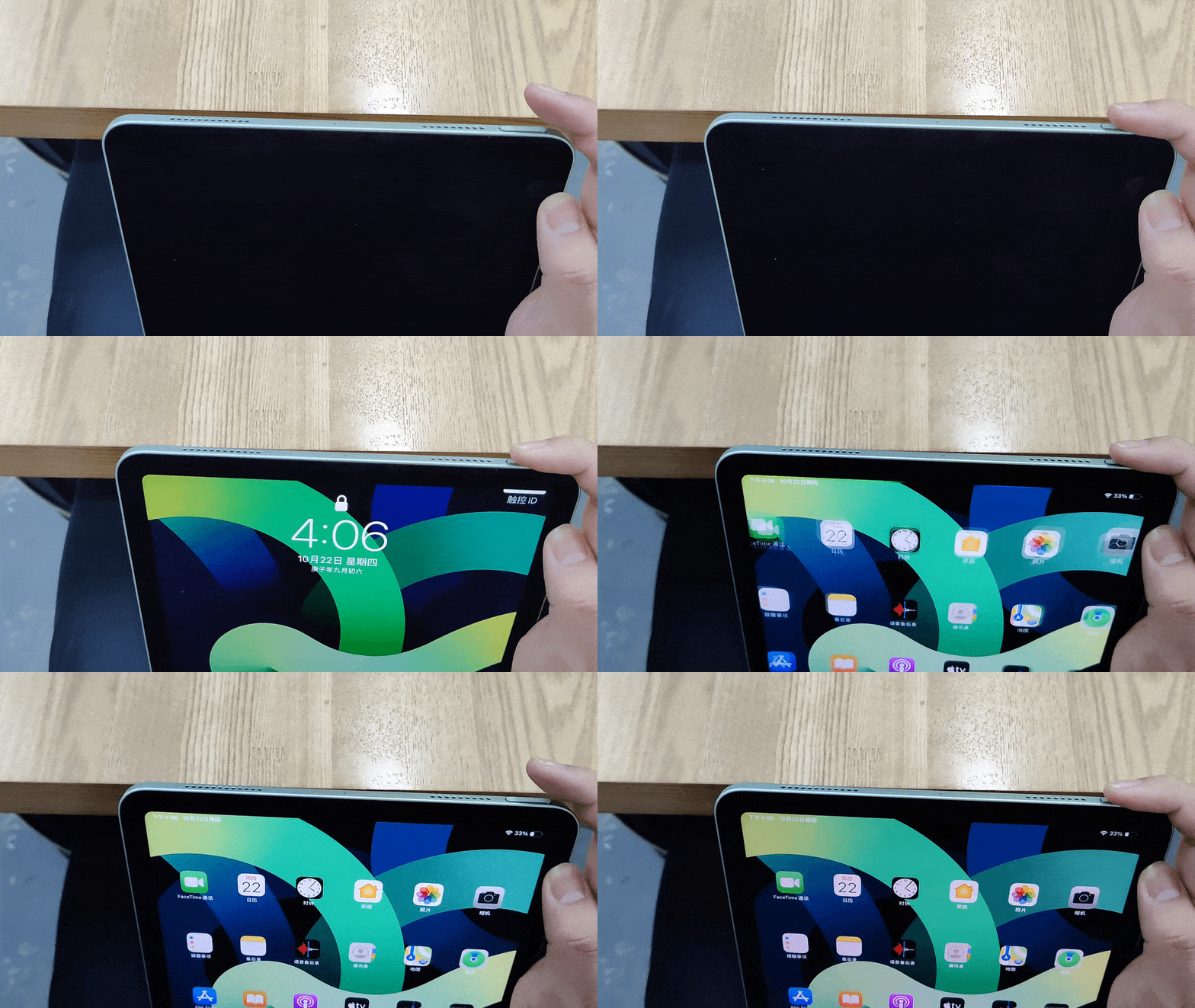
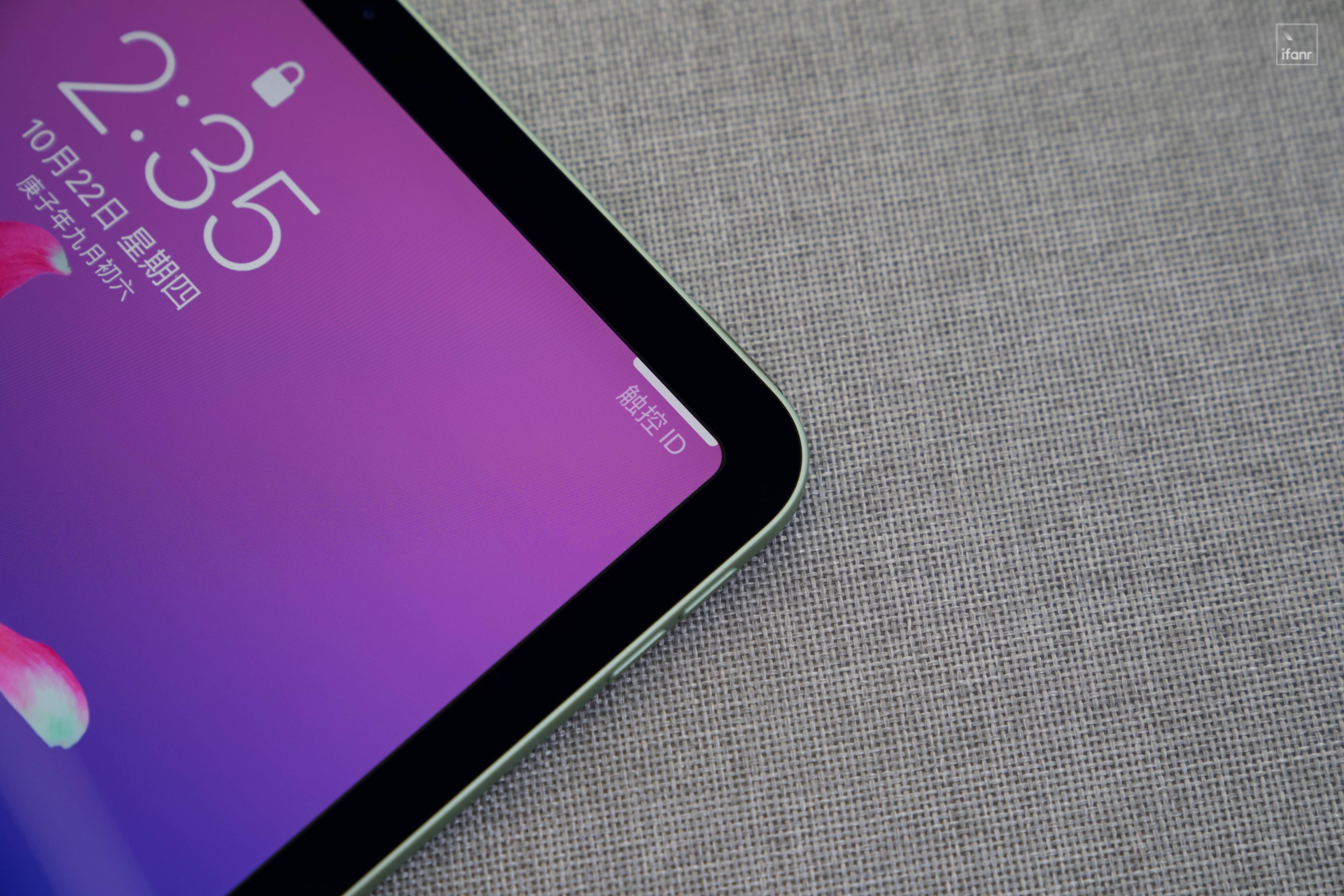
Otro cambio intuitivo es el cambio en los métodos de desbloqueo. Por primera vez, Apple integró Touch ID en el botón de encendido del iPad .
Por el contrario, el botón de encendido del iPad Air 4 es más grande que el del iPad Pro. El material superior parece vidrio y el color es un poco más claro que el borde. Además, la sensación de presionar es diferente: el "recorrido de la tecla" del iPad Air 4 es relativamente corto y la sensación es suave, no tan apretada como la del iPad Pro.
▲ iPad Air 4 en la parte superior; iPad Pro 2020 en la parte inferior
Se entiende que el botón de encendido del iPad Air 4 está especialmente personalizado y se puede reconocer con éxito sin importar en qué dirección presione el dedo. Y utiliza la tecnología Touch ID de segunda generación, y la velocidad de toma de huellas dactilares es relativamente rápida.
En la prueba real, la velocidad de desbloqueo con reconocimiento facial es básicamente la misma , pero esto requiere que sus dedos estén relativamente secos. Si hay sudor o agua, la tasa de éxito de desbloqueo puede disminuir. En comparación con el desbloqueo facial, ¿qué método de desbloqueo es mejor? Es como la pregunta de si KFC es delicioso o McDonald's es delicioso, es difícil de responder.
Sin embargo, después de unos días de experiencia, siento que todavía no me he adaptado completamente a este método de desbloqueo. Un problema más importante es que los pasos de desbloqueo son un poco más redundantes que el desbloqueo facial . Por ejemplo, cuando uso el iPad Pro, toque dos veces la pantalla para activarlo y complete rápidamente el desbloqueo para ingresar a la página principal. Cuando uso iPad Air 4, tengo que extender la mano y tocar el botón de encendido para completar la acción de desbloqueo.
Pero el desbloqueo de huellas dactilares no está exento de beneficios. Por ejemplo, cuando estoy comprando, Face Unlock deducirá mi saldo sin piedad inmediatamente después de que haga clic para pagar. Y el gesto extra de la mano para desbloquear la huella digital me hará pensar si necesito esto o no. Además, en la era posterior a la epidemia, usaremos máscaras en áreas públicas como bibliotecas escolares, y el desbloqueo de huellas digitales será más amigable en este momento.
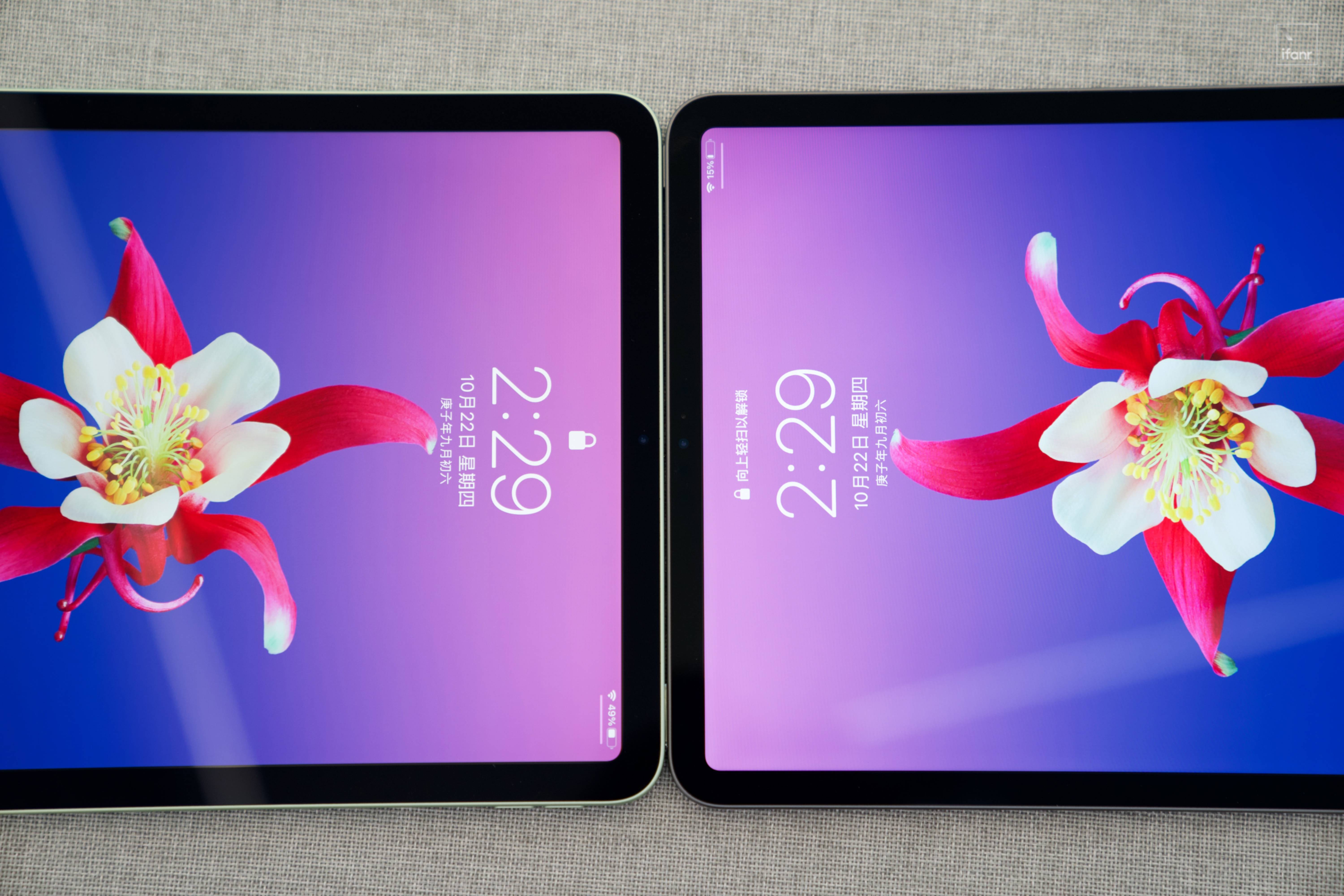
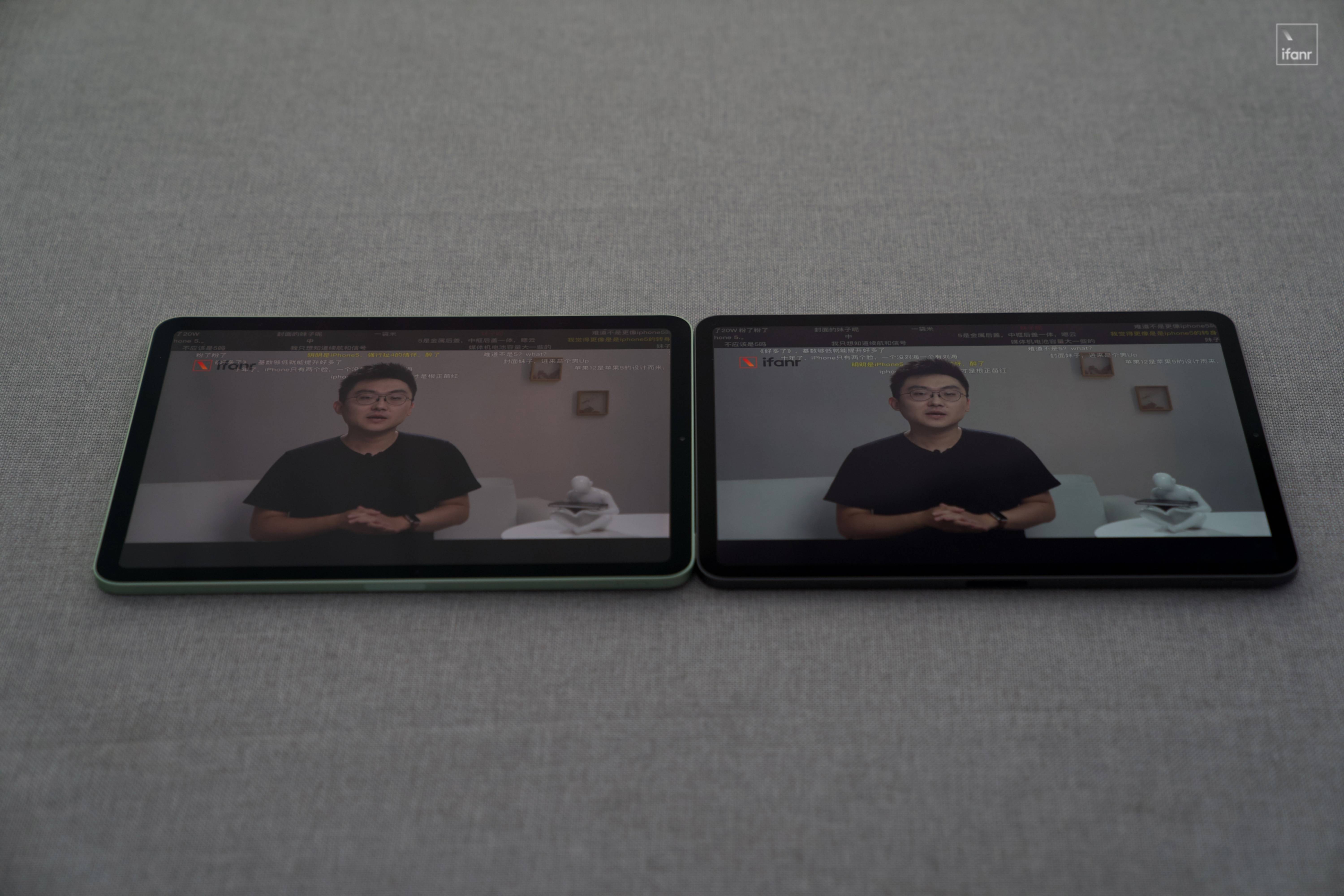
Lo que hace que muchos amigos sientan curiosidad por la calidad de la pantalla del iPad Air 4 después de "pantalla completa". Esta generación de pantallas de iPad Air evolucionó hacia la pantalla Liquid Retina. En comparación con el iPad Pro, la mayor diferencia es la diferencia en la frecuencia de actualización. La frecuencia de actualización de la pantalla del iPad Air 4 sigue siendo de 60 Hz. Además, la pantalla del iPad Pro es de un azul más oscuro cuando la pantalla está encendida, mientras que el iPad Air 4 es de un gris más oscuro.
▲ iPad Air 4 a la izquierda; iPad Pro 2020 a la derecha
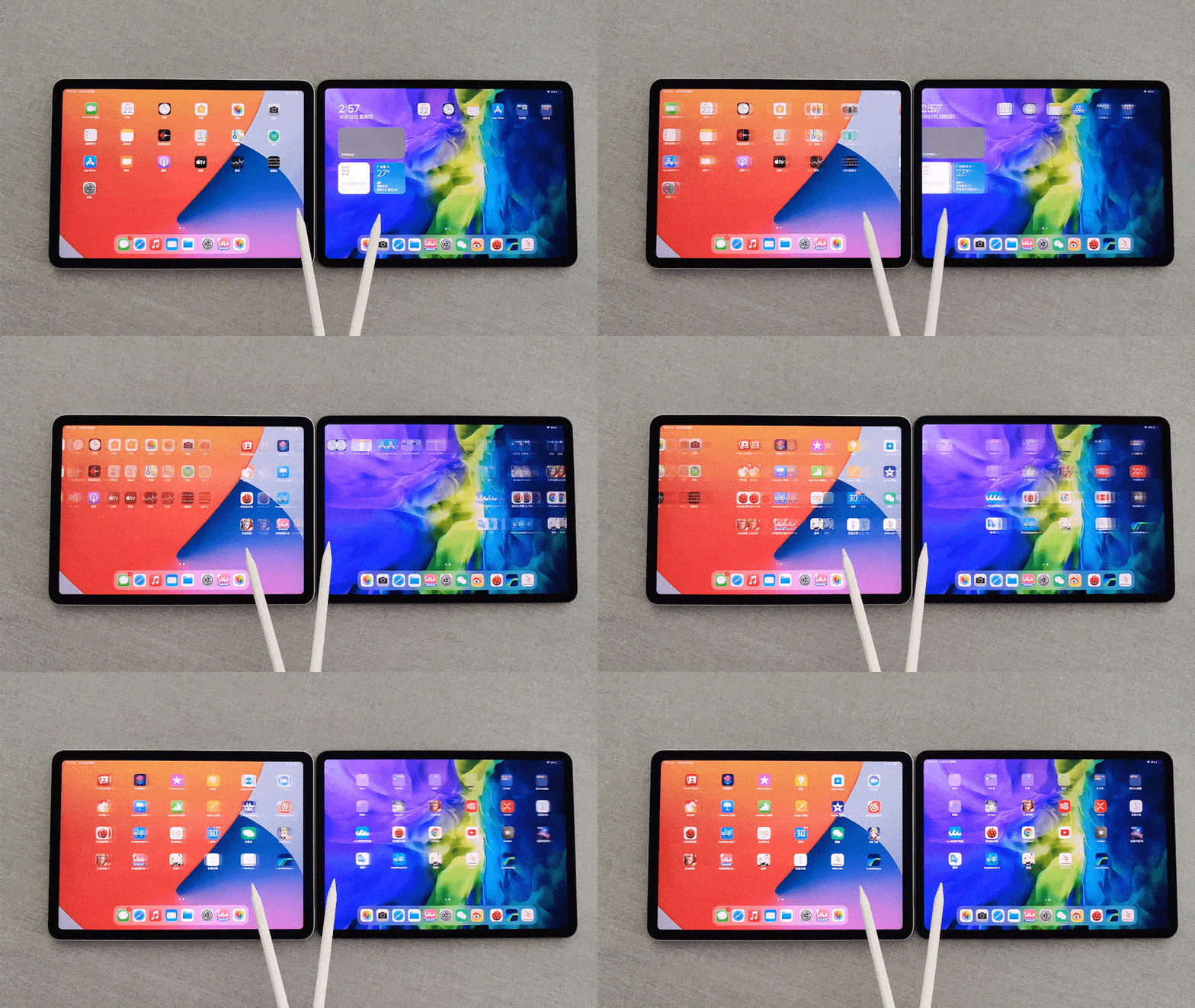
Para ser honesto, los efectos de animación del iPad ya son muy buenos. Si no ha experimentado la pantalla del iPad Pro, esta pantalla ya se ve genial. La diferencia entre los dos es principalmente obvia al desplazarse por la página.
▲ Reproducción en cámara lenta, la izquierda es iPad Air 4; la derecha es iPad Pro 2020
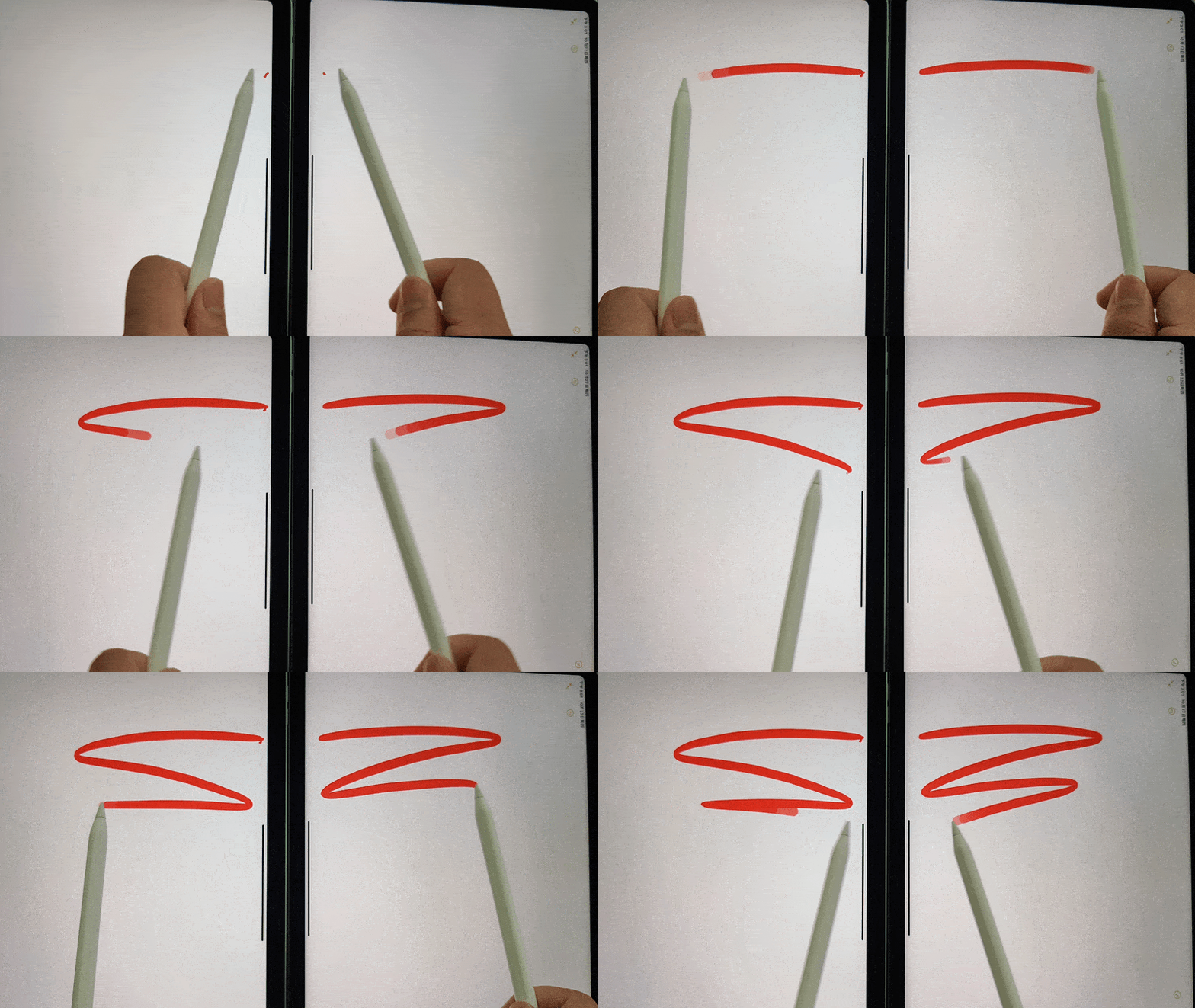
Se puede ver que el iPad Pro, que admite una frecuencia de actualización máxima de 120Hz, parece más sedoso cuando se desplaza. Esta diferencia también se reflejará en la alta frecuencia de actualización del iPad Pro al escribir o dibujar con Apple Pencil.
▲ Reproducción en cámara lenta, la izquierda es iPad Air 4; la derecha es iPad Pro 2020
En términos de rendimiento de la pantalla, la apariencia frontal del iPad Air 4 y el iPad Pro son muy similares y casi no hay diferencia. Sin embargo, el ángulo de visión del iPad Pro será mejor. El iPad Air 4 aparecerá ligeramente rosado cuando se cambie el ángulo de visión, como si se hubiera agregado un filtro de luz.
▲ iPad Air 4 a la izquierda; iPad Pro 2020 a la derecha
Cabe mencionar que el brillo máximo de la pantalla del iPad Air 4 es de 500 nits, que es el mismo que el de la generación anterior. El iPad Pro admite hasta 600 nits. De hecho, hay muy pocas oportunidades de usar el iPad bajo una luz exterior intensa, y esta brecha básicamente no es perceptible en interiores, por lo que no es necesario enredar este parámetro.
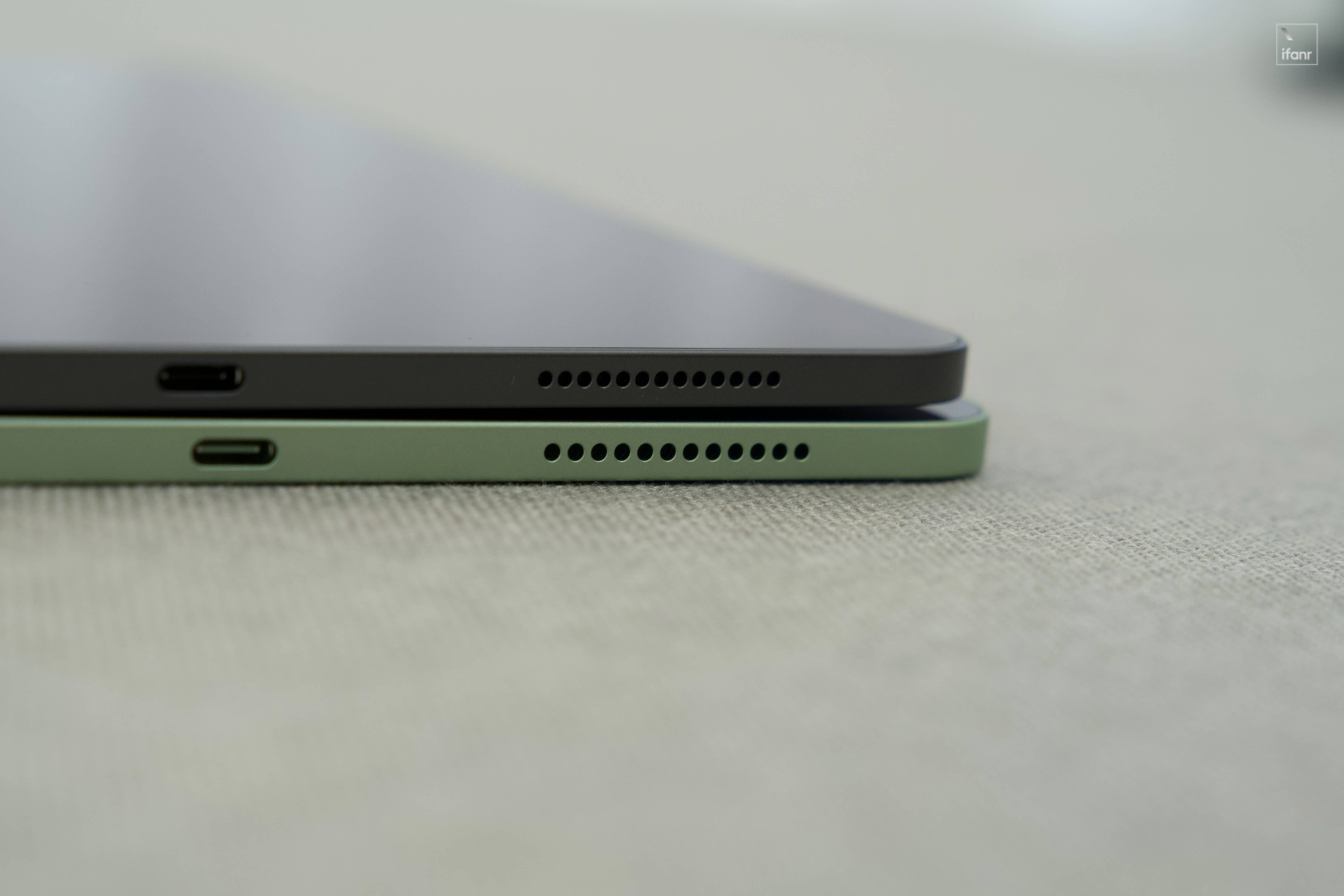
El concepto de iPad como "herramienta de productividad" ha sido comercializado por Apple durante mucho tiempo. Pero para muchos usuarios de iPad, su función de "herramienta de vídeo" es más obvia. Los altavoces del iPad Air 4 son muy interesantes, parece que hay cuatro áreas abiertas a ambos lados, pero en realidad solo se pueden usar dos áreas para el sonido , ubicadas en la posición inferior a los lados izquierdo y derecho respectivamente.
No entiendo muy bien por qué Apple hace esto, ¿tal vez por estética? Al igual que algunos coches, estarán equipados con puertos de escape decorativos. Además, la apertura del altavoz del iPad Air es un poco más grande que la del iPad Pro.
En términos de audición, el iPad Air 4 coloca los altavoces en dos secciones, por lo que el efecto estéreo es mucho mejor que el de la generación anterior. Pero en comparación con el iPad Pro de cuatro bocinas, aún es más débil.
En comparación con el iPad Air de la generación anterior, el iPad Air 4 tiene una actualización muy fragante, que reemplaza el "Puerto Thunderbolt de diez mil años" por un puerto tipo C. Esto significa que también se puede usar el cable adaptador utilizado en Mac, iPad Air 4, y la velocidad de transmisión es 10 veces más rápida que la del iPad Air de la generación anterior.
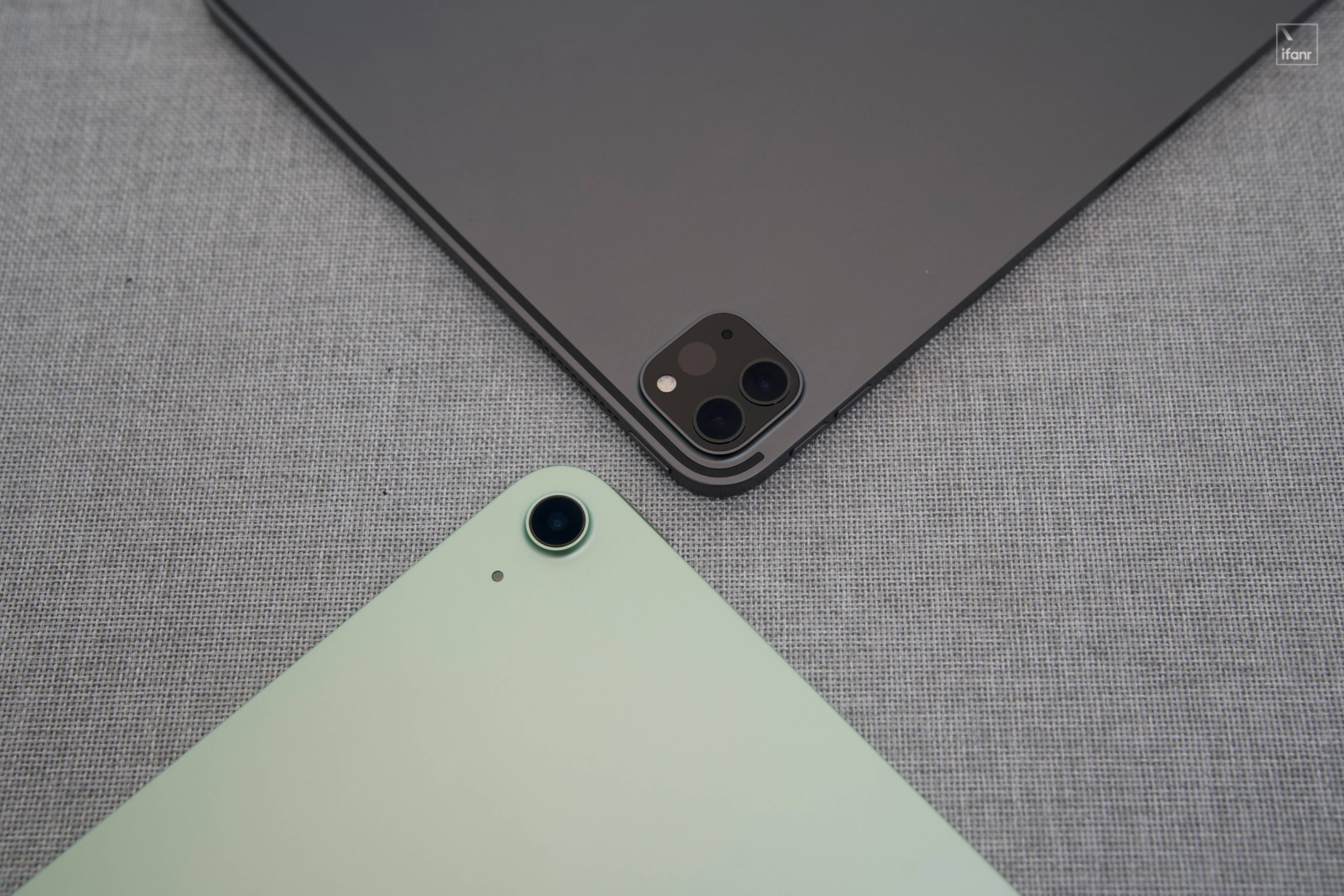
▲ A continuación se muestra el iPad Air 4; arriba se muestra el iPad Pro 2020
La cámara en la parte posterior también se ha actualizado, de los 8 millones de píxeles de la generación anterior a los 12 millones de píxeles. Los píxeles más altos significan una resolución más alta y es más claro tomar fotografías de pizarrones o PPT durante la clase o las reuniones.
▲ A continuación se muestra el iPad Air 4; arriba se muestra el iPad Pro 2020
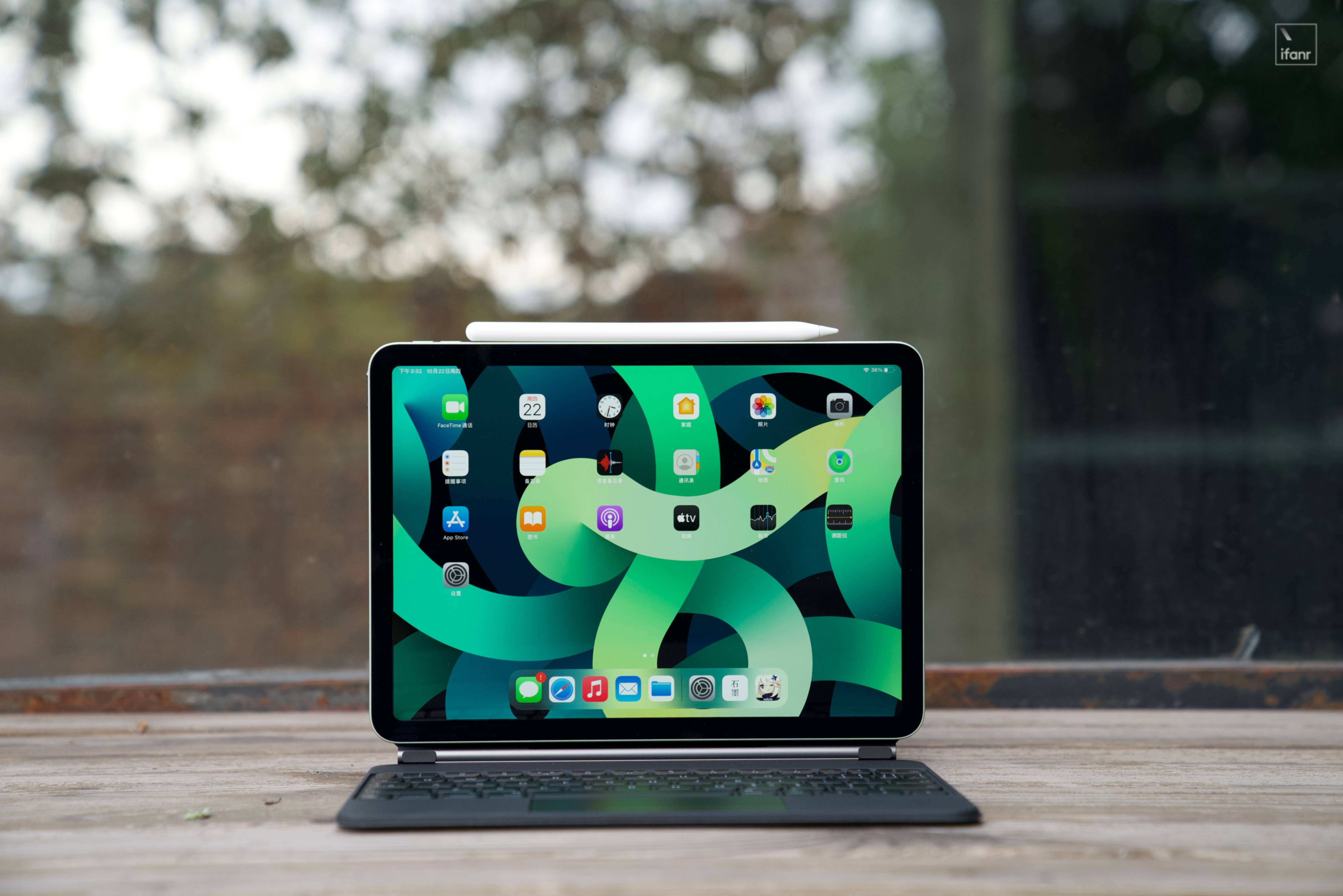
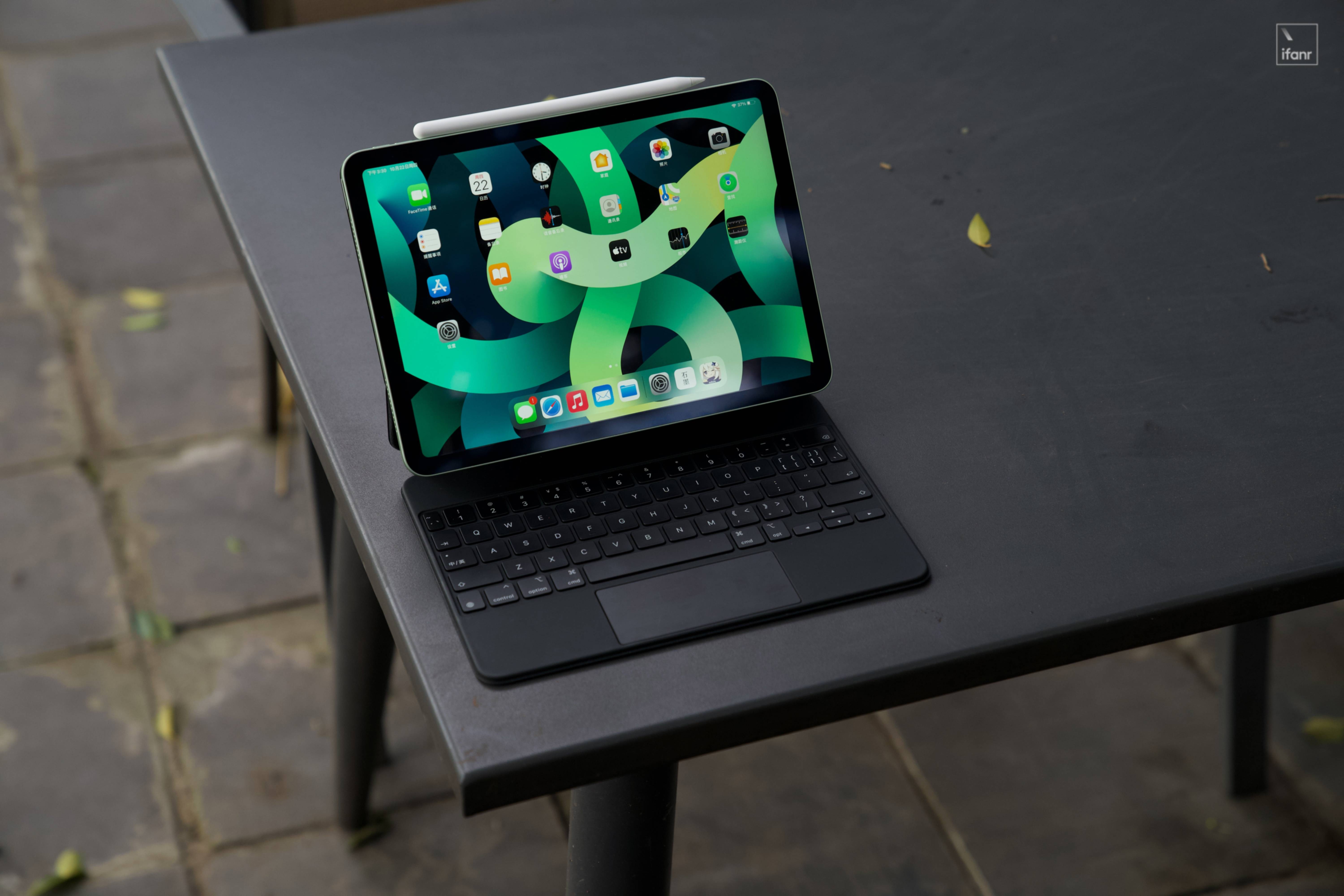
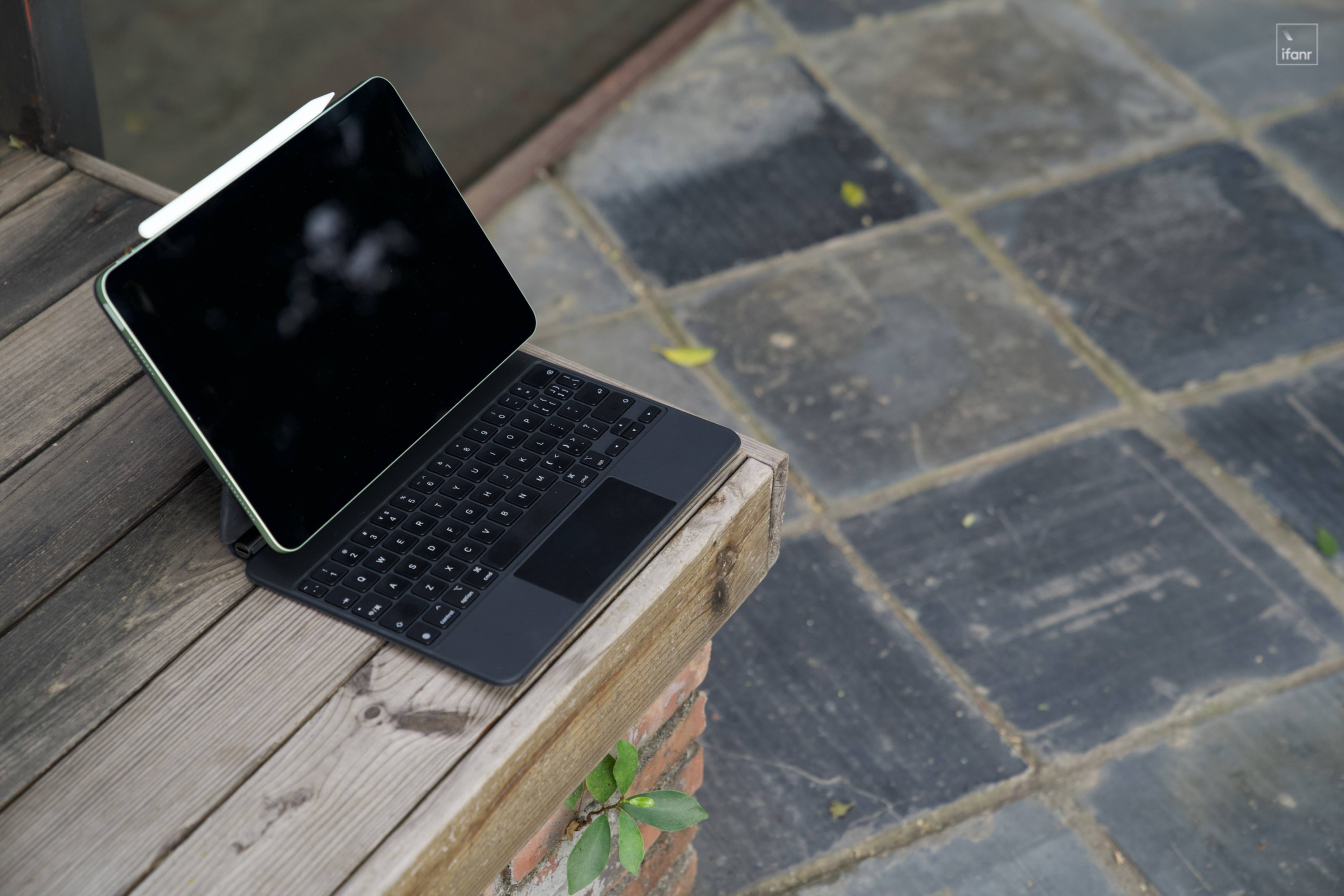
Vale la pena mencionar que iPad Air 4 ahora es compatible con el Apple Pencil de segunda generación . Para los usuarios que a menudo toman notas y dibujan, la experiencia de usar el Apple Pencil de segunda generación es significativamente mejor que la de la primera generación. Además, también es compatible con Magic Keyboard . La palabra en clave se siente mucho mejor que Smart Keyboard, aunque es más pesada.
Hablando de peso, el iPad Air 4 pesa solo 458 gramos, que es 13 gramos más ligero que el iPad Pro. Aunque no hay mucha diferencia en los datos, la diferencia en la sensación de la mano es más obvia. La primera frase de mis colegas que casi la entendieron fue "Es tan ligero", lo que me deja perplejo. Puedes ir a la tienda física para probarlo.
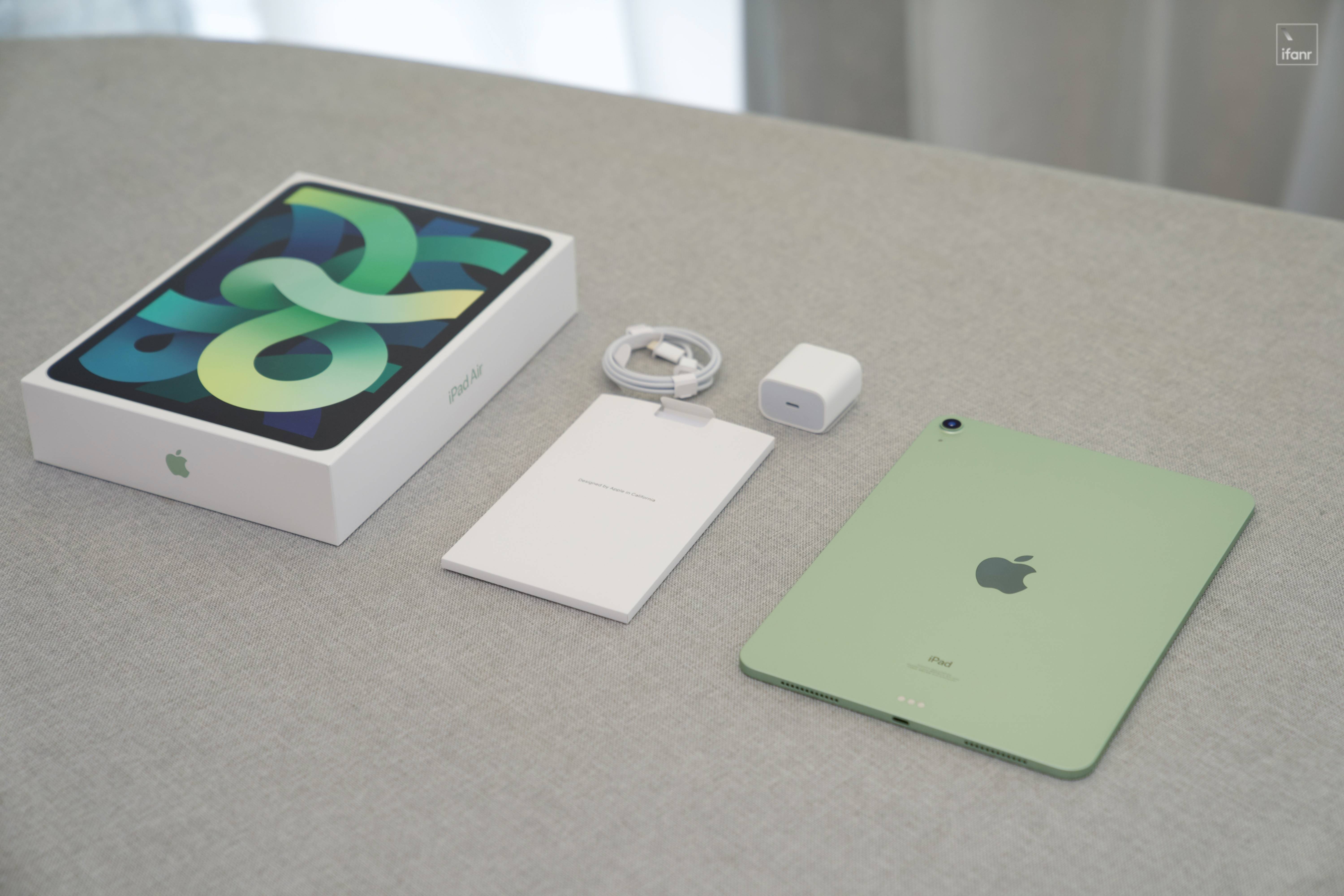
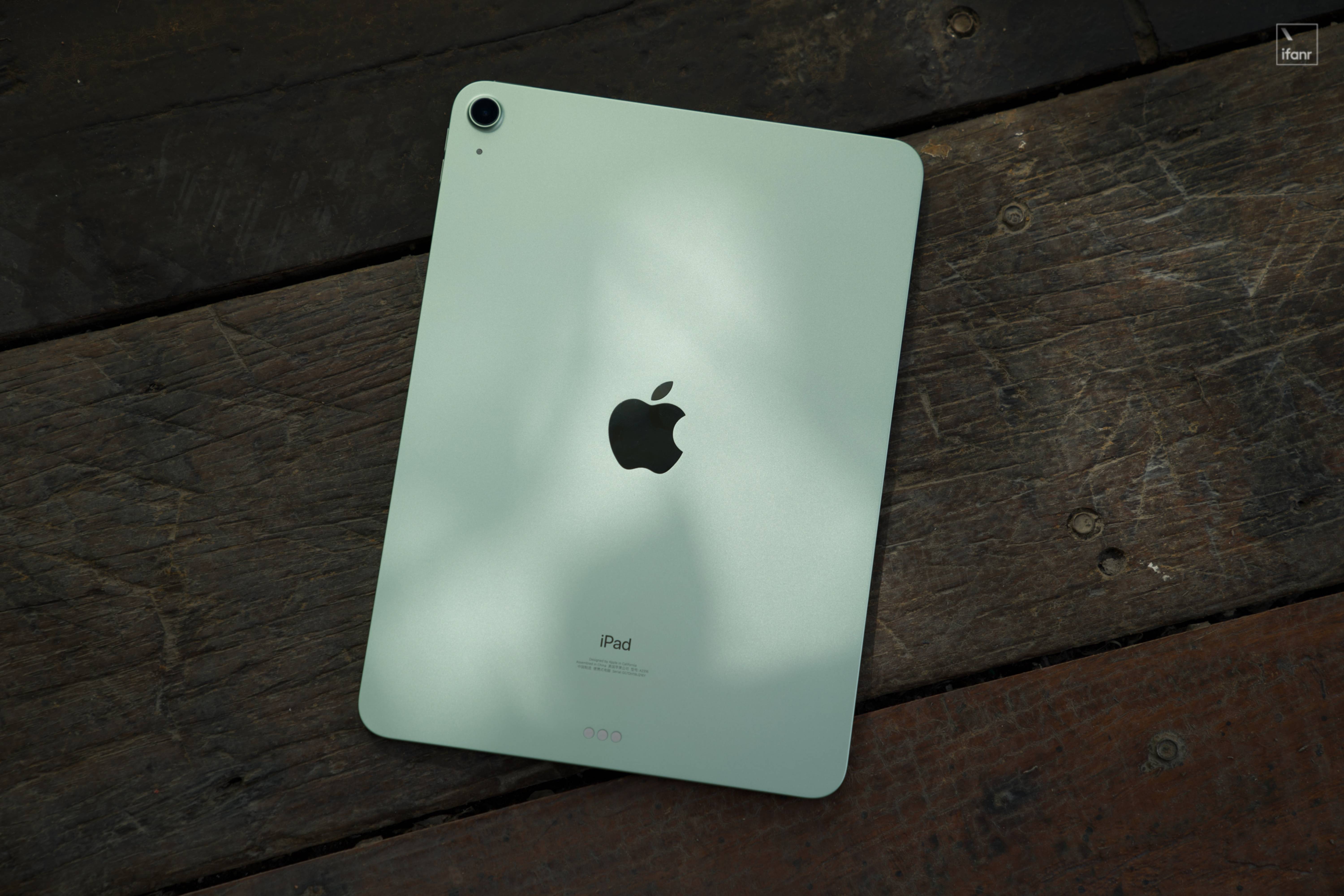
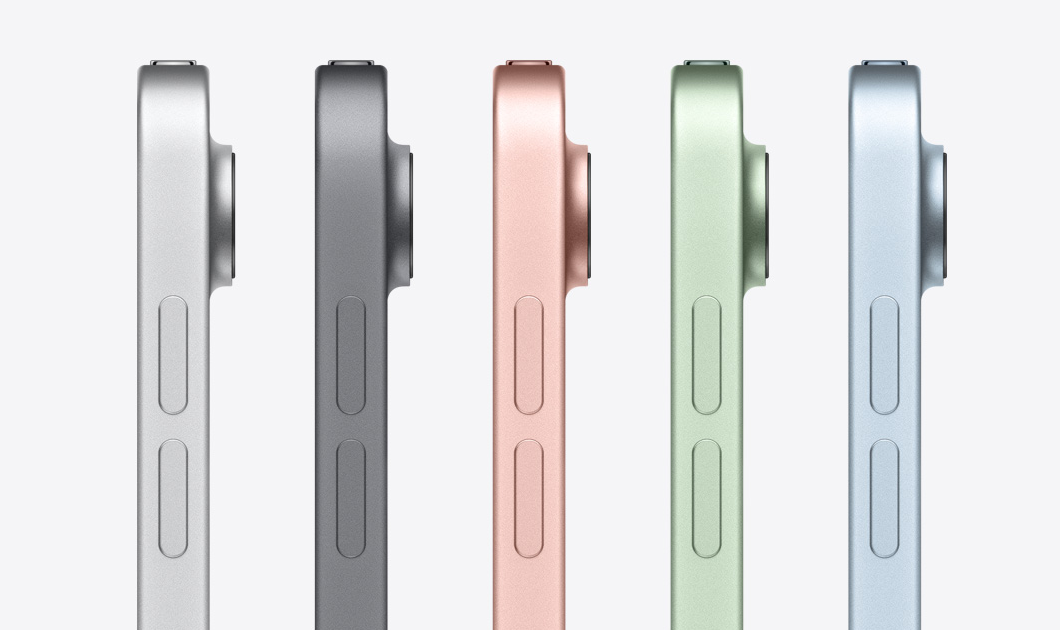
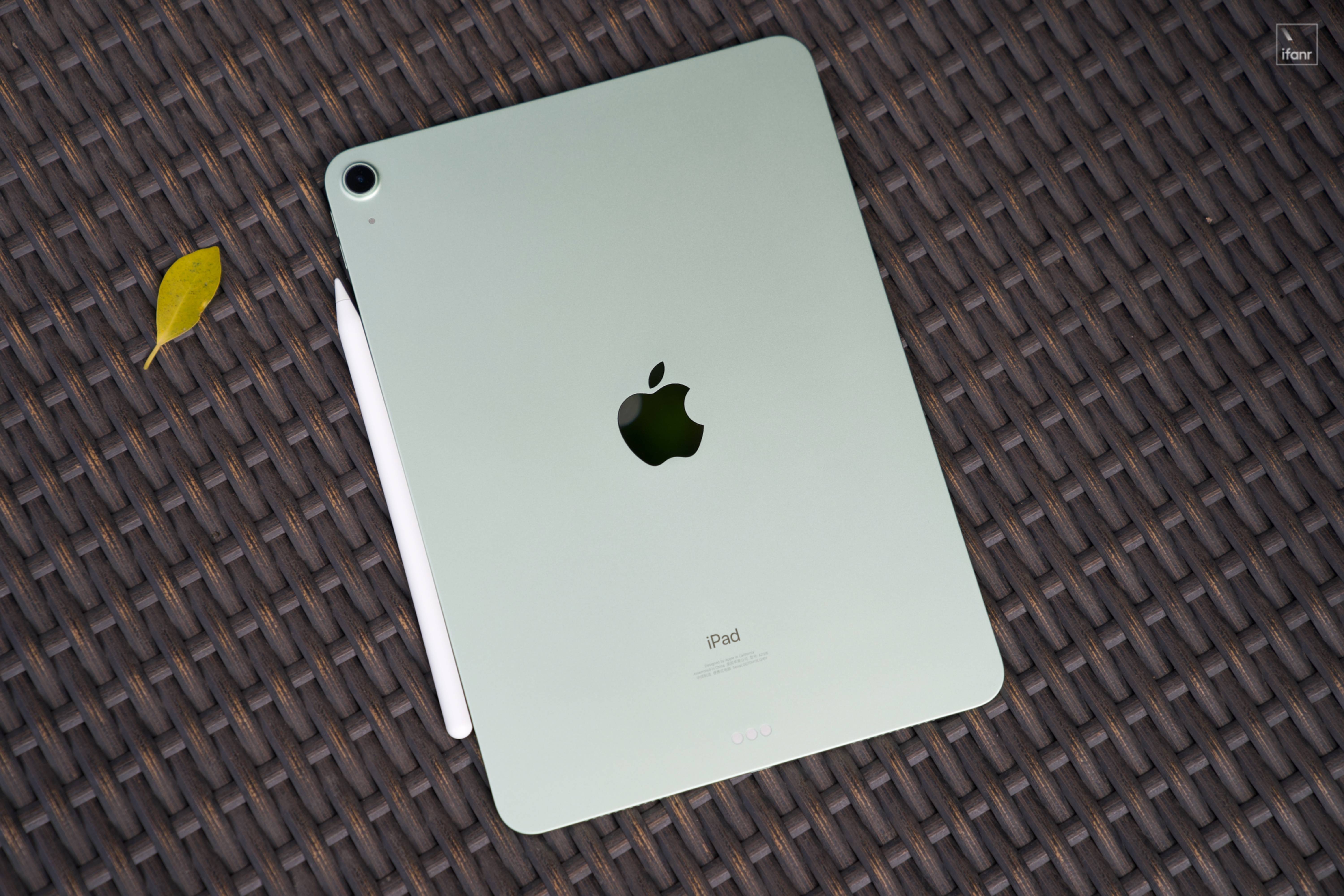
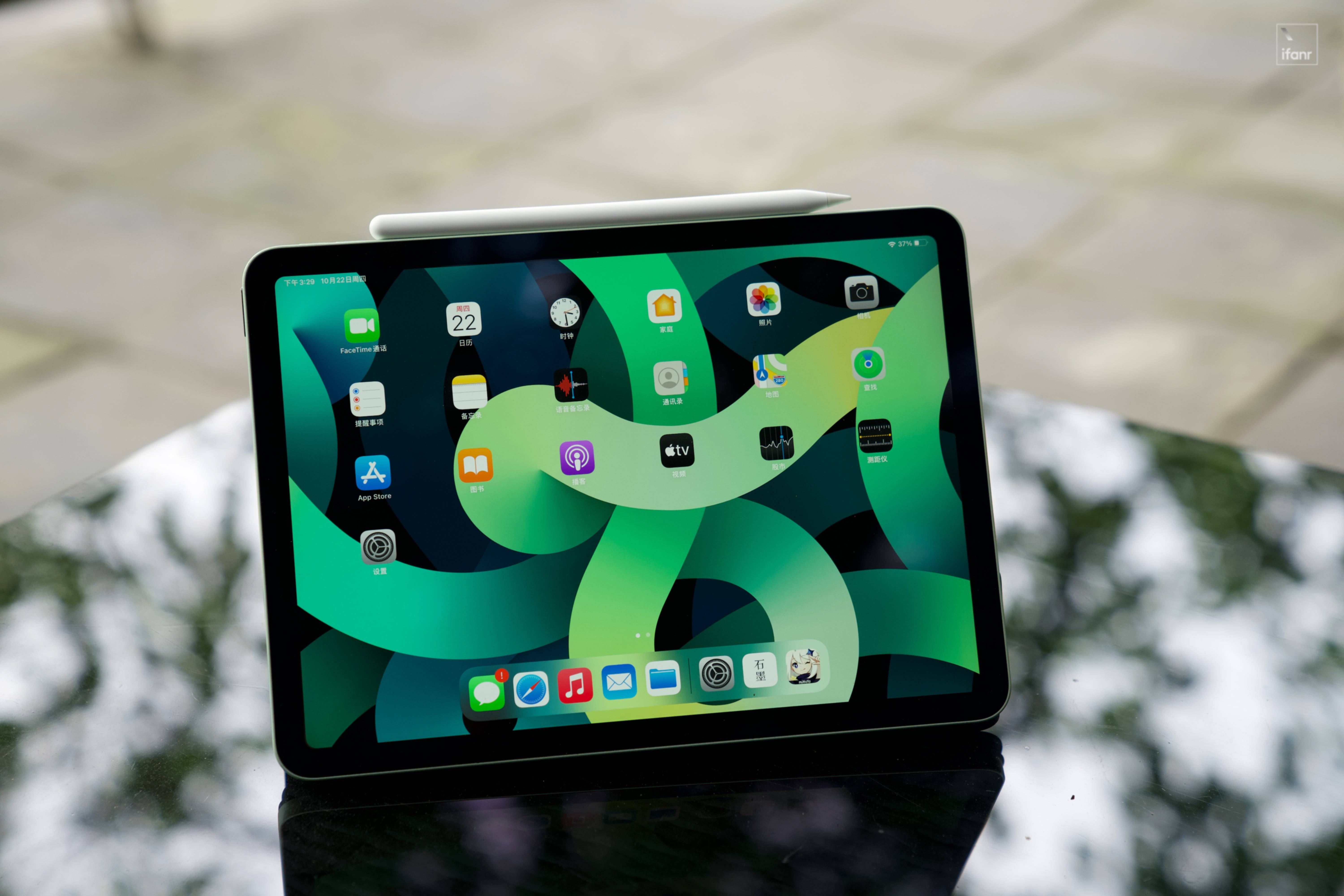
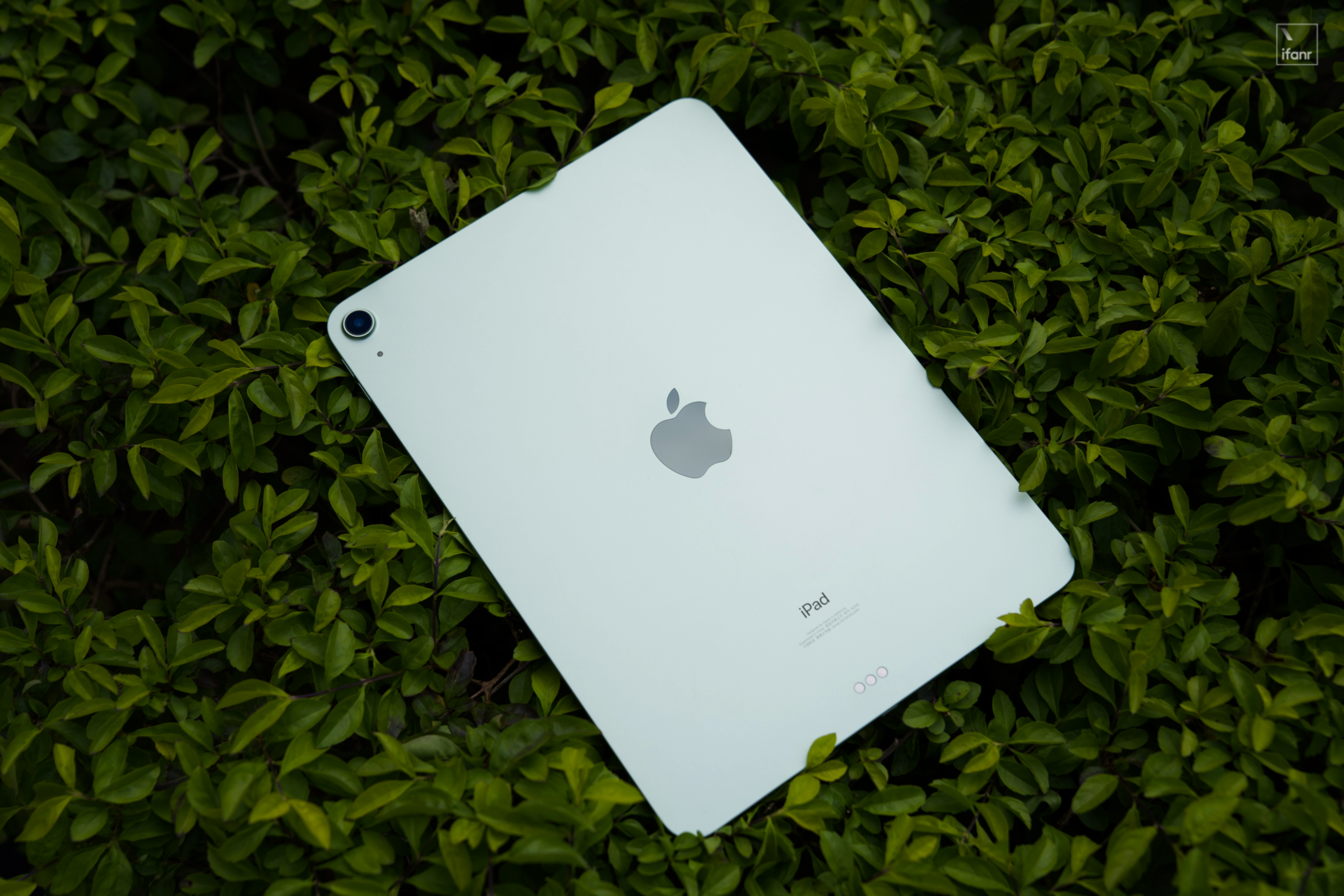
El motivo de la "Asociación de Apariencia" es también el esquema de color colorido. El iPad Air 4 tiene 5 colores: plateado, gris espacial, oro rosa, verde y azul cielo. Estos colores son más claros que los usados en el iPhone 12 y se ven muy juveniles. Personalmente, me gusta más el azul cielo y el verde.
¿El rendimiento del A14 es muy bueno?
Después de hablar sobre los cambios externos, echemos un vistazo a la actualización del núcleo, el primer procesador biónico A14 de producción masiva del mundo con un proceso de 5 nm.
Según el comunicado oficial, en comparación con el procesador biónico A12 de 7 nm equipado con el iPad Air de la generación anterior, la velocidad de funcionamiento de la CPU del A14 bionic ha aumentado en un 40% y la capacidad de procesamiento de gráficos ha aumentado en un 30%. La nueva generación de motores de redes neuronales también hace que el rendimiento del aprendizaje automático sea dos veces más rápido.
Sin embargo, lo que más preocupa a los internautas no es cómo se compara con el A12, sino quién es mejor que el iPad Pro 2020 equipado con A12Z.
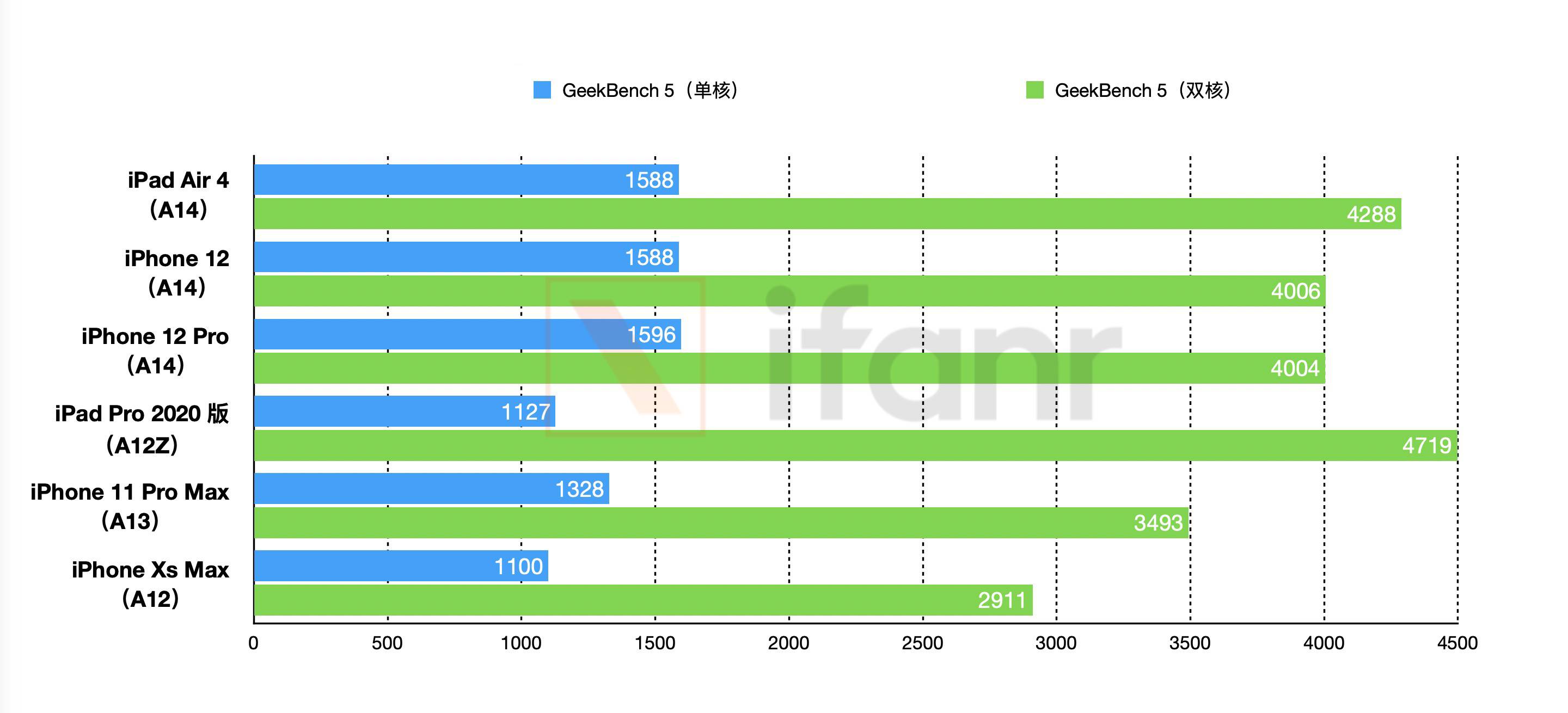
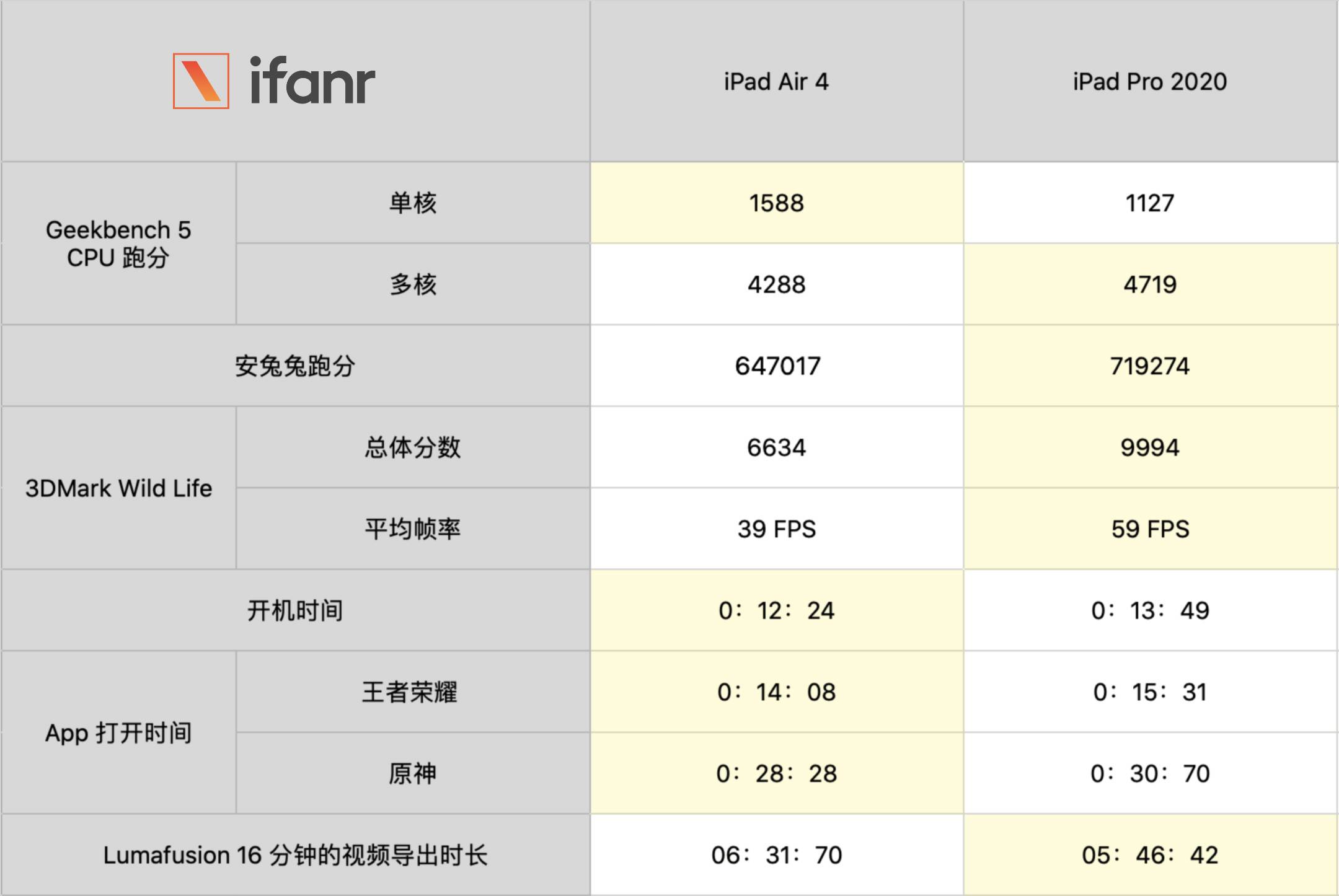
Usamos geekbench 5 para ejecutar la prueba, y podemos ver que la puntuación de un solo núcleo del iPad Air 4 es más alta que la del "Performance Beast" A12X . Sin embargo, en términos de puntajes multi-core, el primero no es tan bueno como el segundo , con una diferencia de 431 puntos. Después de todo, el A12X tiene una arquitectura de ocho núcleos y tiene sentido que la puntuación de múltiples núcleos sea más alta.
Además, el iPad Pro 2020 tiene 6 GB de RAM y el iPad Air 4 tiene 4 GB . De hecho, no habrá una diferencia obvia en el uso diario. Por esta razón, realicé una prueba extrema. Abrí el mismo software en ambas máquinas. Cuando se abrió el software número 23 en el iPad Air 4, el primer software abierto fue "eliminado" por el fondo y el iPad Pro 2020 todavía está allí. fuerte.
Vale la pena señalar que el iPhone 12 y el iPhone 12 Pro, que también están equipados con el chip biónico A14, no son tan buenos como el iPad Air 4 en puntos de ejecución de múltiples núcleos, con una diferencia de aproximadamente 200 puntos. Suponemos que el mayor volumen del iPad Air 4 le brinda mejores condiciones de disipación de calor y también permite que su chip biónico A14 incorporado ofrezca un rendimiento más completo.
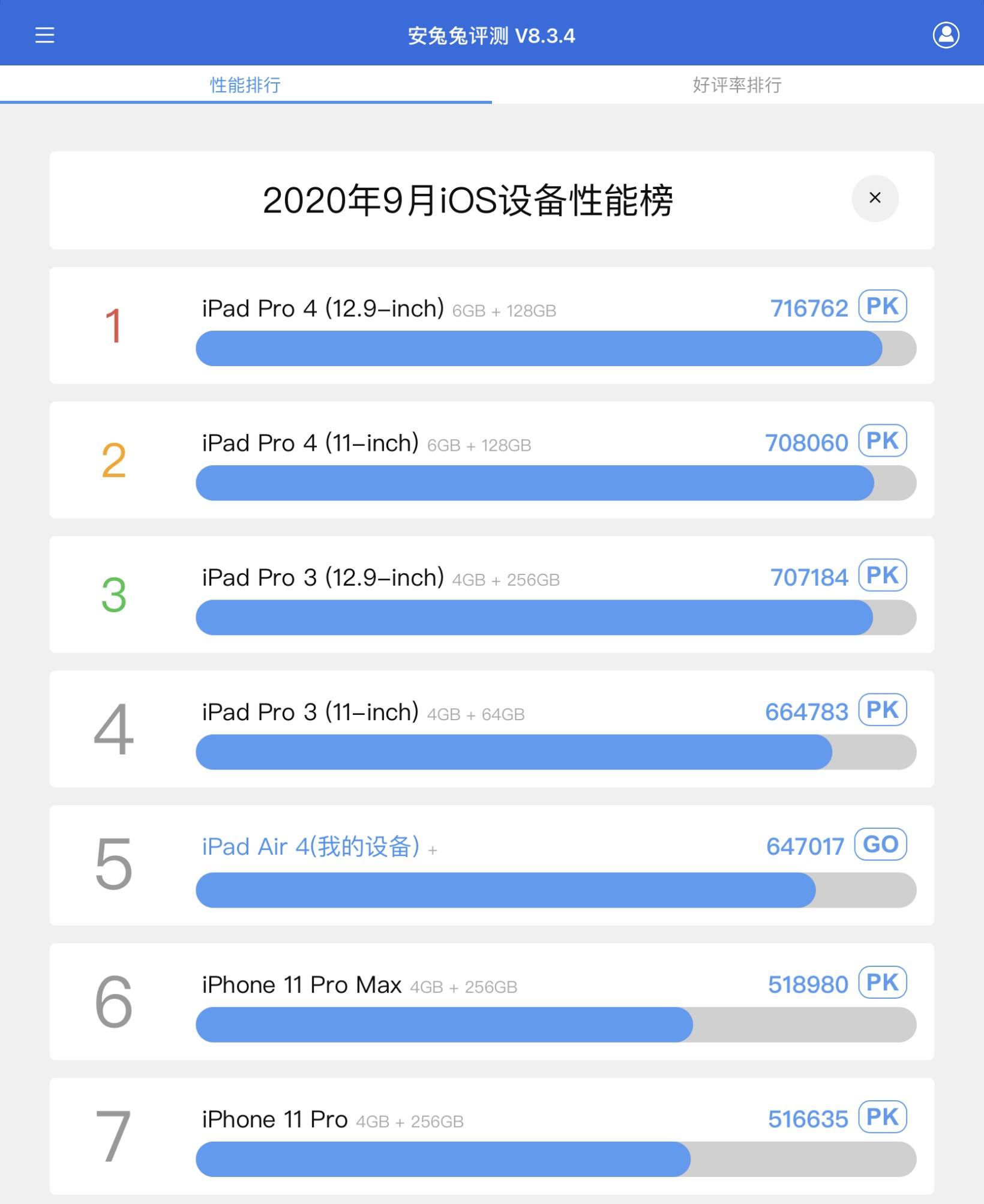
En términos de puntos de ejecución AnTuTu, la puntuación de ejecución del iPad Air 4 es 647017 puntos, que es ligeramente inferior a los modelos iPad Pro 2018 y 2020.
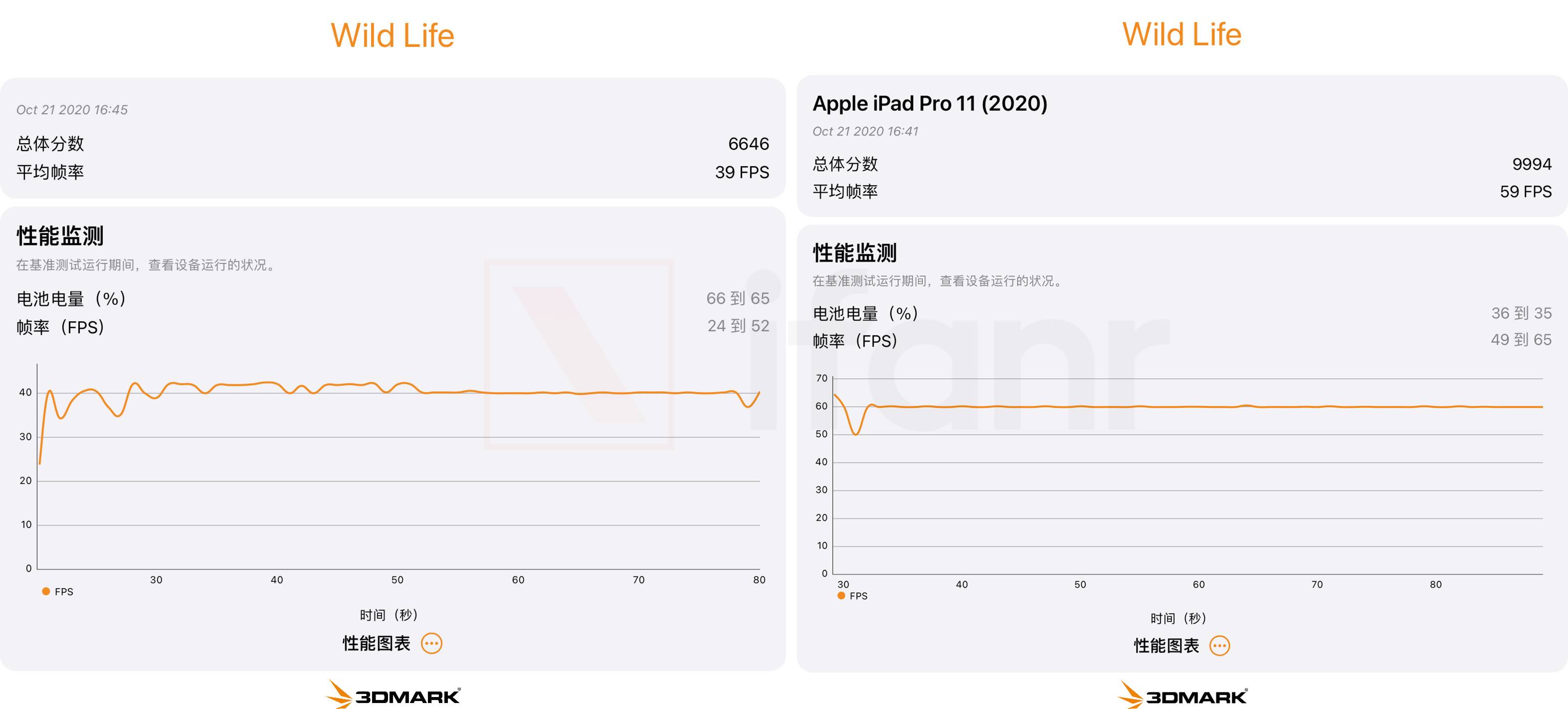
Para el procesador de gráficos, usamos el software de referencia 3D Mark "3DMark Wild Life", y luego generamos el gráfico de velocidad de cuadros El rendimiento de la velocidad de cuadros del iPad Pro también será más estable que el del iPad Air.
▲ iPad Air 4 a la izquierda; iPad Pro 2020 a la derecha
Esta diferencia en los datos es demasiado abstracta y se refleja en el uso real ¿Cuál es la diferencia entre los dos?
Probamos y registramos el tiempo de arranque, el tiempo de apertura de la aplicación, el tiempo de reproducción de video y otros datos de iPad Air 4 y iPad Pro 2020, y usamos Lumafusion para exportar un video con una duración de 16:02:00 y un tamaño de aproximadamente 7.2GB a 1080P, 60 cuadros El formato del video y, finalmente, los resultados de las pruebas anteriores se organizan en una tabla.
Se puede ver que, aunque hay una brecha en las puntuaciones de ejecución de varios núcleos de los dos, el iPad Air con una puntuación de un solo núcleo más alta está básicamente por delante del iPad Pro en la velocidad de apertura del software. Solo es inferior a este último en cálculos complejos, como la exportación de video.
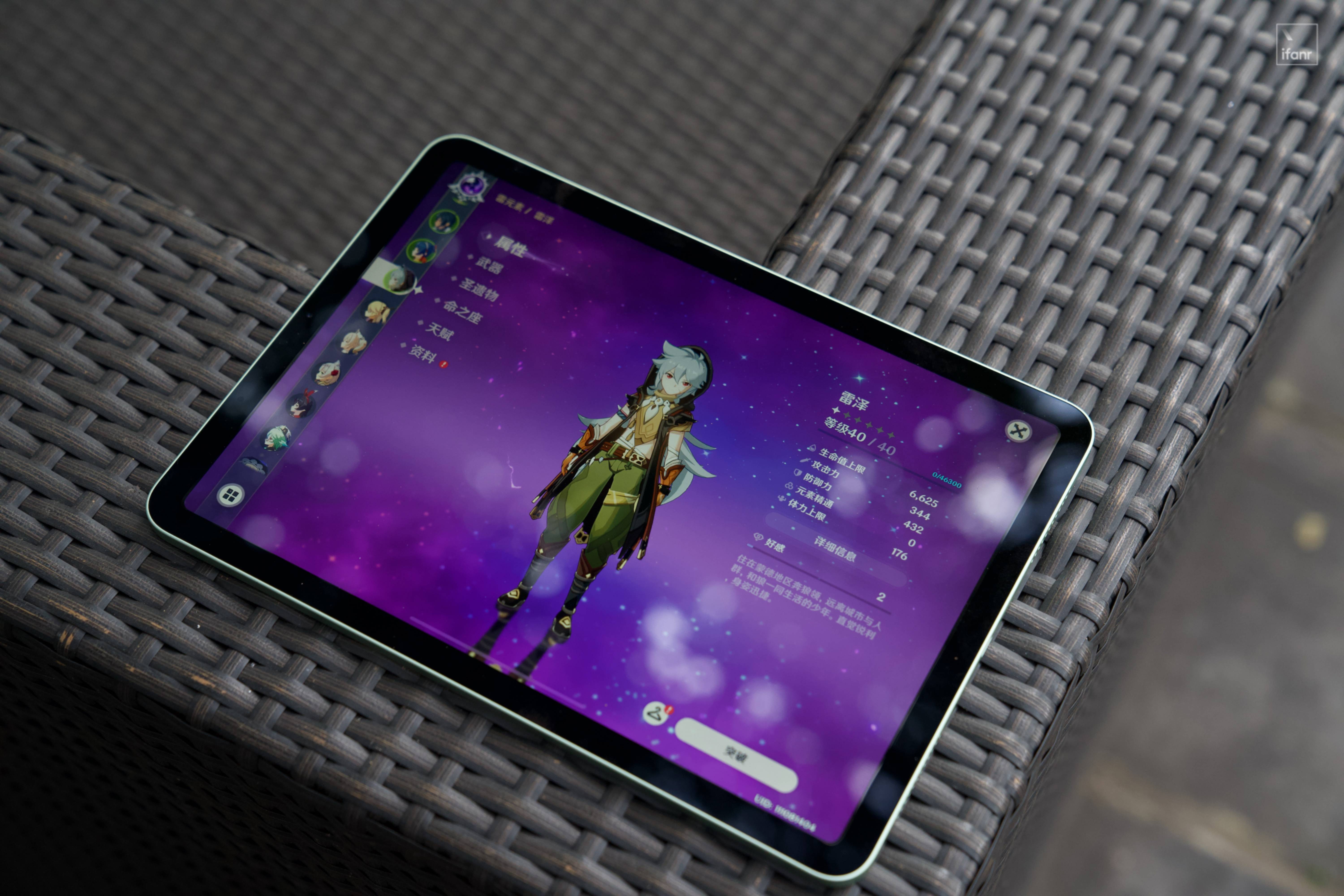
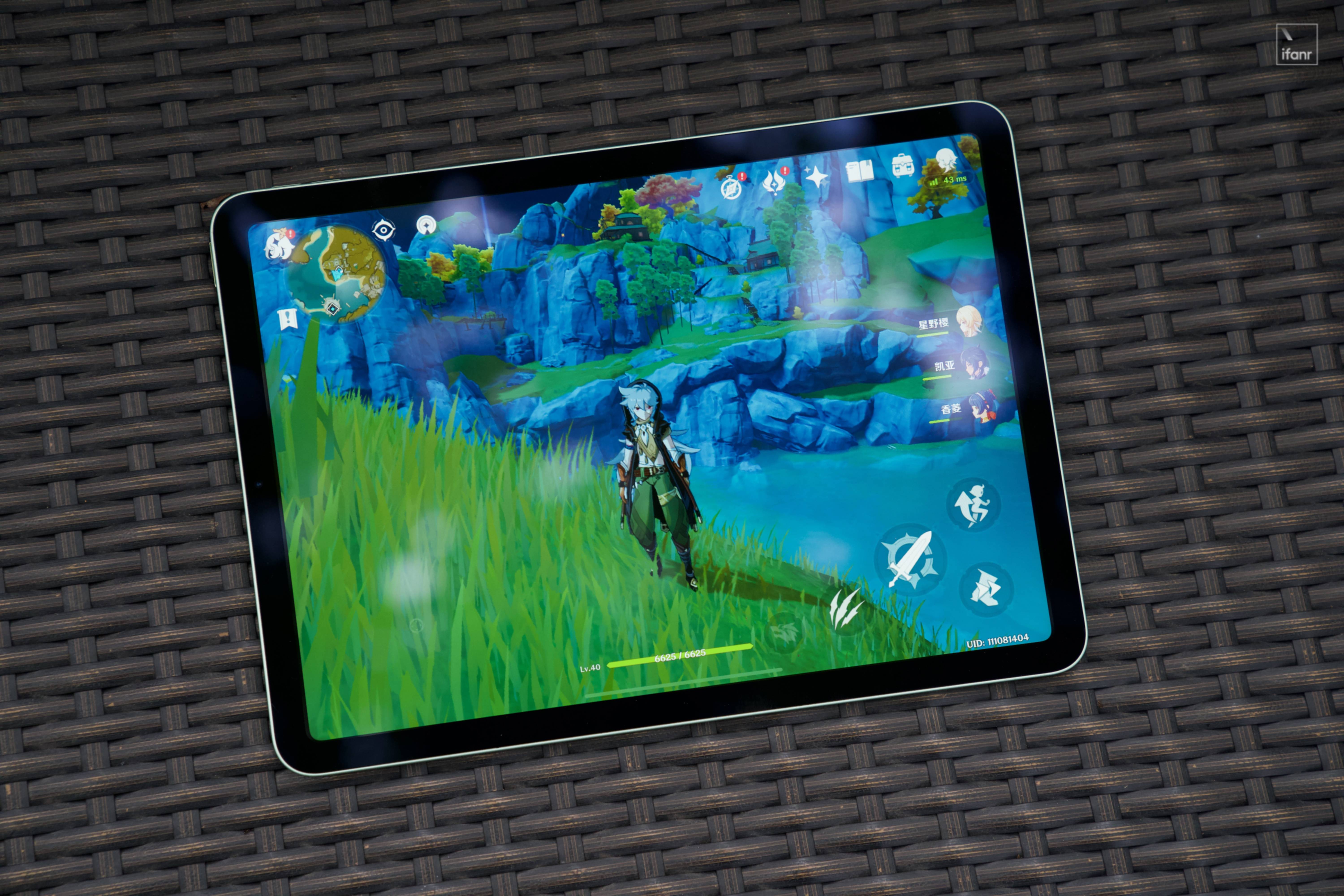
Además, también probamos el rendimiento de las dos máquinas con "Yuan Shen", que tiene una pantalla de juego de mayor calidad. Desafortunadamente, debido a la actualización del sistema iPadOS 14.1 de la máquina, temporalmente no puede obtener datos de prueba del juego a través del software de PC.
▲ El juego solo se usa para pruebas y no significa que se reconozca la calidad
Configuramos la calidad de imagen del juego en ambas máquinas al máximo. En la observación visual, el rendimiento de las dos máquinas es muy bueno: los movimientos del personaje, la suavidad de la transición, la estabilidad de la velocidad de fotogramas y la velocidad de carga de la transición de la escena no son iguales. Sin embargo, la calidad de imagen del iPad Pro parece ser ligeramente mejor que la del iPad Air, especialmente los trazos de los personajes parecen ser más finos.
▲ El juego es solo para pruebas y no significa que estés de acuerdo con su calidad.
Después de media hora de juego, la generación de calor del iPad Pro fue muy grave, mientras que la generación de calor del iPad Air fue significativamente menor. Gracias a la tecnología de proceso de 5 nm del chip biónico A14, el consumo de energía se ha reducido significativamente.
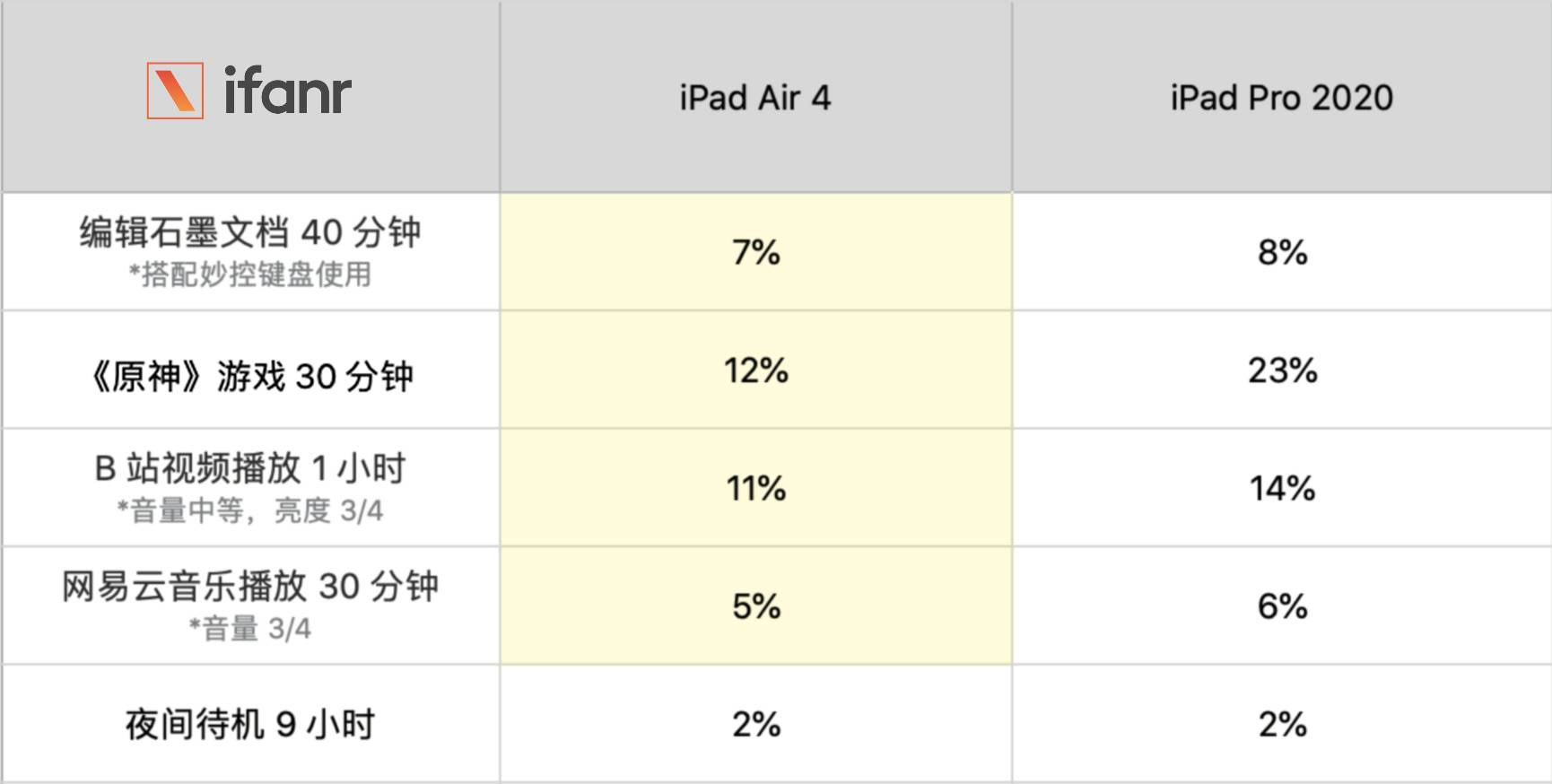
La disminución en el consumo de energía se refleja de manera más intuitiva en la energía restante en la barra de estado. Tras una prueba de duración de la batería, se puede apreciar que la duración de la batería del iPad Air es más fuerte que la del iPad Pro , aunque la web oficial indica que la duración de la batería de los dos es la misma.
▲ Comparación del consumo de energía durante el mismo período
En la prueba, media hora de "El Dios original" hizo que el iPad Pro consumiera el 23% de la energía, mientras que el iPad Air 4 solo consume el 12% de la energía.
La gran brecha entre los dos me deja un poco desconcertado. Supongo que además de la frecuencia de actualización de la pantalla, también puede haber un problema de optimización del juego. Después de todo, el calentamiento del iPad Pro es muy obvio. A partir de esto, también podemos especular que incluso cuando la capacidad de la batería es equivalente, el proceso de fabricación de chips más avanzado puede controlar eficazmente la generación de calor, reducir el consumo de energía y extender la vida útil de la batería del dispositivo.
Para ser sincero, desde que me convertí en usuario de iPad Pro, el nivel de duración de la batería me hace dudar a menudo de la vida. Recuerdo claramente un viaje de negocios, era vago y no llevaba computadora, como resultado, el iPad Pro tuvo una avalancha de batería durante una reunión por la tarde. Entonces, en el proceso de evaluación esta vez, probé especialmente la resistencia del iPad Air. Se puede decir que si eres estudiante, un iPad Air completamente cargado puede garantizar tus necesidades diarias de aprendizaje, y el iPad Pro puede decepcionarte en este sentido.
¿Cómo elegir entre iPad Air y iPad Pro?
Según la configuración del iPad Air 4, parece tener un significado de salto hasta cierto punto El rendimiento general ya está muy cerca del "hermano mayor" del iPad Pro 2020. Recuerdo que cuando se presentó el iPad Air 4 en la conferencia de prensa, muchos usuarios de iPad Pro no pudieron ocultar su decepción y trataron de consolarse con un deslizamiento alto en la pantalla.
Sin embargo, cuando se anunció el precio, la reacción psicológica de los usuarios de iPad Pro debería ser "Lloré, lo instalé".
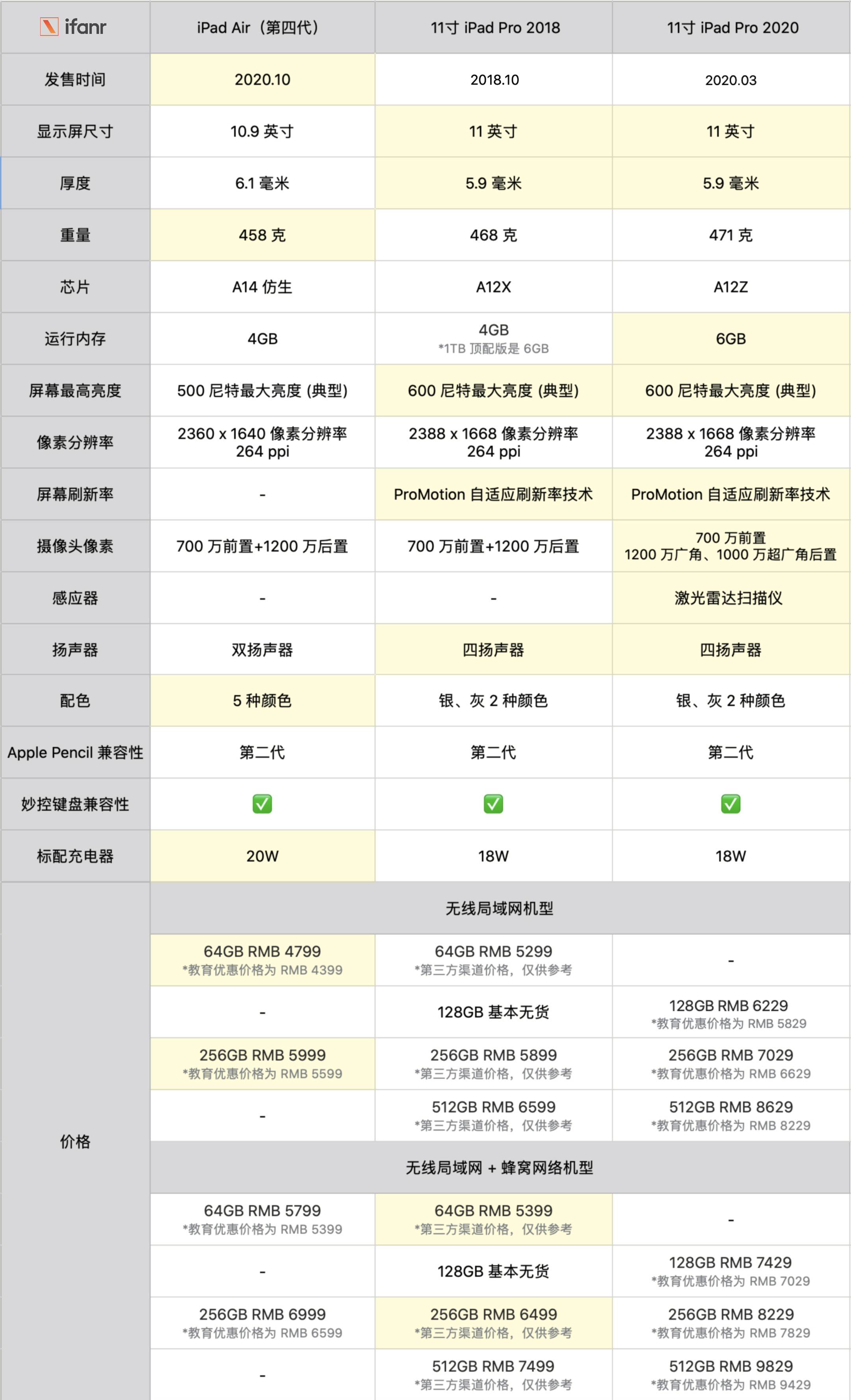
Después de todo, la técnica del cuchillo de cocinero es demasiado precisa. Con un precio inicial de 4799 yuanes, solo se puede comprar la versión LAN inalámbrica de 64 GB del iPad Air 4. Después de calmarse, muchos internautas enviaron una tortura de alma: ¿No es bueno comprar un iPad Pro 2018 de 64GB en un tercero? ¿No sería más cómodo comprar un iPad Pro 2020 de 128 GB por otros 1430 yuanes?
Este análisis tiene algo de verdad, echemos un vistazo a las diferencias de configuración de estos tres modelos .
Para ser honesto, el rendimiento del modelo iPad Pro2 2018 sigue siendo muy bueno. El rendimiento de A12X se puede comparar con el de A14. El precio se puede juzgar claramente. Si tiene necesidades de red celular, entonces el estilo iPad Pro 2018 es una muy buena opción .
Pero el problema es que este modelo se ha eliminado de la web oficial. Cuando hice una selección en un sitio web de compras, descubrí que muchos de los iPad Pros 2018 son versiones estadounidenses o desmontadas. El Banco de China tiene muy pocos originales y puede haber riesgo de renovación . Entonces, si no necesita una gran actualización y se concentra en la duración de la batería, entonces el iPad Air 4 es obviamente más adecuado para usted.
Si tiene una gran demanda de pantallas de alta resolución, como pintura, diseño o trabajos relacionados, entonces el modelo iPad Pro 2020 será más adecuado para usted. Debido al iPad Pro 2018 de terceros, el precio inicial de 64 GB es solo 1,000 yuanes detrás del iPad Pro 2020 de 128 GB. Por supuesto, si usa el descuento para educación, la diferencia entre los dos es de solo 600 yuanes.
Por supuesto, si eres un desarrollador de RA o un diseñador de decoración, entonces no tienes otra opción. El iPad Pro 2020 con un telémetro láser de radar se adaptará perfectamente a tus necesidades.
Además, la serie iPad Pro también es adecuada para personas que tienen debilidad por las pantallas grandes. La versión de 12,9 pulgadas es exclusiva de la serie Pro. Para los usuarios intensivos de Apple Pencil, la pantalla más grande es más cómoda de usar.
Entonces, ¿para quién es más adecuado el iPad Air 4? El primero son los que tienen un presupuesto inferior a 5.000 yuanes. La mejor opción para este segmento de precios es el iPad Air 4. Especialmente si se utiliza el descuento de educación, el precio es de solo 4399 yuanes, que en realidad es bastante fragante.
En segundo lugar, no existe una gran demanda de pantallas muy refrescantes y las personas que usan el iPad para tomar notas, editar imágenes y editar videos todos los días. El iPad Air 4 de 256 GB será una mejor opción, especialmente porque la duración de la batería es mejor que la de la serie Pro, lo que le permite sentarse en la biblioteca por un tiempo.
Una cosa que es muy amigable para los fotógrafos o entusiastas de la fotografía es que el procesador biónico A14 en el iPad Air 4 y sus capacidades de aprendizaje automático son actualmente las mejores en el campo del iPad. El motor de red neuronal biónica A14 puede realizar la función de superpíxel. Se puede utilizar con pixelmator para ampliar las fotos recortadas, y los píxeles se agregarán automáticamente para hacer las fotos más claras.
Además, no hay necesidad de enredar la diferencia entre la calidad de pantalla del iPad Air y el iPad Pro. Después de todo, es difícil ver la diferencia entre los dos. Es suficiente para la edición diaria de fotos. Después de todo, la fotografía comercial que requiere una precisión de color extremadamente alta no se editará en el iPad.
▲ iPad Air 4 a la izquierda; iPad Pro 2020 a la derecha
Después de que el iPad Air 4 se cambia a altavoces duales horizontales, sus capacidades de audio y video también se han mejorado mucho en comparación con la generación anterior, y los usuarios de "iqiyi después de comprar" también pueden obtener una buena experiencia.
Después de la actualización de la línea de productos iPad Air, Apple ha "florecido" en la pista de las tabletas. El iPad 2020 de 2.000 yuanes, el iPad mini 5 de 3.000 yuanes, el iPad Air 4 de 4.000 yuanes y el iPad Pro 2020 de 6.000 yuanes. Por supuesto, también puede comprar un iPad Pro 2018 por 5000 yuanes en canales de terceros.
Desde otra perspectiva, esta actualización de iPad Air también rompió mi "estereotipo". En mi impresión, Pro es un símbolo de "profesionalismo" y "productividad" en el contexto de Apple, y Air es un símbolo de "delgadez" y "uso suficiente". Especialmente la línea de productos Macbook ha seguido esta regla.
Sin embargo, la llegada del iPad Air 4 este año no parece tomar el "camino normal". La serie iPad Air ya no es un producto que "no va hacia arriba", sino un producto que se puede comparar en gran medida con la serie Pro.
Combinado con el lanzamiento y la iteración de iPadOS, podemos ver las ambiciones de Apple en el ecosistema de las tabletas y su determinación de liberar la productividad de las tabletas. Desafortunadamente, el ecosistema de software actual no ha podido seguir el ritmo del hardware de Apple. Pocos programas pueden liberar completamente el rendimiento de la serie iPad Pro.
Es como si tuvieras un superdeportivo, pero no tienes una pista profesional, solo puedes conducir por la carretera "obstinadamente". En este caso, si desea perseguir la practicidad, el iPad Air 4 como un automóvil de lujopuede ser una opción más "rentable".
#Bienvenido a seguir la cuenta oficial de WeChat de Aifaner: Aifaner (ID de WeChat: ifanr), se le proporcionará más contenido emocionante lo antes posible.
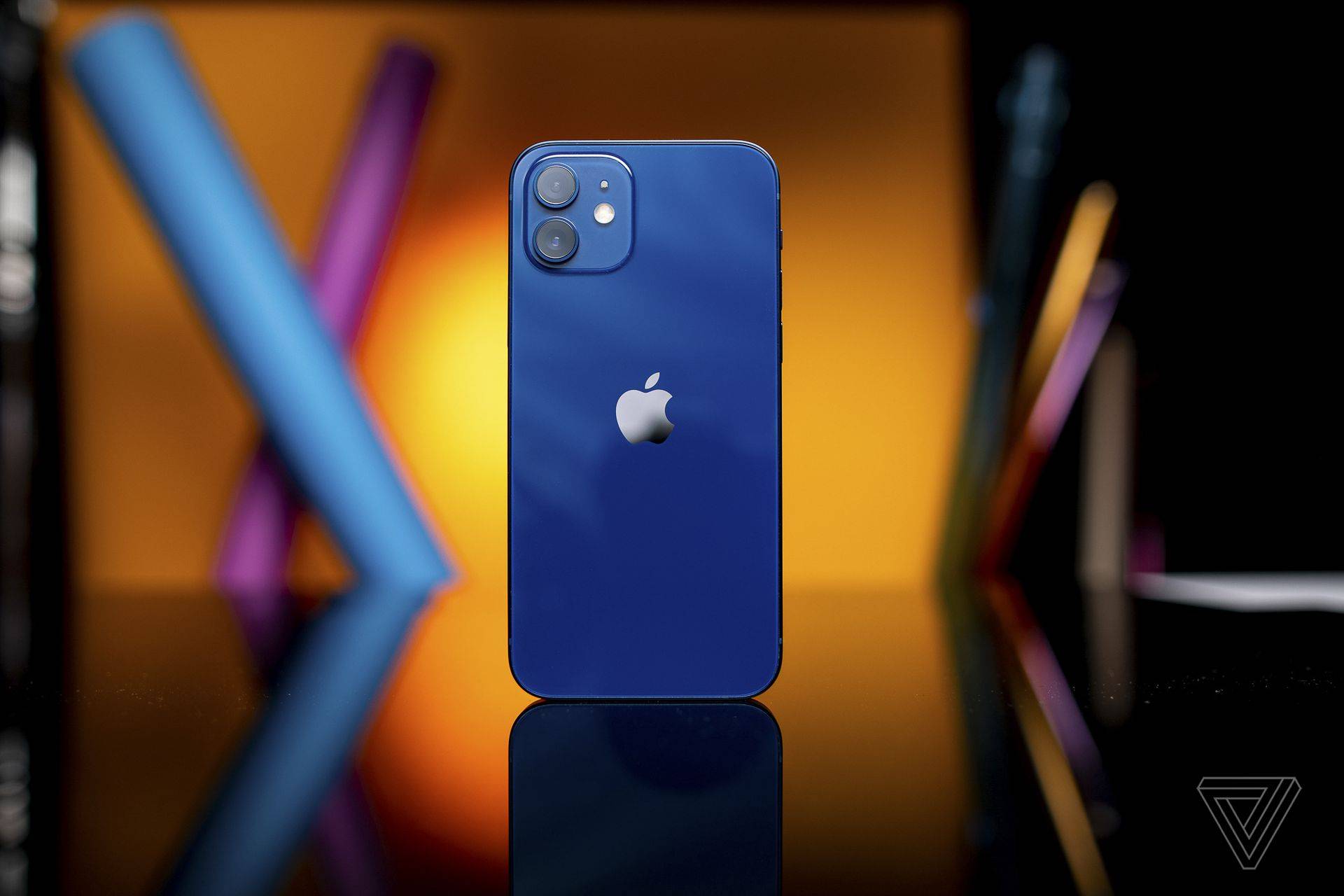
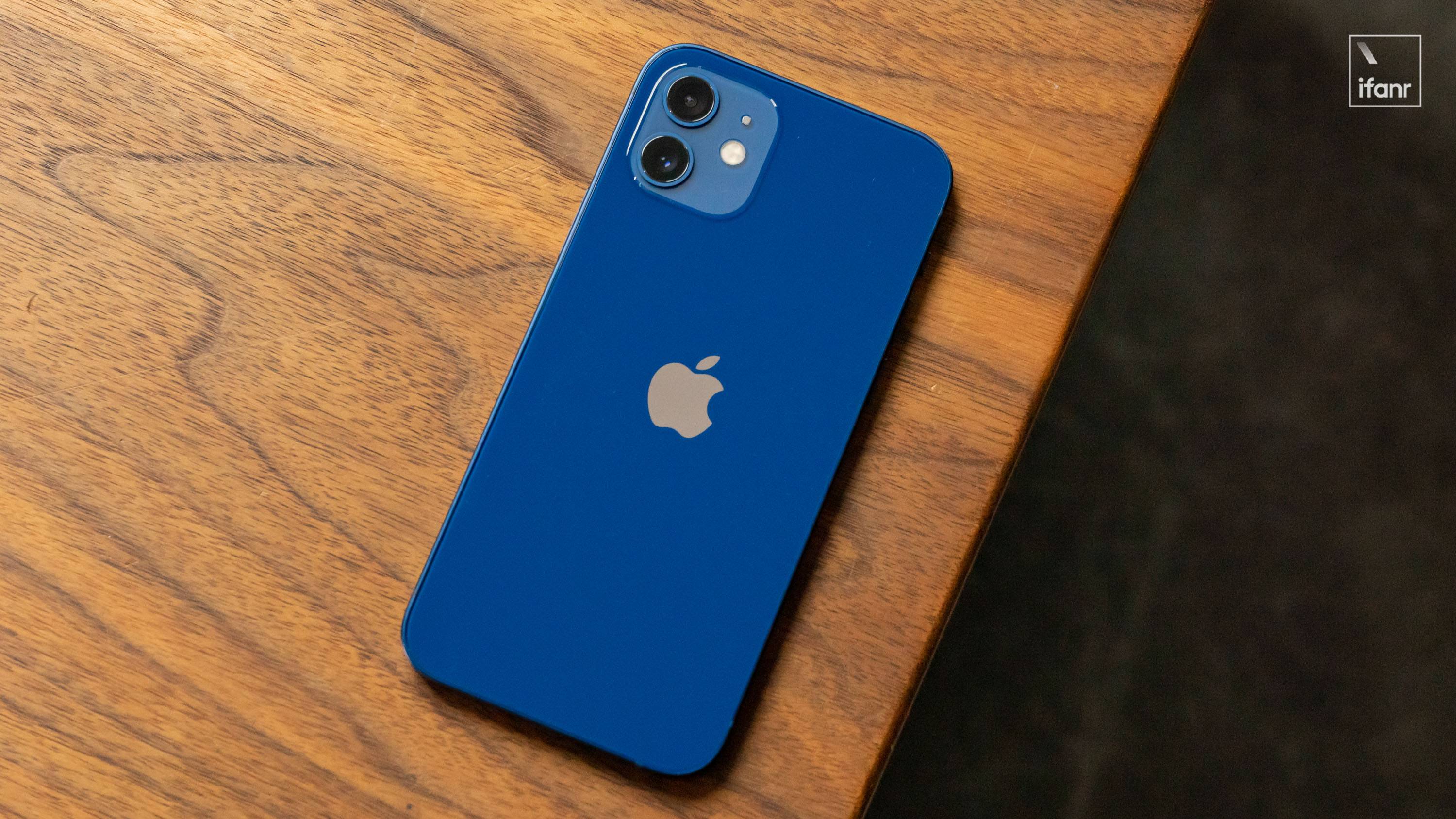
Inesperadamente, el tema que causó más polémica tras el lanzamiento del iPhone 12 no fue ni el 5G ni la señal, sino el color azul del iPhone 12.
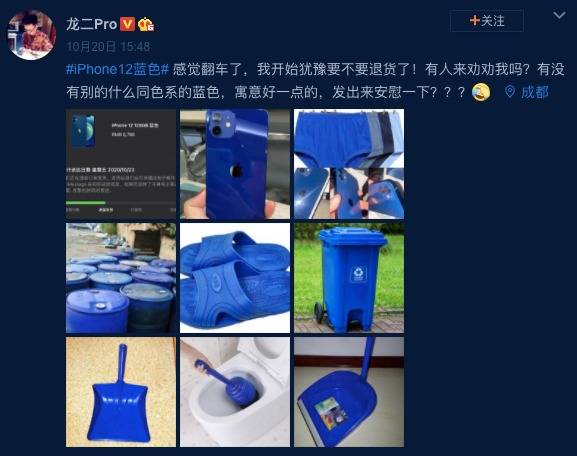
Algunos internautas expusieron la imagen real del iPhone 12 azul en Internet, quejándose de la gran diferencia de color entre el sitio web oficial y el sitio web oficial. Algunas personas encontraron un grupo de artículos azules del mismo modelo que el iPhone y explotaron instantáneamente en Internet. # 1 en la lista de búsqueda caliente.
Apple, que siempre ha sido una imagen de alta gama, ¿puede poner el azul de las necesidades diarias baratas como botes de basura, cepillos de inodoro y ropa interior en el iPhone? Felizmente ya no puedo publicar en Moments.
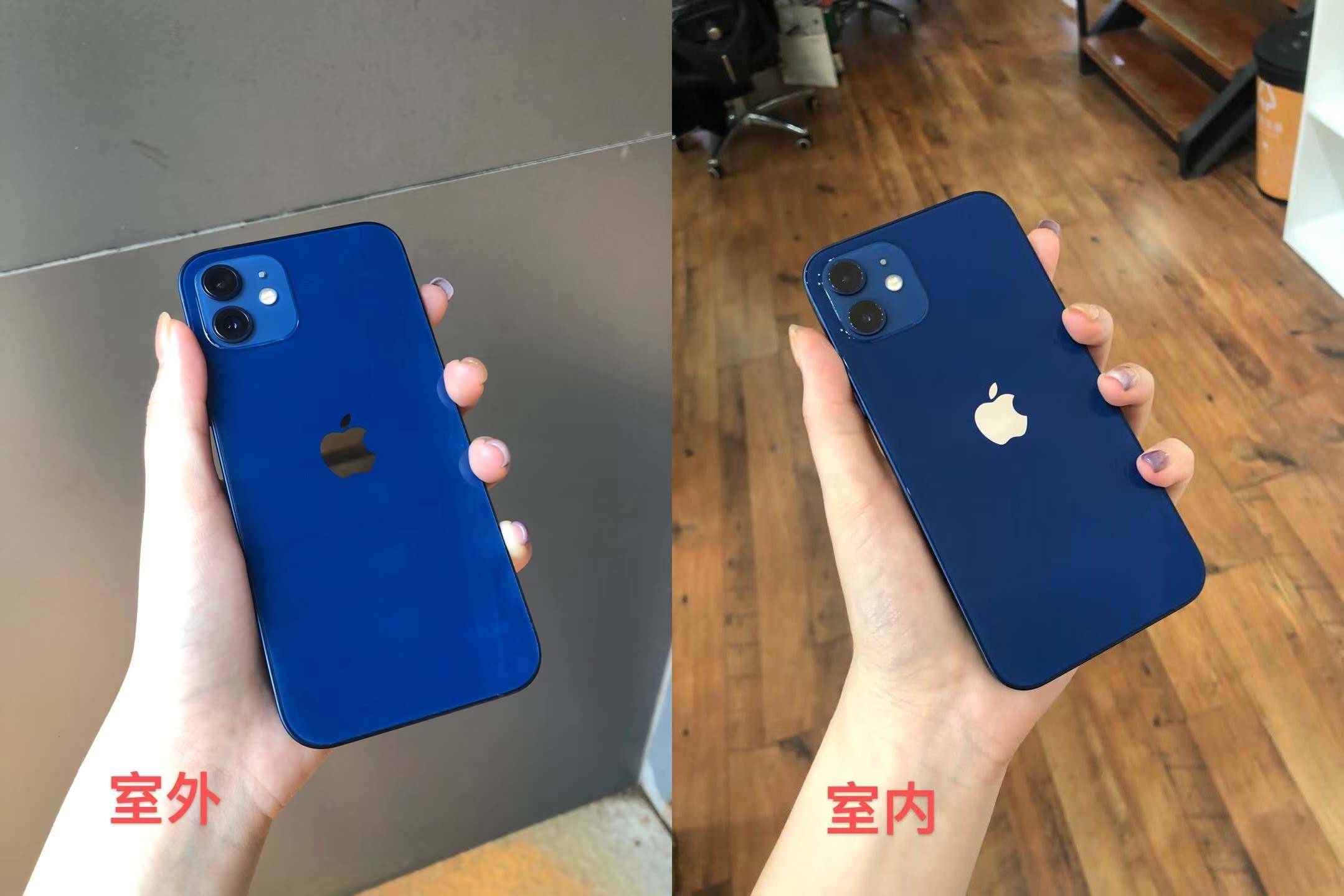
Da la casualidad de que también obtuvimos el iPhone 12 azul antes de tiempo, según mi percepción real. La diferencia de color entre el azul del iPhone 12 y el sitio web oficial no es tan grave como se indica en Internet, pero la apariencia será diferente en diferentes ángulos y luces.
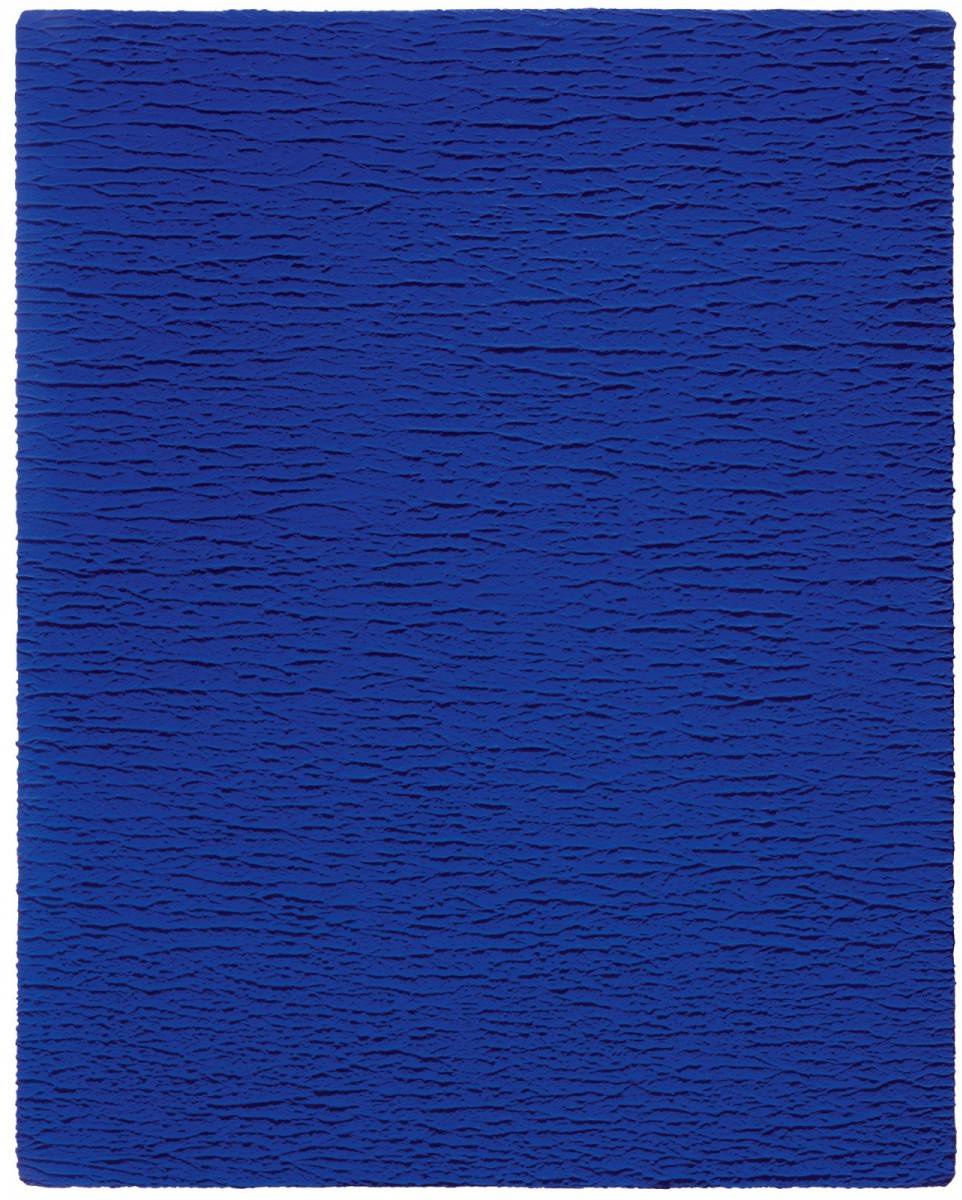
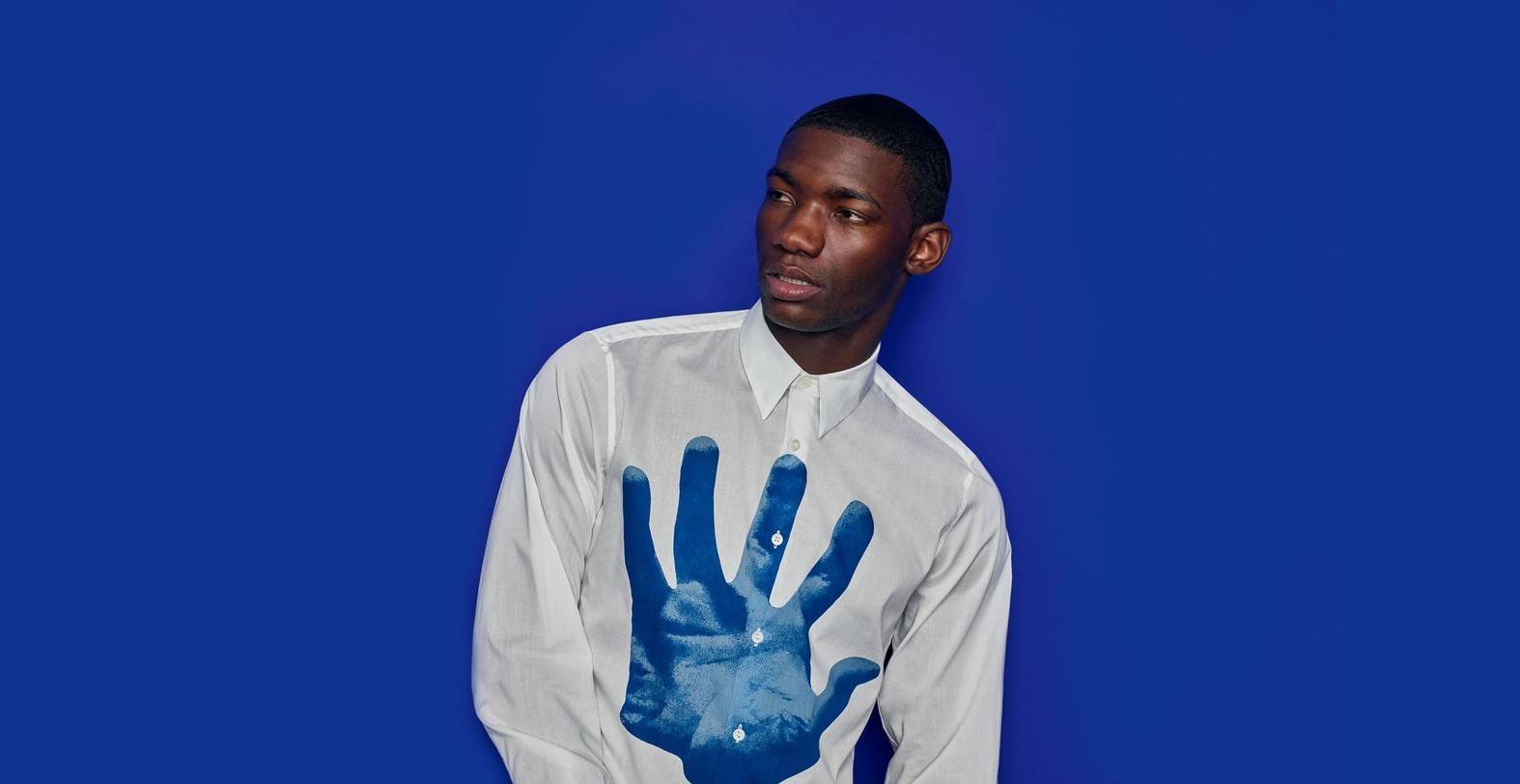
El iPhone 12 azul, que es ridiculizado por los internautas, en realidad tiene un gran trasfondo. Tiene un nombre atmosférico: "Klein Blue", que se llama el azul más puro del mundo. Todavía está de moda y es arte. El mundo ha sido popular durante más de medio siglo.
¿Qué es el azul del iPhone 12?
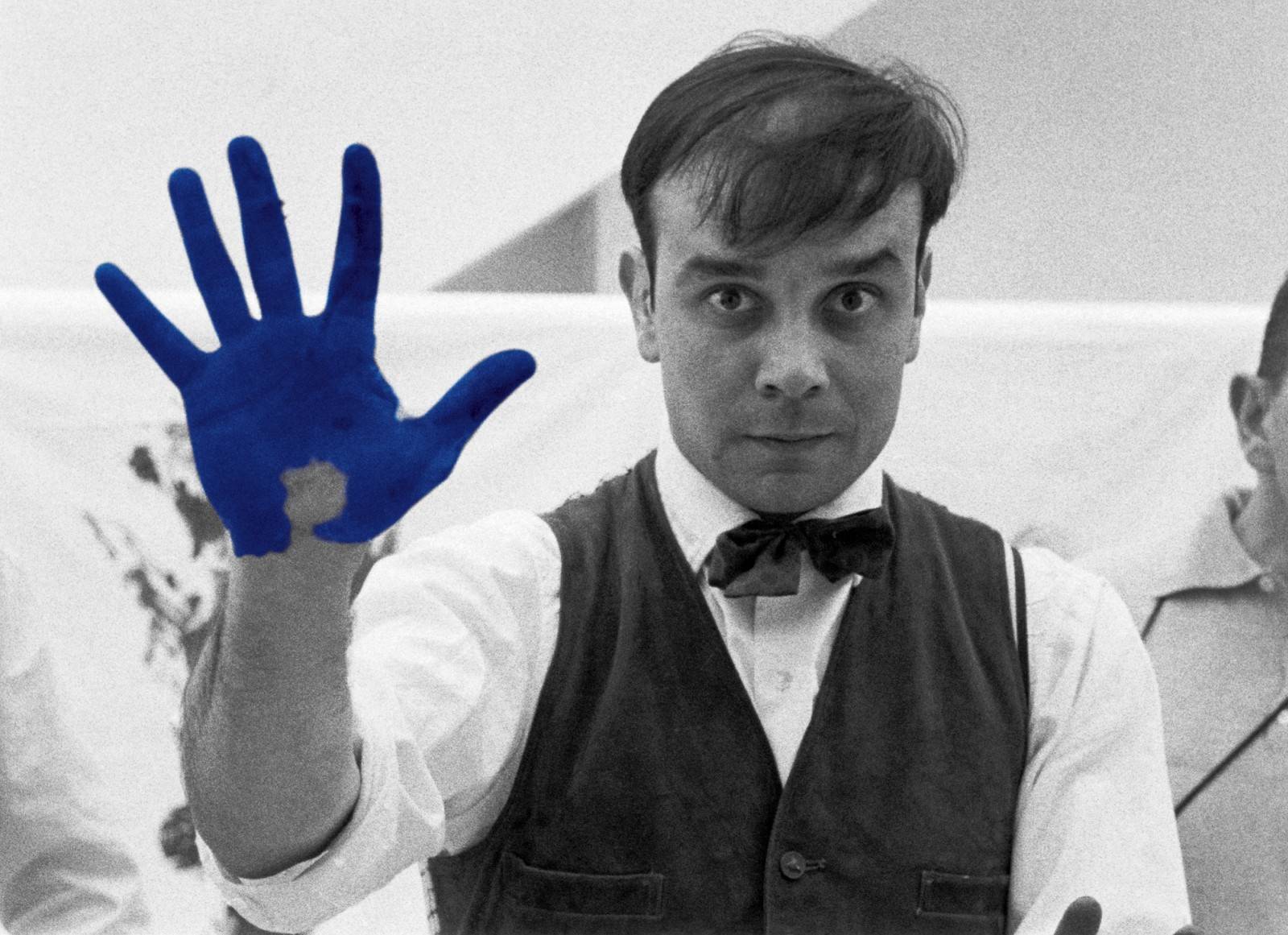
En el verano de 1947, un chico de 19 años llamado Yves Klein y algunos amigos yacían en la playa de Niza, Francia. No sé quién hizo una sugerencia aparentemente aburrida: reclamemos el mundo. Parte componente.
Klein hizo un gesto con su nombre hacia el cielo y dijo, este cielo azul es mi primera obra de arte.
El mundo es tan maravilloso … Este adolescente hizo un gesto con la mano, y convirtió un teléfono móvil lanzado más de 70 años después en un tema candente en Internet.
Como habrás adivinado, el "Klein Blue" del iPhone 12 fue creado por Yves Klein y lleva el nombre de Klein.
▲ Yves Klein.
De hecho, "Klein Blue" no es obra de Klein solo, sino que fue creado con un amigo de un proveedor de pinturas en París. Mezclaron pigmento ultramar con un material de resina transparente para maximizar la retención. Se realza la intensidad del color ultramarino, mientras que se revela un brillo profundo.
La proporción RGB del azul Klein estándar es 0: 47: 147. La alta saturación también le da a este azul un fuerte impacto visual .
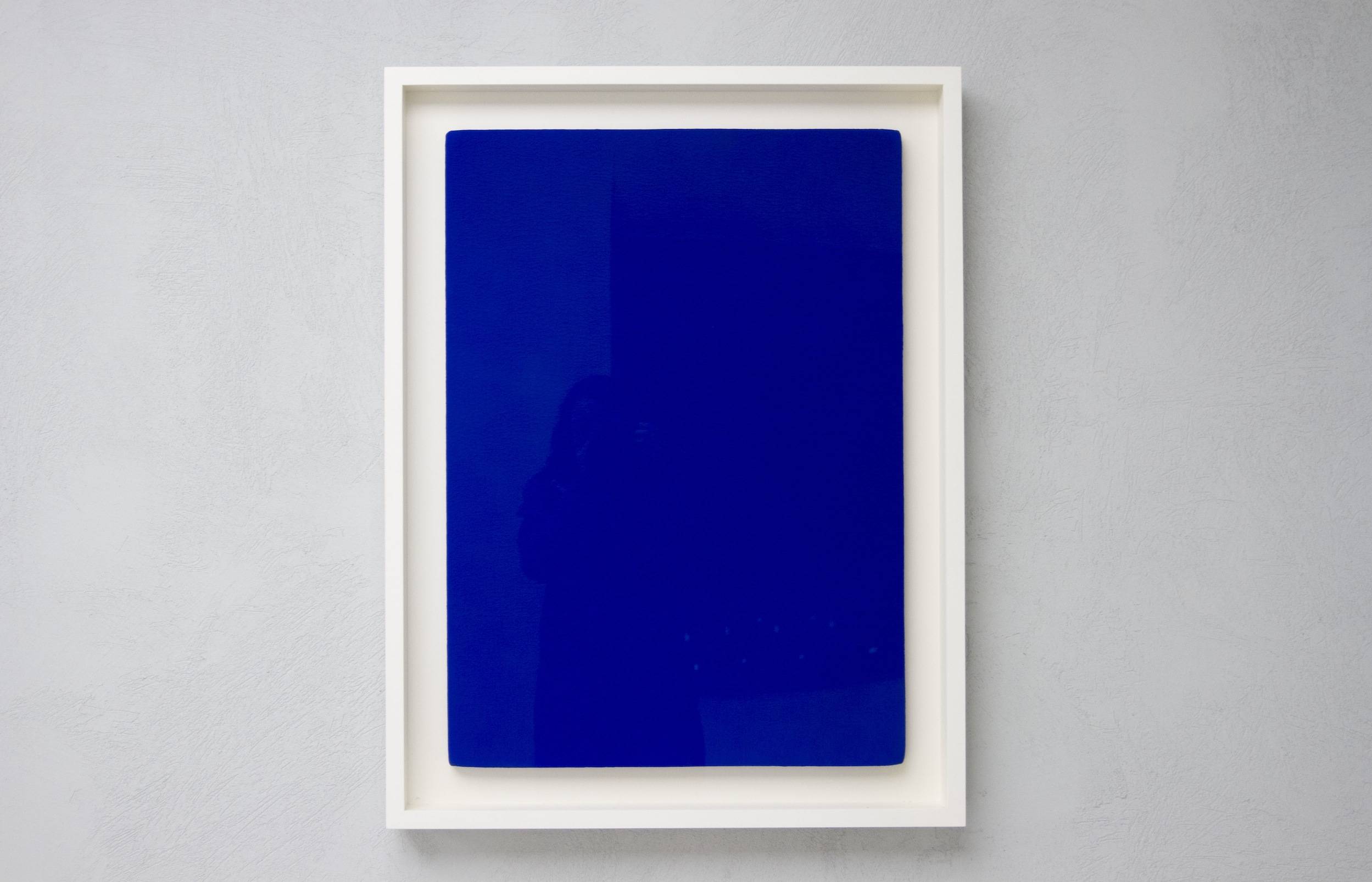
En 1957, Klein en Milán, Italia celebró un tema de "período azul" de la exposición, por primera vez exhibió 11 pinturas de lienzo monocromático azul, y pronto buscado por el mundo del arte, este El azul también comenzó a tener un nombre heredado de "International Klein blue" (IKB) .
¿Cómo puede convertirse en una obra de arte si no es solo un lienzo azul?
Además del contenido técnico del pigmento sintético mencionado anteriormente, Klein espera usar este azul puro para simbolizar el cielo y el mar sin fronteras. En su mente, el azul es así:
El azul es el cielo, el agua, el aire, la profundidad y el infinito, la libertad y la vida. El azul es el color más esencial del universo.
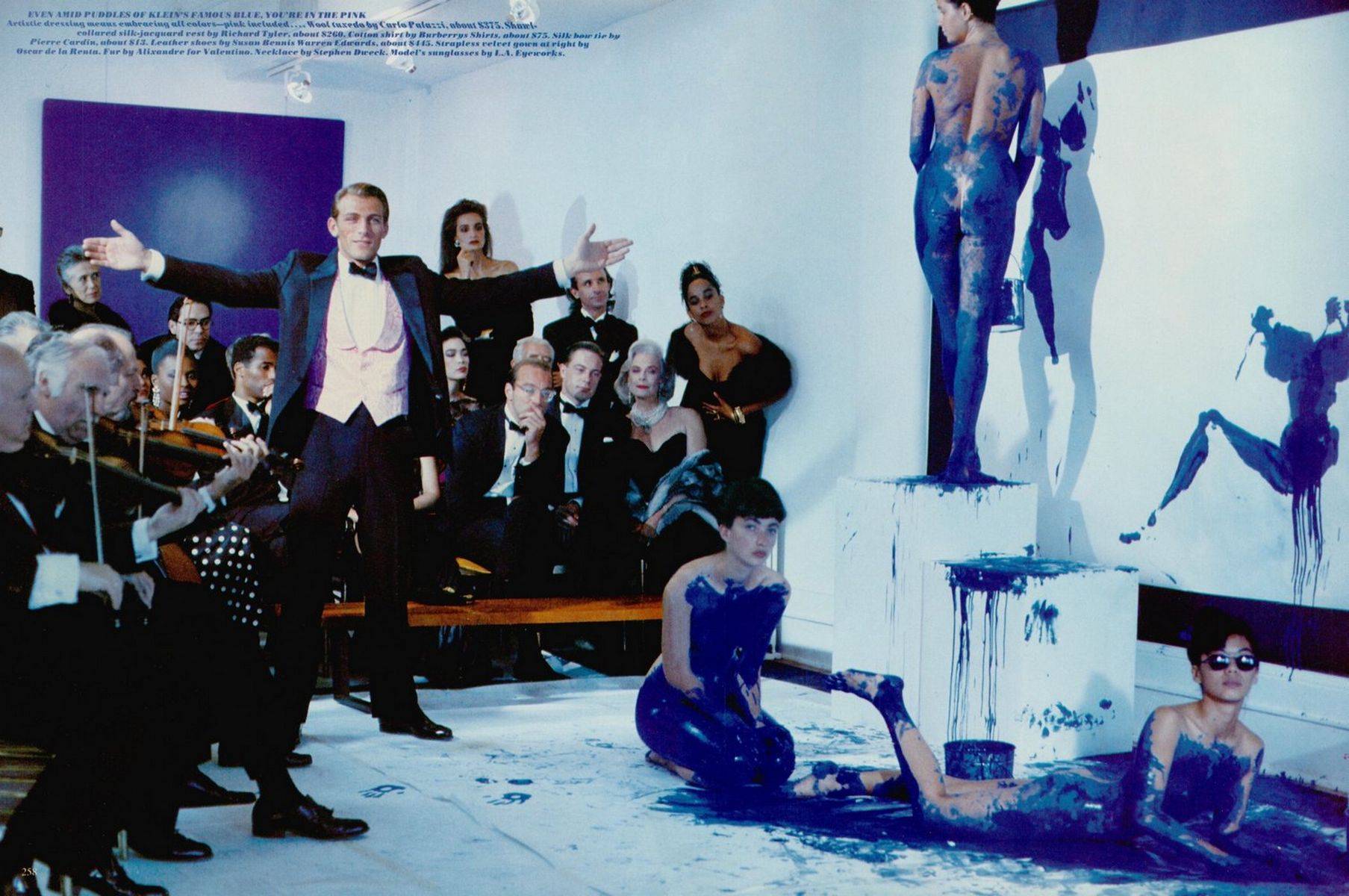
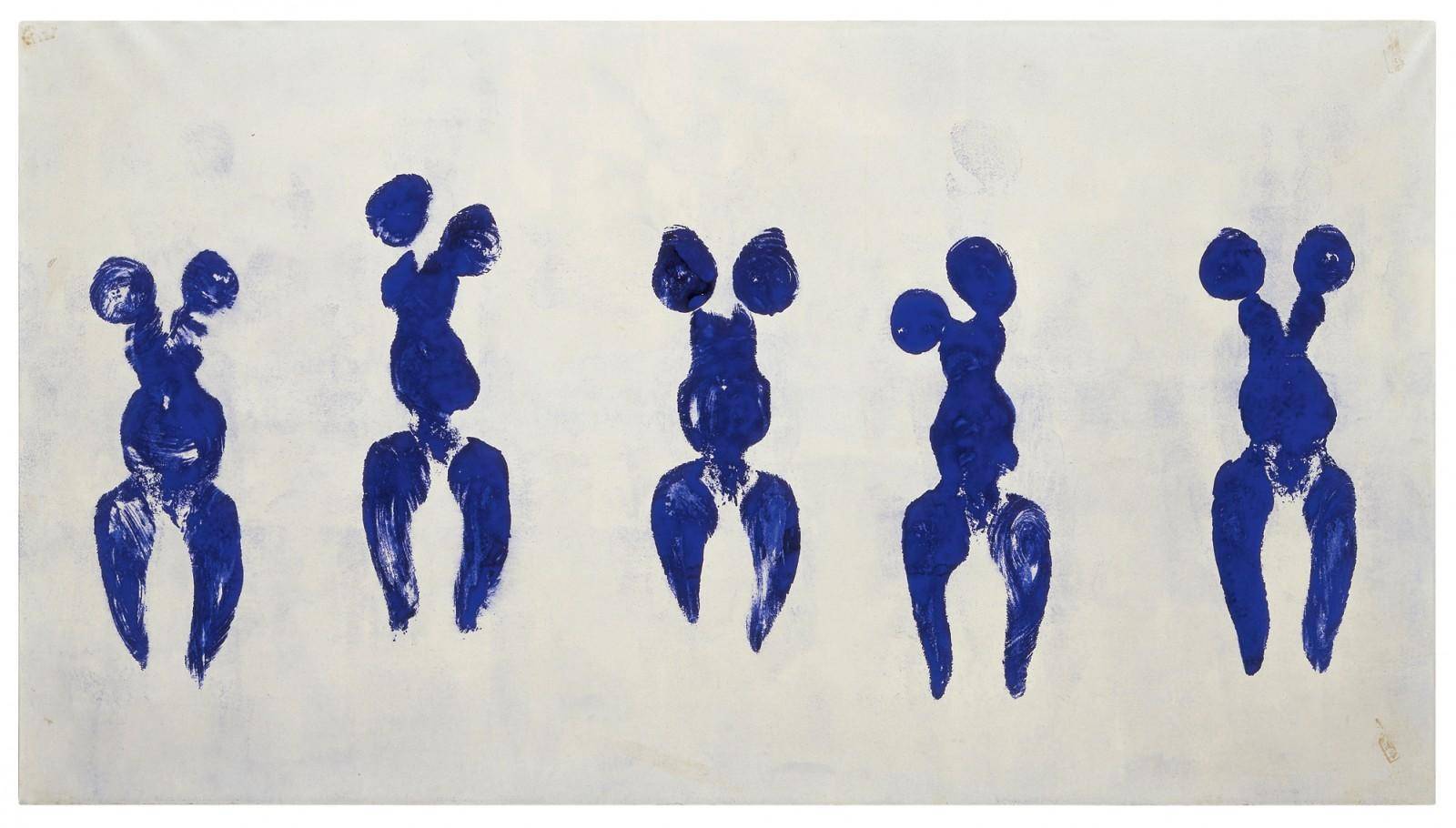
Entre las obras creadas por Klein utilizando "Klein Blue" como material, la más famosa y controvertida es una obra llamada "Anthropométrie" en 1960.
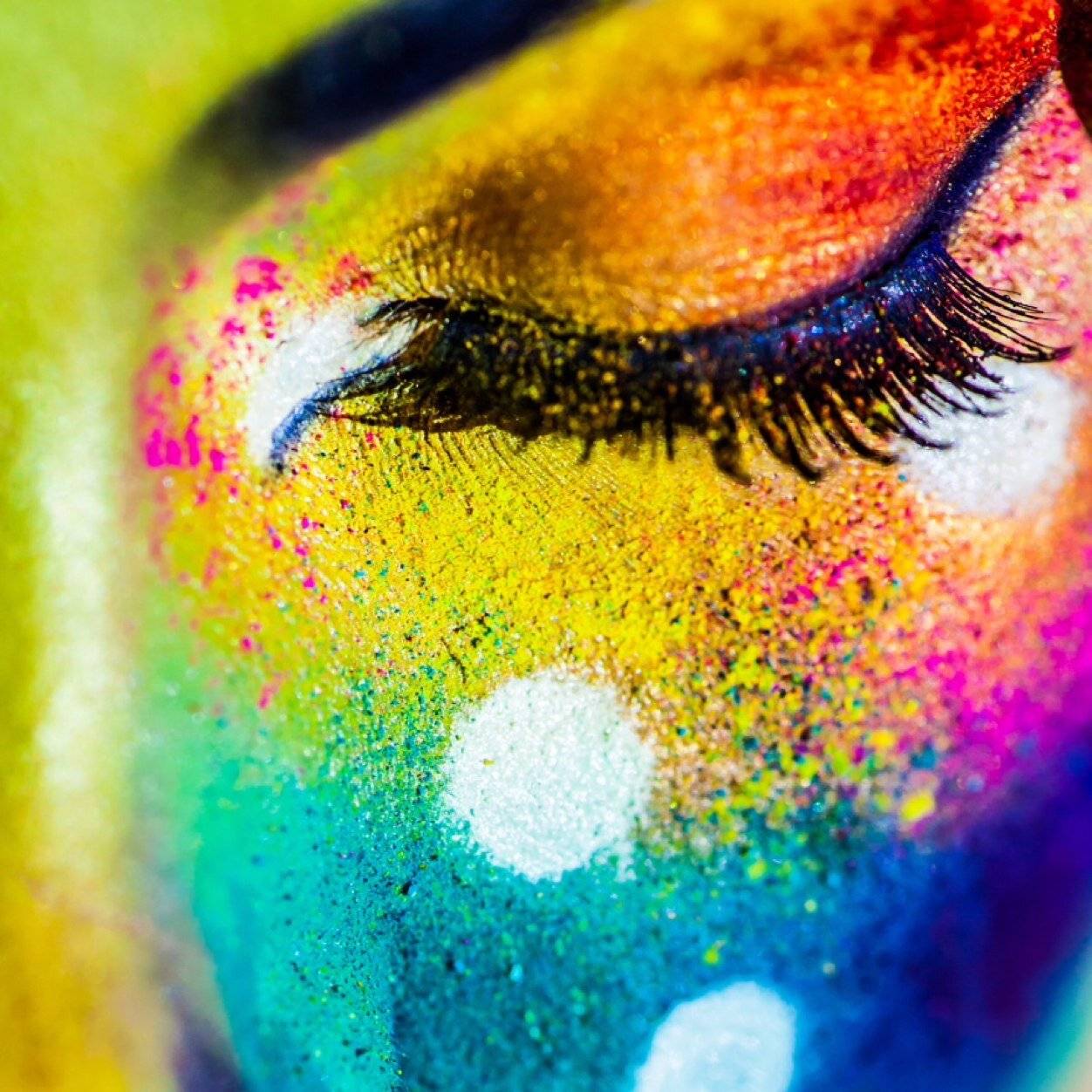
Klein llenó varias modelos desnudas con pintura "Klein Blue" y, acompañada de la interpretación de la sinfonía, dirigió a las modelos femeninas a rodar sobre un gran lienzo blanco, usando sus cuerpos como pinceles para pintar sobre el lienzo.
Aunque no entiendo qué es esta operación, la mente del artista siempre es diferente a la de la gente común. ¿Quién sabe exactamente qué es el arte? Si lo hay, puede ser "ininteligible".
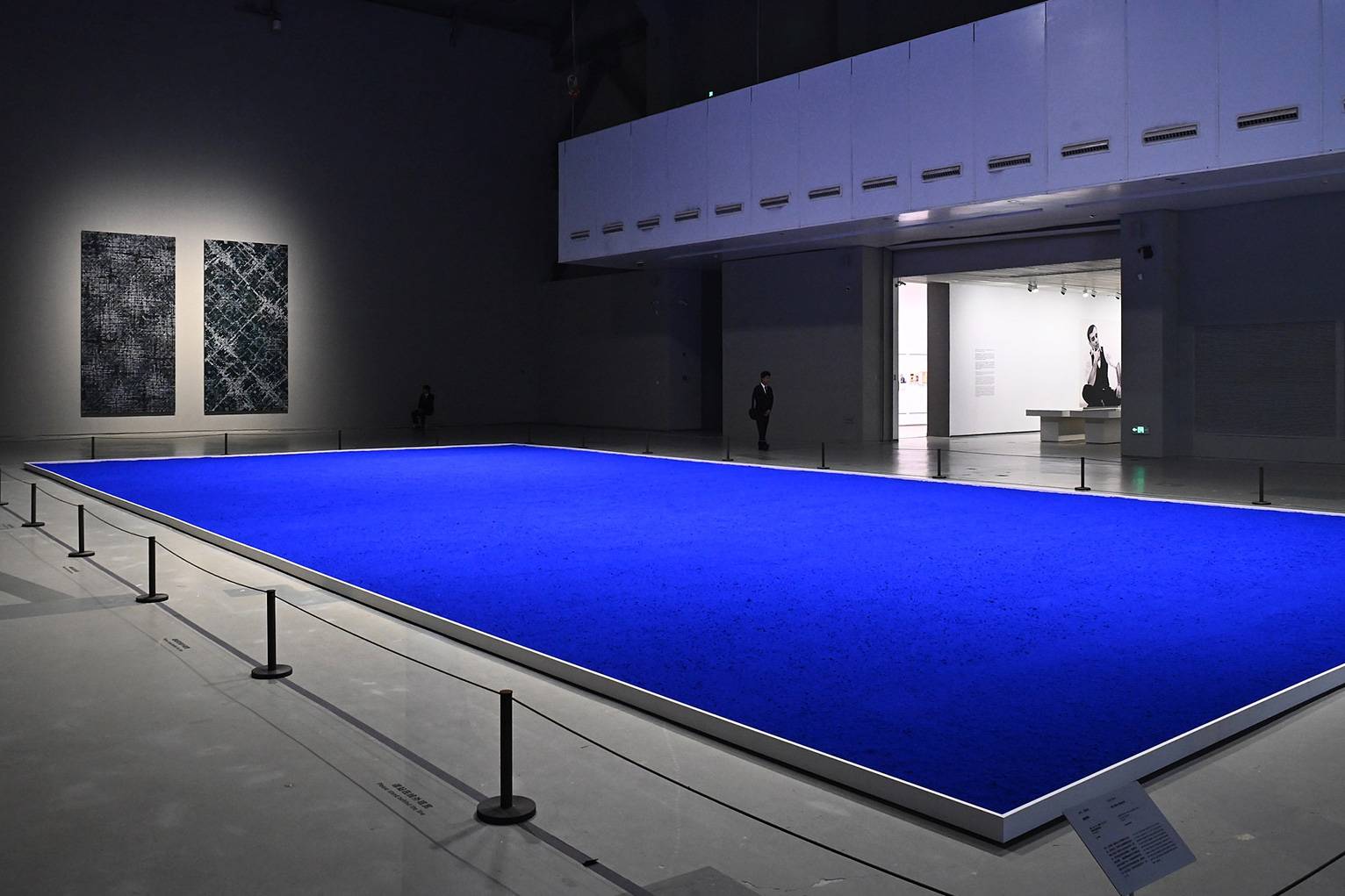
Aunque Yves Klein murió joven a los 34 años, pero con el "Klein Blue", se convirtió en una figura en el mundo del arte, con Andy Warhol, Duchamp y Joseph Boy. Juntos, son los cuatro artistas que más contribuyeron al arte mundial en la segunda mitad del siglo XX .
▲ El año pasado, el Museo de Arte Contemporáneo de Shanghai realizó una exposición de Yves Klein.
Al ver esto, es posible que aún no pueda comprender el llamado arte de "Klein Blue", y tampoco está muy familiarizado con los artistas mencionados anteriormente.
No importa, solo necesitas saber que el color azul del iPhone 12 proviene de un gran artista. Si lo redondeas, el iPhone 12 se considera una obra de arte. Si lo piensas bien, ¿es cierto para aquellos que compraron el iPhone 12 azul? ¿Más equilibrado?
¿barato? Klein Blue ha conquistado durante mucho tiempo el círculo de la moda
Por supuesto, es posible que aún no puedas aceptar el color azul del iPhone 12, así que no te preocupes.
¿Es "Klein Blue" tan "barato" como dice mucha gente? En la industria de la moda, puede obtener una respuesta completamente opuesta.
Aunque a menudo nos resulte difícil comprender las llamadas obras de arte, de hecho muchas veces nos afectan sutilmente. En la película " The Queen Wearing Prada ", la editora en jefe de la revista de moda Miranda cuenta cómo esas modas de vanguardia se han extendido a todos.
Escogiste ese suéter de rayas azules, pensaste que elegiste este vestido de acuerdo a tus deseos. Pero no entiendes que el vestido no es ni azul, ni turquesa ni esmaltado, de hecho es azul cielo y nunca te diste cuenta.
De hecho, no lo sabes, el vestido celeste apareció por primera vez desde la conferencia Oscar de la Renta en 2002, e Yves Saint-Langlo también mostró la serie de uniformes militares celestes, y pronto, celestes El color apareció en las conferencias de prensa de los siguientes 8 diseñadores, y luego se hizo popular en las principales tiendas de lujo de todo el mundo, y finalmente se hizo popular en las calles en grandes áreas, y luego vio que lo compraba en tiendas baratas.
▲ i Imagen de: "La reina vistiendo Prada"
El camino popular de "Klein Blue" desde el círculo del arte hasta el mundo de la moda y los bienes de consumo masivo es aproximadamente el mismo.
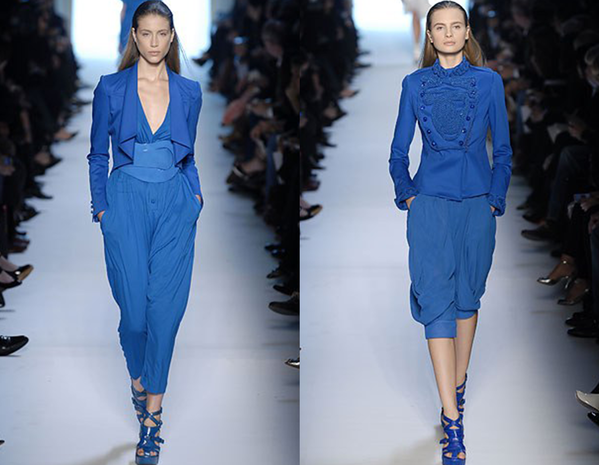
Cuando "Klein Blue" se hizo famoso en el círculo del arte, la industria de la moda también lo consideró una joya. En 2007, el 50 aniversario del nacimiento de "Klein Blue", este color casi contrajo el escenario de las principales semanas de la moda.
▲ Programa de lanzamiento de primavera y verano de Givenchy (Givenchy) 2007. :
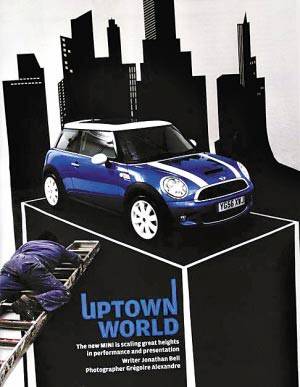
En los desfiles de moda de marcas de moda como Dior, Givenchy y Bruno Pieters, las principales modelos lucieron prendas "Klein Blue" en la pasarela, BMW también lanzó el Klein Blue. Mini Cooper debido al color azul.
Además, la familia real británica y los aristócratas también aman este hermoso azul. Desde la reina Isabel hasta el príncipe William y la princesa Kate, a menudo usan "Klein Blue" en apariciones públicas.
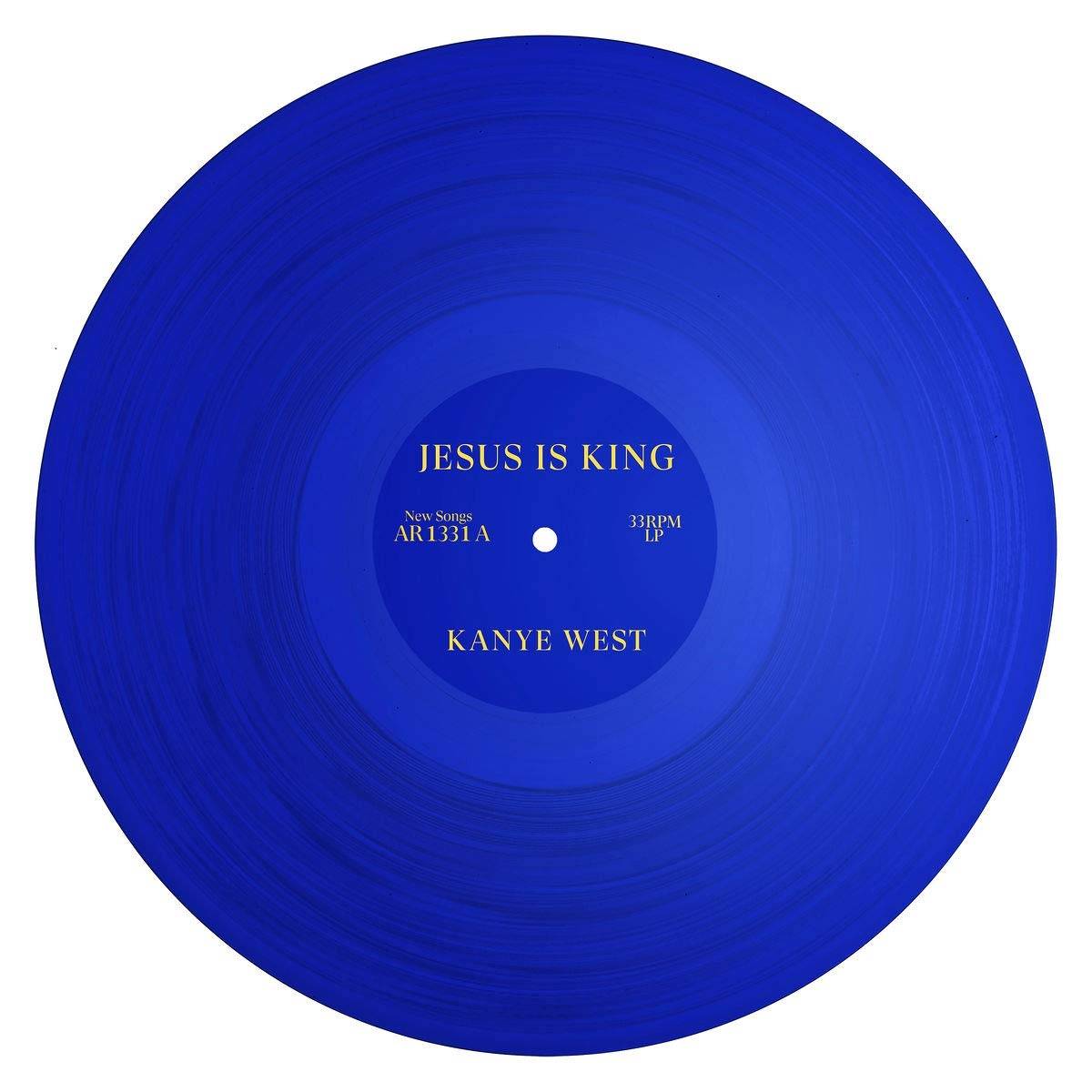
"Klein Blue" todavía no está desactualizado en el círculo de la moda. Kanye West, conocido como el "Padre de Yeezy", también adoptó un azul similar en la portada de su nuevo álbum y su ropa periférica lanzada el año pasado.
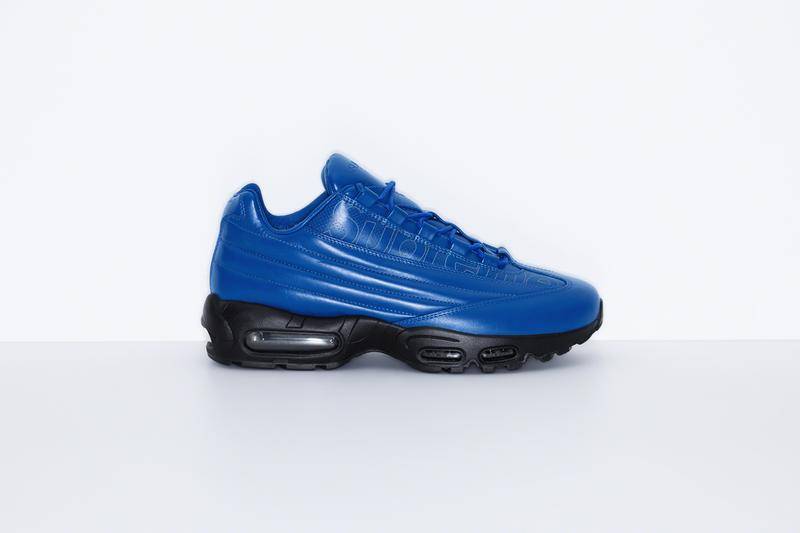
Casualmente, este azul deslumbrante también apareció en las marcas de marea Supreme, Off-White y Cav Empt.
▲ Suprema x Nike Air Max 95.
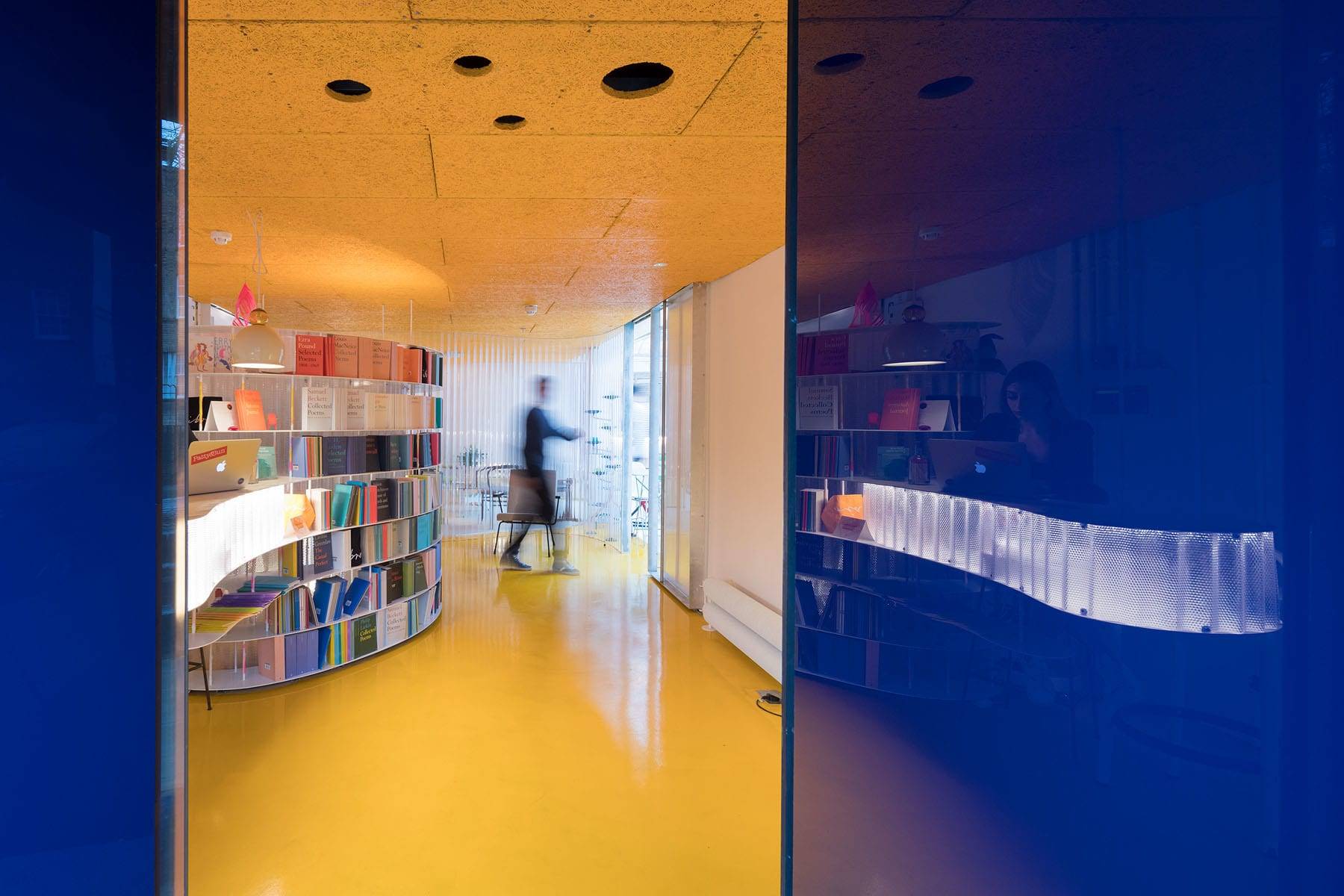
En el diseño del hogar, también se usa a menudo "Klein Blue". Por ejemplo, un espacio comunitario en España, una segunda casa , usa Klein Blue y amarillo para hacer que todo el espacio sea más brillante y animado (este esquema de color me recuerda a IKEA) .
Si el "mismo azul" que apareció en Internet junto con el iPhone 12 fuera reemplazado por los artículos de moda anteriores, me pregunto si la evaluación de todos será diferente.
Sin embargo, no es descabellado que a tanta gente no le guste "Klein Blue", porque este azul es demasiado llamativo y no es fácil de combinar con otros colores. No es fácil de controlar, por lo que muchos productos no utilizan proporciones RGB estándar. "Azul Klein".
Además, a muchas empresas de tecnología también les gusta utilizar el azul como logotipo, y el azul es aún más conocido como el "color de la tecnología". Una opinión es que esto se debe a que el azul frío tiene una imagen tranquila y racional, que está más en línea con la sensación de tecnología.
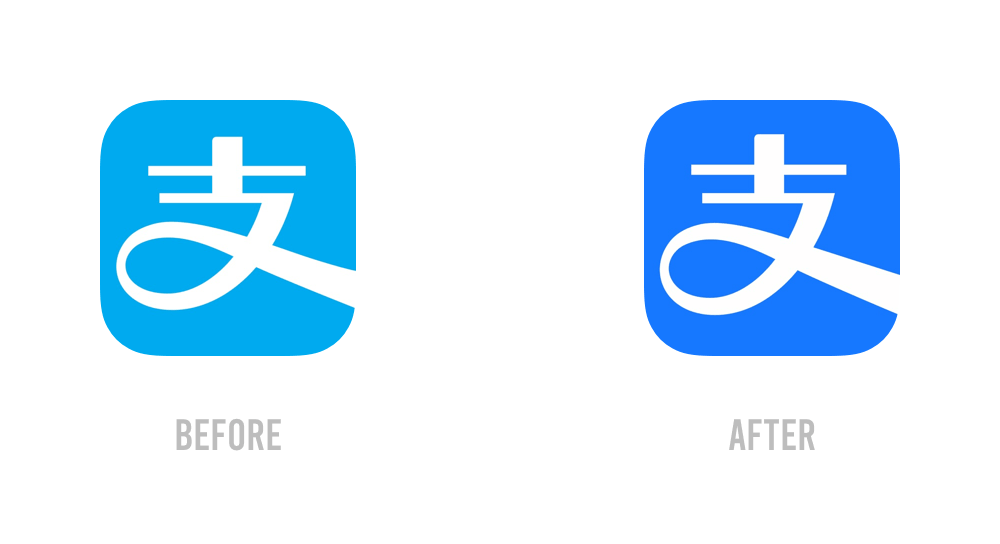
Por supuesto, el azul que utilizan muchas empresas de tecnología no es "Klein Blue", que tiende a estar menos saturado. Vale la pena señalar que empresas de tecnología como Alipay y Facebook han ajustado el azul del logotipo a un azul más brillante en los últimos dos años.
No importa cómo la gente se queje de él, el tiempo ha demostrado que el "Klein Blue" es un color duradero, no solo no está desactualizado, sino que tiene una tendencia a volverse cada vez más popular .
Pero hay que admitir que el mismo color usado en diferentes productos y combinaciones puede tener efectos muy diferentes, al igual que una prenda de vestir que se usa en diferentes personas.
Cómo el color afecta nuestras decisiones de consumo
No es accidental que la combinación de colores de un teléfono móvil pueda desencadenar una discusión tan acalorada. Tiene una base científica, porque el color de un producto tiene un impacto significativo en las decisiones de compra de los consumidores. Casi todo el mundo tiene "control del color".
Independientemente del producto, la primera vista suele ser el color, y el color es la primera interacción entre nosotros y el producto .
Un informe de investigación de 2015 de Color Marketing Group señaló que el 85% de los consumidores toman decisiones de compra en función del color del producto, y el 90% del consumo impulsivo es causado por el color del producto.
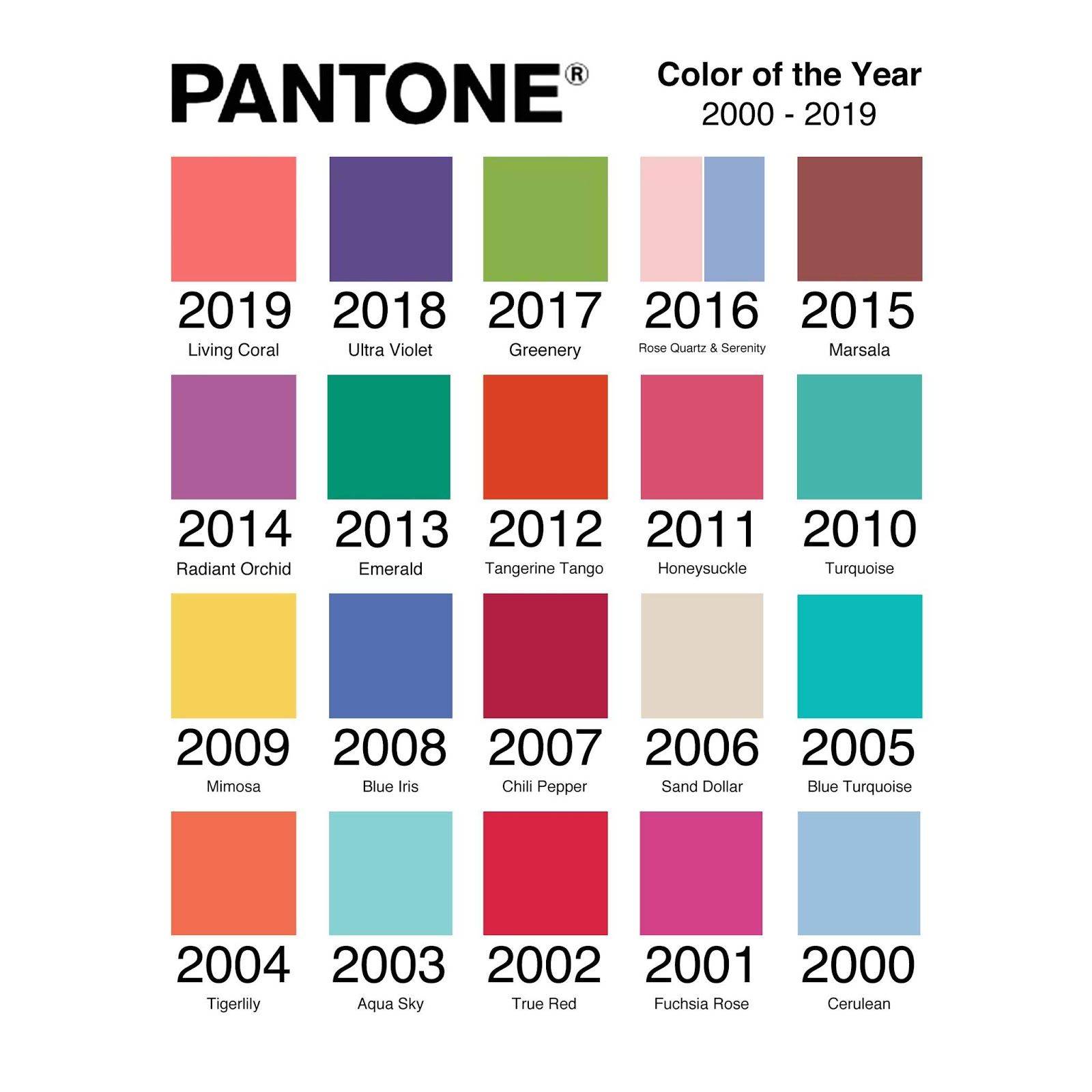
El efecto impulsor del color en el consumo también ha dado lugar al marketing del color, razón por la cual el color de moda anual lanzado por la empresa de color Pantone ha recibido una atención generalizada cada año.
Según Quartzy , unos meses antes del anuncio del color de moda anual, Pantone comenzará a discutir la cooperación con las principales marcas y lanzará una serie de productos con el tema del color de moda anual para capturar el mercado, haciendo que este color sea verdaderamente "popular". color".
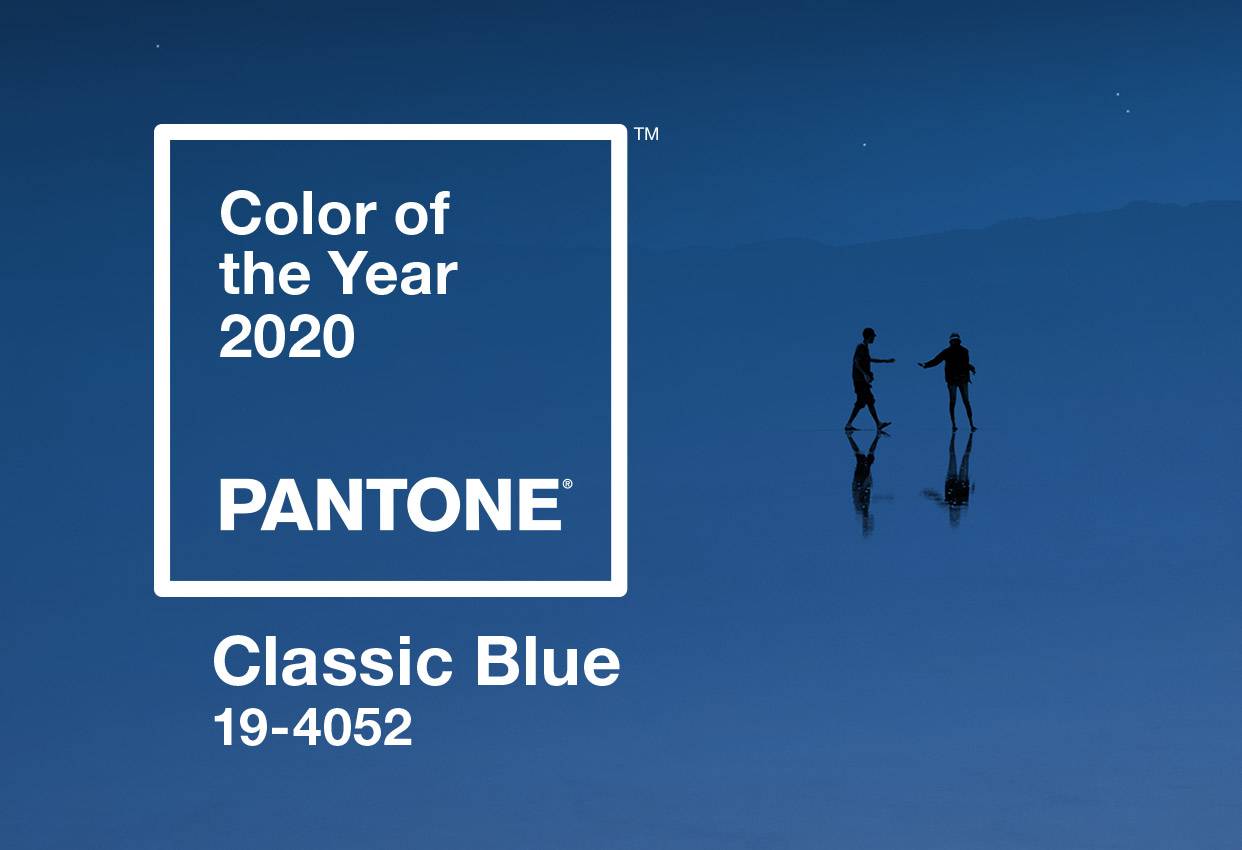
Vale la pena mencionar que el color de moda anual de Pantone de 2020 también es azul, pero es Classic Blue. Leatrice Eisenman, directora de color de Pantone, describió el azul clásico así:
El azul clásico expresa una especie de perseverancia y confianza, un azul sólido y confiable en el que siempre podemos confiar.
Lo mismo ocurre en la industria de la telefonía móvil, que dicen que "la tecnología se basa en cambiar la carcasa". Esto no es solo una broma.
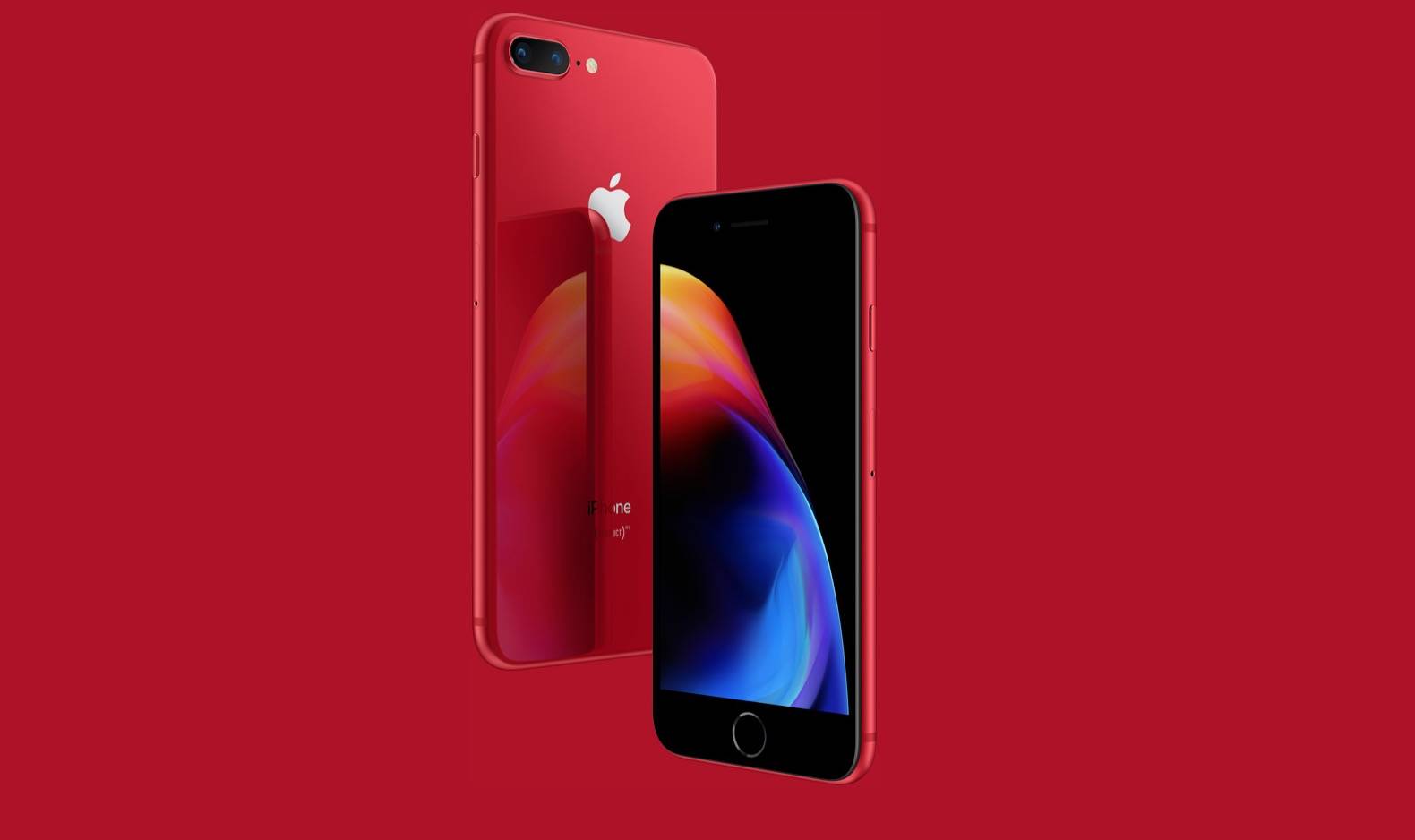
Tanto el "oro tirano" como el "oro rosa" del iPhone han impulsado significativamente las ventas de productos. Después del lanzamiento del iPhone rojo en los últimos dos años, las discusiones en las redes sociales fueron tan calientes como el iPhone 12 azul en la actualidad.
Los nuevos esquemas de color a menudo se convierten en herramientas llamativas, atraen la atención del público y contribuyen a las ventas.Los fabricantes entienden naturalmente la puerta de entrada. En las etapas intermedia y tardía del ciclo del producto, el lanzamiento de nuevos esquemas de color para productos que han estado en el mercado durante un período de tiempo puede dar un nuevo impulso a su tendencia de ventas ligeramente fuerte.
Cuando termines de leer este artículo, también puedes echar un vistazo al iPhone azul 12. ¿Parece menos feo?
#Bienvenido a seguir la cuenta oficial de WeChat de Aifaner: Aifaner (ID de WeChat: ifanr), se le proporcionará más contenido emocionante lo antes posible.
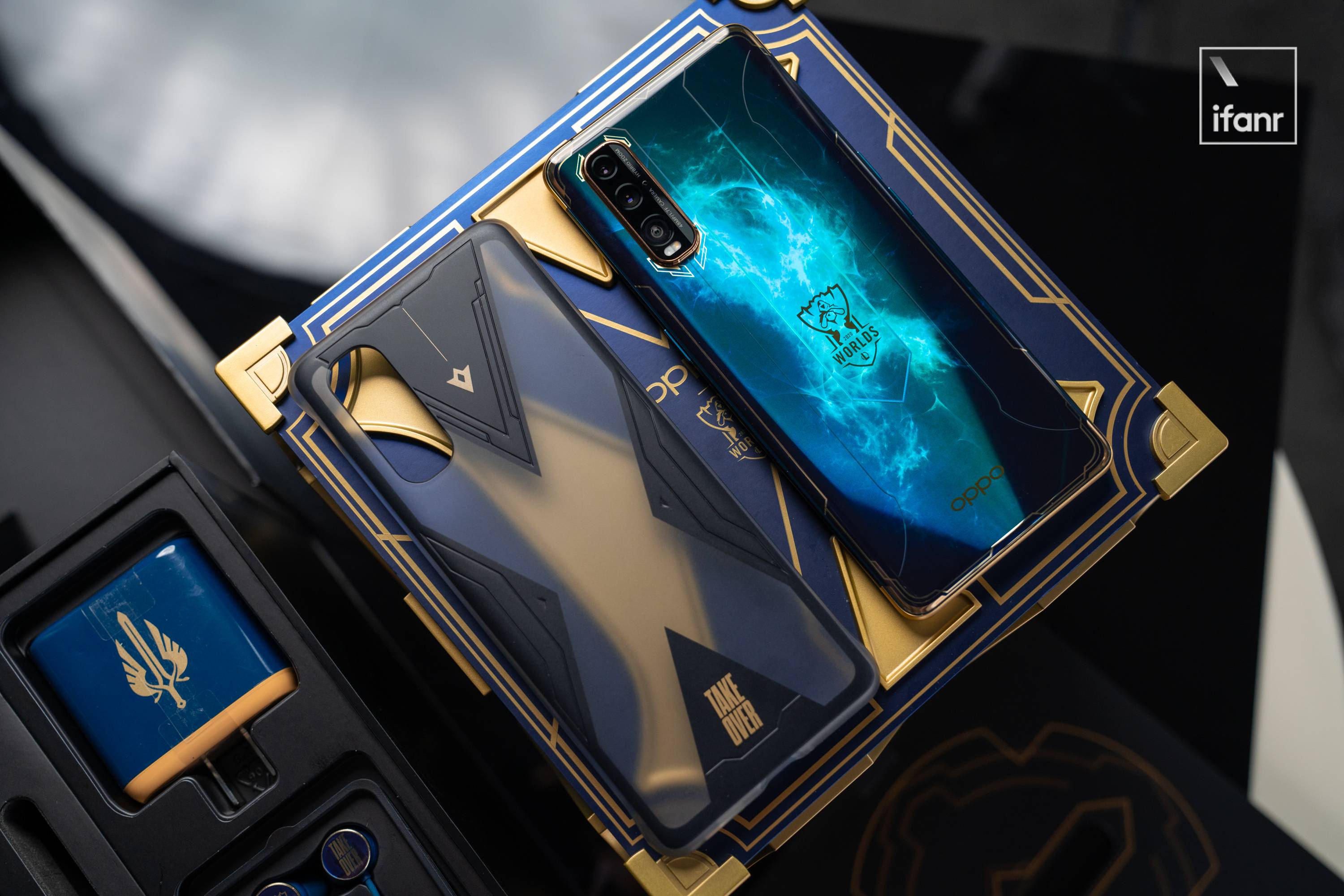
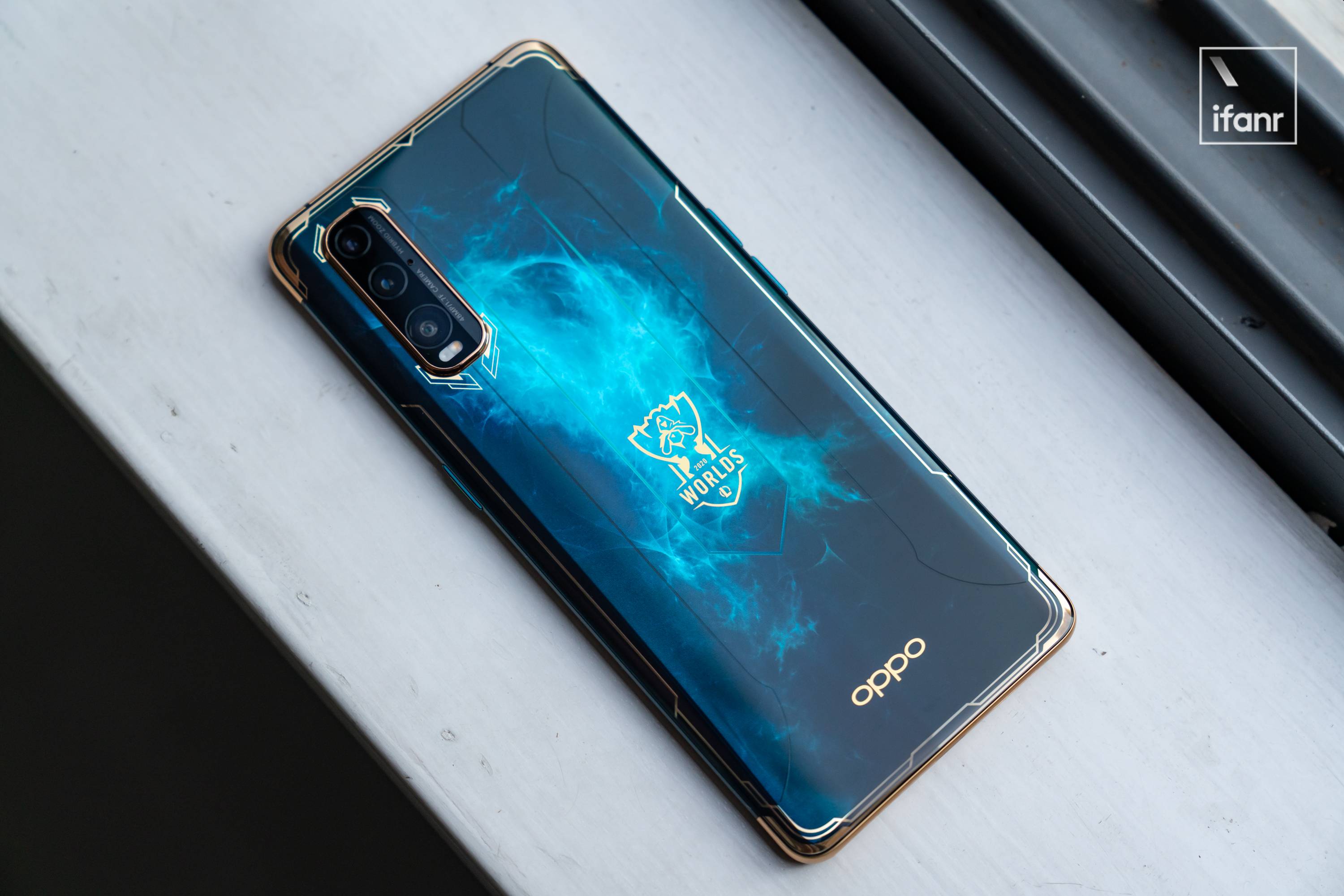
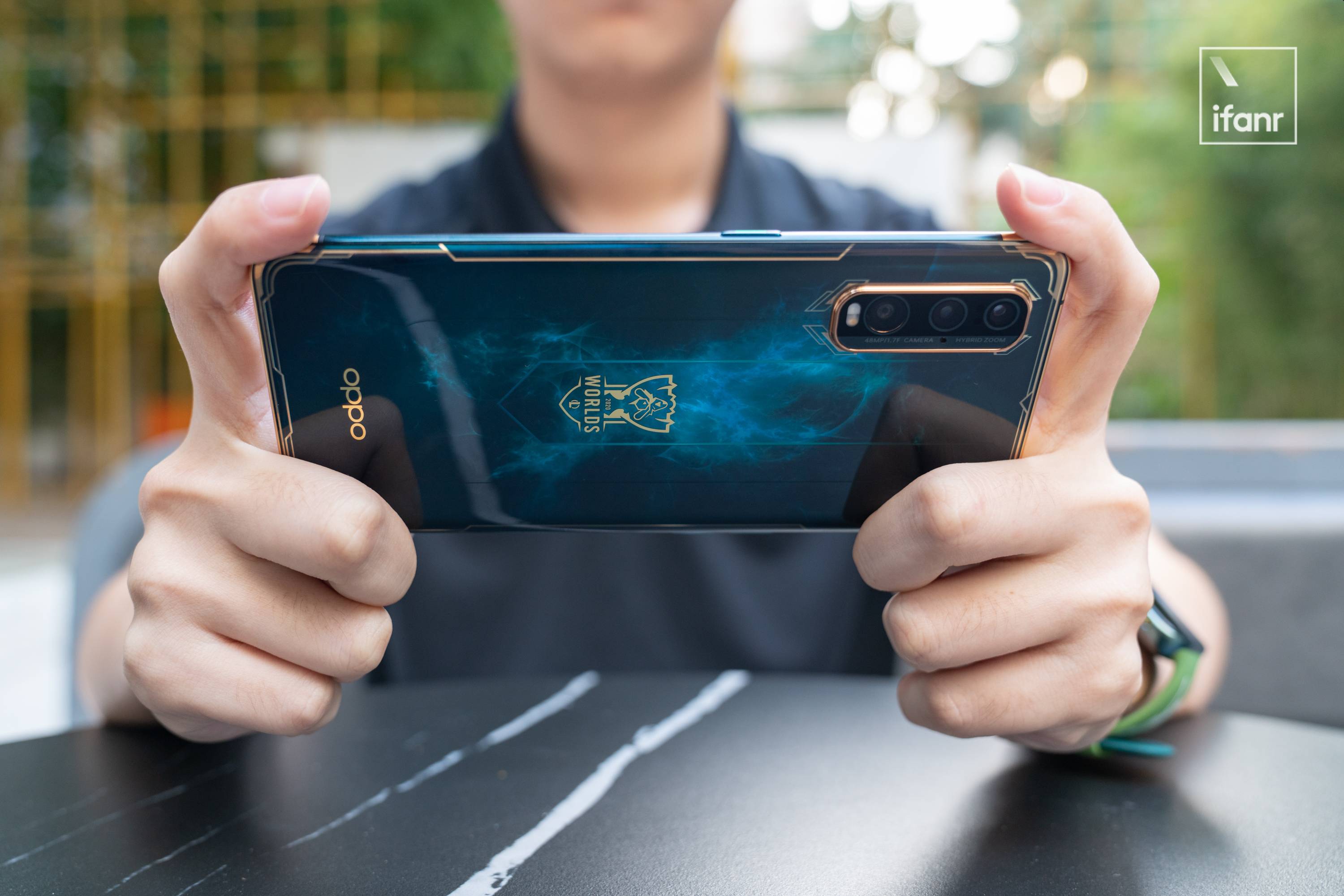
En los últimos años, los fabricantes de teléfonos móviles han lanzado productos limitados por alianza que parecen haberse convertido en una nueva tendencia. Algunos tienen marcas compartidas con marcas de automóviles, otras tienen marcas compartidas con IP de animación reconocidas o marcas compartidas con diseñadores de moda reconocidos. Y esta vez recibimos un teléfono móvil de marca compartida con el juego IP-OPPO Find X2 League of Legends S10 Limited Edition.
Desde el desempaquetado hasta el juego de prueba, las palabras más comunes que escuché durante todo el proceso fueron "Vaya, es genial". Sí, estaba rodeado por un grupo de jugadores de League of Legends. A juzgar por sus reacciones, este teléfono de edición limitada está diseñado con cuidado.
Después de todo, los teléfonos móviles de hoy no son fáciles de ganar la admiración sincera de los usuarios.
Desde el embalaje hasta el teléfono móvil, lleno de sensación LOL
En primer lugar, veamos el teléfono móvil con traje. Esta vez, la edición limitada de League of Legends S10 se puede describir como un gran esfuerzo desde el embalaje hasta el teléfono móvil. Desde la caja de transporte hasta el teléfono móvil, puedes ver los elementos personalizados de los eventos de League of Legends S10 y el contenido del juego en todas partes.
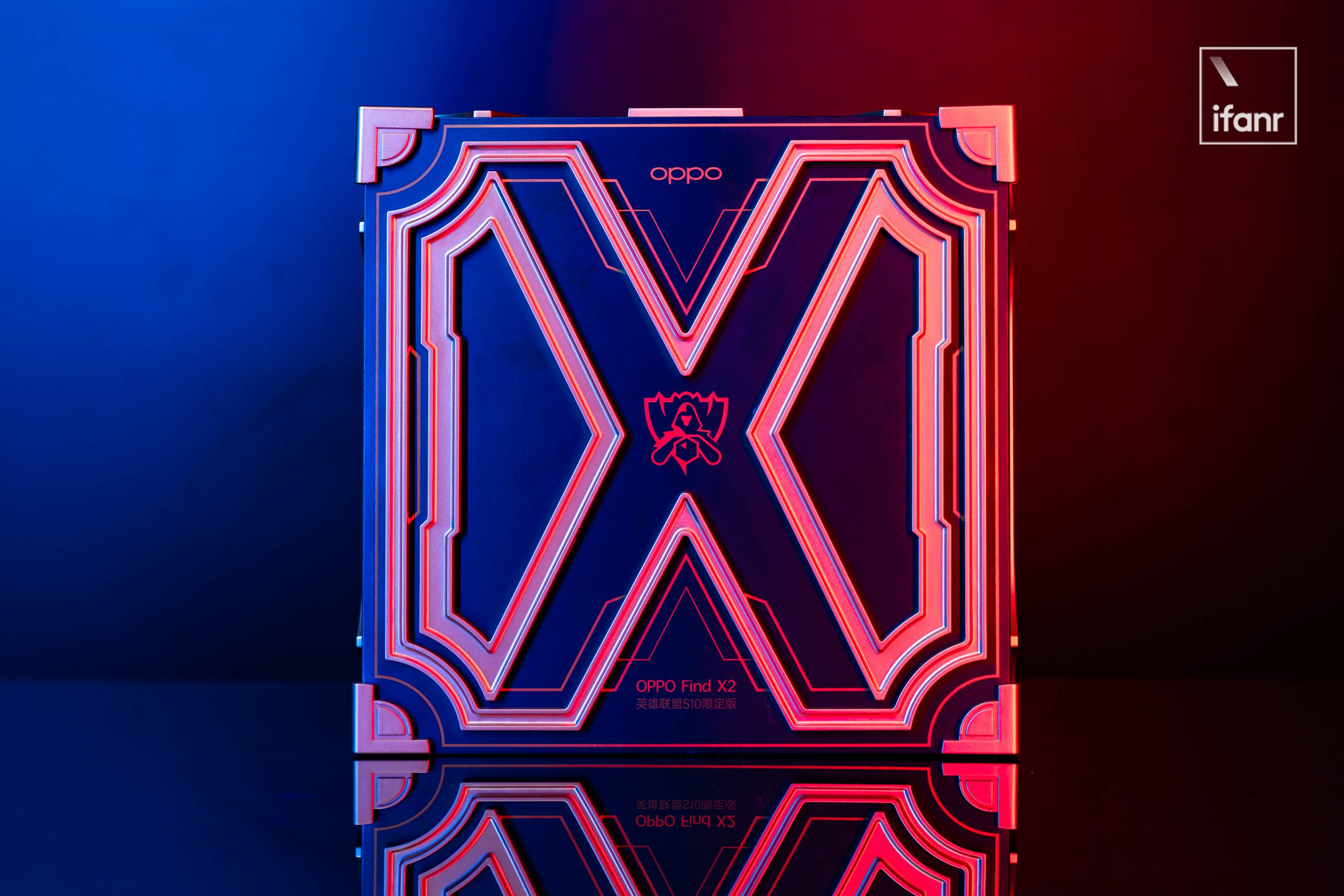
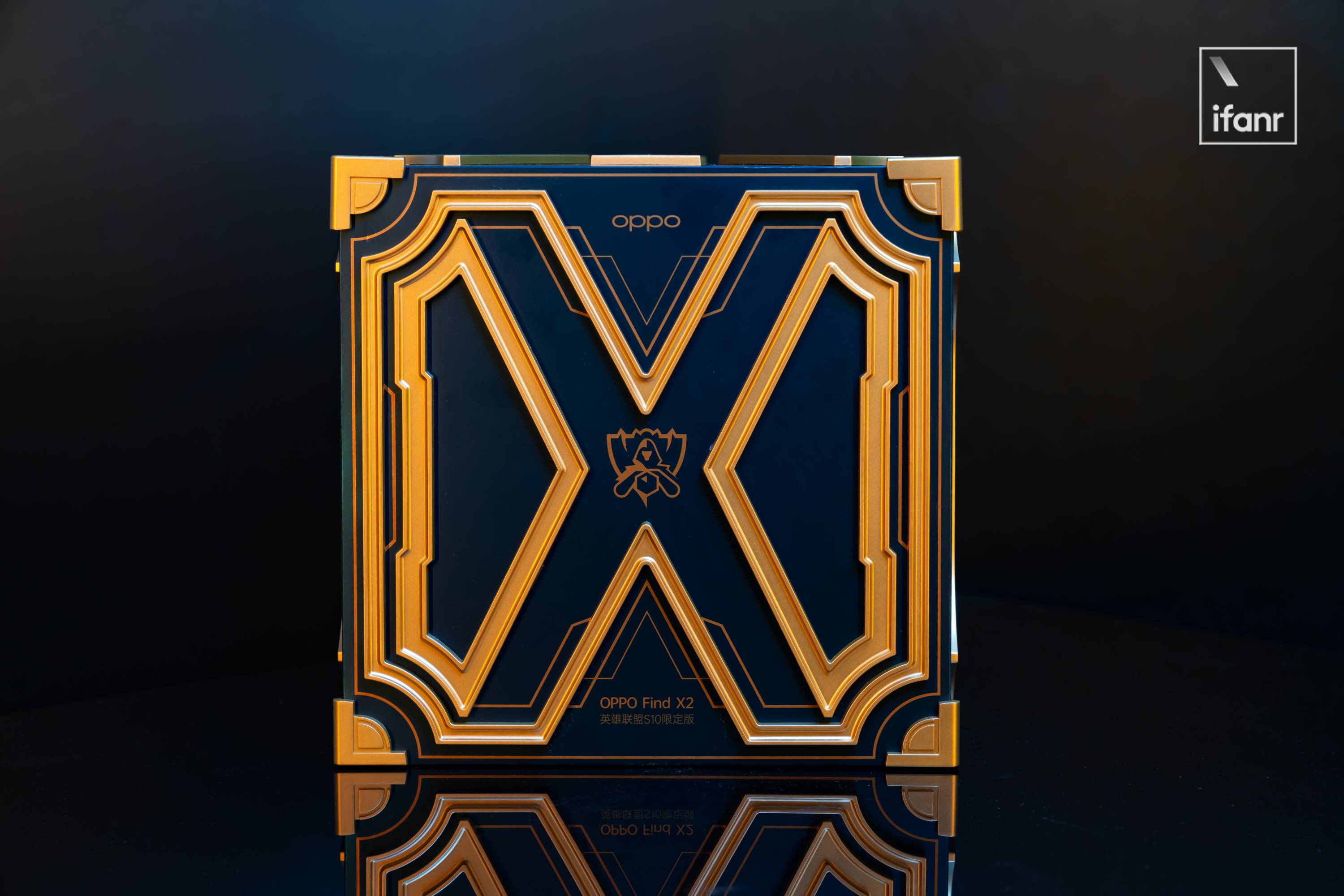
Al abrir la caja de envío, lo que vemos ante nuestros ojos es una caja cuadrada. Si eres un jugador de League of Legends, es posible que tengas una sensación de familiaridad con esta caja. Su forma general y la caja del tesoro en el juego League of Legends Parecido.
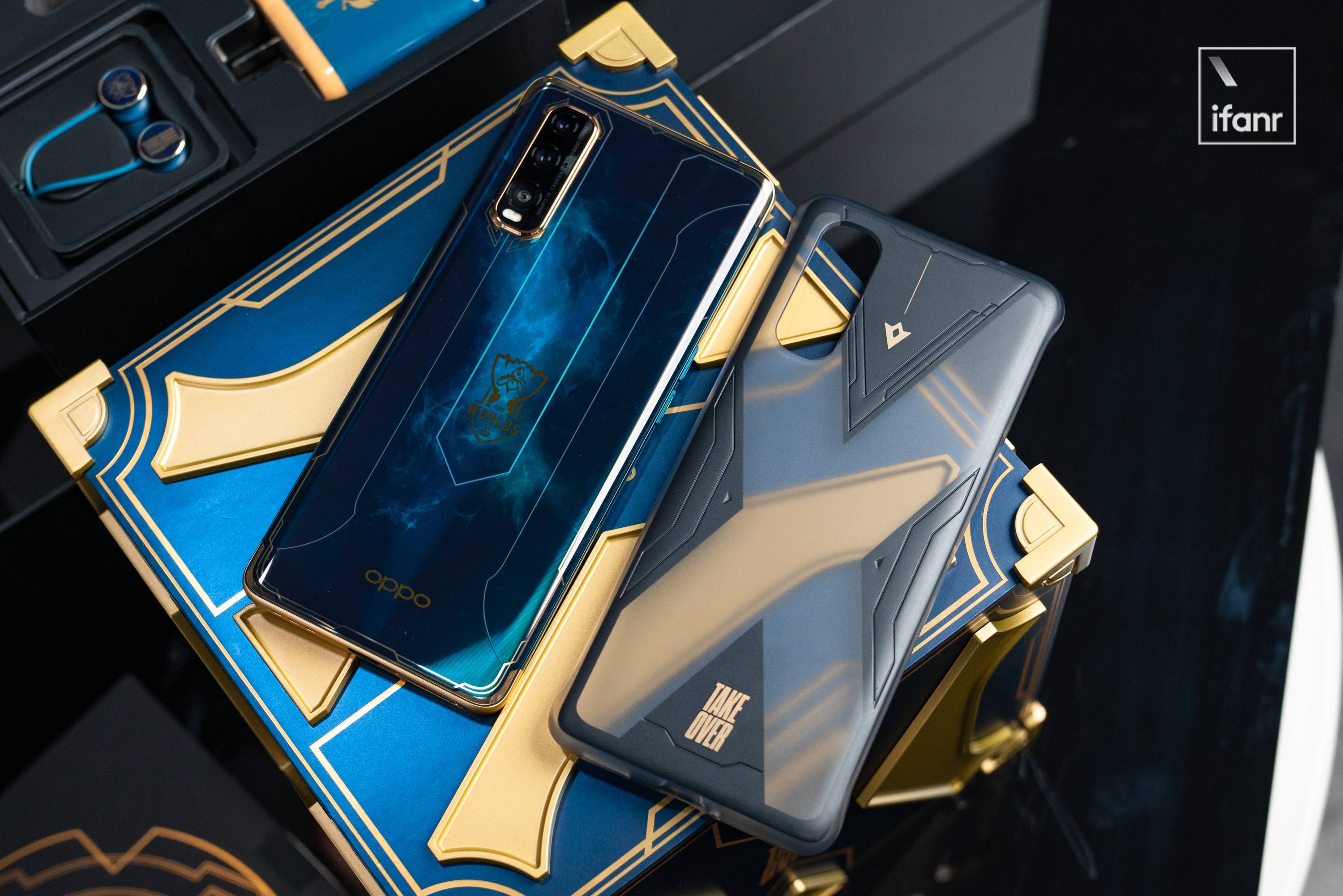
Es solo que los elementos del gabinete se han cambiado al logotipo del evento S10 y al tema principal "Take Over". El diseño en contraste azul y dorado coincide con el estilo del mapa del juego de League of Legends, y el nivel de diseño y el aspecto son relativamente buenos.
En el juego, abrir un cofre del tesoro con una llave es algo muy ritual. Un cofre del tesoro se puede abrir con aspectos limitados, héroes o monedas de oro en la esencia del juego: azul y esencia amarilla.
Por lo tanto, abrir el cofre del tesoro es algo emocional, que es lo mismo que cuando abro el OPPO Find X2 League of Legends S10 Limited Edition.
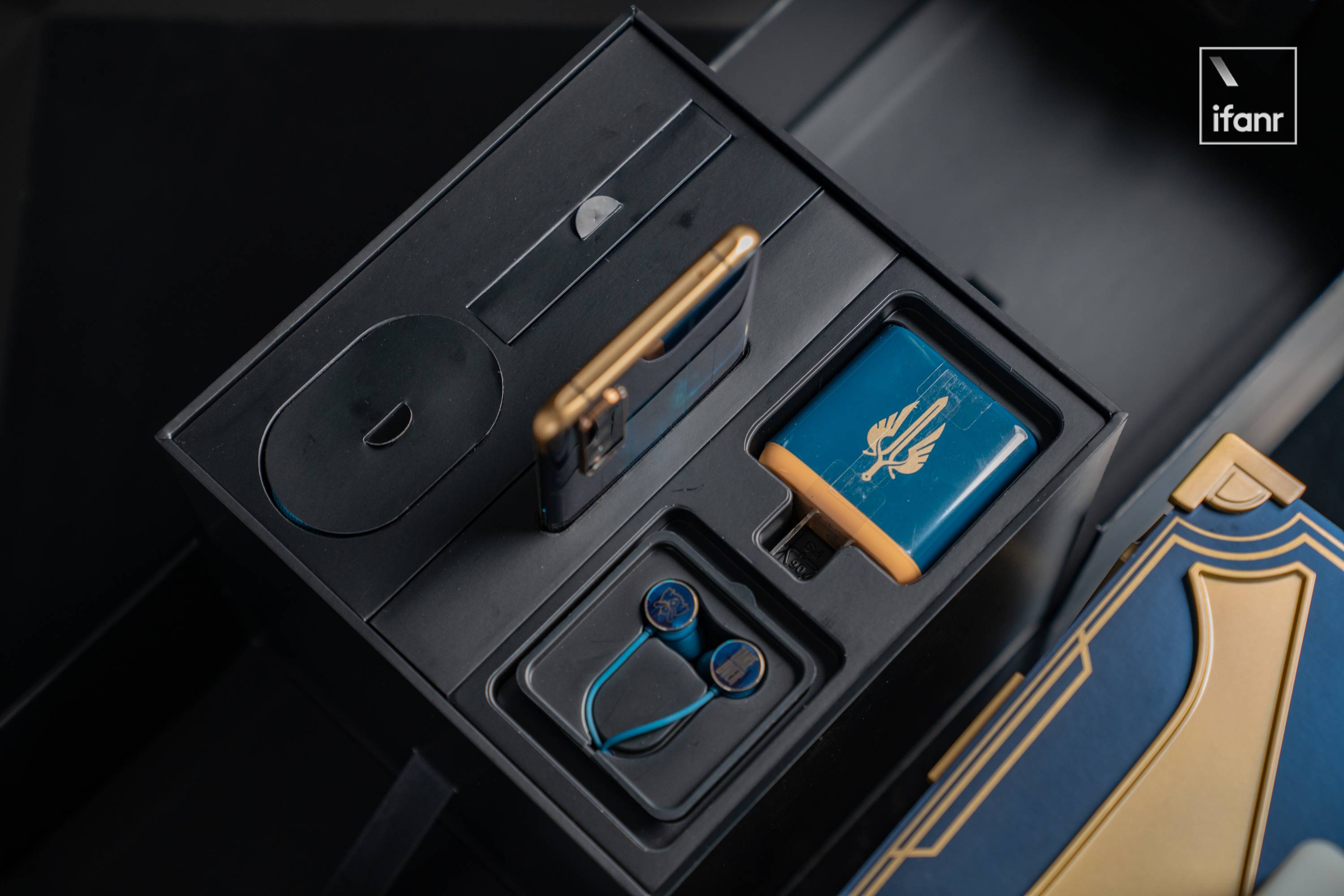
La caja de embalaje se puede abrir con un ligero levantamiento, y la amortiguación no será demasiado grande Se considera adecuada para la amortiguación en la caja de embalaje push-out. El siguiente paso es la caja del teléfono móvil. La superficie de esta caja no tiene mucho diseño exclusivo. También incorpora los elementos del tema "TAKE OVER" de League of Legends S10.
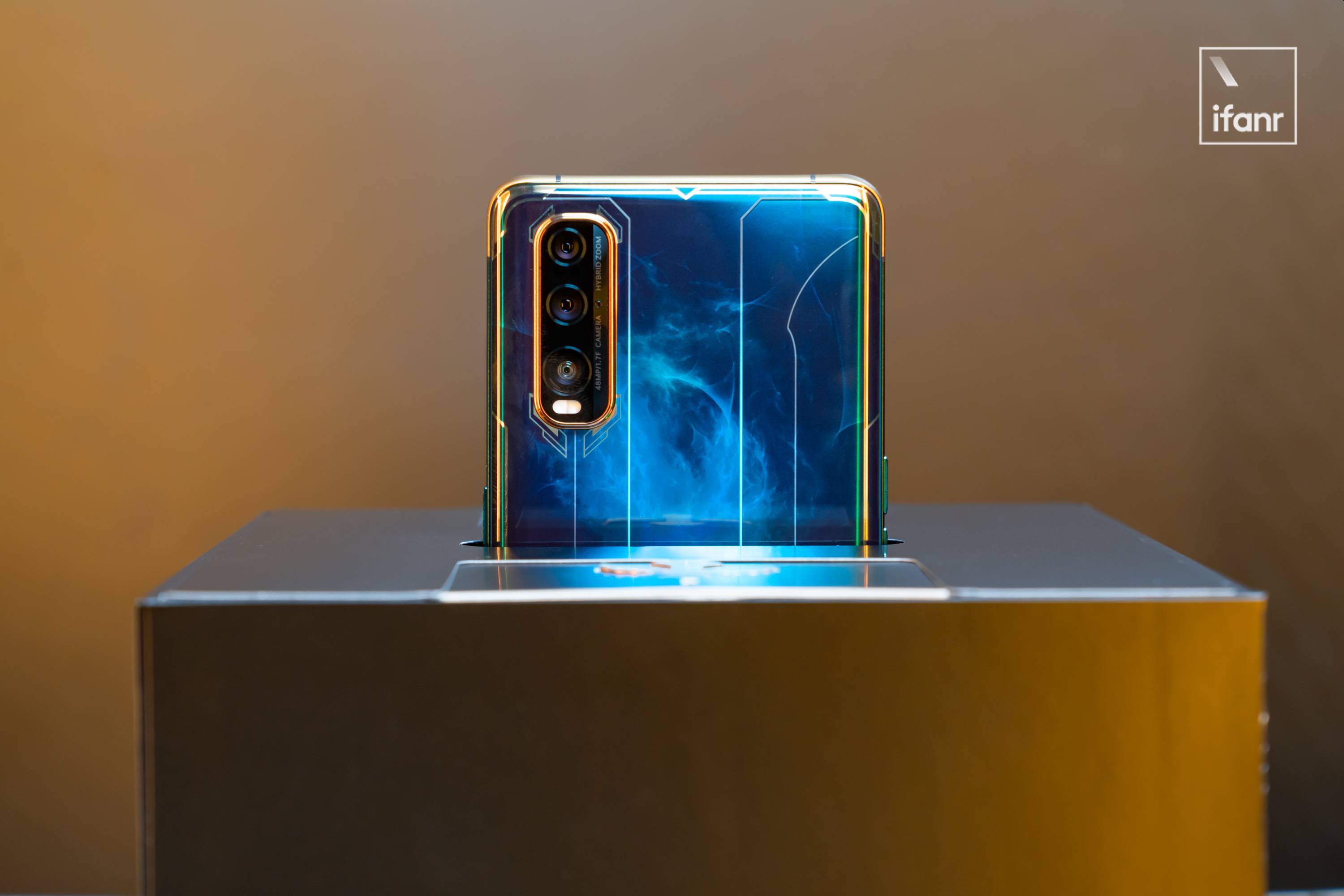
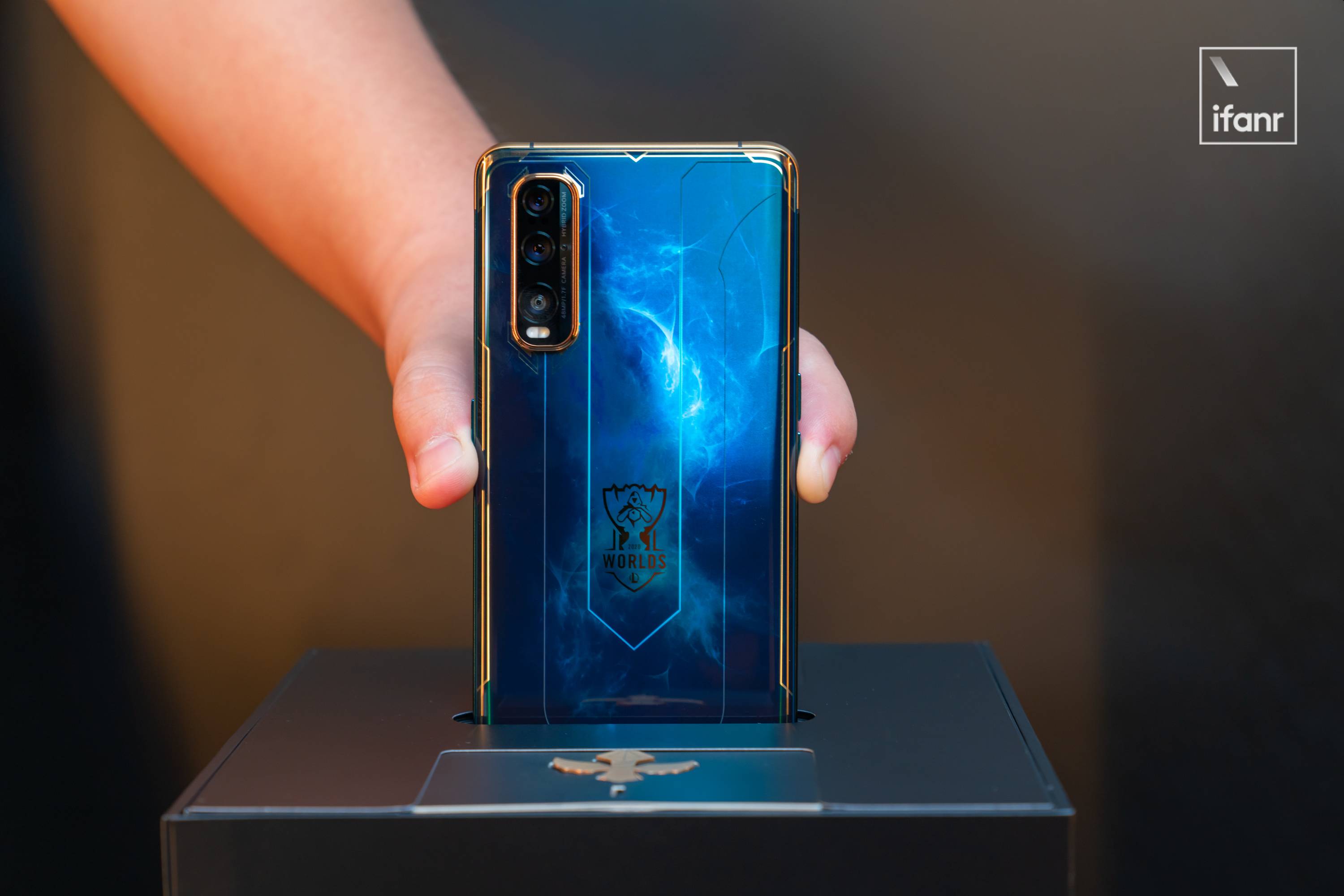
Vale la pena señalar que cuando se abre la cabina del teléfono, el teléfono se levantará lentamente. Es similar a la estructura del tesoro en el drama de cine y televisión que se eleva automáticamente bajo la promoción de la agencia. Este ingenioso diseño se ha ganado los aplausos de varios amigos a mi lado. Se ve un poco genial.
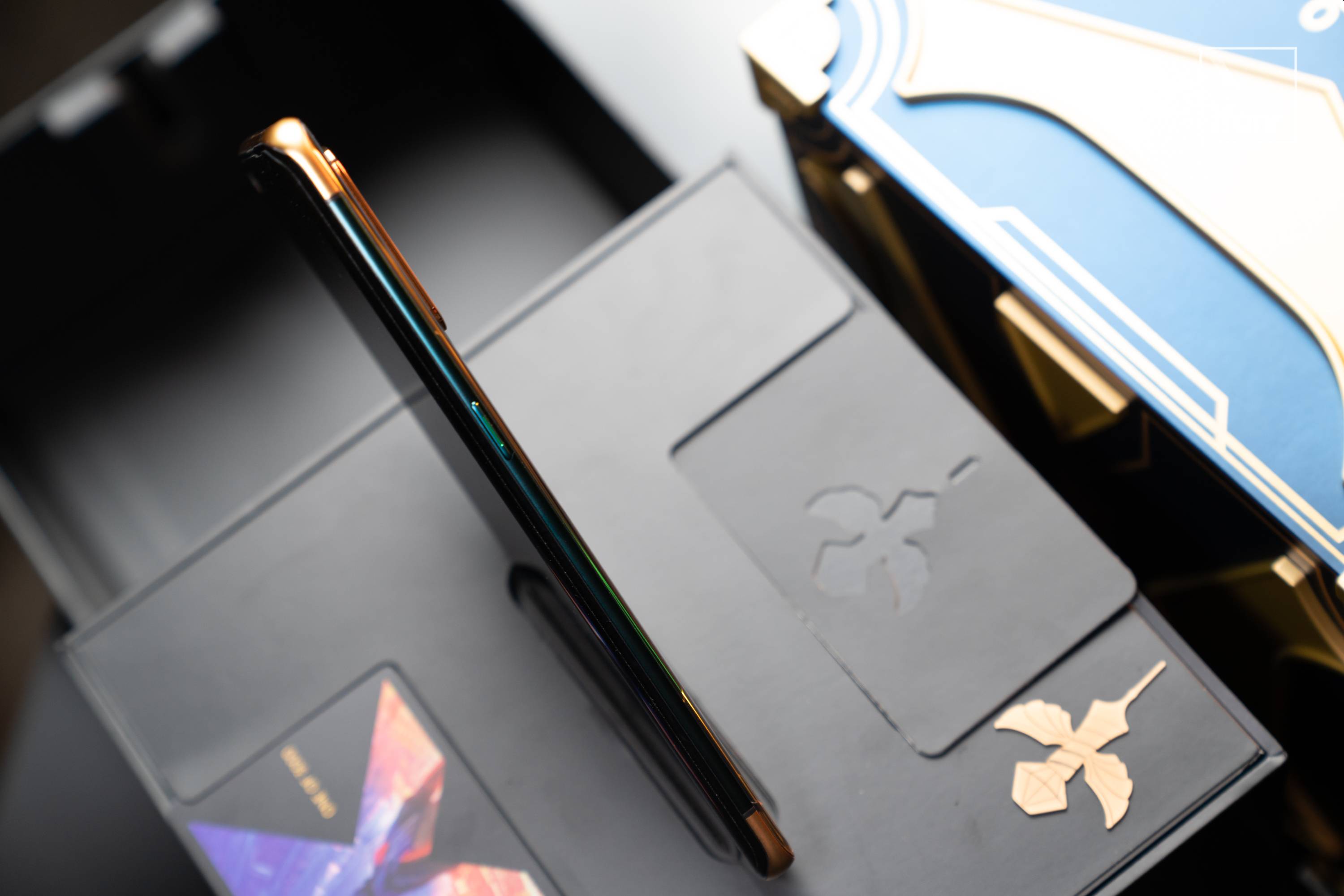
Deje el teléfono a un lado por ahora, veamos qué queda en la cabina del teléfono. Hay dos tarjetas en ambos lados del cartón donde se fija el teléfono. Una está equipada con un pin de tarjeta de teléfono. Como jugador de League of Legends, esta forma de pin de tarjeta me resulta familiar. Es el accesorio visual del juego.
La otra tarjeta es una tarjeta conmemorativa con el texto UNO DE 3000 que marca un total de 3000 juegos de League of Legends S10 Limited Edition.
Retire el cartón fijo, es el cargador, el cable de carga, la funda del teléfono móvil y los auriculares personalizados. El cargador usa el mismo diseño de contraste amarillo y azul que la caja, que es similar a la moneda del juego League of Legends, esencia azul y amarilla.
Al igual que la versión normal de OPPO Find X2, el cargador de edición limitada League of Legends S10 admite carga flash OPPO SuperVOOC 2.0, hasta 65 W. Según OPPO, una batería de 4200 mAh se puede cargar al 40% en menos de 10 minutos.
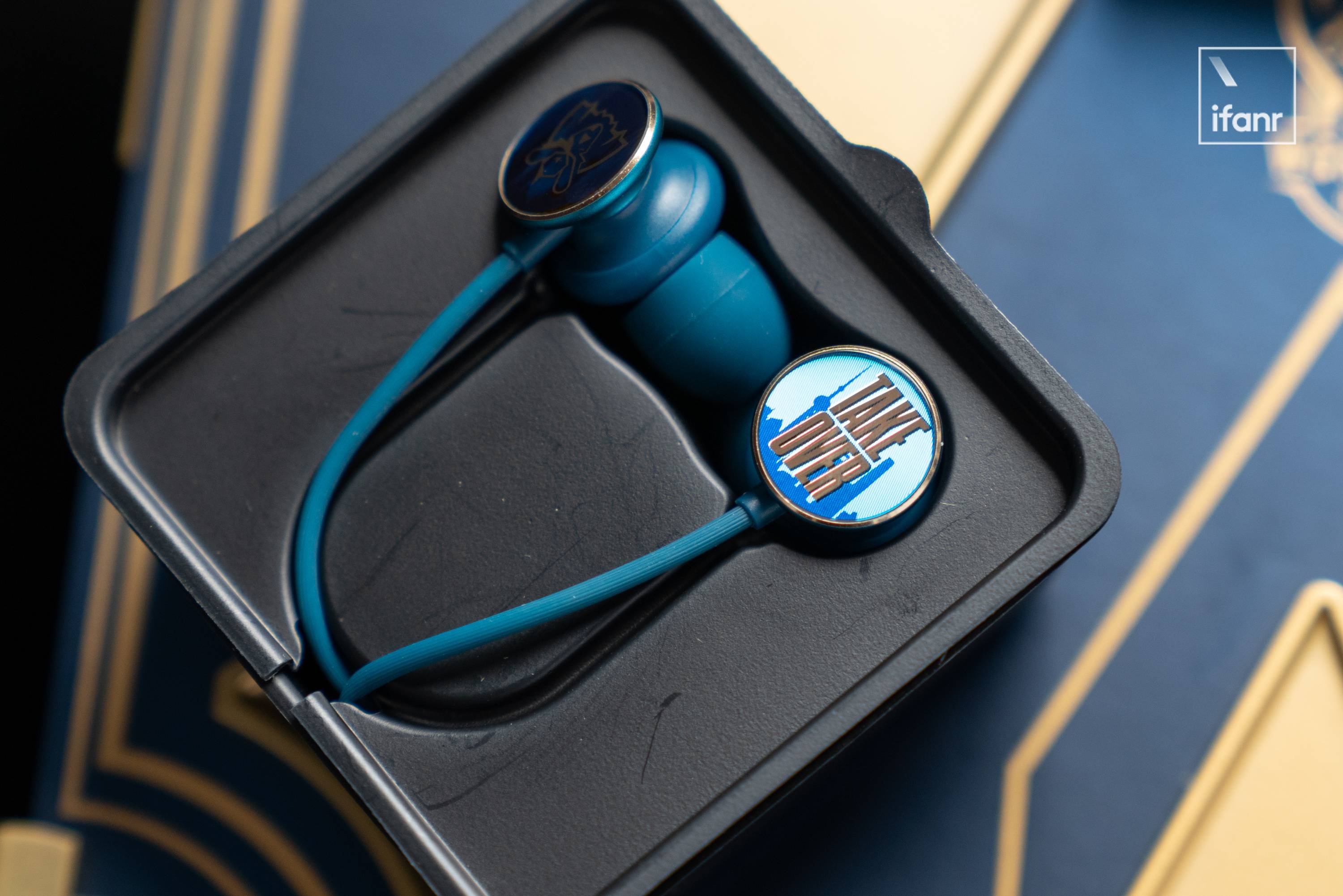
Los auriculares son intrauditivos, con el logotipo de League of Legends y el logotipo de la canción principal de S10 "TAKE OVER" en la cabeza de los auriculares.
A continuación, echemos un vistazo al teléfono móvil.Como de costumbre, presentaremos brevemente la configuración del teléfono móvil, que es básicamente la misma que la del OPPO Find X2 normal:
Pantalla: 6,7 pulgadas, resolución 3168 * 1440, pantalla OLED con frecuencia de actualización de 120 Hz
SoC: Qualcomm Snapdragon 865
Combinación de almacenamiento: 8 + 256GB
Configuración de imágenes: gran angular de 48 millones de píxeles + ultra gran angular de 12 millones de píxeles + telefoto de 13 millones + 32 millones de frente
5G: soporte
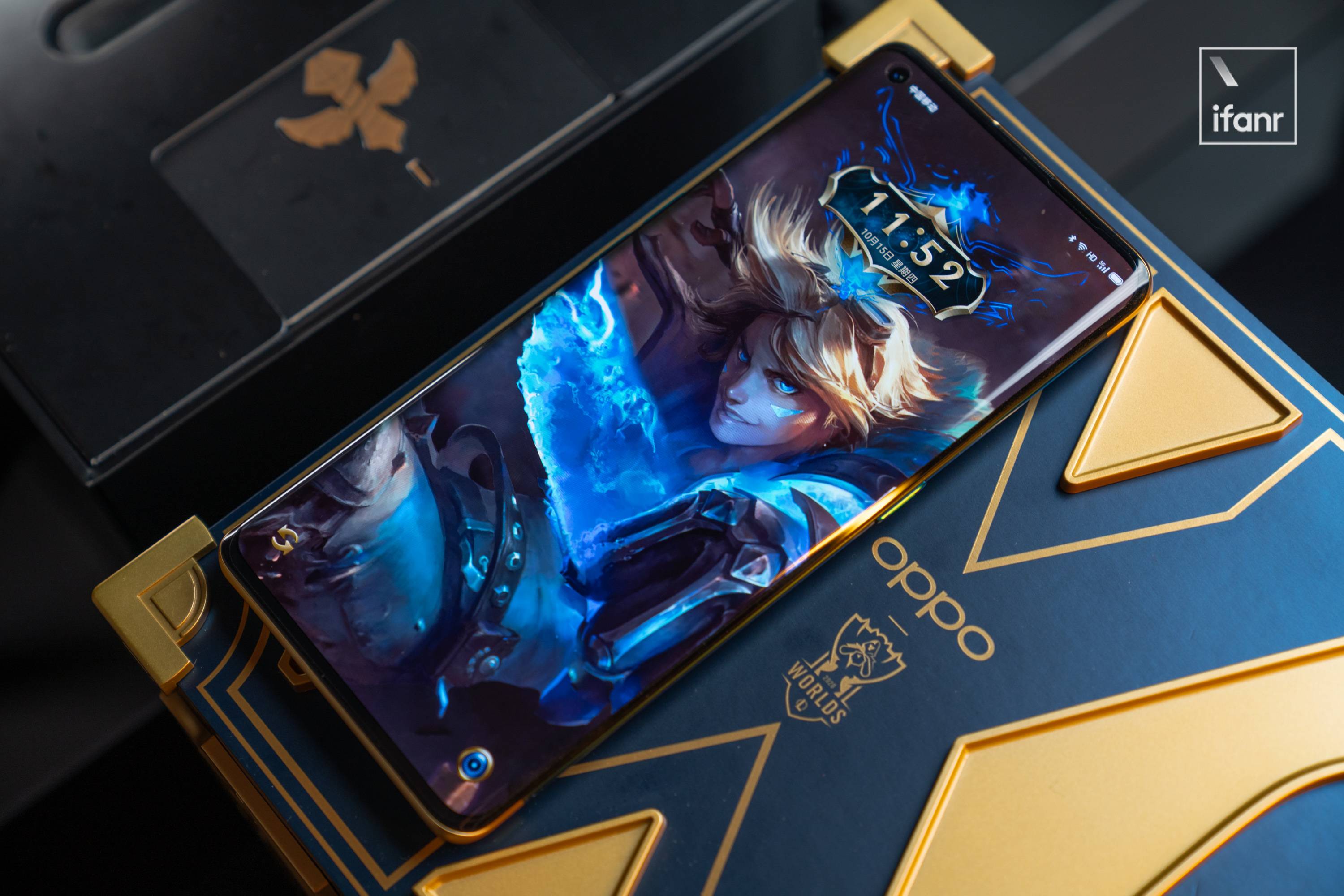
Ilumina la pantalla del teléfono móvil y el héroe Izreal en el juego se muestra frente a ti. También se muestra en forma de una animación similar a la página del héroe del juego de PC. Además, también puedes elegir Li Qing, LeBlanc, Ai Los fondos de pantalla de cinco héroes, Rilia y Titán.
Los iconos del teléfono móvil están básicamente relacionados con los elementos que han aparecido en el juego League of Legends. Al igual que el icono de la librería, proviene del código demonio del equipo de juego. Cabe mencionar que no solo las aplicaciones del propio sistema de OPPO se adaptan a los iconos, como Taobao y Tencent. Las aplicaciones de terceros, como los videos, también tienen íconos adaptados.
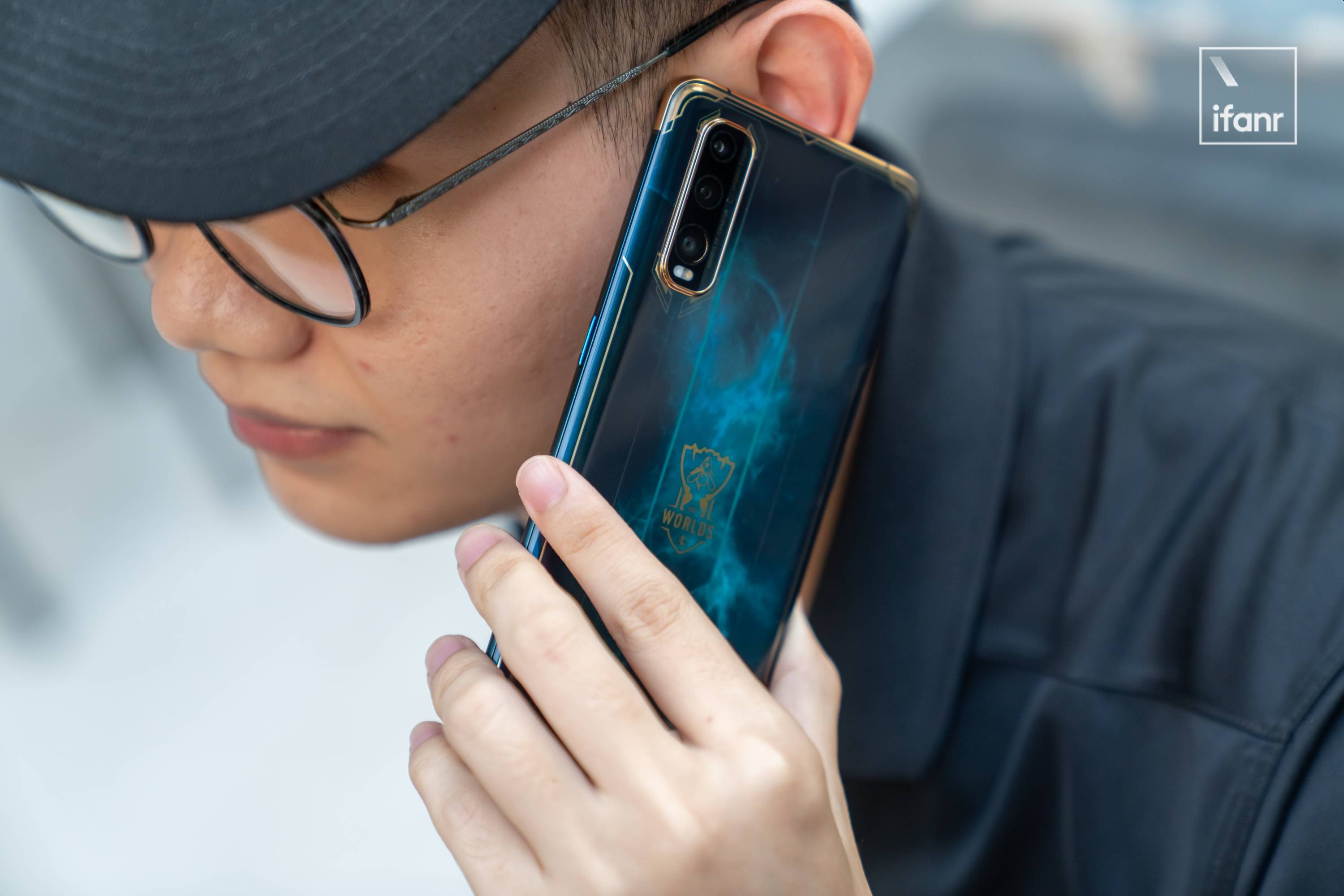
Girando hacia la parte posterior del teléfono, toda la parte posterior adopta un diseño de color azul y dorado. El logotipo del trofeo del evento S10 está en el medio del teléfono, con un logotipo blanco brumoso, que se parece a la niebla de sombras en el mapa de League of Legends.
Varios jugadores de League of Legends en la oficina, después de jugar este OPPO Find X2 League of Legends S10 Limited Edition, llegaron a la misma conclusión: hay algo dentro.
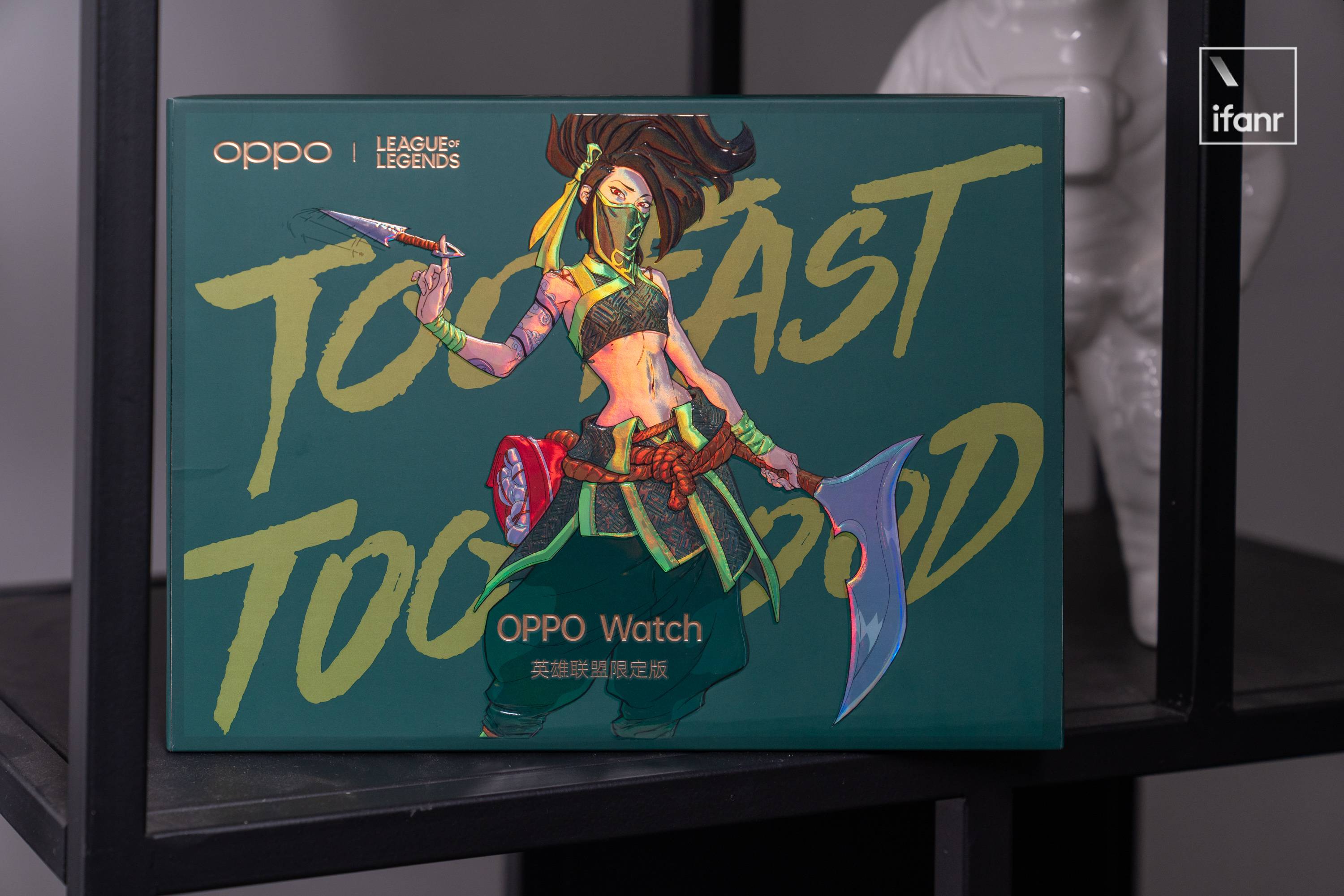
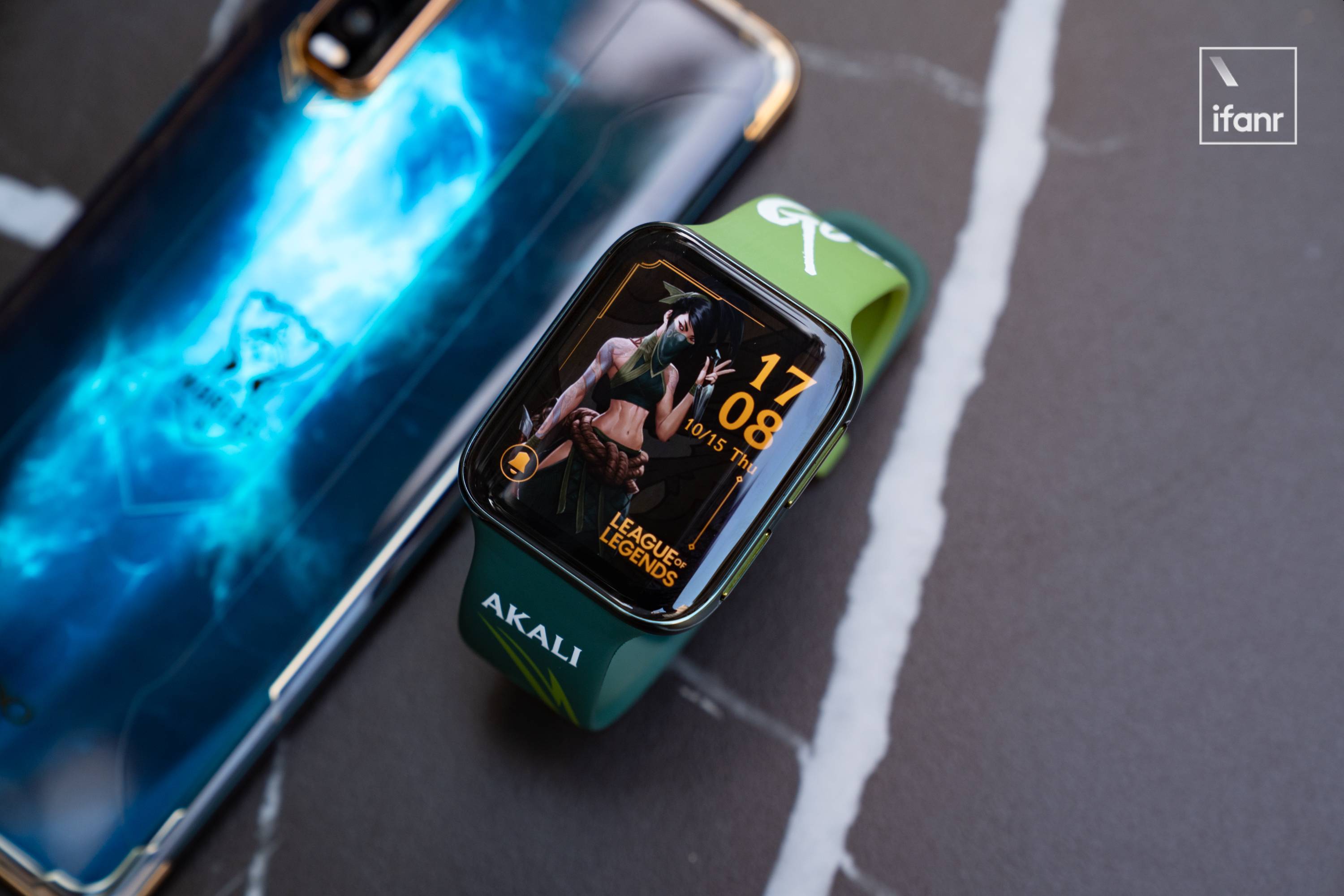
¡Akali! ¡Akali!
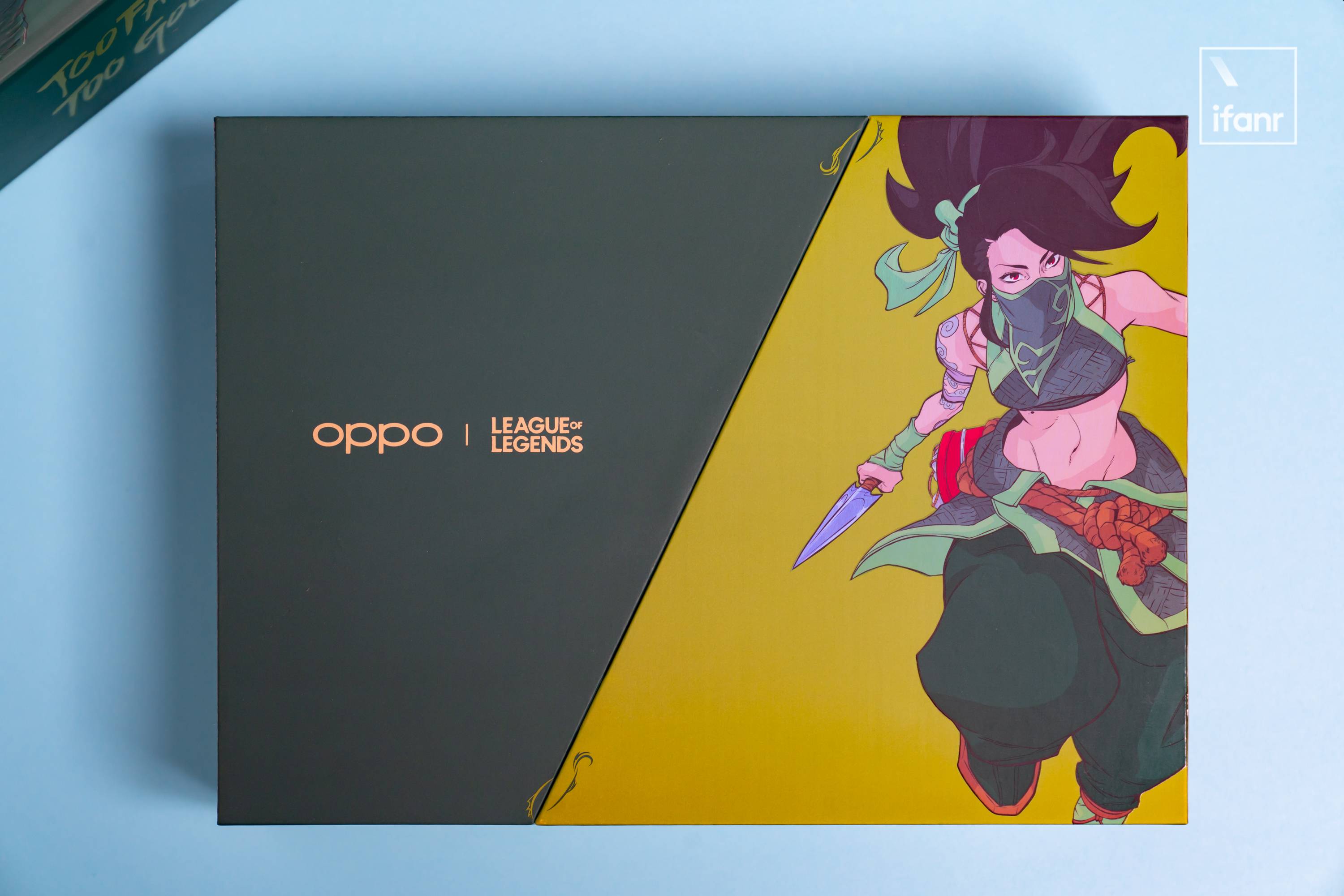
En comparación con los teléfonos móviles, el empaque de edición limitada de OPPO Watch League of Legends es relativamente más simple, pero también se puede ver gran parte de la herencia de OPPO en el diseño conjunto.
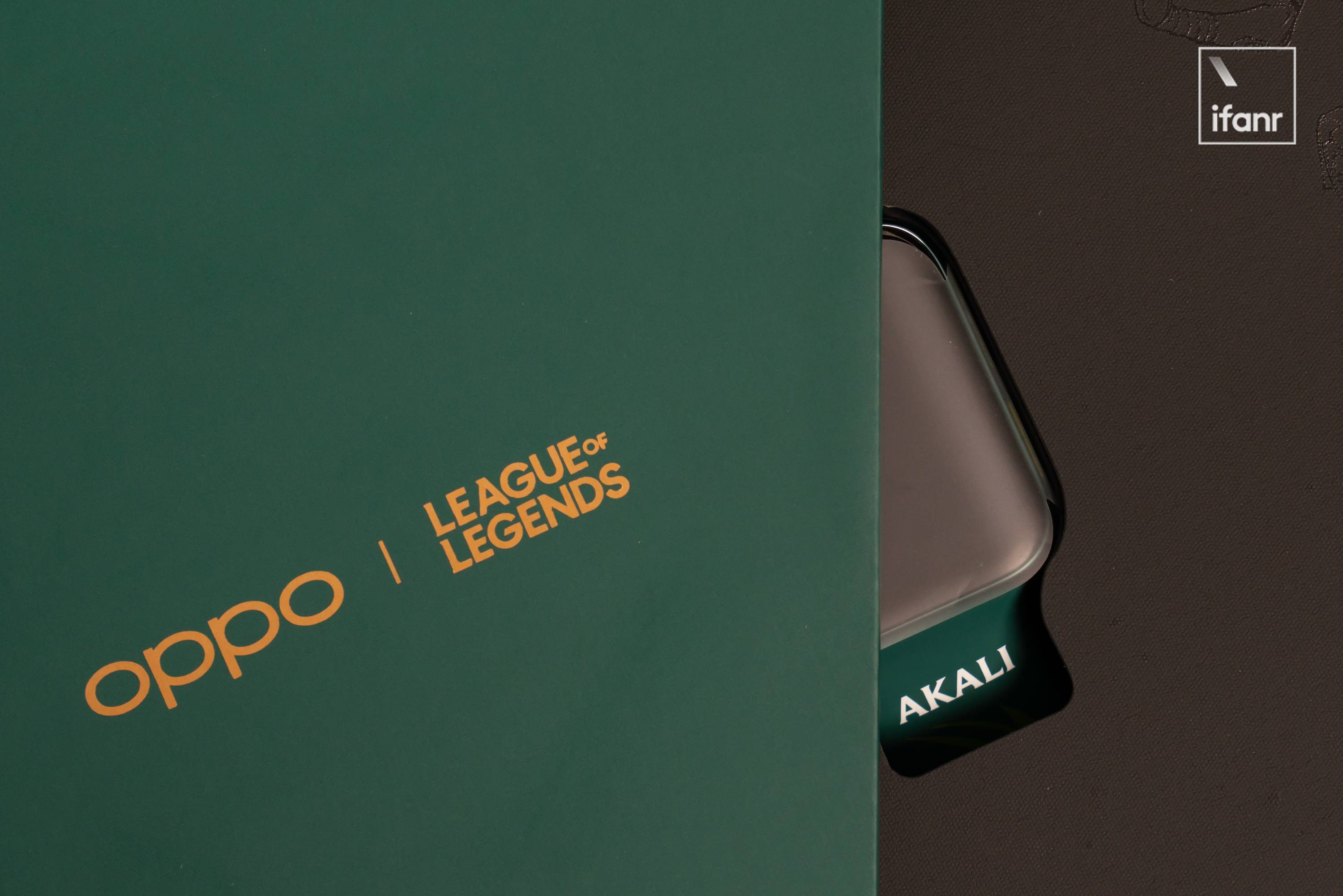
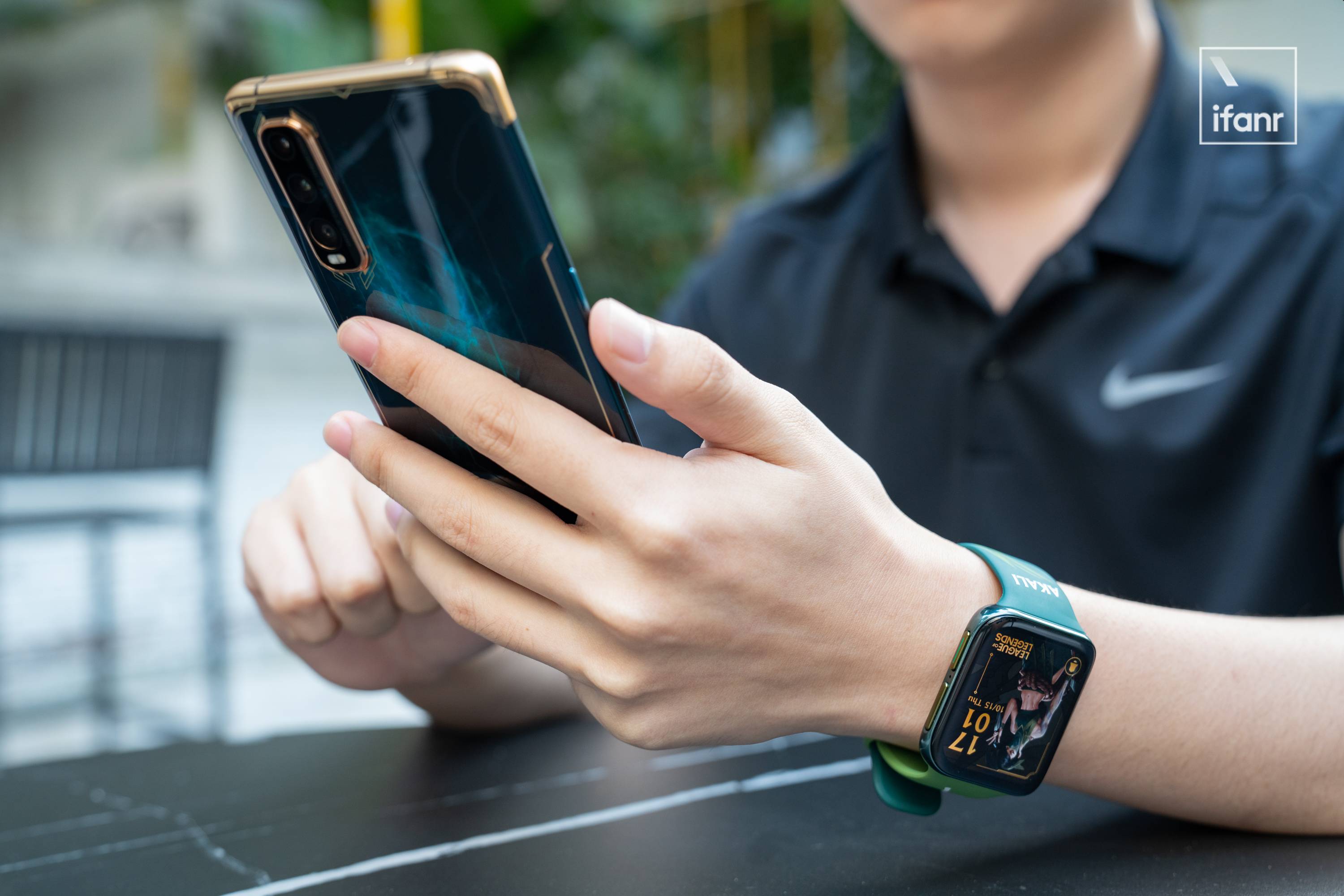
Por ejemplo, el Akali grabado en la superficie de la chaqueta de edición limitada de OPPO Watch League of Legends. Anteriormente, había un diseño similar en la edición limitada de OPPO Watch EVA. La ventaja de este diseño es que se mejora la textura. El relieve exhibe diferentes efectos en diferentes condiciones de luz y sombra. El aspecto y la sensación han mejorado mucho.
El diseño de tono verde de la caja de embalaje también coincide con el color de la ropa de Akali en el juego.
Y esta vez OPPO también ha mejorado el diseño del sello. Además del diseño de "sello desechable", también proporciona un diseño de apertura de caja ordinario, lo que permite a los usuarios elegir entre abrir para mejorar la sensación de desembalaje y el estado de almacenamiento más completo. Puede elegir la forma habitual de desembalar. Si desea mejorar la sensación de la ceremonia de desembalaje, puede quitar el "sello desechable".
Después de abrir el sobre, la caja es el cuerpo principal de la caja. También es un diseño común de caja de regalo en empaque de edición limitada. A la izquierda está el relieve de Akali, y a la derecha está el logotipo de "League of Legends" y otros elementos. Mencione suavemente la cinta verde expuesta en la caja de regalo. Puede abrir la caja.
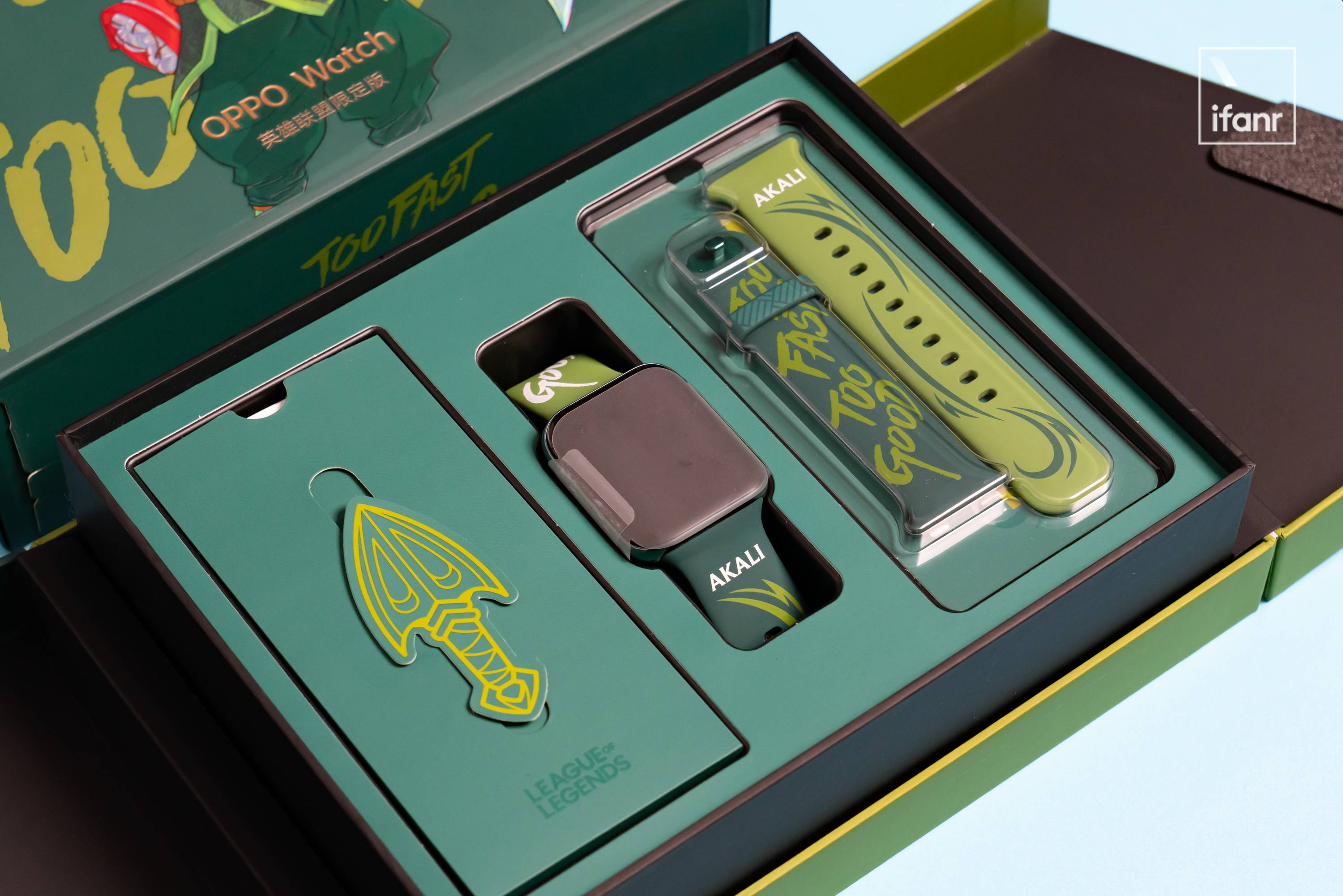
Cuando abres la caja, el reloj es el cuerpo principal del reloj. El cartón negro que se usa para fijar el reloj también está impreso con el patrón Akali, y la luz y la sombra también se procesan para realzar la textura.
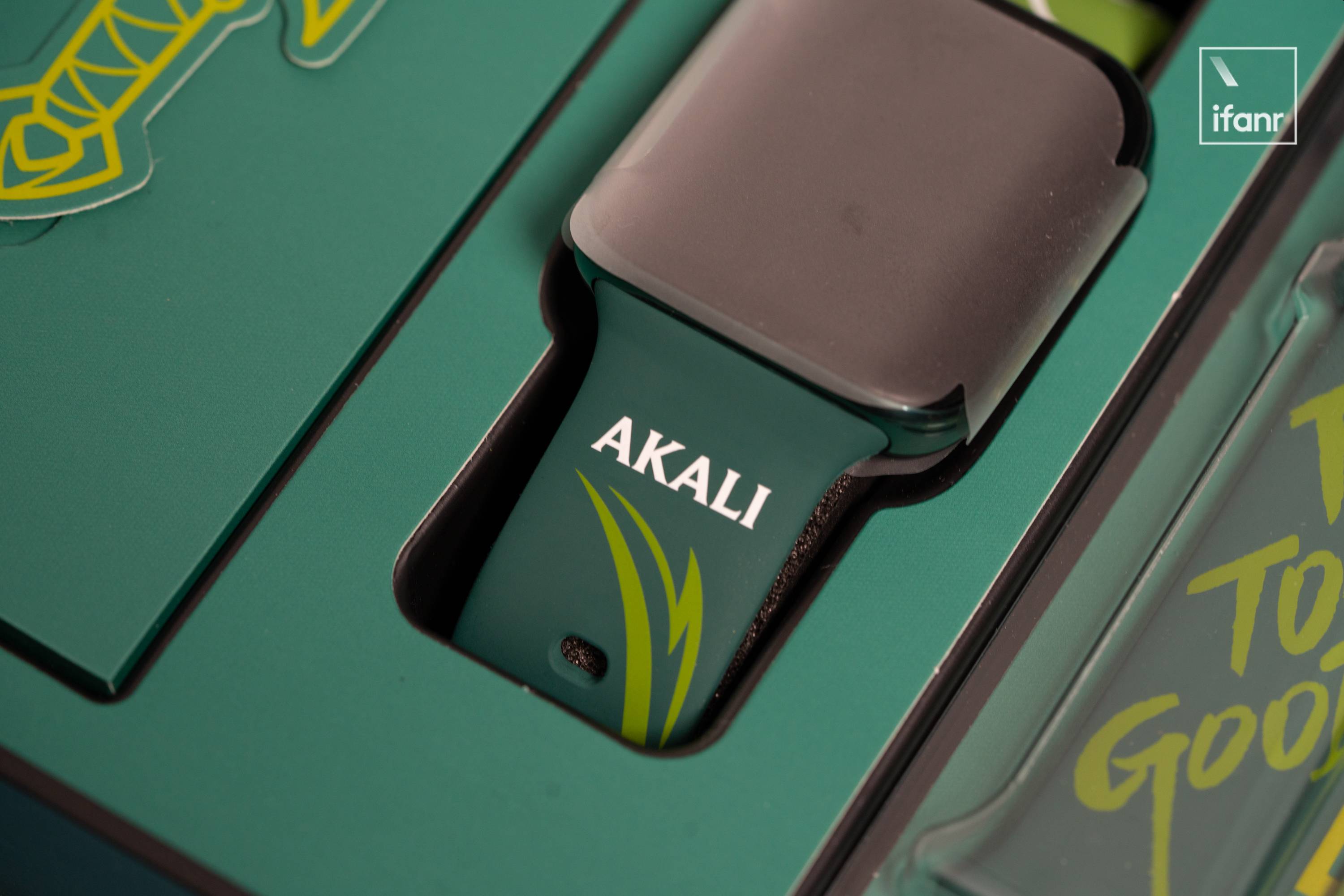
Después de abrir el cartón, se exponen el manual rápido y la correa de reemplazo Akali en ambos lados del reloj. Debajo del manual rápido está el cargador del reloj, que es todo el contenido de la caja.
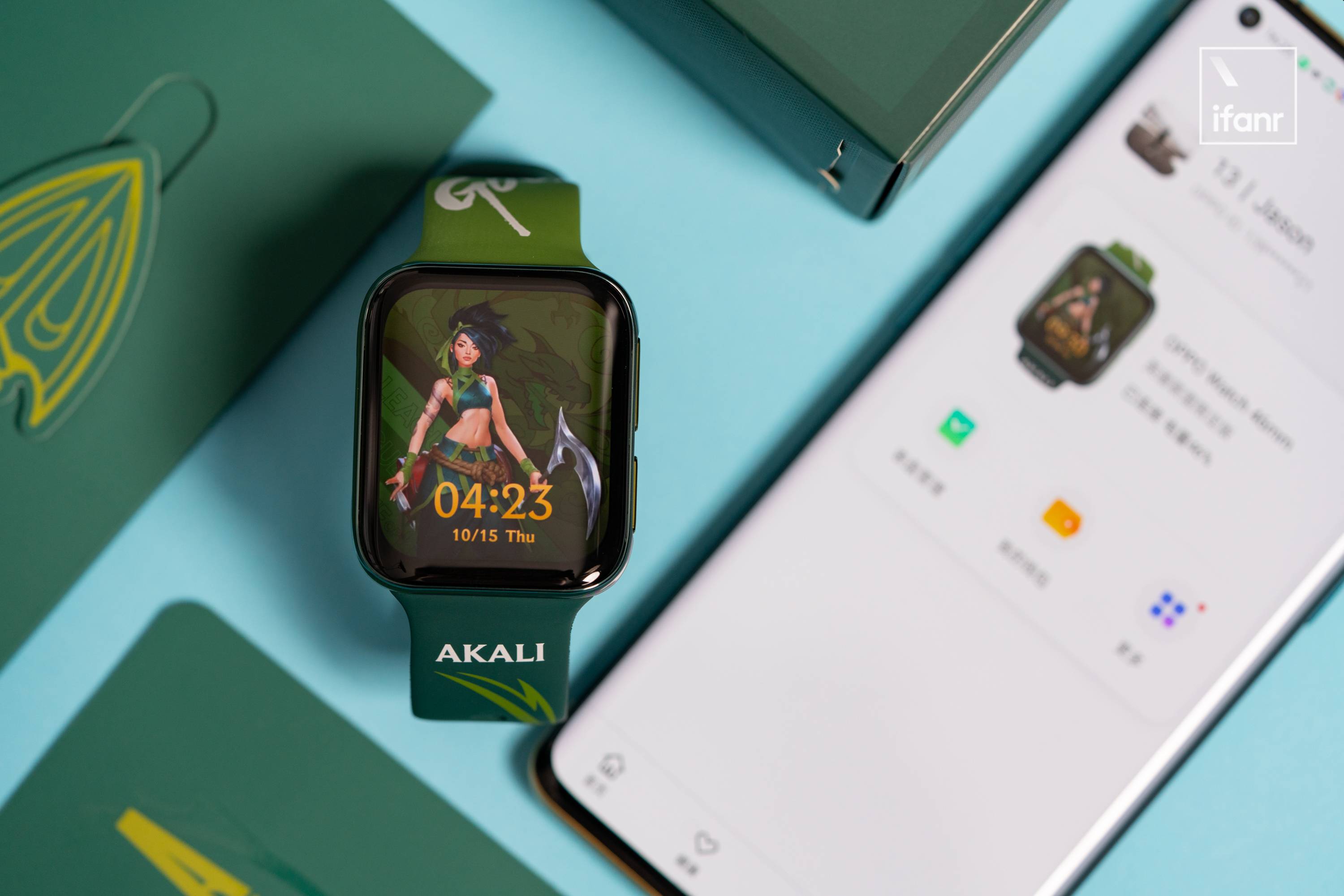
El cuerpo de edición limitada de OPPO Watch League of Legends todavía tiene muchos diseños personalizados. Después de arrancar, puede diseñar el exclusivo dial Akali. Al mismo tiempo, deslizar hacia la izquierda y hacia la derecha puede cambiar otros diales personalizados Akali.
Final y precio
Las marcas compartidas se han convertido en la estrategia de producto más común para los fabricantes de teléfonos móviles. Inicialmente, eran marcas compartidas con los principales fabricantes de automóviles. El diseño y la configuración se diferenciaron de la versión normal. Desde el punto de vista del fabricante, se trataba de mejorar el posicionamiento de la marca. Se puede ver el precio de la versión conjunta.
Y luego la marca compartida con diseñadores reconocidos, películas y televisión reconocidas y IP de juegos reconocidos, se trata más de tomar prestada la influencia de la propiedad intelectual, cerrar la distancia con los usuarios y expandir la influencia de la marca.
Pero para los usuarios, siempre depende de la solidez general del producto. Además de la configuración básica, el diseño y la personalización de IP no están bien hechos, y el descuido es lo que realmente impresiona a los usuarios.
A juzgar por los comentarios de las redes sociales y la exclamación de los jugadores de League of Legends que me rodean, todos aún afirmaron el grado de intenciones de esta edición limitada, que es si puede convertirse en uno de los compradores de la edición limitada de 3000 sets.
Por último, hablemos de la fecha de venta del precio:
OPPO Find X2 League of Legends S10 Limited Edition tiene un precio de 4999 yuanes y saldrá a la venta a las 21 en punto el 19 de octubre, limitado a 3000 juegos.
La edición limitada de OPPO Watch League of Legends tiene un precio de 1999 yuanes y se lanzará oficialmente el 1 de noviembre.
#Bienvenido a seguir la cuenta oficial de WeChat de Aifaner: Aifaner (ID de WeChat: ifanr), se le proporcionará más contenido emocionante lo antes posible.
Al comienzo del artículo, quiero hacerle una pregunta:
Al comprar un par de zapatos, ¿qué factores afectan su decisión de compra? ¿Es un diseño? Es funcional? ¿Durabilidad? ¿O el precio?
¿Alguien se compraría un par de zapatos porque son ecológicos?
Es raro que las fábricas de zapatos escriban la palabra "protección ambiental" en la página de detalles del bebé cuando venden zapatos. Definitivamente no es porque no quieran escribirlo. No pueden esperar para agregar todas las hermosas palabras a la página de detalles del negocio para que se sienta emocionado, luego haga clic en Haga clic en el botón comprar.
Solo porque no pueden escribir.
▲ Haga clic en el video para ver más contenido
Los zapatos para correr que usamos ahora generalmente pasan por docenas de procesos y cientos de procesos antes de que puedan ser empaquetados y enviados. Podemos simplificarlos en "modelado" – "cuchillo de perforación" – "pieza" – "carro de costura". Los pasos, y finalmente, cada componente se combina con un adhesivo para crear un par de zapatos.
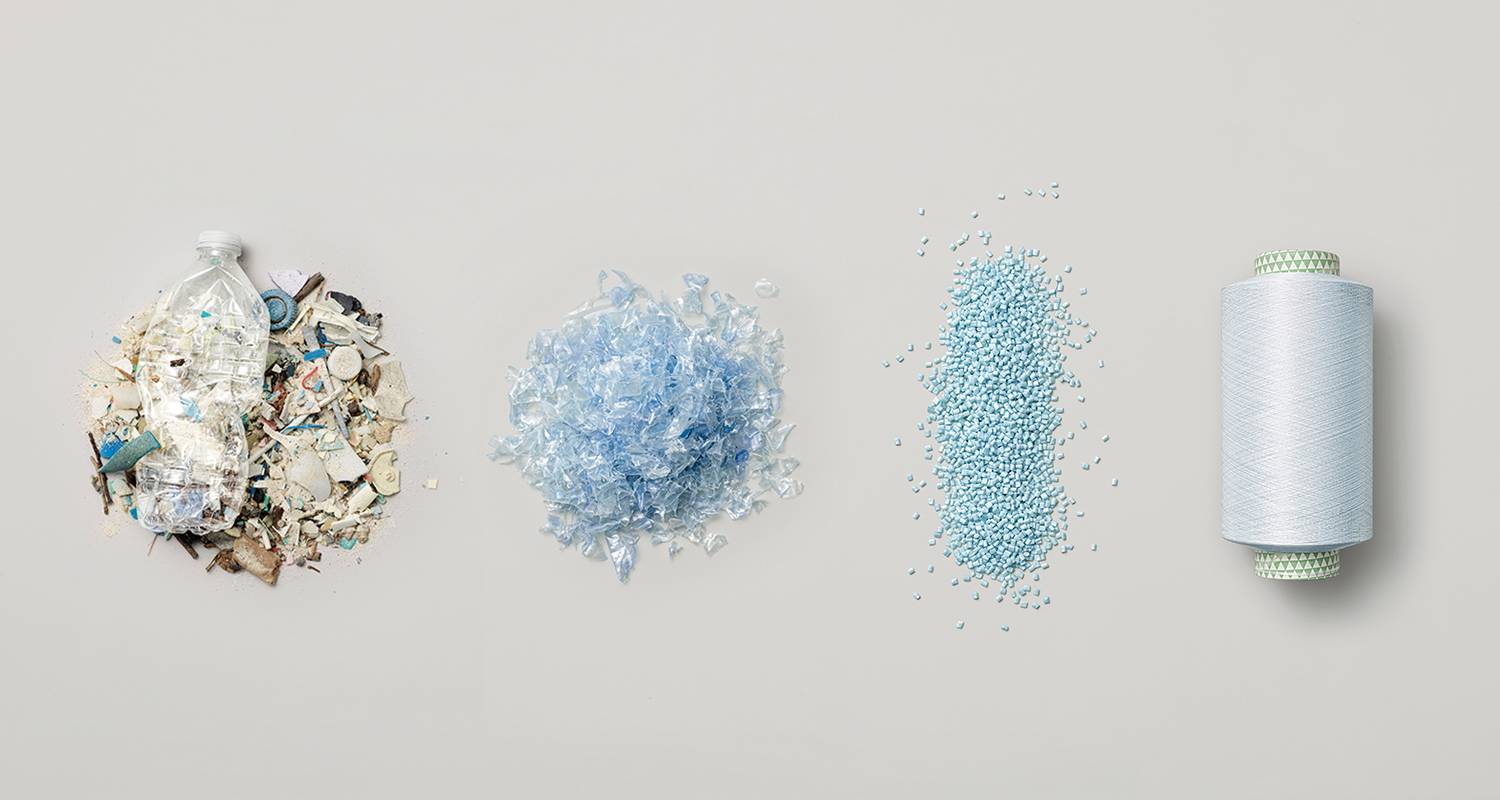
Sin embargo, el proceso de combinar pegamento o adhesivoal final contamina el medio ambiente y hace que sea extremadamente difícil reciclar zapatos gastados.
Muchos más zapatos han agregado muchos materiales que no se pueden reciclar para el diseño individual o la realización de ciertas funciones. Varios factores sin duda aumentan la carga sobre el medio ambiente.
Aunque muchas etiquetas se han dado cuenta de esto, una gran cantidad de productos industriales de desecho no reciclables causarán graves daños a la ecología de la tierra , pero la realidad es que pocas personas intentan cambiar el statu quo, porque esto requiere mucha inversión y es difícil de recuperar a corto plazo. Costo, incluso la posibilidad de recuperación de costos es invisible.
Antes, a los consumidores no les importaba mucho si los zapatos eran ecológicos, y no tienen que pensar en ello en el futuro, porque los zapatos del futuro son todos ecológicos.
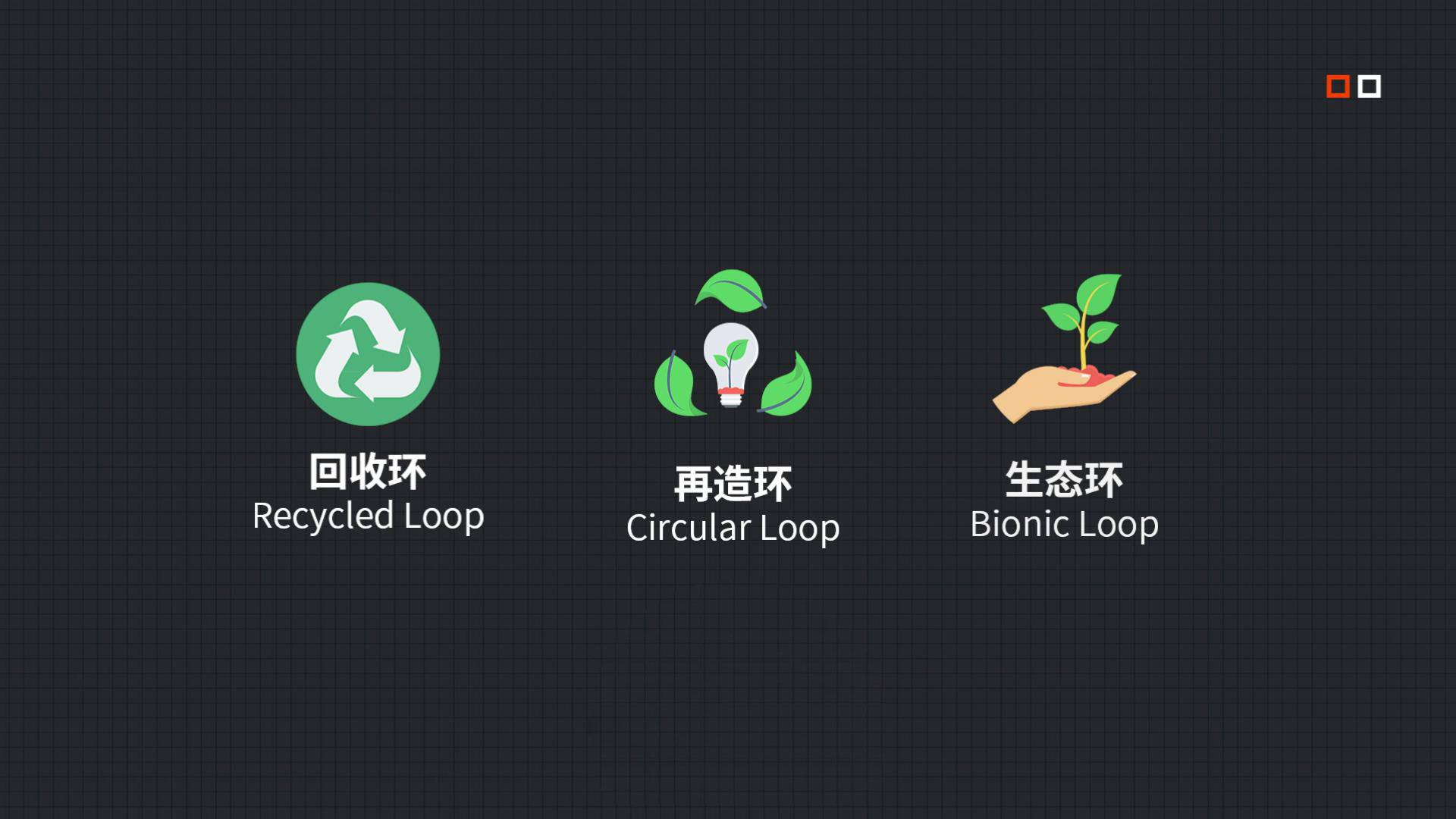
No hace mucho, adidas propuso la "Estrategia de tres vueltas" para poner fin a la contaminación ambiental causada por los plásticos en la producción de artículos deportivos para 2024 .
Los tres anillos se refieren a
Bucle reciclado: pruebe la viabilidad de utilizar materiales reciclables en los productos.
Lazo circular: Reciclaje y reutilización de productos usados para extender el ciclo de vida de los productos.
Bucle biónico: encuentre materiales que puedan cumplir con los requisitos de alto rendimiento sin afectar negativamente al entorno natural.
Basado en la "Estrategia de los Tres Círculos", adidas promovió la cooperación con Parley Ocean (Agencia de Protección Ambiental Marina) para lanzar un producto conjunto elaborado a partir de desechos marinos reciclados.
adidas los invitó a realizar una "experiencia de prueba interna" en los zapatos para obtener comentarios de los usuarios sobre los materiales, la sensación y la resistencia al desgaste de los zapatos para correr LOOP, y luego recicló los zapatos para rehacer los zapatos para correr de segunda generación.
Así que decidieron lanzar una campaña más amplia de "beta abierta" La tercera serie de zapatillas para correr ULTRABOOST DNA LOOP se abrió oficialmente al consumidor común, que es el protagonista de este número.
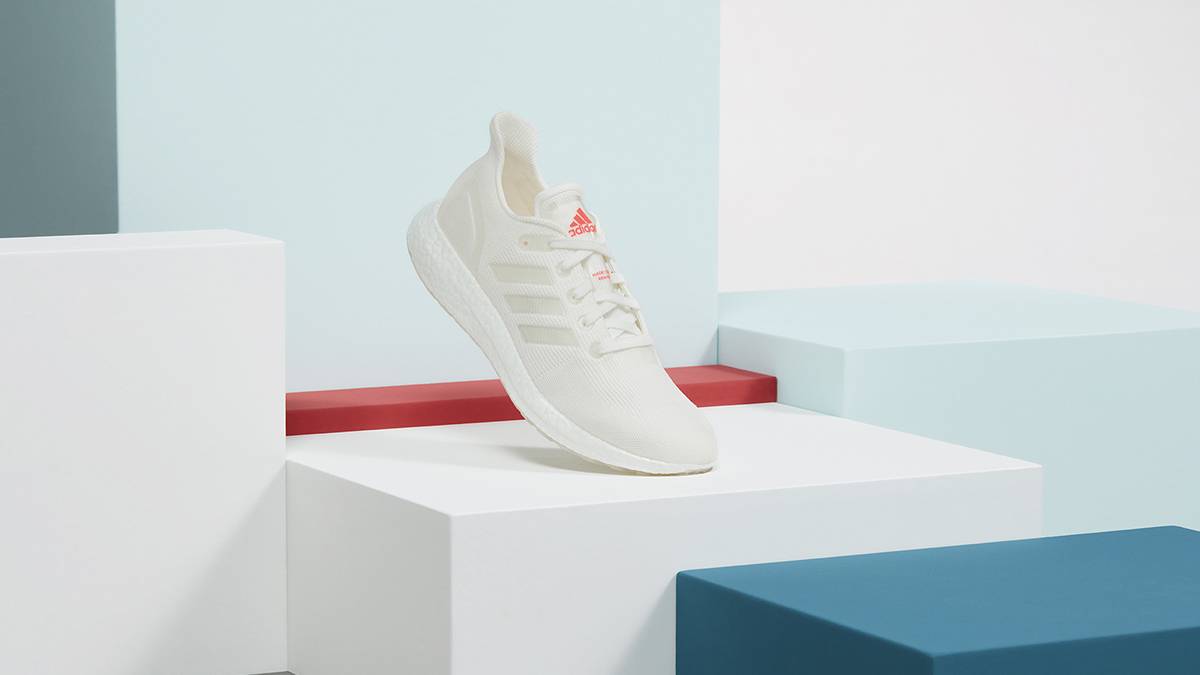
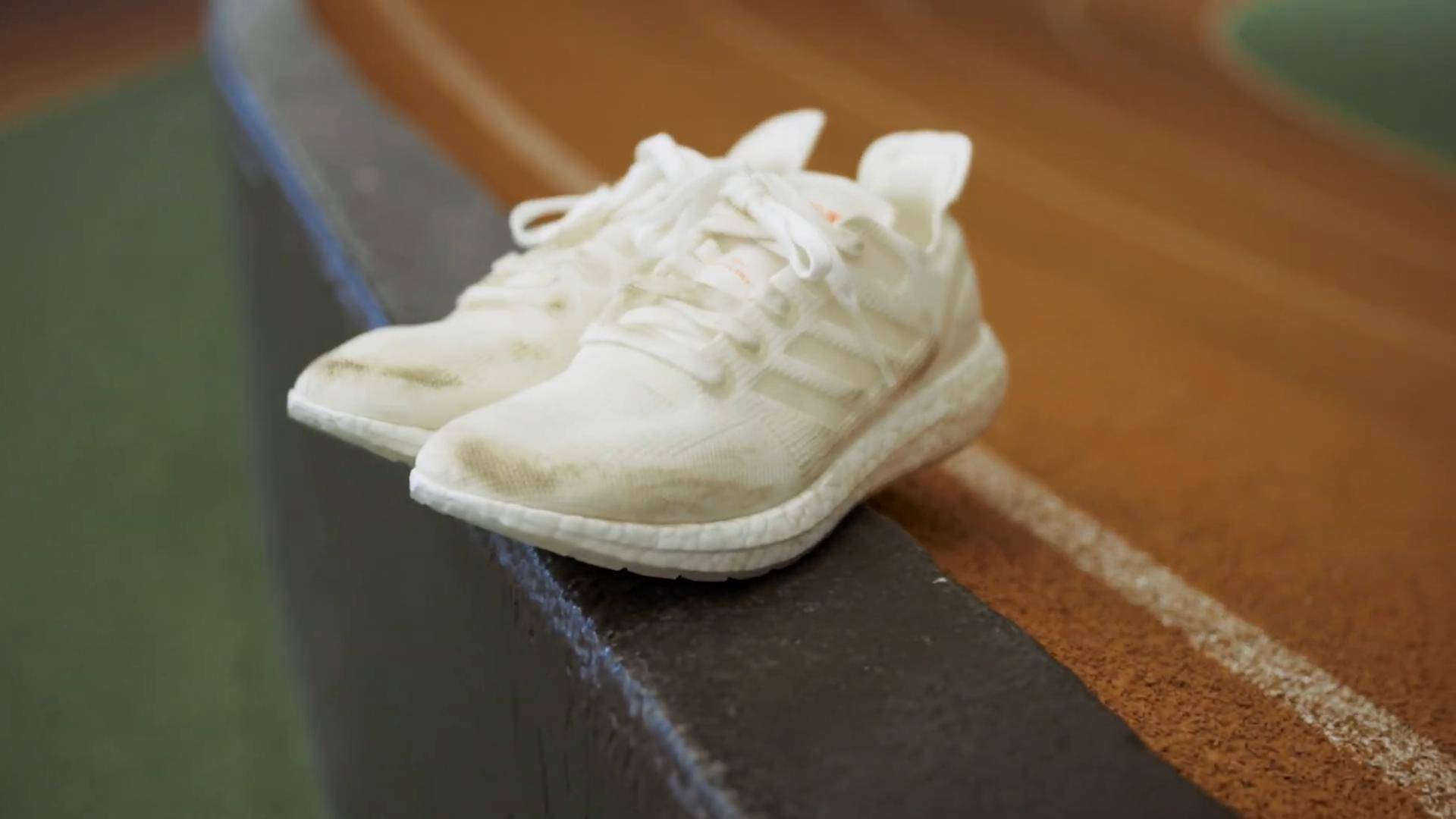
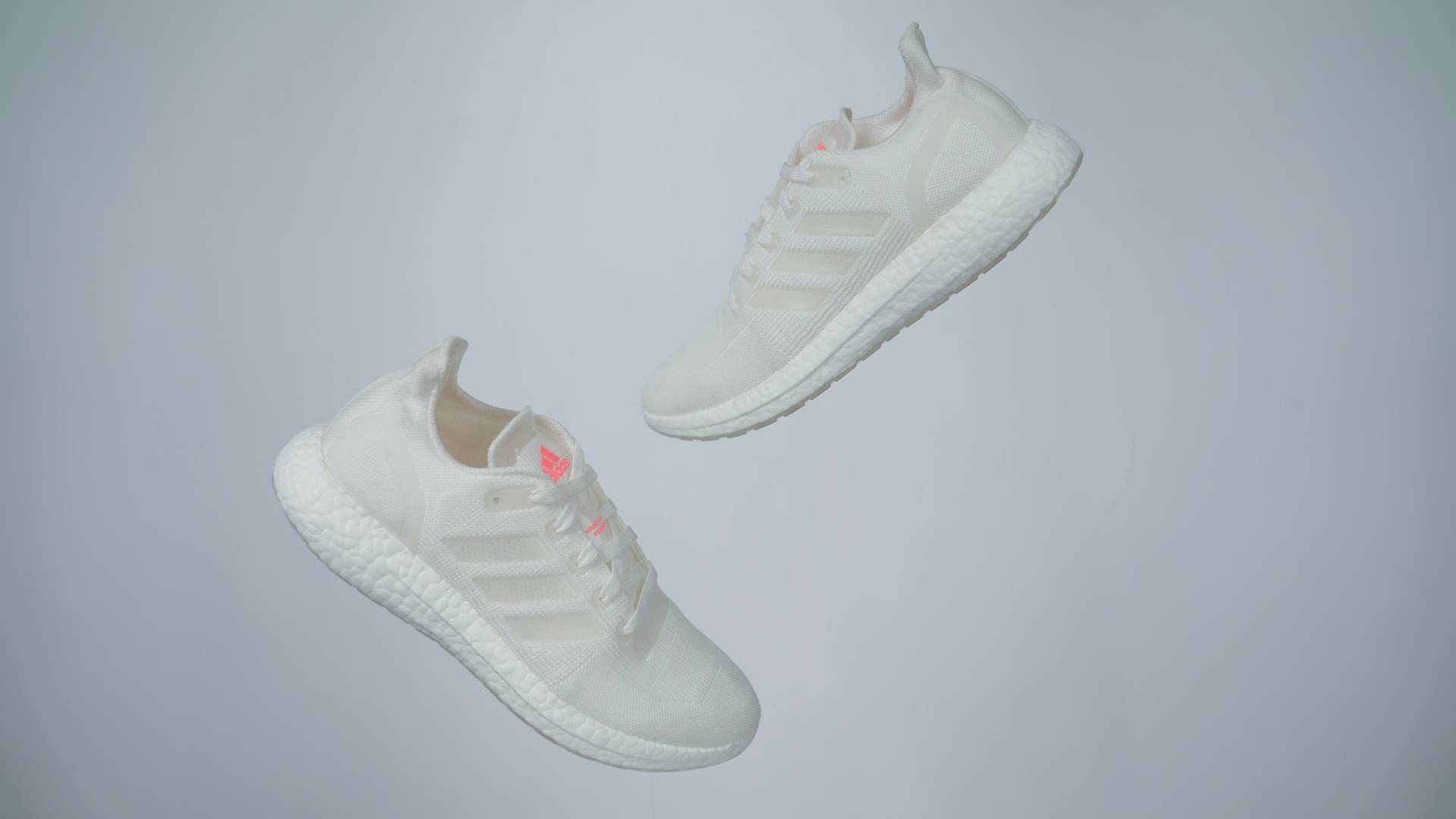
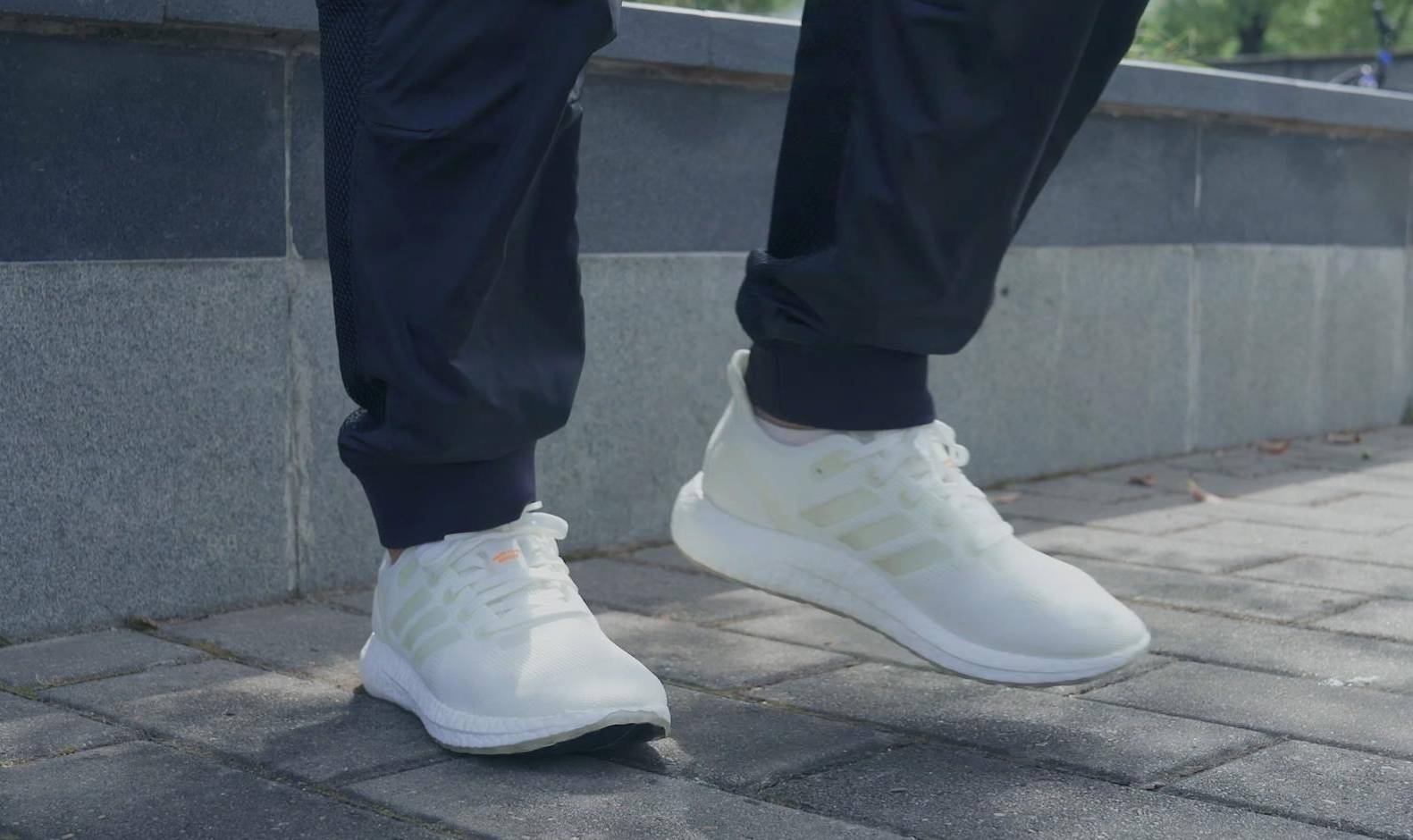
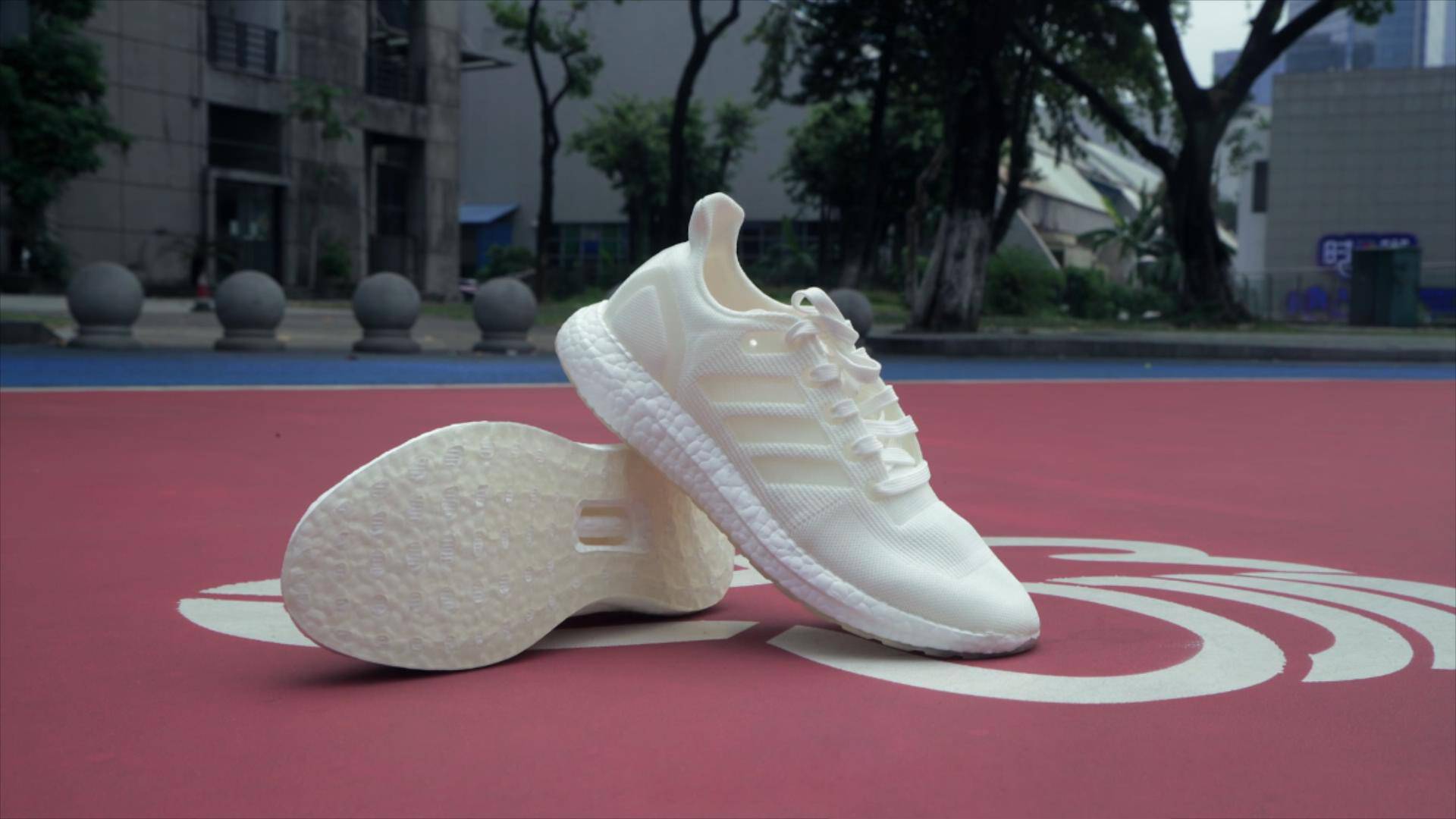
Las zapatillas de running ULTRABOOST DNA LOOP continúan el diseño de las dos generaciones anteriores en su conjunto. La palabra ULTRABOOST aparece en el nombre, que también muestra de dónde se deriva su apariencia.
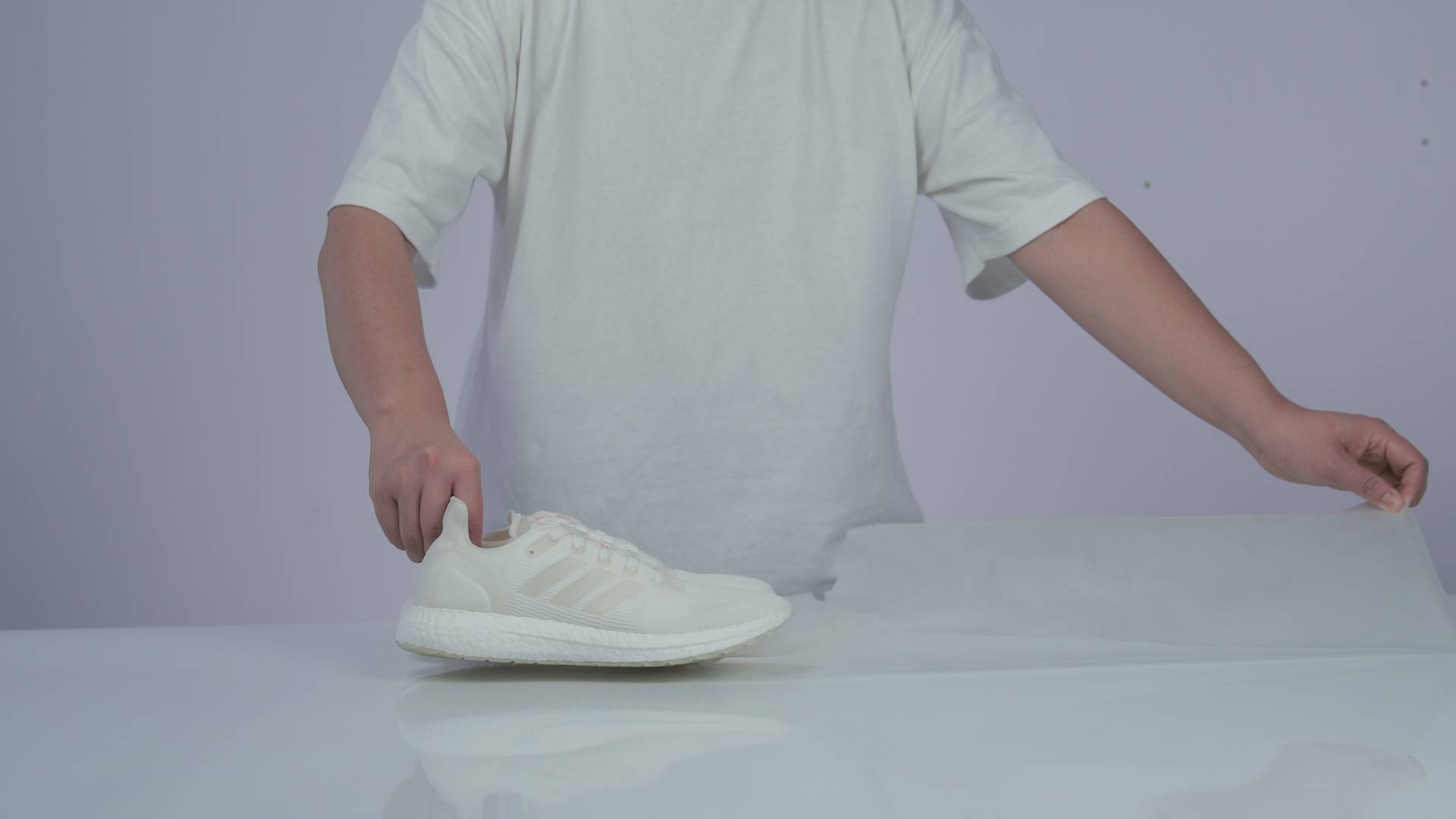
Después de sacar los zapatos de la bolsa de película suave nebulosa y semipermeable, recuerde guardar la bolsa, ya que será útil para reciclar los zapatos.
El cuerpo del cuerpo del zapato es blanco, lo que transmite al consumidor el concepto de protección ambiental y ligereza, por otro lado, la elección de este color reduce relativamente la dificultad de reciclaje.
Mirando solo la apariencia, parece que este par de zapatillas para correr no es muy especial en comparación con otras zapatillas de la familia BOOST.
Ya sea por el tacto y la sensación corporal detrás de los pies, no soy un extraño.
La parte superior es cómoda y ha sido dividida. La malla de la puntera es más ajustada y densa. Los lados son más dispersos y transpirables. La textura al tacto no es diferente de la UltraBoost 20 que uso a menudo.
Hay un código QR en la lengüeta del zapato. Después de escanear el código, puede ver la página relacionada de este par de zapatos para correr, donde puede aprender sobre la historia detrás de la serie, y también recibirá intercambios interactivos regulares del equipo de I + D.
El material Boost desarrollado conjuntamente por adidas y BASF constituye la entresuela. La entresuela y el talón son gruesos en la entresuela. Visualmente, la palabra "elástico suave" se ha implantado en la mente de las personas. Tiene una resistencia evidente. A los corredores de palm running les gustará el efecto de amortiguación que proporciona.
Hay tiras termoplásticas en ambos lados del talón para brindar soporte, que pueden bloquear el talón al correr para reducir el riesgo de daño en el pie. El grosor de la suela es ligeramente delgado y la resistencia a la abrasión necesita una verificación adicional.
Sin embargo, la estructura de resistencia a la torsión aún se conserva en la parte inferior, lo que reduce aún más el riesgo de lesiones para los corredores. Según el video promocional de las zapatillas para correr LOOP lanzado por adidas, las ULTRABOOST DNA LOOP son un par que es suficiente para soportar distancias medias y largas y ritmos medio-fuertes. Zapatillas de running francesas.
Lo usé en carreteras de asfalto y caucho durante casi 10 kilómetros, y el ritmo fue de aproximadamente 5 minutos y medio por kilómetro. Su entresuela amortiguadora me da una gran fuerza para acelerar, y la deformación de la parte superior durante los giros tiene poco efecto en la sensación del pie.
Para mi sorpresa, el agarre de la suela es más ideal de lo que pensaba, lo cual es especialmente obvio cuando de repente acelera y toma curvas en un ángulo grande.
En la actualidad, su rendimiento y la sensación del pie están muy cerca de las zapatillas para correr que actualmente vende adidas. Creo que puede satisfacer las necesidades de la mayoría de los corredores después de la producción en masa en 2021.
Pero habiendo dicho eso, adidas no creó este par de zapatos para el rendimiento, sino que quería usarlo como base, tratando de cambiar toda la ecología de la fabricación de calzado .
Porque cuando la vida útil de este par de zapatillas se acerca a su fin, después de reciclarlo se convertirá en la materia prima de su próximo par de zapatillas para correr LOOP, de forma cíclica. Desde algunas perspectivas, este es un zapato que puede durar toda la vida.
adidas basándose en la "estrategia de los tres anillos", crearon este par de zapatos en mis manos, y espero sinceramente que pueda convertirse en un hito en la industria del calzado, no por mi amor por esta marca, sino por mi La buena esperanza de una tecnología 100% reciclable y renovable .
▲ Estrategia de tres anillos
¿Quizás ves esta resonancia y quieres comprarla pronto?
La mala noticia es que aún no está disponible. No se preocupe, esta serie se producirá oficialmente en masa en 2021.
Sin embargo, hay buenas noticias. Descargue la aplicación oficial de adidas, inicie sesión en la aplicación entre 14-20, ingrese "loop" para ingresar a la página, o ingrese a la página de actividades de la semana para miembros de adiclub week para responder preguntas, y tendrá la oportunidad de ganar una edición limitada de 50 pares de zapatillas para correr ULTRABOOST DNA LOOP , Los amigos que hayan terminado de ver este número deben solicitar una cita de inmediato.
#Bienvenido a seguir la cuenta oficial de WeChat de Aifaner: Aifaner (ID de WeChat: ifanr), se le proporcionará más contenido emocionante lo antes posible.
Si le preocupa su privacidad, eche un vistazo a las aplicaciones que pueden acceder a su ubicación a través de su iPhone. Es fácil revocar el acceso a la ubicación para cualquier aplicación que ya no lo necesite.
A continuación, le mostramos cómo administrar la configuración de ubicación en su iPhone, para que pueda elegir qué aplicaciones pueden acceder a su ubicación y evitar que lo rastreen en segundo plano.
Cómo ver la configuración de los servicios de ubicación
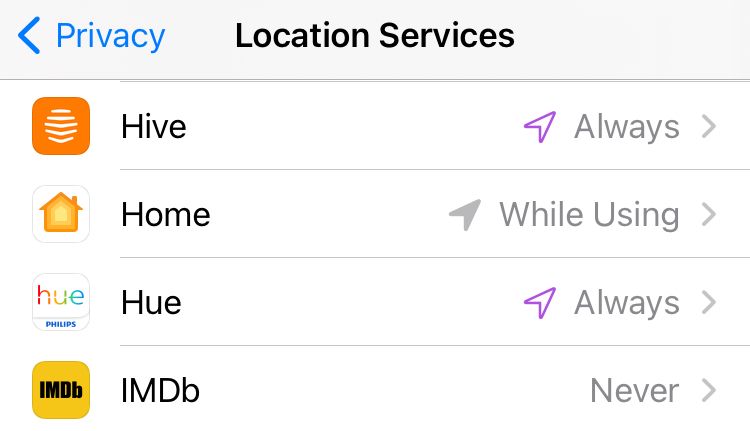
Abra la aplicación Configuración y vaya a Privacidad> Servicios de ubicación para ver todas las aplicaciones que han solicitado acceder a su ubicación.
Galería de imágenes (2 imágenes)
Expandir
Expandir
Imagen 1 de 2
Imagen 2 de 2
Puede desactivar los Servicios de ubicación en la parte superior de la página para desactivar esta función para todas las aplicaciones a la vez, pero no lo recomendamos ya que algunas aplicaciones, como Mapas, necesitan acceder a los datos de ubicación desde su teléfono inteligente para funcionar correctamente.
En su lugar, desplácese por la lista e inspeccione la configuración de ubicación de cada aplicación individualmente.
Elija el acceso a la ubicación para cada aplicación
Después de tocar una aplicación, puede elegir entre tres o cuatro opciones de acceso a la ubicación. La mejor opción para elegir para cada aplicación varía según cómo planeas usarla.
Esto es lo que significa cada opción:
Nunca: esta aplicación nunca puede acceder a su ubicación.
Preguntar la próxima vez: esta aplicación solicita acceso a la ubicación por única vez cada vez que la usa.
Mientras usa la aplicación: esta aplicación solo puede acceder a su ubicación mientras la está usando.
Siempre: esta aplicación siempre puede acceder a su ubicación, incluso cuando no la esté utilizando.
También puede desactivar la opción Ubicación precisa para cada aplicación. Cuando hace esto, la aplicación solo puede acceder a su ubicación aproximada, en lugar de obtener una lectura precisa.
Descubra qué aplicaciones lo están rastreando
Su iPhone muestra una flecha en la barra de estado cada vez que una aplicación accede a su ubicación. Si la flecha está completa, entonces una aplicación está accediendo a su ubicación en ese mismo momento.
Sin embargo, si solo ve el contorno de una flecha en la barra de estado, significa que una aplicación tiene la capacidad de acceder a su ubicación si lo necesita. Este es el caso si elige otorgar siempre acceso a la ubicación de ciertas aplicaciones, lo que puede ser útil para recordatorios y automatización según su ubicación.
Aparece una flecha diferente junto a cada aplicación en la configuración de Servicios de ubicación para mostrar cuáles han utilizado accedido a su ubicación recientemente:
Flecha gris: esta aplicación ha utilizado su ubicación en las últimas 24 horas.
Flecha púrpura sólida: esta aplicación está accediendo a su ubicación en este momento.
Flecha púrpura hueca: esta aplicación tiene la capacidad de acceder a su ubicación en cualquier momento.
A medida que usa diferentes aplicaciones, su iPhone ocasionalmente muestra una alerta para advertirle si una aplicación en particular ha estado accediendo a su ubicación en segundo plano. Cuando esto sucede, puede ver los datos de ubicación proporcionados a esa aplicación y elegir si desea que siga rastreando en segundo plano o no.
No se olvide de los servicios del sistema de Apple
De forma predeterminada, la flecha de los servicios de ubicación no aparece en la barra de estado para las funciones principales de iOS, como configurar la zona horaria. Para ver esta configuración, toque Servicios del sistema en la parte inferior de la configuración de Servicios de ubicación en su iPhone.
Galería de imágenes (2 imágenes)
Expandir
Expandir
Imagen 1 de 2
Imagen 2 de 2
Esto enumera cada uno de los servicios basados en la ubicación de Apple, mostrando cuáles de ellos han usado su ubicación recientemente y le da la opción de deshabilitar los que no desea usar. Muchos de estos servicios del sistema ofrecen formas útiles de localizar su iPhone si lo pierde .
Encuentre más formas de mejorar la privacidad de su iPhone
Bloquear la configuración de su ubicación es una buena manera de aumentar la privacidad de su iPhone. De hecho, es útil comprobar esta configuración con regularidad para averiguar qué aplicaciones han utilizado su ubicación sin su conocimiento.
Pero proteger los datos de su ubicación no es la única precaución que debe tomar si se preocupa por su privacidad digital.
También debe tener cuidado con las aplicaciones a las que permite acceder a su micrófono, cámara, fotos y configuración de Bluetooth. Cada una de estas opciones está disponible a través de la configuración de privacidad de su iPhone, lo que le permite tomar el control total sobre su privacidad digital.
Por lo general, solo escuchamos sobre los aspectos negativos de las redes sociales, pero la gente común está haciendo buenas obras en línea todos los días. Las plataformas de redes sociales y el crowdfunding han beneficiado a más personas de las que cabría esperar.
En este artículo, enumeramos algunas de las historias positivas de las redes sociales que probablemente alegrarán su día. Y estas historias conmovedoras son solo algunas de las buenas historias que han resultado de la unión de Internet para ayudar a alguien que lo necesita …
1. Una propuesta de boda de KFC conduce a una boda de ensueño
Cuando Héctor Mkansi le propuso matrimonio a Nonhlanhla Soldaat mientras comían en KFC, nunca supieron que la propuesta poco convencional los llevaría a la boda de sus sueños. Héctor decidió proponerle matrimonio a Nonhlanhla en KFC porque era su lugar favorito para comer.
La propuesta especial fue capturada en video por un espectador y publicada en Twitter, donde KFC Sudáfrica pidió a sus seguidores que encontraran a la pareja. El video terminó con 25,000 retweets y la gente localizó a la pareja.
El video fue tan popular que la cadena de comida rápida pagó el planificador de bodas de la pareja. Compañías de automóviles como Audi se ofrecieron a proporcionar transporte para la pareja en su luna de miel de destino y las aerolíneas Kulula y Mango se ofrecieron como voluntarias para pagar sus vuelos.
La pareja disfrutó de una boda de ensueño a fin de año y una luna de miel con todos los gastos pagados gracias a todas las donaciones de marcas, celebridades y extraños en línea.
2. Un fanático de los rociadores oceánicos recibe una recompensa muy merecida
La camioneta de Nathan Apodaca se averió de camino a su trabajo en una planta de patatas. Decidió sacar lo mejor de una mala situación, por lo que sacó su patineta, tomó una botella de jugo de arándano Ocean Spray y se dirigió al trabajo. Durante el viaje, grabó un video de él mismo patinando, bebiendo su jugo y sincronizando los labios con la canción de los 80 "Dreams" de Fleetwood Mac.
Originalmente, Nathan no iba a publicar el video en la plataforma de redes sociales TikTok, pero decidió compartirlo. Se volvió viral con más de 40 millones de visitas.
Ocean Spray vio el video y le entregó un camión lleno de la bebida favorita de Nathan — ¡y él también se quedó con el camión! Ocean Spray ha publicado el video de la entrega del camión con Nathan en su cuenta de Instagram, y es una visita obligada.
Millones de personas, incluido el baterista de Fleetwood Mac, están recreando el video y publicando los resultados en TikTok. Si desea hacer lo mismo, puede leer sobre cómo comenzar en TikTok , incluso si es un principiante.
3. El "bebé de Burger King" encuentra a su mamá
En 1986, se encontró a un bebé recién nacido envuelto en un suéter rojo en el baño de un restaurante Burger King en Allentown, Pensilvania. Casi treinta años después, la bebé era una madre joven que deseaba desesperadamente encontrar a su propia madre.
Katheryn Deprill publicó una foto de sí misma en Facebook, sosteniendo un pedazo de papel con su historia escrita y un pedido de ayuda a las redes sociales.
La imagen se compartió miles de veces, lo que resultó en que su madre biológica se contactara con un abogado para concertar una reunión con ella. Las dos mujeres se abrazaron y la madre de Katheryn explicó que en ese momento no sentía que tuviera los medios para criar a un bebé.
Katheryn y su madre planean volver a encontrarse y su madre quiere participar en la vida de ella y de sus tres hijas.
4. Un cumpleaños especial para Charlie
En 2020, la pandemia de COVID-19 resultó en la cancelación de la fiesta de cumpleaños de Charlie Manning. La niña de seis años, que es de Kamloops, Canadá, estaba muy triste por no poder celebrar su día especial con su familia extendida en los Estados Unidos.
La tía de Charlie hizo una publicación en Facebook, pidiendo que la gente hiciera de su cumpleaños un día inolvidable. La publicación fue compartida en las redes sociales y la respuesta fue inmediata e inmensa.
Los abuelos de Charlie, con quienes vive, se sintieron abrumados por las 173 tarjetas y 15 paquetes que recibió de desconocidos. Hizo que el cumpleaños de Charlie fuera muy especial.
5. Los escolares disfrutan de una gran oportunidad
Jashika Khan y Mohammad Azajuddin de Kolkata, India, fueron filmados dando volteretas y volteretas camino a la escuela una mañana. No tenían idea de que este video los llevaría a convertirse en sensaciones virales en 2019.
El video fue publicado en TikTok, Facebook y Twitter por su maestro. Como resultado, finalmente fue retuiteado por Nadia Comaneci, una gimnasta olímpica.
La atención de Twitter y Nadia dio como resultado que los dos preadolescentes recibieran entrenamiento gimnástico gratuito, con comidas pagadas por la Autoridad Deportiva de la India. ¡Con este excelente entrenamiento, es posible que algún día los volvamos a ver en los Juegos Olímpicos!
6. La cuenta de Twitter "We Rate Dogs" ayuda a los perros necesitados
Cuando Matt Nason creó la página de Twitter We Rate Dogs , nunca soñó que se volvería viral, pero lo hizo. La página, donde publica fotos de perros y las califica (siempre favorablemente) para su audiencia, ha acumulado más de 8 millones de seguidores.
Matt decidió usar su gran plataforma para siempre al compartir las páginas de GoFundMe de perros que necesitaban cirugías y equipos de asistencia. Cuando un golden retriever de 12 años necesitó una silla de ruedas, pidió ayuda a sus seguidores. La campaña recaudó más de $ 700 en solo unas pocas horas y el perro consiguió sus ruedas.
Matt ha recaudado más de $ 500,000 para perros enfermos hasta la fecha.
7. Mujer salva a un halcón herido con ayuda de las redes sociales
Madeleine Weatherhead iba caminando al trabajo cuando vio un halcón aturdido en una calle de la ciudad de Nueva York.
Madeleine llamó al Animal Care Center de Nueva York, pero su llamada fue al buzón de voz. Tenía que ir a trabajar pero quería ayudar. Así que tomó una fotografía del pájaro en su teléfono y la publicó en Twitter, pidiendo a sus seguidores que ayudaran al halcón herido.
Poco después de que publicó la fotografía, los oficiales de operaciones especiales Maxwell Outsen y Joseph Bellomo llegaron al lugar y capturaron cuidadosamente al halcón de cola roja. Lo llevaron a un santuario de animales donde se recuperó por completo y tuvo un lugar seguro para quedarse.
8. Un perro ojo que mira heroico tiene una segunda oportunidad
Cecil Williams perdió el conocimiento y cayó sobre las vías del metro de Nueva York en 2013. Fue salvado por su perro guía Orlando, quien saltó y lamió su cara hasta que despertó. Desafortunadamente, Cecil y Orlando llegaron demasiado tarde para evitar el tren, pero un empleado del metro pudo darle instrucciones a Cecil para que se metiera en medio de las vías.
Como resultado, ambos sobrevivieron cuando el tren pasó sobre ellos.
Cuando Cecil estaba en el hospital, le reveló a la prensa que no podía permitirse quedarse con su heroico perro porque Orlando estaba en edad de jubilarse y el seguro solo pagaría por un perro de servicio que trabajara. Cecil dijo que si tuviera el dinero, se quedaría con Orlando.
Cuando Grant Kirsh, un estudiante de derecho en Indiana, vio la historia de Orlando y Cecil en las noticias, se emocionó y decidió comenzar una campaña en Indiegogo para ellos. Su historia se compartió en las redes sociales y la gente donó su dinero de Navidad para cubrir los gastos de quedarse con Orlando.
La campaña recaudó más de $ 50,000 en menos de un día y resultó en que los dos se mantuvieran juntos, junto con un nuevo perro de servicio. La campaña de Indiegogo ha recaudado más de $ 103,000 para Cecil y su familia hasta la fecha.
Las redes sociales nos permiten ayudar a las personas necesitadas incluso cuando vivimos lejos de ellas.
En algunas de estas historias, todo lo que se necesitó fue alguien a quien le importara compartir una fotografía o una historia en línea para ayudar a alguien que lo necesitaba. Todos tenemos la capacidad de hacer esto, la amabilidad es un servicio gratuito que podemos realizar a diario y nos hace sentir muy bien también.
Utilizamos cookies para asegurarnos de brindarle la mejor experiencia en nuestro sitio web. Si continúa utilizando este sitio, asumiremos que está satisfecho con él.