A diferencia de los usuarios de computadoras portátiles, aquellos de nosotros que todavía usamos computadoras de escritorio necesitamos un teclado separado. Aunque puede usar casi cualquier teclado con la mayoría de las PC, su mejor opción es el Apple Magic Keyboard si ha comprado una computadora Apple.
El teclado se incluye o se ofrece como una opción para la mayoría de las Mac y generalmente se considera la experiencia más fluida para macOS. En 2020, la compañía lanzó Magic Keyboard para iPad, una edición del teclado con un panel táctil integrado.
Echemos un vistazo más de cerca al Magic Keyboard de Apple y cómo funciona.
¿Qué es el teclado mágico?
Apple Magic Keyboard es el teclado predeterminado para dispositivos Apple. Se lanzó por primera vez en 2015 como el sucesor del teclado inalámbrico de Apple. En los años posteriores, ha habido revisiones del diseño, así como ediciones extendidas. El enfoque de diseño centrado en la experiencia de la compañía significa que el teclado se integra perfectamente con sus dispositivos Apple, incluidos MacBooks, iMacs, Macs, iPhones, iPads y Apple TV.
Muchas opciones de terceros se quedan cortas en funciones o teclas de método abreviado. La mayoría de los teclados también están diseñados para computadoras con Windows con una distribución de teclas diferente y una funcionalidad específica de la plataforma. El Apple Magic Keyboard, por otro lado, está diseñado específicamente para su uso con dispositivos macOS o iPadOS.
El Magic Keyboard estándar usa el diseño QWERTY pero viene sin un teclado numérico. Afortunadamente para aquellos que prefieren el teclado numérico integrado con el teclado, Apple también ha lanzado el Magic Keyboard con teclado numérico.
El Magic Keyboard utiliza un mecanismo de tijera para presionar teclas. Esto contrasta con el mecanismo de mariposa a menudo criticado que se encuentra en muchas de las computadoras portátiles de la compañía. El mecanismo de mariposa fue diseñado para reducir la distancia de recorrido de la tecla y permitir una computadora portátil más delgada.
Sin embargo, el Magic Keyboard utiliza un mecanismo de tijera rediseñado para aumentar la estabilidad de las teclas en un tercio y reducir el recorrido de las teclas en comparación con su predecesor, el Apple Wireless Keyboard.
Los teclados se conectan de forma inalámbrica a través de Bluetooth, y también hay un puerto Lightning para recargar la batería. Sin embargo, no debería tener que usar esto con tanta frecuencia, ya que la batería puede durar hasta un mes antes de que necesite recargarse.
El Magic Keyboard original está disponible en plata y viene con teclas blancas. Esta es la edición predeterminada que verá incluida con algunas computadoras Apple. El Magic Keyboard con teclado numérico también está disponible en plateado con teclas blancas, pero también puede comprar el teclado en gris espacial con teclas negras. El Mac Pro (tercera generación) se envía con una edición plateada del Magic Keyboard con teclado numérico con teclas negras.
Si bien el Magic Keyboard funciona con la mayoría de los dispositivos Apple habilitados para Bluetooth, la compañía también ofrece Magic Keyboard para iPad . El dispositivo es compatible con iPad Air (cuarta generación), iPad Pro de 12,9 pulgadas (tercera y cuarta generación) y iPad Pro de 11 pulgadas (primera y segunda generación). El teclado se conecta a la tableta a través del conector inteligente y se alimenta del iPad en lugar de una batería interna.
Esta edición del teclado está equipada con un puerto USB-C para la carga de paso. La diferencia más crucial entre este teclado y el equivalente de escritorio es la inclusión de un trackpad multitáctil. En la actualidad, solo un número limitado de iPads admite paneles táctiles o trackpads, así que asegúrese de verificar si su modelo es compatible antes de comprar el Magic Keyboard para iPad.
El diseño, la luz de fondo y el mecanismo de tijera siguen siendo los mismos entre todas las ediciones del Magic Keyboard. De manera confusa, Apple también se refiere al teclado interno en todas las MacBooks lanzadas después de diciembre de 2019 como Magic Keyboard.
Cómo conectar el Magic Keyboard a una Mac
Si ha comprado un nuevo iMac o Mac Pro, llegará con un Magic Keyboard pre-emparejado incluido en la caja. Sin embargo, si desea emparejar un nuevo teclado o conectar el Magic Keyboard a un escritorio de Apple diferente, solo necesita unos pocos pasos:
Conecte su Magic Keyboard a su Mac con el cable Lightning a USB incluido.
Use el interruptor en la parte superior derecha del teclado para encender el Magic Keyboard.
El teclado se emparejará automáticamente con su dispositivo macOS.
Una vez conectado, puede quitar el cable y utilizar el Magic Keyboard de forma inalámbrica.
Aunque la configuración es rápida y razonablemente sencilla, siempre existe la posibilidad de que tenga problemas de conexión más adelante. En ese caso, es posible que desee consultar nuestros consejos para la solución de problemas del teclado de Apple .
Cómo conectar el teclado mágico a un iPad
Es posible emparejar automáticamente el Magic Keyboard con una computadora Apple usando el cable incluido. Sin embargo, como dispositivo Bluetooth, puede emparejar el Magic Keyboard con su dispositivo Apple habilitado para Bluetooth activando el teclado y abriendo la configuración de Bluetooth en su dispositivo. Desde allí, puede emparejar el teclado como lo haría con cualquier otro dispositivo Bluetooth.
Sin embargo, si ha comprado Magic Keyboard para iPad, hay algunos pasos alternativos a seguir para conectar el teclado a su iPad Pro de 12,9 pulgadas, iPad Pro de 11 pulgadas o iPad Air:
Coloque el Magic Keyboard para iPad sobre una superficie plana y abra la tapa.
Ajuste la tapa a su ángulo de visión preferido. Este será el ángulo en el que conecte el iPad para usarlo como pantalla.
Coloque su iPad en el Magic Keyboard para iPad. La tapa tiene recortes para las lentes de la cámara trasera en la parte superior izquierda para ayudarlo a colocar el iPad correctamente.
El mejor teclado para usuarios de Apple
Un enfoque centrado en la experiencia ha ayudado a Apple a convertirse en una de las empresas de tecnología más exitosas del mundo. Sus productos están diseñados para integrarse bien entre sí, y el Magic Keyboard es un excelente ejemplo de esto. El teclado funciona con la mayoría de los dispositivos Apple habilitados para Bluetooth, e incluso hay una variante para el iPad con un panel táctil integrado.
A pesar de esto, es posible que descubra que Magic Keyboard no es adecuado para su configuración. Por ejemplo, la edición estándar no viene con un teclado numérico. Sin embargo, existen muchas alternativas al Apple Magic Keyboard que pueden tener una mejor relación calidad-precio.
En un mundo donde su identidad en línea se vincula directamente con usted, la perspectiva de una reproducción perfecta es preocupante. Pero eso es exactamente a lo que nos enfrentamos con la llegada de la tecnología deepfake.
A medida que la tecnología se vuelve más barata y más fácil de usar, ¿cuáles son los peligros de los deepfakes? Además, ¿cómo se puede detectar un deepfake frente al auténtico?
¿Qué es un deepfake?
Un deepfake es el nombre que se le da a los medios donde una persona en el video o la imagen es reemplazada por la imagen de otra persona. El término es un acrónimo de "aprendizaje profundo" y "falso" y utiliza algoritmos de aprendizaje automático e inteligencia artificial para crear medios realistas pero sintéticos.
En su forma más básica, es posible que encuentre una cara superpuesta a otro modelo. En su peor momento de rápido desarrollo, la tecnología deepfake une a las víctimas desprevenidas en videos pornográficos falsos, noticias falsas, engaños y más.
Las imágenes falsas siempre han existido. Descubrir qué es falso y qué no es una parte común de la vida, especialmente después del auge de los medios digitalizados. Pero los problemas que crea la tecnología deepfake son diferentes y brindan una precisión incomparable a las imágenes y los videos falsos.
Uno de los primeros videos de deepfake que llegó a una audiencia más amplia fue Jordan Peele personificando a Barack Obama en un video que discutía el tema en cuestión:
El video parece crudo, con una voz extraña y artefactos granulosos en el rostro clonado. No obstante, ilustra la tecnología deepfake.
¿O alguna vez te has preguntado cómo habría sido si Will Smith interpretara a Neo en The Matrix en lugar de Keanu Reeves (quiero decir, quién no lo ha hecho?)? Extrañar más:
Estos dos videos no son maliciosos y su compilación requiere cientos de horas de aprendizaje automático. Pero la misma tecnología está disponible para cualquiera que tenga suficiente tiempo para aprender y la potencia informática necesaria. La barrera para usar la tecnología deepfake era bastante alta al principio. Pero a medida que la tecnología mejora y las barreras de entrada disminuyen significativamente, las personas encuentran usos negativos y dañinos para los deepfakes.
Antes de profundizar en el lado oscuro de los deepfakes, aquí está Jim Carrey reemplazando a Jack Nicholson en The Shining:
1. Material falso para adultos con celebridades
Una de las principales amenazas de la tecnología deepfake es el material sintético para adultos o pornografía deepfake como se le conoce. Hay decenas de miles de videos falsos para adultos con rostros de celebridades femeninas prominentes, como Emma Watson, Natalie Portman y Taylor Swift.
Todos utilizan algoritmos de aprendizaje automático deepfake para coser la cara de la celebridad en el cuerpo de una actriz adulta, y todos atraen decenas de millones de visitas en los numerosos sitios web de contenido para adultos.
Sin embargo, ninguno de estos sitios hace nada sobre deepfakes de celebridades.
"Hasta que no haya una razón sólida para que intenten eliminarlos y filtrarlos, no sucederá nada", dice Giorgio Patrini, director ejecutivo y científico jefe de Sensity, una firma de detección y análisis de deepfake. "La gente seguirá siendo libre de cargar este tipo de material sin ninguna consecuencia en estos sitios web que son vistos por cientos de millones de personas".
Los videos son explotadores y están lejos de estar libres de víctimas, como alegan algunos creadores de deepfake.
2. Material falso para adultos con personas normales
¿Qué es peor que el porno sintético con celebridades? Así es: material para adultos falso con mujeres desprevenidas. Un estudio de Sensity descubrió un bot deepfake en la aplicación de mensajería social, Telegram, que había creado más de 100.000 imágenes de desnudos deepfake. Muchas de las imágenes son robadas de cuentas de redes sociales, en las que aparecen amigos, novias, esposas, madres, etc.
El bot es un avance importante en la tecnología deepfake, ya que el cargador de imágenes no necesita conocimientos existentes sobre deepfakes, aprendizaje automático o inteligencia artificial. Es un proceso automatizado que requiere una sola imagen. Además, el bot de Telegram parece funcionar solo con imágenes de mujeres, y las suscripciones premium (más imágenes, marca de agua eliminada) son ridículamente baratas.
¿Cuál es el sonido de un administrador de bot falso desnudo que elimina un chat completo? Pic.twitter.com/F48SEg9oMM
Al igual que los deepfakes de celebridades, las imágenes deepfake del bot de Telegram son explotadoras, abusivas y amorales. Podrían encontrar fácilmente el camino a la bandeja de entrada de un esposo, pareja, miembro de la familia, colega o jefe, destruyendo vidas en el proceso. El potencial de chantaje y otras formas de extorsión es muy alto y aumenta la amenaza de problemas existentes, como el porno de venganza.
Publicar los deepfakes en Telegram también crea otro problema. Telegram es un servicio de mensajería centrado en la privacidad que no interfiere demasiado con sus usuarios. Tiene una política de eliminación de bots pornográficos y otros bots relacionados con material para adultos, pero no ha hecho nada en este caso.
3. Material de engaño
Has visto a Jordan Peele interpretando a Obama. En ese video, advierte sobre los peligros de los deepfakes. Una de las principales preocupaciones con respecto a la tecnología deepfake es que alguien cree y publique un video tan realista que lleve a una tragedia de alguna forma.
En el extremo más extremo de la escala, la gente dice que el contenido de video deepfake podría desencadenar una guerra. Pero también hay otras consecuencias importantes. Por ejemplo, un video deepfake que muestre a una corporación importante o al director ejecutivo de un banco haciendo una declaración perjudicial podría desencadenar una caída del mercado de valores. Una vez más, es extremo. Pero las personas reales pueden revisar y verificar un video, mientras que los mercados globales reaccionan instantáneamente a las noticias y las ventas automáticas ocurren.
La otra cosa a considerar es el volumen. Dado que el contenido deepfake se vuelve cada vez más barato de crear, aumenta la posibilidad de grandes cantidades de contenido deepfake de la misma persona, centrándose en entregar el mismo mensaje falso en diferentes tonos, lugares, estilos y más.
4. Negar material real
Como una extensión del material de engaño, debes considerar que los deepfakes se volverán increíblemente realistas. Tanto es así que la gente comenzará a cuestionarse si un video es real o no, independientemente del contenido.
Si alguien comete un delito y la única prueba es un video, ¿qué le impedirá decir: "Es un deepfake, es una evidencia falsa"? Por el contrario, ¿qué hay de plantar evidencia de video deepfake para que alguien la encuentre?
5. Falsos líderes de opinión y contactos sociales
Ya ha habido varios casos de contenido deepfake haciéndose pasar por líderes de opinión. Los perfiles en LinkedIn y Twitter detallan roles de alto rango en organizaciones estratégicas, sin embargo, estas personas no existen y probablemente se generen utilizando tecnología deepfake.
Dicho esto, este no es un problema específico de deepfake. Desde los albores de los tiempos, los gobiernos, las redes de espionaje y las corporaciones han utilizado perfiles y personas falsas para recopilar información, impulsar agendas y manipular .
6. Estafas de phishing, ingeniería social y otras estafas
La ingeniería social ya es un problema cuando se trata de seguridad. La gente quiere confiar en otras personas. Está en nuestra naturaleza. Pero esa confianza puede conducir a violaciones de seguridad, robo de datos y más. La ingeniería social a menudo requiere contacto personal, ya sea por teléfono, mediante una videollamada, etc.
Supongamos que alguien pudiera usar tecnología deepfake para imitar a un director y obtener acceso a códigos de seguridad u otra información confidencial. En ese caso, podría conducir a una avalancha de estafas deepfake.
Cómo detectar y detectar deepfakes
Con el aumento de la calidad de los deepfakes, es importante descubrir cómo detectar un deepfake. En los primeros días, había algunos indicios simples: imágenes borrosas, alteraciones y artefactos de video, y otras imperfecciones. Sin embargo, estos problemas reveladores están disminuyendo mientras que el costo de usar la tecnología disminuye rápidamente.
No existe una forma perfecta de detectar contenido deepfake, pero aquí hay cuatro consejos útiles:
Detalles . Por muy buena que se esté volviendo la tecnología deepfake, todavía hay partes con las que lucha. En particular, los detalles finos dentro de los videos, como el movimiento del cabello, el movimiento de los ojos, las estructuras y el movimiento de las mejillas durante el habla y las expresiones faciales antinaturales. El movimiento de los ojos es un gran adelanto. Aunque los deepfakes ahora pueden parpadear de manera efectiva (en los primeros días, esto era un indicio importante), el movimiento ocular sigue siendo un problema.
Emocion Vincular los detalles es emoción. Si alguien está haciendo una declaración fuerte, su rostro mostrará una variedad de emociones a medida que transmite los detalles. Los deepfakes no pueden ofrecer la misma profundidad de emoción que una persona real.
Inconsistencia . La calidad del video está en su punto más alto. El teléfono inteligente en su bolsillo puede grabar y transmitir en 4K. Si un líder político hace una declaración, es frente a una sala llena de equipos de grabación de primer nivel. Por lo tanto, una mala calidad de grabación, tanto visual como audible, es una inconsistencia notable.
Fuente . ¿Aparece el video en una plataforma verificada? Las plataformas de redes sociales utilizan la verificación para garantizar que no se imite a personas reconocidas a nivel mundial. Seguro, hay problemas con los sistemas. Pero verificar de dónde se transmite o se aloja un video particularmente atroz lo ayudará a determinar si es real o no. También puede intentar realizar una búsqueda de imagen inversa para revelar otras ubicaciones donde se encuentra la imagen en Internet.
Herramientas para detectar y prevenir deepfakes
No estás solo en la lucha contra la detección de deepfakes. Varias empresas de tecnología importantes están desarrollando herramientas para la detección de deepfake, mientras que otras plataformas están tomando medidas para bloquearlas de forma permanente.
Por ejemplo, la herramienta de detección de deepfake de Microsoft, Microsoft Video Authenticator , analizará en segundos e informará al usuario de su autenticidad (consulte el GIF a continuación para ver un ejemplo). Al mismo tiempo, Adobe le permite firmar contenido digitalmente para protegerlo de la manipulación.
Plataformas como Facebook y Twitter ya han prohibido los deepfakes maliciosos (los deepfakes como Will Smith en The Matrix siguen siendo un juego justo), mientras que Google está trabajando en una herramienta de análisis de texto a voz para contrarrestar los fragmentos de audio falsos.
La verdad del asunto es que, dado que los deepfakes llegaron a la corriente principal en 2018, su uso principal es abusar de las mujeres. Ya sea que se trate de crear pornografía falsa con la cara de una celebridad o de quitarle la ropa a alguien en las redes sociales, todo se centra en explotar, manipular y degradar a las mujeres de todo el mundo.
No hay duda de que se vislumbra una insurrección de deepfakes en el horizonte. El auge de dicha tecnología representa un peligro para el público, pero hay pocos recursos para detener su avance.
¿Estás cansado de estudiar hechos y memorizar fechas de eventos históricos? ¿Y si pudieras estar allí, justo donde sucedió? Si eres un estudiante o un aficionado a la historia, puedes disfrutar visitando museos y atracciones históricas de todo el mundo desde tu sala de estar.
Entonces, si le gusta la historia, ¿por qué no visitar virtualmente uno de estos museos o sitios históricos hoy?
Este es un recorrido por un museo, pero es una visita obligada si está interesado en la historia de los pueblos indígenas canadienses. En este hermoso recorrido virtual, puede recorrer las exhibiciones como si estuviera allí.
Aprenda sobre la vida, la historia y la cultura de los habitantes de Squamish y Lil'wat en el oeste de Canadá. Haga clic en los puntos de interés para que aparezcan guías de video a lo largo del camino.
En el sitio web, también encontrará recorridos de audio llenos de narraciones, música e información cultural de las Primeras Naciones. Incluso puede aprender manualidades con demostraciones en video y ver entrevistas con personas influyentes de la comunidad.
La palabra griega "acrópolis" se refiere a una ciudadela o un complejo construido en una colina alta. En este famoso monumento griego, encontrará las ruinas de muchas estructuras construidas hace casi 2.400 años. Ya sea que se sienta atraído por la Acrópolis por su interés en la religión, la filosofía, la mitología o la arquitectura, este recorrido fotográfico en línea lo cautivará.
Ingrese por Propylaia (puerta de entrada) y haga clic en las imágenes de alta resolución para explorar los famosos templos: Athena Nike, Erechtheion y el Partenón.
Deténgase donde quiera, gire 360 grados y disfrute de las vistas panorámicas de Atenas desde lo alto de la colina. La mejor parte es que puedes caminar a través de todas las estructuras antiguas sin tener que subir escaleras.
Si nunca ha podido visitar el Monte Rushmore en el Bosque Nacional Black Hills, ahora es el momento de hacerlo desde su computadora.
Mount Rushmore es la interpretación de un escultor de las personas más influyentes en la historia de Estados Unidos. Se tardó más de 14 años en tallar y atrae a unos 3 millones de turistas cada año.
Vea este increíble sitio histórico desde todos los ángulos en este recorrido impulsado por Google Earth. Pasee por la Avenida de las Banderas, camine por el Sendero Presidencial y eche un vistazo al interior del estudio del escultor Gutzon Borglum.
Si está interesado en la historia de la Segunda Guerra Mundial y el Holocausto, pero no puede ir a Ámsterdam, aún puede visitar la casa de Ana Frank en línea.
Aquí puede explorar las habitaciones secretas donde Ana Frank y su familia se escondieron de los nazis durante dos años durante la invasión alemana de los Países Bajos.
Vea dónde escribió Anne su diario y haga clic en las notas a medida que avanza por cada habitación. Explore el exterior del edificio y el vecindario, y encuentre historias de la vida de Anne en el sitio web de Google Arts and Culture .
La construcción de la Gran Muralla China comenzó ya en el siglo V a.C. y continuó a lo largo de varias dinastías chinas, posiblemente hasta el siglo XVII d.C. Está hecha principalmente de tierra y piedra y continúa por más de 13,000 millas en total.
Disfrute de la belleza natural que rodea la Gran Muralla sin las multitudes. Haz clic en las flechas para moverte por las montañas en este hermoso recorrido de 360 grados. Asegúrese de usar gafas de realidad virtual para obtener la mejor experiencia de visualización, pero si no las tiene, los videos aún brindan una experiencia impresionante.
Por una pequeña tarifa, también puede reservar una visita virtual guiada compartida o privada para explorar el paisaje espectacular, descubrir los 2.000 años de historia y hacer preguntas en el camino.
Al igual que nuestros estadios modernos, el Coliseo fue diseñado para albergar eventos de entretenimiento de hasta 50,000 espectadores. En sus 400 años de uso, la arena acogió concursos de gladiadores, cacerías de animales salvajes e incluso simulacros de batallas navales.
En el sitio del Coliseo, puede explorar la historia y la arquitectura de varias atracciones romanas antiguas y modernas, como el Coliseo, el Foro y el Panteón.
Mire recorridos en video narrados en el sitio o compre un boleto para un recorrido guiado en vivo. Incluso puede inscribirse en una clase de preparación de pasta en vivo para obtener una auténtica experiencia de comida italiana.
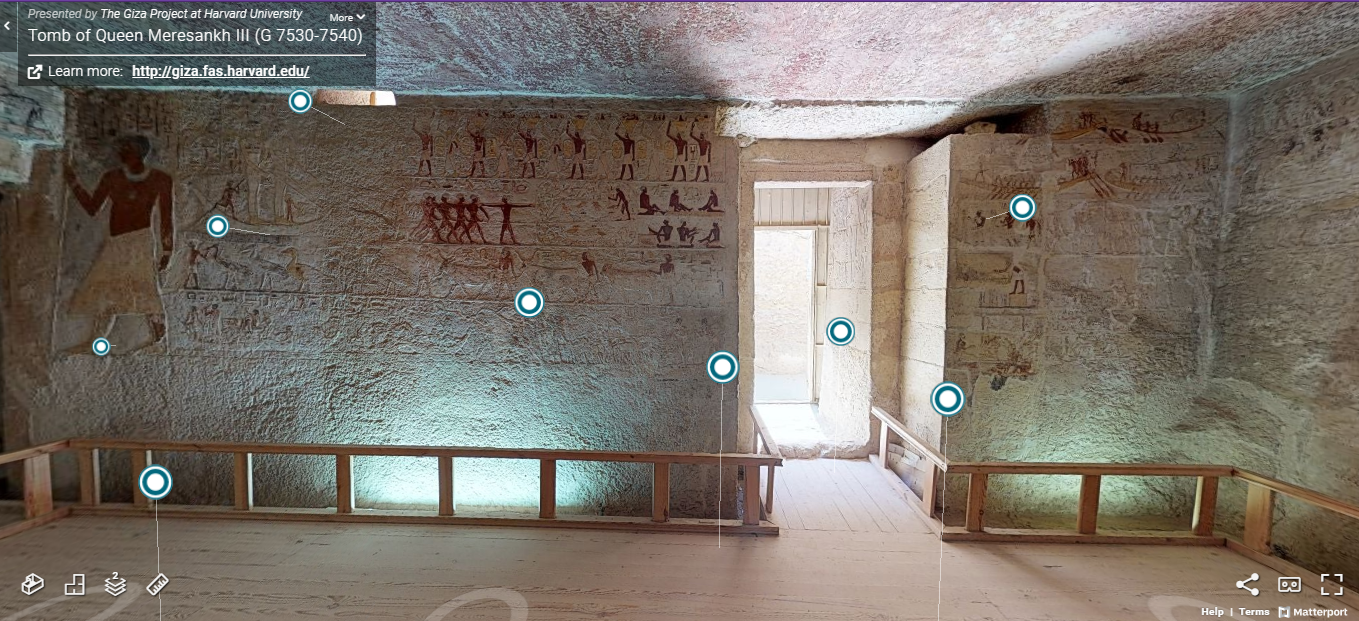
Si bien la tumba de la reina Meresankh III no es una de las pirámides egipcias más famosas, se considera una de las más hermosas y puede visitarla mediante un recorrido virtual en 3D.
Este es uno de los varios recorridos presentados por el Proyecto Giza de la Universidad de Harvard que le permite experimentar sitios históricos egipcios, casi como si los estuviera visitando en persona. Lo más notable es la colorida obra de arte en bajorrelieve que está sorprendentemente bien conservada.
Dado que la tumba está vacía ahora, los creadores han hecho un video adjunto de Meresankh , guiándote a través de la tumba reconstruida como podría haber lucido hace 4.600 años.
Acerque y aleje el zoom, gire para ver las habitaciones desde todas las direcciones y haga clic en los círculos del piso para moverse por la atracción. También puede hacer clic en los círculos de la pared para obtener más información sobre los artefactos que está viendo. Lo mejor de todo es que puedes verlo de cerca y sin que nadie infrinja tu espacio personal.
En este sitio arqueológico, que solo fue descubierto en la década de 1970, puede ver la exhibición que alberga casi 8,000 estatuas que tienen más de 2,000 años de antigüedad. El emperador Qin Shi Huang (también responsable de la Gran Muralla China) puede haber empleado hasta 700.000 trabajadores durante 30 a 40 años para crear el ejército de terracota.
En este recorrido virtual, puede caminar entre los soldados, acercándose mucho más de lo que lo haría si estuviera visitando el sitio arqueológico en persona. Desafortunadamente, los subtítulos no están en inglés, pero los guerreros y la música militar tradicional mantendrán tu atención.
Construido en la década de 1400, este sitio probablemente fue un palacio para un gobernante inca. Fue abandonado en el siglo XVI y no se volvió a descubrir hasta 1911.
Este recorrido virtual ofrece impresionantes vistas de 360 grados desde varios miradores de la atracción. La narración está llena de información geográfica sobre la ubicación, así como hechos históricos y culturales sobre el pueblo inca.
Embárcate en un viaje virtual
No importa si eres un profesor o un estudiante; una persona hogareña o un viajero del mundo, al menos uno de estos recorridos lo inspirará a profundizar en la historia y aprender sobre sitios famosos de todo el mundo.
Cuando no pueda viajar, no se preocupe. Con estos recorridos virtuales, puede visitar todos los sitios históricos que siempre quiso ver, sin preocuparse por el costo, el viaje o las multitudes.
Los mejores auriculares inalámbricos supraaurales del mercado, para todos los presupuestos y todos los gustos
Los auriculares inalámbricos (inalámbricos) han recorrido un largo camino en la última década. La revolución inalámbrica se traduce en códecs Bluetooth cada vez más avanzados, mayor duración de la batería y mejor rendimiento de sonido. Todas estas son buenas noticias para aquellos que aprecian tanto la calidad del sonido como la conveniencia de no tener cables.
Si hace unos años hubiéramos seguido recomendando auriculares con cables, para quienes priorizan la calidad del sonido (y por una calidad de sonido impecable los recomendaríamos), auriculares inalámbricos de buena calidad (como los que verás en este artículo), en estos días, realmente son los compañeros ideales para escuchar música mientras viajas.
Sin embargo, con la calidad, la cantidad también vino de la mano: el mercado está repleto de audífonos y audífonos inalámbricos, por lo que, antes de comenzar a buscar el mejor modelo, debe comprender qué tipo de audífonos desea. Nuestras selecciones sobre los mejores auriculares inalámbricos recaen en los que se colocan sobre las orejas, a menudo con cancelación de ruido, liderados por marcas como Sony, Bose, Sennheiser, B&W y AKG.
A estas alturas, también hay muchos auriculares internos inalámbricos (o auriculares, si lo prefiere): algunos tienen correas para el cuello unidas a los auriculares, pero hay otros modelos, conocidos como “verdaderamente inalámbricos”, en qué auriculares están completamente separados entre sí, como AirPods.
Muchos usan auriculares inalámbricos para el televisor, para la PS4 (para juegos) o para la PC. Sean cuales sean sus necesidades, hemos elegido los mejores auriculares inalámbricos que puede comprar para usted, para que pueda estar seguro de que todos los productos recomendados a continuación tienen una excelente relación calidad-precio.
1. Sony WH-1000XM4
Los auriculares inalámbricos premium de Sony ofrecen una experiencia de sonido única
Bluetooth: Sí | Cancelación de ruido: Sí | Duración de la batería: 30 horas | Puerto de carga: USB-C | Controles y micrófono integrados: Sí
Ventajas: sonido dinámico y detallado; increíble percepción del ritmo; ligero, cómodo e inteligente. Contras: sin protección IP; no hay soporte para aptX.
[amazon link=»B08C7KG5LP»]
La llegada de los auriculares inalámbricos WH-1000XM4 de Sony con cancelación de ruido es probablemente la mayor novedad cuando se trata de auriculares. ¿Porque? Bueno, sucede que reemplazan a los WH-1000XM3 (abajo), los auriculares más populares del mundo, que entre otras cosas hacen que Bose y Sennheisers lo pasen mal. Sí, estos auriculares son una verdadera joya y, buenas noticias, están a la altura de su fama.
Son tan cómodos como sus predecesores (es decir, mucho, para quienes no los conocen); introducir nuevas funciones útiles que mejoran la experiencia del usuario (como la función “Hablar para chatear”, que le permite hablar con alguien mientras los auriculares todavía están en sus oídos, todo sin mover un dedo) y, lo más importante, obtendrá un aumento real y significativo de la calidad del sonido en comparación con los XM3 (en parte gracias a un nuevo procesador de audio DSEE Extreme).
El cuidado de esta línea por la calidad de la música es como siempre asombroso, y también hay grandes mejoras en general en comparación con el XM3. El sonido del WH-1000XM4 es más “compuesto” y claro, especialmente cuando se trata de las frecuencias más bajas.
Cancelación de ruido líder en la industria, impulsada por nuestro procesador de cancelación de ruido HD …
Calidad de audio premium: admite audio de alta resolución y optimiza archivos de música comprimidos a través de …
SPEAK-TO-CHAT pausa automáticamente la música al iniciar una conversación para …
2. Sony WH-1000XM3
Adecuado para todos los gustos y maestros indiscutibles de los auriculares supraaurales en general: los WH-1000XM3 de Sony son todo lo que necesita
Bluetooth: Sí | Cancelación de ruido: Sí | Duración de la batería: 30 horas | Puerto de carga: USB-C | Controles y micrófono integrados: Sí
Ventajas: sonido dinámico detallado; funciones intuitivas e inteligentes; excelente cancelación de ruido y batería de larga duración. Contras: los controles táctiles pueden ser complicados al principio
Si bien estos auriculares inalámbricos con cancelación de ruido ya no son el último modelo de Sony (ni el mejor) (esos serían los WH-1000XM4, mencionado anteriormente), aún representan una alternativa más que viable, especialmente para aquellos con un presupuesto más alto. restringido; su precio ha bajado bastante desde que los recién llegados salieron al mercado.
En nuestra opinión, se mantienen entre los auriculares con mejor sonido, más cómodos e intuitivos. Las características incluyen: Optimizador de presión atmosférica de Sony, que optimiza la cancelación de ruido en un avión; controles del panel táctil y una aplicación para controlar los auriculares. Gracias a una batería de carga rápida (a través de USB-C), los auriculares WH-1000XM3 pasan de vacíos a llenos en tres horas, y una carga de diez minutos te garantiza cinco horas completas de uso.
Reproducen sonidos abiertos e intensos, que dan espacio y enfatizan cada instrumento, efecto y voz. Las voces de los cantantes son concentradas y directas, mientras que los sonidos de los instrumentos acompañantes se emiten de tal manera que parece estar en la misma habitación que la banda. Combine todo esto con la atención al detalle, el dinamismo y una gran cantidad de hermosos graves profundos, y obtendrá unos auriculares con cancelación de ruido impresionantes. Si está buscando auriculares con un excelente sistema de cancelación de ruido, pero no puede pagar el WH-1000XM4 (mencionado anteriormente), ciertamente no se sentirá decepcionado con estos.
Entre los auriculares con cancelación de ruido más compactos y asequibles, el AKG N60NC ofrece un rendimiento excelente a un precio excelente. Son hermosos en la oreja, con excelente portabilidad. La duración de la batería es de 15 horas con cancelación de ruido y Bluetooth habilitado; Dura hasta 30 horas cuando la función de cancelación de ruido está desactivada.
El sonido de los graves es potente pero claro, las voces son nítidas, los agudos son dinámicos y convincentes, y suenan impresionantes, gracias a un diseño compacto que también es ideal para quienes viajan. Los resistentes componentes de metal (en lugar de plástico) entre los auriculares y la diadema significan que estos auriculares pueden viajar con nosotros en paz.
La cancelación de ruido se activa automáticamente cuando usa los auriculares de forma inalámbrica, pero también encontrará un cable jack de 3,5 mm en la caja para usarlos con cable. No son tan cómodos como los WH-1000XM3 más caros de Sony, pero aún puedes usarlos todo el día. Por el precio que cuestan, son realmente difíciles de superar.
Reproducción de tono sin pérdida inalámbrica con aptX
15 horas de duración de la batería
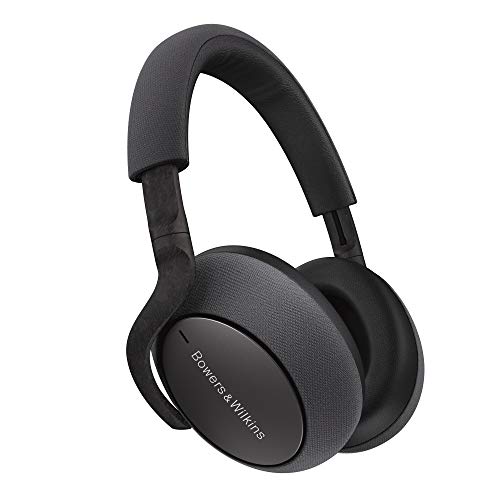
4. Bowers & Wilkins PX7
Audífonos con cancelación de ruido realmente impresionantes
Bluetooth: Sí | Cancelación de ruido: Sí | Duración de la batería: 30 horas | Puerto de carga: USB-C | Controles y micrófono integrados: Sí
Ventajas: sonido vivo y penetrante; cancelación de ruido de tres niveles; diseño sofisticado y confortable. Contras: los auriculares no se pueden plegar.
Estos auriculares son el buque insignia de B&W y nacieron para entretener, además de poder permitirse competir con los mejores competidores de su categoría. Cuando lo piensas, todo lo que tienen que hacer los auriculares es sonar bien, verse bien y ser cómodos de usar. Bueno, el B&W PX7 cumple estos tres requisitos sin problemas.
Al presionar un botón en el auricular izquierdo del auricular, puede alternar entre los modos de cancelación de ruido (bajo, medio y alto), para que pueda retirarse a la soledad tranquila en cualquier momento y en cualquier lugar. El diseño llamativo se acompaña de un sonido potente, detallado y tonalmente equilibrado con una gran dosis de precisión rítmica. Al igual que con todos los auriculares “premium”, los PX7 tienen un sensor de proximidad: cuando los levanta de la cabeza, la pista que se está escuchando se pausa automáticamente; cuando se los vuelve a poner en los oídos, la pista se reanuda.
Los Sony de los que hablamos anteriormente, los que están en la parte superior de esta lista, son mejores, pero los PX7 son excelentes alternativas, especialmente para aquellos que aprecian los sonidos claros y el buen diseño.
Los controladores de 43 mm del px7 son los más grandes de nuestra colección de auriculares y están configurados para …
Cancelación de ruido adaptativa que se adapta automáticamente al entorno para mantener el mundo …
Hasta 30 horas de autonomía, una carga rápida de 15 minutos te permite obtener hasta 5 horas de …
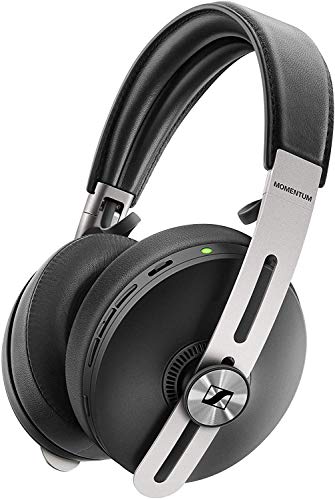
5. Sennheiser Momentum 3 Wireless
Magníficos auriculares con cancelación de ruido, que mantienen alta la reputación de Sennheiser
Bluetooth: Sí | Cancelación de ruido: Sí | Duración de la batería: 17 horas | Puerto de carga: USB-C | Controles y micrófono integrados: Sí
Pros: Ofrecen un sonido rítmico y enérgico, funciones de control cómodas, cancelación de ruido efectiva. Contras: la duración de la batería no está a la altura de otros productos.
Para Sennheiser se podría decir que “la tercera es la buena” para su tercera generación de Momentum Wirelesses; de hecho, tanto la versión original como la segunda fracasaron poco después de su lanzamiento. Los Momentum 3 se han mejorado significativamente en comparación con los dos primeros lanzamientos en términos de sonido, ofreciendo un sonido enérgico y extremadamente envolvente: no puedes evitar disfrutar del rendimiento sonoro.
El éxito de la parte sónica también está respaldado por una mayor facilidad de uso. A través de la aplicación de control Sennheiser es posible ajustar la configuración de ecualización, ver la duración de la batería y cambiar de un modo de cancelación de ruido a otro: “Máximo”, “Anti-viento” (que permite “entrada “De algunos ruidos ambientales) y” Anti-presión “, el menos intenso. Un botón en el auricular derecho activa el asistente de voz del teléfono conectado, ya sea Google Assistant o Siri.
Vale la pena señalar que la duración de la batería es de solo 17 horas, mientras que los de Sony tienen una duración de 30 horas, pero en todos los demás aspectos, estos auriculares, capaces de cancelar el ruido externo, son una buena opción. pieza de gran clase.
Reproducción de música más rápida con función de encendido / apagado automático y pausa inteligente que detecta …
Elija su sonido de acuerdo con su entorno: la función avanzada de ruido activo …
Disfrute de una comodidad y un diseño superiores gracias a la resistente diadema de acero mate y …
6. Shure Aonic 50
Sin duda, Shure hizo un gran debut con estos auriculares.
Bluetooth: Sí | Cancelación de ruido: Sí | Duración de la batería: 20 horas | Micrófono y controles integrados: Sí | Puerto de carga: USB-C
Ventajas: detalle increíble; audio claro y limpio; graves sólidos. Contras: la cancelación de ruido no es del todo convincente; no están al nivel de los productos mencionados anteriormente.
El especialista en productos de audio Shure ha diseñado algunos de los mejores auriculares internos y externos con cable que hemos tenido el placer de usar a lo largo de los años, y sus productos son utilizados por artistas que van desde Haim hasta Hozier. Pero, ¿por qué detenerse aquí?
Con el Aonic 50, Shure se embarca en un ambicioso viaje para ingresar a dos nuevos mercados simultáneamente. Si consideramos que este es un campo nuevo para Shure, el Aonic 50 es un gran primer intento de auriculares inalámbricos con cancelación de ruido. Claro, podrían haber trabajado más duro en general (no sienten que duren tanto como el Sony WH-1000XM3s o el B&W PX7 mencionado anteriormente, por ejemplo) pero, a pesar de eso, tienen un gran desempeño en muchos sentidos.
¿Está buscando orejeras de calidad superior con algunos de los famosos reflejos de Shure? Entonces vale la pena “escuchar” el Aonic 50.
GRAN SONIDO VÍA INALÁMBRICO CON CALIDAD DE ESTUDIO: Desarrollado sobre la base de décadas de experiencia …
CANCELACIÓN DE RUIDO AJUSTABLE Y MODO DE SONIDO AMBIENTE: Evite las distracciones para disfrutar de un …
TECNOLOGÍA INALÁMBRICA BLUETOOTH 5: Una conexión estable y hasta 10 metros de cobertura, permite …
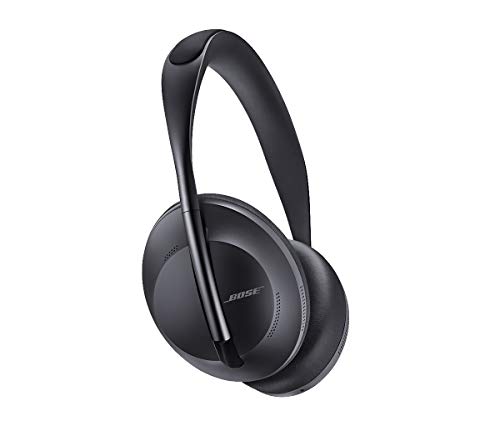
7. Auriculares con cancelación de ruido Bose 700
No son perfectos, pero la función de cancelación de ruido y el diseño se encuentran entre los mejores vistos en este ranking.
Bluetooth: Sí | Cancelación de ruido: Sí | Duración de la batería: 20 horas | Controles y micrófono integrados: Sí | Puerto de carga: USB-C
Ventajas: cancelación de ruido de próxima generación; Sonidos cómodos y elegantes, profundos y claros. Contras: faltan algunas innovaciones que tienen otras marcas; costoso.
Bose afirma que estos audífonos con cancelación de ruido son “el mayor paso adelante para el mundo de los audífonos, después del icónico QuietComfort”, una afirmación audaz considerando el éxito de esta gama.
Sin duda son innovadores, con un sistema de cancelación de ruido increíblemente sofisticado. Están equipados con 8 micrófonos y 11 niveles (de 0 a 10) de intensidad de cancelación de ruido, que le permiten pasar del aislamiento completo al paso total del ruido externo. El único inconveniente de toda esta tecnología avanzada es su impacto en la duración de la batería, que en este modelo es de alrededor de 20 horas, 10 horas menos que el WH-1000XMX3 de Sony.
Apreciamos estos auriculares elegantes y minimalistas por su estética y comodidad: se mantienen firmes en su lugar y no sientes que se puedan resbalar en ningún momento. También hay controles táctiles, lo que significa que puede ajustar el volumen u omitir una pista con el toque de un dedo. Necesitarían un poco más para enfrentarse a los líderes de la categoría, pero es difícil no complacerlos con su sonido claro, directo y contundente.
Deje su teléfono en su bolsillo y concéntrese en su entorno con acceso rápido a …
Transforma cualquier espacio en un entorno de trabajo gracias a la eficaz reducción de ruido, audio …
Personalice su experiencia auditiva con 11 niveles de reducción de ruido; elimina ruidos …
8. Sennheiser HD 450BT
Reproducen música sin problemas y son duraderos, con el típico encanto de Sennheiser.
Tipo: Sobre la oreja | Inalámbrico: Sí | Cancelación de ruido: Sí | Duración de la batería: 30 horas | Peso: 238 g
Ventajas: sonidos equilibrados y fluidos; excelente duración de la batería; aptX Bluetooth de baja latencia. Contras: mala disposición de los botones; el énfasis en el bajo puede no ser del agrado de todos.
Si bien carece de características como la transparencia y la simplicidad que se encuentran en los mejores auriculares con cancelación de ruido, realmente hay mucho que me gusta del HD 450BT: de ninguna manera son los últimos en la lista cuando se trata de características de gama alta, como increíble duración de la batería (30 horas) y soporte aptX Low Latency, que están lejos de estar presentes en auriculares de este precio.
Si la duración de la batería y el rendimiento de los graves se encuentran entre sus principales prioridades, no se arrepentirá de comprar estos Sennheiser.
Cancelación activa de ruido para un placer auditivo ininterrumpido
Compatibilidad con bajos dinámicos profundos y códec de alta calidad que incluyen aac y aptx de baja latencia
Duración de la batería 30 horas
9. Philips PH805
Aparentemente, cancelación de ruido premium en los oídos, pero a un precio más bajo que un producto premium.
Bluetooth: Sí | Cancelación de ruido: Sí | Duración de la batería: 30 horas | Puerto de carga: Micro USB | Controles y micrófono integrados: Sí
Pros: sonido controlado y con mucho cuerpo; duración decente de la batería; bonito diseño robusto. Contras: podría ser más dinámico; cancelación de ruido subóptima.
La estrategia de Philips es combinar la mayor parte de la funcionalidad de los líderes actuales del mercado, envolverla en un diseño no muy lejos del de los líderes actuales del mercado y luego cobrarlo a un precio más bajo que el de los líderes actuales del mercado. Y en este caso, la estrategia ha sido principalmente acertada, entregando un producto con un rendimiento increíble y una duración de batería competitiva.
Aparte de la reproducción de gama alta ligeramente “inhibida”, los PH805 ofrecen una audición verdaderamente equilibrada en todo el rango de frecuencias, incluso si ningún área recibe un énfasis particular.
Sin embargo, si la eficiencia de cancelación de ruido es una de sus prioridades al elegir un nuevo par de auriculares, es posible que los PH805 no sean para usted. Desafortunadamente, no pueden eliminar el ruido exterior tanto como sus rivales.
Con los auriculares supraaurales alcanzas hasta 25 horas de duración con cancelación activa de ruido …
Disfrute de su música con los auriculares bluetooth supraaurales, completamente sin cables; los…
Los auriculares supraaurales tienen un micrófono incorporado; cancelación de eco acústico ti …
10. Lindy BNX-60
Auriculares bluetooth de gran valor por el precio que cuestan.
Bluetooth: Sí | Cancelación de ruido: Sí | Duración de la batería: 15 horas | Puerto de carga: Micro USB | Controles y micrófono integrados: Sí
Ventajas: excelente relación calidad-precio; sonido detallado y sólido; cancelación de ruido y bluetooth. Contras: Los agudos están un poco amortiguados en el modo estándar.
El costo del BNX-60 muestra que la cancelación de ruido y Bluetooth aptX pueden incluirse fácilmente en un precio muy por debajo de lo que cabría esperar de un producto con estas características. Y lo que les falta en “adornos” lo compensan con comodidad y rendimiento.
La funcionalidad es simple: un auricular tiene control de volumen, interruptor de encendido / apagado para cancelación activa de ruido y una luz azul que indica cuando la cancelación de ruido está en uso, mientras que el otro auricular tiene entrada USB para cargar, pausa / reproducción / controles de cambio de pista, una luz para conexión Bluetooth y una salida de auriculares con cable estándar. Una carga completa admite 15 horas de música inalámbrica, o poco menos de 15 horas con cancelación activa de ruido.
A este precio, es posible que le preocupe tener agudos exagerados o graves demasiado fuertes y, en cambio, el Lindy BNX-60 produce un sonido equilibrado y fácil de escuchar. La cancelación de ruido hace un buen trabajo, pero no llega a los modelos (más caros) de Sony, Bose y Sennheiser de esta lista. Pero con esta cifra, estos auriculares son extremadamente difíciles de encontrar.
El gigante chino acaba de anunciar la serie Mate 40 y ya estamos pensando en el futuro, gracias a una nueva patente que nos muestra cuál podría ser el camino que tomará el próximo plegado de la marca. Huawei Mate X Flip (nombre absolutamente no oficial, por supuesto …) podría inspirarse en el diseño de Motorola Razr y Samsung Galaxy Z Flip y proponerse a los usuarios con un estilo de concha .
Huawei Mate X Flip como Samsung Galaxy Z Flip: ¿nuevo aspecto para el pliegue de Huawei?
Créditos: Letsgodigital
Como hemos visto en las últimas semanas, es posible que Huawei no sea la única marca china que trabaja en un plegado de concha, como también muestran las patentes presentadas por OPPO y Xiaomi . En definitiva, Motorola y Samsung han hecho escuela y el próximo año podría dedicarse a los modelos flip. Obviamente esto es solo una conjetura dado que de momento estos dispositivos no son más que patentes. En cuanto al Huawei Mate X Flip , la documentación relativa al teléfono inteligente ha sido archivada y patentada en China y se refiere a un modelo con diseño de concha.
El interior se caracteriza por una gran pantalla plegable , que se puede cerrar sobre sí misma mediante una bisagra colocada en el centro del cuerpo. En el exterior hay un panel secundario y una cámara dual con orientación vertical. Respecto a la cámara selfie, la presencia de un módulo debajo de la pantalla es poco probable, dada la posibilidad de utilizar la cámara principal para autorretratos. No se revelan detalles específicos, a excepción de la compatibilidad con 5G .
Entonces, ¿qué opinas de la tendencia de las conchas? ¿Cuál crees que es la configuración correcta para un teléfono inteligente plegable? ¡Háganos saber en los comentarios a continuación!
Aparte de Samsung y Huawei, nadie más ha adoptado el llamado modo Escritorio en sus teléfonos inteligentes, ni siquiera Xiaomi . Sin embargo, la compañía ha dado pasos hacia adelante para satisfacer el deseo de la comunidad, como lo demuestra la introducción del nuevo modo de colaboración entre pantallas en MIUI 12 .
Xiaomi Mi 10 Ultra recibe la función de colaboración entre pantallas, una especie de modo de escritorio
Si cree que la colaboración entre pantallas es, en efecto, un verdadero modo de escritorio de Xiaomi, probablemente se sentirá decepcionado. A todos los efectos, es una transmisión de la pantalla que, que se realiza a través de Wi-Fi, le permite tener la funcionalidad del teléfono inteligente en una PC emparejada. Simplemente descargue la aplicación dedicada, escanee el código QR que se muestra y los dos dispositivos se comunicarán.
En comparación con otras transmisiones de este tipo, la función de colaboración entre pantallas de MIUI 12 de Xiaomi permite una comunicación más profunda. Por supuesto, la ventaja más obvia es disfrutar del contenido del teléfono inteligente en una pantalla más grande , especialmente para aquellas aplicaciones que, como TikTok, no tienen una contraparte de escritorio.
Además de poder abrir más de una aplicación al mismo tiempo en múltiples ventanas, puedes aprovechar el teclado físico , mucho más cómodo que el digital en pantalla. Además, archivos como hojas de cálculo se pueden abrir directamente con la aplicación Excel para PC.
Pero no se detiene allí: a diferencia de los modos de escritorio, donde tiene una instancia separada separada de la máquina en la que se ejecuta, aquí tiene ambas al mismo tiempo. Esto significa que es posible transferir archivos de forma más cómoda entre las dos partes, sin tener que actuar necesariamente por cable o con aplicaciones de terceros. Simplemente abra el administrador de archivos y arrástrelos hacia un lado o hacia el otro, como cualquier dispositivo USB o disco duro externo.
¿Cuál es la desventaja en comparación con el modo de escritorio de Samsung y Huawei? Que solo se puede usar con una PC en red Wi-Fi y no en monitores externos sin el sistema operativo Microsoft.
Modelos de Xiaomi compatibles con la colaboración entre pantallas
Por el momento, la función de colaboración entre pantallas solo se ha lanzado en Xiaomi Mi 10 Ultra con la última actualización de MIUI 12.0.13.0 China Stable. La compañía está probando esta novedad de MIUI 12 también en otros modelos, como Xiaomi Mi 9, Mi 9 Pro 5G y Redmi K20 (Xiaomi Mi 9T Pro).
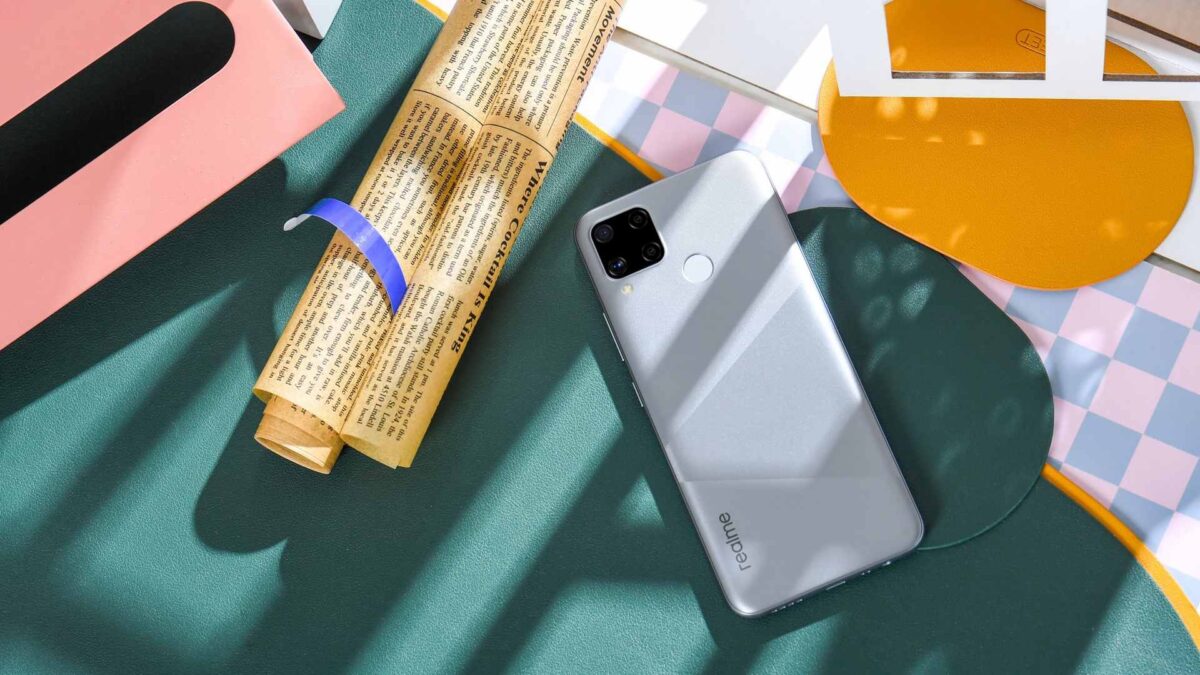
Como anticiparon los teasers y diversas indiscreciones , el Realme C15 se ha hecho oficial hoy: es un teléfono de batería barato, equipado con una unidad de 6.000 mAh y una cámara cuádruple. Averigüemos todo lo que hay que saber sobre la nueva gama media de la marca entre datos técnicos, precio y disponibilidad.
Actualización 24/10: parece que el modelo C15 volverá al mercado indio con un procesador Qualcomm a bordo. Encuentra todos los detalles al final del artículo.
Oficial de Realme C15: todo lo que necesita saber sobre el nuevo teléfono con batería
Diseño y características
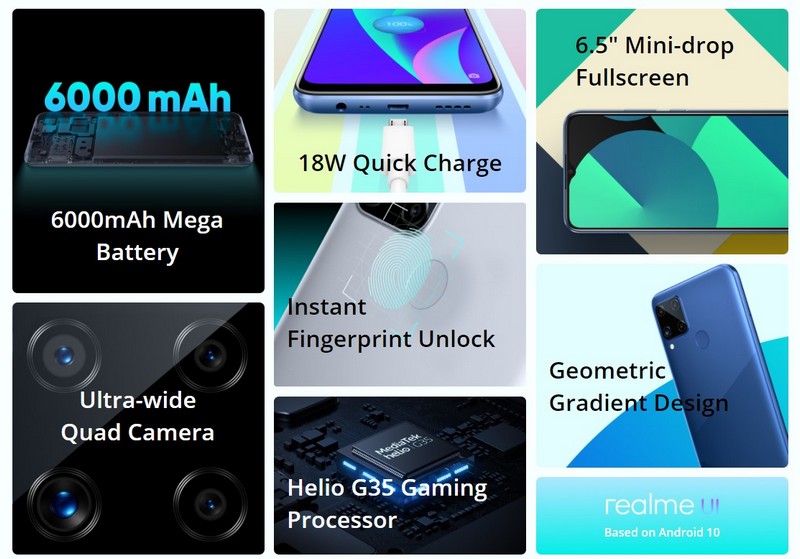
El diseño y el estilo general del Realme C15 recuerda al reciente C11 , pero en términos de especificaciones se ubica ligeramente por encima. El recién llegado, de hecho, adopta una batería de gran capacidad – 6.000 mAh , con carga rápida de 18W – y hace de la autonomía su orgullo, también gracias al sector técnico contenido. El smartphone funciona con el SoC Helio G35 , acompañado de 3/4 GB de RAM y 64/128 GB de memoria interna, ampliable mediante microSD . La pantalla es una solución HD + de 6.5 ″ con una muesca , dentro de la cual hay una cámara para selfies de 8MP .
La parte posterior del teléfono inteligente alberga un lector de huellas digitales, junto con una cámara cuádruple cuadrada, que consta de un sensor principal de 13 MP , un gran angular de 8 MP con 119 ° FOV y dos módulos de 2 MP. Al sector fotográfico no le falta nada en cuanto a Super Nightscape, HDR, Time-lapse y así sucesivamente.
La imagen de Android 10 , a través de Realme UI, y el paquete de conectividad con Bluetooth 5.0, Wi-Fi Single Band y un módulo Dual SIM LTE completan la imagen.
Ficha de datos
Pantalla LCD HD + de 6.5 ″ (1600 x 720 píxeles) con muesca y protección Gorilla Glass;
dimensiones de 164,5 x 75,9 x 9,8 mm para un peso de 209 gramos;
Procesador MediaTek Helio G35 de ocho núcleos hasta 2,3 GHz;
GPU IMG PowerVR GE8320;
3/4 GB de RAM LPDDR4X;
64/128 GB de almacenamiento expandible;
desbloqueo mediante lector de huellas dactilares trasero;
cámara cuádruple de 13 + 8 + 2 + 2 MP f / 2.2-2.24-2.4, gran angular, sensor de profundidad, autofocus PDAF y flash LED;
cámara para selfies de 8 MP f / 2.0;
soporte dual SIM 4G + 1 microSD, Wi-Fi de banda única, Bluetooth 5.0, GPS / GLONASS / BeiDou, miniconector de 3,5 mm;
Batería de 6000 mAh con carga de 18 W;
Sistema operativo Android 10 con Realme UI.
Realme C15 oficial – Precio y disponibilidad
El precio del Realme C15 es de 1.999 rupias indonesias, unos 117 euros al tipo de cambio actual, para la versión de 3/64 GB . Hay otras dos versiones, las versiones de 4/64 GB y 4/128 GB , vendidas respectivamente a 129€ y 146 € al tipo de cambio. Como es fácil de adivinar, el dispositivo se lanzó en Indonesia: las ventas comenzarán a partir del 29 de julio y de momento no se sabe si llegará también a otros mercados y a Europa.
Realme C15: también viene una versión de Qualcomm | Actualización 24/10
Acabo de saber que Realme podría lanzar Realme C15 Qualcomm Edition en India.
Variantes de color: Power Blue y Power Silver.
4GB / 64GB y 3GB / 32GB. #realme# realmec15
Después del debut con el SoC Helio G35, Realme C15 podría regresar en una versión alternativa, esta vez impulsada por un chipset Qualcomm . Para revelarlo es el filtrador Mukul Sharma , quien sin embargo no revela qué procesador se verá afectado. A pesar de esto, la fuente afirma que el “nuevo” dispositivo se lanzará en variantes de 4/64 GB y 3/32 GB, con colores Power Blue y Power Silver.
Un detalle importante nos llega de una entrevista previa del CEO Madhav Sheth con el portal 91mobiles : el ejecutivo, en esa ocasión, confirmó las intenciones de Realme con respecto a las versiones Qualcomm de los modelos C11, C12 y C15 , pero solo de cara a una solicitud de los usuarios. Dados los rumores de hoy, ¿es razonable esperar el debut de los dispositivos indicados también? ¿Y cuál será el futuro de la serie C? ¿Continuará con los SoC de MediaTek o los próximos teléfonos inteligentes tendrán las soluciones de Qualcomm de sus soluciones?
Utilizamos cookies para asegurarnos de brindarle la mejor experiencia en nuestro sitio web. Si continúa utilizando este sitio, asumiremos que está satisfecho con él.