Blog

  • Cómo comenzar a usar macros en Word

    Cómo comenzar a usar macros en Word

    ¿Estás cansado de realizar tareas repetitivas en Microsoft Word? Enterrada dentro del programa hay una poderosa herramienta de automatización que puede quitarle esos trabajos de las manos. Estamos hablando de macros, y aunque la función se basa en Visual Basic for Applications (VBA) de Microsoft, puede usarla incluso si la idea de codificar le da problemas.

    Con un clic en un botón, Word registrará sus acciones, generando una macro que puede reproducir tantas veces como desee. Si es aventurero, puede modificar fácilmente la macro para obtener un grado adicional de automatización.

    Aquí le mostraremos un ejemplo simple pero útil: Cómo automatizar la función Buscar y Reemplazar de Word.

    Grabar la macro

    En este ejemplo, usted es el estimado presidente de la Sociedad para la Preservación de Aparatos Dentales Antiguos. Tiene docenas de documentos de Word sobre dentaduras postizas históricas y similares, todos con el nombre de la sociedad mencionado de manera prominente. Entonces, de repente, la junta vota para cambiar el nombre a Dental Antiques Preservation League. Ahora necesita una forma sencilla de actualizar los documentos.

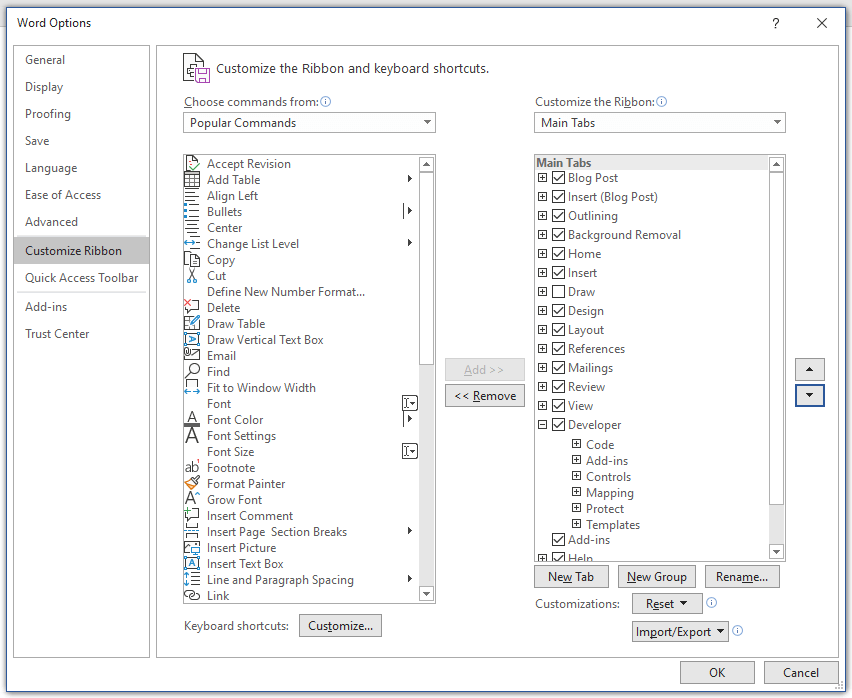
    Puede comenzar con un nuevo documento en blanco o abrir uno existente. Si aún no lo ha hecho, deberá habilitar la pestaña Desarrollador.

    Vaya a Archivo> Opciones> Personalizar cinta . A la derecha, en Pestañas principales , marque la opción Desarrollador . Seleccione Aceptar y salga.
    Ahora creemos nuestra macro.

    1. Haga clic en Desarrollador> Grabar macro .
    2. Se le pedirá que nombre la macro. Ingrese "ChangeSocietyName" o cualquier otro nombre que le convenga. Al nombrar macros, evite espacios, puntos, signos de exclamación y caracteres especiales, o de lo contrario obtendrá un mensaje de error. Puede utilizar números, pero el primer carácter debe ser una letra.
      Establecer propiedades para macros de Word
    3. Puede asignar la macro a un botón y / o atajo de teclado, pero esto no es un requisito. Si elige Botón, Word le permitirá agregarlo a la barra de herramientas de acceso rápido. También puede agregar una breve descripción de la macro.
    4. Haga clic en Aceptar y Word ahora registrará sus acciones. Presione Ctrl + H para abrir el cuadro de diálogo Buscar y reemplazar .
    5. Introduzca "Sociedad para la preservación de aparatos dentales antiguos" en Buscar y "Liga de preservación de antigüedades dentales" en Reemplazar.
      Grabar macro para buscar y reemplazar
    6. Haga clic en Reemplazar todo para ejecutar la operación Buscar y reemplazar. Esta es la única acción que desea grabar. No importa si la macro realmente reemplaza algún texto. El punto es guardarlo para otros documentos.
    7. Esto es importante: haga clic en Desarrollador> Detener grabación . De lo contrario, la macro incluirá todas las acciones posteriores.

    Ahora veamos tu obra. Abra un documento que contenga el nombre de la sociedad. Haga clic en Desarrollador> Macros . Si hace doble clic en ChangeSocietyName, Word realizará automáticamente la operación Buscar y reemplazar.
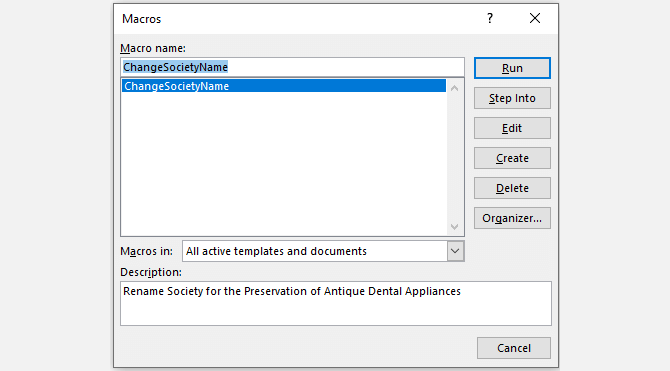
    Sugerencia: mientras graba la macro, es posible que deba realizar una acción que no desea que se grabe. Por ejemplo, es posible que desee copiar y pegar texto en el cuadro de diálogo Buscar y reemplazar en lugar de escribirlo manualmente. No hay problema: simplemente haga clic en Desarrollador> Pausar grabación , copie y pegue el texto, luego haga clic en Desarrollador> Reanudar grabadora . Luego, puede completar la grabación de macros como se describe arriba.

    Aunque aquí nos centramos en Microsoft Word, también puede utilizar macros para aumentar la productividad en Excel . Y hay muchas macros que ahorran tiempo para Microsoft OneNote .

    Buceando en el código

    Ahora profundizaremos en nuestra nueva macro de Word. Vaya a Desarrollador> Macros , pero en lugar de hacer doble clic en la macro, selecciónela y haga clic en Editar . Esto abre el editor de Visual Basic, un entorno autónomo para crear aplicaciones VBA.
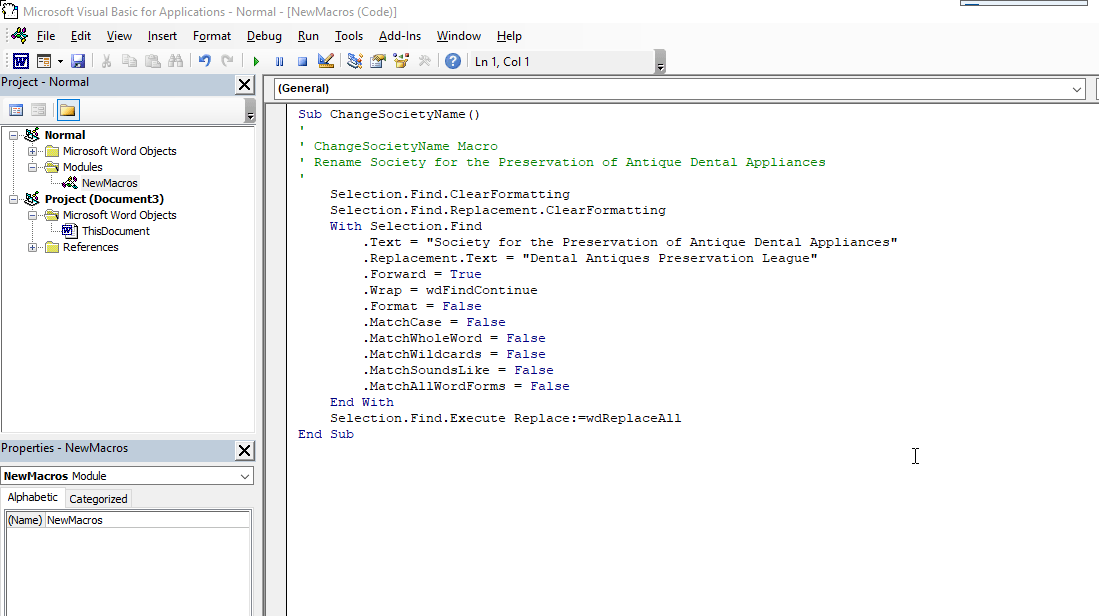
    Puede parecer abrumador, pero puede ignorar los menús y la mayoría de los paneles. En cambio, concéntrese en la ventana que contiene el código. Como puede ver, Word acaba de escribir una macro que realiza la búsqueda y reemplazo.

     
    Sub ChangeSocietyName()
    '
    ' ChangeSocietyName Macro
    ' Rename Society for the Preservation of Antique Dental Appliances
    '
    Selection.Find.ClearFormatting
    Selection.Find.Replacement.ClearFormatting
    With Selection.Find
    .Text = "Society for the Preservation of Antique Dental Appliances"
    .Replacement.Text = "Dental Antiques Preservation League"
    .Forward = True
    .Wrap = wdFindContinue
    .Format = False
    .MatchCase = False
    .MatchWholeWord = False
    .MatchWildcards = False
    .MatchSoundsLike = False
    .MatchAllWordForms = False
    End With
    Selection.Find.Execute Replace:=wdReplaceAll
    End Sub

    Expliquemos qué está pasando aquí.

    El "sub" en la primera línea es la abreviatura de "subrutina", un pequeño programa que puede ejecutarse por sí solo o como parte de una aplicación VBA más grande. Las líneas precedidas por comillas simples son para comentarios. Las comillas le dicen a VBA que ignore cualquier declaración en esas líneas.

    Luego llegamos al meollo del código: el código que realiza la operación Buscar y Reemplazar . Como puede ver, especifica valores para cada opción en el cuadro de diálogo Buscar y reemplazar, incluido el texto y el texto de reemplazo entre comillas. El comando Selection.Find.Execute cerca del final equivale a hacer clic en el botón "Reemplazar todo".

    Modificar la macro

    Para usar macros, no tiene que meterse con el código ni siquiera mirarlo. Pero puede sacar más provecho de esta función si está dispuesto a sumergirse. Por ejemplo, suponga que comete un error tipográfico al grabar la macro. En lugar de volver a grabarlo, puede ir a Visual Basic y solucionarlo.

    También puede modificar la macro para que sea más útil, y eso es lo que haremos aquí. Cuando ejecuta Buscar y reemplazar, ya sea manualmente o mediante una macro, Word recuerda el texto de búsqueda y reemplazo. La próxima vez que abra el cuadro de diálogo Buscar y reemplazar, se verá así.
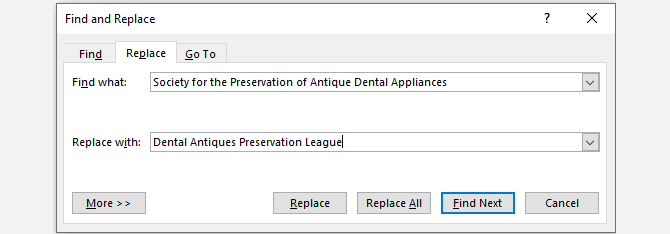
    Sería mejor borrar los valores para que obtengamos un cuadro de diálogo limpio. Lo haremos con una segunda macro, excepto que esta vez lo haremos directamente en Visual Basic.

    1. En el editor de Visual Basic, seleccione la subrutina completa, desde la primera línea hasta End Sub. Presione Ctrl + C para copiarlo.
    2. Coloque el cursor debajo de End Sub y presione Ctrl + V. Acaba de duplicar la subrutina.
    3. Cambie el nombre de ChangeSocietyName a ClearFindReplace (o cualquier otro nombre que le convenga). Esto es importante porque VBA generará un mensaje de error si intenta ejecutar macros con nombres duplicados.
    4. En los valores .Text y Replacement.Text , elimine el texto pero deje las comillas. Esencialmente, le está diciendo a Word que no encuentre nada y lo reemplace con nada, pero también está borrando esos valores.

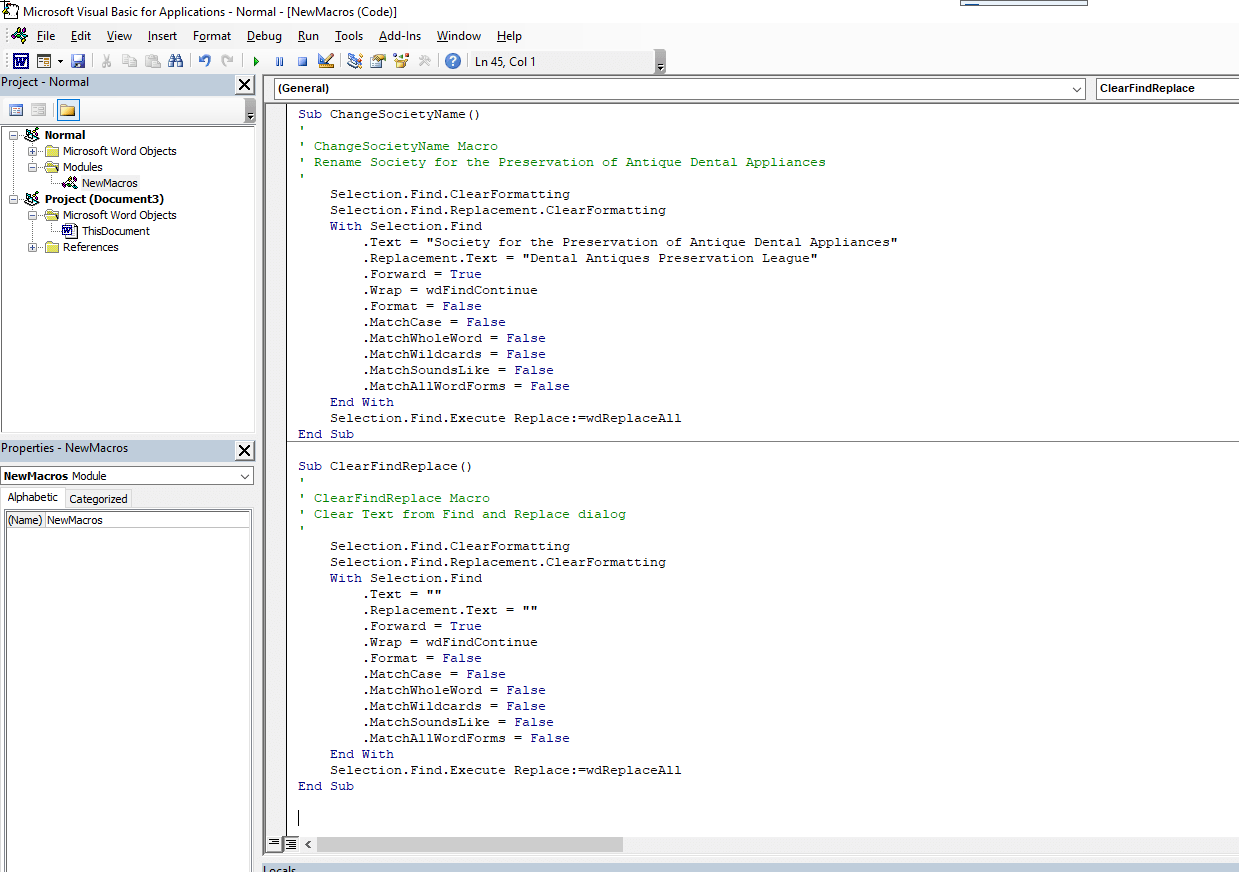
    El resultado debería verse así:
     
    Sub ClearFindReplace()
    '
    ' ClearFindReplace Macro
    ' Clear Text from Find and Replace dialog
    '
    Selection.Find.ClearFormatting
    Selection.Find.Replacement.ClearFormatting
    With Selection.Find
    .Text = ""
    .Replacement.Text = ""
    .Forward = True
    .Wrap = wdFindContinue
    .Format = False
    .MatchCase = False
    .MatchWholeWord = False
    .MatchWildcards = False
    .MatchSoundsLike = False
    .MatchAllWordForms = False
    End With
    Selection.Find.Execute Replace:=wdReplaceAll
    End Sub

    Ahora volveremos a la macro ChangeSocietyName. Debajo del código de Buscar y reemplazar, pero antes de End Sub, ingrese ClearFindReplace (sin paréntesis al final).

    Así es: no es necesario que ingrese todo el código que acaba de crear, solo el nombre de la macro.

     
    Sub ChangeSocietyName()
    '
    ' ChangeSocietyName Macro
    ' Rename Society for the Preservation of Antique Dental Appliances
    '
    Selection.Find.ClearFormatting
    Selection.Find.Replacement.ClearFormatting
    With Selection.Find
    .Text = "Society for the Preservation of Antique Dental Appliances"
    .Replacement.Text = "Dental Antiques Preservation League"
    .Forward = True
    .Wrap = wdFindContinue
    .Format = False
    .MatchCase = False
    .MatchWholeWord = False
    .MatchWildcards = False
    .MatchSoundsLike = False
    .MatchAllWordForms = False
    End With
    Selection.Find.Execute Replace:=wdReplaceAll
    ClearFindReplace
    End Sub

    Cuando Word ejecuta ChangeSocietyName, primero ejecutará la función original Buscar y reemplazar. Luego interpretará ClearFindReplace como un comando para ejecutar la segunda macro.

    Yendo más lejos con VBA

    Como puede ver, la función de grabación de macros de Word puede ayudarlo a ahorrar tiempo de innumerables formas. Puede crear macros para automatizar casi cualquier operación y, en el editor de Visual Basic, puede modificar las macros, incrustar una macro dentro de la otra o crear una subrutina que ejecute varias macros una tras otra.

    Debido a que VBA es un lenguaje de programación completo, puede incorporar las subrutinas en aplicaciones más grandes con variables, bucles, declaraciones condicionales y más. Y una vez que haya aprendido los conceptos básicos de VBA en Word, puede aplicar gran parte de ese mismo conocimiento para crear macros en Microsoft Excel y Access.

    Para llevarlo más lejos, querrá aprender más sobre las convenciones de VBA y el editor de Visual Basic, por ejemplo, cómo organizar su código y cómo lidiar con errores. Pero incluso si desea seguir con funciones simples como las que se describen aquí, puede recorrer un largo camino para mejorar su productividad.

  • Facebook lanza Collab, una aplicación de música mash-up

    Facebook lanza Collab, una aplicación de música mash-up

    Facebook finalmente ha lanzado su aplicación de música colaborativa, Collab, al público. La aplicación, que anteriormente estaba en prueba beta privada, permite a los usuarios crear y compartir mezclas de música.

    Collab simplifica las Jam Sessions remotas

    Collab fue desarrollado por el equipo de Experimentación de Nuevos Productos (NPI) de Facebook, y el grupo anunció su lanzamiento oficial en una publicación en el Blog de NPE .

    El concepto de la aplicación es bastante simple. Se centra en las sesiones de improvisación conjuntas entre usuarios, llamadas apropiadamente "Collabs". Con la pandemia de COVID-19 poniendo un freno a los conciertos y las prácticas de la banda en persona, Collab ofrece una forma para que los músicos hagan música de forma remota.

    Relacionado: Todo lo que necesita para colaborar en un proyecto musical de forma remota

    Al abrir la aplicación, verá un feed de Collabs, todos los cuales se presentan en un formato de tres pantallas. Cada pantalla contiene un clip independiente de 15 segundos que se reproducen al mismo tiempo y se unen para crear una melodía corta.

    Mientras que un clip puede contener un baterista, otro puede mostrar un pianista o un cantante. Si te sientes musical, puedes deslizar el dedo en cualquiera de las pantallas y grabar tu propia contribución musical, permitiéndote finalmente inyectar un sonido diferente en el clip.

    Collab viene con herramientas para garantizar que su contribución no esté desincronizada o sea poco convencional. Según la publicación de NPE, "Collab automatiza la complejidad de la sincronización de audio y video para que pueda producir fácilmente una composición final que le guste".

    Le permite sincronizar sin problemas el audio con los otros clips en Collab y también le brinda la capacidad de usar interfaces de audio externas para agregar grabaciones desde su guitarra eléctrica, teclado o batería.

    Afortunadamente, no es necesario tener talento musical para divertirse con la aplicación. A medida que se desplaza por su feed, puede ver Collabs y luego deslizar el dedo en cada pantalla para mezclar y combinar las contribuciones musicales de otros usuarios.

    Actualmente, Collab solo está disponible para usuarios de iOS. Si quieres probarlo por ti mismo, puedes descargarlo gratis en la App Store .

    ¿Cómo se compara Collab con TikTok?

    Está claro que Collab es la respuesta de Facebook a TikTok. Collab intenta superar a TikTok presentando tres pantallas apiladas una encima de la otra, una actualización de los dos videos estilo dueto que ofrece TikTok.

    Pero a pesar del espacio para un video adicional, la falta de variedad de Collab puede ser su perdición. Si bien TikTok es un centro de memes, videos divertidos, música, sincronización de labios e incluso clips educativos, Collab deja poco espacio para la variación. La aplicación se centra completamente en la música, lo que solo puede despertar el interés de aquellos que tienen inclinaciones musicales.

  • Apple Fitness + está aquí para hacerte sudar por una tarifa mensual

    ¿Tienes un Apple Watch y quieres ponerte en forma para el nuevo año? Apple Fitness + lo tiene cubierto.

    Lanzado esta semana, Apple Fitness + es un nuevo servicio de suscripción que se basa en todo lo relacionado con el ejercicio. Toma el entrenamiento y otros datos relacionados con el estado físico de su Apple Watch, y luego los usa para armar programas de entrenamiento personalizados, completos con videos.

    Fitness + es como una suscripción sudorosa de Netflix

    Apple Fitness + cuenta con una biblioteca de más de 200 clases de acondicionamiento físico a pedido que puede transmitir en casa usando su iPhone, iPad o decodificador Apple TV. Estas clases de video van desde entrenamiento en intervalos de alta intensidad (HIIT), yoga, danza y trabajo central hasta cinta de correr, remo y ciclismo.

    Apple ha contratado a un equipo de entrenadores para el esfuerzo y promete mucha "música inspiradora de los mejores artistas de la actualidad" para mantener motivados a los usuarios.

    La aplicación, que se envió como parte de iOS 14.3 y requiere watchOS 7.2 para funcionar, recomienda entrenamientos según sus preferencias o el programa de entrenamiento actual. También existe la posibilidad de personalizarlo aún más eligiendo entrenadores, duración de la sesión y música para adaptarse a sus preferencias.

    En el comunicado de prensa de Apple's Fitness + , el entrenador de ciclismo Tyrell Désean dijo:

    Nuestro diverso equipo incorpora todo tipo de música a los entrenamientos para inspirar y motivar a las personas a trabajar más duro y durar más de lo que jamás pensaron que podrían. Cuando escuche el ritmo caer, puede sentir que la energía sale de la pantalla. ¡La música, combinada con las métricas de Apple Watch que se muestran en pantalla, es una forma realmente única de ayudarlo a realizar el entrenamiento!

    Fitness + es el último movimiento de Apple en el mercado de servicios de suscripción. Ya ofrece Apple Music, Apple TV +, Apple Arcade y Apple News +. Con Apple Fitness +, que está diseñado para atraer a la base de usuarios preocupados por la salud que Apple ha cultivado a través de Apple Watch, está tratando de ingresar al mercado de rápido crecimiento que están creando empresas como Peloton.

    ¿Cuánto cuesta Apple Fitness +?

    Fitness + cuesta $ 9.99 / mes o $ 79.99 / año. También puede obtenerlo junto con Apple Music, Apple TV +, Apple Arcade, Apple News + y 2TB de almacenamiento iCloud, por $ 29.95 / mes como parte de un paquete de suscripción de primer nivel de Apple One. (Los precios variarán según el lugar del mundo en el que se encuentre).

    Relacionado: Apple One agrupa todos los servicios de suscripción de Apple

    Fitness + puede ser compartido por hasta seis miembros de la familia. Hay una prueba gratuita disponible para los propietarios de Apple Watch. Los usuarios actuales de Apple Watch obtienen un mes de Fitness +, mientras que las personas que compran un nuevo Apple Watch Series 3 y superior pueden reclamar tres meses gratis.

  • Cómo hacer un banner de YouTube para tu canal

    Cómo hacer un banner de YouTube para tu canal

    ¿Tu canal de YouTube está casi listo para hacerse público? ¡Gran trabajo! Ahora, debes asegurarte de que se note.

    Si necesitas crear un banner de YouTube rápidamente, las plantillas de banner de YouTube en Canva son tu mejor opción. Aquí le mostramos cómo empezar.

    ¿Qué es Canva?

    Canva es una plataforma de diseño gráfico que facilita la edición de imágenes y crea hermosos diseños que puede publicar en cualquier lugar.

    ¿Tus habilidades de diseño gráfico son bastante limitadas? No hay problema. Canva es conocido por ayudar a quienes no son diseñadores a crear hermosas imágenes para publicaciones de blogs , redes sociales, publicidad y más.

    Canva ofrece muchos fondos, imágenes, plantillas y más, gratuitos y premium. Su funcionalidad de arrastrar y soltar simplifica el movimiento de texto e imágenes para crear diseños impresionantes.

    Canva funciona especialmente bien para crear imágenes para Instagram, Facebook, Twitter y otros sitios de redes sociales. Sin mencionar que también es una herramienta ideal para crear diseños de canales para YouTube.

    Cómo crear un banner de YouTube usando plantillas en Canva

    Con Canva, puede crear su propio diseño de canal de YouTube utilizando las plantillas proporcionadas por la plataforma. Canva tiene plantillas de YouTube que ya están configuradas con las dimensiones correctas, por lo que sus gráficos encajarán perfectamente en todo momento.

    A continuación, le mostramos cómo crear fácilmente un fondo de banner de YouTube para su canal.

    1. Introducción a Canva

    Inicie sesión en Canva y haga clic en Crear un diseño .

    En el cuadro de búsqueda, escriba Diseño del canal de YouTube . Esto mostrará un lienzo en blanco para su diseño.

    2. Busque las plantillas de banner de YouTube

    En el extremo izquierdo, elige la pestaña Plantillas para ver los diseños de arte de canal prediseñados de Canva. Si bien la mayoría de los diseños son gratuitos, algunos están reservados para miembros de Canva Pro.

    Aquí, puede elegir entre categorías como Música, Belleza o Viajes; o puede escribir en el cuadro de búsqueda para encontrar algo más relevante para su canal.

    3. Elija una plantilla

    Haga clic en una plantilla que le guste y el diseño completará automáticamente su página en blanco. Tenga en cuenta que todo el diseño solo se mostrará en monitores más grandes. Es posible que otros dispositivos solo muestren el centro de tu diseño, así que asegúrate de que el nombre de tu canal aparezca en un lugar destacado en el medio.

    Modifique el diseño para adaptarlo a sus necesidades. Al hacer clic en un cuadro de texto, puede cambiar la fuente, así como su tamaño, color, alineación o espaciado. También puede cambiar el color de fondo.

    Tómese unos minutos para explorar la barra de herramientas y ver sus opciones.

    4. Sube tus propias imágenes

    Para agregar imágenes a su espacio de trabajo, haga clic en la pestaña Cargas en el extremo izquierdo. Luego, haga clic en el botón Cargar medios . Busque las imágenes en su dispositivo y haga clic en Cargar .

    Su (s) imagen (s) aparecerán en la sección de imágenes. Luego, arrastre la imagen y suéltela donde desee en su página.

    Si desea seguir el diseño de la plantilla, haga clic en una imagen preestablecida para que aparezca el contorno azul. Desde allí, arrastre su imagen y simplemente colóquela en el lugar donde ya se encuentra una imagen.

    5. Descargue su diseño.

    Si le gusta lo que ha creado, descargue su imagen haciendo clic en el botón Descargar en la esquina superior derecha. En este punto, puede elegir su tipo de archivo y luego proceder a descargar su imagen.

    Cómo diseñar un banner de YouTube desde cero en Canva

    Si no puede encontrar una plantilla que le guste en Canva, siempre puede crear una desde cero. Afortunadamente, incluso sin la plantilla, el proceso sigue siendo bastante sencillo. Así es cómo:

    1. En la pantalla de inicio de sesión de Canva, seleccione Crear un diseño y haga clic en Dimensiones personalizadas . Ingrese 2560 en el cuadro de ancho y 1440 para el largo. Luego, haz clic en Crear nuevo diseño . Esto mostrará su lienzo en blanco.
      Captura de pantalla Crear un banner de YouTube personalizado
    2. A continuación, haga clic en la pestaña Fotos para agregar imágenes. Puede buscar imágenes gratuitas en el cuadro de búsqueda o puede cargar sus propias imágenes. Para cargar el suyo, haga clic en Cargas> Cargar medios> Dispositivo . Busque la imagen que desea usar y haga clic en Abrir .
      Captura de pantalla Cargar una imagen en Canva
    3. Desde las pestañas Imágenes o Cargas , puede arrastrar imágenes a cualquier lugar de su lienzo. Puede cambiar el tamaño de una imagen haciendo clic en una esquina y arrastrándola hacia adentro o hacia afuera al tamaño que necesite. Puede rotar una imagen haciendo clic en el círculo con las flechas. Mientras mantiene presionado el botón, use su mouse o panel táctil para girarlo.
      Captura de pantalla Rotar una imagen en Canva
    4. Agrega texto abriendo la pestaña Texto . Puede agregar y personalizar sus propios títulos, subtítulos o texto del cuerpo, o puede hacer clic en las opciones de texto preformateado. Juega con los fondos, las fuentes y las imágenes hasta que hayas diseñado un banner que sea perfecto para tu canal.
      Captura de pantalla de las opciones de texto de Canva
    5. Cuando esté satisfecho con el diseño, diríjase a la esquina superior derecha de su pantalla y haga clic en el botón Descargar . Elija un tipo de archivo y vuelva a hacer clic en Descargar . Debería encontrar su imagen en la carpeta Descargas de su dispositivo.

    Recuerde, si elige no utilizar la plantilla, su diseño debe ser de 2560×1440 píxeles y menos de 6 MB. Es posible que deba cambiar el tamaño de su imagen si es más grande que eso.

    Cómo subir el arte de su banner a YouTube

    Ha aprendido a hacer un banner de YouTube. Ahora, debes subirlo a tu canal.

    1. Inicie sesión en su canal de YouTube, haga clic en Personalizar canal . Después de eso, haga clic en la pestaña Marca . Busque la sección de imagen de banner y presione Cambiar .
      Captura de pantalla de la marca de YouTube
    2. Seleccione su nueva imagen de banner y haga clic en Abrir . Cambie el tamaño, si es necesario. Luego, haga clic en Listo para aplicar los cambios. YouTube le muestra cómo se mostrará su imagen a los espectadores. Es posible que debas volver a Canva para realizar ajustes.
      Captura de pantalla de las vistas artísticas del banner de YouTube
    3. Si está satisfecho con su nuevo fondo de banner de Youtube, haga clic en Publicar para guardar su configuración. Haz clic en tu foto de perfil en la esquina superior derecha y luego navega hasta Tu canal para ver cómo se ve.
      Captura de pantalla de YouTube Canva Banner

    Las plantillas de banner de YouTube facilitan el diseño

    Canva es creativo, flexible y asequible de usar. También ofrece muchas imágenes, plantillas, fuentes y fondos gratuitos. Sube tus propios logotipos e imágenes para mantener la coherencia de tu marca en todas las plataformas.

    Ya sea que use las plantillas de Canva o diseñe su propio banner, Canva facilita el diseño del arte de su canal de YouTube. Una vez que se convierta en un profesional con los banners de YouTube, también querrá usar Canva para todo su material de marketing.

  • Ahora puede obtener Funimation en su Nintendo Switch

    Ahora puede obtener Funimation en su Nintendo Switch

    Los fanáticos de Nintendo Switch ahora pueden ver programas del popular servicio de suscripción de anime, Funimation, directamente desde su dispositivo.

    Funimation en Nintendo Switch

    Si te encantan los programas de anime, te complacerá saber que Funimation ha confirmado, en una publicación de blog , que está disponible en Nintendo Switch a partir del 16 de diciembre.

    Funimation está disponible como una aplicación en la tienda de Nintendo. Entonces, todo lo que necesita hacer es dirigirse a Nintendo eShop, tomar la aplicación, descargarla en su Switch, ¡luego puede comenzar a mirar!

    ¿Qué necesitas para acceder a Funimation en Switch?

    Ya sea que tenga un Switch o un Switch Lite , ahora puede acceder a sus programas de Funimation favoritos donde quiera que esté. ¡Simplemente inicie el servicio en su Switch y listo!

    Antes de que pueda ver cualquier programa, deberá registrarse para obtener una suscripción a Funimation. Esto cuesta $ 7.99 / mes, lo que le brinda acceso a todos los programas en Funimation, descargar para ver sin conexión, cinco transmisiones simultáneas y sin anuncios.

    También necesitará una conexión a Internet (si no ha descargado para mirar sin conexión). Sin una conexión a Internet, no podrás transmitir tu anime.

    Si planeas hacer un viaje, descargar anime a tu Switch es el mejor curso de acción; esto significa que puede acceder a él sin importar dónde se encuentre. Si planea hacer esto, necesitará una tarjeta de memoria lo suficientemente grande para almacenarlos.

    No tendrá que depender de encontrar una conexión a Internet para ver programas. Genial si está de vacaciones y se sentó alrededor de la piscina o en medio de un vuelo de larga distancia. ¡Solo enciende el interruptor y mira!

    ¿Qué es Funimation?

    Funimation es un servicio de transmisión de anime. Es uno de los más populares del mundo, junto con Crunchyroll. Te permite ver series de anime dobladas y subtituladas, por lo que es ideal tanto para principiantes como para expertos en anime.

    Relacionado: Los mejores sitios de anime en la web

    Por una tarifa mensual, Funimation otorga a los suscriptores acceso a sus series de animación japonesa favoritas. Por lo tanto, puede esperar ver títulos geniales como Deathnote, One Punch Man y Mobile Suit Gundam.

    Transmite Funimation en tu Nintendo Switch

    Sin lugar a dudas, los usuarios de Nintendo Switch están felices de ver que Funimation llega a su consola favorita. Quizás los suscriptores de Crunchyroll también obtendrán su éxito de anime Switch pronto.

    Nintendo Switch es una excelente manera de disfrutar de tus juegos tanto en casa como en movimiento. Hay tantas opciones de personalización, no solo descargar nuevas aplicaciones para aumentar el valor de la consola para sus usuarios.

  • ¿Cómo funciona Bluetooth? ¿Utiliza mi plan de datos?

    ¿Cómo funciona Bluetooth? ¿Utiliza mi plan de datos?

    Nuestros teléfonos tienen muchas formas diferentes de comunicarse con el mundo que los rodea, y Bluetooth es una. Pero, ¿cómo funciona? ¿Utiliza su plan de datos o requiere Wi-Fi para su uso?

    Exploremos qué es Bluetooth y qué necesitas para que funcione.

    ¿Cómo funciona Bluetooth?

    Bluetooth es un estándar que se especializa en conectar dispositivos cercanos. Fue nombrado en honor a Harald "Bluetooth" Gormsson, un rey del siglo X que trabajó para unir Dinamarca y Noruega.

    Al igual que Harald, la tecnología Bluetooth tiene como objetivo unir diferentes dispositivos bajo un mismo banner. Para ello, crea un estándar a través del cual cualquier dispositivo puede conectarse a tu PC, solucionando el problema de tener cables específicos para todo.

    Bluetooth logra esto al crear un estándar a través del cual todos los dispositivos pueden conectarse, independientemente de lo que sean. No importa si tiene un mouse, un par de auriculares o un controlador de juegos; si usa Bluetooth, se puede conectar a su PC sin tocar el violín adicional.

    Debido a que Bluetooth permite que cualquier dispositivo compatible se conecte a una computadora, existen contramedidas para evitar que alguien conecte accidentalmente sus altavoces a la PC de otra persona. Lo hace mediante un método conocido como "emparejamiento".

    Cuando dos dispositivos Bluetooth están dentro del alcance el uno del otro, no confían entre sí; al menos no todavía. Para que se lleven bien, debes poner uno o ambos en modo de emparejamiento. Una vez hecho esto, los dos dispositivos buscan otros dispositivos que acepten nuevos emparejamientos.

    Cuando los dos dispositivos se encuentran, a veces le presentan un desafío para asegurarse de que está conectando los dispositivos correctos. Por ejemplo, si conecta hasta dos dispositivos Bluetooth con una pantalla, ambos pueden mostrar el mismo código de cuatro dígitos y solicitar su confirmación de que se han conectado correctamente.

    Una vez que se completa el proceso de emparejamiento, los dos dispositivos confiarán entre sí y se conectarán automáticamente cuando ambos estén encendidos y dentro del alcance. Esto continúa hasta que un dispositivo "olvida" al otro, lo que a menudo puede obligar a un dispositivo a hacer a través de su configuración.

    ¿Bluetooth usa datos?

    Cuando está en movimiento, aprende rápidamente que matar el tiempo en el teléfono puede agotar sus datos. Desde revisar su correo electrónico hasta ver videos de YouTube, todo lo que requiera conectividad a Internet cuenta para su factura telefónica.

    Entonces, ¿usar Bluetooth también usa datos?

    Lo mejor de usar Bluetooth es que no usa su plan de datos móviles en absoluto. Esto se debe a que usa un transmisor y receptor totalmente diferente al que usa su teléfono para obtener Internet 3G, 4G y 5G .

    Cuando desee descargar videos de gatos lindos en los datos de su teléfono, debe enviar información a la torre celular más cercana. Su proveedor de red los ejecuta, por lo que le cobran una tarifa por usar su infraestructura.

    Sin embargo, una conexión Bluetooth no necesita usar torres celulares en absoluto. De hecho, ni siquiera necesita salir de casa. Su teléfono se conecta directamente a sus dispositivos Bluetooth y crea lo que se llama una "piconet".

    Imagínelo de esta manera; ¿Usaría datos si conectara su teléfono a su PC y descargara fotos de ella? ¡No claro que no! De la misma manera, puede imaginar una conexión Bluetooth como un "cable invisible" entre su teléfono y la PC. Como tal, no necesita pagarle a nadie para usar su conexión Bluetooth.

    ¿Bluetooth usa Wi-Fi?

    Entonces, ahora sabe que puede usar su conexión Bluetooth de manera segura sin generar una factura telefónica enorme. Sin embargo, ¿Bluetooth requiere una conexión Wi-Fi para funcionar?

    Afortunadamente, Bluetooth tampoco necesita usar su conexión Wi-Fi. Esto se debe a que una conexión Bluetooth y una conexión Wi-Fi utilizan dos tecnologías independientes.

    El uso principal de Bluetooth es actuar como un cable invisible entre dos accesorios cercanos, como cubrimos anteriormente. Si desea un mouse, auricular o teclado inalámbricos, Bluetooth es el camino a seguir.

    Puede utilizar Wi-Fi para conectar de forma inalámbrica dispositivos más grandes, como una impresora o un dispositivo de almacenamiento con Wi-Fi . Sin embargo, debe conectar ambos dispositivos al mismo enrutador o asegurarse de que ambos utilicen una tecnología especial "Wi-Fi Direct" que permita la comunicación directa.

    Como tal, debido a que usan diferentes adaptadores, no es necesario que encienda su Wi-Fi para usar su conexión Bluetooth. Son dos cosas totalmente diferentes y no dependen la una de la otra en absoluto.

    ¿En qué se diferencia Bluetooth de Wi-Fi y datos móviles?

    Ahora sabe que puede usar sus dispositivos Bluetooth con la tranquilidad de que no acumulará una gran factura de datos ni limitará su plan de Internet. Pero si no usa ninguno de esos, ¿qué hace?

    Wi-Fi y 4G son dos tecnologías diferentes, pero sus objetivos son muy similares. Ambos dan a un dispositivo una conexión a Internet; Wi-Fi lo hace conectando el dispositivo a su enrutador, que está conectado a Internet mediante cable o fibra. Mientras tanto, 4G usa torres celulares que también están conectadas a la web.

    Sin embargo, Bluetooth no te conecta a Internet. Esto puede sonar extraño, ya que es posible conectar su PC a su teléfono usando Bluetooth y darle acceso a Internet a su PC.

    Sin embargo, en este caso, la conexión Bluetooth actúa como puente entre su teléfono y su PC. Internet proviene del plan de datos o Wi-Fi de su teléfono, que luego se "transmite" a través de Bluetooth.

    Como tal, el objetivo principal de Bluetooth es emparejar sus dispositivos para que puedan comunicarse entre sí. Por lo tanto, usan una tecnología diferente a Wi-Fi y 4G y no usan datos en ninguno de los dos.

    No se sienta triste por Bluetooth

    Bluetooth es una forma práctica de conectar sus dispositivos; lo mejor de todo es que no utiliza ningún plan de datos. Ahora sabe por qué Bluetooth no genera una factura cara y para qué se utiliza principalmente.

    Es posible que tenga otras preguntas sobre Bluetooth y cómo funciona. Afortunadamente, hay muchas respuestas a las preguntas más urgentes sobre Bluetooth, como quién lo inventó.

    Haber de imagen: Anshuman Rath / Shutterstock.com

  • Ahora puedes obtener Funimation en Nintendo Switch

    Ahora puedes obtener Funimation en Nintendo Switch

    Los fanáticos de Nintendo Switch ahora pueden ver programas del popular servicio de suscripción de anime, Funimation, directamente desde su dispositivo.

    Funimation en Nintendo Switch

    Si te encantan los programas de anime, te complacerá saber que Funimation ha confirmado, en una publicación de blog , que está disponible en Nintendo Switch a partir del 16 de diciembre.

    Funimation está disponible como una aplicación en la tienda de Nintendo. Entonces, todo lo que necesita hacer es dirigirse a Nintendo eShop, tomar la aplicación, descargarla en su Switch y luego comenzar a mirar.

    ¿Qué necesitas para acceder a Funimation en Switch?

    Ya sea que tenga un Switch o un Switch Lite , ahora puede acceder a sus programas de Funimation favoritos donde quiera que esté. ¡Simplemente inicie el servicio en su Switch y listo!

    Antes de que pueda ver cualquier programa, deberá registrarse para obtener una suscripción a Funimation. Esto cuesta $ 7.99 / mes, lo que le brinda acceso a todos los programas en Funimation, descargar para ver sin conexión, cinco transmisiones simultáneas y sin anuncios.

    También necesitará una conexión a Internet (si no ha descargado para mirar sin conexión). Sin una conexión a Internet, no podrás transmitir tu anime.

    Si planeas hacer un viaje, descargar anime a tu Switch es el mejor curso de acción; esto significa que puede acceder a él sin importar dónde se encuentre. Si planea hacer esto, necesitará una tarjeta de memoria lo suficientemente grande para almacenarlos.

    No tendrá que depender de encontrar una conexión a Internet para ver programas. Genial si está de vacaciones y se sentó alrededor de la piscina o en medio de un vuelo de larga distancia. ¡Solo enciende el interruptor y mira!

    ¿Qué es Funimation?

    Funimation es un servicio de transmisión de anime. Es uno de los más populares del mundo, junto con Crunchyroll. Te permite ver series de anime dobladas y subtituladas, por lo que es ideal tanto para principiantes como para expertos en anime.

    Relacionado: Los mejores sitios de anime en la web

    Por una tarifa mensual, Funimation otorga a los suscriptores acceso a sus series de animación japonesa favoritas. Por lo tanto, puede esperar ver títulos geniales como Deathnote, One Punch Man y Mobile Suit Gundam.

    Transmite Funimation en tu Nintendo Switch

    Sin lugar a dudas, los usuarios de Nintendo Switch están felices de ver que Funimation llega a su consola favorita. Quizás los suscriptores de Crunchyroll también obtendrán su éxito de anime Switch pronto.

    Nintendo Switch es una excelente manera de disfrutar de tus juegos tanto en casa como en movimiento. Hay tantas opciones de personalización, no solo descargar nuevas aplicaciones para aumentar el valor de la consola para sus usuarios.