Surface Duo es uno de los proyectos más ambiciosos de Microsoft, pero solo las personas en los EE. UU. Pueden obtener uno para ellos; es decir, hasta ahora. Microsoft ha anunciado que pronto llevará la maravilla de dos pantallas a otros países.
El futuro de Surface Duo
Microsoft anunció sus planes en los blogs de Windows , en una publicación titulada "El año que viene para Surface Duo". Si eres fanático de Surface Duo, cubre muchos detalles jugosos y es digno de leer.
De particular interés es la confirmación de Microsoft de que Surface Duo está listo para dejar su mercado estadounidense:
Desde que presentamos Surface Duo en agosto de 2020, la gente ha preguntado cuándo pondríamos este producto a disposición fuera de los EE. UU. Nos complace compartir que a principios de 2021 ofreceremos Surface Duo en Canadá, Reino Unido, Francia y Alemania.
Si bien no es un lanzamiento global, es una buena noticia ver que Surface Duo finalmente se está abriendo camino fuera de los EE. UU.
El impulso lento pero constante de Microsoft para Surface Duo
Microsoft no ha tenido el mejor de los lanzamientos con Surface Duo. Primero, dado que fue una exclusiva de EE. UU. Durante un tiempo, muchos fanáticos internacionales solo pudieron mirar durante el día del lanzamiento y ver videos de unboxing de YouTube.
Eso no quiere decir que el público estadounidense estuviera particularmente emocionado tampoco. Si bien la reacción original no fue completamente devastadora , definitivamente no fue una buena recepción para el nuevo y revolucionario dispositivo de dos pantallas de Microsoft.
Sin embargo, las revisiones críticas revelaron un problema con Surface Duo que Microsoft podría solucionar: el sistema operativo defectuoso. A los revisores parecía gustarles el hardware, pero el software necesitaba algo de trabajo.
Afortunadamente, las correcciones de software son mucho más fáciles que las de hardware. Los problemas de software se pueden solucionar con una actualización; los problemas de hardware requieren reparaciones físicas o retiradas del mercado. Como tal, Microsoft ha estado trabajando para impulsar actualizaciones para Surface Duo .
Tendremos que ver si las actualizaciones permiten una recepción más cálida para Surface Duo cuando llegue a otros condados. Sin embargo, por ahora, tendremos que esperar y estar atentos a una fecha de lanzamiento más específica en 2021.
Una segunda oportunidad para Surface Duo
Si bien el lanzamiento de Surface Duo en EE. UU. No fue un gran éxito, Microsoft ha solucionado los problemas que lo plagaron el día del lanzamiento. Solo podemos esperar y ver si es suficiente para conquistar multitudes en Europa y Canadá.
Si vives en uno de los países mencionados y sientes curiosidad por Surface Duo, ¿por qué no le echas un vistazo antes de comprar? Hay muchos videos, como reseñas de YouTube e incluso la propia demostración del dispositivo de Microsoft.
Es fácil detectar uno de los subproductos más molestos de Internet: los trolls. Tienen predilección por pelear en línea. Les gusta empujar su opinión donde no corresponde porque creen que siempre tienen la razón. Y les gusta participar en discusiones sin sentido.
Pero si pasas mucho tiempo entre trolls, es posible que descubras algunos de sus hábitos. Entonces, si te estás preguntando por qué la gente parece odiarte solo por un "intercambio apasionado de ideas" que has tenido en línea, tal vez sea el momento de comprobar si te estás convirtiendo en un troll.
Aquí hay algunas señales de que te estás convirtiendo en un troll de Internet …
Si tiene una discusión con alguien en línea, debe hacerse algunas preguntas.
¿Te imaginas tener la misma discusión en persona? ¿Te sentirías decente y descarado diciéndoles estas cosas en la cara?
Es diferente cuando la gente está en línea. Y si descubres que estás diciendo cosas más extremas porque te envalentona el anonimato y te escondes detrás de un teclado, ese es el comportamiento típico de trolling.
Esconderse detrás de un teclado puede ayudarlo a fingir ser valiente, grandioso y poderoso. Te da la ilusión de que finalmente estás por encima de todos los demás, incluso cuando en la vida real no lo estás.
Si sientes más poder detrás de un teclado, lo suficiente como para invadir el espacio de Internet de otras personas y tratar de cambiar la forma en que piensan porque crees que están equivocados y tú tienes razón, imagina hacer esto en la vida real.
Imagínese insertarse en conversaciones de extraños al azar en la vida real. Sentarse junto a ellos en el sofá mientras ven las noticias y obligarlos a interpretar lo que ven de la forma en que usted quiere que lo interpreten. Es extraño, ¿verdad?
Si siente que el teclado le está dando el poder de invadir los espacios de otras personas y forzar su opinión sobre ellos, puede ser el momento de dar un paso atrás.
2. Te echan de foros y comunidades en línea con regularidad
Si te echan de los Grupos de Facebook, foros en línea o chats grupales con frecuencia (o peor aún, te prohíben de por vida), es hora de pensar en tus acciones.
Si bien es normal alborotar algunas plumas de vez en cuando, no es normal que tanta gente te prohíba o te eche con tanta frecuencia.
Necesita examinar su comportamiento para ver qué ha estado haciendo que los hace no querer interactuar con usted nunca más.
3. Publicas y comentas demasiado
Según una investigación de expertos de Stanford y Cornell , los trolls tienden a publicar con más frecuencia que los usuarios promedio. En CNN, por ejemplo, una cuenta de usuario promedio publicó alrededor de 22 veces en el período de 18 meses medido. Pero los usuarios que finalmente fueron prohibidos (usuarios prohibidos en el futuro o cuentas de trolls), por otro lado, publicaron 224 veces en el mismo período.
Entonces, si te encuentras publicando más que nadie en una página en particular, podría ser una señal de que te estás convirtiendo en un troll.
Por supuesto, podría ser un lector comprometido. Pero si sus comentarios se inclinan hacia lo negativo, tal vez sea el momento de cerrar la sesión y tener un pasatiempo.
4. No lee todo el artículo o la publicación antes de comentar
Lees el titular y publicas un comentario sobre lo estúpido que es el sitio web o lo inútil que es esta publicación. Desplácese hacia abajo en la sección de comentarios para ver las opiniones que quizás no le gusten y participe incluso cuando no haya leído la publicación completa.
Si este es usted, está participando en el comportamiento típico de un troll. Está esparciendo negatividad incluso antes de conocer toda la historia. De todos modos, ¿quién tiene tiempo para leerlo todo, verdad?
Incorrecto. Si las personas a menudo te recuerdan que debes leer todo primero, o si copian y pegan un párrafo del artículo para señalar lo que te perdiste; luego felicitaciones, te estás convirtiendo en un troll (si aún no lo eres).
5. Disfrutas haciendo crecer a la gente
Si publicas comentarios para que la gente se enfurezca en línea solo porque crees que es gracioso o de alguna manera retorcida provocar que la gente te dé placer, entonces definitivamente eres un troll de Internet.
Esta puede ser la razón por la que ha perdido amigos y seres queridos en el pasado y otros conocidos ya no quieren tener nada que ver con usted. Te has vuelto tan tóxico que te quieren fuera de sus vidas. Por otra parte, es posible que haya logrado mantener este comportamiento compartimentado con las interacciones en línea.
De cualquier manera, aunque parezca que no es gran cosa, un poco de empatía ayuda mucho. Causar angustia a otras personas por reírse puede acumularse en un día o experiencia que ya está pasando.
6. Siempre recurres a los insultos
Tus comentarios nunca están exentos de las palabras "idiota", "idiota" o "estúpido". También eres un talentoso llamador de nombres. Recurres a insultar a las personas porque no te gustan sus opiniones. Los insultas cuando no puedes ganar una discusión.
Si esta es tu estrategia preferida, te estás convirtiendo en un troll de Internet. Los trolls no están presentes para argumentos de buena fe, sino que insultan a las personas que no están de acuerdo con ellos o acosan a las personas que no les agradan.
Si desea revertir este comportamiento, mantenga las conversaciones alejadas de los insultos personales.
Esta es una de las peores cosas que puede hacer un troll porque puede arruinar la vida de alguien.
Doxxing es una forma de caza de brujas digital. Es un ataque a la privacidad de alguien al exponer sus datos personales en línea. Normalmente, el objetivo es avergonzar públicamente a la persona o invitar a otros a atacarla. Algunos siniestros incluso se proponen causar daño físico.
Si alguna vez robó una foto de una cuenta personal, la publicó en línea e invitó a otros a intimidar a esta persona o atacarla, es hora de pensar seriamente en sus acciones. ¿Vale la pena ganar este argumento para arruinar la vida de alguien? ¿Vale la pena demostrar un punto invadiendo la privacidad de la otra persona?
Doxxing a veces también incluye compartir la dirección física, el lugar de trabajo y otros datos personales de la persona. Esto puede exponerlos a peligros reales y amenazas a su seguridad.
Cerrar sesión y desconectar
Internet está lleno de miles de millones de personas diferentes, de todos los ámbitos de la vida, con diferentes orígenes y una miríada de experiencias que quizás no conozca. Por lo tanto, espere que la forma en que ve las cosas no sea la misma que la de los demás.
Si bien no tiene que estar de acuerdo con todo lo que existe y ciertamente puede defenderse y defender sus creencias, es importante discernir entre participar en discusiones de buena fe o simplemente acoso y troleo sin sentido.
Motivarse para cruzar la ciudad y llegar al gimnasio a veces puede ser la parte más complicada de intentar ponerse en forma. Particularmente si está tratando de encontrar tiempo en el trabajo.
Sin embargo, si posee un dispositivo Amazon Echo, puede instalar algunas habilidades de Alexa y hacer ejercicio en casa. Aún puede hacer que su corazón bombee y los músculos se flexionen, pero todo desde la comodidad de su hogar.
En este artículo, enumeramos las habilidades de Alexa que necesita para ejercitarse en casa y evitar costosas membresías en gimnasios.
Workout Coach es una habilidad personalizable que tiene como objetivo hacer que sus músculos trabajen con menos de 10 minutos de su día. También te da la opción de crear un circuito más intenso e intenso si eso es lo que prefieres. Workout Coach también te permite elegir la personalidad de tu entrenador. Ya sea un entrenador estándar, un entrenador demasiado inspirador o incluso un sargento de instrucción adaptado si quieres a alguien un poco más duro.
Workout Coach también te permite elegir si quieres reproducir música o no. También puede informar a Alexa si encuentra el entrenamiento demasiado difícil o demasiado fácil y su dispositivo lo adaptará para usted. Workout Coach también puede realizar un seguimiento de cuántas veces hace ejercicio, para que pueda asegurarse de no quedarse atrás en su progreso.
Este entrenamiento está diseñado para completarse antes de acostarse. Como solo dura siete minutos, el objetivo de este entrenamiento es ayudarlo a mantenerse "en forma, flexible y fabuloso". La vibración de baja intensidad mantiene su cuerpo trabajando mientras mantiene su frecuencia cardíaca baja para que pueda dormir mejor.
También hay un video para ayudarlo a través de sus primeras rutinas, así que intente conectarlo con sus rutinas de Amazon Fire TV .
Tabata Workout para Alexa te lleva a través de un gran conjunto de ejercicios de alta intensidad inspirados en Tabata que duran 20 segundos, seguidos de 10 segundos de descanso, repetidos. Tabata Workout lo alienta a utilizar una variedad de ejercicios, que incluyen abdominales, estocadas, sentadillas, abdominales y carreras a intervalos. El objetivo es completar tantas repeticiones como sea posible.
La configuración predeterminada se repite ocho veces, durante cuatro minutos. Sin embargo, puede personalizar la cantidad de conjuntos que desea completar. Esta habilidad es ideal para el entrenador un poco más experimentado que sabe qué parte del cuerpo quiere trabajar específicamente en sí mismo.
El entrenamiento de 7 minutos es ideal para principiantes, intermedios y entrenamientos avanzados. Viene con 45 ejercicios nuevos, combinados para mejorar la energía, disminuir el estrés y enfocarse en la grasa corporal. La habilidad de entrenamiento de 7 minutos incluye dos bandas sonoras integradas para que elijas, así como resúmenes de informes detallados.
También puedes aleatorizar el orden de tus ejercicios para mantenerte mentalmente alerta y físicamente. Nada mal para siete minutos de ejercicio intenso. Si te unes a la comunidad en línea "Seven Squad", también tendrás acceso a otros 25 ejercicios adicionales. ¡Porque 45 simplemente no es suficiente!
Si desea que Alexa lo guíe a través del progreso de un mes, entonces el Desafío de flexiones de 30 días es la habilidad para usted. Alexa lo apoyará con palabras motivadoras de sabiduría, así como también lo actualizará sobre su progreso.
Para usar esta habilidad lo mejor que pueda, solo necesita un par de minutos al día para realizar sus flexiones. ¡Pronto tendrás a Vin Diesel pidiendo consejos!
Fitness Coach está diseñado para ofrecerle entrenamientos cortos con variaciones que lo pondrán en forma en poco tiempo. Simplemente pregunte, "Alexa, inicie Fitness Coach" y su entrenamiento de cuerpo completo comenzará casi de inmediato.
Algunos de los ejercicios incluidos son escaladores de montañas, estocadas, sentadillas, abdominales, burpees y saltos, por nombrar algunos. Sin embargo, todo lo que necesita es su cuerpo y unos zapatos fuertes y de apoyo para completar este entrenamiento en casa.
Planking es una sujeción isométrica simple que hace que sus músculos trabajen casi tan rápido como puede decir, "Alexa, inicia The Plank Challenge". Lo bueno de esta habilidad es que te ayuda desde el día 1 con una retención de 20 segundos, hasta el día 2 con una retención de 30 segundos, etc. El objetivo final es sostener una tabla durante cinco minutos.
El Plank Challenge es una excelente manera de comenzar el día, todos los días.
My Fitness Journey entiende que si quieres ese paquete de seis, es mejor que también cambies esos hábitos en la cocina.
Ofreciendo entrenamientos personalizados con más de 50 ejercicios, My Fitness Journey también incluye consejos nutricionales para encontrar la comida adecuada para sus ejercicios. También puede beneficiarse de la lección de salud después del entrenamiento que se brinda una vez que el arduo trabajo ha terminado.
My Fitness Journey es ideal para aquellos que se toman en serio mantener una rutina y hacer cambios en el estilo de vida también en la cocina.
Intent Fitness ha diseñado una habilidad que apela a su competitividad interior. La aptitud se encuentra con la mente maestra con esta inteligente combinación de fuerza mental y física, con su régimen de acondicionamiento físico dictado en función de sus respuestas a algunas preguntas.
La intención le permitirá elegir una categoría y luego seleccionará cinco preguntas para que las responda. Dependiendo de cómo responda, Intent construirá su programa de entrenamiento. Esta habilidad no solo está diseñada para que usted esté en buena forma física, sino que también debería aumentar su base de conocimientos.
La habilidad Body Coach contiene 7 entrenamientos HIIT (Entrenamiento en intervalos de alta intensidad) de 15 minutos diseñados para que todo el cuerpo trabaje y queme grasa. Joe Wicks, famoso por ser el profesor de educación física del Reino Unido durante el encierro, ha diseñado los entrenamientos, sabiendo que no todo el mundo tiene mucho tiempo para estar en forma. Por lo tanto, puede elegir si desea hacer solo un entrenamiento o dos seguidos.
Los entrenamientos van desde el nivel principiante hasta el intermedio y se pueden completar en casa sin equipo. Son ideales para un entrenamiento familiar completo que no requiere mucho espacio.
Ponte en forma con Alexa
Se acabaron los días de tener que levantar pesos pesados o hacer carreras largas. Todos hemos experimentado membresías costosas en gimnasios, carreras frías o la lucha de obligarnos a vestirnos y caminar hasta el gimnasio antes del trabajo.
Con Alexa, puede completar sus necesidades diarias en cualquier espacio que tenga a la hora del día que más le convenga. Así que pruebe estas habilidades y descubra cuál es la adecuada para usted.
TikTok está realizando algunas modificaciones a sus Lineamientos de la comunidad . Además de fortalecer su respuesta al acoso, TikTok también enmascarará el contenido gráfico con pantallas de advertencia.
TikTok mejora las pautas de la comunidad existente
TikTok describió unas Pautas de la comunidad "actualizadas" en una publicación en la Sala de redacción de TikTok . Si bien técnicamente no reveló ninguna regla nueva, simplemente agregó una aclaración a las pautas existentes.
Más específicamente, la aplicación ha proporcionado más detalles sobre el acoso y la intimidación. Las pautas de TikTok ahora establecen claramente que el doxxing y el cyberstalking no son aceptables. La aplicación también actualizó su respuesta a los informes de acoso sexual.
Nuevas funciones de seguridad llegan a TikTok
La pantalla de advertencia es quizás el cambio más significativo de TikTok. Después de que la aplicación tuvo problemas para contener un video gráfico que se volvió viral en la plataforma, la etiqueta de advertencia definitivamente ayudará a evitar que ocurran casos similares en el futuro.
Ahora, TikTok le presentará una "pantalla de visualización opcional" para cualquier video que pueda ser "gráfico o angustioso". Aunque estos videos se filtran de su feed For You de forma predeterminada, evita que los usuarios encuentren contenido potencialmente perturbador en otra parte de la plataforma.
TikTok también comenzará a dirigir a los usuarios con dificultades a los recursos de salud mental. Si alguien busca frases, como "autolesión" o "hatemyself", TikTok mostrará una lista de organizaciones de salud mental con las que puede comunicarse, así como consejos que pueden usar para mejorar su salud mental.
En términos de funciones de accesibilidad, la plataforma también está trabajando en una función de texto a voz que agregará subtítulos a TikToks. TikTok lanzó previamente advertencias de epilepsia para videos que contienen contenido fotosensible.
Por último, TikTok está actualizando su centro de recursos de coronavirus para incluir información sobre las vacunas COVID-19. Puede acceder al centro desde la página Descubrir , los resultados de búsqueda, así como desde los banners que aparecen junto a los videos relacionados con la pandemia.
El centro ahora contará con respuestas a preguntas frecuentes sobre la vacuna de expertos en salud pública, como los Centros para el Control de Enfermedades (CDC). Hasta ahora, este centro ha sido visto más de dos mil millones de veces en los últimos seis meses.
El futuro de TikTok aún es incierto
TikTok sigue avanzando a pesar de la posibilidad de una posible prohibición en los EE. UU. La plataforma ha estado lanzando nuevas funciones y lanzando actualizaciones, todo mientras lucha contra el gobierno de EE. UU.
TikTok anteriormente tenía un límite de tiempo para llegar a un acuerdo con Oracle antes de que la aplicación fuera eliminada de las tiendas de aplicaciones. Sin embargo, han pasado varias fechas límite, TikTok aún no ha cerrado un trato y el estado de su prohibición está en el aire.
Apple diseña sus productos para que funcionen mejor con otros dispositivos Apple. Por cuestionable que sea esta práctica, si posee más de un dispositivo Apple, puede aprovecharlo con funciones útiles como Handoff.
¿Nunca usaste Handoff antes? Estamos aquí para mostrarle exactamente lo que puede hacer y cómo usarlo. Si no puede hacer que Handoff funcione correctamente, incluso le mostraremos los pasos de solución de problemas que puede seguir para solucionarlo.
¿Qué es Handoff?
Handoff es una función de Apple que le permite cambiar sin problemas de un dispositivo Apple a otro sin perder su progreso en una aplicación o documento.
Es más fácil de explicar con un ejemplo.
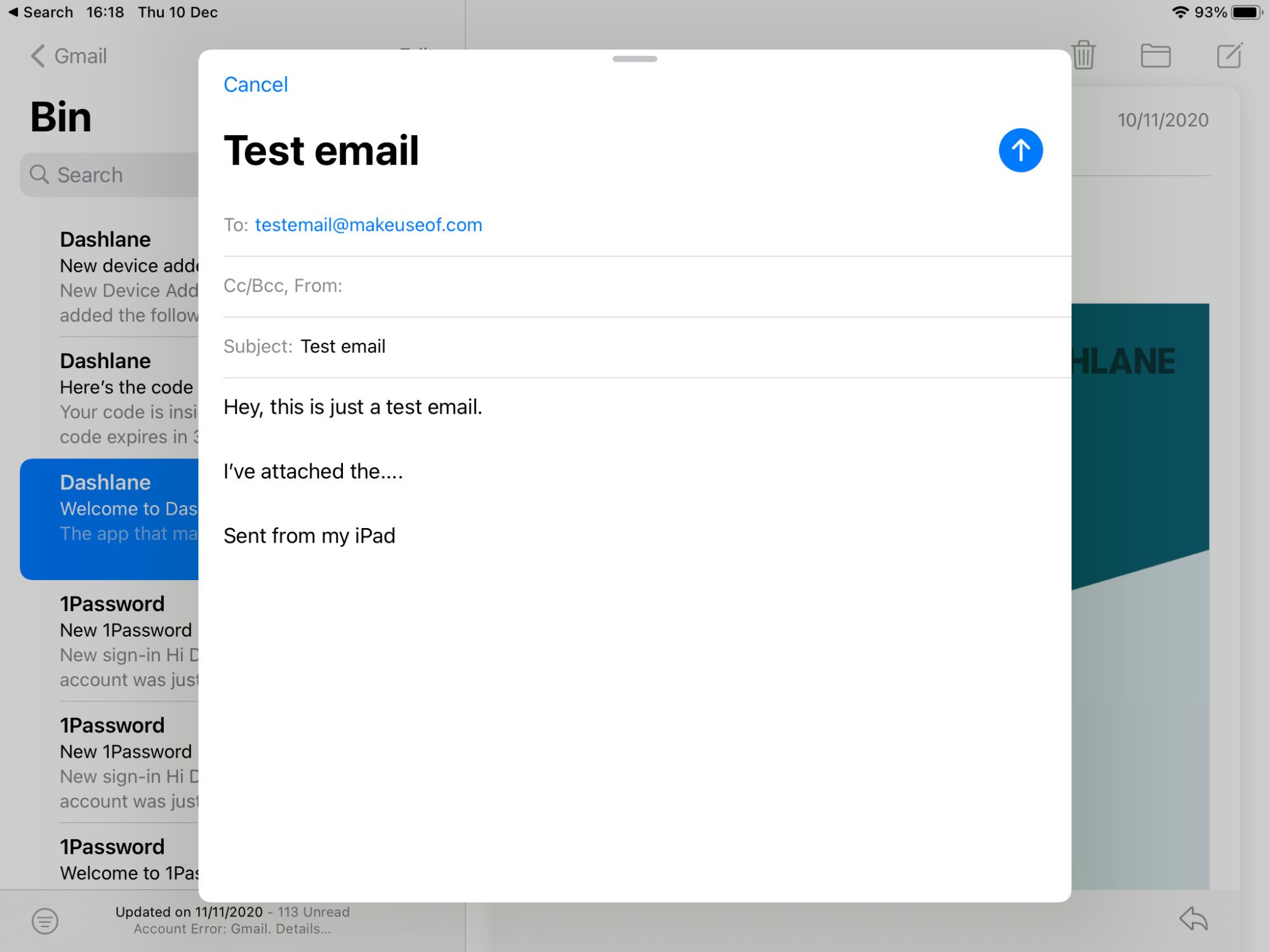
Supongamos que abre Mail en su iPad y comienza a responder un mensaje importante. A mitad de camino, se da cuenta de que necesita adjuntar un archivo que está en su Mac. En lugar de comenzar de nuevo desde cero, puede usar Handoff para transferir de forma inalámbrica su respuesta a medio escribir desde su iPad a su Mac. Luego adjunte el archivo y continúe justo donde lo dejó.
Handoff funciona con una amplia gama de aplicaciones diferentes:
Páginas
Números
Fundamental
Correo
Calendario
Contactos
Recordatorios
Safari
Música
Podcasts
y muchas aplicaciones de terceros
Cuando transfieres a un dispositivo diferente, abre la aplicación y el documento exactos que estabas usando exactamente en el mismo estado en el que se encontraba en el primer dispositivo.
Handoff es la mejor manera de transferir música o reproducción de podcasts de un dispositivo Apple a otro. Incluso puede usar Handoff, o Universal Clipboard, para ser más precisos, para copiar algo en su iPhone , luego pegarlo en su Mac o viceversa.
Puedes usar Handoff para cambiar entre una Mac, iPhone, iPad, iPod touch e incluso un Apple Watch (aunque solo puedes cambiar de un Apple Watch, no a uno).
Cómo usar Handoff en un iPhone, iPad o Mac
Handoff es fácil de usar. Todo lo que necesita hacer es abrir una aplicación compatible y comenzar a usarla en el primer dispositivo, luego siga las instrucciones a continuación para entregar la aplicación a un segundo dispositivo.
No necesita hacer nada especial si solo desea copiar y pegar entre diferentes dispositivos, utilizando Universal Clipboard. Simplemente copie el contenido de un dispositivo y luego péguelo en otro.
Desliza el dedo hacia arriba desde la parte inferior de la pantalla (o haz doble clic en el botón Inicio si tu iPhone tiene uno) para ver el selector de aplicaciones. Luego toque el banner en la parte inferior de la pantalla, que muestra el ícono de una aplicación y le dice de qué dispositivo proviene.
Galería de imágenes (2 imágenes)
Expandir
Expandir
Imagen 1 de 2
Imagen 2 de 2
Transferencia a un iPad
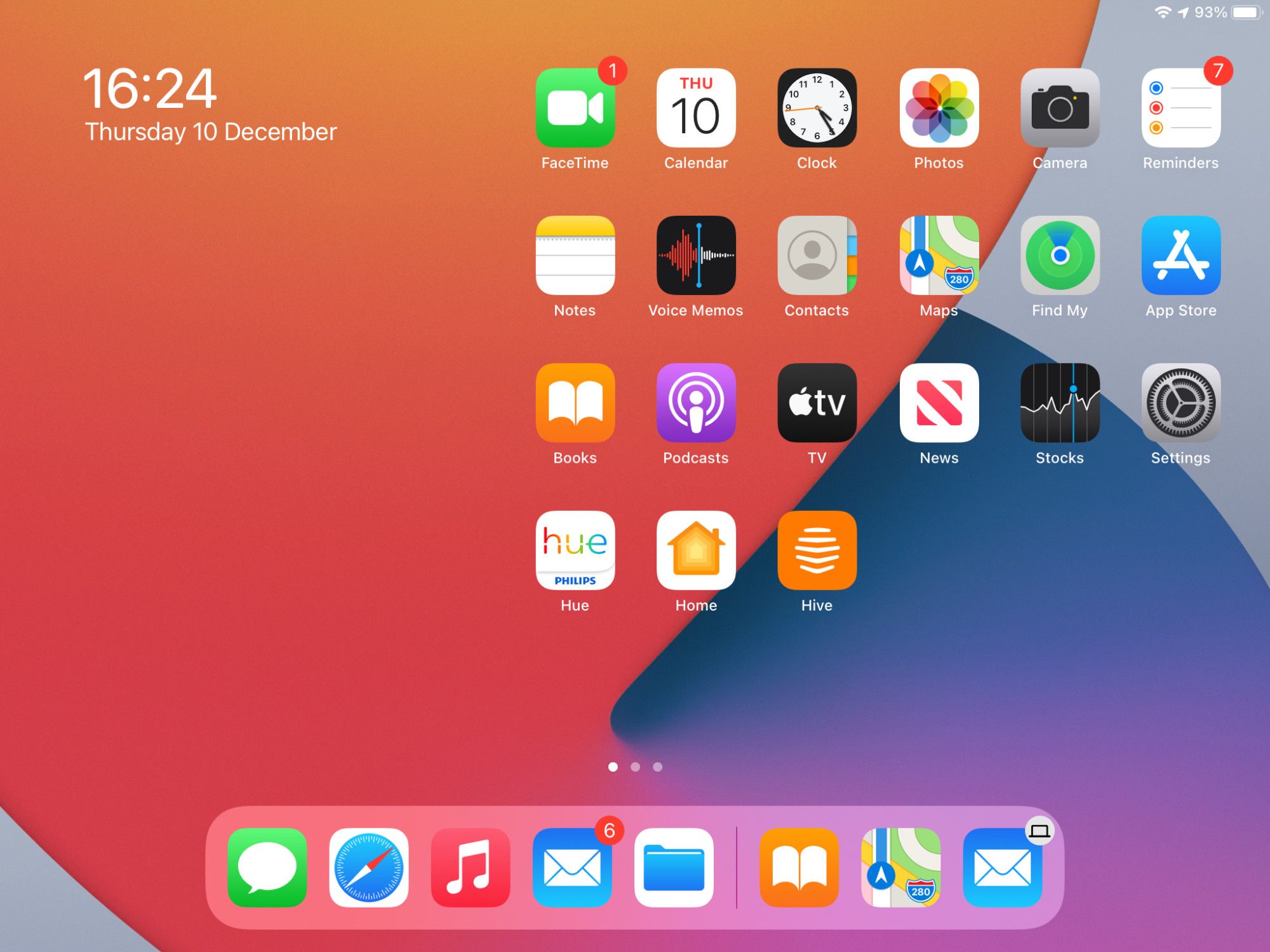
Siga el método de iPhone anterior para encontrar una aplicación en la vista del selector de aplicaciones o vaya a la pantalla de inicio y toque el icono de la aplicación que aparece en el extremo derecho del Dock. Debería tener una pequeña insignia que muestre el dispositivo desde el que está entregando.
Transferencia a una Mac
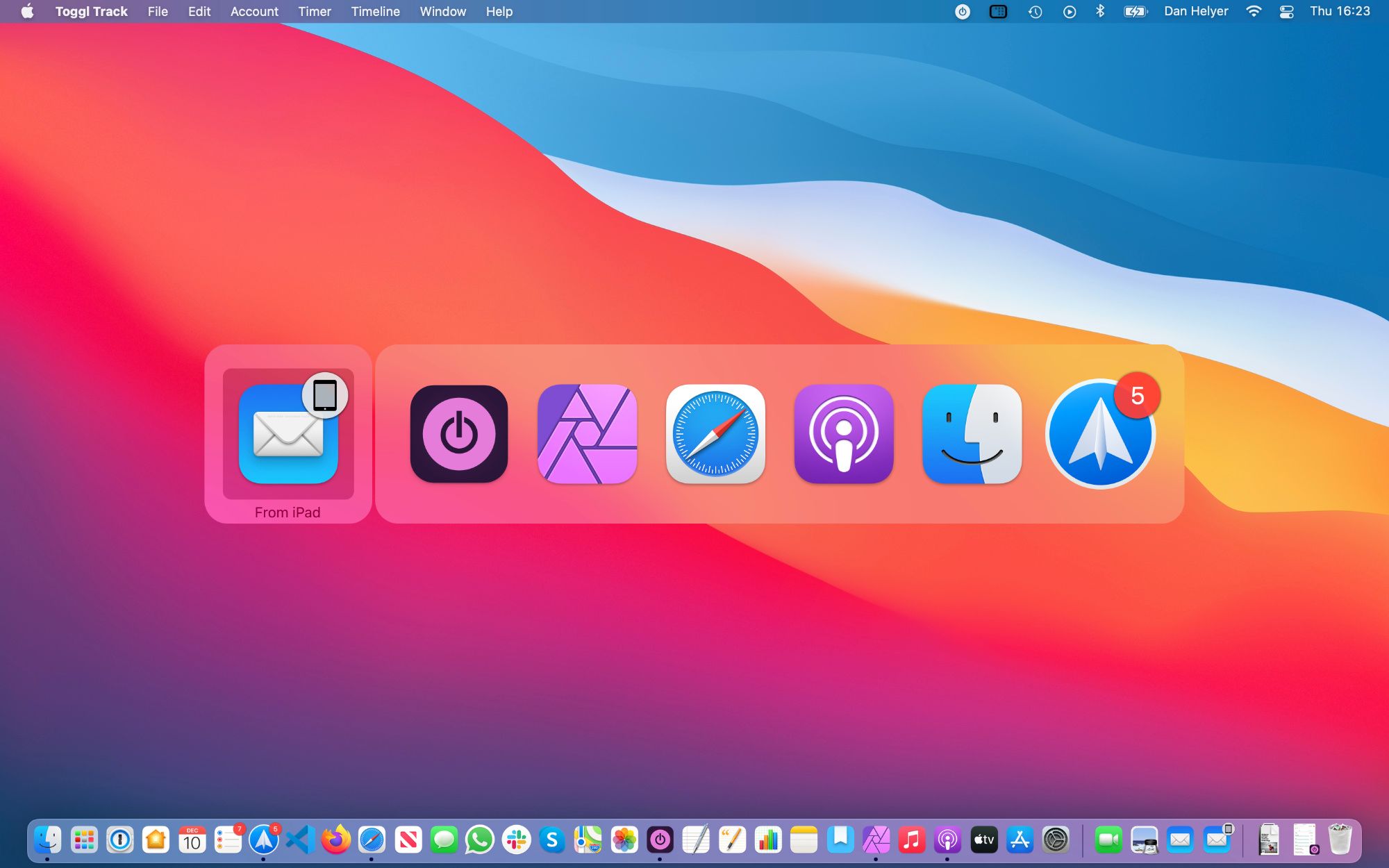
Haga clic en el icono de la aplicación que aparece en el Dock. Dependiendo de su versión de macOS, este icono aparecerá en el extremo izquierdo o en el extremo derecho del Dock. Debería tener una pequeña insignia que muestre el dispositivo desde el que está entregando.
Alternativamente, presione Cmd + Tab para ver el Selector de aplicaciones y seleccione la aplicación en el borde izquierdo, que debe tener una insignia que muestre el dispositivo desde el que está transfiriendo.
Cómo arreglar el traspaso si no funciona
Se supone que Handoff es más fácil que transferir contenido manualmente entre dos dispositivos. La mayoría de las veces lo es, pero ocasionalmente la función no funciona como debería.
Hay algunas razones diferentes por las que Handoff podría no funcionar correctamente, pero debería poder solucionarlas siguiendo los consejos a continuación.
Inicie sesión en la misma cuenta de ID de Apple en ambos dispositivos
Asegúrate de que ambos dispositivos con los que intentas usar Handoff estén conectados con la misma ID de Apple o cuenta de iCloud.
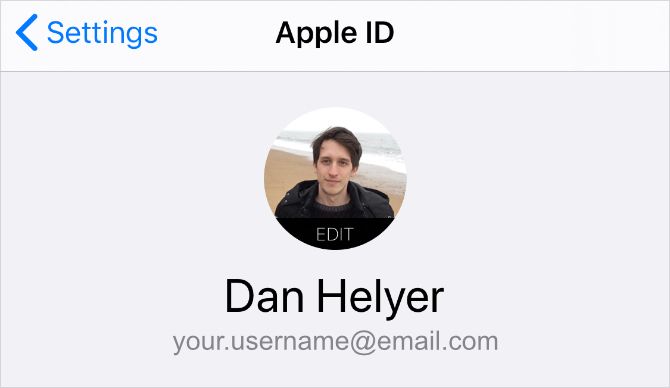
En un iPhone o iPad, vaya a Configuración y toque [Su nombre] en la parte superior de la pantalla para verificar esto.
En una Mac, abra Preferencias del sistema y vaya a ID de Apple .
Si Handoff sigue sin funcionar, cierre sesión en ambos dispositivos y vuelva a iniciar sesión.
Habilitar Handoff en la configuración de ambos dispositivos
Handoff puede estar desactivado en la configuración de uno o ambos dispositivos que está intentando usar.
En un iPhone o iPad, vaya a Configuración> General> AirPlay & Handoff , luego habilite la opción Handoff .
Para un Apple Watch, abra la aplicación Apple Watch en un iPhone conectado, vaya a General y elija Activar Handoff .
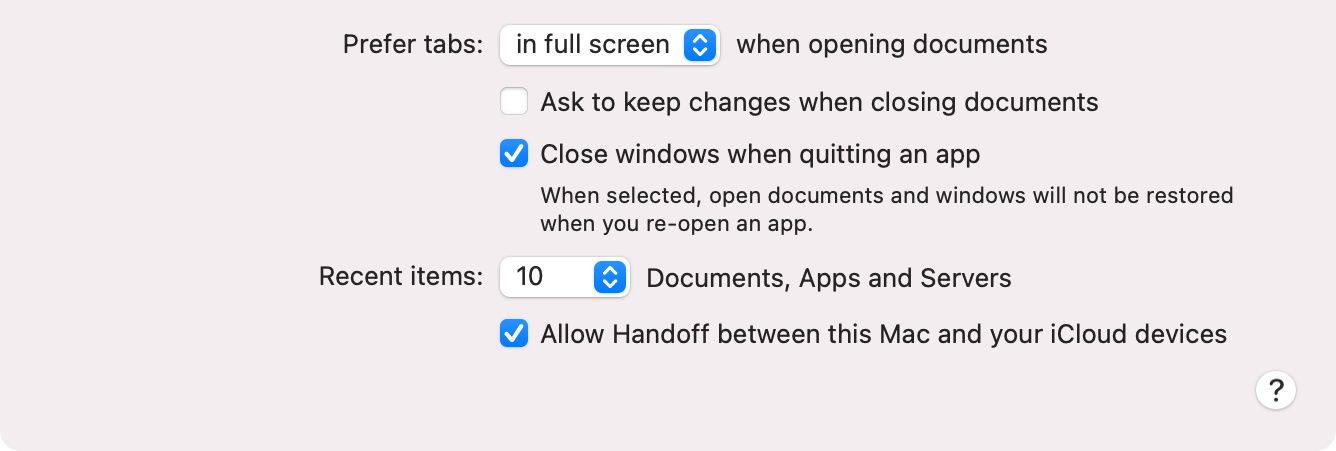
En una Mac, abra Preferencias del sistema y haga clic en General , luego habilite la opción Permitir transferencia entre esta Mac y sus dispositivos iCloud .
Si no puede encontrar Handoff en la configuración, asegúrese de que su dispositivo cumpla con los requisitos de Continuidad en el sitio web de Apple .
Encienda Wi-Fi y Bluetooth
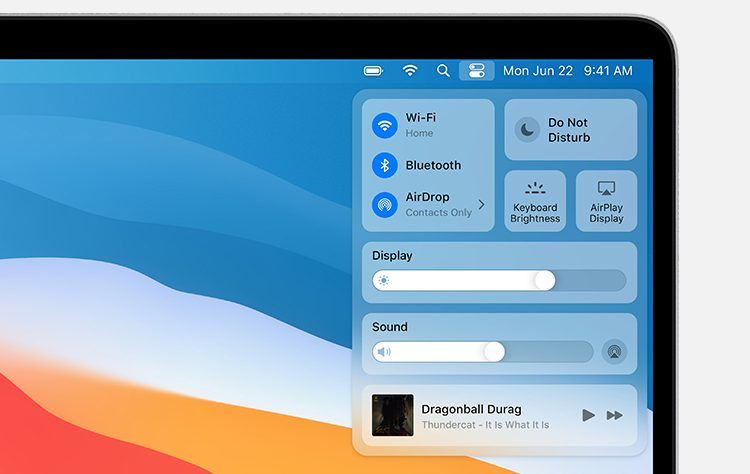
Handoff usa Wi-Fi y Bluetooth para transferir datos entre sus dispositivos. Asegúrese de que Bluetooth esté habilitado en el Centro de control para cada dispositivo, luego verifique que ambos estén conectados a la misma red Wi-Fi.
Este también es un buen momento para mencionar que ambos dispositivos deben estar relativamente cerca el uno del otro (al menos en la misma habitación) para que Handoff funcione.
Asegúrese de que la aplicación esté abierta en el primer dispositivo
La razón más común por la que Handoff no funciona correctamente es porque la aplicación que está intentando transferir no está abierta en el primer dispositivo. No puede transferir las aplicaciones que usó recientemente, solo las aplicaciones que está usando en este momento.
Esto es particularmente relevante para aplicaciones de música o podcasts, que podría estar escuchando en segundo plano.
Para transferir una aplicación, conviértala en la aplicación activa en el primer dispositivo que esté usando. Ábralo y úselo por un segundo, luego intente entregarlo a otro dispositivo.
Más formas de usar sus dispositivos Apple juntos
Handoff está respaldado por la tecnología Continuity de Apple y es solo uno de los muchos beneficios que obtiene al usar dispositivos Apple. También puede usar Continuity para transferir archivos de forma inalámbrica mediante AirDrop, compartir sus datos móviles con Personal Hotspot, desbloquear su Mac sin esfuerzo con Desbloqueo automático y mucho más.
Yeelight ha anunciado la última versión de Smart LED Bulb M2, una bombilla multicolor compatible con la función de configuración perfecta de la aplicación Google Home.
La bombilla multicolor utiliza una conexión Bluetooth en funcionamiento y requiere hardware compatible con Google Home, como los altavoces inteligentes Home y Nest.
Yeelights ahora es mucho más fácil de usar
Las iteraciones anteriores de M2 Smart Bulb requerían que los usuarios usaran la aplicación Yeelight o iniciaran sesión en una cuenta Mi a través de la aplicación Google Home. Las nuevas bombillas simplifican el proceso, integrándose directamente con los productos de Google Home a través de la función de configuración perfecta en la aplicación Google Home.
El Yeelight LED Smart Bulb M2 (multicolor) supuestamente se venderá al por menor a $ 29.99 y estará disponible a través de Amazon en enero de 2021. Vale la pena señalar que el nuevo foco tiene una contraparte con un nombre muy similar en el Yeelight LED Smart Bulb M2, que es completamente diferente producto en conjunto.
Afortunadamente, Yeelight tiene un historial de productos con una calidad mucho más alta que su régimen de nombres, y la conveniencia que brinda esta bombilla probablemente la convertirá en una opción popular para el hogar inteligente con un presupuesto.
Bombilla inteligente Yeelight mejorada: las especificaciones
La actualización de Yeelight no trae nada nuevo en términos de especificaciones, pero el bajo precio que ofrecen no es tan sorprendente.
Tipo de lámpara: E26 / E27
Poder: 8W
Brillo: hasta 1000 lúmenes (~ luz incandescente de 90 W)
Temperatura de color: 1700-6500K
Conectividad: Bluetooth
Vida útil: 15.000 horas
Asistentes compatibles: Google Home, Google Home Mini, Nest Mini, Nest Hub Max, Nest Hub, Google Home Max, Nest Wifi
Dimensiones: 60 mm Ø x 124 mm
Mucho más impresionante que cualquier especificación es la facilidad con la que estas luces deberían funcionar. La configuración será esencialmente plug and play. Una vez que la luz está instalada, puede agregar un nuevo dispositivo a través de la aplicación Google Home, especificar en qué habitación se encuentra y dejar que la aplicación complete la configuración.
La iluminación inteligente se vuelve más fácil de usar
Cambiar la forma en que funcionan estas bombillas con los dispositivos de Google es una decisión inteligente. Los dispositivos domésticos inteligentes se están volviendo más eficientes, e incluso los viejos enemigos como Samsung y Google trabajan ahora con los productos del otro .
Yeelight tiene un historial de producción de iluminación inteligente de gran calidad y bajo presupuesto, y lo principal que los frena fue la dependencia del uso de aplicaciones patentadas o de crear otra cuenta con un proveedor de servicios. Aquellos familiarizados con dispositivos domésticos inteligentes de marcas más grandes que ya aparecen en aplicaciones de Apple, Google y Amazon solían poder reclamar calidad y conveniencia al elegir su configuración.
Cuando este tipo de calidad está disponible por un precio tan bajo, y la configuración es tan conveniente como la de cualquier competidor, Phillips et al pueden estar prestando atención a estas nuevas bombillas Yeelight, sin importar qué tan mal se llamen.
Altamente configurable, Govee Immersion Backlight utiliza un método innovador para ver la televisión con su propia cámara para mostrar una iluminación de color vibrante y dinámica que coincide con el contenido. Esto solo lo convierte en una gran compra, pero hace mucho más, con modos reactivos de música e integración de asistente inteligente.
Especificaciones
Marca: Govee
Tamaño del televisor: de 55 a 75 pulgadas
Lados de iluminación: 4
Conectividad: Wi-Fi
Control remoto: aplicación Govee, voz (Asistente de Google, Alexa)
Modo reactivo de música: sí
Energía: 12V 2A
Pros
Grandes efectos de iluminación incorporados
Funciona con cualquier televisor de 55 a 75 pulgadas
La aplicación ofrece mucha personalización
Contras
Puede ser demasiado grande para algunos televisores de 55 pulgadas
Comprar este producto
[amazon box=»B08HLNYBYD»]
Parece que estamos más obsesionados con la luz que nunca como pueblo. Cuando llega la hora de dormir, se supone que debemos tener un dormitorio tan oscuro como el interior de una cueva en una noche sin estrellas. Cuando llega el momento de encender el televisor, queremos que sea lo suficientemente brillante como para desafiar al sol.
Por supuesto, esto significa que cuando llega el momento de dejar la comodidad de su sala de estar, está efectivamente ciego. Una forma de resolver esto parcialmente es colocar una luz detrás de la pantalla de su televisor. La retroiluminación Govee Immersion TV promete no solo ayudar a salvar su visión, sino también enriquecer su experiencia de visualización de TV.
¿Qué hay en la caja?
En la caja obtienes más de lo que esperas. Por supuesto, está la tira de luz en sí más una fuente de alimentación, pero eso es solo el comienzo.
La retroiluminación de TV Govee Immersion tiene algunos trucos bajo la manga y, para ello, requiere hardware adicional. Específicamente, usa una cámara para igualar los colores en la pantalla de su televisor. También tiene una caja de control a la que conecta la tira de luz, la fuente de alimentación y la cámara.
Junto con todo esto, obtienes hardware de montaje adicional para la tira en sí, así como siete cuadrados de espuma naranja de aspecto misterioso que veremos un poco más adelante.
¿Por qué querrías una luz de fondo de TV?
Si realmente verá algún beneficio real de tener una luz de fondo de TV depende de dónde esté su TV. Si tiene un espacio dedicado para ver televisión, ya sea una habitación separada o un área separada de una habitación, puede ver un beneficio.
Básicamente, poner una luz detrás de su televisor aumenta el nivel general de iluminación en la habitación en la que se encuentra. Esto debería reducir la fatiga visual, por lo que si tiene dolores de cabeza después de ver películas en una habitación oscura, una luz de fondo puede ayudar.
Al mismo tiempo, es posible que no desee colocar esto en un dormitorio, incluso si tiene un televisor grande en su dormitorio, ya que el brillo general de la habitación puede ser demasiado.
Reducir la fatiga visual no es la única razón para usar una luz de fondo. Al iluminar ligeramente el área detrás del televisor, su televisor parecerá tener un mejor contraste. Esto se debe a que los negros en la pantalla aparecen contra una luz tenue en lugar de una sombra.
He usado una luz de fondo simple detrás de mi televisor durante casi 10 años, aunque en realidad nunca se pretendió usar una de esa manera. Durante los últimos años, he usado una simple tira de luz LED, así que tenía curiosidad por ver cómo se mantenía la oferta de Govee.
¿Es solo una luz de fondo?
La retroiluminación de TV Govee Immersion no es cara, pero si solo mira unas pocas horas de televisión a la semana, puede parecer que gasta más de lo necesario en algo que no usa con tanta frecuencia.
La buena noticia es que puede usarlo para mucho más que solo TV. En realidad, esta luz de fondo incluye todas las características que normalmente vería en una tira de LED de color estándar, completa con controles de voz controlados por Alexa.
Una de las características más interesantes es el Centro de efectos de iluminación, donde otros usuarios pueden compartir sus propias creaciones. Con el modo de bricolaje, también puede crear y compartir el suyo.
Puede obtener una vista previa de estas creaciones a través de un video y luego aplicarlas a su propia tira de luz si le gusta el aspecto. Si no, hay muchos más de donde vino eso.
Configuración de la retroiluminación del televisor Govee Immersion
Como puede imaginar, la primera etapa para configurar la luz de fondo es montar la tira en su televisor. La tira tiene un respaldo adhesivo para ayudar a montarla, con clips adicionales que puede usar para asegurarse de que esté segura una vez que la tenga en el lugar correcto.
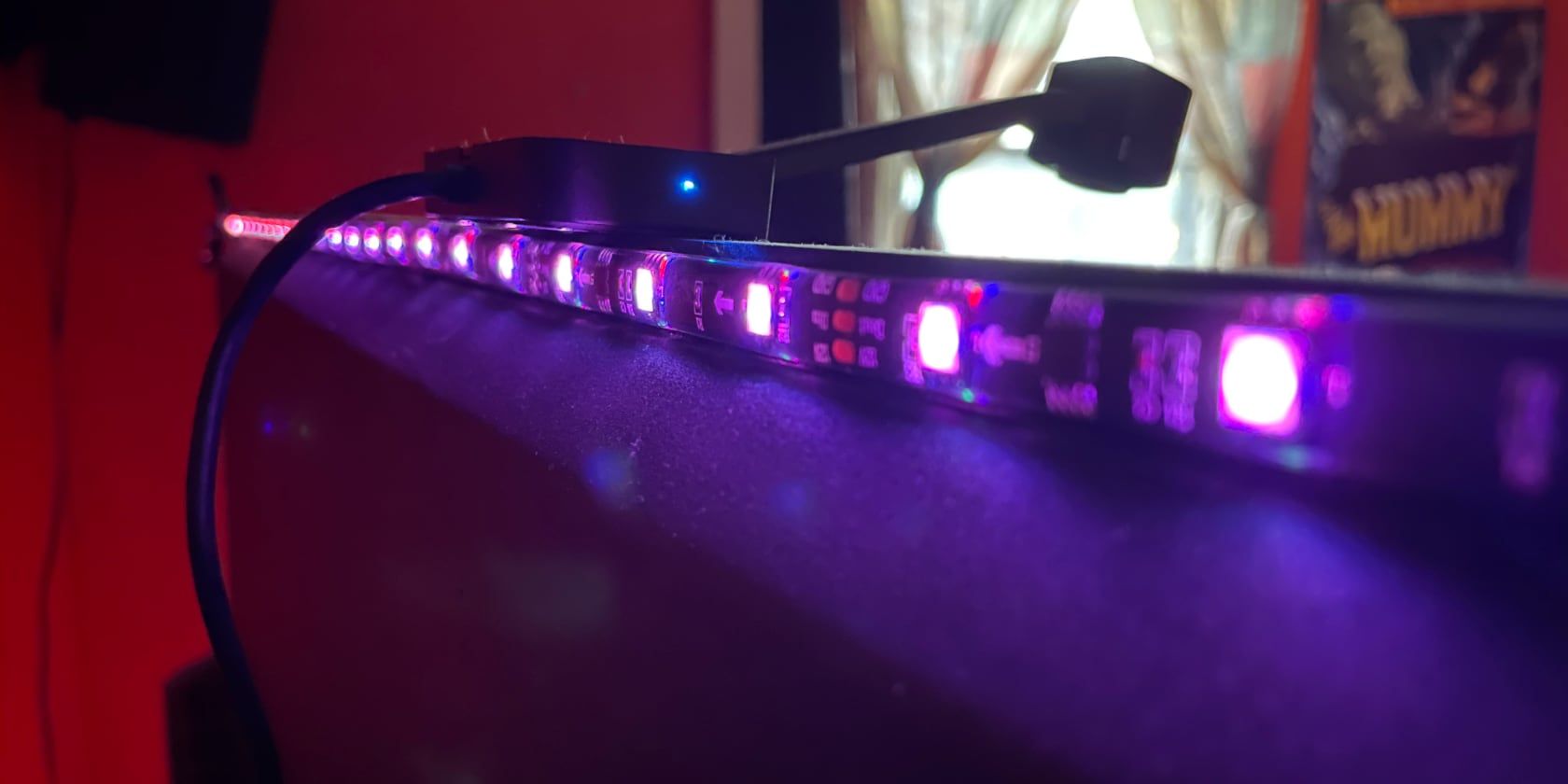
La tira es en realidad cuatro tiras de LED separadas unidas por cable. Esto ayuda a que la tira se ajuste a una variedad de televisores, pero también significa que en televisores más pequeños necesitará dejar espacio para el cable adicional.
La siguiente es la cámara que trabaja con la tira de luz para mostrar el color correcto detrás del televisor. Puede montarlo encima o debajo de la pantalla. Al igual que con la tira, la cámara incluye su propio respaldo adhesivo.
Una vez que la tira y la cámara están montadas, es cuestión de encontrar dónde llegarán el enchufe de la tira, la cámara y el enchufe de la fuente de alimentación en la parte posterior de su televisor. Monte el controlador aquí, conecte todo y habrá terminado con la configuración del hardware.
Para completar la configuración, debe instalar la aplicación Govee Home. Si bien Govee Immersion Backlight hace uso de su Wi-Fi, afortunadamente usa Bluetooth para la configuración, lo que facilita la conexión a la aplicación.
Uso de la aplicación Govee Home
Galería de imágenes (3 imágenes)
Expandir
Expandir
Expandir
Imagen 1 de 3
Imagen 2 de 3
Imagen 3 de 3
Incluso después de tener la aplicación en funcionamiento, aún no ha terminado con la configuración. Aquí es donde entran esos misteriosos cuadrados de espuma naranja.
Debe colocarlos alrededor de la pantalla y luego usar la aplicación para calibrar la cámara de retroiluminación de inmersión. Para mí, este proceso ya estaba casi completo, ya que no necesitaba ajustar muchos de los puntos en la pantalla para alinearlos con los cuadrados.
Si todo lo que quiere hacer es tener una luz de polarización detrás de su televisor, similar a la tecnología Philips Ambilight, básicamente puede configurarla y olvidarla en este punto. Dicho esto, la aplicación Govee Home puede hacer mucho más.
Además de la retroiluminación del televisor, también puede proporcionar retroiluminación para juegos, que es similar pero más brillante y más colorida. Tienes control total sobre qué tan brillante se vuelve esa luz y qué tan colorida es, pero los ajustes preestablecidos facilitan la elección de uno y rodar con él.
La aplicación también tiene una configuración de Música para que coincida con lo que esté escuchando. Si prefiere la iluminación estática, puede configurar la luz de fondo en un color sólido simple o un degradado, que funciona especialmente bien con colores de pared neutros.
Finalmente, hay varias "escenas" integradas que pueden ser divertidas. La configuración del arco iris produce un efecto de arco iris en movimiento, mientras que el cruce crea un efecto de remolino ligeramente vertiginoso. También hay varios otros efectos de movimiento y cambio de color que es bueno tener encendidos mientras su televisor está apagado.
Además de personalizar el brillo y la saturación, también puede usar la aplicación para configurar un temporizador para apagar la luz. Esto es útil ya que permanece encendido todo el tiempo de forma predeterminada, aunque siempre puede apagarlo manualmente a través de la aplicación.
La experiencia visual
Quería ver cómo piensa Govee que deberíamos estar viendo la televisión, así que durante la primera noche, dejé todos los ajustes predeterminados. No es sorprendente que esto sea más o menos comparable a cómo verá la mayoría de los televisores configurados de forma predeterminada: llamativos, impresionantes y completamente poco prácticos.
La luz de fondo era demasiado efectiva en la configuración predeterminada, lo que significa que a menudo me distraía de la pantalla. Fue interesante ver la luz de fondo hacer su trabajo, pero después de una noche o dos más probándola con algunos juegos, la encontré completamente dominante.
Después de cambiar el brillo general a alrededor del 25 por ciento y reducir la saturación del color, la luz de fondo se volvió mucho más práctica. También cambié el efecto para cambiar toda la luz a la vez en lugar de partes de ella.
Por defecto, encontraría una escena promedio con la mitad de la pantalla roja y la otra mitad azul, lo que no tendría sentido según lo que estaba en la pantalla. Al rechazar todo, el efecto se volvió mucho más sutil, pero también mucho más utilizable.
La gran parte aquí es que tiene un control completo del brillo y la saturación en varios modos y escenas. Esto significa que puede tenerlo atenuado para películas y TV, un poco más vívido para juegos y luego completamente exagerado para espectáculos de luces mientras su televisor está apagado.
En comparación con mi iluminación de polarización estática de bricolaje, preferí la Govee. No estoy seguro de que me gusten las posibles implicaciones de privacidad de conectar una cámara siempre encendida con una conexión de red, pero al menos solo apunta a la pantalla del televisor.
¿Debería comprar la retroiluminación de TV Govee Immersion?
Esta es una pregunta más sencilla de responder de lo que sería en la mayoría de las revisiones. La verdadera pregunta es: ¿te gustan las luces frescas? Si la respuesta está cerca de "sí", entonces sí, compre uno de estos . Si tiene dos televisores con pantallas de al menos 55 pulgadas o más, compre dos.
[amazon box="B08HLNYBYD"]
Tenga en cuenta que esto no es solo una guía aproximada cuando se trata del tamaño de la pantalla. Probé esta luz de fondo con un televisor de 55 pulgadas y tuve que ser creativo con el cableado para que todo encajara correctamente. En cualquier cosa más pequeña, tendrá problemas para obtener algo que se aproxime a una iluminación uniforme, por lo que es posible que desee buscar otra luz de fondo de TV .
Incluso si no encuentra interesantes las características de la retroiluminación del televisor, vale la pena como una tira de luz LED especialmente rica en funciones. Puede hacer mucho más, pero incluso si eso es todo para lo que lo usa, la luz de fondo de Govee vale el precio inicial.
Bestsellers
[amazon bestseller="wifi led backlight" template="table"]
Utilizamos cookies para asegurarnos de brindarle la mejor experiencia en nuestro sitio web. Si continúa utilizando este sitio, asumiremos que está satisfecho con él.