Microsoft ha estado agregando muchas características excelentes e innovadoras a su navegador Edge, pero algunos de los elementos esenciales de un navegador moderno aún están en proceso. Finalmente, aquellos que son propensos a cerrar accidentalmente las ventanas llenas de pestañas pronto verán una advertencia en Microsoft Edge.
Una advertencia muy necesaria que llega a Microsoft Edge
Si bien Microsoft aún no ha registrado esta nueva característica, puede verla en acción en Microsoft Edge Tech Community .
El usuario del foro HotCakeX encontró la función en una versión reciente de Microsoft Edge Canary. Canary es una rama especial del navegador Edge que se actualiza todos los días con funciones desarrolladas el día anterior.
Como tal, aunque puede tener errores, es una manera fantástica de ver todas las nuevas funciones en el horizonte. Por ejemplo, descubrimos por primera vez la función de pestañas para dormir de Microsoft Edge en las versiones Canary y Dev del navegador.
HotCakeX notó que Microsoft Edge Canary ahora advierte al usuario si intenta cerrar una ventana que contiene varias pestañas. La función está oculta detrás de una bandera, que puede encontrar en edge://flags/#edge-ask-before-closing-multiple-tabs .
Una vez que la bandera está habilitada, Edge le dará un mensaje emergente confirmando que desea cerrar la ventana.
Poniendo Microsoft Edge al día
Si bien Microsoft ha tenido mucho éxito con su nuevo navegador Chromium Edge, todavía le faltan algunas características clave que tienen Chrome y Firefox. Con esta nueva actualización, una característica esencial más llega a Edge, para el placer de los adictos a las pestañas.
Si eres fanático de usar diferentes perfiles de navegador, es posible que desees consultar los planes de Microsoft para pestañas de perfiles cruzados. Cuando esté completamente disponible, esta función le permitirá mover pestañas de forma rápida y sencilla entre sus diferentes perfiles.
Agregar subtítulos o subtítulos a sus videos de YouTube es útil por varias razones diferentes. Tampoco necesita un software especial para hacerlo: YouTube ya proporciona todas las herramientas que necesita en YouTube Studio.
Puede utilizar las herramientas de subtítulos de YouTube de diferentes formas, algunas de las cuales llevan mucho más tiempo que otras. Esta guía le mostrará cómo agregar subtítulos a sus videos de YouTube, así como cómo ahorrar tiempo mediante el uso de subtítulos generados automáticamente.
¿Por qué agregar subtítulos a los videos de YouTube?
Los subtítulos en los videos de YouTube son útiles por muchas razones. Para empezar, hacen que su contenido sea accesible para personas con discapacidad auditiva.
También permiten a los espectadores ver sus videos sin sonido. Y, por supuesto, se pueden utilizar para proporcionar traducciones a idiomas extranjeros si sus videos tienen una audiencia internacional.
Cómo agregar subtítulos manualmente a videos de YouTube
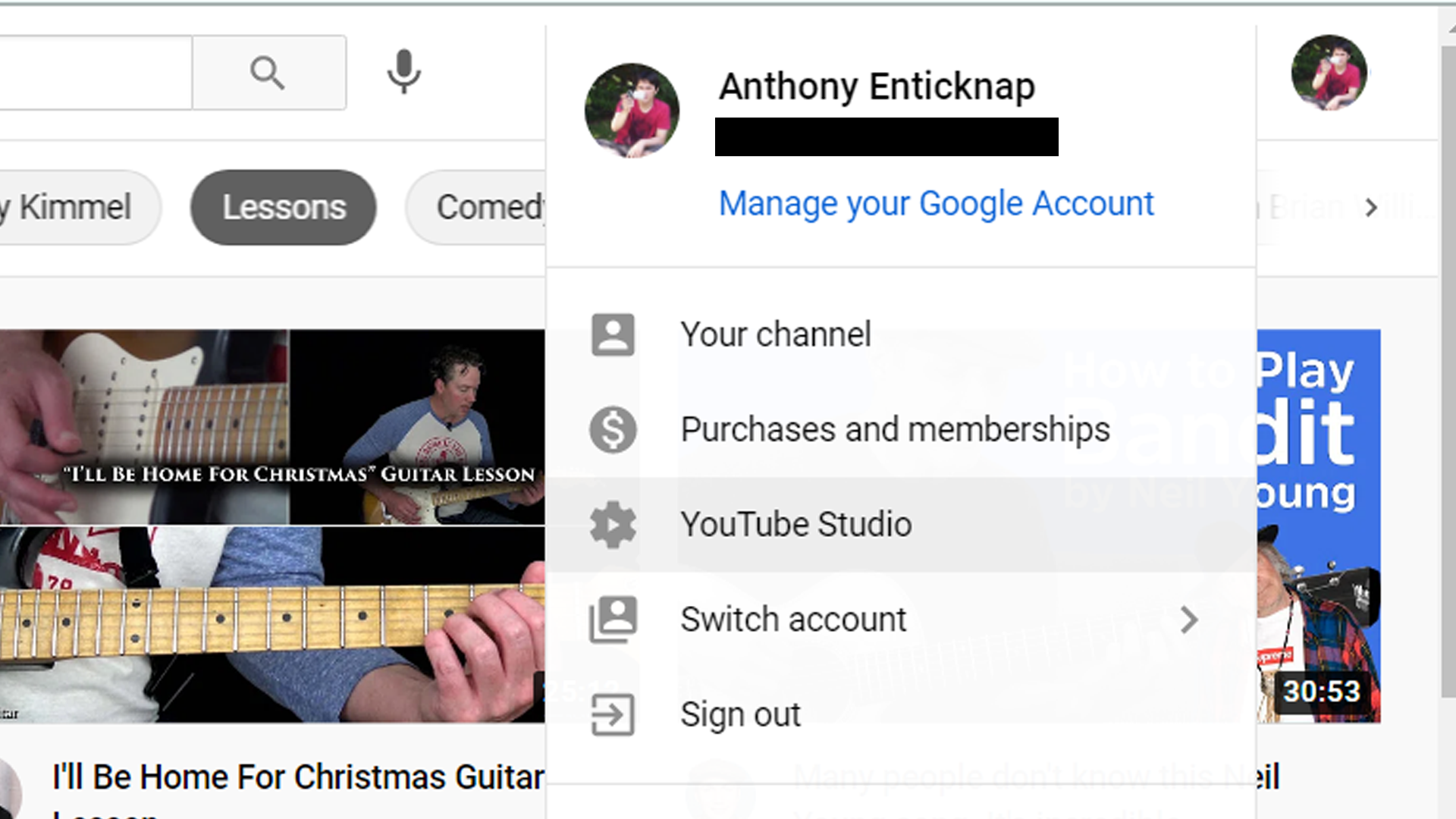
Para agregar subtítulos manualmente a sus videos de YouTube, lo primero que debe hacer es abrir YouTube Studio. Haga clic en su perfil en la parte superior derecha de YouTube y seleccione YouTube Studio .
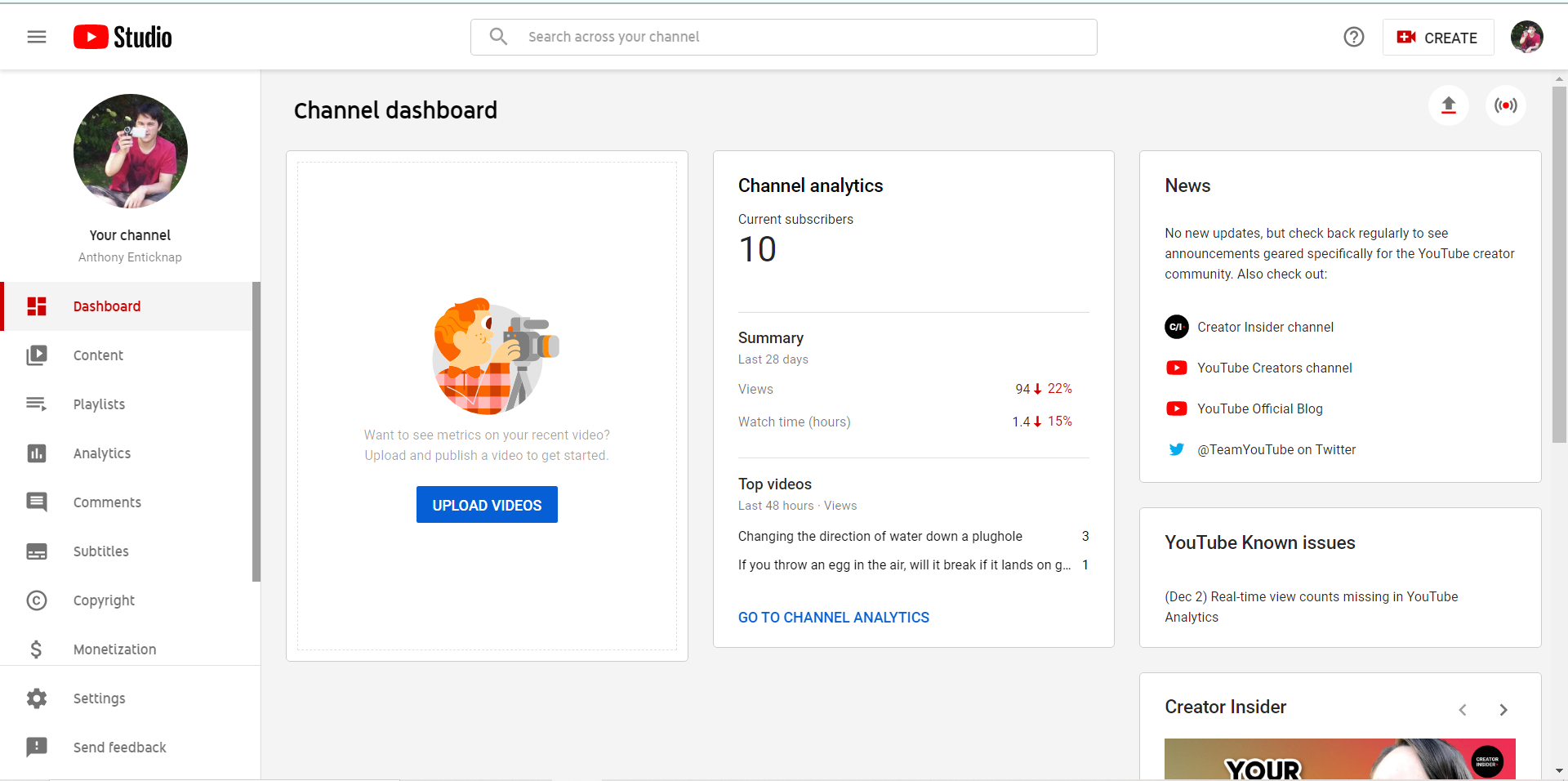
Serás llevado al panel de tu canal de YouTube. Esto le muestra algunas estadísticas básicas sobre su canal de YouTube, como su número total de suscriptores y sus mejores videos. También hay información aquí dirigida a los creadores de contenido.
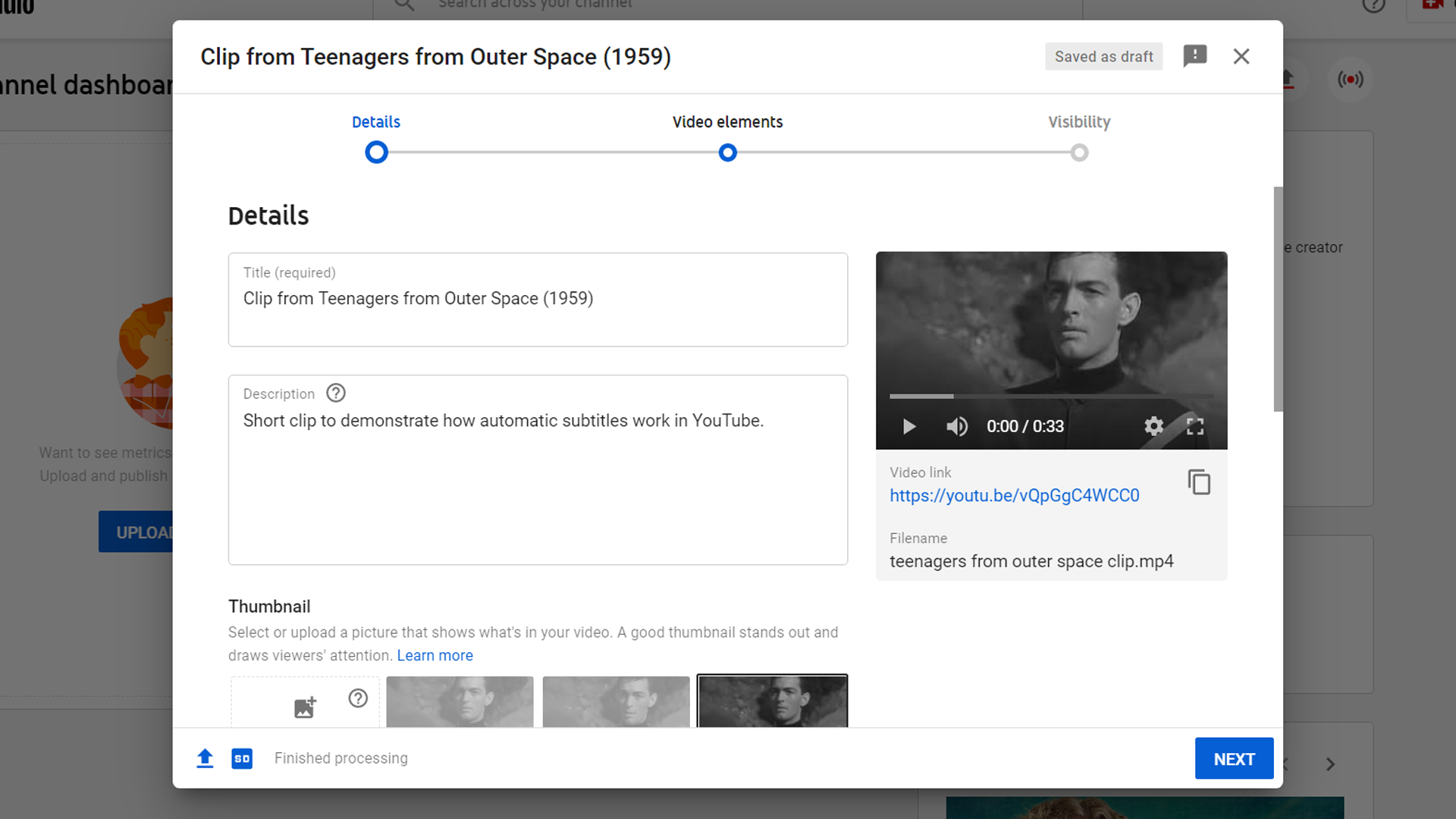
También puedes subir videos desde aquí. Si el video al que desea agregar subtítulos ya está cargado, puede comenzar. Si no es así, haga clic en el botón Cargar videos y cargue su contenido como lo haría con cualquier otro video de YouTube.
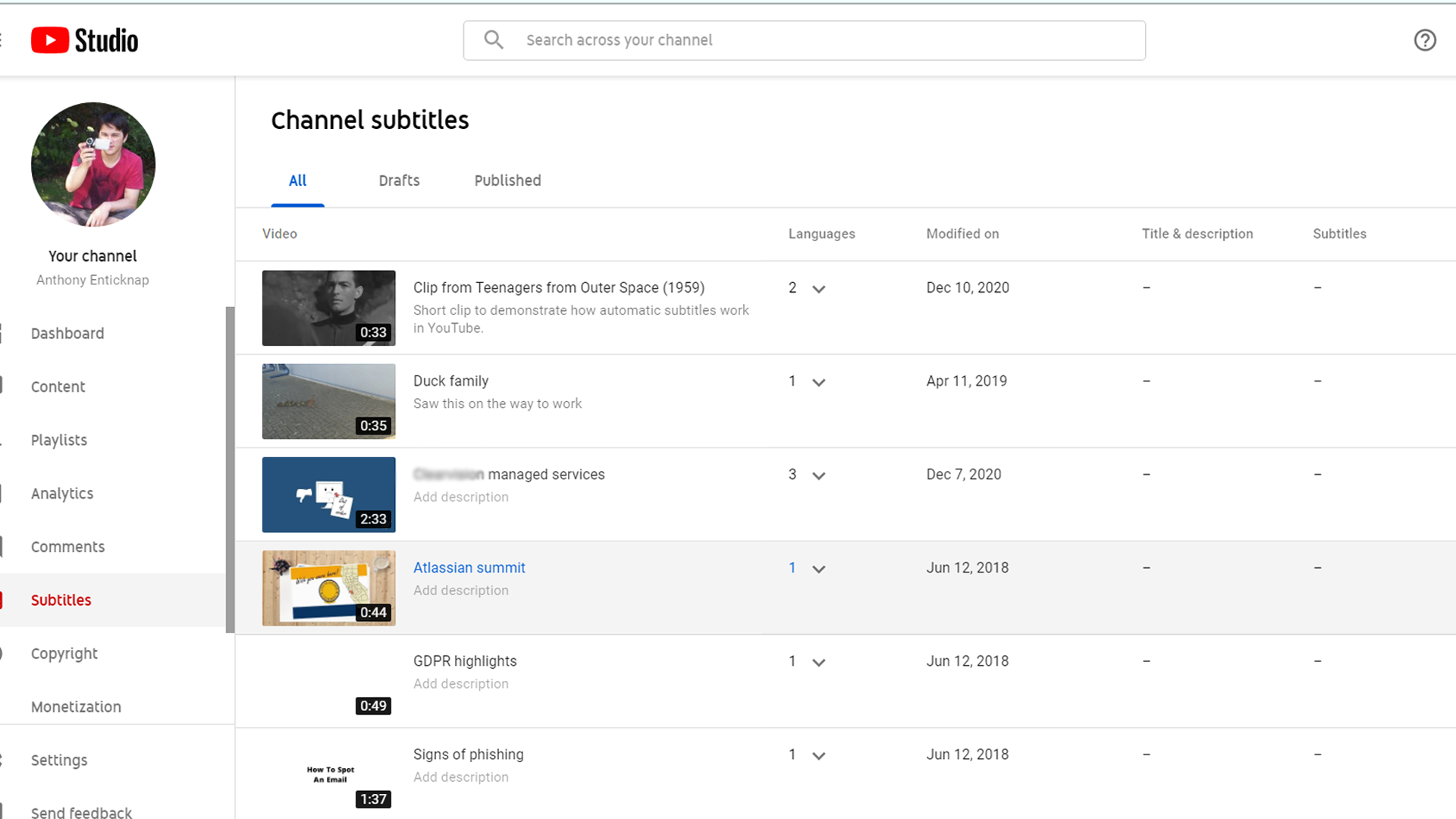
Una vez que se cargue su video, es hora de comenzar a trabajar en los subtítulos. Selecciona Subtítulos en el menú del lado izquierdo de YouTube Studio. Esto lo llevará a la página de subtítulos del canal . Desde aquí, elija el video en el que desea trabajar.
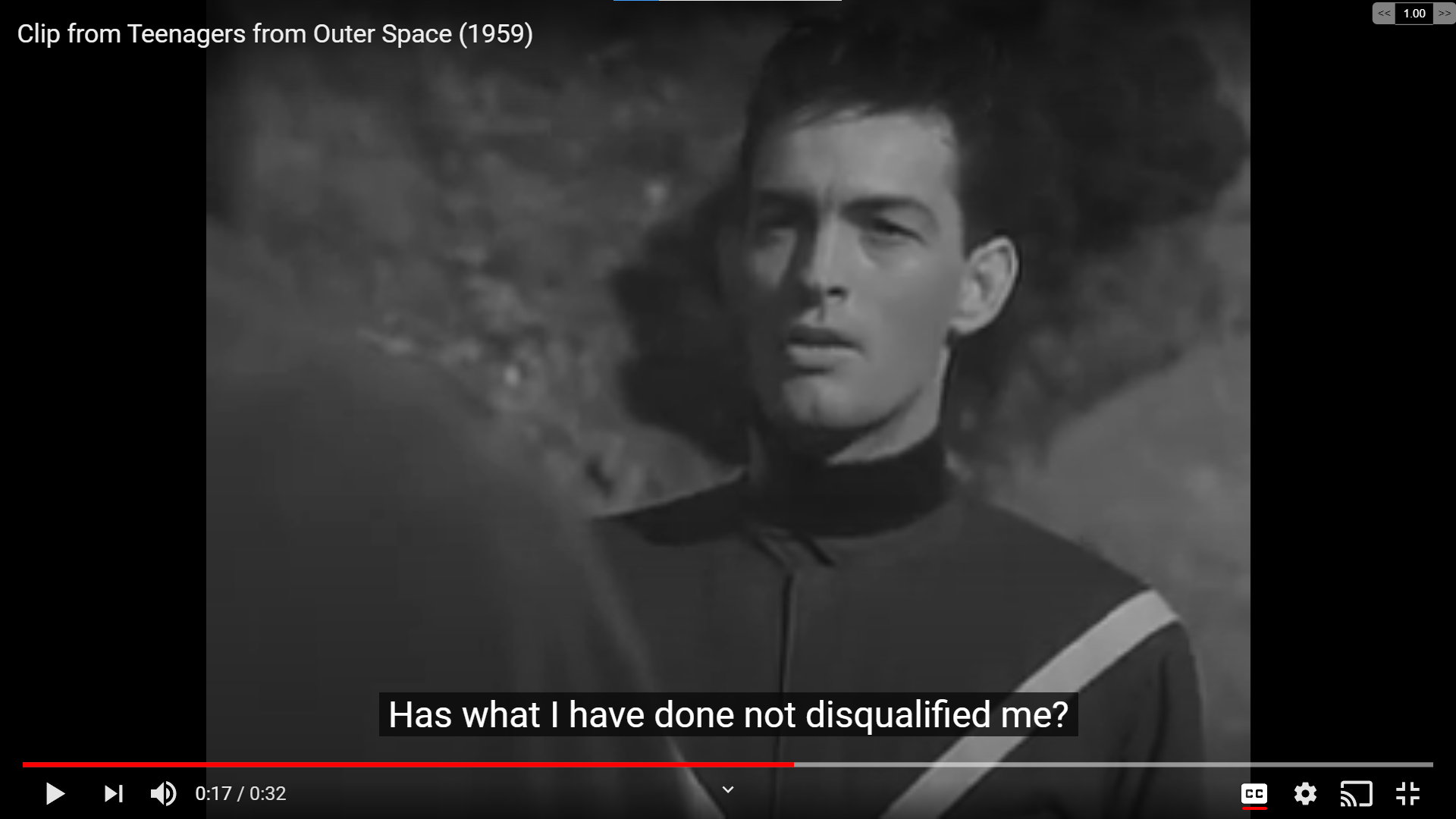
Para demostrarlo, hemos elegido un clip de 30 segundos de la película de ciencia ficción de 1959 Teenagers from Outer Space , simplemente por su nombre y el hecho de que es de dominio público.
YouTube ya habrá creado algunas opciones de subtítulos para ti. En nuestro caso, la primera es inglés (automático) , y la segunda opción es inglés (Reino Unido) (idioma de video) .
Estos diferirán según el idioma que detecte YouTube en su video y su propia configuración de idioma de YouTube.
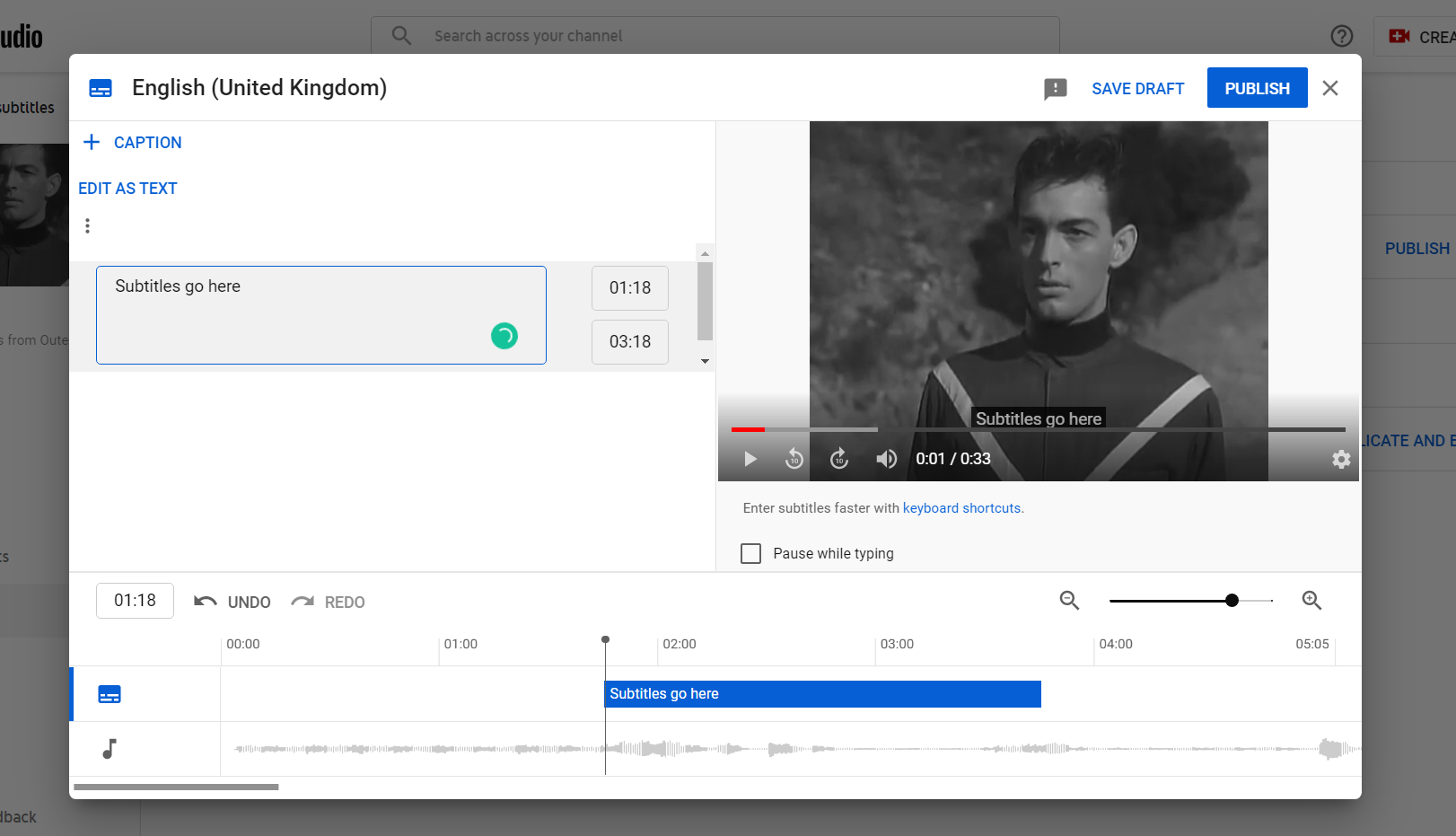
Si elige la opción que incluye (Idioma del video) , podrá agregar sus propios subtítulos. No solo puede agregar subtítulos y cambiar los tiempos con esta configuración, sino que también puede agregar subtítulos escribiéndolos manualmente, cargando un archivo o usando la sincronización automática.
Si desea agregar sus propios subtítulos manualmente, puede hacerlo más fácil activando la casilla de verificación Pausa mientras escribe debajo de la vista previa del video. Esto le permitirá reproducir el video y hacer que se pause automáticamente mientras agrega sus subtítulos.
Puede que se necesite algo de práctica para hacerlo bien, pero es un gran ahorro de tiempo una vez que se acostumbre.
Puede comenzar a agregar subtítulos haciendo clic en el botón Título en la esquina superior izquierda de la ventana. Cada vez que presione Entrar , se creará un título nuevo. Esto también agregará automáticamente tiempos, que puede editar posteriormente usando la línea de tiempo básica en la parte inferior de la ventana de subtítulos.
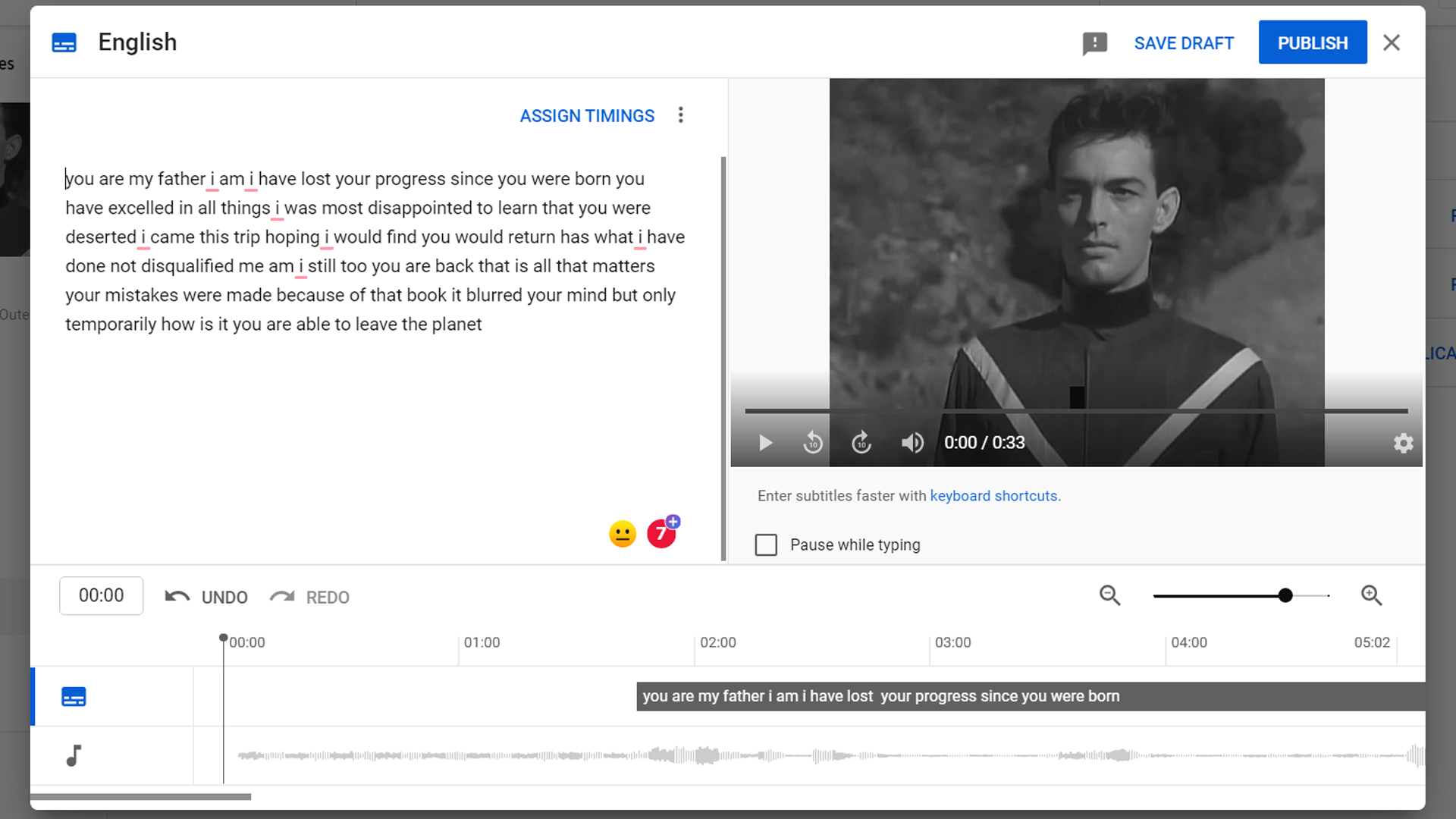
También puede elegir Editar como texto y escribir todo como una sola pieza de texto. En este modo, presionar Enter dos veces convertirá la siguiente línea en un nuevo título. Si lo golpea una vez, se creará un salto de línea en ese título, por lo que puede hacer que aparezcan varias líneas en la pantalla a la vez.
Personalización de subtítulos generados automáticamente
Escribir subtítulos de video manualmente puede ser un proceso largo y laborioso. No solo necesitas acertar con todas las palabras, sino que también debes asegurarte de que tu sincronización tenga sentido. Si no es un mecanógrafo rápido, eso hace que la tarea sea aún más desafiante.
Los subtítulos generados automáticamente por YouTube eliminan gran parte de ese dolor. Detectan diálogos en videos y usan el reconocimiento de voz para convertirlos en texto. Incluso pueden traducir el habla a diferentes idiomas.
Por defecto, los subtítulos generados automáticamente por YouTube están lejos de ser perfectos, pero con algunos ajustes, pueden ahorrarle una cantidad significativa de tiempo y esfuerzo.
En la página de subtítulos del canal , haga clic en el video que desea editar y luego busque la opción de idioma de los subtítulos que dice (Automático) . Seleccione Duplicar y editar .
Ahora puede comenzar a trabajar en una copia de los subtítulos generados automáticamente. Su precisión dependerá de la calidad del audio de su video, entre otras cosas.
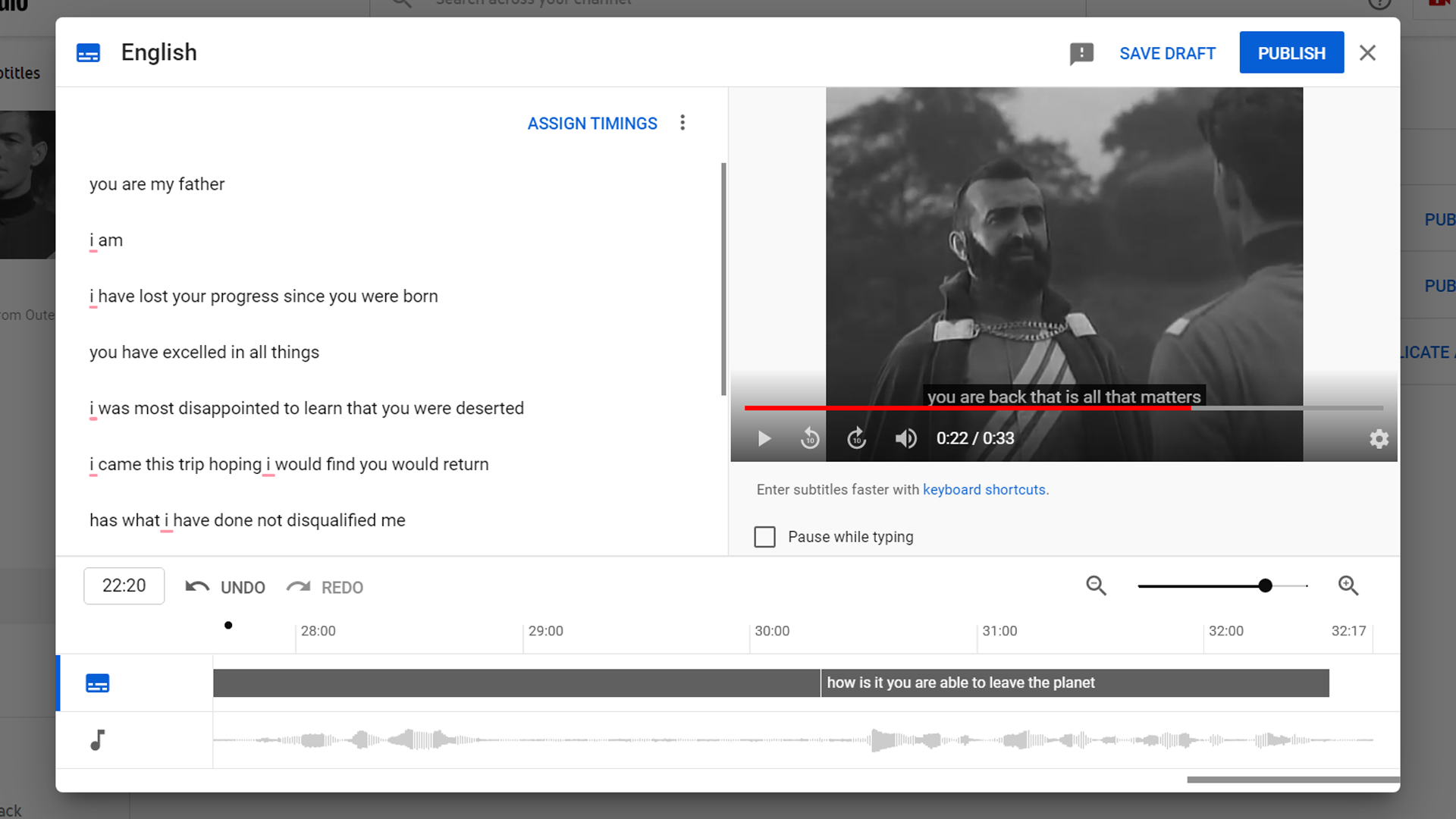
En nuestro caso, los subtítulos que YouTube ha generado para nuestro clip son en su mayoría precisos. Hay algunos casos en los que se escuchan mal las palabras, como "visto" interpretado como "perdido", pero está lo suficientemente cerca. Y todo el tiempo es perfecto, por lo que los subtítulos aparecen en la pantalla tan pronto como los actores comienzan a hablar.
El mayor problema es la falta total de gramática y puntuación. Los subtítulos automáticos son solo un fragmento continuo de texto.
Para solucionar este problema, lo primero que debe hacer es agregar saltos de párrafo cuando sea necesario. Cada descanso se mostrará como un título separado. Hemos dividido las cosas principalmente en oraciones individuales.
YouTube Studio mantiene todos los tiempos como estaban, por lo que no debería necesitar editar esto. Si desea cambiar cuándo aparecen los subtítulos y por cuánto tiempo, use la línea de tiempo en la parte inferior de la ventana de subtítulos.
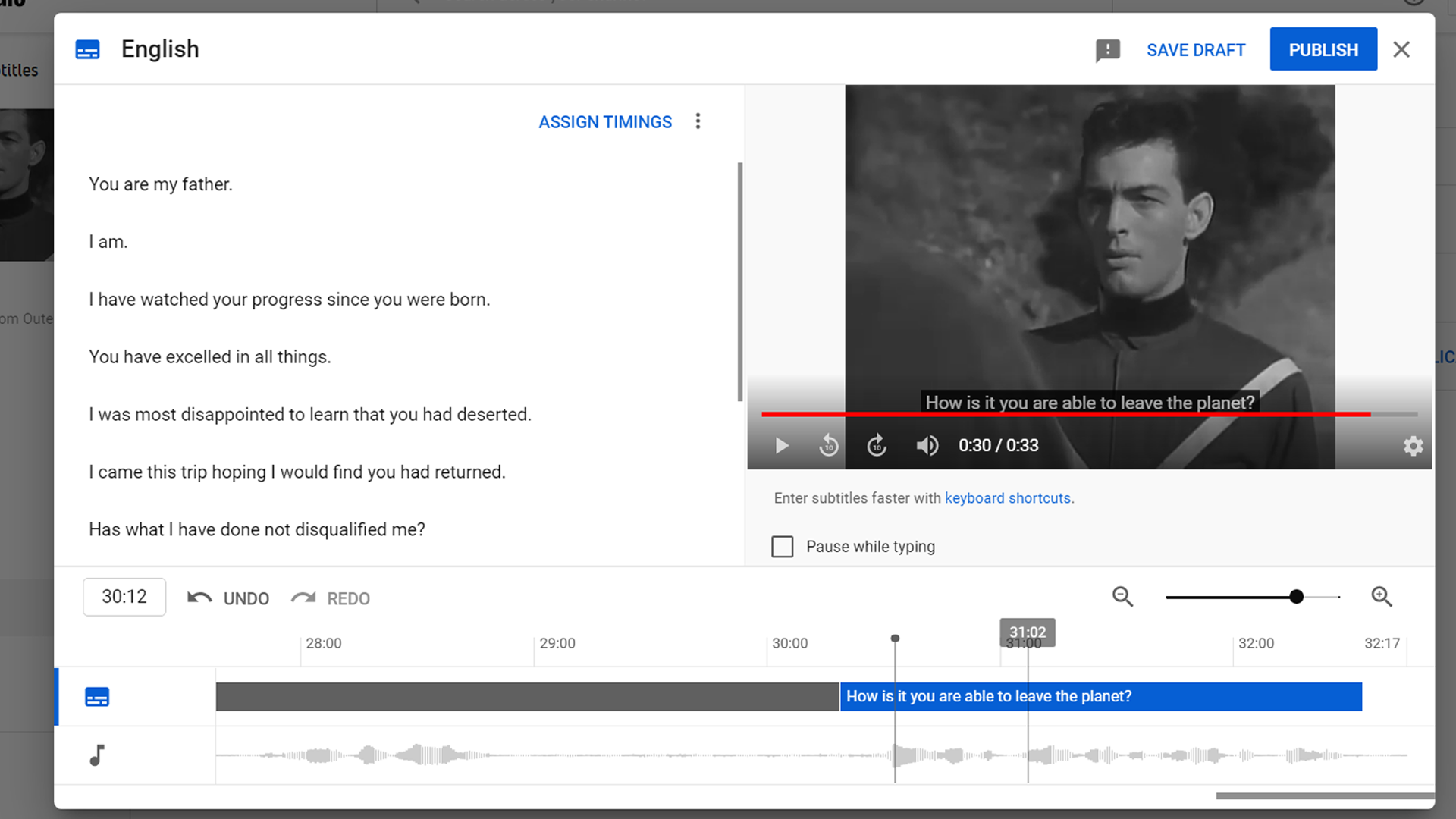
Ahora es el momento de corregir la puntuación y la gramática. Todo esto es sencillo: simplemente agregue algunas comas, puntos, signos de interrogación, etc. que faltan. También es una buena idea corregir las palabras mal escuchadas.
Una vez que haya editado los subtítulos a su gusto, haga clic en Publicar . También puede guardar su borrador y volver a él más tarde si no ha terminado.
Para realizar cambios en sus subtítulos después de haberlos publicado, haga clic en Editar en la página de subtítulos de video .
Ahora, cada vez que alguien ve tu video, puede seleccionar los subtítulos que creaste. Los subtítulos generados automáticamente también seguirán siendo una opción.
Agregar un idioma diferente a los subtítulos de YouTube
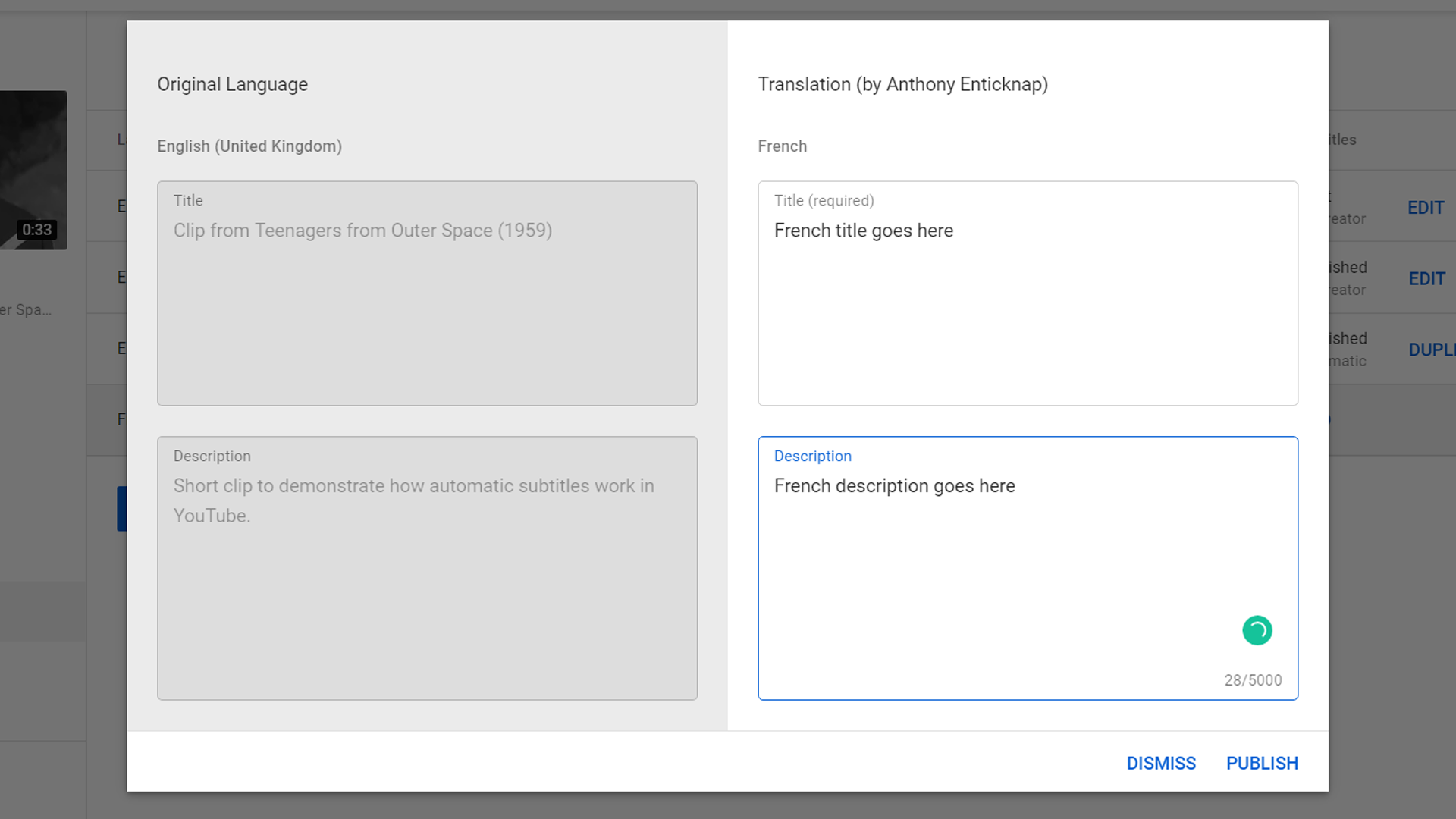
Es posible que desee proporcionar una traducción para hablantes extranjeros. Para hacerlo, diríjase a la página de subtítulos del canal , seleccione el video que desea editar y haga clic en Agregar idioma en la página de subtítulos de video . Para este ejemplo, elegimos el francés.
Haga clic en Agregar debajo de Título y descripción , y puede agregar la información de su video en el idioma que elija. Hay varios servicios de traducción en línea que pueden ayudarlo aquí.
Ahora haga clic en Editar y podrá comenzar a trabajar en su traducción. Puede cargar subtítulos, escribirlos manualmente o utilizar la traducción automática.
Si ya ha editado sus propios subtítulos, YouTube los utilizará como base de su traducción, con puntuación y letras mayúsculas.
Mejore sus videos de YouTube con subtítulos
Los subtítulos hacen que sus videos de YouTube sean más accesibles. Al utilizar subtítulos generados automáticamente como base, puede ahorrar tiempo y esfuerzo. Sus subtítulos pueden ser limpios y precisos, y sus espectadores se beneficiarán.
La creación de subtítulos es solo una de las muchas cosas interesantes que puedes hacer con YouTube Studio. Si desea crear mejores videos, vale la pena explorar todas sus características.
Apple ha estado fabricando iPhones con una hermosa pantalla OLED desde el iPhone X de 2017. La serie iPhone 12 de este año marcó la primera vez que todos los teléfonos nuevos de Apple vienen con pantallas OLED, que ofrecen una serie de ventajas sobre las pantallas LCD, incluido un contraste superior , mayor brillo, una gama de colores más amplia y más.
Sin embargo, no espere un iPad Pro OLED en el corto plazo. Según una nota de investigación de los analistas de Barclays Blayne Curtis, Thomas O'Malley, Tim Long y asociados, no es probable que un iPad Pro OLED se envíe hasta 2022 como muy pronto. Eso sería aproximadamente media década desde que la tecnología de pantalla aterrizó en el iPhone.
Llevando pantallas OLED al iPad
La nota de investigación, que fue compartida por MacRumors , contradice un informe reciente de TheElec , que indica que Apple tenía un iPad Pro con pantalla OLED programado para la segunda mitad de 2021.
El iPad Pro actual de Apple cuenta con una pantalla LCD. Se rumorea que Apple cambiará a pantallas Mini-LED para iPad en algún momento en el futuro cercano, aunque parece que OLED es el destino final.
La última actualización de iPad Pro de Apple en marzo de 2020 fue una actualización bastante menor. Sus mayores cambios fueron un aumento en la RAM y las opciones de almacenamiento, además de un nuevo sensor LiDAR utilizado para capacidades de realidad aumentada, módulo de cámara rediseñado y procesador A12Z.
Junto con los iPhones más nuevos, Apple también usa pantallas OLED para su Apple Watch. Pero por el sonido de las cosas, los fanáticos esperarán un poco más antes de que la tecnología de pantalla llegue al iPad.
A medida que avanzan los sitios de redes, LinkedIn es un gran sitio para promocionarse, mantenerse al día con sus empresas favoritas y crear y mantener valiosas relaciones profesionales.
La mala noticia es que sus exhaustivas notificaciones pueden hacer que el sitio y la aplicación móvil que lo acompaña sean desagradables de usar.
Afortunadamente, la plataforma le brinda herramientas para aprovechar el servicio sin que se activen notificaciones automáticas cada vez que un ex compañero de trabajo cumple años. Aquí le mostramos cómo administrar sus notificaciones tanto en la versión de escritorio como en la versión móvil de LinkedIn …
Cómo administrar sus notificaciones de LinkedIn en el escritorio
Puede acceder al menú para ajustar la configuración y la privacidad de su cuenta desde cualquier página de LinkedIn. Simplemente haga clic en el menú desplegable etiquetado Yo (que aparece debajo de su foto de perfil en la parte superior de su pantalla).
Luego, seleccione Configuración y privacidad debajo del encabezado Cuenta aproximadamente a la mitad del menú.
Esto lo lleva a una nueva página, con un menú de navegación en el lado izquierdo de la pantalla. Este menú de navegación controla casi todo lo relacionado con su perfil, incluida la forma en que LinkedIn usa sus datos .
Sin embargo, por ahora, seleccione Cómo recibe notificaciones en el encabezado Comunicaciones .
Más menús en la parte superior de esta página controlan las cosas sobre las que LinkedIn le notifica y cómo recibe esas notificaciones.
Todas estas categorías, en LinkedIn , correo electrónico y push, se abren en páginas casi idénticas que controlan las circunstancias en las que recibe notificaciones. Si no desea una notificación, un correo electrónico y un zumbido de teléfono cada vez que alguien ve su perfil, así es como lo apaga.
Si te gusta las cosas que le notifica acerca de LinkedIn, pero no se preocupan de conseguir un correo electrónico o una alerta móvil para cada una de esas notificaciones, dejan todos los ajustes toggled en Encendido en el menú en LinkedIn (visto anteriormente).
Pero asegúrese de alternar estas mismas configuraciones a Desactivado en los otros dos menús. De esta manera, aún recibirás los avisos cuando visites LinkedIn, pero no te molestarán en otros contextos.
Cómo administrar sus notificaciones de LinkedIn en dispositivos móviles
Galería de imágenes (3 imágenes)
Expandir
Expandir
Expandir
Imagen 1 de 3
Imagen 2 de 3
Imagen 3 de 3
Si bien puede administrar las notificaciones push en sus dispositivos móviles desde el sitio web de escritorio de LinkedIn, también puede hacerlo en la aplicación de LinkedIn.
Para hacer esto, seleccione su foto de perfil en la parte superior izquierda al igual que en la versión de escritorio. En el nuevo menú, seleccione Configuración y luego Comunicaciones .
Luego, dirígete al menú Cómo obtienes notificaciones (como lo harías en la versión de escritorio).
Una vez más, en este menú, puede alternar tanto los métodos de notificación (LinkedIn, Correo electrónico, Push) como los eventos de notificación (cumpleaños, invitaciones, etc.).
LinkedIn no tiene por qué ser ruidoso
LinkedIn es un gran servicio, pero sus constantes notificaciones pueden hacer que resulte más molesto que productivo. La buena noticia es que es fácil silenciar esas notificaciones y, al mismo tiempo, aprovechar al máximo la plataforma.
Últimamente, no hay muchos cambios en el mundo de los teléfonos inteligentes. Ha sido bastante emocionante vigilar los plegables , pero por lo demás, vemos principalmente teléfonos más rápidos.
La próxima gran innovación en los teléfonos inteligentes parece ser las cámaras para selfies debajo de la pantalla. ZTE ha logrado que su cámara selfie oculta ZTE Axon 20 5G se comercialice antes que nadie, ya que el dispositivo está disponible hoy.
¿Qué aporta el ZTE Axon 20 5G a la mesa?
ZTE anunció por primera vez el Axon 20 5G en septiembre, y ahora el dispositivo está oficialmente disponible para la venta. Fuera de la cámara autofoto debajo de la pantalla, parece un teléfono inteligente decididamente promedio en el rango medio bajo.
Si observa de cerca el teléfono, puede ver un cuadrado de aspecto extraño en la parte superior de la pantalla. Aquí es donde vive la cámara selfie. Si usa un fondo de pantalla oscuro, es difícil notar la diferencia de la pantalla, pero se destaca como un pulgar dolorido si usa un fondo blanco.
La cámara para selfies debajo de la pantalla está ubicada debajo de una pantalla FHD + OLED de 6,93 pulgadas con una frecuencia de actualización de 90Hz. También viene con un procesador Snapdragon 765G y GPU Adreno 620, 8GB de RAM y 128GB de almacenamiento interno.
Si bien la cámara para selfies debajo de la pantalla es el evento principal, ZTE también incluyó una lente principal de 64MP, un disparador ultra ancho de 8MP, una lente de profundidad de 2MP y una cámara macro de 2MP en la parte posterior del teléfono.
En cuanto a la potencia, hay una batería de 4220 mAh con carga rápida de 30 W, ambas sólidas para un teléfono de gama media.
Manteniendo esa pantalla incluso ocupada, ZTE agregó un escáner de huellas dactilares en pantalla para desbloquear el teléfono.
Precio y disponibilidad del ZTE Axon 20 5G
Como se mencionó, el dispositivo está disponible para la venta en este momento. Puede obtenerlo en el sitio web de ZTE por $ 449, € 449 y £ 419, dependiendo de dónde viva. Sin embargo, tendrá que unirse al New Vision Club de la compañía para obtener un código de compra.
En este momento, el dispositivo está disponible en Europa, Asia y el Reino Unido. El teléfono está disponible en los siguientes países: Reino Unido, Austria, Italia, Bélgica, Letonia, Bulgaria, Lituania, Croacia, Luxemburgo, Chipre, Malta, República Checa, Países Bajos, Dinamarca, Polonia, Estonia, Portugal, Finlandia, Rumania, Francia. , Eslovaquia, Alemania, Eslovenia, Grecia, España, Hungría, Suecia, Irlanda, Ucrania, Corea, Tailandia, Malasia, Filipinas, Emiratos Árabes Unidos, Arabia Saudita y Sudáfrica.
Si vive en los EE. UU., No tiene suerte con este teléfono en particular. La compañía no ha anunciado ningún plan para lanzar el teléfono en América del Norte.
Para celebrar el lanzamiento del teléfono, la compañía en realidad está lanzando un par de auriculares inalámbricos con la compra.
La pandemia de coronavirus ha llevado a millones de personas en todo el mundo a interiores para trabajar desde casa o asistir a clases de forma virtual. Y los ciberdelincuentes han estado muy ocupados explotando la situación, aprovechando las vulnerabilidades de seguridad, así como el miedo y la ansiedad de las personas.
Según el FBI, ha habido un aumento abrumador del 300 por ciento en el número de delitos cibernéticos denunciados desde el comienzo de la pandemia. Desde ataques de ransomware a las principales organizaciones hasta campañas de phishing que utilizan COVID como señuelo, estas son las diferentes formas en que los ciberdelincuentes se aprovechan de la pandemia.
1. Ciberdelincuentes que se hacen pasar por organizaciones importantes para campañas de phishing
Tenga cuidado con las estafas que circulan. Este correo electrónico es una estafa que se aprovecha de la generosidad de las personas. Tenga en cuenta que la dirección de correo electrónico no es de la OMS. #emailscam#covid -19 #ta#staysafeonlinepic.twitter.com/tMx5wQwxwO
La gravedad del virus tomó a todos por sorpresa. Los cierres salieron de la nada y la gente se apresuró a encontrarle sentido a todo. Los ciberdelincuentes vieron esto como una oportunidad para explotar la necesidad repentina de información de las personas.
Durante las primeras semanas del bloqueo, las campañas de phishing que usaban los nombres y logotipos de las principales organizaciones se generalizaron. El más popular se hizo pasar por la OMS con un mensaje de correo electrónico convincente. Engañando al lector para que hiciera clic en un enlace o abriera un archivo adjunto con "información sobre el virus", por supuesto que no había información nueva, solo un virus.
2. Resultados falsos de la prueba COVID para campañas de Smishing o Vishing
Otro ataque siniestro explota los miedos al decirles a las víctimas por SMS o una llamada de voz que dieron positivo por el virus. Los delincuentes cibernéticos luego piden a la víctima datos personales e información de la tarjeta de crédito para supuestamente "descargar" los resultados oficiales o surtir una receta.
La señal más obvia de que se trata de una estafa es si nunca se ha hecho una prueba recientemente. Incluso si se ha hecho la prueba, recuerde que los funcionarios de salud pública no le pedirán la información de su tarjeta de crédito.
3. ¿Qué son las estafas de PPE gratis?
En medio de los desafíos presentados por COVID-19, no sea víctima de esta estafa. Si recibe un mensaje de texto que dice ser de la Cruz Roja que vende o regala máscaras, NO haga clic en el enlace (nosotros no lo hicimos). No es una oferta legítima. ^ jh pic.twitter.com/CqSrMBRSjQ
La Cruz Roja es otra organización a la que se hace pasar habitualmente. Una campaña de smishing en particular consiste en enviar a los destinatarios un mensaje de texto en el que se afirma que la organización está dando una caja de mascarillas gratis por hogar, junto con un enlace.
El enlace conduce a un sitio web falso de la Cruz Roja que le pide a la víctima que proporcione la información de su tarjeta de crédito para hacer una donación o pagar la entrega de máscaras gratuitas que no existen.
4. ¿Cómo saber si se trata de una estafa de prueba de anticuerpos?
Si bien existen pruebas de anticuerpos reales aprobadas por la FDA que verifican si una persona ha sido infectada en el pasado y, por lo tanto, ha desarrollado anticuerpos, no todas las que se ofrecen por teléfono, correo electrónico o plataformas de redes sociales son legítimas.
Los signos reveladores de que está hablando con un ciberdelincuente sin escrúpulos incluyen:
Prometerle incentivos por realizar el examen
Ofrecimiento para realizar la prueba por dinero en efectivo
Decirle que el gobierno le exige que realice el examen
En el proceso, su información de identificación personal (PII) será robada, incluido su número de seguro social o información de seguro médico. Estos se pueden utilizar para el robo de identidad y una serie de otros delitos.
5. ¿Qué son las estafas de pago de estímulo de COVID?
¡ALERTA! Esto es parte de un correo electrónico que un empleado de @NYCParks recibió en su correo electrónico de trabajo a las 9:54 esta mañana. Por suerte, sabía que era FALSO. Tenga cuidado con las estafas de pago de estímulo #Coronavirus . El IRS NO se comunicará con usted para pedirle que pague una tarifa o confirme su información personal.
Muchas personas han perdido su trabajo y su fuente de ingresos desde el comienzo de la pandemia. Entonces, los ciberdelincuentes están explotando la desesperación de la gente haciéndose pasar por agencias que envían pagos de estímulo de COVID.
El IRS advirtió sobre un aumento en las campañas de smishing de los delincuentes que les dicen a las víctimas a través de un mensaje de texto que han recibido un pago por impacto del coronavirus y, para facilitar la recepción de este pago, deben visitar el enlace a un sitio.
Este último lleva a un sitio web falso que se parece a la página Obtener mi pago en la página web del IRS. La página falsa está diseñada para robar información de cuentas bancarias de personas.
6. Cómo saber si está tratando con un rastreador de contactos falso
ESTA NOCHE A LAS 5: ¡BBB advierte a la gente que tenga cuidado con los estafadores que se hacen pasar por rastreadores de contactos! Notamos esta publicación flotando en Facebook. Le contaremos más sobre esta posible estafa y cómo puede saber si un rastreador de contactos es real o falso. @WSMVpic.twitter.com/OcWoNzR6fY
La pandemia ha generado estafadores que se hacen pasar por rastreadores de contactos. Advierten a los usuarios que han estado expuestos al COVID-19 a través de alguien que dio positivo.
Si bien existen rastreadores de contactos legítimos que a menudo envían un mensaje de texto antes de llamarlo, también hay muchos estafadores que imitan este proceso. Como era de esperar, su objetivo es recopilar información de las víctimas.
Además, tenga cuidado si la persona le pide información confidencial, como los datos de su cuenta bancaria o el número de seguro social, o le pide dinero.
7. ¿Cómo atacan los ciberdelincuentes a los niños en el hogar durante los cierres?
Los niños pasan más tiempo en línea que nunca y los ciberdelincuentes están explotando la situación con una ola de ataques dirigidos a niños y adolescentes.
El malware amenazante, por ejemplo, se propaga mediante materiales educativos descargables. A las víctimas se les envían libros de texto y ensayos descargables que vienen con un programa desagradable. Algunos de estos pueden infiltrarse en la red de toda una escuela.
Otro malware puede hacerse pasar por juegos populares o descargadores de aplicaciones. Instalan puertas traseras en la computadora o lanzan ransomware.
8. Ciberdelincuentes que utilizan la vacuna COVID-19 para estafar a las personas
Acabo de recibir un mensaje de texto fraudulento sobre la elegibilidad para la vacuna Covid. Haga clic en el enlace y lo enviará a un formulario de solicitud que solicita una tonelada de datos personales, incluida la cuenta bancaria. ¡Por favor, no se deje engañar! pic.twitter.com/aTk05wGmAu
Con el lanzamiento de la tan esperada vacuna COVID, aparecen estafadores que buscan explotar la esperanza de la gente. Los expertos en seguridad advierten al público de varias estafas que utilizan la vacuna COVID como señuelo.
Algunos son correos electrónicos o textos que prometen “Información urgente” sobre la vacuna con enlaces de phishing diseñados para recopilar su información.
Hay uno más siniestro que dice que puedes comprar vacunas COVID o uno que pide a los usuarios que descarguen un archivo con lo que los atacantes dicen que es “una lista de áreas locales donde puedes ir y ponerte la vacuna”. Este último descargará malware en su sistema y causará una serie de problemas, incluido mantener sus archivos como rehenes en un ataque de ransomware .
Un ataque similar implica enviar a las víctimas un correo electrónico, mensaje de texto o llamada telefónica y prometer a las víctimas que las incluirán en una lista temprana para recibir la vacuna. Esto puede ser por una tarifa o proporcionando información confidencial, por ejemplo, número de seguro social, datos del seguro médico o detalles de la tarjeta de crédito.
Los ancianos son más vulnerables a este tipo de ataques y se recuerda a las personas que lo más probable es que no se les pida que paguen de su bolsillo por esta vacuna. Tampoco se les pedirá que paguen por ser incluidos en alguna lista para recibir la vacuna.
Esté atento a la "pandemia de delitos informáticos"
Debido a la abrumadora escala de estos ataques, algunos llaman a la situación una pandemia de ciberdelito. Es importante conocer estos vectores de ataque para poder detectarlos antes de entrar en pánico.
Y dado que la mayoría de estas campañas están dirigidas a personas vulnerables como sus hijos y ancianos, es mejor educarlos sobre los peligros que acechan en línea. Advierta a sus padres ancianos, abuelos y niños pequeños sobre la divulgación de su información por mensaje de texto, correo electrónico o por teléfono. Anímelos a que comprueben la fuente antes de hacer clic en los enlaces o descargar archivos.
¿Le gustan los mensajes de texto? Es probable que esté familiarizado con los emojis, el término que abarca todos esos pequeños emoticonos y símbolos que puede enviar junto con su mensaje. La cuestión es que los inicios de lo que eventualmente se convertirían en emojis se remontan más atrás en el pasado de lo que probablemente piensas.
Para comprender realmente qué son y por qué son tan importantes para la comunicación hoy, vamos a tener que saltar a una máquina del tiempo que se remonta al siglo XIX.
Leíste bien: esta lección de historia comienza antes de que el mundo siquiera viera las computadoras.
Primeras formas de telecomunicaciones
El primer sistema de telecomunicaciones eléctricas fue el telégrafo eléctrico. Aunque no fue la primera persona en conceptualizarlo, el inventor inglés Francis Ronalds fue la primera persona capaz de armar un sistema que realmente funcionó.
Muchos otros innovadores mejorarían su diseño después de él. Pero la gente no pudo enviar las 26 letras del alfabeto inglés y los diez números arábigos hasta que llegaron Samuel Morse y Alfred Vail.
La pareja desarrolló el código Morse, un conjunto de secuencias estandarizadas en las que forma cada símbolo con una serie de puntos y guiones (dits y dahs). Envías mensajes haciéndolos pitidos a un receptor. Hay señales cortas y largas, así como pausas entre letras.
Si bien tanto el telégrafo como el código Morse son hitos en la historia de la humanidad, es necesario simplificarlos. El telégrafo, dependiendo de qué iteración estaba usando, tenía muchas partes móviles complicadas. Las letras en código Morse tenían diferentes longitudes de señal, lo que dificultaba determinar cuándo terminaba cada una.
Pasarían cien años antes de que la humanidad obtuviera una mejora. Por fin teníamos decodificadores automáticos, teletipo y un código más comprensible. En lugar de enviar secuencias de señales largas y pausas (donde tendría que tener mucho cuidado con la duración de cada una), podría enviar una serie de señales de apagado y encendido llamadas bits. Cada carácter tenía la misma longitud de señal de cinco bits.
Desafortunadamente, hay ocasiones en las que, al resolver un problema, se crea otro. Un bit solo podía ser cero o uno, por lo que solo había 32 (2⁵) caracteres posibles que podía enviar en ese momento.
¿Qué es ASCII?
ASCII son las siglas de American Standard Code for Information Interchange y fue anunciado por primera vez por el American National Standards Institute en 1963. Permitía siete bits en lugar de cinco, por lo que se introdujeron varios caracteres que las computadoras no tenían antes. Es decir, escape (ESC), barra invertida () y llaves ({}).
Mucha gente estuvo detrás de la creación de ASCII, pero nadie trabajó en él tanto como los científicos informáticos Bob Bemer y Hugh McGregor Ross. De hecho, cuando ASCII se introdujo por primera vez en Europa, se llamó Código Bemer-Ross. La gente comenzó a referirse a Bemer como el padre de ASCII.
ASCII fue la codificación de caracteres más común en la World Wide Web hasta diciembre de 2007, cuando la codificación UTF-8 la superó. Esto nos lleva a tiempos mucho más recientes …
¿Qué es Unicode?
Unicode es el estándar de tecnología de la información para la codificación y representación de texto mantenido por Unicode Consortium. Tiene varios tipos, cada uno de los cuales se conoce como formato de transformación Unicode (UTF).
Dos de las codificaciones más utilizadas son UTF-8 y UTF-16. Los números en la segunda mitad de sus nombres se refieren a cuántos bits componen cualquiera de sus caracteres. UTF-8 es retrocompatible con ASCII (comparte los primeros 126) y se utiliza en más del 95% de los sitios web en Internet a partir de 2020.
El Consorcio Unicode publicó la primera versión de The Unicode Standard, un conjunto de gráficos de códigos para referencia visual, en 1991. Desde entonces, se han publicado nuevas versiones con regularidad. Después de recibir comentarios de varios organismos en los Estados Unidos, Europa y Japón, la versión 6.0 se publicó en octubre de 2010, definiendo el emoji por primera vez.
¿De dónde viene la palabra "emoji"?
La palabra emoji proviene de las palabras japonesas para "imagen" (絵) y "carácter" (文字), respectivamente. Su similitud con las palabras en inglés "emotion" y "emoticon" es una mera coincidencia.
Cómo los emojis han dado forma a la comunicación moderna
Según los análisis de Brandwatch , el 95 por ciento de los usuarios de Internet han usado un emoji al menos una vez y se envían más de 10 mil millones de emojis todos los días. Tampoco se trata solo de los millennials: casi el 76 por ciento de los jóvenes de 25 a 29 años se llaman a sí mismos usuarios "frecuentes" de emoji. El 21 por ciento de ese mismo grupo de edad dice que los usa "ocasionalmente".
Lo que comenzó como un sucesor de los emoticonos casi se ha convertido en un lenguaje completamente nuevo por derecho propio. Es fácil ver el impacto que tienen los emojis en la cultura digital de hoy.
El texto en una pantalla obviamente pierde el tono de voz y las expresiones corporales de una persona. A veces, puede ser difícil precisar cómo se debe leer una declaración. ¿El remitente es genuino o sarcástico? ¿Son serios o alegres?
Los signos de puntuación solo pueden llegar hasta cierto punto, y los emojis ayudan a garantizar que un mensaje se interprete de la misma manera que se pretendía. Después de todo, según la regla 7-38-55 del psicólogo Albert Mehrabian, solo el 7 por ciento de la información que recibimos cuando hablamos con alguien refleja lo que realmente dice.
El resto proviene de cómo se dijo, es decir, sus gestos, entonación, acento, ritmo del habla, etc. Todo lo cual se pierde por completo cuando las personas no se comunican cara a cara. La comunicación es más que solo palabras.
Los emojis también han simplificado el proceso de comunicación. Un emoji a veces puede reemplazar palabras y frases completas, consumiendo menos tiempo. Por ejemplo, un pulgar hacia arriba puede indicar aprobación o acuerdo, confirmación de recepción o simplemente poner fin a una discusión. Un mensaje que normalmente tardaría uno o dos minutos en escribir ahora se puede resumir con un solo carácter.
De hecho, un estudio de 2015 realizado por Emogi [PDF] afirma que los mensajes comunicados en línea se están acortando debido al mayor uso de emojis. Las abreviaturas comunes como LOL y OMG ya no se usan con tanta frecuencia como antes.
La mensajería es más fácil y expresiva ahora
Aunque no lo parezca, los emojis son el resultado de años de innovación. No son meros pictogramas. Representan décadas de historia: cómo la civilización continuó avanzando en la comunicación a larga distancia.
Vivimos en una época en la que nuestros seres queridos no parecen tan lejanos, incluso si están al otro lado del mundo, porque podemos enviarles un mensaje de cualquier longitud en un instante.
Utilizamos cookies para asegurarnos de brindarle la mejor experiencia en nuestro sitio web. Si continúa utilizando este sitio, asumiremos que está satisfecho con él.