Blog

  • Cómo Google Docs puede ayudarlo a organizar su cartera de escritura

    Cómo Google Docs puede ayudarlo a organizar su cartera de escritura

    Google Docs es un increíble procesador de textos en línea. A continuación, le mostramos cómo se puede utilizar para crear un portafolio de escritura estructurado, fácil de navegar y accesible.

    ¿Por qué utilizar Google Docs para su cartera de redacción?

    Google ha creado una plataforma intuitiva y fácil de usar con su suite ofimática y Google Docs es un componente fantástico de ella.

    Es fácilmente accesible

    Una de las áreas en las que destaca Google Docs es lo accesible que es, lo que lo hace perfecto tanto para agregar como para exhibir su portafolio de escritura. Ya sea que esté solicitando trabajo o presentando su trabajo a los clientes, Google Docs ofrece todo su trabajo en un solo lugar optimizado, con cada uno de sus artículos a solo unos segundos de la lectura.

    No se requiere codificación

    No es necesario aprender a programar ni crear un sitio web. Son solo unos simples pasos para configurar su portafolio de escritura que describiremos en un segundo. Esto hace que sea extremadamente fácil para usted organizar y exhibir su trabajo, con cada pieza presentada en el estilo que usted desea.

    Puede agregar a su escritura en cualquier lugar

    Google Docs también es la copia de seguridad que desearía tener cuando su computadora falló, su trabajo no se guardó o uno de sus archivos se corrompió inexplicablemente. Google guarda automáticamente su trabajo en su Google Drive, por lo que no tendrá que guardar constantemente su trabajo o preocuparse de que se elimine.

    Como no está vinculado a su almacenamiento local, también puede trabajar en sus Documentos desde cualquier dispositivo. Simplemente inicie sesión en su cuenta de Google y listo. Si está buscando actualizar su computadora, Google Docs le permite mantener su trabajo en un lugar constante. Y, a pesar de ser un paquete en línea, incluso puede trabajar en sus Documentos sin conexión.

    Cree su carpeta de trabajos de escritura con Google Docs

    Aquí hay una guía rápida paso a paso sobre cómo ensamblar los elementos básicos de su portafolio de escritura con Google Docs.

    Si es completamente nuevo en Google Docs, no se preocupe. Lo cubrimos con nuestra guía sobre cómo usar Google Docs.

    Relacionado: Qué es Google Docs y cómo usarlo

    Paso 1: Cree la página principal de su cartera

    Esta es una especie de página de inicio con enlaces a varios artículos que ha escrito. Su página principal puede ser un nuevo documento de Google titulado 'Portafolio' o similar, con categorías, secciones o géneros para sus diferentes escritos.

    En docs.google.com , una vez que haya iniciado sesión en su cuenta de Google, en " Iniciar un nuevo documento ", seleccione "En blanco ".

    Paso 2: agrega + formatea tu título

    Una vez que su nuevo documento esté listo, simplemente déle un título como " Portafolio " o " Joe Bloggs: Portafolio de escritura ".

    Para la presentación, puede:

    • Pon tu título en negrita resaltándolo y presionando Ctrl + B para Windows y Comando + B para Mac.
    • Alinee su título al centro haciendo clic en la opción o resaltándola y presionando Ctrl + Shift + E para Windows y Comando + Shift + E para Mac.
    • Aumente el tamaño de fuente de su título resaltándolo y presionando Ctrl + Shift +> para Windows y Comando + Shift +> para Mac.

    Puede cambiar el título de su documento de Google como aparece haciendo clic con el botón izquierdo en " Documento sin título " en la parte superior izquierda. Si lo hace, debería cambiarlo automáticamente a su título actual, pero también puede cambiarlo a lo que quiera.

    Paso 3: crea tu primera pieza escrita

    Usando los pasos 1 y 2 nuevamente, puede crear un documento de Google separado para su primer artículo escrito.

    Para sus piezas escritas, puede subrayar su título rápidamente resaltándolo y presionando Ctrl + U para Windows y Comando + U para Mac.

    Aquí, puede crear una nueva pieza desde cero o copiar y pegar sobre una pieza existente que pueda tener y que no está actualmente en Google Docs.

    Al escribir su nueva pieza o perfeccionar una pieza existente, puede utilizar nuestra guía para crear hermosos documentos de Google para crear documentos que lean y se vean la pieza.

    Paso 4: agregar piezas a su portafolio de escritura

    Antes de agregar una pieza a su portafolio de escritura, debe asegurarse de que quien haga clic en ella pueda verla sin pedir su permiso cada vez.

    Para hacer esto, haga clic en el ícono azul Compartir en la parte superior derecha de su Documento, y luego en la sección Obtener enlace , haga clic en Copiar enlace .

    Esto le dará un enlace para compartir para su Doc donde, de forma predeterminada, cualquiera que tenga el enlace puede verlo. Vas a usar este enlace para agregar tu pieza a tu portafolio, así que asegúrate de que esté copiado y listo para pegar.

    Hay opciones si hace clic en "cambiar" para que la gente edite o comente su pieza, pero como está utilizando su portafolio para mostrar su trabajo, probablemente sea mejor ceñirse a esta opción predeterminada.

    Luego, regrese a la página principal de su portafolio y escriba el título de su artículo. Resáltelo y presione Ctrl + K para Windows o Comando + K para Mac para insertar un hipervínculo a su pieza. En el cuadro titulado Enlace , pegue el enlace para compartir de su pieza y haga clic en Aplicar .

    ¡Ahora ha agregado una pieza a su portafolio! Cuando empiece a agregar más piezas, su página principal lo mantendrá todo junto para que cualquiera pueda ver cualquiera de sus piezas, todo con un clic (bueno, técnicamente dos) de distancia.

    Paso 5: compartir su cartera

    Probablemente lo haya adivinado, pero para compartir su cartera, debe seguir exactamente el mismo proceso en el paso anterior para obtener un enlace para compartir. Excepto por este tiempo, puede compartir ese enlace directamente con empleadores y clientes o incluirlo como parte de su currículum vitae o solicitud de empleo.

    Una vez que sus piezas comiencen a acumularse, puede optimizar su cartera agregando secciones. Simplemente resalte los títulos de sus secciones y en el cuadro desplegable donde dice Texto normal , seleccione un encabezado. Para acceder rápidamente a una sección, ahora puede hacer clic en ella en el esquema del documento a la izquierda.

    El uso de títulos más pequeños del cuadro desplegable (no solo reducir el tamaño de un título) dentro de sus secciones crea subsecciones, como se muestra en la imagen de arriba.

    Estos mostrarán a los empleadores y clientes la variedad de su trabajo y los ayudarán a elegir las piezas que consideren más destacadas.

    Llevando su cartera más lejos

    Ahora que puede crear un portafolio de escritura simplificado y de fácil acceso, es posible que desee dar un paso más. Tenemos 10 consejos de Google Docs que seguramente le ahorrarán tiempo , así como 24 plantillas de Google Docs que le facilitarán la vida si está buscando utilizar Google Docs más allá de su cartera de escritura. Incluso puede formatear un guión en Google Docs .

    Si está buscando sitios completos para crear un portafolio creativo y profesional, tenemos cinco sitios súper simples que pueden ayudarlo.

  • 5 aplicaciones navideñas gratuitas para que los niños disfruten de las festividades para niños

    5 aplicaciones navideñas gratuitas para que los niños disfruten de las festividades para niños

    Los niños merecen una feliz y alegre Navidad, ¿no es así? Pruebe estas formas gratuitas de alegrar la Navidad a los niños con aplicaciones, juegos y sitios web interactivos.

    La Navidad de 2020 es un poco diferente a todas las demás, pero eso no significa que los niños no puedan pasar un buen rato. Cuando no puede realizar las actividades navideñas normales, debe adaptarse e improvisar para que los niños no se pierdan el ambiente festivo. Comience con una planificación de vacaciones sin estrés y luego use estos maravillosos sitios y aplicaciones para que los niños disfruten de la Navidad.

    1. ChristmasVillage.io (Web): controla un pueblo navideño de juguete de forma remota

    Todo lo relacionado con ChristmasVillage.io te hace amar Internet. Si los niños no pueden visitar un pueblo navideño genial en su vecindario este año, pueden ver uno en línea. ¡E incluso pueden controlar las luces y el tren!

    Unos cuantos fanáticos entusiastas armaron un modelo de pueblo navideño con un tren en miniatura que lo rodeaba. Tiene dos cámaras: una mirando el pueblo y la otra montada en el tren para una perspectiva en el suelo. Todo se transmite en vivo a través de YouTube.

    Puede controlar la iluminación de cada casa por separado y también iniciar o detener el tren. Los creadores incluso han organizado algunos espectáculos de luces que cambian las luces y la música, como discoteca, magos en invierno, etc.

    Sus hijos (o seamos sinceros, usted) pueden jugar con diferentes espectáculos de luces y cambiar entre las vistas de la cámara para pasar un rato entretenido. Incluso podría transmitir esto a su televisor para un momento festivo.

    2. Macy's SantaLand at Home (Web): experiencia interactiva caprichosa con juegos

    Dadas las restricciones de COVID-19, Macy's convirtió su experiencia anual en la tienda de Santaland en una experiencia virtual. Visite el sitio desde un navegador de escritorio o móvil. Si está usando una computadora, use una que tenga cámara web.

    Los padres deben registrarse en el sitio e iniciar la aplicación interactiva, y en cierto momento, recibirán un aviso de que los niños pueden hacerse cargo. Puede configurar la experiencia para que hasta tres niños la usen a la vez. También puede elegir entre tres experiencias orientadas a la diversidad: caucásico, afroamericano, hispanohablante.

    La experiencia es una mezcla de videos y minijuegos en línea. Los elfos de Santa están en camino a encontrarse con él en el Polo Norte, y tú te unirás a ellos para el viaje. A lo largo del viaje, conocerán a otros elfos, difundirán un poco de alegría navideña y jugarán juegos web como decorar un árbol de Navidad.

    Al final de todo el viaje, los niños conocerán a Santa en un video corto, compartirán su lista de deseos navideños con él y luego se tomarán una foto con Santa. Puedes descargar esta foto y compartirla.

    3. Tubi, Vudu y Mr. Bean (web, móvil): mira películas navideñas gratuitas en línea

    ¿No tiene una suscripción a Netflix, Amazon Prime, Disney + u otros servicios de transmisión? Todavía hay algunas aplicaciones gratuitas excelentes para ver películas en línea para que los niños puedan ver películas y programas de televisión navideños de forma gratuita.

    La colección Holidays at Home de Tubi incluye películas legales de larga duración para su visualización en línea. Hay casi 150 películas que puede ver gratis simplemente registrando una cuenta. A veces hay pausas publicitarias, pero eso es de esperar. Si lo está viendo en un teléfono o tableta, tome la aplicación Tubi, es una mejor experiencia que el navegador.

    Del mismo modo, Vudu ofrece muchas películas navideñas gratuitas para transmitir en línea. No hay una sección dedicada a ello, así que busque Navidad y luego busque películas con el banner rojo "Gratis con anuncios" en la parte superior.

    Luego siempre está YouTube, donde a menudo puedes encontrar gran entretenimiento gratis. La página oficial de Mr. Bean ha compilado una lista de reproducción de episodios completos de Mr. Bean con temas navideños . El personaje popular de Rowan Atkinson es una risa garantizada para niños y adultos.

    4. Monopolio de Navidad (Imprimir): juegos de mesa para imprimir gratis para las fiestas

    La Navidad se trata de pasar tiempo juntos en familia, y los juegos de mesa son una actividad divertida que todos pueden disfrutar juntos. North Pole Express es una versión navideña de Monopoly de Noella Designs, que puedes descargar e imprimir en casa de forma gratuita.

    Es una recreación completa del clásico Monopoly, con las propiedades reemplazadas por cosas como establo de renos, fábrica de bastones de caramelo, taller de elfos, etc. Hay mazos para dibujar tarjetas, penalizaciones y golosinas, e incluso dinero con temas navideños que puedes imprimir. afuera. Es una manera maravillosa de volver a jugar el clásico juego de mesa con un ambiente festivo.

    Noella Designs ofrece algunos otros juegos de mesa imprimibles navideños de forma gratuita, como ajedrez, dominó, scrabble y penny slide. Pruébelos, estos son algunos de los mejores juegos de mesa familiares para disfrutar durante la Navidad.

    Mientras tanto, Powerful Mothering también tiene un juego de mesa navideño gratuito, que es mucho más simple que Monopoly y mejor para los niños más pequeños. También es más fácil de imprimir y se puede jugar con más personas a la vez.

    5. Videollamada a Santa (Android, iOS): Videollamadas pregrabadas para entretener a los niños

    Galería de imágenes (2 imágenes)

    Dado que los niños no pueden ir a visitar a Santa Claus en un centro comercial y pedir regalos, la siguiente mejor opción gratuita es la aplicación Video Call Santa de Dualverse. La aplicación simula una videollamada con Santa para su hijo, reproduciendo un video pregrabado.

    El video tiene algunas pausas destinadas a que el niño responda. Por ejemplo, Santa les preguntará si han sido buenos este año y qué quieren para Navidad. Dadas las respuestas de las personas en Play Store y App Store, ha funcionado bien para la mayoría de los niños. La mejor parte es que todas las videollamadas se graban en la aplicación, por lo que puede volver a visitarlas más tarde para ver la reacción de su hijo mientras habla con Santa.

    Los padres pueden personalizar un poco la aplicación en la Configuración, que es una sección protegida por contraseña de la aplicación para que el niño no se tropiece con ella accidentalmente. En la configuración, puede elegir entre tres videos gratuitos (regular, de seguimiento y fuera de temporada) o desbloquear más por un precio. También puede pedirle a Santa que diga el nombre de su hijo por una pequeña tarifa.

    Descargar: Videollamada a Santa para Android | iOS (gratis)

    Prueba Zoom Calls con Santa Claus

    Estas diferentes formas seguramente traerán algo de alegría navideña a la vida de sus hijos, especialmente si están atrapados en casa. Es increíble cómo la gente ha innovado para llevar la Navidad a casa cuando no pueden celebrar afuera. Pero al final, no hay nada como Santa Claus para hacer sonreír a un niño.

    Una nueva tendencia durante la pandemia de COVID-19 son las llamadas de Zoom con Santa Claus. Los Santas profesionales están organizando sesiones breves de videollamadas por una pequeña tarifa, mientras "llaman desde el Polo Norte" para entretener a los niños. Puede encontrar algunos en Zoom Santa y Zoom Party , o buscar en Internet para encontrar muchos más que lo personalicen de acuerdo con la experiencia que desea para sus hijos.

  • Cómo mover archivos de Linux con el comando Mv

    Cómo mover archivos de Linux con el comando Mv

    Si bien es probable que ya sepa cómo mover un archivo en Linux usando el navegador de archivos GUI, es posible que se pregunte si hay un comando de movimiento en el terminal que le permite mover archivos rápidamente a diferentes directorios. El comando mv es el que desea y es fácil de usar con su sintaxis simple y algunos indicadores de seguridad opcionales.

    Este comando de terminal básico funciona en la mayoría de las distribuciones de Linux, incluidas Ubuntu, Kali Linux y Fedora.

    Sintaxis del comando Mv

    El comando mv es bastante flexible, pero debe mantener los objetos en este orden cuando lo use:

     mv [option] <source> <destination>

    Cada comando mv debe tener un origen y un destino especificados; si incluye una opción, debe ir antes del origen y el destino. Explicaremos cuáles son algunas de esas opciones a continuación.

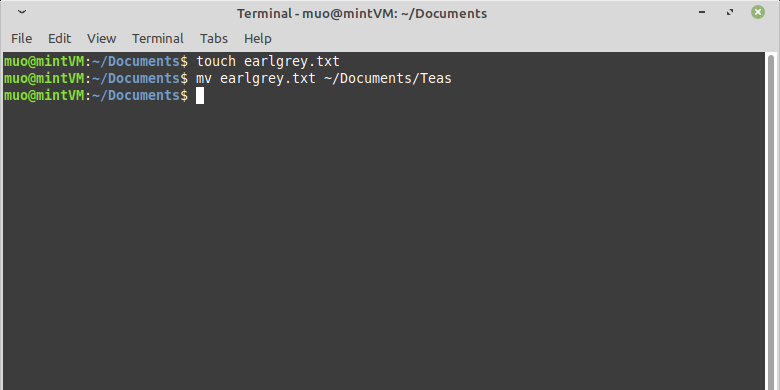
    Para probar el comando mv sin ninguna opción, cree un archivo rápido y emita un comando como este:

     mv ~/test.txt ~/Documents

    Ese comando moverá el archivo test.txt de la carpeta de inicio al directorio de Documentos.

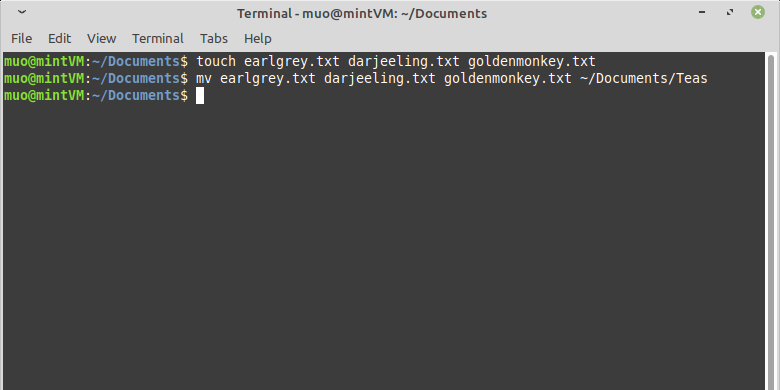
    Para mover varios archivos, simplemente enumere todos sus archivos, separados por espacios, antes de especificar el destino, y todos se moverán con un solo comando.

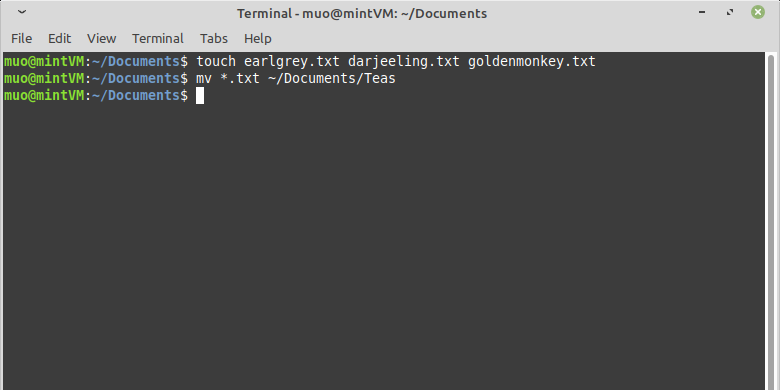
    Además, si tiene varios archivos que desea mover al mismo destino y todos tienen algo en común en su nombre (como una extensión), puede usar un asterisco (*) en el nombre de la fuente como comodín.

    Notará que en ninguno de estos comandos mv le pidió que confirmara su movimiento o incluso que informara que algo sucedió. Aquí es donde entran las opciones para mv.

    Opciones del comando Mv

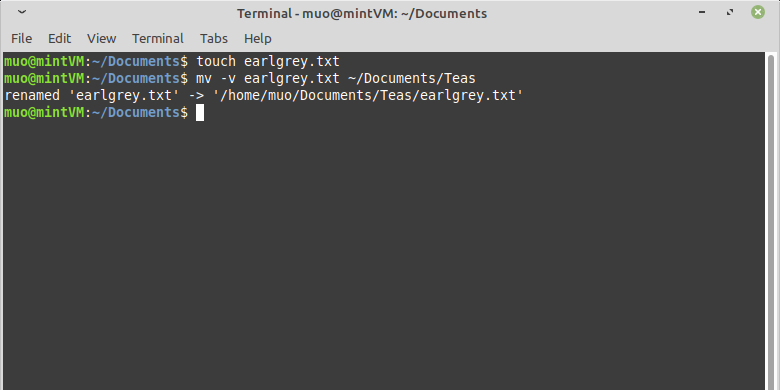
    Una opción que puede usar es –verbose o -v , que simplemente imprimirá un registro de cada operación.

    Una nota importante al usar el comando mv es que, a menos que lo especifique, mv sobrescribirá automáticamente cualquier archivo en el destino que tenga el mismo nombre que el archivo de origen.

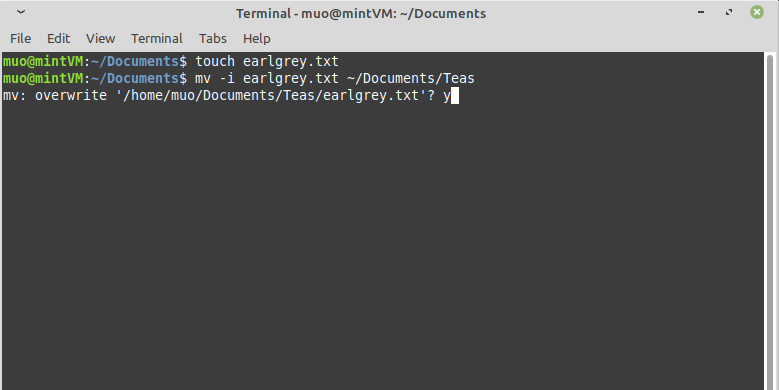
    Puede evitar una sobrescritura accidental con el modo interactivo, utilizando la opción -i .

    En modo interactivo, mv le pedirá que confirme el movimiento en caso de un conflicto de archivos en el directorio de destino.

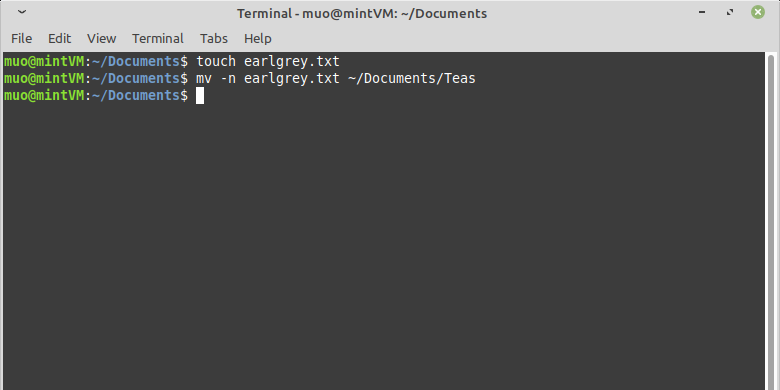
    Para cancelar automáticamente un comando mv si hay un conflicto, especifique la opción -n en su lugar.

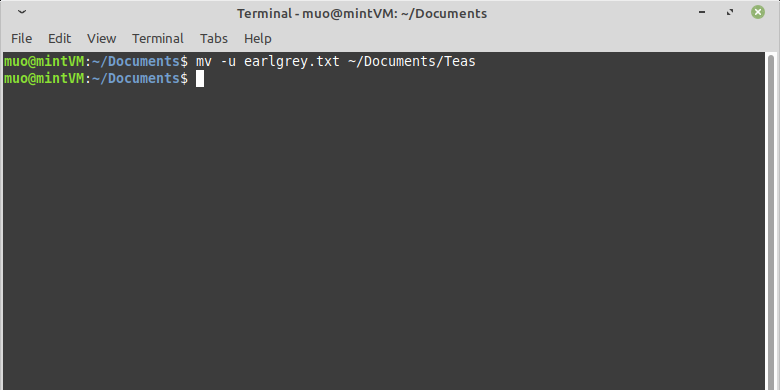
    Puede configurar mv para, en caso de conflicto, favorecer siempre un archivo con una "fecha de última modificación" más reciente configurando la opción de actualización, -u .

    Esto es útil si tiene dos archivos con el mismo nombre, pero desea conservar solo el archivo actualizado más recientemente.

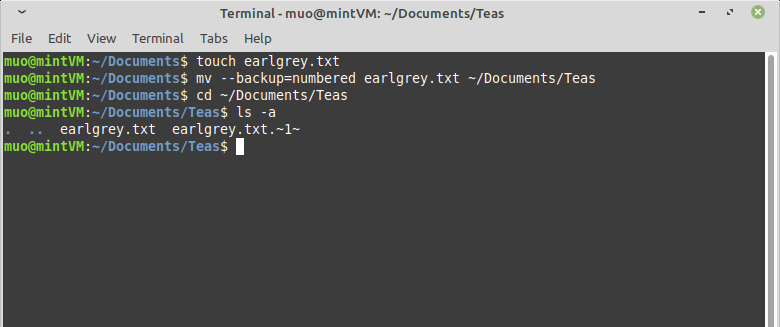
    Una opción más para evitar conflictos es la opción de copia de seguridad. Si usa –backup = nudered , mv agregará el nombre del archivo fuente con ~ 1 ~ en el caso de un conflicto de nombre de archivo. El archivo movido se ocultará de la vista normal a menos que revele archivos ocultos, como con el comando ls -a .

    Mover archivos sin problemas

    Hemos aprendido algunos consejos y trucos para usar mv para mover archivos locales de forma rápida y segura en la terminal de Linux.

    En algunos casos, es posible que desee mover archivos locales a otra máquina, y también hay muchas formas de hacerlo en Linux.

  • 8 formas de evitar distracciones al usar Instagram

    Instagram puede ayudarlo a crear conciencia sobre problemas sociales importantes, crear negocios desde su teléfono y mantenerse cerca de sus seres queridos. Sin embargo, la desventaja de Instagram es que muchos usuarios se sienten agotados, ansiosos e incluso celosos cuando usan la aplicación.

    ¿Sientes que Instagram te impide completar tareas importantes, pero también sientes que hay demasiados beneficios para eliminar tu cuenta? Si es así, tenemos buenas noticias para ti. En lugar de irse, debe considerar estos consejos para construir una relación más saludable con Instagram y distraerse menos mientras está en línea.

    1. Silencia a las personas que no quieres dejar de seguir

    Hay muchas formas en que las redes sociales pueden unir a las personas , pero a veces los seres queridos actúan de manera diferente en línea que en la vida real, y es posible que no te guste su personalidad en las redes sociales.

    Si sientes que dejar de seguir a tus amigos y familiares causaría un drama innecesario, puedes silenciarlos. Silenciar a un usuario evitará que sus publicaciones aparezcan en su feed, pero no se preocupe, Instagram no se lo dirá.

    Para silenciar una cuenta, vaya a su perfil y haga clic en la flecha junto a la pestaña Siguiente . Después de eso, elija Silenciar> Silenciar publicaciones .

    Si desea cambiar esto más tarde, vuelva a su perfil y seleccione No silenciar . Aún puede ver las publicaciones de alguien después de silenciarlo, pero deberá buscar su nombre manualmente e ingresar a su perfil.

    2. Silenciar historias de (casi) todos

    Un problema con Instagram es que puede generar envidia en las redes sociales . Ver la vida aparentemente perfecta de otras personas puede afectar la productividad al desmotivarlo y dañar su confianza.

    ¿Pasas horas viendo videos de las vacaciones de tus amigos o viendo fotos de sus elegantes viajes de compras? Puedes cambiar eso silenciando todas las historias de tus seguidores, excepto aquellas que brindan un valor genuino a tu vida.

    Puedes silenciar las historias de una persona en tu feed de inicio manteniendo su ícono en la parte superior de la página. Cuando aparezca la lista de opciones, seleccione Silenciar> Silenciar historias .

    También puede ir a su perfil, hacer clic en Siguiendo y elegir Silenciar> Silenciar historias .

    Galería de imágenes (2 imágenes)

    Cuando silencia las historias de un usuario, estas se ocultarán detrás de las cuentas que aún desea ver.

    3. Tenga una razón clara para iniciar sesión

    ¿Te encuentras yendo a Instagram solo porque es un hábito? Si es así, tener una razón clara para iniciar sesión es una forma de solucionar este problema.

    La próxima vez que levante el teléfono para abrir la aplicación, deténgase y pregunte por qué desea iniciar sesión en Instagram. Si no puede responder a esta pregunta, deje el teléfono y trabaje en algo más productivo.

    Relacionado: Maneras productivas de matar el tiempo con su teléfono inteligente

    Piense también en programar su tiempo en Instagram con anticipación. Si quieres desplazarte sin rumbo fijo y bromear con tus amigos, está bien. Ponga 10 minutos a un lado en su calendario cada noche y concéntrese en nada más que eso cuando llegue el momento.

    Cuando programe su tiempo en Instagram, tome nota de cada cuenta que revisará y cuyos mensajes responderá. Si sabe que puede ponerse al día con sus seguidores más tarde, será menos probable que revise su teléfono más de lo necesario durante el resto del día.

    4. Alternar sus notificaciones de Instagram

    Si hacer clic en las notificaciones automáticas le hace pasar demasiado tiempo en Instagram, apáguelo. Pero si abre la aplicación porque ha desactivado las notificaciones y desea mantenerse actualizado sobre todo, actívelas.

    Para cambiar sus notificaciones, vaya a la pestaña de su perfil personal en la parte inferior derecha de su pantalla. En la parte superior derecha, verá tres líneas; selecciónelas y vaya a Configuración> Notificaciones .

    Galería de imágenes (2 imágenes)

    Verá varias opciones en la página siguiente. Vaya a cada categoría y elija Activado o Desactivado , según lo que funcione mejor para usted. Si encuentra que ninguno de los dos funciona, también puede intentar eliminar la aplicación y descargarla nuevamente cada vez que necesite usarla.

    5. Buscar en lugar de desplazarse

    ¿Sientes que desplazarte por el feed de tu casa no te actualiza sobre las personas que te importan? Ahorre tiempo y energía buscando las cuentas que le interesan.

    Galería de imágenes (2 imágenes)

    En la segunda pestaña de la lupa desde la izquierda en la parte inferior de la aplicación, toque la barra de búsqueda en la parte superior. Escriba el nombre del usuario que desea ver y haga clic en su perfil. Desde allí, puede participar con sus actualizaciones más recientes y enviarles un mensaje si lo desea.

    6. Evite el uso de determinadas funciones

    A menos que haya abierto Instagram específicamente para usar una de estas herramientas, manténgase alejado de IGTV, Reels, Shopping y Highlights.

    Relacionado: ¿Qué son los carretes de Instagram?

    Las funciones adicionales de Instagram están diseñadas para que sigas buscando novedades, por lo que es posible que te encuentres desplazándote durante 20 minutos sin darte cuenta.

    Si elige utilizar alguno de estos, tenga claro el tipo de contenido que está buscando y por qué.

    7. Establecer límites físicos

    Tanto los teléfonos inteligentes Apple como los Android tienen temporizadores de pantalla que pueden poner una barrera entre usted e Instagram. Si tiene un iPhone, active Tiempo de pantalla en su configuración y vaya a Límites de aplicaciones> Agregar límite . Toque el ícono de Instagram y establezca cuánto tiempo desea pasar en la plataforma cada día. Se le bloqueará automáticamente la aplicación una vez que alcance este límite.

    Galería de imágenes (2 imágenes)

    Alternativamente, puede activar el tiempo de inactividad, que bloqueará todas las aplicaciones durante un cierto período de tiempo a menos que las permita. Para acceder a esto, elija Tiempo de inactividad en lugar de Límites de aplicaciones en la configuración de su teléfono.

    8.Haga que su alimentación sea aburrida

    Si los colores rosa y naranja de Instagram lo siguen atrayendo a la aplicación, puede hacer que sus noticias sean menos atractivas quitando los colores de su teléfono.

    Para hacer esto, vaya a Configuración> Accesibilidad . Cuando esté allí, active los filtros de color . La primera opción es Escala de grises ; elija esto y se eliminará toda la saturación de la pantalla de su teléfono.

    Galería de imágenes (2 imágenes)

    Cuando ingrese a Instagram, las publicaciones e historias de todos se presentarán en blanco y negro y, por lo tanto, se verán menos interesantes.

    Mejora tu relación con Instagram

    Tu relación con Instagram está en tus manos y no es necesario que elimines la aplicación de tu vida si no quieres. Lo más importante es que sepa exactamente por qué desea utilizar Instagram y optimizar su cuenta para satisfacer esas necesidades.

    Su teléfono también tiene varias herramientas que pueden evitar el desplazamiento excesivo, lo que le permite concentrarse en las cosas más importantes de su vida.

  • El teléfono conceptual OnePlus 8T puede cambiar de color

    Vemos mucha innovación en el espacio de Android. Las empresas siempre buscan formas de crear teléfonos nuevos y emocionantes. OnePlus es líder en términos de descubrimiento, especialmente cuando se trata de sus teléfonos conceptuales.

    La compañía creó una publicación en los foros de OnePlus mostrando un nuevo dispositivo llamado OnePlus 8T Concept que presenta un panel posterior que cambia de color.

    Echa un vistazo al concepto OnePlus 8T

    El OnePlus 8T Concept utiliza una tecnología llamada Color, material y acabado electrónicos (ECMF) con una película que cambia de color. Con esta tecnología, los iones metálicos varían bajo diferentes voltajes, por lo que cuando se activa el óxido metálico, el color del vidrio cambia de gris a azul.

    La tecnología también utiliza mmWave para transmitir y recibir ondas electromagnéticas, que es la forma en que puede leer información del usuario y cambiar de color en determinados momentos.

    Si bien un teléfono que cambia de color es genial, OnePlus en realidad analizó algunas formas posibles en que esta tecnología podría ser útil. El teléfono podría usarse para proporcionar notificaciones sin contacto. Podría parpadear en colores para una llamada entrante y los usuarios podrían aceptar o rechazar la llamada con un gesto.

    La tecnología también podría usar la tecnología mmWave para monitorear la respiración de un usuario y cambiar los colores en sincronía, convirtiendo efectivamente al teléfono en un dispositivo de biorretroalimentación.

    Lástima que es solo un concepto

    Desafortunadamente, este es solo un teléfono conceptual, por lo que es posible que nunca veamos la tecnología utilizada en un dispositivo disponible públicamente. Pero nunca se sabe, OnePlus podría decidir lanzar un teléfono con él, y eso podría ser increíble.

  • Microsoft respalda la batalla legal de Facebook contra un conocido proveedor de software espía

    Microsoft está uniendo fuerzas con otras importantes empresas de tecnología que emprenden acciones legales contra uno de los principales proveedores de software espía del mundo.

    El informe amicus respalda una demanda en curso entre Facebook y el proveedor de software espía NSO Group, cuyo software espía se ha utilizado para piratear miles de dispositivos.

    Microsoft brinda apoyo para luchar contra el proveedor de software espía

    En octubre de 2019, Facebook y WhatsApp presentaron una demanda contra el notorio proveedor de software espía NSO Group. La demanda alegaba que NSO Group estaba explotando una vulnerabilidad de WhatsApp para instalar su herramienta insignia de software espía, conocida como Pegasus, en los dispositivos de destino.

    Relacionado: WhatsApp violado: actualice su dispositivo para mantenerse seguro

    NSO Group inicialmente desestimó las acusaciones. Un aspecto fundamental de su refutación fue que, dado que el proveedor de software espía trataba con gobiernos extranjeros, debería gozar de inmunidad frente a cualquier demanda o enjuiciamiento en virtud de la Ley de Inmunidad Soberana Extranjera (FSIA).

    En julio de 2020, Phyllis Hamilton, juez principal del Tribunal de Distrito de los Estados Unidos del Distrito Norte de California, desestimó las reclamaciones del Grupo NSO y confirmó que la demanda podría avanzar.

    Avance rápido hasta diciembre de 2020. Microsoft, Google, Cisco, VMware y la Asociación de Internet han presentado un amicus brief [PDF] que respalda el caso legal de Facebook contra el Grupo NSO.

    El vicepresidente corporativo de Microsoft, Tom Burt, explicó las razones detrás del apoyo de las empresas en una publicación de blog de Microsoft On the Issues .

    Creemos que el modelo de negocio del Grupo NSO es peligroso y que dicha inmunidad le permitiría a él y a otros PSOA continuar con su peligroso negocio sin reglas legales, responsabilidades o repercusiones.

    "Los cibermercenarios no merecen inmunidad"

    La publicación del blog analiza la oposición a proporcionar inmunidad al Grupo NSO en tres áreas críticas.

    Primero, "su presencia aumenta el riesgo de que las armas que crean caigan en manos equivocadas". Como hemos visto muchas veces, las poderosas herramientas de espionaje como Pegasus nunca permanecen en manos del desarrollador. Inevitablemente, terminarán siendo utilizados por delincuentes o incluso por otros gobiernos contra sus ciudadanos u objetivos políticos.

    Relacionado: Las muchas formas en que se pueden piratear sus mensajes de WhatsApp

    En segundo lugar, "las empresas del sector privado que crean estas armas no están sujetas a las mismas limitaciones que los gobiernos". Los gobiernos que desarrollan armas cibernéticas ofensivas están sujetos a las leyes y regulaciones internacionales contra los ataques contra civiles, periodistas y funcionarios.

    En tercer lugar, "empresas como NSO Group amenazan los derechos humanos tanto si lo buscan como si no". Los actores ofensivos del sector privado, como el Grupo NSO, desarrollan poderosas herramientas ofensivas y las ofrecen al por menor, independientemente de contra quién se utilice la herramienta.

    Pegasus se ha utilizado miles de veces en los últimos años para atacar a periodistas y disidentes políticos y está relacionado con el brutal asesinato del periodista saudí Jamal Khashoggi.

    La expansión de la inmunidad soberana que busca NSO alentaría aún más a la floreciente industria de la cibervigilancia a desarrollar, vender y utilizar herramientas para explotar vulnerabilidades en violación de la ley estadounidense. Las empresas privadas deben seguir estando sujetas a responsabilidad cuando utilizan sus herramientas de cibervigilancia para infringir la ley o permiten a sabiendas su uso para tales fines, independientemente de quiénes sean sus clientes o de lo que estén tratando de lograr.

  • 4 formas de compartir contenido multimedia de Nintendo Switch en su teléfono o computadora

    4 formas de compartir contenido multimedia de Nintendo Switch en su teléfono o computadora

    Con la actualización de firmware 11.0 de Nintendo Switch, lanzada en noviembre de 2020, ahora es más fácil que nunca compartir las capturas de pantalla y videos de tu juego.

    La actualización agregó dos nuevas formas de exportar capturas de pantalla y videos. Le mostraremos cómo usar estas herramientas, además de otros métodos, para enviar sus capturas de Switch a otros dispositivos y plataformas.

    Primero, actualice el firmware de su conmutador

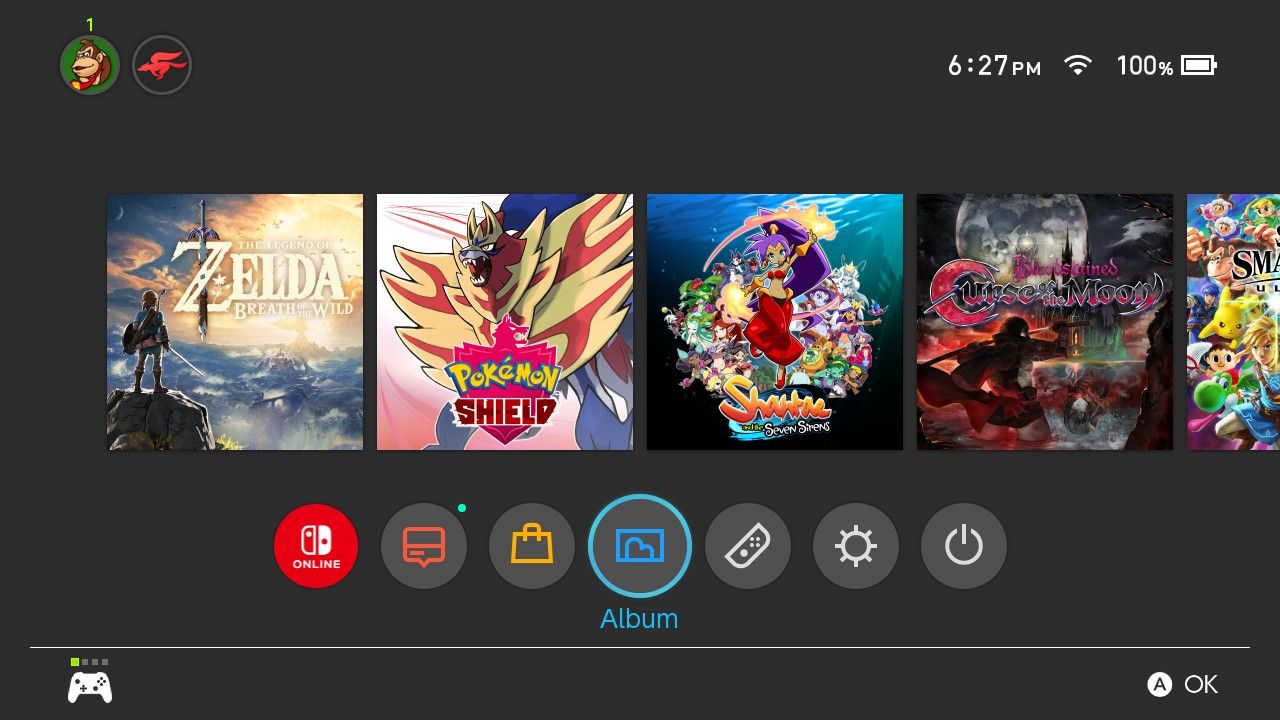
    En caso de que su Switch aún no se haya actualizado, deberá instalar la última actualización de software para usar estas funciones. Sabrá que está en una versión compatible si ve un ícono de Nintendo Switch Online en su pantalla de inicio.

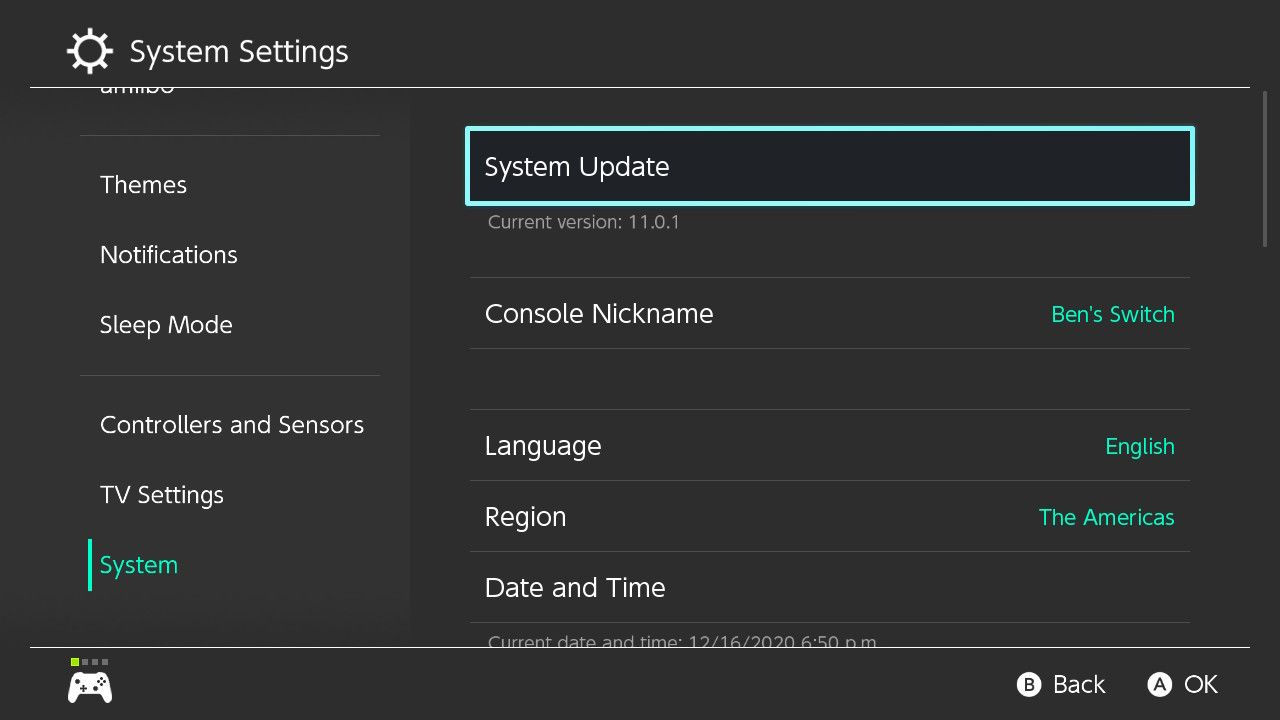
    Para actualizar su Switch, diríjase a Configuración del sistema> Sistema> Actualización del sistema . Después de instalar la última versión (al menos 11.0), puede probar estas funciones para compartir.

    1. Cómo compartir capturas de Switch en su teléfono usando un código QR

    Si desea acceder a sus medios de Switch en su teléfono, puede generar un código QR para facilitar la conexión y el envío entre dispositivos.

    Para hacerlo, primero abra el Álbum desde la pantalla de inicio para mostrar todos sus medios capturados.

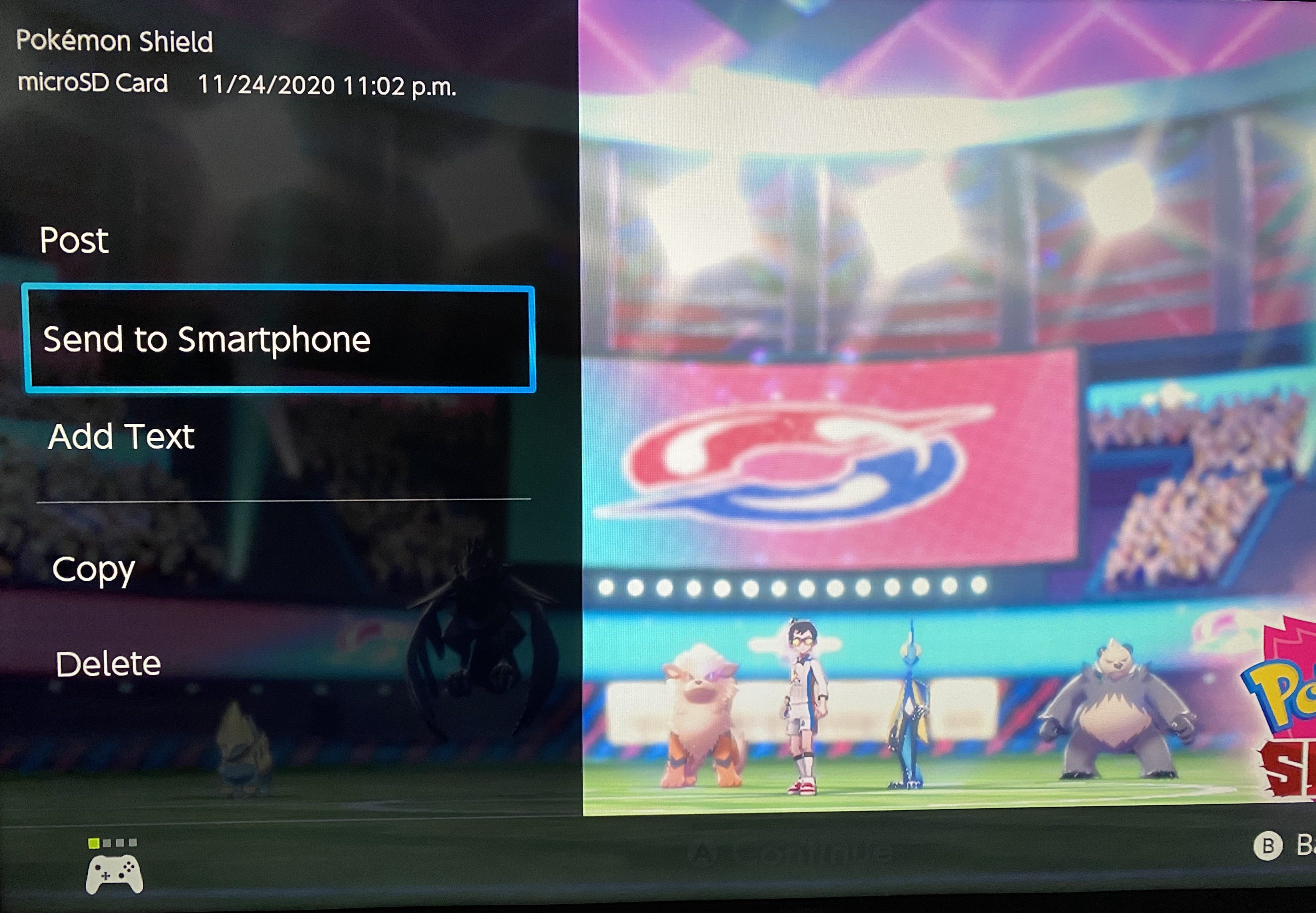
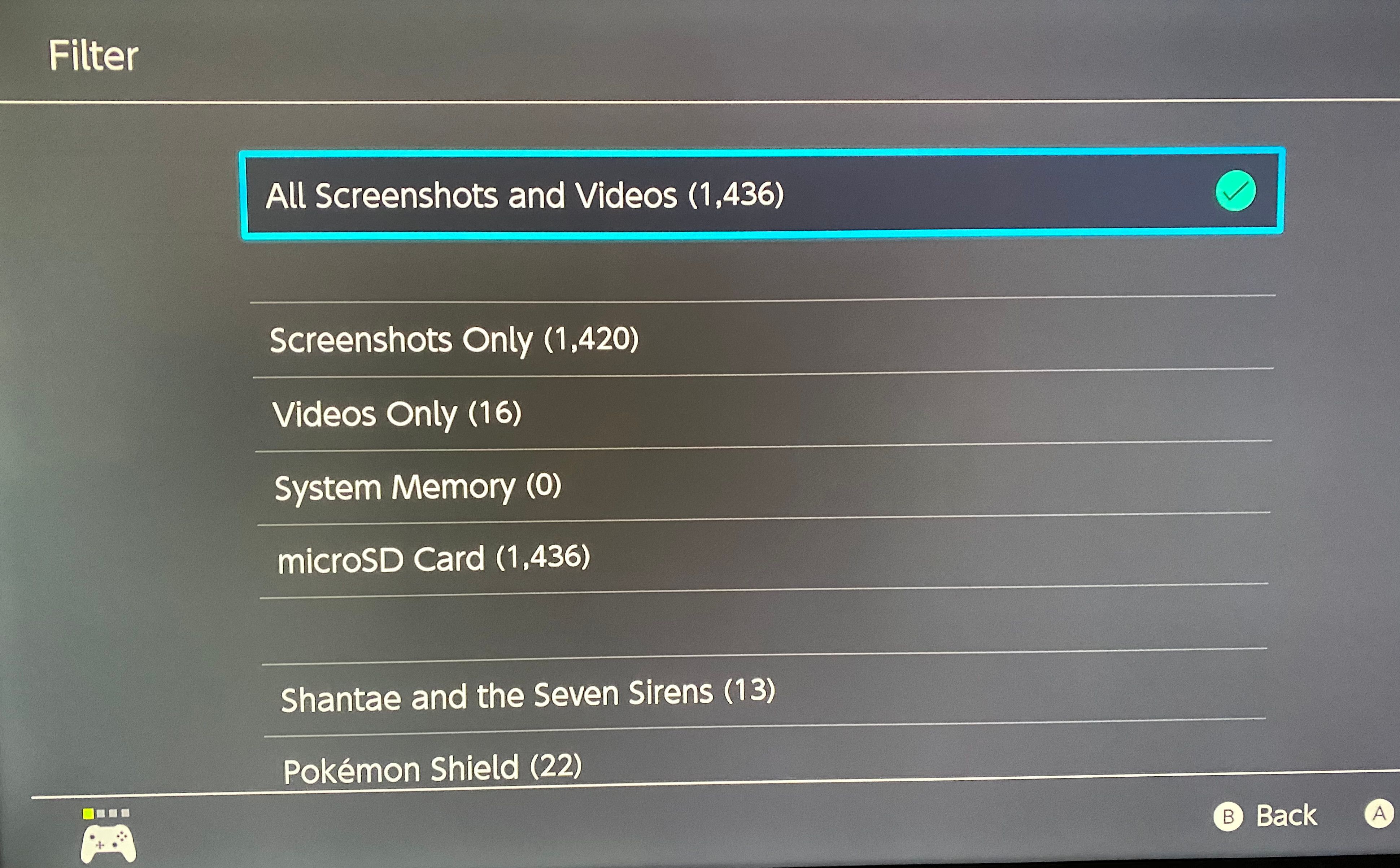
    Para filtrar sus capturas, presione el botón Y. Allí, puede elegir mostrar solo capturas de pantalla, solo videos o todos los medios de un juego específico. Ahora, presione A en la imagen que desea compartir para abrirla, después haga clic en A de nuevo para abrir su panel de opciones.

    Si lo desea, puede elegir Agregar texto para una captura de pantalla o Recortar para un video. Cuando esté listo, presione Enviar a teléfono inteligente .

    A continuación, para enviar capturas de pantalla, puede seleccionar Solo esta o Enviar un lote . Si opta por seleccionar varias, puede enviar hasta 10 imágenes a la vez. Sin embargo, solo puede enviar un solo video a la vez.

    Conexión de su conmutador a su teléfono

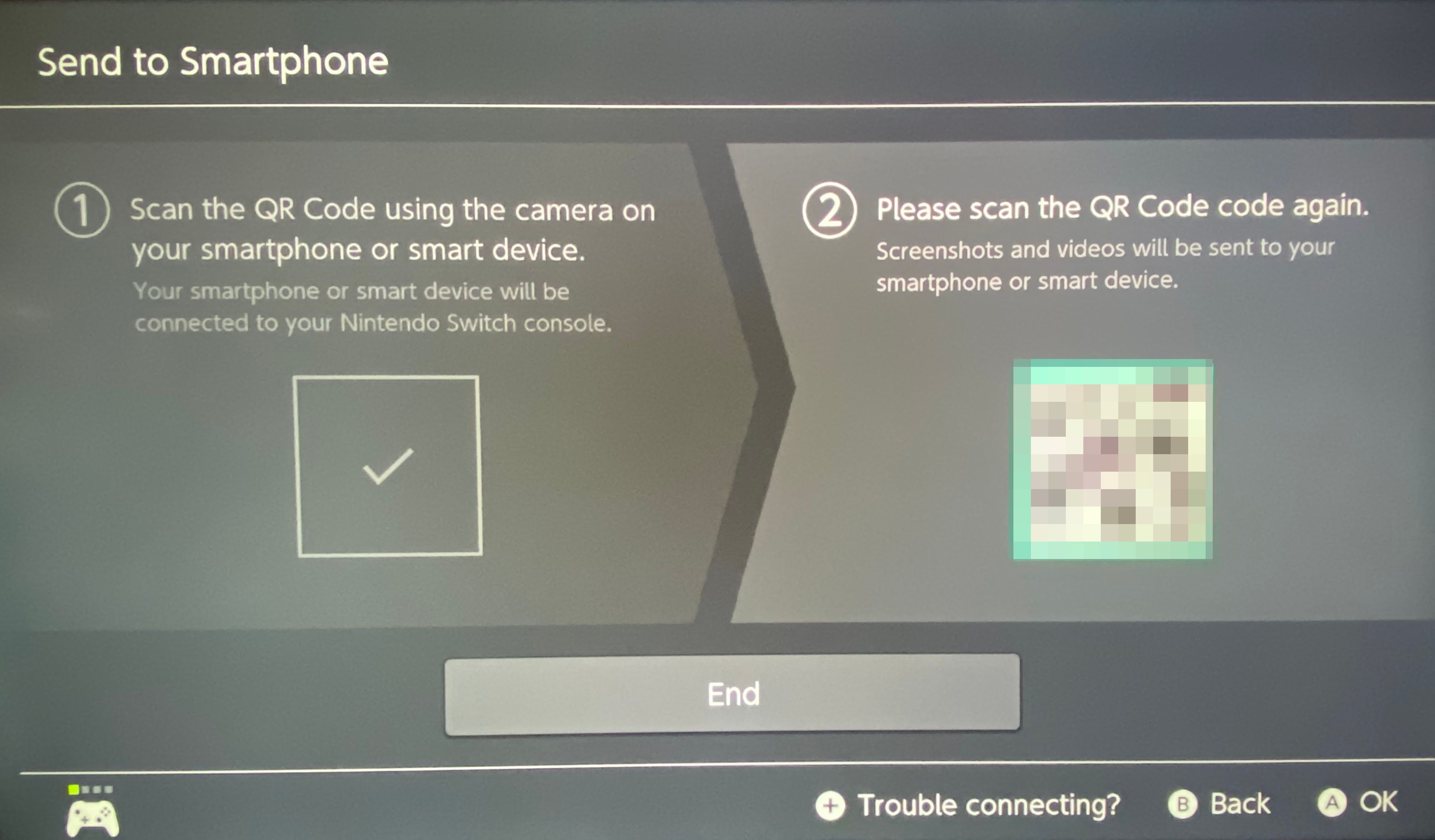
    Una vez que haya seleccionado todas las imágenes para enviar, verá un código QR en la pantalla de su Switch. Use la cámara de su teléfono inteligente para escanear este código QR , luego toque el mensaje que aparece para conectar su teléfono y Switch usando Wi-Fi. Esto puede variar un poco según su dispositivo.

    Si tiene problemas con esta conexión, presione el botón Más en su controlador. Esto abrirá un panel con un nombre de red y una contraseña que puede ingresar en la configuración de Wi-Fi de su teléfono para conectarse a su Switch.

    Una vez que comience la conexión, verá aparecer un segundo código QR en el lado derecho. Escanee esto y toque el mensaje resultante para abrir una página web que contiene los medios que compartió.

    Desde aquí, puede presionar y mantener presionada cada imagen o video para descargarlo a su dispositivo (o compartirlo usando otra aplicación según lo desee).

    Galería de imágenes (3 imágenes)

    Seleccione Finalizar en su Switch cuando haya terminado, y su teléfono debería desconectarse de su consola después de un momento. Si está en casa, asegúrese de que su teléfono se vuelva a conectar a su Wi-Fi habitual después para no desperdiciar datos.

    2. Cómo compartir medios de Switch a su PC usando un cable USB

    La actualización 11.0 también le permite copiar capturas de pantalla y videos de Switch directamente en su computadora. Para hacer esto, conecte su Switch a su computadora de escritorio o computadora portátil con un cable USB-C. Tenga en cuenta que debe conectar el conmutador directamente para hacer esto. No puede conectar la base del Switch a su PC para transferir archivos.

    Relacionado: Cómo grabar videos de juegos en Nintendo Switch

    El proceso es simple en Windows (y debería ser en la mayoría de las versiones de Linux), pero necesitará software adicional en una Mac. Android File Transfer es la herramienta oficial de Google para buscar archivos de Android en tu Mac a través de USB, pero no es perfecta. Afortunadamente, hay otras formas de transferir archivos a tu Mac, como OpenMTP o MacDroid .

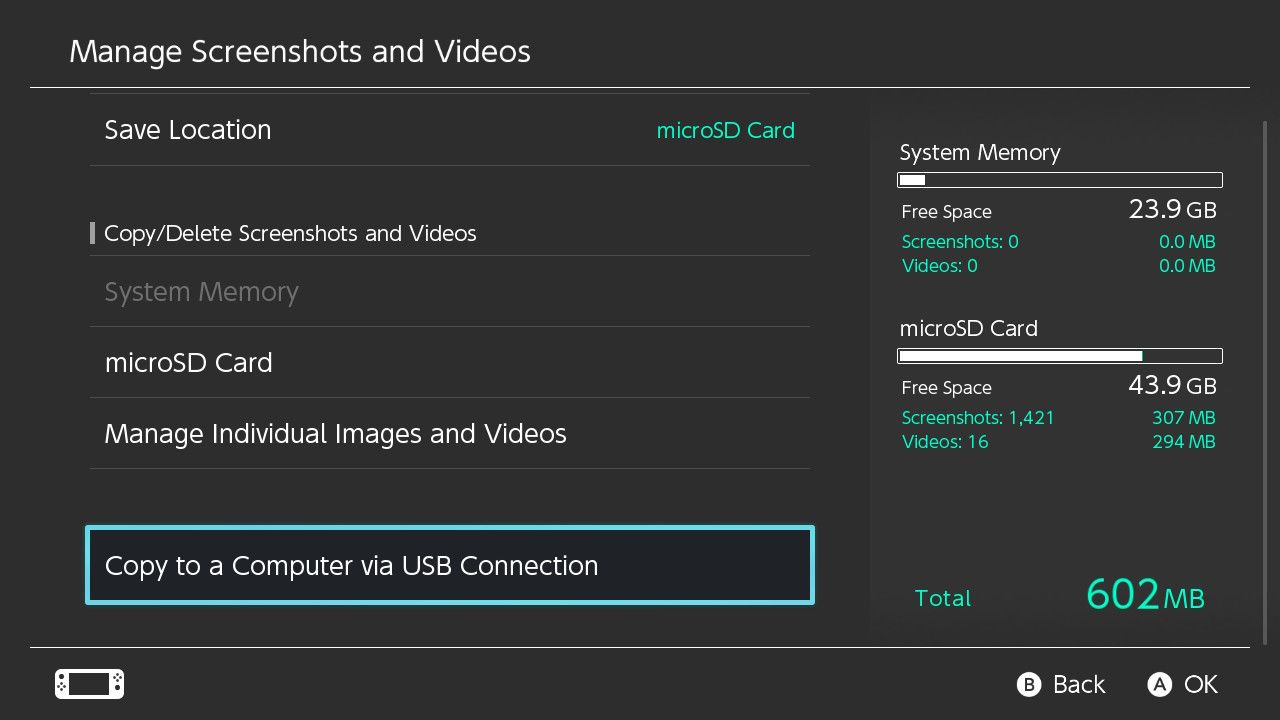
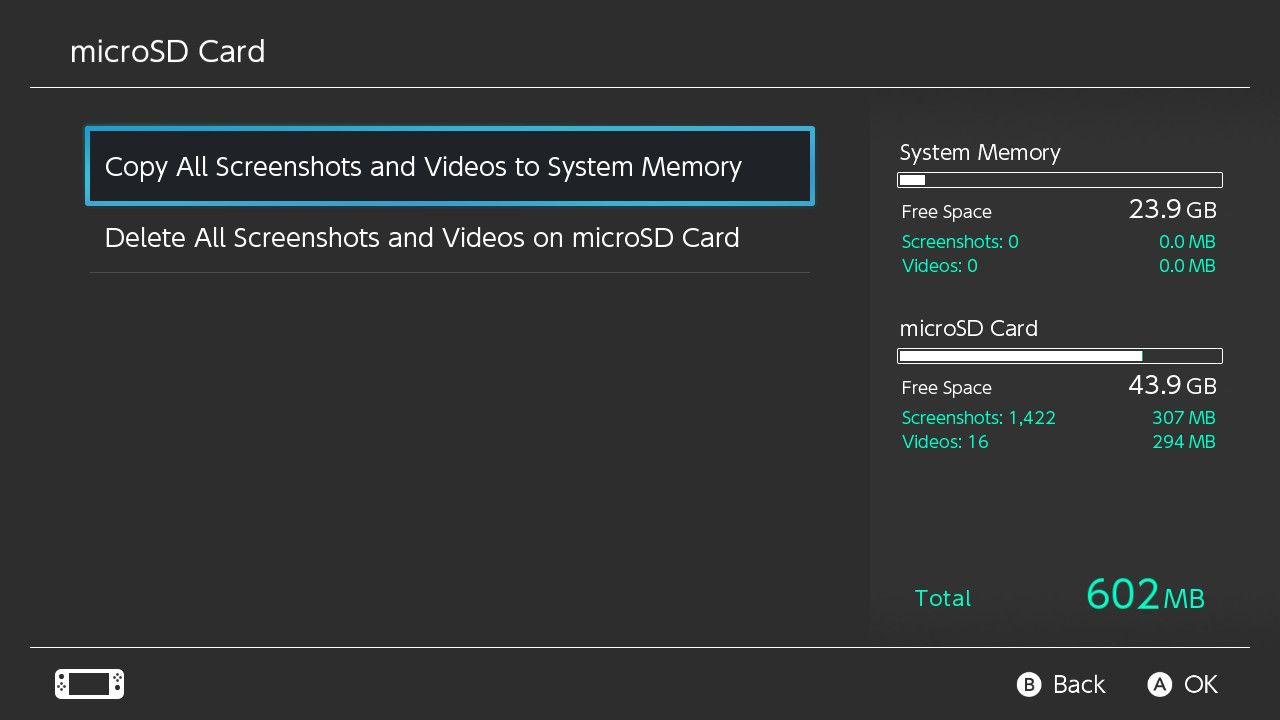
    Una vez conectado, en su Switch, diríjase a Configuración del sistema> Administración de datos . En esta página, desplácese hacia abajo y elija Administrar capturas de pantalla y videos . Y en el menú resultante, seleccione Copiar a una computadora a través de una conexión USB .

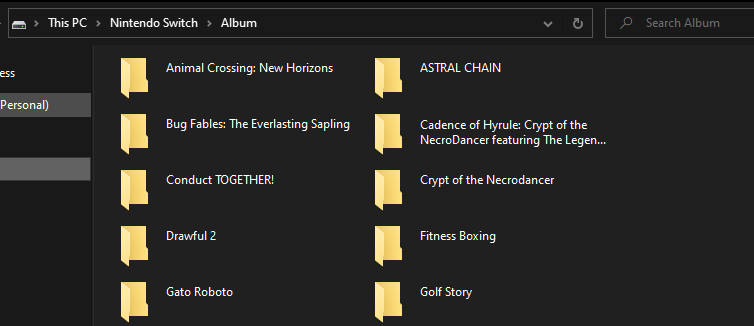
    Esto conectará su Switch a su PC usando MTP, que es el mismo protocolo que un teléfono Android conectado le permite usar para explorar su contenido. Una vez que vea Conectado a la pantalla de la computadora en su Switch, abra Esta PC en su computadora y debería ver una entrada de Nintendo Switch .

    Seleccione esto, seguido de Álbum , para explorar el contenido de la biblioteca de medios de su Switch. Verá una carpeta para cada juego, lo que facilitará la búsqueda de lo que desea copiar. Si solo desea buscar capturas de pantalla o videos, use Ordenar por> Tipo en el menú contextual para su conveniencia.

    Copie y pegue los archivos en cualquier lugar de su computadora para una fácil transferencia. Cuando haya terminado, elija Desconectar en su interruptor para finalizar la conexión y poder desconectar el cable de manera segura.

    3. Cómo compartir capturas de pantalla de Switch en las redes sociales

    Si prefiere no utilizar uno de los métodos anteriores, también puede compartir capturas de pantalla de Switch en Facebook y Twitter, gracias a la integración de la consola con ellos.

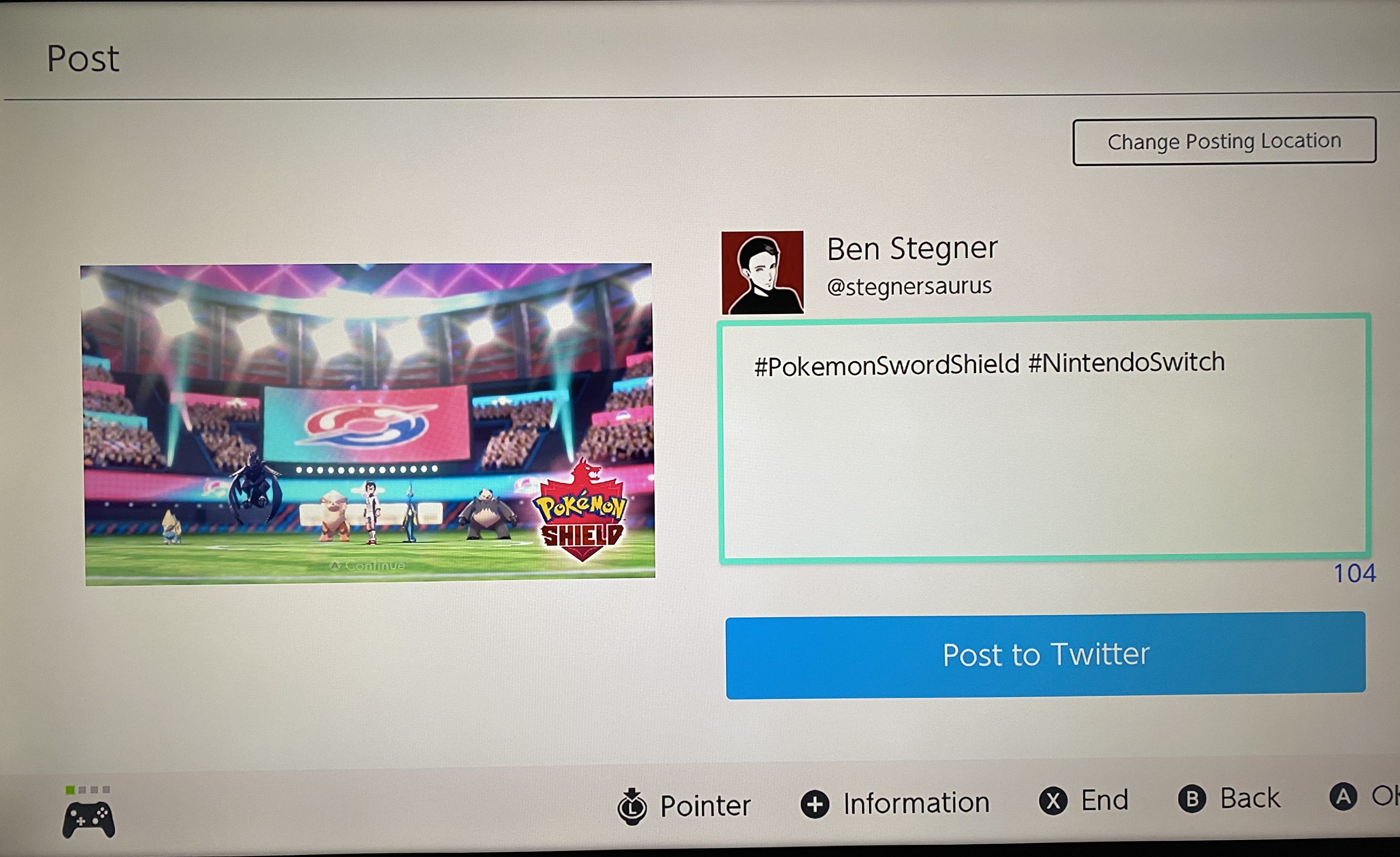
    Siga los pasos en la sección # 1 anterior para ubicar la imagen / video que desea publicar en el menú Álbum, luego presione Publicar en su página de opciones. Elija si desea compartir solo una imagen o un conjunto.

    Después de esto, verá una página donde puede editar su publicación en las redes sociales, dependiendo de lo que haya vinculado a su cuenta de Nintendo. Elija Cambiar ubicación de publicación en la parte superior si desea vincular o enviar a un servicio diferente.

    Una vez que esté conectado, edite el texto de su captura y presione Publicar para compartirlo en las redes sociales.

    4. Cómo compartir medios conmutados con su tarjeta SD

    Hay otra forma de compartir sus medios de Switch. Si tiene una tarjeta microSD en su sistema y almacena sus imágenes en ella, puede quitar la tarjeta y colocarla en una computadora para acceder a las imágenes. Cubrimos esto en nuestra guía para compartir su juego Switch en línea .

    Este método es casi obsoleto, ya que ahora puede conectar su Switch directamente a su PC a través de USB, pero sigue siendo una opción en caso de que lo necesite. Puede ser útil si no puede hacer que el método n. ° 2 anterior funcione en su Mac, por ejemplo.

    En la pantalla Filtro para sus medios, puede elegir filtrar por imágenes en la memoria del sistema o en la tarjeta microSD . Si hay una imagen en el almacenamiento de su sistema, selecciónela y elija Copiar en el menú de opciones en el elemento para duplicarla en su tarjeta SD.

    Para mover todas las imágenes del almacenamiento de su sistema a la tarjeta SD, siga los pasos en el n. ° 2 anterior para visitar la página Administrar capturas de pantalla y videos . Presione Almacenamiento del sistema , seguido de Copiar todas las capturas de pantalla y videos a la tarjeta microSD .

    Comparta Switch Media en todas partes

    Hemos repasado todas las formas de exportar sus capturas de pantalla y videos de Switch a otros dispositivos y servicios. Esto facilita compartir tus mejores momentos de juego donde quieras.

    Para obtener más consejos de Switch, ¿por qué no modificar la interfaz de usuario para que sea más útil?

    Haber de imagen: Tinxi / Shutterstock