Apple ha comenzado a alertar a los desarrolladores por correo electrónico que califican para el nuevo Programa de Pequeñas Empresas de la App Store de la compañía.
Anunciado recientemente por Apple, el programa reduce drásticamente la tasa de comisión que pagan los desarrolladores que ganan menos de $ 1 millón por año, a través de tarifas de aplicaciones y compras dentro de la aplicación, del 30% al 15%. Esto entra en acción el 1 de enero de 2021.
Se estima que el 98% de los desarrolladores son elegibles para el nuevo programa para pequeñas empresas de la App Store, informa Apple Insider .
Leer la letra pequeña
El correo electrónico de Apple proporciona más detalles del programa, junto con una letra pequeña sobre las reglas que los desarrolladores deben cumplir. Esto incluye evitar que los desarrolladores que ganan más de $ 1 millón por año se dividan en varias compañías para calificar para la oferta.
Muy feliz de saber que nos aceptaron en el Programa Apple Small Business. Es un movimiento alentador de Apple. Redujeron la tasa de comisión del 30% al 15%. pic.twitter.com/6aqOWQICoN
Como señala Apple, "si inicia la transferencia de una aplicación después del 31 de diciembre de 2020 o acepta una transferencia de una aplicación que se inició después del 31 de diciembre de 2020, ya no será elegible para participar en el programa".
App Store bajo escrutinio
La decisión de Apple de reducir las tarifas de la App Store llega en un momento en que la compañía enfrenta una creciente indignación por su control de la App Store. Esto se destacó como parte de las audiencias antimonopolio de Estados Unidos a principios de este año.
Apple también ha tenido enfrentamientos de alto perfil relacionados con los términos y condiciones de la App Store, como su enfrentamiento con el desarrollador de Fortnite, Epic Games. Este caso está programado para llegar a los tribunales en 2021.
Es demasiado pronto para ver si recortar las tarifas de la App Store para la mayoría de los desarrolladores reducirá el escrutinio dirigido a Apple. Sin embargo, para los desarrolladores que se quedarán con una mayor parte de sus ganancias como resultado, esto es como un regalo de vacaciones que llega temprano.
La inteligencia artificial (IA) mejora a un ritmo más rápido de lo que nadie predijo. Estos sofisticados programas utilizan algoritmos complejos para interactuar con su entorno y aprender de sus experiencias.
Sin embargo, no se trata solo de cohetes y androides superpoderosos. En teoría, las aplicaciones de las IA son infinitas. Estos programas ya no se limitan a la ciencia ficción.
Muchas industrias no tecnológicas aprovechan la tecnología de IA para revolucionar la experiencia humana. De hecho, muchas personas se encuentran con la IA en la vida cotidiana sin siquiera saberlo.
Desde comida rápida hasta galerías de arte de alto nivel, estos son los 10 lugares donde puede encontrar programas de IA.
1. Escritura
La creación de contenido es bastante complicada y requiere una buena cantidad de habilidad. La formación de oraciones e historias complejas a partir de grupos de información tradicionalmente necesitaba un toque humano.
Si bien la creación de informes profesionales es relativamente sencilla, la escritura creativa es un arte difícil de dominar. Es posible que esté familiarizado con las publicaciones virales en las que los usuarios "alimentaban" guiones de películas a programas de aprendizaje automático para crear guiones de películas falsos plagados de divertidos errores.
Con tiempo y experiencia, los programadores crearon programas más sofisticados que son difíciles de diferenciar de los escritores humanos. Estos programas generan artículos complejos, guiones e incluso novelas.
Si bien aún no son perfectos, es posible que no estemos tan lejos de dar la bienvenida a nuestros primeros autores digitales.
2. Servicio minorista
Las tiendas online están de moda y requieren una gestión las 24 horas. Estos servicios de 24 horas alguna vez requirieron representantes humanos en espera para responder consultas (a menudo mundanas).
La inteligencia artificial permite a los proveedores minoristas reducir sus recursos humanos para ofrecer sistemas automatizados que respondan a preguntas simples. El servicio al cliente de IA es mucho más sofisticado que los chatbots básicos. Algunos de estos programas pueden incluso utilizar plataformas de telecomunicaciones.
Con tecnologías como Google Duplex, con IA que parecen humanos, a menudo es difícil diferenciar entre un humano y un programa.
3. Decisiones judiciales
No se preocupe; no hay discusión sobre que los robots envíen personas a la cárcel. En cambio, un grupo de investigadores diseñó una aplicación para ayudar a los jueces a tomar decisiones informadas sobre la fianza.
El software predictivo ayuda a los jueces a decidir si encarcelar a un presunto delincuente u ofrecerle una fianza.
Este programa puede ayudar a tomar decisiones efectivas basadas solo en datos. En otras palabras, proporciona predicciones bastante precisas al tiempo que reduce las influencias externas, como los prejuicios raciales.
4. Seguridad bancaria
Las IA ayudan con la actividad delictiva antes de que los perpetradores lleguen al tribunal. Muchos bancos implementaron software de seguridad de inteligencia artificial para ayudar con el fraude.
Los AI monitorean las actividades de la cuenta en tiempo real y detectan compras sospechosas de manera más efectiva que los programas que no son AI o los trabajadores humanos.
5. El mercado de valores
La IA ayuda mucho con los asuntos financieros. Varias aplicaciones predictivas diferentes ayudan con el comercio de acciones.
Estos programas pueden pronosticar mercados con precisión y automatizar el comercio de una manera que optimice los retornos.
6. Bienestar animal
Sin embargo, no se trata solo de personas. Los programas de IA permiten a las organizaciones de bienestar animal rastrear la vida silvestre desde detrás de una pantalla de computadora.
Este software es fundamental para proteger muchas especies en peligro de extinción. Una aplicación monitorea la ubicación de las especies de ballenas en peligro de extinción mediante imágenes satelitales y grabaciones de audio.
Los capitanes utilizan estos hallazgos para dirigir sus barcos de una manera que evite las ballenas y reduzca las colisiones. Menos accidentes son mejores para la industria de la navegación y la población de ballenas.
7. Medicina
Está surgiendo todo un campo conocido como medicina de IA. Este campo es una categoría bastante amplia que involucra cualquier técnica médica que utilice IA.
Algunos investigadores desarrollaron programas de IA para automatizar (o ayudar) los procedimientos quirúrgicos de forma segura. Otros programas escanean grandes conjuntos de datos o fotografías para ofrecer diagnósticos precisos.
Si bien muchas aplicaciones de software aún están en pañales, no hay duda de que la inteligencia artificial ya es una herramienta invaluable para los médicos.
8. Educación
Las personas no son máquinas automatizadas; lo que funciona para algunos no funciona para otros. Este concepto es increíblemente relevante para los niños que recién están aprendiendo a navegar por el mundo y su lugar en él.
Muchos estudiantes que luchan en entornos educativos particulares prosperarían en otro. Si bien es un desafío para un solo maestro adaptar experiencias educativas especiales para cada estudiante individual, el crecimiento del aprendizaje electrónico abre las puertas a innumerables niños en todo el mundo.
El análisis de inteligencia artificial a través de plataformas de aprendizaje electrónico puede analizar datos educativos para crear planes de lecciones que optimizarían el rendimiento de un niño.
El uso de dichos programas permite a los estudiantes aprovechar al máximo su experiencia educativa mientras ayuda a los maestros a administrar una clase completa.
9. Restaurantes
Los profesores no son los únicos que se encuentran con falta de personal. Cualquiera que haya trabajado en un restaurante podría contarte historias de terror sobre el servicio al cliente y la multitarea.
Por esta razón, algunos restaurantes buscan optimizar la experiencia del cliente (y del empleado) a través de la IA. Los ejemplos más vanguardistas implican el uso de robots de entrega de alimentos para navegar en un restaurante o café concurrido y entregar pedidos a los clientes sin enviar al personal corriendo.
Algunas cadenas más grandes incluso desarrollaron sus propias IA. Si bien muchos no asocian Taco Bell con tecnología pionera, la popular cadena de comida rápida lanzó su propio programa de inteligencia artificial.
TacoBot ayuda a optimizar la experiencia del cliente al tiempo que lleva los servicios de alimentos al futuro.
10. Bellas artes
Sin embargo, no siempre se trata de negocios. Otro campo fascinante que surge del crecimiento de la IA es el arte. Además de revolucionar la tecnología de edición de fotografías , los algoritmos de aprendizaje automático ahora pueden crear imágenes completas.
Los artistas de IA guían los programas de IA para crear una amplia variedad de imágenes intrincadas y hermosas.
Es un enfoque innovador de la tecnología que cambia la forma en que muchos piensan sobre la programación. Las instituciones de bellas artes reconocieron a algunos artistas de la IA y su trabajo como un vistazo al futuro.
Hay profesionales en todo el mundo que ahora pueden referirse a sí mismos como artistas de IA, incluidos; Wayne McGregor, Ross Goodwin, Sofia Crespo y Mimi Onuoha.
IA en el futuro
El campo de la inteligencia artificial avanzó más rápido de lo que los investigadores se atrevieron a soñar. Es una locura pensar cuánto estos programas de computadora revolucionaron nuestra vida diaria.
Hoy, Taco Bell y Wall Street — mañana, ¿quién sabe? Si bien nadie espera que la IA asuma completamente las posiciones humanas, podemos esperar que la IA asuma un papel mejorado en diferentes industrias.
Si bien es difícil saber con precisión qué nos depara el futuro de la IA, podemos estar seguros de que esta tecnología llegó para quedarse.
Spotify ha abierto las puertas a millones de artistas, ha creado múltiples formas de compartir suscripciones y ha cambiado la forma en que escuchábamos música en todas partes.
Sin embargo, muchos usuarios de Spotify aún no se dan cuenta del poder que tienen al alcance de la mano. Spotify te permite personalizar una variedad de configuraciones, desde el volumen hasta las transiciones habilitadas por IA, para personalizar tu entretenimiento.
Si nunca antes se ha molestado en verificar la configuración de Spotify, este artículo es para usted. Hablaremos sobre todas las formas en que puede hacer que su Spotify suene mejor para aprovechar al máximo su experiencia auditiva.
Aquí están las principales configuraciones de Spotify que puede cambiar para marcar la mayor diferencia.
1. Normalizar el nivel de volumen
Todos hemos experimentado ese momento en el que una nueva canción suena mucho más fuerte que la anterior. Con Normalizar , Spotify ajusta los niveles de volumen para evitar que esto suceda.
Para cambiar esto, vaya a Inicio> Configuración> Normalizar .
Luego, puede seleccionar el Nivel de volumen que ajusta automáticamente todas las pistas de Spotify a su entorno. Podrá elegir entre Alto , Normal y Silencioso .
2. Control de calidad de audio
La mayoría de las personas no se dan cuenta de que puede ajustar la configuración de Spotify para cada tipo de sesión de escucha, desde transmisión por Wi-Fi, transmisión de datos hasta descarga.
¿Cuáles son los tipos de calidad de audio en Spotify?
Spotify te da la opción de cambiar tu calidad de audio con cinco opciones: automática , baja , normal , alta y muy alta .
Automático es la calidad de audio predeterminada, en la que la calidad del audio depende de la estabilidad de su conexión a Internet. Con esto, Spotify seleccionará el nivel de calidad más alto sin interrumpir su sesión de escucha.
La aproximación para cada otro tipo de calidad de audio en Spotify es 24 kbit / s para baja, 96 kbit / s para normal, 160 kbit / s para alta y 320 kbit / s para muy alta. La opción de muy alta calidad de audio solo está disponible en Spotify Premium.
Los kbit / s más altos significan que escuchará los detalles más finos de su música, pero utilizará más ancho de banda y datos. La descarga en alta calidad utilizará más espacio en disco en su dispositivo móvil.
Cómo cambiar la calidad de audio de Spotify
Para acceder a la configuración de Calidad de audio en iOS y Android, vaya a Inicio> Configuración> Calidad de audio y personalice la calidad de transmisión según sus preferencias.
Para Escritorio, seleccione Configuración y desplácese hacia abajo hasta Calidad de la música . En Calidad de transmisión , puede hacer clic en su configuración preferida.
3. Ecualizador
Los ecualizadores le permiten ajustar el volumen del rango del espectro de audio: bajo , medio y alto . El ajuste de las frecuencias debería ayudar a mejorar su tipo de música favorita para que suene lo mejor posible.
Si bien todos tendrán sus propias preferencias, Spotify le ahorra a la mayoría de las personas muchos problemas con los ajustes preestablecidos incorporados para los ecualizadores.
Cómo cambiar el ecualizador de Spotify en iOS y Android
Galería de imágenes (2 imágenes)
Expandir
Expandir
Imagen 1 de 2
Imagen 2 de 2
Para habilitar su ecualizador, así es como puede hacerlo a través de iOS. Vaya a Inicio> Configuración> Calidad de audio> Ecualizador y enciéndalo. Toque uno de los ajustes preestablecidos disponibles para usted o personalícelo arrastrando los puntos usted mismo.
Galería de imágenes (2 imágenes)
Expandir
Expandir
Imagen 1 de 2
Imagen 2 de 2
Si es un usuario de Android, la opción de ecualizar en Spotify puede depender del fabricante de su dispositivo. Para saber si su dispositivo puede manejarlo, puede marcar la opción en Inicio> Configuración> Calidad de audio . Si encuentra la palabra Ecualizar y la toca, su dispositivo lo llevará al panel de control del ecualizador.
Los usuarios de Android pueden recibir una advertencia que dice que los ecualizadores pueden alterar el volumen inesperadamente y deshabilitarlo si experimenta problemas. Si utiliza fuentes de audio compatibles, como auriculares o altavoces, aparecerá la opción de utilizar Dolby Atmos, UHQ upscaler y Adapt Sound.
Galería de imágenes (3 imágenes)
Expandir
Expandir
Expandir
Imagen 1 de 3
Imagen 2 de 3
Imagen 3 de 3
Tanto Dolby Atmos como UHQ upscaler brindan sonido envolvente y experiencias de resolución de sonido mejoradas, mientras que Adapt Sound ayuda a ajustar su perfil de sonido según su rango de edad.
Cómo usar el ecualizador de Spotify en otros dispositivos
Desafortunadamente, esta opción no está disponible para todos los dispositivos. Para los usuarios de Mac, la aplicación macOS Spotify no tiene ecualizador. Mientras que para los usuarios de Windows, el acceso a la ecualización varía según el dispositivo. Afortunadamente, hay muchas opciones de ecualizador de terceros disponibles para descargar, muchas de las cuales son gratuitas.
Por último, es posible que no pueda utilizar estos ajustes cuando esté conectado a un dispositivo de audio externo, como altavoces o auriculares. Para saber si su dispositivo tiene ecualizadores integrados, consulte el manual o consulte con el fabricante de su dispositivo.
Una vez que haya elegido la mejor configuración que marque la diferencia más marcada anterior, ahora puede proceder a ajustar los pequeños detalles que hacen que su experiencia auditiva de Spotify sea única.
4. Fundido cruzado
Lo mejor para escuchar continuamente durante los entrenamientos y el trabajo concentrado, Crossfade es una característica interesante que elimina todos los silencios incómodos entre canciones.
Para personalizar la configuración de fundido cruzado en iOS, vaya a Inicio> Configuración> Reproducción . Desplácese hacia abajo hasta que vea Crossfade y arrastre el control deslizante a sus niveles preferidos.
Para Android, puedes ir a Inicio> Configuración> Fundido cruzado y deslizarte según tus preferencias también.
Los usuarios de escritorio también pueden actualizar Crossfade seleccionando Configuración> Mostrar configuración avanzada> Reproducción .
Luego, haga clic en Crossfade canciones y la duración de crossfade deseada.
5. Gapless
Lo mejor para escuchar música en vivo o clásica, Gapless mantiene su música sin mezclarlos. Justo debajo de Crossfade, puede alternar el interruptor hacia la derecha para activarlo.
6. Automix
Por último, Automix es una función de inteligencia artificial de Spotify para transiciones suaves. Utilizando varios métodos como el fundido cruzado, el salto, el bucle o incluso la adición de efectos de transición, ni siquiera notará el cambio de pista.
Encontrado en Gapless, mueva el interruptor Automix hacia la derecha para comenzar.
Aproveche al máximo su experiencia auditiva
A lo largo de los años, Spotify nos ha brindado formas cada vez mejores de disfrutar de nuestra música. No solo hay una variedad infinita de entretenimiento para elegir, sino que también hay muchas formas de experimentarlos mejor.
No se lo pierda. Asegúrese de ajustar la configuración para obtener la mejor experiencia auditiva posible.
Uno de los secretos peor guardados en este momento es el Samsung Galaxy Buds Pro. Casi parece que Samsung está tratando de difundir la información, ya que las filtraciones siguen llegando.
Una nueva filtración de WalkingCat en Twitter muestra imágenes con todo tipo de información sobre los próximos auriculares verdaderamente inalámbricos de Samsung. Ya sea que desee conocer el precio, la duración de la batería o las características, hay algo en esta filtración para usted.
Todo lo que sabemos sobre los Samsung Galaxy Buds Pro
Hay dos diapositivas diferentes (que puede ver a continuación) que brindan mucha información sobre el Samsung Galaxy Buds Pro. Por supuesto, siempre es posible que las diapositivas sean falsas, pero parecen legítimas y la información contenida está en línea con lo que esperaríamos ver.
Primero, la diapositiva informó que el precio del Samsung Galaxy Buds Pro era de $ 199. Eso tiene sentido, ya que el Galaxy Buds + se vende por $ 149 y el Galaxy Buds Live por $ 169. Según las actualizaciones ofrecidas con el Pro, este parece ser el precio correcto. En comparación con otros auriculares de gama alta como el Apple Airpods Pro, estos son un poco más baratos, lo que los coloca en un buen lugar.
También descubrimos que los auriculares incluirán un altavoz de 2 vías, como los Galaxy Buds Plus. Los auriculares Pro también obtendrán una tecnología inteligente de cancelación de ruido, que promete brindar un mayor control sobre la experiencia. Para los auriculares de gama alta, los usuarios esperan cierto grado de control sobre su cancelación de ruido, por lo que es bueno ver que Samsung incluye ese nivel de personalización.
La otra gran cosa que aprendimos es la duración de la batería. Según las diapositivas, el Samsung Galaxy Buds Pro contará con ocho horas de tiempo de escucha y cuatro horas y media de tiempo de conversación. El estuche de carga aumenta el tiempo total de reproducción a 28 horas. Los Galaxy Buds + tienen una duración de batería ligeramente mayor, lo que tiene sentido, ya que las características adicionales del Pro probablemente agotan un poco más la energía.
Algunas otras características notables incluyen resistencia al agua IPX7, audio espacial y un modo de conversación.
Con todo, parece que Samsung está marcando todas las casillas correctas con estos auriculares, asumiendo que las diapositivas filtradas son precisas.
¿Cuándo aprenderemos más sobre los Samsung Galaxy Buds Pro?
Si bien no podemos estar seguros de cuándo Samsung anunciará los Galaxy Buds Pro, la compañía tiene un evento Unpacked el 14 de enero de 2021. Presumiblemente, estos se harán oficiales allí, por lo que no deberíamos tener que esperar mucho más para obtener nuestras manos (y oídos) en ellos.
Si alguna vez imprimió reservas de boletos o direcciones a un hotel desde la web, probablemente no haya quedado impresionado con los resultados. Por lo tanto, es posible que no se dé cuenta de que los documentos impresos se pueden diseñar de la misma manera que en la pantalla, utilizando hojas de estilo en cascada (CSS).
Separación de intereses
Un beneficio clave de CSS es la separación del contenido de la presentación. En los términos más simples, esto significa en lugar de un marcado estilístico muy anticuado como:
<font size="7"><b>Heading</b></font>
Usamos marcado semántico:
<h1>Heading</h1>
Esto no solo es mucho más limpio, sino que también significa que nuestra presentación está separada de nuestro contenido. Los navegadores muestran los elementos h1 como texto grande y en negrita de forma predeterminada, pero podemos cambiar ese estilo en cualquier momento con una hoja de estilo:
h1 { font-weight: normal; }
Al reunir esas declaraciones de estilo en un archivo separado y hacer referencia a ese archivo desde nuestro documento HTML, podemos hacer un uso aún mejor de la separación. La hoja de estilo se puede reutilizar y podemos cambiar ese único archivo en cualquier momento para actualizar el formato en cada documento que lo use.
Incluir una hoja de estilo de impresión
De manera similar a la inclusión de una hoja de estilo de pantalla, podemos especificar una hoja de estilo para imprimir. Una hoja de estilo de pantalla normalmente se incluye así:
<link href="base.css" rel="stylesheet" />
Sin embargo, un atributo adicional, media , permite la orientación según el contexto en el que se representa el documento. Por defecto, el elemento anterior es equivalente a:
Esto significa que la hoja de estilo se aplicará a cualquier medio en el que se renderice el documento. Sin embargo, el atributo de medios también puede tomar valores de impresión y pantalla:
En este ejemplo, la hoja de estilo print.css solo se utilizará cuando se imprima el documento. Este es un mecanismo muy útil. Podemos recopilar todo el estilo común (tal vez la familia de fuentes o el interlineado) en una hoja de estilo que se aplica a todos los medios y el formato específico del medio en hojas de estilo individuales. De nuevo, este es otro uso de la separación de preocupaciones.
Algunas declaraciones de estilo de ejemplo
Un fondo limpio
Es casi seguro que no querrá desperdiciar tinta imprimiendo un fondo colorido o una imagen de fondo. Comience restableciendo los valores predeterminados para estos valores que puedan haberse establecido en su documento:
 body {
 background: white;
 color: black;
 }
Es posible que también desee evitar que se impriman imágenes de fondo; estas deben ser decorativas y, por lo tanto, no deben ser una parte obligatoria de su contenido:
Otro punto obvio a considerar con respecto a la impresión es el margen de la página. Aunque CSS proporciona un medio para establecer el tamaño del margen, debe tener en cuenta que su navegador y su impresora también pueden influir en la configuración de los márgenes.
Por ejemplo, en el cuadro de diálogo de impresión de Chrome, hay una configuración de margen que tiene valores que incluyen ninguno y personalizado que anulará todo lo especificado a través de CSS:
Por esta razón, se recomienda dejar las decisiones de margen al lector en las páginas web públicas. Sin embargo, para uso personal o para crear un diseño predeterminado, puede ser apropiado configurar los márgenes de impresión mediante CSS. La regla @page permite establecer márgenes y debe usarse de la siguiente manera:
 @page {
 margin: 2cm;
 }
CSS también tiene la capacidad para diseños de impresión más sofisticados, como variar el margen según si la página es impar (derecha), par (izquierda) o la portada.
Desafortunadamente, esto no tiene suficiente soporte, especialmente la opción de portada, pero se puede usar en un grado mínimo. Los siguientes estilos producen páginas con márgenes inferiores ligeramente más grandes que los superiores y márgenes ligeramente más grandes en el borde exterior de la página que en el lomo:
No todo el contenido será adecuado para una versión impresa de su documento. Si su página incluye navegación de banner, anuncios o una barra lateral, es posible que desee evitar que esos detalles aparezcan en la versión impresa, por ejemplo:
#contents, div.ad { display: none; }
Reparar enlaces
Obviamente, los hipervínculos no son relevantes en el material impreso, por lo que probablemente desee eliminar cualquier estilo que los diferencie del texto circundante:
a { text-decoration: none; color: inherit; }
Sin embargo, es posible que aún desee que los lectores tengan acceso a las URL originales, y una solución sencilla es insertarlas automáticamente después del texto vinculado:
a [href]: after se dirige específicamente a la posición después de ( : after ) cada elemento de enlace ( a ) que en realidad tiene una URL ( [href] ). La declaración de contenido aquí inserta el valor del atributo href entre paréntesis. Tenga en cuenta que se pueden aplicar otras reglas de estilo para controlar la visualización del contenido generado.
Manejo de saltos de página
Para evitar que los saltos de página dejen contenido aislado o que se rompa de forma incómoda en el medio, utilice las propiedades de salto de página : salto depáginaantes , salto depáginadespués y salto de página interior . Por ejemplo:
table { page-break-inside: avoid; }
Esto debería ayudar a evitar que las tablas abarquen varias páginas, siempre que ninguna sea más alta que una sola página. Similar:
h1, h2 { page-break-before: always; }
Esto significa que dichos encabezados siempre inician una nueva página. Sin embargo, podría causar problemas si sigue inmediatamente el h1 de su página con un h2, ya que el h1 terminará en una página por sí solo. Para evitar esto, simplemente cancele el salto de página usando un selector que apunte a esa instancia específica, por ejemplo:
h1 + h2 { page-break-before: avoid; }
Visualización de estilos de impresión
En todos los casos, su navegador y sistema operativo deben proporcionar una función de vista previa de impresión, a menudo como parte del diálogo de impresión estándar.
El navegador Chrome hace que sea más conveniente verificar e incluso depurar sus estilos de impresión a través de las herramientas de desarrollo, como lo demuestra este ejemplo que muestra un CV con una hoja de estilo de impresión. Primero, abra el menú principal y seleccione Más herramientas seguido de la opción Herramientas de desarrollo :
Desde el nuevo panel que aparece, seleccione Menú , luego Más herramientas , seguido de Renderizado :
Luego, desplácese hacia abajo hasta la configuración de tipo de medio Emular CSS . El menú desplegable le permite alternar entre las vistas de impresión y pantalla de su documento:
Al emular la hoja de estilo de impresión, el navegador de estilos estándar está disponible para inspeccionar y modificar las reglas de estilo en vivo. Tenga en cuenta que la emulación de la salida de impresión en una pantalla aún no es 100% precisa. El navegador no sabe nada sobre el tamaño del papel y la regla @page no se puede emular.
Imprimir en PDF
Una característica útil de los sistemas operativos modernos es la capacidad de imprimir en un archivo PDF. En efecto, cualquier cosa que pueda imprimir puede, en cambio, enviarse a un archivo PDF; no es una sorpresa real, ya que se supone que un archivo PDF representa un documento impreso, después de todo.
Esto hace que HTML, en combinación con una hoja de estilo de impresión, sea un medio excelente para crear un documento de alta calidad que se puede enviar como un archivo adjunto, así como imprimir.
Imprima una variedad de documentos
Puede utilizar una hoja de estilo de impresión para crear documentos de calidad, desde su CV hasta recetas o anuncios de eventos. Las páginas web suelen verse feas y contienen detalles no deseados cuando se imprimen, pero una pequeña cantidad de ajustes de estilo pueden mejorar drásticamente los resultados de impresión. Guardar los resultados finales como PDF es una forma rápida de crear documentos atractivos y profesionales.
La facilidad de uso ha sido una parte clave de la estrategia de Microsoft para Xbox Series X desde el momento en que anunció la plataforma.
Desde la compatibilidad con versiones anteriores, que ofrece la posibilidad de jugar cuatro generaciones de juegos con una sola consola, hasta un conjunto de opciones de accesibilidad, han planeado cuidadosamente todo para que sea lo más fácil de usar posible.
Este enfoque único también se aplica a los periféricos, ya que puede usar los pads de Xbox One con su Xbox Series S o Series X. Le mostraremos exactamente cómo configurarlo.
¿Qué almohadillas de Xbox One funcionarán en Xbox Series X?
Todas las almohadillas oficiales de Xbox One deberían funcionar con su Xbox Series X, desde las almohadillas que venían con el modelo base Xbox One en 2013 hasta el modelo revisado que venía con Xbox One S y X. No debería tener problemas para emparejar el controlador de última generación con tu nueva consola.
Los pads Elite funcionarán, al igual que el controlador Adaptive. Los fanáticos de la acción rítmica estarán encantados de saber que todos los instrumentos de Rock Band 4, incluidos la batería y la guitarra, también son compatibles con Xbox Series X.
¿Por qué necesitaría conectar su Xbox One Pad?
En pocas palabras, usar un controlador antiguo en su nueva consola puede ser un verdadero ahorro de dinero cuando está gastando tanto en una nueva pieza de tecnología.
El hecho de que sus viejos pads funcionen con Xbox Series X también significa que no tendrá preocupaciones cuando se trata de jugar juegos multijugador locales con amigos y familiares.
Si es del tipo que se olvida de cargar sus controladores o se queda sin baterías con regularidad, siempre es útil tener un repuesto adicional y listo para usar.
Cómo conectar un teclado Xbox One a su Xbox Series X
Emparejar su pad con una consola es increíblemente fácil de hacer. Primero, encienda su controlador Xbox One y la consola Xbox Series X.
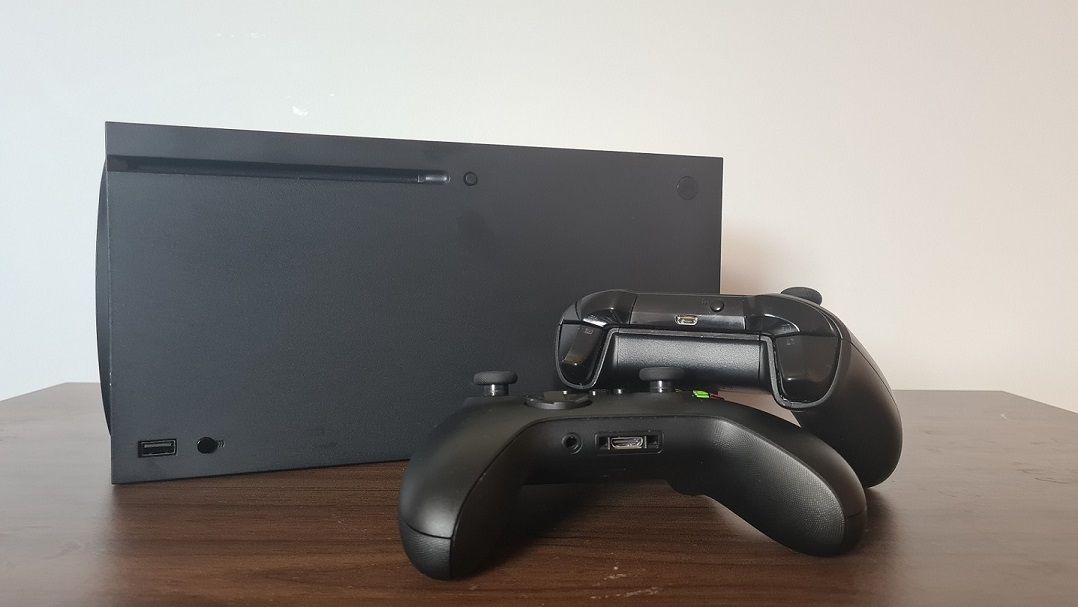
A continuación, mantenga presionado el botón Emparejar en la almohadilla hasta que el logotipo parpadee. Encontrarás el botón entre el puerto USB y LB.
Luego presione el botón Emparejar en su consola. Se encuentra junto al puerto USB en la parte delantera.
Cuando el logotipo de ambos dispositivos parpadea, significa que están buscando un dispositivo al que conectarse. Las luces se volverán sólidas cuando haya emparejado los dos.
Si aún tiene su teclado Xbox One emparejado con otra consola, es posible que este proceso también encienda automáticamente su consola anterior, así que esté atento a eso.
Cambio de perfiles de control de Xbox One
Los controladores Xbox Series X pueden usar diferentes perfiles con controles reasignados o entradas de stick analógicas invertidas. Esto es útil si tiene dificultades motoras o una preferencia específica por el uso de botones, y puede aplicar la misma función a los pads de Xbox One.
Abra la Guía de Xbox presionando el botón Inicio en su controlador.
Dirígete al menú Perfil y sistema (el que tiene tu avatar de Xbox).
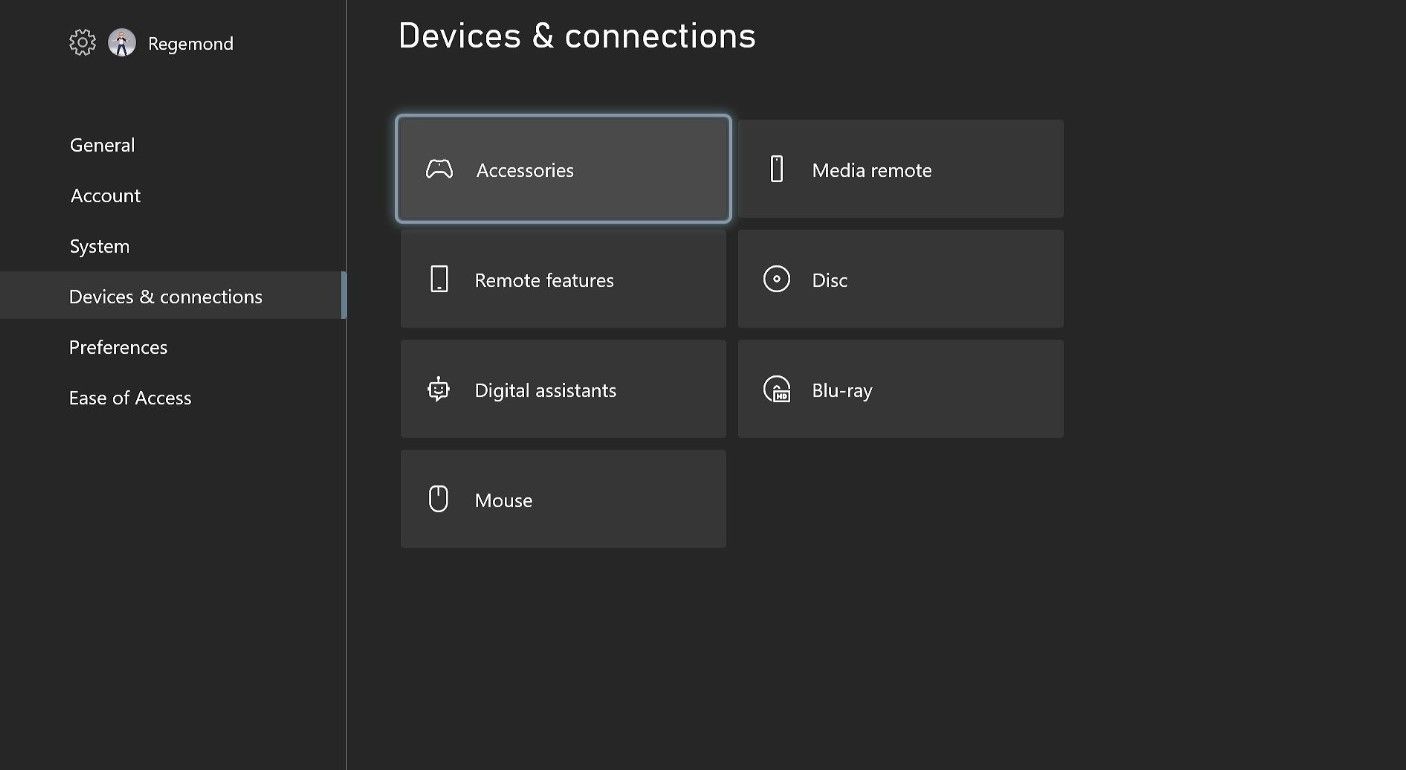
Selecciona Configuraciones .
Seleccione Dispositivos y conexiones> Accesorios .
Elija la almohadilla que desea cambiar. Seleccione Configurar .
Seleccione o cree un nuevo perfil y guarde su configuración.
Reasignar su teclado es solo una de las muchas opciones de accesibilidad que hace que Xbox Series X sea más fácil de usar para todos.
¿Funcionarán las almohadillas Xbox Series X en Xbox One?
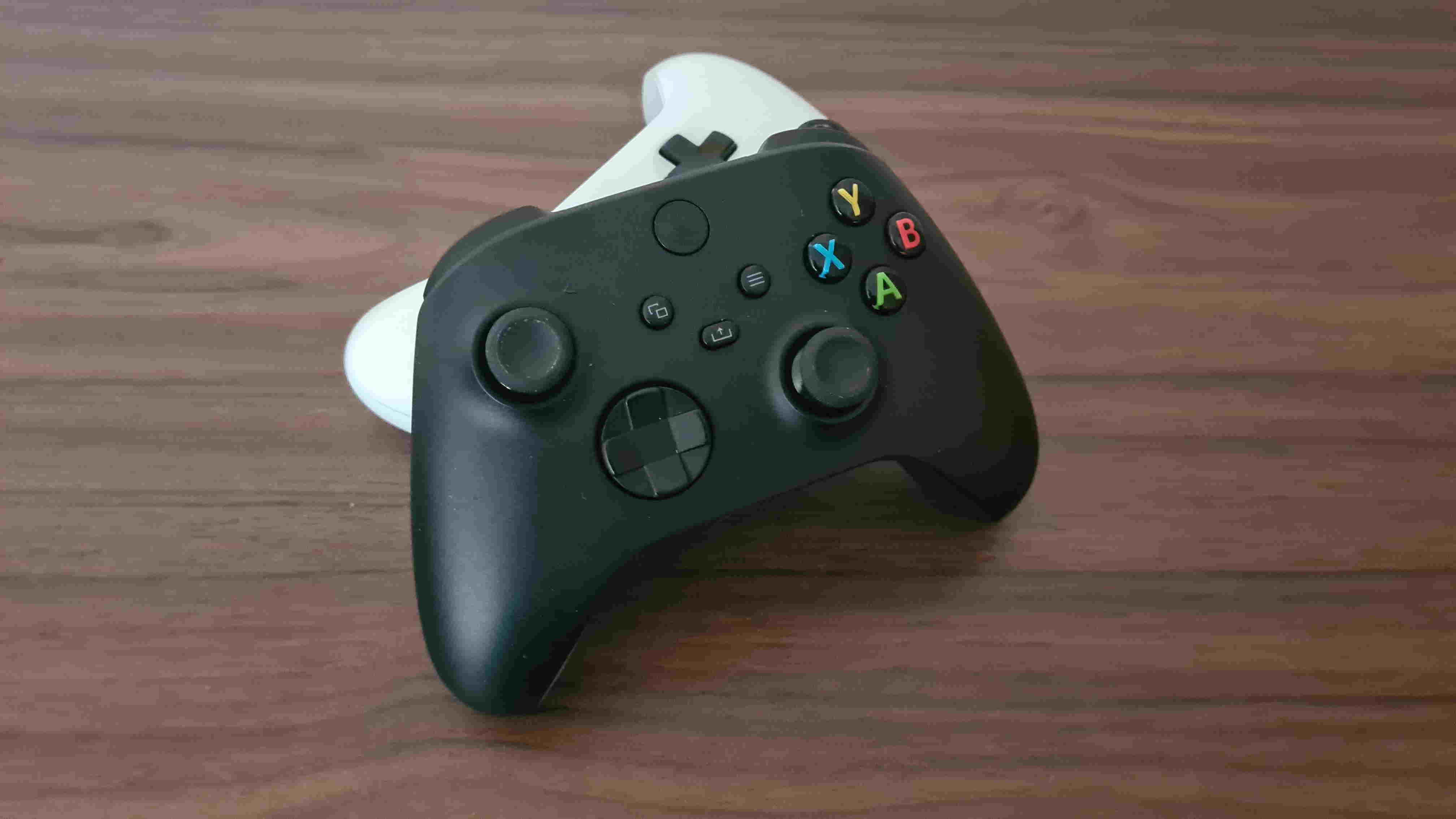
Sorprendentemente, la compatibilidad entre Xbox One y Xbox Series X va en ambos sentidos. Puedes usar un pad de la Serie X con cualquiera de los modelos de Xbox One, y el método para conectar uno es exactamente el mismo.
Simplemente presione y mantenga presionado el botón Conectar tanto en su teclado Series X como en la consola Xbox One. El logotipo de ambos parpadeará hasta que se detecten y se emparejen.
Esto es especialmente útil si planeas jugar algunos juegos multijugador locales con un amigo que aún no se ha actualizado a Xbox Series X.
Su Xbox One Pad está listo para usar en Xbox Series X
Ya sea que quieras llegar al final de un título cooperativo desde el sofá y solo necesites un segundo pad o te lleves a tus amigos con regularidad en Madden o FIFA, poder conectar controladores antiguos a tu nueva consola es una idea fantástica para el ecosistema de Xbox. .
Si bien se vio en el pasado con la capacidad de usar controladores de GameCube en la Wii de Nintendo, esta adición muestra una forma de pensar completamente nueva para Microsoft. No solo ofrece toneladas de conveniencia, sino que también ayuda a reducir el desperdicio y, lo que es más importante, le brinda una mejor relación calidad-precio.
Con la mayoría de las empresas y establecimientos educativos moviendo sus clases y reuniones en línea, surgió una pregunta. ¿Qué vale la pena usar: Microsoft Teams o Zoom? Ambos tienen méritos e inconvenientes: comparemos y contrastemos.
Examinaremos algunos puntos clave de lo que ambos tienen para ofrecer y, con suerte, podrá decidir de qué manera se balancea.
Descubriendo las diferencias
Zoom es una plataforma de comunicaciones que ofrece conferencias de audio y video, chat, seminarios web y colaboración integral.
Microsoft Teams es una plataforma de comunicaciones que se centra en la colaboración, las conferencias de audio y video, los chats y el intercambio de archivos con la pila de aplicaciones de Office 365.
En la superficie, ambas plataformas parecen superponerse, pero una mirada más cercana revela sus distinciones. Nos centraremos en tres puntos principales: características , precios y privacidad .
Equipos vs. Zoom: características
1. Interfaz de usuario y experiencia de usuario
Ambas plataformas permiten reuniones y chats, llamadas y videos, compartir archivos y pantallas. La única diferencia que le da a Teams una ventaja sobre Zoom es su integración de la pila de Office 365. Esta puede ser una distinción importante en lo que respecta a la búsqueda de archivos y las copias de seguridad, así como a la colaboración.
Sin embargo, cuando se trata de la interfaz de usuario, los usuarios inclinan la balanza a favor de Zoom. La gente dice que es una interfaz más simple que permite a todos, independientemente de su experiencia previa o conocimientos técnicos, aprovecharla. Aquí es donde la ventaja previa de los equipos se convierte en su desventaja. Las aplicaciones de Microsoft Office 365 dentro de su servicio significan que los usuarios necesitan un poco más de tiempo para acostumbrarse a cómo funciona todo y cómo funciona.
2. Salas virtuales
Las salas son "espacios de reunión virtuales" que van desde pequeños grupos hasta salas de conferencias más grandes. El sistema correcto y los periféricos de audio y video mejoran la experiencia. Las ofertas de ambas plataformas se superponen. Proporcionan a los usuarios administración de dispositivos, compatibilidad con salas de doble pantalla, mejoras táctiles y experiencias complementarias con dispositivos móviles.
Lo que los distingue es que Teams certifica solo los dispositivos de hardware de sus socios que pueden funcionar en estas salas virtuales. Zoom certifica soluciones de hardware y software como parte de su plataforma de comunicaciones unificadas.
3. Telefonía de comunicaciones unificadas (UC)
Poder realizar llamadas en estas plataformas es una característica fundamental, más aún cuando se trata de empresas. Inicialmente, Microsoft Teams tenía una ventaja en esta categoría ya que ya tenía Skype a su disposición. Así que fue fácil incluir la función de teléfono de Skype en Teams.
Teams ofrece números de teléfono de Microsoft, colas de llamadas, planes de marcado, identificador de llamadas y asistentes automáticos con terminales certificados.
Zoom se puso al día rápidamente. La plataforma surgió con Zoom Phone, un sistema de telefonía en la nube que proporciona mensajes de voz, historial de llamadas, identificador de llamadas, asistente automático, enrutamiento y administración de llamadas, marcación personal y grabación de llamadas.
Tanto Teams como Zoom cuentan con aplicaciones para dispositivos móviles y computadoras de escritorio, así como una conexión PSTN (red telefónica pública conmutada) que permite a los usuarios realizar y recibir llamadas telefónicas externas.
4. Complementos e integraciones
Las integraciones, también conocidas como complementos de la tienda de aplicaciones, ayudan a los usuarios a aprovechar al máximo la plataforma en la que se encuentran.
Además de las aplicaciones de Office 365, Teams también tiene más de 70 integraciones para mejorar la experiencia del usuario. Zoom tiene más de 100 integraciones, incluida una con Office 365.
Teams funciona como un centro central que puede funcionar con complementos dentro de él. Mientras que Zoom puede funcionar como un complemento con otras aplicaciones que quieran incluirlo.
5. Comunicación interna vs. externa
El servicio de chat de Microsoft Teams tiene la ventaja sobre Zoom, ya que no necesita que los usuarios configuren una conferencia. Pueden comunicarse sin problemas. El beneficio adicional de sincronizar Microsoft 365 y tener la capacidad de compartir archivos, así como la compatibilidad con el calendario, hace que la colaboración dentro de la empresa sea fácil y sencilla.
Zoom, por otro lado, permite una fácil comunicación con personas fuera del círculo de la empresa. Sus conferencias web son de alta calidad y permite compartir múltiples pantallas.
Equipos vs. Zoom: precios
Tanto Microsoft Teams como Zoom ofrecen una versión gratuita de sus plataformas, junto con planes de pago para acceder a funciones más avanzadas.
La versión gratuita de Teams incluye aplicaciones limitadas de chat y colaboración, reuniones, llamadas, seguridad, servicios y productividad. Se pierde el acceso a las herramientas de administración y soporte de Microsoft.
Es importante tener en cuenta que cuando se trata de planes pagos de Teams, debe comprometerse por un mínimo de un año. Eso se aplica a todos sus paquetes, y algunas personas no disfrutan de ese tipo de compromiso.
La versión gratuita de Zoom permite reuniones de hasta 100 participantes con reuniones 1: 1 ilimitadas y reuniones grupales con un límite de tiempo de 40 minutos. También ofrecen funciones de colaboración en grupo, soporte en línea, seguridad y funciones de videoconferencia y web.
Equipos vs. Zoom: Privacidad
La gente presta atención a lo que sucede con sus datos. Microsoft admite analizar los datos de los usuarios para que puedan mejorar los servicios que ofrecen. Declaran que no venden los datos a terceros.
Zoom ha compartido previamente datos de usuarios con terceros, como Facebook, pero afirman que ya no lo hacen.
Ambas plataformas son seguras. Las características de seguridad que ofrecen Zoom y Teams incluyen:
2FA / MFA
Encriptado de fin a fin
Inicio de sesión único basado en SAML
Reclamación de dominio
Encriptado de fin a fin
Nivel moderado de FedRAMP
Aprovisionamiento de usuarios / grupos a través de SCIM / JIT
Además, Zoom ofrece la posibilidad de controlar la duración de la sesión. También permite a los administradores elegir cuándo desaparece una sala, así como decidir qué miembros del equipo obtienen qué permisos.
También tienen control sobre la desactivación y activación de funciones como grabación, uso compartido de pantalla y chat privado.
¿Cuál debería elegir?
No hay una respuesta directa y es una elección personal. Considere lo que tiene más sentido para usted o su negocio. Cuales son tus prioridades? ¿Puede permitirse pagar por funciones especiales e incluso necesita funciones especiales?
Si bien ambas plataformas tienen pros y contras, los usuarios tienden a estar de acuerdo en que Microsoft Teams es una mejor opción para la colaboración interna y Zoom, para una externa.
Tenga en cuenta que ambas plataformas se integran bien entre sí. Por lo tanto, puede tener ambos y usarlos para diferentes cosas: elija el que necesite cuando lo necesite. ¿Por qué no tenerlo todo?
Además, estas no son sus únicas dos opciones para realizar videollamadas. Skype es otro competidor que vale la pena considerar.
Utilizamos cookies para asegurarnos de brindarle la mejor experiencia en nuestro sitio web. Si continúa utilizando este sitio, asumiremos que está satisfecho con él.