Blog
Dos nuevos relojes inteligentes Amazfit disponibles ahora, desde $ 50
Si necesita un reloj inteligente pero no le gusta gastar cientos de dólares en uno, Amazfit lo tiene cubierto con sus relojes Amazfit Bip U y Amazfit Bip U Pro recientemente anunciados.
La compañía anunció los relojes en un comunicado de prensa y es sorprendente lo baratos que son en comparación con otros relojes inteligentes en el mercado.
Amazfit Bip U y Amazfit Bip U Pro
Tanto Amazfit Bip U como Amazfit Bip U Pro están diseñados para ofrecer muchas de las mismas características que los relojes inteligentes más caros, manteniendo un paquete muy ligero y un precio asequible.
Ambos relojes cuentan con una pantalla de 1,43 pulgadas con acceso a más de 50 esferas de reloj que crearán una experiencia personalizable.
Como era de esperar, los relojes tienen todo tipo de funciones de fitness que le ayudarán a realizar un seguimiento de su ejercicio. Tienen más de 60 modos de deporte diferentes que te ayudarán a ver tu rendimiento.
Es sorprendente cuántas métricas de salud pueden rastrear ambos relojes. Leerán su nivel de oxígeno en sangre, frecuencia cardíaca, calidad del sueño y niveles de estrés. Es de esperar ese nivel de monitoreo de un reloj inteligente caro, pero ver tantas funciones en uno que comienza en $ 50 es bastante impresionante.
Incluso se pueden usar para ayudar a rastrear los ciclos menstruales y la ovulación, que es algo que no se ve en todos los relojes inteligentes. Es una característica de bonificación muy agradable, especialmente a este precio.
Haga su lista de deseos y revísela dos veces. Las características de Amazfit Bip U Pro son muy agradables con GPS, Amazon Alexa Voice Assistant y más de 60 modos deportivos. #Amazfit #Smartwatch #Fitness #Workout pic.twitter.com/OUND8lXooc
– Amazfit (@amazfit) 22 de diciembre de 2020
Por supuesto, los relojes también se sincronizan con su teléfono inteligente para proporcionar notificaciones. Puede ver cosas como mensajes de texto, correos electrónicos y alertas de aplicaciones populares. Básicamente, se incluyen todas las funciones principales que esperaría ver en un reloj inteligente, pero a una fracción del precio de muchos otros modelos.
El Pro obtiene un par de características notables sobre el Bip U. Primero, tiene GPS incorporado, que será útil para rastrear tus carreras y paseos. También tiene Alexa, por lo que si eres fanático del asistente personal de Amazon, querrás gastar el dinero extra en el modelo de gama alta.
Afortunadamente, el reloj más económico puede usar el GPS de su teléfono, por lo que aún puede realizar un seguimiento de sus movimientos durante el día. Solo tendrás que mantener tu teléfono cerca.
Precio y disponibilidad de Amazfit Bip U y Amazfit Bip U Pro
Ambos relojes inteligentes están disponibles ahora en el sitio web de Amazfit o en Amazon . En este momento, puede obtener el Amazfit Bip U más barato por $ 50, aunque su MSRP regular es de $ 60. Si desea las funciones adicionales que ofrece Amazfit Bip U Pro, deberá gastar $ 70, que es el MSRP estándar del dispositivo.

Cómo optimizar su cuenta de Facebook para una mejor salud mental
Facebook es una de las formas más populares de mantenerse en contacto con sus seres queridos. Pero si bien la plataforma nos ayuda a todos a estar conectados, pasar más tiempo en línea también puede aumentar nuestra exposición a noticias y vistas negativas.
Si sientes que tu salud mental se ha resentido como resultado del uso de Facebook, es hora de optimizar tu cuenta y formar una mejor relación con la red social. Y en este artículo te mostramos cómo.
Deja de seguir a tus amigos
Dejar de seguir a tus amigos en Facebook funciona igual que silenciar a alguien en Instagram o Twitter. Si tiene un amigo o un familiar cercano que siempre comparte contenido negativo, esta función es útil.
Cuando dejas de seguir a alguien en Facebook, seguirás siendo su amigo. Sin embargo, sus publicaciones ya no aparecerán en su fuente de noticias.
Para dejar de seguir a alguien en Facebook, vaya a su perfil y haga clic en el icono de la persona con una marca de verificación. Verá una opción para dejar de seguirlos allí; haga clic en esto y ya está.
También puede posponer a una persona para que deje de ver sus publicaciones temporalmente, que es una de las formas en que Facebook puede ayudar a su salud mental . Ve a los tres puntos en la parte superior derecha de la publicación de un usuario y selecciona Posponer [Nombre] durante 30 días .
Cuando posponga a alguien, recuerde que solo puede hacerlo desde su fuente de noticias.
Desactivar determinadas notificaciones
¿Considera que muchas de las notificaciones que recibe son una pérdida de tiempo? Si es así, puede optar por dejar de recibir algunos de ellos.
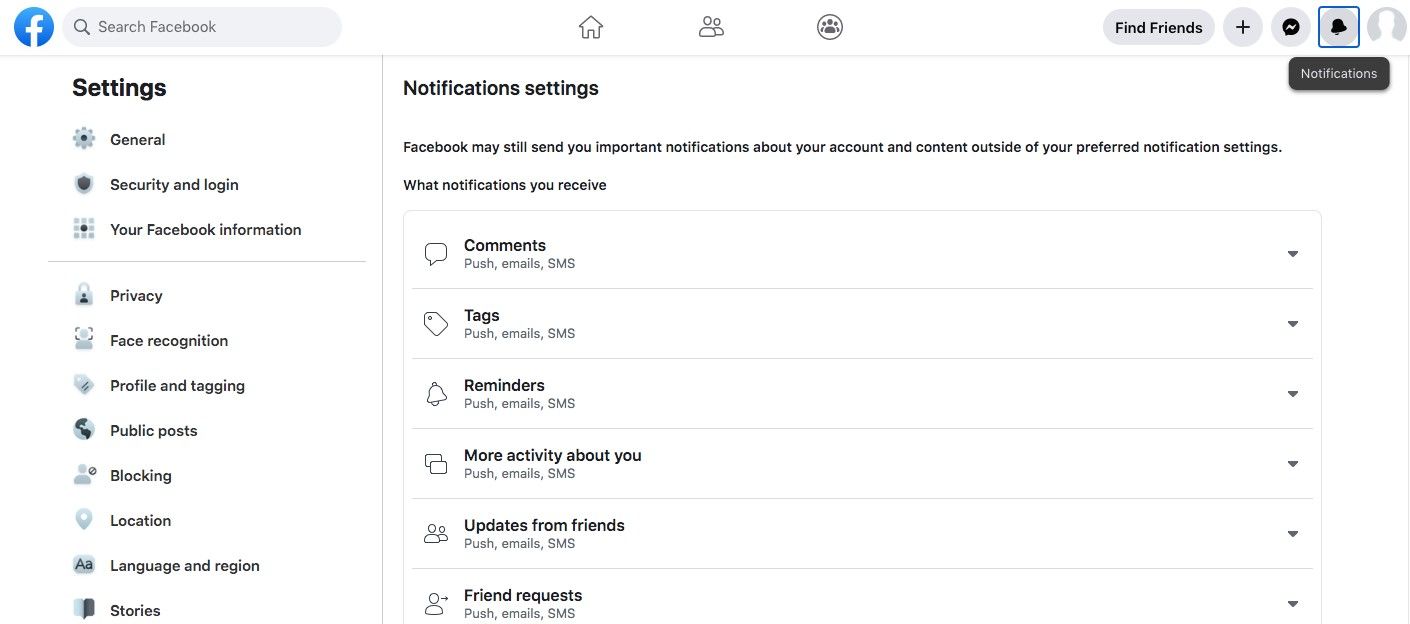
En su pantalla habrá un icono de campana . Haga clic en esto y vaya a los tres puntos en la esquina derecha . Cuando esté aquí, vaya a Configuración de notificaciones .
Encontrará opciones para activar y desactivar las notificaciones push, por correo electrónico y SMS para varias categorías en la pantalla de configuración. Para algunas funciones, como las páginas que sigues y otras (solicitudes de juegos, etc.), también puedes decidir si quieres recibir notificaciones sobre ellas. Apague todos los que crea que necesita.
Use Facebook solo en su escritorio
A menudo, iniciamos sesión en las redes sociales por costumbre o porque nos sentimos ansiosos por perdernos algo. Si pasa demasiado tiempo desplazándose por Facebook en su teléfono, es posible que desee considerar eliminar la aplicación.
Eliminar la aplicación de Facebook no desactivará su cuenta. Aún puede hablar con la gente a través de la aplicación Facebook Messenger e iniciar sesión en Facebook en su computadora de escritorio.
Para eliminar Facebook de su teléfono, mantenga presionado el ícono de la aplicación y espere a que aparezca la lista de opciones. Aquí, seleccione Eliminar aplicación y confirme.
Galería de imágenes (2 imágenes)Es posible que, al eliminar la aplicación de Facebook, utilice el navegador web de su teléfono. Si cree que eso sucederá, o se da cuenta de que está haciendo esto, considere descargar una aplicación de bloqueo de sitios web.
También puede establecer límites de tiempo en la aplicación Screen Time en su iPhone tanto para la aplicación como para el sitio web.
Dejar de seguir los medios de comunicación
Si bien es esencial mantenerse actualizado sobre las últimas medidas de seguridad nacionales y restricciones gubernamentales, no es necesario que vea todas las publicaciones de la página de cada publicación. Los sitios web de noticias necesitan los clics de los usuarios para generar dinero, y los titulares negativos se venden mejor que los positivos.
Para proteger su bienestar mental, a diferencia de las páginas de noticias y, en su lugar, hojee los titulares de su sitio web una vez por semana.
Si desea diferenciar una página de noticias en Facebook, tiene dos opciones. La primera forma es ir al perfil de un medio de comunicación. Aquí, encontrará un botón azul en la parte superior que dice Me gustó . Haga clic en esto y ya no verá sus actualizaciones en su página de inicio.
Alternativamente, puede ir a su perfil personal y hacer clic en Más . Si se desplaza hacia abajo hasta Me gusta , encontrará una lista de las páginas que sigue. Coloca el cursor sobre su ícono y toca el botón Me gusta para que no te gusten.
Utilice Facebook para organizar llamadas y reuniones con amigos
Facebook es un gran lugar para ponerse al día con amigos y programar un horario para verlos en persona. También puede generar entusiasmo al hablar sobre sus planes y luego hablar sobre la diversión que tuvo.
Si está en su escritorio, vaya a la parte inferior derecha de la pantalla y haga clic en el icono de lápiz y bloc de notas . Después de escribir el nombre de la persona con la que desea contactar, escriba su mensaje y envíelo.
En su teléfono, puede usar la aplicación Messenger en su lugar. Cuando abra la aplicación, busque a la persona con la que desea hablar. Puede enviarles un mensaje de texto o llamarlos por teléfono y video.
Si no puede reunirse con personas debido a restricciones locales, también puede usar Facebook para hablar con sus amigos. En la aplicación Messenger de tu teléfono, puedes hacer videollamadas a personas haciendo clic en el ícono de video en la parte superior derecha de tu pantalla.
Galería de imágenes (2 imágenes)Alternativamente, puede seleccionar Crear sala en la pestaña Chats para iniciar una llamada grupal o programar una para más tarde.
Si desea disfrutar de los videos de Facebook con sus amigos, puede organizar una Facebook Watch Party en su lugar.
Elimina tu amistad con todos los que no estás cerca
Si sientes que tienes demasiados amigos en tu perfil de Facebook, podrías beneficiarte de dejar de ser amigo de todas las personas con las que ya no hablas. Esto te permitirá concentrar más energía en aquellos que importan.
Para eliminar a los usuarios, dirígete a tu perfil y ve a la pestaña Amigos debajo de tu biografía y foto de perfil. Haz clic en Amigos> Dejar de ser amigo . Puede usar esto para eliminar a las personas incluso si han desactivado sus cuentas.
Alternativamente, puede hacer clic en el perfil de cualquier persona y tocar la persona con un icono de marca . Desde allí, elija Anular amistad de la lista de opciones.
Las personas podrán volver a agregarlo una vez que los haya eliminado y, si su configuración de seguridad lo permite, aún pueden enviarle mensajes. Entonces, si alguien te está acosando, considera bloquearlo.
Use Facebook para mejor
Facebook ha estado trabajando para ayudar a los usuarios a reducir la ansiedad en línea, y un ejemplo es el uso de IA para detener el contenido de odio. Sin embargo, aún puede tomar más medidas para reducir la ansiedad usted mismo.
Dejar de ser amigo de personas tóxicas, modificar sus notificaciones y optimizar su suministro de noticias ayudará a que el uso de Facebook sea una experiencia más positiva.
Los servicios en la nube de Microsoft son atacados, poniendo en riesgo los detalles del usuario
Con los datos de las personas moviéndose lentamente a la nube, es más fácil que nunca acceder a la información personal de alguien, para bien o para mal. Recientemente, se conoció la noticia de que los servicios en la nube de Microsoft fueron atacados y los detalles del usuario están en riesgo.
¿Qué sucedió en el ataque a los servicios en la nube de Microsoft?
La noticia salió temprano el día de Navidad de 2020 en el Washington Post . El informe afirma que los piratas informáticos del gobierno ruso lograron ingresar y robar información personal de los servicios en la nube de Microsoft, tomando direcciones de correo electrónico de al menos una empresa privada.
La empresa afectada no fue nombrada, y el informe señala rápidamente que Microsoft, como empresa, no fue pirateada. En cambio, el ataque se dirigió a un socio de Microsoft, que revende los servicios en la nube del gigante del software.
Los datos personales que fueron robados podrían usarse para iniciar sesión en la cuenta de Microsoft Azure de la víctima. Esto, a su vez, podría usarse para acceder a servicios personales en la nube y obtener más información de las víctimas. Microsoft está enviando correos electrónicos a todos los afectados para advertirles del hack.
John Reed Stark, el exjefe de la Oficina de Control de Internet de la Comisión de Bolsa y Valores, dijo lo siguiente sobre el ataque:
Si es cierto que los datos del cliente de un proveedor de servicios en la nube se han exfiltrado y están en manos de algún actor de amenazas, esa es una situación muy grave. Debería generar todo tipo de alertas dentro de ese proveedor de nube que podrían desencadenar una letanía de requisitos de notificación, reparación y divulgación, tanto nacionales como internacionales.
Un recordatorio preocupante del lado oscuro de los servicios en la nube
La computación en la nube permite que las personas y las empresas carguen datos en Internet, a los que luego se puede acceder desde cualquier computadora conectada a Internet en el mundo. Desde una perspectiva de conveniencia, esto suena como un servicio fantástico; desde el punto de vista de la privacidad, es una pesadilla de seguridad.
A medida que avanzamos cada vez más en nuestras vidas hacia la nube, los servicios se vuelven cada vez más valiosos para que los piratas informáticos puedan descifrarlos. Los días en los que los servicios en la nube solo se usaban para fotos de gatos y la receta ocasional han terminado; ahora, los usamos para almacenar nuestros datos personales y hacer copias de seguridad de nuestros preciados recuerdos.
Esto significa que los proveedores de la nube necesitan la seguridad más estricta para evitar que se produzcan fugas a medida que avanzamos hacia el futuro. De lo contrario, es probable que veamos más de estos ataques en el futuro, y solo se volverán cada vez más dañinos a medida que continuemos con nuestra migración a la nube.
Por supuesto, hay formas de tomar el asunto en sus propias manos. Por ejemplo, puede crear su propia nube usando un disco duro inalámbrico, o puede renunciar por completo al almacenamiento en la nube y usar medios más tradicionales para almacenar sus datos.
Mantenerse seguro en la nube
Con los servicios en la nube de Microsoft bajo ataque, es un claro recordatorio de que los servicios en la nube no son tan imposibles de piratear como nos gustaría. Afortunadamente, hay formas de tomar el asunto en sus propias manos y mantenerse a salvo.
Si realmente necesita tener un servicio de almacenamiento en la nube, no necesita conformarse con menos. Existen servicios seguros en la nube como Tresorit y SpiderOak One Backup que tienen en cuenta su privacidad ante todo.
Haber de imagen: Quién es Danny / Shutterstock.com
Microsoft se asocia para una importante inversión en la alternativa india de TikTok
Microsoft está realizando una importante inversión en VerSe Innovation, propietario del popular agregador de noticias y contenido indio Dailyhunt, y la alternativa localizada de TikTok, Josh.
VerSe asegura una importante inversión de Microsoft
VerSe Innovation, con sede en Bangalore, es la empresa matriz de Dailyhunt, un popular agregador de contenido indio, y Josh, una alternativa similar a TikTok que se centra en la cultura y los idiomas indios.
En el momento de redactar este artículo, Dailyhunt tiene más de 300 millones de usuarios y proporciona noticias en 14 idiomas, mientras que la aplicación para compartir videos Josh tiene más de 77 millones de usuarios activos mensuales y más de 1.500 millones de reproducciones de video diarias, según un comunicado de la compañía.
En comparación, TikTok tiene alrededor de 800 millones de usuarios activos mensuales en todo el mundo, mientras que la base de usuarios de Josh se centra principalmente en el subcontinente indio.
El mercado indio sin explotar es parte de la atracción para los inversores. Como uno de los dos únicos países del mundo con una población que supera los mil millones y con más usuarios conectados todos los días, India es uno de los mercados tecnológicos de más rápido crecimiento en todo el mundo.
AlphaWave lidera la ronda de inversiones, que también incluye a Google. La ronda de financiación recaudó más de $ 100 millones, valorando a la empresa matriz en más de $ 1 mil millones y marca una inversión significativa en una de las empresas de tecnología de más rápido crecimiento del mundo.
Una publicación en el blog oficial de Google India confirmó la inversión y proporcionó información sobre el razonamiento del gigante de las búsquedas.
Solo en los últimos dos años, 100 millones de nuevos usuarios de Internet se han conectado desde la India rural. Los datos muestran que el consumo rural ahora representa aproximadamente el 45 por ciento del uso total de datos móviles en el país, y se centra principalmente en los videos en línea, pero muchos de estos usuarios de Internet continúan teniendo problemas para encontrar contenido para leer o servicios que pueden usar con confianza, en su propio idioma. Y esto limita significativamente el valor de Internet para ellos, especialmente en un momento como este, cuando Internet es el sustento de tanta gente.
VerSe planea utilizar su inversión para expandir su plataforma para compartir videos Josh. Como el gobierno indio ha prohibido TikTok y otras aplicaciones chinas, es el momento perfecto para que una versión local se expanda al mercado sin explotar.
Microsoft invierte en tecnología india
Esto está lejos de ser la primera inversión que Microsoft ha realizado en el mercado tecnológico indio.
A principios de 2020, el fondo de riesgo M12 de Microsoft abrió una nueva oficina local en Bengaluru, ayudando a la compañía a buscar oportunidades de inversión en todo el país, "centrándose en nuevas empresas de software B2B en los sectores de IA aplicada, aplicaciones comerciales, infraestructura, seguridad y tecnologías de vanguardia. "
Además, la compañía opera tres grandes centros de datos en India, algunos de los cuales estaban en expansión o debían iniciar obras de expansión, según un comunicado entregado por Anant Maheshwari, presidente de Microsoft India, a The Times of India .
Microsoft fue una de las primeras empresas globales centradas en datos en tener centros de datos en India. Ya tenemos tres centros de datos operativos en la India y estamos mejorando la capacidad y agregando más.
Cómo hacer una sangría francesa en Google Docs
¿Alguna vez ha visto algún formato de documento elegante y se preguntó cómo lo hicieron? Muchos estilos de formato avanzados son en realidad mucho más sencillos de lo que parecen. Por ejemplo, las sangrías colgantes se ven profesionales, pero intimidantes. Pero en realidad son fáciles de crear en Google Docs.
Si sigue esta guía, puede agregar sangrías colgantes a sus documentos de Google en un instante.
¿Qué es una sangría francesa?
Una sangría francesa es un poco lo contrario de lo que esperaría que se vea un párrafo. Normalmente, en un párrafo, la primera línea tiene sangría y las líneas siguientes comienzan en el margen de la página. Las sangrías colgantes tienen el patrón opuesto.
En una sangría francesa, la primera línea comienza en el margen de la página y las líneas siguientes tienen sangría. La primera vez que ve esto, puede parecer intimidante, pero se usa con la frecuencia suficiente para que los procesadores de texto tengan una forma integrada de hacer sangrías colgantes rápidamente.
Lo más probable es que haya visto una sangría francesa al final de un artículo de investigación para facilitar la lectura de referencias y la búsqueda de autores.
Muchas guías de estilo académico requieren que use sangría francesa para dar formato a las citas. Esto incluye guías de estilo comunes como Modern Language Association (MLA), Manual de estilo de Chicago y American Psychological Association (APA).
Cómo crear sangrías colgantes en Google Docs
Primero, debe crear un documento de Google con el texto que le gustaría formatear. En este ejemplo, veremos cómo sangrar las citas.
Escribe el texto como lo harías normalmente. Escribe cada cita como un párrafo. Su documento debería tener un aspecto similar al siguiente ejemplo:
Si alguna vez ha creado sangrías colgantes en Word, crearlas en Google Docs es similar. Si no lo ha hecho, no se preocupe, esto es lo que debe hacer:
- Primero, seleccione el contenido que desea formatear.
- Haga clic en Formato en el menú superior y seleccione Alinear y sangrar> Opciones de sangría .
- En el menú emergente, seleccione Colgando en el menú desplegable Sangría especial .
- Finalmente, haga clic en Aplicar .
¡Voila! El texto seleccionado se volverá a formatear para usar sangría francesa.
Cómo ajustar la profundidad de la sangría
La profundidad de sangría predeterminada es de media pulgada, pero puede cambiarla si necesita un espaciado diferente.
Cuando seleccionó Colgar en las opciones de Sangría, es posible que haya notado que aparece un cuadro junto a la opción de Colgar. Se autocompleta con el valor 0.5, que controla cuánto sangra el texto hacia adentro.
El valor predeterminado es el espaciado de sangría estándar utilizado. No es necesario que cambie este número. Sin embargo, si desea ajustar la sangría, puede hacerlo allí.
El valor está en pulgadas. El valor de 0,5 significa que la sangría francesa tendrá una sangría de media pulgada desde el margen izquierdo de la página. Se trata del espacio que ocupa un espacio de pestaña. Siéntase libre de aumentar o disminuir este valor para personalizar sus sangrías.
Crear sangrías colgantes en Google Docs usando la regla
Los pasos anteriores ya son bastante fáciles, pero en realidad hay una forma aún más rápida de crear sangrías colgantes en Google Docs usando la regla.
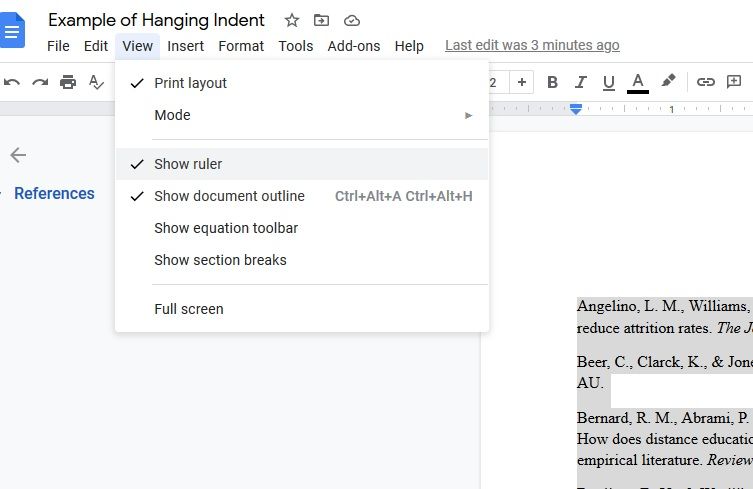
La herramienta de regla le permite cambiar rápidamente la sangría del documento. Si no puede ver la regla, el primer paso es encenderla.
Seleccione Ver en el menú superior y haga clic para asegurarse de que haya una marca de verificación junto a Mostrar regla .
Una vez que la regla esté visible, verá medidas en la parte superior de su documento. También verá un triángulo invertido en la regla. Ese triángulo es una herramienta de sangría.
Tiene dos partes. Si miras de cerca, verás que está formado por un triángulo con un rectángulo arriba.
Si agarra el triángulo y lo arrastra, cambiará la sangría de cualquier texto seleccionado. Tanto el rectángulo como el triángulo se moverán a la ubicación a la que lo arrastras. Y el texto seleccionado se sangrará en esa ubicación.
Sin embargo, si solo toma el rectángulo y lo arrastra, puede cambiar solo la sangría de la primera línea. Agregue estas funciones para crear sangrías colgantes con la regla de Google Docs:
- Seleccione el texto que desea formatear.
- Arrastre la herramienta de sangría triangular hasta donde desee que se aplique la sangría al texto.
- Finalmente, arrastre la herramienta de sangría de rectángulo de regreso al margen de la página.
Ahora su documento tendrá sangrías colgantes.
Este método tiene un par de ventajas sobre el método anterior: es un poco más rápido, no tiene que perder tiempo haciendo clic en un montón de menús, y también es un poco más fácil recordar cómo hacer una sangría de entrega si siempre trabaja con la regla visible en Google Docs.
El uso de la herramienta de sangría también puede darle un poco más de control sobre el aspecto del documento. Puede ver rápidamente si le gusta la cantidad de sangría porque cambia en tiempo real. Si no le gusta la sangría, también puede hacer clic y arrastrar fácilmente para ajustarla a una profundidad diferente.
Cuándo usar la sangría colgante
Como se mencionó, el uso más común de la sangría francesa es para formatear citas y listas de referencias. Facilita la identificación rápida de un autor en una lista larga, lo que hace que este formato sea más legible.
Sin embargo, el formato se puede usar en cualquier lugar donde desee hacer que la primera línea de un párrafo sea más pronunciada. Por ejemplo, es posible que desee experimentar con el formato de las instrucciones de la receta con sangrías colgantes, ya que podría ayudarlo a llamar la atención sobre si un paso requiere hornear, picar o revolver.
Ya sea que esté escribiendo un artículo para la escuela, ayudando a otra persona con un artículo o siendo creativo con el formato, crear sangrías colgantes es fácil de hacer en Google Docs.
Cómo crear una nueva cuenta de ID de Apple en cualquier dispositivo
Aunque no se requiere una ID de Apple para los usuarios de iPhone, iPad o Mac, no tendrá acceso a todas las funciones de su dispositivo sin una. Eso incluye Apple Music, iMessage, App Store, Find My y más.
En este artículo, cubriremos cómo configurar y crear una ID de Apple utilizando diferentes dispositivos Apple. Entonces, ya sea que esté usando un iPhone, una Mac o una PC con Windows, puede obtener una ID de Apple y comenzar a aprovechar al máximo los servicios de Apple.
¿Por qué necesita una ID de Apple?
Una ID de Apple es la clave para toda la gama de funciones del ecosistema de Apple. Aporta una gran cantidad de beneficios, lo que le permite instalar aplicaciones desde la App Store, descargar música a su dispositivo, hacer videollamadas a través de FaceTime, comprar AppleCare, etc.
Sin una ID de Apple, ni siquiera podrá aprovechar iCloud, un servicio de almacenamiento en la nube para guardar fotos, documentos, música y otros archivos.
La lista de servicios que están disponibles con una ID de Apple es larga. Y no hay nada que le impida crear uno: es gratis y no le llevará mucho tiempo. También es seguro, ya que todos los datos personales que proporcione estarán protegidos por autenticación de dos factores.
¿Necesita una ID de Apple diferente para cada dispositivo?
No, no es así. Es mucho mejor usar la misma ID de Apple para todos sus dispositivos. Por ejemplo, una única ID de Apple te permite sincronizar tus contactos con iCloud y acceder a ellos desde cualquiera de tus dispositivos Apple.
La creación de varias cuentas de ID de Apple también corre el riesgo de dividir sus compras en todas sus cuentas, lo que significa que no puede acceder a todas en el mismo dispositivo al mismo tiempo.
1. Cómo crear una ID de Apple en su iPhone
Esto es lo que debe hacer para configurar una ID de Apple en su iPhone:
- Abra la aplicación Configuración en su iPhone.
- En la parte superior de la pantalla, toque Iniciar sesión en su iPhone .
- Elija ¿No tiene una ID de Apple o la olvidó? y toca Crear ID de Apple .
- Ingrese su nombre, apellido y su fecha de nacimiento. Después de ingresar la información requerida, toque Siguiente en la esquina superior derecha de la pantalla.
- Ahora debe ingresar su dirección de correo electrónico. Asegúrese de que su cuenta de correo electrónico esté activa porque recibirá un correo electrónico para verificar su ID de Apple. Además, esta dirección de correo electrónico se utilizará como su nueva ID de Apple. Si no tiene una dirección de correo electrónico, puede crear una cuenta con iCloud. Para hacer esto, toque ¿No tiene una dirección de correo electrónico? y seleccione Obtener una dirección de correo electrónico de iCloud .
- El siguiente paso será crear una contraseña para su ID de Apple. Piense en uno fuerte y escríbalo.
- Luego, deberá confirmar su número de teléfono y tocar Continuar .
- Lea y acepte los Términos y condiciones seleccionando Aceptar .
- Y el último paso será verificar su dirección de correo electrónico. Para hacer esto, simplemente abra la cuenta de correo electrónico que utilizó en el proceso de registro, busque el correo electrónico Verifique su ID de Apple y toque Verificar ahora .
Galería de imágenes (4 imágenes)Si es nuevo en el ecosistema de Apple y acaba de comprarse un iPhone, puede crear una ID de Apple cuando encienda su teléfono por primera vez. Le pedirá que elija si desea iniciar sesión en una cuenta ya existente, configurar una nueva u omitir este paso e ingresar estos detalles más adelante.
Para crear una cuenta ahora, toque Crear una ID de Apple gratuita y siga las instrucciones. Su iPhone le pedirá que ingrese sus datos personales, como su nombre completo, fecha de nacimiento y dirección de correo electrónico.
Una vez que haya creado su ID de Apple, puede agregar más información para completar su cuenta.
Por ejemplo, si planea realizar compras en la aplicación, debe ingresar sus detalles de pago. Para hacer esto, diríjase a la aplicación Configuración y abra su cuenta de ID de Apple en la parte superior de la página. Toque Pago y envío para agregar un método de pago. Aquí también puede configurar Compartir en familia , Find My , iCloud y más.
Galería de imágenes (2 imágenes)2. Cómo crear una ID de Apple en su Mac
A continuación, le indicamos cómo crear una nueva ID de Apple desde su Mac:
- Inicie Preferencias del sistema desde el menú de Apple en la esquina superior izquierda.
- En la parte superior derecha de la pantalla, verá una opción Iniciar sesión ; Haz click en eso.
- Elija Crear ID de Apple para comenzar el proceso de registro.
- Se le pedirá que ingrese su fecha de nacimiento, nombre y apellido, dirección de correo electrónico y que cree una contraseña para su cuenta de ID de Apple. Cuando haya terminado de completar esta información, toque Siguiente .
- Luego, debe escribir su número de teléfono y elegir si desea verificar su identidad con un mensaje de texto o una llamada telefónica.
- Una vez que finalice la verificación, deberá leer los Términos y condiciones , colocar una marca de verificación debajo del texto y hacer clic en Aceptar .
- A continuación, haga clic en Verificar dirección de correo electrónico . Abra la aplicación Mail en su Mac o en cualquier navegador preferido para iniciar sesión en la cuenta de correo electrónico que proporcionó al crear su ID de Apple. Busque el correo electrónico más reciente de Apple y escriba el código proporcionado en ese mensaje en la ventana recién abierta.
3. Cómo crear una ID de Apple en la web
Para este método, puede utilizar cualquier dispositivo con un navegador web: un iMac, PC con Windows, iPad, portátil con Linux, etc. Esto es lo que debe hacer:
- Vaya a appleid.apple.com/account para abrir la página de la cuenta de ID de Apple.
- Ingrese todos los datos personales solicitados: nombre y apellido, país de residencia, fecha de nacimiento, dirección de correo electrónico. Además, cree una contraseña para su cuenta de ID de Apple y escriba su número de teléfono para verificar su identidad.
- Verifique todo para asegurarse de que proporcionó información precisa. Cuando esté listo, haga clic en Continuar .
- El último paso es verificar la cuenta de correo electrónico y el número de teléfono que usó durante el registro. Revise su bandeja de entrada para encontrar un correo electrónico de verificación de Apple.
Cómo aprovechar al máximo el ecosistema de Apple
Imagina que un día la suerte no estuvo de tu lado y perdiste tu iPhone. Si tiene una ID de Apple configurada en ese dispositivo, puede rastrearla con la aplicación Find My o deshabilitarla con Activation Lock para que quienquiera que la robó no pueda usarla.
Las funciones y servicios que están disponibles para usted después de crear una ID de Apple también van mucho más allá de esto. No posponga la creación de una ID de Apple para más adelante porque se está perdiendo seriamente las funciones de seguridad, sociales y de entretenimiento que llevan su dispositivo Apple al siguiente nivel.