Apple presentó su pantalla "siempre encendida" para el Apple Watch Series 5 en 2019. Un par de años después, podría configurarse para llegar al iPhone, según el reportero Max Weinbach, quien compartió la información con el canal de YouTube EverythingApplePro .
El informe afirma que el iPhone 13, si así es como Apple decide nombrarlo, tendrá permanentemente algunas secciones de la pantalla iluminadas para mostrar ciertos detalles.
Cómo funcionará la pantalla "Siempre activa"
Estos detalles podrían incluir los íconos del reloj y la batería. Permanecerían visibles incluso cuando el iPhone está bloqueado, lo que significa que el usuario no lo está utilizando activamente. Las notificaciones, como los avisos de nuevos mensajes, solo se iluminarían temporalmente.
Esta sería la primera vez que el iPhone viene con tecnología de pantalla "siempre encendida". Sin embargo, de ninguna manera sería la primera vez que una tecnología similar llega a un teléfono inteligente. Nokia introdujo una función de pantalla "siempre encendida" ya en 2009. Más recientemente, se ha convertido en una función ampliamente disponible en varios teléfonos Android, incluidos los modelos fabricados por Huawei, Motorola, Samsung, Google y otros.
La gran y obvia ventaja de "siempre encendido" es que no requiere que el usuario despierte o desbloquee su teléfono para acceder a la información, incluso si es algo tan pequeño como verificar la hora.
La desventaja es que consume una duración adicional de la batería, lo que ya puede ser algo premium en los teléfonos inteligentes. Sin embargo, las pantallas AMOLED pueden reducir este impacto de la batería activando solo aquellos píxeles en la pantalla que son necesarios para mostrar la información.
En otras palabras, esta pantalla "siempre encendida" siempre está encendida en un sentido técnico, aunque la mayor parte de la pantalla está apagada y solo unas pocas partes permanecen iluminadas todo el tiempo. Esto significa que el efecto sobre la duración de la batería no es tan importante como podría ser de otro modo.
Qué esperar del iPhone 13
Es probable que el iPhone de próxima generación llegue en septiembre de 2021. Según Weinbach, contará con el mismo diseño de chasis general que la serie iPhone 12, aunque habrá algunas mejoras bajo el capó.
Estos incluirán imanes MagSafe más fuertes, un sistema de cámara mejorado para tomar imágenes de la luna y las estrellas, lente de cámara ultra ancha en toda la línea de iPhone, video en modo retrato (en lugar de solo imágenes fijas) y chip mejorado de la serie A. Un informe anterior ha afirmado que Apple podría introducir Touch ID en pantalla como una alternativa a Face ID.
Dado que aún falta más de medio año para esto, podrían surgir muchos detalles nuevos antes de que Apple muestre su próximo iPhone en el tercer trimestre. No obstante, parece que los rumores ya están comenzando a entrar en acción. ¡Mira este espacio!
Los proveedores de servicios de Internet (ISP) varían en términos de ofertas de velocidad, tecnología y precio. Cuantas más ofertas competitivas brinden estos ISP, más beneficioso será para los clientes cotidianos.
Hay tantos factores que es posible que desee considerar para comparar, pero la velocidad siempre funciona como un factor decisivo para los consumidores. ¿Qué hace que estos ISP estén por encima del resto? Consulte nuestra lista de algunos de los mejores ISP de EE. UU.
Nota: antes de considerar cualquiera de estos servicios, verifique si están disponibles en su área. Muchos de estos proveedores tienen limitaciones regionales.
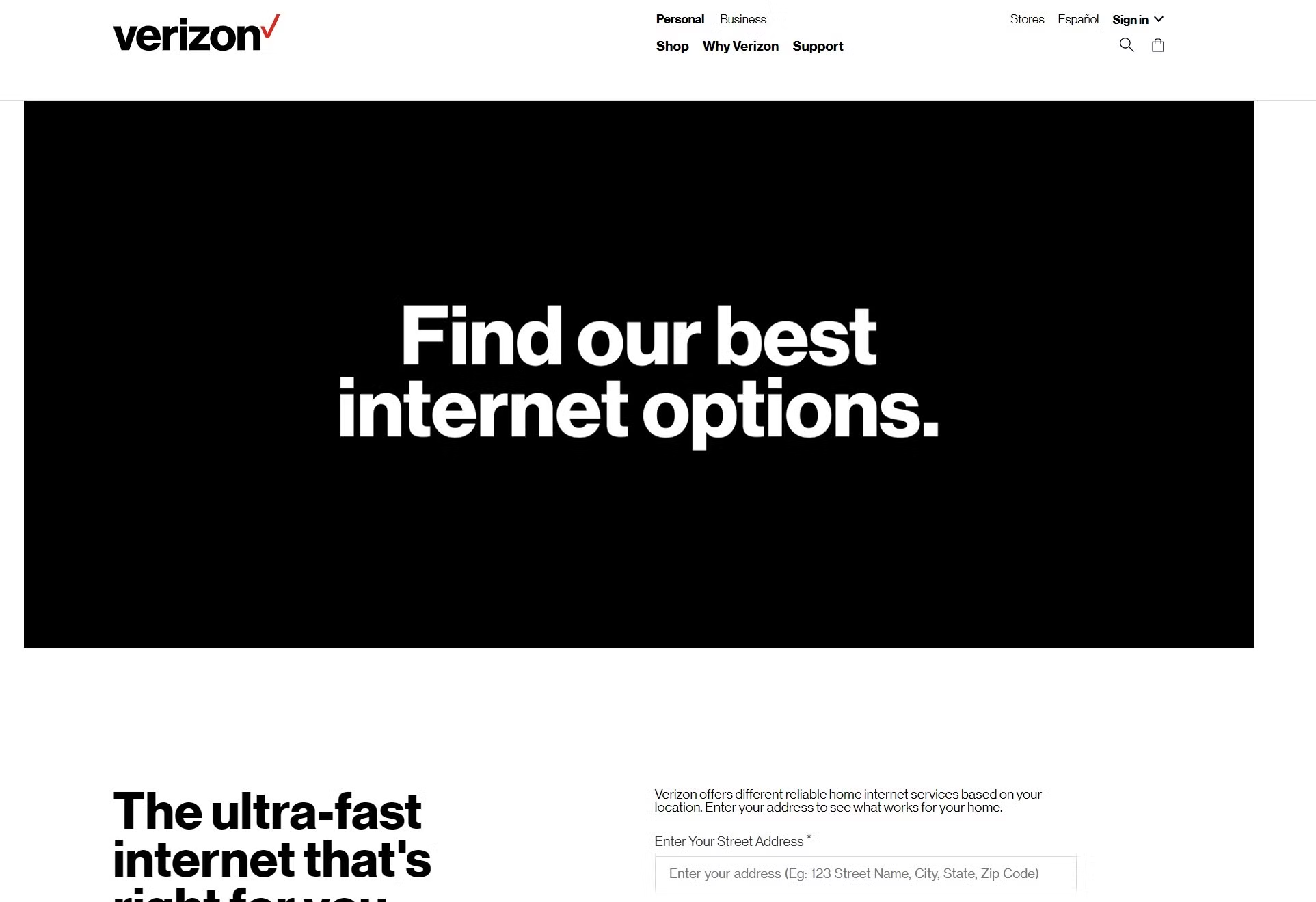
Verizon Fios (servicio de fibra óptica) se introdujo en 2005 y fue uno de los primeros proveedores en ofrecer Internet de fibra óptica a los hogares. Es accesible para 35 millones de clientes en 10 estados de EE. UU., Principalmente en la costa este.
Además de esto, Verizon también brinda servicio DSL a clientes residenciales. Su plan mensual generalmente comienza en $ 39.99 para descargas de 200 Mbps. Sus otros planes mensuales cuestan hasta $ 79,99 para descargas de hasta 904 Mbps.
Cada plan bloquea el servicio por un mínimo de un año. Todos los paquetes de fibra óptica vienen con soporte TechSure 24/7. El acceso a los programas de seguridad de McAfee también es gratuito. La protección contra robo de identidad de LifeLock y el administrador de contraseñas de LastPass también están disponibles como regalos gratuitos.
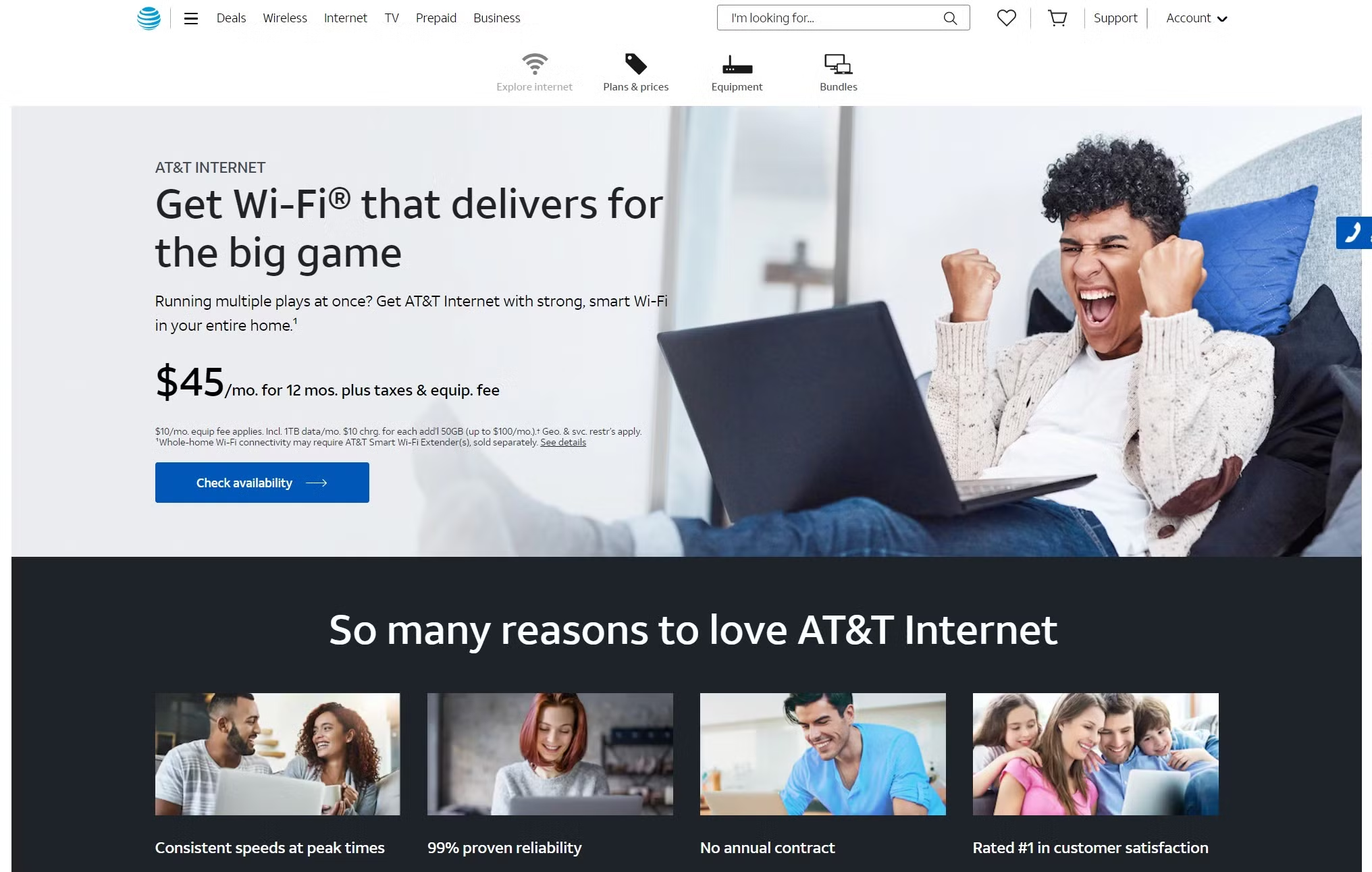
El servicio de alta velocidad de Internet de AT&T cubre hasta 21 estados de EE. UU. Ofrece banda ancha DSL, fibra y también servicio de internet inalámbrico fijo. Sus planes mensuales comienzan desde $ 39.99 cuando se combinan con otros productos.
Las velocidades de descarga alcanzan los 940 Mbps. Los clientes pueden ahorrar dinero al combinar su Internet con diferentes ofertas, como DirecTV y U-Verse. AT&T tampoco cobra tarifas de activación o de equipo, y eso es una gran ventaja.
Los clientes también pueden tener acceso a McAfee sin costo adicional. Los beneficios adicionales incluyen 11 cuentas de correo electrónico y acceso a más de 30.000 hotspots en todo el país.
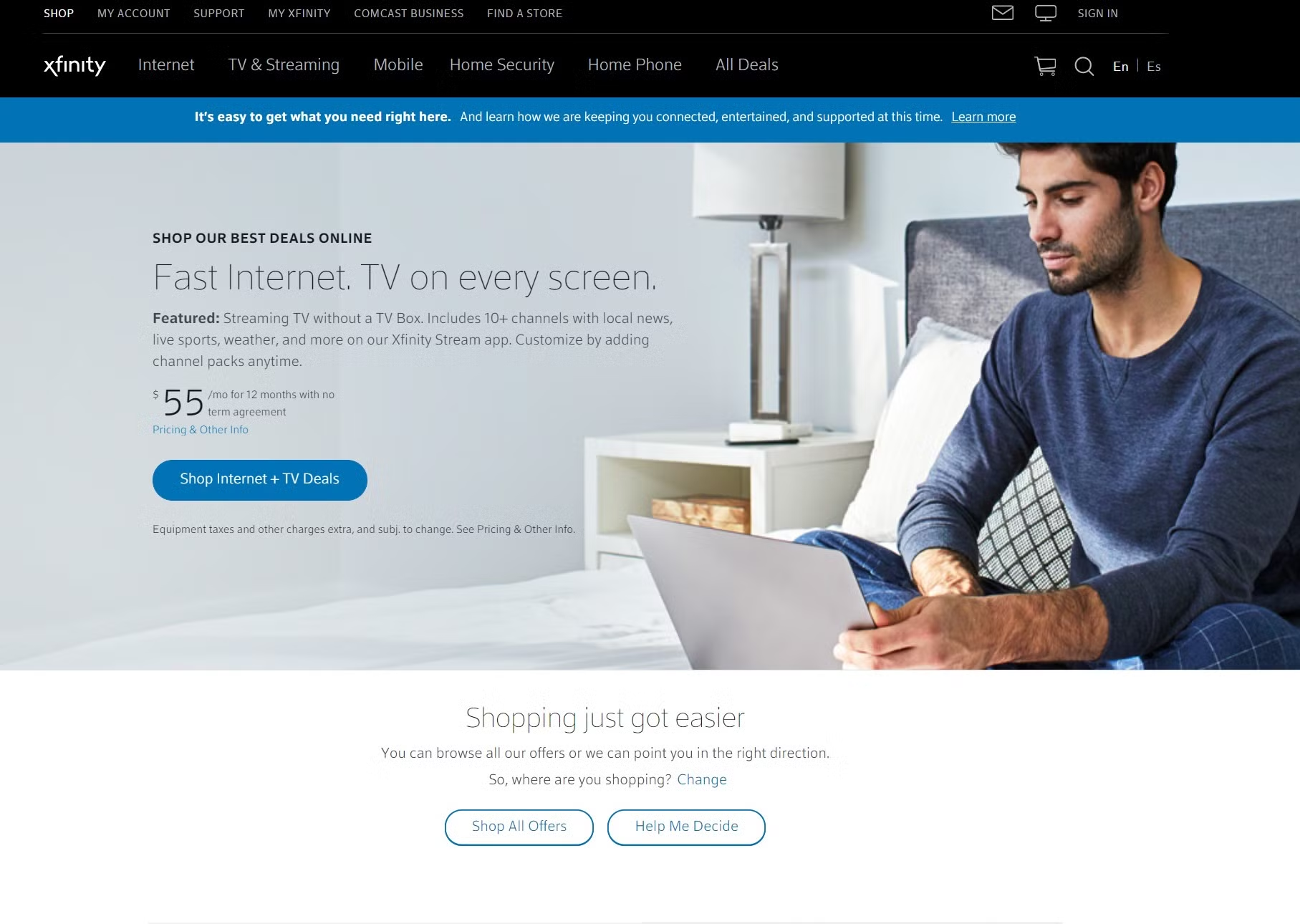
Xfinity es el ISP que ofrece Comcast. La marca es conocida por sus servicios de televisión por cable, teléfono, internet e inalámbricos.
Comcast ha sido considerado como uno de los mayores proveedores de cable de EE. UU., Ya que presta servicios a clientes comerciales y residenciales en 40 estados. Xfinity es accesible para 58 millones de hogares y empresas. Las velocidades de descarga van desde 24 Mbps hasta 2,000 Mbps.
Junto con su servicio de Internet, Xfinity también ofrece programas de seguridad. Tiene protección antivirus instantánea incluida en todos sus planes de Internet. Xfinity también ofrece controles parentales que pueden ser muy útiles para cualquier persona con niños pequeños.
Los padres también pueden crear reglas y restricciones de tiempo con esta función. Xfinity también ofrece más de 19 millones de hotspots en todo el país para ayudar a los clientes a conectar sus dispositivos móviles incluso cuando salen de sus hogares o establecimientos comerciales.
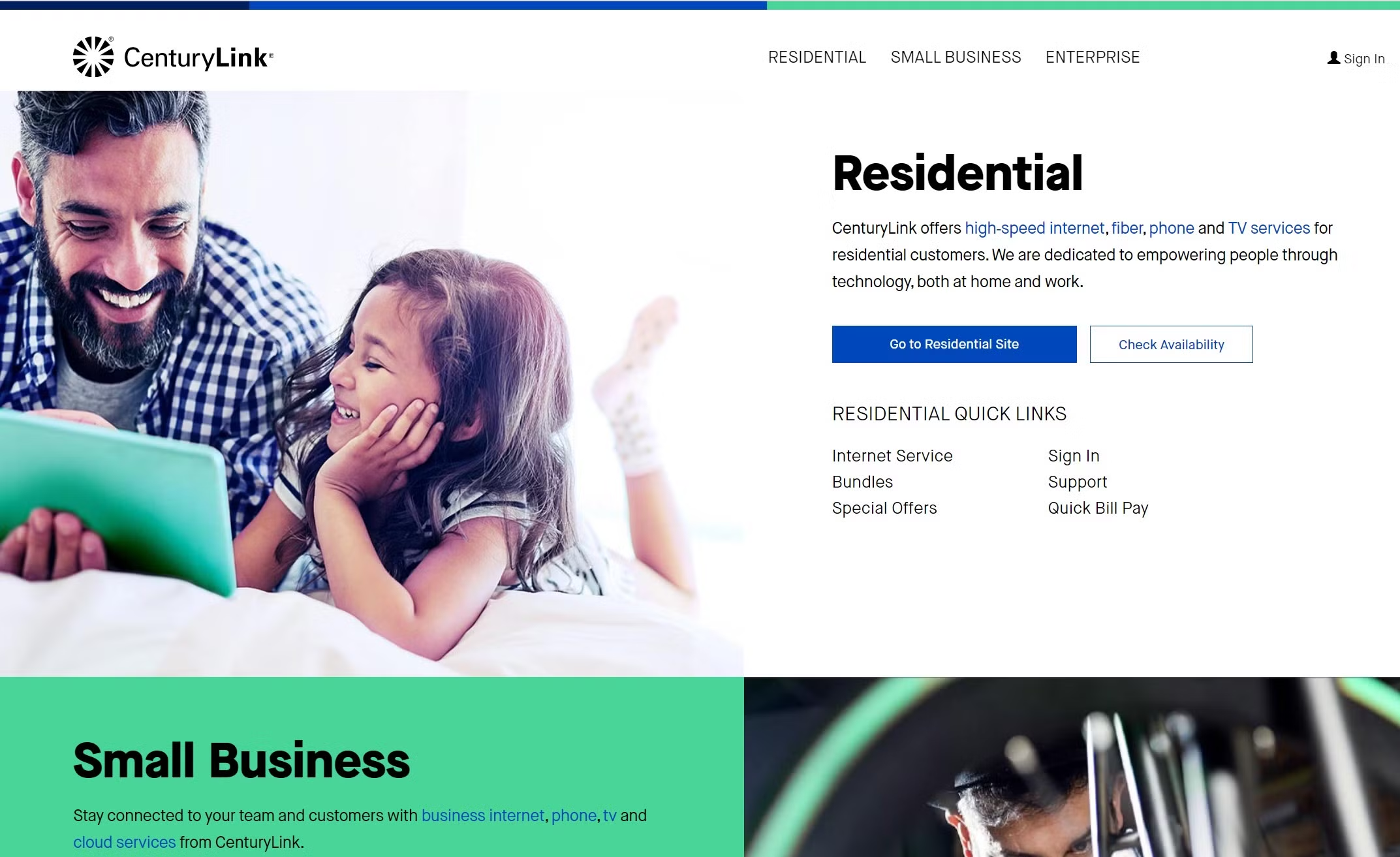
CenturyLink ofrece servicio de Internet a clientes en los 50 estados de EE. UU. Su DSL es accesible para 50 millones de consumidores. Cuando se trata de su Internet de fibra óptica , lo ofrece a alrededor de 10 millones de personas.
Su oferta de precio de por vida es uno de los factores más atractivos. CenturyLink ofrece un plan mensual de $ 49 con descargas de 200 Mbps, así como un plan mensual de $ 79,99 para descargas de 904 Mbps.
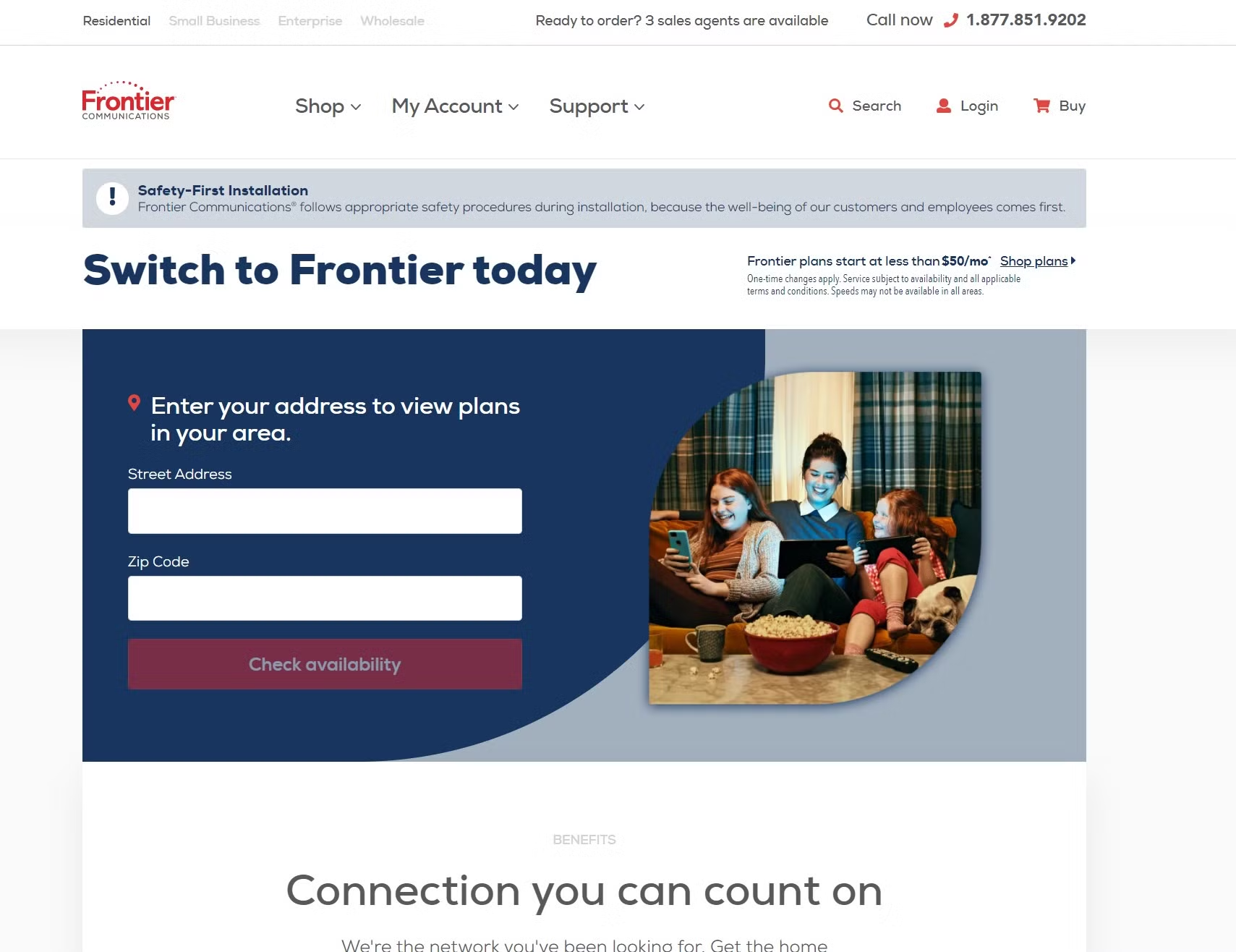
Frontier atiende a 29 estados de EE. UU. Se ofrece principalmente en la costa oeste, sur y medio oeste. No ofrece límites de datos y tiene planes más asequibles en comparación con otros ISP.
Sus planes mensuales comienzan en $ 20 por 6Mbps. También ofrece un plan mensual de $ 74,99 por 940 Mbps.
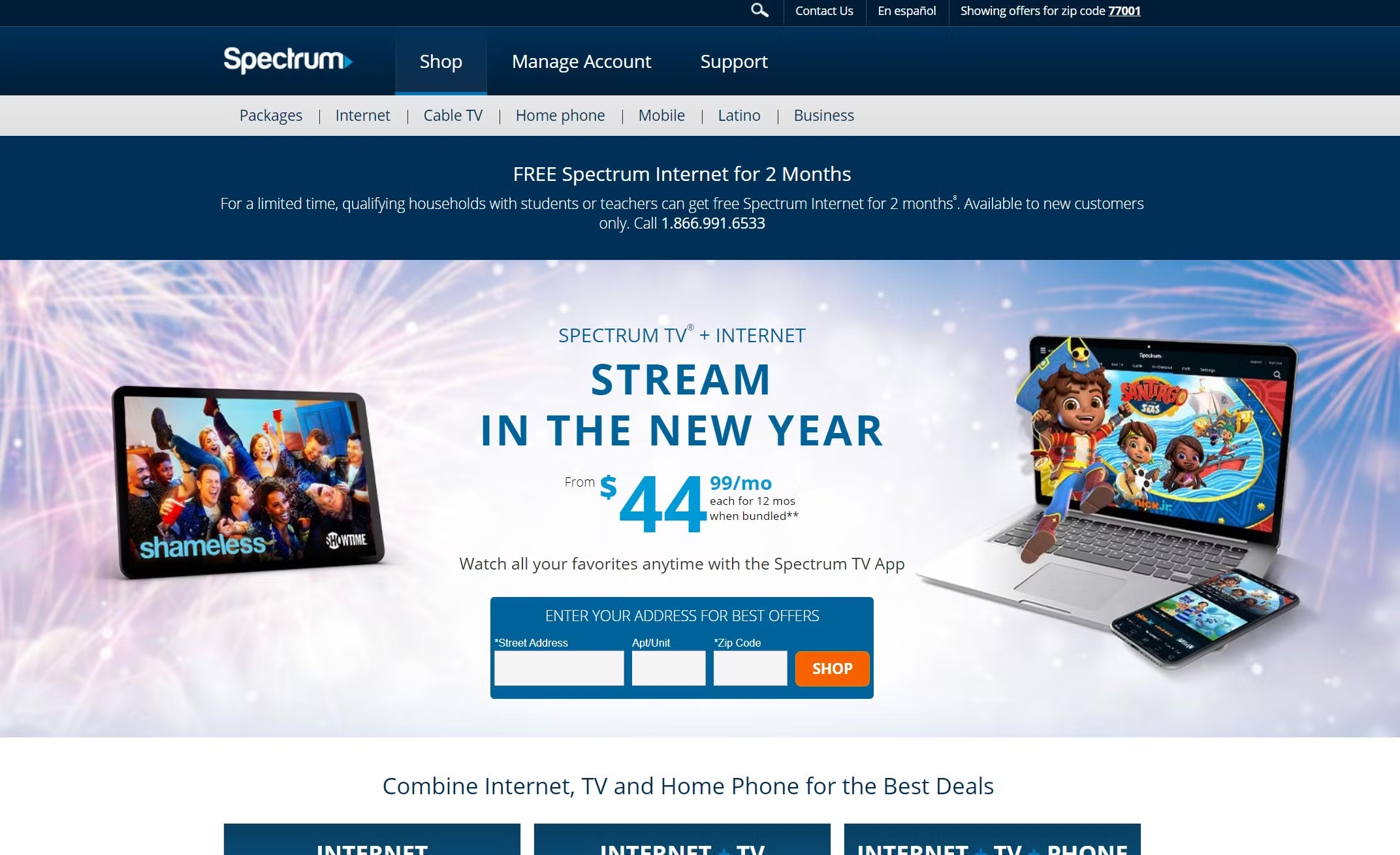
Charter Communications ofrece Spectrum en 41 estados de EE. UU. Y atiende a más de 29 millones de clientes.
Spectrum se lanzó en 2014 y ofrece servicios de fibra y banda ancha a empresas y clientes residenciales. Los planes mensuales comienzan en $ 49.99 sin ningún límite de datos y ofrecen una velocidad de descarga de hasta 940 Mbps.
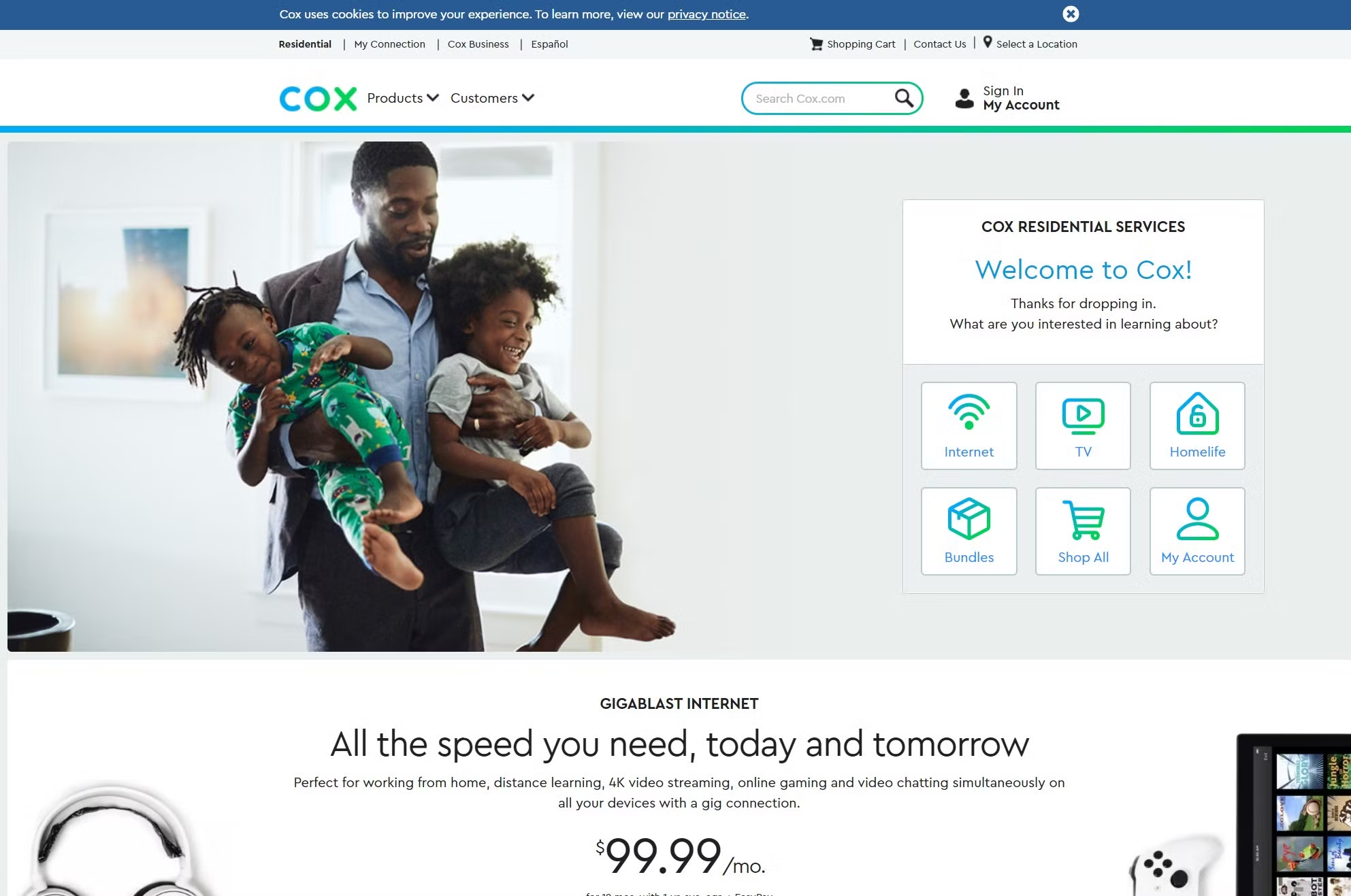
Siendo el tercer proveedor de televisión por cable más grande de los EE. UU., Cox presta servicios en 18 estados de EE. UU. Los dos estados principales en los que tiene clientes son California y Arizona.
Ofrece servicios de internet, telefonía y televisión por cable. Sus planes mensuales de Internet comienzan en $ 29,99 por 10 Mbps, pero también tiene un plan mensual de $ 99,99 por 940 Mbps.
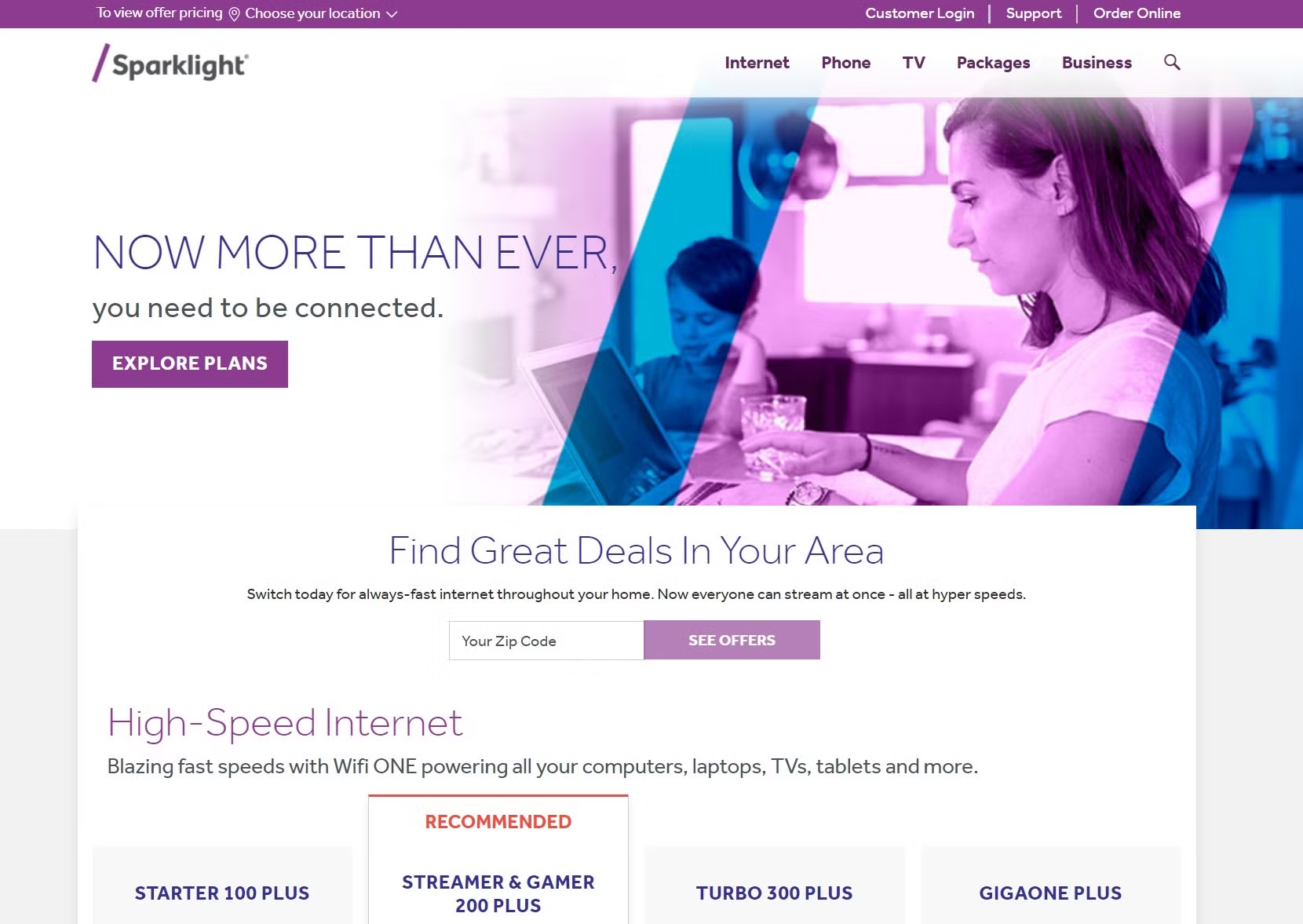
Sparklight, anteriormente llamado Cable One, presta servicios en 19 estados de EE. UU. Sus principales áreas de servicio se encuentran en las regiones Noroeste y Medio Oeste. Sparklight ofrece servicios de televisión por cable, teléfono e Internet.
Sus servicios están disponibles para tres millones de personas. Sus planes mensuales comienzan en $ 39 por 100 Mbps. También tiene un plan mensual de $ 125 para 1000 Mbps y viene con un límite de datos de 1500 GB.
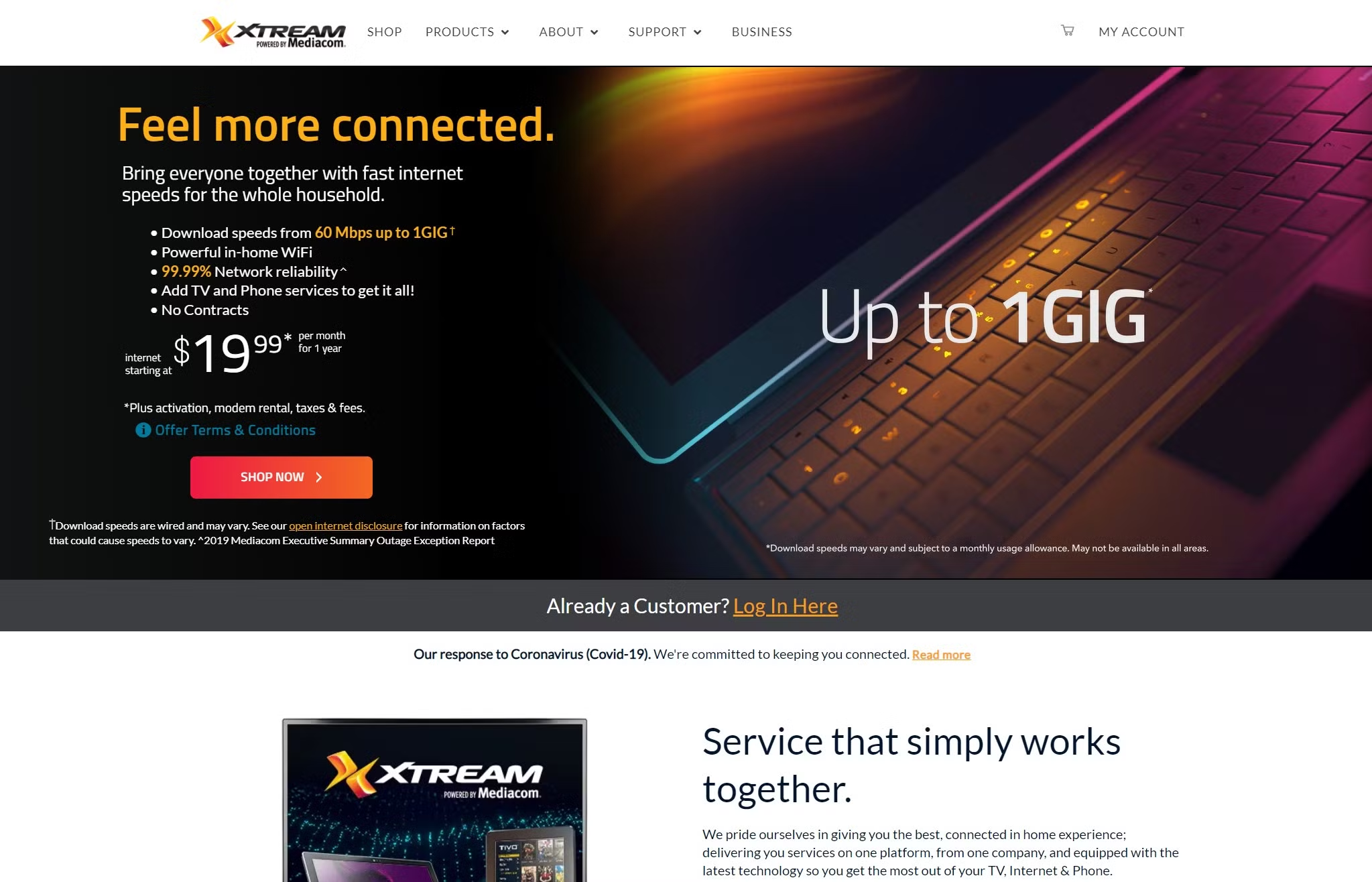
Mediacom se ofreció inicialmente en 1995, proporcionando servicios avanzados de telefonía, televisión e Internet a los pueblos y ciudades más pequeños de los Estados Unidos. Hoy, ofrece servicios en 22 estados de EE. UU.
Considerado el quinto proveedor de cable más grande del país, se dice que Mediacom tiene el servicio de Internet más extenso del Medio Oeste.
Su plan mensual comienza en $ 39.99 por 60Mbps. También tiene un plan mensual de $ 79.99 para 1000Mbps que viene con un límite de datos de 6000GB.
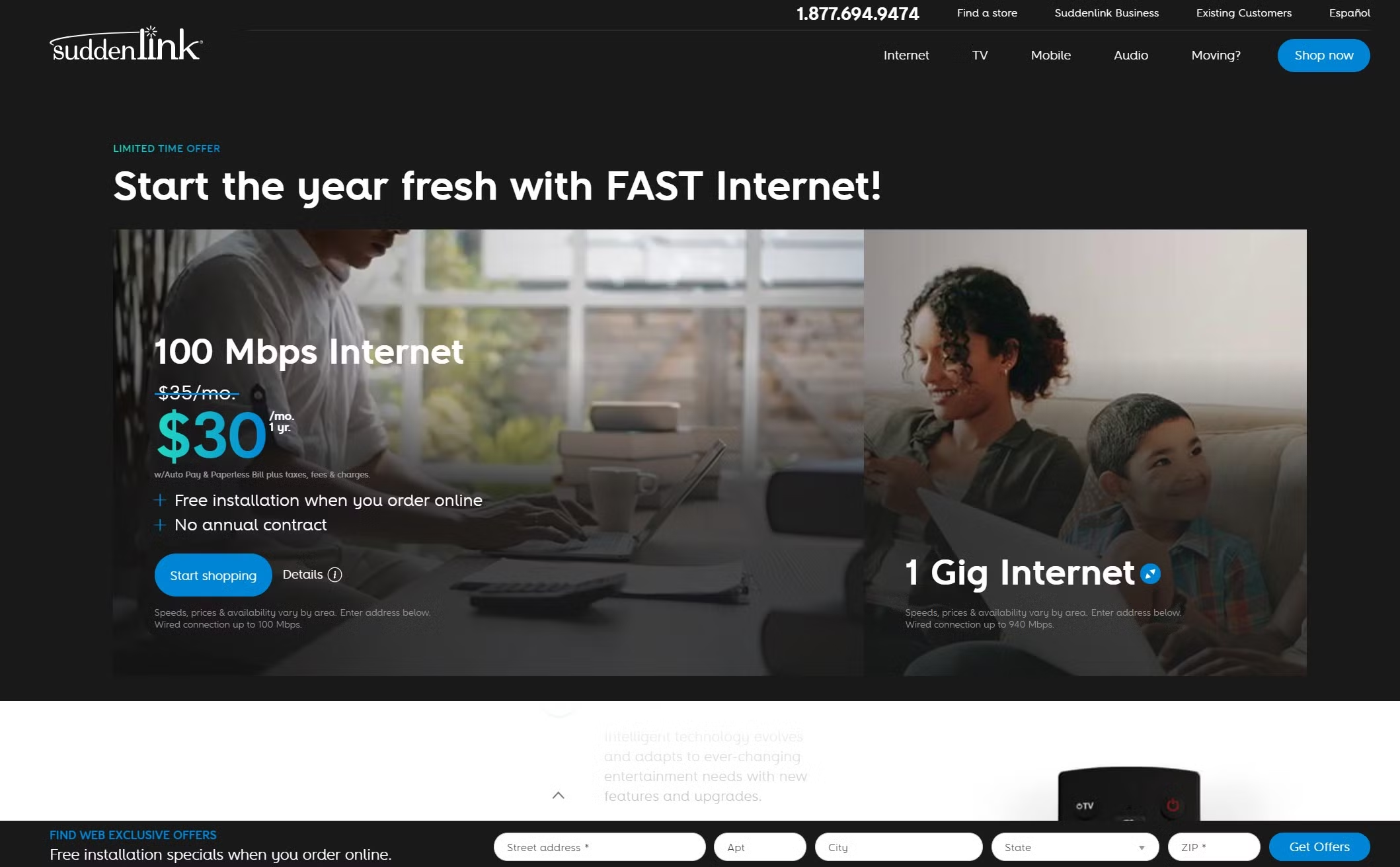
Suddenlink ofrece servicios de Internet, teléfono y televisión por cable en 19 estados de EE. UU. Sus principales áreas de servicio se encuentran en el suroeste y el sur. Ofrece internet de banda ancha por cable y fibra.
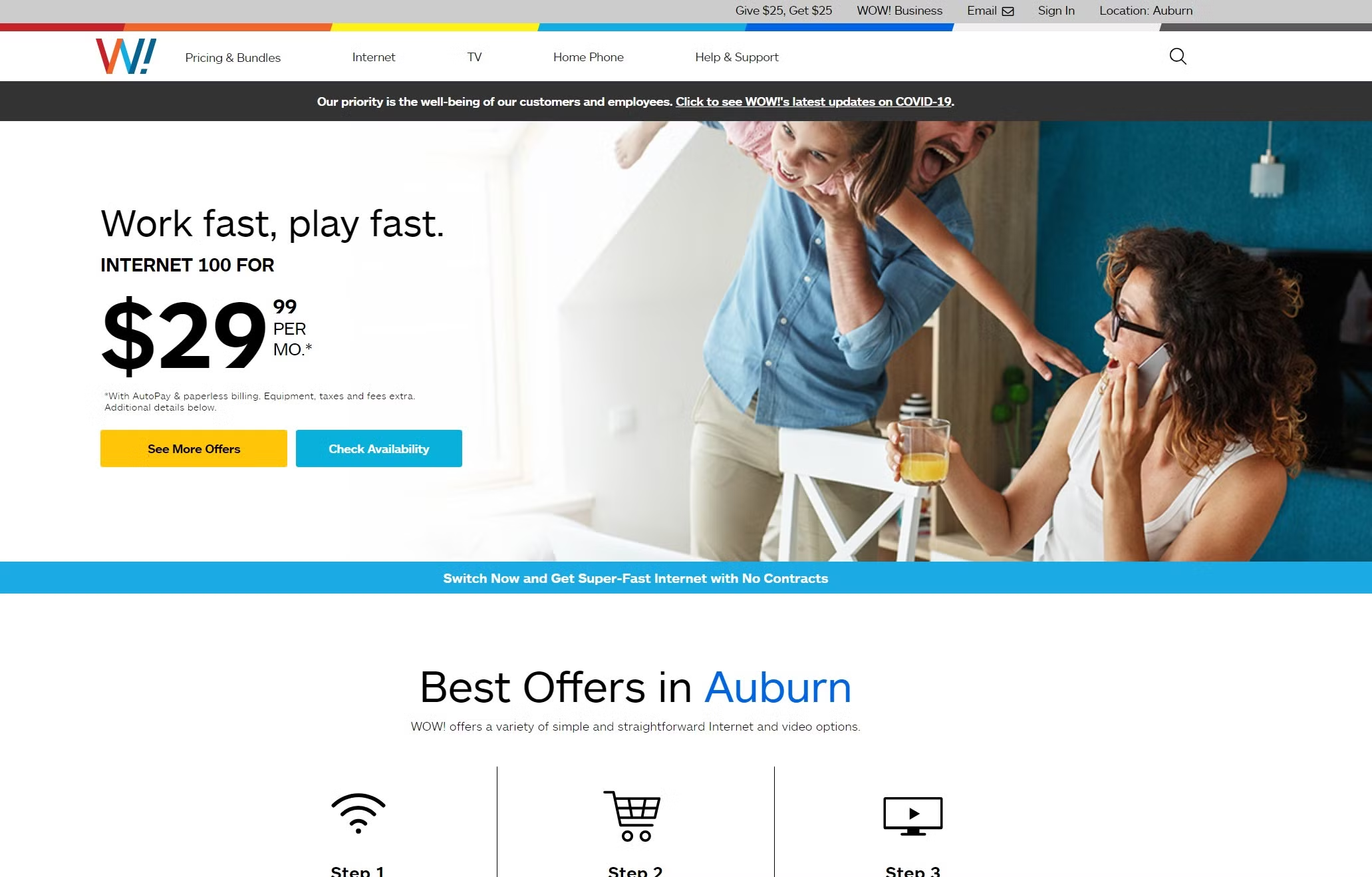
WOW ofrece servicio de Internet por fibra, cable y DSL en 10 estados de las regiones Sudeste y Centro de los EE. UU. No tiene contratos ni límites de datos.
WOW tiene un plan mensual de 100 Mbps a partir de $ 39,99. También tiene un plan de $ 74.99 para 1000Mbps.
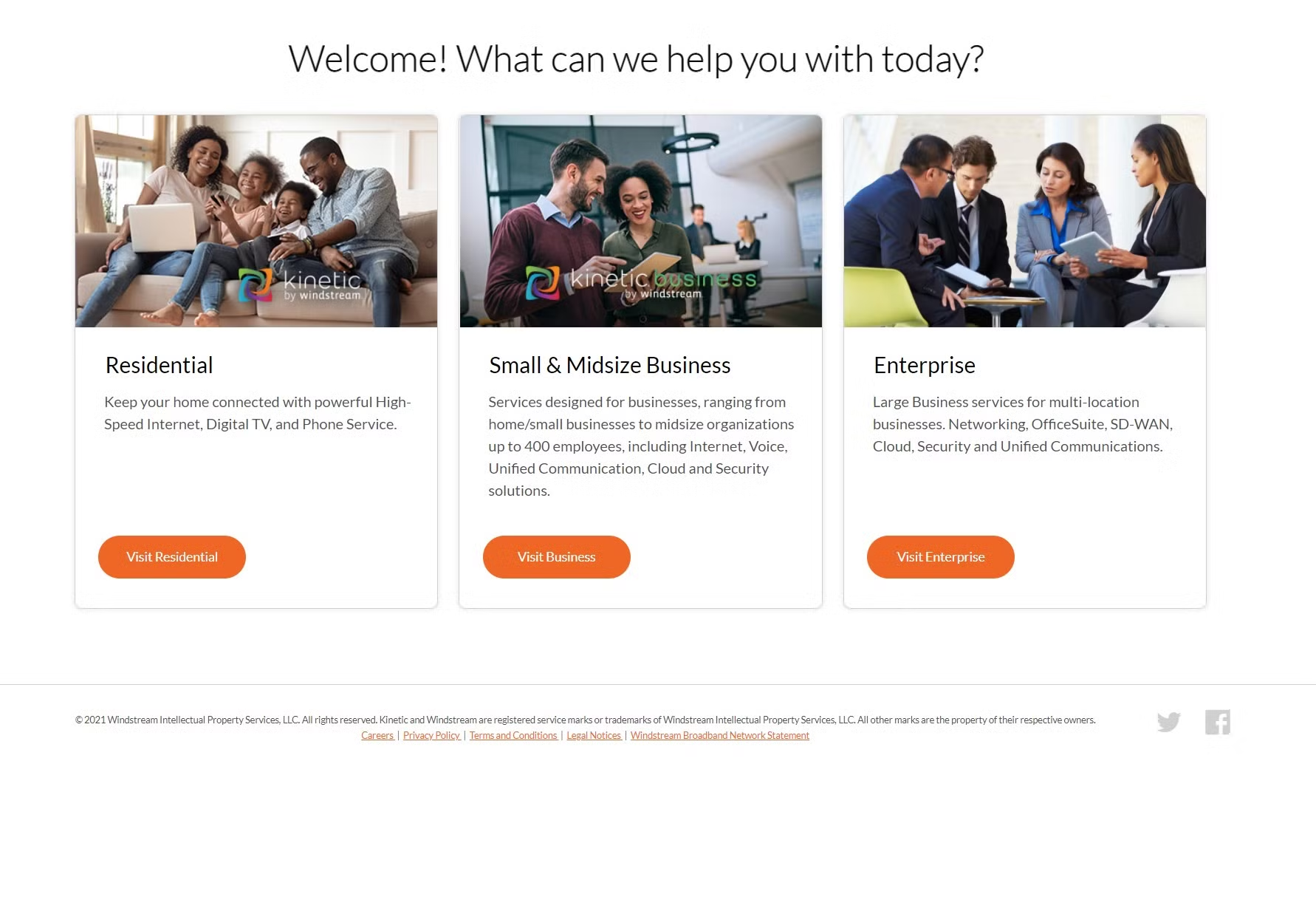
Windstream proporciona servicio de Internet DSL a los 50 estados y DSL de fibra híbrida cinética a 18 estados. No tiene límites de datos y tampoco requiere contratos.
Sin embargo, sus precios suben después del primer año. Los planes mensuales Kinetic de Windstream comienzan en $ 55 por 100 Mbps. También tiene una tarifa de $ 74,99 por 1000 Mbps por mes.
Obtener el mejor ISP depende de sus necesidades
Los ISP luchan por ofrecer la cobertura más amplia, las descargas más rápidas y las ofertas más asequibles. Cualquier cliente puede decidir basándose en estos aspectos, solo asegúrese de que el servicio esté disponible en su área.
También debe decidir su presupuesto mensual. Vea cuántos datos necesita por mes. Si agrupar ofertas le permite ahorrar dinero, elija hacerlo.
El software de grabación de pantalla ha facilitado mucho la vida de los jugadores, transmisores en vivo, creadores de seminarios web y asistentes, entre otros. Estas herramientas de captura de pantalla hacen que la grabación de su pantalla sea un proceso simplificado y simple y le brindan un resultado que puede elegir compartir o guardar para usted.
Con una variedad de opciones en línea para dicho software, tanto gratis como de pago, depende de usted navegar cuál funcionaría mejor para usted. Hay algunos factores clave a considerar al decidir qué camino tomar y qué elegir. A continuación, encontrará una guía que le ayudará a tomar esa decisión.
¿Para qué planeas usarlo?
Antes incluso de comenzar a buscar opciones de grabación de pantalla, asegúrese de que puede responder a esta pregunta: ¿Cuáles son sus planes al respecto?
¿Jugar y compartir sus imágenes con YouTube, Twitch u otro servicio de transmisión? ¿Asistirás a una conferencia que prefieres archivar? ¿Organiza un seminario web o realiza una clase o una presentación comercial?
Lo que planea hacer con la herramienta es más importante de lo que piensa.
Las diferentes herramientas de grabación de pantalla dan prioridad a diferentes funciones: calidad de imagen, sonido, precisión, etc. Si va a tomar la mejor decisión que se adapte a sus necesidades, asegúrese de tener claras sus prioridades.
Hay algunos toma y daca, especialmente cuando se trata de las opciones gratuitas disponibles, así que asegúrese de hacer su tarea y tomar una decisión informada. Evalúe sus deseos, necesidades, su disposición a comprometerse y sobre qué.
Estos son los factores más importantes que debe considerar al decidir cuál es el mejor software de grabación de pantalla para usted. Tenga en cuenta que esta es una pregunta con respuestas incorrectas, así que esté atento a lo siguiente.
1. Interfaz fácil de usar
La conveniencia es importante. ¿Es fácil de usar? ¿Se hizo pensando en el usuario sin experiencia o se esperaba que tuviera conocimientos previos? ¿Se necesita un poco de educación adicional o mucho más? Sepa en qué se está metiendo antes de elegir.
Si te decides por una herramienta que no sabes cómo usar por tu cuenta, te arrepentirás. No querrá tener que pedir ayuda a alguien con más conocimientos, verse obligado a tomar un curso sobre el tema o convertirse en un usuario frecuente de la plataforma de atención al cliente.
Algunas herramientas de software de grabación de pantalla ofrecen períodos de prueba gratuitos, pero vienen con una trampa. Solo obtienes funciones limitadas o tienes un límite de duración para tus videos, o ambos. Todo lo demás que pueda usar costaría más.
Otras herramientas similares con pruebas gratuitas son mucho más claras y ofrecen un uso ilimitado de todas las funciones que tienen. Cuando se registre para una prueba gratuita, asegúrese de conocer todas las condiciones. A veces, estas herramientas no limitan el período de prueba con un tiempo específico, sino más bien la cantidad de videos que graba. Asegúrese de saber de antemano para qué se está registrando.
3. Editar funcionalidades
Debe asegurarse de que las funcionalidades de edición estén a la altura de sus necesidades. No sería útil si eligiera un software de grabación de pantalla que luego descubrió que faltaba a la hora de editar. O, peor aún, que no ofrece edición de video en absoluto. Te quedarías atrapado con algo que no funciona para tus necesidades.
Algunas aplicaciones de grabación de pantalla tienen herramientas de edición específicas o incluso un editor integrado completo, pero no asuma que es un hecho para todas.
Algunas aplicaciones ofrecen revisiones de la grabación y permiten ediciones, mientras que otras no ofrecen ninguna. Es mejor tener herramientas de edición que no, ya que pueden hacer su vida más fácil (como recortar, recortar y unir). Haga su investigación, para que no se sorprenda desagradablemente.
4. Opciones de grabación de pantalla
Como se dijo, existen innumerables herramientas en el mercado y todas se enfocan en diferentes funciones. Algunos programas de grabación de pantalla pueden grabar toda la pantalla, mientras que otros se enfocan en un área específica. Hay herramientas que hacen ambas cosas y te permiten elegir cómo quieres capturar la pantalla, pero otras solo hacen una.
Descubra cómo se registra el software antes de comprometerse con él.
Otra característica importante a tener en cuenta para la grabación de pantalla es el audio. ¿Puede la herramienta incluso hacer audio? ¿Graba desde su micrófono o hace una grabación de audio del sistema? ¿Quizás pueda hacer ambas cosas simultáneamente? No querrá decidirse por el software y luego decepcionarse cuando se dé cuenta de que no puede grabar sonido.
Una vez que descubra cómo graba la pantalla y el audio, concéntrese en otra característica clave: ¿Puede superponer una transmisión de cámara web sobre la captura de pantalla? Eso es especialmente importante si desea grabar comentarios en su pantalla y desea agregar una cara a la voz.
La calidad de la grabación también es clave. No querrá quedarse atascado en un lío granulado, así que compruebe si el software proporciona capturas de alta definición o no hace tal promesa.
¿ Agrega una marca de agua a tu grabación ? ¿O pone límites al tiempo que puede dedicar a grabar? No pase por alto la importancia de verificar las capacidades exactas de grabación de pantalla del software. Haga su debida diligencia.
5. Compartir
A menos que grabe solo para sus ojos y no planee compartir el video, compartir es un factor crucial al elegir una herramienta de grabación de pantalla.
Una vez que se realiza la grabación, generalmente puede guardarla como GIF, MP4 o una gran cantidad de otros formatos de archivo de video. Luego puede subir a una plataforma como YouTube , Google Drive o Dropbox. También puede cargar la grabación de su pantalla en la nube en tiempo real y obtener un enlace para compartirla.
Las diferentes herramientas ofrecen diferentes opciones. Encuentre el que funcione para usted, para que no termine con una grabación que desea compartir pero no puede.
6. Reseñas
Este es bastante autoexplicativo. Es mejor comprobar cómo se sienten otras personas que ya han trabajado con el software. ¿El consenso de que vale la pena o falta? ¿Hay quejas importantes y cuáles son? Puede ahorrar mucho tiempo, energía y potencialmente dinero si profundiza un poco en las revisiones de productos de antemano.
Sí, algunas reseñas pueden ser exageradas, pero es mejor leer las opiniones de las personas sobre un producto que dejarlo todo al azar.
7. Atención al cliente
Esto puede no parecer tan importante como las funciones de edición, por ejemplo, pero no lo subestimes. Si se encuentra en un aprieto, sería mejor si pudiera comunicarse con el servicio de atención al cliente y recibir asesoramiento de expertos.
La alternativa sería dedicar tiempo a navegar por la web, foros y YouTube en busca de ayuda. Pero, ¿cómo puede saber que puede confiar en ese consejo o incluso poder encontrar lo que necesita?
Si el software es nuevo o aún no es tan conocido, es muy probable que no encuentre ayuda en línea de otros usuarios. Ahí es donde la atención al cliente sería esencial y no todas las herramientas disponibles la proporcionan. Asegúrese de que el que elija lo ofrezca.
Elija sabiamente hoy para evitar arrepentimientos mañana
Hay un montón de opciones para el software de grabación de pantalla. Para encontrar el adecuado para usted, primero averigüe lo que quiere. Eso reduce su selección y, una vez que sepa lo que está buscando, puede examinar lo que ofrecen las herramientas de software de grabación de pantalla que está buscando.
No subestime el poder de la debida diligencia. Puede ayudarlo a evitar muchos dolores de cabeza en el futuro.
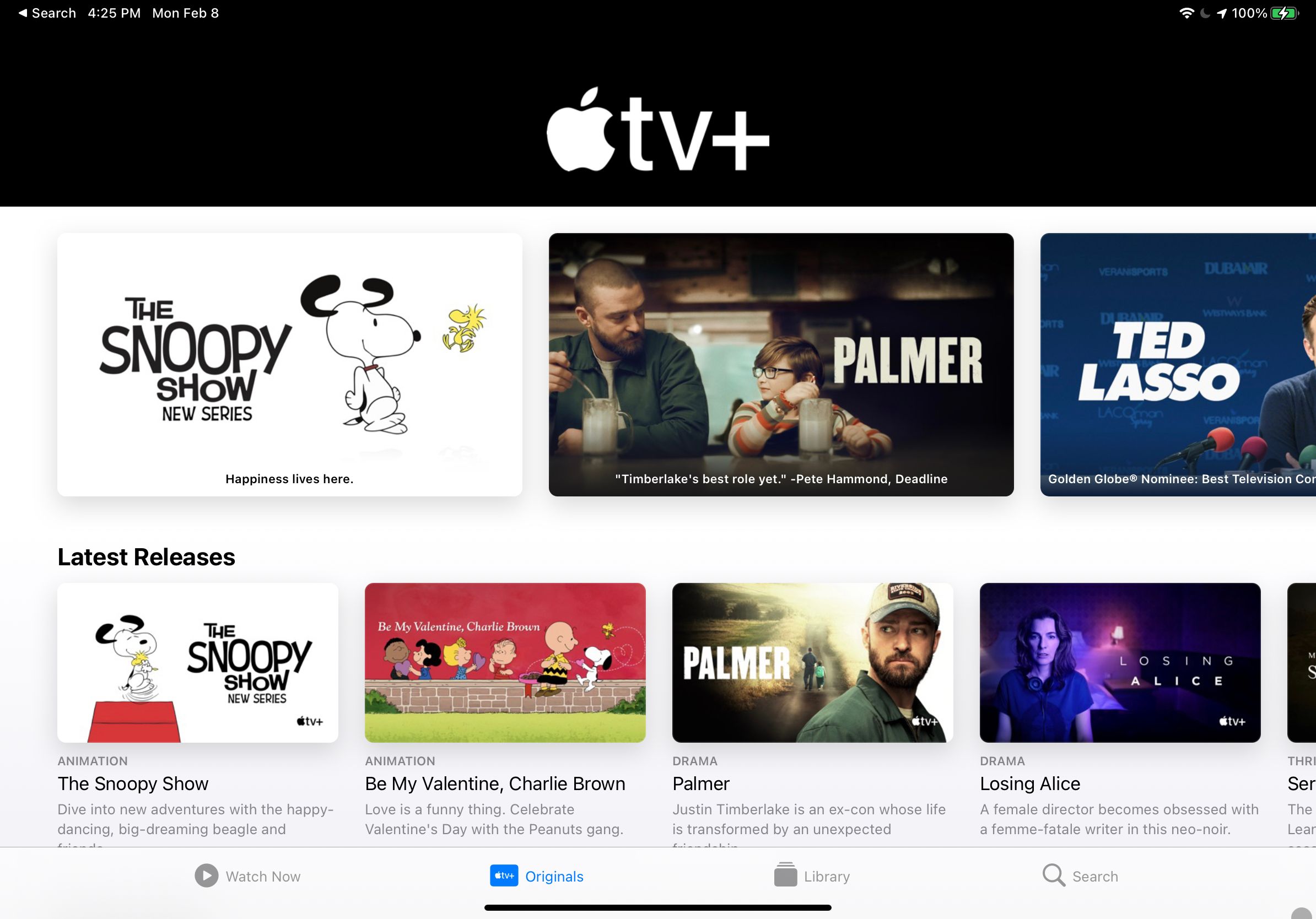
No tiene que buscar muy lejos para encontrar un servicio de transmisión de video con toneladas de programas de televisión y películas para disfrutar. Pero cada vez es más difícil encontrar un servicio con una prueba gratuita para que pueda probar el contenido antes de pagar una tarifa de suscripción.
Afortunadamente, si ha comprado recientemente un producto de Apple, puede desbloquear una prueba gratuita de un año para Apple TV +. A continuación, le mostraremos exactamente cómo obtener Apple TV + gratis.
¿Qué es Apple TV +?
Si es nuevo en el mundo de la transmisión de video, Apple TV + es el servicio de Apple diseñado para competir con otros grandes nombres como Netflix, Disney + y Amazon Prime Video.
Lanzado originalmente en 2019, Apple TV + ofrece una amplia variedad de contenido , incluidos programas de televisión originales y películas exclusivas de la plataforma. Todo el contenido está disponible sin publicidad y la gran mayoría se puede disfrutar en resolución 4K HDR y con sonido Dolby Atmos.
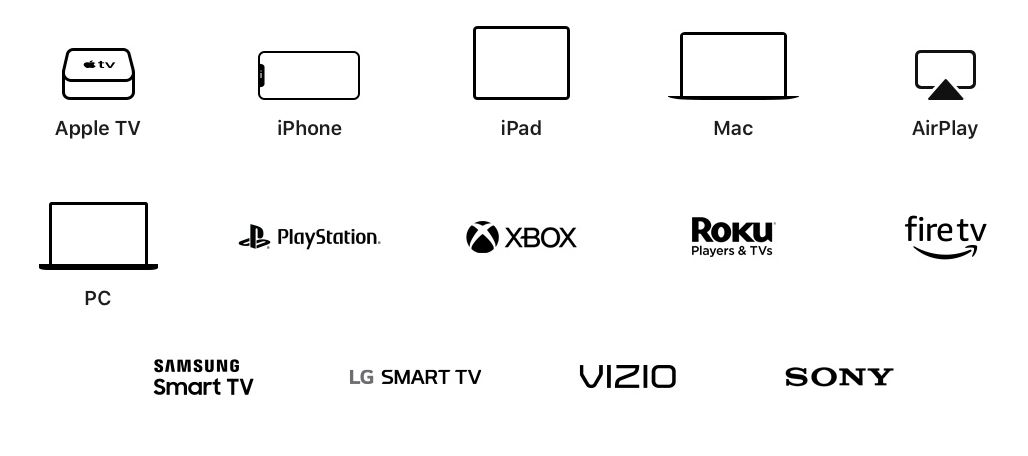
Puede acceder a Apple TV + en dispositivos Apple, PC, consolas de juegos, cajas de transmisión de video y muchos modelos de televisores inteligentes. El servicio también está disponible en la web en tv.apple.com .
Como un buen toque, también puede descargar todo el contenido de Apple TV a su dispositivo para verlo sin conexión a Internet para un viaje en avión o un viaje largo en automóvil.
La prueba gratuita también se puede compartir con hasta otros cinco miembros de la familia utilizando Family Sharing. Si nunca ha oído hablar de esa gran función, eche un vistazo a nuestro manual Apple Family Sharing que le muestra cómo funciona.
Cómo obtener una prueba gratuita de Apple TV +
La prueba gratuita de un año para Apple TV + está disponible para cualquier persona que compre un nuevo iPhone, iPad, iPod touch, Apple TV o Mac de Apple o de un minorista autorizado de Apple. El Apple Watch no está incluido.
La oferta comenzó con cualquier dispositivo comprado el 1 de noviembre de 2019 y posteriores.
Una vez que configure su dispositivo, tendrá 90 días para canjear la oferta gratuita. Solo tenga en cuenta que no podrá canjear la oferta si anteriormente utilizó algún tipo de prueba para Apple TV +.
Asegúrese de haber iniciado sesión en el dispositivo con su ID de Apple. También confirme que el dispositivo tiene instalada la última versión de iOS, iPadOS, tvOS o macOS.
A continuación, diríjase a la aplicación Apple TV en su dispositivo. Si aún no está instalado, descargue Apple TV gratis desde la App Store.
Debería ver inmediatamente un cuadro de diálogo que le preguntará si desea canjear la oferta. Seleccione Disfrute de 1 año gratis para aceptarlo oficialmente.
Cancelación de su suscripción a Apple TV +
Una vez que se complete la prueba gratuita de un año, Apple continuará facturándole $ 4.99 por mes por el acceso a Apple TV +.
Deberá cancelar manualmente si no desea continuar después del período de prueba gratuito. Para hacerlo, dirígete a Configuración y luego selecciona tu nombre en la parte superior de la página. Seleccione Suscripciones y elija Apple TV . Desplácese hasta el final de la página y elija Cancelar .
Galería de imágenes (4 imágenes)
Expandir
Expandir
Expandir
Expandir
Imagen 1 de 4
Imagen 2 de 4
Imagen 3 de 4
Imagen 4 de 4
Solo para tener en cuenta, si por alguna razón cancela su suscripción a Apple TV + antes de que finalice la prueba gratuita de un año, perderá el acceso al servicio de transmisión y no podrá reactivarlo sin pagar.
Disfruta de Apple TV + gratis durante un año
Si compra un nuevo dispositivo Apple, todo el contenido disponible en Apple TV + está al alcance de su mano para esta gran prueba gratuita de un año. Y si te gusta lo que ofrece el servicio de transmisión, puedes seguir suscribiéndote por una tarifa relativamente baja.
La oferta de Apple TV + no es la única forma de probar uno de los servicios de Apple sin tener que desembolsar un centavo. También hay pruebas gratuitas disponibles para Apple Music, Apple News +, Apple Fitness + y más.
La tecnología de vigilancia es rampante dentro y fuera de la oficina. Muchos empleadores utilizan productos de administración de dispositivos móviles para dispositivos de la empresa, como teléfonos, computadoras portátiles y tabletas. Estos contienen programas diseñados para proteger a las empresas contra robos, espionaje corporativo o intenciones maliciosas.
Sin embargo, si bien todo esto es excelente para proteger a su empresa, no son exactamente lo mejor para usted. Ya no es una cuestión de si su empresa lo está rastreando; lo siguiente que debe preguntar es, ¿cuántos datos pueden encontrar las empresas? Sorprendentemente, mucho.
¿Qué pueden ver los empleadores en los dispositivos remotos y Wi-Fi de la empresa?
La mayoría de las personas no se dan cuenta de hasta qué punto las empresas tienen acceso a sus datos o cuánto firman cuando utilizan dispositivos de la empresa. Aquí hay unos ejemplos.
Localización
Muchos empleados piensan que usar una red privada virtual (VPN) es suficiente para que sus empleadores crean que están donde se supone que deben estar.
Si bien hay formas de ocultar su ubicación real en un dispositivo personal, no es completamente infalible, especialmente cuando se inicia sesión en cualquier aplicación o sitio web con una dirección de correo electrónico o un número de teléfono móvil emitidos por la empresa.
Puede ser casi imposible ocultar su ubicación real cuando se utilizan dispositivos proporcionados por la empresa. Por ejemplo, las empresas de telecomunicaciones pueden detectar cuándo se ha conectado a alguno de sus socios de roaming.
Además, las VPN corporativas son diferentes de las VPN comerciales con puertas de enlace monitoreadas por equipos de TI internos.
Notas, documentos y correos electrónicos
Si cree que nadie sabe que ha estado utilizando el Wi-Fi de la empresa para encontrar su próximo trabajo, está equivocado. Incluso si no está utilizando una dirección de correo electrónico de la empresa, muchas empresas tienen programas preinstalados en las computadoras portátiles de la empresa que incluyen registros de actividad en tiempo real, actualizaciones del historial de navegación y capturas de pantalla cronometradas de documentos abiertos y correos electrónicos.
Con la premisa de protegerse contra posibles violaciones de datos, muchas empresas también las utilizan como mecanismos de informes o rastreadores de productividad.
A pesar del auge de las plataformas cifradas, la realidad es que sus mensajes no son del todo privados en los dispositivos corporativos. Al utilizar plataformas de mensajería, es posible que las empresas no puedan ver los detalles exactos de sus intercambios, pero es probable que aún puedan reconocer metadatos como el tamaño y el tipo de archivo.
Con esto, si decide enviar archivos PDF de gran tamaño a través de una aplicación como WhatsApp, el sistema de detección de intrusos de su empresa probablemente lo señalará por comportamiento sospechoso. De acuerdo con las pautas corporativas, es posible que le pidan que demuestre que sus acciones no fueron maliciosas y es posible que deban solicitar la aprobación del liderazgo para su autorización.
Cómo evitar compartir datos personales con su empleador
No existe una forma absoluta de mantener su información personal, conversaciones y actividades completamente fuera de su alcance en todo momento. Sin embargo, hay varias formas de mitigar los riesgos.
No apoyamos la ocultación de datos a sus empleadores; de hecho, tienen derecho a recopilar información sobre sus empleados, incluso a poder rastrearlo legalmente . Pero necesita saber cuándo es apropiado guardar las cosas para usted, y eso depende de las empresas individuales.
Leer las políticas de la empresa
Antes de poder discutir sobre la transparencia de los datos, también debe comprender el tipo de información que le está dando a su empleador a sabiendas al trabajar para él. Solo cuando sepa lo que se espera podrá establecer los límites profesionales adecuados.
Intente comprender las políticas y los procedimientos de recopilación de datos de la empresa antes de recopilarlos. A partir de ahí, puede hacer un plan eficaz para optar por no proporcionar más información de la necesaria.
Utilizar gadgets personales
Si bien siempre es tentador usar dispositivos de la empresa para ahorrar dinero, la realidad es que nada es realmente gratis. Invierta en computadoras portátiles, teléfonos móviles y tabletas para uso personal.
Tener dispositivos personales separados también es una excelente manera de establecer límites, especialmente cuando se trabaja de forma remota.
El uso de su propio dispositivo le brinda la capacidad de establecer y administrar las diversas prácticas de seguridad necesarias para mantener sus datos a salvo de miradas indiscretas. Puede parecer un gasto innecesario, pero es de gran ayuda para preservar su tranquilidad.
Usar perfiles de invitado en dispositivos personales
Conectarse a cualquier red que no sea la suya es siempre un riesgo de seguridad, incluso si está en las instalaciones del trabajo. Iniciar sesión en una red Wi-Fi de empresa le da permiso a su empleador para acceder a todo, desde los metadatos de sus mensajes hasta los registros del historial de navegación.
Si es absolutamente necesario utilizar su computadora portátil personal en las redes de la empresa, puede optar por utilizar un perfil de invitado para reducir la cantidad de datos a los que pueden acceder de forma remota. Alternativamente, puede conectarse con el plan de datos de su teléfono móvil personal o dispositivo Wi-Fi portátil.
Mantenga sus contraseñas seguras
Crear contraseñas seguras no es suficiente. Debe asegurarse de que sus contraseñas no se guarden en los dispositivos de la empresa. Guardar contraseñas personales para cuentas bancarias en línea, correos electrónicos personales o sitios web gubernamentales en dispositivos que no posee pone sus datos en riesgo inmediato si la base de datos de su empresa se ve comprometida.
Use solo su teléfono móvil o computadora portátil personal para acceder a cuentas importantes, especialmente aquellas en las que hay dinero de por medio. Siempre que sea posible, habilite la autenticación de dos factores.
Separe su vida laboral y personal
Los empleadores tienen derecho a acceder a su dispositivo proporcionado por la empresa de forma remota si sospechan que está participando en cualquier forma de actividad ilegal, que pone en riesgo la información de la empresa o que la policía solicita una investigación.
Sin embargo, esto es diferente a los dispositivos personales.
Su seguridad es tan fuerte como las personas con las que está en contacto, eso incluye a su empleador. Mantener separados sus dispositivos personales y de trabajo es solo un paso hacia la descentralización de sus datos. Si aplica fuertes medidas de seguridad, puede limitar la cantidad de puntos de acceso que tienen los piratas informáticos a documentos, correos electrónicos y redes.
La descentralización de los datos personales es necesaria porque lo protege a usted, como individuo, y a su empresa del robo, fraude y otras formas de ciberdelito.
Si está buscando un software de presentación excelente y gratuito, no busque más: necesita Google Slides.
Ya sea que esté creando presentaciones divertidas e interactivas para sus amigos y familiares, o presentaciones profesionales y atractivas para su lugar de trabajo, Presentaciones de Google hará el trabajo.
Si desea utilizar Google Slides como un verdadero profesional, debe dominar sus atajos. Puede usarlos para navegar, controlar y presentar con velocidad, lo que significa que puede dedicar menos tiempo a jugar con el mouse y más tiempo a concentrarse en su contenido.
Es por eso que hemos reunido esta lista de accesos directos de Presentaciones de Google esenciales para Windows y Mac.
DESCARGA GRATUITA: Esta hoja de trucos está disponible como PDF descargable de nuestro socio de distribución, TradePub. Deberá completar un breve formulario para acceder a él solo por primera vez. Descargue la hoja de referencia de métodos abreviados de teclado de Google Slides .
Accesos directos de Presentaciones de Google para Windows y Mac
ACCESO DIRECTO (VENTANAS)
ATAJO (MAC)
ACCIÓN
ATAJOS COMUNES
Ctrl + M
Ctrl + M
Nuevo tobogán
Ctrl + D
⌘ + D
Diapositiva duplicada
Ctrl + Z
⌘ + Z
Deshacer
Ctrl + Y
⌘ + Y
Rehacer
Ctrl + C
⌘ + C
Dupdo
Ctrl + X
⌘ + X
Corte
Ctrl + V
⌘ + V
Pegar
Ctrl + Alt + C
⌘ + Opción + C
Copiar el formato de la sección seleccionada
Ctrl + Alt + V
⌘ + Opción + V
Pegar el formato de la sección seleccionada
Ctrl + K
⌘ + K
Insertar / editar enlace
Alt + Intro
Opción + Entrar
Enlace abierto
Ctrl + A
⌘ + A
Seleccionar todo
Ctrl + Mayús + A
⌘ + Mayús + A
No seleccionar ninguno
Ctrl + F
⌘ + F
Encontrar
Ctrl + H
⌘ + Mayús + H
Encontrar y reemplazar
Ctrl + G
⌘ + G
Encontrar otra vez
Ctrl + Mayús + G
⌘ + Mayús + G
Buscar anterior
Ctrl + O
⌘ + O
Abierto
Ctrl + P
⌘ + P
Imprimir
Ctrl + /
⌘ + /
Mostrar atajos
Alt + /
Opción + /
Menú de búsqueda
Ctrl + Mayús + F
Ctrl + Mayús + F
Ocultar / mostrar menús
Ctrl + Mayús + C
⌘ + Mayús + C
Activar subtítulos durante la presentación
TIRA DE PELÍCULA
Flecha hacia arriba
Flecha hacia arriba
Diapositiva anterior
Flecha hacia abajo
Flecha hacia abajo
Siguiente diapositiva
Hogar
Fn + flecha izquierda
Primera diapositiva
Fin
Fn + flecha derecha
Última diapositiva
Ctrl + flecha hacia arriba
⌘ + flecha hacia arriba
Mover diapositiva hacia arriba
Ctrl + Flecha abajo
⌘ + flecha hacia abajo
Mover diapositiva hacia abajo
Ctrl + Mayús + Flecha hacia arriba
⌘ + Mayús + Flecha hacia arriba
Mover la diapositiva al principio
Ctrl + Mayús + flecha abajo
⌘ + Mayús + Flecha abajo
Mover diapositiva hasta el final
Mayús + Flecha arriba
Mayús + flecha arriba
Seleccionar diapositiva anterior
Mayús + flecha abajo
Mayús + flecha abajo
Seleccionar siguiente diapositiva
Mayús + Inicio
Mayús + Fn + flecha izquierda
Seleccionar la primera diapositiva
Mayús + Fin
Mayús + Fn + flecha derecha
Seleccionar última diapositiva
NAVEGACIÓN
Ctrl + Alt y +
⌘ + Opción + Más
Acercarse
Ctrl + Alt y –
⌘ + Opción + Menos
Disminuir el zoom
Ctrl + Alt + Mayús + F
⌘ + Opción + Mayús + F
Mover a la tira de película
Ctrl + Alt + Mayús + C
⌘ + Opción + Mayús + C
Mover al lienzo
Ctrl + Alt + Mayús + S
⌘ + Opción + Mayús + S
Abrir panel de notas del orador
Ctrl + Alt + Mayús + P
⌘ + Opción + Mayús + P
Cambiar a la vista HTML de la presentación
Ctrl + Alt + Mayús + B
⌘ + Opción + Mayús + B
Abrir panel de animaciones
Ingresar
Ingresar
Continuar en la vista previa de la animación
Ctrl + Alt + Mayús + I
⌘ + Opción + Mayús + I
Abrir Explorar
Ctrl + Alt +.
⌘ + Opción +.
Ir al panel lateral
Ctrl + Mayús + Y
N / A
Diccionario abierto
Ctrl + Alt + Mayús + H
⌘ + Opción + Mayús + H
Abrir panel de historial de revisión
Mantenga Ctrl + Alt, E, P
Mantenga Ctrl + ⌘, E, P
Selección de borde de celda abierta (para tablas)
Ingresar
Ingresar
Reproducir el video seleccionado
Ctrl + F5
⌘ + Entrar
Presentar diapositivas
Esc
Esc
Salir del modo actual
MENÚS
Ctrl + Mayús + X
⌘ + Mayús +
Menú de contexto
Alt + Mayús + F
Ctrl + Opción + F
Menú Archivo
Alt + Mayús + E
Ctrl + Opción + E
Menú de edición
Alt + Mayús + V
Ctrl + Opción + V
Ver menú
Alt + Mayús + I
Ctrl + Opción + I
Insertar menú
Alt + Mayús + O
Ctrl + Opción + O
Menú de formato
Alt + Mayús + T
Ctrl + Opción + T
Menú de herramientas
Alt + Mayús + H
Ctrl + Opción + H
Menú de ayuda
Alt + Mayús + A
N / A
Menú de accesibilidad
Ctrl + Alt + Mayús + K
⌘ + Opción + Mayús + L
Menú de herramientas de entrada
Ctrl + Mayús + K
⌘ + Mayús + K
Alternar controles de entrada
COMENTARIOS
Ctrl + Alt + M
⌘ + Opción + M
Insertar comentario
Ctrl + Entrar
Ctrl + Entrar
Ingrese el comentario actual
J
J
Siguiente comentario
K
K
Comentario anterior
R
R
Responder al comentario
mi
mi
Resolver comentario
Ctrl + Alt + Mayús + A
⌘ + Opción + Mayús + A
Abrir hilo de discusión de comentarios
PRESENTACIÓN
Esc
Esc
Dejar de presentar
Flecha correcta
Flecha correcta
Próximo
Flecha izquierda
Flecha izquierda
Anterior
Número, entrar
Número, entrar
Diapositiva específica
Hogar
Hogar
Primera diapositiva
Fin
Fin
Última diapositiva
S
S
Abrir notas del orador
A
A
Herramientas de audiencia abierta
L
L
Alternar puntero láser
Ctrl + Mayús + C
⌘ + Mayús + C
Alternar subtítulos
F11
⌘ + Mayús + F
Alternar pantalla completa
B
B
Mostrar una diapositiva negra en blanco
W
W
Mostrar una diapositiva blanca en blanco
Presente donde quiera que esté
Presentaciones de Google es excelente por muchas razones, entre otras, porque te permite presentar desde cualquier lugar. No es necesario que traiga su propia computadora o esperar que alguien tenga el software de presentación.
Si Google Slides no le gusta, existen otras herramientas como Microsoft PowerPoint y Zoho WorkDrive que le permiten presentar de forma remota.
En muchos países, Netflix no ofrece una prueba gratuita . Eso significa que debe pagar mensualmente para ver las películas y programas de TV del servicio de transmisión.
Si ya es miembro y necesita cambiar la forma en que paga Netflix, ha venido al lugar correcto. Le diremos qué métodos de pago puede utilizar y cómo ajustar un método existente.
¿Cómo funciona la facturación de Netflix?
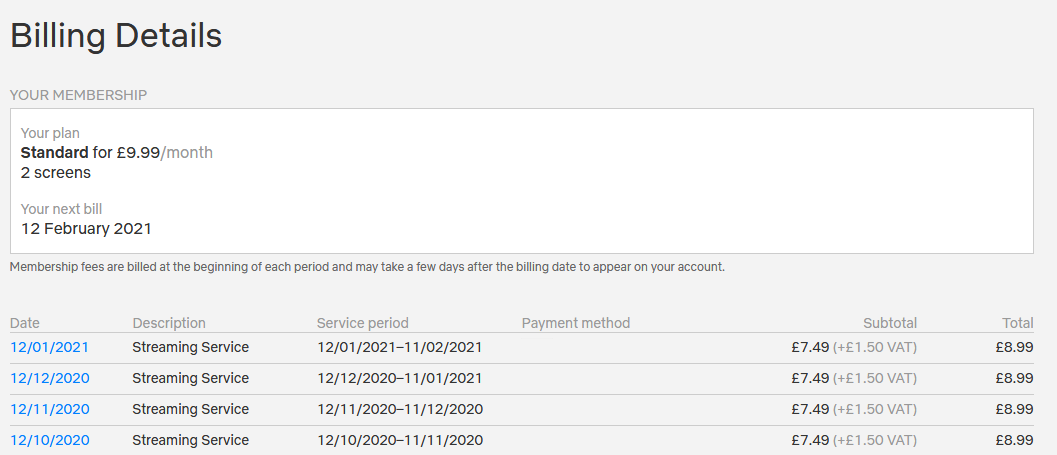
Netflix le facturará automáticamente todos los meses a menos que cancele su suscripción a Netflix . Este cargo saldrá en la fecha en que se registró y puede tardar varios días en aparecer en el extracto de su cuenta bancaria.
Si su fecha de facturación es una que no ocurre todos los meses (por ejemplo, el 31), se le facturará el último día del mes.
Si paga Netflix a través de un tercero, su fecha de facturación de Netflix puede diferir de la del servicio de terceros.
Cómo cambiar su método de pago de Netflix
Es simple cambiar su método de pago en Netflix. Su nuevo método de pago se aplicará a su próximo ciclo de facturación.
Coloca el cursor sobre tu foto de perfil en la parte superior derecha y haz clic en Cuenta .
Haz clic en Administrar información de pago .
Haz clic en Cambiar método de pago .
Seleccione su nuevo método de pago y siga los pasos.
¿Qué métodos de pago admite Netflix?
Netflix admite diferentes métodos de pago en diferentes países. En muchos países, puede utilizar tarjetas de crédito y débito populares y PayPal.
Específicamente en los EE. UU., Netflix admite estos métodos de pago:
Tarjetas de crédito, débito y prepago Visa, MasterCard, American Express y Discover. Deben admitir transacciones de comercio electrónico recurrentes.
PayPal.
Tarjetas de regalo de Netflix, que se pueden comprar en minoristas selectos y tienen un valor fijo. Puede canjear varias tarjetas de regalo en su cuenta.
Facturación de terceros a través de tu factura de Cox o Comcast Xfinity, junto con paquetes de terceros como el paquete Comcast Xfinity y el paquete T-Mobile.
Cancele su cuenta de Netflix para ahorrar dinero
Eso es todo lo que necesita saber sobre cómo cambiar su método de pago en Netflix.
¿Necesitas ahorrar algo de dinero? Si es así, es posible que desee cancelar Netflix. Siempre puedes volver a registrarte en una fecha posterior y tu información de perfil, historial de reproducciones, etc., permanecerán intactos.
Utilizamos cookies para asegurarnos de brindarle la mejor experiencia en nuestro sitio web. Si continúa utilizando este sitio, asumiremos que está satisfecho con él.