TikTok está en problemas nuevamente, y esta vez, está en la UE. La Organización Europea de Consumidores (BEUC) ha presentado una queja contra TikTok por violar numerosas leyes del consumidor, incluida la falta de protección adecuada a los niños en la aplicación.
TikTok bajo fuego por cuestiones de privacidad y seguridad infantil
En un informe detallado en el sitio web de BEUC , la organización anunció que ha presentado una denuncia contra TikTok ante la Comisión Europea. La BEUC declaró que la plataforma de propiedad china "incurre en múltiples violaciones de los derechos de los consumidores de la UE y no protege a los niños de la publicidad oculta y el contenido inapropiado".
BEUC sugiere que TikTok está lleno de tácticas de marketing ocultas. Como ejemplo, BEUC citó que TikTok a menudo alienta a los usuarios a participar en desafíos de hashtag de marca, que en última instancia sirven como anuncios de productos.
La organización también alegó que TikTok no está haciendo lo suficiente para proteger a los niños y adolescentes del contenido inapropiado, ya que afirmó que el contenido sugerente a menudo está "a solo unos rollos de distancia". Y aunque TikTok tiene controles parentales , los padres no siempre son proactivos para mantenerse al tanto de estas funciones, lo que deja a los niños deambular libremente por la aplicación.
Además de la supuesta falta de características de seguridad de la aplicación y las tácticas de marketing potencialmente engañosas, la BEUC argumenta que las "prácticas de TikTok para el procesamiento de los datos personales de los usuarios son engañosas". La BEUC afirma que la plataforma no ha presentado su información de procesamiento de datos de una manera que los niños y adolescentes puedan entender, y tampoco especifica qué datos personales se recopilan y por qué.
La BEUC incluso ha expresado su preocupación por los Términos de servicio de TikTok y los califica de "injustos". Afirma que estos términos le dan a TikTok el derecho de "distribuir y reproducir" los videos publicados en la aplicación sin compensar a los usuarios.
Con todos estos temas en mente, la BEUC ha presentado oficialmente sus denuncias y está instando a las autoridades a iniciar una investigación. Las organizaciones de consumidores de 15 países europeos también se han unido y ya han alertado a las autoridades. Maryant Fernández, oficial senior de políticas digitales de BEUC envió un Tweet resumiendo las quejas de la organización.
2⃣TikTok no cumple completamente con los principios clave de #GDPR 3⃣Hay problemas con el consentimiento y la publicidad personalizada 4⃣La aplicación permite un seguimiento extenso. La configuración del dispositivo no siempre respeta las elecciones de los consumidores ni protege a los consumidores 5⃣TikTok no protege suficientemente a los niños
TikTok respondió a estas acusaciones en un comunicado sobre un informe de Reuters . Un portavoz de TikTok declaró: "Siempre estamos abiertos a escuchar cómo podemos mejorar y nos hemos puesto en contacto con BEUC ya que agradeceríamos una reunión para escuchar sus inquietudes".
¿TikTok tomará medidas?
TikTok ha experimentado una buena cantidad de controversias desde su lanzamiento en 2018. India prohibió el acceso a la plataforma de video de formato corto en 2020, y EE. UU. Casi prohibió la aplicación también.
Dicho esto, es probable que se requiera que TikTok solucione los problemas destacados por BEUC; de lo contrario, es posible que tenga que enfrentar las consecuencias.
Aprender los atajos de teclado para su sistema y software cambia la experiencia del usuario. En la mayoría de los casos, te hace más productivo y te permite lograr más en menos tiempo. Otros atajos tienen como objetivo mejorar la calidad de vida.
AutoHotkey lleva esta idea un paso más allá y le permite crear accesos directos personalizados para casi cualquier tarea que realice en su computadora. AutoHotkey es adictivo una vez que se vuelve competente. pero por ahora, aprendamos los conceptos básicos con esta guía para principiantes.
¿Qué puede hacer AutoHotkey?
AutoHotkey es un lenguaje de secuencias de comandos que permite la creación de macros y secuencias de comandos, que normalmente se activan mediante teclas de acceso rápido. Ejemplos de usos comunes para AutoHotkey son:
Creando nuevos atajos en Windows.
Automatización del trabajo de entrada de datos y llenado automático de formularios en línea.
Expandir abreviaturas, por ejemplo expandir "IDK" a "No sé".
Controlar el mouse mediante el teclado o el joystick
Cómo instalar AutoHotkey en Windows
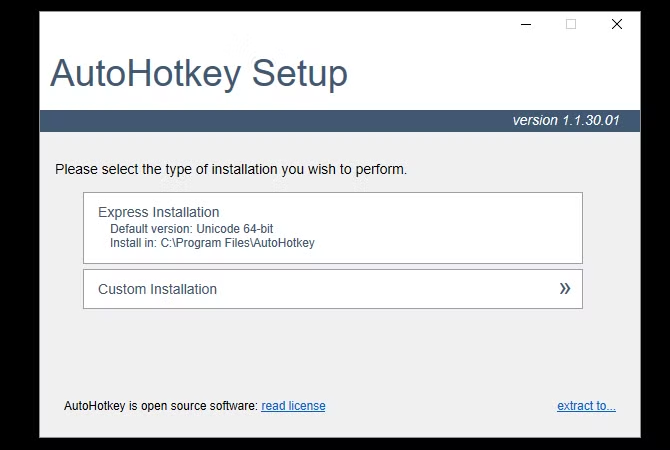
AutoHotkey es de código abierto y está disponible para Windows. Para instalar AutoHotkey, diríjase al sitio web oficial de AutoHotkey y haga clic en descargar. En la siguiente pantalla, seleccione Descargar AutoHotkey Installer y la descarga debería comenzar automáticamente.
Se recomienda instalar con la configuración predeterminada . Pero si está utilizando un sistema de 32 bits, utilice la opción Instalación personalizada para instalar la versión correcta. También hay una versión para el juego de caracteres ANSI . Esto no es algo que necesitará, aunque algunos scripts antiguos se basan en él.
Cómo utilizar AutoHotkey
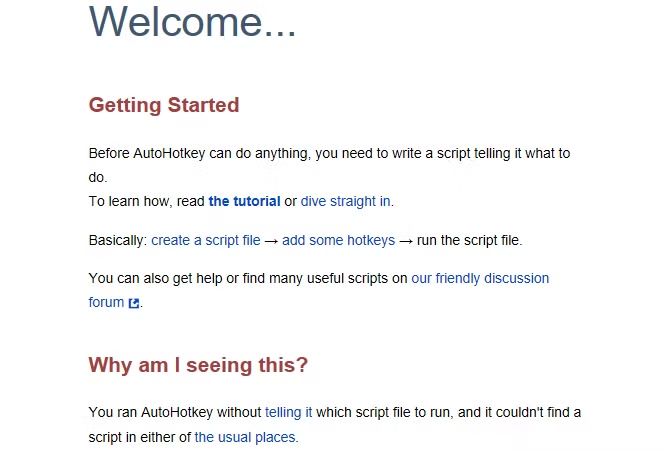
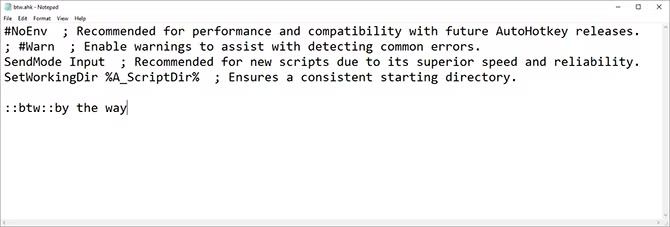
Después de la instalación, busque AutoHotkey en el menú Inicio y ábralo. Verá el documento de ayuda, que AutoHotkey tiene en lugar de una GUI tradicional. La forma más sencilla de utilizar AutoHotkey es utilizar scripts ya creados por otros. Este script convertirá "por cierto" en "por cierto" cada vez que lo escriba.
Descargar: por cierto.ahk [Ya no está disponible]
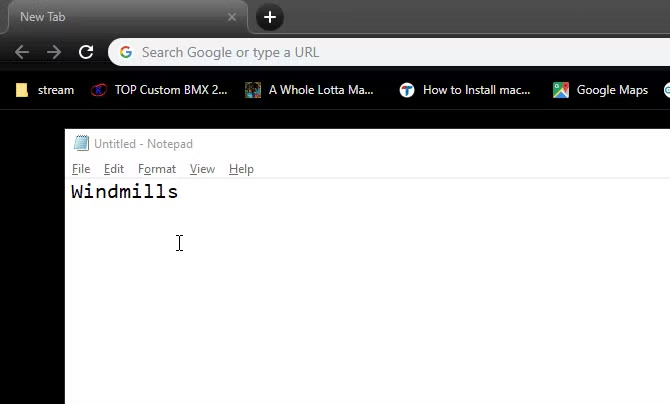
Esta imagen muestra lo que contiene el script. Haga doble clic en el script para iniciarlo, luego pruébelo abriendo cualquier editor de texto o ventana del navegador y escribiendo por cierto .
Bastante genial, pero quizás no tan práctico. ¿Qué tal algo que puedas usar todos los días?
Prueba este asesino de monitor instantáneo
AutoHotkey también puede enviar comandos del sistema. Si trabaja en su computadora todo el día, es probable que haya ocasiones en las que no la esté usando activamente pero no quiera apagarla. Este script cortará instantáneamente la señal a su pantalla, en lugar de esperar a que se agote o que se active un protector de pantalla.
Descargar: monitor_sleep.ahk [ya no está disponible]
Una vez descargado, abra el script y presione F1 . Vuelva a activarlo moviendo el mouse o presionando cualquier tecla del teclado. AutoHotkey puede controlar muchos elementos de su sistema de manera similar a esto, incluido el envío de comandos de apagado, abrir exploradores de Windows personalizados e incluso comandos en la línea de comandos.
Crear un script de AutoHotkey desde cero
Hasta ahora has estado usando los scripts de otras personas. Ahora, creemos un boceto simple desde cero que tomará lo que esté en nuestro portapapeles y lo buscará con Duck Duck Go. Haga clic derecho en el escritorio de Windows y seleccione Nuevo> AutoHotkey Script . Alternativamente, puede usar cualquier editor de texto o IDE de su elección e ingresar lo siguiente:
#s::Run https://duckduckgo.com/?q=%clipboard%
Los # se refieren al atajo para activar el script. El símbolo de almohadilla se refiere a la tecla de Windows , lo que significa que Win + S es nuestro atajo elegido. Este acceso directo está reservado para la función de búsqueda de Windows 10. En este caso, lo estamos anulando, lo que significa que la búsqueda DuckDuckGo ocurrirá en su lugar. Si usa el acceso directo de búsqueda de Windows, reemplácelo con una letra diferente.
El comando Ejecutar es una de las herramientas múltiples de AutoHotkeys. Según la documentación, abrirá "Un documento, URL, archivo ejecutable (.exe, .com, .bat, etc.), acceso directo (.lnk) o verbo del sistema …" En este caso, AutoHotkey abrirá el URL en el navegador predeterminado.
Finalmente, la parte ? Q =% clipboard% es un comando para adjuntar la URL con el contenido del portapapeles de Windows.
Guarde y ejecute su primer script
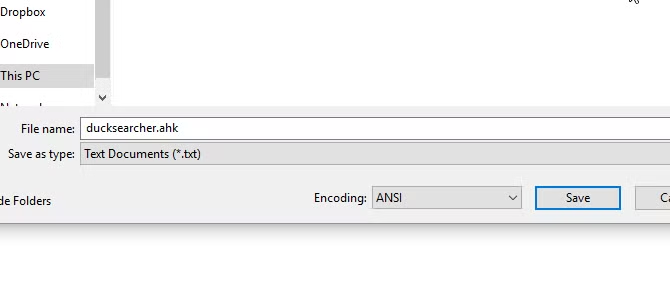
Guarde el archivo en Archivo> Guardar como , nombre su archivo y dándole la extensión ahk . Una vez guardado, navegue hasta su archivo y ábralo. Puede parecer que no ha pasado nada, pero el script ahora se está ejecutando en segundo plano. Para comprobar si se ha iniciado, mire en la bandeja del sistema en la parte inferior derecha de la pantalla.
Para probarlo, copie cualquier fragmento de texto, seguido de Win + S.
¡No es un mal ahorro de tiempo! Este programa se ejecutará en segundo plano hasta que lo cierre o cierre la sesión. Para detener la secuencia de comandos, haga clic con el botón derecho en el icono de la bandeja del sistema y seleccione Salir . Alternativamente, si solo desea deshabilitar el script temporalmente, seleccione Suspender teclas de acceso rápido . El script permanecerá abierto, pero inactivo hasta que se reanude.
Cómo editar scripts de AutoHotkey
Digamos que decidió cambiar la búsqueda a YouTube. Para editar un script de AutoHotkey, haga clic derecho sobre él y seleccione Editar script . Esto abrirá el script en su editor de texto predeterminado. La URL para buscar en YouTube es ligeramente diferente.
Guarde el guión. Puede utilizar este script de inmediato sin cerrar y volver a abrir el script. En su lugar, haga clic derecho en el icono de la bandeja del sistema y seleccione Recargar este script . Copie algo en su portapapeles y pruébelo.
¡Esta podría ser la forma más rápida posible de buscar en YouTube, lo que lo coloca a la altura de algunos de los mejores trucos de URL de YouTube !
Automatice sus tareas repetitivas con AutoHotkey
AutoHotkey es capaz de mucho, y decir que este tutorial apenas rasca la superficie sería quedarse corto. Hemos cubierto muchos scripts de AutoHotkey esenciales en el pasado, y hay muchos más que pueden hacerle la vida más fácil.
Aprender a crear scripts AutoHotkey personalizados también es una gran habilidad, aunque vale la pena consultar la Guía definitiva de atajos de teclado de Windows para ver si el atajo que desea crear ya existe.
Una de las ventajas de usar WordPress es su gran flexibilidad. No es solo para publicaciones y páginas: los tipos de publicaciones personalizadas pueden extender las funciones principales a prácticamente cualquier cosa.
Echemos un vistazo hoy a lo que podría hacer con los tipos de publicación personalizados, así como un ejemplo práctico rápido de cómo crear una lista de eventos utilizando un tipo de publicación personalizada llamado Evento.
Nota: Este tutorial debe considerarse solo con fines educativos, de modo que pueda aprender el código utilizado para crear tipos de publicaciones personalizadas. Si realmente desea un excelente complemento de lista de eventos para su sitio de WordPress, pruebe The Events Calendar , que está bien desarrollado y es gratuito.
¿Qué son los tipos de publicaciones personalizadas en WordPress?
Por lo general, un sitio de WordPress consta de dos tipos de contenido: publicaciones de blog con fecha y páginas estáticas. La mayoría de los que hemos creado un blog de WordPress estamos familiarizados con el hecho de que las páginas deben usarse para cosas como "Acerca de mí" o "Información de contacto", mientras que las publicaciones regulares van a su blog.
Pero más allá de eso, ¿qué pasa si desea agregar otro tipo especial de contenido que realmente no encaja en el orden cronológico del blog y ciertamente no es estático? Ahí es donde entran los tipos de publicaciones personalizadas.
Una solicitud bastante común para los sitios de clubes o grupos es tener algún tipo de calendario de eventos. Una solución que podría aplicarse es crear una categoría de publicaciones de Eventos separada. El problema con esto es que se mostrarán en la línea de tiempo del blog principal, y realmente deberíamos separar los dos conceptos por completo.
Para ese propósito, creemos un nuevo tipo de publicación llamado evento, que tendrá su propia sección separada de la interfaz de administración.
Cómo crear un tipo de publicación personalizada en WordPress
Haremos esto ajustando sus archivos de tema directamente. Puede lograr el mismo efecto a través de un complemento, pero para demostrar el concepto y la práctica, es más fácil escribirlos directamente. Si no se siente cómodo haciendo esto, considere usar el complemento Mis funciones personalizadas , que le permite agregar código de forma no destructiva.
Abra el archivo functions.php de su tema, almacenado en la carpeta del tema dentro de wp-content / themes ; o use el complemento Mis funciones personalizadas, que encontrará en Configuración > Insertador de PHP . Al final del archivo, agregue este código:
Asegúrese de hacer esto antes de la etiqueta php ( ?> ) De cierre, si hay una en su archivo functions.php .
Tómese un tiempo para leer el código. Está declarando algunas propiedades (como etiquetas para la interfaz) y cómo se deben manejar las URL (reescrituras), así como las características que admite este tipo de publicación. Puede, por ejemplo, agregar un campo personalizado a su tipo de publicación personalizada con la propiedad de soportes.
En este caso, hemos declarado que nuestro tipo de evento admite miniaturas, un editor de contenido para la descripción del evento, un título del evento y campos personalizados. También agregamos has_archive , de modo que al navegar a la página de eventos, aparecerá un archivo de todos los eventos, similar a un blog.
Eso es todo, ahora, si guarda su tema y vuelve a cargar su blog, asumiendo que no tiene ningún error, ahora debería ver una nueva sección de eventos en la barra lateral de administración. ¡Hurra!
Agregue algunos eventos de ejemplo ahora.
Luego, dado que se trata de un evento, cree un campo personalizado llamado fecha para indicar cuándo ocurrirá el evento. Utilice el formato mm / dd / aaaa .
Tenga en cuenta que necesitamos utilizar campos personalizados para especificar la fecha real del evento en lugar de la fecha de la publicación, porque la fecha de la publicación representa cuándo se publica el aviso. Dado que presumiblemente estaría agregando eventos que ocurrirán en el futuro, establecer la fecha de publicación en la fecha real del evento sería inútil.
Si intenta ver el evento en este punto, es posible que obtenga un error 404. Esto se debe a que WordPress necesita regenerar la estructura de su URL de enlace permanente para dar cuenta de este nuevo tipo de publicación. Dirígete a la página Configuración> Enlaces permanentes y vuelve a presionar guardar.
Ahora debería poder ver la publicación del evento individual. Tenga en cuenta que la primera parte de la URL, después de su nombre de dominio, es / events / . Elegimos esto en esta línea de código:
'rewrite' => array("slug" => "events"),
Personalizar la página de listado de eventos
Ahora que tiene todos estos eventos fantásticos en su blog, sería bueno enumerarlos en algún lugar. Para eso, crearemos una plantilla de página especial, para que luego pueda agregar esa página a sus elementos de menú habituales junto con Acerca de o Contacto.
Como ya especificamos que el tipo de publicación de Evento debe tener un archivo, puede continuar y ver cuál es el valor predeterminado visitando / events / . En el tema estándar de Twenty-Seventeen en mi sitio de prueba, obtuve esto:
La personalización de esta salida dependerá del tema que esté utilizando, y cubrir todo el sistema de plantillas de WordPress está fuera del alcance de este artículo. Sin embargo, por el bien de este tutorial, asumiré que estás usando Twenty-Seventeen.
Comience creando una copia de archive.php y cámbiele el nombre a archive-events.php. Esta es una convención de nomenclatura estándar que significa que WordPress usará automáticamente esta plantilla para mostrar el archivo para el tipo de publicación de eventos.
Al examinar el archivo, los autores de Twenty-Seventeen han proporcionado un mecanismo de formato de publicación, que es demasiado complejo para nuestras necesidades:
 /*
 * Include the Post-Format-specific template for the content.
 * If you want to override this in a child theme, then include a file
 * called content-___.php (where ___ is the Post Format name) and that will be used instead.
 */
 get_template_part( 'template-parts/post/content', get_post_format() );
Nota: Se recomienda un tema hijo, ya que cualquier actualización del tema original sobrescribirá sus cambios. Este artículo de soporte de WordPress describe el proceso de creación de un tema hijo para Twenty-Seventeen. Por brevedad, solo voy a trabajar en el tema original y no me importa si mi trabajo se pierde en una actualización posterior.
Corta todo el bloque y pega lo siguiente. Esto es solo una copia simplificada de lo que hay en esas plantillas de formato de publicación, por el bien de aprender:
Si guarda y obtiene una vista previa de la página Eventos nuevamente, notará que ahora tiene fechas. Pero están equivocados. Actualmente están mostrando la fecha de publicación en lugar de la fecha del evento. Como último paso, cambiemos eso a la fecha real en que se llevará a cabo el evento. Encuentra el bit que genera el tiempo
twenty_seventeen_time_link()
y reemplácelo con lo siguiente:
date('l jS F Y',strtotime(get_post_meta(get_the_ID(), 'date', true)))
Esto es obtener la fecha del metacampo de publicación que configuramos, luego usar la función PHP date () para formatearlo en algo más legible.
¿Próximos pasos?
Si no está satisfecho con su proveedor de alojamiento web actual, le recomendamos encarecidamente que utilice un servidor de WordPress administrado como WP Engine , que nosotros mismos utilizamos para nuestros sitios hermanos. De lo contrario, InMotion Hosting ofrece planes asequibles, que son incluso más económicos con nuestro descuento especial cuando utiliza este enlace .
Luego, tenga en cuenta que cuando creamos el tipo de publicación de evento, ya codificamos la compatibilidad con miniaturas destacadas. Utilice nuestra guía de imágenes destacadas y publique miniaturas para capturar y mostrar una imagen destacada en el archivo de listado de eventos.
The Photography Show & The Video Show es uno de los eventos fotográficos más grandes y populares del mundo. Normalmente se lleva a cabo anualmente en el Centro Nacional de Exposiciones (NEC) en Birmingham, Inglaterra. Sin embargo, la pandemia obligó a que el evento fuera completamente virtual en septiembre de 2020.
A pesar de eso, The Photography Show aún logró atraer a 12,000 personas (según una estimación de 10 veces ), y está siguiendo ese éxito con otro evento en línea.
Spring Shoots: el festival de fotografía y video que no querrá perderse
The Photography Show & The Video Show ha anunciado que su nuevo evento en línea, Spring Shoots, ya está abierto para el registro en su sitio web oficial.
"Ya sea que sea un principiante, un recién graduado o un profesional experimentado, hay algo para que todos den el siguiente paso en su viaje creativo", se lee en la página de inicio.
¡¡¡TRES SEMANAS FALTAN !!!
Estamos ansiosos por reunir una vez más a la comunidad de fotografía y cine en nuestro festival virtual Spring Shoots, con un nuevo formato. ¡Inspírate, aprende algo nuevo y agrégalo a tu bolsa de equipo!
Este 6 y 7 de marzo, pudo ver demostraciones de productos, clases magistrales y tutoriales presentados por las empresas de fotografía más grandes del mundo. La inscripción es gratuita, aunque tenga en cuenta que algunas sesiones especiales requieren una tarifa nominal.
Canon ha anunciado que llevará a cabo una clase sobre cómo dominar las cámaras Canon EOS R5 y R6 para todo tipo de fotografía. Será alojado por el especialista en productos de Canon Reino Unido, David Parry.
Hay más de 60 patrocinadores y expositores que participan en Spring Shoots. En esa lista se encuentran Nikon, Sony, Olympus, Fujifilm y Affinity Photo, entre otros. Un puñado de grandes nombres (personas) de la industria de la fotografía también han confirmado su asistencia.
El fotógrafo de moda británico John Rankin Waddell dará una charla sobre su serie de retratos de NHS 2020, mientras que la productora de videos de teléfonos inteligentes Caroline Scott ofrecerá consejos para tomar fotografías para aquellos que prefieren tomar fotografías con su teléfono. Los fotógrafos comerciales Joel Meyerowitz y Tommy Reynolds también presentarán sus respectivos debates.
Spring Shoots también albergará la primera edición en línea de la Pro Conference para fotógrafos y videógrafos profesionales. La conferencia abordará las habilidades comerciales básicas y cómo diversificar sus servicios.
Empresas de confianza venderán todo tipo de equipos en el festival: cámaras, lentes, luces de estudio y bolsas de almacenamiento, por nombrar algunos.
Regístrese ahora para Spring Shoots
Una vez que se haya registrado en Spring Shoots, obtendrá acceso a la mayoría de las charlas y demostraciones justo antes del primer día del evento.
Puede acceder a ellos en casi cualquier navegador en cualquier dispositivo inteligente, aunque se recomienda usar Google Chrome, Safari, Firefox o Edge en una computadora de escritorio o portátil para obtener la mejor experiencia.
Todo el mundo ama a Google y Bing, pero los motores de búsqueda normales solo rozan la superficie de Internet. Para sumergirse en la Internet clandestina, debe utilizar motores de búsqueda clandestinos.
En muchos casos, estos motores de búsqueda se aprovechan de lo que actualmente se denomina la web invisible, también conocida como la web oscura. Contiene información disponible en Internet a la que los motores de búsqueda estándar no tienen acceso porque están ocultos detrás de formularios de consulta o solicitudes de directorio.
Los siguientes motores de búsqueda subterráneos especializados le permiten acceder a todas esas áreas ocultas de Internet, como un motor de búsqueda de torrents legal o registros públicos. Tenga en cuenta que ninguno de estos puede causarle problemas.
1. Los mejores motores de búsqueda de torrents
Si no está familiarizado con los torrents, es esencialmente un archivo compartido que otros nodos (computadoras) en la red pueden descargar. Las personas acceden a estas redes utilizando clientes de torrents como BitTorrent o uTorrent . Las descargas se realizan en partes, de modo que incluso si apaga su computadora en medio de una descarga, puede continuar con la descarga más tarde.
Dicho esto, encontrar archivos torrent disponibles no es fácil. Para ayudar, puede utilizar un sitio de búsqueda de torrents como los de la lista.
Sin embargo, si utiliza alguno de los siguientes sitios populares de torrents, no tendrá problemas para encontrar lo que necesita.
The Pirate Bay ha sido una fuente de búsqueda de torrents durante mucho tiempo. Si bien otros sitios de búsqueda de torrents se han cerrado, este permanece.
Puede buscar cualquier cosa, desde música y programas de televisión hasta juegos y aplicaciones.
Para los listados, verá enlaces para iniciar su cliente torrent para descargar.
Limetorrents es otro que existe desde hace muchos años.
Si hace clic en los enlaces Otro o Examinar , puede examinar los archivos torrent disponibles (hay millones).
Cuando empiece a navegar por los archivos torrent disponibles, se sorprenderá de la amplia variedad de archivos disponibles.
Las redes de torrents tienen mala reputación debido al contenido ilegal que encontrará allí, pero también puede encontrar cosas útiles como libros electrónicos gratuitos , manuales y otro contenido difícil de encontrar.
¡Incluso hay una categoría de anime!
RARBG [ya no está disponible]
RARBG ha sido un favorito entre los fanáticos de los torrents durante algún tiempo. Puede hacer clic en la pestaña Torrents para usar el motor de búsqueda de torrents (o navegar por la lista de nuevas incorporaciones).
O puede explorar categorías específicas haciendo clic en cualquiera de los enlaces en el lado izquierdo de la página principal. También encontrará una lista de los 10 principales que se actualiza con frecuencia o leerá cualquier noticia reciente sobre torrent.
Torrentz2
Torrentz2 existe desde alrededor de 2016 y surgió cuando se cerró el sitio original de Torrentz. Es lo que se conoce como un motor de "metabúsqueda", lo que significa que examina los resultados de varios motores de búsqueda de torrents para que usted no tenga que hacerlo.
La página principal promociona más de 61 millones de archivos en su base de datos. Entonces, ya sea que esté buscando encontrar algo específico o simplemente esté buscando navegar, es probable que encuentre lo que desea aquí.
Los resultados de la búsqueda muestran el tamaño de la descarga, la calificación de los usuarios y el tiempo de descarga estimado (según la cantidad de pares que están compartiendo).
AIO Search es otro motor de metabúsqueda para archivos torrent.
Lo que lo hace único es que puede seleccionar motores de búsqueda de torrents específicos que desee incluir.
La lista de sitios de torrents a los que se conecta este motor de búsqueda es impresionante. Los resultados se muestran casi como un navegador web integrado, con una pestaña individual que muestra los resultados de búsqueda del motor de búsqueda de torrents individual.
También puede usarlo para buscar imágenes, videos, subtítulos, archivos compartidos e incluso su programa favorito en motores de búsqueda de torrents secretos.
Otros motores de búsqueda de torrents gratuitos que puede probar:
Si busca en Google computadoras portátiles u otros dispositivos baratos, es probable que vea resultados de entidades corporativas estándar como Amazon o eBay.
Sin embargo, hay bases de datos de material extremadamente barato (¡o gratis!) Enterradas dentro de una multitud de directorios de sitios web.
Es como una venta de garaje masiva donde todo el mundo está regalando cosas.
El sitio cuenta con miles de enlaces a sitios web que ofrecen cosas como alojamiento de archivos gratuito , fotografías de archivo gratuitas y aplicaciones gratuitas.
¿Cuál es la mejor manera de obtener productos gratuitos reales de sus vecinos locales? Dado que la mayoría de ellos están en Facebook, la respuesta parece obvia.
Simplemente visite Facebook Marketplace y busque "cosas gratis" para ver qué están regalando sus vecinos.
Como Facebook ya sabe dónde vives, todos los listados están en tu área local. O puede configurar el área de búsqueda cambiando el campo de ubicación.
Si no le importa pagar un poco de dinero por cosas aún mejores, simplemente ajuste los campos de precio mínimo y máximo para agregar un filtro de precio.
Con tanto desperdicio en el mundo, ¿por qué dejar que sus vecinos tiren las cosas que usted necesita?
Trulia existe desde hace muchos años. Es un motor de búsqueda de bienes raíces que proporciona información de bienes raíces de varias fuentes.
Para obtener las mejores ofertas, busque en el vecindario que desee y luego haga clic en Todo en venta en el menú. Elija Ejecuciones hipotecarias .
Si prefiere evitar ejecuciones hipotecarias, Trulia también muestra las recientes fluctuaciones de precios hacia arriba o hacia abajo. De esta manera, puede obtener una buena oferta en el momento en que un vendedor baja su precio.
4. Motores de búsqueda de registros públicos
Otra búsqueda común que no es fácil de encontrar son los registros públicos. La mayoría de los motores de búsqueda de registros públicos son empresas comerciales disfrazadas que intentan venderle registros públicos pagados como resultados de búsqueda.
Los siguientes motores de búsqueda le dan acceso a bases de datos "secretas" donde puede buscar registros públicos de forma gratuita.
El Public Record Center es diferente. Es más un "portal" subterráneo para sitios web gubernamentales que un motor de búsqueda.
Sin embargo, está tan bien organizado que le ahorrará mucho tiempo si no está seguro de dónde ir para encontrar la base de datos pública.
Con el Public Record Center puede encontrar bases de datos gubernamentales para juicios judiciales y embargos, realizar búsquedas de activos e incluso buscar información sobre derechos de autor y marcas registradas.
Al igual que el Public Record Center, la Public Record Authority es un recurso confiable para enlaces a sus bases de datos públicas locales y estatales.
El sitio ofrece listas navegables de registros judiciales, bases de datos de agencias federales y fondos no reclamados.
Asegúrese de revisar sus registros estatales para ver si hay fondos no reclamados a su nombre. ¡Nunca se sabe lo que podría aparecer!
Otros portales de registros públicos que puede probar:
Este pequeño y sorprendente motor de búsqueda explora la extensa biblioteca legal del instituto y extrae cualquier información que pueda necesitar. Esto podría incluir derecho de familia, derecho penal, derecho laboral y mucho más.
Hay motores de búsqueda enterrados a lo largo de este excelente recurso legal que brindan información sobre opiniones judiciales, conocimientos constitucionales y mucho más.
Si tiene algún interés en la ley, tómese un tiempo para revisar este.
Otros motores de búsqueda legales que puede probar:
6. Motor de búsqueda paranormal y avistamientos de ovnis
Si te gustan los ovnis, te encantarán las historias increíbles sobre las que leerás en todas las bases de datos subterráneas para avistamientos de ovnis.
Todos los centros privados nacionales de avistamientos de ovnis mantienen registros meticulosos de todos los que llaman en un informe.
La Mutual UFO Network (MUFON) es una de las cámaras de compensación centrales de la nación para avistamientos de ovnis.
Los investigadores de MUFON reciben llamadas sobre avistamientos y luego se dirigen a investigaciones de campo. Luego ingresan la información que recopilan en su base de datos de informes.
Esta base de datos está completamente abierta al público y solo se puede buscar a través de este formulario de búsqueda de casos. Google no tiene idea de que exista ninguna de estas historias.
Una de las bases de datos de ovnis más entretenidas es UFO Stalker. En este sitio, verá un mapa interactivo que muestra la mayoría de los avistamientos recientes de ovnis.
Si el avistamiento fue un OVNI, tendrá un ícono de OVNI. Si es un triángulo negro, mostrará un luchador sigiloso … Me refiero a un OVNI de triángulo negro, y así sucesivamente.
Cuando haces clic en cualquiera de los íconos, puedes hacer clic en el título para leer la historia.
¡Muchos de estos avistamientos incluyen muchos videos y fotos borrosos como evidencia!
Espero que hayas disfrutado paseando por las profundidades oscuras y profundas del Internet subterráneo .
Si tiene hambre de más, continúe explorando nuestra lista de los mejores sitios web oscuros en línea con motores de búsqueda TOR. Solo recuerda que una vez que te diriges a la madriguera del conejo, no hay vuelta atrás.
Pine64 ha presentado una nueva computadora de placa única (SBC) basada en el chipset Rockchip RK3566. La pequeña computadora basada en Linux viene con una amplia gama de puertos y posibles complementos, incluido un puerto ePD para pantallas de tinta electrónica y circuitos de carga de batería.
Quartz64: un verdadero molesto por las frambuesas
El nuevo anuncio de SBC se produjo como parte del anuncio de actualización de febrero de Pine64 . La placa que se muestra en la imagen es la Quartz64 modelo A, una placa de factor de forma más grande con un diseño único. Un modelo B con un tamaño de Raspberry Pi 4 más familiar y un diseño de pines llegará más adelante, aunque no hay más detalles disponibles en esta etapa.
En términos de funcionalidad, Quartz64 parece compartir mucho con el anterior RockPro64 SBC de Pine64, aunque también hay algunas actualizaciones importantes. Se admitirán hasta 8 GB de RAM, junto con un almacenamiento eMMC opcional de 16-128 GB.
La placa también admitirá pantallas duales y SATA 3.0, aunque este último está multiplexado con el puerto USB 3.0, lo que significa que solo puede usar uno a la vez.
Las adiciones más interesantes son el circuito de carga de la batería y el conector e-Ink ePD. Pine64 lanzará una pantalla de tinta electrónica de 10 pulgadas junto con Quartz64, probablemente como parte de un kit diseñado para que Quartz64 se pueda usar como una computadora portátil Linux de bajo consumo.
Actualmente, no hay fecha de lanzamiento o precio disponible para Quartz64 o la pantalla que lo acompaña, aunque en el lanzamiento, parece probable que esté disponible por primera vez en la tienda Pine64 .
Quartz64: en especificaciones
La versión del modelo A de Quartz64 parece tener unas especificaciones bastante impresionantes:
Procesador: procesador Rockchip RK3566 de cuatro núcleos Cortex-A55 de hasta 1.8 GHz con GPU Arm Mali-G52 compatible con OpenGL ES 1.1 / 2.0 / 3.2, OpenCL 2.0, Vulkan 1.1, 0.8 TOPS NPU para aceleración de IA
RAM: 2GB a 8GB LPDDR4
Almacenamiento: SPI Flash, módulo eMMC opcional de 16 GB hasta 128 GB de capacidad, tarjeta SDHC / SDXC MicroSD de arranque de hasta 256 GB, puerto SATA 3.0
Video: HDMI 2.0a hasta 4Kp60, eDP de 4 carriles hasta 2560 × 1600 @ 60Hz, MIPI DSI de 4 carriles hasta 1440p, puerto de panel táctil SPI, SPI con interrupción
Cámara: Interfaz de cámara MIPI CSI de 4 carriles hasta 8MP
Conexión en red: puerto RJ45 Gigabit Ethernet de 10/100/1000 Mbps, WiFi opcional 802.11 b / g / n / ac con Bluetooth 5.0 a través de SDIO 3.0 y UART
USB: 3 puertos de host USB 2.0, 1 puerto de host USB 3.0
Periférico: 2x encabezado GPIO de 10 pines, ranura PCIe 2x de extremo abierto para interfaz PCIe 2.0 1x
Reloj: conector de batería RTC
Alimentación: conector de barril de CC de 12 V / 3 A, conector de batería de litio VBAT
Dimensiones: 133 x 80 x 19 mm
Pine64 sigue el ritmo
No contento con ser uno de los únicos fabricantes de teléfonos basados en Linux , Pine64 ha creado consistentemente SBC que impresionan tanto a los fabricantes de servidores de medios DIY como a los entusiastas de SBC en general.
El RockPro64 fue uno de los primeros contendientes serios de la Raspberry Pi, y este nuevo SBC sin duda llamará la atención. Si bien no tiene la potencia de procesamiento que tiene Pi 4, las opciones para periféricos y la promesa de soporte nativo de tinta electrónica le dan al Quartz64 una ventaja sobre otros SBC basados en Linux.
¿Quieres mejorar el rendimiento de tu equipo? Por supuesto que sí.
Una de las mejores metodologías para obtener más productividad de sus compañeros de trabajo es utilizar Lean Six Sigma. Combina la fabricación ajustada y los principios empresariales ajustados con Six Sigma en un intento por reducir el desperdicio en todas sus formas.
Hoy, podemos ofrecerle un paquete de 14 cursos Lean Six Sigma por solo $ 32. Individualmente, los cursos costarán más de $ 2000.
Lean Six Sigma Green Belt: estas 50 conferencias y cinco horas de contenido se basan en las lecciones del White Belt y lo preparan para el Green Belt.
Lean Six Sigma White Belt: este es un curso fundamental que lo ayudará a convertirse en un Six Sigma White Belt certificado con la certificación acreditada BKO.
Lean Six Sigma Black Belt: el siguiente curso analiza las estadísticas de Six Sigma en Microsoft Excel, diseña experimentos complejos para optimizar productos y servicios y utiliza la administración visual para controlar su negocio y su personal.
Six Sigma White Belt: Aprenda Six Sigma y haga crecer su potencial: con 28 horas de conferencias y una hora de video, este curso lo ayuda a desarrollar una vista de un extremo a otro de sus procesos comerciales.
El cinturón amarillo definitivo de Six Sigma con dominio de Minitab: dirigido a estudiantes que desean obtener la certificación Yellow Belt, este curso tiene 190 conferencias sobre todos los aspectos de los principios, herramientas y técnicas de Lean Six Sigma Yellow Belt.
Clase magistral Six Sigma Green Belt con experiencia en Minitab: aprenda a mejorar sus habilidades de Minitab y analice cualquier negocio con 480 conferencias.
Certificación Six Sigma Black Belt: Six Sigma Fase 0 y 1: una vez que esté listo para el Black Belt, consulte este curso. Le dará una comprensión clara de las fases predefinidas y definidas de SSBB.
Certificación Six Sigma Black Belt: Six Sigma Fase 2 y 3: Avanzando a través de los niveles, este curso cubre las fases de medición y análisis, sus procesos y comienza a analizar el análisis del árbol de fallas.
Certificación Six Sigma Black Belt: Six Sigma Fase 4 y 5: cuando llegue a las siguientes dos fases, debe aprender sobre analogía, canalización y técnicas anti-solución.
Clase magistral Lean: Parte 1 (Conviértase en Competente Lean Certificado): estas 88 conferencias le permiten convertirse en un solucionador de problemas competente en Lean para su negocio, aprender a identificar el desperdicio y generar ahorros de costos.
Lean Masterclass: Parte 2 (Conviértase en un experto certificado en Lean): esta es la segunda parte del curso anterior.Clase magistral de Lean: Conviértase en un especialista certificado justo a tiempo: justo a tiempo es una teoría que permite a las empresas administrar sus existencias eficientemente. Estas 63 conferencias le brindarán los conceptos básicos.
Clase magistral de Minitab: Parte 1 (Domine las 10 herramientas gráficas principales): En esta pieza se tratan las 10 herramientas de Minitab para principiantes. Aprenderá a mostrar estadísticas descriptivas y resúmenes gráficos, así como gráficos de barras, circulares y de Pareto.
Conceptos básicos de Minitab: Los 7 gráficos de control principales para principiantes: este curso amplía las lecciones anteriores para explicar la metodología detrás de los gráficos de control.
Conceptos básicos de Minitab: Prueba de hipótesis para principiantes: El curso final de Minitab le enseña cómo comenzar a probar su hipótesis.
Compre el paquete hoy
Mientras investigaba para un proyecto. Encontré esta página web archivada sobre cómo $ AMZN implementó Six Sigma. https://t.co/y8e77VfJGe
Es evidente que cualquiera que esté familiarizado con el proceso lo haya implementado increíblemente bien. Va a demostrar el poder de Lean Six Sigma.
Para aprovechar la oferta de hoy mientras pueda, asegúrese de presionar el enlace y agregarlo a su carrito. El suministro del paquete de megadescuentos es limitado.
Utilizamos cookies para asegurarnos de brindarle la mejor experiencia en nuestro sitio web. Si continúa utilizando este sitio, asumiremos que está satisfecho con él.