Microsoft ha lanzado su aplicación Office unificada para la tableta de Apple. Con él, Word, Excel y PowerPoint ahora están disponibles como una sola descarga en iPhone y iPad en la App Store . Microsoft todavía ofrece estas aplicaciones para iPad como descargas independientes.
Mejor tarde que nunca
"Estamos combinando las aplicaciones de Word, Excel y PowerPoint que conoce en una sola aplicación optimizada para iPadOS", escribió Microsoft en las notas de la versión que acompañan a la descarga. Esta es una gran noticia si usa Office y desea trabajar sobre la marcha. Para aquellos que buscan convertir su iPad en un reemplazo de computadora portátil , esta es una versión crucial.
Las aplicaciones están disponibles de forma gratuita, pero la edición y otras funciones avanzadas requieren una suscripción a Office 365. Para aquellos que se preguntan, Microsoft ofrece varias opciones de suscripción en la aplicación desde $ 6.99 por mes.
Para ser claros, esta es una actualización de Office existente para iOS, no una versión nueva. La aplicación todo en uno de Office hizo su debut en el iPhone y Android en febrero de 2020. No está claro qué le tomó a Microsoft un año completo agregar versiones optimizadas para iPad de Word, Excel y PowerPoint a la mezcla, pero es mejor tarde que nunca. .
Antes de hoy, las aplicaciones de productividad incluidas en la suite brindaban una experiencia deficiente en el iPad porque solían ejecutarse en modo de ventana. Pero con la última actualización ahora disponible, los clientes de Apple ahora pueden tener la experiencia nativa de Office en su iPhone, iPad o iPod touch, independientemente del tamaño de la pantalla.
Funciones específicas del iPad
Microsoft ha estado agregando nuevas funciones optimizadas para tabletas a sus ofertas de Office móvil de forma regular. Como ejemplo, las versiones móviles de Word, Excel y PowerPoint han adquirido recientemente soporte para los gestos del mouse y del trackpad. Las aplicaciones también son compatibles con la función de multitarea de lado a lado Split View de iOS.
Si bien las ediciones móvil y de escritorio de Office no tienen todas las mismas características, el nuevo Office para iOS presenta algunas características nuevas. Estos le permiten hacer cosas como firmar documentos con su Apple Pencil o con el dedo, crear rápidamente archivos PDF a partir de sus documentos, convertir imágenes en texto y tablas, etc.
Además, ahora puede insertar fácilmente fecha, forma, imagen y notas en archivos PDF. En cuanto a los usuarios avanzados, ahora pueden acceder a las acciones basadas en imágenes de Office (como Crear PPT, Crear PDF y más) a través del menú Compartir multipropósito de iOS. "Además, si hay capturas de pantalla recientes al abrir la aplicación de Office, estas aparecen como una sugerencia para convertir a PDF o PPT", señala la compañía.
Microsoft también realizará algunos cambios en su suite Office para Mac y Windows. Según el fabricante de Windows, las próximas actualizaciones de Office para escritorio en 2021 contarán con licencias perpetuas, además de otras mejoras.
En cualquier industria, necesita personas en el equipo que sepan cómo investigar y administrar los datos. Las habilidades analíticas de datos lo ayudan a comprender los datos de los clientes y a tomar decisiones comerciales inteligentes. Microsoft Excel es un software de hoja de cálculo que le permite tabular, analizar y visualizar los datos.
Se necesita un conjunto diferente de habilidades para ser contratado en estos puestos. Si bien muchas otras aplicaciones tienen el mismo propósito, la demanda de análisis de datos de Excel está llena de oportunidades. La capacitación en línea en análisis de datos avanzados puede ayudarlo a lograr el objetivo en un período corto.
¿Qué hay en el paquete?
El paquete de cinco cursos cubre todo sobre Excel, Python, Power Pivots y más . Los cursos los imparte Stream Skill, que ofrece una variedad de tutoriales sobre aplicaciones profesionales como Office, Adobe, Quickbooks y Data Analysis. Exploremos este paquete:
Introducción a Python: un curso completo de introducción a Python con ejercicios prácticos y proyectos prácticos. Aprenderá los tipos de datos básicos en Python y comprenderá cómo encaja en el diverso ecosistema de lenguajes de programación.
Power BI: Power BI es una poderosa herramienta de inteligencia empresarial de Microsoft. Si tiene conocimientos técnicos limitados, le permite realizar análisis complejos en cuestión de minutos. Aprenderá los conceptos básicos de Power BI, importará datos desde Excel y otras fuentes. Cree modelos de datos, DAX, cuadros, gráficos y más.
Tablas dinámicas avanzadas: en este curso, aprenderá a usar tablas dinámicas para realizar análisis de datos complejos. Comprenda cómo combinar datos de varias hojas de trabajo, formatear una tabla dinámica, ordenar y filtrar avanzados, crear gráficos dinámicos y gráficos 3D a partir de esas tablas para su visualización.
Power Pivot, Power Query y DAX en Excel: este conjunto de funciones de Excel le permite manipular, analizar y evaluar millones de filas de datos en cuestión de minutos. Al principio, aprenderá a reunir, fusionar y limpiar datos. Luego, realizará cálculos con DAX, mostrará su análisis utilizando tablas dinámicas y gráficos.
Excel avanzado 2019: en este curso, aprenderá la fórmula avanzada, las herramientas de formato, el uso de funciones de búsqueda y búsqueda avanzada, conocerá las funciones y técnicas financieras para conectarse a otros libros de trabajo y conjuntos de datos fuera de Excel.
Todo emprendedor debería aprender Excel
Si está trabajando con datos, debe aprender a usar Excel. El curso avanzado de Excel desarrollará la base necesaria y luego procederá con el pivote de potencia y la consulta más adelante.
Las aplicaciones de Excel son enormes. Cada empresa realiza análisis de datos para comprender a sus clientes y mercados. Así que inscríbase en el paquete de análisis de datos avanzado y comience a aprender. La oferta está disponible por solo $ 30 .
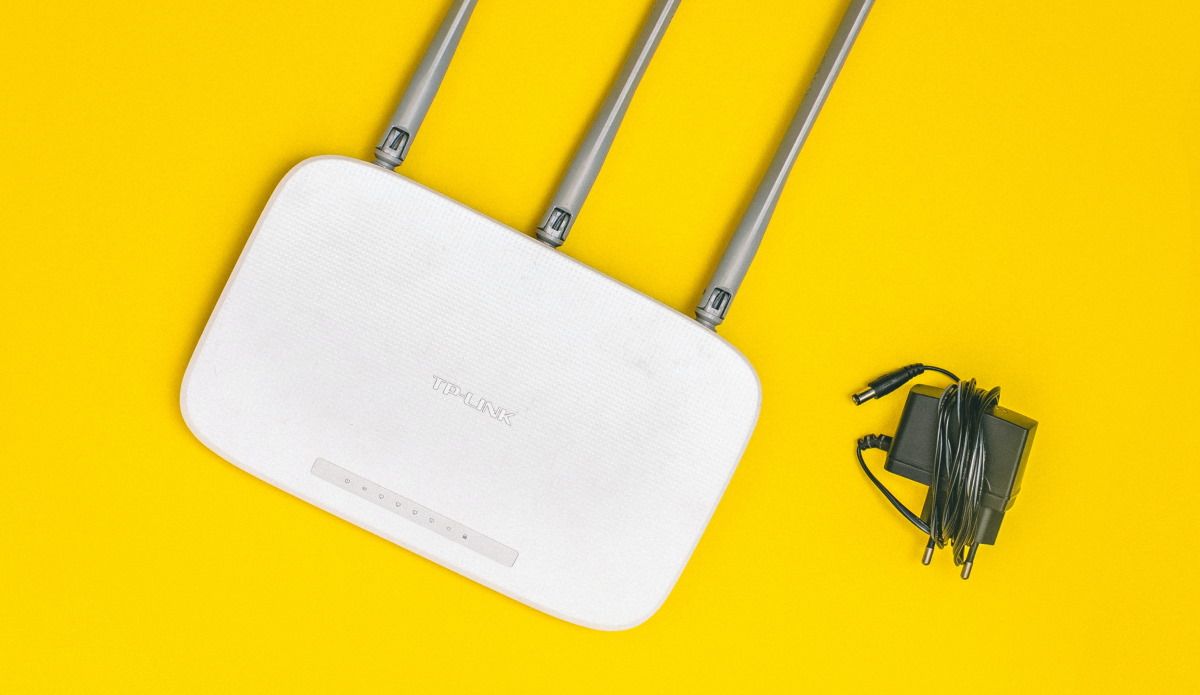
¿Crees que es hora de un nuevo enrutador? Tal vez su nuevo proveedor de servicios de Internet (ISP) haya enviado uno, o simplemente le apetece una actualización. De cualquier manera, se enfrenta a un problema:
¿Qué debe hacer con el enrutador antiguo?
En el caso de cambiar su ISP, a menudo se le pedirá que devuelva el dispositivo más antiguo. Pero si tiene un enrutador antiguo dando vueltas por el lugar, aquí hay varias formas de reutilizarlo.
Qué puede hacer con un enrutador antiguo
Podría estar en una caja; podría estar abarrotando un cajón o perderse en la parte trasera de un armario. En cualquier caso, puede reutilizar su antiguo enrutador o unidad combinada de módem / enrutador.
Hemos identificado 12 formas en las que puede reutilizar un enrutador Wi-Fi antiguo:
Conexión Wi-Fi para invitados
Repetidor inalámbrico
Radio por Internet barata
Utilice el enrutador antiguo como conmutador de red
Adáptelo como puente inalámbrico
Convierta su enrutador en un NAS
Utilice un enrutador antiguo como servidor web
Un enrutador VPN de bricolaje
Vende el enrutador en eBay
Configure una red separada para dispositivos IoT
Más información sobre la red doméstica
Donelo a una iglesia o escuela
Echemos un vistazo a cada uno de estos usos para enrutadores antiguos con más detalle.
1. Construya un repetidor inalámbrico
¿Qué pasa si su red Wi-Fi no se extiende por todo el rango de su hogar? Aunque puede optar por adaptadores Ethernet de línea eléctrica, agregar un segundo enrutador a la mezcla es una buena alternativa.
Esto significa conectar el enrutador antiguo a su nueva red inalámbrica, utilizando la señal Wi-Fi. Luego puede compartir el acceso a la red Wi-Fi, brindando una mayor cobertura. Aunque puede haber algunos problemas de latencia, esta es una forma rápida y sencilla de ampliar su red inalámbrica.
Tiene varios usos, desde aumentar la señal de Wi-Fi en su hogar hasta permitirle transmitir videos a su tableta mientras se relaja en el jardín.
2. Conexión Wi-Fi para invitados
Si tiene personas que visitan y utilizan regularmente su Internet inalámbrico, ¿por qué no darles su propia red?
Esto es como el proyecto del repetidor inalámbrico, pero con un giro. El enrutador se conecta a su red existente protegida por contraseña, pero brinda acceso sin contraseña a nuevos dispositivos. Esto utilizará la función de red de invitados de su antiguo enrutador. De forma predeterminada, esto evita que los invitados accedan a otros dispositivos en su red.
Si este nivel de seguridad no es suficiente, verifique la configuración del firewall en el enrutador principal para ajustar.
3. Transmisor de radio por Internet barato
¿Quieres disfrutar de tus emisoras de radio favoritas en Internet? Algunos enrutadores se pueden configurar para reproducir radio por Internet, si está preparado para instalar el firmware de enrutador personalizado OpenWrt o DD-WRT.
Necesitará algún otro software, así como una tarjeta de sonido USB para emitir audio.
Si bien no es una construcción fácil y hay muchas otras opciones de radio por Internet disponibles, este sigue siendo un gran proyecto. Le brinda una idea de cómo instalar firmware personalizado, así como una apreciación de cómo transmitir música.
4. Utilice el enrutador como un conmutador de red económico
La mayoría de los enrutadores no tienen más de seis puertos Ethernet. Con el aumento de la tecnología inalámbrica en el hogar, esta cifra podría incluso ser tan baja como cuatro. Pero con una clara necesidad de que los dispositivos estén conectados a través de Ethernet, es posible que se quede sin puertos.
Por ejemplo, los juegos en línea con una consola o PC son más confiables usando Ethernet. Su decodificador de TV proporcionará una mejor transmisión a través de Ethernet que de forma inalámbrica.
Si se queda sin puertos Ethernet, puede agregar más con un conmutador de red. Básicamente es la versión de red de una barra de alimentación de red, con puertos adicionales conectados a un puerto del enrutador.
Su antiguo enrutador generalmente tiene cuatro o más puertos, por lo que la conexión aumentará instantáneamente la cantidad de puertos disponibles. Debe deshabilitar la red inalámbrica en el enrutador antiguo para evitar conflictos.
5. Convierta su antiguo enrutador en un puente inalámbrico
¿Qué pasa si su nuevo enrutador es solo inalámbrico? Quizás el ISP no ofrezca un enrutador con puertos Ethernet, o tal vez use un proveedor de Internet 4G o 5G. De cualquier manera, si necesita conectar dispositivos Ethernet a su red doméstica, un puente inalámbrico es la respuesta.
Si bien es económico, un enrutador antiguo se puede reutilizar como puente inalámbrico.
Esto funciona un poco como un repetidor inalámbrico, pero en lugar de compartir la conexión Wi-Fi, el puente inalámbrico ofrece Ethernet. El enrutador antiguo se conecta a su red Wi-Fi existente; simplemente conecte los dispositivos a los puertos Ethernet.
6. Convierta su enrutador en una unidad NAS
¿Busca una forma de almacenar sus datos en un solo dispositivo y acceder a ellos desde cualquier lugar de su hogar? Necesita Network Attached Storage (NAS), que es básicamente una unidad de disco duro conectada a su red.
Si bien los dispositivos NAS son lo suficientemente asequibles, con un enrutador antiguo por ahí, puede ahorrar dinero. Tenga en cuenta que esto se limita a enrutadores que pueden ejecutar firmware personalizado (como DD-WRT) y tener un puerto USB. También debería poder explorar el contenido de cualquier dispositivo USB conectado a través del enrutador.
(Sin USB, no hay forma de conectar la unidad de disco duro o el almacenamiento flash USB).
Una vez configurado, su NAS personalizado debería brindarle acceso instantáneo a sus archivos desde cualquier lugar de la casa.
7. Utilice un enrutador antiguo como servidor web
Piénselo: su antiguo enrutador ejecutará OpenWRT o DD-WRT. Puede alojar un NAS o un concentrador doméstico inteligente. Es lógico que también pueda alojar una página web básica.
Este podría ser un sitio web exclusivo para el hogar, destinado a compartir información vital con su familia. Alternativamente, incluso podría ser un blog, ya que el firmware del enrutador personalizado admitirá LAMP (Linux, Apache, MySQL, PHP). Esto significa que potencialmente podría instalar WordPress.
¿Tiene un sitio web y necesita un área de prueba asequible para probar temas, complementos y código nuevo? Su antiguo enrutador puede ser el servidor de baja especificación que necesita.
En consecuencia, todos los dispositivos de su red están protegidos por la VPN. No necesita instalar aplicaciones de cliente individuales en su PC o dispositivos móviles cuando se conecta a una VPN a través de su red doméstica.
Tenga en cuenta que algunos enrutadores antiguos tienen provisión de VPN, pero esto solo funciona cuando están configurados en modo de solo módem.
Si no le apetece perder el tiempo intentando configurar su antiguo enrutador con hardware moderno, ¿por qué no venderlo?
Varios puntos de venta le permitirán ganar unos pocos dólares con tecnología antigua, sobre todo eBay. Simplemente enumere el dispositivo con la marca y el número de modelo. Su cliente generalmente será cualquiera que busque un enrutador asequible, pero los entusiastas de las redes y los coleccionistas de tecnología retro también pueden estar interesados.
Generar efectivo para equipos antiguos es una excelente manera de recaudar fondos para nuevos dispositivos.
10. Configure una red separada para IoT y dispositivos domésticos inteligentes
Como se mencionó anteriormente, la mayoría de los enrutadores actuales le permitirán configurar una red secundaria. Pero esto no es solo para los invitados a su hogar. Tiene varios usos, entre ellos la configuración de una red secundaria para Internet de las cosas (IoT) y dispositivos inteligentes.
Pero, ¿y si su enrutador no es compatible con esto? Es hora de considerar su antiguo enrutador. Al igual que con la creación de un puente inalámbrico, el enrutador puede vincularse a su red principal y luego simplemente conectar sus dispositivos de IoT a él. En caso de problemas, puede desconectar fácilmente, mientras que el firewall del enrutador se puede utilizar para configurar las conexiones.
11. Obtenga más información sobre las redes domésticas
Los enrutadores son prácticamente plug and play. Configuran nuevas conexiones automáticamente, lo que le permite conectarse rápida y fácilmente.
Si desea obtener más información sobre su red doméstica, consulte la pantalla de administración. Pero si hizo clic en la opción incorrecta, todo podría salir mal. ¿La solución? Utilice un enrutador antiguo para obtener más información sobre las redes domésticas. Los cortafuegos, DMZ, filtros MAC y más se pueden aprender con una experiencia práctica que no desconecta toda su red.
Al utilizar una red alojada en un enrutador antiguo, no tiene que depender de un restablecimiento de fábrica si las cosas salen mal.
12. Done su antiguo enrutador
Finalmente, ¿por qué no simplemente donar su antiguo enrutador a una buena causa? Escuelas, jardines de infancia, iglesias, organizaciones benéficas y más podrían usarlo.
Cualquier organización que confíe en la buena voluntad puede usar su antiguo enrutador para extender su red, transmitir radio por Internet, configurar una red Wi-Fi para invitados o cualquiera de los otros usos enumerados aquí.
Es posible que no gane dinero con el enrutador, pero sabrá que se está utilizando por una buena causa.
¡Su viejo enrutador no es tan viejo después de todo!
Todas estas son excelentes formas de reutilizar un enrutador antiguo, sin importar la antigüedad que tenga. Incluso si pierde algunas funciones inalámbricas clave, aún puede usarlo como un conmutador o una red de invitados.
Sin embargo, si nada de esto funciona, podría ser el momento de considerar vender o reciclar el dispositivo.
¿Está buscando un servicio VPN, pero la idea de una red privada virtual le resulta un poco confusa? ¿No puede dominar la navegación anónima y proteger su conexión Wi-Fi en público?
Lo que necesita es una VPN que simplifique las distintas opciones, y CyberGhost VPN es una de las mejores VPN en lo que respecta a simplicidad. Mejor aún, puede obtener un descuento del 83 por ciento con el plan de tres años gracias a MakeUseOf.
En esta revisión, analizamos las características de CyberGhost VPN y vemos cómo sus más de 7,000 servidores en 90 países pueden ayudarlo a mantenerse seguro y privado en línea.
Precios y pago de CyberGhost VPN
Hay muchas razones para usar una VPN, desde ejecutar Kodi hasta jugar juegos en línea. ¿Por qué debería elegir CyberGhost VPN? Bueno, para empezar, está el precio.
Suscribirse a los planes de VPN de CyberGhost es simple. Tienes estas opciones básicas:
Paga mensualmente a $ 12.99
Pague 12 meses a $ 47.88 (trabajando a $ 3.99 al mes)
Pague por dos años a $ 83.76 ($ 3.49 por mes)
Pague por tres años a $ 87.75 ($ 2.25 por mes pero también obtiene tres meses gratis )
Ese paquete de tres años representa un increíble ahorro del 83 por ciento , por lo que es digno de su consideración.
CyberGhost VPN acepta pagos con tarjeta de crédito o débito, PayPal, Apple Pay, Google Pay y Bitcoin.
CyberGhost en sus dispositivos favoritos
Una vez que se haya suscrito, tendrá la opción de descargar su propia aplicación CyberGhost VPN .
Las aplicaciones oficiales de CyberGhost VPN están disponibles para una variedad de dispositivos y puede tener hasta siete dispositivos conectados simultáneamente. CyberGhost ofrece aplicaciones para:
Windows: está disponible directamente en el sitio web de CyberGhost VPN
macOS: como arriba
iOS: disponible en la App Store
Android: encuéntrelo en Google Play
Linux: disponible para Ubuntu, Fedora, Mint, Kali, CentOS y Pop! _OS a través del sitio web CyberGhost VPN
Aplicaciones de TV: CyberGhost VPN está disponible para Apple TV, Android TV, dispositivos Amazon Fire TV, Roku y televisores inteligentes de LG y Samsung.
Extensiones del navegador: CyberGhost VPN también está disponible como una extensión para los navegadores Google Chrome y Mozilla Firefox.
Mientras tanto, para consolas de juegos, CyberGhost VPN se puede configurar en un enrutador adecuado. Si bien le recomendamos que configure su VPN en su enrutador siempre que sea posible, muchos enrutadores no son adecuados. Sin embargo, si desea una VPN de enrutador, CyberGhost es una buena opción.
Siete dispositivos deberían ser más que suficientes para la mayoría de las familias (y ciertamente los hogares de una sola persona); si no es así, ¡simplemente pague otra suscripción!
Todas las versiones de la aplicación son fáciles de usar, con una interfaz de usuario simple e intuitiva para permitir un fácil acceso a la VPN. Simplemente elija el servidor al que desea conectarse y haga clic en Iniciar.
Uso de Easy VPN de CyberGhost
¿Qué tan simple es CyberGhost VPN? La sencilla interfaz de usuario le permite acceder fácilmente a sus funciones.
Galería de imágenes (3 imágenes)
Expandir
Expandir
Expandir
Imagen 1 de 3
Imagen 2 de 3
Imagen 3 de 3
Conéctese rápidamente con la conexión de un clic
Cuando inicie CyberGhost VPN por primera vez, verá la leyenda "¡VPN no conectada!" Esto se resuelve fácilmente y, al hacer clic o tocar el botón de conexión, su computadora se conectará al servidor más rápido según su ubicación.
Si desea una ubicación diferente, use la Mejor ubicación del servidor para expandir las opciones. Por lo general, tendrá tres servidores clave según su ubicación, además de opciones rápidas para Netflix y otros servicios de transmisión.
Navegar de forma anónima
Al igual que con cualquier VPN, puede elegir un país para enrutar su conexión, con el objetivo de evitar que se rastree su actividad en línea.
CyberGhost VPN le proporciona una amplia lista de servidores para elegir. Simplemente elija el país que desea utilizar y selecciónelo. Se establecerá una nueva conexión casi instantáneamente.
CyberGhost VPN incluye Protección contra fugas de DNS, lo que evita que las fugas de DNS revelen accidentalmente su verdadera ubicación. ¿CyberGhost es seguro? Verificamos con dnsleaktest.com que confirmó que CyberGhost VPN está protegido contra fugas de DNS.
Desbloquear Streaming
CyberGhost VPN , que le permite ver canales de televisión y películas que pueden estar bloqueados en su país o territorio, admite más de 35 servicios de transmisión populares.
Esta lista incluye:
Netflix
Disney +
Prime Video
BBC iPlayer
YouTube Premium
Hulu
Canal +
CBS
ESPN
Los servicios que estén disponibles dependerán de su parte del mundo y de los servicios destacados. Por ejemplo, en los EE. UU., Los servidores están optimizados para Netflix y Hulu, mientras que en el Reino Unido, BBC iPlayer tiene un servidor VPN dedicado.
Los servidores optimizados para transmisión se agrupan en un menú dedicado en la aplicación CyberGhost VPN.
Protocolo de protección de cables
Sin lugar a dudas, el desarrollo más importante en privacidad en línea durante los últimos cinco años, WireGuard es la base de la tecnología VPN actual. En comparación con OpenVPN e IPSec, WireGuard es liviano, más fácil de administrar y hace que los túneles cifrados sean más seguros.
Es importante destacar que también es más rápido que otros protocolos, evitando retrasos en la conexión, reconexión y desconexión.
Reglas inteligentes y funciones de conexión
Puede establecer reglas inteligentes que determinen cómo CyberGhost VPN se inicia y se conecta a los servidores elegidos.
Las reglas inteligentes se han revisado en la última versión de CyberGhost y ahora ofrecen configuraciones de Protección Wi-Fi para configurar cómo se cifran (o no) redes inalámbricas específicas. Para mayor flexibilidad, también puede especificar qué aplicaciones se pueden conectar a una red sin cifrado. Tenga en cuenta que la conexión de CyberGhost VPN cambiará a OpenVPN para administrar conexiones cifradas y no cifradas.
La vista de funciones de Conexión también es útil, ya que le permite bloquear anuncios y rastreadores, sitios web maliciosos y forzar la conexión a la versión segura HTTPS de cualquier sitio web .
Al igual que con la transmisión de video, se puede encontrar un menú dedicado que enumera los servidores adecuados para descargar torrents. Tenga en cuenta que puede configurar una regla inteligente para iniciar su aplicación torrent cuando su VPN se conecta.
Registro, fugas y retraso con CyberGhost VPN
No todas las VPN son iguales. Algunos son susceptibles a varios problemas. Los más comunes son los problemas con la política de registro, el problema de la fuga de DNS y la lucha que tienen algunas VPN para brindarle un acceso rápido a Internet. Las principales VPN que existen se las arreglan para abordar todos estos problemas.
Queremos asegurarnos de que nuestra revisión de CyberGhost cubra estos importantes problemas.
En palabras de nuestro cofundador, Robert Knapp, "la única forma de proteger sus datos es no almacenarlos".
Debido a que la empresa tiene su sede en Rumania, no es necesario que guarde ninguna información.
En 2006, el Tribunal Constitucional de Rumania se negó a adoptar la Directiva de retención de datos de la UE, calificándola de inconstitucional. En 2011, el Senado rumano rechazó por unanimidad el nuevo proyecto de ley sobre retención de datos. De acuerdo con la ley rumana, no tenemos la obligación de controlar a nuestros usuarios. Esto nos permite hacer cumplir estrictamente nuestra política de no guardar registros.
En consecuencia, si se le solicita una citación, no habría datos para que CyberGhost los envíe, ya que no está almacenando ninguno para empezar. Para su tranquilidad, puede utilizar la opción NoSpy Servers de CyberGhost VPN, que enruta su conexión a través de servidores de alto rendimiento administrados de forma independiente con una privacidad superior a la media y la máxima seguridad.
Soporte técnico 24/7
A veces las cosas salen mal. Para combatir esto, CyberGhost VPN ofrece una colección de herramientas de soporte para ayudarlo a superar cualquier problema que pueda enfrentar. Se proporciona una colección detallada de guías, preguntas frecuentes y procesos de resolución de problemas, junto con los estados de los servicios de transmisión.
Si no puede encontrar la respuesta, hay soporte técnico disponible las 24 horas, los 7 días de la semana. Simplemente haga clic en la burbuja de chat para obtener asistencia instantánea.
¿CyberGhost VPN es rápido o no?
Otro factor importante en nuestra revisión de CyberGhost es la velocidad. Para comprobar la velocidad de CyberGhost VPN , utilicé speedtest.net.
Mi velocidad estándar se alcanza con una conexión de banda ancha de alta velocidad. Para la prueba, utilicé un servidor en Austria al que había estado conectado durante varias horas. Esto registró una velocidad de descarga de 49,55 Mbps, una velocidad de subida de 3,01 Mbps y un ping de 57 m / s.
Una vez hecho esto, me desconecté y volví a ejecutar la prueba de velocidad, sin la VPN . Esto registró una descarga de 46,90 Mbps, una carga de 2,72 Mbps y un ping de 59 m / s.
Con CyberGhost habilitado, la velocidad de ping es solo 2 m / s más lenta y la velocidad de descarga se reduce en tan solo 2,65 Mbps. ¡Eso es insignificante en la mayoría de los escenarios! Esa velocidad es uno de los factores principales para mantener CyberGhost VPN en la cima de la industria de las VPN.
CyberGhost: la mejor VPN para todos
¿Cuánto valora su anonimato? Es una pregunta delicada. Pero si desea el anonimato en línea completo de una VPN, la incapacidad de CyberGhost VPN para brindar seguridad contra el error de fuga de DNS podría ser un factor decisivo.
Por otro lado, su política segura de no registro es una ventaja definitiva, mientras que la velocidad de la VPN está a la altura de las mejores. CyberGhost es una VPN rápida y segura. Y su cliente de escritorio fácil de usar ayuda a resolver el misterio que rodea a las VPN.
Como tal, CyberGhost VPN es una de las principales VPN para principiantes, al igual que lo es para aquellos que están acostumbrados a emplear una red privada virtual al descargar torrents o transmitir medios. Y recuerde, asegúrese de obtener el descuento del 83 por ciento con un plan de tres años .
Android es el sistema operativo móvil más popular del mundo. Ha cambiado más allá del reconocimiento desde su lanzamiento en 2008, y ahora está impulsando algunos de los mejores teléfonos jamás fabricados.
Pero, ¿qué lo hace tan popular y qué problemas aún deben solucionarse? Echamos un vistazo a las ventajas y desventajas de Android.
Las 5 principales ventajas de un teléfono inteligente Android
Los beneficios de usar un teléfono inteligente Android son en su mayoría subjetivos a las necesidades de un individuo, pero los generales son los siguientes.
1. Puede descargar aplicaciones desde fuera de Play Store
Si no puede encontrar la aplicación que está buscando en Google Play Store, puede omitirla con solo unos pocos toques en la configuración de su teléfono, dependiendo de su dispositivo.
Tener un teléfono inteligente Android te da la libertad de instalar aplicaciones que no sean de Play Store. No está limitado a instalar solo las mejores aplicaciones de Android en Play Store, sino también de terceros.
Tiendas como APKPure.com y APKMirror.com son tiendas de aplicaciones alternativas buenas y, en general, seguras que puedes usar en prácticamente cualquier dispositivo Android.
El sistema iOS le impide instalar fuentes desconocidas, por lo que siempre está limitado a lo que Apple hace y no quiere que use.
2. Muchas innovaciones de hardware
Los dispositivos con sistemas Android tienen numerosas configuraciones de hardware para ofrecer a los consumidores. Puede elegir entre procesadores, tamaños de batería, cantidades de RAM o almacenamiento, y soporte para almacenamiento extraíble como el uso de tarjetas de memoria.
Hay opciones que cubren una amplia gama de tamaños, formas y conjuntos de funciones. La mayoría de las innovaciones de hardware también provienen de Android, incluidos teléfonos flexibles, escáneres de huellas dactilares en pantalla y cámaras selfie emergentes.
3. Memoria ampliable
Llenar su almacenamiento no es un problema para muchos teléfonos Android con su soporte para memoria expandible. A través del almacenamiento extraíble, como las tarjetas de memoria, los usuarios de Android pueden guardar cómodamente memoria adicional para satisfacer sus necesidades. Puede guardar sus aplicaciones favoritas en una tarjeta de memoria , así como fotos y videos.
Sin embargo, no todos los teléfonos admiten memoria adicional, como el Samsung Galaxy S21 . Si su modelo elegido no lo tiene, asegúrese de que tenga suficiente espacio de almacenamiento para sus necesidades cuando lo compre.
4. Widgets
Galería de imágenes (2 imágenes)
Expandir
Expandir
Imagen 1 de 2
Imagen 2 de 2
Los widgets son para aquellas aplicaciones o información que desea conocer de inmediato, como un calendario y sus recordatorios, pronósticos del tiempo, titulares de noticias relevantes y mucho más. Algunos son para obtener información rápidamente; otros ofrecen controles convenientes, como para sus aplicaciones multimedia.
Aunque los teléfonos inteligentes iOS tienen widgets, los de Android son mucho más complejos y capaces. Le permiten acceder a información importante con la menor cantidad de desplazamiento y toque.
5. Diversas opciones de teléfono
Como saben, Android es un sistema operativo que se adapta a una amplia gama de marcas de teléfonos inteligentes en todo el mundo. Esto significa que hay una amplia variedad de dispositivos para elegir.
Cada marca ofrece hardware y características distintos para reflejar su marca y los mercados objetivo. Los teléfonos inteligentes Android varían en tamaño, almacenamiento del teléfono, píxeles de la cámara, duración de la batería, estilo y más. No importa cuál sea su presupuesto o el tamaño de la pantalla que necesite, encontrará un dispositivo Android que se adapte.
Las 5 principales desventajas de un teléfono inteligente Android
Conocer las desventajas de usar teléfonos inteligentes Android puede llevarlo a un lado diferente del camino. Las siguientes son las características más desagradables de un sistema Android.
1. La calidad del hardware es mixta
Puede pensar que "cuantos más, mejor" cuando se trata de opciones; sin embargo, puede costarle mucho encontrar un teléfono inteligente Android compacto y sólido donde todas las funciones y el hardware que desea ya estén allí.
Con las vastas asociaciones de Android con diferentes marcas de teléfonos inteligentes, es difícil mantener el control de calidad. Hay muchas marcas que nunca ha escuchado, a menudo con buenas razones.
Algunos teléfonos inteligentes Android pueden parecer una ganga, pero puede que no sean tan buenos. Muchos teléfonos más baratos no duran mucho más de un año, ya sea por limitaciones del hardware o porque el software ya no se actualiza.
2. Necesita una cuenta de Google
Si no tiene una cuenta de Google, ¿por qué usar un teléfono inteligente Android? No puede aprovechar al máximo su teléfono sin una cuenta de Google. Requiere el uso de su cuenta, sobre todo en la instalación de aplicaciones, la descarga de contenido u otras actividades que realiza; debe tener una copia de seguridad de su cuenta de Google.
El sistema telefónico iOS utiliza el ID de Apple para autenticar actividades en el teléfono inteligente. Como el sistema operativo Android está fabricado por Google, sus servicios están bastante vinculados a él. Y es cierto, la mayoría de la gente está de acuerdo con esto. Pero algunas personas preferirían usar un teléfono sin Google .
3. Las actualizaciones son irregulares
Si bien Apple admite sus iPhones durante años, la mayoría de los dispositivos Android obtendrán solo una o dos actualizaciones nuevas del sistema operativo como máximo. Muchos modelos más baratos no obtendrán ninguno.
Si bien es bueno tener actualizaciones del sistema operativo, un problema mayor es cuando los teléfonos dejan de recibir, o nunca reciben, actualizaciones de seguridad. Android recibe oficialmente parches de seguridad mensuales para corregir cualquier vulnerabilidad en el sistema. Algunos fabricantes de teléfonos los implementan cada mes o dos, pero una vez que su teléfono ya no reciba actualizaciones, podría convertirse rápidamente en un riesgo de seguridad.
4. Muchos anuncios en aplicaciones
Otra cosa que molesta a los usuarios son los anuncios emergentes en Android , especialmente en los de bajo costo. Siempre que abre Play Store, hay anuncios en todas partes. Algunos teléfonos más baratos incluso pueden mostrar anuncios en las notificaciones.
Es una compensación. Las aplicaciones de iOS a menudo tienen menos anuncios, pero también una cultura en la que se acepta pagar por las aplicaciones. En Android, la tendencia es mucho más hacia la obtención de aplicaciones gratuitas.
5. Tienen bloatware
La mayoría de los fabricantes de dispositivos Android instalan su propio conjunto de aplicaciones en sus teléfonos. A veces estas funciones duplicadas que ya existen. Por ejemplo, algunas marcas de Android como Samsung tienen su propia aplicación de correo donde también tienen la aplicación Gmail al momento de la compra, o un navegador diferente cuando Chrome es el estándar.
Tampoco puede desinstalar estas aplicaciones en la mayoría de los casos, aunque puede deshabilitar las aplicaciones integradas que no necesita. No recuperará ningún espacio de almacenamiento, pero ayudará a despejar cualquier desorden del cajón de sus aplicaciones.
Pros y contras de Android
Android es el sistema operativo móvil más popular por una buena razón. Es fácil de usar, tiene millones de aplicaciones y está repleto de innovación. Y con precios que oscilan entre $ 100 y $ 1000 o más, es accesible para cualquier persona con cualquier presupuesto.
No es perfecto, por supuesto, y tiene fallas que nos encantaría ver arregladas en el futuro. Pero la flexibilidad de la plataforma significa que incluso si tiene problemas mientras tanto, son fáciles de solucionar.
¿Eres usuario de Photoshop? Si es así, sabrá lo molesto que puede ser hacer todo su trabajo a través de un teclado y un mouse. Esos métodos no tienen la misma facilidad de uso ni la misma sensación de control que se obtiene al colocar un lápiz sobre el papel.
Es por eso que los controladores para creatividades son cada vez más populares. Pueden actuar casi como una extensión de su mano, lo que le permite concentrarse en el diseño en lugar de hacer clics precisos del mouse.
Uno de los controladores más populares para Photoshop (y otras aplicaciones creativas) es TourBox Neo . Miremos más de cerca.
¿Por qué el TourBox Neo es perfecto?
Puede pensar en el TourBox Neo como un controlador de juegos para aplicaciones de diseño.
De la misma manera que un controlador de juego te permite concentrarte en el juego en sí en lugar de presionar el botón derecho del teclado, el TourBox te permite concentrarte en el diseño que estás creando en lugar de pescar interminablemente en los menús para encontrar herramientas y configuraciones.
Cuenta con una perilla versátil que puede usar para cambiar el tamaño, el flujo, la transparencia y la dureza del cepillo, junto con un diseño ergonómico que asegurará que nunca sufra una tensión por uso excesivo.
El TourBox está diseñado con algunas de las aplicaciones creativas más populares en mente. Es compatible con Photoshop, Lightroom, Illustrator, Capture One y muchos más.
También puede usar el controlador junto con un mouse o un teclado; no es lo uno ni lo otro. Eso significa que para aquellos momentos en los que un teclado y un mouse siguen siendo la mejor herramienta para el trabajo, no necesitará hacer concesiones.
El dispositivo es compatible con computadoras Windows y Mac.
Ahorre $ 40 en el TourBox Neo
Si se dirige a Amazon o Best Buy, verá que el TourBox Neo se vende por $ 190. Dada la calidad, es un precio justo.
Sin embargo, nos hemos asociado con TourBox para ofrecerle una tarifa especial. Podemos ofrecer el dispositivo a los lectores MUO por solo $ 150, lo que representa un ahorro del 21 por ciento.
La última actualización de watchOS de Apple, la versión de software 7.3.1, incluye una solución muy importante: resolver un error que impide que algunos dispositivos Apple Watch Series 5 y Apple Watch SE se carguen cuando ingresan al modo de reserva de energía.
La compañía también ha lanzado un nuevo programa de reparación gratuito para los dispositivos afectados que están atrapados en este modo de bajo consumo y no pueden salir de él. Este error esencialmente "bloquea" su Apple Watch, haciéndolo ya no funcional.
El error del modo de reserva de energía
El modo de reserva de energía se inicia cuando un Apple Watch tiene poca batería. Impide que su Apple Watch se comunique con su iPhone. También evita que los usuarios accedan a otras funciones del Apple Watch. Para salir del modo de reserva de energía, los usuarios deben cargar su Apple Watch.
Un número muy pequeño de clientes con modelos Apple Watch Series 5 o Apple Watch SE con watchOS 7.2 o 7.3 han experimentado un problema con su reloj que no se carga después de ingresar a la reserva de energía.
Para saber si tiene un modelo de Apple Watch afectado, Apple recomienda colocar su reloj en un cargador y esperar al menos 30 minutos. Si no se carga, comuníquese con el Soporte técnico de Apple y se encargarán de una reparación gratuita por correo.
Los relojes serán examinados para comprobar que cumplen los requisitos y, siempre que lo sean, la reparación se realizará de forma gratuita y el reloj reparado se devolverá a su propietario.
No está claro exactamente cuántos relojes Apple se ven seriamente afectados por el error. Sin embargo, parece que el problema solo afecta a un subconjunto de los modelos Apple Watch Series 5 o Apple Watch SE, y no a otros modelos.
Cómo actualizar a WatchOS 7.3.1
Para aquellos que no han experimentado el error, aún vale la pena actualizar a la última versión de watchOS solo para protegerse contra la posibilidad de que suceda.
La importancia de la corrección de errores está indicada por el hecho de que Apple lanzó inmediatamente watchOS 7.3.1 a todos los usuarios. Esto contrasta con la forma en que normalmente emite actualizaciones de software al ponerlas a disposición inicialmente para los desarrolladores para las pruebas beta. Apple lanzó watchOS 7.3 a fines de enero.
Los usuarios pueden descargar watchOS 7.3.1 usando la aplicación Apple Watch en iPhone. Para hacer esto, deben ir a General> Actualización de software . Su Apple Watch debe tener al menos un 50 por ciento de batería para poder actualizarse. También debe estar muy cerca de su iPhone.
Utilizamos cookies para asegurarnos de brindarle la mejor experiencia en nuestro sitio web. Si continúa utilizando este sitio, asumiremos que está satisfecho con él.