La conferencia Adobe MAX es el gran evento anual de Adobe. Es en la conferencia MAX donde los creativos aprenden sobre los lanzamientos más recientes de Adobe, y todos en las industrias del diseño y desarrollo digital deben prestar atención.
Todos hemos estado sentados y jugando con nuestros pulgares esperando una fecha fija para la conferencia de este año, y ahora finalmente tenemos la confirmación.
Reserve la fecha, Adobe MAX llega este octubre
El Blog de Adobe ha anunciado que la muy esperada conferencia Adobe MAX 2021 tendrá lugar del 26 al 28 de octubre. Por segundo año consecutivo, es un evento completamente virtual y de asistencia completamente gratuita.
Algunos de los oradores más destacados de este año incluyen al comediante Conan O'Brien, la diseñadora gráfica Annie Atkins y la fundadora y directora ejecutiva de Creative Reaction Lab, Antionette Carroll.
La conferencia del año pasado fue la primera vez que Adobe MAX fue virtual y gratuito para todos. Seguramente, los organizadores esperaban albergar la conferencia en Los Ángeles, California por tercera vez consecutiva, pero la pandemia de COVID-19 significó que la gente tuvo que cancelar sus planes de viaje y permanecer en cuarentena.
Según Digital Photography Review , la conferencia Adobe MAX 2020 ha sido vista más de 21 millones de veces por más de 2,2 millones de visitantes. Si te lo perdiste, no te preocupes, Adobe tiene casi las sesiones del año pasado en su sitio web . Las únicas partes que no puedes tocar a pedido son las sesiones dirigidas por celebridades.
Adobe le anima a sintonizar los tres días completos de la conferencia. Habrá un montón de oradores inspiradores que darán sus mejores consejos creativos, así como debates sobre las últimas herramientas y actualizaciones de Adobe.
Golang se está convirtiendo en el lenguaje de programación elegido por muchos desarrolladores de malware. Según la firma de ciberseguridad Intezer, ha habido un aumento de casi un 2000 por ciento en la cantidad de cepas de malware basadas en Go encontradas en la naturaleza desde 2017.
Se espera que el número de ataques que utilizan este tipo de malware aumente en los próximos años. Lo más alarmante es que estamos viendo muchos actores de amenazas que se dirigen a múltiples sistemas operativos con tensiones de una sola base de código de Go.
Aquí encontrará todo lo que necesita saber sobre esta amenaza emergente.
¿Qué es Golang?
Go (también conocido como Golang) es un lenguaje de programación de código abierto que aún es relativamente nuevo. Fue desarrollado por Robert Griesemer, Rob Pike y Ken Thompson en Google en 2007, aunque solo se presentó oficialmente al público en 2009.
Fue desarrollado como una alternativa a C ++ y Java. El objetivo era crear algo con lo que fuera sencillo trabajar y fácil de leer para los desarrolladores.
Hay miles de malware basado en Golang en la actualidad. Tanto las bandas de piratería patrocinadas por el estado como las no patrocinadas por el estado lo han estado utilizando para producir una serie de cepas que incluyen troyanos de acceso remoto (RAT), ladrones, mineros de monedas y redes de bots, entre muchos otros.
Lo que hace que este tipo de malware sea más potente es la forma en que puede apuntar a Windows, macOS y Linux utilizando la misma base de código. Esto significa que un desarrollador de malware puede escribir código una vez y luego usar esta única base de código para compilar binarios para múltiples plataformas. Mediante enlaces estáticos, un código escrito por un desarrollador para Linux puede ejecutarse en Mac o Windows.
Hemos visto mineros criptográficos basados en go que se dirigen tanto a máquinas Windows como Linux, así como a ladrones de criptomonedas multiplataforma con aplicaciones troyanas que se ejecutan en dispositivos macOS, Windows y Linux.
Aparte de esta versatilidad, las variedades escritas en Go también han demostrado ser muy sigilosas.
Muchos se han infiltrado en los sistemas sin ser detectados, principalmente porque el malware escrito en Go es grande. También debido a la vinculación estática, los binarios en Go son relativamente más grandes en comparación con los de otros lenguajes. Muchos servicios de software antivirus no están equipados para escanear archivos tan voluminosos.
Además, es más difícil para la mayoría de los antivirus encontrar código sospechoso en el binario de Go, ya que se ven muy diferentes bajo un depurador en comparación con otros escritos en lenguajes más convencionales.
No ayuda que las características de este lenguaje de programación hagan que los binarios de Go sean aún más difíciles de analizar y realizar ingeniería inversa.
Si bien muchas herramientas de ingeniería inversa están bien equipadas para analizar binarios compilados a partir de C o C ++, los binarios basados en Go todavía presentan nuevos desafíos para los ingenieros inversos. Esto ha mantenido las tasas de detección del malware Golang notablemente bajas.
Cepas de malware basadas en Go y vectores de ataque
Antes de 2019, la detección de malware escrito en Go puede haber sido poco común, pero en los últimos años ha habido un aumento constante de las desagradables cepas de malware basadas en Go.
Un investigador de malware ha encontrado alrededor de 10,700 cepas de malware únicas escritas en Go in the wild. Los más frecuentes son las RAT y las puertas traseras, pero en los últimos meses también hemos visto una gran cantidad de ransomware insidioso escrito en Go.
Uno de esos ladrones de información escrito en Golang es el extremadamente intrusivo ElectroRAT. Si bien hay muchos de estos desagradables ladrones de información, lo que hace que este sea más insidioso es cómo se dirige a múltiples sistemas operativos.
La campaña ElectroRAT, descubierta en diciembre de 2020, presenta malware multiplataforma basado en Go que tiene un arsenal de capacidades viciosas compartidas por su variante de Linux, macOS y Windows.
Este malware es capaz de registrar teclas, tomar capturas de pantalla, cargar archivos desde discos, descargar archivos y ejecutar comandos, además de su objetivo final de agotar las billeteras de criptomonedas.
La extensa campaña que se cree que pasó desapercibida durante un año involucró tácticas aún más elaboradas.
Esto último incluyó la creación de un sitio web falso y cuentas de redes sociales falsas, la creación de tres aplicaciones independientes infectadas con troyanos relacionadas con la criptomoneda (cada una dirigida a Windows, Linux y macOS), la promoción de las aplicaciones contaminadas en foros de criptografía y blockchain como Bitcoin Talk y atraer a las víctimas. a las páginas web de la aplicación troyanizada.
Una vez que un usuario descarga y luego ejecuta la aplicación, se abre una GUI mientras el malware se infiltra en segundo plano.
RobbinHood
Este ransomware siniestro fue noticia en 2019 después de paralizar los sistemas informáticos de la ciudad de Baltimore.
Los ciberdelincuentes detrás de la cepa Robbinhood exigieron 76.000 dólares para descifrar los archivos. Los sistemas del gobierno estuvieron fuera de línea y fuera de servicio durante casi un mes y, según los informes, la ciudad gastó $ 4.6 millones iniciales para recuperar los datos en las computadoras afectadas.
Los daños debidos a la pérdida de ingresos pueden haberle costado más a la ciudad, hasta $ 18 millones según otras fuentes.
Originalmente codificado en el lenguaje de programación Go, el ransomware Robbinhood encriptaba los datos de la víctima y luego agregaba los nombres de los archivos comprometidos con la extensión .Robbinhood. Luego colocó un archivo ejecutable y un archivo de texto en el escritorio. El archivo de texto era la nota de rescate con las demandas de los atacantes.
En 2020, el operador de malware Sofacy desarrolló una variante de Zebrocy que está escrita en Go.
La cepa se hizo pasar por un documento de Microsoft Word y se difundió mediante señuelos de phishing COVID-19. Funcionó como un descargador que recopilaba datos del sistema del host infectado y luego los cargaba en el servidor de comando y control.
El arsenal de Zebrocy, compuesto por cuentagotas, puertas traseras y descargadores, se ha utilizado durante muchos años. Pero su variante Go solo se descubrió en 2019.
Fue desarrollado por grupos de ciberdelincuencia respaldados por el estado y anteriormente se ha dirigido a ministerios de relaciones exteriores, embajadas y otras organizaciones gubernamentales.
Más malware de Golang en el futuro
El malware basado en Go está ganando popularidad y continuamente se está convirtiendo en el lenguaje de programación de referencia para los actores de amenazas. Su capacidad para apuntar a múltiples plataformas y permanecer sin ser detectado durante mucho tiempo lo convierte en una amenaza seria que merece atención.
Eso significa que vale la pena destacar que debe tomar precauciones básicas contra el malware. No haga clic en ningún enlace sospechoso ni descargue archivos adjuntos de correos electrónicos o sitios web, incluso si provienen de su familia y amigos (que ya pueden estar infectados).
Cuando el panel táctil de su computadora portátil deja de funcionar, es fácil entrar en pánico. Si no puede mover el cursor del mouse, es difícil hacer muchas cosas en su computadora.
Pero no se preocupe. Lo más probable es que cuando la alfombrilla del mouse de su computadora portátil no funcione, la solución sea bastante simple. Lo guiaremos a través de los pasos comunes de solución de problemas para reparar un trackpad que no funciona. La mayoría de estos consejos se aplican a Windows, pero los usuarios de Mac también pueden usar algunos de ellos.
¿Está toda su computadora congelada?
Esto suena un poco tonto, pero vale la pena verificarlo dos veces. Si su panel táctil deja de funcionar como una ocurrencia única, su computadora podría estar totalmente bloqueada. En ese caso, ni el panel táctil ni el teclado funcionarán en absoluto.
Para probar esto, presione la tecla de Windows para abrir el menú Inicio, luego intente Ctrl + Alt + Supr para abrir la pantalla de Seguridad. Si ninguno de estos tiene ningún resultado, déle a su computadora unos momentos para procesar lo que sea que esté haciendo. Después de varios minutos, si aún está congelado, deberá mantener presionado el botón de encendido físico para apagarlo.
Una de las causas más comunes de que el panel táctil de una computadora portátil no funcione es que lo desactivó accidentalmente con una combinación de teclas. La mayoría de las computadoras portátiles tienen una tecla Fn que se combina con las teclas F1 , F2 , etc. para realizar operaciones especiales.
Muchos de estos, como cambiar el brillo o deshabilitar la funcionalidad inalámbrica, son útiles. Sin embargo, una de estas combinaciones de teclas desactivará el panel táctil de la computadora portátil en muchas computadoras portátiles. Dado que es fácil de golpear por error, puede pensar que su panel táctil está roto si cambia esto.
La clave exacta depende del modelo de su computadora portátil (esto diferirá entre Asus, HP, Lenovo y otros modelos), pero generalmente tiene un ícono cuadrado con aspecto de trackpad, a veces con una X al lado. Algunos teclados muestran una luz en esta tecla para indicarle que la alfombrilla del mouse está apagada.
A continuación, puede ver la tecla F5 en un HP Elitebook, que apaga la alfombrilla del mouse cuando se combina con la tecla Fn .
Intente presionar esta combinación de teclas nuevamente y vea si su trackpad vuelve a la vida.
Eliminar ratones externos
Continuando, otro paso de solución de problemas simple pero importante que debe probar es desconectar cualquier mouse USB que haya conectado a su computadora portátil. También debe desconectar cualquier mouse Bluetooth que pueda usar.
La razón de esto es que algunas computadoras portátiles (y el propio Windows 10) tienen una función que desactiva automáticamente el panel táctil cuando conecta un mouse externo. Esta podría ser la razón por la que su alfombrilla de ratón deja de funcionar. Para obtener los mejores resultados al probar esto, apague su sistema, desconecte todos los dispositivos que no sean esenciales y reinicie.
Si reinicia y su panel táctil funciona, ha encontrado su problema. Es posible que pueda modificar esta configuración para mantener su trackpad activo incluso con un mouse conectado (vea más abajo para obtener más información sobre esto).
Revisar la configuración del mouse en Windows 10
A continuación, debe revisar la configuración del mouse en Windows, en caso de que algo se estropee allí. Dirígete a Configuración> Dispositivos> Panel táctil primero.
Aquí, asegúrese de tener habilitado el control deslizante del panel táctil . También hay un cuadro debajo de este etiquetado Dejar el panel táctil encendido cuando se conecta un mouse , como se mencionó anteriormente. Mientras esté aquí, eche un vistazo a las otras opciones del panel táctil para asegurarse de que se comporte como espera.
Si no puede resolver su problema desde este menú, es posible que pueda acceder a la configuración específica del panel táctil en otra ubicación. Abra el Panel de control buscándolo a través del menú Inicio, luego cambie la opción Ver por a Iconos pequeños o Iconos grandes . Seleccione la entrada Mouse aquí y se abrirá una nueva ventana.
En el extremo derecho de esta ventana, debería ver una pestaña etiquetada Configuración del dispositivo , TouchPad o algo similar. Puede habilitar o deshabilitar el panel táctil aquí; es posible que descubra que está deshabilitado si no funcionaba antes. Intente volver a habilitarlo y vea si eso hace que su panel táctil vuelva a funcionar.
Profundice en el Administrador de dispositivos
Si la alfombrilla del mouse de su computadora portátil aún no funciona, tendrá que pasar a una solución de problemas más profunda. Presione Win + X (o haga clic con el botón derecho en el botón Inicio) para abrir el menú de Usuario avanzado, luego seleccione Administrador de dispositivos .
Aquí, expanda la categoría Ratones y otros dispositivos señaladores . Verá varias entradas aquí si también ha conectado otros ratones. Haga doble clic en uno y busque en Ubicación para averiguar qué es. Si dice En dispositivo de entrada USB o similar, no es su panel táctil.
Una vez que haya encontrado su mouse, intente hacer clic derecho y elegir Desactivar dispositivo , luego Activar dispositivo nuevamente. A continuación, haga clic con el botón derecho y seleccione Actualizar controlador , luego busque automáticamente el software del controlador actualizado . Es poco probable que esto realmente encuentre un nuevo controlador para solucionar el problema, pero a veces llega.
Si ve algún dispositivo en este encabezado que tiene un signo de exclamación amarillo o una X roja junto a ellos, esto indica un problema con el controlador.
Finalmente, vale la pena visitar el sitio web del fabricante de su computadora portátil y descargar el controlador más reciente. A menudo, estos funcionan mejor que los controladores genéricos que usa Windows y, por lo tanto, podrían solucionar sus problemas.
Si tiene instalada una utilidad del fabricante como Lenovo System Update, úsela para buscar actualizaciones. De lo contrario, ejecute una búsqueda en Google del nombre de su computadora portátil más "controladores" y busque una sección de Descargas o Actualizaciones en la página de su dispositivo en el sitio web del fabricante. Instale la última actualización para ver si esto soluciona el problema del panel táctil.
Es posible que desee hacer clic con el botón derecho en la entrada afectada en el administrador de dispositivos y presionar Desinstalar dispositivo antes de instalar un nuevo controlador.
Busque la configuración del panel táctil en el BIOS
El BIOS o UEFI de su computadora controla muchas configuraciones independientemente de cualquier sistema operativo. Es posible que su panel táctil esté deshabilitado en el BIOS, evitando por completo que Windows acceda a él.
Deberá ingresar al BIOS de su PC presionando F2 , Supr o una tecla similar tan pronto como lo encienda. Desde allí, busque una entrada llamada Dispositivo señalador interno , Panel táctil , Paneltáctil o similar. Esto puede estar bajo un encabezado Avanzado .
Asegúrate de que no esté deshabilitado. Si es así, vuelva a encenderlo y Windows debería poder reconocerlo.
Deshabilitar los servicios de Tablet PC
Los dispositivos con Windows 10 que tienen una pantalla táctil, como los híbridos 2 en 1, tienen un servicio especial llamado Servicio de entrada de Tablet PC . Esto controla la funcionalidad táctil, y parte de eso es deshabilitar su trackpad cuando está en modo tableta.
Existe una pequeña posibilidad de que esto pueda interferir con su trackpad en uso normal. Vale la pena ver si nada más ha ayudado hasta este punto. Escriba servicios en el menú Inicio y ejecute la utilidad Servicios . Aquí, desplácese hasta Servicio de entrada de Tablet PC , haga clic con el botón derecho y elija Detener .
Si su panel táctil funciona después de hacer esto, ha encontrado su problema. Puede cambiar el tipo de inicio a Manual para evitar que se ejecute innecesariamente. Desactivado evitará que se ejecute, pero esto podría causar un comportamiento errático al usar su dispositivo en modo tableta.
¿El mousepad de Mac no funciona?
Aquí hemos analizado principalmente la solución de problemas del trackpad de Windows, pero los trackpads de MacBook también pueden tener problemas. Afortunadamente, tenemos una guía completa para solucionar problemas del trackpad de MacBook , así que échale un vistazo si eres usuario de Mac.
¿El panel táctil sigue sin funcionar? Puede tener un problema de hardware
Los pasos anteriores deberían solucionar la mayoría de los problemas del trackpad. Sin embargo, existe la posibilidad de que su mousepad aún no funcione.
En ese caso, es probable que tenga un problema de hardware. Quizás un cable está dañado o el panel táctil se ha desgastado. En esos casos, debe llevar su computadora a un taller de reparación y obtener una opinión profesional, o simplemente comenzar a usar un mouse externo.
Puede obtener un mouse decente por poco dinero para sostenerlo, solo asegúrese de saber qué buscar al comprar uno.
Almacenar copias de seguridad de iPhone en una Mac con almacenamiento limitado es complicado. En lugar de eliminar las copias de seguridad antiguas del iPhone, puede moverlas a una ubicación diferente, como una unidad externa.
Esta es una buena manera de recuperar espacio en su Mac y guardar copias de seguridad futuras directamente en un almacenamiento externo. Siga los pasos de esta guía para encontrar sus copias de seguridad existentes, muévalas a una unidad externa y luego guarde todas sus copias de seguridad posteriores en esa unidad también.
Paso 1. Encuentre la copia de seguridad de su iPhone en su Mac
Si bien hacer una copia de seguridad de un iPhone en iCloud es más fácil, mantener una copia de seguridad local de iPhone en su Mac también tiene sus ventajas. Para empezar, puede restaurar su copia de seguridad sin necesidad de una conexión a Internet o sin esperar una descarga prolongada.
De forma predeterminada, su Mac almacena la copia de seguridad del iPhone en la carpeta MobileSync en una ubicación específica. Abra Finder y seleccione Ir> Ir a carpeta en la barra de menú, luego ingrese esta ruta de archivo para ir a esa carpeta:
~/Library/Application Support/MobileSync/Backup
Encontrarás carpetas con nombres alfanuméricos en esta carpeta de Copia de seguridad. Pero si nunca ha realizado una copia de seguridad, no verá nada.
En ese caso, primero haga una copia de seguridad de su iPhone en su Mac. En Mac con macOS Catalina, Big Sur o superior, use Finder para hacer una copia de seguridad del iPhone. Tienes que usar iTunes para hacer una copia de seguridad del iPhone en tu Mac si ejecuta macOS Mojave, High Sierra o anterior.
Después de crear una copia de seguridad, debería ver aparecer una carpeta con un nombre alfanumérico en la carpeta Copia de seguridad.
Paso 2. Mueva las copias de seguridad de su iPhone a una unidad externa
Ahora que sabe dónde se almacenan las copias de seguridad de su iPhone en su Mac, moverlas a un disco duro externo es fácil. Antes de continuar, haga una nueva copia de seguridad de su iPhone en su Mac. Luego, haz control-clic en la carpeta de respaldo del iPhone y selecciona Copiar .
Si no sabe qué carpeta es para su iPhone, seleccione cada una y presione Cmd + I para obtener información al respecto. Elija la carpeta con una fecha y hora de modificación que coincida con la copia de seguridad que acaba de realizar.
Suponiendo que haya conectado una unidad externa a su Mac, cree una carpeta con un nombre fácilmente reconocible como NewiPhoneBackup o cualquier cosa que desee.
Luego, pega la copia de seguridad de tu iPhone en la carpeta NewiPhoneBackup . La transferencia puede tardar un tiempo, dependiendo del tamaño de la copia de seguridad de su iPhone.
Regrese a la ubicación original de las copias de seguridad del iPhone en su Mac. Anote el nombre alfanumérico de la carpeta . Luego cambie el nombre de la carpeta de respaldo del iPhone a OldBackup , o cualquier otra cosa que desee.
Eso retendrá el contenido de la carpeta de respaldo en caso de que algo salga mal más adelante. Así que no lo elimines todavía.
Paso 3. Cree un enlace simbólico para usar su unidad externa como ubicación de respaldo
Puede utilizar un enlace simbólico (enlace simbólico) para hacer que el archivo o carpeta aparezca como si existiera en una ubicación diferente. Las aplicaciones leen y usan el enlace simbólico para apuntar a una ubicación de destino diferente.
La creación de un enlace simbólico para las copias de seguridad de su iPhone hará que Finder redirija a su disco externo cuando acceda y actualice sus carpetas de copia de seguridad.
Otorgar acceso total al disco al terminal
Primero debe otorgar a la aplicación Terminal los permisos necesarios para crear un enlace simbólico. He aquí cómo hacerlo:
Abra Preferencias del sistema en su Mac y seleccione Seguridad y privacidad .
Seleccione la pestaña Privacidad .
Haga clic en el icono de candado en la esquina inferior izquierda, luego ingrese su contraseña de administrador.
En la barra lateral, desplácese hacia abajo y seleccione Acceso completo al disco de la lista.
Habilite Terminal en la lista de aplicaciones a la derecha, luego haga clic en el ícono de candado nuevamente para guardar estos cambios.
Crea tu enlace simbólico
Ahora puede usar el siguiente comando para crear un enlace simbólico. Sin embargo, debe utilizar las rutas de archivo exactas y los nombres de las carpetas para que coincidan con su unidad externa y su carpeta de copia de seguridad original.
Abra Terminal y escriba el siguiente comando de enlace simbólico, reemplazando las ubicaciones entre corchetes para que coincidan con su computadora:
A continuación, se muestran algunos consejos a seguir al utilizar diferentes rutas con este comando:
Asegúrese de que su disco duro esté formateado para funcionar con macOS. Consulte nuestra guía para solucionar si su disco duro externo no aparece en Mac .
Reemplace [Unidad externa] con el nombre de su unidad externa. Si su nombre tiene dos palabras, agregue después de la primera palabra y escriba los nombres en mayúscula en consecuencia.
Reemplace [Nueva carpeta de copia de seguridad de iPhone] con el nombre que creó para la carpeta de copia de seguridad de su iPhone en la unidad externa.
Reemplace [Carpeta de copia de seguridad original] con el nombre de carpeta alfanumérico exacto para la copia de seguridad del iPhone en su Mac. Probablemente necesite copiar y pegar esto para hacerlo bien.
Así es como se ve el comando en Terminal para nuestra computadora:
Después de ejecutar el comando, verá un nuevo icono de carpeta con una flecha en la esquina inferior izquierda y el mismo nombre alfanumérico que la copia de seguridad original del iPhone.
Para comprobar si el enlace simbólico funciona o no, intente realizar una nueva copia de seguridad del iPhone.
Si el enlace simbólico funciona como se esperaba, haga una copia de seguridad de su iPhone en iCloud como una red de seguridad adicional, luego elimine la carpeta OldBackup de su Mac para liberar espacio en el disco.
En cualquier momento en el futuro, puede eliminar el enlace simbólico de la carpeta de respaldo para dejar de usar la unidad externa como ubicación de respaldo.
Paso 4. Desactive las copias de seguridad automáticas cuando conecte su iPhone
Si su disco externo no siempre está conectado a su Mac, macOS puede arrojar un error al conectar su iPhone. Para solucionarlo, desactive la opción de sincronización automática de Finder para su iPhone.
Conecte su iPhone a su Mac, luego haga clic en él en la barra lateral del Finder.
A la derecha, asegúrese de estar en la pestaña General y deshabilite la casilla de verificación frente a Sincronizar automáticamente cuando este iPhone esté conectado .
Eso evita que Finder intente sincronizar automáticamente su iPhone con la nueva carpeta de respaldo en su disco externo. También significa que tendrá que conectar el disco duro correspondiente y realizar copias de seguridad de iPhone manualmente.
Redirigir las copias de seguridad de iPhone a una unidad externa para recuperar espacio
Mover las copias de seguridad del iPhone a una unidad externa ahorrará mucho espacio en la unidad de su Mac. Además, puede confiar en las copias de seguridad locales para restaurar su iPhone sin preocuparse por problemas de conectividad de red.
Si bien eso suena conveniente, también es aconsejable hacer una copia de seguridad de su iPhone en iCloud como una segunda red de seguridad. De esa manera, tiene muchas opciones si alguna vez necesita restaurar su iPhone.
Cuando su computadora se conecta a Internet, utiliza "puertos" para ayudar a hacer su trabajo. Tanto los administradores de red como los piratas informáticos están ansiosos por escanear estos puertos en busca de debilidades, pero ¿qué es un puerto y por qué la gente los está escaneando?
Exploremos qué es el escaneo de puertos y cómo le afecta.
¿Qué son los puertos?
En las redes, los puertos ayudan a una computadora a desenredar todos los datos de Internet y garantizar que los paquetes de datos vayan al lugar correcto. Los datos deben ir al proceso correcto, o de lo contrario las cosas saldrán terriblemente mal.
Digamos que estás viendo un programa de Netflix mientras hablas con alguien por Skype. Tanto los datos de su transmisión de Netflix como los datos de su llamada en Skype vienen por el mismo conducto de banda ancha. Cuando llegan a su PC, deben separarse y pasar a procesos separados.
Al asignar su navegador y Skype a diferentes puertos, una PC puede realizar un seguimiento de qué tráfico va a dónde. Luego, los datos se pueden enviar y recibir a través de estos puertos simultáneamente, y la PC no se confundirá.
A menudo verá números de puerto al acecho al final de las direcciones IP después de dos puntos. Por ejemplo, 192.168.1.180:53892 se comunicará mediante el número de puerto 53892.
Por lo general, si un enrutador o su PC no está usando un puerto, evitará que el tráfico lo use para ayudarlo a mantenerse a salvo de intrusos. A veces, esta es la razón por la que necesita realizar un "reenvío de puertos" para permitir que un programa se conecte a Internet.
El enrutador sospecha que su programa no es bueno, por lo que comienza a bloquear el tráfico para que no pase por el puerto. Al abrir el puerto, le está diciendo al enrutador que confía en el programa.
¿Qué es el escaneo de puertos?
Puede pensar que dejar los puertos abiertos en su enrutador o PC los dejará susceptibles a ataques de piratas informáticos. Y tendrías toda la razón.
El escaneo de puertos es una táctica que utilizan los piratas informáticos para comprender cómo funciona el dispositivo de un objetivo. Un pirata informático escaneará todos los puertos de un dispositivo para ver cuáles están cerrados y cuáles están en uso.
Puede pensar que este conocimiento es suficiente para que los piratas informáticos se introduzcan en un sistema, pero un pirata informático puede obtener mucha más información de un puerto abierto.
Por ejemplo, ¿recuerda cómo dijimos que diferentes procesos y software "vivirían" en un puerto específico? Un pirata informático puede buscar puertos abiertos y aplicar ingeniería inversa para averiguar qué está haciendo el dispositivo.
Este conocimiento no solo le dice al pirata informático qué servicios está ejecutando el dispositivo, sino que también puede alertar al pirata informático sobre cuál es el trabajo del dispositivo. Al analizar qué puertos están abiertos y qué servicios utilizan esos puertos, un pirata informático puede deducir su función y crear una "huella digital" para un futuro ataque.
Como tal, un administrador de red puede ayudar a proteger su sistema escaneándolo por sí mismo. Esto les permite detectar todas las debilidades que los piratas informáticos encontrarían y defender adecuadamente su red de futuros ataques.
Cómo defenderse del escaneo de puertos
Si desea defender su sistema doméstico o del trabajo de un ataque de escaneo de puertos, la clave no es evitar que alguien escanee sus puertos; eso sucederá sin importar lo que haga. La clave es evitar que el pirata informático obtenga información útil del análisis.
Mantenga su firewall actualizado y en funcionamiento
Su firewall es su primera línea de defensa contra cualquier intento de abusar de los puertos de su sistema. Es una de las muchas razones por las que debería utilizar un cortafuegos para navegar por Internet.
Como tal, mantenga su firewall funcionando con la mayor frecuencia posible y asegúrese de que reciba sus actualizaciones de seguridad para que conozca las amenazas que existen actualmente.
Reduzca la cantidad de dispositivos conectados a Internet en su hogar
El siglo XXI ha popularizado la idea de conectar dispositivos a Internet. Comenzó con computadoras, laptops y teléfonos … pero ¿por qué quedarse ahí? Ahora sus cámaras de seguridad, discos duros externos y refrigerador están conectados, todo el día, todos los días.
El problema es que cada uno de estos dispositivos necesita un puerto para comunicarse con Internet. Y cuantos más puertos abra, mayor será el riesgo de que un pirata informático encuentre una falla en uno de ellos.
Probablemente, un pirata informático solo necesitará un defecto para lanzar un ataque, y tampoco es necesario que sea un dispositivo crítico. ¿Crees que un hacker puede lanzar un ataque desde una bombilla inteligente? Resulta que pueden, y su uso puede poner en riesgo su red.
La solución: reduzca la cantidad de dispositivos conectados a Internet que tiene en su hogar. Obviamente, dispositivos como su PC y teléfono deberían funcionar bien; sin embargo, si puede elegir entre comprar un dispositivo inteligente y un equivalente "tonto", este último siempre será más seguro.
Verifique dos veces los puertos reenviados no utilizados
A veces, un programa no funcionará a menos que reenvíe el puerto a su firewall y / o enrutador. Si bien tener un puerto reenviado no es ideal para la seguridad, a veces es un mal necesario para que pueda usarlo desde su conexión a Internet.
Sin embargo, ¿qué pasa después de que termines de usar ese juego o esa pieza de software que requirió un reenvío de puertos? Si olvida eliminar el reenvío de puertos, no hará nada productivo y les dará a los piratas informáticos un posible punto de entrada a su red.
Como tal, es una buena idea revisar los puertos reenviados y borrar los que ya no están en uso. Asegúrese de verificar con los compañeros de casa o miembros de la familia antes de cerrar un puerto reenviado que no recuerda haber creado; ¡aún puede ser importante para ellos!
Mantener sus puertos a salvo de intrusos
Cuando un pirata informático realiza un escáner de puerto, puede usar la información para encontrar un puerto abierto y colarse en un sistema. Incluso si no pueden, monitorear qué puertos están activos puede indicarle a un intruso potencial lo que hace un dispositivo y la mejor manera de atacarlo. Mantenga sus firewalls actualizados y no compre demasiados dispositivos inteligentes para mantenerse a salvo.
Si está preocupado por la seguridad general de su enrutador, asegúrese de verificar todas las formas en que su enrutador no es tan seguro como podría pensar. Hay muchas formas de reforzar la seguridad y detener a los piratas informáticos en seco.
¿Quiere llevar su televisor o escritorio al siguiente nivel? Tal vez hayas visto esas increíbles estaciones de batalla multicolores en sitios como Reddit o Pinterest, y has decidido que es hora de personalizar tu propio espacio.
Le mostraremos lo fácil que es instalar tiras de iluminación LED para acentuar el área favorita de su hogar.
Lo que necesitarás
Tira de luces (Usamos este modelo de Govee , pero la mayoría de las otras luces son similares)
Acceso a una toma de corriente
Almohadillas de preparación con alcohol (incluidas)
Soportes de montaje pequeños (opcional)
Mide tu espacio
La longitud mínima de las tiras de luces Govee es de 16,4 pies. Esto significa que si su espacio es más largo o más corto que eso, deberá aumentar la cantidad de juegos de luces de tira, o deberá cortar las luces Govee para que quepan. Para aumentar la distancia de sus luces de tira, simplemente compre otro juego. No son caras, que es una de las razones por las que las luces Govee son tan buenas.
La mejor manera de medir aproximadamente su producto final es encontrar la salida más cercana al lugar donde le gustaría colocar la tira. Luego, extienda la tira a lo largo de su espacio. Esto no tiene que ser exacto, solo tiene que estar cerca. De todos modos, eliminará cualquier exceso de iluminación al final de la instalación, pero si desea usar una cinta métrica para obtener un poco más de precisión, no dude en hacerlo.
A continuación, conecte las luces para asegurarse de que todo funcione. Si es así, desenchufe las luces y continúe con el siguiente paso.
El adhesivo para estas tiras de luces Govee no se adhiere a los lugares que están demasiado polvorientos o sucios. Es por eso que debe limpiar el área de instalación antes de comenzar a pegar la tira. Si el lugar no se limpia adecuadamente, el peso de las luces hará que se caigan del espacio.
Para hacer esto, abra la almohadilla de preparación con alcohol incluida y limpie suavemente cualquier área donde tenga la intención de colocar las luces. No importa si su espacio ya se ve limpio. Límpielo de todos modos.
Si su toallita de preparación con alcohol se seca o comienza a verse particularmente sucia, use otra. Una vez que hayas completado esta tarea, deja que la mancha se seque durante unos minutos. No debería tardar mucho.
Pegue las luces en su lugar
Ahora, comenzando por el extremo donde la tira de luz se conecta al adaptador de CA, retire el respaldo de papel del adhesivo. Si este respaldo es difícil de quitar, use un secador de pelo para calentar un poco el adhesivo. Debería quitarse fácilmente.
Consejo: no quite demasiado respaldo a la vez. Solo quite este respaldo una sección a la vez para que las luces no se peguen en algún lugar donde no las desee.
El adhesivo de estas tiras es muy pegajoso y, en algunos casos, puede quitar la pintura de la pared. Por eso es importante asegurarse de colocar estas tiras exactamente donde las desea.
Ahora, coloque las luces en su lugar, moviéndose en secciones, hasta cubrir todo el espacio con el que está trabajando. Es útil instalar una sección y presionar la tira hacia abajo durante unos 15 segundos antes de pasar a la siguiente área.
Además, si necesita acortar las tiras de luces Govee, puede cortarlas en los contactos de color cobre. Una vez que haya hecho esto, puede desechar las luces adicionales que no usa, o puede guardarlas y usarlas para soldar en otro proyecto.
Cuando se complete este proceso, debe instalar los clips incluidos para obtener soporte adicional. Recomendamos colocar uno en cada extremo y algunos espaciados uniformemente a lo largo de la tira de luz.
Disfrute de su nueva tira de iluminación
Ahora es el momento de la parte divertida. Enciende las luces y admira tu nuevo espacio colorido. Con tiras de iluminación LED de varios colores, puede convertir una habitación aburrida en un paraíso personalizado.
Si sigue los consejos de esta guía, creará un espacio que se adaptará a su estado de ánimo o estilo de iluminación individual.
Y si está buscando agregar más iluminación única a su hogar, hay una serie de excelentes opciones disponibles para elegir.
Es genial tener aplicaciones instaladas en su televisor inteligente Samsung para todos los servicios que disfruta. Sin embargo, como cualquier otro dispositivo, su pantalla de inicio puede saturarse con demasiadas aplicaciones con el tiempo. También es posible que tenga poco espacio y, por lo tanto, no pueda instalar nuevas aplicaciones.
Afortunadamente, es fácil desinstalar aplicaciones de su televisor inteligente Samsung. Te mostraremos cómo.
Cómo eliminar aplicaciones de un televisor inteligente Samsung
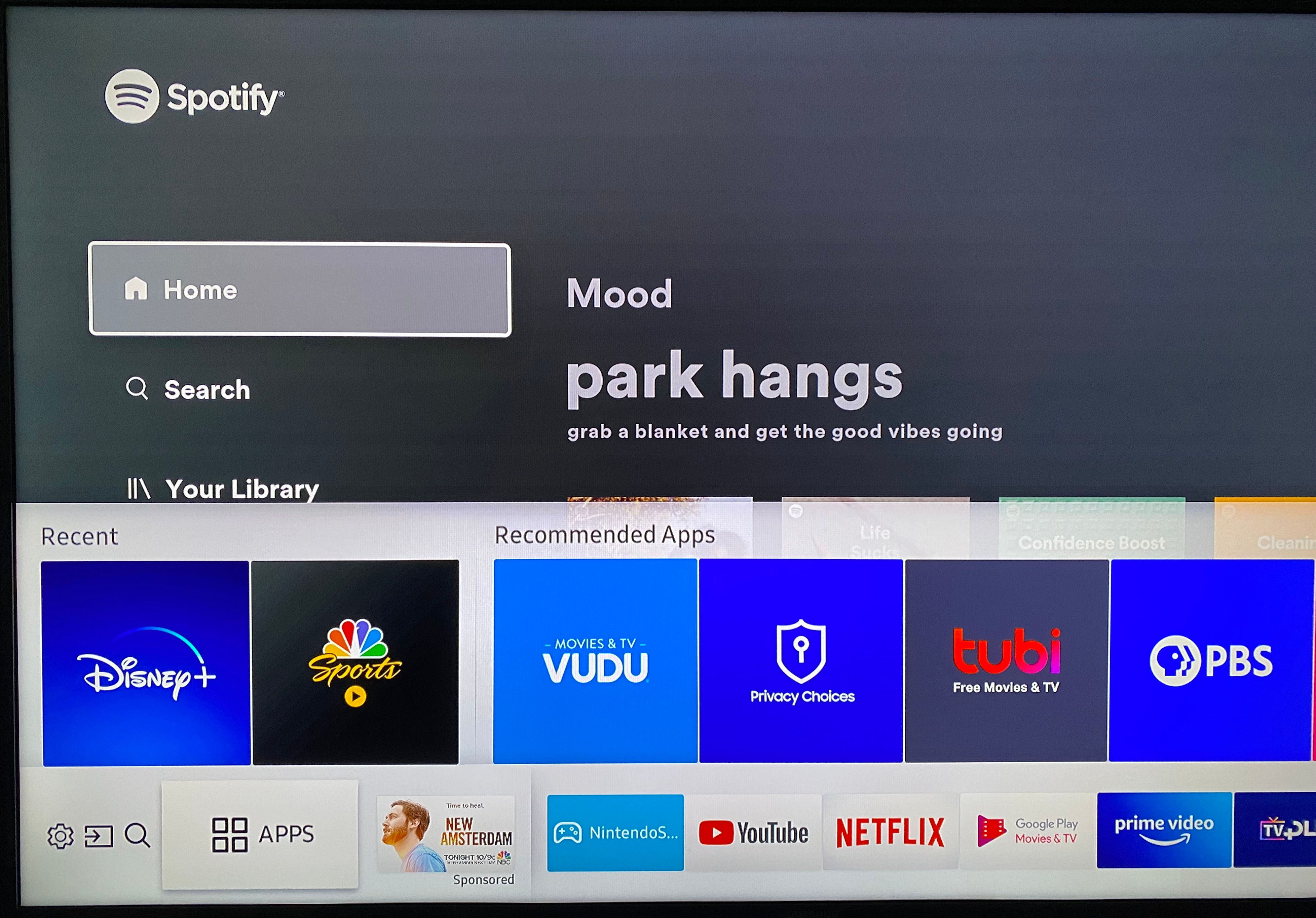
Para eliminar aplicaciones de su televisor Samsung, presione el botón Inicio en su control remoto y desplácese hacia el lado izquierdo del menú, donde encontrará la entrada Aplicaciones . Pulsa aquí para abrir la tienda principal de aplicaciones .
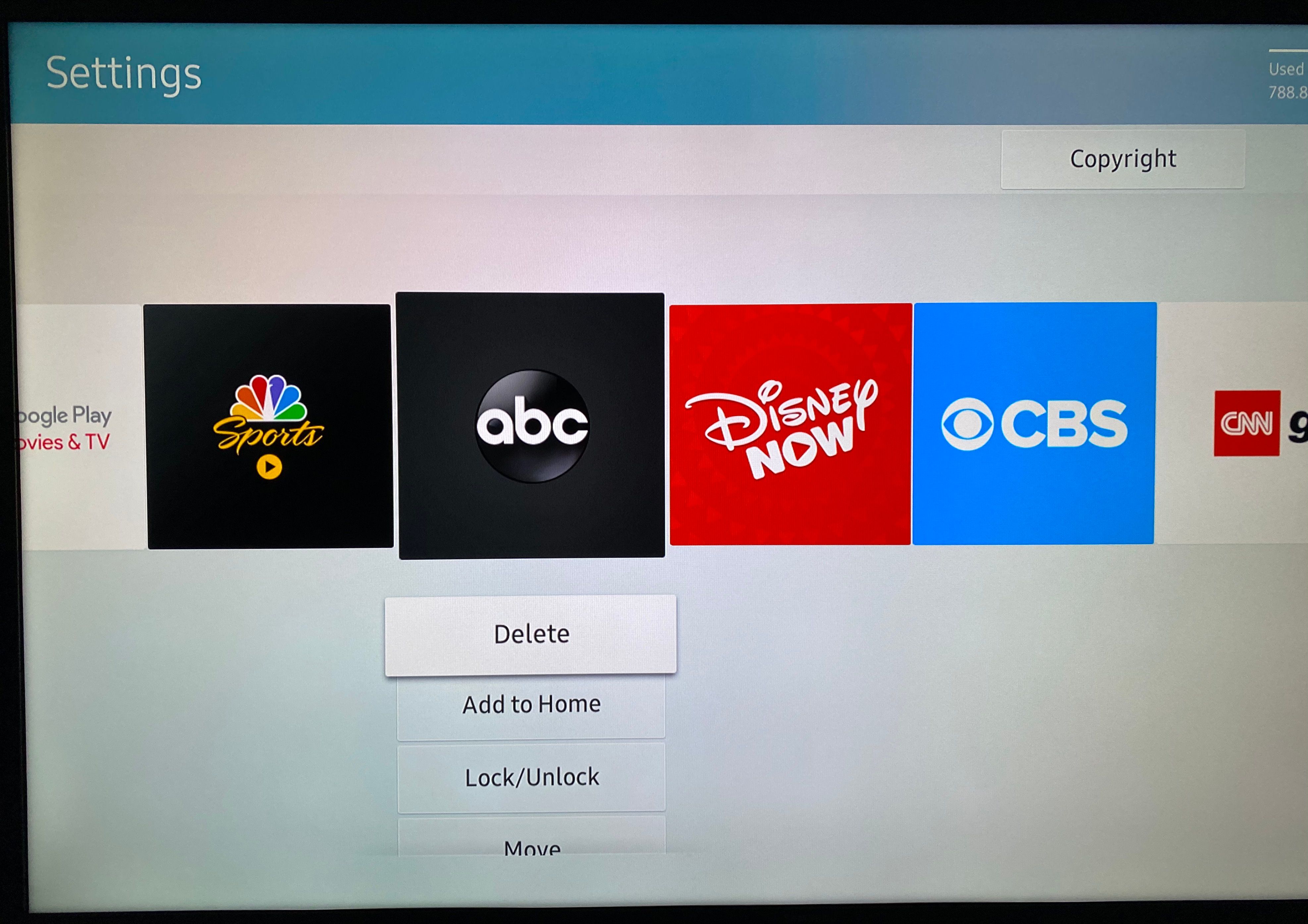
Una vez allí, seleccione el icono de engranaje en la parte superior derecha para abrir la página de Configuración . Esto muestra una lista de todas las aplicaciones instaladas en su televisor. Debajo de cada uno, hay un menú de desplazamiento.
Para eliminar una aplicación de su televisor Samsung, simplemente presione Eliminar debajo de la aplicación que desea eliminar, luego confirme la operación.
Verá que el espacio disponible en la barra superior derecha aumenta una vez que desaparece. El tamaño de cada aplicación aparece en su página de descarga, lo que le permite comprobar si tiene suficiente para las aplicaciones que desea instalar.
Desafortunadamente, no puede desinstalar todas las aplicaciones de su televisor Samsung. Algunas aplicaciones preinstaladas, como Netflix y Hulu, tienen la opción Eliminar en gris, por lo que tendrá que mantenerlas cerca.
Para al menos sacarlos del camino, puede seleccionar Mover en el mismo menú y arrastrar las aplicaciones no deseadas hacia un lado.
Cómo eliminar aplicaciones de la pantalla de inicio de su televisor Samsung
Si no desea (o no puede) desinstalar una aplicación, aún puede ocultarla de su pantalla de inicio sin eliminarla por completo. Para hacer esto, presione Inicio en su control remoto, luego desplácese hasta el acceso directo de la aplicación que desea eliminar.
Presione Abajo para revelar un menú debajo de la aplicación, luego presione Eliminar . Esto mostrará una ventana de confirmación; seleccione Eliminar nuevamente para quitar la aplicación de su pantalla de inicio.
Siempre puede volver a agregar aplicaciones visitando Configuración como se mencionó anteriormente y eligiendo Agregar a Inicio en el menú debajo de la aplicación.
Elimina aplicaciones innecesarias de tu televisor Samsung
Si bien no puede eliminar todas las aplicaciones, ahora sabe cómo desinstalar aplicaciones no deseadas de un televisor inteligente Samsung. Eliminar aplicaciones que no usa deja espacio para las que realmente desea, y puede ocultar aplicaciones de su pantalla de inicio si no las usa con mucha frecuencia.
Mientras tanto, si se ha quedado sin espacio y ha decidido que es hora de comprar un televisor nuevo, hay muchas opciones excelentes disponibles.
Utilizamos cookies para asegurarnos de brindarle la mejor experiencia en nuestro sitio web. Si continúa utilizando este sitio, asumiremos que está satisfecho con él.